


 هل فقدت صورك أو حذفتها عن طريق الخطأ ولا تعرف كيفية استعادتها؟ أول شيء يجب عليك فعله هو التحقق من جميع سلال المهملات أو مجلدات العناصر المحذوفة مؤخرًا (وفقًا للجهاز الذي حدثت عليه خسارة الصور). يجب عليك أيضًا مراجعة أي نسخ احتياطية متوفرة، بما في ذلك التخزين السحابي وحلول النسخ الاحتياطي المحلي.
إذا لم تساعدك أي من هذه الخيارات أو لم تكن هناك نسخ احتياطية موجودة، يصبح برنامج استعادة البيانات هو الخيار الأخير المتاح. طالما لم يتم الكتابة فوق صورك ببيانات جديدة أو حذفها بشكل نهائي، لا تزال هناك فرصة لاستعادتها باستخدام الأدوات التي ذكرناها أدناه. يمكن استخدام هذه الأدوات لاستعادة الصور من بطاقات SD ومحركات أقراص USB وأجهزة الكمبيوتر الشخصية وأجهزة كمبيوتر Mac. تابع القراءة لتعرف ما إذا كانت الصور على جهازك لا تزال قابلة للاستعادة وكيف يمكنك المتابعة في عملية الاستعادة.
الخطوات الأولى التي يجب اتخاذها قبل استعادة الصور
فقدان الصور ليس تجربة ممتعة أبدًا ويمكن أن يجعلك تشعر بالحيرة بشأن ما يجب فعله بعد ذلك. لجعل هذا الموقف أسهل، أو لمساعدتك في الاستعداد مسبقًا إذا كنت تبحث عن برنامج لاستعادة الصور كإجراء احتياطي، قررنا البدء بالأساسيات.
تختلف عملية استعادة الصور حسب الجهاز الذي فُقدت منه الصور. في بعض الحالات، يمكن الاستعادة دون استخدام أي أدوات خارجية على الإطلاق، بينما في حالات أخرى، يصبح برنامج استعادة البيانات المتخصص هو الخيار الوحيد المتبقي.
يوضح الجدول أدناه الخطوات الأولى الموصى بها لأكثر الأجهزة وأنواع التخزين شيوعًا. يساعدك على تحديد ما يجب التحقق منه أولاً بسرعة وتحديد الطريقة الأنسب للمتابعة قبل اختيار حل استعادة الصور.
| الجهاز | الحل |
| 📱 هاتف أندرويد | أولاً، تحقق من سلة المحذوفات في تطبيق المعرض وأي نسخ احتياطية متوفرة في السحابة. إذا تم حذف الصور بشكل نهائي ولا توجد نسخة احتياطية، قد تساعد برامج استعادة البيانات. عادة يتطلب ذلك توصيل الهاتف بالكمبيوتر وعمل روت للجهاز. إذا كانت الصور مخزنة على بطاقة SD (غير مهيأة كذاكرة داخلية موسعة)، أخرج البطاقة وافحصها بشكل منفصل باستخدام برنامج استعادة الصور. |
| 💻 كمبيوتر شخصي أو ماك | ابدأ بالتحقق من سلة المحذوفات أو المهملات وأي نسخ احتياطية سحابية أو محلية. إذا لم تعد الصور متوفرة، يمكن استخدام برنامج استعادة الصور من طرف ثالث لمسح القرص أو القسم المتضرر. تعتمد نتائج الاستعادة على حالة وسيط التخزين وما إذا كانت هناك بيانات جديدة قد قامت بالكتابة فوق الصور المفقودة. |
| 💾 التخزين الخارجي | غالباً يمكن استعادة الصور المحذوفة من أجهزة التخزين الخارجية إذا لم يتم الكتابة فوقها. قم بتوصيل الجهاز بجهاز الكمبيوتر الشخصي أو الماك وافحصه باستخدام برنامج استعادة البيانات. بالنسبة لبطاقات الذاكرة SD وكروت الذاكرة، قد تحتاج إلى قارئ بطاقات مخصص. |
| 🍎 آيفون | استعادة الصور على آيفون أكثر تقييداً بسبب نموذج أمان آبل. ابدأ بالتحقق من ألبوم المحذوفة مؤخراً ونسخ iCloud الاحتياطية. إذا لم تتوفر نسخة احتياطية، يمكن لبرامج متخصصة أدوات مثل Disk Drill (تدعم iOS 5-26) فحص الجهاز عند توصيله بماك ومحاولة استعادة الصور المفقودة. |
بغض النظر عن الجهاز الذي فقدت منه الصور، إذا لم يكن لديك نسخة احتياطية ذات صلة تحتوي على الصور المفقودة، تجنب استخدام الجهاز أكثر ولا تضف صورًا جديدة أو أنواعًا أخرى من الملفات. هذا أمر بالغ الأهمية لمنع الكتابة فوق الصور المحذوفة. إذا حدثت الكتابة فوق البيانات، ستصبح الاستعادة مستحيلة بغض النظر عن برنامج الاستعادة الذي تختاره.
قائمة بأفضل برامج استرجاع الصور
الآن بعد أن غطينا الأساسيات وأول الخطوات التي يجب اتخاذها بعد فقدان الصور، حان الوقت للنظر في أفضل حلول البرمجيات لاستعادة الصور المحذوفة (معظمها يمكنه أيضًا استعادة أنواع أخرى من البيانات، بما في ذلك الفيديوهات والمستندات). راجع وصف كل برنامج، إلى جانب نقاط القوة والقيود فيه، وقرر أي حل يناسب سيناريو الاستعادة ومستوى خبرتك بشكل أفضل.
يقوم فريقنا التحريري بتقييم كل حل لاستعادة البيانات بشكل مستقل لإنتاج محتوى دقيق وعالي الجودة. اكتشف المزيد حول عملية الاختبار الخاصة بنا.
1. استعادة الصور بواسطة Disk Drill (Windows & Mac)
🏆 الأفضل لـ: Disk Drill هو أفضل برنامج لاستعادة الصور لمعظم المستخدمين لأنه يعمل عبر مجموعة واسعة من سيناريوهات فقدان الصور والأجهزة. فهو يجمع بين سهولة الاستخدام الاستثنائية والقدرة على تقديم نتائج احترافية في استعادة الصور.
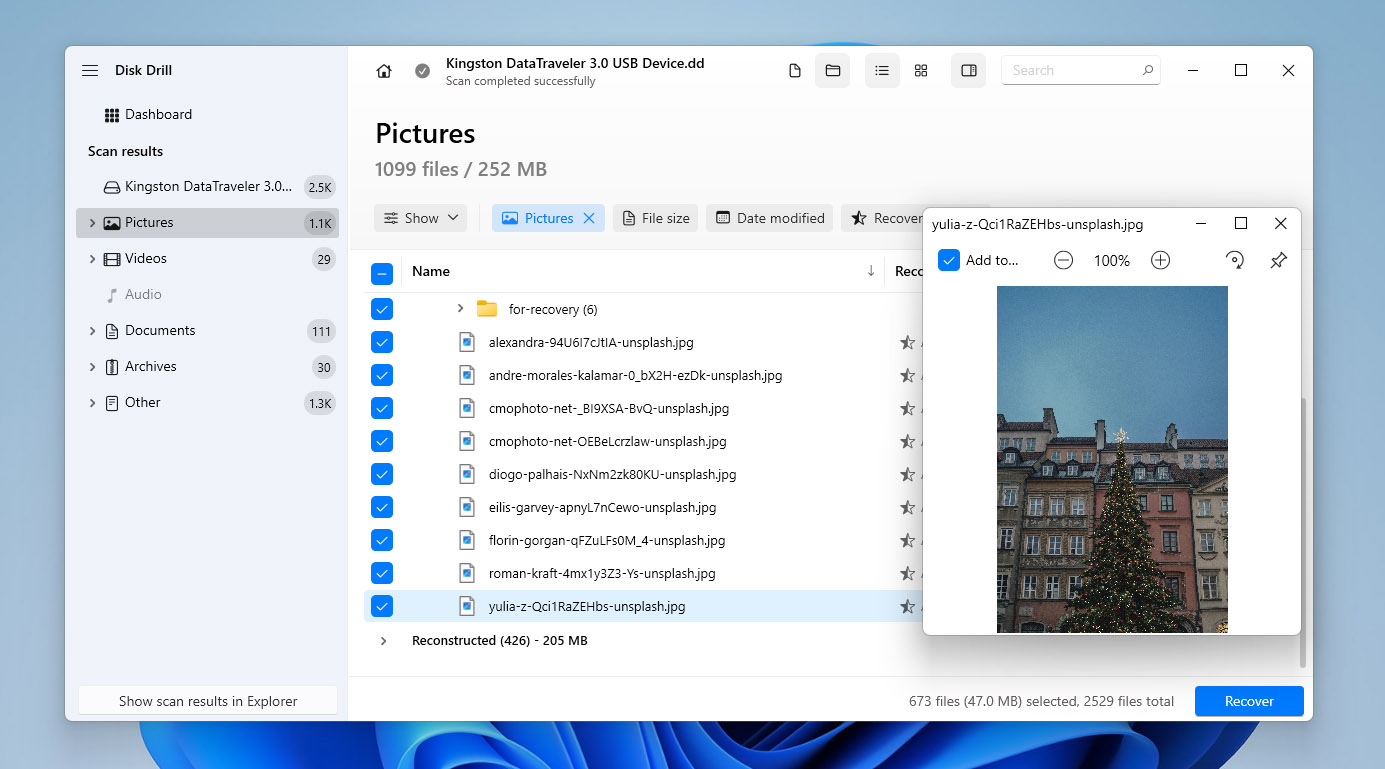
Disk Drill هو أداة استعادة صور متعددة الاستخدامات لأنظمة Windows وmacOS تتيح استرجاع الصور المحذوفة من أجهزة الكمبيوتر، والأقراص الخارجية، وبطاقات الذاكرة. يشرح مراجعة Disk Drill كيف يتعامل هذا البرنامج مع مجموعة واسعة من سيناريوهات فقدان الصور مع الحفاظ على سهولة الاستخدام، حتى لأولئك الذين ليس لديهم خبرة سابقة في الاستعادة.
يقوم البرنامج تلقائيًا بتطبيق خوارزميات مسح متعددة للعثور على الصور المحذوفة، بما في ذلك الصيغ الشائعة مثل JPG وPNG بالإضافة إلى صيغ الصور الخام (RAW) من العلامات التجارية الشهيرة للكاميرات. يمكن معاينة الصور التي تم العثور عليها قبل الاسترداد، مما يساعدك على استعادة الملفات التي تحتاجها فقط.
يتضمن Disk Drill أيضًا أدوات أقراص مجانية مثل Recovery Vault ووحدة النسخ الاحتياطي من بايت إلى بايت، وهي مفيدة بشكل خاص عند استعادة الصور من بطاقات SD وأجهزة التخزين القابلة للإزالة الأخرى. وبالاقتران مع واجهته النظيفة ودعمه الواسع للأجهزة، يبرز Disk Drill كحل متعدد الاستخدامات لاستعادة الصور ليناسب معظم سيناريوهات فقدان البيانات.
Pros
- واجهة مستخدم سهلة للمبتدئين
- استعادة الصور بصيغة RAW
- يدعم جميع صيغ ملفات الصور الشائعة
- قاعدة معرفية شاملة مع شروحات
- استعادة الصور من أجهزة iPhone/Android (Disk Drill لنظام Mac)
- وحدة نسخ احتياطي بايت إلى بايت لإنشاء صور كاملة للقرص (مفيدة لاستعادة الصور من بطاقات SD)
- إمكانية الإيقاف المؤقت والحفظ واستكمال الفحص
- استعادة بيانات مجانية بسعة 100 ميجابايت (الإصدار الخاص بـ Windows فقط)
- إصدار macOS يتيح فقط معاينة الملفات في النسخة المجانية (استرجاع الصور الفعلي يتطلب ترقية)
- لا يمكنه إصلاح الصور أو الصور التالفة
💻 الأجهزة المدعومة: أجهزة الحاسوب Windows وmacOS؛ الأقراص الداخلية والخارجية؛ وحدات فلاش USB؛ بطاقات SD وmicroSD وSDHC وSDXC؛ الكاميرات الرقمية (عبر بطاقات الذاكرة)؛ أجهزة Android (التخزين الداخلي أو بطاقات SD)؛ iPhone وiPad (استعادة الصور عبر فحص الجهاز أو النسخ الاحتياطية).
💰 التسعير:
| Disk Drill Basic | مجاني |
| Disk Drill PRO | ٨٩٫٠٠ دولار |
| Disk Drill Enterprise | ٤٩٩ دولار |
| الترقية التنافسية | خصم 50% |
ماذا يقول المستخدمون:
مرحبًا، أردت فقط أن أقول إن Disk Drill v6 قام بعمل رائع في استعادة البيانات من بطاقة ذاكرة Sony A7 IV باستخدام وضع الفحص المتقدم للكاميرا منذ حوالي أسبوعين. كما أن تصفية النتائج حسب التاريخ كانت مفيدة جدًا. (Hanalog, مستخدم Trustpilot)
برنامج Drill Disk أنقذني بالتأكيد. تم حذف بطاقة الكاميرا الخاصة بي عن طريق الخطأ في ورشة تصوير مؤخراً. صور حفلة التخرج لابنتي فُقدت حتى جربت Drill Disk! استرجعت كل شيء! (Montie، Trustpilot)
تقييم البرنامج:
| المنصة | التقييم | عدد المراجعات |
| Trustpilot | 4.5 | 419 مراجعة |
| Capterra | 3.7 | 11 مراجعة |
| G2 | 4.0 | 62 مراجعة |
| متوسط التقييم | 4 |
2. آر-ستوديو (Windows، ماك، ولينكس)
🏆 الأفضل من أجل: من الصعب التوصية بـ R-Studio للمبتدئين لأنه يفتقر إلى سهولة الاستخدام الموجودة في Disk Drill. يمكن للمستخدم غير المتمرس أن يضيع بسهولة في الكم الهائل من الخيارات المتاحة ويفشل في استعادة الصور المحذوفة. ومع ذلك، لا ينبغي على المحترفين والمستخدمين المتقدمين التردد في تجربته.
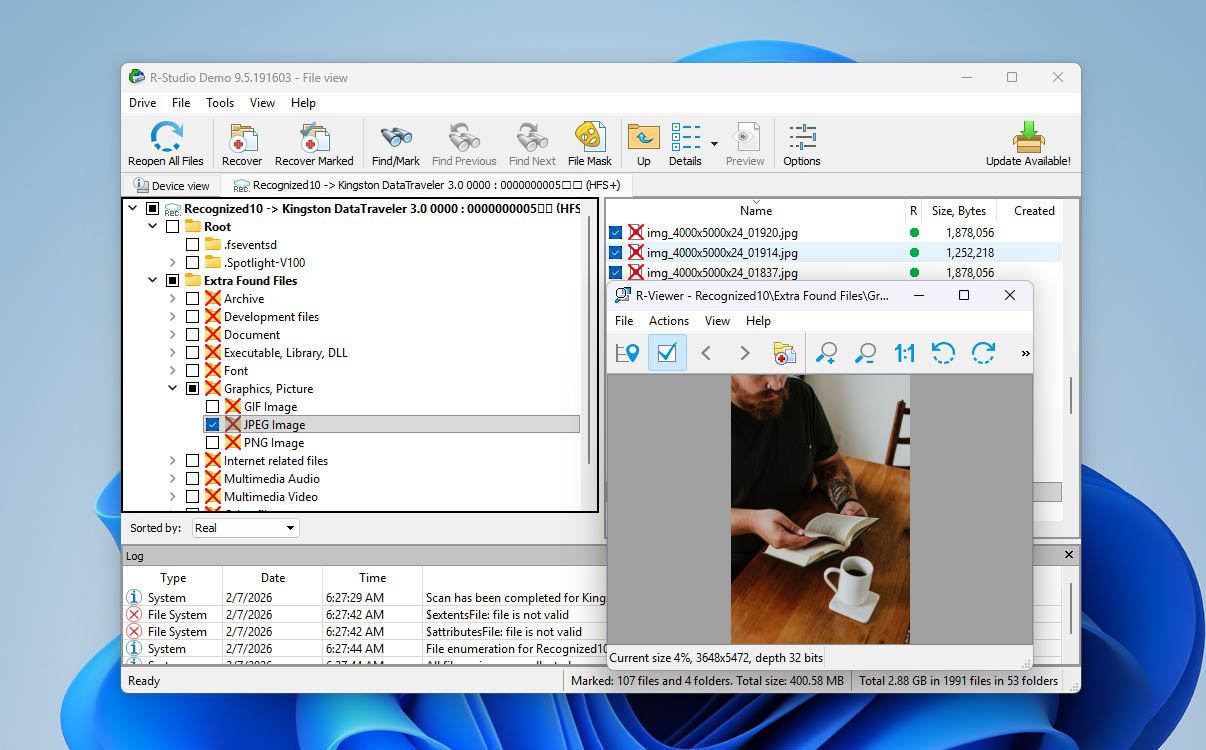
يعتبر R-Studio حلاً احترافيًا لاستعادة الصور، ويحتوي على ميزات كافية لتلبية احتياجات خبراء استعادة البيانات الذين يستعيدون الصور المفقودة والمحذوفة كمهنة. بعض ميزاته البارزة – بما في ذلك إعادة بناء RAID المتقدمة، محرّر HEX المدمج، وإمكانية استعادة البيانات عبر شبكة محلية أو الإنترنت – تم استكشافها بالتفصيل في مراجعة R-Studio.
يتفوّق R-Studio في فحص واستعادة الصور من مجموعة واسعة من أجهزة التخزين، بما في ذلك الأقراص الصلبة وبطاقات الذاكرة ومحركات USB وغيرها. تمتد ميزاته إلى التعامل مع الصور التالفة. كما يعمل خوارزم الفحص الخاص به على استعادة الصور المفقودة من الأجهزة المُهيأة أيضًا. وللتأكد من استعادة الصور الصحيحة، يتيح لك R-Studio أيضًا معاينة صورك قبل المتابعة.
Pros
- ميزات قوية
- دعم لأنظمة Windows، Mac، وLinux
- يمكنه استعادة المواقع البعيدة
- واجهة مألوفة بأسلوب مستكشف الملفات
- غير مخصص للمستخدمين العاديين
- غالي الثمن لفتح جميع الميزات
💻 الأجهزة المدعومة: أجهزة الكمبيوتر التي تعمل بنظام Windows وmacOS وLinux؛ الأقراص الصلبة الداخلية والخارجية وأقراص SSD؛ محركات أقراص USB المحمولة؛ بطاقات SD والذاكرة؛ مصفوفات RAID والمواقع الشبكية (الأجهزة المحمولة مثل هواتف Android وiPhone غير مدعومة لاستعادة الصور مباشرةً).
💰 التسعير:
| المنتج | Windows | macOS | Linux |
| النسخة المجانية | استعادة الملفات التي يقل حجمها عن 256 كيلوبايت | استعادة الملفات التي يقل حجمها عن 256 كيلوبايت | استعادة الملفات التي يقل حجمها عن 256 كيلوبايت |
| R-Studio FAT | 49.99$ | – | – |
| R-Studio NTFS | 59.99$ | – | – |
| R-Studio | 79.99$ | 79.99$ | 79.99$ |
| R-Studio T80+ | 80$ | 80$ | 80$ |
| R-Studio Corporate | 179.99$ | 179.99$ | 179.99$ |
| R-Studio Technician | 899$ | 899$ | 899$ |
إذا كان برنامج R-Studio مكلفًا جدًا لاحتياجاتك، هناك بديل مجاني يُدعى R-Photo يستخدم نفس محرك استعادة البيانات ومصمم خصيصًا لاستعادة الصور وملفات الفيديو ويدعم كلًا من فحص نظام الملفات القياسي واستعادة الملفات بشكل خام عن طريق توقيعات الملفات. R-Photo متوفر فقط لنظام Windows ويمكنه استعادة البيانات من جميع أجهزة التخزين الظاهرة لنظام Windows الرئيسي.
ماذا يقول المستخدمون:
أداة موثوقة وفعالة لاستعادة البيانات المفقودة. الواجهة سهلة الاستخدام وعملية الفحص سريعة وفعالة. يدعم البرنامج مجموعة واسعة من أنظمة الملفات ويمكنه استعادة الملفات بعدة تنسيقات مختلفة. (مراجع موثوق، كابتيرا)
برنامج R-Studio رائع، ليس بسيطًا ويبدو بالتأكيد موجّهًا أكثر للمحترفين… (gonenutsbrb, ريديت)
تقييم البرنامج:
| المنصة | التقييم | عدد المراجعات |
| Trustpilot | 3.5 | 4 |
| Capterra | 4.6 | 83 |
| G2 | 4.2 | 15 |
| متوسط التقييم | 4.10 |
3. ريكوفا (Windows)
🏆 الأفضل لـ: على الرغم من أنه مضى وقت منذ آخر تحديث لـ Recuva، إلا أن أداة استعادة الصور هذه لا تزال خيارًا قويًا لمعالجة حالات فقدان البيانات الأبسط.
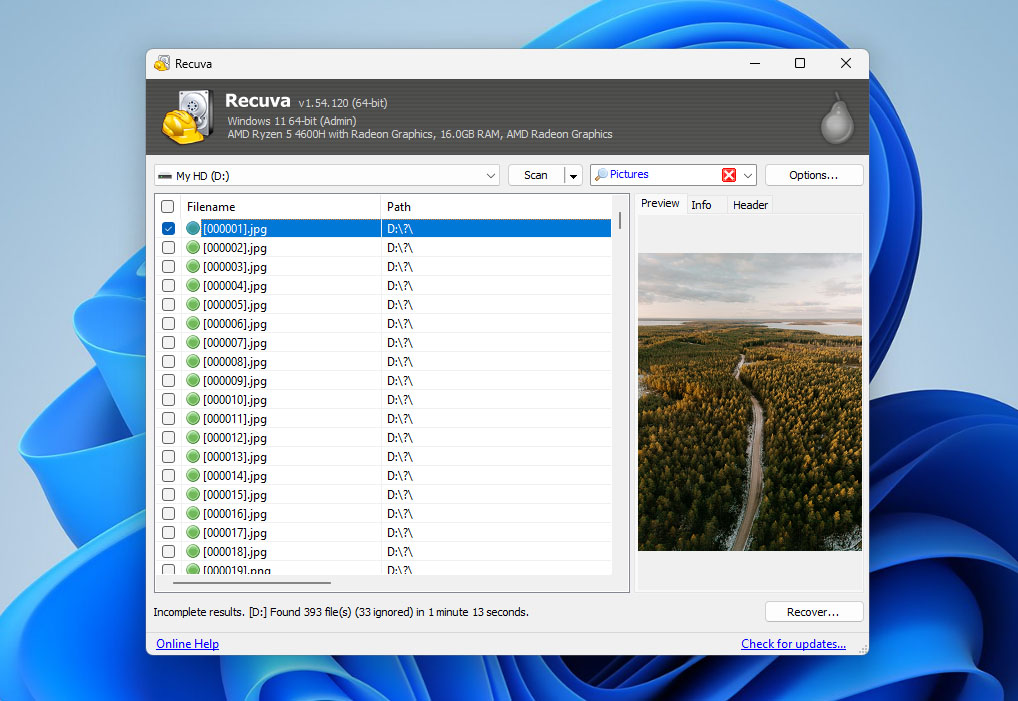
Recuva هو أداة استعادة ملفات أساسية لنظام Windows، قمنا بإدراجها بشكل أساسي لأنها تقدم استعادة صور غير محدودة في إصدارها المجاني. يبرز مراجعة Recuva واجهته السهلة الفهم، مما يجعل الأداة متاحة حتى للمستخدمين الذين ليس لديهم خبرة سابقة في الاستعادة
في الواقع، يعمل Recuva بشكل أفضل في سيناريوهات استعادة الصور البسيطة. يمكنه استعادة الصور من أجهزة التخزين الداخلية والخارجية مثل الأقراص الصلبة، وأقراص USB المحمولة، وبطاقات SD، ويوفر وضع الفحص العميق لعمليات البحث الأكثر شمولاً. ومع ذلك، فإن دعم تنسيقات الملفات محدود مقارنة بالأدوات الأكثر تقدماً. استعادة الصور بصيغة RAW مقصورة على عدد قليل فقط من التنسيقات، كما أن معاينة الملفات أيضاً محدودة (تتم معاينة ملفات JPEG بشكل موثوق، لكن العديد من تنسيقات الصور الأخرى لا يمكن معاينتها قبل الاستعادة).
واجهة Recuva تبدو قديمة، وأداء الاستعادة الخاص به لا يضاهي أداء حلول استعادة الصور المتقدمة التي تم ذكرها سابقًا في هذه القائمة. ومع ذلك، في الحالات الأساسية التي تم فيها حذف الصور مؤخرًا وكانت مخزنة بصيغ شائعة، لا يزال بإمكانه تقديم نتائج مقبولة.
Pros
- واجهة مستخدم نظيفة
- عمليات مسح سريعة
- استعادة كمية غير محدودة من البيانات مجانًا
- أداء أقل من المستوى المطلوب
- آخر تحديث مهم كان في عام 2022 (تصحيحات أخطاء فقط)
- يتطلب وجود نظام ملفات معروف لبدء الفحص
- خيارات المعاينة محدودة جدًا
💻 الأجهزة المدعومة: أجهزة كمبيوتر Windows؛ الأقراص الصلبة الداخلية وSSD؛ الأقراص الخارجية؛ وحدات USB المحمولة؛ بطاقات الذاكرة SD والذاكرة (الأجهزة المحمولة غير مدعومة).
💰 التسعير:
| Recuva مجاني | متوفر بدون الميزات الاحترافية |
| Recuva احترافي | ٢٤٫٩٥ دولار |
ماذا يقول المستخدمون:
رائع جداً !!!!! .. استعدت جميع ملفاتي. هذا التطبيق مذهل ومجاني … استعاد جميع ملفاتي البالغ عددها 975 التي حذفتها عن طريق الخطأ. (مراجعة مستخدم، متجر مايكروسوفت)
Recuva هي أداة مفيدة. عندما تكون الأمور بسيطة مثل ذلك، هذا ما أستخدمه. (Rexter2k، ريديت)
تقييم البرنامج:
| المنصة | التقييم | عدد المراجعات |
| Trustpilot | 3.3 | 2 |
| Capterra | غير متوفر | غير متوفر |
| G2 | غير متوفر | غير متوفر |
| متوسط التقييم | 3.3 |
4. PhotoRec (Windows، ماك & لينكس)
🏆 الأفضل لـ: PhotoRec هو الأنسب للمستخدمين الذين يجيدون العمل مع واجهة سطر الأوامر ويحتاجون لاستعادة عدد صغير نسبيًا من الصور المحذوفة، حيث أن الأداة لا توفر معاينة للملفات أو فرزًا انتقائيًا قبل الاستعادة.
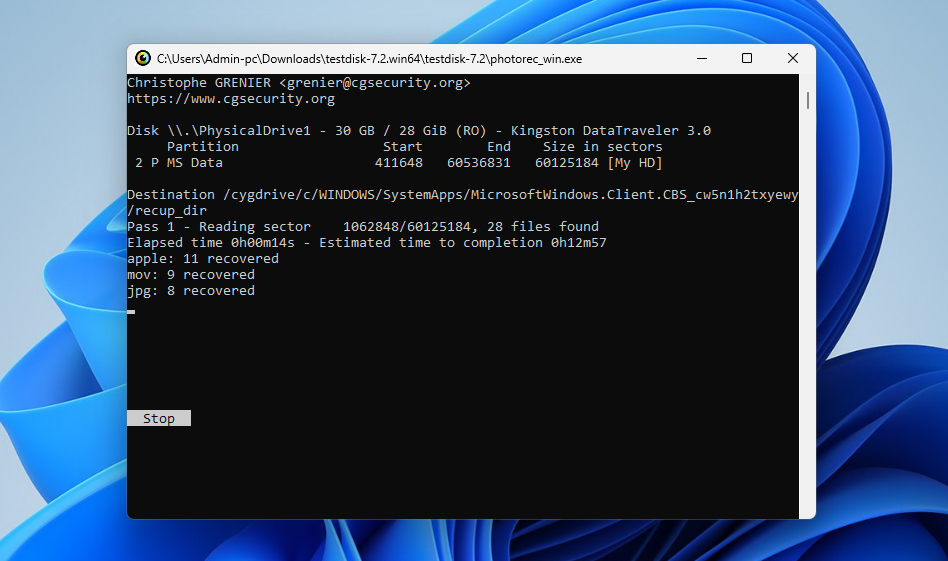
PhotoRec هو أداة استعادة متعددة الاستخدامات تستخدم واجهة سطر أوامر معتمدة على القوائم. في مراجعة PhotoRec، نلاحظ أن عدم وجود واجهة مستخدم رسومية يجعله أقل مثالية للمستخدمين العاديين الذين يبحثون عن برنامج استعادة صور سهل الاستخدام. ولكن إذا لم تكن تمانع غياب واجهة المستخدم الرسومية، فإن PhotoRec يمكنه استعادة أكثر من 480 امتداد ملف في حوالي 300 عائلة ملفات من الأقراص الصلبة، وأقراص CD-ROM، وبطاقات الذاكرة، وأجهزة التخزين الأخرى.
يضمن PhotoRec عملية فحص واستعادة صور آمنة باستخدام وصول للقراءة فقط لتجنب تلف البيانات. يمكنه أيضًا فحص واستعادة الصور بنجاح حتى من أجهزة التخزين التي تم تنسيقها. وبما أنه مجاني ولا توجد ميزات محجوبة خلف جدار دفع، يمكنك استعادة عدد غير محدود من الصور كما تشاء.
يعد PhotoRec في الأساس أداة سطر أوامر وتعمل من خلال الطرفية. ومع ذلك، عند تنزيل أرشيف PhotoRec، فإنه يتضمن أيضًا QPhotoRec، وهو واجهة رسومية لنفس محرك الاستعادة. وعلى الرغم من أن QPhotoRec بعيد عن الكمال ويوفر وظائف أساسية فقط، إلا أنه لا يزال من المرجح أن يكون أكثر ملاءمة لمعظم المستخدمين مقارنةً بالعمل مباشرةً مع إصدار سطر الأوامر.
Pros
- استعادة الصور بشكل مجاني وغير محدود تمامًا
- أداء ممتاز
- يعمل على أي نظام تشغيل تقريبًا
- يعمل حتى مع أنظمة الملفات التالفة بشدة
- يفتقر إلى واجهة مستخدم رسومية
- لا يمكن معاينة الملفات القابلة للاسترداد
- غير مناسب للمبتدئين
💻 الأجهزة المدعومة: PhotoRec يعمل على Windows وmacOS وLinux ويمكنه فحص وسائط التخزين الداخلية والخارجية مثل الأقراص الصلبة وأقراص USB المحمولة وبطاقات الذاكرة SD وبطاقات الذاكرة الأخرى، بما في ذلك البطاقات المستخدمة في الكاميرات الرقمية. الاستعادة المباشرة من أجهزة Android وiOS غير مدعومة.
💰 التسعير: PhotoRec is completely free and open-source.
ماذا يقول المستخدمون:
لقد أنقذاني Photorec و testdisk من بعض المواقف الصعبة من قبل. PhotoRec هو الفائز! أنقذني من فقدان عقلي قبل شهرين. (مستخدمو Reddit في مناقشة r/photography حول PhotoRec)
خبر سار – لقد استعاد أكثر من 900 ملف، أغلبها صور .ORF، في حين أن الحلول الأخرى التي جربتها تمكنت من استعادة 200 ملف فقط، في أفضل الحالات. (Glevum Owl, منتدى Cameraderie)
تقييم البرنامج:
| المنصة | التقييم | عدد المراجعات |
| Trustpilot | 4 | 3 |
| Capterra | غير متوفر | غير متوفر |
| G2 | 4.5 | 12 |
| متوسط التقييم | 4.25 |
5. SanDisk RescuePRO (Windows & Mac)
🏆 الأفضل لـ: SanDisk RescuePRO الأنسب للمستخدمين الذين يحتاجون إلى استعادة الصور أو مقاطع الفيديو من بطاقات SD أو محركات أقراص USB المحمولة ويفضلون عملية استرجاع مبسطة وموجهة. يعمل بشكل أفضل في حالات فقدان البيانات البسيطة، مثل الحذف أو التهيئة غير المقصودة على وسائط التخزين الفلاشية.
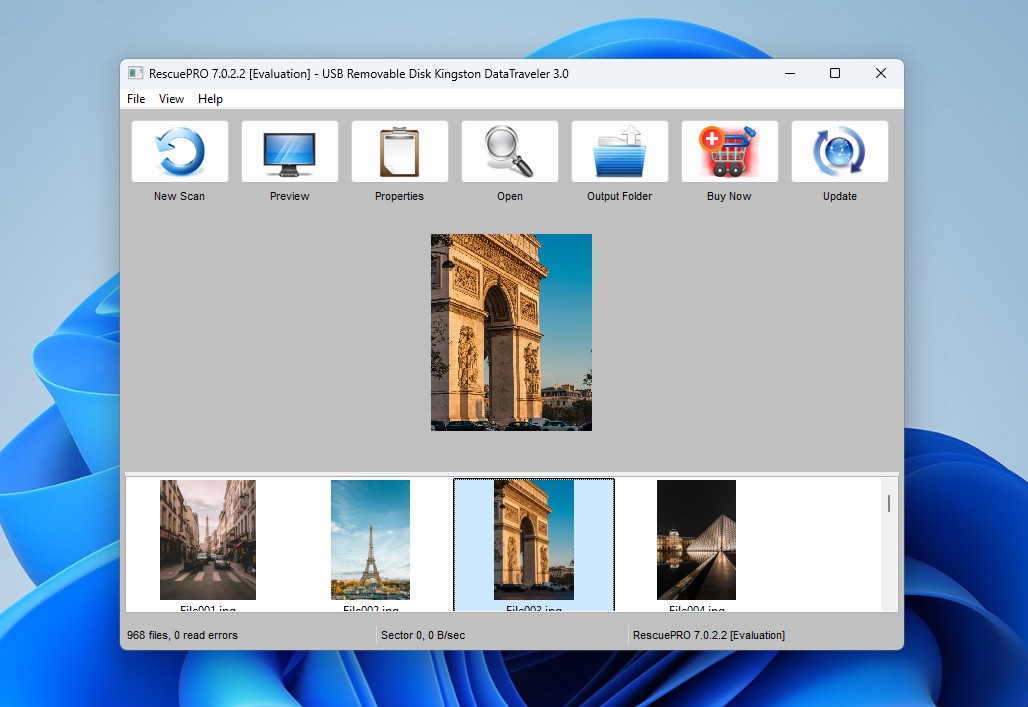
SanDisk RescuePRO (والنسخة الموسعة RescuePRO Deluxe) هي أداة استعادة مصممة خصيصًا لاسترجاع الملفات المفقودة أو المحذوفة من أجهزة التخزين التي تعتمد على الفلاش. تركز بشكل أساسي على الصور ومقاطع الفيديو المخزنة على بطاقات الذاكرة ومحركات أقراص USB المحمولة، وتتبع سير عمل استعادة بسيط وموجه للمستخدمين الأقل خبرة تقنيًا.
يتيح البرنامج للمستخدمين فحص الوسائط المدعومة، معاينة الملفات القابلة للاسترداد، واستعادة العناصر المحددة. بينما يمكن لـ RescuePRO التعامل مع صيغ الصور والفيديو الشائعة، إلا أن قدراته الإجمالية في الاسترداد أضيق مقارنة بأدوات استعادة البيانات الكاملة الميزات التي تدعم الأقراص الداخلية وأنظمة الملفات المعقدة.
Pros
- مصمم خصيصًا لأجهزة التخزين المعتمدة على الفلاش
- سير عمل استرجاع بسيط خطوة بخطوة
- يتيح معاينة الصور ومقاطع الفيديو القابلة للاسترجاع
- متوفر لكل من Windows وmacOS
- غير مناسب لسيناريوهات الاستعادة المعقدة أو الأقراص الداخلية
- واجهة المستخدم تبدو قديمة مقارنة بأدوات الاستعادة الأحدث
💻 الأجهزة المدعومة: SD، microSD، SDHC، SDXC، وبطاقات الذاكرة الأخرى؛ محركات أقراص USB المحمولة وأجهزة التخزين الأخرى التي تعتمد على الفلاش المتصلة عبر USB. RescuePRO يعمل على أجهزة كمبيوتر Windows وmacOS. محركات الأقراص الصلبة الداخلية، SSDs، مصفوفات RAID، والهواتف المحمولة غير مدعومة.
💰 التسعير:
| نوع الإصدار | Windows | macOS |
| الإصدار المجاني | معاينة فقط | معاينة فقط |
| RescuePRO® Standard لمدة سنة واحدة | 39.99 دولار | 39.99 دولار |
| RescuePRO® Deluxe لمدة سنة واحدة | 59.99 دولار | 59.99 دولار |
| RescuePRO® Deluxe التجاري لمدة سنة واحدة | 249.99 دولار | 249.99 دولار |
ماذا يقول المستخدمون:
لقد استخدمته مرتين (على بطاقة SanDisk Ultra وبطاقة Lexar قديمة) وعمل بشكل جيد في كلتا المرتين. نعم، الواجهة غير سلسة، لكنه استعاد ما كنت أحتاجه – حتى أن Recuva لم يعثر على فيديوهاتي. (نهيري، منتدى HandyRecovery)
البرنامج مناسب فقط لاستعادة الملفات من حالات التلف أو الحذف الأساسية جدًا. بالطريقة التي أصبحت بها العديد من أقراص SanDisk ssd الحديثة، إذا فشلت، فسيكون الأمر سيئًا. البرنامج لن يساعدك. أعني أنها فكرة تسويقية رائعة من جهة، لأنهم يجعلك تعتقد أنهم يوفرون وسيلة للتعامل مع الأمور إذا حدث شيء ما، ولكن من جهة أخرى، يشبه الأمر التباهي بالمرافق الرائعة في قارب النجاة ليخت فاخر.(زورب750, ريديت)
تقييم البرنامج:
| المنصة | التقييم | عدد المراجعات |
| Trustpilot | غير متوفر | غير متوفر |
| Capterra | غير متوفر | غير متوفر |
| G2 | غير متوفر | غير متوفر |
| متوسط التقييم | 3.4 |
لسوء الحظ، لا يحتوي SanDisk RescuePRO حالياً على تقييمات المستخدمين على منصات المراجعة الرئيسية مثل Trustpilot أو Capterra أو G2. ويعود ذلك على الأرجح إلى أن SanDisk لا تطور أو تروج بنشاط لبرامج استرجاع البيانات كمنتج مستقل، بل تركز بدلاً من ذلك على أعمالها الأساسية في أجهزة التخزين. ومع ذلك، فإن ترك البرنامج دون تقييم لن يكون مُفيداً، لذا بعد الاختبار العملي والاستخدام الفعلي، نمنح SanDisk RescuePRO تقييمًا متوسطًا قدره 3.4.
6. استعادة الصور Stellar (Windows & Mac)
🏆 الأفضل من أجل: تبرز النسخة الأغلى ثمناً من هذا البرنامج لاستعادة الصور بفضل قدرتها على إصلاح الصور ومقاطع الفيديو التالفة. فقط عليك أن تعلم أن استكمال هذه المهمة يستغرق بعض الوقت.
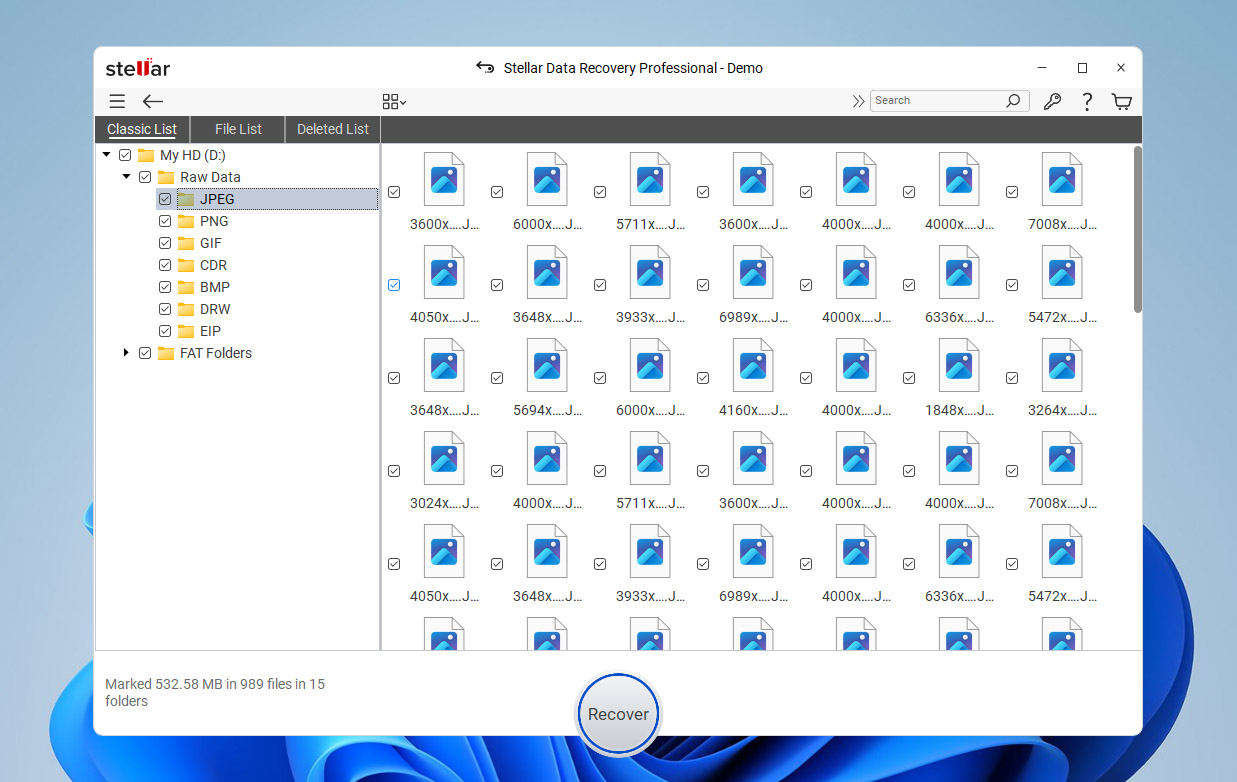
Stellar Photo Recovery هو أداة مخصصة لاستعادة الصور ومقاطع الفيديو وملفات الصوت المحذوفة من مجموعة متنوعة من أجهزة التخزين، بما في ذلك بطاقات SD، وأقراص USB المحمولة، والأقراص الصلبة، وغيرها من وسائل التخزين القابلة للإزالة. في مراجعة Stellar Photo Recovery، نسلط الضوء على سير عمل الاستعادة البسيط خطوة بخطوة في البرنامج، مما يجعله سهلاً للوصول للمستخدمين الذين يفضلون عملية استعادة مُوجهة.
يدعم البرنامج استعادة تنسيقات الصور الشائعة مثل JPG وPNG وGIF وBMP، بالإضافة إلى ملفات الصور RAW من العديد من العلامات التجارية الشهيرة للكاميرات. كما يمكنه أيضًا التعامل مع الوسائط التي تم إنشاؤها بواسطة كاميرات الحركة والطائرات بدون طيار، بشرط أن تكون الملفات مخزنة على بطاقات الذاكرة المدعومة.
واحدة من الميزات المميزة لـ Stellar Photo Recovery هي قدرته على إصلاح بعض أنواع الصور والفيديوهات التالفة، رغم أن هذه الوظيفة تقتصر على الإصدارات المميزة فقط. غالبًا ما تكون سرعات الفحص أبطأ مقارنة ببعض الأدوات الأخرى في هذه القائمة، لكن البرنامج يعوض ذلك بواجهة واضحة وعملية استعادة متوقعة تناسب سيناريوهات استعادة الصور البسيطة.
Pros
- عملية استعادة بثلاث خطوات
- يدعم العديد من تنسيقات ملفات الصور والفيديو
- يقدم عدة طرق لمعاينة نتائج الفحص
- يصلح الصور ومقاطع الفيديو التالفة
- واجهة سهلة الاستخدام
- يمكنه إنشاء نسخ صور للقرص قطاعًا بقطاع
- الإصدار الأقل تكلفة محدود جدًا
- سرعة الفحص بطيئة
💻 الأجهزة المدعومة: أجهزة الكمبيوتر بنظامي Windows وmacOS؛ الأقراص الصلبة الداخلية والخارجية ومحركات SSD؛ وحدات تخزين USB؛ بطاقات SD، microSD، SDHC، وSDXC، بما في ذلك بطاقات الذاكرة المستخدمة في الكاميرات الرقمية وكاميرات الأكشن والطائرات بدون طيار. لا يتم دعم استعادة الهواتف المحمولة مباشرة وتتطلب أدوات استعادة خاصة بكل جهاز بشكل منفصل.
💰 التسعير:
| نوع الإصدار | Windows | macOS |
| الإصدار المجاني | معاينة فقط | معاينة فقط |
| إصدار قياسي لمدة سنة | 69.99 دولار | 69.99 دولار |
| إصدار احترافي لمدة سنة | 99.99 دولار | 99.99 دولار |
| إصدار بريميوم لمدة سنة | 209.99 دولار | 209.99 دولار |
| إصدار قياسي مدى الحياة | 129 دولار | 129 دولار |
| إصدار احترافي مدى الحياة | 199 دولار | 199 دولار |
| إصدار بريميوم مدى الحياة | 319 دولار | 319 دولار |
ماذا يقول المستخدمون:
أوصي بـ Stellar لأي شخص يحتاج إلى استعادة ملفاته بسرعة وأمان. لقد أنقذ عملي وجعل عملية الاستعادة سهلة للغاية. (Jitinv Venugopal, مستخدم Trustpilot)
أنا مبتدئ فقط ولكن يبدو أنه يعمل بشكل جيد – البرنامج استعاد بعض الملفات المحذوفة من سلة المهملات، مزيج من الملفات المعطوبة والملفات التي تعمل. (u/supremecrispycrunch, ريديت)
تقييم البرنامج:
| المنصة | التقييم | عدد التقييمات |
| Trustpilot | 4.8 | 5,100+ |
| Capterra | 2.8 | 13 |
| G2 | 4.3 | 8 |
| متوسط التقييم | 3.9 |
7. AnyRecover(Windows & Mac)
🏆 الأفضل لـ: AnyRecover Photo Recovery هو خيار ممتاز للمستخدمين الذين يبحثون عن حل لاستعادة البيانات تم تطويره مع مراعاة أفضل الكاميرات ويهدف بشكل خاص إلى استرجاع الملفات متعددة الوسائط المفقودة أو المحذوفة.
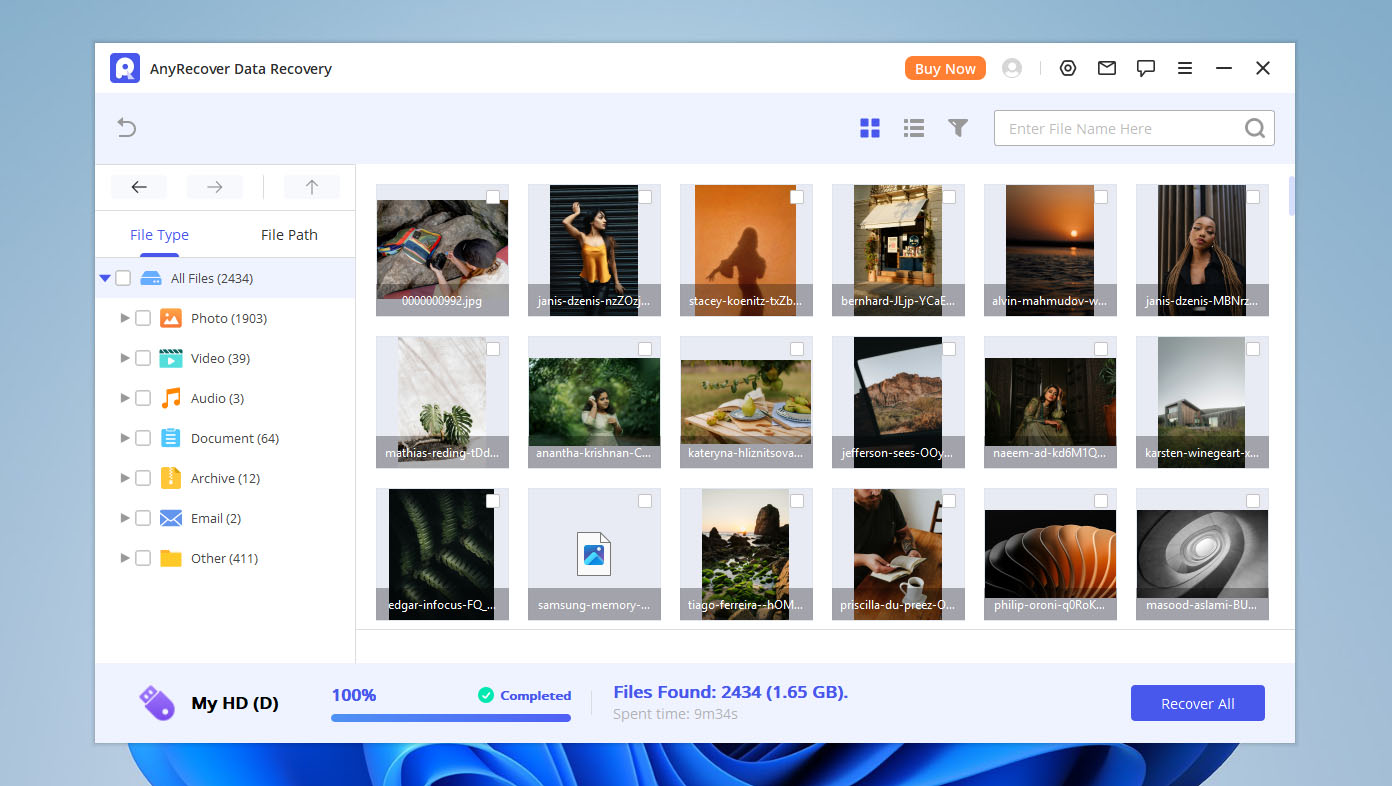
يُعد AnyRecover Photo Recovery برنامجًا مميزًا لاستعادة الصور، حيث يختص في استرجاع الملفات الإعلامية المفقودة أو المحذوفة من مجموعة واسعة من الأجهزة سواء الداخلية أو الخارجية. يدعم مجموعة رائعة من الصور، الرسومات، الملفات الصوتية، وملفات الفيديو، وقد تم تطويره مع مراعاة بعض العلامات التجارية الكبرى مثل سوني، كانون، GoPro، نيكون، وغيرها.
كما يتميز بميزات متقدمة مثل وظيفة استعادة الصور المدعومة بالذكاء الاصطناعي لإصلاح الصور غير الواضحة. قبل الاستعادة، يمكنك أيضًا معاينة جميع الصور التي قام AnyRecover بفحصها بحرية حتى تعرف الصور التي ترغب في استعادتها. يتوفر AnyRecover Photo Recovery لكل من Windows وMac ويعمل مع مجموعة واسعة من أجهزة التخزين وحالات فقدان البيانات.
Pros
- سهل الاستخدام للغاية
- يتضمن إصدارات لكل من Mac وWindows
- قادر على استعادة مجموعة متنوعة من ملفات الوسائط المتعددة
- يعمل مع مجموعة متنوعة من أشهر الكاميرات
- يدعم قائمة طويلة من وسائط التخزين وأنواع الملفات
- يمكنه استرجاع الملفات من العديد من سيناريوهات فقدان البيانات المختلفة
- يتضمن إصدارًا مجانيًا يسمح لك بفحص القرص ومعاينة الملفات
- لا يمكنك تقييم إمكانية الاسترداد الفعلية بشكل موثوق
- الإصدار المجاني يسمح فقط بمعاينة الملفات القابلة للاسترداد، وليس استردادها فعليًا
- أوضاع الفحص المعتمدة على المجلدات (سلة المحذوفات، سطح المكتب، المجلدات المحددة) مضللة
💻 الأجهزة المدعومة: أجهزة الكمبيوتر بنظام Windows وmacOS؛ الأقراص الصلبة الداخلية والخارجية وأقراص SSD؛ محركات أقراص USB المحمولة؛ بطاقات SD والذاكرة؛ الكاميرات الرقمية؛ هواتف Android وiPhone.
💰 التسعير:
| Product | Monthly | Annual | Lifetime |
| Windows | $79.99 | $99.99 | $159.99 |
| MacOS | $79.99 | $99.99 | $159.99 |
ماذا يقول المستخدمون:
لقد اشتريت البرنامج لاستعادة ملفاتي. كان لدي أكثر من 1000 ملف اختفت تمامًا. لحسن الحظ، كان هذا التطبيق منقذًا لي. تمكنت من استعادة جميع ملفاتي!! شكرًا لكم!😊 (Mutua Daniel, مستخدم Trustpilot)
الموقع الإلكتروني محير جدًا، لكن دعم العملاء جيد جدًا. قام البرنامج بعمل رائع في استعادة الملفات من بطاقة SD تالفة. (Christine Hass, Trustpilot)
تقييم البرنامج:
| المنصة | التقييم | عدد المراجعات |
| Trustpilot | 4.7 | 382 |
| Capterra | غير متوفر | غير متوفر |
| G2 | 2.0 | 1 |
| متوسط التقييم | 3.35 |
8. استعادة البطاقة (Windows& Mac)
🏆 الأفضل لـ: إذا كنت تنوي استعادة الصور المحذوفة فقط من بطاقات الذاكرة، فإن CardRecovery هو حل اقتصادي يقدم نتائج جيدة بفضل تقنية SmartScan الخاصة به.
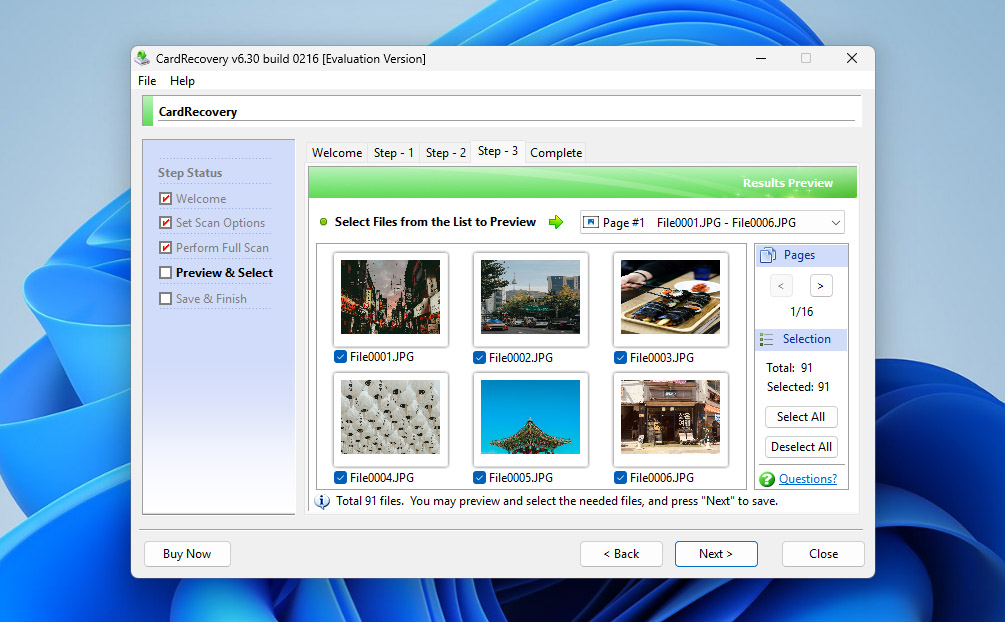
كما يوحي اسمه، CardRecovery هو تطبيق لاستعادة الصور يركز على استرجاع الصور المفقودة أو المحذوفة أو التالفة أو التي تم تهيئتها من مختلف بطاقات الذاكرة (بما في ذلك جميع أنواع بطاقات SD، وبطاقات CF، وبطاقات xD-Picture، وغيرها). كما ذكرنا في مراجعة CardRecovery، فإن تقنية SmartScan الأساسية في البرنامج يمكنها بسرعة تحديد واستعادة الصور المفقودة دون نقل أو تعديل البيانات الأخرى، مما يقلل من خطر فقدان بيانات إضافية. يمكن معاينة جميع الصور التي يعثر عليها أثناء الفحص قبل الاستعادة، مما يتيح لك اختيار الصور التي ترغب في استعادتها فقط.
ومن الجدير بالذكر أن CardRecovery متخصص في فحص واستعادة الصور من بطاقات الكاميرا الرقمية. فهو يسترجع ويعرض جميع معلومات الصور في الوقت الفعلي أثناء الفحص، بما في ذلك إعدادات الكاميرا ووقت التصوير وطراز الكاميرا المستخدم لالتقاط الصورة. ويشتمل خوارزميته على القدرة ليس فقط على استعادة الصيغ الشائعة للصور، ولكن أيضًا صيغ RAW مثل Fuji RAF وNikon NEF وCanon CRW CR2 وغيرها الكثير.
Pros
- محدود لعمليات القراءة فقط
- معالج استعادة خطوة بخطوة
- نسخة تجريبية مجانية متوفرة
- تقنية SmartScan الفريدة والحصرية
- يدعم تقريباً جميع أنواع بطاقات الذاكرة
- واجهة مستخدم قديمة
- دعم محدود لصيغ الملفات
- لم يحصل البرنامج على تحديثات منذ عام 2021
💻 الأجهزة المدعومة: بطاقات الذاكرة فقط، بما في ذلك SD (SD, SDHC, SDXC)، microSD (microSD, microSDHC)، CompactFlash (CF)، xD-Picture Card، Memory Stick، وأنواع أخرى مماثلة من بطاقات الذاكرة بسعات تصل إلى 256 جيجابايت.
💰 التسعير:
| نسخة تجريبية مجانية | تمكين مع وظائف محدودة |
| النسخة الكاملة | ٣٩٫٩٥ دولار |
ماذا يقول المستخدمون:
Cardrecovery ساعدني كثيرًا واستعاد جميع ملفاتي المفقودة. كان هناك العديد من الملفات المهمة جدًا في بطاقة SD الخاصة بي. ومع ذلك، تعطلت بطاقة SD وفُقدت جميع الملفات في يوم واحد. كنت منزعجًا جدًا من ذلك. لقد جربت العديد من الطرق لاستعادة ملفاتي. فقط Cardrecovery هو الذي ساعدني في ذلك وتمت استعادة جميع ملفاتي. شكرًا جزيلًا. (Ela KR, مستخدم Trustpilot)
برنامج CardRecovery عمل، رغم أن بعض الملفات كانت مقسمة. معظم برامج استعادة الملفات لا تدعم ملفات MTS، لكن CardRecovery (و Recover My Files) كلاهما فعل ذلك. (Trucci, منتدى DVXuser)
تقييم البرنامج:
| المنصة | التقييم | عدد المراجعات |
| Trustpilot | 3.8 | 2 |
| Capterra | غير متوفر | غير متوفر |
| G2 | غير متوفر | غير متوفر |
| متوسط التقييم | 3.8 |
إذاً، ما هو أفضل برنامج لاستعادة الصور؟
على الرغم من أننا قمنا بتقليص القائمة إلى ثمانية أدوات لاستعادة الصور من بين المئات المتاحة على الإنترنت، إلا أن اختيار الأداة المناسبة قد يظل أمرًا مربكًا. قد تبدو العديد من هذه البرامج متشابهة للوهلة الأولى، لكنها تختلف اختلافًا كبيرًا من حيث الميزات، والأجهزة المدعومة، وطرق الاستعادة، وسير العمل العام.
في الواقع، أفضل طريقة للعثور على أداتك المفضلة هي تجربة بعض الخيارات بنفسك ومعرفة أيها تشعر بأنها الأكثر سهولة وملاءمة لك. لجعل عملية الاختيار الأولية أسهل، قمنا بإعداد جدول مقارنة يبرز الخصائص الرئيسية لكل حل لاستعادة الصور. يجب أن تساعدك هذه النظرة العامة في تحديد الأدوات التي تستحق التجربة أولاً بسرعة.
يتم توفير جدول المقارنة أدناه لمرجعك:
| الميزة | Disk Drill | R-Studio | Recuva | PhotoRec | Stellar Photo Recovery | AnyRecover | CardRecovery | SanDisk RescuePRO |
| سهولة الاستخدام | ممتازة | جيدة | جيدة | محدودة | جيدة | جيدة | محدودة | جيدة |
| حد الاسترجاع المجاني | 100 ميغابايت (Windows فقط) | ملفات أقل من 256 كيلوبايت | غير محدود | غير محدود | فحص فقط | فحص فقط | فحص فقط | فحص فقط |
| معاينة البيانات القابلة للاسترجاع | ✔ | ✔ | ✔ | ✘ | ✔ | ✔ | ✔ | ✔ |
| أدوات إضافية | مراقبة S.M.A.R.T، مخزن الاسترجاع، صورة القرص | تصوير القرص، أدوات RAID | حذف الملفات بشكل آمن | ✘ | أدوات إصلاح الوسائط | تحسين الصور بواسطة الذكاء الاصطناعي | ✘ | ✘ |
| أنظمة التشغيل المدعومة | Windows وmacOS | Windows، macOS وLinux | Windows | Windows، macOS وLinux | Windows وmacOS | Windows وmacOS | Windows وmacOS | Windows وmacOS |
| التركيز الأساسي | استرجاع جميع وحدات التخزين والصور | استرجاع البيانات الاحترافي | استرجاع الملفات الأساسي | قص الملفات الخام | استرجاع الصور والوسائط | استرجاع الصور والجوال | بطاقات الذاكرة فقط | وسائط فلاش فقط |
| السعر | 89 دولار مدى الحياة (Win + Mac) | من حوالي 79 دولار (يختلف حسب النسخة) | مجاني / حوالي 24.95 دولار للنسخة الاحترافية | مجاني | من حوالي 69.99 دولار سنوياً | من حوالي 79.95 دولار | حوالي 39.95 دولار | حوالي 39.99 دولار / حوالي 59.99 دولار (ديلوكس) |
استنادًا إلى مقارنتنا، برز Disk Drill كالفائز بشكل عام. لقد أعجبنا بقدراته القوية في استعادة الصور، ووضوح وإرشاد عملية الاستعادة، وواجهة المستخدم الحديثة، ونموذجه السعري المعقول. إن وجود ترخيص مدى الحياة بدلاً من الاشتراك الشهري أو السنوي يجعله خيارًا عمليًا للاستخدام طويل الأمد. يعمل Disk Drill بكفاءة سواء للمستخدمين الذين يجربون برنامج استعادة الصور لأول مرة أو لأولئك الذين لديهم خبرة سابقة في الاستعادة.
إذا كان السعر هو العامل الرئيسي في اتخاذ القرار، فإن PhotoRec هو الفائز الواضح. إنه مجاني تماماً ويمكن أن يكون فعالاً جداً في استعادة الصور المحذوفة. ومع ذلك، فإن واجهته التي تعتمد على سطر الأوامر قد لا تكون مريحة للجميع، كما أن غياب ميزة المعاينة والترتيب يعني أنك ستقضي وقتاً إضافياً في تصفية الملفات المستعادة للعثور على الصور التي تحتاجها فعلاً. ويقع ضمن نفس الفئة العامة برنامج Recuva، الذي يوفر استعادة غير محدودة مجاناً، لكنه يدعم فقط أنواع الملفات الأساسية والسيناريوهات البسيطة. عادةً ما تكون صور JPEG جيدة، في حين أن تنسيقات RAW والحالات الأكثر تعقيداً ليست من نقاط قوته.
في النهاية، يعتمد الاختيار النهائي على احتياجاتك وتفضيلاتك الخاصة. نوصي بمراجعة جدول المقارنة ووصف الأدوات الفردية مرة أخرى، وإذا أمكن، تجربة بعض الخيارات بنفسك. حظًا موفقًا في استرجاع صورك—وإذا كان لديك الوقت، لا تتردد في مشاركة الأداة التي اخترتها وما الذي أثر في قرارك في النهاية.
المواقف التي يمكن أن يساعد فيها برنامج استعادة الصور
يمكن أن يحدث فقدان البيانات لأسباب عديدة مختلفة، ويجب أن تفهم على الأقل الأسباب الأكثر شيوعًا حتى تتمكن من تجنبها بشكل أفضل:
- 🗑️ الحذف العرضي: الخطأ البشري هو المسؤول عن غالبية فقدان البيانات. لا توجد فعلاً طريقة مضمونة لمنع الوقوع في خطأ وحذف الملفات الخاطئة من نظامك عن طريق الخطأ. أفضل نصيحة يمكننا تقديمها هي أن تكون حذراً وتراجع عملك مرتين قبل الضغط على زر الحذف.
- 👾 البرمجيات الخبيثة: الفيروسات وغيرها من البرمجيات الخبيثة يمكن أن تؤدي إلى فقدان البيانات وتتسبب في اختفاء صورك الثمينة في لحظة. ولهذا يجب عليك دائماً تحديث برنامج مكافحة الفيروسات لديك وأن تكون حذراً عند توصيل جهاز الكمبيوتر أو الأجهزة الأخرى بالشبكات العامة.
- ⚠️ تلف البيانات: قد تتعرض الأقراص الصلبة، وبطاقات الذاكرة، وأقراص USB المحمولة، وغيرها من أجهزة التخزين للتلف بسبب أخطاء البرامج، أو فقدان مفاجئ للطاقة، أو ارتفاع الجهد الكهربائي، أو مشكلات في الأجهزة المادية، أو انقطاع غير متوقع في العمليات العادية، والعديد من الأسباب الأخرى. في كثير من الحالات، يمكن استرجاع الصور منها باستخدام حلول برامج استرجاع الصور الموضحة في هذه المقالة.
- 💽 تهيئة القرص: عدد الصور التي فُقدت بعد تنسيق غير دقيق لا يمكن حصره، ولكننا نتوقع أن الرقم بالمليارات. بينما قد يبدو أن التهيئة لا رجعة فيها، إلا أن العكس هو الصحيح. باستخدام برامج استرجاع الصور الموثوقة، يجب أن تكون قادراً على استعادة جميع الصور المفقودة من جهاز التخزين الذي تم تهيئته عن طريق الخطأ، ولكن عليك التصرف بسرعة كافية وتجنب كتابة بيانات جديدة على جهاز التخزين.
- 🛠️ انهيار النظام: أنظمة التشغيل الحديثة مستقرة بشكل ملحوظ بالنظر إلى مدى تعقيدها وقدراتها. ومع ذلك، فهي ليست مثالية، وتحدث انهيارات النظام من وقت لآخر، وغالباً ما يكون ذلك في أسوأ الأوقات الممكنة. إذا كنت غير محظوظ، فقد يؤدي انهيار النظام إلى فقدان صور مهمة، ولكن برامج استرجاع الصور تمنحك فرصة جيدة لاستعادتها.
- 📀 فقدان القسم: إذا تخيلت أن القرص الصلب يشبه الخزانة، فإن الأقسام هي الأدراج الفردية. لاسترجاع الملفات منها بنجاح، يحتاج جهاز الكمبيوتر لمعرفة كيفية تنظيمها، وهنا يأتي دور ما يسمى بجدول الأقسام. إذا تعرض هذا الجدول للتلف، فقد يحدث فقدان القسم. ولكن مجرد أن القسم نفسه لم يعد متاحاً لا يعني أن برنامج استعادة الصور لا يمكنه استرجاع صورك منه.
الأسئلة المتكررة
- Disk Drill - أفضل برنامج شامل لاستعادة الصور
- PhotoRec - أفضل برنامج مفتوح المصدر
- Recoverit Data Recovery - أفضل أداة بسيطة
- R-Studio - الأفضل للمحترفين
- Softtote Mac Data Recovery - أفضل برنامج غير مشهور
- تحقق من سلة المحذوفات (لـ Windows) أو مجلد المهملات (لـ Mac).
- استخدم وظيفة البحث المدمجة بالبحث عن اسم الملف أو امتداد الملف (.jpg، .png، .bmp، إلخ) الخاص بصورك.
- تحقق من ملفات النسخ الاحتياطي في خدمات التخزين السحابي مثل Google Drive أو iCloud، أو البرامج المدمجة مثل File History (Windows)، أو Time Machine (Mac)، أو أجهزة التخزين الخارجية.
- امسح جهازك باستخدام برامج استعادة الصور المتخصصة مثل Disk Drill، Recuva، Stellar Photo Recovery، وR-Studio، والتي توفر جميعها استعادة موثوقة للبيانات لمعظم تنسيقات ملفات الصور المتوفرة.




