



غالباً ما يظهر Recuva تظهر في التوصيات عندما يبحث الأشخاص عن تطبيقات استعادة بيانات مجانية. إنه خفيف الوزن ولا يكلف شيئاً للفحص أو استعادة الملفات. على الموقع الرسمي، يدّعي أنه “يسترجع الملفات من جهاز Windows الخاص بك، وسلة المحذوفات، وبطاقة الكاميرا الرقمية، أو مشغل MP3.” هذا الأخير يكشف إلى أي مدى كان موجوداً منذ وقت طويل. لكن، هل لا يزال يحتفظ بجودته؟
أردنا أن نكتشف ذلك. أجرى فريقنا في 7 Data Recovery Experts اختبارًا شاملاً لـ Recuva في مجموعة كاملة من سيناريوهات الاستعادة الواقعية – من الصور المحذوفة عن طريق الخطأ إلى وحدات USB التي تم تهيئتها. تغطي هذه المراجعة لاستعادة البيانات باستخدام Recuva ما يتفوق فيه، وأين يخفق، وما إذا كان لا يزال خيارًا ذكيًا لمعظم الأشخاص.
الحكم السريع
إذا كنت متشوقًا لمعرفة الجواب، فإليك الحكم السريع: يعمل Recuva – ولكن فقط في الحالات المناسبة.
الأفضل لـ: المستخدمون الذين يستخدمون Windows ويرغبون في استعادة الملفات التي تم حذفها مؤخرًا من الأقراص الصلبة (HDDs)، أو وحدات USB، أو بطاقات SD (خاصة إذا كنت لا ترغب في إنفاق المال).
إنه خيار قوي إذا كنت تحاول استعادة بعض الملفات التي تم حذفها مؤخرًا من قرص سليم على Windows. إنه سهل الاستخدام ومجاني تمامًا للفحص والاستعادة لأي كمية من البيانات ترغب بها. هذا وحده يجعله يبرز عن العديد من الأدوات الأخرى التي تضع الاستعادة خلف جدار دفع.
لكنه يُظهر أيضًا تقدمه في العمر. الفحص العميق لم يعد “عميقًا” جدًا وفقًا للمعايير الحديثة. يواجه صعوبة مع الأقراص المُهيأة والملفات الأكبر حجمًا أو المجزأة. وعلى الرغم من وجود إصدار “احترافي” مدفوع، إلا أنه لا يضيف الكثير بخلاف الدعم والتحديثات.
Pros
- استعادة غير محدودة مجانية
- جيد إلى حد ما للملفات المحذوفة مؤخرًا من وسائط التخزين بدون مشاكل
- واجهة سهلة للمبتدئين
- يتضمن حذف الملفات بشكل آمن
- الفحص العميق محدود
- الواجهة تبدو قديمة
- لا يوجد دعم لـ Mac/Linux
- غالبًا ما يفشل في استعادة الملفات الكبيرة أو المجزأة
- يواجه صعوبة مع الأقراص المنسقة أو بصيغة RAW
- لا يمكنه الاستعادة من الأقسام المفقودة أو المحذوفة
حول Recuva
تم تطوير Recuva بواسطة بيريفورم، نفس الشركة التي تقف وراء CCleaner، ولاحقًا تم الاستحواذ عليها من قبل Avast – لذا فهو يأتي من اسم معروف في عالم صيانة الحواسيب. تم إطلاق البرنامج لأول مرة في منتصف العقد الأول من الألفية الثانية، وعلى الرغم من تحديثه قليلاً على مر السنين، فإن جوهره لم يتغير كثيرًا.
يأتي Recuva في نسختين:
- ريكوفر مجاني. يتضمن وظائف الفحص الكامل والاستعادة مع لا توجد حدود للبيانات.
- ريكوفر بروفيشنال. بسعر حوالي ٢٤٫٩٥ دولار (اشتراك بريميوم لمدة سنة واحدة)، يضيف دعمًا لـ صور الأقراص الصلبة الافتراضية، تحديثات تلقائية، ودعم متميز.
قدرات الاستعادة
تم إنشاء Recuva للمساعدة في حالات فقدان البيانات الشائعة: الملفات التي حذفتها، والمجلدات التي أُفرغت من سلة المحذوفات، والأشياء التي اختفت بعد خطأ في أحد التطبيقات. يمكنك فحص الأقراص بالكامل، أو مجلدات فردية، أو أنواع ملفات محددة مثل الصور أو المستندات. ويوفر كلًا من الفحص السريع (سريع، رائع للحذف الأخير) والفحص العميق (أبطأ، يفحص القرص بالكامل بحثًا عن الآثار).
يمكن لـ Recuva العمل فقط مع الأقسام المرئية. إذا كانت القسم نفسه تالفًا أو يظهر كـ خام أو غير مخصص في إدارة الأقراص، فلن تساعدك Recuva. لن تتمكن حتى من اختيار هذا القرص في المقام الأول. هذه هي إحدى القيود الكثير من الناس يواجهون بدون أن تدرك ذلك. يتوقع البعض أن البرنامج يمكنه الاسترجاع من أي قرص متصل فعليًا، ولكن إذا لم يتمكن Windows من تعيين حرف لهذا القرص، فلن يتمكن Recuva من الوصول إليه.
دعم نظام الملفات ونوع الملف
يدعم Recuva معظم أنظمة ملفات Windows: NTFS وFAT32 وFAT16 وexFAT. لذا فهو جيد لمحرك الأقراص الداخلي، محركات الفلاش، بطاقات SD، وأقراص USB. لكنه لا يمكن أن يساعد مع ماك (APFS, HFS+) أو لينكس (ext3/ext4) للأقراص المهيأة.
من حيث نوع الملف، يمكنه البحث عن الصور، المستندات، مقاطع الفيديو، الموسيقى، الأرشيفات، رسائل البريد الإلكتروني، وما إلى ذلك. إذا كان الملف موجودًا على نظام ملفات مدعوم ولم يتم الكتابة فوقه، فقد يظهر. سنتحدث عن أنواع الملفات بمزيد من التفصيل لاحقًا عندما نناقش ما وجده Recuva فعليًا في اختبارات الاستعادة الخاصة بنا.
الميزات
ما تحصل عليه في كلا الإصدارين المجاني والمحترف:
- وضعيات الفحص السريع والعميق
- خيار لاستعادة الملفات الفردية أو المجلدات بالكامل
- معاينة للصور وبعض المستندات
- مؤشر جودة الاستعادة (حالة أخضر/أصفر/أحمر)
- تصفية حسب اسم الملف أو النوع أو الموقع
- دعم متعدد اللغات
- استعادة كاملة مع هيكل المجلدات (إذا كانت بيانات التعريف سليمة)
من حيث الميزات الإضافية، لا تتوقع الكثير من Recuva – ستحصل فقط على الأساسيات.
هناك أداة الحذف الآمن تتيح لك الكتابة فوق الملفات المحذوفة حتى لا يمكن استعادتها مرة أخرى. وهي تدعم مروراً متعددًا (1، 3، 7، أو حتى 35 إذا كنت تشعر بالقلق)، وهو أمر مفيد إذا كنت تنظف ملفات حساسة.
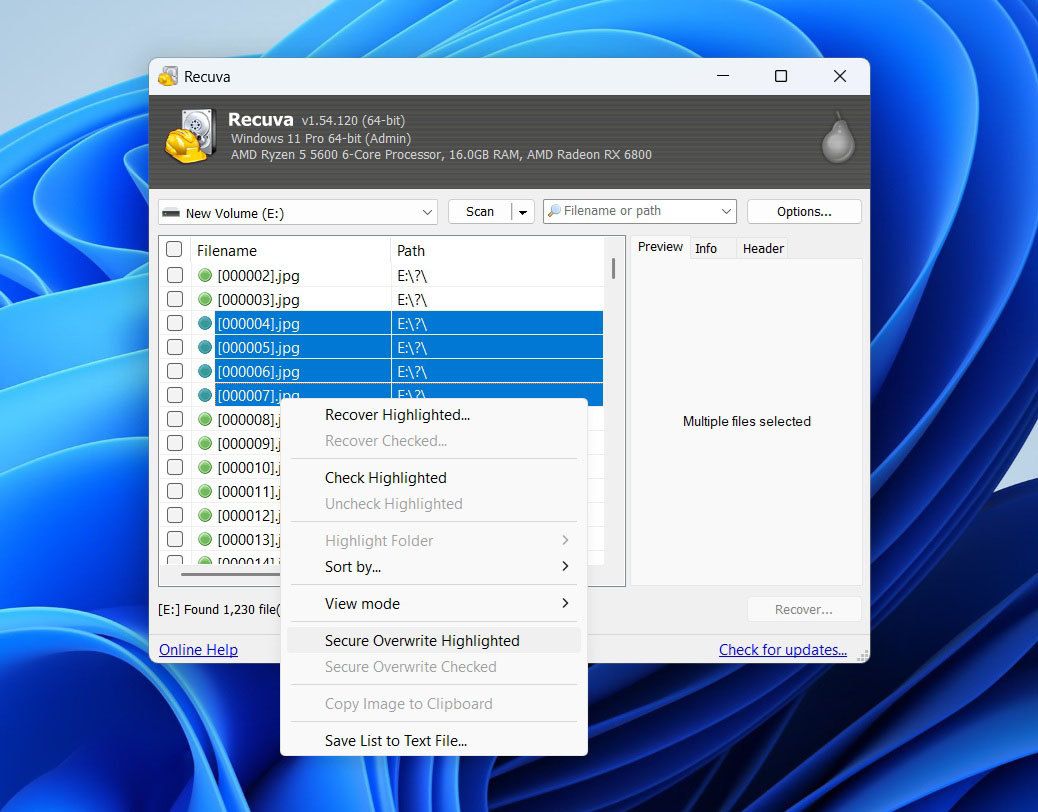
إذا كنت تستخدم النسخة الاحترافية، هناك أيضًا دعم لفحص صور الأقراص الصلبة الافتراضية مثل VHD أو IMG. هذا مفيد إذا كنت قد استنسخت محرك أقراص بالفعل وتريد إجراء الاستعادة على الصورة بدلاً من القرص الفعلي.
هذا كل شيء تقريباً – لا توجد أدوات RAID، ولا فلاتر متقدمة أو جدولة. الهدف هو البساطة، وهذا بالضبط ما تحصل عليه.
دعم العملاء
إذا كنت تستخدم النسخة المجانية، فلا تتوقع دعمًا مباشرًا – لا توجد دردشة مباشرة أو نظام تذاكر إلا إذا دفعت. ومع ذلك، لدى Piriform منتدى الدعم وقسم أسئلة شائعة أساسي. معظم الدعم يأتي من المستخدمين وليس من الموظفين.
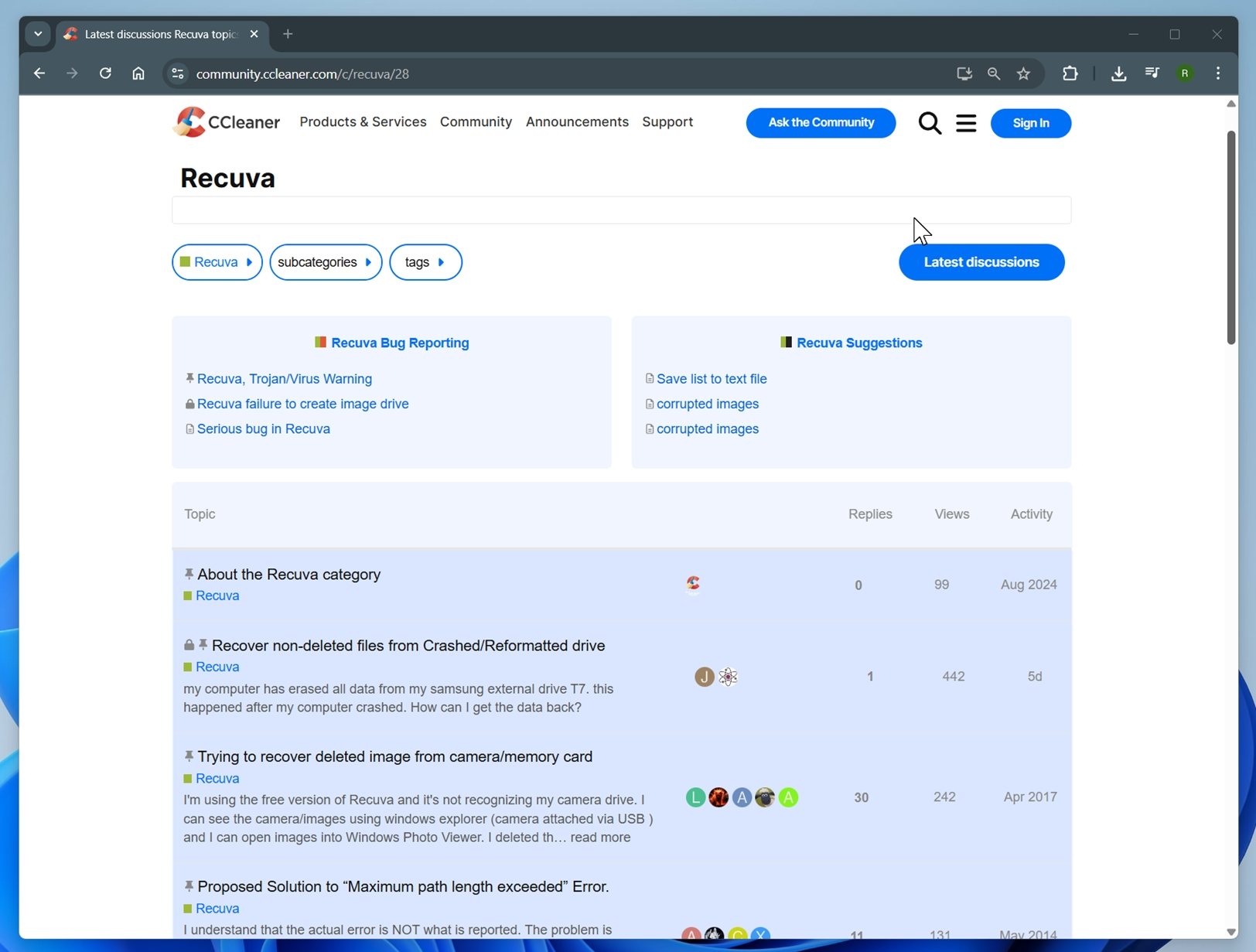
ريكوفر بروفيشنال تتضمن دعم ذو أولوية، مما يعني أنه يمكنك تقديم طلب دعم وتوقع الحصول على رد خلال يوم أو يومين. لكن العديد من مراجعات Recuva تشير إلى أن أوقات الاستجابة قد تختلف.
واجهة المستخدم
هذا هو أحد الجوانب التي ستشعر فيها بمرور الزمن. يبدو Recuva كأنه شيء تم إنشاؤه في أيام Windows 7، وهذه ليست مبالغة. لم يحصل على تحديث كبير لواجهة المستخدم منذ أكثر من عقد.
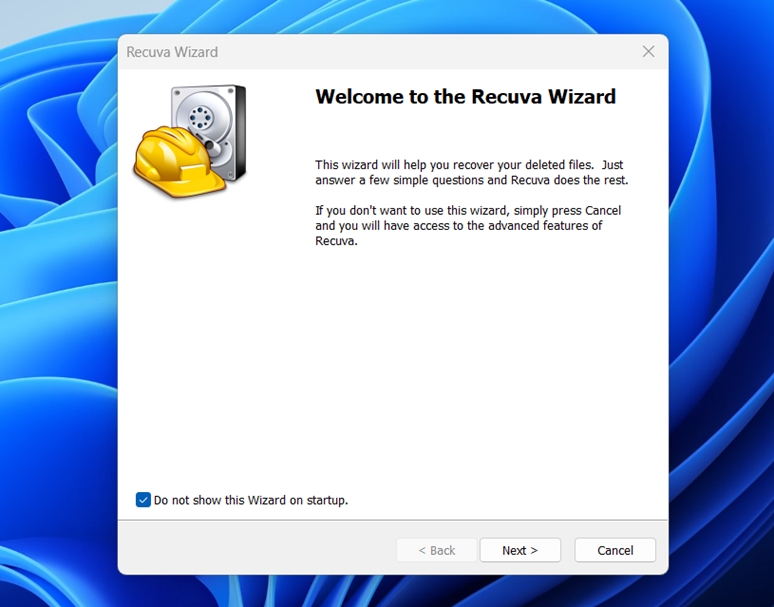
ومع ذلك، فهو نظيف، خفيف الوزن، وسهل الاستخدام للغاية. عند تشغيله لأول مرة، يظهر لك معالج يرشدك خلال ما يجب فحصه وأين. أو يمكنك تجاوز المعالج والانتقال مباشرة إلى العرض المتقدم، حيث تُعرض الملفات المستردة في جدول.
ليست ملفتة للنظر، لكنها عملية.
كيف قمنا باختباره
لنجعل هذا التقييم لبرنامج Recuva مفيدًا قدر الإمكان، أجرينا عليه مجموعة من الاختبارات المنظمة على أجهزة وأنواع ملفات مختلفة. كانت الفكرة هي محاكاة نوع المشكلات الحقيقية التي يواجهها الأشخاص عند فقدان البيانات، ثم قياس مدى كفاءة تعامل Recuva معها.
اختبار الأجهزة المضمنة:
- 1 تيرابايت Seagate Barracuda HDD – ممتلئ بحوالي 1200 ملف عبر عدة مجلدات. قمنا بحذفها جميعاً لمحاكاة الفقدان العرضي.
- فلاشة SanDisk Ultra USB 3.0 بسعة 16 جيجابايت – تمت تهيئته بسرعة بنظام NTFS.
- بطاقة microSD سامسونج EVO Plus بسعة 64 جيجابايت – قمنا بإفساده عمدًا.
لتحقيق الاتساق، استخدمنا نفس مجموعة البيانات على جميع الأجهزة الثلاثة: حوالي ١٢٠٠ ملف بإجمالي ٦٥ جيجابايت. تم نسخ هذا إلى كل جهاز قبل أن “نقوم بمحاكاة” فقدان البيانات.
هذا أعطانا ثلاث مستويات مختلفة جداً من الصعوبة، بدءاً من عمليات “استعادة الحذف” البسيطة إلى بطاقة تالفة تماماً.
إذا كان علينا أن نعددها، فستكون من النوعية المختلطة التي تتوقع أن تجدها على قرص مستخدم عادي:
- الصور: JPEG، PNG، Canon CR2 RAW، Nikon NEF RAW
- فيديوهات: MP4 (H.264/H.265)، MOV، AVI
- المستندات: DOC، DOCX، ODS، PDF، PPT، PPTX، RTF، TXT
- الموسيقى والصوت MP3، WAV، FLAC
- الأرشيف والآخرون: ZIP، RAR، بعض أدوات تثبيت البرامج (EXE)
ستحدد النتائج في كل من هذه السيناريوهات كيفية تقييمنا لـ Recuva، ولكن معدل الاستعادة وحده ليس هو المعيار الوحيد الذي نظرنا إليه في هذه المراجعة لـ Recuva. يجب أن تكون أداة الاستعادة الجيدة أيضًا سريعة، وسهلة الاستخدام، وبسعر معقول.
فيما يلي المعايير التي استخدمناها لتقييم Recuva:
| مقياس | ما قمنا بقياسه |
| نسبة نجاح الاسترجاع | % من الملفات التي تم استعادتها بالكامل وقابلة للاستخدام |
| سرعة الفحص | متوسط زمن الفحص أو معدل النقل بالميغابايت/ثانية |
| سهولة الاستخدام | سهولة التعلم، وضوح سير العمل |
| القيمة مقابل المال | ما تحصل عليه في النسخة المجانية مقابل النسخة الاحترافية، مقارنة بالمنافسين |
اختبار عملي (سير العمل + الأداء)
لننتقل الآن إلى شيء أكثر عمليًا. أولاً، دعنا نراجع سير عمل Recuva قبل أن نلقي نظرة على النتائج الفعلية لاختباراتنا.
استعادة البيانات خطوة بخطوة باستخدام Recuva
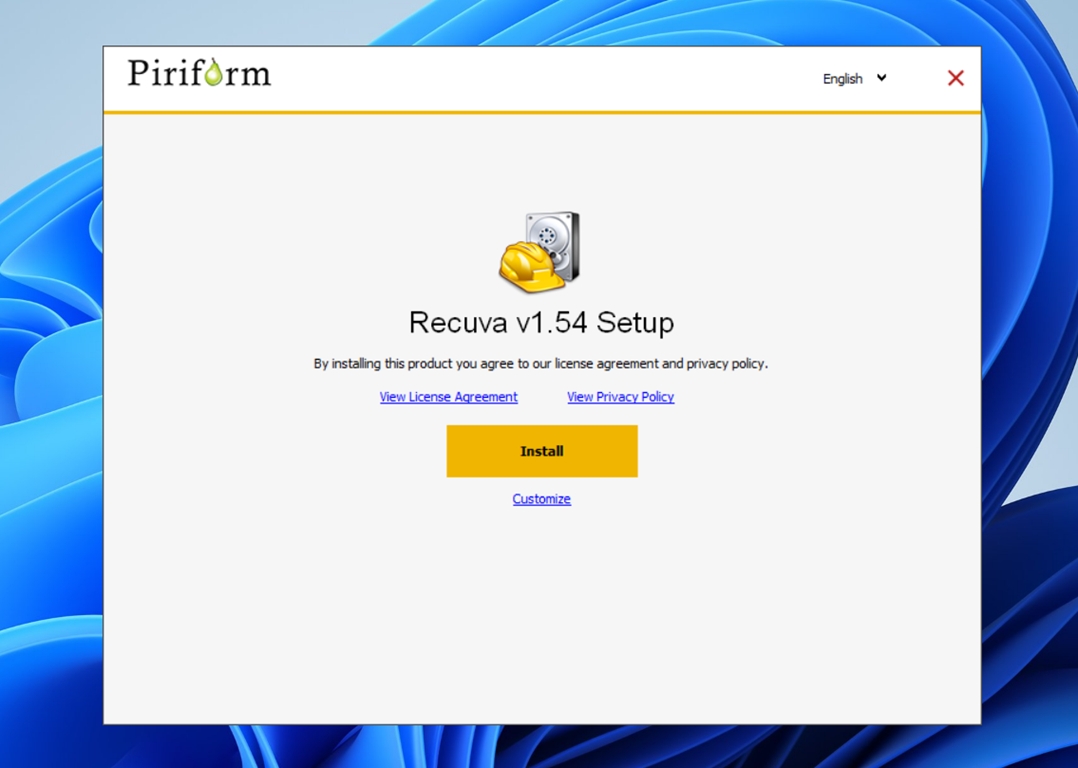
التثبيت سريع وخفيف. التحميل من الموقع الرسمي لـ Recuva بحجم حوالي 25 ميجابايت فقط، وعملية الإعداد تستغرق أقل من دقيقة، فقط اضغط على الخيارات الافتراضية وستكون جاهزًا.
عند فتح Recuva لأول مرة، يتم تشغيل معالج الاستعادة. إنها في الأساس وضع إرشادي يطرح سؤالين: نوع الملفات التي تريد استعادتها (صور، مستندات، فيديوهات، أو كل شيء) وأين تم تخزينها آخر مرة.
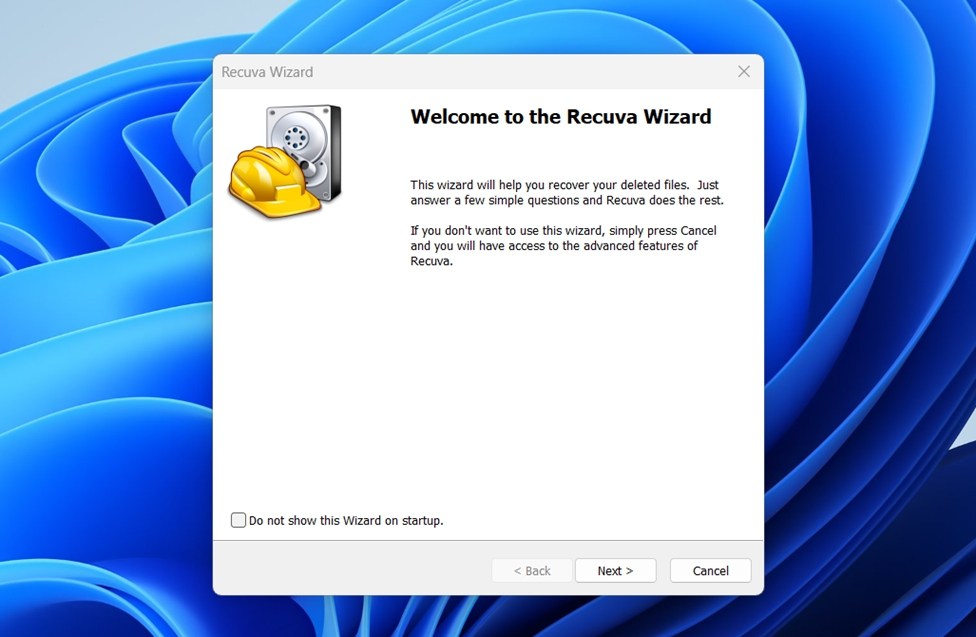
إذا كنت تفضل، يمكنك تخطي المعالج والانتقال مباشرة إلى واجهة كلاسيكية، لكن المعالج مناسب لمعظم الأشخاص.
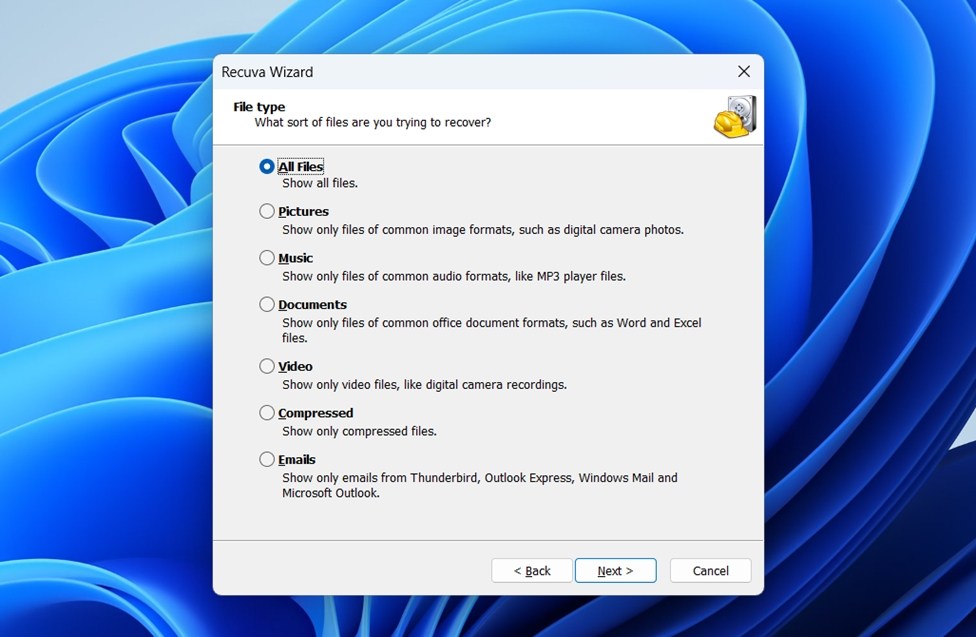
في حالتنا، اخترنا جميع الملفات ووجهنا Recuva إلى قرص الاختبار باستخدام خيار “في موقع محدد”.
يأتي بعد ذلك نوع الفحص. يمكنك تشغيل الفحص السريع أو تمكين الفحص العميق (أبطأ بكثير). اخترنا الفحص العميق على جميع الأجهزة الثلاثة.
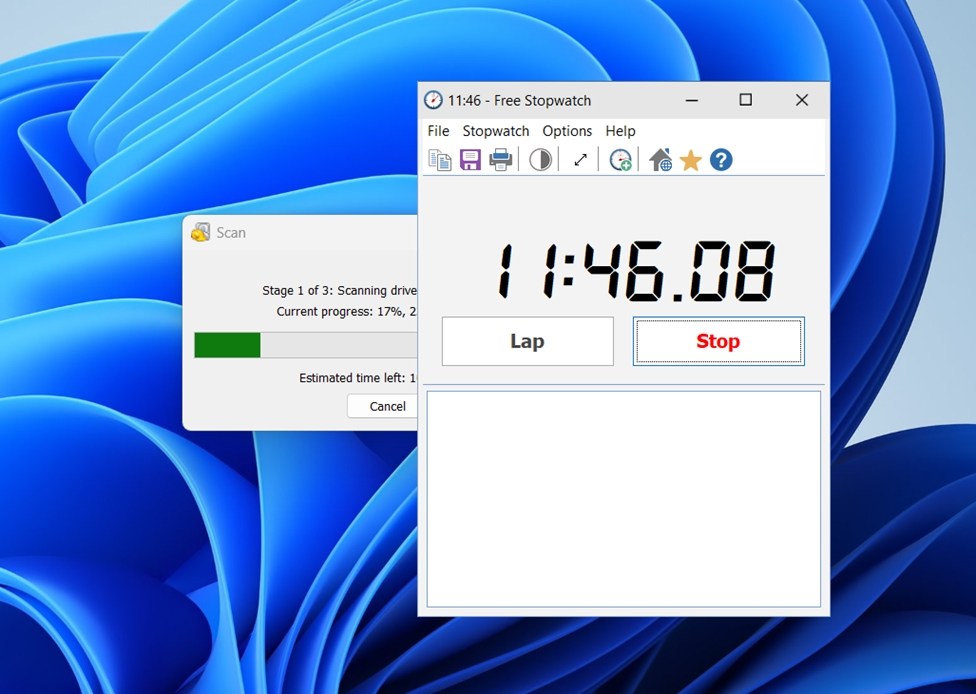
بمجرد بدء الفحص، تكون في الأساس مضطراً للانتظار. لا يمكنك معاينة الملفات أثناء العثور عليها؛ الشيء الوحيد المعروض على الشاشة هو شريط تقدم وتقدير زمني ليس دائماً دقيقاً. فحص قرصنا الصلب بسعة 1 تيرابايت عرض “50 دقيقة متبقية” لفترة طويلة من مدة الفحص التي استمرت 75 دقيقة.
عندما ينتهي الفحص، ستحصل على عرض قائمة بالملفات التي تم العثور عليها.
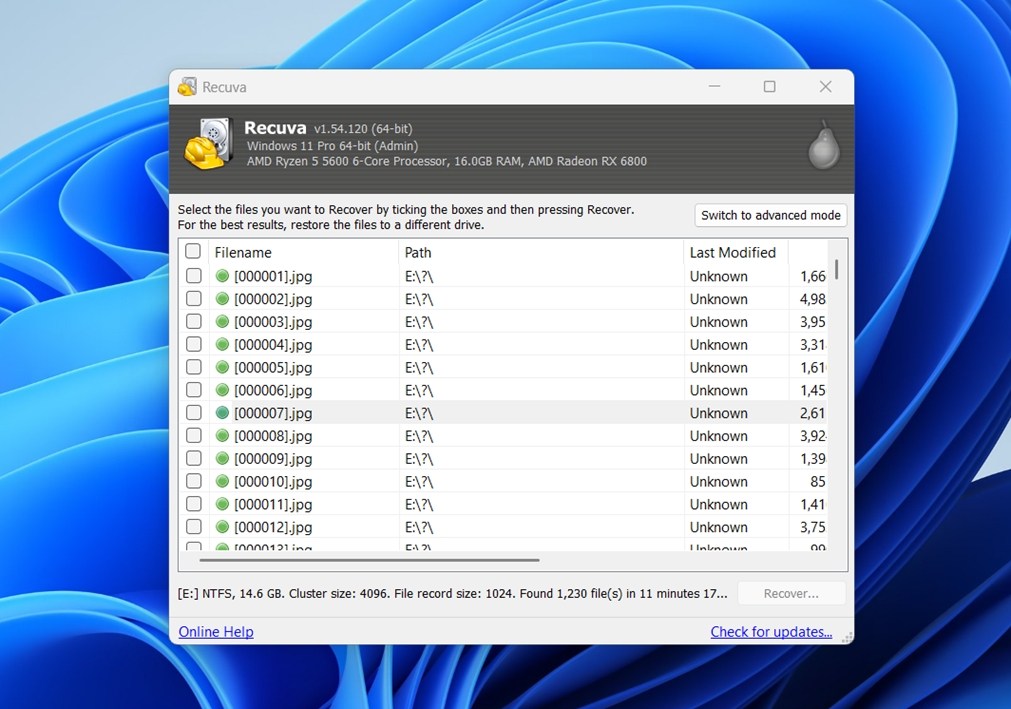
التبديل إلى الوضع المتقدم يمنحك مزيدًا من التفاصيل.
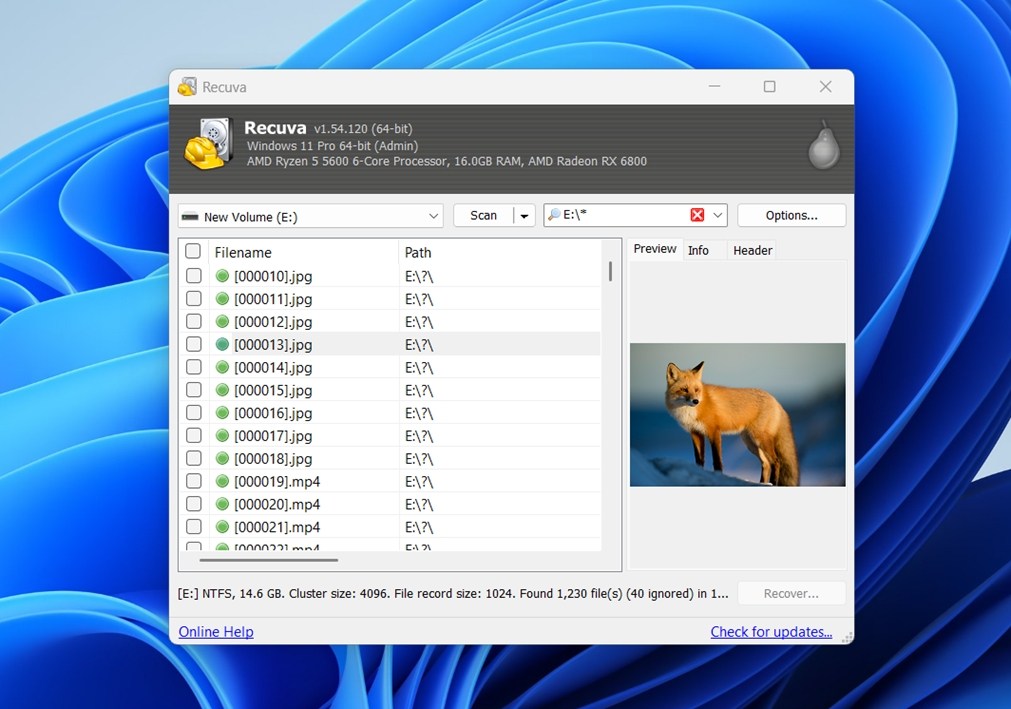
- عمود الحالة مع رموز الألوان: الأخضر = ممتاز، الأصفر = ضعيف، الأحمر = غير قابل للاسترداد.
- جزء المعاينة لأنواع معينة من الملفات. في اختباراتنا، عمل ذلك بشكل موثوق مع ملفات JPG وPNG، ولكن ليس مع ملفات PDF أو DOCX أو الصور/الفيديوهات RAW.
- شريط البحث لتصفية النتائج بحسب اسم الملف أو المسار. هذا مفيد، لكن لا توجد علامات ولا فلاتر متقدمة.
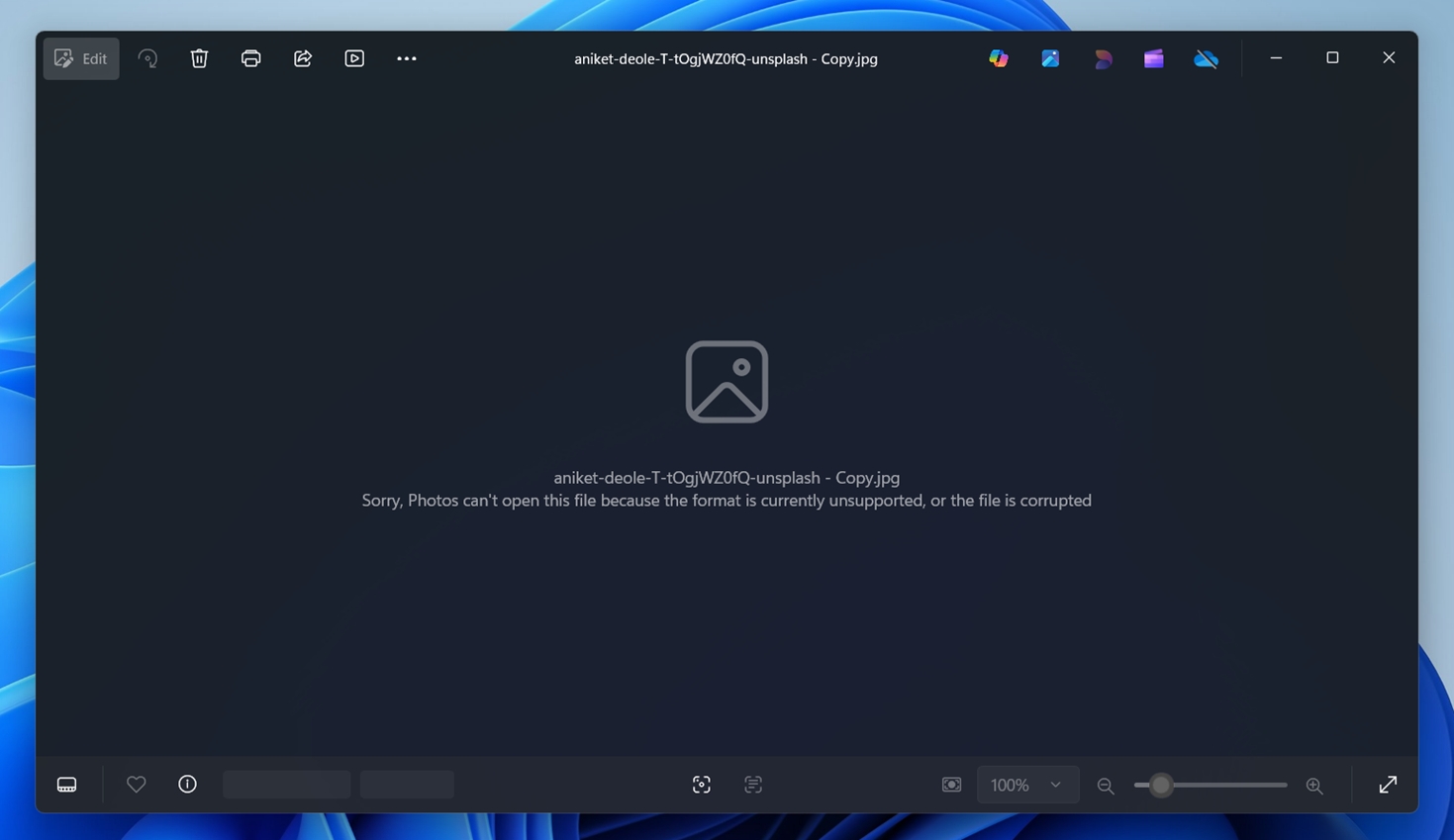
من هنا، تصبح الاستعادة بسيطة. اختر الملفات التي تريدها، اضغط على “استعادة”، واحفظها في مكان آخر. عندها سترى ما الذي عاد سليماً بالفعل وما الذي لم يعد كذلك. في اختباراتنا، كان كان مؤشر الحالة غير موثوق تمامًا. أحياناً كانت الملفات المحددة بالأخضر (والمفترض أنها “ممتازة”) تفتح تالفة، بينما ملفات أخرى وُصفت بأنها ضعيفة أو حتى “غير قابلة للاستعادة” كانت بحالة جيدة.
إنها ميزة جيدة نظريًا، ولكن عمليًا لا يجب أن تثق كثيرًا في تلك التصنيفات. الاختبار الحقيقي الوحيد هو الضغط على استعادة وتجربة الملف بنفسك.
بشكل عام، لم يتغير سير العمل منذ سنوات. تحصل على مساعد، قائمة أساسية بالملفات، معاينات محدودة، وزر استعادة. بسيط.
نتائج الاختبار والأداء
الآن دعونا نتحدث عن الأرقام. إليك ما رأيناه.
| سيناريو | معدل نجاح الاستعادة | مدة الفحص | ملاحظات |
| 1 تيرابايت سيجيت باراكودا HDD (ملفات محذوفة) | ~85% | 75 دقيقة (الفحص العميق) | معظم المستندات والصور عادت سليمة. بعض مقاطع الفيديو MP4 كانت تالفة، ولكن النتائج العامة كانت قوية. |
| 16 جيجابايت SanDisk Ultra USB (تهيئة سريعة، NTFS) | ~63% | 35 دقيقة | تم استعادة بعض الملفات الصغيرة. العديد من مقاطع الفيديو والأرشيفات لم يكن من الممكن استعادتها. غالبًا ما كانت أسماء الملفات مفقودة أو تم استبدالها بأسماء عامة. |
| 64 جيجابايت سامسونج EVO Plus microSD | غير متوفر | غير متوفر | لم يتمكن Recuva من فحص البطاقة على الإطلاق. بما أن القسم كان RAW ولم يتم تعيين حرف محرك أقراص له، لم تتمكن البرامج من الوصول إليه. |
بشكل عام، كما ترى، أداء Recuva متواضع جدًا. بمجرد أن تخرج من نطاق الحذف البسيط، تنخفض نسبة الاستعادة بشكل كبير. أقوى مجال له هو استعادة المستندات البسيطة، حيث أظهر نتائج قوية. الصيغ مثل DOC و DOCX و ODS و PDF و PPT و PPTX و RTF تم استعادتها بشكل موثوق عند حذفها ببساطة، أو حتى عندما تم عمل تهيئة سريعة للقرص.
لكن عندما تعلق الأمر بأنواع الوسائط الأكثر تعقيدًا، مثل ملفات الصور RAW من الكاميرات الرقمية، مقاطع الفيديو الكبيرة، وأنواع البيانات الثقيلة الأخرى، انخفض معدل النجاح بشكل حاد. بعض الملفات لم يتم استعادتها على الإطلاق، في حين عاد البعض الآخر تالفًا. العديد من مقاطع الفيديو التي تم استعادتها لم تكن قابلة للتشغيل على الإطلاق، وحتى الصور الصغيرة أحيانًا كانت تفتح مع ظهور أخطاء.
فيما يتعلق بالسيناريو مع بطاقة SD التالفة، وبما أنها كانت في حالة RAW، لم يحصل Recuva حتى على فرصة لفحصها. فالبرنامج ببساطة لا يمكنه العمل مع محركات الأقراص التي لا تحتوي على قسم ظاهر أو حرف محرك أقراص، لذا كانت البطاقة غير مرئية فعلياً داخل البرنامج.
فيما يتعلق بالسرعة، فهي ليست سيئة جدًا. 75 دقيقةبالنسبة لمحرك Seagate Barracuda HDD بسعة 1 تيرابايت و٣٥ دقيقةبالنسبة لمحرك SanDisk USB بسعة 32 جيجابايت ليست سيئة على الإطلاق. لقد اختبرنا أدوات كانت أبطأ بكثير من Recuva، خاصة على الأقراص الأكبر حجمًا.
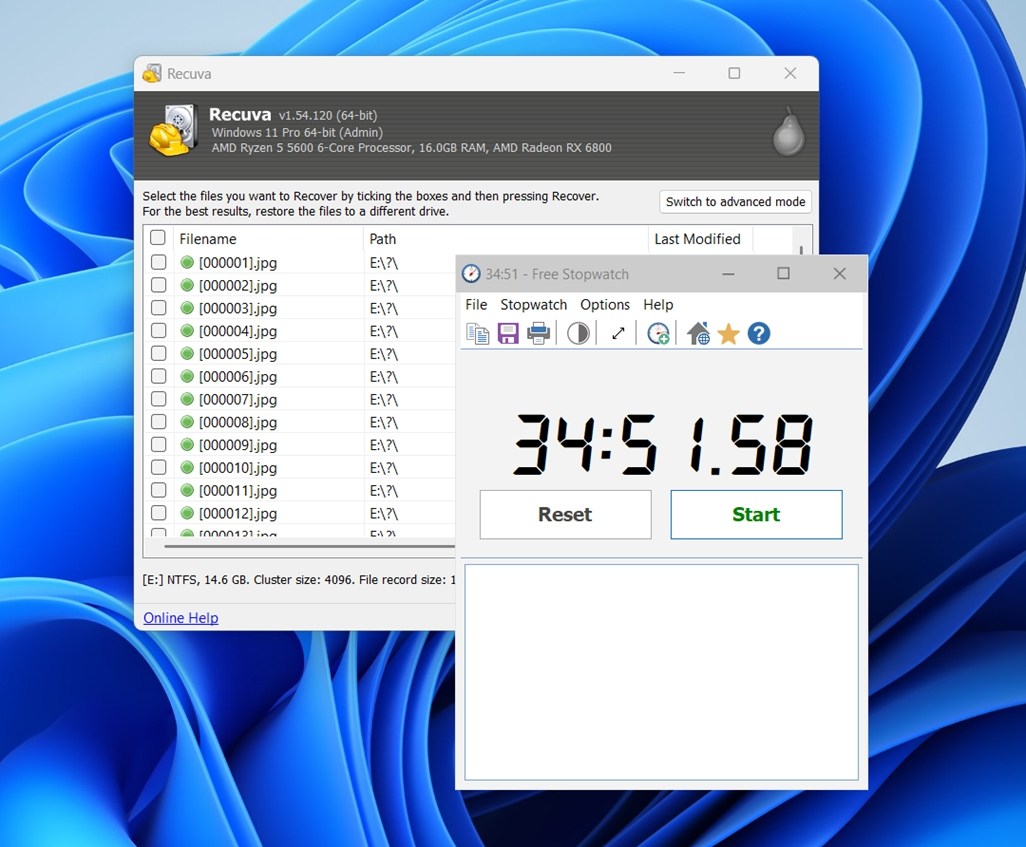
نتمنى فقط لو قدم القليل من التغذية الراجعة أثناء العملية. شريط التقدم لا يخبرك بالكثير، وتقديرات الوقت غالبًا ما تكون غير دقيقة. القدرة على معاينة الملفات أثناء تشغيل الفحص كانت ستجعل الانتظار أكثر فائدة أيضًا، لكن Recuva لا يوفر ذلك.
متوسط سرعة الفحص عبر جميع الأجهزة: ~٨٨.٦ ميجابايت/ث
هذا يبرز دور Recuva كأداة أساسية: مناسبة لاستعادة ملفات المكتب اليومية، لكنها ليست الخيار الصحيح إذا كانت أولويتك هي إنقاذ محتوى الوسائط الاحترافي.
قيمة مقابل المال
ريكوڤا لديه ميزة كبيرة على معظم المنافسين: الإصدار المجاني غير محدود. يمكنك استعادة أي كمية من البيانات تريدها دون دفع سنت واحد. هذا يجعله جذابًا مقارنة بأدوات مثل EaseUS أو Disk Drill أو Stellar، والتي جميعها تضع حدوداً على الاستعادة المجانية بين 100 ميجابايت و2 جيجابايت. بالنسبة للمستخدمين العاديين، هذا وحده يجعل ريكوڤا صعب المنافسة.
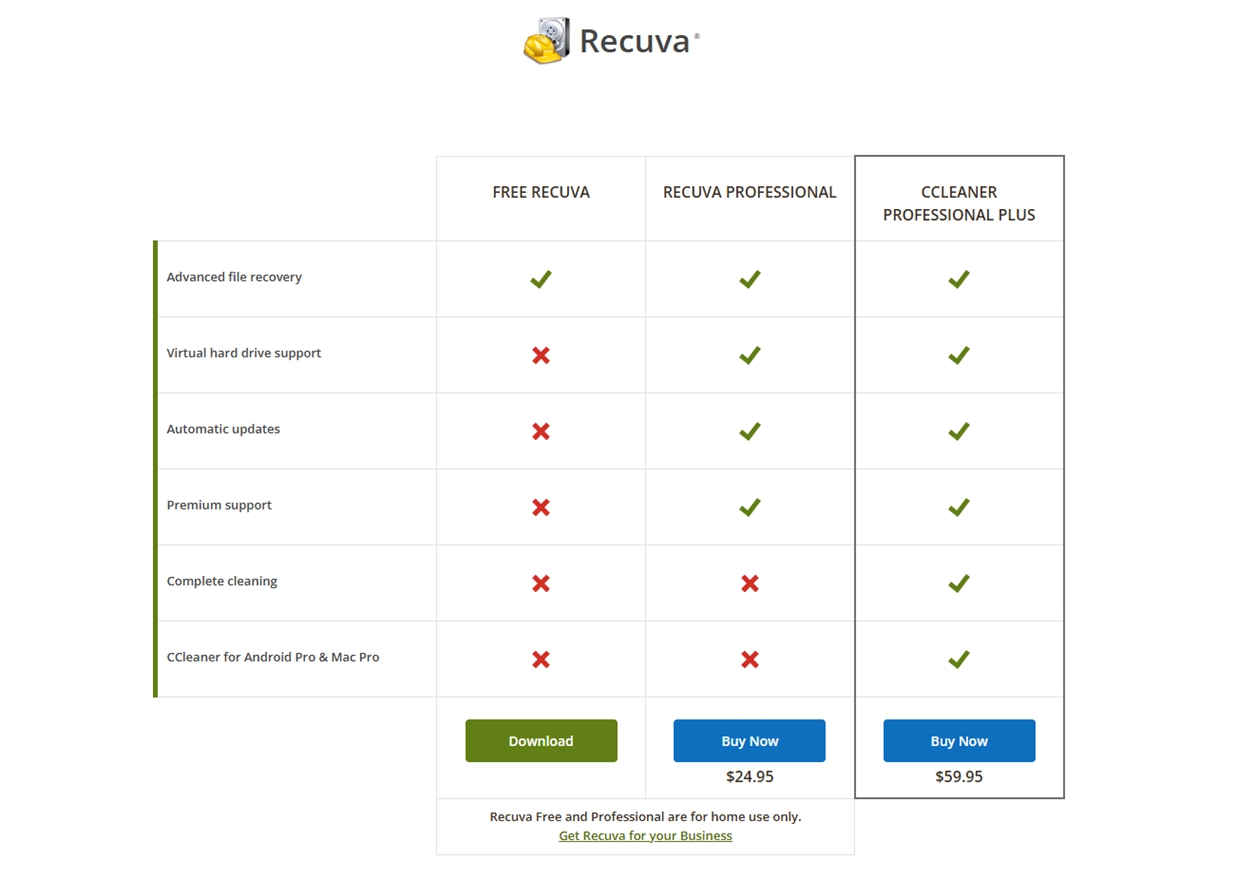
السعر الترخيص الاحترافي هو 24.95 دولار سنوياً.
- ما الذي تحصل عليه مقابل المال: دعم صور الأقراص الافتراضية، التحديثات التلقائية، ودعم العملاء ذو الأولوية.
- ما الذي لا تحصل عليه: أداء أفضل لاستعادة البيانات. محرك الاستعادة هو نفسه سواء كنت تستخدم النسخة المجانية أو المدفوعة.
إذا قارنّا Recuva ببعض أقرب منافسيه، تبدو الصورة كما يلي:
| أداة | الإصدار المجاني | الرخصة المدفوعة | ملاحظات رئيسية |
| ريكوفا | استعادة غير محدودة (مجانية) | 24.95$ / سنويًا | أرخص خيار. يضيف الإصدار الاحترافي التحديثات والدعم دون تحسين نسبة نجاح الاستعادة. |
| استعادة البيانات من EaseUS | 2 جيجابايت مجانًا (Windows) | 69.95$ شهريًا أو 149.95$ مدى الحياة | محرك استعادة أقوى، يتعامل مع الأقراص المهيأة وRAW. مكلف إذا اخترت الدفع الشهري. |
| Disk Drill | 100 ميجابايت مجانًا (Windows) | 89$ دفعة واحدة | نسبة نجاح استعادة عالية، دعم أوسع لأنظمة الملفات، يتضمن ترخيص مدى الحياة. |
| استعادة البيانات Stellar | 1 جيجابايت مجانًا | 59.99$–89.99$ / سنويًا | معدلات استعادة قوية ومزايا إضافية. |
لذا، بينما يبدو أن Recuva هو الخيار الأرخص في البداية، إلا أن قدراته المحدودة تعني أنك غالباً تحصل على ما تدفع مقابله. سنقارن أدائه مع البدائل بمزيد من التفصيل لاحقاً، ولكن من العدل أن نقول هذا: من الصعب منافسة المجاني – رغم أنه من الممكن إذا كنت بحاجة لشيء أكثر قدرة. إن النسخة المجانية من Recuva تبرر مكانتها كخيار مفضل للاسترجاع البسيط.
ما لا يبرر نفسه حقًا هو الاشتراك السنوي المهني. فهو لا يقدم نتائج استعادة أفضل، بل مجرد بعض وسائل الراحة. إذا كنت مستعدًا لإنفاق المال، فمن المنطقي أكثر أن تنظر إلى البدائل – والعديد منها يقدم ترخيص دفع لمرة واحدة ومحركات استعادة أقوى بكثير.
تقييمات المستخدمين الحقيقية
لكي يكون هذا التقييم لبرنامج استعادة البيانات Recuva أكثر توازناً، نرغب أيضاً في تضمين آراء مستخدمين آخرين، وليس فقط نتائج اختباراتنا المعملية. للقيام بذلك، قمنا بالاطلاع على تعليقات المستخدمين على منصات مثل Trustpilot وG2 وCapterra وMicrosoft Store وCNET وReddit.
التقييمات في لمحة:
| منصة | متوسط التقييم | عدد المراجعات | ملاحظات |
| تراست بايلوت (Piriform/CCleaner) | ⭐ 4.5 / 5 | ~26,200+ | يغطي مجموعة Piriform بالكامل، لكن العديد من المستخدمين يذكرون Recuva. |
| مراجعات المستخدمين على CNET | ⭐ 4.1 / 5 | 236 | إيجابية بشكل عام؛ المستخدمون يثنون على سهولة الاستخدام لكنهم يشيرون إلى وجود قيود مع الاسترجاع الأكبر حجماً. |
| Microsoft Store | ⭐ 3.7 / 5 | 31 | المراجعات القصيرة تبرز “الاسترجاع السريع والسهل”، لكن النتائج متفاوتة بشكل عام. |
على تراست بايلوت، معظم المراجعات تتعلق ببرنامج CCleaner نفسه، لكنها تعكس شعورًا إيجابيًا بشكل عام تجاه أدوات Piriform، بما في ذلك Recuva. غالبًا ما يشير المستخدمون إلى أن Recuva هو سهل الاستخدام و مجاني تماماً، مما يجعله خيارهم الأول عندما يحتاجون لاستعادة الملفات.
تسلط بعض المراجعات الضوء على النجاحات:
- “ساعدني Recuva في استعادة الصور من بطاقة SD التي كنت أعتقد أنها فقدت إلى الأبد.”
- “تمكنت من استعادة ملفات العمل التي حذفتها بالخطأ، واستغرق ذلك بضع دقائق فقط.”
على الجانب الآخر، غالبًا ما تأتي التعليقات السلبية من المستخدمين الذين كانوا يتوقعون أكثر مما يمكن أن يقدمه الأداة فعليًا. إحدى الملاحظات التي رأيناها مرارًا وتكرارًا على ريديت تقول ذلك بصراحة:
“ريكوڤا ليس برنامجاً خبيثاً، لكنه برنامج استعادة ملفات محذوفة متوسط الجودة وغالباً ما يعطي نتائج أقل جودة مقارنة بأي برنامج جيد. الناس يجربونه فقط لأنه مجاني، [ولكن] لا ينجح في حل الكثير من الحالات الشائعة.”
لذا يمكننا القول إن غالبية التعليقات التي قرأناها تتماشى مع آرائنا، ومع معظم مراجعات Recuva الاحترافية التي يمكنك العثور عليها عبر الإنترنت. يقدّر الناس البرنامج لما هو عليه، لكنهم يواجهون أيضًا نفس القيود التي وجدناها في اختباراتنا.
المقارنة مع المنافسين
الآن، كما وعدنا، دعونا نقارن Recuva بمزيد من التفصيل مع ثلاثة منافسين مشهورين لاستعادة البيانات: EaseUS Data Recovery Wizard، Disk Drill، وStellar Data Recovery. إليك مقارنة جنبًا إلى جنب.
| المعايير | Recuva (Piriform) | استعادة البيانات من EaseUS | Disk Drill (CleverFiles) | استعادة البيانات Stellar |
| المنصات | Windows فقط (XP – Win11). لا يوجد دعم لـ Mac/Linux. | Windows & macOS (إصداران منفصلان). | Windows & macOS (ترخيص واحد يشمل كليهما). | Windows & macOS (إصدارات منفصلة). برنامج استعادة للهواتف متوفر أيضًا. |
| الإصدار المجاني | نعم (استعادة غير محدودة) | نعم، حتى 2 جيجابايت (Windows). تجربة Mac المجانية = فحص/معاينة فقط. | نعم، حتى 100 ميجابايت على Windows؛ Mac = فحص/معاينة فقط. | نعم، حتى 1 جيجابايت. الترقية مطلوبة بعد ذلك. |
| الإصدار المدفوع (الأسعار) | Recuva Pro: اشتراك $24.95/سنة. | Pro: $69.95/شهر أو $149.95 مدى الحياة. Technician: $299/سنة. | Pro: ترخيص مدى الحياة لمرة واحدة بقيمة $89 (حتى 3 أجهزة). +$29 تحديثات مدى الحياة اختيارية. | Standard: $59.99/سنة؛ Professional: $89.99/سنة. Premium: $99.99/سنة، Technician: $199/سنة. |
| أنظمة الملفات المدعومة | NTFS، FAT16، FAT32، exFAT. لا دعم لـ HFS+/APFS أو ext. | NTFS، FAT32، exFAT (Windows)؛ HFS+، APFS (Mac). | NTFS، FAT32، exFAT؛ وأيضًا EXT2/3/4 (Linux)، HFS+/APFS (Mac). أوسع دعم. | NTFS، FAT32، exFAT (Windows)؛ HFS+، APFS (Mac). المستويات الأعلى تدعم أقسام Linux عبر التنقيب. |
| الميزات والأدوات | استعادة أساسية (سريع/عميق)، معاينة، حذف آمن (تمزيق الملفات)، إصدار محمول. لا تصوير للقرص/أدوات متقدمة. | استعادة الأقسام المفقودة، USB قابل للتشغيل، استخراج الملفات الخام (RAW). لا تصوير للقرص في الإصدار القياسي. | Recovery Vault (حماية الملفات)، مراقبة S.M.A.R.T.، تصوير القرص/نسخ احتياطي، إيقاف/استئناف الفحص. | دعم واسع لأنواع الملفات، تصوير للقرص، استعادة RAID (المستويات الأعلى)، إصلاح الصور/الفيديو (Premium). |
| أداء الاستعادة | جيد للحذف الحديث. ضعيف مع الأقراص المهيأة أو بصيغة RAW. غالبًا يفقد أو يفسد الملفات الإعلامية الكبيرة. | معدل نجاح مرتفع في الحذف/التهيئة، جيد مع الأقسام المعطوبة بشكل معتدل. الفحوصات العميقة أبطأ. | نتائج ممتازة في جميع السيناريوهات، خاصة المهيأة/RAW. يحافظ على الأسماء/البنية في الغالب. | معدلات نجاح عالية، قوي في الحالات المعقدة (RAID، أنظمة الملفات التالفة). الفحوصات العميقة أبطأ. |
| سهولة الاستخدام | سهل جداً للمبتدئين. الخطوات واضحة وبسيطة. | واجهة نظيفة، تصميم حديث، متوازن بين المبتدئين والمحترفين. | تصميم مصقول، بديهي، يدمج الميزات المتقدمة بسلاسة. | واجهة بسيطة، معالجات للمهام المعقدة. عملي نوعًا ما لكن سهل الاستخدام. |
ريكيڤا’s أقوى نقطة هي قيمته. ولكن في كل فئة أخرى تقريبًا – دعم نظام الملفات، الميزات المتقدمة، شمولية الفحص، معدل الاستعادة – يتخلف عن المنافسين.
لذا بينما يعتبر Recuva مناسبًا كـ مجموعة الإسعافات الأولية المجانية، إذا كانت حالتك أكثر خطورة فمن المحتمل أن تحصل على نتائج أفضل وراحة بال أكبر من أحد الأدوات المتميزة.
🏆 الأفضل لـ:
- ريكوفا. الأفضل لـ المستخدمون على Windows الذين يحتاجون إلى أداة مجانية وبدون حدود لاستعادة الملفات التي تم حذفها مؤخرًا من قرص سليم.
- EaseUS لاستعادة البيانات. الأفضل لـ الأشخاص الذين يرغبون في أداة استعادة مصقولة ولا يمانعون في دفع اشتراك مقابل نتائج ثابتة.
- Disk Drill. الأفضل لـ قيمة شاملة للاستخدام المنزلي والأعمال على حد سواء. دفعة واحدة، معدلات استعادة قوية، وإضافات مثل إنشاء صورة للقرص وصندوق الاستعادة (Recovery Vault).
- استعادة البيانات Stellar. الأفضل لـ الأشخاص الذين يستعيدون الصور ومقاطع الفيديو التالفة الذين لا يزالون يرغبون في واجهة بسيطة وودية.
الحكم النهائي
حسنًا، نعتقد أننا مستعدون لبعض الأفكار الختامية حول Recuva بعد تجربته على كل شيء. إليكم كيف كانت النتيجة.
| مقياس | النتيجة | ملاحظات |
| معدل نجاح الاستعادة | ٥/١٠ | يعمل بشكل جيد مع عمليات الحذف البسيطة، لكنه يواجه صعوبة مع أي شيء أكثر تعقيدًا من ذلك. |
| سرعة المسح | ٧/١٠ | خفيف الوزن وأسرع من العديد من المنافسين المدفوعين؛ عمليات الفحص العميق تنتهي في وقت معقول. |
| سهولة الاستخدام | ٨/١٠ | بسيط للغاية، مع معالج سهل للمبتدئين. واجهة المستخدم قديمة لكنها عملية. |
| قيمة مقابل المال | ٦/١٠ | الإصدار المجاني جيد. الاشتراك الاحترافي (24.95 دولار سنويًا) لا يضيف قوة استعادة، مما يجعل البدائل خيارًا أفضل إذا كنت ستدفع. |
🌟 النتيجة الإجمالية: 6.5 / 10
استنتاجنا هو التالي: Recuva هو خطوة أولى جيدة ومجانية، ويمكننا أن نوصي به لأي مستخدم Windows يحتاج إلى استعادة ملفات تم حذفها ببساطة من قرص سليم. إذا كانت هذه حالتك، جربه – لن تجد خيارًا أرخص (فهو لا يمكن أن يكون أرخص من المجاني).
ولكن إذا كنت تتعامل مع تلف البيانات، أو الأقراص المُهيأة، أو تحتاج إلى ميزات مثل إنشاء صورة للقرص وإمكانيات معاينة أقوى، فمن الأفضل أن تبحث في مكان آخر – Disk Drill أو EaseUS أكثر قدرة بكثير في تلك المجالات.
فيما يخص ريكوفر بروفيشنال، في رأينا من الصعب أن نوصي به لأي شخص. فهو لا يحسن من أداء الاسترجاع، ومن الأفضل أن تنفق أموالك على أداة تقدم ذلك فعليًا.
هذا يختتم مراجعتنا لاستعادة البيانات باستخدام Recuva. إذا وجدت هذه المراجعة مفيدة أو كانت لديك تجربة شخصية مع Recuva، سواء كانت جيدة أو سيئة، لا تتردد في ترك تعليق ومشاركة قصتك. سنكون سعداء بسماع رأيك.




