


Ved et uheld slettet de forkerte filer? Eller måske er dit drev blevet ødelagt, og nu kan du ikke få adgang til dine data. Uanset hvad der skete, er det højeste prioritet at få disse data tilbage.
Heldigvis kan datagendannelsessoftware scanne dit drev og gendanne de data, der blev mistet. Men det datagendannelsesværktøj, du har brug for, afhænger af din specifikke situation.
Hver løsning, der er inkluderet på denne liste, er blevet håndtestet af en af vores datagendannelseseksperter for at afdække de unikke fordele og ulemper ved hver enkelt, så du kan træffe en informeret beslutning.
Bedste valg af datagendannelsessoftware af 7 datagendannelseseksperter
Denne liste over den bedste datagendannelsessoftware blev udarbejdet af 7 datagendannelseseksperter ifølge en streng og metodisk testproces. Husk, at der ikke findes én enkelt, universel løsning, der kan håndtere alle datatabssituationer, så vi har prioriteret dem, der udmærker sig inden for et bestemt område eller dækker flere områder i høj grad.
Vil du helst springe det kedelige over? Gå direkte til vores sammenligningstabel for et overblik over den bedste software til datagendannelse til PC.
1. Disk Drill Data Gendannelse (Windows & macOS)
⚙️ Systemkrav: Windows XP, Vista, 7 SP1, 8, 8.1, 10, 11 / Mac OS X 10.15 – macOS 26.x.
| ✅ Fordele: | ❌ Ulemper: |
| Forudsigelse af gendannelseschancer | Manglende teknisk support via telefon |
| Intuitiv og brugervenlig grænseflade | Kan ikke oprette bootbare medier til gendannelse uden for operativsystemet (OS) |
| Platformuafhængig lagring af scanningssessioner | |
| Understøttelse af stort set alle diskbaserede lagringsenheder | |
| Sofistikerede scanningsalgoritmer, der kan gendanne svært tilgængelige filer | |
| Gratis databeskyttelsesværktøjer | |
| Gratis 100 MB filgendannelse (kun Windows) med prøveversionen | |
| Ubegrænsede forhåndsvisninger med Disk Drill for Windows & Mac |
Disk Drill er en meget populær app til datagendannelse udviklet af Cleverfiles, et softwarefirma baseret i USA. Disk Drill er kendt for at være både kraftfuld og brugervenlig, idet dens komplekse gendannelsesløsninger præsenteres i en enkel og tilgængelig brugergrænseflade. Disk Drill tilbyder også gratis datagendannelse, masser af funktioner (som giver mening for appen) og optimal support til forskellige platforme takket være de regelmæssige opdateringer.
🙋♂️ Førstehåndsindtryk: Installation af Disk Drill var super ligetil. Vi downloadede installationsfilen fra Cleverfiles-websitet, kørte den og fulgte den enkle installationsguide fra start til slut.
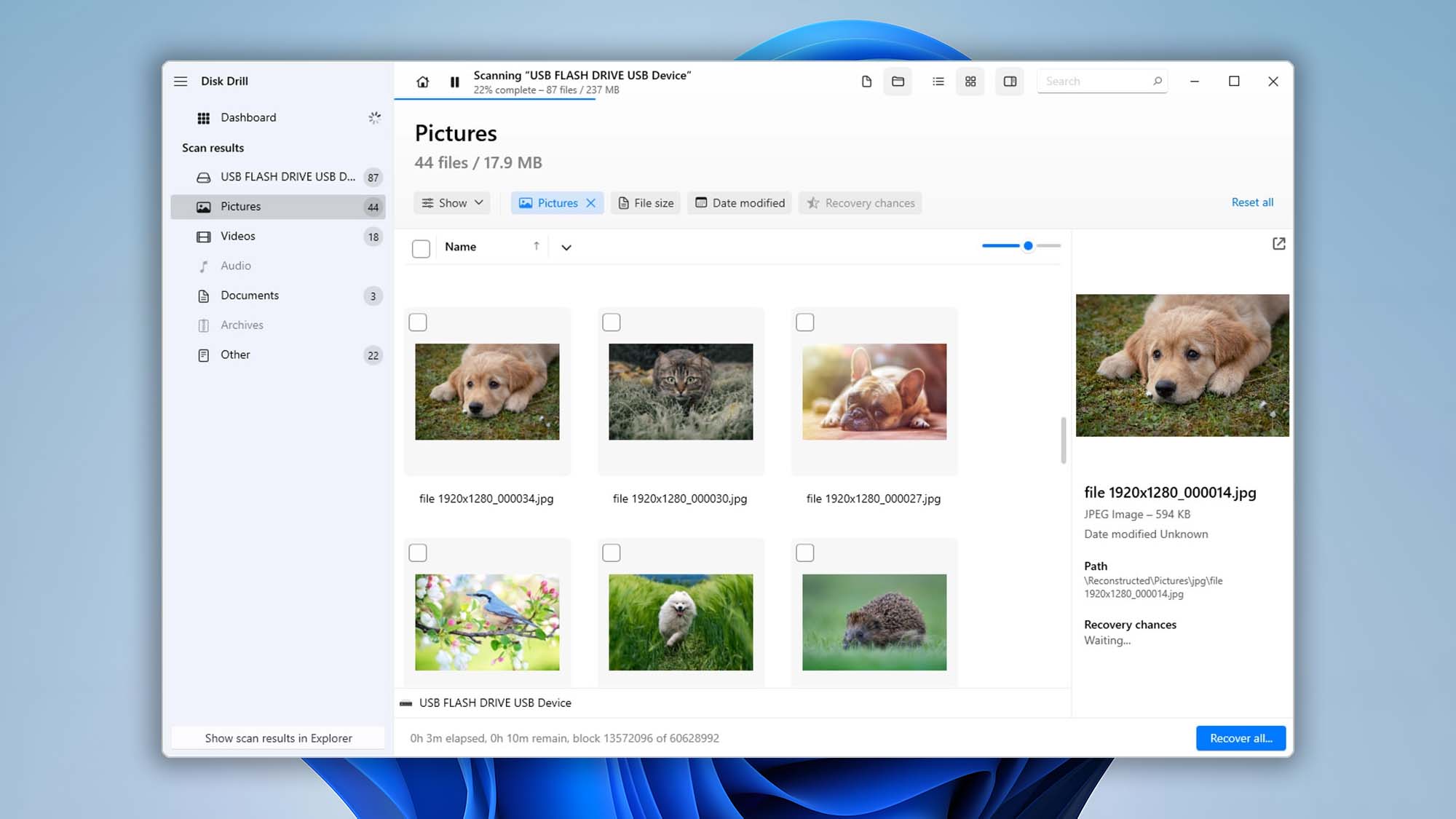
Hovedvinduet viser som standard gendannelsesværktøjet. Vi kunne nemt navigere mellem diske og partitioner samt sortere dem efter forskellige parametre. Andre værktøjer, såsom Byte-til-byte backup og S.M.A.R.T., var let tilgængelige fra venstre sidebjælke. Selve grænsefladen var meget ren og moderne. Knapperne var tydeligt markeret og ordentligt adskilt. Vi kunne åbne appen og starte gendannelsen uden for meget analyse.
🔎 Datagendannelsesproces: Disk Drills proces for datagendannelse, fra valg af kilde til gendannelse, er meget strømlinet. Vi kunne scanne hele diske under vores tests, hvilket er super hjælpsomt i tilfælde af alvorligt datatab.
En af de enheder, vi testede med Disk Drill, var en alvorligt beskadiget harddisk, der ikke kunne tilgås af hverken macOS Finder eller Windows Explorer. Disk Drill gendannede ikke blot vores filer, men var endda i stand til at genskabe den originale mappestruktur.
Gennemgang af scanningsresultater var intuitiv; brugere har adgang til et søgeværktøj, kan filtrere og organisere resultater efter filtype og andre parametre samt forhåndsvise data i sidepanelet.
Og Disk Drill kategoriserer nyttigt resultater efter “Slettet eller mistet”, “Eksisterende” og “Rekonstrueret”, hvilket dækker flere scenarier for datatab. Vores filer, der manglede fra deres oprindelige mappe (i scanningen), dukkede op i sektionen “Rekonstrueret”, som fandt dem ved hjælp af deres filsignaturer.
Disk Drill gendannede det meste af vores manglende data – mere end andre apps på denne liste – fra en række forskellige enheder (med forskellige filsystemer), såsom HDD’er, SSD’er (med TRIM deaktiveret), hukommelseskort og endda mobile enheder. Det gjorde det også muligt for os at forhåndsvise størstedelen af dataene.
💰 Prissætning: Disk Drill til Windows tilbyder 100 MB gratis datagendannelse, mens Disk Drill til Mac ikke tilbyder nogen. Du kan scanne, forhåndsvise og sikkerhedskopiere dine data gratis. Det inkluderer også S.M.A.R.T.-overvågning, som overvåger dit drev og kan advare dig om potentielle problemer, samt et Oprydningsmodul, der hjælper dig med at frigøre plads på dit drev. Endnu bedre er det, at disse funktioner er helt gratis at bruge, og filer gemt af databeskyttelse kan gendannes uden beregning.
På tidspunktet for denne skrivning koster Disk Drills licens et engangsbeløb på $89 ($19 for livstidsopgraderinger) for BÅDE Mac og Windows-versioner.
Mens andre apps tilbyder en højere grænse for gratis datagendannelse (ofte både for Mac og Windows), mener vi, at Disk Drills 2-i-1 livstidslicens giver fremragende værdi. Udover macOS og Windows understøtter Disk Drill også gendannelse for Android og iOS.
📌 Seneste ændringer: Disk Drill 6.1 blev udgivet i november 2025 til både Mac og Windows apps. Det giver stærkere backup- og gendannelsespålidelighed, tilføjer BitLocker-krypterede partitioner til byte-for-byte backups, understøttelse af nye filtyper og mere gnidningsfri genoptagelige backups. Det forbedrer nøjagtigheden af Advanced Camera Recovery, BitLocker- og NTFS-detektion, support for NAS/Linux-baseret TrueNAS samt den overordnede stabilitet gennem flere ydelsesforbedringer og brugerfladeforbedringer.
📝 Dom: Disk Drill er kåret som den bedste overordnede software til gendannelse af data i denne artikel. Det er udstyret til at håndtere næsten alle scenarier med datatab, som den gennemsnitlige bruger oplever på en bred vifte af enheder. Selvom vi ville ønske, at det tilbød mere gratis datagendannelse (mange af dets konkurrenter tilbyder 1 GB eller mere til både Mac og Windows), er værdien for pengene en stor grund til, at vi har inkluderet det som en af de bedste programmer til datagendannelse for PC. Når du kombinerer det med dets gratis backup- og databeskyttelsesfunktioner, får du bedre chancer for at undgå datatab i fremtiden, i stedet for altid at skulle reagere på det bagefter. Læs mere i vores Disk Drill anmeldelse.
2. R-Studio (Windows, macOS, Linux)
⚙️ Systemkrav: Windows 2000+ eller Windows Server 2003+ / Mac OS X 10.11 – macOS 26.x (uofficiel) / Enhver kernel 2.6+ Linux-distribution, der kan installere .rpm eller .deb pakker.
| ✅ Fordele: | ❌ Ulemper: |
| Platformuafhængig support til flere operativsystemer | Dyrere end andre løsninger |
| En forenklet version af værktøjet kaldet R-Undelete er tilgængelig | Grænsefladen og de omfattende funktioner kan være forvirrende for nogle brugere |
| Tilpas typer af filer, der kan gendannes | Kan ikke scanne systemdrevet på Macs med T2 eller M1-M5 chips |
| Netværkskapabel datagendannelse | Prøveversionen gendanner kun filer mindre end 256 KB |
| Rekonstruktion af RAID arrays | Flere licenser for hvert OS med forskellig filsystemsupport, hvilket gør køb forvirrende. |
R-Studio er et tekniker-værktøj udviklet af R-Tools Technology, et softwarefirma baseret i Canada. Selvom det ved første øjekast kan virke utilgængeligt, er det et kraftfuldt og pålideligt harddisk-gendannelsesværktøj for brugere, der kan håndtere den lette indlæringskurve.
🙋♂️ Førstehåndsindtryk: R-Studio kan være kompliceret, men installationen er enkel. Brugere kan downloade en standard installationsguide fra det officielle websted, og R-Studio vil være klar til brug efter et par klik.
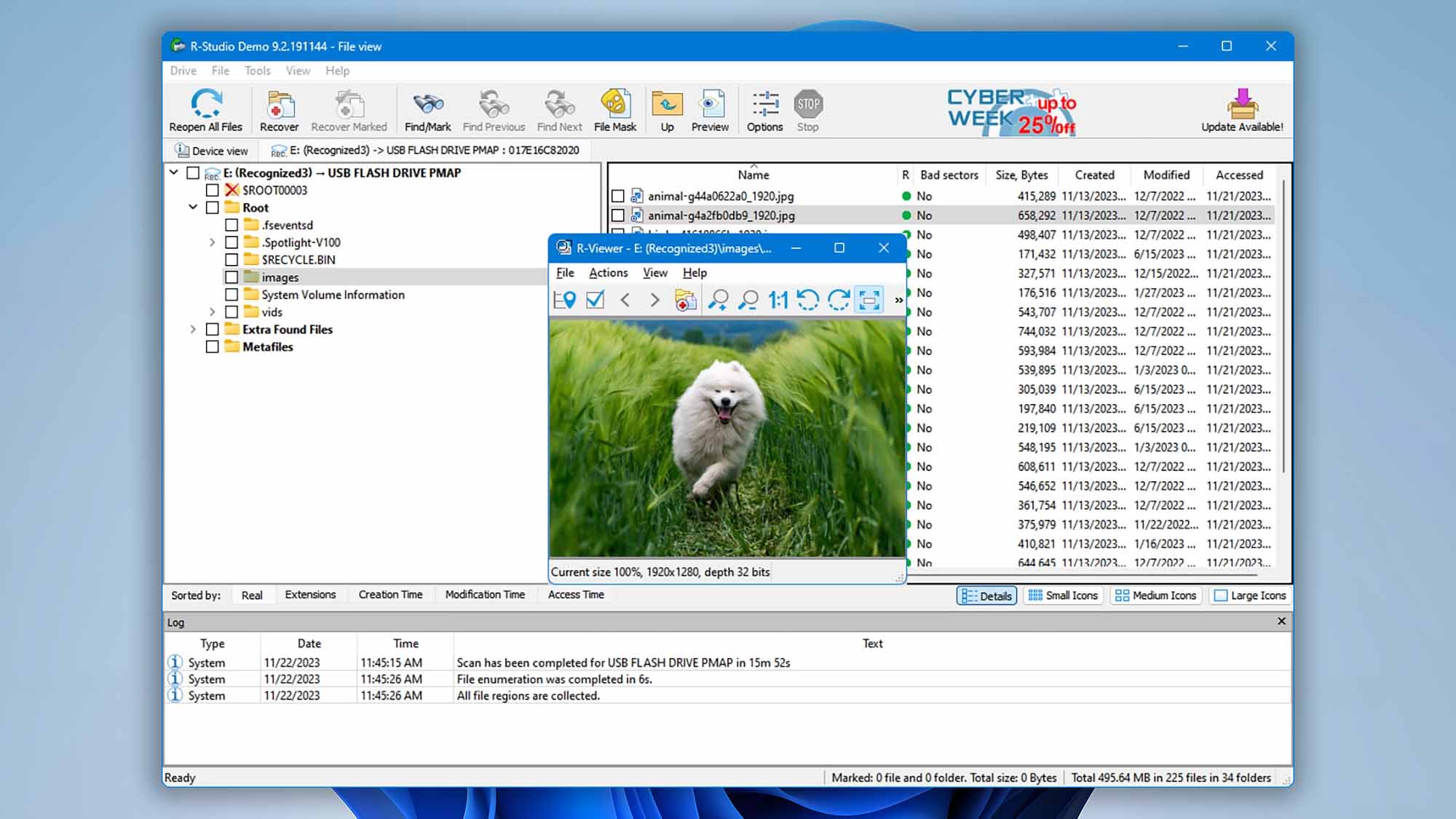
Vores første indtryk af R-Studio er “funktionelt”. Det er ikke lavet til at se pænt ud – det giver dig adgang til alle sine værktøjer samlet i ét vindue. Dette er FANTASTISK, hvis du ved, hvad du laver, men den gennemsnitlige bruger skal lige vænne sig til grænsefladen i et stykke tid.
R-Studio tilbyder en omfattende liste over gendannelsesfunktioner, inklusive avanceret RAID-understøttelse, netværksgendannelse og billedoprettelse.
🔎 Datagendannelsesproces: R-Studio’s kildeselektionsmenu er lidt rodet, men let at analysere. Vi kunne udvide vores testdrev og vælge deres volumener og partitioner uden problemer, selvom et af de drev, vi testede, var “problematisk” og nægtede at blive monteret eller vise andet end sit mærkat. Ved start af scanningen tillod forskellige pop op-vinduer os at indstille flere scanningsparametre. Dette er nyttigt, hvis du vil være meget præcis, men det er meget besvær for en gennemsnitlig bruger.
Heldigvis er R-Studio’s scanningshastighed hurtig – selv sammenlignet med andre apps. Resultatsiden er også meget funktionel, men visuelt hjælpsom. Den samlede vores drevs filer i en liste i venstre panel, og ved at klikke på en af dem blev dens forhåndsvisning vist til højre. Når vi valgte en mappe på drevet, blev hele dens indhold vist som miniaturebilleder eller ikoner – dette gjorde det nemt at vælge flere billed- og videofiler til gendannelse. Men fordi dataene er delt op i forskellige sektioner, bliver det hurtigt trættende at skifte mellem de forskellige skærme for at se dine filer. Den havde lidt problemer med at gendanne RAW-fotos, men de mest almindelige billedfiltyper var ikke noget problem for den.
💰 Priser: Du kan downloade og bruge R-Studio gratis, men du kan kun gendanne filer, der hver især er mindre end 256 KB. Mac- og Windows-licenser koster begge $79,99 stykket, men du kan også betale mindre for en version, der kun understøtter et enkelt filsystem. Prisen er dog ikke meget lavere, så vi anbefaler den fulde licens, hvis du vælger at købe den.
📌 Seneste ændringer: R-Studio udgav del 1 af version 9.5.191645/191648 til Windows i november 2025, hvor der blev tilføjet support for ReFS 3.14 og Windows Storage Spaces i Windows 11 25H2, forbedret ReFS-fortolkning, RAW-billedforhåndsvisning, lokaliseringsmuligheder og den generelle stabilitet, sammen med adskillige fejlrettelser. Technician-udgaver fik også forbedrede billedoprettelsesmuligheder og rettelser til store VMDK-billeder.
📝 Dom: R-Studio er et fremragende værktøj til prisen, når man tager dens kraft og omfattende gendannelsesfunktioner i betragtning… Men for brugere, der let bliver overvældet af nyt software (eller hvis du ikke har tid til indlæringskurven – f.eks. hvis du skal gendanne kritiske data til arbejde næste morgen), er apps som Disk Drill eller EaseUS Data Recovery meget mere velegnede. Vi går dybere ned i softwaren i vores R-Studio anmeldelse.
3. EaseUS Data Recovery Wizard (Windows & macOS)
⚙️ Systemkrav: Windows 11, 10, 8, 7 / Mac OS X 10.9 – macOS 26.0.
| ✅ Fordele: | ❌ Ulemper: |
| Windows- og macOS-versioner er tilgængelige | Abonnementsmodellen er dyrere end konkurrerende løsninger |
| Et intuitivt interface fjerner stresset ved datagendannelse | Gendannelse af store filer kan være langsom |
| Omfattende vidensbase på siden, der hjælper brugere med at gendanne data | Ingen mulighed for at estimere chancerne for gendannelse før gendannelsen |
| Gendanner MS SQL-databaser og Exchange-postkasser | Påtrængende spørgeskema-pop-ups |
| Fremragende enhedsscanningstider | |
| Gode resultater ved gendannelse |
EaseUS Data Recovery Wizard er et andet genkendeligt navn på markedet for datagendannelse. Baseret i Kina har EaseUS eksisteret siden 2003 og har mange apps under bæltet. Ligesom det meste af deres software er EaseUS Data Recovery Wizard udviklet til at være simpel og brugervenlig. Selvom det måske mangler lidt i dybde og omfattende funktioner, kan det løse mange datatabsproblemer for nybegyndere.
🙋♂️ Førstehåndsindtryk: EaseUS Data Recovery Wizard leveres med en super enkel installation i ét trin. Hovedvinduet åbnes som standard i datagendannelsesvinduet, som viser volumener/partitioner for alle tilsluttede eksterne lagringsdrev. Du skal dog klikke på en anden knap for at vise selve diskene (og vælge dem til scanning).
Andre enheder (som SD-kort) kan vælges i venstre sidepanel samt avancerede funktioner som Videoreparation, Disk Backup, og bærbar gendannelse (denne Pro-funktion indeholder en trin-for-trin-guide i appen, hvilket var en god detalje).
Alt i alt er EaseUS Data Recovery Wizard’s designvalg tydeligt rettet mod nybegyndere. Hovedvinduet er meget rent og overskueligt – på den ene side gør det det nemt for brugere at navigere. På den anden side skal brugere med mere avanceret viden klikke lidt mere rundt for at finde, hvad de har brug for. Det er heller ikke lige så “snappy” som andre apps, hvilket kan være lidt frustrerende, hvis du arbejder hurtigt.
🔎 Datagendannelsesproces: Som vi tidligere nævnte, kunne vi kun se vores drevs volumener og partitioner i starten og måtte skifte til diskmenuen for at scanne vores drev.
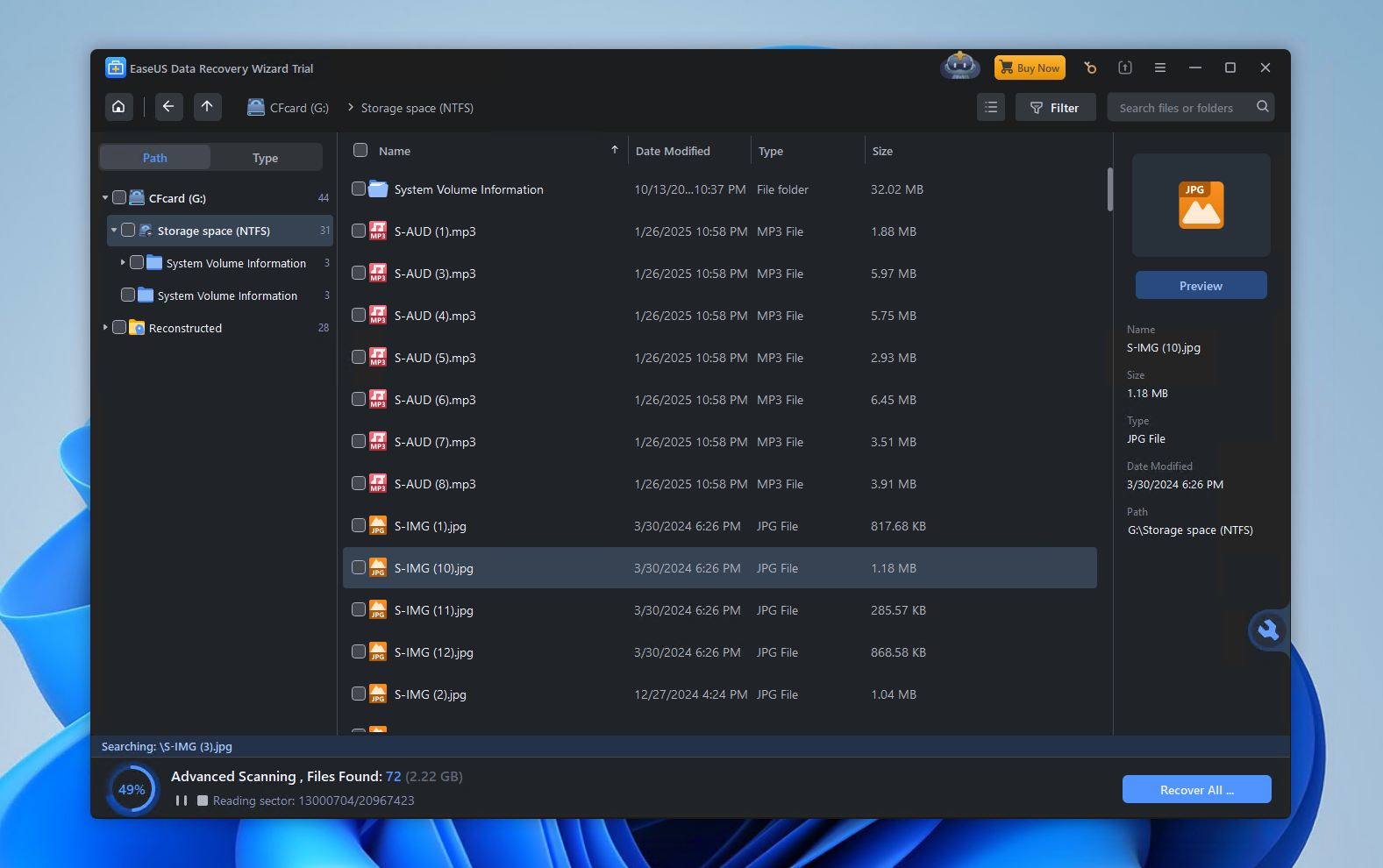
Ligesom Disk Drill behøvede vi ikke at vælge en specifik scanning – der er kun en enkelt scan-knap. Når scanningen var i gang, kunne vi se alle de data, EaseUS allerede havde gendannet, pænt kategoriseret i Billeder, Dokumenter, Lyd osv.
EaseUS var fremragende til at gendanne de fleste filtyper (selv RAW-fotos og -videoer), men havde svært ved mere komplekse datatabsscenarier såsom mistede partitioner og gendannelse af den oprindelige mappestruktur. Det inkluderer dog et filreparationsmodul, som kan forsøge at reparere eventuelle beskadigede filer, du gendanner.
Efter scanningen giver EaseUS dig mulighed for at søge og filtrere scanningsresultaterne, men du skal købe pro-versionen for at kunne få fuld forhåndsvisning af filer. Du kan også se filer efter mappe, hvis den oprindelige mappestruktur blev gendannet.
💰 Prissætning: Den gratis version af EaseUS Data Recovery Wizard til Windows lader dig gendanne op til 2 GB gratis, hvis du nævner datagendannelsesprogrammet på sociale medier, ellers er kun 1 GB gratis gendannelse tilgængelig. Det tilbyder ingen gratis datagendannelse til Mac.
Du kan scanne så meget data, du vil, gratis, og du kan forhåndsvise deres miniaturebilleder – men fuld forhåndsvisning kræver abonnement.
På tidspunktet for denne skrivning koster abonnementer $69.95 pr. måned eller $99.95 pr. år plus $149.95 for livstidsopgraderinger til Windows-computere. For Mac koster abonnementer $89.95 pr. måned eller $119.95 pr. år plus $169.95 for livstidsopgraderinger.
📌 Seneste ændringer: EaseUS Data Recovery Wizard udgav version 19.4 til Windows i april 2025, hvor en mere optimeret brugerflade, forbedrede gendannelsesalgoritmer, udvidede muligheder for videoforhåndsvisning og -reparation samt understøttelse af reparation af videoer, der tidligere ikke kunne forhåndsvises, blev introduceret. Mac-versionen blev opdateret til 19.0 i maj 2025 med fokus på optimering af brugerfladen og generelle fejlrettelser, uden annoncering af nye større gendannelsesfunktioner.
📝 Dom: EaseUS Data Recovery Wizard er designet med begynderen i tankerne og sælges som en enkel og tilgængelig gendannelse. Selvom den ikke er lige så omfattende som de andre apps på denne liste, fungerer den som et kraftfuldt værktøj, som alle kan tage i brug. Læs vores EaseUS anmeldelse for et mere dybdegående kig.
4. Stellar Data Recovery Professional (Windows, Mac)
⚙️ Systemkrav: Windows 8 eller nyere, macOS 10.12 eller nyere.
| ✅ Fordele: | ❌ Ulemper: |
| Brugere kan manuelt tilføje nye filhoveder for udvidede muligheder | Kræver en årlig licens |
| Opret sektortil-sektorbilleder for at beskytte beskadigede enheder | Ingen gratis datagendannelse med prøveversionen |
| Tre scanningsvisningsmuligheder kan hurtigt finde de filer, du vil gendanne | Begrænset visningsfunktionalitet |
Stellar Data Recovery er en veletableret diskgendannelsessoftware udviklet af Stellar Information Technology Pvt. Ltd., baseret i Indien. Det er en fuldt udstyret og moderne applikation med sine egne unikke værktøjer, hvilket gør det til et solidt valg for mange brugere.
🙋♂️ Førstehåndsindtryk: Ligesom de fleste af appsene på denne liste, var Stellar Data Recovery let at installere. Du skal blot downloade installationsprogrammet fra hjemmesiden og følge guiden.
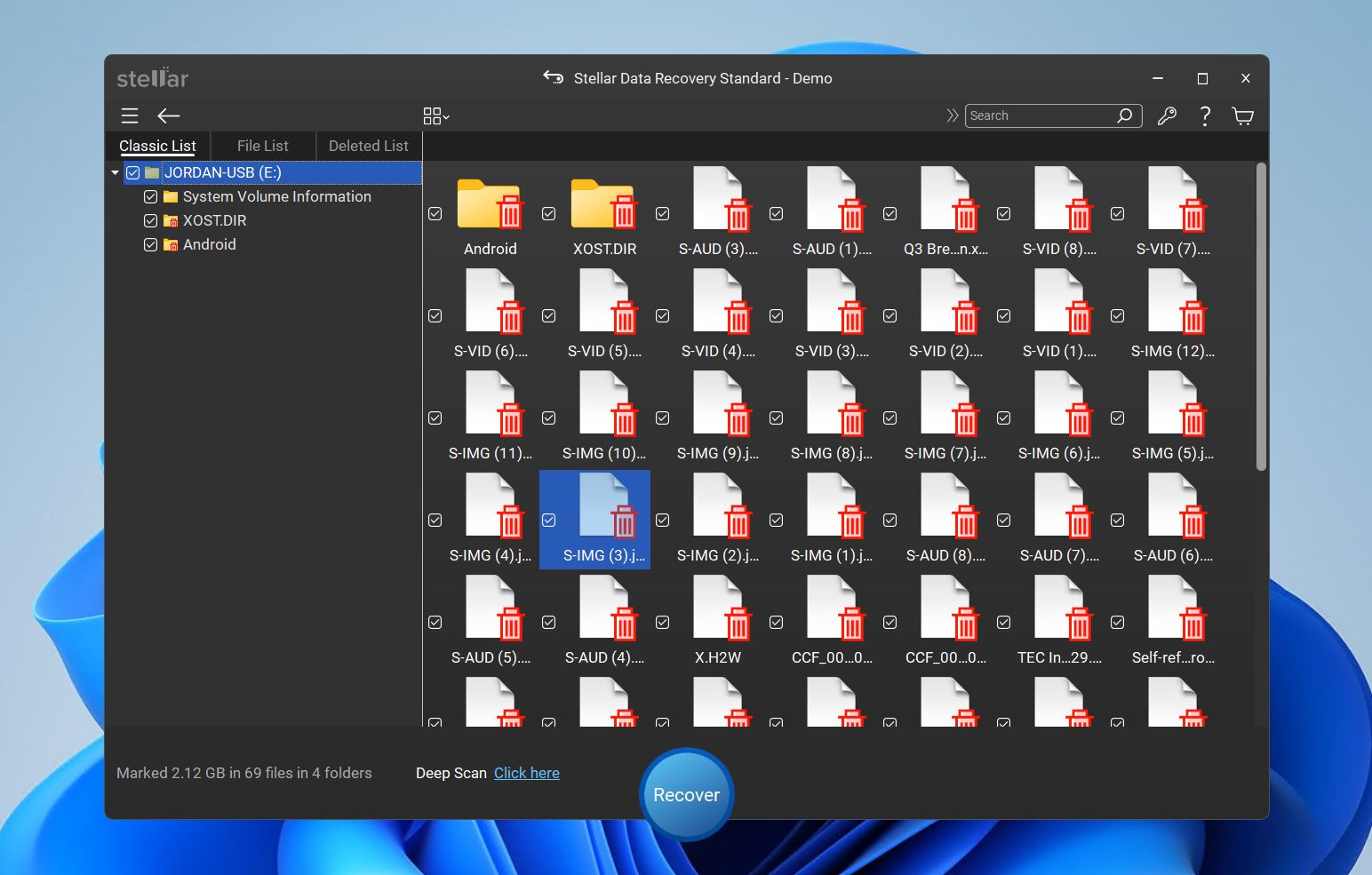
Menuen til kildeselektion lader dig, i modsætning til EaseUS’, vælge om du vil scanne hele disken eller specifikke drev. Dets forhåndsvisningsfunktion er praktisk, men ret ustabil og viser ikke altid miniaturebilleder. De fleste af dens andre funktioner er skjult i menuer, hvilket hjælper med at holde grænsefladen ryddelig.
Bortset fra datagendannelse var en vigtig funktion, der fangede vores opmærksomhed, gendannelse af ødelagte videoer. Det er kun tilgængeligt for licenserede brugere, men vi kan bekræfte dens effektivitet.
🔎 Datagendannelsesproces: Det var meget nemt at starte scanningen generelt, da du stort set bliver guidet gennem processen. Hvis du dog vil sikre dig, at appen udnytter sit fulde potentiale, skal du manuelt aktivere Deep Scan, hvilket let kan overses nederst på skærmen til kildevalg.
Stellar genskabte samlet set mindre data sammenlignet med de første 3 apps på denne liste. Den genkendte også færre filtyper, men vi var stadig i stand til at gendanne en masse data – især dokumenter. Og Stellar giver dig mulighed for at scanne efter en brugerdefineret filtype, hvilket er en manglende funktion i mange lignende apps (selvom det kan være besværligt at indtaste mange filsignaturer manuelt).
Listen over fundne filer er der, hvor Stellar Data Recovery virkelig skinner. Vi kunne skifte mellem at se data som en simpel liste eller som et galleri af miniaturebilleder – dette gør det meget nemt at gennemse billeder og videoer, når det fungerer som det skal.
💰 Prissætning: Stellar Data Recovery lader dig gendanne op til 1 GB data gratis for både Mac- og Windows-versioner. Du kan også scanne og forhåndsvise dine data gratis.
Appen koster $69,99 ~ $99,99 om året eller $129 ~ $199 for en livstidslicens, afhængigt af hvilket produkttier du vælger. De mest bemærkelsesværdige funktioner, der er tilgængelige for licenser med højere niveau, er Lost Partition Recovery, Image Backup, Unbootable Recovery og Video Repair.
Den grundlæggende licens bør være tilstrækkelig for den gennemsnitlige bruger, men mere avancerede brugere vil helt sikkert ønske at overveje de dyrere licenser.
📌 Seneste ændringer: Lige i starten af 2025 udgav Stellar Data Recovery Professional en ret stor opdatering for begge OS-versioner, som bragte dem op på version 12 for Windows og 12.3 for Mac. Begge OS-versioner fik forbedringer af sessionstyring og brugeroplevelse samt flere temaer til grænsefladen.
Individuelt bragte Mac-udgivelsen også nye funktioner, såsom oprydnings- og lagringsstyringsværktøjer, gendannelse fra virtuelle maskiner og muligheden for at gendanne fragmenterede MOV- og MP4-videoer. Windows-udgivelsen bragte muligheden for at gendanne QNAP-, AUSTOR- og Synology NAS-enheder.
📝 Dom: Selvom andre muligheder på denne liste kan betragtes som overlegne datagendannelsesapps, er Stellar Data Recovery et godt valg, hvis du primært har brug for at gendanne fotos og videoer. Dets miniaturegalleri-visning gør det meget bekvemt at gennemse fundne filer, og (hvis du er villig til at købe de dyrere licenser) fungerer dets videoreparationsværktøj faktisk ret godt. Vi var i stand til at få tidligere ikke-afspillede videoer til at fungere igen. Desværre er det fulde sæt af funktioner kun tilgængeligt i den forholdsvis dyre Toolkit-version, og mange af disse funktioner findes i andre værktøjer til en lavere pris, såsom NAS-genoprettelse i Disk Drill. Se mere i vores fulddækning Stellar Data Recovery anmeldelse.
5. DM Disk Editor og Data Recovery Software (Windows, macOS, Linux)
⚙️ Systemkrav: MS-DOS 5.0+ / Windows 98, ME, Windows 2000+ / macOS 10.12+ / Enhver moderne Linux-distribution med libc-biblioteket.
| ✅ Fordele: | ❌ Ulemper: |
| Hex-editor til at se filer, der kan gendannes | Forældet brugergrænseflade kan overvælde uerfarne brugere |
| Automatiseret søgefunktion | Ingen gratis datagendannelse |
| Yderligere diskværktøjer | Kan være svært at finde funktioner |
| Kører på Windows, macOS, Linux og endda DOS | Viser ikke den nødvendige tid til at fuldføre gendannelsen |
Oprindeligt oprettet af Dmitry Sidorov, er DM Disk Editor and Data Recovery Software (eller DMDE) et datagendannelsesprogram med diskredigeringsfunktioner og mange flere ekstrafunktioner end anden filgendannelsessoftware på denne liste. Det tilbyder også gratis ubegrænset gendannelse, hvilket gør det til en stærk kandidat trods dets beskedne brugerflade.
🙋♂️ Førstehåndsindtryk: DME er ekstremt nem at installere – du skal blot downloade en mappe fra det officielle websted, som indeholder selve programmet, og som du kan køre direkte.
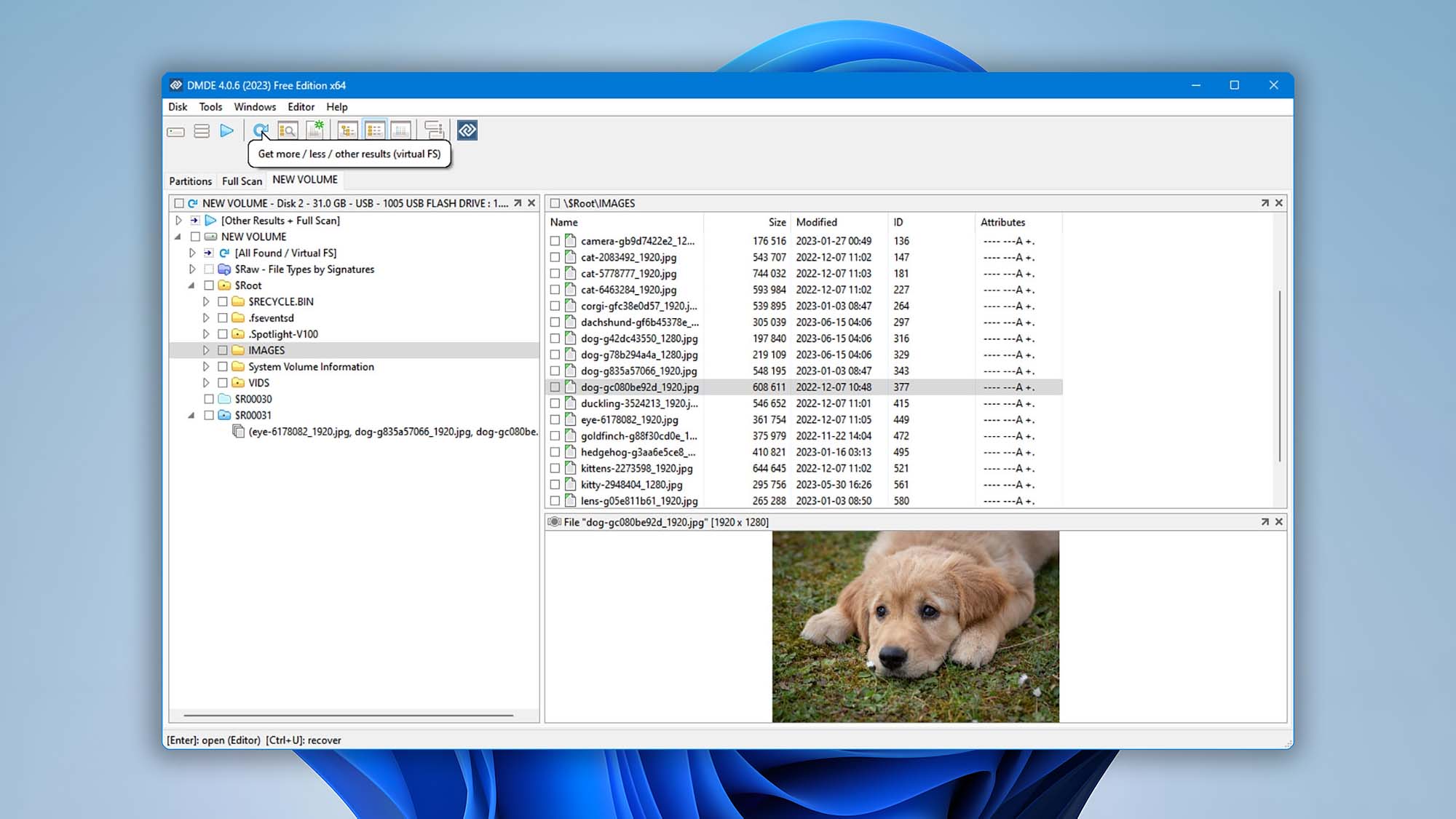
Selve appen ser kold, uvenlig og lidt kompliceret ud sammenlignet med vores moderne udseende indgange som Disk Drill, EaseUS og Stellar.
Når du starter DMDE, kan du enten vælge en disk at begynde at arbejde med eller en opgave, du ønsker, at appen skal udføre (f.eks. Konstruer RAID). Vi vil tale mere om valg af kilde i afsnittet Datagendannelsesprocessen.
Udover gendannelse tilbyder DMDE en række nyttige funktioner til den avancerede bruger. Du kan redigere rå disksektorer, gendanne partitioner, redigere partitionstabeller, ændre data i boot-sektoren, oprette diskbilleder og kloner og meget mere.
🔎 Datagendannelsesproces: DMDE’s kildeselektion er fyldt med information. For den gennemsnitlige bruger er det for mange oplysninger. Selvom vi nemt kunne vælge diske og partitioner til scanning (scanningsknappen er også ret tydelig), er alle DMDE’s værktøjer pakket ind i vinduet.
Hvis du ikke har nogen idé om diskredigering eller partitionering, kan kildeselektionsvinduet være meget overvældende. Selv da vi startede scanningen, blev vi mødt af et rodet pop op-vindue, der lod os indstille vores scanningparametre.
Du kan gennemse og gendanne filer, mens scanningen stadig er i gang. Fundne filer er nyttigt kategoriseret efter type, men DMDE gør også sit bedste for at gendanne mappestrukturen. På trods af de åbenlyse problemer med brugeroplevelsen var vi tilfredse med dens faktiske ydeevne. Den var i stand til at gendanne mange RAW-fotos, RAW-videoer og dokumenter fra forskellige enheder og filsystemer (bortset fra EXT4, som den havde problemer med). Vi var nødt til manuelt at indtaste nogle få filsignaturer, den ikke kendte, men resultaterne var gode i forhold til app’ens pris!
💰 Prissætning: DMDE’s gratisversion lader dig faktisk gendanne en ubegrænset mængde data gratis, men kun op til 4000 filer pr. operation.
Abonnementer koster $20 om året eller $48 for en livstidslicens, hvis du køber standardudgaven, som inkluderer alle de gendannelsesfunktioner, den gennemsnitlige bruger forventer.
Professional-udgaven indeholder for det meste kommercielle funktioner og koster $95.
📌 Seneste ændringer: DMDE 4.4.0.828, udgivet i oktober 2025, udvider RAW-søgning med flere indbyggede filsignaturer, tilføjer NTFS-journalbehandling for at gendanne data fra nylige handlinger og introducerer understøttelse af ReFS op til version 3.14. Opdateringen forbedrer også håndteringen af I/O-fejl, pålideligheden af extfs- og Btrfs-rekonstruktion, tilføjer eksport af HTML-filliste (i Professional-udgaven), forbedrer billedforhåndsvisning på Windows og inkluderer flere stabilitetsrettelser.
📝 Dom: DMDE er ikke for svage nerver! Det er et komplekst værktøj med en rodet brugerflade og en kompliceret brugeroplevelse. Dog har det et omfattende og kraftfuldt værktøjssæt til en særdeles konkurrencedygtig pris. Det er en schweizerkniv til diskhåndtering for den rette bruger – men vi anbefaler, at nybegyndere springer denne app over. Vores DMDE anmeldelse kan fortælle dig mere.
6. Recuva (Windows)
⚙️ Systemkrav: Windows 11, 10, 8.1, 7, Vista og XP.
| ✅ Fordele: | ❌ Ulemper: |
| Gratis software med en lav Pro-version pris | Dårligere gendannelsesydelse end betalte løsninger |
| Klar og overskuelig brugerflade | Sidste mindre opdatering var juni 2024, og ingen større opdateringer i flere år |
| Forhåndsvisningsskærm | |
| Sletter filer sikkert |
Recuva er en super letvægts Windows-eksklusiv data gendannelsesapp udviklet af Piriform Software, virksomheden bag CCleaner. Recuva er kendt for at være en af de få ægte gratis data gendannelsesapps, hvilket gør den til et populært valg for mange brugere.
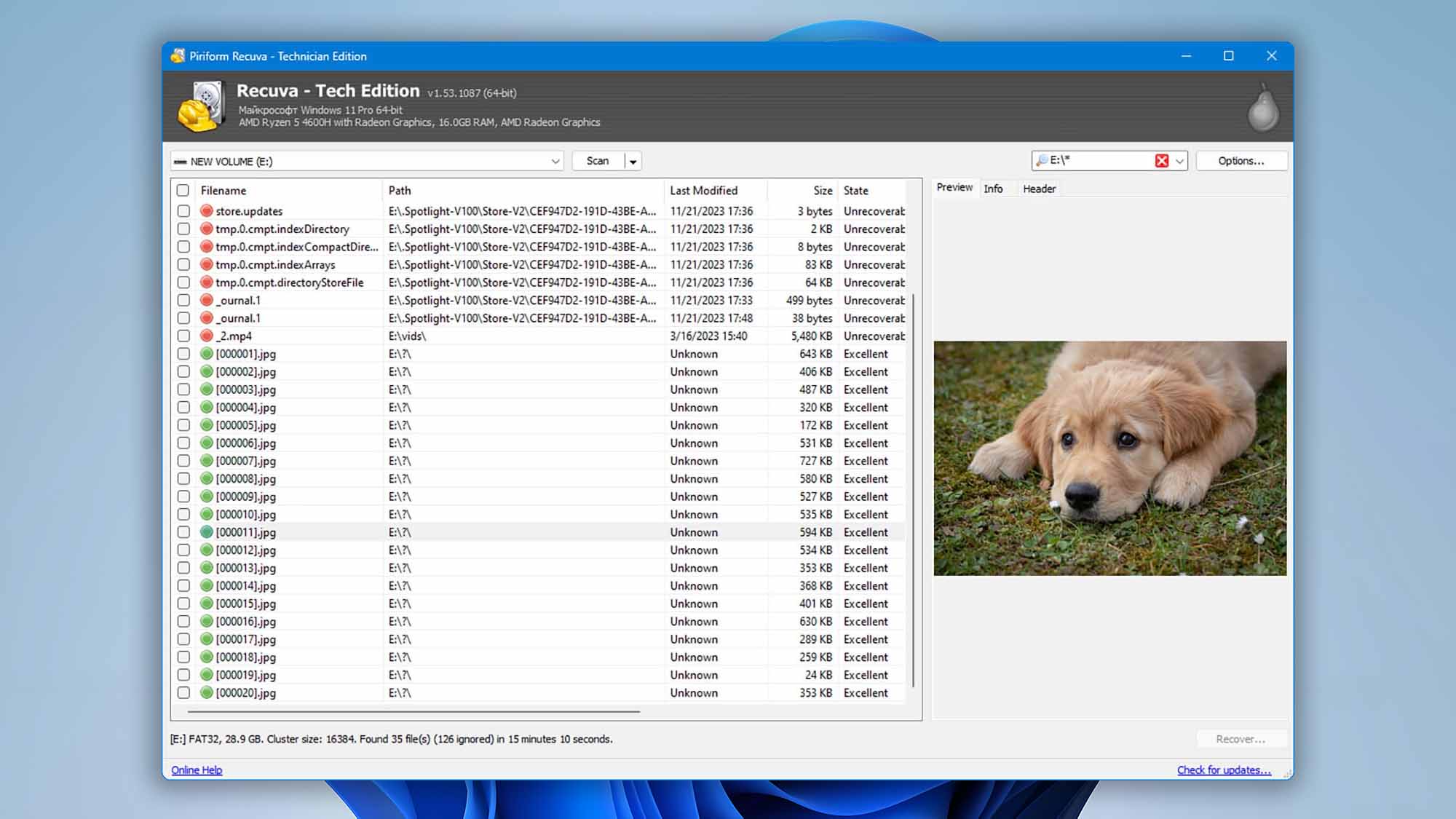
🙋♂️ Førstehåndsindtryk: Som vi tidligere har nævnt, er Recuva meget letvægts. Dets brugerflade er funktionel og en smule gammeldags med enkle grå paneler – næsten som de ældre versioner af Windows Stifinder.
I modsætning til andre apps, der straks viser menuen til valg af disk eller drev, starter Recuva med en guide. Én efter én bliver du bedt om at vælge, hvilke filtyper du vil gendanne, hvilken scanningsmetode du vil bruge, og hvilket drev du vil scanne. Knapperne Næste og Tilbage giver dig mulighed for at ændre dine tidligere valg.
🔎 Datagendannelsesproces: Starten af scanningsprocessen indebærer, at du navigerer gennem en gendannelsesguide, hvor du kan indstille dine scanningsparametre undervejs. I modsætning til andre apps gav Recuva ikke mange oplysninger under scanningen udover fremskridtet (i procent), hvor mange filer den allerede havde fundet, og hvor lang tid der var tilbage af scanningen.
Når scanningen er fuldført, vil Recuva vise den komplette liste over scanningsresultater. Det klarede sig selvfølgelig ikke lige så godt som dets kommercielle modparter, men resultaterne var respektable i forhold til prisen på $0! Recuva overgik endda nogle af sine konkurrenter, når det gjaldt gendannelse af dokumenter. Dog havde det lidt problemer med vores FAT32-partitioner, men klarede sig meget bedre med vores exFAT- og NTFS-partitioner. Vi gendannede også data fra et diskbillede med succes, hvilket er imponerende for en gratis app.
Da vi allerede havde angivet den filtype, vi ønskede at gendanne i denne guide, kunne vi ikke længere filtrere de fundne data eller gennemse dem efter kategori. Men vi kunne søge efter dem via filnavn eller sti. Vi kunne også forhåndsvise de filer, der blev angivet til at have en høj chance for gendannelse.
💰 Prissætning: En af Recuvas største fordele er dens $0 prisskilt. Du kan scanne, forhåndsvise og gendanne så meget data, du vil, helt gratis.
Piriform Software tilbyder også en Professional-version til $24.95, som inkluderer understøttelse af virtuelle harddiske, automatiske opdateringer og prioriteret support.
Men vi fandt ud af, at gratisversionen var mere end tilstrækkelig for den gennemsnitlige bruger.
📌 Seneste ændringer: Den seneste version af Recuva (v1.54.120) blev udgivet tilbage i juni 2024 og indeholdt kun mindre opdateringer til deres licensproces. Den forrige version før denne (v1.53.206 udgivet i juni 2023) medførte også mindre forbedringer og rettelser — nemlig til dens interface og opdateringsfunktion. Der er ingen andre væsentlige opdateringer at bemærke.
📝 Dom: Recuva halter bagefter andre apps hvad angår brugeroplevelse og ekstra funktioner. Men den er letvægts og 100% gratis at bruge til eksterne drev, hukommelseskort og andre lagringsenheder. Vi har med succes gendannet fotos, videoer og dokumenter med denne app, så vi anbefaler den gerne, hvis du har et stramt budget. Se vores Recuva anmeldelse for mere info.
7. DiskInternals Uneraser (Windows)
⚙️ Systemkrav: Windows 2000, XP, 2003, 2008 Server, Vista, Windows 7/8/10.
| ✅ Fordele: | ❌ Ulemper: |
| Stærke datagendannelsesmuligheder og funktioner | Gratis version giver dig kun mulighed for at forhåndsvise gendannelige filer |
| Inkluderer et indbygget værktøj til retsmedicinsk diskafbildning | Brugergrænsefladen trænger voldsomt til en opgradering |
| Ekstremt nem at bruge, selv for nybegyndere | Kun tilgængelig på Windows |
| Er ikke blevet opdateret siden 2023 |
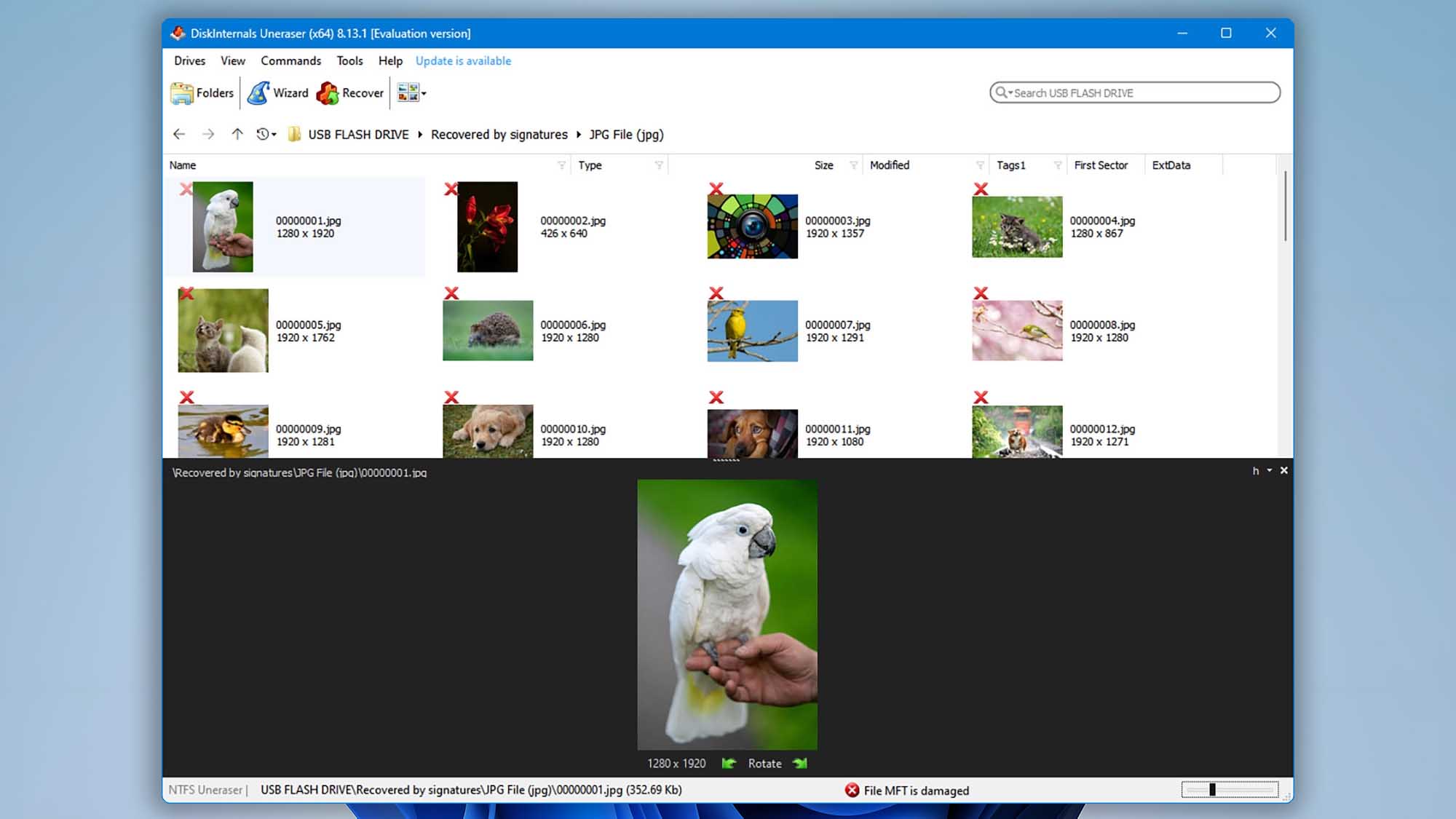
DiskInternals Uneraser er en minimalistisk datagendannelsesapp udviklet af DiskInternals Research, baseret i Seattle, Washington. Selvom appen ser en smule forældet ud, har den kraftfulde gendannelsesmuligheder og nyttige funktioner, samlet i en enkel, brugervenlig grænseflade.
🙋♂️ Førstehåndsindtryk: DiskInternals Uneraser ser ikke så moderne ud som appsene på denne liste – faktisk ser den enkel og en smule forældet ud. Men dens brugeroplevelse er veltilrettelagt, og nybegyndere kan hurtigt komme i gang med appen.
Hovedvinduet viser alle drev og diske på din computer samt almindelige biblioteker som Dokumenter og Skrivebord. Værktøjslinjen er tydeligt mærket og overskuelig, hvilket gør det nemt at forstå.
Ud over grundlæggende gendannelse var en funktion, der skilte sig ud for os, dens evne til at gendanne data fra virtuelle harddiske – mange af de dyrere værktøjer mangler denne funktion, da den kun er nyttig for en mindre gruppe brugere.
🔎 Datagendannelsesproces: Enkle pop op-vinduer tillod os at vælge gendannelseskilden – vi kunne endda vælge at scanne specifikke mapper. Vi var også imponerede over, at vi kunne scanne vores drev efter et specifikt filnavn (sammen med forskellige filtyper).
Uneraser klarede sig bedst, når det gjaldt løsningen af enkle datatabsscenarier. Det var i stand til at gendanne det meste af dataene på vores formaterede drev samt dem, der var blevet slettet ved et uheld. Men det havde svært ved mere komplekse problemer, såsom RAW-diske.
Alle resultater vises i ét enkelt vindue med deres miniaturebilleder ved siden af. Da vi allerede havde angivet filtyper i guiden, kunne vi ikke filtrere eller kategorisere resultaterne. Vi var også nødt til at højreklikke på hver fil, vi ønskede at forhåndsvise.
💰 Prissætning: Gratisversionen af DiskInternals Uneraser giver dig mulighed for at scanne og forhåndsvise dine data så meget, du vil. Du skal dog købe en licens, hvis du vil gendanne noget.
Dens personlige licens koster $39,95, hvilket er meget overkommeligt sammenlignet med mange af dens konkurrenter – især når man tager i betragtning, at den har alle de vigtigste funktioner, den gennemsnitlige bruger har brug for.
📌 Seneste ændringer: DiskInternals Uneraser er ikke blevet opdateret siden 2023, og ændringsloggen på udviklerens hjemmeside specificerer ikke, hvilke ændringer der er foretaget.
📝 Dom: DiskInternals Uneraser er et fremragende værktøj, især til prisen. På trods af dets forældede udseende giver det en udmærket brugeroplevelse og er faktisk kraftfuldt nok til “enkle” datatabsscenarier. Hvis du ønsker en prisvenlig dataretteringsapp, der kan klare det meste, er Uneraser et godt valg. På tidspunktet for denne skrivning er softwaren i version 8.23.
Hurtig sammenligning af den bedste data recovery software
Vi har samlet alle de vigtige punkter fra ovenstående programmer og organiseret dem i en letlæselig tabel nedenfor, hvis du ikke har tid til at læse hele artiklen.
| Software | Disk Drill | R-Studio | EaseUS | Stellar Data Recovery | DMDE | Recuva | Uneraser |
|---|---|---|---|---|---|---|---|
| Gendannelsesresultater | ★★★★★ | ★★★★☆ | ★★★☆☆ | ★★★☆☆ | ★★★☆☆ | ★★★☆☆ | ★★☆☆☆ |
| Pris | $89 | $79.99 | $69.95 månedligt abonnement | $79.00 | $20.00 årligt abonnement | Freeware | $39.95 |
| Kontraktlængde | Livstidsopgraderinger | Livstidsopgraderinger | Månedlige, årlige, livstidsabonnementer | Årlige og livstidsabonnementer | 1 år eller ubegrænset licens | Freeware, 1 års premiumlicens | 1 år med gratis opgraderinger |
| Seneste opdatering | November 2025 | November 2025 | Maj 2025 | Januar 2025 | Oktober 2025 | Juni 2024 | August 2023 |
| Filformater | Understøtter over 400 filformater | Flere hundrede filformater | Understøtter over 1.000 filformater | Understøtter over 100 filtyper | Understøtter kun basisfilformater | Understøtter kun basisfilformater | De fleste standard filformater |
| Yderligere værktøjer | Drevbackup, SMART-overvågning, forudsigelse af filgendannelseschancer, databeskyttelsesværktøjer, understøttelse af virtuelle harddiske, montering af scanningsresultater som disk, NAS/Linux-baseret TrueNAS-gendannelse, Avanceret kameragendannelse | Drevbackup, SMART-overvågning, forudsigelse af filgendannelseschancer, RAID- & netværksgendannelse | NAS- & Linuxgendannelse, Nedbrudt PC-gendannelse, videoreparation | Foto- og videoreparation. RAID-understøttelse i Technician-udgaven | Diskeditor, drevbackup | Forudsigelse af filgendannelseschancer | FTP-eksport, boot CD, gendannelse af slettede filer eksternt over netværket, RAID-understøttelse, drevbackup |
Sådan bruger du datagendannelsessoftware
At vide hvilken dataredigeringssoftware der er nyttig, men at vide hvordan man faktisk bruger softwaren er endnu bedre. Alle dataredigeringsværktøjer følger stort set den samme arbejdsgang: scan din enhed, vælg de data du vil gendanne, og gendan dem derefter. Til demonstrationsformål lad os se på, hvordan det ser ud at gendanne filer fra en harddisk ved hjælp af Disk Drill.
- Download, installer og åbn Disk Drill.
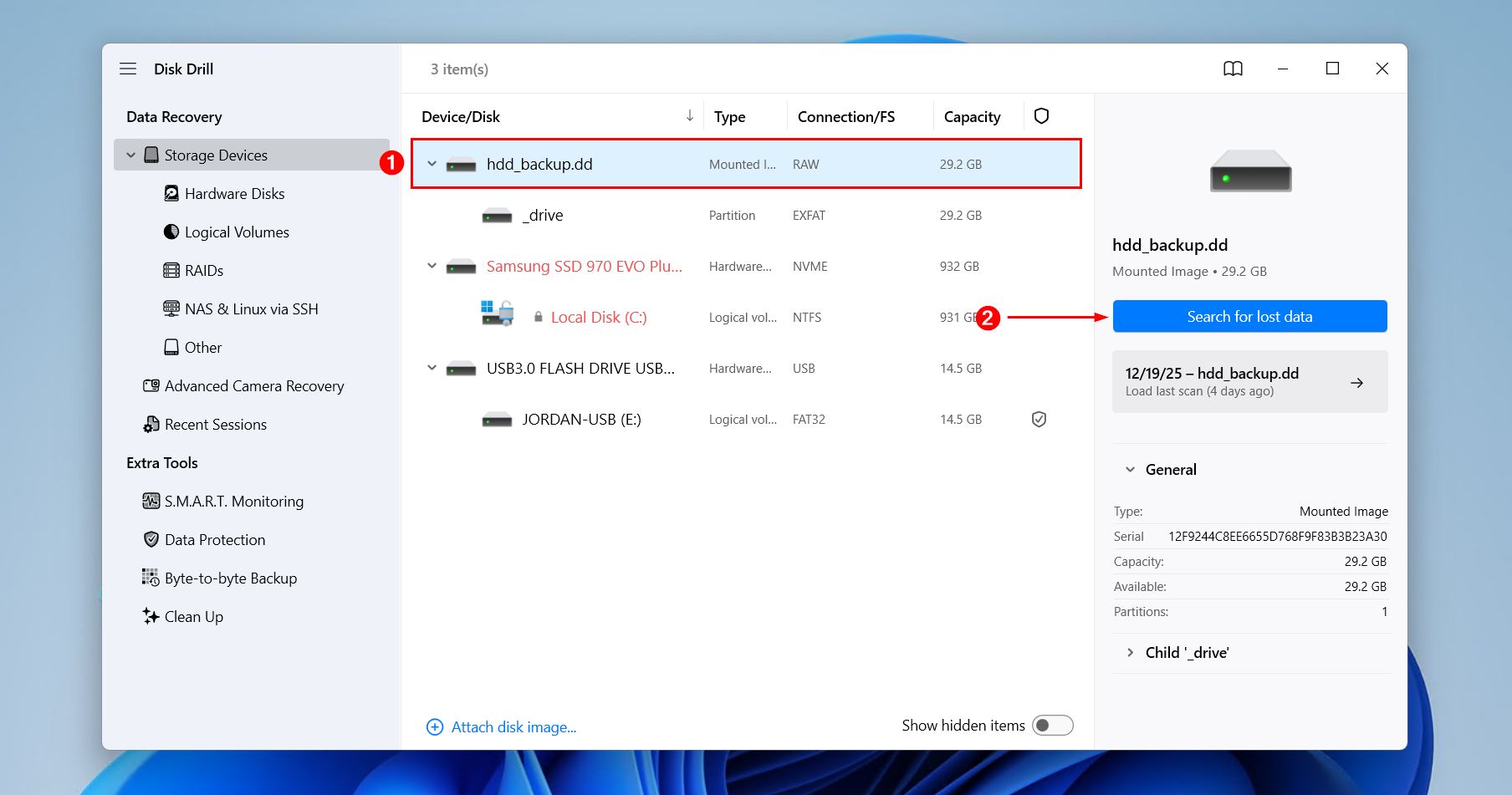
- Tilslut og vælg den enhed, du vil scanne, og klik derefter på Søg efter mistede data.
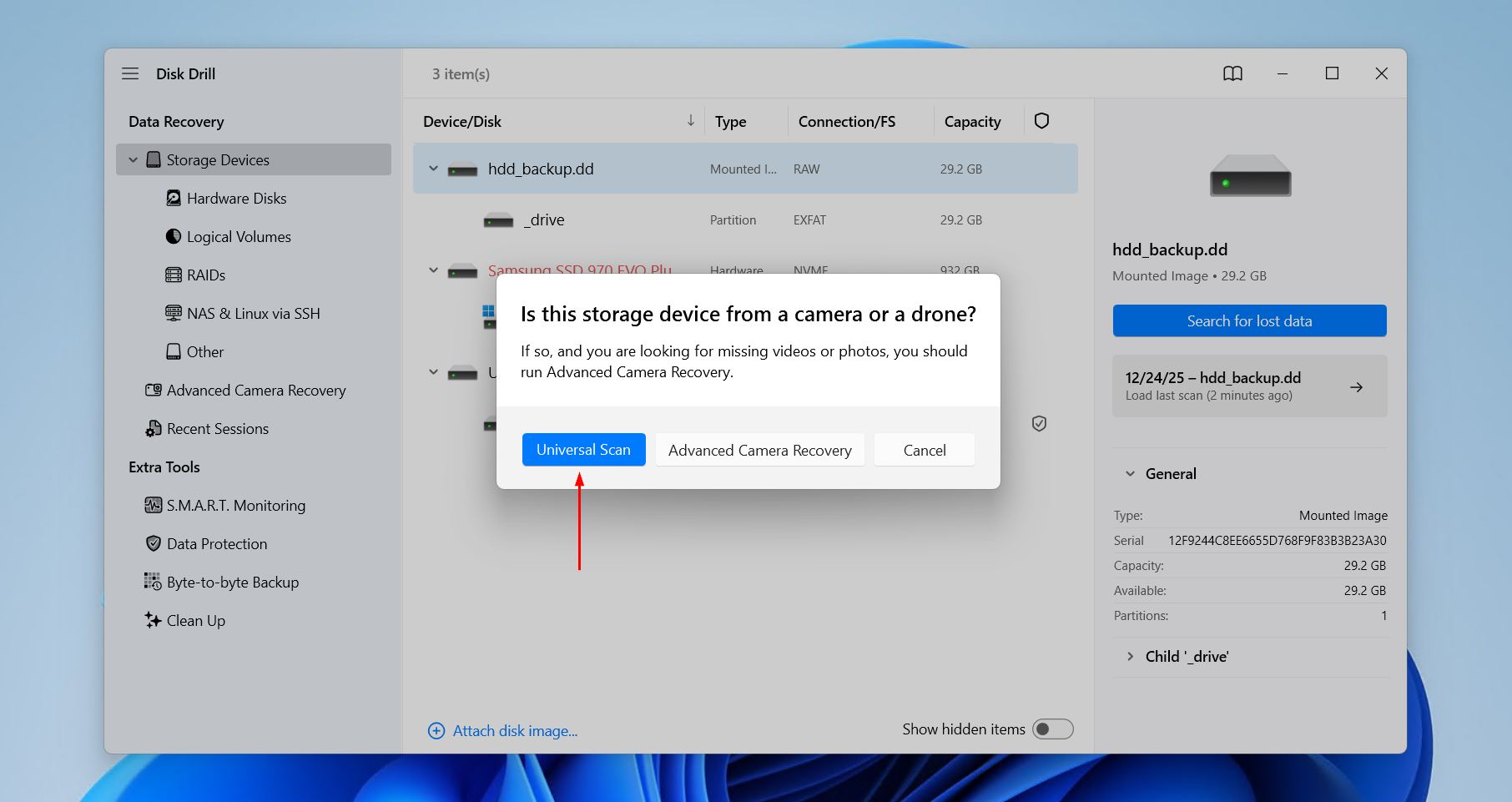
- Vælg din scannings-type, som i dette tilfælde er Universel scanning.
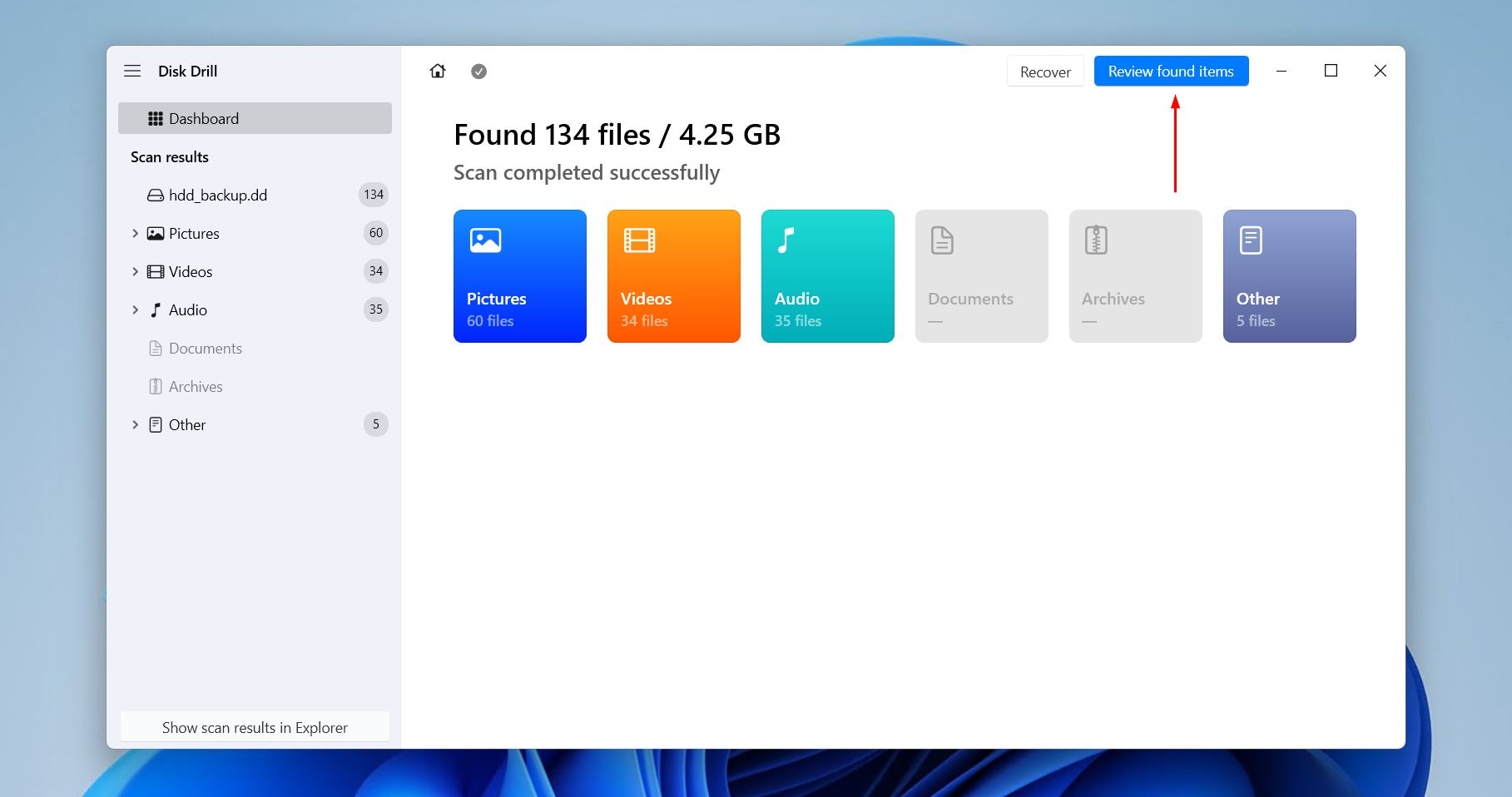
- Klik på Gennemgå fundne elementer for at se, hvilke data der blev fundet.
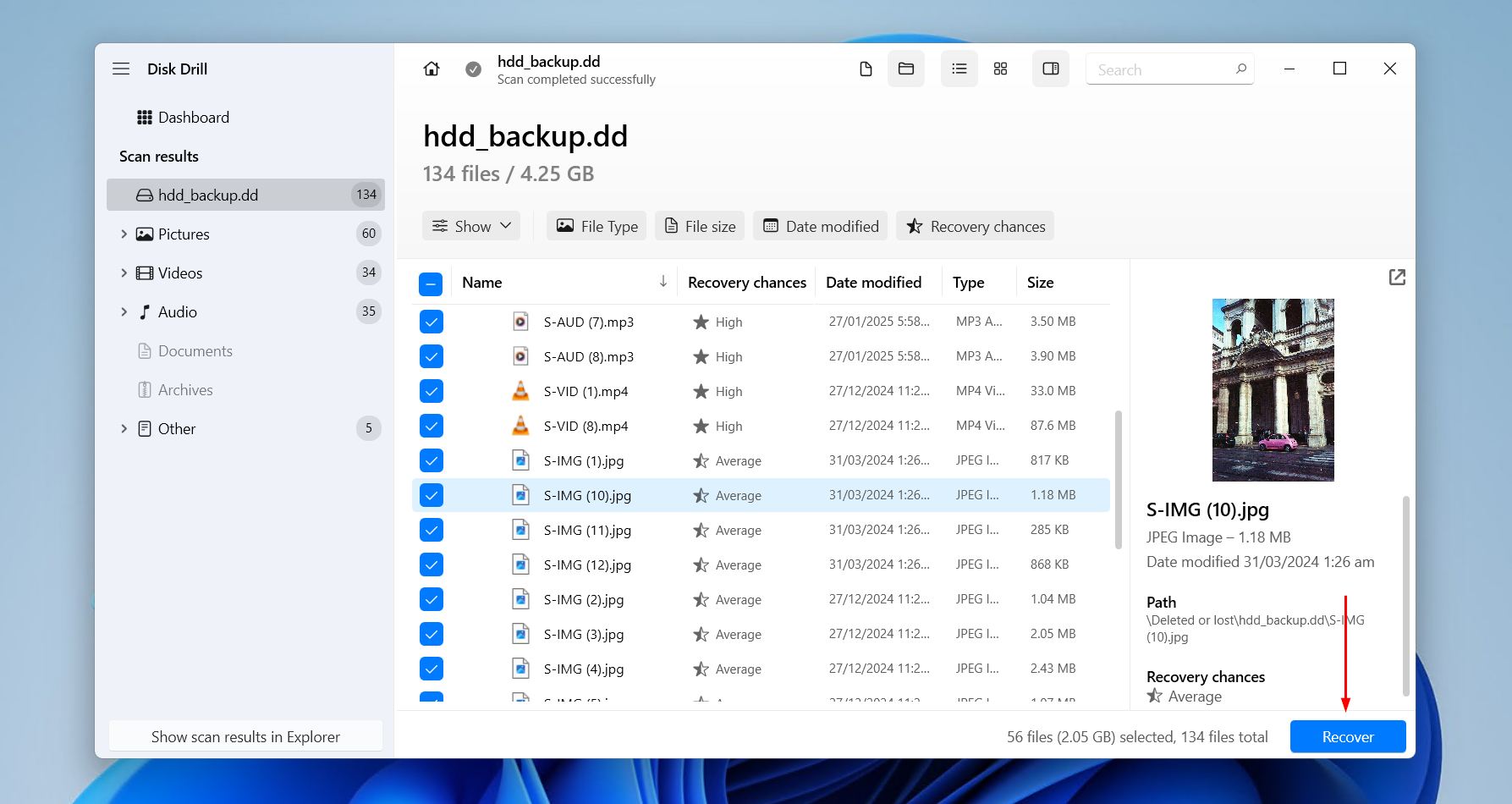
- Forhåndsvis og vælg de filer, du ønsker at gendanne, brug filtermulighederne for at gøre arbejdet nemmere, og klik derefter på Gendan.
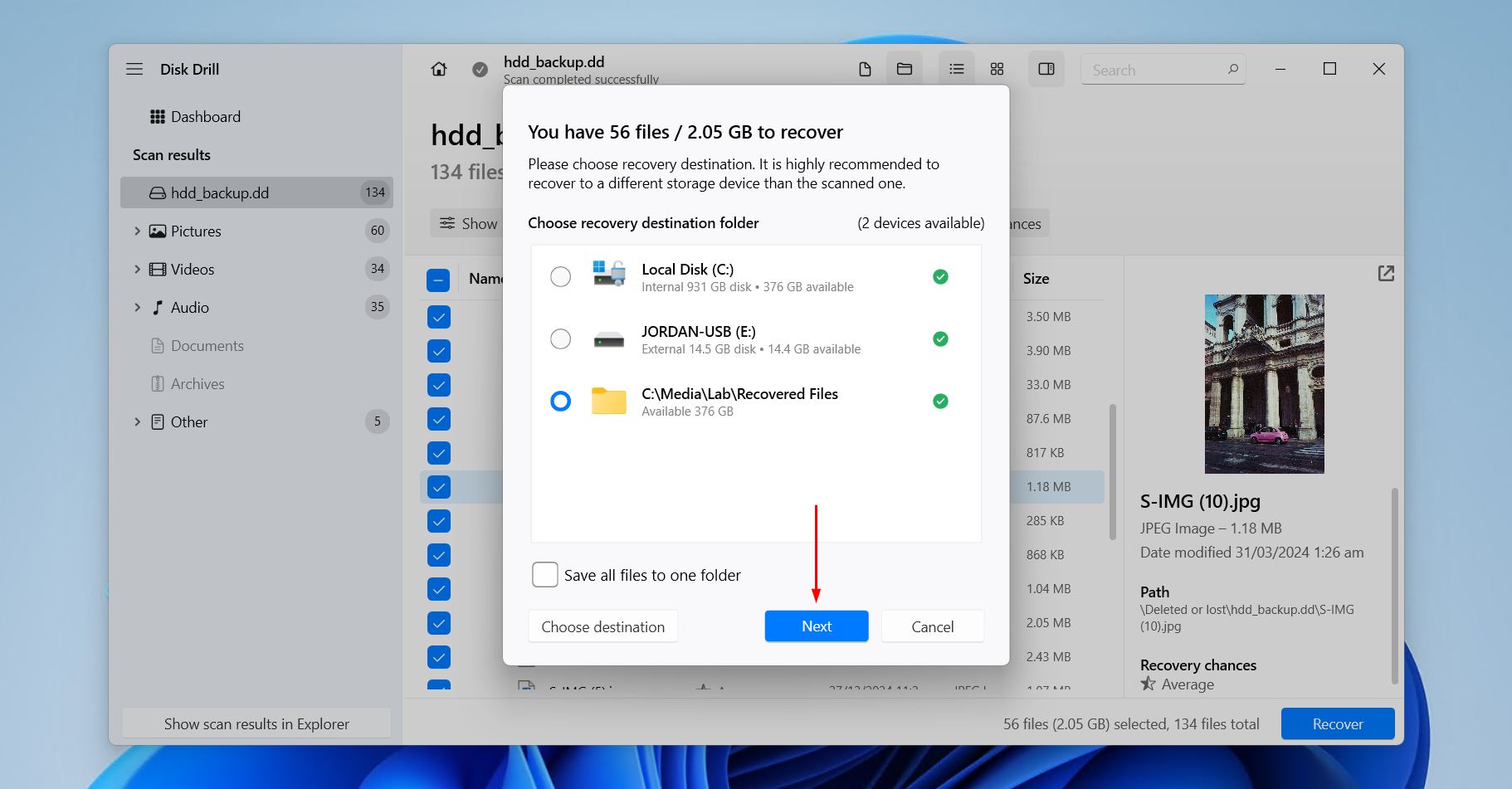
- Vælg, hvor de gendannede filer skal gemmes på et separat fysisk drev.
Bedste helt gratis datagendannelsessoftware

Recuva er en af de mest populære gratis filgendannelsesløsninger blandt Windows-, Mac- og mobiltelefonbrugere i dag. Det kan også bruges til at gendanne data fra eksterne og USB-drev. Det har været elsket af sine brugere siden 2007. Dets hovedfunktion, Avanceret Filgendannelse, tilbydes som gratis datagendannelsessoftware, men du kan altid opgradere til Recuva Professional, hvis du vil have glæde af andre fordele såsom understøttelse af virtuelle harddiske, automatiske opdateringer og prioriteret support. Det bedste ved Recuva er dets effektivitet. Installationen af softwaren og den indledende opsætning er enkel og hurtig. Det tager ikke mere end et minut at scanne din lagringsenhed. Det eneste, der kunne forbedres, er enkeltheden og brugervenligheden af dets brugerflade.

TestDisk og PhotoRec er to open-source datagendannelsesprogrammer, som tusindvis af brugere nyder gratis. TestDisk kan bruges til at gendanne data fra næsten alle operativsystemer, herunder macOS, Windows, Linux, FreeBSD og NetBSD. På den anden side fungerer PhotoRec som et supplement til TestDisk. Det kan bruges til at gendanne filer såsom fotos, videoer og dokumenter fra hukommelseskort, harddiske og CD-ROM’er. Selvom begge er open-source freeware, er de rimelig effektive og værdsat af tusindvis af brugere. Dog bruger dette gendannelsessoftware en kommandolinjegrænseflade, som ikke er for alle.

Windows File Recovery er Windows’ eget filgendannelsesværktøj, der bruger en kommandolinjegrænseflade til at udføre Windows data recovery. Det er tilgængeligt til gratis download fra Microsoft Store. Hvis du kun ønsker at gendanne nyligt slettede filer fra din enhed eller andre lagringsløsninger, der er tilsluttet din computer, kan dette være et godt værktøj til at spare penge. Det kan bruges til at gendanne forskellige filtyper fra forskellige lagringsenheder, herunder HDD’er, SSD’er og eksterne drev. Du kan også bruge det på SD-kort, USB’er og flashdrev. Den eneste ulempe ved at bruge Windows File Recovery er manglen på funktioner. Det kan kun gøre så meget sammenlignet med andre datagendannelsesværktøjer på markedet i dag. Derudover er dets kommandolinjegrænseflade slet ikke nem at bruge, især ikke for begyndere og personer, der ikke er særlig teknisk kyndige.
Faktorer Vi Overvejede ved Udvælgelsen af Programmer
Da hvert filgendannelsesprogram kan variere meget på næsten alle områder, har vi udarbejdet en liste over de egenskaber, vi mener er vigtigst at overveje, når man vælger datagendannelsessoftware.
- ⚙️ Ydelsesresultater – En afgørende faktor ved valg af ethvert gendannelsesværktøj er dets gendannelsesydelse. Hvor hurtigt det scanner efter data, antallet af understøttede filformater, hvilke scanningsalgoritmer det bruger, og dets evne til at arbejde med korrupte drev er alle meget vigtige. Måske vigtigst er den procentdel af mistede filer, som værktøjet er kendt for at kunne gendanne med succes.
- 💵 Prissætning – Prisen på gendannelsessoftware kan variere fra freeware til flere tusinde kroner. Du kan få en livstidslicens, når du køber et produkt, eller du skal muligvis forny et årligt abonnement for at holde værktøjet under support. Sørg for at veje, hvad du får med softwaren (både hvad angår funktioner og ydeevne), og se om værdi for pengene matcher dit budget.
- 🖥️ Brugervenlighed – Datagendannelse er en kompliceret proces. Den bedste gendannelsessoftware til PC skjuler denne kompleksitet bag en brugervenlig grænseflade, der gør gendannelsesprocessen nem for alle, mens nogle værktøjer er rettet mod professionelle og lader alting være synligt, hvilket kun gør processen sværere for almindelige brugere.
- 🔁 Hyppighed af programopdateringer – Software, der opdateres regelmæssigt, betyder, at det bliver godt vedligeholdt af udviklerne. Du kan forvente de nyeste scanningsalgoritmer, ny filtypegenkendelse og support til de nyeste operativsystemer. Manglende opdateringer indikerer, at softwaren kan være forældet, mindre pålidelig og potentielt inkompatibel med nyere hardware eller filsystemer.
- ✅ Omdømme – Læs anmeldelser for at få en fornemmelse af andre brugeres erfaringer med de produkter, du overvejer. Du kan finde ud af, at et program, du troede ville virke, har et problem, der gør det uegnet til dine behov. Efter at have lavet lidt research, bør du have en bedre idé om, hvordan appsene er blevet modtaget af brugersamfundet.
- ➕ Yderligere funktioner – Ekstra værktøjer som disk imaging, RAID-gendannelse, filforhåndsvisning, videoreparation og databeskyttelse kan i høj grad forbedre et gendannelsesværktøjs samlede brugbarhed og alsidighed, især når man arbejder med ustabile drev, hvilket gør det til mere end blot et simpelt undelete-program.
Ofte stillede spørgsmål
- Disk Drill for Windows - kraftfuld og mest opdateret
- Easeus Data Recovery - bedst til NTFS-scanning
- Windows File Recovery - bedste gratisværktøj fra Microsoft
- R-Studio - bedst til avancerede brugere
- UFS Explorer - bedst til laboratoriespecialister
- Disk Drill for Windows
- Stellar Data Recovery
- Recuva
- MiniTool Data Recovery
- R-Studio
- PhotoRec
- UnDeleteMyFiles




