


 Mientras que iOS lidera el mercado de EE.UU., Android sigue siendo el sistema operativo móvil dominante en todo el mundo. Como resultado, la pérdida de datos afecta a los usuarios de Android con mayor frecuencia a nivel global, lo que convierte la recuperación de datos de Android en una solicitud mucho más común. En un escenario ideal, los archivos eliminados permanecen en la carpeta de papelera de una aplicación o dentro de una copia de seguridad. Pero cuando ninguna de estas opciones existe, el software de recuperación de datos de Android se convierte en la única solución viable. El reto no es encontrar herramientas de recuperación de datos para Android (los resultados de búsqueda están llenos de ellas), sino elegir una que realmente funcione.
Para facilitarte esta tarea, hemos creado una lista concisa de las mejores aplicaciones de recuperación de datos para Android. En lugar de priorizar la cantidad, nos enfocamos en herramientas que realmente pueden ayudar a restaurar datos que nunca debieron haber desaparecido. A continuación, encontrarás una breve descripción de cada opción, junto con sus ventajas, desventajas y precios (la recuperación de datos en teléfonos Android rara vez es gratuita, y en la mayoría de los casos es inevitable adquirir una licencia de pago).
Nuestro equipo editorial evalúa de forma independiente cada solución de recuperación de datos para producir contenido preciso y de alta calidad. Descubre más sobre nuestro proceso de pruebas.
Mejor software de recuperación de datos de Android para PC
A diferencia de Herramientas de recuperación de datos de iPhone, la recuperación de datos de teléfonos Android permite varios escenarios de recuperación diferentes. Los datos pueden recuperarse escaneando un teléfono conectado a una computadora, escaneando una tarjeta microSD extraída del dispositivo o realizando la recuperación directamente en el propio teléfono Android. Para mayor claridad, dividimos esta guía en dos secciones basadas en estos enfoques.
Comenzamos con software de recuperación de datos de Android para PC, ya que las soluciones de escritorio siguen siendo la opción más común y generalmente ofrecen mejores resultados de recuperación, gracias a algoritmos de escaneo más profundos, menos limitaciones del sistema y mayor control sobre el proceso de recuperación.
Para que el software de recuperación de datos de Android proporcione resultados significativos (no solo mostrar archivos que ya existen en tu dispositivo), en la mayoría de los casos se requiere acceso root. Sin permisos de root, las herramientas de recuperación no pueden acceder a las partes del almacenamiento interno donde residen los datos eliminados. Como resultado, los escaneos a menudo devuelven resultados limitados o engañosos, aunque el software en sí funcione como se espera.
1. Disk Drill (Windows & Mac)
🏆 Mejor para: Disk Drill es la mejor solución de recuperación de datos de teléfonos Android para usuarios de Mac, pero también puede ofrecer mucho a los usuarios de Windows.
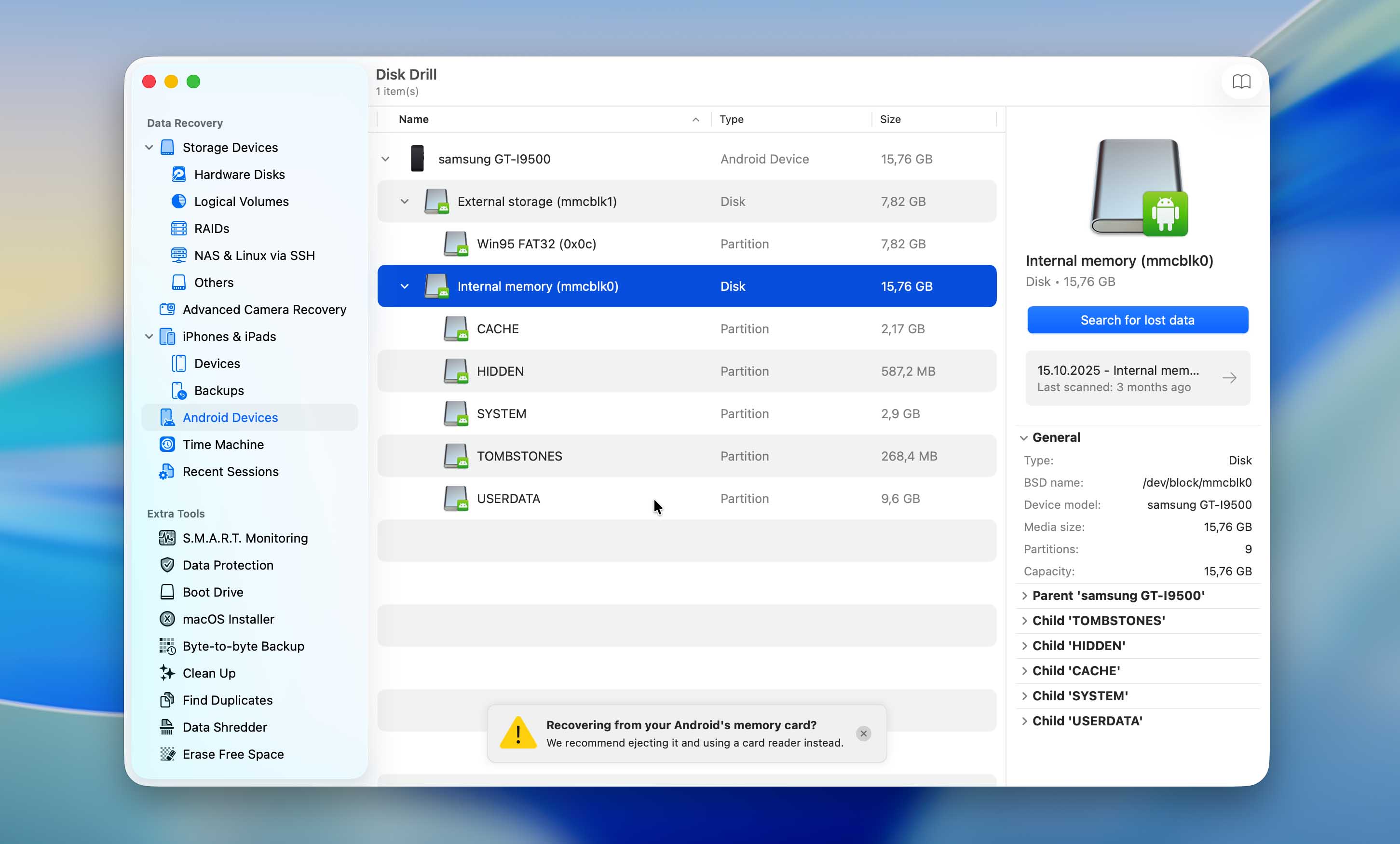
Disk Drill es una solución versátil de recuperación de datos que admite una amplia gama de dispositivos de almacenamiento, incluidos teléfonos inteligentes y tabletas Android. En macOS, el software puede recuperar datos eliminados directamente del almacenamiento interno de Android, así como de tarjetas microSD. La versión de Windows, en cambio, se centra en la recuperación de tarjetas microSD y no accede a la memoria interna de Android.
Ambas versiones admiten más de 400 formatos de archivo, cubriendo los tipos de fotos, videos, audios y documentos más comunes utilizados en dispositivos Android. El proceso de recuperación sigue un flujo de trabajo claro y guiado que no requiere conocimientos técnicos. Los resultados del escaneo incluyen vistas previas de archivos, lo que permite a los usuarios verificar la posibilidad de recuperación antes de restaurar cualquier cosa.
Más allá de la recuperación, Disk Drill incluye varias herramientas adicionales orientadas al mantenimiento básico del almacenamiento. Estas herramientas no afectan directamente los resultados de la recuperación, pero pueden ayudar a los usuarios a organizar los datos y reducir el desorden. Por ejemplo, el buscador de archivos duplicados puede identificar fotos repetidas en una tarjeta SD de Android y ayudar a liberar espacio de almacenamiento, mientras que crear una copia de seguridad de byte a byte puede proteger una tarjeta SD dañada de sufrir más daños durante el escaneo y la recuperación. Cubrimos estas funciones adicionales con más detalle en nuestro reseña completa de Disk Drill.
⭐ Características clave:
- Admite la recuperación desde el almacenamiento interno de Android (macOS) y tarjetas microSD
- Enfoque de escaneo de solo lectura que evita modificar los datos de origen
- Previsualiza archivos antes de la recuperación para verificar su integridad
- Copia de seguridad de disco byte a byte para trabajar de manera segura con tarjetas SD defectuosas o dañadas
- Amplia compatibilidad de formatos de archivo, incluidos fotos, videos, audio y documentos
- Interfaz limpia y guiada, apta para usuarios sin conocimientos técnicos
- Incluye un amplio conjunto de herramientas adicionales para la gestión de almacenamiento y protección de datos
Pros
- Facilita la verificación de archivos antes de pagar por la recuperación
- Funciona bien como herramienta de recuperación de primera línea sin configuración compleja
- Funciona con todos los dispositivos que ejecutan Android 2.3+
- Proporciona varias herramientas adicionales sin costo extra más allá de la recuperación básica
- Excelente rendimiento de recuperación de datos
- Velocidad de escaneo rápida
- La versión de Windows solo puede recuperar datos de tarjetas micro SD de Android, no de la memoria interna
💰 Precios:
| Disk Drill Basic | Puede recuperar hasta 100MB de datos (solo versión de Windows) |
| Disk Drill PRO | $89.00 |
💭 Lo que dicen los usuarios:
Lo que me funcionó mucho mejor fue usar Disk Drill en mi tarjeta SD a través de una computadora. Escaneé la tarjeta y recuperé un montón de fotos eliminadas en calidad completa. Por lo que tengo entendido, la versión de Disk Drill para Mac en realidad admite el escaneo de dispositivos Android por USB también (yo uso la versión de Windows, así que solo pude escanear la propia tarjeta SD, no el almacenamiento interno). Si tienes un Mac, podría valer la pena probar esa opción. (Reddit user)
📊 Nuestra valoración: ★★★★★ (5/5)
2. Dr Fone de Wondershare (Windows & Mac)
🏆 Mejor para: Dr Fone de Wondershare es ideal para quienes buscan un conjunto de herramientas integral capaz de abordar muchos problemas diferentes de Android, incluida la pérdida de datos.
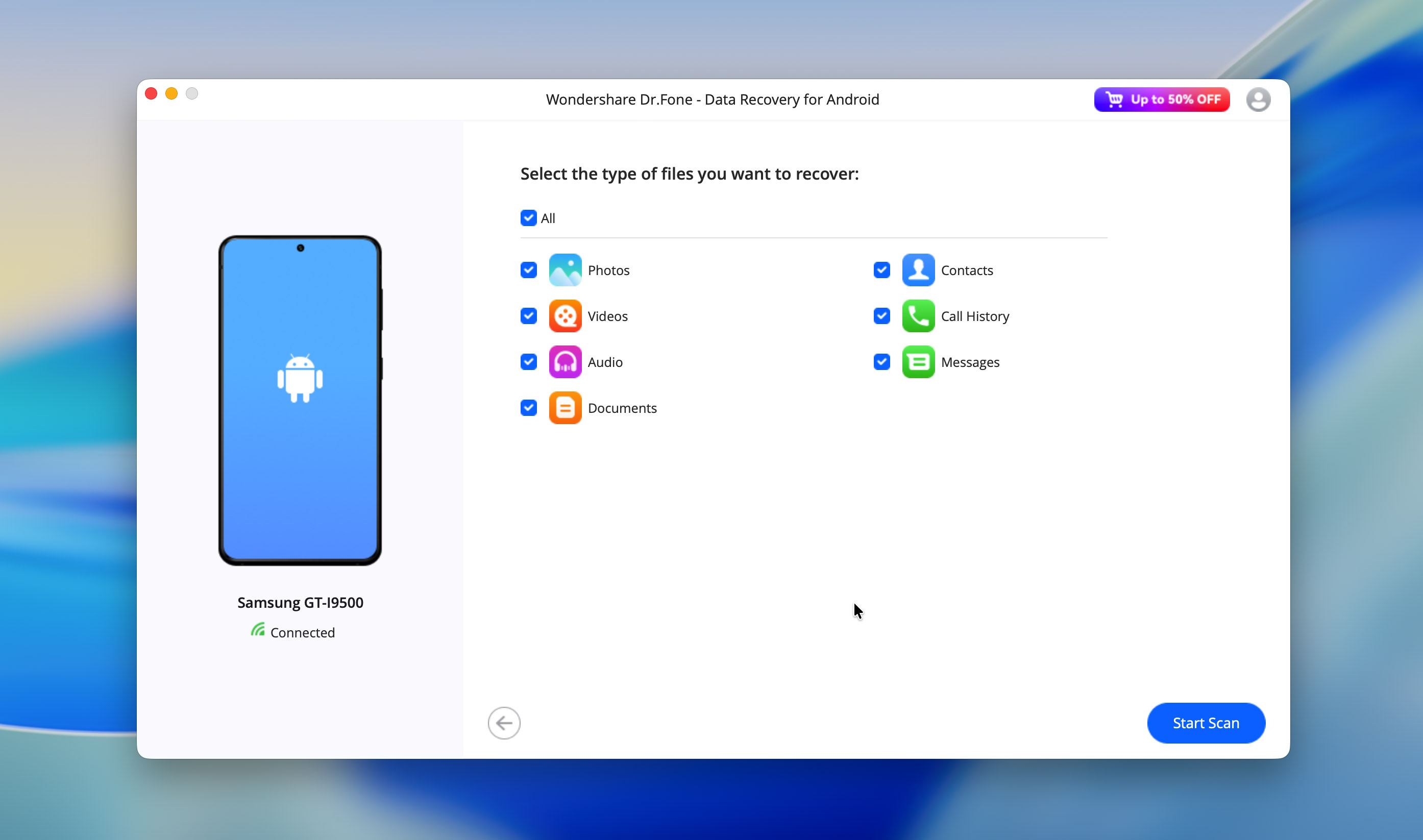
Wondershare Dr.Fone es parte de un gran ecosistema de utilidades orientadas al consumidor desarrolladas para Windows y macOS. Su módulo de recuperación de datos para Android se centra en cubrir una amplia gama de escenarios cotidianos de pérdida de datos en lugar de realizar una recuperación profunda y a nivel bajo.
Dr.Fone es compatible con miles de dispositivos Android y permite la recuperación de tipos de datos comunes como contactos, mensajes, historial de llamadas, documentos, fotos, videos, archivos de audio y datos de aplicaciones de mensajería, incluyendo WhatsApp. Además de escaneos directos al dispositivo, Dr.Fone también puede recuperar datos de copias de seguridad de Google Drive, lo que resulta especialmente útil cuando la recuperación local no es posible.
Una de sus fortalezas notables es la capacidad de recuperar datos de dispositivos dañados lógicamente o parcialmente inaccesibles. Esto incluye situaciones en las que un teléfono está atascado en la pantalla de bloqueo, no puede iniciar correctamente o no puede ser accedido a través de la interfaz estándar de Android. Otras fortalezas y debilidades adicionales se abordan en nuestro Reseña de Wondershare Dr.Fone detallado. Al igual que otras soluciones basadas en software, Dr.Fone no soluciona daños físicos en el hardware.
⭐ Características clave:
- Recupera datos directamente de dispositivos Android y de copias de seguridad de Google Drive
- Maneja la recuperación de dispositivos dañados lógicamente o parcialmente inaccesibles
- Flujo de recuperación guiado con instrucciones paso a paso
Pros
- Proceso de recuperación guiado, paso a paso, adecuado para usuarios principiantes
- Desarrollado y mantenido por un proveedor de software bien establecido
- Recibe actualizaciones regulares que mejoran la compatibilidad con versiones más recientes de Android
- Ofrece una opción de suscripción mensual, que tiene sentido para tareas de recuperación de datos de Android de una sola vez
- Más caro que muchas herramientas de recuperación de Android de la competencia
- Algunos escenarios de recuperación anunciados están simplificados en exceso en el sitio web
- Las afirmaciones de marketing en el sitio oficial pueden crear expectativas que los resultados reales no siempre cumplen
- No incluye herramientas adicionales más allá de la recuperación básica de datos
💰 Precios:
| Producto | Windows | macOS |
| Dr.Fone – Kit de Herramientas Completo | $162.95 | $162.95 |
| Dr.Fone – Kit de Herramientas para Android | $79.95 | $60.95 |
💭 Lo que dicen los usuarios:
Usé la aplicación Dr.Fone para escanear mi dispositivo y pudo encontrar mis archivos perdidos (fotos, contactos, etc.). Sin embargo, Dr.Fone me exige pagar la versión completa para poder recuperar y guardar los datos. Como solo lo necesito una vez, realmente no quiero comprar una licencia completa. (Reddit user)
Así que usé dr Fone para intentar recuperar algunas fotos perdidas. No funcionó mucho, solo me mostró las fotos que ya tenía en mi teléfono. (Reddit user)
📊 Nuestra calificación: ★★★★☆ (4/5)
3. FoneLab (Windows & Mac)
🏆 Mejor para: Siempre que estés dispuesto a aceptar su precio más elevado, FoneLab puede ofrecerte un enfoque conveniente y moderno para la recuperación de Android que nunca deja de ofrecer excelentes resultados.
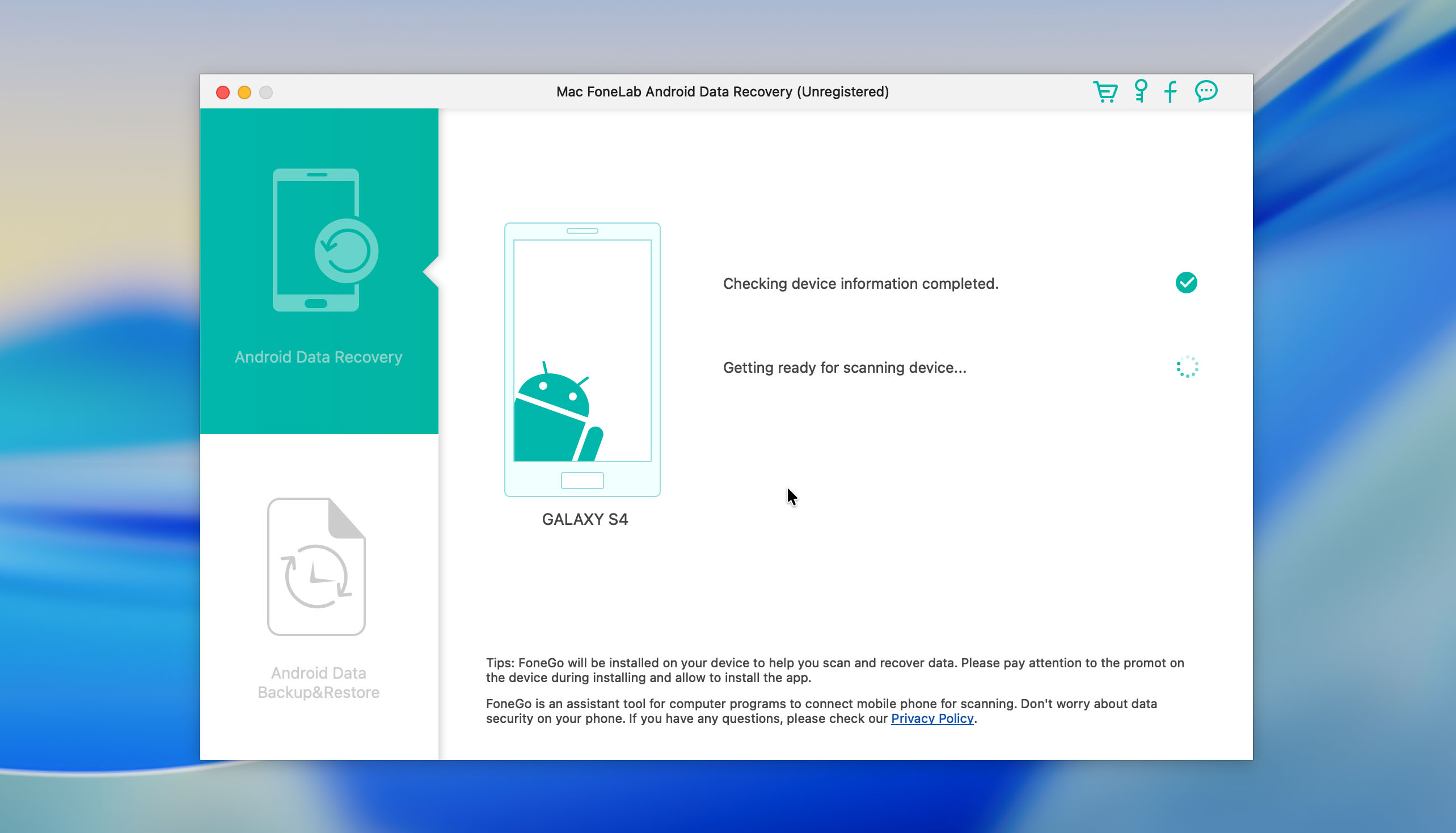
FoneLab es una herramienta de recuperación de datos de Android diseñada para cubrir escenarios comunes de pérdida de datos en una amplia variedad de dispositivos. Admite la recuperación de fotos, videos, archivos de audio, documentos, mensajes, registros de llamadas y datos relacionados con aplicaciones de teléfonos inteligentes y tabletas Android.
Una característica notable es la recuperación de datos de la tarjeta SIM, que permite a los usuarios restaurar los contactos almacenados directamente en la SIM. Esto puede ser útil para quienes aún dependen del almacenamiento de contactos en la SIM en lugar de la sincronización en la nube. FoneLab también admite la recuperación desde el almacenamiento interno de Android y tarjetas SD, con capacidades limitadas según el tipo de datos.
El software ofrece una versión gratuita solo para vista previa, que ayuda a evaluar la recuperabilidad antes de la compra. La recuperación real de archivos requiere una licencia de pago, y la licencia está limitada a un solo usuario. FoneLab se centra en la funcionalidad principal de recuperación sin incluir herramientas adicionales de gestión de discos o almacenamiento.
⭐ Características clave:
- Kit de herramientas modular para Android que combina varias utilidades dedicadas en una sola licencia
- Admite la recuperación de archivos multimedia, mensajes, registros de llamadas, documentos y contactos de la tarjeta SIM
- Modo de vista previa disponible para evaluar la recuperabilidad antes de la compra
Pros
- Permite a los usuarios comprar módulos individuales en lugar de todo el paquete cuando solo se necesita una función específica
- Interfaz limpia y sencilla que no requiere conocimientos técnicos avanzados
- Admite la recuperación de datos de tarjetas SIM, una función rara vez ofrecida por herramientas de recuperación de Android de la competencia
- Adecuado para tareas de recuperación específicas
- Compatible con todos los dispositivos que ejecutan Android OS 5.0 y superiores
- El precio del conjunto completo de herramientas varía notablemente entre las versiones de Windows y macOS
- El módulo de Extracción de Datos de Android Dañado solo es compatible con dispositivos Samsung
- Utiliza plataformas de marketing cuestionables para promocionar el producto
💰 Precios:
| Producto | Windows | macOS |
| Recuperación de Datos Android | $55.95 | $55.95 |
| Extracción de Datos de Teléfono Roto | $39.95 | – |
| Copia de Seguridad & Restauración de Datos Android | $25.95 | $25.95 |
| Todos los Productos | $121.85 | $81.90 |
💭 Lo que dicen los usuarios:
Es muy útil para recuperar los datos perdidos en móviles Android. (G2 user)
📊 Nuestra calificación: ★★★★☆ (4/5)
4. Tenorshare UltData para Android (Windows & Mac)
🏆 Mejor para: Tenorshare UltData for Android ofrece los mejores resultados de recuperación de datos junto con una experiencia de recuperación de datos altamente pulida que deja muy poco que desear.
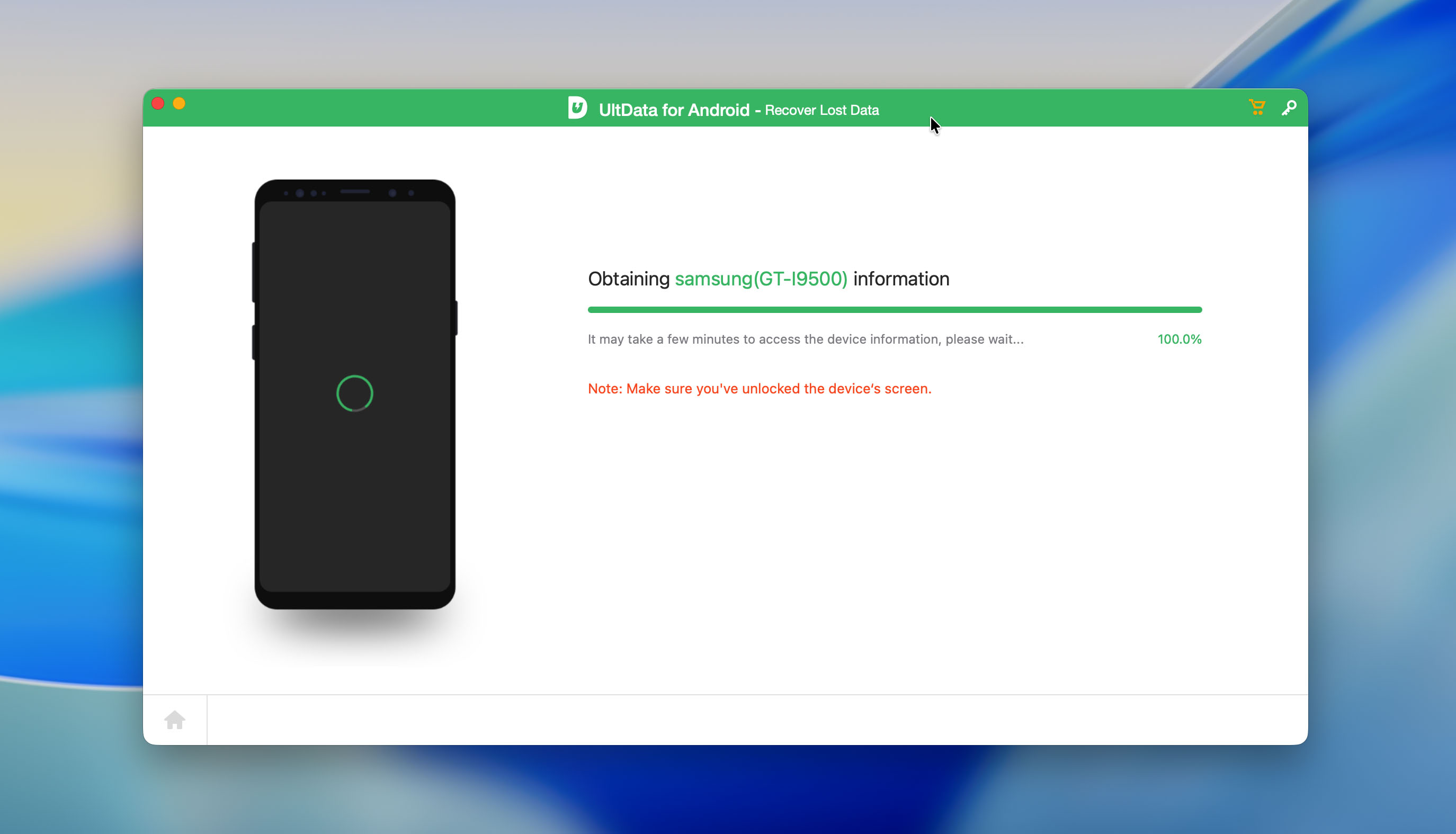
Tenorshare UltData es una solución de recuperación de datos de Android disponible tanto para Windows como para macOS. El software es compatible con una amplia gama de teléfonos inteligentes y tabletas Android de fabricantes como Samsung, Xiaomi, Huawei y otros, y se centra en recuperar datos de usuario comunes en diferentes modelos de dispositivos.
Todas las versiones del sistema operativo Android desde la versión 5 en adelante son totalmente compatibles, pero algunas funciones de recuperación están restringidas a versiones específicas de Android. Por ejemplo, la recuperación de WeChat solo funciona en dispositivos que ejecutan Android 12 o versiones anteriores.
Tenorshare UltData for Android presenta un proceso de recuperación intuitivo de tres pasos que es muy fácil de entender incluso sin un tutorial, gracias a la moderna interfaz de usuario de la aplicación. Además de su aplicación para Windows y Mac, Tenorshare también ofrece una aplicación de recuperación de datos para Android que puedes usar para recuperar datos perdidos directamente en tu dispositivo Android. Además, Tenorshare proporciona software de recuperación de datos por separado para dispositivos de almacenamiento distintos a los teléfonos, como unidades externas y tarjetas de memoria. Anteriormente solución revisada también, así que si este tema es relevante para ti, vale la pena revisar nuestra reseña dedicada.
⭐ Características clave:
- Compatible con una amplia gama de teléfonos inteligentes y tabletas Android de los principales fabricantes
- Ofrece recuperación tanto desde el almacenamiento interno como desde tarjetas SD, según el dispositivo y el tipo de datos
- Incluye una aplicación de escritorio para Windows y macOS, así como una aplicación de recuperación móvil para Android
- Permite la vista previa de los datos recuperables antes de la restauración
- En dispositivos Xiaomi y Huawei con Android 12 y versiones anteriores, admite la recuperación de varios tipos de datos de cuentas de WeChat
Pros
- Funciona con una amplia gama de marcas y modelos de dispositivos Android
- No requiere conocimientos técnicos avanzados para empezar
- Ofrece un flujo de trabajo predecible que ayuda a evitar errores accidentales del usuario
- Algunas funciones de recuperación están restringidas a versiones específicas de Android
- Las afirmaciones en el sitio web oficial sobre la recuperación sin acceso root son engañosas en el uso real
- La estrategia de precios depende en gran medida de grandes descuentos, con precios originales que parecen estar artificialmente inflados
- No incluye herramientas adicionales más allá de la funcionalidad principal de recuperación de datos
💰 Precios:
| Licencia | Windows | macOS |
| Licencia de 1 mes | $119.83 | $186.5 |
| Licencia de 1 año | $133.17 | $199.83 |
| Licencia de por vida | $166.50 | $233.16 |
💭 Lo que dicen los usuarios:
Muy buena herramienta para todo tipo de dispositivos y software de recuperación. Si optas por la versión de pago, definitivamente vale cada centavo. (Capttera user)
📊 Nuestra valoración: ★★★☆☆ (3/5)
5. iMobie PhoneRescue (Windows & Mac)
🏆 Mejor para: Debido a su naturaleza todo en uno, iMobie PhoneRescue es ideal para usuarios de Android que ocasionalmente puedan necesitar recuperar datos perdidos de un dispositivo iOS.
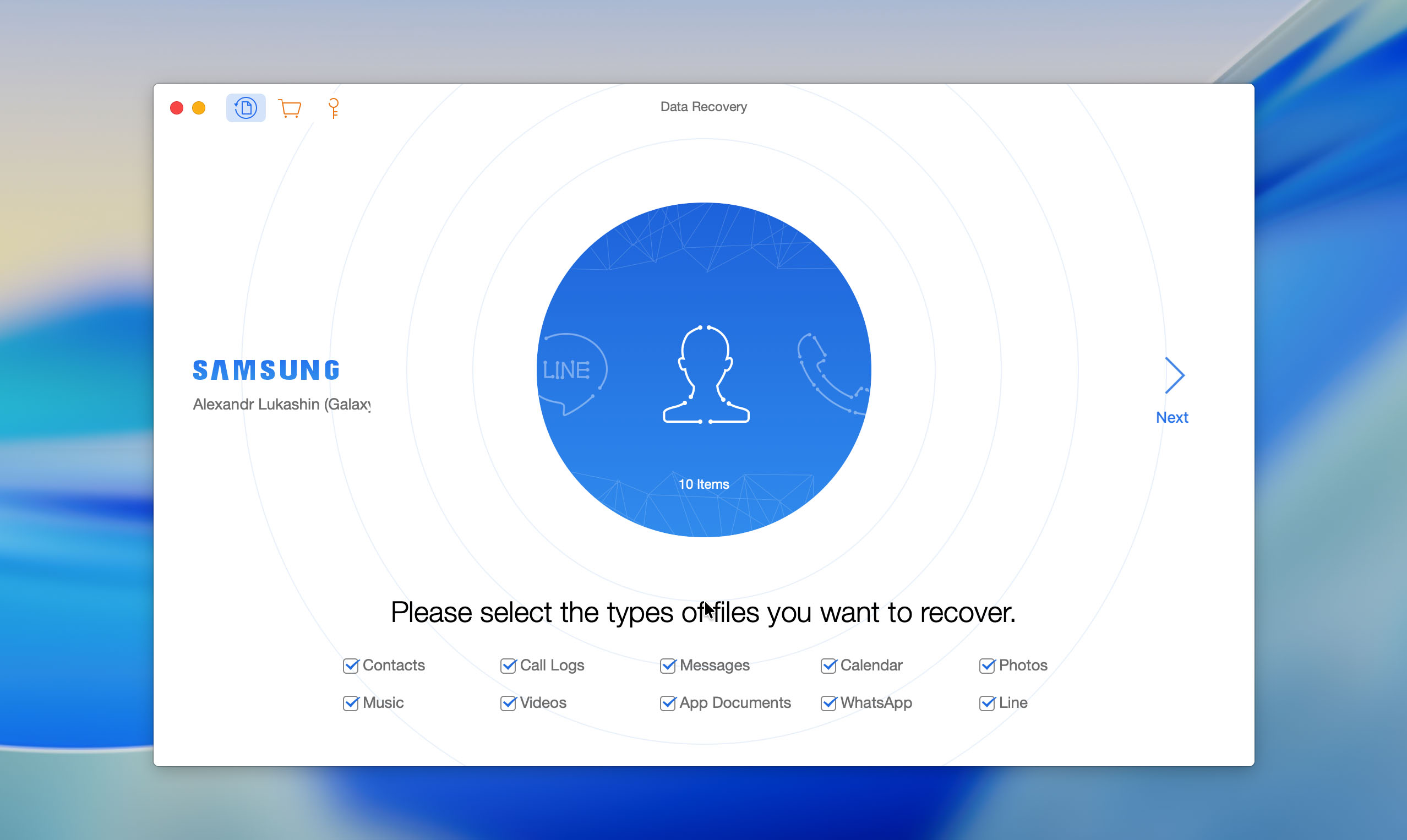
iMobie PhoneRescue es una aplicación de recuperación de datos elegante y versátil que puede ayudarte a recuperar datos perdidos no solo de tu dispositivo Android, sino también de cualquier dispositivo iOS, como iPhone o iPad. Como tal, esta solución es perfecta para personas que utilizan ambos sistemas operativos móviles y saben que lo mejor es tener una aplicación de recuperación de datos lista antes de que ocurra la pérdida de información.
Una función útil que admite iMobie PhoneRescue es la capacidad de desbloquear cualquier dispositivo Android bloqueado sin realizar un restablecimiento de fábrica. Esta función puede ayudarte a recuperar tus datos si alguna vez olvidas tu contraseña o se rompe el sensor de huellas dactilares.
Cuando se trata de la recuperación de datos de Android, iMobie PhoneRescue admite todos los tipos de archivos comunes, incluidos videos, imágenes, audio, mensajes, contactos e información del calendario. Si tu dispositivo no está rooteado, se te dará la opción de comenzar el proceso de rooteo directamente desde la aplicación.
⭐ Características clave:
- Admite la recuperación de datos tanto para dispositivos Android como iOS en una sola solución
- Permite la extracción de datos de dispositivos Android que están bloqueados, deshabilitados o inaccesibles
- Ofrece la posibilidad de desbloquear dispositivos Android sin realizar un restablecimiento de fábrica
- Admite la recuperación desde el almacenamiento interno y tarjetas SD
- Incluye soporte al cliente 24/7 para resolución de problemas y orientación en la recuperación
Pros
- Interfaz de usuario elegante y bien organizada
- Permite previsualizar archivos y seleccionar solo los datos que deseas restaurar
- Funciona como una solución única tanto para la recuperación de datos de Android como de iOS
- Puede desbloquear dispositivos Android para habilitar el acceso a los datos almacenados
- Se requiere que los usuarios compren una licencia por separado para desbloquear la recuperación de iOS
- El precio es más alto que el de muchas herramientas de recuperación de Android de la competencia
- Las afirmaciones en el sitio web oficial sobre recuperar datos de dispositivos Android no rooteados son engañosas
- No ofrece herramientas adicionales más allá de la funcionalidad de recuperación de datos
💰 Precios:
| Edición Gratis | Permite escanear el dispositivo Android |
| Plan de 1 Año | $89.99 |
| Plan de Por Vida | $119.99 |
💭 Lo que dicen los usuarios:
Accidentalmente borré mis documentos de Wechat y he intentado todas las formas posibles de recuperarlos pero fallé ya que utilizo phonerescue para android. Gran herramienta y gracias. (iMobie user)
📊 Nuestra valoración: ★★★☆☆ (3/5)
Mejores aplicaciones de recuperación de datos de Android para recuperación en el dispositivo
Podríamos haber terminado esta publicación con la sección anterior, ya que el software de recuperación de datos de Android basado en escritorio sigue siendo la opción más popular y confiable. Sin embargo, después de una discusión interna, decidimos agregar una sección aparte para las aplicaciones de recuperación de datos de Android que se ejecutan directamente en el propio teléfono, ya que estas herramientas pueden ser útiles como una solución práctica cuando no se dispone de una PC o Mac y se requiere una acción inmediata.
A continuación, encontrarás tres aplicaciones de recuperación para Android que pasaron nuestras pruebas internas. Para esta sección, intencionalmente simplificamos el formato de evaluación y nos centramos solo en una breve descripción y los precios. Las aplicaciones de recuperación en el dispositivo rara vez ofrecen módulos adicionales o herramientas avanzadas, y enumerar pros y contras tiene poco sentido aquí, ya que en la mayoría de los casos, el criterio principal es si la aplicación realmente recupera los archivos eliminados o no. Esta limitación también es la razón por la que las herramientas de recuperación de escritorio siguen siendo más populares. Las soluciones para PC y Mac tienden a diferenciarse por sus características, métodos de recuperación y utilidades adicionales. Las aplicaciones de recuperación móvil, en comparación, son mucho más limitadas en alcance.
Mientras probábamos aplicaciones de recuperación en el dispositivo, notamos un problema recurrente: muchas de ellas tienen bajas calificaciones en Google Play. En la mayoría de los casos, esto no es causado por un software defectuoso, sino por expectativas poco realistas de los usuarios. Muchos usuarios no saben que la recuperación de datos en Android requiere acceso total al sistema. Sin este acceso, las aplicaciones móviles generalmente solo pueden mostrar los archivos existentes, no los datos realmente eliminados. Por esta razón, queremos enfatizar una vez más que esta condición es obligatoria. Sin ella, la recuperación de datos en Android simplemente no funciona, independientemente de la aplicación que elija.
1. Recuperación de Fotos/Archivos de DiskDigger
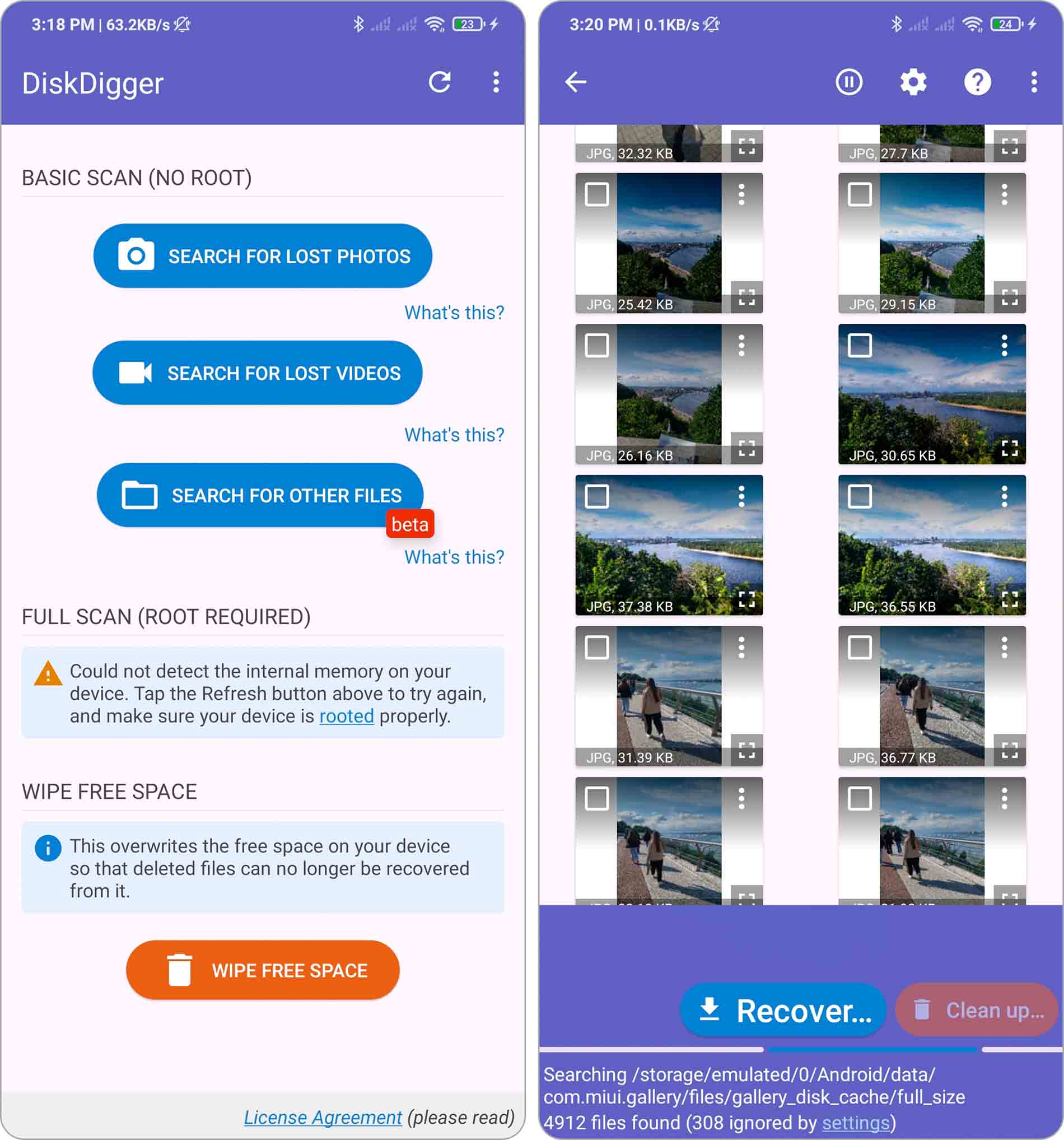
DiskDigger es una de las aplicaciones de recuperación de datos de Android más populares, con más de 100,000,000 de descargas en Google Play. También sigue siendo una de las pocas aplicaciones de recuperación que ofrecen una versión gratuita completamente funcional, lo que explica por qué existe DiskDigger Pro pero es mucho menos conocida (para muchos usuarios, la versión gratuita ya cubre las necesidades básicas de recuperación).
DiskDigger puede recuperar fotos, imágenes, videos, documentos y otros tipos de archivos comunes tanto del almacenamiento interno como de tarjetas SD externas. En casos de eliminación accidental o incluso formateo de la tarjeta de memoria, la aplicación escanea las ubicaciones de almacenamiento disponibles e intenta localizar los datos recuperables. Los archivos recuperados pueden guardarse localmente en el dispositivo o subirse directamente a Google Drive, Dropbox o enviarse por correo electrónico, lo que hace posible una copia de seguridad rápida fuera del dispositivo.
La aplicación funciona bajo dos modos de escaneo diferentes. En dispositivos sin rootear, DiskDigger realiza un escaneo limitado que se enfoca en estructuras de almacenamiento existentes, como cachés de miniaturas y bases de datos. En dispositivos con un acceso más profundo al sistema, el escaneo abarca una porción mucho más amplia de la memoria interna y puede detectar rastros de archivos eliminados. Además, DiskDigger incluye funciones opcionales de limpieza, como eliminar elementos innecesarios después de un escaneo o borrar el espacio libre para evitar que archivos eliminados anteriormente sean recuperados en el futuro.
Los desarrolladores también ofrecen una versión de escritorio de DiskDigger para Windows, que puede recuperar datos de varios dispositivos de almacenamiento, incluidos discos duros, SSDs y tarjetas de memoria. Tenemos un revisión separada que cubre esa versión en detalle, así que si te interesa, no dudes en consultarlo.
💰 Precios: Free
📊 Calificación en Google Play: 2.8 ★ (516K reseñas)
2. Recuperación de Archivos – Recuperación de Fotos
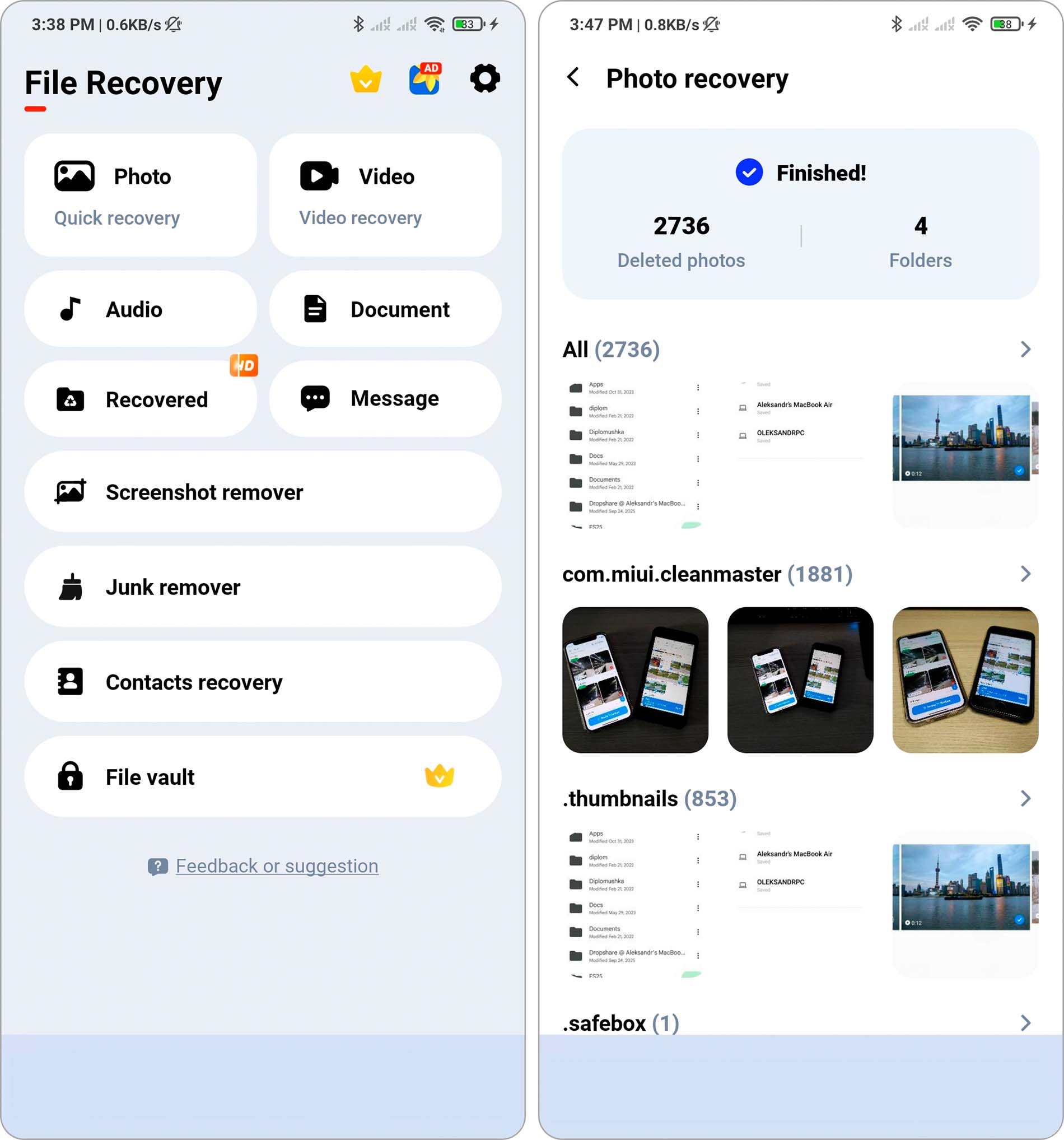
All Recovery es una aplicación de recuperación de datos para Android que se centra en restaurar fotos, videos, archivos de audio, mensajes y otros tipos de archivos comunes directamente desde el almacenamiento interno o tarjetas SD. La aplicación se presenta como una solución rápida y sin PC para eliminaciones accidentales y escenarios de recuperación sencillos.
La aplicación realiza análisis automáticos y agrupa los archivos detectados utilizando filtros como fecha, tamaño y carpeta, lo que ayuda a reducir los resultados de análisis grandes. También admite recuperación por lotes y permite que los archivos recuperados se guarden nuevamente en el dispositivo. Además de la recuperación, All Recovery incluye herramientas de eliminación permanente, que eliminan completamente los archivos seleccionados, y una función de mejora de fotos que intenta mejorar la claridad en las imágenes recuperadas.
All Recovery no requiere una conexión a internet y, como ocurre con la mayoría de las aplicaciones de recuperación en el dispositivo, los resultados reales dependen de las condiciones del dispositivo y del estado del almacenamiento.
💰 Precios: Approximately $4-48 per item, depending on the selected in-app purchase.
📊Calificación en Google Play: 4.3 ★ (469K reseñas)
3. Data & Photo Recovery
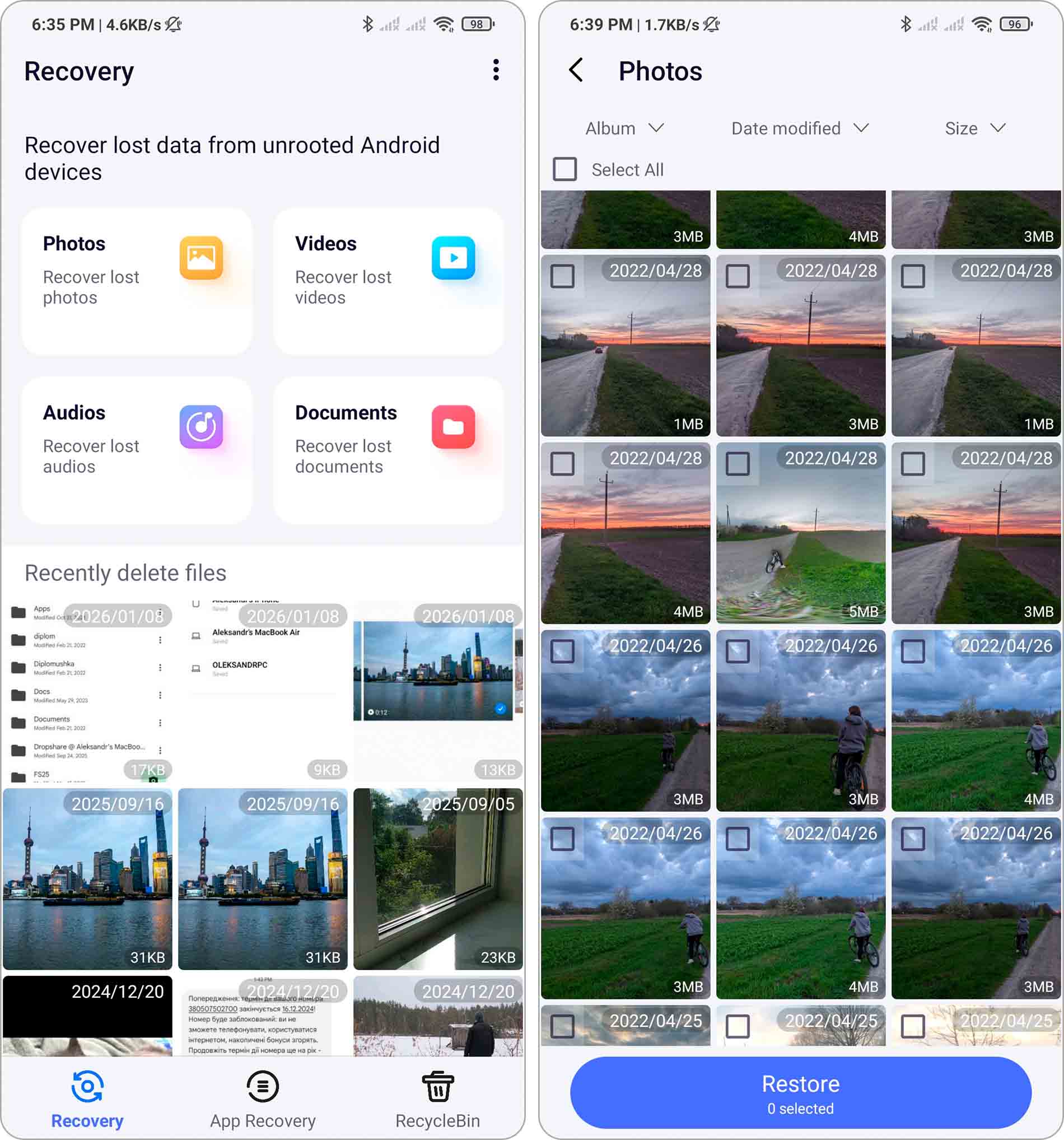
Mobispeedy es una aplicación de recuperación para Android que se centra en la restauración inmediata de archivos en el propio dispositivo después de su eliminación. La aplicación se presenta menos como una herramienta clásica de recuperación profunda y más como una solución al estilo de papelera de reciclaje, donde se pueden conservar y restaurar fotos, videos, archivos de audio y documentos eliminados poco después de su eliminación.
La aplicación admite la recuperación de archivos multimedia y documentos desde el almacenamiento interno de Android y tarjetas SD. Escanea las ubicaciones de almacenamiento accesibles y te permite previsualizar los archivos detectados antes de la recuperación, lo que ayuda a confirmar si los datos aún pueden ser restaurados. Mobispeedy requiere permisos de acceso amplio a archivos para escanear todas las carpetas y tipos de archivos relevantes.
Mobispeedy funciona mejor en escenarios donde los archivos se eliminaron recientemente y los bloques de almacenamiento aún no han sido sobrescritos. No depende de flujos de trabajo complejos de recuperación y, en su lugar, se orienta a casos de restauración rápida, como la eliminación accidental de fotos o videos. Al igual que con aplicaciones de recuperación en el dispositivo similares, los resultados dependen en gran medida del momento y de la actividad de almacenamiento del dispositivo.
💰 Precios: $9-36 per item
📊 Calificación en Google Play: 3.8 ★ (79.4K reseñas)
Problemas comunes con dispositivos Android que provocan pérdida de datos
Hay una variedad de problemas que pueden hacer que pierdas datos en tu dispositivo Android. Aquí tienes algunos de los más comunes:

La idea de un teléfono o una tableta recién reiniciados ciertamente suena atractiva, ya que hace que tu dispositivo se sienta como nuevo otra vez. Los problemas surgen cuando crees que has respaldado toda tu información importante, solo para descubrir después del reinicio que olvidaste algunas cosas.

Existen varios tipos de daños que tu dispositivo Android podría sufrir y que causarían la pérdida de los datos almacenados, incluyendo daños por impacto, agua, fuego y más. Este tipo de accidentes pueden afectar el almacenamiento interno de tu dispositivo o la tarjeta de memoria, resultando en la pérdida de información valiosa.

Formatear tu tarjeta SD borra completamente la información de la misma y la devuelve a su estado original. Esto a veces es necesario al cambiar tarjetas de memoria entre dispositivos y también es una buena manera de arreglar una tarjeta que ha estado presentando algunos problemas. De manera similar al restablecimiento de fábrica, puede ser problemático si procedes con el formateo pero solo te das cuenta después de que olvidaste hacer una copia de seguridad de información importante.

Otra causa común de pérdida de datos en dispositivos Android es cuando el software de tu dispositivo comienza a deteriorarse. Esto puede deberse a que la memoria de tu dispositivo está completamente llena, has encontrado un virus/malware, o podría ser debido a un intento de root fallido.
¿Es seguro recuperar datos de Android?
Sí, la recuperación de datos en Android es segura porque el software de recuperación de datos de buena reputación para Android utiliza un enfoque de solo lectura para la recuperación, lo que significa que nunca modifica ni elimina ningún dato almacenado en tu dispositivo Android.
Sin embargo, la recuperación completa de archivos de Android desde el almacenamiento interno generalmente solo se puede realizar en dispositivos rooteados, y hay muchas cosas que pueden salir mal durante el rooteo. El peor escenario posible es que cometas un error crítico o experimentes un corte de energía repentino que provoque que tu smartphone o tableta quede “brickeado”, un término coloquial que los entusiastas de Android utilizan para describir dispositivos que se vuelven completamente inoperativos.
Si quieres estar en el lado seguro, te recomendamos limitarte a la recuperación de los datos almacenados en la tarjeta SD de tu dispositivo, como se describe en la sección anterior. Mejor aún, haz copias de seguridad regularmente de todos tus datos importantes en un lugar seguro para que nunca necesites realizar la recuperación de datos de tu teléfono Android.
Reflexiones finales
En esta guía, revisamos una lista de las mejores herramientas de recuperación de datos para Android que pueden restaurar archivos eliminados tanto en una computadora como directamente en un dispositivo Android. Cada solución cumple un propósito diferente, dependiendo del escenario de recuperación y del acceso disponible.
Para nosotros:
- Disk Drill se destaca como la mejor opción para la recuperación de Android basada en escritorio gracias a sus sólidas capacidades de recuperación, herramientas de seguridad adicionales y precios razonables en comparación con otras soluciones para PC y Mac.
- Cuando se trata de aplicaciones de recuperación en el propio dispositivo, DiskDigger sigue siendo la opción más práctica, principalmente porque ofrece una versión gratuita utilizable y cubre necesidades básicas de recuperación sin requerir una computadora.
Dicho esto, la estrategia más confiable sigue siendo evitar la pérdida de datos en primer lugar. Los dispositivos Android manejan constantemente procesos en segundo plano, archivos de caché y actualizaciones del sistema, lo que significa que los datos eliminados pueden sobrescribirse más rápido de lo que te das cuenta de que se necesita un software de recuperación.
Para reducir este riesgo, haz que las copias de seguridad regulares sean parte de tu rutina. En Android, esto puede incluir copias de seguridad de tu cuenta de Google, sincronización de fotos en la nube, o copias manuales de archivos importantes en almacenamiento externo. Cuando sea posible, actúa de inmediato tras un borrado accidental, como restaurar fotos desde la carpeta de Eliminados Recientemente en tu aplicación de galería antes de que se eliminen de forma permanente. Las herramientas de recuperación de datos pueden ayudar, pero la prevención y la acción oportuna siguen siendo mucho más efectivas que depender del software de recuperación después del hecho.
Preguntas Frecuentes
- Puedes recuperar datos de una tarjeta microSD utilizando una computadora si los archivos se guardaron en la tarjeta. Este método no requiere acceso root.
- También puedes recuperar datos del almacenamiento interno del teléfono Android mediante una computadora, pero el dispositivo debe estar rooteado.
- Finalmente, puedes intentar una recuperación directamente en el dispositivo utilizando una app de recuperación de Google Play, la cual también requiere acceso root para obtener resultados significativos.
- En Dr Fone, ve a "Toolbox" y luego a "Data Recovery".
- Elige "Android" > "Recover Android Data".
- Conecta tu teléfono a la PC.
- Selecciona los tipos de archivo y haz clic en "Start Scan".
- Revisa tus datos y haz clic en "Recover".
- Elige la carpeta de destino y haz clic en "Recover".
- Abre tu aplicación de “Galería” y toca en “Menú”.
- Dirígete a “Papelera” y selecciona “Editar”.
- Selecciona las fotos que deseas recuperar y luego toca en “Restaurar”.




