



Recuva aparece a menudo aparece en las recomendaciones cuando las personas buscan aplicaciones gratuitas de recuperación de datos. Es liviano y no cuesta nada escanear o recuperar archivos. En el sitio web oficial, afirma “recuperar archivos de tu computadora Windows, Papelera de reciclaje, tarjeta de cámara digital o reproductor MP3.” Ese último ejemplo revela desde cuándo existe. Pero, ¿sigue siendo eficaz?
Queríamos averiguarlo. Nuestro equipo en 7 Data Recovery Experts sometió a Recuva a un conjunto completo de escenarios de recuperación del mundo real, desde fotos borradas accidentalmente hasta memorias USB formateadas. Esta reseña sobre la recuperación de datos con Recuva cubre lo que hace bien, dónde falla y si sigue siendo una opción inteligente para la mayoría de las personas.
Veredicto Rápido
Si tienes ansias de saber la respuesta, aquí tienes un veredicto rápido: Recuva funciona, pero solo en las situaciones adecuadas.
Mejor para: Usuarios de Windows que buscan recuperar archivos eliminados recientemente de discos duros, unidades USB o tarjetas SD (especialmente si no quieren gastar dinero).
Es una opción sólida si estás intentando recuperar algunos archivos eliminados recientemente de una unidad en buen estado en Windows. Es fácil de usar y completamente gratis para escanear y recuperar tanta información como desees. Solo eso ya lo distingue de muchas otras herramientas que bloquean la recuperación tras un muro de pago.
Pero también está mostrando su antigüedad. El escaneo profundo no es muy “profundo” según los estándares actuales. Tiene dificultades con unidades formateadas y archivos grandes o fragmentados. Y aunque existe una versión de pago “Professional”, no agrega mucho más allá del soporte y las actualizaciones.
Pros
- Recuperación ilimitada gratuita
- No está mal para archivos eliminados recientemente de almacenamiento sin problemas
- Interfaz fácil de usar para principiantes
- Eliminación segura de archivos incluida
- El escaneo profundo es limitado
- La interfaz se siente antigua
- No hay soporte para Mac/Linux
- A menudo falla al recuperar archivos grandes o fragmentados
- Tiene dificultades con unidades formateadas o en formato RAW
- No puede recuperar de particiones perdidas o eliminadas
Acerca de Recuva
Recuva fue desarrollado por Piriform, la misma empresa detrás de CCleaner, y más tarde adquirido por Avast, por lo que proviene de un nombre bien conocido en el mundo del mantenimiento de PC. El software se lanzó por primera vez a mediados de la década de 2000, y aunque ha sido actualizado un poco a lo largo de los años, su núcleo no ha cambiado mucho.
Recuva viene en dos versiones:
- Recuva Gratis. Incluye funcionalidad completa de escaneo y recuperación con sin límites de datos.
- Recuva Profesional. Con un precio de alrededor de $24.95 (Suscripción Premium de 1 año), añade soporte para imágenes de discos duros virtuales, actualizaciones automáticas y soporte premium.
Capacidades de recuperación
Recuva fue creado para ayudar con la pérdida de datos común: archivos que eliminaste, carpetas vaciadas de la Papelera de reciclaje, cosas que desaparecieron después de un error de aplicación. Puedes escanear discos completos, carpetas individuales o tipos de archivo específicos como imágenes o documentos. Ofrece tanto un Escaneo rápido (rápido, ideal para eliminaciones recientes) como un Escaneo profundo (más lento, escanea todo el disco en busca de rastros).
Recuva solo puede trabajar con particiones visibles. Si la partición en sí está dañada o aparece como RAW o no asignado en Administración de discos, Recuva no servirá de ayuda. Ni siquiera podrás seleccionar esa unidad en primer lugar. Esta es una limitación mucha gente se encuentra con sin darse cuenta. Esperan que recupere datos de cualquier unidad conectada físicamente, pero si Windows no puede asignarle una letra de unidad, Recuva no podrá acceder a ella.
Compatibilidad con sistema de archivos y tipo de archivo
Recuva es compatible con la mayoría de los sistemas de archivos de Windows: NTFS, FAT32, FAT16 y exFAT. Por lo tanto, es bueno para tu disco duro interno, memorias USB, tarjetas SD y pendrives. Pero no puede ayudar con Mac (APFS, HFS+) o Linux (ext3/ext4) discos formateados.
En cuanto al tipo de archivo, puede escanear fotos, documentos, videos, música, archivos comprimidos, correos electrónicos, y así sucesivamente. Si el archivo estaba en un sistema de archivos compatible y no ha sido sobrescrito, podría aparecer. Hablaremos sobre los tipos de archivos con más detalle más adelante cuando analicemos lo que Recuva encontró realmente en nuestras pruebas de recuperación.
Características
Lo que obtienes tanto en la versión gratuita como en la Pro:
- Modos de escaneo rápido y profundo
- Opción para recuperar archivos individuales o carpetas completas
- Vista previa para fotos y algunos documentos
- Indicador de calidad de recuperación (estado verde/amarillo/rojo)
- Filtrar por nombre de archivo, tipo o ubicación
- Soporte multilingüe
- Recuperación completa con estructura de carpetas (si los metadatos están intactos)
En cuanto a funciones adicionales, no esperes mucho de Recuva: solo obtienes lo básico.
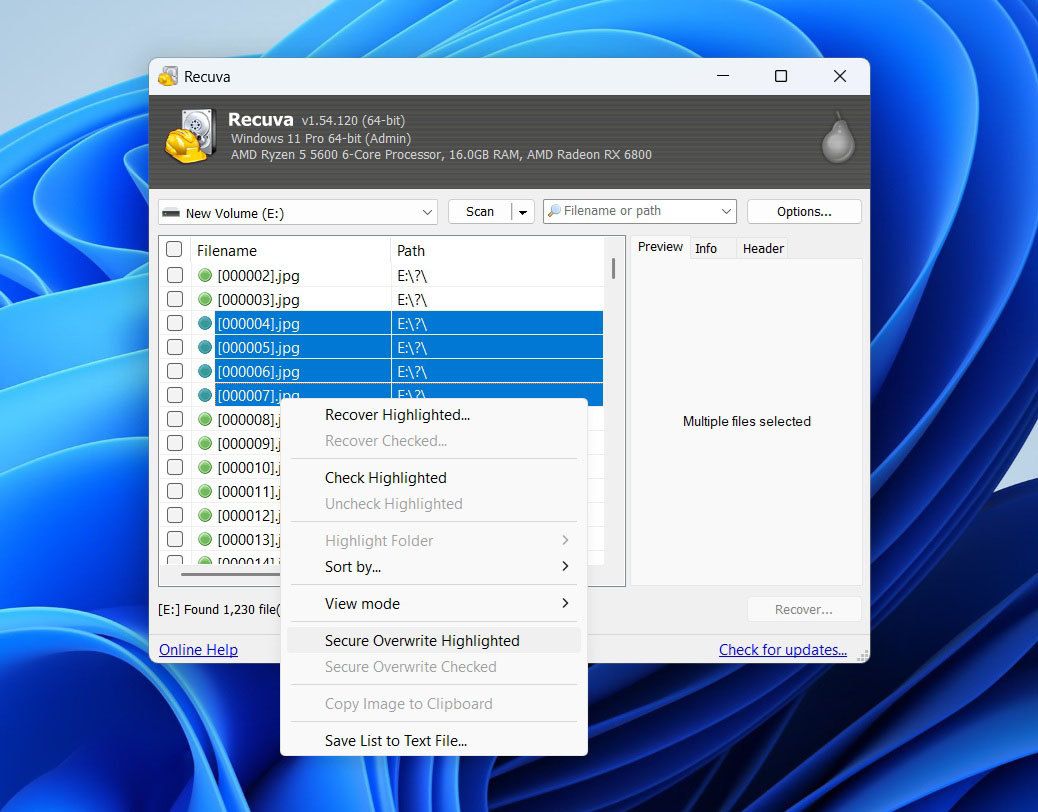
Hay un herramienta de eliminación segura que te permite sobrescribir archivos eliminados para que no puedan ser recuperados nuevamente. Admite múltiples pasadas (1, 3, 7, o incluso 35 si te sientes paranoico), lo cual es útil si estás limpiando archivos sensibles.
Si estás usando el Edición profesional, también hay soporte para escanear imágenes de discos duros virtuales como VHD o IMG. Eso es útil si ya has clonado una unidad y quieres realizar la recuperación en la imagen en lugar del disco físico.
Eso es prácticamente todo: sin herramientas RAID, sin filtros avanzados ni programación. Está diseñado para ser sencillo, y eso es exactamente lo que obtienes.
Atención al Cliente
Si estás usando la versión gratuita, no esperes soporte directo: no hay chat en vivo ni sistema de tickets a menos que pagues. Dicho esto, Piriform tiene un foro de soporte y una sección básica de preguntas frecuentes. La mayoría de la ayuda proviene de los usuarios y no del personal.
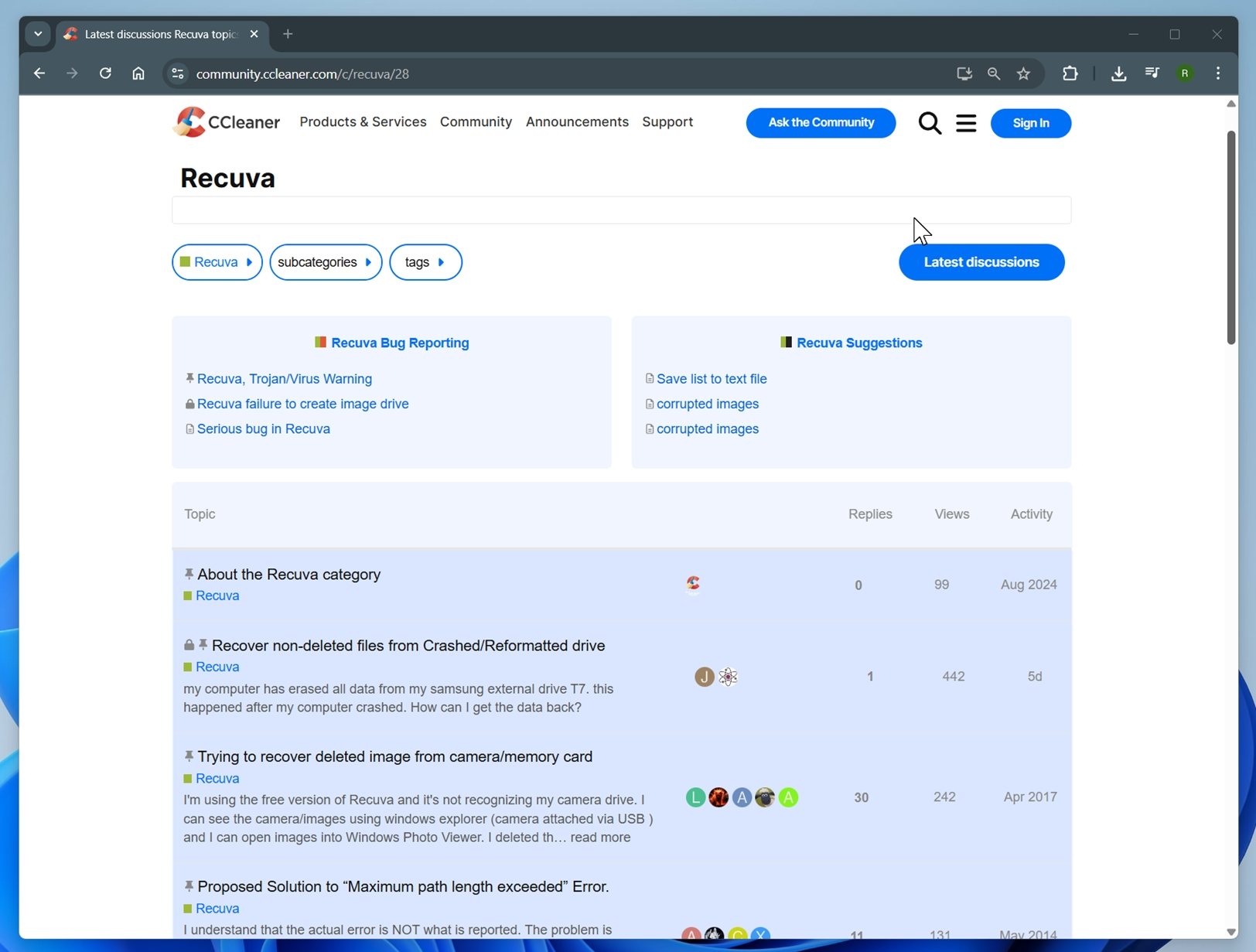
Recuva Profesional incluye soporte prioritario, lo que significa que puedes enviar una solicitud de soporte y esperar una respuesta en uno o dos días. Pero muchas reseñas de Recuva sugieren que los tiempos de respuesta pueden variar.
Interfaz de usuario
Esta es una área donde notarás la antigüedad. Recuva parece algo creado en los días de Windows 7, y no es una exageración. No ha tenido una actualización importante de la interfaz de usuario en más de una década.
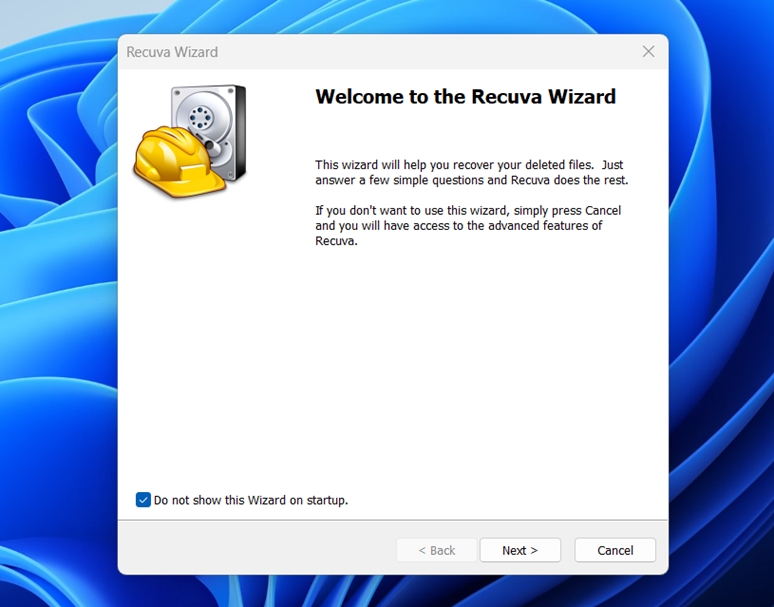
Dicho esto, es limpio, ligero y muy fácil de usar. Al iniciarlo por primera vez, obtienes un asistente que te guía sobre qué escanear y dónde. O puedes omitir el asistente e ir directamente a la vista avanzada, donde los archivos recuperados se muestran en una tabla.
No llamativo, pero funcional.
Cómo lo probamos
Para que esta revisión de Recuva sea lo más útil posible, lo sometimos a una serie de pruebas estructuradas en diferentes dispositivos y tipos de archivos. La idea era simular el tipo de problemas reales que enfrentan las personas cuando los datos desaparecen y luego medir qué tan bien los manejaba Recuva.
Hardware de prueba incluido:
- 1 TB Seagate Barracuda HDD – lleno con ~1200 archivos en varias carpetas. Eliminamos todos para simular una pérdida accidental.
- Unidad flash SanDisk Ultra USB 3.0 de 16 GB – formateado rápidamente en NTFS.
- Tarjeta microSD Samsung EVO Plus de 64 GB – dañado intencionalmente por nosotros.
Por coherencia, utilizamos el mismo conjunto de datos en los tres dispositivos: alrededor de 1200 archivos que suman un total de 65 GB. Esto se copió a cada dispositivo antes de que “simuláramos” la pérdida de datos.
Esto nos dio tres niveles de dificultad muy diferentes, desde “restauraciones” sencillas hasta una tarjeta completamente corrupta.
Si tuviéramos que enumerarlos, era el tipo de combinación que esperarías encontrar en el disco de un usuario habitual:
- Fotos: JPEG, PNG, Canon CR2 RAW, Nikon NEF RAW
- Videos: MP4 (H.264/H.265), MOV, AVI
- Documentos: DOC, DOCX, ODS, PDF, PPT, PPTX, RTF, TXT
- Música y audio: MP3, WAV, FLAC
- Archivos y Otros: ZIP, RAR, algunos instaladores de programas (EXE)
Los resultados en cada uno de estos escenarios determinarán cómo puntuamos Recuva, pero la tasa de recuperación por sí sola no es el único criterio que analizamos para esta revisión de Recuva. Una buena herramienta de recuperación también debe ser rápida, fácil de usar y tener un precio razonable.
Aquí están los criterios que usamos para evaluar Recuva:
| Métrica | Lo que medimos |
| Tasa de éxito de recuperación | % de archivos que fueron completamente restaurados y utilizables |
| Velocidad de escaneo | Tiempo promedio de escaneo o rendimiento en MB/s |
| Facilidad de uso | Curva de aprendizaje, claridad del flujo de trabajo |
| Relación calidad-precio | Lo que obtienes en Gratis vs Pro, comparado con la competencia |
Pruebas prácticas (flujo de trabajo + rendimiento)
Ahora pasemos a algo más práctico. Primero, revisemos el flujo de trabajo de Recuva antes de ver los resultados reales de nuestras pruebas.
Recuperación de datos paso a paso con Recuva
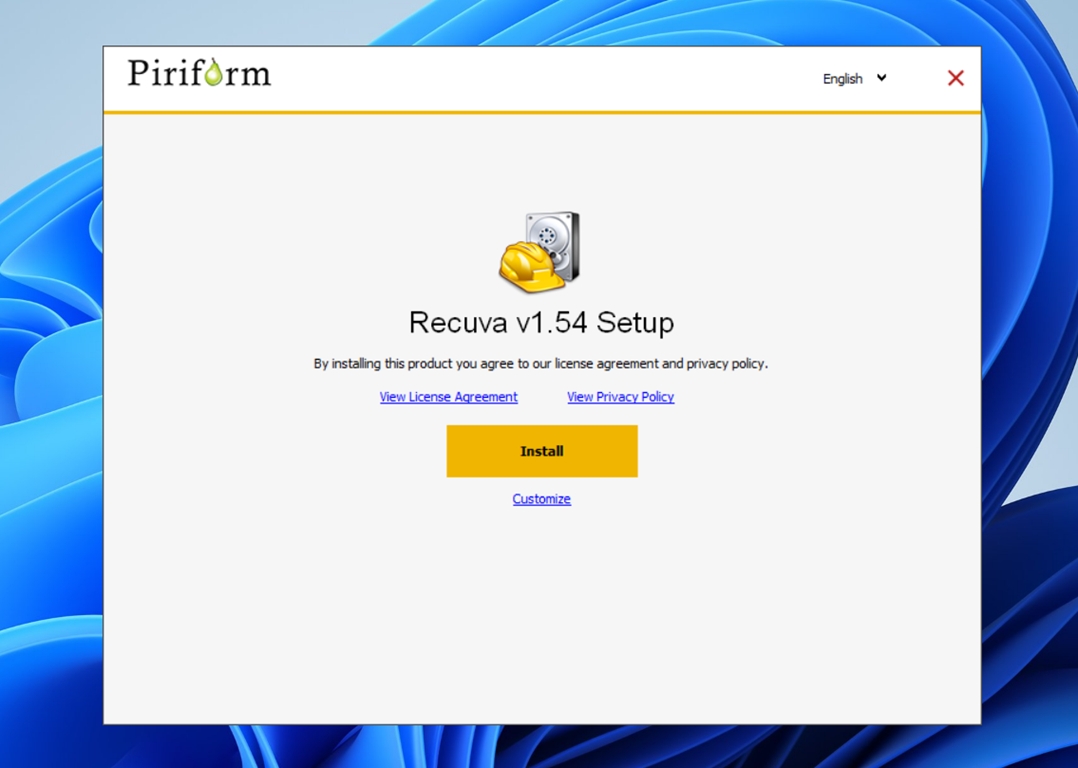
La instalación es rápida y ligera. La descarga desde el sitio oficial de Recuva es de solo unos 25 MB, y la configuración toma menos de un minuto, solo haz clic en los valores predeterminados y todo estará listo.
Cuando abres Recuva por primera vez, se inicia el Asistente de recuperación. Básicamente, es un modo guiado que pregunta dos cosas: qué tipo de archivos quieres recuperar (imágenes, documentos, videos o todo) y dónde se almacenaron por última vez.
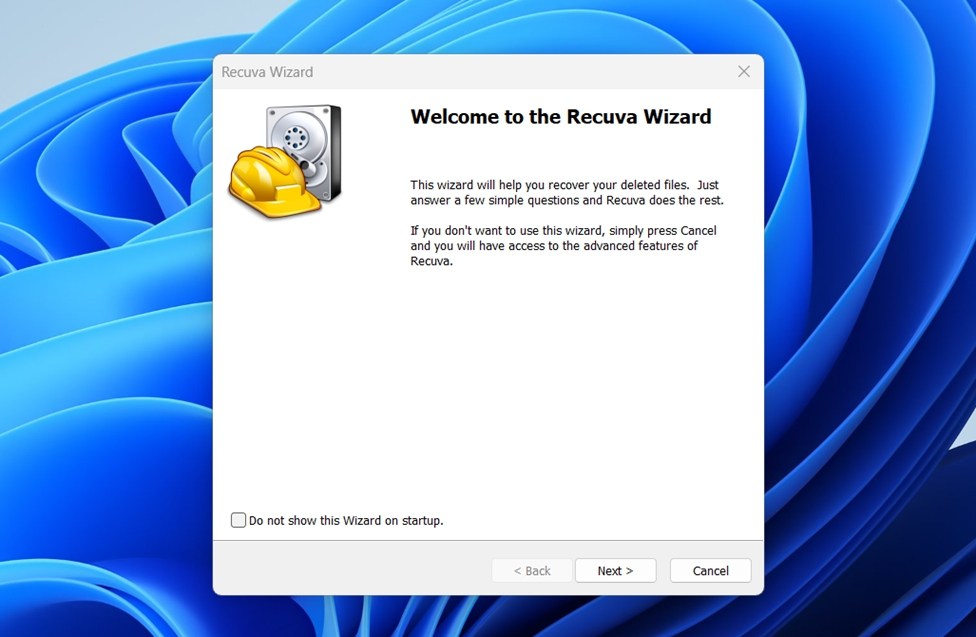
Si lo prefieres, puedes omitir el asistente y pasar directamente a interfaz clásica, pero el asistente es suficiente para la mayoría de las personas.
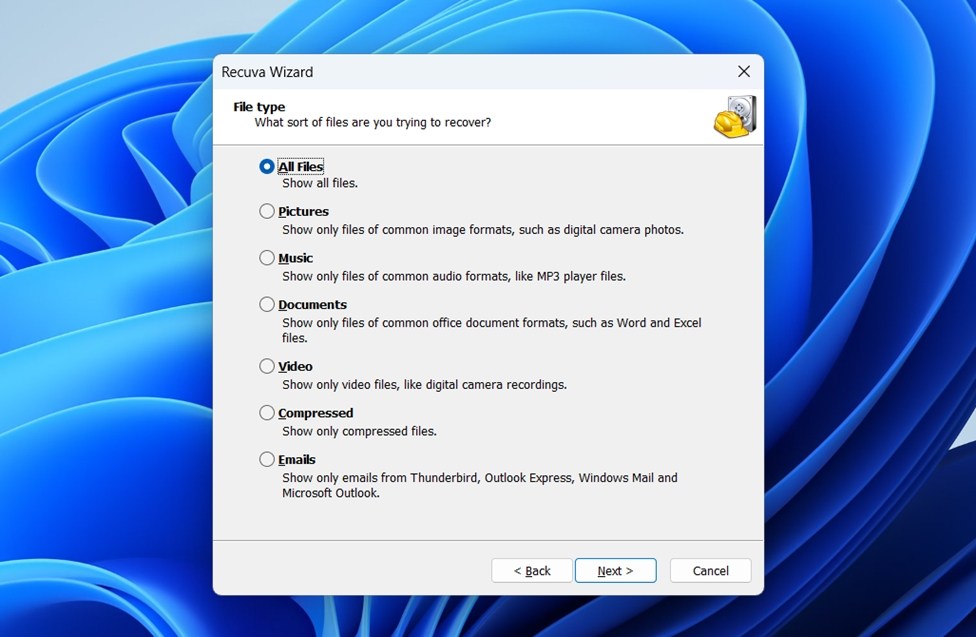
En nuestro caso, elegimos “Todos los archivos” y señalamos a Recuva la unidad de prueba usando la opción “En una ubicación específica”.
A continuación viene el tipo de escaneo. Puedes ejecutar un Escaneo rápido o habilitar el Escaneo profundo (mucho más lento). Nosotros elegimos Deep Scan en los tres dispositivos.
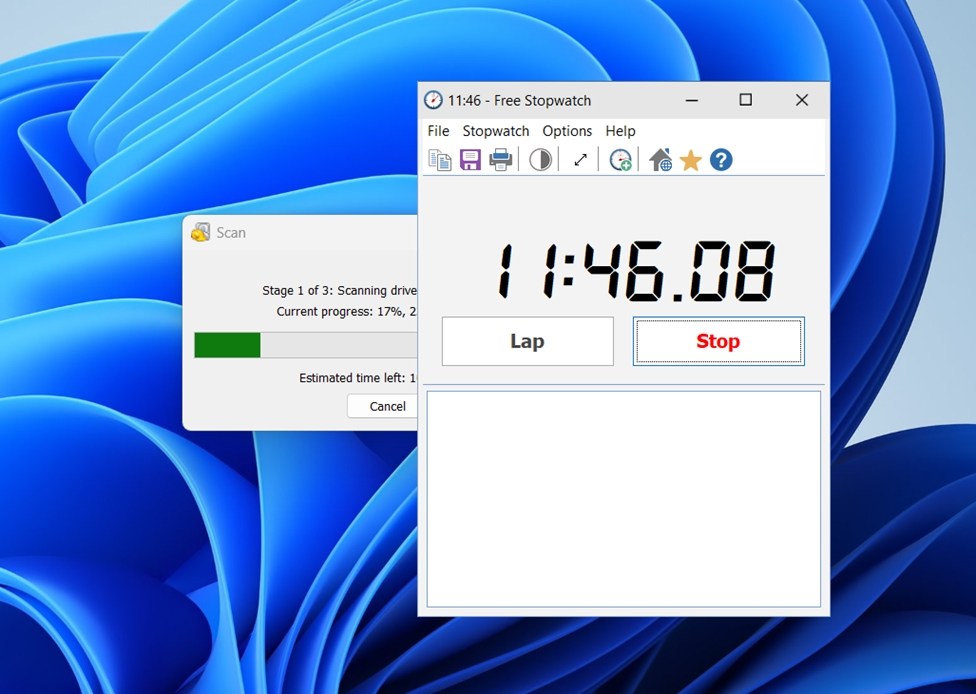
Una vez que comienza el escaneo, básicamente estás obligado a esperar. No puedes previsualizar los archivos a medida que se encuentran; lo único que aparece en pantalla es una barra de progreso y una estimación que no siempre es precisa. Nuestro escaneo de HDD de 1 TB mostró “50 minutos restantes” durante gran parte de los 75 minutos que duró.
Cuando finaliza el escaneo, obtienes un vista de lista de archivos encontrados.
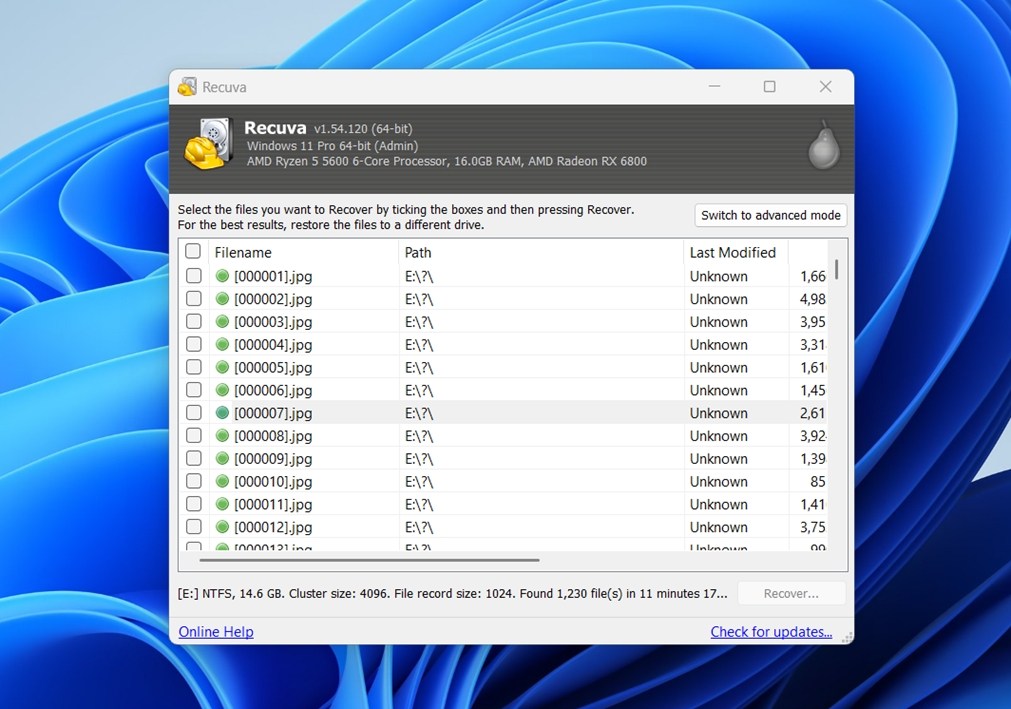
Cambiar a modo avanzado te da más detalles.
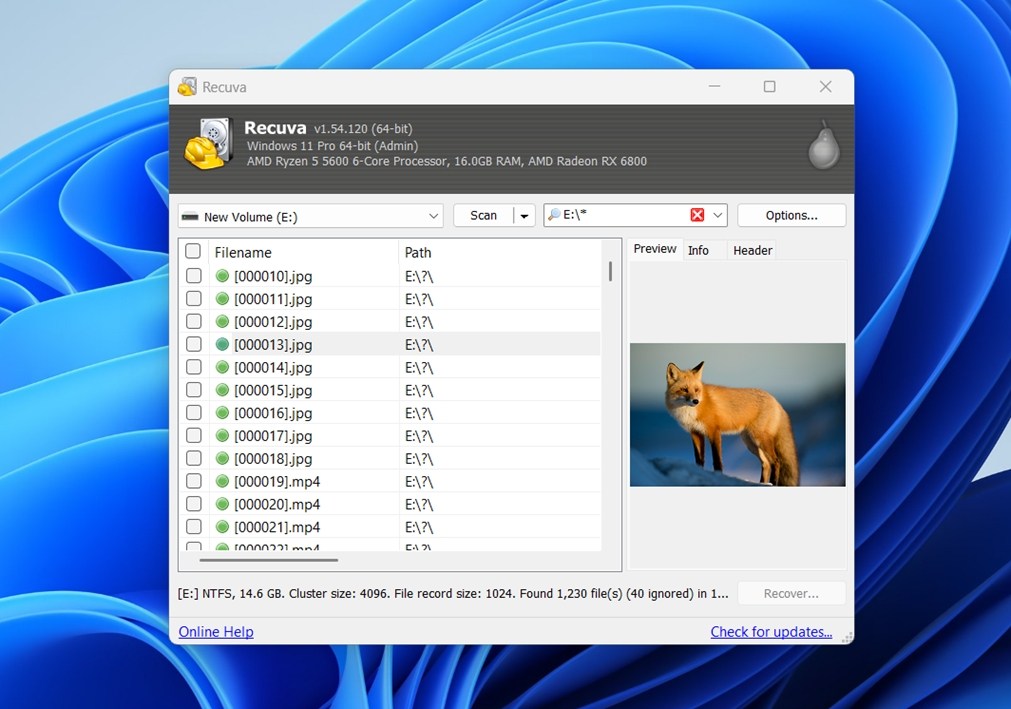
- Un columna de estado con códigos de colores: verde = excelente, amarillo = deficiente, rojo = irrecuperable.
- Un panel de vista previa para ciertos tipos de archivos. En nuestras pruebas, esto funcionó de forma fiable para JPGs y PNGs, pero no para PDFs, archivos DOCX o imágenes/vídeos RAW.
- Un barra de búsqueda para filtrar por nombre de archivo o ruta. Es útil, pero no hay etiquetas ni filtros avanzados.
Desde aquí, la recuperación es sencilla. Selecciona los archivos que deseas, haz clic en “Recuperar” y guárdalos en otra ubicación. Es entonces cuando verás qué archivos realmente se recuperan intactos y cuáles no. En nuestras pruebas, los el indicador de estado era completamente poco fiable. Archivos marcados en verde (supuestamente “excelente”) a veces se abrían corruptos, mientras que otros señalados como pobres o incluso “irrecuperables” resultaron estar bien.
Es una buena función en teoría, pero en la práctica, no deberías confiar demasiado en esas etiquetas. La única prueba real es hacer clic en Recuperar y probar el archivo tú mismo.
En general, el flujo de trabajo no ha cambiado en años. Obtienes un asistente, una lista básica de archivos, vistas previas limitadas y un botón de recuperación. Simple.
Resultados de Pruebas y Rendimiento
Ahora hablemos de números. Esto es lo que vimos.
| Escenario | Tasa de éxito de recuperación | Tiempo de escaneo | Notas |
| 1 TB Seagate Barracuda HDD (archivos eliminados) | ~85% | 75 min (Escaneo profundo) | La mayoría de los documentos e imágenes se recuperaron intactos. Algunos videos MP4 estaban corruptos, pero en general los resultados fueron sólidos. |
| 16 GB SanDisk Ultra USB (formato rápido, NTFS) | ~63% | 35 min | Algunos archivos pequeños recuperados. Muchos videos y archivos comprimidos no pudieron recuperarse. Los nombres de los archivos a menudo faltaban o eran reemplazados por nombres genéricos. |
| 64 GB Samsung EVO Plus microSD | N/D | N/D | Recuva no pudo escanear la tarjeta en absoluto. Como la partición estaba en formato RAW y no tenía una letra de unidad asignada, el software no tenía forma de acceder a ella. |
En general, como puede ver, el rendimiento de Recuva es bastante modesto. Una vez que se sale de eliminaciones simples, el porcentaje de recuperación cae dramáticamente. Su punto más fuerte es la recuperación sencilla de documentos, donde mostró resultados sólidos. Formatos como DOC, DOCX, ODS, PDF, PPT, PPTX y RTF se recuperaron de manera confiable cuando simplemente se eliminaron o incluso cuando la unidad había sido formateada rápidamente.
Pero cuando se trataba de formatos de medios más sofisticados, como Archivos de fotos RAW de cámaras digitales, videoclips grandes y otros tipos de datos pesados, la tasa de éxito cayó drásticamente. Algunos archivos no se recuperaron en absoluto, mientras que otros regresaron corruptos. Muchos de los videos recuperados no eran reproducibles en absoluto, e incluso imágenes más pequeñas a menudo se abrían con errores.
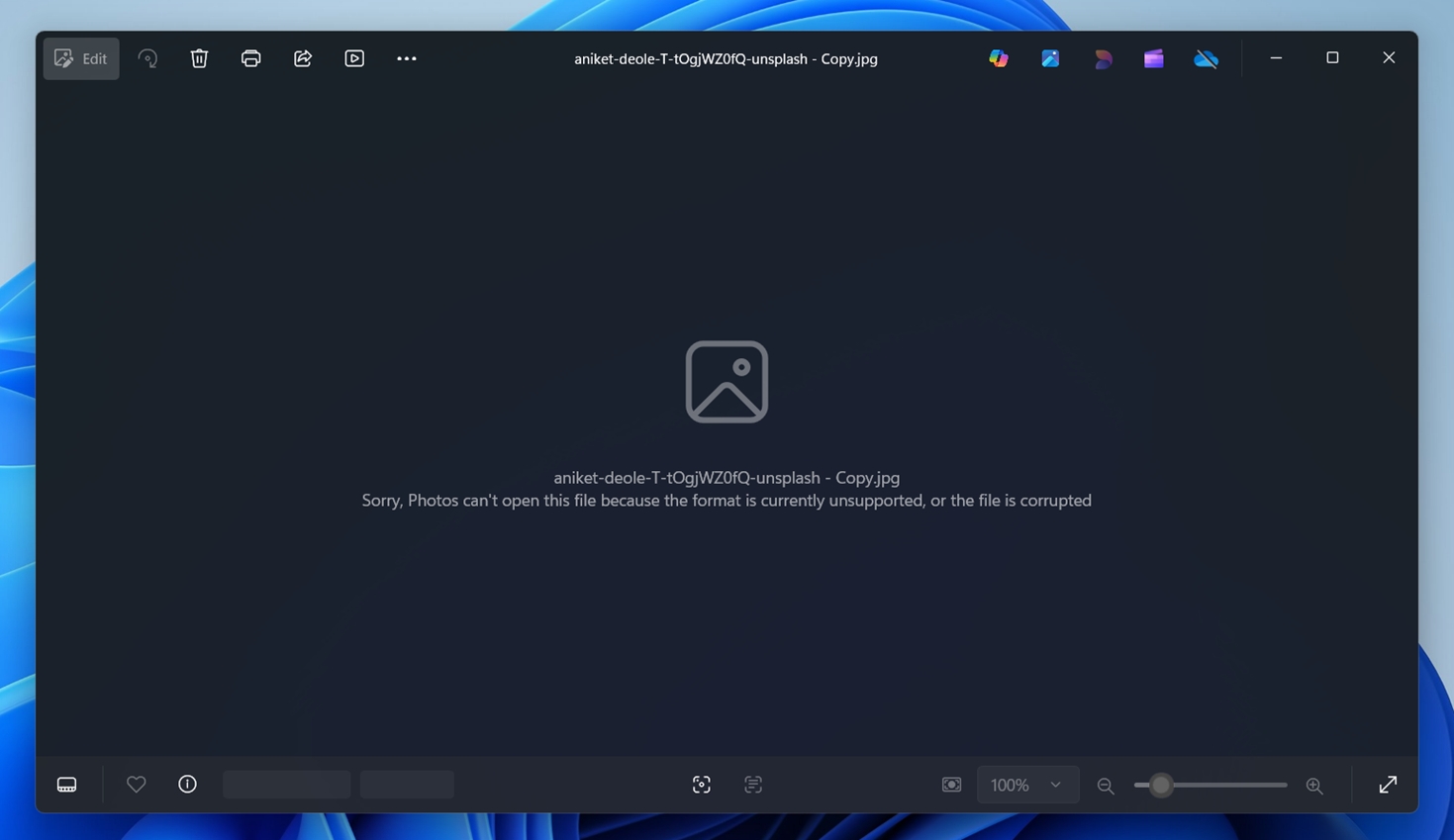
En cuanto al escenario con la tarjeta SD dañada, como estaba en un estado RAW, Recuva ni siquiera tuvo la oportunidad de escanearla. El software simplemente no puede trabajar con unidades que no tengan una partición visible o una letra de unidad, por lo que la tarjeta era efectivamente invisible dentro del programa.
En cuanto a la velocidad, no está nada mal. 75 minutospara el Seagate Barracuda HDD de 1 TB y35 minutospara el SanDisk USB de 32 GB no está nada mal. Hemos probado herramientas que eran mucho más lentas que Recuva, especialmente en unidades más grandes.
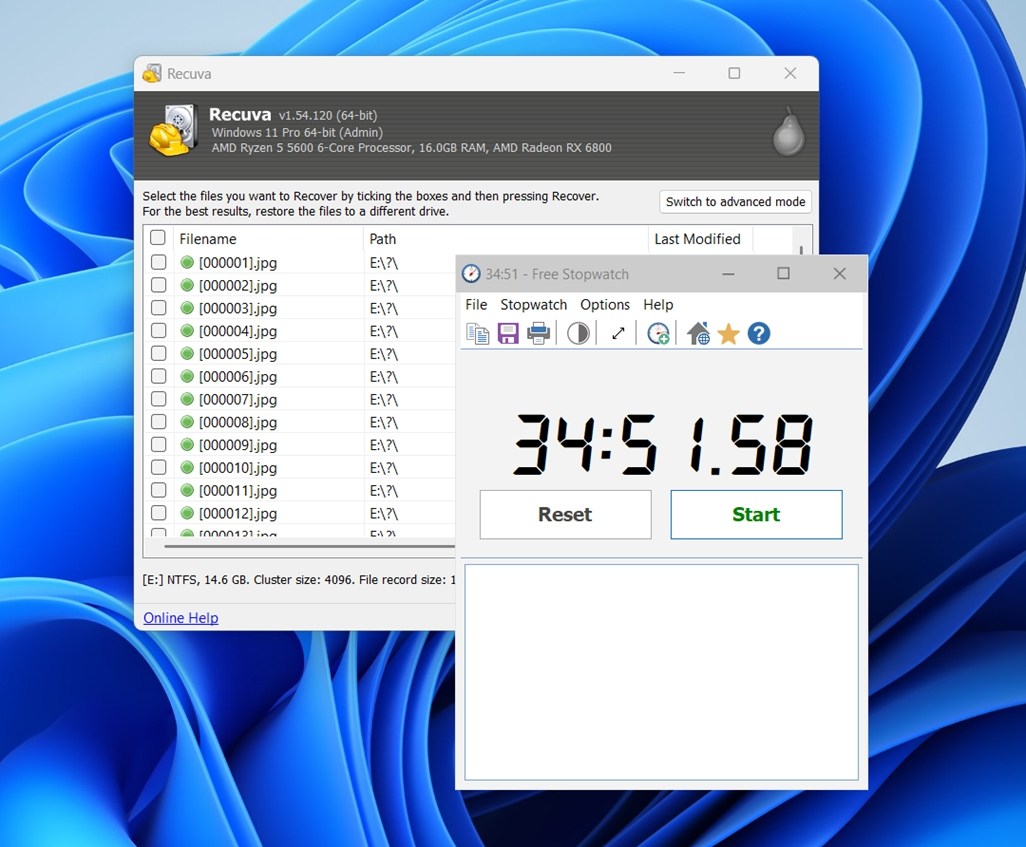
Solo desearíamos que diera un poco más de información durante el proceso. La barra de progreso no dice mucho, y las estimaciones de tiempo suelen estar muy equivocadas. Poder previsualizar archivos mientras se ejecuta el escaneo también haría que la espera fuera más útil, pero Recuva no ofrece esa opción.
Velocidad promedio de escaneo en todos los dispositivos: ~88.6 MB/s
Esto resalta el papel de Recuva como una herramienta básica: adecuada para recuperar archivos de oficina cotidianos, pero no es la opción correcta si tu prioridad es rescatar contenido multimedia profesional.
Relación calidad-precio
Recuva tiene una gran ventaja sobre la mayoría de los competidores: la versión gratuita no tiene límite. Puedes recuperar toda la información que quieras sin pagar un centavo. Eso lo hace atractivo en comparación con herramientas como EaseUS, Disk Drill o Stellar, que limitan la recuperación gratuita entre 100 MB y 2 GB. Para los usuarios ocasionales, eso por sí solo hace que Recuva sea difícil de superar.
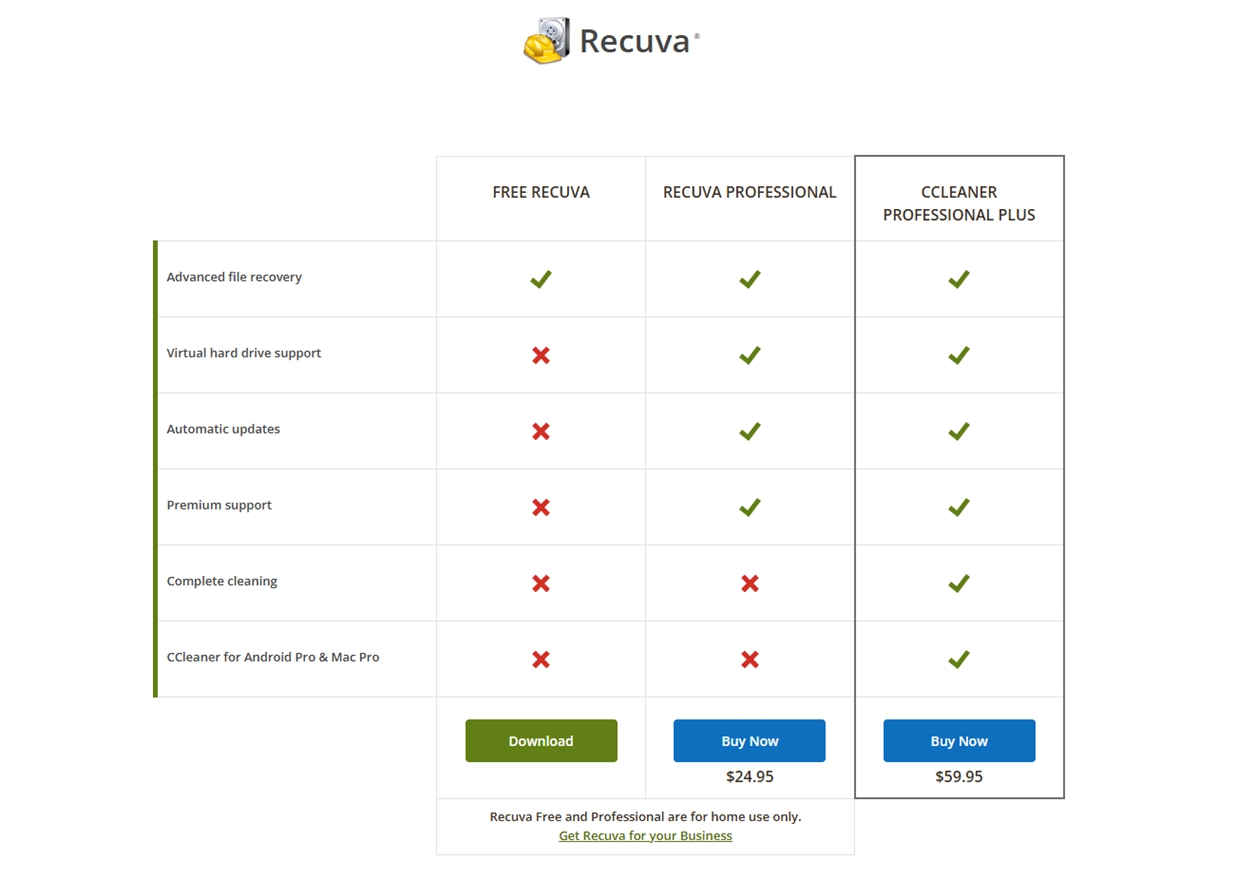
El Licencia profesional cuesta $24.95 por año.
- Lo que obtienes por el dinero: soporte para imágenes de disco virtuales, actualizaciones automáticas y soporte prioritario al cliente.
- Lo que no obtienes: mejor rendimiento de recuperación. El motor de recuperación es el mismo tanto si usas la versión gratuita como la de pago.
Si comparamos Recuva con algunos de sus competidores más cercanos, el panorama es el siguiente:
| Herramienta | Versión gratuita | Licencia de pago | Notas clave |
| Recuva | Recuperación ilimitada (Gratis) | $24.95/año | Opción más barata. La versión Pro añade actualizaciones y soporte, pero no mejora el éxito de recuperación. |
| EaseUS Recuperación de Datos | 2 GB gratis (Windows) | $69.95/mes o $149.95 de por vida | Motor de recuperación más potente, maneja discos formateados y RAW. Caro si eliges pago mensual. |
| Disk Drill | 100 MB gratis (Windows) | $89 único pago | Alta tasa de éxito en recuperación, soporte de más sistemas de archivos, incluye licencia de por vida. |
| Stellar Data Recovery | 1 GB gratis | $59.99–$89.99/año | Buenas tasas de recuperación y funciones extra. |
Así que, aunque Recuva parece ser la opción más barata a primera vista, sus capacidades limitadas significan que a menudo obtienes lo que pagas. Más adelante compararemos su rendimiento frente a alternativas con más detalle, pero por ahora es justo decir esto: es difícil superar lo gratis – aunque es posible si necesitas algo más capaz. La versión gratuita de Recuva justifica de sobra su lugar como opción principal para recuperaciones sencillas.
Lo que realmente no se justifica es el Suscripción profesional anual. No ofrece mejores resultados de recuperación, solo comodidades. Si estás dispuesto a gastar dinero, tiene más sentido buscar alternativas, muchas de las cuales ofrecen una licencia pago único y motores de recuperación mucho más potentes.
Comentarios Reales de Usuarios
Para que esta reseña del software de recuperación de datos Recuva sea más equilibrada, también queremos incluir comentarios de otras personas, no solo nuestras pruebas de laboratorio. Para ello, analizamos lo que los usuarios decían en plataformas como Trustpilot, G2, Capterra, Microsoft Store, CNET y Reddit.
Calificaciones de un vistazo:
| Plataforma | Calificación promedio | Número de reseñas | Notas |
| Trustpilot (Piriform/CCleaner) | ⭐ 4.5 / 5 | ~26,200+ | Cubre toda la suite de Piriform, pero muchos usuarios mencionan Recuva. |
| Reseñas de usuarios de CNET | ⭐ 4.1 / 5 | 236 | Generalmente positivo; los usuarios elogian la facilidad de uso, pero señalan limitaciones con recuperaciones de mayor tamaño. |
| Microsoft Store | ⭐ 3.7 / 5 | 31 | Reseñas breves destacan la recuperación “rápida y sencilla”, pero los resultados generales son mixtos. |
En Trustpilot, la mayoría de las reseñas son sobre CCleaner en sí, pero reflejan un sentimiento generalmente positivo hacia las herramientas de Piriform, incluido Recuva. Los usuarios señalan frecuentemente que Recuva es fácil de usar y completamente gratis, lo que lo convierte en su primera opción cuando necesitan recuperar archivos.
Algunas reseñas destacan éxitos:
- “Recuva me ayudó a recuperar fotos de una tarjeta SD que pensé que se habían perdido para siempre.”
- “Logré recuperar archivos de trabajo que eliminé por accidente, y solo me tomó unos minutos.”
Por otro lado, los comentarios negativos suelen provenir de usuarios que esperaban más de lo que la herramienta puede ofrecer de manera realista. Un comentario que vimos una y otra vez en Reddit lo dice sin rodeos:
“Recuva no es malware, pero es un software de recuperación mediocre que a menudo da resultados inferiores en comparación con cualquier otro decente. La gente solo lo prueba porque es gratis, no logra resolver muchas situaciones comunes.”
Así que podemos decir que la mayoría de los comentarios que leemos coinciden con los nuestros, y con casi cualquier reseña profesional de Recuva que se pueda encontrar en línea. La gente lo aprecia por lo que es, pero también se encuentra con las mismas limitaciones que descubrimos en nuestras pruebas.
Comparación con la competencia
Ahora, como prometimos, comparemos Recuva en más detalle con tres competidores populares de recuperación de datos: EaseUS Data Recovery Wizard, Disk Drill y Stellar Data Recovery. Aquí tienes una comparación lado a lado.
| Criterios | Recuva (Piriform) | EaseUS Recuperación de Datos | Disk Drill (CleverFiles) | Stellar Data Recovery |
| Plataformas | Solo para Windows (XP – Win11). Sin soporte para Mac/Linux. | Windows y macOS (versiones separadas). | Windows y macOS (una sola licencia cubre ambos). | Windows y macOS (ediciones separadas). También disponible software de recuperación móvil. |
| Versión gratuita | Sí (recuperación ilimitada) | Sí, hasta 2 GB (Windows). Prueba gratuita de Mac = solo escaneo/preview. | Sí, hasta 100 MB en Windows; Mac = solo escaneo/preview. | Sí, hasta 1 GB. Se requiere actualización después de eso. |
| Versión de pago (Precios) | Recuva Pro: $24.95/suscripción anual. | Pro: $69.95/mes o $149.95 licencia de por vida. Técnico $299/año. | Pro: $89 pago único de por vida (hasta 3 PCs). +$29 actualizaciones opcionales de por vida. | Estándar: $59.99/año; Profesional: $89.99/año. Premium: $99.99/año, Técnico: $199/año. |
| Sistemas de archivos compatibles | NTFS, FAT16, FAT32, exFAT. Sin HFS+/APFS ni ext. | NTFS, FAT32, exFAT (Windows); HFS+, APFS (Mac). | NTFS, FAT32, exFAT; también EXT2/3/4 (Linux), HFS+/APFS (Mac). Soporte más amplio. | NTFS, FAT32, exFAT (Windows); HFS+, APFS (Mac). Niveles superiores manejan particiones Linux vía carving. |
| Características y Herramientas | Recuperación básica (Rápida/Profunda), previsualización, borrado seguro (triturado de archivos), versión portable. Sin imagen ni herramientas avanzadas. | Recuperación de partición perdida, USB de arranque, carving de archivos RAW. Sin creación de imágenes de disco en la versión estándar. | Recovery Vault (protección de archivos), monitoreo S.M.A.R.T., imagen/respaldo de disco, pausar/reanudar escaneos. | Amplio soporte de tipos de archivos, imagen de disco, recuperación RAID (niveles superiores), reparación de fotos/videos (Premium). |
| Rendimiento de recuperación | Bueno para eliminaciones recientes. Débil en discos formateados o RAW. A menudo omite o corrompe archivos multimedia grandes. | Alta tasa de éxito en eliminaciones/formateos, decente con particiones moderadamente corruptas. Escaneos profundos más lentos. | Excelentes resultados en todos los escenarios, especialmente formateados/RAW. Conserva nombres/estructura con mayor frecuencia. | Altas tasas de éxito, fuerte en casos complejos (RAID, sistemas de archivos dañados). Escaneos profundos más lentos. |
| Facilidad de uso | Muy amigable para principiantes. Los pasos del asistente son sencillos pero claros. | Interfaz limpia, UI moderna, equilibrada para principiantes y usuarios avanzados. | Diseño pulido, intuitivo, integra funciones avanzadas de forma fluida. | UI simple, asistentes para tareas complejas. Un poco utilitaria pero accesible. |
Recuva’s su punto más fuerte es su valor. Pero en casi todas las demás categorías – soporte de sistema de archivos, funciones avanzadas, exhaustividad del escaneo, tasa de recuperación – se queda atrás de la competencia.
Así que, aunque Recuva tiene sentido como un botiquín de primeros auxilios gratis, si tu caso es más serio probablemente obtendrás mejores resultados y mayor tranquilidad con una de las herramientas premium.
🏆 Lo mejor para:
- Recuva. Mejor para Usuarios de Windows que necesitan una herramienta gratuita y sin límites para recuperar archivos eliminados recientemente de una unidad en buen estado.
- EaseUS Data Recovery Wizard. Mejor para personas que buscan una herramienta de recuperación pulida y no les importa pagar una suscripción para obtener resultados consistentes.
- Disk Drill. Mejor para valor integral tanto para uso doméstico como empresarial. Pago único, altas tasas de recuperación y extras como creación de imágenes de disco y Recovery Vault.
- Stellar Data Recovery. Mejor para personas recuperando fotos y videos dañados que aún desean una interfaz sencilla y amigable.
Veredicto Final
Bien, creemos que estamos listos para algunas reflexiones finales sobre Recuva después de probarlo en todo. Así es como se desempeñó.
| Métrica | Puntuación | Notas |
| Tasa de éxito de recuperación | 5/10 | Funciona bien para eliminaciones simples, pero tiene dificultades con cualquier cosa más complicada que eso. |
| Velocidad de escaneo | 7/10 | Ligero y más rápido que muchos competidores de pago; los escaneos profundos terminan en un tiempo razonable. |
| Facilidad de uso | 8/10 | Extremadamente simple, con un asistente amigable para principiantes. La interfaz de usuario es anticuada pero funcional. |
| Relación calidad-precio | 6/10 | La versión gratuita es buena. La suscripción Pro ($24.95/año) no añade capacidad de recuperación, lo que hace que las alternativas sean una mejor compra si vas a pagar. |
🌟 Puntuación general: 6.5 / 10
Nuestra conclusión es esta: Recuva es un buen primer paso gratuito, y podemos recomendarlo a cualquier usuario de Windows que necesite recuperar archivos que simplemente fueron eliminados de una unidad en buen estado. Si ese es tu caso, adelante: no encontrarás una opción más barata (bueno, no puede ser más barato que gratis).
Pero si estás lidiando con corrupción, unidades formateadas, o necesitas funciones como creación de imágenes de disco y capacidades de vista previa más avanzadas, es mejor que busques en otro lugar; Disk Drill o EaseUS son mucho más capaces en esas áreas.
En cuanto a Recuva Profesional, en nuestra opinión, es difícil recomendarlo a alguien. No mejora el rendimiento de recuperación y tu dinero estaría mejor invertido en una herramienta que sí lo haga.
Eso concluye nuestra reseña sobre la recuperación de datos con Recuva. Si te resultó útil o has tenido tu propia experiencia con Recuva, buena o mala, no dudes en dejar un comentario y compartir tu historia. Nos encantaría saber de ti.




