


Vous avez accidentellement supprimé les mauvais fichiers ? Ou peut-être que votre disque a été corrompu, et maintenant vous ne pouvez plus accéder à vos données. Peu importe ce qui s’est passé, récupérer ces données est la priorité absolue.
Heureusement, un logiciel de récupération de données peut analyser votre disque et récupérer les données perdues. Cependant, l’outil de récupération de données dont vous avez besoin dépend de votre situation spécifique.
Chaque solution de cette liste a été testée manuellement par l’un de nos experts en récupération de données selon une méthode rigoureuse et méthodique processus de test. Cette approche permet de révéler les avantages et inconvénients uniques de chacune afin que vous puissiez prendre une décision éclairée basée sur les performances réelles plutôt que sur les arguments marketing.
Vous préférez éviter les détails techniques ? Passez directement à notre table de comparaison pour un aperçu des meilleurs logiciels de récupération de données pour PC.
1. Disk Drill Récupération de Données (Windows & macOS)
⚙️ Configuration requise : Windows XP, Vista, 7 SP1, 8, 8.1, 10, 11 / Mac OS X 10.15 – macOS 26.x.
Pros
- Prédiction des chances de récupération
- Interface intuitive et conviviale
- Sauvegarde multiplateforme des sessions de scan
- Prise en charge de pratiquement tous les périphériques de stockage sur disque
- Algorithmes de scan sophistiqués capables de récupérer des fichiers difficiles à retrouver
- Récupération de vidéos fragmentées provenant d’appareils photo et de drones en état lisible
- Outils de protection des données gratuits
- Récupération gratuite de fichiers jusqu’à 100 Mo (Windows uniquement) avec la version d’essai
- Prévisualisations illimitées avec Disk Drill pour Windows & Mac
- Absence de support technique par téléphone
- Impossible de créer un support amorçable pour la récupération en dehors du système d'exploitation (OS)
Disk Drill est une application de récupération de données très populaire développée par Cleverfiles, une entreprise de logiciels basée aux États-Unis. Disk Drill est connue pour être à la fois puissante et facile à utiliser, intégrant ses solutions complexes de récupération dans une interface utilisateur simple et accessible. Disk Drill propose également une récupération de données gratuite, de nombreuses fonctionnalités (pertinentes pour l’application), et un support optimal pour différentes plateformes grâce à ses mises à jour régulières.
Premières impressions
L’installation de Disk Drill a été très simple. Nous avons téléchargé l’installateur depuis le site web de Cleverfiles, l’avons lancé et avons suivi l’assistant d’installation facile du début à la fin.
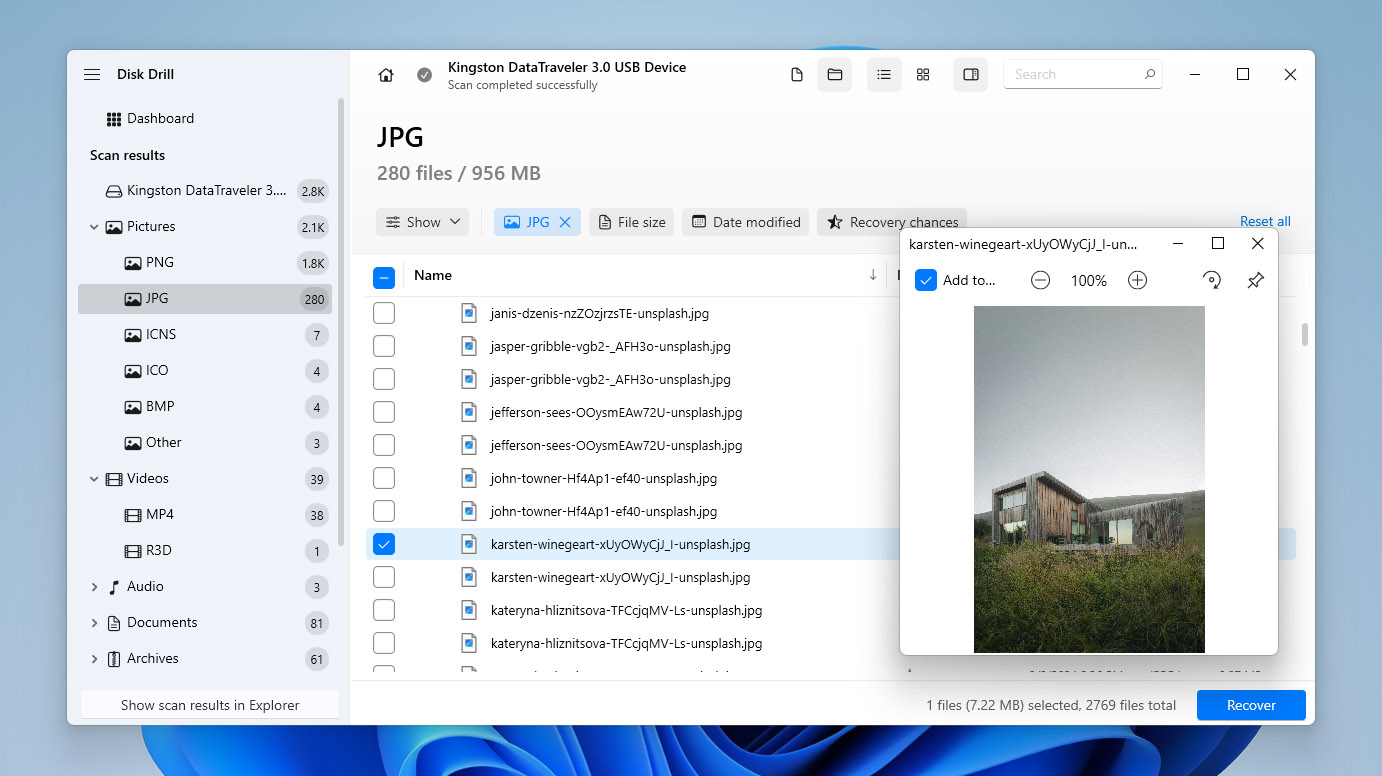
La fenêtre principale affiche par défaut l’outil de récupération. Nous pouvions facilement naviguer entre les disques et les trier selon différents paramètres. D’autres outils, comme la sauvegarde byte-à-byte, S.M.A.R.T., et la récupération avancée de caméra, étaient facilement accessibles depuis la barre latérale gauche. L’interface elle-même était très épurée et moderne. Les boutons étaient clairement étiquetés et correctement espacés. Nous pouvions ouvrir l’application et commencer la récupération sans trop d’analyse.
Processus de récupération de données
Le processus de récupération de données de Disk Drill, depuis la sélection de la source jusqu’à la récupération, est très fluide. Nous avons pu analyser des disques entiers lors de nos tests, ce qui est très utile en cas de perte de données importante.
L’un des appareils que nous avons testés avec Disk Drill était un disque dur gravement endommagé qui était inaccessible à la fois par le Finder de macOS et par l’Explorateur Windows. Non seulement Disk Drill a récupéré nos fichiers, mais il a même réussi à restaurer la structure de dossier d’origine.
La navigation dans les résultats d’analyse était intuitive ; les utilisateurs ont accès à un outil de recherche, peuvent filtrer et organiser les résultats par type de fichier et d’autres paramètres, et prévisualiser les données dans la barre latérale.
Et Disk Drill classe utilement les résultats par “Supprimés ou perdus”, “Existants” et “Reconstitués”, couvrant ainsi plusieurs scénarios de perte de données. Nos fichiers qui manquaient dans leur dossier d’origine (dans l’analyse) sont apparus dans la section “Reconstitués”, qui les a retrouvés grâce à leurs signatures de fichier.
Disk Drill a récupéré la plupart de nos données manquantes – plus que les autres applications de cette liste – à partir de divers appareils (utilisant différents systèmes de fichiers), tels que des HDD, des SSD (avec TRIM désactivé), des cartes mémoire et même des appareils mobiles. Il nous a également permis de prévisualiser la majorité des données.
Tarification
| Version | Prix |
| Disk Drill Basic | Gratuit (100 Mo de récupération sur Windows, aperçu seulement sur Mac) |
| Disk Drill PRO Abonnement | 89 $/an |
| Disk Drill PRO Licence à vie | 149 $ paiement unique |
| Disk Drill Entreprise | Tarification personnalisée |
Disk Drill propose des versions gratuites suffisantes pour tester le logiciel à la fois sur Windows et Mac. Il n’y a aucune restriction de fonctionnalités lors de l’analyse, et vous pouvez prévisualiser les fichiers récupérables avant d’acheter une licence. Certains outils sont également disponibles entièrement gratuitement. Ceux-ci incluent la surveillance S.M.A.R.T., qui suit l’état de santé de votre disque et vous alerte en cas de problèmes potentiels, ainsi que le module Clean Up qui aide à libérer de l’espace de stockage en identifiant les fichiers inutiles.
Pour une récupération complète, Disk Drill propose soit un abonnement PRO annuel (89 $ par an), soit une licence PRO à vie (149 $ paiement unique). Les deux options offrent le même ensemble de fonctionnalités, ce que nous apprécions, car certains outils concurrents ne débloquent toutes leurs fonctionnalités qu’avec des licences à vie. Un autre avantage est qu’une seule licence couvre à la fois Windows et macOS, il n’est donc pas nécessaire d’acheter des versions séparées pour chaque système d’exploitation.
Derniers changements
Disk Drill 6.1 a été publié en novembre 2025 pour macOS et Windows. La mise à jour a amélioré la fiabilité de la sauvegarde et de la récupération, ajouté la prise en charge des partitions chiffrées par BitLocker dans les sauvegardes octet à octet, élargi la reconnaissance des types de fichiers et amélioré la précision de la récupération avancée de caméras. Elle a également introduit la prise en charge de NAS/TrueNAS basé sur Linux et inclus plusieurs améliorations de stabilité et d’interface. Plus récemment, Disk Drill 6.2 a été publié en mars 2026 pour les deux plateformes. La mise à jour a introduit un service de réparation vidéo intégré directement dans l’application et a considérablement amélioré les capacités de récupération vidéo du logiciel sur macOS et Windows.
Verdict
Disk Drill est couronné comme le meilleur logiciel de récupération de données global dans cet article. Il est équipé pour surmonter presque tous les scénarios de perte de données auxquels l’utilisateur moyen peut être confronté sur une large gamme d’appareils. Bien que nous souhaitions qu’il offre une récupération de données gratuite plus généreuse (nombre de ses concurrents offrent 1 Go ou plus pour Mac et Windows), son rapport qualité-prix est une grande raison pour laquelle nous l’avons inclus parmi les meilleurs logiciels de récupération de données pour PC. Associé à ses fonctionnalités gratuites de sauvegarde et de protection des données, vous augmentez vos chances d’éviter une perte de données à l’avenir, plutôt que de toujours devoir réagir après coup.
En savoir plus dans notre Revue de Disk Drill.
Les retours des utilisateurs en dehors de nos propres tests mettent souvent en avant des points forts similaires. Par exemple, sur Trustpilot, un évaluateur a écrit : « Je recommande vivement Disk Drill. Il a sauvé 150 Go de fichiers corrompus, y compris le précieux fichier excel des adresses de cartes de Noël. » Un autre utilisateur mentionné a mentionné une récupération réussie depuis un support amovible : « Disk Drill par CleverFiles a fait pour moi ce qu’aucun autre logiciel n’a pu faire ; restaurer des séquences précieuses de drone supprimées. » Les discussions sur Reddit mentionnent également fréquemment cet outil lorsque les utilisateurs recherchent un logiciel de récupération fiable.
2. R-Studio (Windows, macOS, Linux)
⚙️ Configuration système requise : Windows 2000+ ou Windows Server 2003+ / Mac OS X 10.11 – macOS 26.x (non officiel) / Toute distribution Linux avec un noyau 2.6+ capable d’installer des paquets .rpm ou .deb.
Pros
- Prise en charge multiplateforme pour plusieurs systèmes d’exploitation
- Une version simplifiée de l’outil appelée R-Undelete est disponible
- Personnalisation des types de fichiers récupérables
- Récupération de données via le réseau
- Reconstruction des ensembles RAID
- Plus cher que d'autres solutions
- L'interface et les nombreuses fonctionnalités peuvent être déroutantes pour certains utilisateurs
- Impossible de scanner le disque système des Macs équipés de puces T2 ou M1-M5
- La version d'essai ne récupère que les fichiers de moins de 256 Ko
- Licences multiples pour chaque système d'exploitation avec différentes prises en charge de systèmes de fichiers, rendant l'achat confus.
R-Studio est un outil destiné aux techniciens, créé par R-Tools Technology, une société de logiciels basée au Canada. Bien qu’il puisse paraître difficile d’accès au premier abord, c’est un outil de récupération de disque dur puissant et fiable pour les utilisateurs capables de gérer une légère courbe d’apprentissage.
Premières impressions
R-Studio peut être compliqué, mais son installation est simple. Les utilisateurs peuvent télécharger un assistant d’installation standard depuis le site officiel et R-Studio sera prêt à être utilisé en quelques clics.
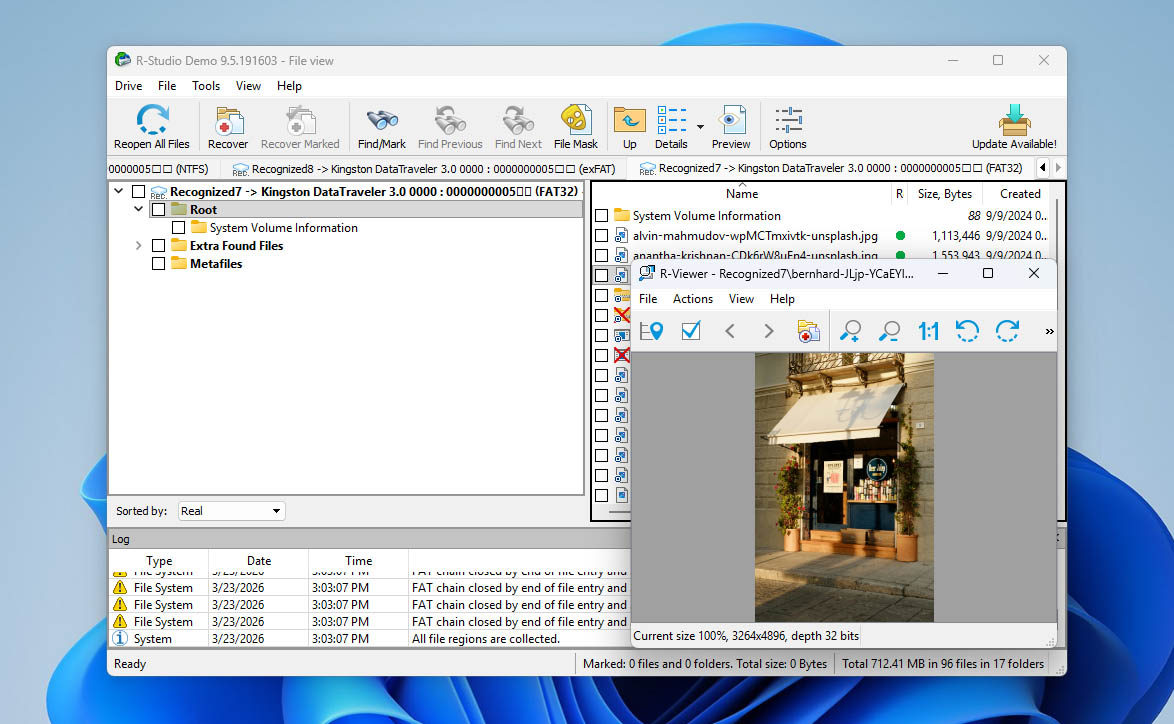
Notre première impression de R-Studio est « utilitaire ». Il n’a pas été conçu pour être esthétique – il vous donne accès à tous ses outils regroupés dans une seule fenêtre. C’est EXCELLENT si vous savez ce que vous faites, mais l’utilisateur moyen devra apprivoiser l’interface un certain temps.
R-Studio propose une liste complète de fonctionnalités de récupération, notamment une prise en charge avancée des RAID, la récupération en réseau et la création d’images.
Processus de récupération de données
Le menu de sélection de source de R-Studio est un peu encombré mais facile à analyser. Nous avons pu développer nos disques de test et sélectionner facilement leurs volumes et partitions, même si l’un des disques testés était “problématique” et refusait d’être monté ou n’affichait rien d’autre que son étiquette. Au début de l’analyse, diverses fenêtres contextuelles nous ont permis de définir plusieurs paramètres d’analyse. Cela est utile si vous souhaitez être très précis, mais c’est beaucoup de tracas pour un utilisateur moyen.
Heureusement, la vitesse d’analyse de R-Studio est rapide – même comparée à d’autres applications. La page des résultats est également très utilitaire mais visuellement pratique. Elle a compilé les fichiers de notre disque dans une liste sur le panneau de gauche, et en cliquant sur l’un d’eux, son aperçu s’affichait à droite. Lorsque nous avons sélectionné un dossier sur le disque, tout son contenu était affiché sous forme de vignettes ou d’icônes – cela a facilité la sélection de plusieurs fichiers image et vidéo à récupérer. Cependant, comme les données sont réparties dans différentes sections, passer d’un écran à l’autre pour visualiser vos fichiers devient rapidement lassant. Il a eu quelques difficultés à récupérer les photos RAW, mais les types de fichiers image les plus courants n’ont posé aucun problème.
Tarification
| Version | Prix |
| R-Studio (Windows, macOS, Linux) | 79,99 $ |
| R-Studio FAT | 49,99 $ |
| R-Studio NTFS | 49,99 $ |
| R-Studio Corporate (Windows, macOS, Linux) | 179,99 $ |
| R-Studio Technician (Windows, macOS, Linux) | 899 $ |
| R-Studio T80+ | 80 $ |
Vous pouvez télécharger R-Studio gratuitement pour n’importe quel système d’exploitation. Cependant, la version gratuite ne permet de récupérer que les fichiers de moins de 1024 Ko. En pratique, nous considérons cela comme une capacité de prévisualisation plutôt qu’une vraie récupération, car la plupart des fichiers dépassent cette taille. Les versions payantes sont disponibles dans un large éventail d’options. La plupart des licences sont des licences permanentes (à vie), à l’exception de la variante T80+ qui est essentiellement l’édition R-Studio Technician pouvant être utilisée pour une durée limitée (à partir de 80 jours).
À première vue, la structure de licence semble raisonnable, mais il existe plusieurs limitations à noter. Chaque licence n’est valable que pour un seul ordinateur. Cela signifie que si vous utilisez à la fois un PC Windows et un Mac, vous devrez acheter deux licences distinctes. De plus, si quelque chose arrive à votre ordinateur, la licence ne peut pas simplement être transférée sur une nouvelle machine—vous devrez peut-être acheter une autre licence. Pour nous, cette politique soulève un drapeau rouge évident par rapport aux concurrents qui proposent des licences plus flexibles.
Derniers changements
R-Studio a publié la partie 1 de la version 9.5.191645/191648 pour Windows en novembre 2025, ajoutant la prise en charge de ReFS 3.14 et des Windows Storage Spaces dans Windows 11 25H2, améliorant l’analyse ReFS, les aperçus d’images RAW, la localisation et la stabilité générale, ainsi que de nombreuses corrections de bugs. Les éditions Technician ont également bénéficié d’options de création d’image améliorées et de correctifs pour les grandes images VMDK.
Verdict
R-Studio est un excellent outil pour son prix compte tenu de sa puissance et de ses fonctionnalités complètes de récupération… Mais pour les utilisateurs facilement dépassés par de nouveaux logiciels (ou si vous n’avez pas le temps pour la courbe d’apprentissage – par exemple, si vous devez restaurer des données critiques pour le travail le lendemain matin), des applications comme Disk Drill ou EaseUS Data Recovery sont beaucoup plus adaptées.
Nous examinons plus en détail le logiciel dans notre Avis sur R-Studio.
Les retours des utilisateurs en dehors de nos propres tests correspondent en grande partie à notre expérience avec R-Studio. De nombreux évaluateurs le décrivent comme un outil de récupération très puissant, mais ils soulignent également la courbe d’apprentissage et les limites de la licence. Par exemple, sur Trustpilot, un le critique a écrit indique que R-Studio était « le seul logiciel… qui m’a prouvé à l’avance qu’il pouvait localiser les fichiers complets et intacts », ce qui lui a donné suffisamment de confiance pour acheter la licence. Cependant, la même plateforme comporte également des critiques concernant la politique de licence. Un l’utilisateur a écrit : « Depuis, j’ai eu un nouvel ordinateur parce que l’ancien est tombé en panne. Ils ne m’ont pas permis de transférer ma licence et ont dit que je devrais en acheter une nouvelle. » Les discussions sur Reddit font souvent écho à notre propre observation sur l’interface, avec des utilisateurs notant que « l’interface utilisateur est chargée et plutôt déroutante si vous n’êtes pas habitué à ce type de logiciel » dans les fils de discussion à propos des outils de récupération.
3. EaseUS Data Recovery Wizard (Windows & macOS)
⚙️ Configuration système requise : Windows 11, 10, 8, 7 / Mac OS X 10.9 – macOS 26.0.
Pros
- Les versions pour Windows et macOS sont disponibles
- Une interface intuitive facilite la récupération des données
- Une base de connaissances complète sur le site aide les utilisateurs à récupérer des données
- Récupère les bases de données MS SQL et les boîtes aux lettres Exchange
- Excellents temps d’analyse des appareils
- Bons résultats de récupération
- Le modèle d’abonnement est plus cher que les solutions concurrentes
- La récupération de gros fichiers peut être lente
- Aucune possibilité d’estimer les chances de récupération avant la récupération
- Pop-ups d’enquêtes intrusives
EaseUS Data Recovery Wizard est un autre nom reconnu sur le marché de la récupération de données. Basée en Chine, EaseUS existe depuis 2003 et propose de nombreuses applications. Comme la plupart de leurs logiciels, EaseUS Data Recovery Wizard a été conçu pour être simple et convivial. Bien qu’il puisse manquer légèrement de profondeur et d’exhaustivité, il peut résoudre de nombreux problèmes de perte de données pour les utilisateurs novices.
Premières impressions
EaseUS Data Recovery Wizard est livré avec un installateur ultra simple en une seule étape. La fenêtre principale s’ouvre par défaut sur la fenêtre de récupération de données, qui affiche les volumes/partitions de tous les lecteurs de stockage externes connectés. Cependant, vous devez cliquer sur un autre bouton pour afficher les disques eux-mêmes (et les sélectionner pour l’analyse).
D’autres appareils (comme les cartes SD) peuvent être sélectionnés dans la barre latérale gauche, ainsi que des fonctionnalités avancées telles que Réparation vidéo, Sauvegarde de disque et récupération portable (cette fonctionnalité Pro est accompagnée d’une procédure étape par étape intégrée à l’application, ce qui est appréciable).
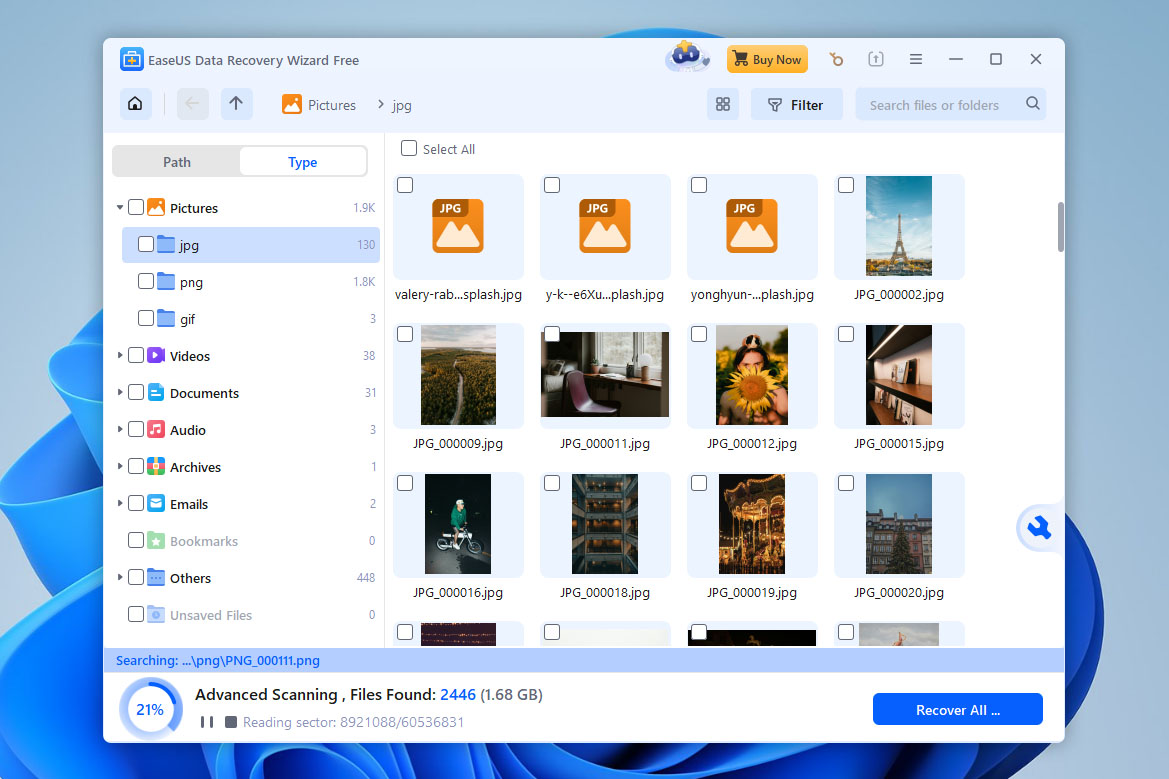
Dans l’ensemble, les choix de conception du EaseUS Data Recovery Wizard sont clairement pensés pour les utilisateurs novices. La fenêtre principale est très propre et épurée – d’un côté, cela facilite la navigation pour les utilisateurs. D’un autre côté, les utilisateurs ayant des connaissances plus avancées devront cliquer un peu plus pour trouver ce dont ils ont besoin. Ce n’est pas non plus aussi « réactif » que d’autres applications, ce qui peut être légèrement frustrant si vous travaillez rapidement.
Il convient de mentionner que la version gratuite fait fréquemment la promotion de la mise à niveau payante. Tant que vous n’achetez pas une licence Pro, l’application affiche régulièrement des invitations à l’achat et des offres de réduction. Même lorsque vous essayez de fermer le logiciel, il peut demander une confirmation et présenter une autre offre, ce qui peut sembler un peu intrusif lors des tests.
Processus de récupération de données
Comme nous l’avons mentionné précédemment, nous pouvions seulement voir les volumes et partitions de notre lecteur au début et devions passer au menu du disque pour analyser notre lecteur.
Comme Disk Drill, nous n’avons pas eu à choisir une analyse spécifique à lancer – il n’y a qu’un seul bouton d’analyse. Lorsque l’analyse était en cours, nous pouvions voir toutes les données qu’EaseUS avait déjà récupérées, soigneusement classées en Images, Documents, Audio, etc.
EaseUS était excellent pour récupérer la plupart des types de fichiers (même les photos et vidéos RAW), mais il a eu des difficultés avec des scénarios de perte de données plus complexes comme la récupération de partitions perdues et de la structure originale des dossiers. Il inclut toutefois un module de réparation de fichiers, qui peut tenter de réparer les fichiers endommagés que vous récupérez.
Après l’analyse, EaseUS vous permet de rechercher et de filtrer les résultats de l’analyse, mais vous devrez acheter la version pro pour prévisualiser entièrement les fichiers. Vous pouvez également afficher les fichiers par répertoire si la structure de dossier d’origine a été récupérée.
Tarification
| Version | Prix |
| EaseUS Data Recovery Wizard Windows (1 Mois) | 69,95 $ |
| EaseUS Data Recovery Wizard Windows (1 An) | 99,95 $ |
| EaseUS Data Recovery Wizard Windows (À vie) | 159,95 $ |
| EaseUS Data Recovery Wizard Mac (1 Mois) | 99,95 $ |
| EaseUS Data Recovery Wizard Mac (1 An) | 119,95 $ |
| EaseUS Data Recovery Wizard Mac (À vie) | 169,95 $ |
EaseUS Data Recovery Wizard peut être téléchargé gratuitement sur Windows et Mac. Cependant, la récupération gratuite est limitée à Windows, où la version gratuite permet de récupérer jusqu’à 2 Go de données. Sur Mac, la version gratuite ne propose que l’aperçu des fichiers.
Si vous avez besoin d’une récupération complète, EaseUS propose plusieurs options payantes, notamment des licences mensuelles, annuelles et à vie. Un détail intéressant est que les tarifs diffèrent entre les versions Windows et Mac, la version Mac étant généralement plus coûteuse. Une autre limitation est que chaque abonnement ne couvre qu’un seul ordinateur, donc les utilisateurs ayant plusieurs machines devront acheter des licences supplémentaires. Du côté positif, EaseUS propose des plans à tarif réduit pour les étudiants, ce qui peut rendre le logiciel plus abordable pour certains utilisateurs.
Derniers changements
EaseUS Data Recovery Wizard a reçu une autre mise à jour en janvier 2026. La version 20.1.0 pour Windows a introduit la prise en charge de la récupération dans les scénarios de données fragmentées (FAT32, exFAT et RAW), a ajouté la récupération du système de fichiers ZFS, et a amélioré la gestion des bitmaps pour les partitions perdues. La version Mac a été mise à jour en 20.0, apportant le mode sombre, des performances de scan optimisées, ainsi que des améliorations de la navigation dans les fichiers, des fenêtres d’activation et de l’expérience générale de l’interface.
Verdict
EaseUS Data Recovery Wizard a été conçu en pensant aux débutants et il est vendu comme une solution de récupération simple et accessible. Bien qu’il ne soit pas aussi complet que les autres applications de cette liste, il sert d’outil puissant que n’importe qui peut prendre en main et utiliser.
Lisez notre Avis sur EaseUS pour un aperçu plus approfondi.
Les retours des utilisateurs dressent un tableau mitigé mais globalement prévisible. De nombreux utilisateurs soulignent la simplicité du processus de récupération. Par exemple, un évaluateur sur Trustpilot a écrit que le logiciel « a parfaitement fonctionné et a récupéré mes fichiers supprimés rapidement », louant la facilité de compréhension de l’interface même sans expérience technique. En même temps, le modèle d’abonnement devient souvent la principale source de critiques. Dans les discussions sur Reddit, les utilisateurs mentionnent fréquemment que, bien que la récupération puisse bien fonctionner, le fait de devoir payer un abonnement peut sembler excessif et agaçant à cause du spam.
4. Stellar Data Recovery Professional (Windows, Mac)
⚙️ Configuration requise : Windows 8 ou version ultérieure, macOS 10.12 ou version ultérieure.
Pros
- Les utilisateurs peuvent ajouter manuellement de nouveaux en-têtes de fichiers pour des capacités étendues
- Créer des images disque secteur par secteur pour protéger les appareils endommagés
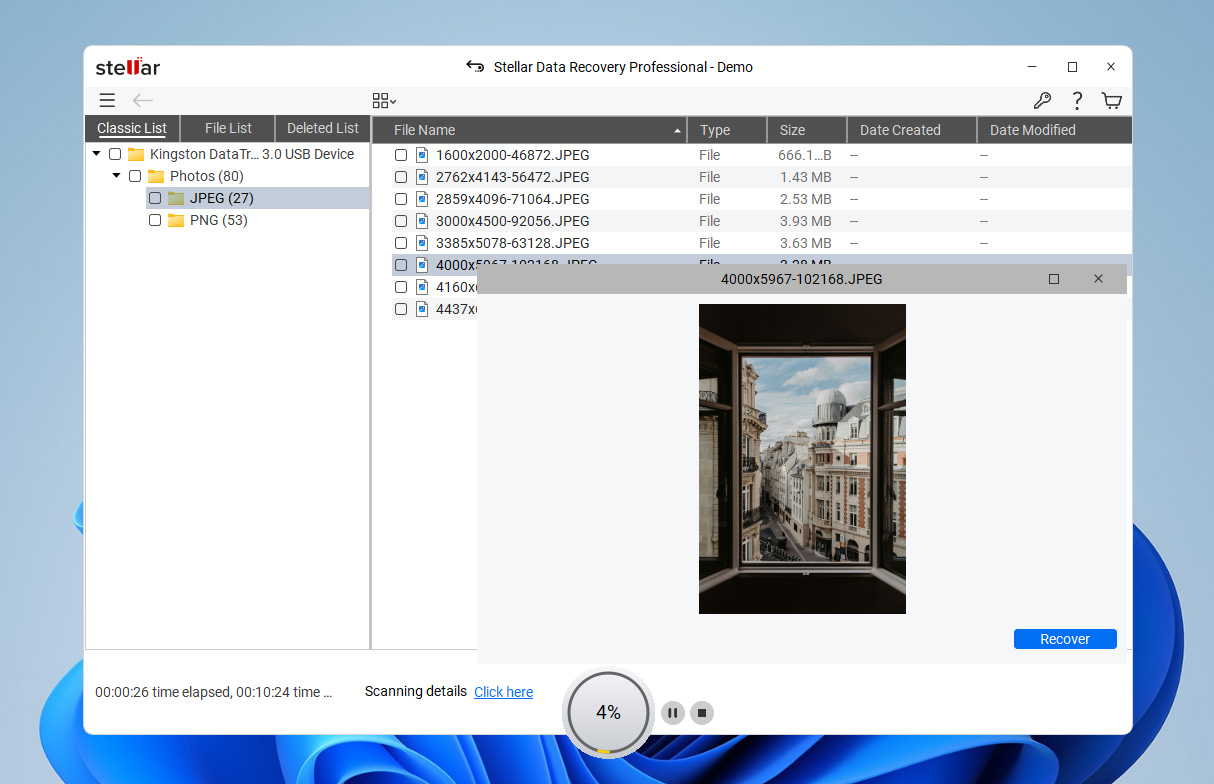
- Trois options d’aperçu de scan permettent de trouver rapidement les fichiers que vous souhaitez restaurer
- Nécessite une licence annuelle
- Aucune récupération de données gratuite avec la version d’essai
- Fonctionnalité d’aperçu limitée
Stellar Data Recovery est un logiciel de récupération de disque bien établi, développé par Stellar Information Technology Pvt. Ltd., basé en Inde. C’est une application complète et moderne avec ses propres outils uniques, ce qui en fait un choix solide pour de nombreux utilisateurs.
Premières impressions
Comme la plupart des applications de cette liste, Stellar Data Recovery était facile à installer. Il suffit de télécharger l’installateur depuis le site et de suivre l’assistant.
Le menu de sélection de la source, contrairement à celui d’EaseUS, vous permet de choisir si vous souhaitez analyser l’intégralité du disque ou des volumes spécifiques. Sa fonction d’aperçu, bien que pratique, est assez capricieuse et n’affiche pas toujours les aperçus en miniature. La plupart de ses autres fonctionnalités sont cachées dans des menus, ce qui aide à garder l’interface épurée.
Outre la récupération de données, une fonctionnalité majeure qui a retenu notre attention est la récupération de vidéos corrompues. Elle n’est disponible que pour les utilisateurs licenciés, mais nous pouvons garantir son efficacité.
Processus de récupération de données
Il a été très facile de lancer l’analyse dans l’ensemble, car vous êtes globalement guidé tout au long du processus. Cependant, si vous souhaitez vous assurer que l’application utilise tout son potentiel, vous devez activer manuellement l’Analyse Approfondie, qui peut facilement passer inaperçue en bas de l’écran de sélection de la source.
Stellar a récupéré moins de données au total par rapport aux 3 premières applications de cette liste. Il a également reconnu moins de types de fichiers, mais nous avons tout de même pu récupérer avec succès beaucoup de données – en particulier des documents. Et Stellar vous permet de rechercher un type de fichier personnalisé, une fonctionnalité absente dans de nombreuses applications similaires (bien que cela soit fastidieux de saisir manuellement de nombreuses signatures de fichiers).
La liste des fichiers trouvés est là où Stellar Data Recovery excelle vraiment. Nous avons pu passer de l’affichage des données sous forme de liste simple à une galerie de vignettes – cela rend la navigation parmi les images et vidéos très facile lorsque le logiciel fonctionne comme prévu.
Tarification
| Version | Prix |
| Stellar Data Recovery Professional – Annuel (Windows, Mac) | 99,99 $ |
| Stellar Data Recovery Professional – À vie (Windows, Mac) | 199,99 $ |
| Stellar Data Recovery Premium – Annuel (Windows, Mac) | 209,99 $ |
| Stellar Data Recovery Premium – À vie (Windows, Mac) | 319 $ |
| Stellar Data Recovery Technician – Annuel (Windows, Mac) | 299 $ |
| Stellar Data Recovery Technician – À vie (Windows, Mac) | 599 $ |
Stellar Data Recovery peut être téléchargé gratuitement sur Windows et Mac. Cependant, la récupération gratuite est limitée à la version Windows, où les utilisateurs peuvent restaurer jusqu’à 1 Go de données sans acheter de licence. Sur Mac, la version gratuite permet uniquement de scanner et de prévisualiser les fichiers récupérables.
Si vous avez besoin d’une récupération complète, Stellar propose plusieurs niveaux de licence qui diffèrent à la fois en termes de fonctionnalités et de modalités d’abonnement. Bien que cette variété offre aux utilisateurs une certaine flexibilité, nous avons trouvé que les prix étaient relativement élevés par rapport aux autres outils de cette liste. Pour cette raison, il peut être plus judicieux d’attendre des promotions, que Stellar propose assez fréquemment.
Derniers changements
Au tout début de 2025, Stellar Data Recovery Professional a sorti une mise à jour assez importante pour les deux versions du système d’exploitation, les portant à la version 12 pour Windows et 12.3 pour Mac. Les deux versions ont bénéficié d’améliorations de la gestion des sessions et de l’expérience utilisateur, ainsi que de nouveaux thèmes pour son interface.
Individuellement, la version Mac a également apporté de nouvelles fonctionnalités, telles que des outils de désencombrement et de gestion du stockage, la récupération à partir de machines virtuelles, et la possibilité de restaurer des vidéos MOV et MP4 fragmentées. La version Windows a apporté la possibilité de récupérer des appareils NAS QNAP, AUSTOR et Synology.
Verdict
Alors que d’autres options de cette liste peuvent être considérées comme des logiciels de récupération de données supérieurs, Stellar Data Recovery est un excellent choix si votre principal besoin est de récupérer des photos et des vidéos. Sa vue en galerie de vignettes rend la navigation parmi les fichiers trouvés très pratique et (si vous êtes prêt à acheter les licences plus coûteuses), son outil de réparation vidéo fonctionne en réalité assez bien. Nous avons pu rendre à nouveau lisibles des vidéos qui ne fonctionnaient plus auparavant. Malheureusement, l’ensemble complet des fonctionnalités n’est disponible que dans la version Toolkit, qui est assez coûteuse, et beaucoup de ces fonctionnalités se retrouvent dans d’autres outils à un prix inférieur, comme la récupération NAS dans Disk Drill.
Voir plus dans notre couverture complète Avis sur Stellar Data Recovery.
Les retours des utilisateurs sur Stellar Data Recovery sont assez prévisibles. Par exemple, sur Trustpilot, un évaluateur a décrit une expérience positive avec le produit et son équipe de support : « Rohit a été très patient et serviable. Il a pris de nombreuses mesures, y compris le contrôle à distance, pour réparer mon fichier. » Cependant, tous les avis ne sont pas positifs. Sur Capterra, un autre utilisateur a décrit une expérience frustrante avec le logiciel, écrivant : « Nous avons gaspillé de l’argent dans un logiciel qui ne fonctionne pas. Leur service de support est venu plusieurs jours plus tard, trop tard. »
5. DM Disk Editor et logiciel de récupération de données (Windows, macOS, Linux)
⚙️ Configuration requise : MS-DOS 5.0+ / Windows 98, ME, Windows 2000+ / macOS 10.12+ / Toute distribution Linux moderne avec la bibliothèque libc.
Pros
- Éditeur hexadécimal pour afficher les fichiers récupérables
- Fonction de recherche automatisée
- Utilitaires de disque supplémentaires
- Fonctionne sur Windows, macOS, Linux et même DOS
- L'interface utilisateur obsolète peut submerger les utilisateurs inexpérimentés
- Aucune récupération de données gratuite
- Il peut être difficile de localiser les fonctionnalités
- Ne montre pas le temps nécessaire pour terminer la récupération
Créé à l’origine par Dmitry Sidorov, DM Disk Editor and Data Recovery Software (ou DMDE) est une application de récupération de données avec des fonctionnalités d’édition de disque et bien plus d’options que les autres logiciels de récupération de fichiers de cette liste. Elle offre également une récupération illimitée et gratuite, ce qui en fait un concurrent de taille malgré son interface modeste.
Premières impressions
DME est extrêmement facile à installer – il vous suffit de télécharger un dossier depuis le site officiel qui inclut le programme lui-même, que vous pouvez exécuter directement.
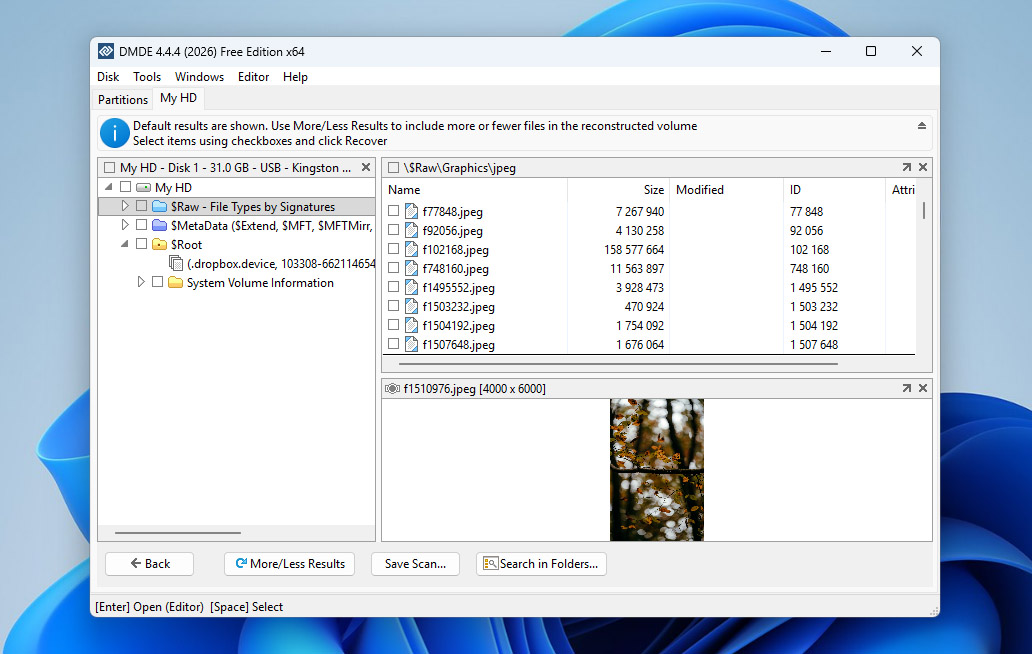
L’application elle-même semble froide, peu conviviale et un peu compliquée comparée à nos options au design moderne comme Disk Drill, EaseUS et Stellar.
Lorsque vous lancez DMDE, vous pouvez soit sélectionner un disque pour commencer à travailler dessus, soit choisir une tâche que vous souhaitez que l’application effectue (par exemple, Construire un RAID). Nous aborderons plus en détail la sélection de la source dans la section Processus de récupération de données.
Outre la récupération, DMDE offre de nombreuses fonctionnalités utiles pour l’utilisateur avancé. Vous pouvez éditer les secteurs bruts du disque, restaurer des partitions, éditer des tables de partition, modifier les données du secteur de démarrage, créer des images et clones de disque, et plus encore.
Processus de récupération de données
La sélection de source de DMDE est riche en informations. Pour l’utilisateur moyen, c’est trop d’informations. Bien que nous puissions facilement sélectionner les disques et partitions à analyser (le bouton d’analyse est également assez évident), tous les outils de DMDE sont regroupés dans la fenêtre.
Si vous n’avez aucune idée de l’édition ou du partitionnement de disque, la fenêtre de sélection de la source peut être très déroutante. Même lorsque nous avons lancé l’analyse, nous avons été accueillis par une fenêtre contextuelle encombrée qui nous permettait de définir nos paramètres d’analyse.
Vous pouvez parcourir et récupérer des fichiers pendant que l’analyse est toujours en cours. Les fichiers trouvés sont utilement classés par type, mais DMDE fait également de son mieux pour récupérer la structure des dossiers. Malgré ses évidents problèmes d’expérience utilisateur, nous avons été satisfaits de ses performances réelles. Il a réussi à récupérer de nombreuses photos RAW, vidéos RAW et documents depuis divers appareils et systèmes de fichiers (sauf pour EXT4, avec lequel il a eu des difficultés). Nous avons dû saisir manuellement quelques signatures de fichiers non reconnues, mais les résultats étaient bons pour le prix de l’application !
Tarification
| Version | Prix |
| Licence DMDE Express (1 an) | 20 $ |
| Licence DMDE Standard (à vie) | 48 $ |
| Licence DMDE Professionnelle | 95 $ |
DMDE propose également une édition gratuite qui permet aux utilisateurs de récupérer des données sans acheter de licence. Cependant, le programme limite chaque opération de récupération à 4 000 fichiers par dossier. Si un dossier contient plus de fichiers que cette limite, vous devez répéter le processus de récupération plusieurs fois.
Les licences payantes diffèrent principalement par leur durée et leurs fonctionnalités. Une option intéressante est la licence Express, qui est également disponible sous forme d’abonnement de courte durée pour environ 9 $ par mois, ce qui en fait une option relativement peu coûteuse pour des tâches de récupération ponctuelles. Un inconvénient est le modèle de licence lui-même. Chaque licence s’applique à une seule famille de systèmes d’exploitation et à un seul ordinateur, ce qui peut être peu pratique si vous travaillez sur plusieurs appareils ou plateformes.
Derniers changements
DMDE 4.4.4.842 a été publié le 5 février 2026. Cette mise à jour se concentre principalement sur des améliorations de la stabilité et des corrections de bugs. Par exemple, les développeurs ont résolu un problème critique affectant le traitement de ReFS et corrigé un autre bug qui pouvait survenir lorsque la taille des fichiers Btrfs dépassait la taille réelle des données en ligne. D’autres corrections ont traité des erreurs liées à la gestion d’extra sous-volumes Btrfs et d’un problème où certaines fonctionnalités Professional restaient désactivées après l’activation. Parallèlement à ces corrections, la mise à jour a également introduit la prise en charge d’encodages de noms de fichiers ExtFS autres que UTF-8 et inclus plusieurs améliorations de l’interface utilisateur et des améliorations générales.
Verdict
DMDE n’est pas destiné aux âmes sensibles ! C’est un outil complexe avec une interface encombrée et une expérience utilisateur compliquée. Cependant, il dispose d’un ensemble d’outils complet et puissant à un prix très compétitif. C’est un couteau suisse de la gestion de disque pour l’utilisateur approprié – mais nous recommandons aux débutants d’éviter cette application.
Notre Revue de DMDE peut vous en dire plus.
En ce qui concerne les avis des utilisateurs, les retours disponibles publiquement sur DMDE sont assez limités, mais l’ensemble des avis est mitigé. Sur Trustpilot, un utilisateur a décrit un résultat de récupération très positif après de graves dommages au système de fichiers : « les analyses approfondies ont produit suffisamment de résultats pour que je puisse récupérer près de 95 % de mes données. »  Le propre site de DMDE page d’évaluation contient également des avis récents positifs d’utilisateurs qui ont salué à la fois ses performances de récupération et son rapport qualité-prix. En même temps, les avis négatifs se concentrent généralement moins sur le prix que sur l’ergonomie ou des résultats incohérents dans les cas difficiles. Sur la même page d’avis DMDE, un utilisateur se sont plaints a indiqué que le programme « a eu des difficultés et s’est figé à environ 12% de l’analyse » et a ensuite conclu que cela lui « avait absolument fait perdre son temps. » Les discussions sur Reddit reflètent que l’interface est difficile à suivre, avec des commentaires tels que « Je viens de l’acheter, et ça ne vaut absolument pas le prix, peu importe ce que disent les gens, et c’est réellement plus que simplement peu convivial pour l’utilisateur. »
6. Recuva (Windows)
⚙️ Configuration requise : Windows 11, 10, 8.1, 7, Vista et XP.
Pros
- Logiciel gratuit avec un prix Pro bas
- Conception d’interface claire
- Écran d’aperçu
- Supprime les fichiers de façon sécurisée
- Performances de récupération inférieures à celles des solutions payantes
- La dernière mise à jour mineure date de juin 2024, et aucune mise à jour majeure depuis plusieurs années
Recuva est une application de récupération de données ultra légère, uniquement pour Windows, développée par Piriform Software, l’entreprise à l’origine de CCleaner. Recuva est connue pour être l’une des rares applications de récupération de données réellement gratuites, ce qui en fait un choix populaire auprès de nombreux utilisateurs.
Premières impressions
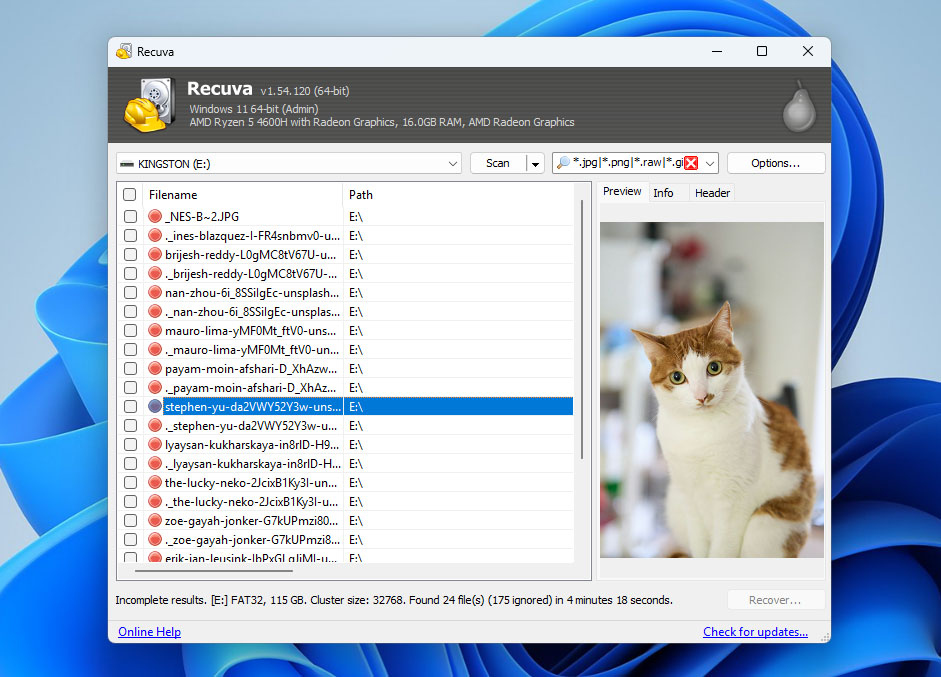
Comme nous l’avons mentionné précédemment, Recuva est très léger. Son interface est utilitaire et un peu rétro, avec de simples panneaux gris – presque comme les anciennes versions de Windows Explorer.
Contrairement à d’autres applications qui affichent immédiatement le menu de sélection du disque ou du volume, Recuva commence par un assistant. L’un après l’autre, il vous invite à choisir les types de fichiers que vous souhaitez restaurer, le type d’analyse que vous souhaitez effectuer, et le lecteur que vous souhaitez analyser. Les boutons Suivant et Précédent vous permettent de modifier n’importe lequel de vos choix précédents.
Processus de récupération de données
Le démarrage du processus de scan implique de naviguer à travers un assistant de récupération où vous pouvez définir vos paramètres de scan au fur et à mesure. Contrairement à d’autres applications, Recuva ne fournissait pas beaucoup d’informations pendant le scan en dehors de sa progression (en pourcentage), du nombre de fichiers déjà trouvés, et du temps restant pour terminer le scan.
Une fois l’analyse terminée, Recuva affichera la liste complète des résultats de l’analyse. Il n’a évidemment pas été aussi performant que ses homologues commerciaux, mais les résultats étaient respectables pour un prix de 0 $ ! Recuva a même surpassé certains de ses concurrents lors de la récupération de documents. Cependant, il a eu un peu de mal avec nos partitions FAT32, mais s’en est beaucoup mieux sorti avec nos partitions exFAT et NTFS. Nous avons également réussi à récupérer des données à partir d’une image disque, ce qui est impressionnant pour une application gratuite.
Puisque nous avons déjà indiqué le type de fichier que nous voulions restaurer dans cet assistant, nous ne pouvions plus filtrer les données trouvées ni les parcourir par catégorie. Mais nous avons pu les rechercher par nom de fichier ou par chemin d’accès. Nous pouvions également prévisualiser les fichiers qui étaient indiqués comme ayant une forte chance de récupération.
Tarification
| Version | Prix |
| Recuva Gratuit | 0 $ |
| Recuva Professionnel (1 PC, 1 an) | 24,95 $ |
| Professionnel Plus (Pack, jusqu’à 3 PC) | 64,95 $ |
Recuva est le premier programme de notre liste qui permet une récupération de données entièrement fonctionnelle sans avoir à payer pour une licence. La version gratuite inclut déjà le moteur de récupération principal et permet aux utilisateurs d’analyser des disques et de restaurer des fichiers sans aucune limite de récupération.
Une version Professionnelle payante est également disponible, mais elle ajoute uniquement la prise en charge des disques durs virtuels (VHD) et les mises à jour automatiques, ce qui signifie que la plupart des utilisateurs peuvent se contenter de la version gratuite pour les tâches de récupération standard. Il existe également une option Professional Plus. Cette version n’est pas une mise à niveau distincte de Recuva lui-même mais plutôt un ensemble d’utilitaires Piriform comprenant Recuva Professional, CCleaner Professional, et Speccy Professional.
Derniers changements
La dernière version de Recuva (v1.54.120) est sortie en juin 2024 et comprenait uniquement des mises à jour mineures de leur processus de licence. La version précédente (v1.53.206 sortie en juin 2023) apportait également de légères améliorations et corrections — notamment à son interface et à la fonction de mise à jour. Il n’y a pas d’autres mises à jour majeures à signaler.
Verdict
Recuva est en retard par rapport à d’autres applications en termes d’expérience utilisateur et de fonctionnalités supplémentaires. Mais il est léger et 100% gratuit pour une utilisation avec des disques externes, des cartes mémoire et autres périphériques de stockage. Nous avons réussi à récupérer des photos, des vidéos et des documents avec cette application, donc nous la recommandons volontiers si vous avez un budget serré.
Voir notre Avis sur Recuva pour plus d’informations.
En ce qui concerne les retours des utilisateurs, Recuva est généralement perçu comme un utilitaire de récupération basique, et la plupart des utilisateurs l’évaluent avec cette attente en tête. Par exemple, sur Reddit, de nombreux utilisateurs recommander l’ont noté : « Recuva est un outil gratuit et correct pour Windows afin de récupérer des fichiers depuis des clés USB. Je l’ai utilisé quelques fois avant de passer sur Mac. » De plus, de nombreux utilisateurs expérimentés indiquer ses limites lorsqu’il s’agit de cas plus complexes : « Il n’a aucune capacité à reconstruire les systèmes de fichiers. Il est limité à fonctionner sur de l’espace adressable et montable par Windows avec une lettre de lecteur, et pour ce qui ne fait pas partie du système de fichiers actuel, il agit simplement en tant que carver. Cela reste un outil de récupération de fichiers supprimés. »
7. DiskInternals Uneraser (Windows)
⚙️ Configuration requise : Windows 2000, XP, 2003, 2008 Server, Vista, Windows 7/8/10/11.
Pros
- Capacités et fonctionnalités de récupération de données solides
- Inclut un outil intégré d’imagerie disque médico-légale
- Extrêmement facile à utiliser, même pour les débutants
- N’a pas été mis à jour depuis 2023
- La version gratuite permet seulement d'apercevoir les fichiers récupérables
- L'interface utilisateur a grandement besoin d'une mise à jour
- Disponible uniquement sur Windows
DiskInternals Uneraser est une application de récupération de données minimaliste développée par DiskInternals Research, basée à Seattle, Washington. Bien que l’application paraisse légèrement dépassée, elle possède de puissantes capacités de récupération et des fonctionnalités utiles, le tout dans une interface simple et facile à utiliser.
Premières impressions
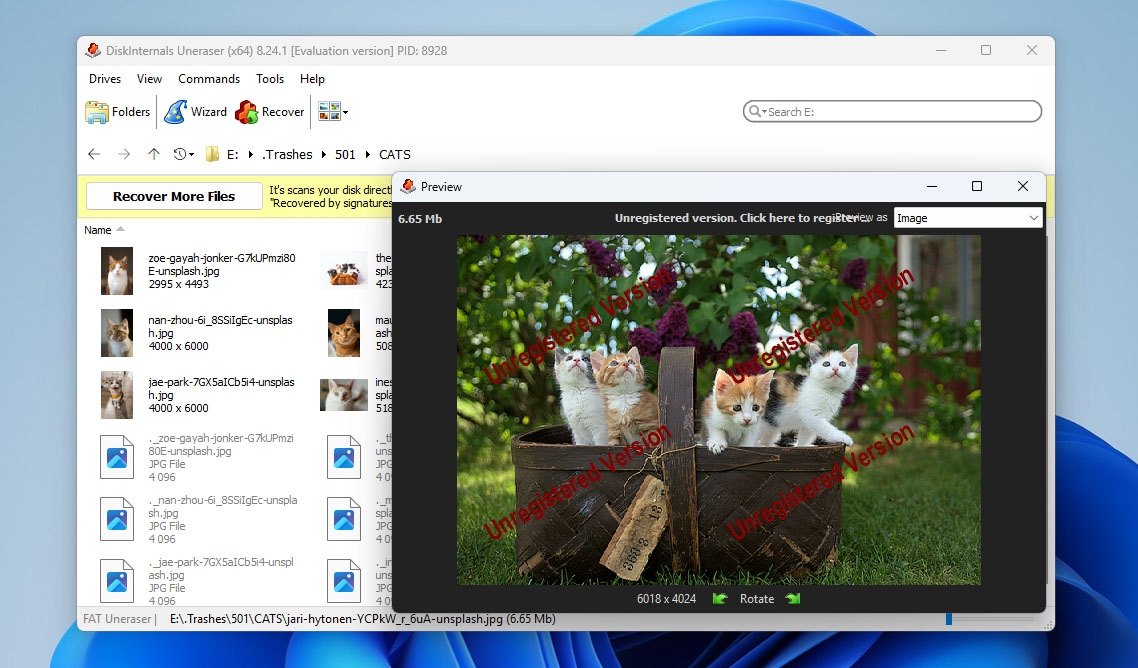
DiskInternals Uneraser n’a pas l’air aussi moderne que les applications de cette liste – en fait, il paraît simple et un peu dépassé. Mais son expérience utilisateur est bien conçue et les débutants peuvent rapidement se familiariser avec l’application.
La fenêtre principale affiche tous les lecteurs et volumes de votre ordinateur, ainsi que les bibliothèques courantes comme Documents et Bureau. La barre d’outils est clairement étiquetée et épurée, ce qui la rend facile à comprendre.
Outre la récupération de base, une fonctionnalité qui nous a particulièrement marqués est sa capacité à restaurer des données à partir de disques durs virtuels – de nombreux outils plus coûteux n’offrent pas cette fonction, car elle n’est utile qu’à un sous-ensemble d’utilisateurs.
Processus de récupération de données
De simples pop-ups nous ont permis de sélectionner la source de récupération – nous pouvions même choisir d’analyser des dossiers spécifiques. Nous avons également été impressionnés de pouvoir analyser notre disque à la recherche d’un nom de fichier précis (ainsi que de différents types de fichiers).
Uneraser a donné les meilleurs résultats lorsqu’il s’agissait de résoudre des scénarios de perte de données simples. Il a pu récupérer la plupart des données sur nos disques formatés, ainsi que celles qui ont été supprimées accidentellement. Mais il a eu des difficultés lorsque nous l’avons testé sur des problèmes plus complexes, comme les disques RAW.
Tous les résultats sont affichés dans une seule fenêtre avec leurs vignettes à côté. Comme nous avons déjà spécifié les types de fichiers dans l’assistant, nous ne pouvions pas filtrer ou classer les résultats. Nous devions également cliquer avec le bouton droit sur chaque fichier que nous voulions prévisualiser.
Tarification
| Version | Prix |
| Licence personnelle DiskInternals Uneraser | 39,95 $ |
| Licence professionnelle DiskInternals Uneraser | 79,95 $ |
Malheureusement, la version gratuite de DiskInternals Uneraser ne vous permet pas de récupérer réellement des fichiers — elle vous permet uniquement d’analyser le disque et d’apercevoir les données pouvant être restaurées. Pour récupérer quoi que ce soit, vous devez acheter une licence. Le logiciel propose plusieurs options de licence payantes selon le type d’utilisation. La licence personnelle commence à 39,95 $ par an, ce qui la rend relativement abordable par rapport à de nombreux outils de récupération concurrents.
Derniers changements
DiskInternals Uneraser n’a pas été mis à jour depuis 2023, et le journal des modifications sur le site Web du développeur ne précise pas quels changements ont été effectués.
Verdict
DiskInternals Uneraser est un excellent outil, surtout pour son prix. Malgré son apparence dépassée, il offre une expérience utilisateur convenable et est en réalité suffisamment puissant pour les scénarios de perte de données « simples ». Si vous souhaitez une application de récupération de données abordable qui fait juste ce qu’il faut, Uneraser est un bon choix.
Voir notre DiskInternals Uneraser critique pour plus d’informations. Au moment de la rédaction, le logiciel est en version 8.23.
En ce qui concerne les avis des utilisateurs, DiskInternals Uneraser n’apparaît pas très fréquemment sur les principales plateformes d’évaluation, ce qui rend difficile la recherche de nombreux avis portant spécifiquement sur cet outil. Cependant, nous avons trouvé plusieurs avis concernant DiskInternals Partition Recovery, un autre produit de récupération de données du même éditeur. Étant donné que les deux outils proviennent de la même société et reposent sur des technologies de récupération similaires, nous avons estimé que ces retours offraient tout de même un contexte utile. Par exemple, sur G2, un utilisateur décrit qualifie le logiciel de « facile à utiliser », soulignant qu’il peut récupérer des partitions de disque ainsi que des fichiers individuels et notant qu’il y avait un très faible pourcentage de perte de données lors de la récupération.
Comparaison rapide des meilleurs logiciels de récupération de données
Nous avons rassemblé tous les points importants des programmes ci-dessus et les avons organisés dans un tableau facile à lire ci-dessous si vous n’avez pas le temps de lire l’article en entier.
| Logiciel | Disk Drill | R-Studio | EaseUS | Stellar Data Recovery | DMDE | Recuva | Uneraser |
| Résultats de récupération | ★★★★★ | ★★★★☆ | ★★★☆☆ | ★★★☆☆ | ★★★☆☆ | ★★★☆☆ | ★★☆☆☆ |
| Prix | 89 $ | 79,99 $ | Abonnement mensuel de 69,95 $ | 79,00 $ | Abonnement annuel de 20,00 $ | Gratuit | 39,95 $ |
| Durée du contrat | Mises à niveau à vie | Mises à niveau à vie | Abonnements mensuel, annuel, à vie | Abonnements annuel et à vie | 1 an ou licence illimitée | Gratuit, licence premium 1 an | 1 an de mises à niveau gratuites |
| Dernière mise à jour | Mars 2026 | Novembre 2025 | Janvier 2026 | Janvier 2025 | Février 2026 | Juin 2024 | Août 2023 |
| Formats de fichiers | Prend en charge plus de 400 formats de fichiers | Plusieurs centaines de formats de fichiers | Prend en charge plus de 1 000 formats de fichiers | Prend en charge plus de 100 types de fichiers | Prend en charge uniquement les formats de fichiers de base | Prend en charge uniquement les formats de fichiers de base | La plupart des formats de fichiers standards |
| Outils supplémentaires | Sauvegarde du disque, surveillance SMART, prédiction des chances de récupération de fichiers, outils de protection des données, prise en charge des disques durs virtuels, montage des résultats d’analyse comme un disque, récupération NAS/TrueNAS basée sur Linux, récupération avancée de caméras, réparation vidéo | Sauvegarde du disque, surveillance SMART, prédiction des chances de récupération de fichiers, récupération RAID & réseau | Récupération NAS & Linux, récupération de PC planté, réparation vidéo | Réparation de photos et vidéos. Prise en charge RAID dans l’édition Technician | Éditeur de disque, sauvegarde du disque | Prédiction des chances de récupération de fichiers | Export FTP, CD de démarrage, récupération de fichiers supprimés à distance via le réseau, prise en charge RAID, sauvegarde du disque |
Réflexions finales
En tenant compte de l’expérience que nous avons acquise lors des tests de ces programmes, ainsi que de nombreux autres outils de récupération, et des résultats de comparaison résumés ci-dessus, Disk Drill se démarque comme le meilleur logiciel de récupération de données selon nous. La principale raison en est sa polyvalence. Disk Drill fonctionne efficacement dans une grande variété de scénarios de perte de données et prend en charge à la fois Windows et macOS, ce qui en fait un choix pratique pour la plupart des utilisateurs. Au-delà de ses performances de récupération solides, le logiciel inclut également un ensemble complet d’outils utiles. Ceux-ci comprennent l’imagerie disque byte à byte, la surveillance SMART, la récupération de vidéos fragmentées grâce à Advanced Camera Recovery, et la réparation vidéo intégrée, entre autres. Cette combinaison fait de Disk Drill une boîte à outils plus large pour la protection et la récupération des données.
Si vous recherchez spécifiquement des solutions gratuites, Recuva mérite d’être envisagé comme une option simple pour des tâches de récupération de base. Vous pouvez également élargir vos options en consultant notre guide séparé qui couvre les meilleur logiciel gratuit de récupération de données.
Cela dit, il est important de se rappeler que la récupération de données n’est jamais garantie. Le succès de la récupération dépend généralement d’une combinaison de conditions favorables. Par exemple, les fichiers perdus ne doivent pas avoir été écrasés par de nouvelles données ou effacés par des processus qui nettoient les blocs de stockage. Pour cette raison, les outils de récupération doivent toujours être considérés comme une solution de dernier recours plutôt qu’une stratégie principale de protection des données. Comme toujours, l’approche la plus sûre consiste à conserver des sauvegardes fiables des données importantes autant que possible.
Comment utiliser un logiciel de récupération de données
Savoir quel logiciel de récupération de données est utile, mais savoir comment utiliser réellement le logiciel est encore mieux. Tous les outils de récupération de données suivent à peu près le même déroulement : analysez votre appareil, sélectionnez les données que vous souhaitez récupérer, puis récupérez-les. À titre de démonstration, voyons à quoi ressemble la récupération de fichiers à partir d’un disque dur à l’aide de Disk Drill.
- Téléchargez, installez et ouvrez Disk Drill.
- Connectez et sélectionnez le périphérique que vous souhaitez analyser, puis cliquez sur Rechercher les données perdues.
- Choisissez votre type d’analyse, qui dans ce cas est Analyse universelle.
- Cliquez sur Afficher les éléments trouvés pour voir quelles données ont été retrouvées.
- Apercevez et sélectionnez les fichiers que vous souhaitez récupérer, en utilisant les options de filtrage pour faciliter la tâche, puis cliquez sur Récupérer.
- Choisissez où les fichiers récupérés seront enregistrés sur un autre disque physique.
Facteurs pris en compte pour la sélection des programmes
Parce que chaque logiciel de récupération de fichiers peut varier considérablement à presque tous les égards, nous avons établi une liste de ce que nous considérions comme les meilleures qualités à prendre en compte lors du choix d’un logiciel de récupération de données.
- ⚙️ Résultats de performance – Un facteur clé lors du choix de tout outil de récupération est sa performance de récupération. La rapidité avec laquelle il analyse les données, le nombre de formats de fichiers pris en charge, les algorithmes de scan utilisés, ainsi que sa capacité à fonctionner avec des disques corrompus sont tous très importants. Peut-être le plus important est le pourcentage de fichiers perdus que l’outil est connu pour avoir réussi à récupérer.
- 💵 Tarification – Le prix d’un logiciel de récupération peut varier de la gratuité à plusieurs milliers de dollars. Vous pouvez obtenir une licence à vie lors de l’achat d’un produit ou être amené à renouveler un abonnement annuel pour garder le support de l’outil. Assurez-vous d’évaluer ce que vous obtenez avec le logiciel (tant en termes de fonctionnalités que de performance) et de voir si la proposition de valeur correspond à votre budget.
- 🖥️ Facilité d’utilisation – La récupération de données est un processus compliqué. Le meilleur logiciel de récupération pour PC dissimule cette complexité sous une interface conviviale qui facilite le processus de récupération pour tous, tandis que certains outils sont destinés aux professionnels et laissent tout visible, ce qui ne fait que rendre le processus plus difficile pour l’utilisateur lambda.
- 🔁 Fréquence des mises à jour du programme – Un logiciel mis à jour régulièrement signifie qu’il est bien entretenu par ses développeurs. Vous pouvez vous attendre aux derniers algorithmes de scan, à la reconnaissance de nouveaux types de fichiers et à la prise en charge des systèmes d’exploitation les plus récents. Un manque de mises à jour indique que le logiciel peut être obsolète, moins fiable et potentiellement incompatible avec du matériel ou des systèmes de fichiers récents.
- ✅ Réputation – Consultez les avis pour avoir une idée de l’expérience des autres utilisateurs avec les produits que vous envisagez. Vous pourriez découvrir qu’une application que vous pensiez utiliser présente un problème qui la rend inadaptée à vos besoins. Après avoir fait quelques recherches, vous devriez avoir une meilleure idée de la satisfaction de la communauté d’utilisateurs concernant les applications.
- ➕ Fonctionnalités supplémentaires – Des outils annexes comme l’imagerie disque, la récupération RAID, l’aperçu des fichiers, la réparation vidéo et la protection des données peuvent considérablement améliorer l’utilité globale et la polyvalence d’un outil de récupération, en particulier lors de la gestion de disques instables, ce qui en fait plus qu’un simple programme de restauration de fichiers supprimés.
Questions fréquemment posées
- Disk Drill pour Windows - puissant et le plus à jour
- Easeus Data Recovery - le meilleur pour l’analyse NTFS
- Windows File Recovery - le meilleur freeware de Microsoft
- R-Studio - le meilleur pour les utilisateurs avancés
- UFS Explorer - le meilleur pour les spécialistes de laboratoire
- Disk Drill pour Windows
- Stellar Data Recovery
- Recuva
- MiniTool Data Recovery
- R-Studio
- PhotoRec
- UnDeleteMyFiles




