



Recuva est souvent apparaît dans les recommandations lorsque les gens recherchent des applications gratuites de récupération de données. Il est léger et ne coûte rien pour analyser ou récupérer des fichiers. Sur le site officiel, il affirme « récupérer des fichiers de votre ordinateur Windows, de la Corbeille, de la carte de votre appareil photo numérique ou de votre lecteur MP3. » Ce dernier point révèle à quel point il existe depuis longtemps. Mais est-ce qu’il tient toujours la route ?
Nous voulions le découvrir. Notre équipe chez 7 Data Recovery Experts a soumis Recuva à une série complète de scénarios de récupération réels – allant de photos supprimées accidentellement à des clés USB formatées. Cette revue de récupération de données Recuva couvre ce qu’il fait de bien, là où il présente des lacunes, et s’il reste un choix judicieux pour la plupart des utilisateurs.
Verdict rapide
Si vous êtes impatient de connaître la réponse, voici un verdict rapide : Recuva fonctionne – mais seulement dans les bonnes situations.
Idéal pour : Les utilisateurs de Windows qui cherchent à récupérer des fichiers récemment supprimés depuis des disques durs, des clés USB ou des cartes SD (surtout si vous ne voulez pas dépenser d’argent).
C’est un excellent choix si vous essayez de récupérer quelques fichiers récemment supprimés à partir d’un disque sain sur Windows. Il est facile à utiliser et entièrement gratuit pour analyser et récupérer autant de données que vous le souhaitez. Cela seul le distingue de nombreux autres outils qui restreignent la récupération derrière un paywall.
Mais il montre aussi son âge. L’analyse approfondie n’est pas très « approfondie » selon les normes actuelles. Elle a du mal avec les disques formatés ainsi qu’avec les fichiers volumineux ou fragmentés. Et bien qu’il existe une version « Professionnelle » payante, elle n’apporte pas grand-chose de plus à part le support et les mises à jour.
Pros
- Récupération illimitée gratuite
- Plutôt efficace pour les fichiers récemment supprimés d’un support de stockage sans problème
- Interface conviviale pour les débutants
- Suppression sécurisée des fichiers incluse
- L’analyse approfondie est limitée
- L’interface paraît vieillotte
- Pas de prise en charge Mac/Linux
- Échoue souvent à récupérer les fichiers volumineux ou fragmentés
- A des difficultés avec les disques formatés ou en RAW
- Ne peut pas récupérer à partir de partitions perdues ou supprimées
À propos de Recuva
Recuva a été développé par Piriform, la même entreprise derrière CCleaner, et plus tard acquis par Avast – il provient donc d’un nom bien connu dans le monde de la maintenance PC. Le logiciel a été lancé pour la première fois au milieu des années 2000 et, bien qu’il ait été un peu mis à jour au fil des ans, son cœur n’a pas beaucoup changé.
Recuva est disponible en deux versions :
- Recuva Gratuit. Comprend la fonctionnalité complète de scan et de récupération avec aucune limite de données.
- Recuva Professionnel. Proposé à environ 24,95 $ (abonnement premium d’1 an), il ajoute la prise en charge de images de disque dur virtuel, mises à jour automatiques et support premium.
Capacités de récupération
Recuva a été conçu pour aider à résoudre les pertes de données courantes : fichiers supprimés, dossiers vidés de la Corbeille, éléments disparus après une erreur d’application. Vous pouvez analyser des disques entiers, des dossiers individuels, ou des types de fichiers spécifiques comme les images ou les documents. Il propose à la fois un Analyse rapide (rapide, idéal pour les suppressions récentes) et un Analyse Approfondie (plus lent, analyse tout le disque à la recherche de traces).
Recuva ne peut fonctionner qu’avec les partitions visibles. Si la partition elle-même est corrompue ou apparaît comme BRUT ou non alloué dans la Gestion des disques, Recuva ne sera d’aucune aide. Vous ne pourrez même pas sélectionner ce lecteur en premier lieu. C’est une limitation beaucoup de gens rencontrent sans s’en rendre compte. Ils s’attendent à ce qu’il puisse récupérer depuis n’importe quel lecteur physiquement connecté, mais si Windows ne peut pas lui attribuer une lettre de lecteur, Recuva ne pourra pas l’atteindre.
Prise en charge du système de fichiers et du type de fichier
Recuva prend en charge la plupart des systèmes de fichiers Windows : NTFS, FAT32, FAT16, et exFAT. Il convient donc à votre disque dur interne, aux clés USB, aux cartes SD et aux sticks USB. Mais il ne peut pas aider avec les disques formatés en Mac (APFS, HFS+) ou Linux (ext3/ext4).
Par type de fichier, il peut analyser les photos, documents, vidéos, musiques, archives, e-mails, etc. Si le fichier se trouvait sur un système de fichiers pris en charge et n’a pas été écrasé, il pourrait apparaître. Nous parlerons des types de fichiers plus en détail plus tard, lorsque nous aborderons ce que Recuva a réellement trouvé lors de nos tests de récupération.
Fonctionnalités
Ce que vous obtenez à la fois dans la version gratuite et Pro :
- Modes d’analyse rapide et approfondie
- Option de récupération de fichiers individuels ou de dossiers entiers
- Aperçu pour les photos et certains documents
- Indicateur de qualité de récupération (statut vert/jaune/rouge)
- Filtrer par nom de fichier, type ou emplacement
- Prise en charge multilingue
- Récupération complète avec structure de dossiers (si les métadonnées sont intactes)
En termes de fonctionnalités supplémentaires, ne vous attendez pas à grand-chose de Recuva – vous n’obtenez que l’essentiel.
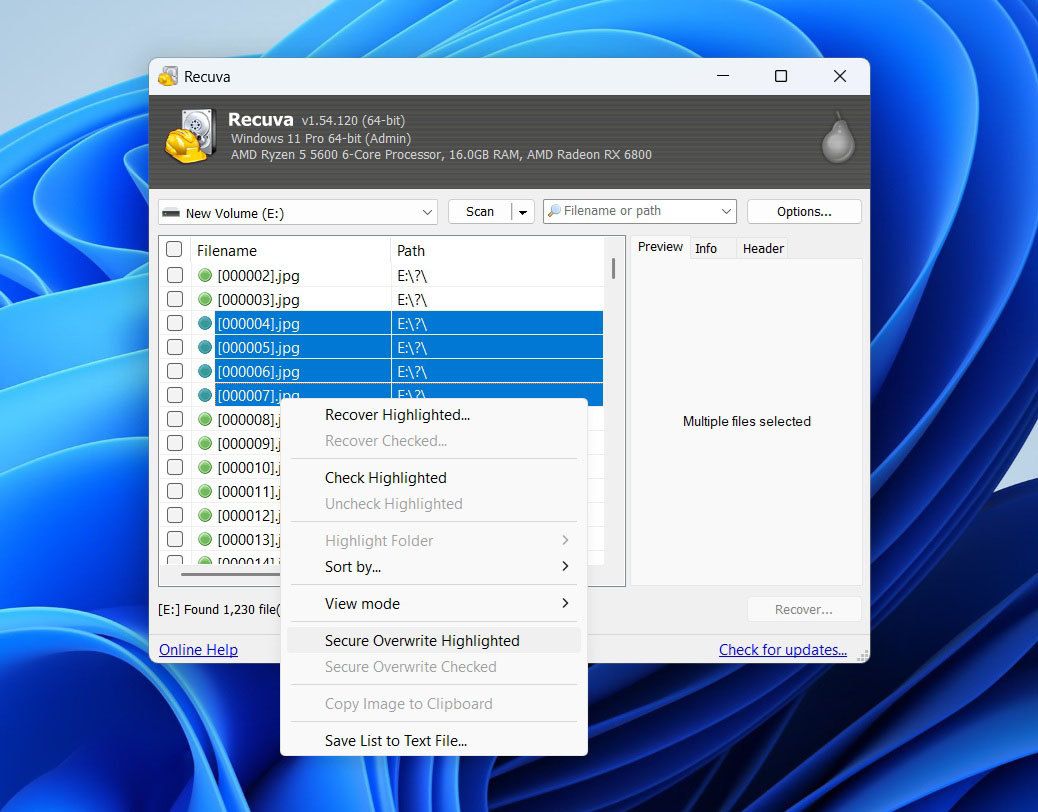
Il existe un outil de suppression sécurisée qui vous permet d’écraser des fichiers supprimés afin qu’ils ne puissent plus être récupérés. Il prend en charge plusieurs passes (1, 3, 7, ou même 35 si vous êtes paranoïaque), ce qui est pratique si vous nettoyez des fichiers sensibles.
Si vous utilisez le Édition professionnelle, il est également possible d’analyser les images de disque dur virtuel comme VHD ou IMG. Cela peut être utile si vous avez déjà cloné un disque et souhaitez effectuer la récupération sur l’image plutôt que sur le disque physique.
C’est à peu près tout : pas d’outils RAID, pas de filtres avancés ou de planification. C’est conçu pour être simple, et c’est exactement ce que vous obtenez.
Support Client
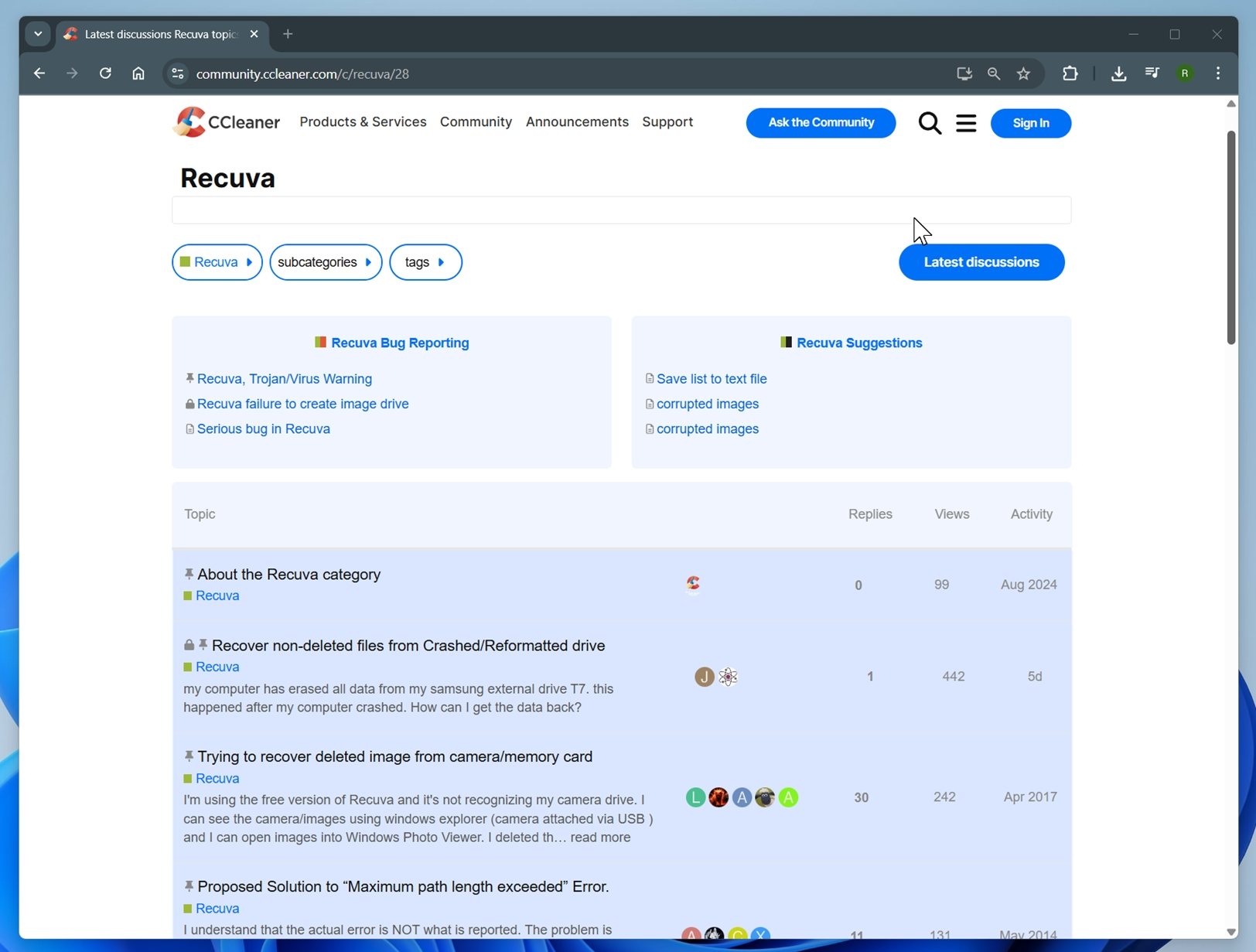
Si vous utilisez la version gratuite, ne vous attendez pas à un support direct – il n’y a pas de chat en direct ni de système de tickets à moins de payer. Cela dit, Piriform dispose d’un forum d’assistance et d’une section FAQ de base. La plupart de l’aide provient des utilisateurs plutôt que du personnel.
Recuva Professionnel inclut support prioritaire, ce qui signifie que vous pouvez soumettre une demande d’assistance et vous attendre à une réponse sous un jour ou deux. Mais de nombreux avis sur Recuva suggèrent que les délais de réponse peuvent varier.
Interface utilisateur
C’est un domaine où vous sentirez le poids des années. Recuva ressemble à quelque chose conçu à l’époque de Windows 7, et ce n’est pas une exagération. Il n’a pas eu de mise à jour majeure de l’interface utilisateur depuis plus de dix ans.
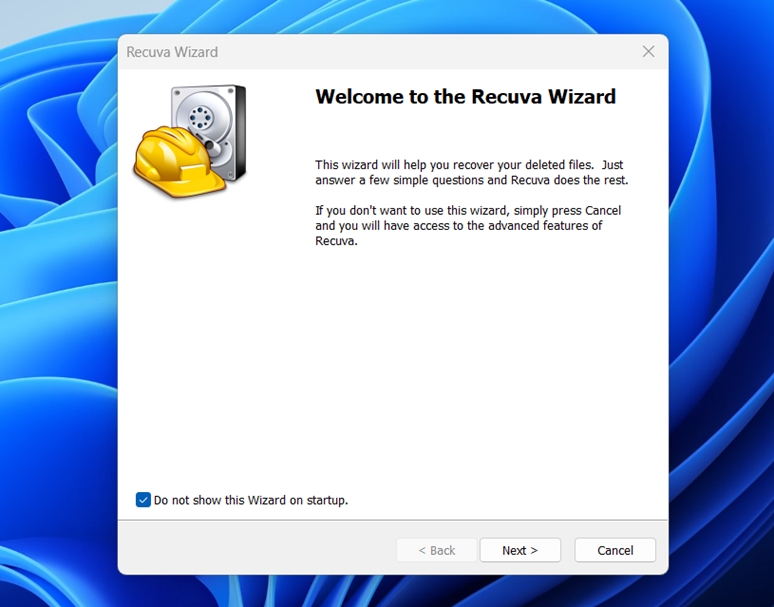
Cela dit, il est propre, léger et extrêmement simple à utiliser. Un assistant s’affiche lors du premier lancement, vous guidant à travers ce qu’il faut analyser et où. Vous pouvez également ignorer l’assistant et accéder directement à la vue avancée, où les fichiers récupérés sont listés dans un tableau.
Pas tape-à-l’œil, mais fonctionnel.
Comment nous l’avons testé
Pour rendre cet avis sur Recuva aussi utile que possible, nous l’avons soumis à une série de tests structurés sur différents appareils et types de fichiers. L’idée était de simuler le genre de problèmes réels auxquels les gens sont confrontés lorsque des données disparaissent, puis d’évaluer comment Recuva les a gérés.
Matériel de test inclus :
- Disque dur Seagate Barracuda 1 To – rempli avec environ 1200 fichiers répartis dans plusieurs dossiers. Nous les avons tous supprimés pour simuler une perte accidentelle.
- Clé USB 16 Go SanDisk Ultra USB 3.0 – formaté rapidement en NTFS.
- Carte microSD Samsung EVO Plus 64 Go – intentionnellement corrompu par nos soins.
Pour garantir la cohérence, nous avons utilisé le même jeu de données sur les trois appareils : autour de 1 200 fichiers totalisant 65 Go. Celui-ci a été copié sur chaque appareil avant que nous ne “simulions” la perte de données.
Cela nous a donné trois niveaux de difficulté très différents, allant de la récupération simple de fichiers supprimés à une carte complètement corrompue.
Si nous devions les énumérer, c’était le genre de mélange que vous vous attendriez à trouver sur le disque d’un utilisateur lambda :
- Photos : JPEG, PNG, Canon CR2 RAW, Nikon NEF RAW
- Vidéos : MP4 (H.264/H.265), MOV, AVI
- Documents : DOC, DOCX, ODS, PDF, PPT, PPTX, RTF, TXT
- Musique & Audio : MP3, WAV, FLAC
- Archives & Autres : ZIP, RAR, quelques programmes d’installation (EXE)
Les résultats dans chacun de ces scénarios détermineront comment nous évaluons Recuva, mais le taux de récupération n’est pas le seul critère que nous avons examiné pour cet avis sur Recuva. Un bon outil de récupération doit également être rapide, simple à utiliser, et raisonnablement tarifé.
Voici les critères que nous avons utilisés pour évaluer Recuva :
| Métrique | Ce que nous avons mesuré |
| Taux de réussite de la récupération | % de fichiers entièrement restaurés et utilisables |
| Vitesse de scan | Temps de scan moyen ou débit en Mo/s |
| Facilité d’utilisation | |
| Rapport qualité-prix | Ce que vous obtenez en version Free vs Pro, comparé aux concurrents |
Tests pratiques (flux de travail + performance)
Passons maintenant à quelque chose de plus pratique. Tout d’abord, examinons le processus de travail de Recuva avant d’analyser les résultats réels de nos tests.
Récupération de données étape par étape avec Recuva
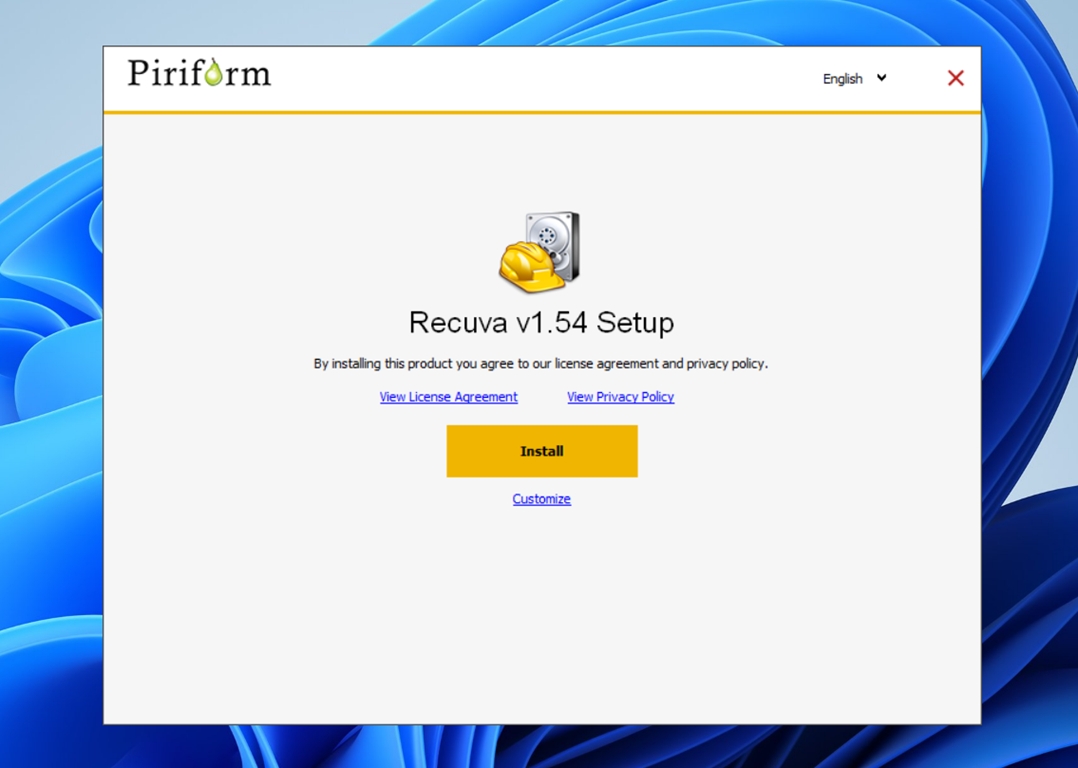
L’installation est rapide et légère. Le téléchargement depuis le site officiel de Recuva ne fait qu’environ 25 Mo, et l’installation prend moins d’une minute, il suffit de cliquer sur les options par défaut et vous êtes prêt.
Lorsque vous ouvrez Recuva pour la première fois, il lance le Assistant de récupération. Il s’agit essentiellement d’un mode guidé qui demande deux choses : quel type de fichiers vous souhaitez récupérer (images, documents, vidéos ou tout) et où ils étaient stockés en dernier.
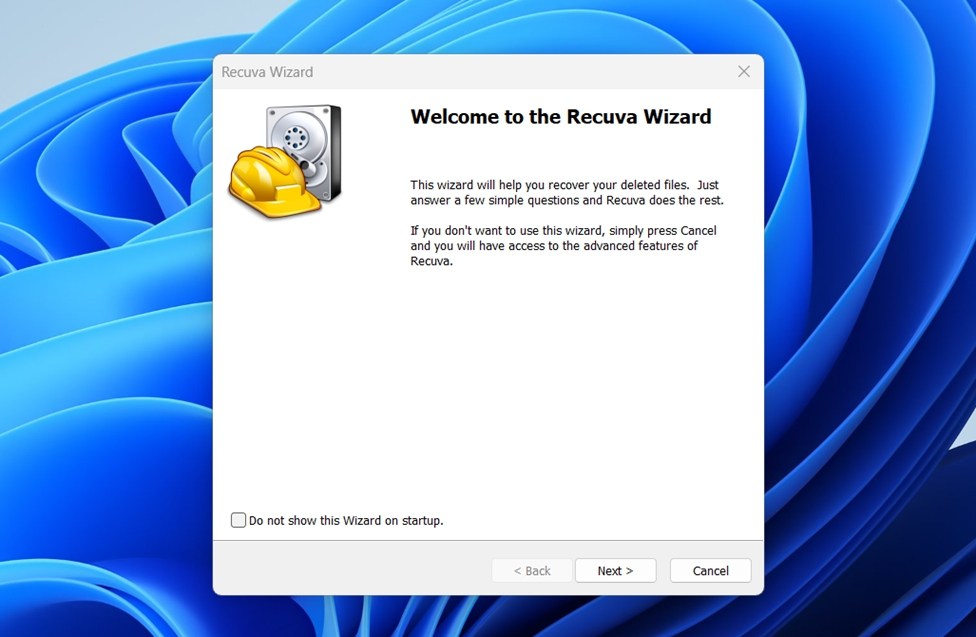
Si vous le préférez, vous pouvez ignorer l’assistant et passer directement à la interface classique, mais l’assistant convient à la plupart des gens.
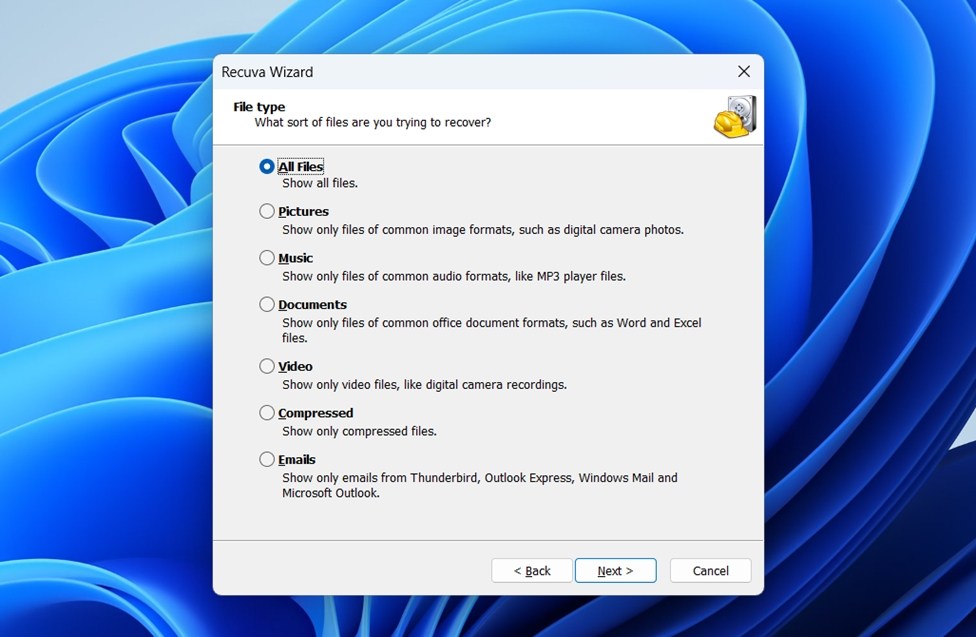
Dans notre cas, nous avons choisi « Tous les fichiers » et avons indiqué à Recuva le disque de test en utilisant l’option « Dans un emplacement spécifique ».
Vient ensuite le type d’analyse. Vous pouvez lancer un Analyse rapide ou activer le Analyse Approfondie (beaucoup plus lent). Nous avons utilisé l’analyse approfondie (Deep Scan) sur les trois appareils.
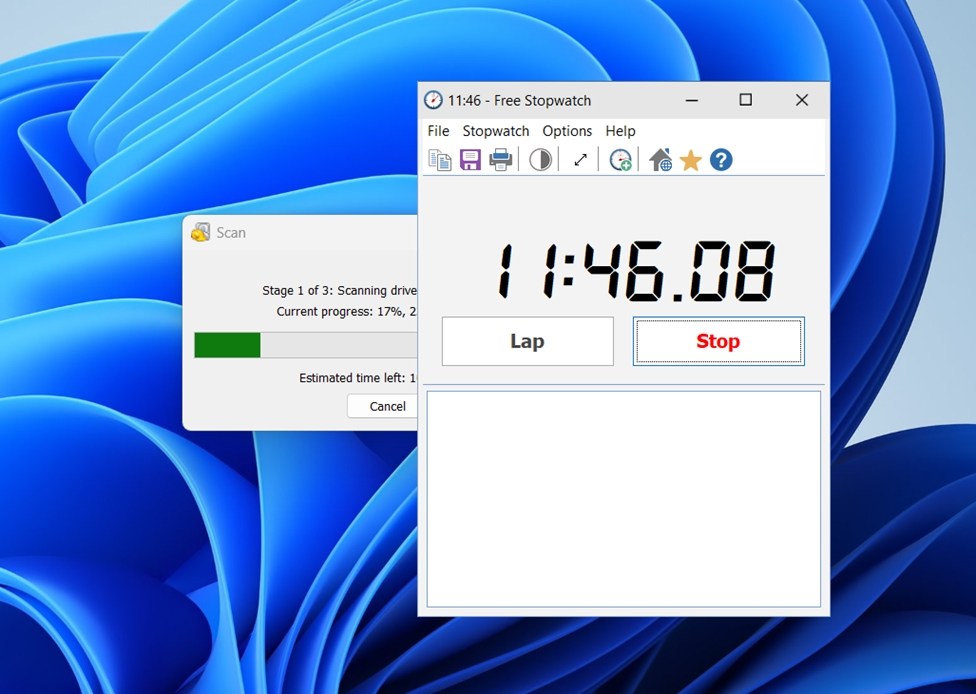
Une fois l’analyse lancée, vous êtes essentiellement obligé d’attendre. Vous ne pouvez pas prévisualiser les fichiers lorsqu’ils sont trouvés ; le seul élément affiché à l’écran est une barre de progression et une estimation qui n’est pas toujours précise. L’analyse de notre disque dur de 1 To indiquait « 50 minutes restantes » pendant une bonne partie des 75 minutes d’exécution.
Lorsque l’analyse se termine, vous obtenez un vue en liste des fichiers trouvés.
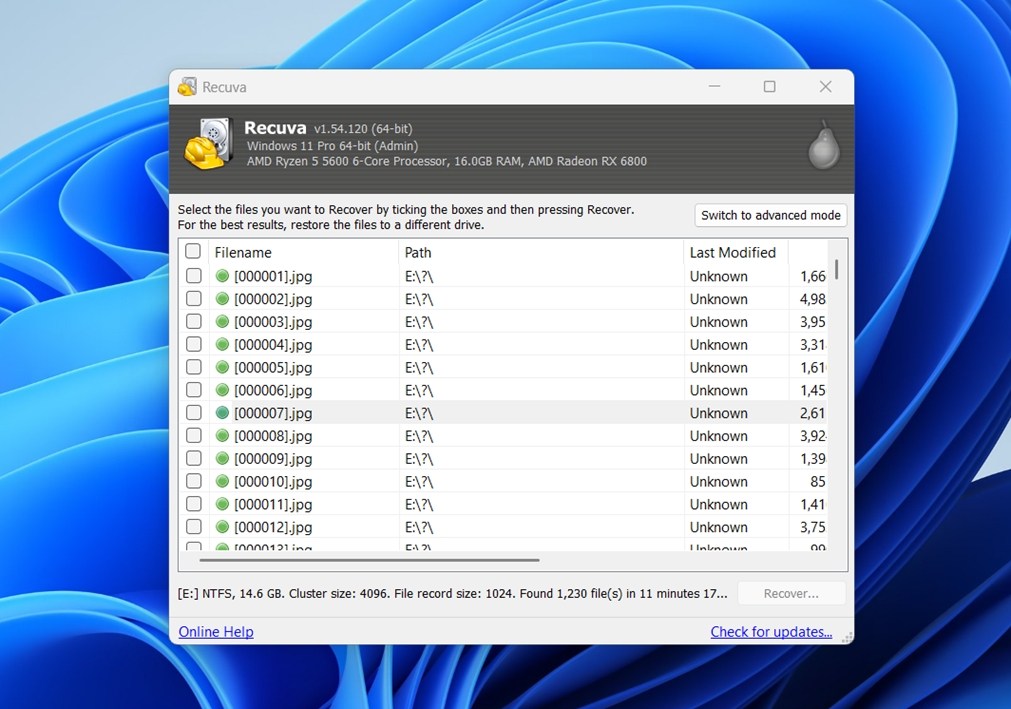
Passer à mode avancé vous donne plus de détails.
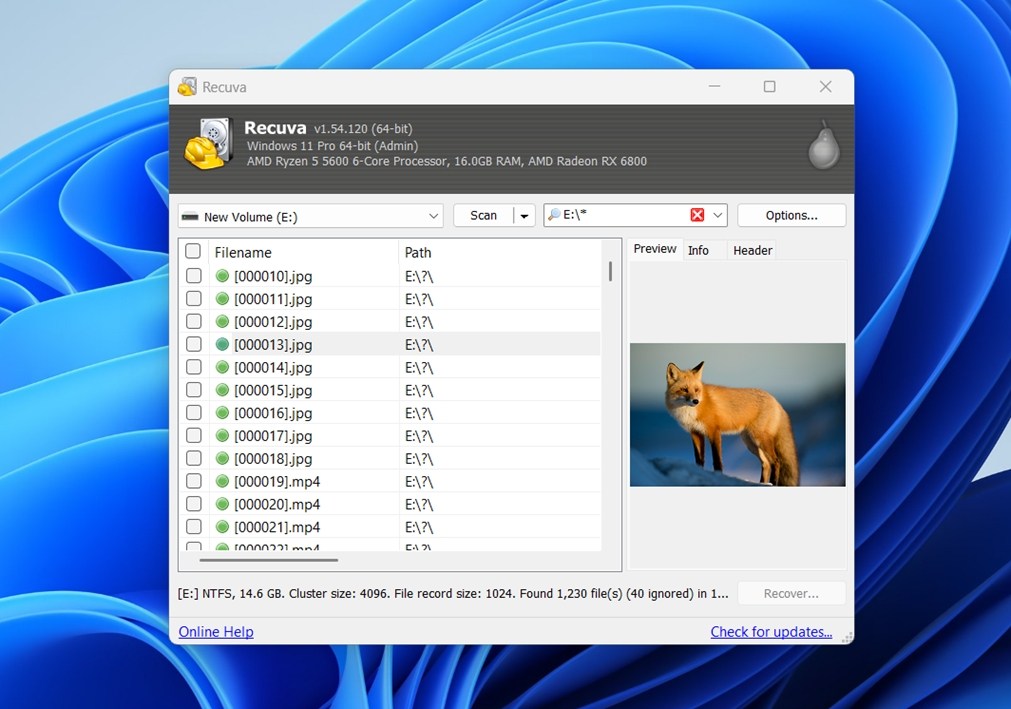
- Un colonne d’état avec des codes couleur : vert = excellent, jaune = médiocre, rouge = irrécupérable.
- Un volet d’aperçu pour certains types de fichiers. Dans nos tests, cela a fonctionné de manière fiable pour les JPG et PNG, mais pas pour les PDF, les fichiers DOCX ou les images/vidéos RAW.
- Un barre de recherche pour filtrer par nom de fichier ou chemin. C’est utile, mais il n’y a pas d’étiquettes ni de filtres avancés.
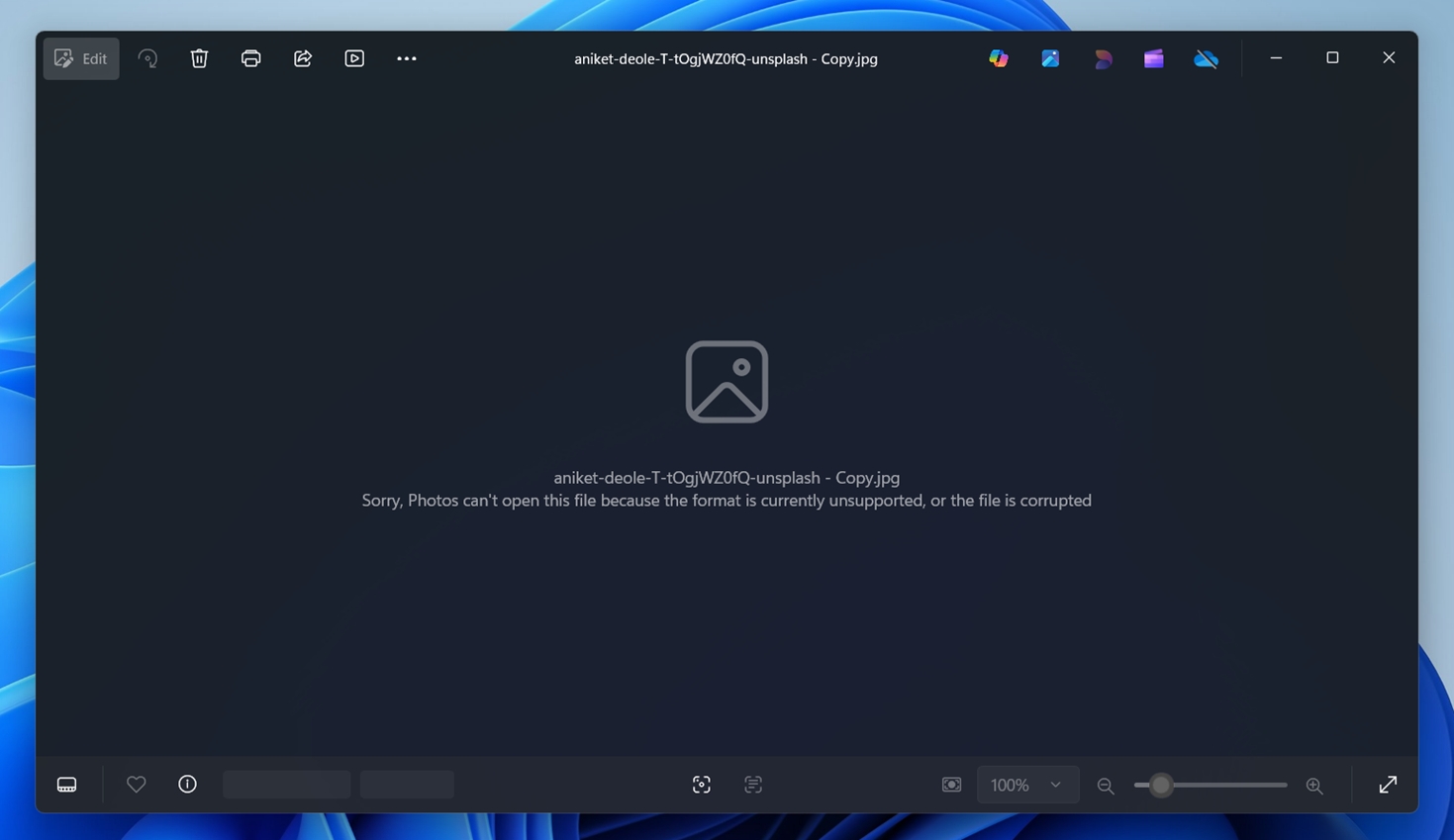
À partir de là, la récupération est simple. Sélectionnez les fichiers que vous souhaitez, cliquez sur « Récupérer » et enregistrez-les à un autre emplacement. C’est à ce moment-là que vous voyez ce qui revient réellement intact et ce qui ne l’est pas. Dans nos tests, le l’indicateur d’état était complètement peu fiable. Les fichiers marqués en vert (soi-disant « excellent ») étaient parfois endommagés à l’ouverture, tandis que d’autres considérés comme médiocres ou même « irrécupérables » s’avéraient parfaitement lisibles.
C’est une fonctionnalité intéressante sur le papier, mais en pratique, vous ne devriez pas trop vous fier à ces indications. Le seul véritable test consiste à cliquer sur Récupérer et à essayer le fichier vous-même.
Dans l’ensemble, le flux de travail n’a pas changé depuis des années. Vous obtenez un assistant, une liste basique de fichiers, des aperçus limités et un bouton de récupération. Simple.
Résultats des tests & performances
Parlons maintenant chiffres. Voici ce que nous avons constaté.
| Scénario | Taux de réussite de la récupération | Temps de scan | Notes |
| Disque dur Seagate Barracuda 1 To (fichiers supprimés) | ~85% | 75 min (Analyse approfondie) | La plupart des documents et images ont été récupérés intacts. Quelques vidéos MP4 étaient corrompues, mais les résultats globaux étaient solides. |
| 16 Go SanDisk Ultra USB (formatage rapide, NTFS) | ~63% | 35 min | Certains fichiers plus petits ont été récupérés. Beaucoup de vidéos et d’archives étaient irrécupérables. Les noms de fichiers étaient souvent manquants ou remplacés par des noms génériques. |
| Carte microSD Samsung EVO Plus 64 Go | N/A | N/A | Recuva n’a pas pu analyser la carte du tout. Comme la partition était en RAW et non assignée à une lettre de lecteur, le logiciel ne pouvait pas y accéder. |
Dans l’ensemble, comme vous pouvez le voir, les performances de Recuva sont assez modestes. Dès que vous sortez du cadre des suppressions simples, le taux de récupération chute de façon spectaculaire. Son domaine le plus solide reste la récupération de documents simples, où il a montré des résultats convaincants. Des formats comme DOC, DOCX, ODS, PDF, PPT, PPTX et RTF ont été récupérés de manière fiable lorsqu’ils avaient simplement été supprimés, ou même lorsque le disque avait été rapidement formaté.
Mais lorsqu’il s’est agi de formats multimédias plus sophistiqués, comme Fichiers photo RAW provenant d’appareils photo numériques, grandes séquences vidéo et autres types de données volumineux, le taux de réussite a fortement chuté. Certains fichiers n’ont pas été récupérés du tout, tandis que d’autres sont revenus corrompus. Beaucoup des vidéos récupérées n’étaient pas du tout lisibles, et même les images plus petites s’ouvraient souvent avec des erreurs.
En ce qui concerne le scénario avec la carte SD corrompue, puisqu’elle était dans un État RAW, Recuva n’a même pas eu la chance de la scanner. Le logiciel ne peut tout simplement pas fonctionner avec des lecteurs qui n’ont pas de partition visible ou de lettre de lecteur, donc la carte était effectivement invisible dans le programme.
En ce qui concerne la vitesse, ce n’est pas trop mal. 75 minutespour le disque dur Seagate Barracuda de 1 To et35 minutespour la clé USB SanDisk de 32 Go, ce n’est vraiment pas mal. Nous avons testé des outils qui étaient bien plus lents que Recuva, surtout sur des disques de grande capacité.
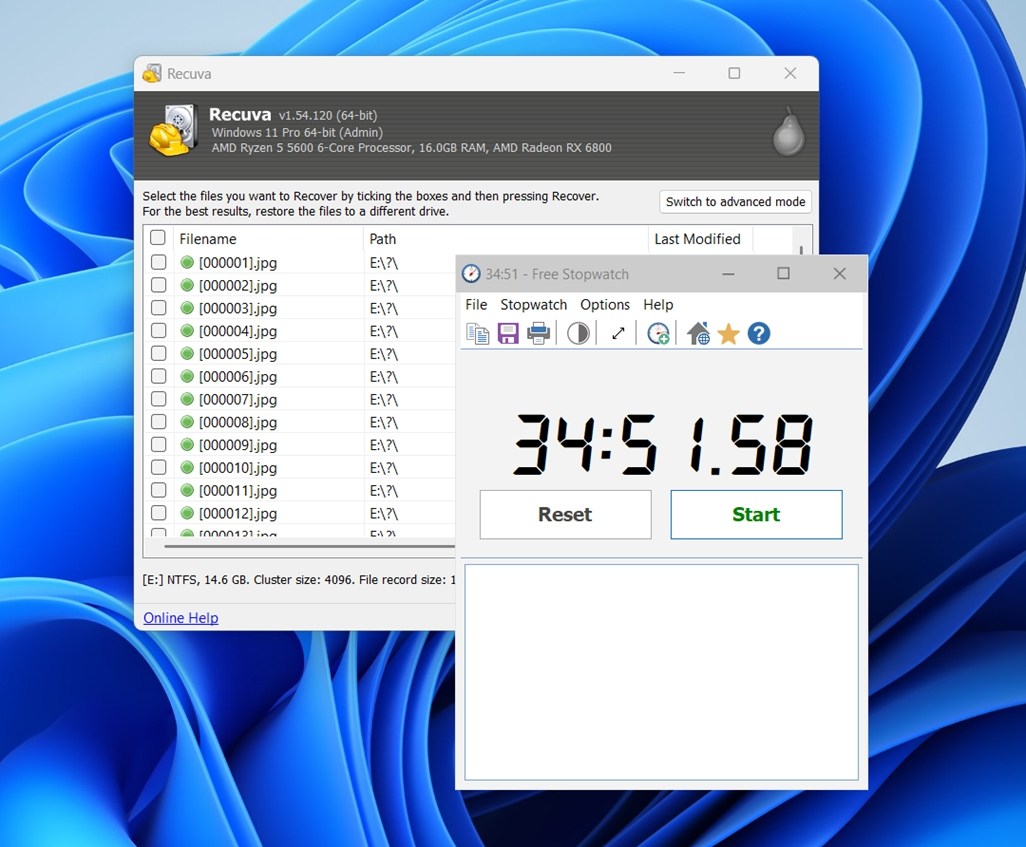
Nous aurions seulement souhaité qu’il fournisse un peu plus de retours pendant le processus. La barre de progression n’indique pas grand-chose, et les estimations de temps sont souvent très éloignées de la réalité. Pouvoir prévisualiser les fichiers pendant l’analyse rendrait également l’attente plus utile, mais Recuva ne propose pas cette option.
Vitesse de scan moyenne sur tous les appareils : ~88,6 Mo/s
Cela met en évidence le rôle de Recuva en tant qu’outil basique : il convient pour récupérer des fichiers bureautiques courants, mais ce n’est pas le bon choix si votre priorité est de récupérer du contenu multimédia professionnel.
Rapport qualité-prix
Recuva a un grand avantage sur la plupart des concurrents : la version gratuite n’est pas limitée. Vous pouvez récupérer autant de données que vous le souhaitez sans débourser un centime. Cela le rend attractif par rapport à des outils comme EaseUS, Disk Drill ou Stellar, qui limitent tous la récupération gratuite entre 100 Mo et 2 Go. Pour les utilisateurs occasionnels, cela rend Recuva difficile à battre.
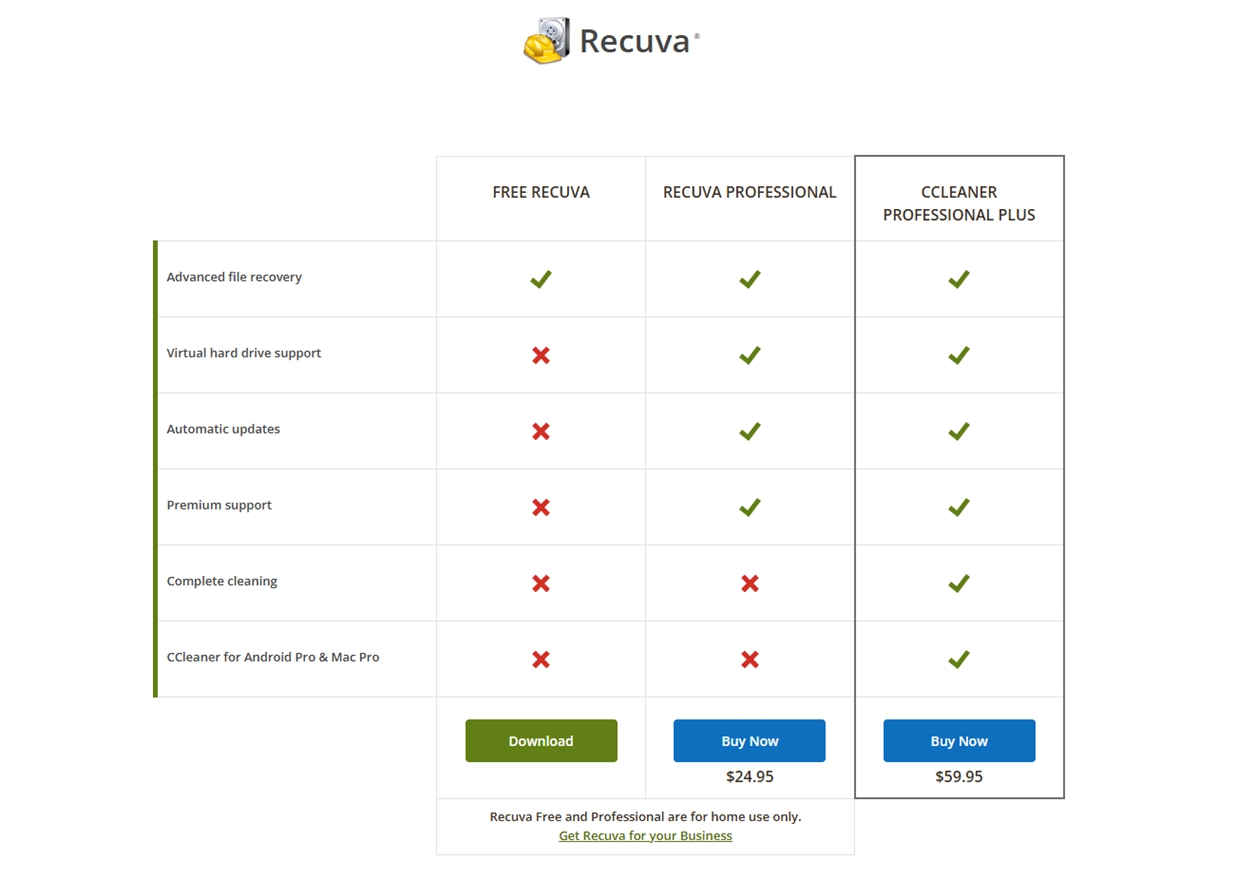
Le Licence professionnelle coûte 24,95 $ par an.
- Ce que vous obtenez pour le prix : prise en charge des images de disques virtuels, mises à jour automatiques et support client prioritaire.
- Ce que vous n’obtenez pas : de meilleures performances de récupération. Le moteur de récupération est le même que vous utilisiez la version gratuite ou payante.
Si nous comparons Recuva à certains de ses concurrents les plus proches, la situation est la suivante :
| Outil | Version gratuite | Licence payante | Notes clés |
| Recuva | Récupération illimitée (Gratuit) | 24,95 $ /an | L’option la moins chère. La version Pro ajoute les mises à jour et le support mais n’améliore pas le taux de réussite de récupération. |
| EaseUS Récupération de Données | 2 Go gratuits (Windows) | 69,95 $/mois ou 149,95 $ à vie | Moteur de récupération plus performant, gère les disques formatés et RAW. Coûteux si vous payez mensuellement. |
| Disk Drill | 100 Mo gratuits (Windows) | 89 $ paiement unique | Taux de réussite élevé, support de systèmes de fichiers plus large, inclut une licence à vie. |
| Récupération de données Stellar | 1 Go gratuit | 59,99 $–89,99 $/an | Bons taux de récupération et fonctionnalités supplémentaires. |
Donc, même si Recuva semble être l’option la moins chère au départ, ses capacités limitées signifient que vous en avez souvent pour votre argent. Nous comparerons ses performances avec celles d’autres alternatives plus en détail plus tard, mais pour l’instant, il est juste de dire ceci : il est difficile de battre la gratuité – bien que ce soit possible si vous avez besoin de quelque chose de plus performant. La version gratuite de Recuva justifie pleinement sa place en tant que référence pour les récupérations simples.
Ce qui ne se justifie pas vraiment, c’est le Abonnement professionnel annuel. Il n’offre pas de meilleurs résultats de récupération, seulement des commodités. Si vous êtes prêt à dépenser de l’argent, il est plus logique de regarder les alternatives – dont beaucoup proposent une licence paiement unique et des moteurs de récupération bien plus performants.
Commentaires réels des utilisateurs
Pour que cet avis sur le logiciel de récupération de données Recuva soit plus équilibré, nous souhaitons également inclure les retours d’autres personnes, et pas seulement nos tests en laboratoire. Pour ce faire, nous avons examiné ce que les utilisateurs avaient à dire sur des plateformes telles que Trustpilot, G2, Capterra, Microsoft Store, CNET et Reddit.
Notes en un coup d’œil :
| Plateforme | Note moyenne | Nombre d’avis | Notes |
| Trustpilot (Piriform/CCleaner) | ⭐ 4,5 / 5 | ~26 200+ | Couvre la suite complète Piriform, mais de nombreux utilisateurs mentionnent Recuva. |
| Avis des utilisateurs de CNET | ⭐ 4,1 / 5 | 236 | Généralement positif ; les utilisateurs apprécient la facilité d’utilisation mais relèvent des limites lors de récupérations plus importantes. |
| Microsoft Store | ⭐ 3,7 / 5 | 31 | Les avis courts mettent en avant une récupération « rapide et facile », mais les résultats sont mitigés dans l’ensemble. |
Sur Trustpilot, la plupart des avis concernent principalement CCleaner lui-même, mais ils reflètent un sentiment globalement positif envers les outils de Piriform, y compris Recuva. Les utilisateurs soulignent fréquemment que Recuva est facile à utiliser et entièrement gratuit, ce qui en fait leur premier choix lorsqu’ils ont besoin de récupérer des fichiers.
Certaines critiques mettent en avant des réussites :
- « Recuva m’a aidé à récupérer des photos d’une carte SD que je pensais perdues à jamais. »
- « J’ai réussi à récupérer des fichiers de travail supprimés par accident, et cela n’a pris que quelques minutes. »
À l’inverse, les commentaires négatifs proviennent généralement d’utilisateurs qui s’attendaient à plus que ce que l’outil peut réalistement offrir. Un retour que nous avons vu à maintes reprises sur Reddit le dit franchement :
« Recuva n’est pas un logiciel malveillant, mais c’est un logiciel de récupération de fichiers médiocre qui donne souvent des résultats inférieurs à tout autre logiciel correct. Les gens ne l’essaient que parce qu’il est gratuit, il ne parvient pas à résoudre de nombreuses situations courantes. »
Nous pouvons donc dire que la majorité des retours que nous lisons correspondent aux nôtres, ainsi qu’à presque tous les avis professionnels sur Recuva que l’on peut trouver en ligne. Les utilisateurs apprécient le logiciel pour ce qu’il est, mais rencontrent également les mêmes limites que celles constatées lors de nos tests.
Comparaison avec les concurrents
Maintenant, comme promis, comparons Recuva plus en détail avec trois concurrents populaires de récupération de données : EaseUS Data Recovery Wizard, Disk Drill et Stellar Data Recovery. Voici un aperçu côte à côte.
| Critères | Recuva (Piriform) | EaseUS Récupération de Données | Disk Drill (CleverFiles) | Récupération de données Stellar |
| Plateformes | Windows uniquement (XP – Win11). Pas de support Mac/Linux. | Windows & macOS (versions séparées). | Windows & macOS (une seule licence couvre les deux). | Windows & macOS (éditions séparées). Logiciel de récupération mobile également disponible. |
| Version gratuite | Oui (récupération illimitée) | Oui, jusqu’à 2 Go (Windows). Essai gratuit Mac = scan/aperçu uniquement. | Oui, jusqu’à 100 Mo sur Windows ; Mac = scan/aperçu uniquement. | Oui, jusqu’à 1 Go. Mise à niveau requise après. |
| Version payante (tarification) | Recuva Pro : 24,95 $/an (abonnement). | Pro : 69,95 $/mois ou 149,95 $ à vie. Technician 299 $/an. | Pro : 89 $ licence à vie unique (jusqu’à 3 PC). +29 $ pour mises à jour à vie optionnelles. | Standard : 59,99 $/an ; Professionnel : 89,99 $/an. Premium : 99,99 $/an, Technician : 199 $/an. |
| Systèmes de fichiers pris en charge | NTFS, FAT16, FAT32, exFAT. Pas de HFS+/APFS ni ext. | NTFS, FAT32, exFAT (Windows) ; HFS+, APFS (Mac). | NTFS, FAT32, exFAT ; aussi EXT2/3/4 (Linux), HFS+/APFS (Mac). Prise en charge la plus large. | NTFS, FAT32, exFAT (Windows) ; HFS+, APFS (Mac). Niveaux supérieurs gèrent les partitions Linux via carving. |
| Fonctionnalités & Outils | Récupération basique (Rapide/Profonde), aperçu, suppression sécurisée (déchiquetage de fichiers), version portable. Pas d’imagerie/outil avancé. | Récupération de partition perdue, USB amorçable, carving de fichiers RAW. Pas d’imagerie disque dans la version standard. | Recovery Vault (protection des fichiers), surveillance S.M.A.R.T., imagerie/sauvegarde disque, pause/reprise des analyses. | Support de nombreux types de fichiers, imagerie disque, récupération RAID (niveaux supérieurs), réparation photo/vidéo (Premium). |
| Performance de récupération | Bon pour les suppressions récentes. Faible sur disques formatés ou RAW. Rate ou corrompt souvent les gros fichiers multimédias. | Taux de réussite élevé sur suppressions/formatages, correct avec partitions modérément corrompues. Analyses profondes plus lentes. | Excellents résultats dans tous les scénarios, surtout formatés/RAW. Préserve plus souvent noms/structure. | Taux de réussite élevé, performant dans les cas complexes (RAID, systèmes de fichiers endommagés). Analyses profondes plus lentes. |
| Facilité d’utilisation | Très convivial pour les débutants. Les étapes de l’assistant sont simples mais claires. | Interface épurée, UI moderne, équilibrée pour débutants et utilisateurs avancés. | Design soigné, intuitif, intègre harmonieusement les fonctionnalités avancées. | UI simple, assistants pour tâches complexes. Un peu utilitaire mais abordable. |
le point fort est sa valeur de Recuva. Mais dans presque toutes les autres catégories – prise en charge du système de fichiers, fonctionnalités avancées, exhaustivité de l’analyse, taux de récupération – il est à la traîne par rapport aux concurrents.
Donc, même si Recuva a du sens en tant que trousse de premiers secours gratuite, si votre cas est plus sérieux, vous obtiendrez probablement de meilleurs résultats et une plus grande tranquillité d’esprit avec l’un des outils premium.
🏆 Idéal pour :
- Recuva. Idéal pour Les utilisateurs de Windows qui ont besoin d’un outil gratuit sans aucune limite afin de récupérer récemment des fichiers perdus depuis un disque sain.
- EaseUS Data Recovery Wizard. Idéal pour personnes qui recherchent un outil de récupération soigné et qui n’hésitent pas à payer un abonnement pour des résultats constants.
- Disk Drill. Idéal pour valeur polyvalente tant pour un usage domestique que professionnel. Paiement unique, taux de récupération élevés et extras comme l’imagerie disque et le Recovery Vault.
- Récupération de données Stellar. Idéal pour personnes récupérant des photos et vidéos corrompues qui souhaitent tout de même une interface simple et conviviale.
Verdict final
D’accord, nous pensons être prêts pour quelques réflexions finales sur Recuva après l’avoir testé complètement. Voici comment il s’est comporté.
| Métrique | Score -> Score | Notes |
| Taux de réussite de récupération | 5/10 | Fonctionne bien pour les suppressions simples, mais a du mal avec tout ce qui est plus compliqué. |
| Vitesse de scan | 7/10 | Léger et plus rapide que de nombreux concurrents payants ; les analyses approfondies se terminent en un temps raisonnable. |
| Facilité d’utilisation | 8/10 | Extrêmement simple, avec un assistant convivial pour les débutants. L’interface utilisateur est vieillotte mais fonctionnelle. |
| Rapport qualité-prix | 6/10 | La version gratuite est bonne. L’abonnement Pro (24,95 $/an) n’ajoute aucune puissance de récupération, ce qui rend les alternatives préférables si vous souhaitez payer. |
🌟 Score global : 6,5 / 10
Voici notre conclusion : Recuva est une bonne première étape gratuite, et nous pouvons le recommander à tout utilisateur Windows qui a besoin de récupérer des fichiers simplement supprimés d’un disque en bon état. Si c’est votre cas, allez-y – vous ne trouverez pas d’option moins chère (eh bien, on ne peut pas faire moins cher que gratuit).
Mais si vous êtes confronté à une corruption, à des disques formatés ou si vous avez besoin de fonctionnalités comme l’imagerie disque et des capacités d’aperçu plus avancées, il vaut mieux chercher ailleurs – Disk Drill ou EaseUS sont bien plus performants dans ces domaines.
Quant à Recuva Professionnel, à notre avis, il est difficile de le recommander à qui que ce soit. Il n’améliore pas les performances de récupération, et il serait préférable de dépenser votre argent pour un outil qui apporte réellement une amélioration.
Cela conclut notre revue de récupération de données Recuva. Si vous l’avez trouvée utile ou si vous avez votre propre expérience avec Recuva, bonne ou mauvaise, n’hésitez pas à laisser un commentaire et à partager votre histoire. Nous serions ravis de vous lire.




