


間違ってファイルを削除してしまいましたか?それともドライブが破損して、データにアクセスできなくなったのでしょうか。何が起こったとしても、そのデータを取り戻すことが最優先です。
幸いなことに、データ復元ソフトウェアはドライブをスキャンして失われたデータを復元することができます。ただし、必要となるデータ復元ツールは、あなたの特定の状況によって異なります。
このリストに含まれる各ソリューションは、データリカバリーの専門家によって手作業でテストされており、それぞれの独自の利点と欠点が明らかにされていますので、情報に基づいた判断を下すことができます。
7人のデータ復元専門家によるおすすめのデータ復元ソフトウェア
この最高のデータ復元ソフトウェアのリストは、7人のデータ復元専門家によって厳格かつ体系的にテストプロセスまとめられました。すべてのデータ損失状況に対処できる単一かつ万能のソリューションは存在しないため、特定の分野で優れているもの、またはいくつかの分野を高いレベルでカバーしているものを優先しています。
細かいことは抜きにしたいですか?PC向けの最高のデータ復元ソフトウェアの概要については、こちらの比較表をご覧ください。
1. Disk Drill データ復元 (Windows & macOS)
⚙️ システム要件: Windows XP、Vista、7 SP1、8、8.1、10、11 / Mac OS X 10.15 – macOS 26.x.
| ✅ メリット: | ❌ 短所: |
| 復元成功率の予測 | 電話による技術サポートがない |
| 直感的で使いやすいインターフェース | オペレーティングシステム(OS)外でのリカバリ用ブータブルメディアを作成できない |
| クロスプラットフォームでのスキャンセッション保存 | |
| ほぼすべてのディスクベースのストレージデバイスに対応 | |
| 見つけにくいファイルの復元も可能な高度なスキャンアルゴリズム | |
| 無料のデータ保護ツール | |
| トライアル版では100MBまでのファイルを無料で復元(Windowsのみ) | |
| Windows & Mac用Disk Drillで無制限プレビュー |
Disk Drillは、米国に拠点を置くソフトウェア会社Cleverfilesによって開発された非常に人気の高いデータ復元アプリです。Disk Drillは、強力かつ使いやすいことで知られており、複雑な復元ソリューションをシンプルでアクセスしやすいユーザーインターフェースにまとめています。Disk Drillは、無料のデータ復元や、アプリに適した多数の機能、そして継続的なアップデートによるさまざまなプラットフォームへの最適なサポートも提供しています。
🙋♂️ 第一印象: Disk Drill のインストールはとても簡単でした。Cleverfiles のウェブサイトからインストーラーをダウンロードし、実行して、最初から最後までシンプルなインストールウィザードに従いました。
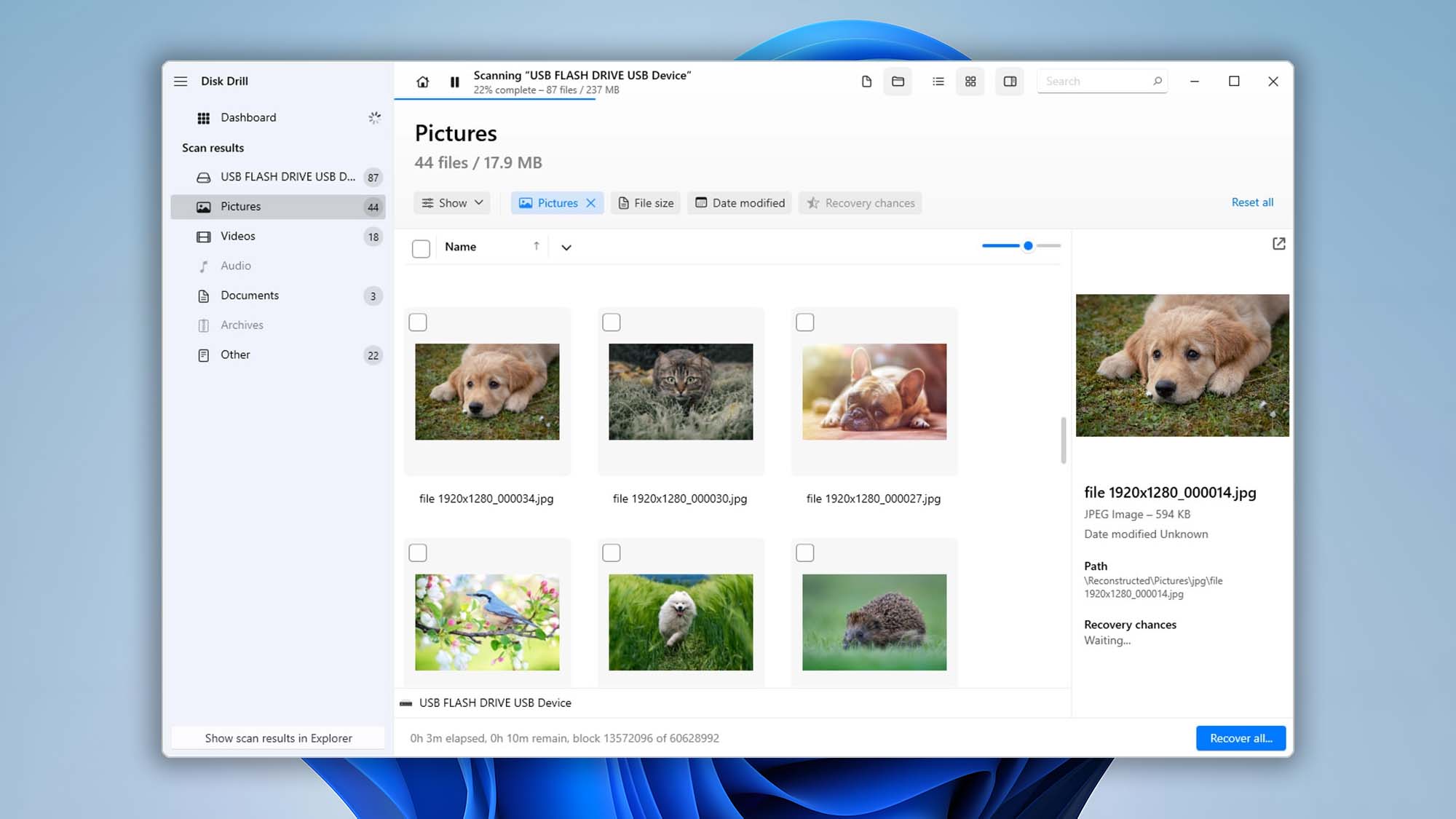
メインウィンドウにはデフォルトでリカバリーツールが表示されます。ディスクやボリューム間の移動も簡単にでき、さまざまなパラメーターで並べ替えることも可能でした。Byte-to-byteバックアップやS.M.A.R.T.などの他のツールも、左側のサイドバーから簡単にアクセスできました。インターフェース自体も非常にシンプルでモダンでした。ボタンには明確なラベルが付けられており、適切な間隔で配置されていました。アプリを開いてすぐに、あまり迷うことなくリカバリーを始めることができました。
🔎 データ復旧プロセス: Disk Drillのデータ復元プロセスは、ソース選択から復元まで非常にスムーズです。テスト中にディスク全体をスキャンすることができ、重大なデータ損失の場合にも非常に役立ちました。
私たちがDisk Drillでテストしたデバイスのひとつは、macOS FinderとWindows Explorerの両方からアクセスできないほど深刻に破損したハードドライブでした。Disk Drillは私たちのファイルを復元しただけでなく、元のフォルダ構造まで復元することができました。
スキャン結果の閲覧は直感的で、ユーザーは検索ツールにアクセスでき、ファイルタイプやその他のパラメータで結果をフィルターおよび整理し、サイドバーでデータをプレビューすることができます。
そしてDisk Drillは、「削除または紛失」、「既存」、「再構築」というカテゴリーに結果を便利に分類しており、複数のデータ損失シナリオに対応しています。元のフォルダーから消えていたファイル(スキャンで)は「再構築」セクションに表示され、ファイル署名によって発見されました。
Disk Drillは、HDD、TRIM無効化済みSSD、メモリーカード、さらにはモバイルデバイスなど、さまざまなデバイス(各種ファイルシステム対応)から、このリストの他のアプリよりも多くの失われたデータを回復できました。また、ほとんどのデータをプレビューすることもできました。
💰 価格: Disk Drill for Windowsは100MBの無料データ復元を提供していますが、Disk Drill for Macは無料復元を提供していません。データのスキャン、プレビュー、バックアップは無料で行えます。また、ドライブを監視し潜在的な問題を警告するS.M.A.R.T.モニタリング機能や、ドライブの空き容量を増やすためのクリーンアップモジュールも含まれています。さらに、これらの機能はすべて完全に無料で利用可能であり、データ保護によって保存されたファイルは無料で復元することができます。
この記事の執筆時点では、Disk DrillのライセンスはMacとWindowsの両方のバージョンで、一度きりの支払い$89(生涯アップグレードは$19)です。
他のアプリが無料のデータ復旧に対してより高い上限を提供している場合(多くはMacとWindowsの両方に対応)、Disk Drillの2-in-1永久ライセンスは優れた価値があると考えます。macOSとWindowsに加えて、Disk DrillはAndroidおよびiOSの復旧にも対応しています。
📌 最新の変更: Disk Drill 6.1は2025年11月にMacおよびWindowsアプリ向けにリリースされました。バイト単位バックアップへのBitLocker暗号化パーティションの追加、新しいファイルタイプのサポート、よりスムーズな再開可能なバックアップを備え、バックアップと復元の信頼性が強化されています。Advanced Camera Recoveryの精度やBitLockerおよびNTFSの検出、NAS/LinuxベースのTrueNASサポート、いくつかのパフォーマンス修正とUI改善による全体的な安定性も向上しています。
📝 評決: Disk Drillは、この記事で最高の総合データ復元ソフトウェアに選ばれました。さまざまなデバイスにおいて、一般ユーザーが遭遇するほぼすべてのデータ損失シナリオに対応できるよう装備されています。無料で復元できるデータ量がもう少し多ければ(多くの競合他社はMacおよびWindows両方で1GB以上提供しています)、さらに良いですが、その価格の価値の高さが、PC向けの最高のデータ復元ソフトウェアのひとつとして選出した大きな理由です。無料のバックアップやデータ保護機能も組み合わせることで、将来的なデータ損失を未然に防ぐ可能性が高まり、常に事後対応するよりも安心です。詳細はDisk Drill レビューをご覧ください。
2. R-Studio (Windows、macOS、Linux)
⚙️ システム要件: Windows 2000+ または Windows Server 2003+ / Mac OS X 10.11 – macOS 26.x(非公式)/ .rpm または .deb パッケージのインストールが可能な任意のカーネル 2.6+ Linux ディストリビューション。
| ✅ メリット: | ❌ 短所: |
| 複数のオペレーティングシステムに対応したクロスプラットフォームサポート | 他のソリューションよりも高価 |
| R-Undeleteというツールの簡易バージョンが利用可能 | インターフェースや豊富な機能が一部のユーザーには分かりづらい場合がある |
| 復元可能なファイルタイプのカスタマイズ | T2またはM1-M5チップを搭載したMacのシステムドライブはスキャンできない |
| ネットワーク対応のデータ復旧 | 体験版では256KB未満のファイルしか復元できない |
| RAIDアレイの再構築 | OSごとに異なるファイルシステムサポートの複数ライセンスが必要で、購入が分かりづらい。 |
R-Studioは、カナダに本拠を置くソフトウェア企業R-Tools Technologyによって作られた技術者向けのツールです。一見すると敷居が高そうに感じるかもしれませんが、少しの学習曲線を乗り越えられるユーザーにとっては、強力で信頼性の高いハードドライブ復元ソフトウェアツールです。
🙋♂️ 第一印象: R-Studioは複雑かもしれませんが、インストールは簡単です。ユーザーは公式サイトから標準のインストーラーウィザードをダウンロードでき、数回クリックするだけでR-Studioの準備が整います。
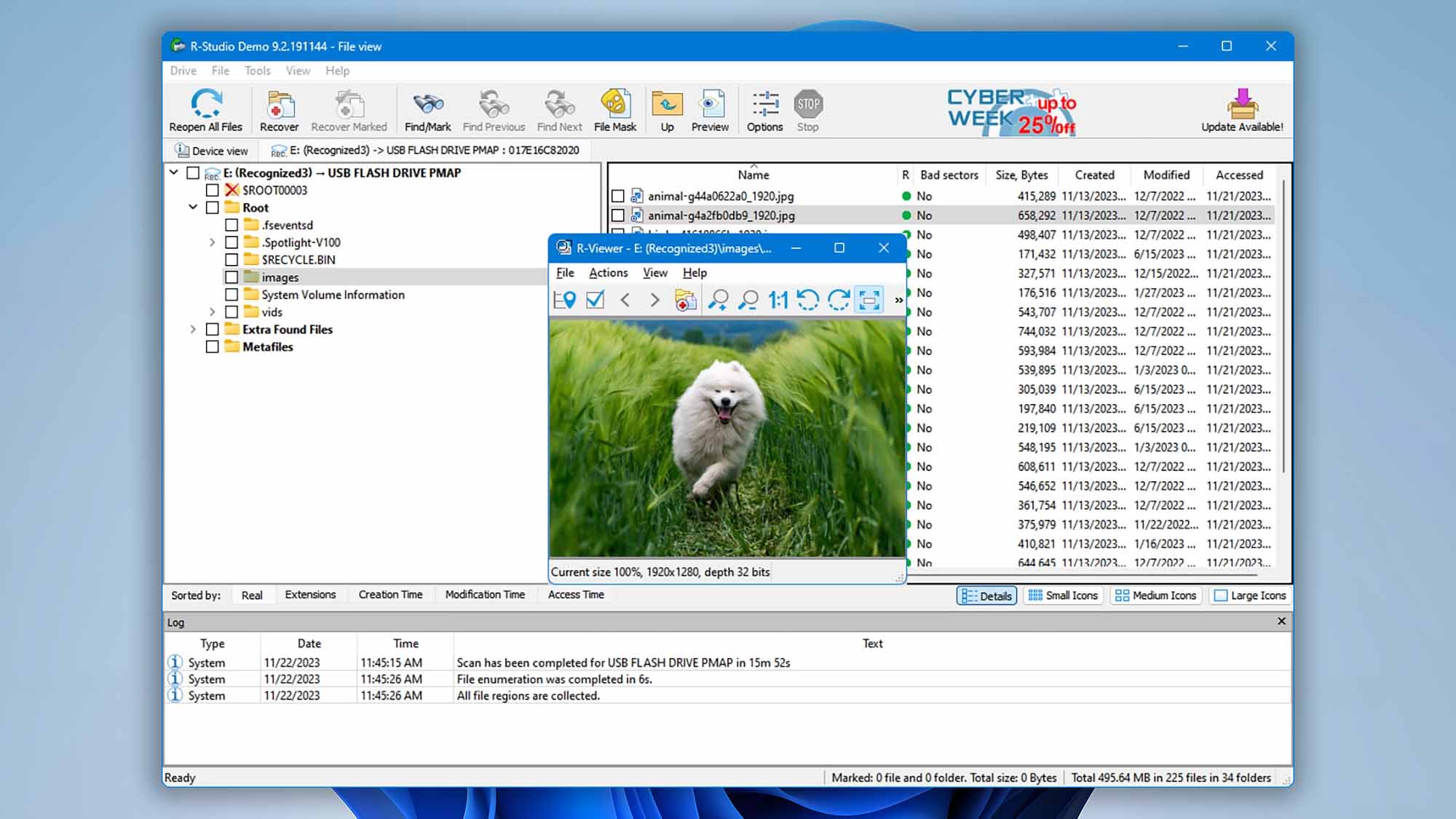
私たちのR-Studioの第一印象は「実用的」です。見た目の美しさを目指して作られているわけではなく、すべてのツールに1つのウィンドウでアクセスできるようになっています。これは自分のしていることが分かっている場合は素晴らしいですが、一般的なユーザーはインターフェースをしばらく理解する必要があるでしょう。
R-Studioは、高度なRAIDサポート、ネットワークリカバリー、イメージ作成など、包括的なリカバリ機能を提供します。
🔎 データ復元プロセス: R-Studioのソース選択メニューは少しごちゃごちゃしていますが、分析しやすいです。テスト用ドライブを展開し、それぞれのボリュームやパーティションも簡単に選択できました。たとえテストしたドライブの1つが「問題あり」で、マウントできなかったりラベル以外何も表示しなかった場合でも問題ありませんでした。スキャンを開始すると、さまざまなポップアップで複数のスキャンパラメータを設定できました。これは非常に正確に操作したい場合には便利ですが、平均的なユーザーには手間が多いです。
幸いなことに、R-Studioのスキャン速度は他のアプリと比べても速いです。結果ページも非常に実用的でありながら視覚的にも分かりやすいです。ドライブ内のファイルが左側のパネルにリスト化され、いずれかをクリックすると右側でプレビューが表示されました。ドライブ内のフォルダーを選択すると、その中身がすべてサムネイルやアイコンで表示され、複数の画像ファイルや動画ファイルを簡単に選択して復元できました。ただし、データが異なるセクションに分かれているため、各画面を切り替えてファイルを確認するのはすぐに面倒になります。RAW写真の復元にはやや苦戦しましたが、一般的な画像ファイル形式であれば問題はありませんでした。
💰 価格設定: R-Studioは無料でダウンロードおよび使用できますが、256 KB未満のファイルのみ復元することができます。MacおよびWindowsのライセンスはそれぞれ$79.99ですが、単一のファイルシステムに対応したバージョンを選べば、より安く購入することも可能です。ただし、価格差はあまり大きくないため、購入を検討する場合はフルライセンスをおすすめします。
📌 最新の変更: R-Studioは2025年11月にWindows向けバージョン9.5.191645/191648パート1をリリースし、Windows 11 25H2でのReFS 3.14およびWindows Storage Spacesのサポートを追加、ReFS解析、RAW画像プレビュー、ローカライズ、全体的な安定性を向上し、多数のバグ修正が行われました。テクニシャンエディションではイメージ作成オプションが強化され、大きなVMDKイメージへの修正も加えられました。
📝 評決: R-Studioは、そのパワーと包括的な復元機能を考慮すると、価格に見合う優れたツールです… しかし、新しいソフトウェアに簡単に圧倒されてしまうユーザー(あるいは、学習コストに時間をかけられない場合-例えば翌朝までに仕事の重要なデータを復元する必要がある場合)には、Disk DrillやEaseUS Data Recoveryのようなアプリの方がはるかに適しています。私たちはR-Studio レビューでこのソフトウェアについてさらに深く掘り下げています。
3. EaseUSデータリカバリーウィザード (Windows & macOS)
⚙️ システム要件: Windows 11、10、8、7 / Mac OS X 10.9 – macOS 26.0
| ✅ メリット: | ❌ 短所: |
| WindowsおよびmacOSバージョンが利用可能 | サブスクリプションモデルは競合ソリューションより高価 |
| 直感的なインターフェースでデータ復元のストレスを軽減 | 大容量ファイルの復元が遅い場合がある |
| ユーザーのデータ復元を支援する充実したサイトのナレッジベース | 復元前に復元の可能性を推定できない |
| MS SQLデータベースやExchangeメールボックスの復元に対応 | 煩わしいアンケートのポップアップが表示される |
| 優れたデバイススキャン速度 | |
| 良好な復元結果 |
EaseUS Data Recovery Wizardは、データ復旧市場で他にもよく知られている名前です。中国を拠点とするEaseUSは2003年から存在し、多くのアプリを開発してきました。他の多くのソフトウェアと同様に、EaseUS Data Recovery Wizardもシンプルでユーザーフレンドリーに作られています。深さや包括性にはやや欠けるかもしれませんが、初心者ユーザーの多くのデータ損失問題を解決することができます。
🙋♂️ 第一印象: EaseUS Data Recovery Wizardは、非常にシンプルなワンステップインストーラーが付属しています。メインウィンドウはデータ復元ウィンドウがデフォルトで表示され、接続されている外部ストレージドライブのボリューム/パーティションが表示されます。ただし、ディスク自体を表示し(スキャン対象として選択するために)、別のボタンをクリックする必要があります。
他のデバイス(SDカードなど)は左側のサイドバーで選択でき、さらにVideo Repair、Disk Backup、ポータブルリカバリーのような高度な機能も利用できます(このPro機能にはアプリ内のステップバイステップガイドが付いているのも良い点です)。
全体的に、EaseUS Data Recovery Wizardのデザインは明らかに初心者ユーザー向けに作られています。メインウィンドウは非常にシンプルで整理されており、一方ではユーザーが簡単に操作できるようになっています。しかし、より高度な知識を持つユーザーは必要なものを見つけるために少し多くクリックする必要があります。また、他のアプリほど「きびきび」とは動作しないため、素早く作業したい場合は少し苛立たしさを感じるかもしれません。
🔎 データ復元プロセス: 先ほど述べたように、最初はドライブのボリュームとパーティションしか表示されず、ドライブをスキャンするにはディスクメニューに切り替える必要がありました。
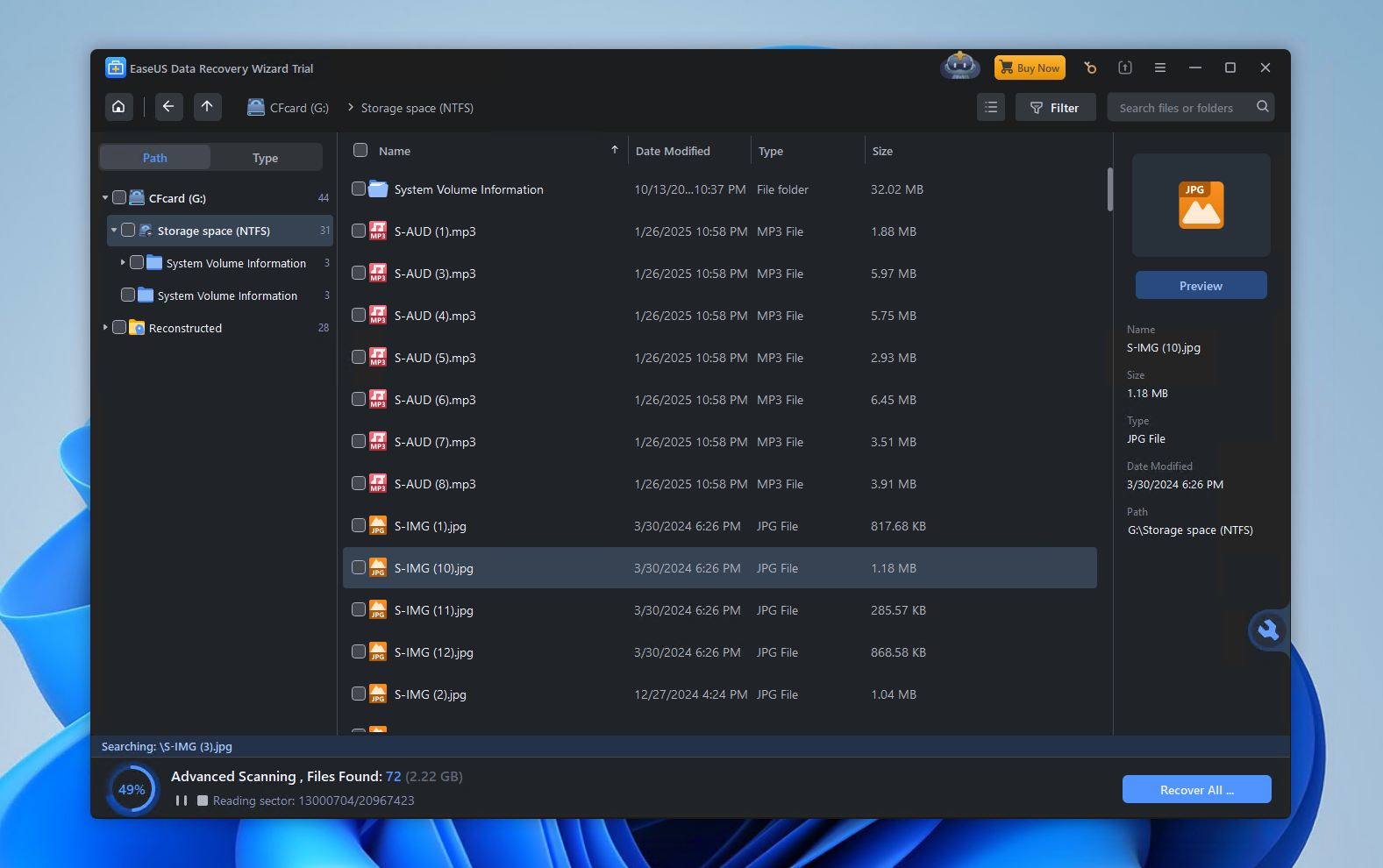
Disk Drill と同様に、どのスキャンを実行するか選択する必要はなく、スキャンボタンが 1 つあるだけです。スキャン中、EaseUS がすでに復元したすべてのデータが「画像」「ドキュメント」「オーディオ」など、きれいに分類されて表示されました。
EaseUSはほとんどのファイルタイプ(RAW写真や動画も含む)の復元には優れていましたが、失われたパーティションや元のフォルダー構造の復元のような、より複雑なデータ損失シナリオには苦戦しました。ただし、復元した破損ファイルの修復を試みるファイル修復モジュールが含まれています。
スキャン後、EaseUSはスキャン結果の検索やフィルターが可能ですが、ファイルを完全にプレビューするにはプロバージョンの購入が必要です。元のフォルダ構造が復元された場合は、ディレクトリごとにファイルを表示することもできます。
💰 価格: Windows用EaseUS Data Recovery Wizardの無料版では、ソーシャルメディアでこのデータ復旧プログラムについて言及すると最大2GBまで無料で復元できますが、そうでない場合は1GBのみ無料で復元できます。Mac用には無料のデータ復元は提供されていません。
好きなだけデータを無料でスキャンでき、サムネイルのプレビューも可能ですが、完全なプレビューはサブスクリプションのみとなります。
この記事の執筆時点では、Windowsコンピュータのサブスクリプション料金は月額$69.95または年額$99.95に加え、Lifetime Upgradesが$149.95です。Macの場合、サブスクリプション料金は月額$89.95または年額$119.95に加え、Lifetime Upgradesが$169.95です。
📌 最新の変更: EaseUS Data Recovery Wizardは2025年4月にWindows向けバージョン19.4をリリースし、より最適化されたインターフェイス、改良されたリカバリアルゴリズム、拡張されたビデオプレビューおよび修復機能、そして以前プレビューできなかったビデオの修復をサポートしました。Mac版は2025年5月にバージョン19.0へアップデートされ、インターフェイスの最適化や一般的なバグ修正に重点を置き、新しい主要な復元機能の追加は発表されていません。
📝 評決: EaseUS Data Recovery Wizardは初心者向けに設計されており、シンプルで使いやすいリカバリーソフトとして販売されています。他のアプリほど包括的ではありませんが、誰でも使いやすい強力なツールです。さらに詳しく知りたい方はEaseUSレビューをご覧ください。
4. Stellar データリカバリ プロフェッショナル(Windows、Mac)
⚙️ システム要件: Windows 8以降、macOS 10.12以降。
| ✅ メリット: | ❌ 短所: |
| ユーザーは機能拡張のために手動で新しいファイルヘッダーを追加できます | 年間ライセンスが必要です |
| 損傷したデバイスを保護するためにセクター単位でディスクイメージを作成できます | 体験版ではデータ復元が無料でできません |
| 3つのスキャンプレビューオプションで復元したいファイルを素早く見つけられます | プレビュー機能が制限されています |
Stellar Data Recoveryは、インドに拠点を置くStellar Information Technology Pvt. Ltd.によって開発された定評のあるディスク復元ソフトウェアです。これは、独自のツールを備えたフル機能かつモダンな見た目のアプリで、多くのユーザーにとって堅実な選択肢となっています。
🙋♂️ 第一印象: このリストのほとんどのアプリと同様に、Stellar Data Recovery は簡単にインストールできました。サイトからインストーラーをダウンロードして、ウィザードに従うだけです。
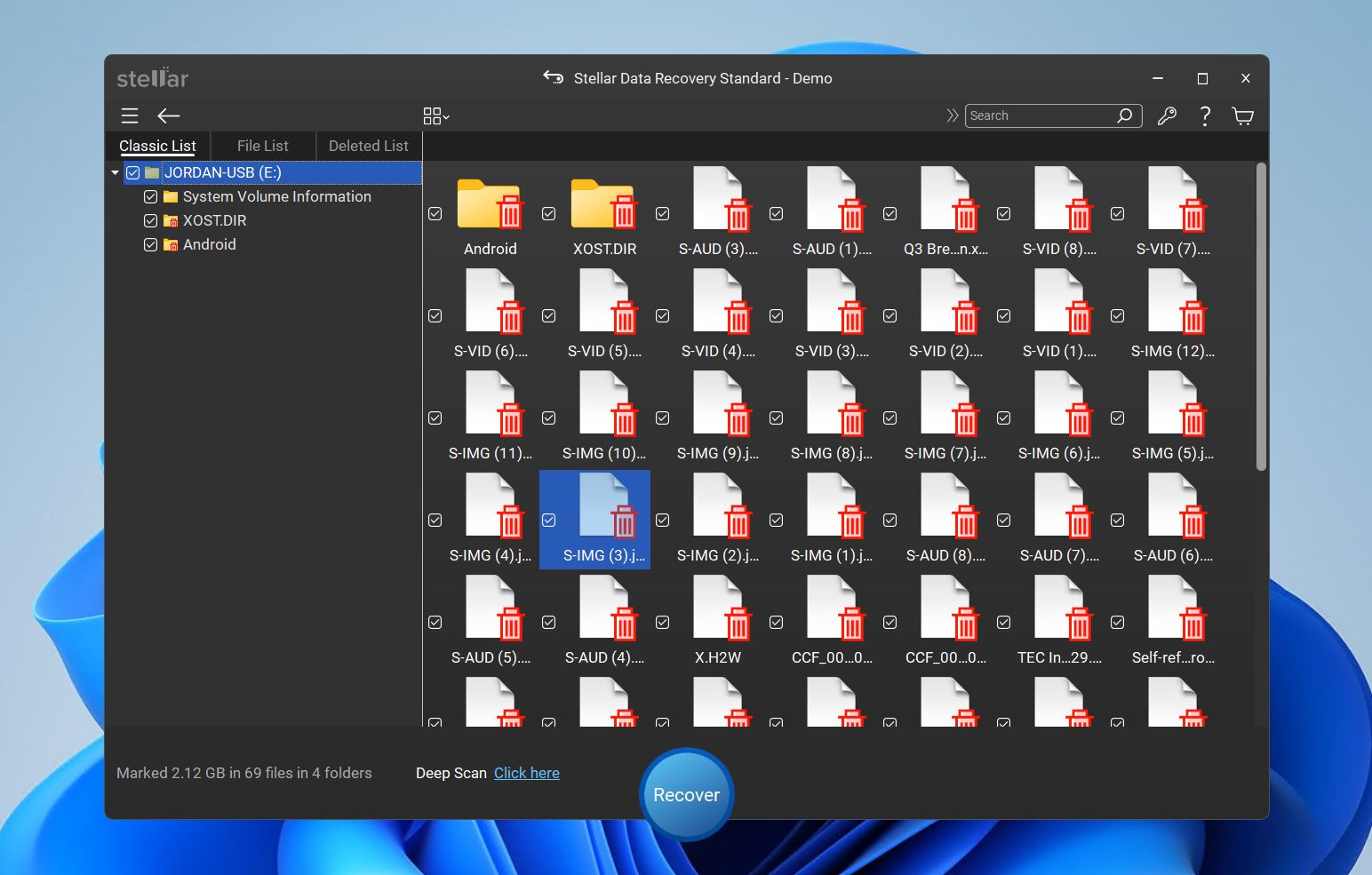
ソース選択メニューは、EaseUSとは異なり、ディスク全体をスキャンするか特定のボリュームをスキャンするかを選択できます。プレビュー機能は便利ですが、かなり気まぐれでサムネイルプレビューが常に表示されるわけではありません。他のほとんどの機能はメニュー内に隠されており、これによりインターフェースが煩雑にならずに済みます。
データ復元以外で私たちの目を引いた主な機能は、破損したビデオの復元でした。これはライセンスユーザーのみ利用可能ですが、その有効性については保証できます。
🔎 データ復元プロセス: 全体的にスキャンの開始はとても簡単で、ほとんどガイドに従うだけです。しかし、アプリの全機能を活用したい場合は、「ディープスキャン」を手動で有効にする必要があり、これはソース選択画面の一番下にあり、見逃しやすいです。
Stellarは、このリストの最初の3つのアプリと比べて全体的に復元できたデータ量が少なかったです。また、認識したファイルタイプも少なかったですが、それでも多くのデータ、特にドキュメントの復元には成功しました。そして、Stellarではカスタムファイルタイプのスキャンが可能であり、これは多くの類似アプリに欠けている機能です(ただし、多くのファイルシグネチャを手動で入力するのは手間がかかります)。
見つかったファイルのリストは、Stellar Data Recoveryが実際に優れている点です。データをシンプルなリストやサムネイルギャラリーとして表示を切り替えることができました。これにより、意図した通りに動作している場合は、画像や動画を非常に簡単に閲覧できます。
💰 価格: Stellar Data Recoveryは、Mac版とWindows版の両方で最大1GBまでのデータを無料で復元できます。また、データのスキャンとプレビューも無料で行えます。
アプリの価格は、選択する製品のティアによって、年間$69.99~$99.99、または永久ライセンスで$129~$199です。高ティアのライセンスで利用可能な主な機能は、失われたパーティションの復元、イメージバックアップ、起動不能リカバリー、ビデオ修復です。
平均的なユーザーには基本ライセンスで十分ですが、より高度なユーザーは間違いなくより高価なライセンスを検討したくなるでしょう。
📌 最新の変更: 2025年の初めに、Stellar Data Recovery Professionalは両方のOSバージョンで大規模なアップデートを実施し、Windowsはバージョン12、Macはバージョン12.3になりました。両方のOSバージョンでセッション管理とユーザー体験が改善され、インターフェースのテーマも増えました。
個別には、Macリリースでは整理およびストレージ管理ツール、仮想マシンからの復元、断片化したMOVおよびMP4ビデオの復元機能などの新機能も追加されました。Windowsリリースでは、QNAP、AUSTOR、Synology NASデバイスの復元機能が追加されました。
📝 評決: このリストの他のオプションがより優れたデータ復元ソフトウェアアプリと見なされる一方で、写真やビデオの復元を主な目的としている場合、Stellar Data Recoveryは素晴らしい選択肢です。サムネイルギャラリービューにより、見つかったファイルの閲覧が非常に便利であり(もしより高価なライセンスを購入する場合は)ビデオ修復ツールも非常によく機能します。以前は再生できなかったビデオを再生できるようになりました。残念ながら、すべての機能が利用できるのはかなり高価なToolkitバージョンのみであり、これらの多くの機能は他のツール(Disk DrillでのNAS復元など)でより低価格で利用できるものもあります。Stellar Data Recovery レビューの詳しい内容をご覧ください。
5. DMディスクエディタおよびデータ復旧ソフトウェア (Windows、macOS、Linux)
⚙️ システム要件: MS-DOS 5.0+ / Windows 98、ME、Windows 2000+ / macOS 10.12+ / libcライブラリを備えた任意の最新のLinuxディストリビューション。
| ✅ メリット: | ❌ 短所: |
| 回復可能なファイルを表示するためのヘックスエディタ | 古いユーザーインターフェースは初心者には圧倒的に感じることがある |
| 自動検索機能 | 無料のデータ復元はできない |
| 追加のディスクユーティリティ | 機能の場所が分かりにくい場合がある |
| Windows、macOS、Linux、さらにはDOSでも動作 | 復元完了までの所要時間を表示しない |
もともとDmitry Sidorovによって作成されたDM Disk Editor and Data Recovery Software(またはDMDE)は、ディスク編集機能を備えたデータ復元アプリであり、このリストの他のファイル復元ソフトよりも多くの追加機能を持っています。また、無料で無制限の復元も提供しているため、その控えめなインターフェースにもかかわらず、有力な選択肢となっています。
🙋♂️ 第一印象: DMEは非常に簡単にインストールできます。公式サイトからプログラム本体が入ったフォルダをダウンロードするだけで、そのまま実行できます。
アプリ自体は冷たく、親しみにくく、Disk Drill、EaseUS、Stellarのような現代的な外観のエントリーと比べて少し複雑に見えます。
DMDE を起動すると、作業を開始するディスクを選択するか、アプリに実行させたいタスク(例:RAID の構築)を選択できます。ソースの選択については、データ復旧プロセスのセクションで詳しく説明します。
復元以外にも、DMDEは上級ユーザー向けに多くの便利な機能を提供しています。生のディスクセクタの編集、パーティションの復元、パーティションテーブルの編集、ブートセクタデータの変更、ディスクイメージやクローンの作成などが可能です。
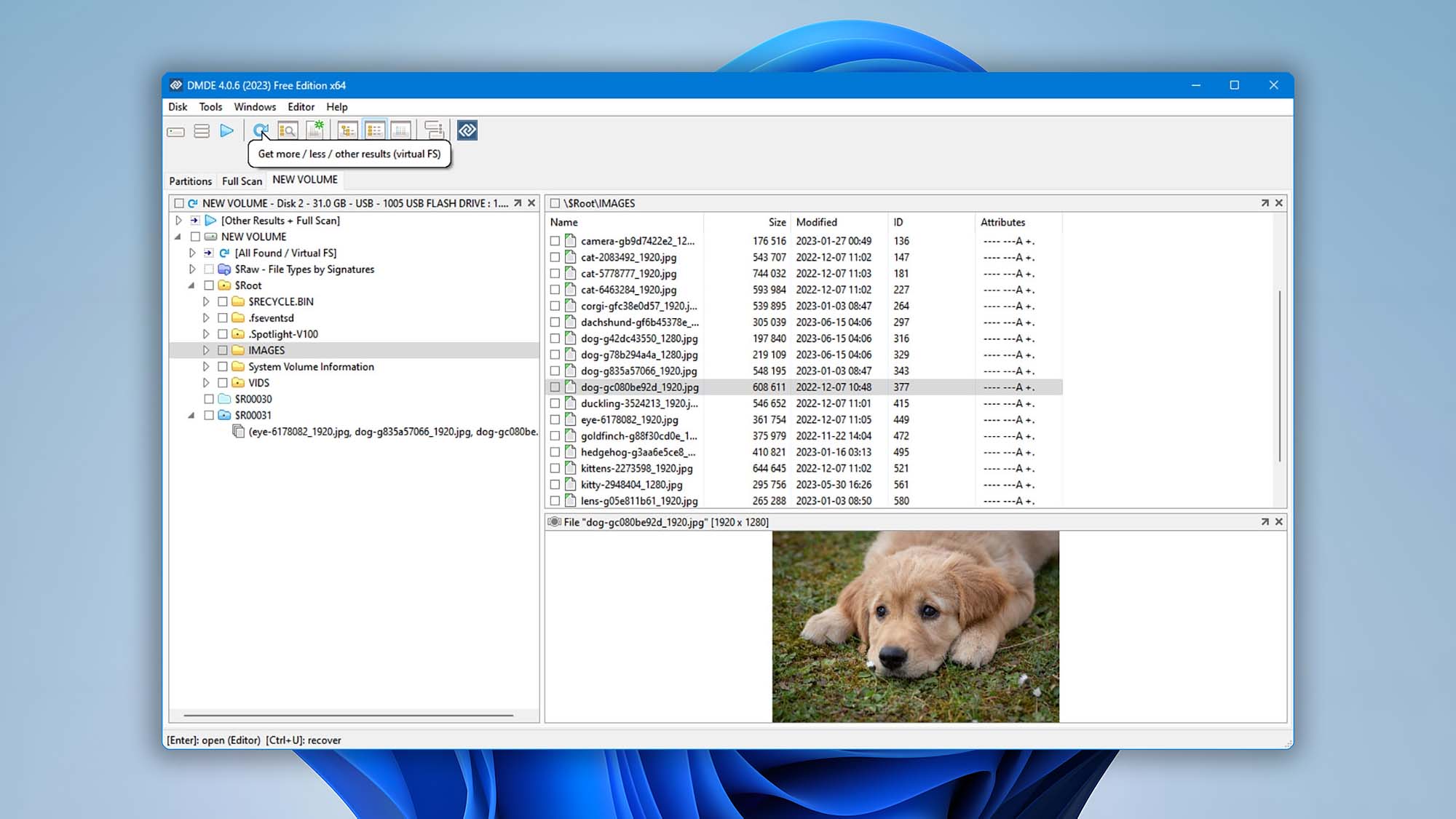
🔎 データ復元プロセス: DMDEのソース選択は情報が豊富です。一般的なユーザーには情報が多すぎます。ディスクやパーティションの選択とスキャンは簡単にできました(スキャンボタンもかなり分かりやすいです)が、DMDEのすべてのツールがウィンドウ内に詰め込まれています。
ディスクの編集やパーティションについて全く知識がない場合、ソース選択ウィンドウは非常に圧倒されるものになるかもしれません。スキャンを開始したときでさえ、スキャンパラメータを設定できる雑然としたポップアップが表示されました。
スキャンが進行中でもファイルを閲覧および復元することができます。見つかったファイルは種類ごとに便利に分類されますが、DMDEはフォルダ構造の復元にも最大限努めます。明らかなユーザーエクスペリエンス上の課題はあるものの、実際のパフォーマンスには満足しています。さまざまなデバイスやファイルシステムから多くのRAW写真、RAW動画、ドキュメントの復元に成功しました(EXT4については苦戦しました)。認識できないいくつかのファイルシグネチャを手動で入力する必要がありましたが、アプリの価格を考えると結果は良好でした。
💰 価格: DMDEの無料バージョンでは、1回の操作で最大4000ファイルまでですが、無制限のデータを無料で復元できます。
サブスクリプションの料金は、標準エディションをご購入の場合、年間$20または永久ライセンスが$48で、これは一般ユーザーが期待するすべての復元機能を含みます。
プロフェッショナル版には主に商用機能が含まれており、価格は$95です。
📌 最新の変更: DMDE 4.4.0.828は、2025年10月にリリースされ、RAW検索にさらに多くの組み込みファイルシグネチャを追加し、最近の操作からデータを回復するためのNTFSジャーナル処理を追加し、ReFSバージョン3.14までのサポートを導入しました。このアップデートでは、I/Oエラー処理の改善、extfs および Btrfs再構築の信頼性向上、HTMLファイルリストエクスポート(Professional版)、Windowsでのイメージプレビュー強化、複数の安定性修正も含まれています。
📝 評決: DMDEは初心者向きではありません!複雑なツールで、インターフェースがごちゃごちゃしており、使い勝手も複雑です。しかし、その機能セットは非常に充実しており、競争力のある価格で提供されています。適切なユーザーにとってはディスク管理のスイスアーミーナイフのような存在です—ですが、初心者にはこのアプリの使用をおすすめしません。詳しくは私たちのDMDE レビューをご覧ください。
6. Recuva (Windows)
⚙️ システム要件: Windows 11、10、8.1、7、Vista、およびXP。
| ✅ メリット: | ❌ 短所: |
| 無料版と低価格なProバージョン | 有料ソリューションより復元性能が低い |
| わかりやすいインターフェイスデザイン | 最新のマイナーアップデートは2024年6月で、数年間大きなアップデートがない |
| プレビュー画面 | |
| ファイルを安全に削除 |
Recuvaは、CCleanerを手がけたPiriform Softwareによって開発された、非常に軽量なWindows専用データ復元アプリです。Recuvaは本当に無料で使える数少ないデータ復元アプリのひとつとして知られており、多くのユーザーに人気の選択肢となっています。
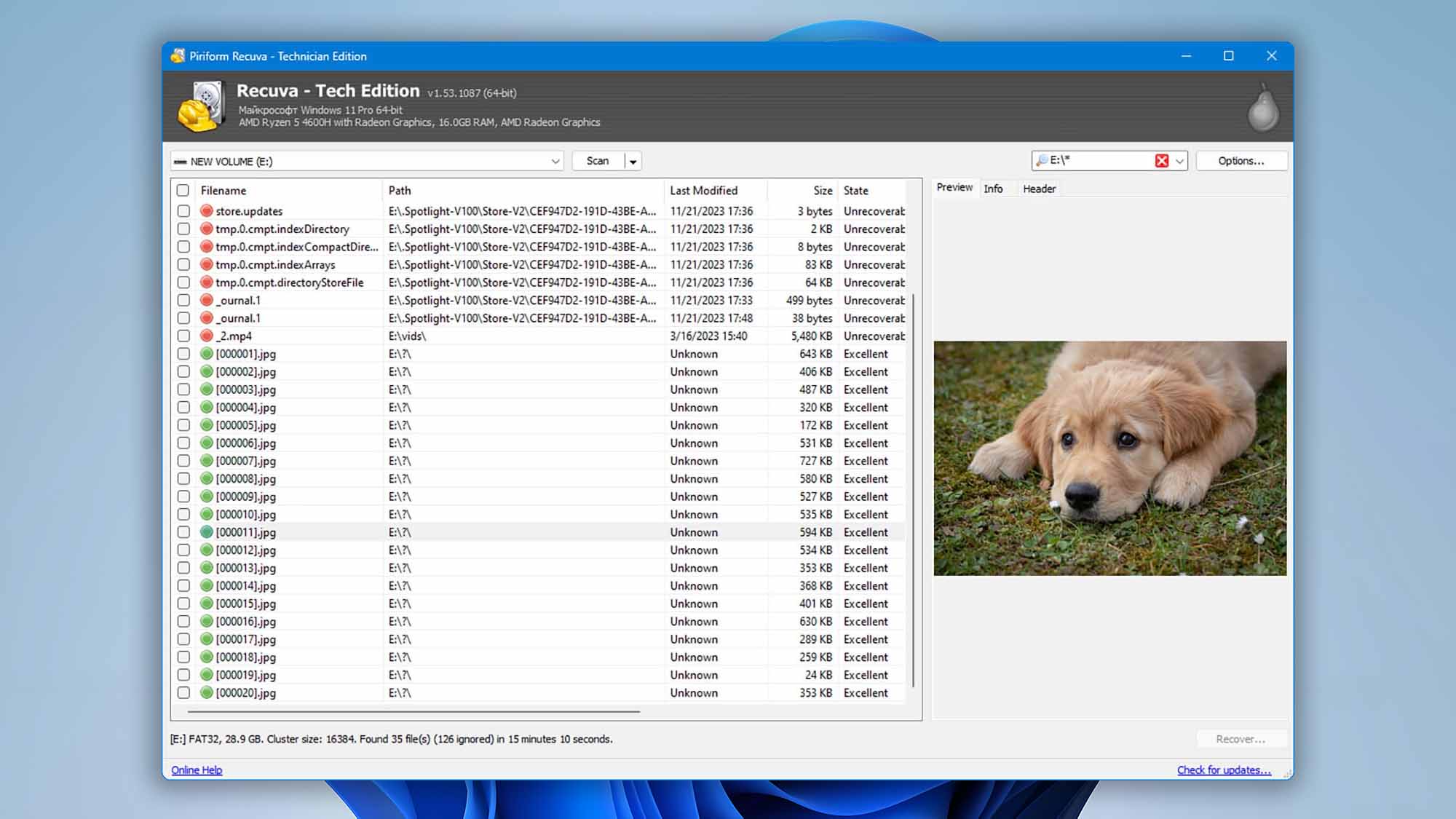
🙋♂️ 第一印象: 先に述べたように、Recuvaは非常に軽量です。そのインターフェースは実用的で、やや古風な雰囲気があり、シンプルなグレーのパネルで構成されています。まるで古いバージョンのWindows Explorerのようです。
他のアプリがすぐにディスクやボリューム選択メニューを表示するのとは異なり、Recuvaはウィザードから始まります。復元したいファイルの種類、実行したいスキャンの種類、スキャンしたいドライブを順番に選択するよう求められます。NextボタンとBackボタンで、過去の選択をやり直すことができます。
🔎 データ復元プロセス: スキャンプロセスを開始するには、回復ウィザードを進みながらスキャンパラメータを設定します。他のアプリとは異なり、Recuvaはスキャン中に進捗状況(パーセンテージ)、すでに検出されたファイル数、残りのスキャン時間以外の情報はあまり提供しませんでした。
スキャンが完了すると、Recuvaはスキャン結果の全リストを表示します。商用の競合製品ほどの結果は得られませんでしたが、無料という価格を考えれば十分に立派な結果でした!Recuvaはドキュメントの復元において一部の競合製品を上回るパフォーマンスを見せました。ただし、FAT32パーティションの復元には少し苦労したものの、exFATやNTFSパーティションでははるかによい結果が得られました。また、ディスクイメージからのデータ復元にも成功し、これは無料アプリとしては印象的です。
このウィザードですでに復元したいファイルタイプを指定したため、見つかったデータをさらにフィルタリングしたり、カテゴリごとに参照したりすることはできませんでした。しかし、ファイル名やパスで検索することはできました。また、復元の可能性が高いと表示されたファイルをプレビューすることもできました。
💰 価格: Recuvaの大きな魅力のひとつは、無料で利用できることです。スキャン、プレビュー、そして好きなだけデータを無料で復元できます。
Piriform Softwareは、仮想ハードドライブのサポート、自動アップデート、優先サポートを含むProfessionalバージョンを$24.95で提供しています。
しかし、無料版は一般的なユーザーには十分すぎるほどの機能があることがわかりました。
📌 最新の変更: Recuvaの最新バージョン(v1.54.120)は2024年6月にリリースされており、ライセンス処理に関するマイナーアップデートのみが含まれています。その前にリリースされた最後のバージョン(v1.53.206、2023年6月リリース)も、主にインターフェースやアップデート機能への小規模な改善と修正が行われました。他に注目すべき大きなアップデートはありません。
📝 評決: Recuvaは他のアプリに比べてユーザー体験や追加機能で劣っています。しかし、軽量であり、外付けドライブ、メモリーカード、その他のストレージデバイスで100%無料で使用できます。このアプリを使って写真、動画、ドキュメントの復元に成功したことがあるので、予算が限られている場合にはぜひおすすめします。詳細はRecuva レビューをご覧ください。
7. ディスクインターナルズアンイレイザー (Windows)
⚙️ システム要件: Windows 2000、XP、2003、2008 Server、Vista、Windows 7/8/10。
| ✅ メリット: | ❌ 短所: |
| 堅牢なデータ復元機能と特徴 | 無料版では復元可能なファイルのプレビューのみ可能 |
| 内蔵のフォレンジックディスクイメージ作成ツールを搭載 | ユーザーインターフェースが大幅な改良を要する |
| 初心者でも非常に簡単に使える | Windowsのみで利用可能 |
| 2023年以降更新されていない |
DiskInternals Uneraserは、ワシントン州シアトルに拠点を置くDiskInternals Researchによって開発されたミニマリスティックなデータ復元アプリです。アプリの見た目はやや時代遅れですが、強力な復元機能と便利な機能がシンプルで使いやすいインターフェースにまとめられています。
🙋♂️ 第一印象: DiskInternals Uneraser は、このリストにある他のアプリほどモダンには見えません。実際、シンプルで少し時代遅れに見えます。しかし、ユーザーエクスペリエンスはよく設計されており、初心者でもすぐにアプリの使い方を理解できます。
メインウィンドウには、コンピューター上のすべてのドライブとボリューム、およびドキュメントやデスクトップなどの一般的なライブラリが表示されます。ツールバーはわかりやすくラベル付けされており、整理されているため、簡単に把握できます。
基本的な復元に加えて、特に印象的だった機能は、仮想ハードディスクからデータを復元できる点です。より高価なツールの多くは、この機能を持っていませんが、これは限られたユーザー層にのみ有用だからです。
🔎 データ復元プロセス: シンプルなポップアップによって、復元元の選択が可能でした – 特定のフォルダをスキャンすることもできました。また、特定のファイル名(およびさまざまなファイルタイプ)でドライブをスキャンできる点にも感心しました。
Uneraserは、単純なデータ損失のシナリオを解決する際に最も優れたパフォーマンスを発揮しました。フォーマットされたドライブや誤って削除されたドライブ上のほとんどのデータを復元することができました。しかし、RAWディスクのようなより複雑な問題に対してテストした場合は、苦戦しました。
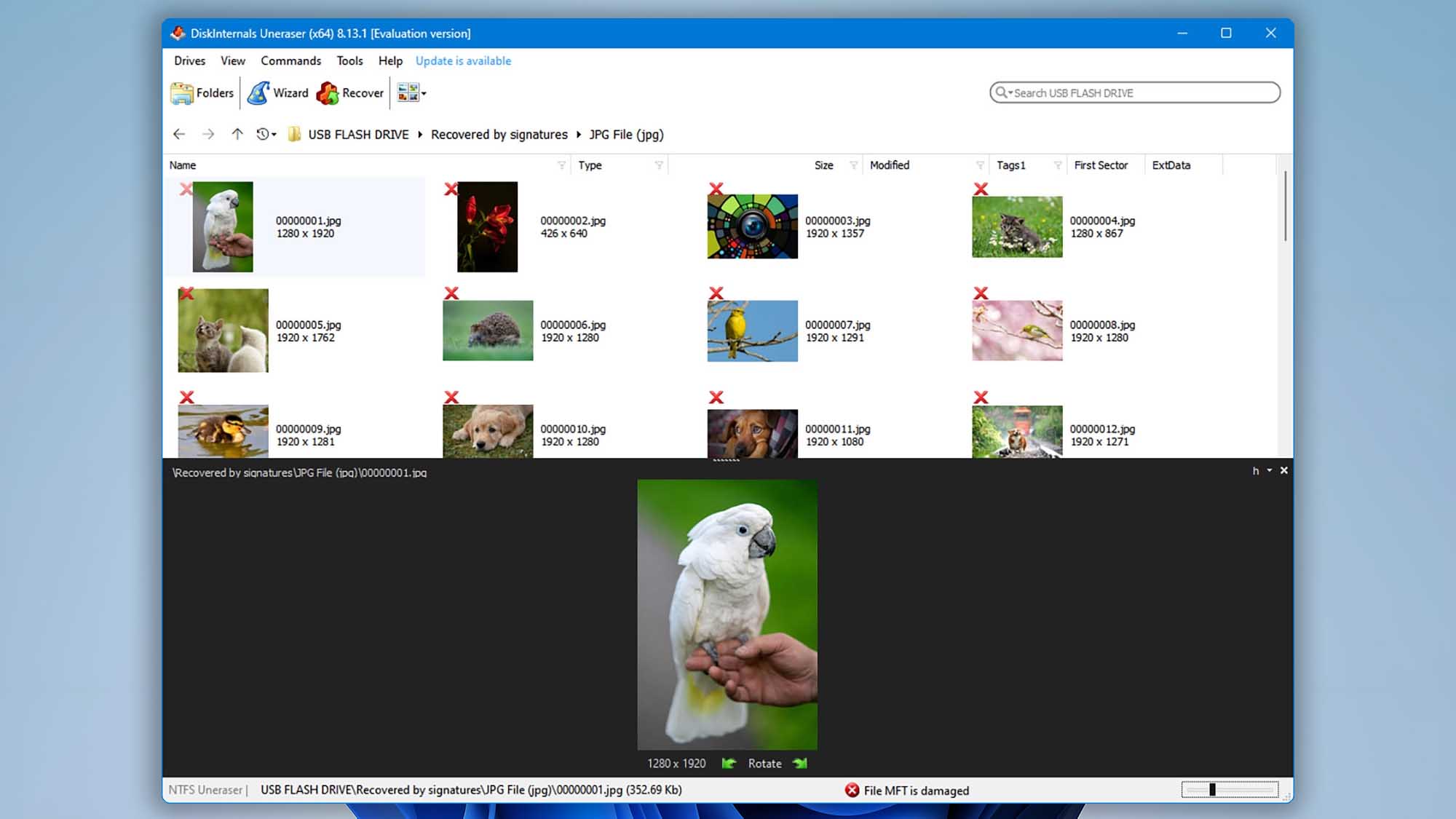
すべての結果がサムネイルとともに単一のウィンドウペインに表示されます。ウィザードですでにファイルタイプを指定しているため、結果をさらにフィルタリングしたり分類したりすることはできませんでした。また、プレビューしたい各ファイルを右クリックする必要がありました。
💰 価格: DiskInternals Uneraserの無料バージョンでは、データを何度でもスキャンしてプレビューできます。ただし、何かを復元したい場合はライセンスを購入する必要があります。
そのパーソナルライセンスの価格は$39.95で、多くの競合製品と比べて非常に手頃です。特に、平均的なユーザーに必要な主な機能がすべて備わっていることを考えると、お得です。
📌 最新の変更: DiskInternals Uneraserは2023年以降更新されておらず、開発者のウェブサイトの変更履歴にもどのような変更が行われたか明記されていません。
📝 評決: DiskInternals Uneraserは、その価格を考えると素晴らしいツールです。見た目は時代遅れですが、十分なユーザー体験を提供しており、「単純な」データ損失のシナリオには十分なパワーがあります。手頃な価格で最低限のデータ復元ができるアプリを探しているなら、Uneraserは良い選択肢です。本記事執筆時点で、ソフトウェアはバージョン8.23です。
最高のデータ復元ソフトウェアのクイック比較
上記のプログラムの重要なポイントをすべて集め、記事全体を読む時間がない場合のために、下記の読みやすい表にまとめました。
| ソフトウェア | Disk Drill | R-Studio | EaseUS | Stellar Data Recovery | DMDE | Recuva | Uneraser |
|---|---|---|---|---|---|---|---|
| 復元結果 | ★★★★★ | ★★★★☆ | ★★★☆☆ | ★★★☆☆ | ★★★☆☆ | ★★★☆☆ | ★★☆☆☆ |
| 価格 | $89 | $79.99 | $69.95 月額サブスクリプション | $79.00 | $20.00 年間サブスクリプション | フリーウェア | $39.95 |
| 契約期間 | 生涯アップグレード | 生涯アップグレード | 月額、年額、生涯サブスクリプション | 年額と生涯サブスクリプション | 1年間または無制限ライセンス | フリーウェア、1年プレミアムライセンス | 1年間の無料アップグレード |
| 最新アップデート | 2025年11月 | 2025年11月 | 2025年5月 | 2025年1月 | 2025年10月 | 2024年6月 | 2023年8月 |
| 対応ファイル形式 | 400種類以上のファイル形式に対応 | 数百種類のファイル形式 | 1,000種類以上のファイル形式に対応 | 100種類以上のファイルタイプに対応 | 基本的なファイル形式のみ対応 | 基本的なファイル形式のみ対応 | ほとんどの標準ファイル形式 |
| 追加ツール | ドライブバックアップ、SMARTモニタリング、復元可能性予測、データ保護ツール、仮想ハードドライブ対応、スキャン結果をディスクとしてマウント、NAS/Linuxベース TrueNAS復元、高度なカメラ復元 | ドライブバックアップ、SMARTモニタリング、復元可能性予測、RAID&ネットワーク復元 | NAS&Linux復元、クラッシュPC復元、ビデオ修復 | 写真とビデオ修復。TechnicianエディションでRAID対応 | ディスクエディタ、ドライブバックアップ | 復元可能性予測 | FTPエクスポート、ブートCD、ネットワーク経由のリモートファイル復元、RAID対応、ドライブバックアップ |
データ復元ソフトの使い方
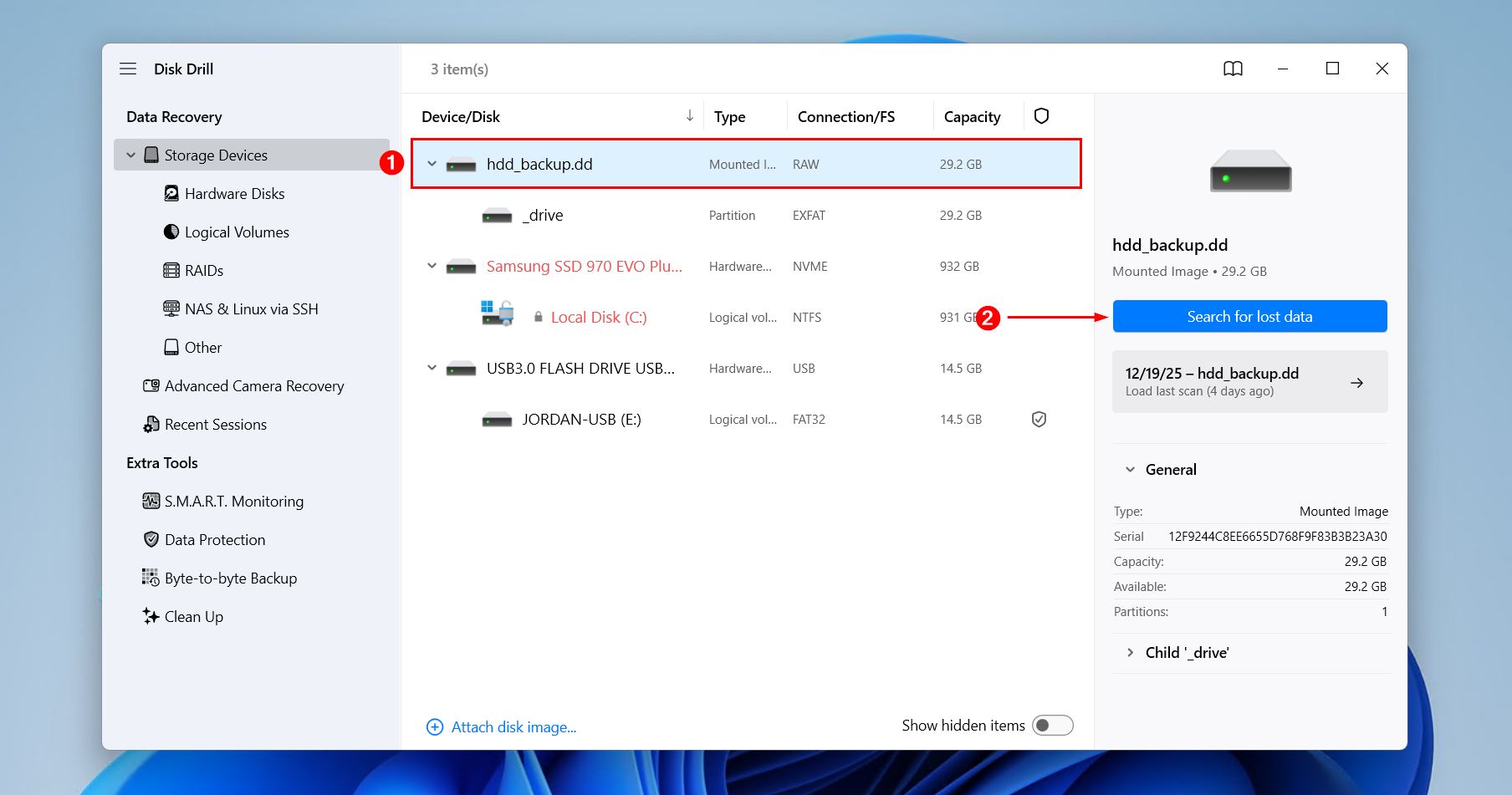
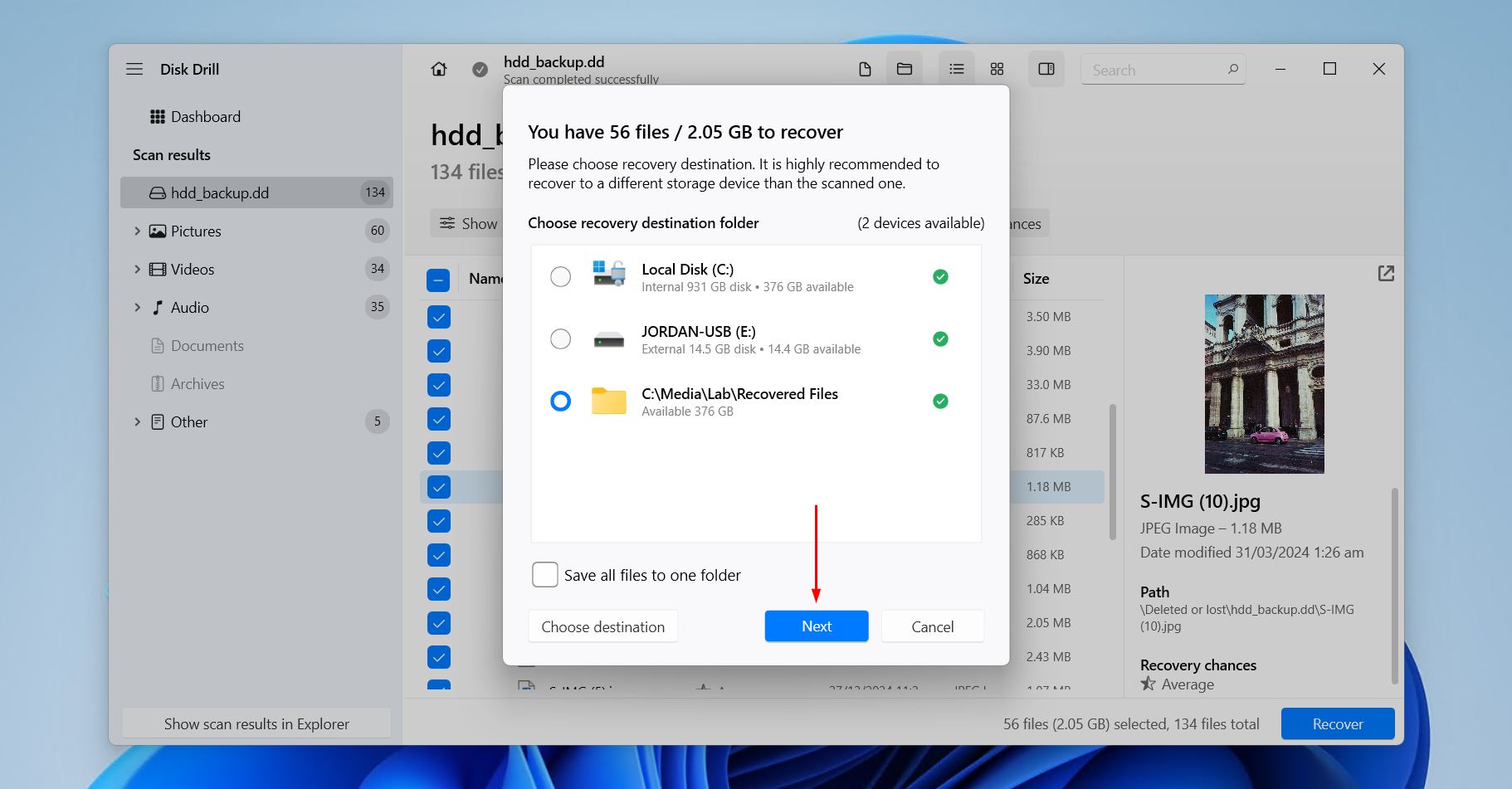
どのデータ復元ソフトウェアが有用かを知ることも役立ちますが、実際にどのようにソフトウェアを使用するかを知ることはさらに重要です。すべてのデータ復元ツールはほとんど同じワークフローに従います:デバイスをスキャンし、復元したいデータを選択し、そしてそれを復元します。実演のために、Disk Drillを使ってハードドライブからファイルを復元する手順を見てみましょう。
- Disk Drillをダウンロード、インストールし、開きます。
- スキャンしたいデバイスを接続して選択し、失われたデータを検索をクリックします。
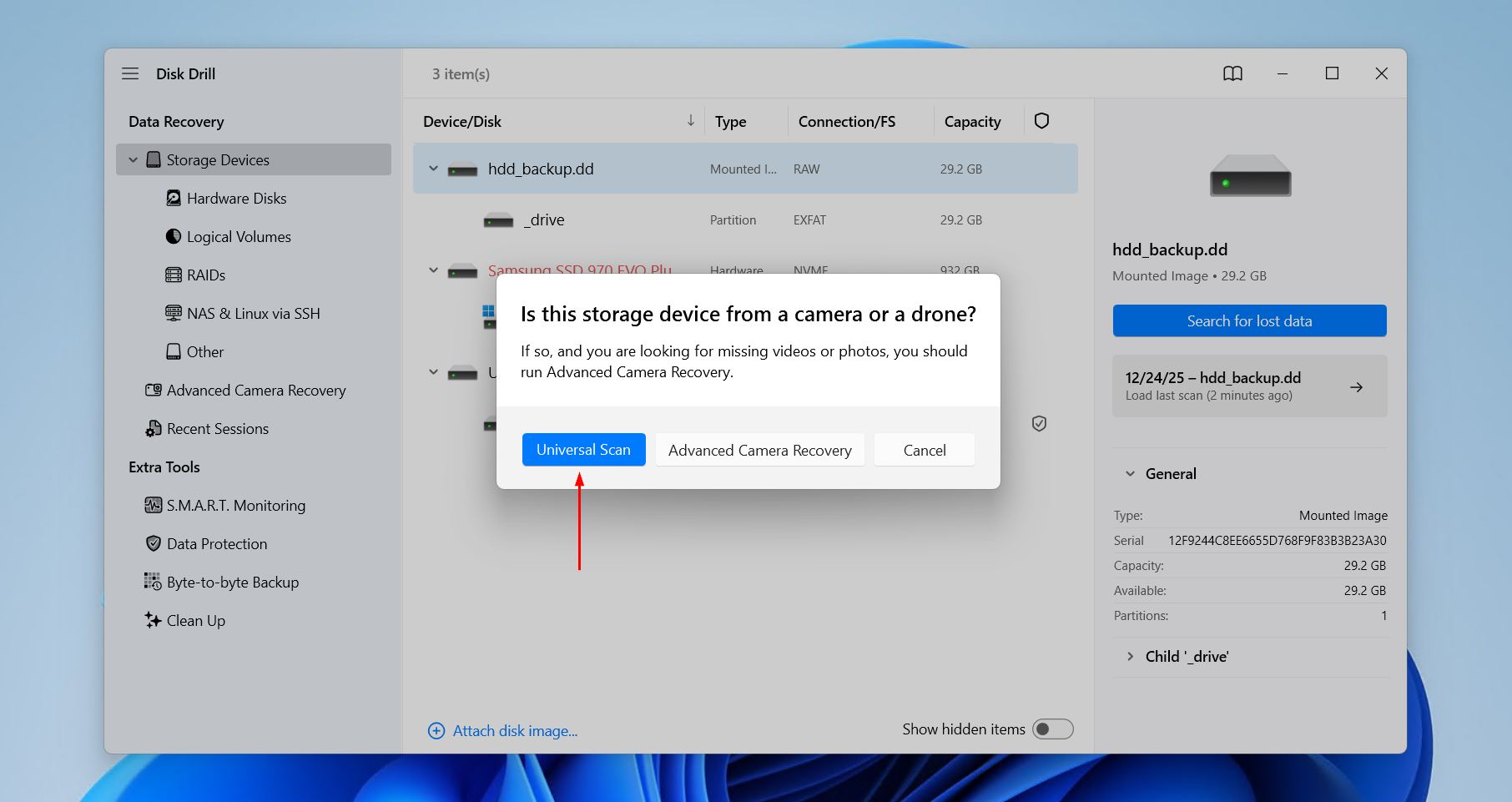
- この場合はユニバーサルスキャンを選択します。
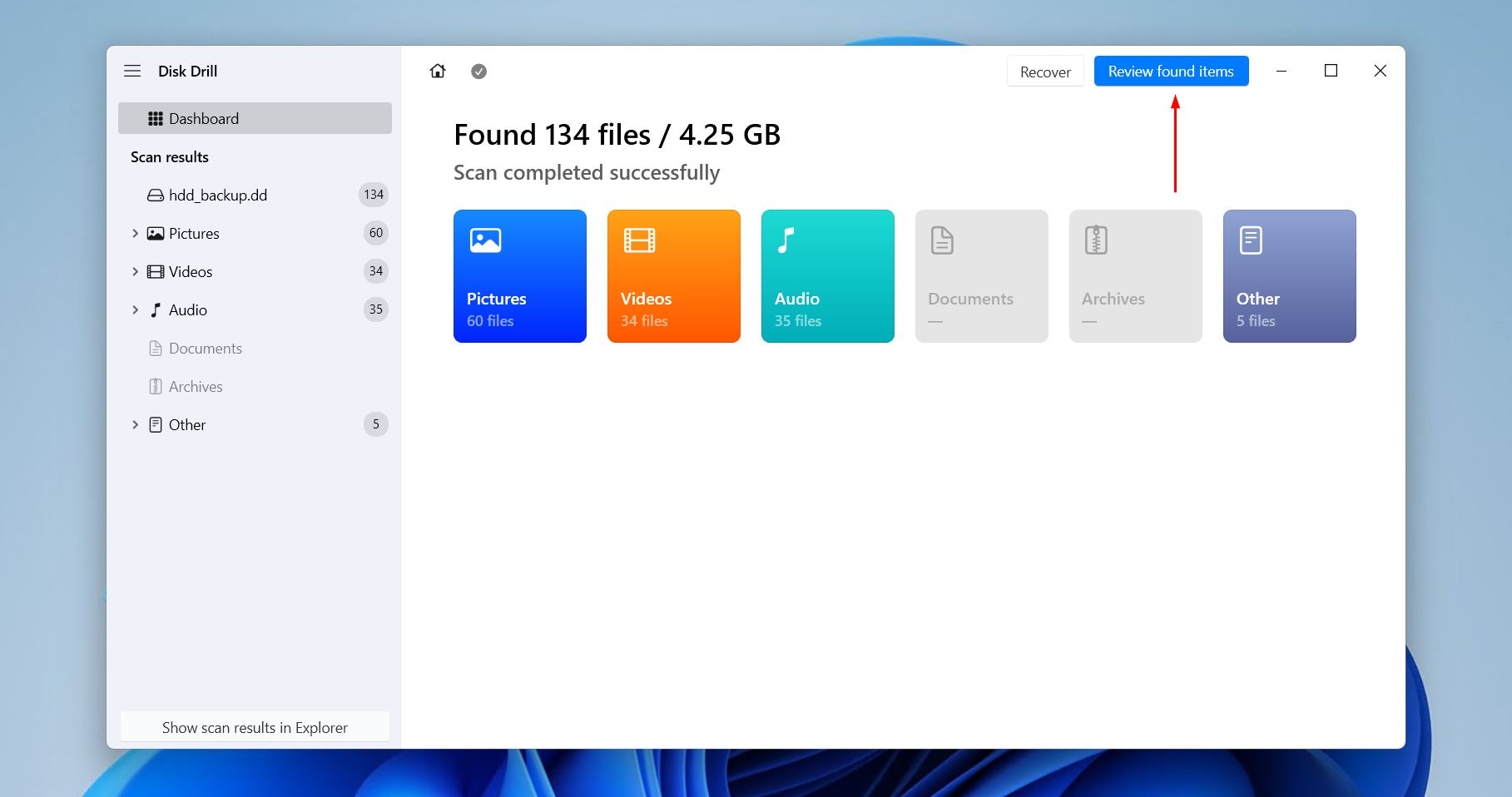
- 見つかったデータを確認するには、見つかった項目を確認をクリックします。
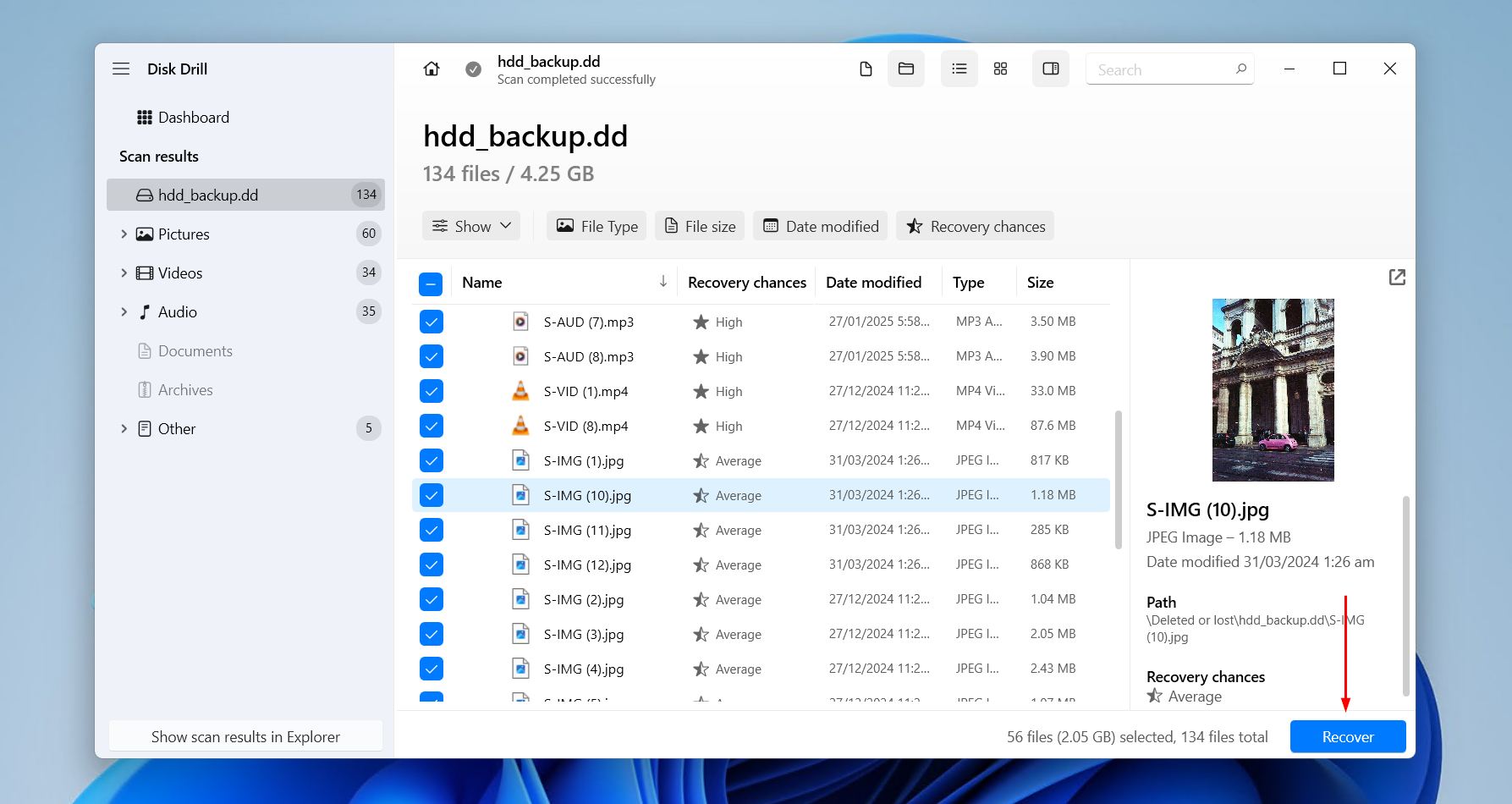
- フィルターオプションを使用して、復元したいファイルをプレビューし選択し、復元をクリックします。
- 復元されたファイルを別の物理ドライブに保存する場所を選択します。
完全に無料の最高のデータ復元ソフトウェア

Recuvaは、現在最も人気のある無料ファイル復元ソフトウェアのひとつであり、Windows、Mac、携帯電話のユーザーに広く利用されています。また、外付けドライブやUSBドライブからのデータ復旧にも使用できます。2007年からユーザーに親しまれています。主な機能である高度なファイル復元は、無料のデータ復元ソフトウェアとして提供されていますが、仮想ハードドライブのサポート、自動更新、優先サポートなどの特典を利用したい場合は、いつでもRecuva Professionalへアップグレードできます。Recuvaの最大の魅力は、その効率性です。ソフトウェアのインストールや初期設定はシンプルかつ迅速に行えます。ストレージデバイスのスキャンも1分もかかりません。必要なのは、ユーザーインターフェースのシンプルさと使いやすさの向上だけです。

TestDiskとPhotoRecは、何千人ものユーザーが無料で利用しているオープンソースのデータ復旧ソフトウェアです。TestDiskは、macOS、Windows、Linux、FreeBSD、NetBSDを含むほぼすべてのオペレーティングシステムからデータを復元するために使用できます。一方、PhotoRecはTestDiskの補助プログラムとして機能します。これは、メモリーカード、ハードディスク、CD ROMから写真やビデオ、ドキュメントなどのファイルを復元するために使用できます。どちらもオープンソースのフリーウェアでありながら、十分な効率性を持ち、多くのユーザーに利用されています。ただし、この復元ソフトウェアはコマンドラインインターフェイスを使用しているため、誰にでも使いやすいというわけではありません。

Windows File Recoveryは、Windows独自のファイル復元ツールで、コマンドラインインターフェースを使用してWindowsデータの復旧を行います。Microsoft Storeから無料でダウンロードできます。デバイスやコンピュータに接続された他のストレージから最近削除したファイルのみを復元したい場合、このツールはコストを抑えるのに最適です。HDD、SSD、外付けドライブなど様々なストレージデバイスから異なるファイルタイプを復元することができます。SDカード、USB、フラッシュドライブにも使用できます。Windows File Recoveryの唯一の欠点は、機能が限られていることです。現在市販されている他のデータ復旧ツールと比較するとできることが限られています。その上、コマンドラインインターフェースは初心者やあまりパソコンに詳しくない方にとって使いやすいとは言えません。
プログラム選定のために考慮した要素
各ファイル復元ソフトウェアツールは、ほぼすべての点で大きく異なる場合があるため、データ復元ソフトウェアを選ぶ際に考慮すべき最良の特性のリストを作成しました。
- ⚙️ パフォーマンス結果 – どのリカバリーツールを選ぶ際にも最も重要な要素は、そのリカバリーパフォーマンスです。データのスキャン速度、対応ファイル形式の数、使用しているスキャンアルゴリズム、壊れたドライブでの動作能力などが非常に重要です。中でも最も重要なのは、そのツールが失われたファイルをどれだけ高い割合で復元できるかという点です。
- 💵 価格 – リカバリーソフトの価格は、フリーウェアから数千ドルまでさまざまです。製品を購入するとライフタイムライセンスを取得できる場合もあれば、ツールをサポート対象に保つために毎年サブスクリプションを更新しなければならない場合もあります。ソフトウェアが提供する機能とパフォーマンスの両方を考慮し、その価値提案が予算に見合うかどうかを必ず検討してください。
- 🖥️ 使いやすさ – データ復元は複雑なプロセスです。PC向けの優れたリカバリーソフトウェアは、この複雑さをユーザーフレンドリーなインターフェースで隠し、誰でも簡単に復元できるようにします。一方、一部のツールは専門家向けで、すべてを露出しており、その結果、一般のユーザーにとってはかえって難しいものになっています。
- 🔁 プログラムの更新頻度 – 定期的にアップデートされるソフトウェアは、開発者によってきちんと管理されていることを意味します。最新のスキャンアルゴリズムや新しいファイルタイプの認識、最新のオペレーティングシステムへの対応が期待できます。アップデートがされていない場合、そのソフトウェアは古く、信頼性が低くなり、新しいハードウェアやファイルシステムと互換性がない可能性があります。
- ✅ 評判 – 検討している製品に対する他のユーザーの体験を知るために、レビューをチェックしてください。自分が使えると思ったアプリケーションでも、自分のニーズに適さない問題があるかもしれません。リサーチを行うことで、アプリがユーザーコミュニティでどれくらい受け入れられているかをよりよく理解できるはずです。
- ➕ 追加機能 – ディスクイメージ作成、RAIDリカバリ、ファイルプレビュー、動画修復、データ保護などの追加ツールは、不安定なドライブに対応する際に大きな助けとなり、リカバリーツールの総合的な有用性と多用途性を大きく向上させ、単なる削除取り消しプログラム以上の存在にします。
よくある質問
- Disk Drill for Windows - 強力で最新
- Easeus Data Recovery - NTFS スキャンに最適
- Windows File Recovery - Microsoft提供の最良フリーウェア
- R-Studio - 上級ユーザーに最適
- UFS Explorer - ラボの専門家向けに最適
- Disk Drill for Windows
- Stellar データリカバリー
- Recuva
- MiniTool データリカバリー
- R-Studio
- PhotoRec
- UnDeleteMyFiles




