


 Ben je je foto’s kwijtgeraakt of per ongeluk verwijderd en weet je niet hoe je ze kunt herstellen? Het eerste wat je moet doen is alle mogelijke prullenbakken of recent verwijderde mappen controleren (afhankelijk van het apparaat waarop het fotverlies heeft plaatsgevonden). Je moet ook alle beschikbare back-ups nalopen, waaronder cloudopslag en lokale back-upoplossingen.
Als geen van deze opties helpt of als er geen back-ups bestaan, wordt een dataherstelprogramma de laatste haalbare optie. Zolang je foto’s niet zijn overschreven door nieuwe gegevens of permanent zijn verwijderd, is de kans groot dat je ze nog steeds kunt herstellen met de tools die we hieronder hebben vermeld. Ze kunnen worden gebruikt om foto’s te herstellen van SD-kaarten, USB-sticks, pc’s en Mac-computers. Lees verder om te ontdekken of de foto’s op je apparaat nog te herstellen zijn en hoe je kunt doorgaan met het herstel.
Eerste stappen die u moet nemen voordat u foto’s herstelt
Foto’s kwijtraken is nooit een prettige ervaring en kan je gemakkelijk in verwarring achterlaten over wat je nu moet doen. Om deze situatie gemakkelijker te maken, of om je van tevoren voor te bereiden als je uit voorzorg onderzoek doet naar fotorecover-software, hebben we besloten bij de basis te beginnen.
Het proces voor het herstellen van foto’s verschilt afhankelijk van het apparaat waarop de foto’s verloren zijn gegaan. In sommige gevallen is herstel mogelijk zonder het gebruik van externe tools, terwijl in andere gevallen gespecialiseerde dataherstelsoftware de enige overgebleven optie is.
De onderstaande tabel geeft de aanbevolen eerste stappen voor de meest voorkomende apparaten en opslagtypen weer. Het helpt u snel te bepalen wat u eerst moet controleren en welke aanpak het meest geschikt is voordat u een oplossing voor fotorecovery kiest.
| Apparaat | Oplossing |
| 📱 Android-telefoon | Controleer eerst de prullenbak in je galerij-app en eventuele beschikbare cloudback-ups. Als de foto’s permanent zijn verwijderd en er geen back-up bestaat, kan dataherstelsoftware mogelijk helpen. Dit vereist meestal dat de telefoon op een computer wordt aangesloten en het toestel wordt geroot. Als de foto’s zijn opgeslagen op een SD-kaart (niet geformatteerd als uitgebreide interne opslag), haal de kaart eruit en scan deze afzonderlijk met fotoherstelsoftware. |
| 💻 PC of Mac | Begin met het controleren van de prullenbak of de prullenmand en alle cloud- of lokale back-ups. Als de foto’s niet meer beschikbaar zijn, kan software van derden voor fotoherstel worden gebruikt om de getroffen schijf of partitie te scannen. Het herstelresultaat hangt af van de staat van het opslagmedium en of nieuwe gegevens de verloren foto’s hebben overschreven. |
| 💾 Externe opslag | Foto’s die zijn verwijderd van externe opslagapparaten, kunnen vaak worden hersteld als ze niet zijn overschreven. Sluit het apparaat aan op je PC of Mac en scan het met dataherstelsoftware. Voor SD- en geheugenkaarten is mogelijk een speciale kaartlezer nodig. |
| 🍎 iPhone | Fotoherstel op een iPhone is beperkter door het beveiligingsmodel van Apple. Controleer eerst het album ‘Recent verwijderd’ en iCloud-back-ups. Als er geen back-up beschikbaar is, kunnen gespecialiseerde hulpmiddelen zoals Disk Drill (ondersteunt iOS 5-26) het apparaat scannen wanneer deze op een Mac is aangesloten en proberen verloren foto’s te herstellen. |
Ongeacht het apparaat waarvan de foto’s zijn verloren gegaan, als je geen relevante back-up hebt die de ontbrekende afbeeldingen bevat, vermijd dan verder gebruik van het apparaat en voeg geen nieuwe foto’s of andere soorten bestanden toe. Dit is cruciaal om te voorkomen dat de verwijderde foto’s worden overschreven. Als overschrijven plaatsvindt, wordt herstel onmogelijk, ongeacht welk herstelprogramma je kiest.
Lijst van de Beste Foto Herstel Software
Nu we de basis en de eerste stappen die je moet nemen na het verlies van foto’s hebben behandeld, is het tijd om te kijken naar de beste softwareoplossingen voor het herstellen van verwijderde foto’s (waarvan de meeste ook andere soorten gegevens kunnen herstellen, zoals video’s en documenten). Bekijk de beschrijving van elk programma, samen met de sterke en zwakke punten, en bepaal welke oplossing het beste past bij jouw herstelscenario en ervaringsniveau.
Ons redactieteam beoordeelt elke gegevensherstelsoplossing zelfstandig om nauwkeurige, hoogwaardige inhoud te produceren. Ontdek meer over ons testproces.
1. Disk Drill Foto Herstel (Windows & Mac)
🏆 Beste voor: Disk Drill is de beste fotorecoverysoftware voor de meeste gebruikers omdat het werkt in een breed scala aan scenario’s voor fotoverlies en op verschillende apparaten. Het combineert uitzonderlijk gebruiksgemak met het vermogen om professionele fotorecoveryresultaten te leveren.
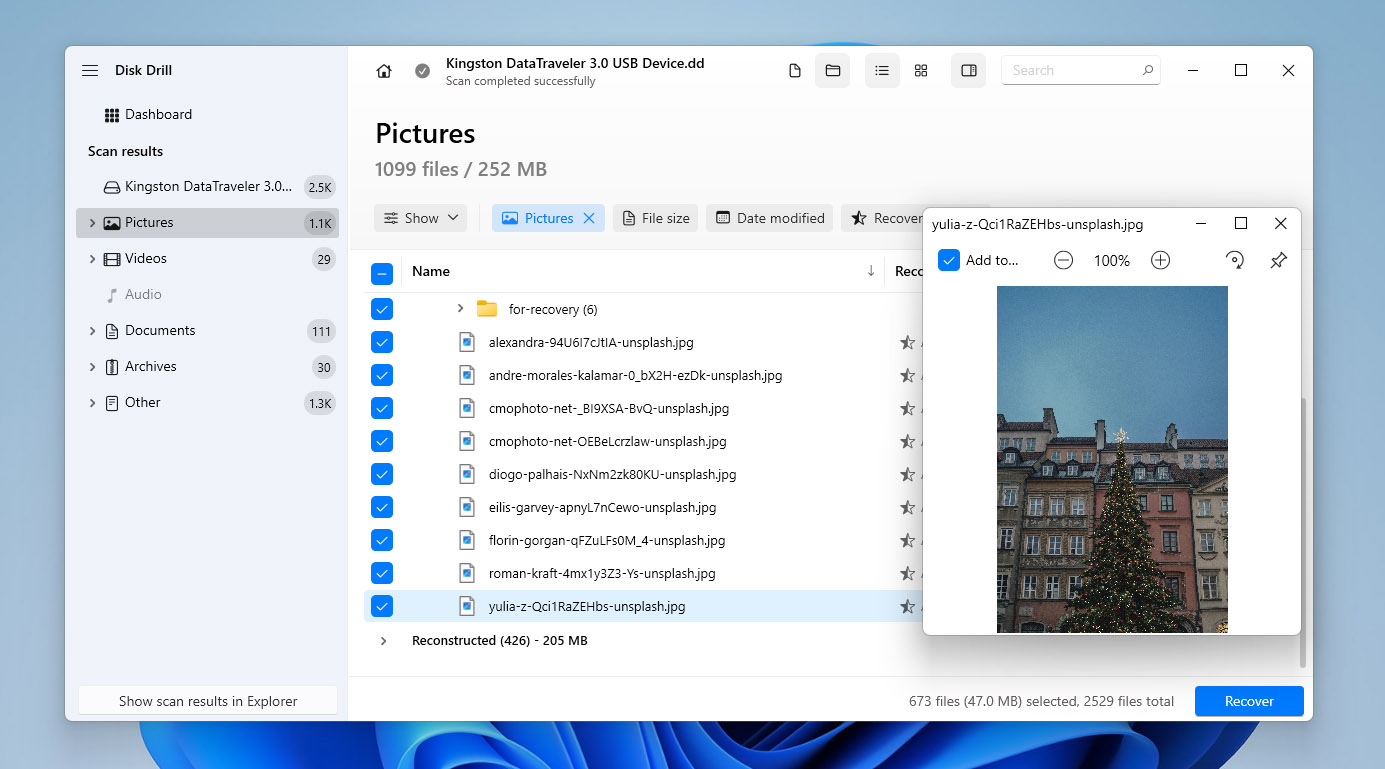
Disk Drill is een veelzijdige fotorecoverytool voor Windows en macOS die verwijderde foto’s kan herstellen van computers, externe schijven en geheugenkaarten. Onze Disk Drill recensie beschrijft hoe deze tool een breed scala aan situaties van fotoverlies aanpakt, terwijl hij eenvoudig te gebruiken blijft, zelfs voor mensen zonder eerdere herstelervaring.
De software past automatisch meerdere scan-algoritmen toe om verwijderde afbeeldingen te lokaliseren, waaronder gangbare formaten zoals JPG en PNG, evenals RAW-fotoformaten van populaire cameramerken. Gevonden foto’s kunnen vooraf worden bekeken voordat ze worden hersteld, zodat je alleen de bestanden terugzet die je daadwerkelijk nodig hebt.
Disk Drill bevat ook gratis schijfhulpmiddelen zoals Recovery Vault en een byte-naar-byte back-upmodule, die vooral nuttig zijn bij het herstellen van foto’s van SD-kaarten en andere verwijderbare opslagapparaten. Gecombineerd met de overzichtelijke interface en brede apparaatondersteuning, onderscheidt Disk Drill zich als een veelzijdige oplossing voor fotorecovery die geschikt is voor de meeste scenario’s van gegevensverlies.
Pros
- Gebruiksvriendelijke interface voor beginners
- RAW-fotorecovery
- Ondersteunt alle gangbare afbeeldingsbestandsformaten
- Uitgebreide kennisbank met handleidingen
- Herstelt afbeeldingen van iPhone/Android apparaten (Disk Drill voor Mac)
- Byte-voor-byte back-upmodule voor het maken van volledige schijfkopieën (handig voor het herstellen van foto’s van SD-kaarten)
- Mogelijkheid om scans te pauzeren, op te slaan en te hervatten
- 100 MB gratis gegevensherstel (alleen Windows-versie)
- De macOS-versie staat alleen bestandsvoorbeeld toe in de gratis editie (voor daadwerkelijke fotorecovery is een upgrade vereist)
- Kan geen beschadigde foto's of afbeeldingen repareren
💻 Ondersteunde apparaten: Windows- en macOS-computers; interne en externe schijven; USB-flashstations; SD-, microSD-, SDHC- en SDXC-kaarten; digitale camera’s (via geheugenkaarten); Android-apparaten (interne opslag of SD-kaarten); iPhone en iPad (fotorecovery via apparaatscan of back-ups).
💰 Prijzen:
| Disk Drill Basic | Gratis |
| Disk Drill PRO | $89.00 |
| Disk Drill Enterprise | $499 |
| Concurrerende Upgrade | 50% KORTING |
Wat gebruikers zeggen:
Hoi, ik wilde gewoon even zeggen dat Disk Drill v6 uitstekend werk heeft geleverd bij het herstellen van gegevens van een Sony A7 IV-geheugenkaart met behulp van de Geavanceerde Camerascan-modus, ongeveer twee weken geleden. Het filteren van de resultaten op datum was ook erg handig. (Hanalog, Trustpilot-gebruiker)
Drill disk heeft me zeker gered. Mijn camera kaart werd per ongeluk verwijderd tijdens een fotografie workshop onlangs. De PROM-foto’s van mijn dochter waren verloren gegaan totdat ik Drill Disk probeerde! Alles hersteld! (Montie, Trustpilot)
Softwarebeoordeling:
| Platform | Beoordeling | Aantal beoordelingen |
| Trustpilot | 4,5 | 419 beoordelingen |
| Capterra | 3,7 | 11 beoordelingen |
| G2 | 4,0 | 62 beoordelingen |
| Gemiddelde beoordeling | 4 |
2. R-Studio (Windows, Mac en Linux)
🏆 Beste voor: R-Studio is moeilijk aan te bevelen voor beginners omdat het de intuïtiviteit van Disk Drill mist. Een onervaren gebruiker kan gemakkelijk verdwalen in de enorme hoeveelheid beschikbare opties en er niet in slagen verwijderde foto’s te herstellen. Professionele gebruikers en power-users daarentegen moeten het zeker proberen.
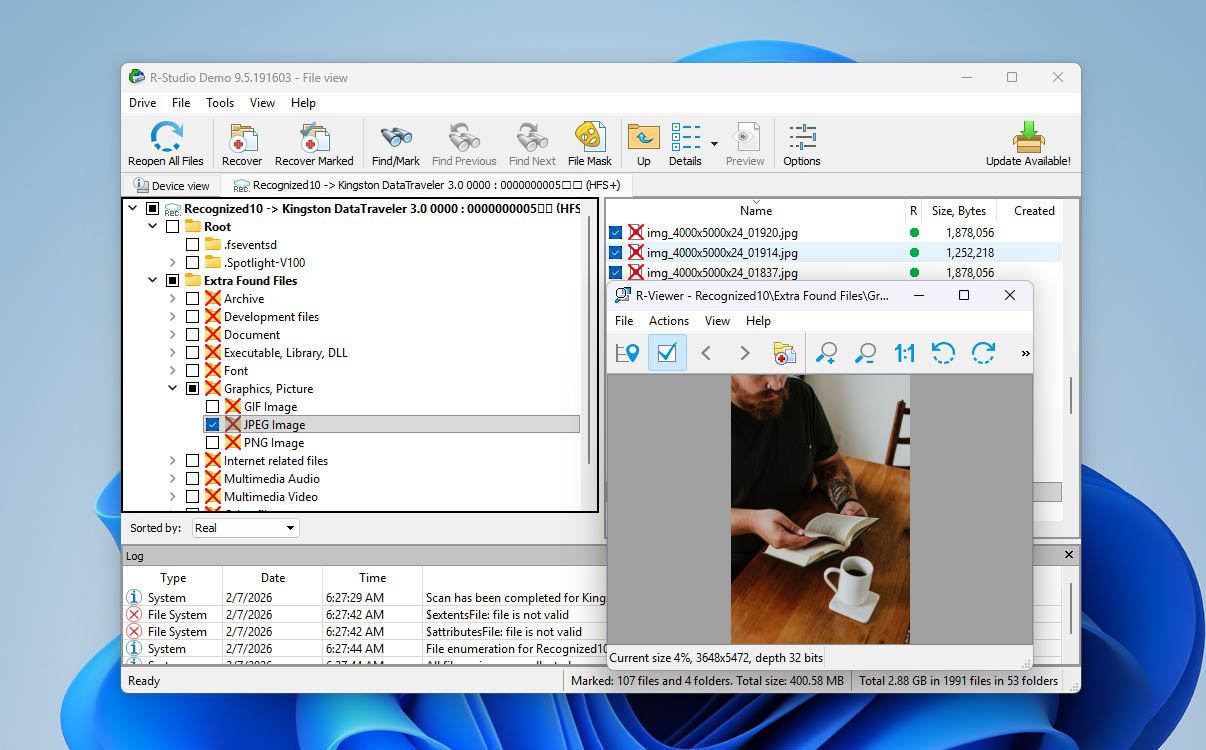
R-Studio is een professionele oplossing voor fotorecovery met genoeg functies om te voldoen aan de behoeften van data recovery experts die hun brood verdienen met het herstellen van verloren en verwijderde foto’s. Enkele van de meest opvallende functies – waaronder geavanceerde RAID-reconstructie, een ingebouwde HEX-editor en de mogelijkheid om data te herstellen via een lokaal netwerk of het internet – worden in detail besproken in onze R-Studio beoordeling.
R-Studio blink uit in het scannen en herstellen van foto’s van een breed scala aan opslagapparaten, waaronder harde schijven, geheugenkaarten, USB-sticks en meer. De functies omvatten ook het verwerken van beschadigde foto’s. Het scan-algoritme werkt ook om verloren foto’s te herstellen van geformatteerde apparaten. Om er zeker van te zijn dat je de juiste afbeeldingen herstelt, kun je met R-Studio je afbeeldingen vooraf bekijken voordat je doorgaat.
Pros
- Krachtige functies
- Ondersteuning voor Windows, Mac en Linux
- Kan externe locaties herstellen
- Vertrouwde interface in de stijl van Verkenner
- Niet bedoeld voor incidentele gebruikers
- Duur om alle functies te ontgrendelen
💻 Ondersteunde apparaten: Windows-, macOS- en Linux-computers; interne en externe harde schijven en SSD’s; USB-flashdrives; SD- en geheugenkaarten; RAID-arrays en netwerklocaties (mobiele apparaten zoals Android-telefoons en iPhones worden niet ondersteund voor directe fotorecovery).
💰 Prijzen:
| Product | Windows | macOS | Linux |
| Gratis versie | Herstel bestanden kleiner dan 256 KB | Herstel bestanden kleiner dan 256 KB | Herstel bestanden kleiner dan 256 KB |
| R-Studio FAT | $49,99 | – | – |
| R-Studio NTFS | $59,99 | – | – |
| R-Studio | $79,99 | $79,99 | $79,99 |
| R-Studio T80+ | $80 | $80 | $80 |
| R-Studio Corporate | $179,99 | $179,99 | $179,99 |
| R-Studio Technician | $899 | $899 | $899 |
Als R-Studio te duur is voor jouw behoeften, is er een gratis alternatief genaamd R-Photo dat dezelfde dataherstel-engine gebruikt en speciaal is ontworpen voor het herstellen van foto’s en videobestanden. Het ondersteunt zowel standaard bestandsysteemscans als raw bestandsherstel op basis van bestandskenmerken. R-Photo is alleen beschikbaar voor Windows en kan gegevens herstellen van alle opslagapparaten die zichtbaar zijn voor het host-Windows-systeem.
Wat gebruikers zeggen:
Een betrouwbare en effectieve tool voor het herstellen van verloren gegevens. De interface is gebruiksvriendelijk en het scanproces is snel en efficiënt. De software ondersteunt een breed scala aan bestandssystemen en kan bestanden in veel verschillende formaten herstellen. (Geverifieerde Reviewer, Capterra)
R-Studio is geweldige software, het is niet eenvoudig en lijkt zeker meer gericht op professionals… (gonenutsbrb, Reddit)
Softwarebeoordeling:
| Platform | Beoordeling | Aantal beoordelingen |
| Trustpilot | 3.5 | 4 |
| Capterra | 4.6 | 83 |
| G2 | 4.2 | 15 |
| Gemiddelde beoordeling | 4.10 |
3. Recuva (Windows)
🏆 Het beste voor: Hoewel het alweer enige tijd geleden is dat Recuva voor het laatst is bijgewerkt, blijft deze fotohersteltool een solide optie voor het oplossen van eenvoudigere gevallen van gegevensverlies.
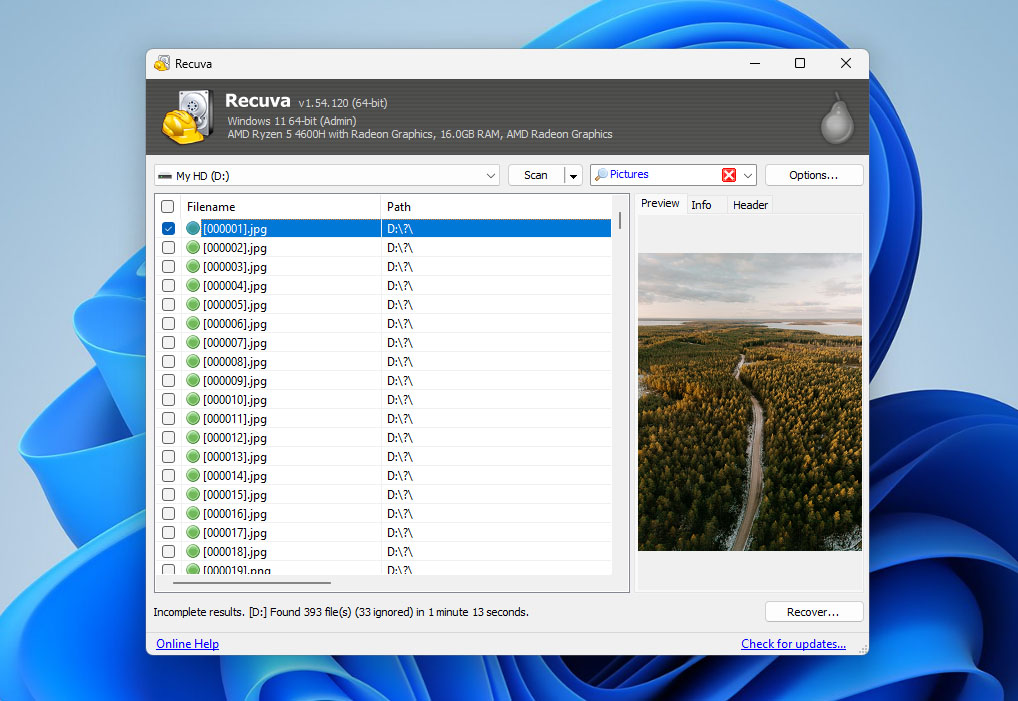
Recuva is een eenvoudige tool voor bestandsherstel voor Windows die we vooral hebben opgenomen omdat het onbeperkt fotoherstel biedt in de gratis versie. Onze Recuva beoordeling benadrukt de gebruiksvriendelijke interface, waardoor de tool toegankelijk is, zelfs voor gebruikers zonder eerdere herstelervaring.
In de praktijk werkt Recuva het beste voor eenvoudige scenario’s van fotorecuperatie. Het kan foto’s herstellen van interne en externe opslagapparaten zoals harde schijven, USB-flashstations en SD-kaarten, en het biedt een diepe scanmodus voor grondigere zoekopdrachten. De ondersteuning voor bestandsformaten is echter beperkt in vergelijking met geavanceerdere hulpmiddelen. RAW-fotorecuperatie is beperkt tot slechts een handvol formaten, en het voorbeeld van bestanden is eveneens beperkt (JPEG-bestanden worden betrouwbaar ondersteund, maar veel andere afbeeldingsformaten kunnen niet worden bekeken vóór herstel).
De interface van Recuva voelt verouderd aan, en de herstelprestaties zijn niet te vergelijken met die van de meer geavanceerde oplossingen voor fotoherstel die eerder in deze lijst zijn genoemd. Toch kan het in eenvoudige gevallen, waarbij foto’s recent zijn verwijderd en in gangbare formaten zijn opgeslagen, nog steeds acceptabele resultaten opleveren.
Pros
- Schone gebruikersinterface
- Snelle scans
- Herstelt een onbeperkte hoeveelheid data gratis
- Ondermaatse prestaties
- De laatste belangrijke update was in 2022 (alleen bugfixes)
- Vereist een herkenbaar bestandssysteem om een scan te starten
- Zeer beperkte voorbeeldopties
💻 Ondersteunde apparaten: Windows computers; interne harde schijven en SSD’s; externe schijven; USB-flashstations; SD- en geheugenkaarten (mobiele apparaten worden niet ondersteund).
💰 Prijzen:
| Recuva Free | Beschikbaar zonder professionele functies |
| Recuva Professional | $24,95 |
Wat gebruikers zeggen:
FANTASTISCH !!!!! .. Al mijn bestanden teruggevonden. Deze app is geweldig en gratis … heeft alle 975 bestanden die ik per ongeluk had verwijderd, teruggehaald. (Gebruikersrecensie, Microsoft Store)
Recuva is een handig hulpmiddel. Als het om eenvoudige dingen gaat zoals dat, gebruik ik dat. (Rexter2k, Reddit)
Softwarebeoordeling:
| Platform | Beoordeling | Aantal beoordelingen |
| Trustpilot | 3,3 | 2 |
| Capterra | N/B | N/B |
| G2 | N/B | N/B |
| Gemiddelde beoordeling | 3,3 |
4. PhotoRec (Windows, Mac & Linux)
🏆 Beste voor: PhotoRec is het meest geschikt voor gebruikers die vertrouwd zijn met het werken met een command-line interface en een relatief klein aantal verwijderde foto’s moeten herstellen, aangezien de tool geen bestandsvoorbeelden of selectieve sortering vóór herstel biedt.
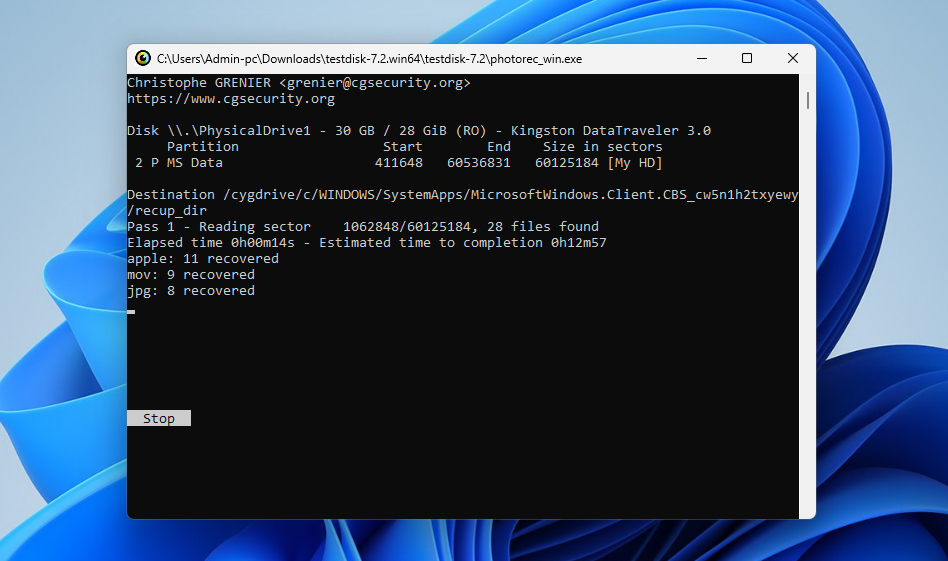
PhotoRec is een veelzijdige hersteltool die een menu-gestuurde opdrachtregelinterface gebruikt. In onze PhotoRec recensie merken we op dat het gebrek aan een grafische gebruikersinterface het minder ideaal maakt voor gewone gebruikers die op zoek zijn naar een intuïtief fototerugzetprogramma. Maar als het ontbreken van een grafische gebruikersinterface je niet stoort, kan PhotoRec meer dan 480 bestandsextensies herstellen in ongeveer 300 bestandsfamilies van harde schijven, cd-roms, geheugenkaarten en andere opslagapparaten.
PhotoRec zorgt voor een veilig scan- en fototerughaalproces dat gebruik maakt van alleen-lezen toegang om gegevensbeschadiging te voorkomen. Het kan ook met succes foto’s scannen en herstellen, zelfs van geformatteerde opslagapparaten. Omdat het gratis is en er geen functies achter een betaalmuur zitten, mag je zoveel foto’s herstellen als je wilt.
PhotoRec zelf is standaard een opdrachtregelprogramma en werkt via de terminal. Wanneer je echter het PhotoRec-archief downloadt, bevat het ook QPhotoRec, dat een grafische interface is voor dezelfde recovery-engine. Hoewel QPhotoRec verre van perfect is en slechts basisfunctionaliteit biedt, is het waarschijnlijk toch handiger voor de meeste gebruikers dan direct werken met de opdrachtregelversie.
Pros
- Volledig onbeperkt en gratis fotorecovery
- Geweldige prestaties
- Werkt op vrijwel elk besturingssysteem
- Werkt zelfs met ernstig beschadigde bestandssystemen
- Heeft geen grafische gebruikersinterface
- Kan herstelbare bestanden niet vooraf bekijken
- Niet geschikt voor beginners
💻 Ondersteunde apparaten: PhotoRec draait op Windows, macOS en Linux en kan interne en externe opslagmedia scannen, zoals harde schijven, USB-flashstations, SD- en geheugenkaarten, inclusief kaarten die in digitale camera’s worden gebruikt. Direct herstel van Android- en iOS-apparaten wordt niet ondersteund.
💰 Prijzen: PhotoRec is completely free and open-source.
Wat gebruikers zeggen:
Photorec en testdisk hebben me al een paar keer uit de brand geholpen. PhotoRec is geweldig! Heeft twee maanden geleden mijn gezond verstand gered. (Reddit-gebruikers in r/photography discussie over PhotoRec)
Goed nieuws – het heeft meer dan 900 bestanden hersteld, voornamelijk .ORF-foto’s, terwijl de andere oplossingen die ik probeerde hooguit 200 haalden. (Glevum Owl, Cameraderie forum)
Softwarebeoordeling:
| Platform | Beoordeling | Aantal beoordelingen |
| Trustpilot | 4 | 3 |
| Capterra | N/B | N/B |
| G2 | 4,5 | 12 |
| Gemiddelde beoordeling | 4,25 |
5. SanDisk RescuePRO (Windows & Mac)
🏆 Beste voor: SanDisk RescuePRO is het meest geschikt voor gebruikers die foto’s of video’s van SD-kaarten of USB-flashdrives moeten herstellen en de voorkeur geven aan een eenvoudig, begeleid herstelproces. Het werkt het beste in eenvoudige situaties van gegevensverlies, zoals per ongeluk verwijderen of formatteren op flashgebaseerde media.
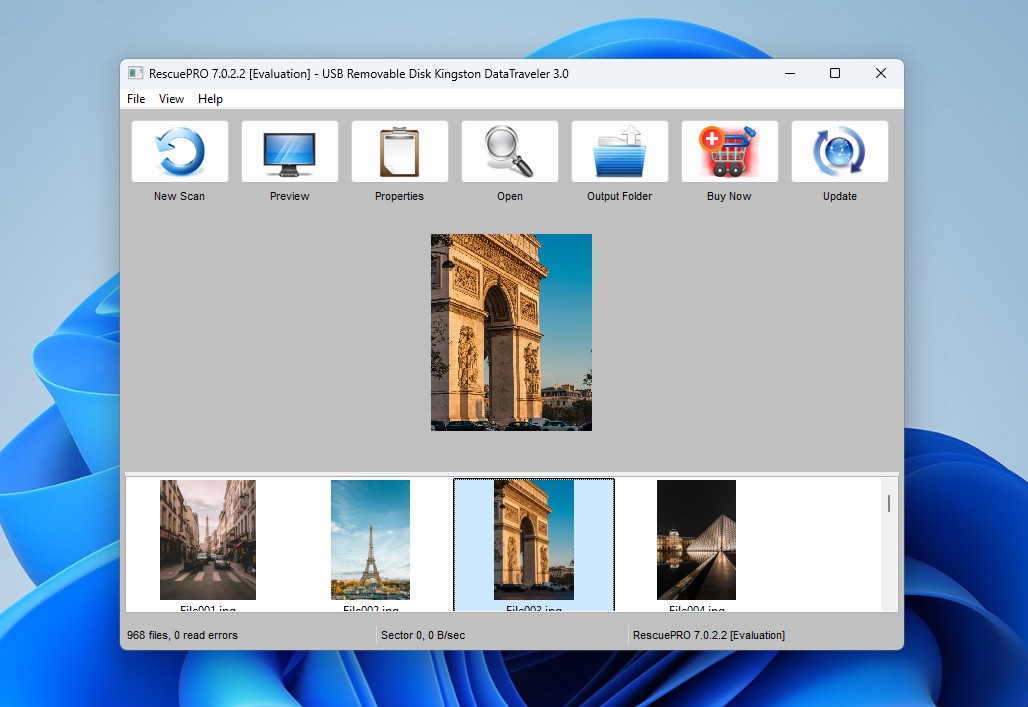
SanDisk RescuePRO (en de uitgebreide RescuePRO Deluxe-versie) is een herstelhulpmiddel dat speciaal is ontworpen voor het herstellen van verloren of verwijderde bestanden van flash-gebaseerde opslagapparaten. Het richt zich voornamelijk op foto’s en video’s die zijn opgeslagen op geheugenkaarten en USB-flashstations en volgt een eenvoudige, begeleide herstelworkflow die gericht is op minder technische gebruikers.
De software stelt gebruikers in staat om ondersteunde media te scannen, herstelbare bestanden te bekijken en geselecteerde items te herstellen. Hoewel RescuePRO overweg kan met gangbare foto- en videoformaten, zijn de algehele herstelmogelijkheden beperkter in vergelijking met volwaardige gegevenshersteltools die interne schijven en complexe bestandssystemen ondersteunen.
Pros
- Speciaal ontworpen voor flash-gebaseerde opslagapparaten
- Eenvoudige, stapsgewijze herstelworkflow
- Biedt een voorbeeldweergave van herstelbare foto’s en video’s
- Beschikbaar voor zowel Windows als macOS
- Niet geschikt voor complexe herstelscenario's of interne schijven
- Interface voelt verouderd aan in vergelijking met nieuwere herstelhulpmiddelen
💻 Ondersteunde apparaten: SD, microSD, SDHC, SDXC en andere geheugenkaarten; USB-flashstations en andere op flash gebaseerde opslagapparaten die via USB zijn aangesloten. RescuePRO werkt op Windows- en macOS-computers. Interne harde schijven, SSD’s, RAID-arrays en mobiele telefoons worden niet ondersteund.
💰 Prijzen:
| Versietype | Windows | macOS |
| Gratis versie | Alleen voorbeeldweergave | Alleen voorbeeldweergave |
| 1-jaar RescuePRO® Standaard | $39,99 | $39,99 |
| 1-jaar RescuePRO® Deluxe | $59,99 | $59,99 |
| 1-jaar RescuePRO® Deluxe Commercieel | $249,99 | $249,99 |
Wat gebruikers zeggen:
Ik heb het twee keer gebruikt (op een SanDisk Ultra en een oude Lexar-kaart) en het werkte beide keren prima. Ja, de interface is onhandig, maar het herstelde wat ik nodig had – Recuva vond mijn video’s niet eens. (Naheri, HandyRecovery-forum)
Programma is alleen geschikt voor het herstellen van bestanden uit zeer eenvoudige gevallen van beschadiging of verwijdering. Gezien de manier waarop veel recente SanDisk-ssd’s zijn gegaan, als het mislukt, zal het ernstig zijn. De software zal je niet helpen. Ik bedoel, het is aan de ene kant een geweldig marketingidee, omdat ze je laten denken dat ze een manier bieden om te herstellen als er iets gebeurt, maar aan de andere kant is het een beetje als opscheppen over de geweldige voorzieningen in de reddingsboot van een luxe jacht. (Zorb750, Reddit)
Softwarebeoordeling:
| Platform | Beoordeling | Aantal beoordelingen |
| Trustpilot | N.v.t. | N.v.t. |
| Capterra | N.v.t. | N.v.t. |
| G2 | N.v.t. | N.v.t. |
| Gemiddelde beoordeling | 3,4 |
Helaas heeft SanDisk RescuePRO momenteel geen gebruikersbeoordelingen op grote beoordelingsplatforms zoals Trustpilot, Capterra of G2. Dit komt waarschijnlijk doordat SanDisk actief geen dataherstelsoftware als zelfstandig product ontwikkelt of promoot, maar zich in plaats daarvan richt op haar kernactiviteiten op het gebied van opslagapparaten. Het programma echter niet evalueren zou niet informatief zijn, dus na praktisch testen en gebruik kennen we SanDisk RescuePRO een gemiddelde beoordeling van 3,4 toe.
6. Stellar Foto Herstel (Windows & Mac)
🏆 Beste voor: De duurste versie van deze fotorecoverysoftware onderscheidt zich door het vermogen om beschadigde foto’s en video’s te repareren. Houd er wel rekening mee dat het wat tijd kost om het werk af te ronden.
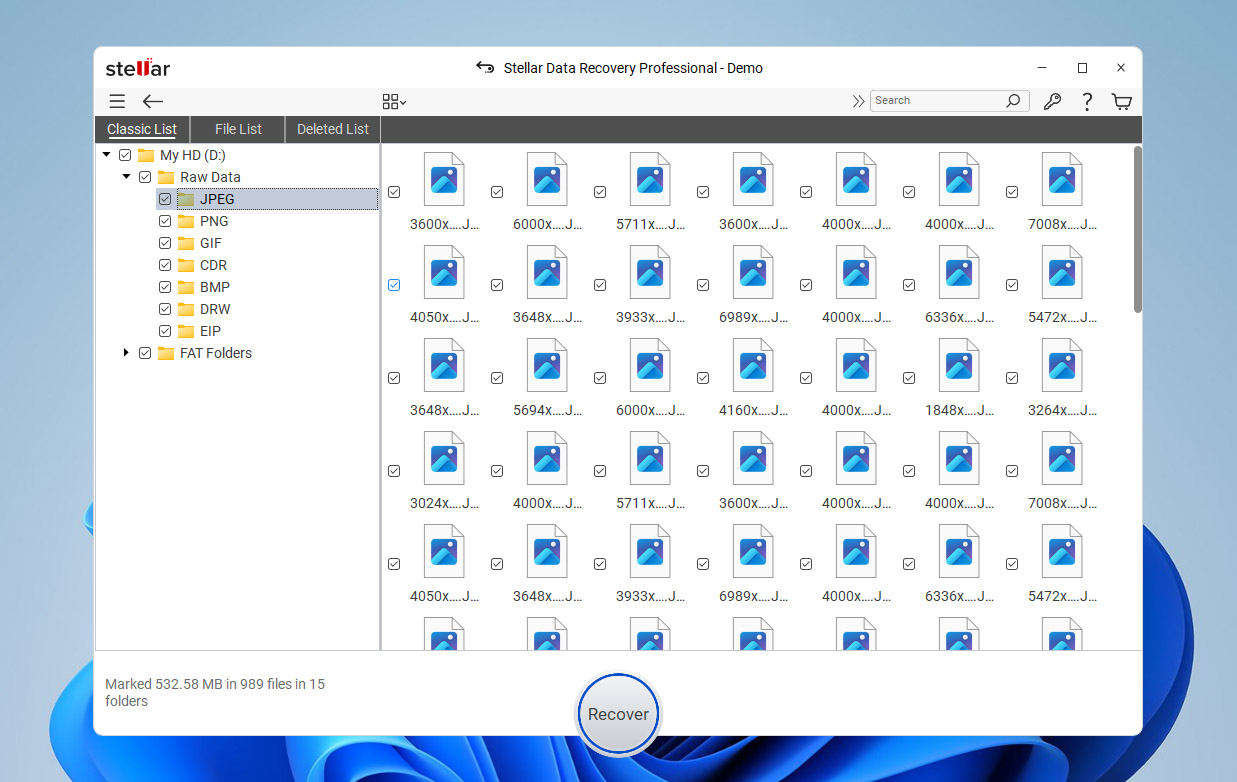
Stellar Photo Recovery is een gespecialiseerd hulpmiddel voor het herstellen van verwijderde foto’s, video’s en audiobestanden van diverse opslagapparaten, waaronder SD-kaarten, USB-flashstations, harde schijven en andere verwisselbare media. In onze Stellar Photo Recovery review benadrukken we de eenvoudige, stapsgewijze herstelworkflow van het programma, waardoor het toegankelijk is voor gebruikers die de voorkeur geven aan een begeleid herstelproces.
Het programma ondersteunt het herstel van gangbare afbeeldingsformaten zoals JPG, PNG, GIF en BMP, evenals RAW-fotobestanden van veel populaire cameramerken. Het kan ook media verwerken die zijn gemaakt door actie- en dronecamera’s, op voorwaarde dat de bestanden zijn opgeslagen op ondersteunde geheugenkaarten.
Een van de onderscheidende kenmerken van Stellar Photo Recovery is het vermogen om bepaalde types corrupte foto’s en video’s te herstellen, hoewel deze functionaliteit beperkt is tot de premium versies. De scansnelheden zijn doorgaans trager in vergelijking met sommige andere tools in deze lijst, maar de software compenseert dit met een duidelijke interface en een voorspelbaar herstelproces dat geschikt is voor eenvoudige fotorecoveryscenario’s.
Pros
- Driestappen herstelproces
- Ondersteunt veel afbeeldings- en videobestandsformaten
- Biedt meerdere manieren om scanresultaten te bekijken
- Herstelt beschadigde foto’s en video’s
- Gebruiksvriendelijke interface
- Kan sector-voor-sector opslagapparaat-images maken
- De minst dure versie is nogal beperkt
- Langzamere scansnelheid
💻 Ondersteunde apparaten: Windows- en macOS-computers; interne en externe harde schijven en SSD’s; USB-flashstations; SD-, microSD-, SDHC- en SDXC-kaarten, inclusief geheugenkaarten die worden gebruikt in digitale camera’s, actiecamera’s en dronecamera’s. Mobiele telefoons worden niet rechtstreeks ondersteund voor herstel en vereisen aparte, apparaat-specifieke herstelhulpmiddelen.
💰 Prijzen:
| Type versie | Windows | macOS |
| Gratis versie | Alleen voorbeeldweergave | Alleen voorbeeldweergave |
| 1-jaar Standaard Editie | $69,99 | $69,99 |
| 1-jaar Professionele Editie | $99,99 | $99,99 |
| 1-jaar Premium Editie | $209,99 | $209,99 |
| Levenslange Standaard Editie | $129 | $129 |
| Levenslange Professionele Editie | $199 | $199 |
| Levenslange Premium Editie | $319 | $319 |
Wat gebruikers zeggen:
Ik zou Stellar aanbevelen aan iedereen die zijn bestanden snel en veilig moet herstellen. Het heeft mijn werk gered en het herstelproces eenvoudig gemaakt. (Jitinv Venugopal, Trustpilot-gebruiker)
Ik ben nog maar een beginner, maar het lijkt goed te werken – de software heeft een aantal van mijn verwijderde bestanden uit de prullenbak hersteld, een mix van beschadigde en werkende bestanden. (u/supremecrispycrunch, Reddit)
Softwarebeoordeling:
| Platform | Beoordeling | Aantal beoordelingen |
| Trustpilot | 4,8 | 5.100+ |
| Capterra | 2,8 | 13 |
| G2 | 4,3 | 8 |
| Gemiddelde beoordeling | 3,9 |
7. AnyRecover(Windows & Mac)
🏆 Beste voor: AnyRecover Photo Recovery is een uitstekende keuze voor gebruikers die op zoek zijn naar een datahersteloplossing die is ontwikkeld met toonaangevende camera’s in gedachten en specifiek is gericht op het terughalen van verloren en verwijderde multimediabestanden.
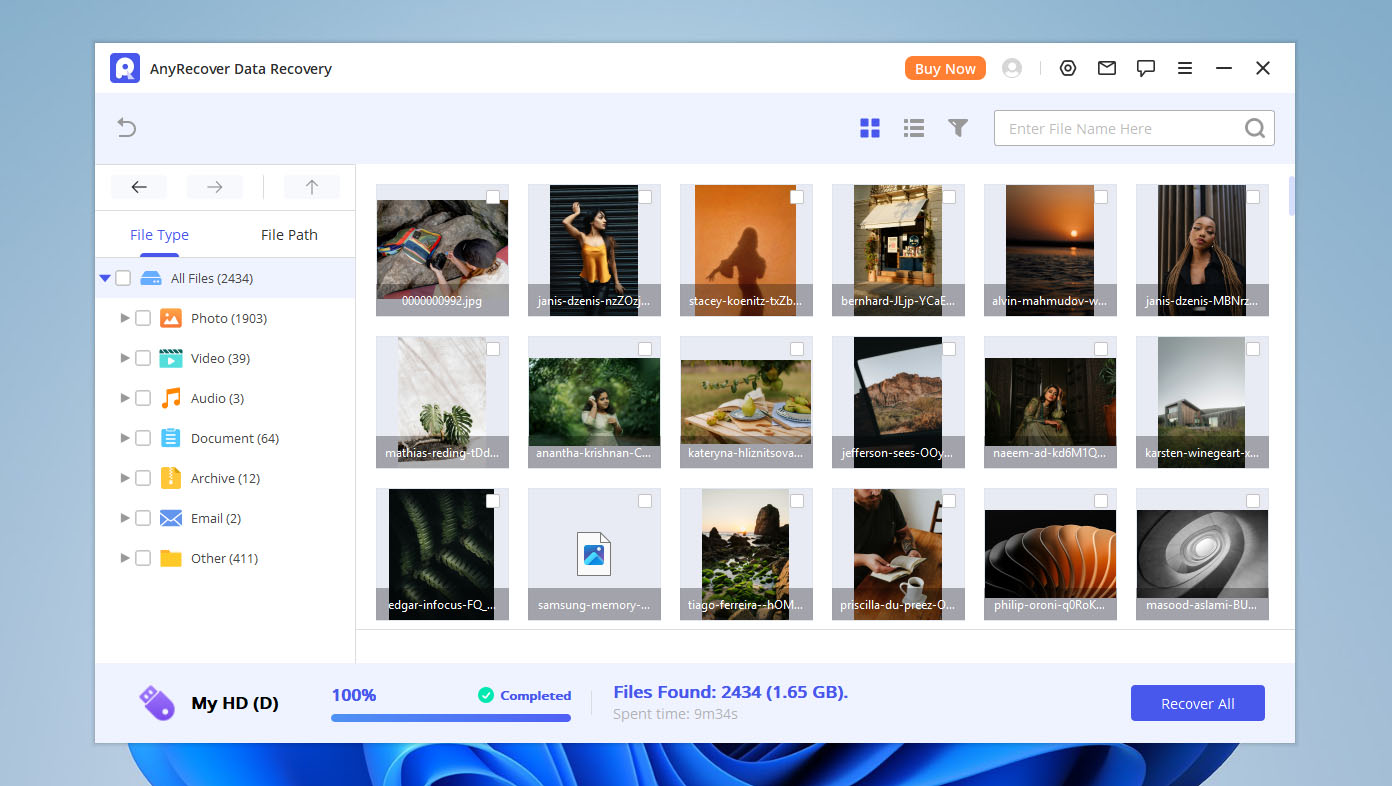
AnyRecover Photo Recovery is een uitstekende fototerughaalprogramma dat gespecialiseerd is in het terughalen van verloren en verwijderde mediabestanden van een breed scala aan apparaten, zowel intern als extern. Het ondersteunt een indrukwekkend scala aan foto’s, afbeeldingen, audio- en videobestanden, en het is ontwikkeld met enkele grote merken in gedachten, waaronder Sony, Canon, GoPro, Nikon en meer.
Het beschikt ook over geavanceerde functionaliteiten zoals een door AI aangedreven functie voor het herstellen van foto’s om wazige afbeeldingen te repareren. Voor het herstel kun je bovendien alle foto’s die AnyRecover heeft gescand vrij bekijken, zodat je weet welke afbeeldingen je wilt herstellen. AnyRecover Photo Recovery is beschikbaar voor zowel Windows als Mac en werkt met een breed scala aan opslagapparaten en gegevensverlies scenario’s.
Pros
- Ongelooflijk eenvoudig te gebruiken
- Bevat versies voor zowel Mac als Windows
- In staat om verschillende multimedia-bestanden te herstellen
- Werkt met een groot aantal grote cameranamen
- Ondersteunt een lange lijst van opslagmedia en bestandstypen
- Kan bestanden terughalen uit veel verschillende scenario’s van gegevensverlies
- Bevat een gratis versie waarmee je een schijf kunt scannen en bestanden kunt bekijken
- U kunt de daadwerkelijke herstelbaarheid niet betrouwbaar beoordelen
- De gratis versie staat alleen het bekijken van herstelbare bestanden toe, niet het daadwerkelijke herstel
- Mapgebaseerde scanmodi (Prullenbak, Bureaublad, geselecteerde mappen) zijn misleidend
💻 Ondersteunde apparaten: Windows- en macOS-computers; interne en externe harde schijven en SSD’s; USB-flashdrives; SD- en geheugenkaarten; digitale camera’s; Android-telefoons en iPhones.
💰 Prijzen:
| Product | Monthly | Annual | Lifetime |
| Windows | $79.99 | $99.99 | $159.99 |
| MacOS | $79.99 | $99.99 | $159.99 |
Wat gebruikers zeggen:
Ik heb de software gekocht om mijn bestanden te herstellen. Ik had meer dan 1000 bestanden die volledig verdwenen waren. Gelukkig was deze app een redder in nood. Ik heb al mijn bestanden kunnen herstellen!! Bedankt! 😊 (Mutua Daniel, Trustpilot-gebruiker)
De website is echt verwarrend, maar de klantenservice is erg goed. Het programma heeft geweldig werk geleverd bij het herstellen van bestanden van een beschadigde SD-kaart. (Christine Hass, Trustpilot)
Softwarebeoordeling:
| Platform | Beoordeling | Aantal beoordelingen |
| Trustpilot | 4,7 | 382 |
| Capterra | N/B | N/B |
| G2 | 2,0 | 1 |
| Gemiddelde beoordeling | 3,35 |
8. KaartHerstel (Windows& Mac)
🏆 Beste voor: Als je van plan bent om alleen verwijderde foto’s van geheugenkaarten te herstellen, dan is CardRecovery een betaalbare oplossing die dankzij de SmartScan-technologie goede resultaten levert.
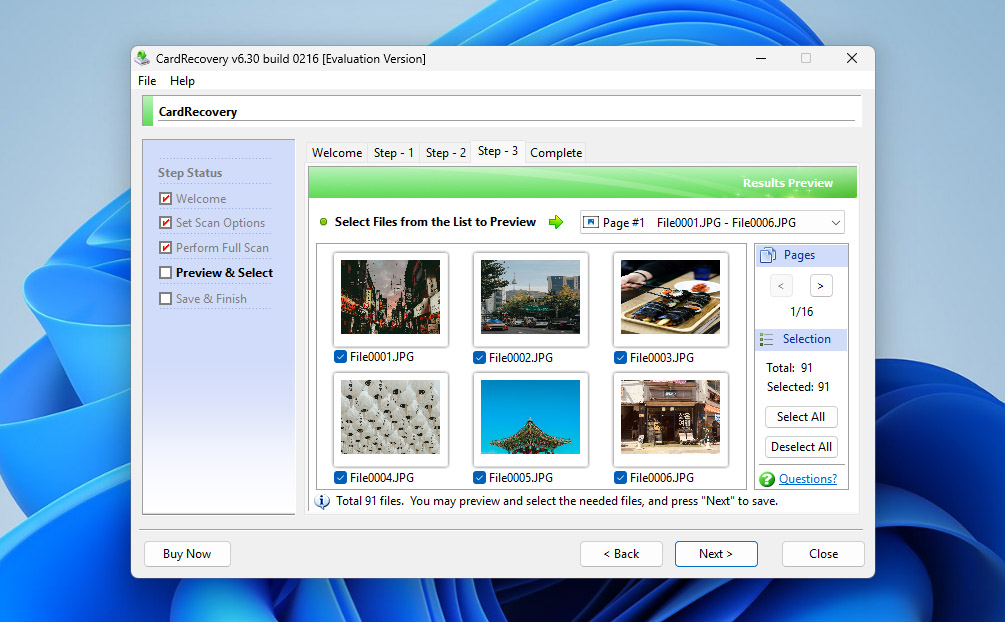
Zoals de naam al doet vermoeden, is CardRecovery een fotorecovery-applicatie die zich richt op het terughalen van verloren, verwijderde, beschadigde of geformatteerde foto’s van verschillende geheugenkaarten (waaronder SD-kaarten van alle types, CF-kaarten, xD-Picture-kaarten en meer). Zoals we vermelden in onze CardRecovery review, kan de kerntechnologie SmartScan van het programma snel verloren foto’s lokaliseren en herstellen zonder andere gegevens te verplaatsen of te wijzigen, waardoor het risico op extra gegevensverlies wordt geminimaliseerd. Alle foto’s die het tijdens een scan vindt kunnen vóór herstel worden bekeken, zodat je alleen de gewenste foto’s herstelt.
Opmerkelijk is dat CardRecovery gespecialiseerd is in het scannen en herstellen van foto’s van digitale camerakaarten. Het haalt zelfs alle foto-informatie in realtime op en toont deze tijdens het scannen, inclusief de camerainstellingen, het tijdstip van opname en het gebruikte cameramodel. In het algoritme is de mogelijkheid opgenomen om niet alleen gangbare afbeeldingsformaten te herstellen, maar ook RAW-formaten zoals Fuji RAF, Nikon NEF, Canon CRW CR2 en nog veel meer.
Pros
- Beperkt tot alleen-lezen bewerkingen
- Stapsgewijze herstelwizard
- Gratis proefversie beschikbaar
- Unieke en exclusieve SmartScan-technologie
- Ondersteunt bijna alle soorten geheugenkaarten
- Verouderde gebruikersinterface
- Beperkte ondersteuning voor bestandsformaten
- De software heeft sinds 2021 geen updates meer ontvangen
💻 Ondersteunde apparaten: Alleen geheugenkaarten, waaronder SD (SD, SDHC, SDXC), microSD (microSD, microSDHC), CompactFlash (CF), xD-Picture Card, Memory Stick en andere vergelijkbare kaartformaten met capaciteiten tot 256 GB.
💰 Prijzen:
| Gratis proefversie | Inschakelen met beperkte functionaliteit |
| Volledige versie | $39.95 |
Wat gebruikers zeggen:
Cardrecovery helpt mij enorm en herstelt al mijn verloren bestanden. Er stonden veel zeer belangrijke bestanden op mijn SD-kaart. Helaas crashte mijn SD-kaart en waren op een dag alle bestanden weg. Ik was hier erg van van streek. Ik heb veel methoden geprobeerd om mijn bestanden te herstellen. Alleen Cardrecovery helpt mij daarbij en al mijn bestanden zijn hersteld. Hartelijk dank. (Ela KR, Trustpilot-gebruiker)
Het programma CardRecovery werkte, hoewel sommige bestanden waren opgesplitst. De meeste bestandsherstelprogramma’s ondersteunen geen MTS-bestanden, maar CardRecovery (en Recover My Files) deden dat wel.” (Trucci, DVXuser-forum)
Softwarebeoordeling:
| Platform | Beoordeling | Aantal beoordelingen |
| Trustpilot | 3,8 | 2 |
| Capterra | N/B | N/B |
| G2 | N/B | N/B |
| Gemiddelde beoordeling | 3,8 |
Dus, welke software voor fotorecoverie is de beste?
Hoewel we de lijst hebben teruggebracht tot acht fotorecoverytools uit de honderden die online beschikbaar zijn, kan het kiezen van de juiste tool nog steeds overweldigend aanvoelen. Op het eerste gezicht lijken veel van deze programma’s op elkaar, maar ze verschillen aanzienlijk wat betreft functies, ondersteunde apparaten, herstelmethoden en de algemene workflow.
In de praktijk is de beste manier om je favoriete tool te vinden door zelf een paar opties uit te proberen en te kijken welke het meest intuïtief en geschikt aanvoelt voor jou. Om die eerste selectie makkelijker te maken, hebben we een vergelijkingstabel samengesteld die de belangrijkste kenmerken van elke fotohersteloplossing benadrukt. Dit overzicht zou je moeten helpen om snel te bepalen welke tools het waard zijn om als eerste te testen.
De onderstaande vergelijkingstabel is ter referentie opgenomen:
| Functie | Disk Drill | R-Studio | Recuva | PhotoRec | Stellar Photo Recovery | AnyRecover | CardRecovery | SanDisk RescuePRO |
| Gebruiksvriendelijkheid | Uitstekend | Goed | Goed | Beperkt | Goed | Goed | Beperkt | Goed |
| Gratis herstel limiet | 100 MB (Windows alleen) | Bestanden < 256 KB | Onbeperkt | Onbeperkt | Alleen scannen | Alleen scannen | Alleen scannen | Alleen scannen |
| Herstelbare data preview | ✔ | ✔ | ✔ | ✘ | ✔ | ✔ | ✔ | ✔ |
| Extra tools | S.M.A.R.T.-monitoring, Recovery Vault, schijfimage | Schijfimaging, RAID-tools | Veilige bestandsverwijdering | ✘ | Media-hersteltools | AI fotoverbetering | ✘ | ✘ |
| Ondersteunde besturingssystemen | Windows & macOS | Windows, macOS & Linux | Windows | Windows, macOS & Linux | Windows & macOS | Windows & macOS | Windows & macOS | Windows & macOS |
| Primaire focus | Alle opslag- & fotorecovery | Professioneel dataherstel | Basis bestandsherstel | Raw bestand carving | Foto- & mediaherstel | Foto- & mobiel herstel | Alleen geheugenkaarten | Alleen flash-gebaseerde media |
| Prijs | $89 levenslang (Win + Mac) | Vanaf ~$79 (afhankelijk van editie) | Gratis / ~$24,95 Pro | Gratis | Vanaf ~$69,99/jaar | Vanaf ~$79,95 | ~$39,95 | ~$39,99 / ~$59,99 (Deluxe) |
Op basis van onze vergelijking komt Disk Drill als de algehele winnaar uit de bus. We waardeerden de sterke mogelijkheden voor het herstellen van foto’s, het duidelijke en begeleide herstelproces, de moderne interface en het redelijke prijsmodel. Een levenslange licentie in plaats van een maand- of jaarabonnement maakt het een praktische keuze voor langdurig gebruik. Disk Drill werkt even goed voor gebruikers die voor het eerst fotorecoverysoftware proberen als voor degenen die al enige ervaring hebben met herstelsoftware.
Als prijs de belangrijkste beslissende factor is, dan is PhotoRec de duidelijke winnaar. Het is volledig gratis en kan zeer effectief zijn bij het herstellen van verwijderde foto’s. Dat gezegd hebbende, zal de commandoregelinterface niet voor iedereen comfortabel zijn, en het ontbreken van een voorbeeldweergave en sorteeropties betekent dat je waarschijnlijk extra tijd zult besteden aan het filteren van herstelde bestanden om de foto’s te vinden die je echt nodig hebt. Tot dezelfde algemene categorie behoort ook Recuva, dat onbeperkt gratis herstel biedt, maar alleen voor basisbestandstypen en eenvoudige scenario’s. JPEG-foto’s zijn meestal geen probleem, terwijl RAW-formaten en meer complexe gevallen niet zijn sterke kant zijn.
Uiteindelijk hangt de definitieve keuze af van je specifieke behoeften en voorkeuren. We raden aan om de vergelijkingstabel en de individuele toolbeschrijvingen nog eens te bekijken en, indien mogelijk, zelf een paar opties te testen. Succes met je fotorecover—en als je de tijd hebt, deel gerust welke tool je hebt gekozen en wat uiteindelijk je beslissing heeft beïnvloed.
Situaties waarin software voor afbeeldingsherstel kan helpen
Gegevensverlies kan om veel verschillende redenen optreden, en het is belangrijk dat je ten minste de meest voorkomende oorzaken begrijpt, zodat je ze beter kunt voorkomen:
- 🗑️ Per ongeluk verwijderen: Menselijke fouten zijn verantwoordelijk voor het merendeel van het dataverlies. Er is echt geen waterdichte manier om te voorkomen dat je per ongeluk een fout maakt en de verkeerde bestanden van je systeem verwijdert. Het beste advies dat we kunnen geven is om voorzichtig te zijn en je werk dubbel te controleren voordat je op die delete-knop drukt.
- 👾 Kwaadaardige software: Virussen en andere malware kunnen dataverlies veroorzaken en je dierbare foto’s in een oogwenk laten verdwijnen. Daarom moet je altijd je antivirussoftware up-to-date houden en voorzichtig zijn wanneer je je computer en andere apparaten met openbare netwerken verbindt.
- ⚠️ Gegevensbeschadiging: Harde schijven, geheugenkaarten, USB-sticks en andere opslagapparaten kunnen beschadigd raken door softwarefouten, plotseling verlies van stroom, spanningspieken, fysieke hardwareproblemen, onverwachte onderbrekingen van normale processen en talloze andere redenen. In veel gevallen kunnen foto’s nog steeds worden hersteld met behulp van de fotoherstelsoftware die in dit artikel wordt beschreven.
- 💽 Formatteren van schijven: Het aantal afbeeldingen dat na onzorgvuldige opmaak is verloren gegaan, is niet te tellen, maar we vermoeden dat het om miljarden gaat. Hoewel formatteren onomkeerbaar lijkt, is het tegenovergestelde vaak waar. Met betrouwbare afbeeldingsherstelsoftware moet je alle verloren afbeeldingen van een per ongeluk geformatteerd opslagapparaat kunnen herstellen, maar je moet wel snel handelen en voorkomen dat je nieuwe data op het opslagapparaat schrijft.
- 🛠️ Systeemcrashes: Moderne besturingssystemen zijn opmerkelijk stabiel, gezien hun complexiteit en mogelijkheden. Toch zijn ze niet perfect, en systeemcrashes komen nog steeds af en toe voor, meestal op het slechtst mogelijke moment. Als je pech hebt, kan een crash ertoe leiden dat je belangrijke foto’s kwijtraakt, maar afbeeldingsherstelsoftware biedt je een goede kans om ze terug te krijgen.
- 📀 Partitieverlies: Als je je harde schijf ziet als een kast, dan zijn partities de afzonderlijke lades. Om met succes bestanden uit deze lades terug te halen, moet je computer weten hoe ze zijn georganiseerd, en daarvoor is de zogenaamde partitie-tabel nodig. Als deze tabel beschadigd raakt, kan partitieverlies optreden. Maar het feit dat de partitie zelf niet meer toegankelijk is, betekent niet dat afbeeldingsherstelsoftware je afbeeldingen er niet meer uit kan halen.
Veelgestelde Vragen
- Disk Drill - Beste alles-in-één fotorecoveryssoftware
- PhotoRec - Beste open source
- Recoverit Data Recovery - Beste eenvoudige hulpprogramma
- R-Studio - Beste voor professionals
- Softtote Mac Data Recovery - Beste buitenbeentje
- Controleer je Prullenbak (voor Windows) of Prullenmand (voor Mac).
- Gebruik de ingebouwde zoekfunctie door te zoeken op de bestandsnaam of de bestandsextensie (.jpg, .png, .bmp., enz.) van je foto's.
- Controleer je back-upbestanden in cloudopslagdiensten zoals Google Drive of iCloud, ingebouwde programma's zoals Bestandsversiegeschiedenis (Windows), Time Machine (Mac), of externe opslagapparaten.
- Scan je apparaat met gespecialiseerde fotorecovery-software zoals Disk Drill, Recuva, Stellar Photo Recovery en R-Studio, die allemaal betrouwbare gegevensherstel bieden voor vrijwel elk beschikbaar afbeeldingsbestandformaat.




