


Ved et uhell slettet feil filer? Eller kanskje harddisken din ble ødelagt, og nå får du ikke tilgang til dataene dine. Uansett hva som har skjedd, er det viktigste å få tilbake disse dataene.
Heldigvis kan datagjenopprettingsprogramvare skanne stasjonen din og gjenopprette tapte data. Hvilket datagjenopprettingsverktøy du trenger avhenger imidlertid av din spesifikke situasjon.
Hver løsning som er inkludert i denne listen, har blitt testet manuelt av en av våre eksperter på datagjenoppretting for å avdekke de unike fordelene og ulempene ved hver av dem, slik at du kan ta en informert beslutning.
Beste valg for programvare for datagjenoppretting ifølge 7 eksperter på datagjenoppretting
Denne listen over den beste programvaren for datagjenoppretting ble satt sammen av 7 eksperter på datagjenoppretting i henhold til en streng og metodisk testprosess. Husk at det ikke finnes én enkelt, universell løsning som kan håndtere alle situasjoner med datatap, så vi har prioritert de som utmerker seg innenfor ett bestemt område eller dekker flere områder i stor grad.
Vil du heller hoppe over detaljene? Gå direkte til vår sammenligningstabell for en oversikt over den beste programvaren for datagjenoppretting for PC.
1. Disk Drill Data Recovery (Windows & macOS)
⚙️ Systemkrav: Windows XP, Vista, 7 SP1, 8, 8.1, 10, 11 / Mac OS X 10.15 – macOS 26.x.
| ✅ Fordeler: | ❌ Ulemper: |
| Prognose for gjenopprettingssjanser | Mangel på teknisk telefonsupport |
| Intuitivt og brukervennlig grensesnitt | Kan ikke lage oppstartbart medium for gjenoppretting utenfor operativsystemet (OS) |
| Plattformuavhengig lagring av skannesesjoner | |
| Støtte for praktisk talt alle diskbaserte lagringsenheter | |
| Avanserte skannealgoritmer som kan gjenopprette vanskelige filer | |
| Gratis databeskyttelsesverktøy | |
| Gratis gjenoppretting av 100 MB filer (kun Windows) med prøveversjonen | |
| Ubegrensede forhåndsvisninger med Disk Drill for Windows & Mac |
Disk Drill er en svært populær app for gjenoppretting av data utviklet av Cleverfiles, et programvareselskap basert i USA. Disk Drill er kjent for å være både kraftig og brukervennlig, og pakker sine komplekse gjenopprettingsløsninger i et enkelt og tilgjengelig brukergrensesnitt. Disk Drill tilbyr også gratis datagjenoppretting, mange funksjoner (som gir mening for appen), og optimal støtte for ulike plattformer takket være jevnlige oppdateringer.
🙋♂️ Førsteinntrykk: Å installere Disk Drill var veldig enkelt. Vi lastet ned installasjonsprogrammet fra Cleverfiles-nettstedet, kjørte det, og fulgte den enkle installasjonsveiviseren fra start til slutt.
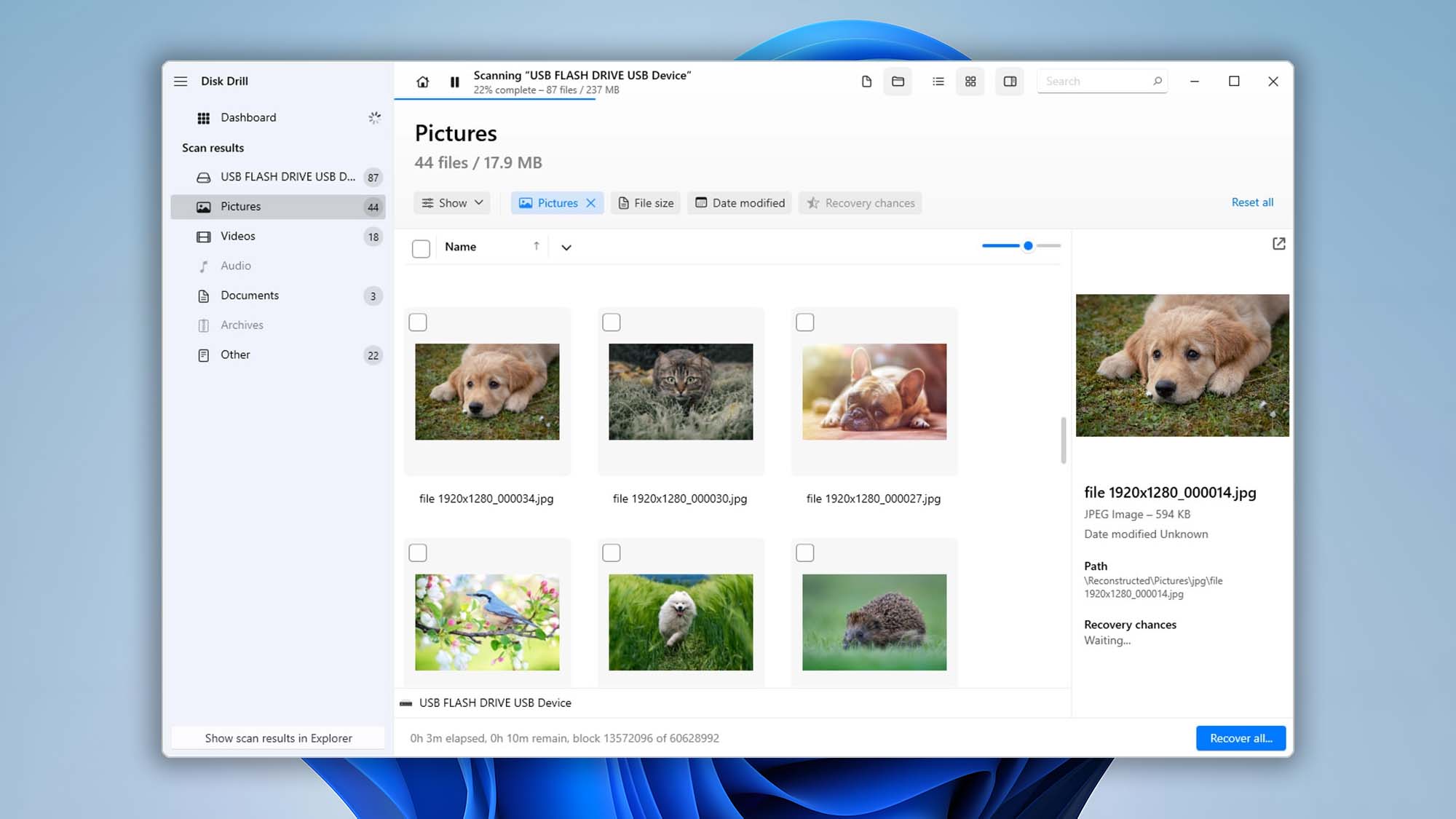
Hovedvinduet viser gjenopprettingsverktøyet som standard. Vi kunne enkelt navigere mellom disker og volumer, samt sortere dem etter ulike parametere. Andre verktøy, som Byte-for-byte-sikkerhetskopiering og S.M.A.R.T., var lett tilgjengelige fra venstre sidefelt. Selve grensesnittet var veldig rent og moderne. Knapper var tydelig merket og hadde god avstand mellom seg. Vi kunne åpne appen og starte gjenoppretting uten for mye analyse.
🔎 Datagjenopprettingsprosess: Disk Drills datarekonstruksjonsprosess, fra kildevalg til gjenoppretting, er veldig strømlinjeformet. Vi kunne skanne hele disker under testene våre, noe som er svært nyttig i tilfeller av alvorlig datatap.
En av enhetene vi testet med Disk Drill var en alvorlig skadet harddisk som ikke var tilgjengelig hverken via macOS Finder eller Windows Utforsker. Ikke bare gjenopprettet Disk Drill filene våre, men det klarte også å gjenopprette den opprinnelige mappestrukturen.
Gjennomgang av skanneresultater var intuitivt; brukerne har tilgang til et søkeverktøy, kan filtrere og organisere resultater etter filtype og andre parametere, og forhåndsvise data i sidepanelet.
Og Disk Drill kategoriserer resultatene nyttig under “Slettet eller mistet”, “Eksisterende” og “Rekonstruert”, og dekker flere scenarier for tap av data. Filene våre som manglet fra sin opprinnelige mappe (i skanningen) dukket opp i “Rekonstruert”-seksjonen, hvor de ble funnet ved hjelp av filsignaturene deres.
Disk Drill gjenopprettet det meste av våre tapte data – mer enn andre apper på denne listen – fra en rekke enheter (med ulike filsystemer), som HDD-er, SSD-er (med TRIM deaktivert), minnekort og til og med mobile enheter. Det lot oss også forhåndsvise mesteparten av dataene.
💰 Priser: Disk Drill for Windows tilbyr 100 MB gratis datagjenoppretting, mens Disk Drill for Mac ikke tilbyr noen. Du kan skanne, forhåndsvise og sikkerhetskopiere dataene dine gratis. Det inkluderer også S.M.A.R.T.-overvåking, som overvåker disken din og kan varsle deg om potensielle problemer, samt et oppryddingsmodul for å hjelpe deg med å frigjøre plass på disken din. Enda bedre, disse funksjonene er helt gratis å bruke, og filer lagret med databeskyttelse kan gjenopprettes uten kostnad.
Per dags dato koster Disk Drill-lisensen et engangsbeløp på $89 ($19 for livstidsoppgraderinger) for BEGGE Mac- og Windows-versjonene.
Mens andre apper tilbyr en høyere grense for gratis datarekonstruksjon (ofte for både Mac og Windows), mener vi at Disk Drills 2-i-1 livstidslisens gir utmerket verdi. I tillegg til macOS og Windows, støtter Disk Drill også gjenoppretting for Android og iOS.
📌 Siste endringer: Disk Drill 6.1 ble utgitt i november 2025 for både Mac- og Windows-apper. Den gir sterkere sikkerhetskopiering og gjenopprettingspålitelighet, legger til BitLocker-krypterte partisjoner til byte-til-byte-sikkerhetskopier, støtte for nye filtyper og jevnere gjenopptakbare sikkerhetskopier. Den forbedrer nøyaktigheten til Advanced Camera Recovery, BitLocker- og NTFS-gjenkjenning, støtte for NAS/Linux-baserte TrueNAS, og generell stabilitet gjennom flere ytelsesforbedringer og UI-forbedringer.
📝 Dommen: Disk Drill er kåret til det beste datagjenopprettingsprogrammet totalt sett i denne artikkelen. Det er utstyrt for å håndtere nesten alle datatapsscenarier som den gjennomsnittlige brukeren kan møte på et bredt spekter av enheter. Selv om vi skulle ønske det tilbød mer gratis datagjenoppretting (mange av konkurrentene tilbyr 1 GB eller mer for både Mac og Windows), er prisverdien en stor grunn til at vi har inkludert det som et av de beste datagjenopprettingsprogrammene for PC. Når det kombineres med gratis sikkerhetskopierings- og databeskyttelsesfunksjoner, får du bedre sjanser til å unngå datatap i fremtiden, i stedet for alltid å måtte reagere etter at det har skjedd. Les mer i vår Disk Drill anmeldelse.
2. R-Studio (Windows, macOS, Linux)
⚙️ Systemkrav: Windows 2000+ eller Windows Server 2003+ / Mac OS X 10.11 – macOS 26.x (uoffisiell) / Enhver kjerne 2.6+ Linux-distribusjon som kan installere .rpm eller .deb pakker.
| ✅ Fordeler: | ❌ Ulemper: |
| Plattformuavhengig støtte for flere operativsystemer | Dyrere enn andre løsninger |
| En forenklet versjon av verktøyet kalt R-Undelete er tilgjengelig | Grensesnittet og de omfattende funksjonene kan være forvirrende for noen brukere |
| Tilpass gjenopprettbare filtyper | Kan ikke skanne systemdisken på Mac-er med T2- eller M1-M5-brikker |
| Nettverkskapabel datagjenoppretting | Prøveversjonen gjenoppretter kun filer som er mindre enn 256 KB |
| Rekonstruksjon av RAID-array | Flere lisenser for hvert OS med ulik filsystemstøtte, noe som gjør kjøpsprosessen forvirrende. |
R-Studio er et teknikerverktøy laget av R-Tools Technology, et programvareselskap basert i Canada. Selv om det kan virke utilgjengelig ved første øyekast, er det et kraftig og pålitelig program for gjenoppretting av harddisk for brukere som kan håndtere en liten læringskurve.
🙋♂️ Førsteinntrykk: R-Studio kan være komplisert, men installasjonen er enkel. Brukere kan laste ned et vanlig installasjonsprogram fra den offisielle siden, og R-Studio vil være klart til bruk etter noen få klikk.
Vårt førsteinntrykk av R-Studio er “nyttig.” Det er ikke laget for å se pent ut – du får tilgang til alle verktøyene samlet i ett enkelt vindu. Dette er FLOTT hvis du vet hva du driver med, men den vanlige brukeren må bruke litt tid på å sette seg inn i grensesnittet.
R-Studio tilbyr en omfattende liste over gjenopprettingsfunksjoner, inkludert avansert RAID-støtte, nettverksgjenoppretting og bildekreasjon.
🔎 Datagjenopprettingsprosess: R-Studio sitt menyvalg for kilde er litt rotete, men enkelt å analysere. Vi kunne utvide teststasjonene våre og velge deres volumer og partisjoner uten problemer, selv om en av stasjonene vi testet var “problematisk” og nektet å monteres eller viste noe annet enn etiketten sin. Ved oppstart av skanningen, dukket det opp ulike popup-vinduer som lot oss sette flere skanneparametere. Dette er nyttig hvis du vil være veldig presis, men det er mye styr for en gjennomsnittsbruker.
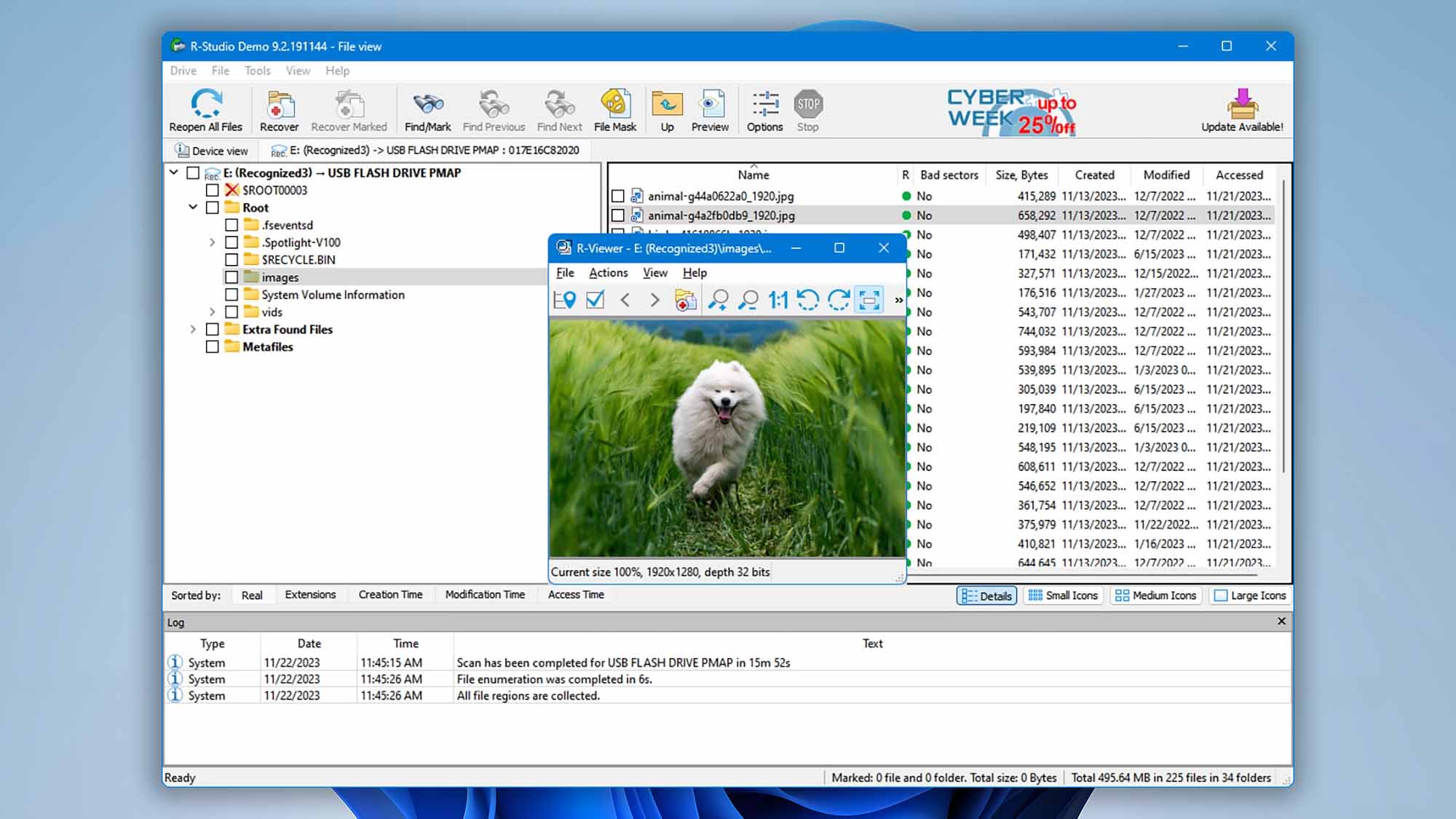
Heldigvis er R-Studio sin skannehastighet rask – selv sammenlignet med andre apper. Resultatsiden er også svært nyttig, men visuelt hjelpsom. Den organiserte filene på disken vår i en liste til venstre, og når vi klikket på noen av dem, fikk vi en forhåndsvisning til høyre. Når vi valgte en mappe på disken, ble alt innholdet vist som miniatyrbilder eller ikoner – dette gjorde det enkelt å velge flere bildefiler og videofiler for gjenoppretting. Men fordi dataene er delt opp i forskjellige seksjoner, blir det fort slitsomt å bytte mellom skjermene for å se på filene dine. Den hadde litt problemer med å gjenopprette RAW-bilder, men de vanligste bilde filtypene var ikke noe problem for den.
💰 Priser: Du kan laste ned og bruke R-Studio gratis, men du kan bare gjenopprette filer som er mindre enn 256 KB hver. Mac- og Windows-lisenser koster begge $79,99 hver, men du kan også betale mindre for en versjon som kun støtter ett filsystem. Prisen er imidlertid ikke så forskjellig, så vi anbefaler full lisens hvis du velger å kjøpe den.
📌 Siste endringer: R-Studio ga ut del 1 av versjon 9.5.191645/191648 for Windows i november 2025, med støtte for ReFS 3.14 og Windows Storage Spaces i Windows 11 25H2, forbedret ReFS-parsing, RAW-bildeforhåndsvisning, lokaliseringsalternativer og generell stabilitet, samt en rekke feilrettinger. Technician-utgavene fikk også forbedrede alternativer for bildeoppretting og rettelser for store VMDK-bilder.
📝 Dom: R-Studio er et utmerket verktøy til prisen med tanke på dets kraft og omfattende gjenopprettingsfunksjoner… Men for brukere som lett blir overveldet av ny programvare (eller hvis du ikke har tid til å sette deg inn i programmet – for eksempel hvis du må gjenopprette kritiske data til jobben neste morgen), er apper som Disk Drill eller EaseUS Data Recovery mye mer passende. Vi går dypere inn i programvaren i vår R-Studio anmeldelse.
3. EaseUS Data Recovery Wizard (Windows & macOS)
⚙️ Systemkrav: Windows 11, 10, 8, 7 / Mac OS X 10.9 – macOS 26.0.
| ✅ Fordeler: | ❌ Ulemper: |
| Windows- og macOS-versjoner er tilgjengelige | Abonnementsmodellen er dyrere enn konkurrerende løsninger |
| Et intuitivt grensesnitt gjør datagjenoppretting mindre stressende | Gjenoppretting av store filer kan være tregt |
| Omfattende kunnskapsbase på nettstedet som hjelper brukere med å gjenopprette data | Ingen måte å estimere sjansene for gjenoppretting før selve gjenopprettingen |
| Gjenoppretter MS SQL-databaser og Exchange-postbokser | Påtrengende popup-undersøkelser |
| Utmerkede søketider for enheter | |
| Gode gjenopprettingsresultater |
EaseUS Data Recovery Wizard er et annet gjenkjennelig navn på markedet for datagjenoppretting. Basert i Kina har EaseUS eksistert siden 2003 og har mange apper under beltet. Som det meste av deres programvare, er EaseUS Data Recovery Wizard laget for å være enkel og brukervennlig. Selv om den kanskje mangler litt dybde og omfattende funksjoner, kan den løse mange problemer med tap av data for nybegynnere.
🙋♂️ Førsteinntrykk: EaseUS Data Recovery Wizard leveres med et superenkelt én-trinns installasjonsprogram. Hovedvinduet viser som standard vinduet for gjenoppretting av data, som viser volumene/partisjonene til alle tilkoblede eksterne lagringsenheter. Du må imidlertid klikke på en annen knapp for å vise selve diskene (og velge dem for skanning).
Andre enheter (som SD-kort) kan velges i venstre sidelinje, i tillegg til avanserte funksjoner som Video Repair, Disk Backup og bærbar gjenoppretting (denne Pro-funksjonen har en steg-for-steg-veiledning i appen, noe som var et fint tillegg).
Alt i alt er designvalgene til EaseUS Data Recovery Wizard tydelig rettet mot nybegynnere. Hovedvinduet er veldig rent og ryddig – på den ene siden gjør det det lett for brukere å navigere. På den andre siden må brukere med mer avansert kunnskap klikke litt mer rundt for å finne det de trenger. Det er heller ikke like “responsivt” som andre apper, noe som kan være litt frustrerende hvis du jobber raskt.
🔎 Gjenopprettingsprosess for data: Som vi nevnte tidligere, kunne vi først bare se volumene og partisjonene på stasjonen vår, og måtte bytte til diskmenyen for å skanne stasjonen.
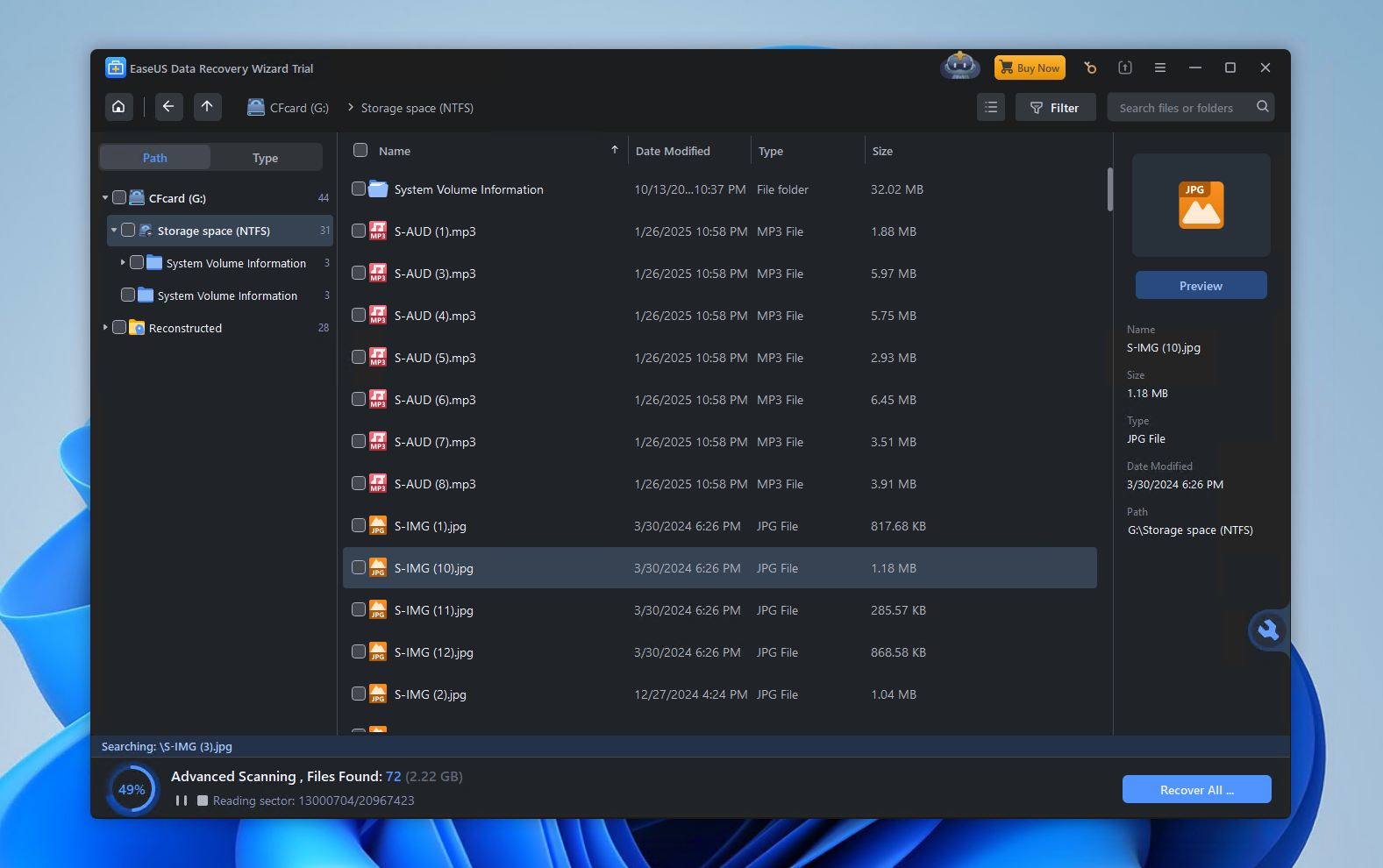
Akkurat som Disk Drill, trengte vi ikke velge en spesifikk skanning å kjøre – det er bare én skanneknapp. Når skanningen var i gang, kunne vi se alle dataene EaseUS allerede hadde gjenopprettet, pent kategorisert i Bilder, Dokumenter, Lyd, osv.
EaseUS var utmerket til å gjenopprette de fleste filtyper (til og med RAW-bilder og -videoer), men det hadde problemer med mer komplekse datatapsscenarier som tapte partisjoner og gjenoppretting av original mappestruktur. Det inkluderer imidlertid en filreparasjonsmodul, som kan prøve å fikse eventuelle ødelagte filer du gjenoppretter.
Etter skanningen lar EaseUS deg søke og filtrere skanneresultatene, men du må kjøpe pro-versjonen for å få full forhåndsvisning av filer. Du kan også vise filer etter katalog hvis den opprinnelige mappestrukturen ble gjenopprettet.
💰 Priser: Gratisversjonen av EaseUS Data Recovery Wizard for Windows lar deg gjenopprette opptil 2 GB gratis hvis du nevner datagjenopprettingsprogrammet på sosiale medier, ellers er kun 1 GB gratis gjenoppretting tilgjengelig. Den tilbyr ingen gratis datagjenoppretting for Mac.
Du kan skanne så mye data du vil gratis og du kan forhåndsvise miniatyrbildene deres – men full forhåndsvisning krever abonnement.
Per dags dato koster abonnementer $69,95 per måned eller $99,95 per år pluss $149,95 for Livstidsoppgraderinger for Windows-datamaskiner. For Mac koster abonnementer $89,95 per måned eller $119,95 per år pluss $169,95 for Livstidsoppgraderinger.
📌 Siste endringer: EaseUS Data Recovery Wizard lanserte versjon 19.4 for Windows i april 2025, med en mer optimalisert grensesnitt, forbedrede gjenopprettingsalgoritmer, utvidede muligheter for videoforhåndsvisning og -reparasjon, samt støtte for å reparere videoer som tidligere mislyktes i forhåndsvisning. Mac-versjonen ble oppdatert til 19.0 i mai 2025, med fokus på grensesnittoptimaliseringer og generelle feilrettinger, uten noen nye større gjenopprettingsfunksjoner annonsert.
📝 Dommen: EaseUS Data Recovery Wizard ble utviklet med nybegynnere i tankene og selges som en enkel og tilgjengelig gjenoppretting. Selv om den ikke er like omfattende som de andre programmene på denne listen, fungerer den som et kraftig verktøy som hvem som helst kan ta i bruk og bruke. Les vår EaseUS anmeldelse for en mer grundig gjennomgang.
4. Stellar Data Recovery Professional (Windows, Mac)
⚙️ Systemkrav: Windows 8 eller nyere, macOS 10.12 eller nyere.
| ✅ Fordeler: | ❌ Ulemper: |
| Brukere kan manuelt legge til nye filhoder for utvidede muligheter | Krever en årlig lisens |
| Lag sektor-for-sektor diskbilder for å beskytte skadede enheter | Ingen gratis datagjenoppretting med prøveversjonen |
| Tre skanneforhåndsvisningsalternativer kan raskt finne filene du vil gjenopprette | Begrenset forhåndsvisningsfunksjonalitet |
Stellar Data Recovery er en veletablert programvare for diskgjenoppretting utviklet av Stellar Information Technology Pvt. Ltd., med base i India. Det er en fullverdig og moderne app med unike verktøy, noe som gjør den til et solid valg for mange brukere.
🙋♂️ Førsteinntrykk: Som de fleste appene på denne listen, var Stellar Data Recovery enkel å installere. Du trenger bare å laste ned installasjonsprogrammet fra nettsiden og følge veiviseren.
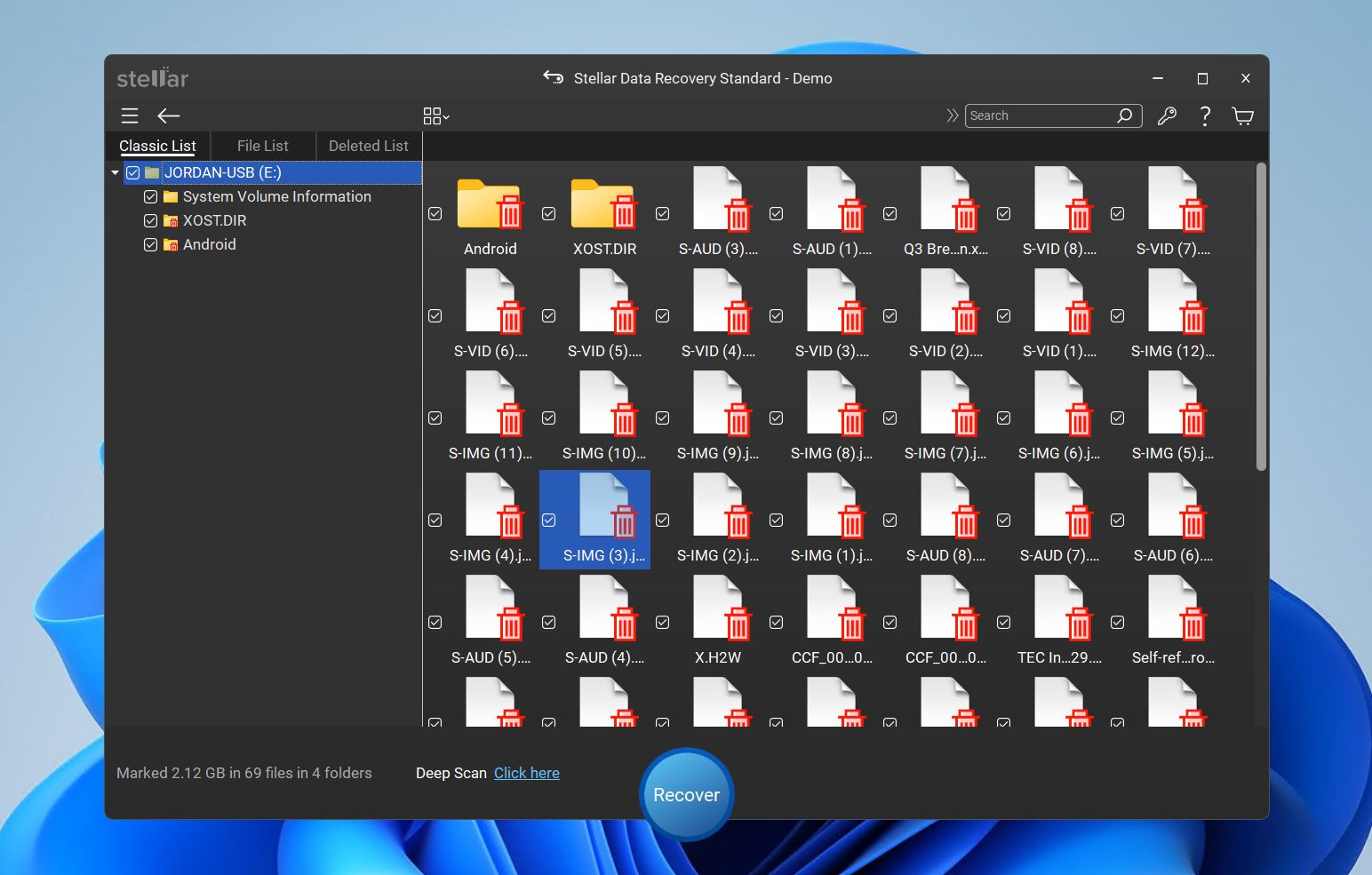
Kildeseleksjonsmenyen, i motsetning til EaseUS’, lar deg velge om du vil skanne hele disken eller spesifikke volumer. Forhåndsvisningsfunksjonen, selv om den er praktisk, er ganske lunefull og viser ikke alltid miniatyrforhåndsvisninger. De fleste av de andre funksjonene er skjult i menyer, noe som bidrar til å holde grensesnittet ryddig.
Bortsett fra datagjenoppretting var en hovedfunksjon som fanget vår oppmerksomhet, gjenoppretting av ødelagte videoer. Dette er kun tilgjengelig for lisensierte brukere, men vi kan gå god for hvor effektiv den er.
🔎 Gjenopprettingsprosess for data: Det var veldig enkelt å starte skanningen generelt, ettersom du stort sett blir veiledet gjennom prosessen. Men hvis du vil være sikker på at appen bruker sitt fulle potensial, må du manuelt aktivere Deep Scan, som lett kan bli oversett nederst på skjermen for kildevalg.
Stellar gjenopprettet mindre data totalt sammenlignet med de tre første appene på denne listen. Den gjenkjente også færre filtyper, men vi klarte fortsatt å gjenopprette mye data – spesielt dokumenter. Og Stellar lar deg søke etter en egendefinert filtype, noe som mangler i mange lignende apper (selv om det er tungvint å legge inn mange filsignaturer manuelt).
Listen over funnede filer er der Stellar Data Recovery virkelig utmerker seg. Vi kunne veksle mellom å vise data som en enkel liste eller som et galleri med miniatyrbilder – dette gjør det veldig enkelt å bla gjennom bilder og videoer når det fungerer som det skal.
💰 Priser: Stellar Data Recovery lar deg gjenopprette opptil 1 GB med data gratis for både Mac- og Windows-versjoner. Du kan også skanne og forhåndsvise dataene dine gratis.
Appen koster $69,99 ~ $99,99 per år eller $129 ~ $199 for en livstidslisens, avhengig av hvilket produkttilbud du velger. De mest bemerkelsesverdige funksjonene som er tilgjengelige for lisenser med høyere nivåer er Lost Partition Recovery, Image Backup, Unbootable Recovery og Video Repair.
Den grunnleggende lisensen bør være tilstrekkelig for den gjennomsnittlige brukeren, men mer avanserte brukere vil definitivt ønske å vurdere de dyrere lisensene.
📌 Siste endringer: Rett i begynnelsen av 2025 slapp Stellar Data Recovery Professional en ganske stor oppdatering for begge OS-versjonene, som brakte dem opp til versjon 12 for Windows og 12.3 for Mac. Begge OS-versjoner fikk forbedringer i økthåndtering og brukeropplevelse, samt flere temaer for grensesnittet.
Individuelt brakte Mac-utgivelsen også nye funksjoner, som verktøy for opprydding og lagringsadministrasjon, gjenoppretting fra virtuelle maskiner, og muligheten til å gjenopprette fragmenterte MOV- og MP4-videoer. Windows-utgivelsen brakte muligheten til å gjenopprette QNAP-, AUSTOR- og Synology NAS-enheter.
📝 Dommen: Selv om andre alternativer på denne listen kan anses som overlegne datagjenopprettingsprogrammer, er Stellar Data Recovery et flott valg hvis du hovedsakelig trenger å gjenopprette bilder og videoer. Dens miniatyrbildegalleri gjør det svært enkelt å bla gjennom funnede filer, og (hvis du er villig til å kjøpe de dyrere lisensene) fungerer videoreparasjonsverktøyet faktisk ganske bra. Vi klarte å få videoer som tidligere ikke kunne spilles av til å fungere igjen. Dessverre er hele funksjonssettet kun tilgjengelig i den ganske kostbare Toolkit-versjonen, og mange av disse funksjonene finnes i andre verktøy til lavere pris, som NAS-gjenoppretting i Disk Drill. Se mer i vår fullstendige dekning Stellar Data Recovery anmeldelse.
5. DM Disk Editor og Data Recovery-programvare (Windows, macOS, Linux)
⚙️ Systemkrav: MS-DOS 5.0+ / Windows 98, ME, Windows 2000+ / macOS 10.12+ / Enhver moderne Linux-distribusjon med libc-biblioteket.
| ✅ Fordeler: | ❌ Ulemper: |
| Hex-redigerer for å vise gjenopprettbare filer | Utdatert brukergrensesnitt kan overvelde uerfarne brukere |
| Automatisert søkefunksjon | Ingen gratis datagjenoppretting |
| Ekstra diskverktøy | Kan være vanskelig å finne funksjoner |
| Kjører på Windows, macOS, Linux og til og med DOS | Viser ikke hvor lang tid gjenopprettingen vil ta |
Opprinnelig laget av Dmitry Sidorov, er DM Disk Editor and Data Recovery Software (eller DMDE) en datagjenopprettingsapp med funksjoner for diskredigering og flere ekstra funksjoner enn annen filgjenopprettingsprogramvare på denne listen. Den tilbyr også gratis ubegrenset gjenoppretting, noe som gjør den til en sterk konkurrent til tross for sitt enkle grensesnitt.
🙋♂️ Førsteinntrykk: DME er ekstremt enkel å installere – du trenger bare å laste ned en mappe fra det offisielle nettstedet som inneholder selve programmet, som du kan kjøre direkte.
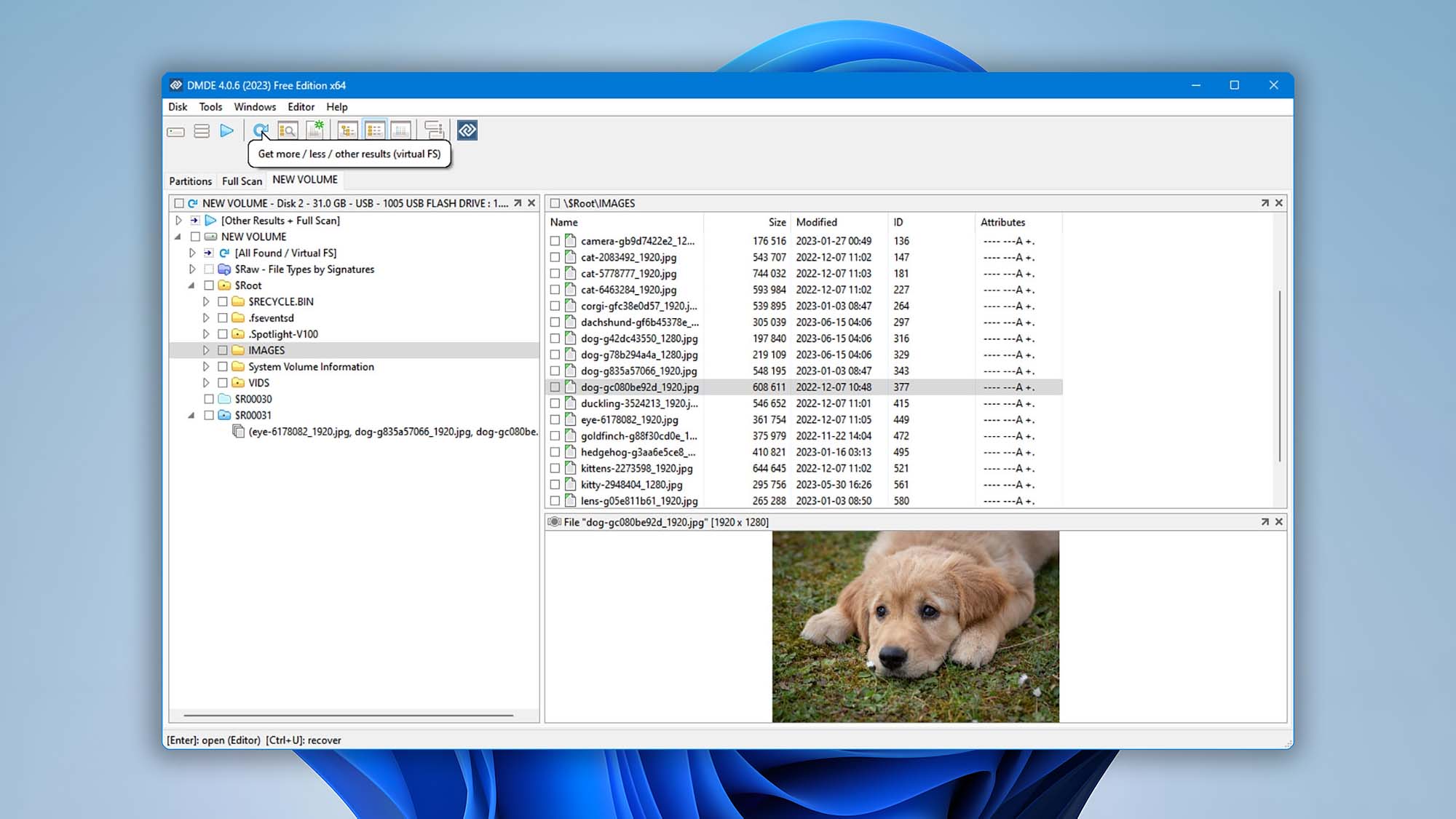
Selve appen ser kald, uvennlig og litt komplisert ut sammenlignet med våre moderne alternativer som Disk Drill, EaseUS og Stellar.
Når du åpner DMDE, kan du enten velge en disk du vil begynne å jobbe med, eller en oppgave du vil at appen skal utføre (f.eks. Konstruer RAID). Vi kommer til å snakke mer om kildevalg i delen om datagjenopprettingsprosessen.
Bortsett fra gjenoppretting tilbyr DMDE mange nyttige funksjoner for den avanserte brukeren. Du kan redigere rå disksektorer, gjenopprette partisjoner, redigere partisjonstabeller, endre data i oppstartsektoren, lage diskbilder og kloner, og mer.
🔎 Gjenopprettingsprosess for data: DMDEs kildeseleksjon er full av informasjon. For den gjennomsnittlige brukeren er det for mye informasjon. Selv om vi enkelt kunne velge disker og partisjoner for skanning (skanneknappen er også ganske åpenbar), er alle DMDEs verktøy pakket inn i vinduet.
Hvis du ikke har peiling på diskredigering eller partisjonering, kan kildevelgervinduet være veldig overveldende. Selv når vi startet skanningen, ble vi møtt av et rotete popup-vindu som lot oss angi skanneparametrene våre.
Du kan bla gjennom og gjenopprette filer mens skanningen fortsatt pågår. Funnede filer er nyttig kategorisert etter type, men DMDE gjør også sitt beste for å gjenopprette mappestrukturen. Til tross for åpenbare problemer med brukeropplevelsen, var vi fornøyd med den faktiske ytelsen. Den klarte å gjenopprette mange RAW-bilder, RAW-videoer og dokumenter fra ulike enheter og filsystemer (bortsett fra EXT4, som den hadde problemer med). Vi måtte manuelt legge inn noen filsignaturer den ikke kjente igjen, men resultatene var gode for appens pris!
💰 Priser: Den gratisversjonen av DMDE lar deg faktisk gjenopprette en ubegrenset mengde data gratis, men kun opptil 4000 filer per operasjon.
Abonnementer koster $20 per år eller $48 for en livstidslisens hvis du kjøper standardutgaven, som inkluderer alle gjenopprettingsfunksjonene den gjennomsnittlige brukeren forventer.
The Professional-utgaven inkluderer for det meste kommersielle funksjoner og koster $95.
📌 Siste endringer: DMDE 4.4.0.828, utgitt i oktober 2025, utvider RAW-søk med flere innebygde fils-signaturer, legger til NTFS-journalbehandling for å gjenopprette data fra nylige operasjoner, og introduserer støtte for ReFS opp til versjon 3.14. Oppdateringen forbedrer også I/O-feilhåndtering, pålitelighet ved rekonstruksjon av extfs og Btrfs, legger til HTML-eksport av filliste (i Professional-utgaven), forbedrer bildeforhåndsvisning på Windows, og inkluderer flere stabilitetsforbedringer.
📝 Dommen: DMDE er ikke for de lettskremte! Det er et komplekst verktøy med et rotete grensesnitt og en komplisert brukeropplevelse. Imidlertid har det et omfattende og kraftig verktøysett til en svært konkurransedyktig pris. Det er en sveitsisk lommekniv for diskadministrasjon for den rette brukeren – men vi anbefaler at nybegynnere hopper over denne appen. Vår DMDE anmeldelse kan fortelle deg mer.
6. Recuva (Windows)
⚙️ Systemkrav: Windows 11, 10, 8.1, 7, Vista og XP.
| ✅ Fordeler: | ❌ Ulemper: |
| Gratisprogram med lav Pro-versjonspris | Svakere gjenopprettingsytelse enn betalte løsninger |
| Tydelig grensesnittdesign | Siste mindre oppdatering var i juni 2024, og ingen større oppdateringer på flere år |
| Forhåndsvisningsskjerm | |
| Sletter filer sikkert |
Recuva er en superlett datagjenopprettingsapp kun for Windows, utviklet av Piriform Software, selskapet bak CCleaner. Recuva er kjent for å være en av de få virkelig gratis datagjenopprettingsappene, noe som gjør den til et populært valg for mange brukere.
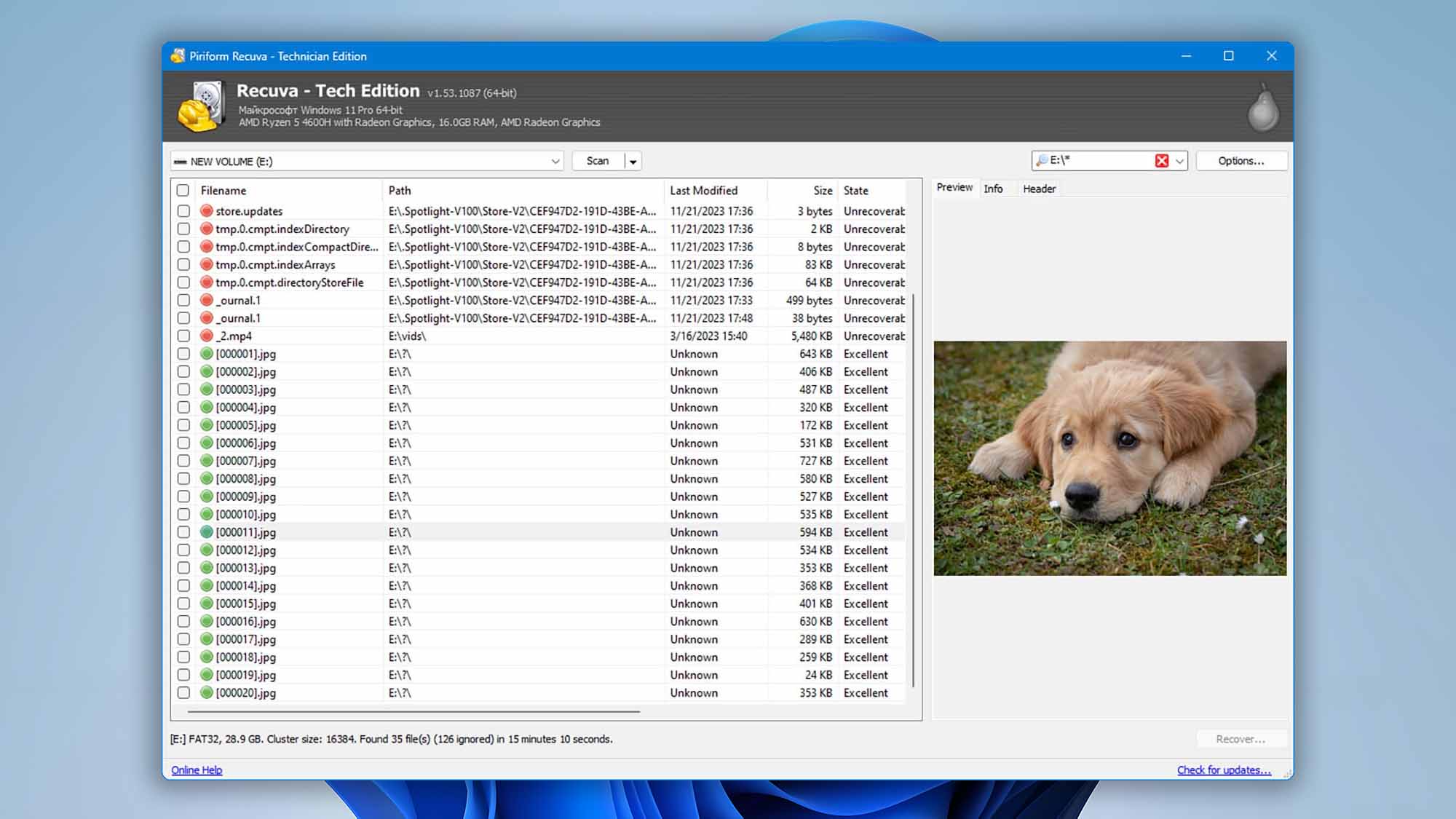
🙋♂️ Førsteinntrykk: Som vi nevnte tidligere, er Recuva veldig lettvektig. Grensesnittet er funksjonelt og litt gammeldags med enkle grå paneler – nesten som de eldre versjonene av Windows Utforsker.
I motsetning til andre apper som umiddelbart viser menyen for disk- eller volumvalg, starter Recuva med en veiviser. En etter en blir du bedt om å velge filtypene du vil gjenopprette, hvilken type skanning du vil kjøre, og hvilken stasjon du vil skanne. Neste- og Tilbake-knappene lar deg gjøre om på tidligere valg.
🔎 Gjenopprettingsprosess for data: Å starte skanneprosessen innebærer å navigere gjennom en gjenopprettingsveiviser hvor du kan angi skanneparametrene dine underveis. I motsetning til andre apper, ga ikke Recuva mye informasjon under skanningen utover fremdriften (i prosent), hvor mange filer den allerede har funnet, og hvor mye tid som gjenstår for å fullføre skanningen.
Når skanningen er fullført, vil Recuva vise hele listen over skanneresultater. Den gjorde det åpenbart ikke like bra som de kommersielle konkurrentene, men resultatene var respektable for en prislapp på $0! Recuva overgikk til og med noen av konkurrentene sine ved gjenoppretting av dokumenter. Den hadde imidlertid noen problemer med FAT32-partisjonene våre, men presterte mye bedre med exFAT- og NTFS-partisjonene. Vi klarte også å gjenopprette data fra et diskbilde, noe som er imponerende for en gratis app.
Siden vi allerede hadde angitt filtypen vi ønsket å gjenopprette i denne veiviseren, kunne vi ikke lenger filtrere de funne dataene eller bla gjennom dem etter kategori. Men vi kunne søke etter dem med filnavn eller sti. Vi kunne også forhåndsvise filene som var indikert å ha høy sjanse for gjenoppretting.
💰 Priser: En av Recuvas største fordeler er at den er gratis. Du kan skanne, forhåndsvise og gjenopprette så mye data du vil uten kostnad.
Piriform Software tilbyr også en Professional-versjon for $24,95, som inkluderer støtte for virtuelle harddisker, automatiske oppdateringer og prioritert støtte.
Men vi fant ut at gratisversjonen var mer enn nok for den gjennomsnittlige brukeren.
📌 Siste endringer: Den nyeste versjonen av Recuva (v1.54.120) ble lansert tilbake i juni 2024, og inkluderte kun mindre oppdateringer i lisensieringsprosessen. Den forrige versjonen før det (v1.53.206 utgitt i juni 2023) tilbød også mindre forbedringer og feilrettelser – hovedsakelig til grensesnittet og oppdateringsfunksjonen. Det er ingen andre vesentlige oppdateringer å merke seg.
📝 Dommen: Recuva ligger bak andre apper når det gjelder brukeropplevelse og ekstra funksjoner. Men den er lett og 100 % gratis å bruke for eksterne stasjoner, minnekort og andre lagringsenheter. Vi har klart å gjenopprette bilder, videoer og dokumenter med denne appen, så vi anbefaler den gjerne hvis du har et stramt budsjett. Se vår Recuva anmeldelse for mer informasjon.
7. DiskInternals Uneraser (Windows)
⚙️ Systemkrav: Windows 2000, XP, 2003, 2008 Server, Vista, Windows 7/8/10.
| ✅ Fordeler: | ❌ Ulemper: |
| Solide datagjenopprettingsfunksjoner og egenskaper | Gratisversjonen lar deg kun forhåndsvise filer som kan gjenopprettes |
| Inkluderer et innebygd verktøy for rettsmedisinsk diskavbildning | Brukergrensesnittet har stort behov for oppgradering |
| Ekstremt enkel å bruke, selv for nybegynnere | Tilgjengelig kun på Windows |
| Har ikke blitt oppdatert siden 2023 |
DiskInternals Uneraser er en minimalistisk datagjenopprettingsapp utviklet av DiskInternals Research, basert i Seattle, Washington. Selv om appen ser litt utdatert ut, har den kraftige gjenopprettingsevner og nyttige funksjoner, pakket inn i et enkelt og brukervennlig grensesnitt.
🙋♂️ Førsteinntrykk: DiskInternals Uneraser ser ikke like moderne ut som appene på denne listen – faktisk ser den enkel og litt utdatert ut. Men brukeropplevelsen er godt utformet, og nybegynnere kan raskt lære seg å bruke appen.
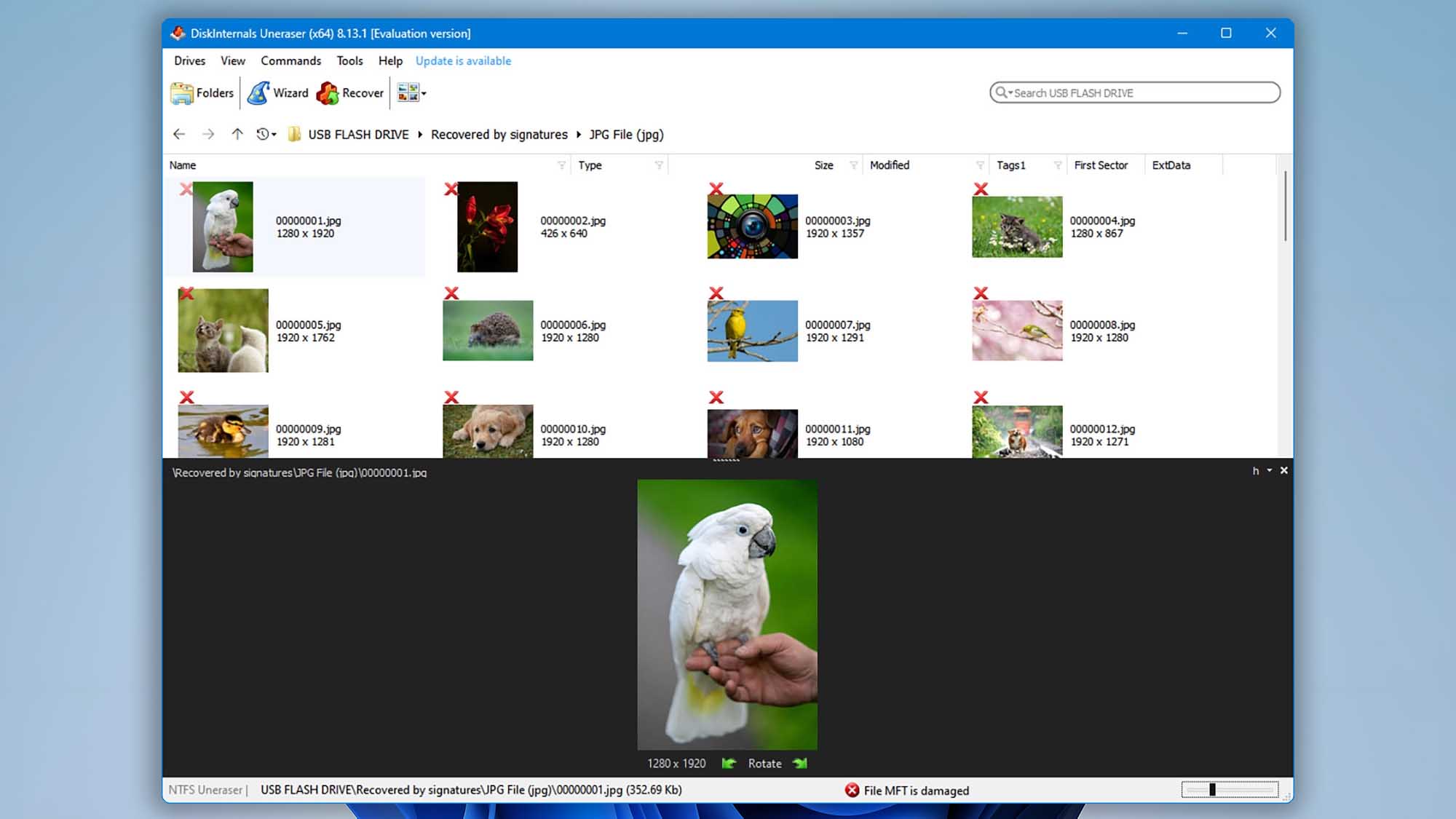
Hovedvinduet viser alle stasjoner og volumer på datamaskinen din, samt vanlige biblioteker som Dokumenter og Skrivebord. Verktøylinjen er tydelig merket og oversiktlig, noe som gjør det lett å forstå.
Bortsett fra grunnleggende gjenoppretting, var en funksjon som skilte seg ut for oss muligheten til å gjenopprette data fra virtuelle harddisker – mange av de dyrere verktøyene mangler denne funksjonen siden den bare er nyttig for et begrenset antall brukere.
🔎 Gjenopprettingsprosess for data: Enkle popup-vinduer lot oss velge gjenopprettingskilden – vi kunne til og med velge å skanne bestemte mapper. Vi ble også imponert over at vi kunne skanne disken vår etter et bestemt filnavn (sammen med ulike filtyper).
Uneraser presterte best når det gjaldt å løse enkle datatapsscenarier. Den klarte å gjenopprette det meste av dataene på våre formaterte disker, samt de som ved et uhell ble slettet. Men den hadde problemer da vi testet den mot mer komplekse problemer, som RAW-disker.
Alle resultater vises i ett enkelt vindupanel med miniatyrbilder ved siden av dem. Siden vi allerede spesifiserte filtyper i veiviseren, kunne vi ikke filtrere eller kategorisere resultatene. Vi måtte også høyreklikke på hver fil vi ønsket å forhåndsvise.
💰 Priser: Gratisversjonen av DiskInternals Uneraser lar deg skanne og forhåndsvise dataene dine så mye du vil. Du må imidlertid kjøpe en lisens hvis du ønsker å gjenopprette noe.
Den personlige lisensen koster $39,95, noe som er svært rimelig sammenlignet med mange av konkurrentene – spesielt med tanke på at den har alle hovedfunksjonene den gjennomsnittlige brukeren trenger.
📌 Siste endringer: DiskInternals Uneraser har ikke blitt oppdatert siden 2023, og endringsloggen på utviklerens nettside spesifiserer ikke hvilke endringer som ble gjort.
📝 Dommen: DiskInternals Uneraser er et flott verktøy, spesielt med tanke på prisen. Til tross for sitt utdaterte utseende, gir det en brukbar brukeropplevelse og er faktisk kraftig nok for “enkle” datatapssituasjoner. Hvis du ønsker en rimelig gjenopprettingsapp som gjør akkurat nok, er Uneraser et godt valg. Per nå er programvaren på versjon 8.23.
Rask sammenligning av den beste programvaren for gjenoppretting av data
Vi har samlet alle viktige punkter fra programmene ovenfor og organisert dem i en lettlest tabell nedenfor hvis du ikke har tid til å lese hele artikkelen.
| Programvare | Disk Drill | R-Studio | EaseUS | Stellar Data Recovery | DMDE | Recuva | Uneraser |
|---|---|---|---|---|---|---|---|
| Gjenopprettingsresultater | ★★★★★ | ★★★★☆ | ★★★☆☆ | ★★★☆☆ | ★★★☆☆ | ★★★☆☆ | ★★☆☆☆ |
| Pris | $89 | $79.99 | $69.95 månedlig abonnement | $79.00 | $20.00 årlig abonnement | Gratisprogramvare | $39.95 |
| Kontraktlengde | Livstidsoppgraderinger | Livstidsoppgraderinger | Månedlige, årlige, livstidsabonnement | Årlige og livstidsabonnement | 1 år eller ubegrenset lisens | Gratisprogramvare, 1 år premium lisens | 1 år med gratis oppgraderinger |
| Siste oppdatering | November 2025 | November 2025 | Mai 2025 | Januar 2025 | Oktober 2025 | Juni 2024 | August 2023 |
| Filformater | Støtter over 400 filformater | Flere hundre filformater | Støtter over 1 000 filformater | Støtter over 100 filtyper | Støtter kun grunnleggende filformater | Støtter kun grunnleggende filformater | De fleste standard filformater |
| Tilleggsverktøy | Diskbackup, SMART-overvåking, forutsigelse av sjanse for å gjenopprette filer, databeskyttelsesverktøy, støtte for virtuelle harddisker, monter skanneresultater som disk, NAS/Linux-basert TrueNAS-gjenoppretting, Avansert kameragjenoppretting | Diskbackup, SMART-overvåking, forutsigelse av sjanse for å gjenopprette filer, RAID- & nettverksgjenoppretting | NAS- & Linux-gjenoppretting, Gjenoppretting av krasjet PC, videoreparasjon | Reparasjon av bilder og videoer. RAID-støtte i Technician-utgave | Diskredigerer, diskbackup | Forutsigelse av sjanse for å gjenopprette filer | FTP-eksport, oppstartbar CD, gjenopprett slettede filer eksternt over nettverk, RAID-støtte, diskbackup |
Hvordan bruke programvare for datagjenoppretting
Å vite hvilken programvare for datagjenoppretting som er nyttig, men å vite hvordan du faktisk bruker programvaren er enda bedre. Alle verktøy for datagjenoppretting følger stort sett samme arbeidsflyt: skann enheten din, velg dataene du vil gjenopprette, og gjenopprett dem deretter. For demonstrasjonsformål, la oss se på hvordan det ser ut å gjenopprette filer fra en harddisk ved hjelp av Disk Drill.
- Last ned, installer og åpne Disk Drill.
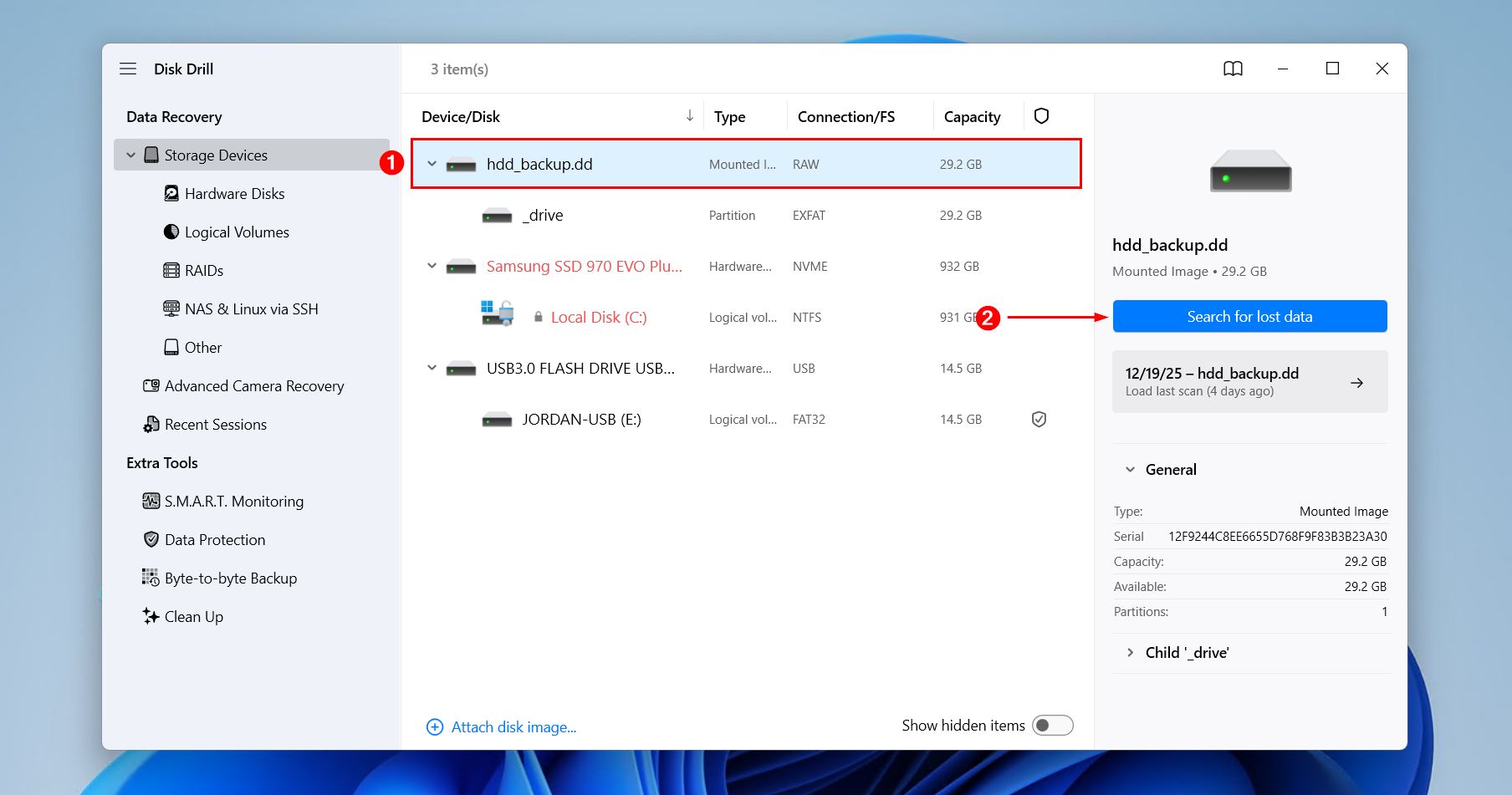
- Koble til og velg enheten du vil skanne, og klikk deretter på Søk etter tapte data.
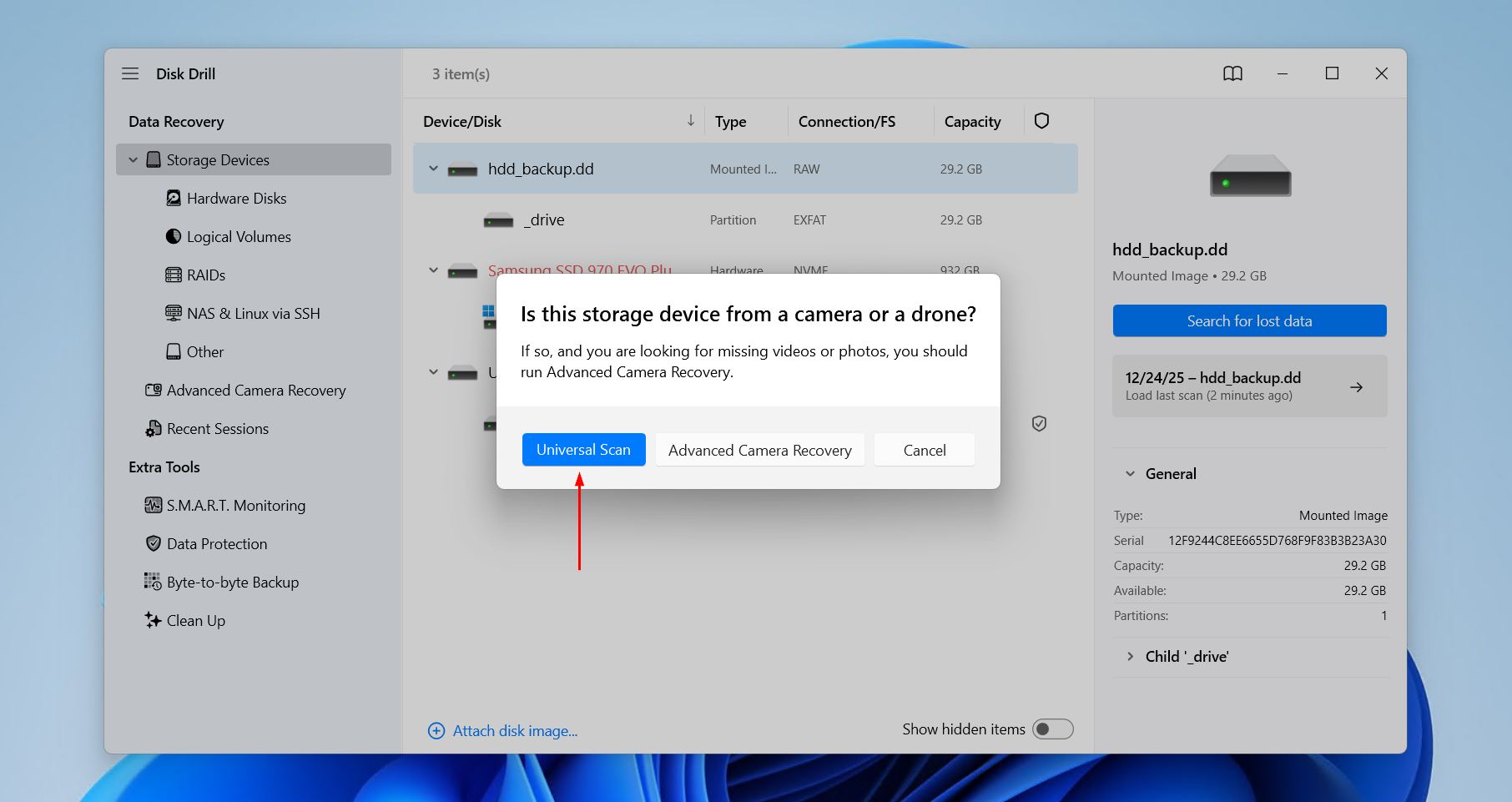
- Velg skannetype, som i dette tilfellet er Universell skanning.
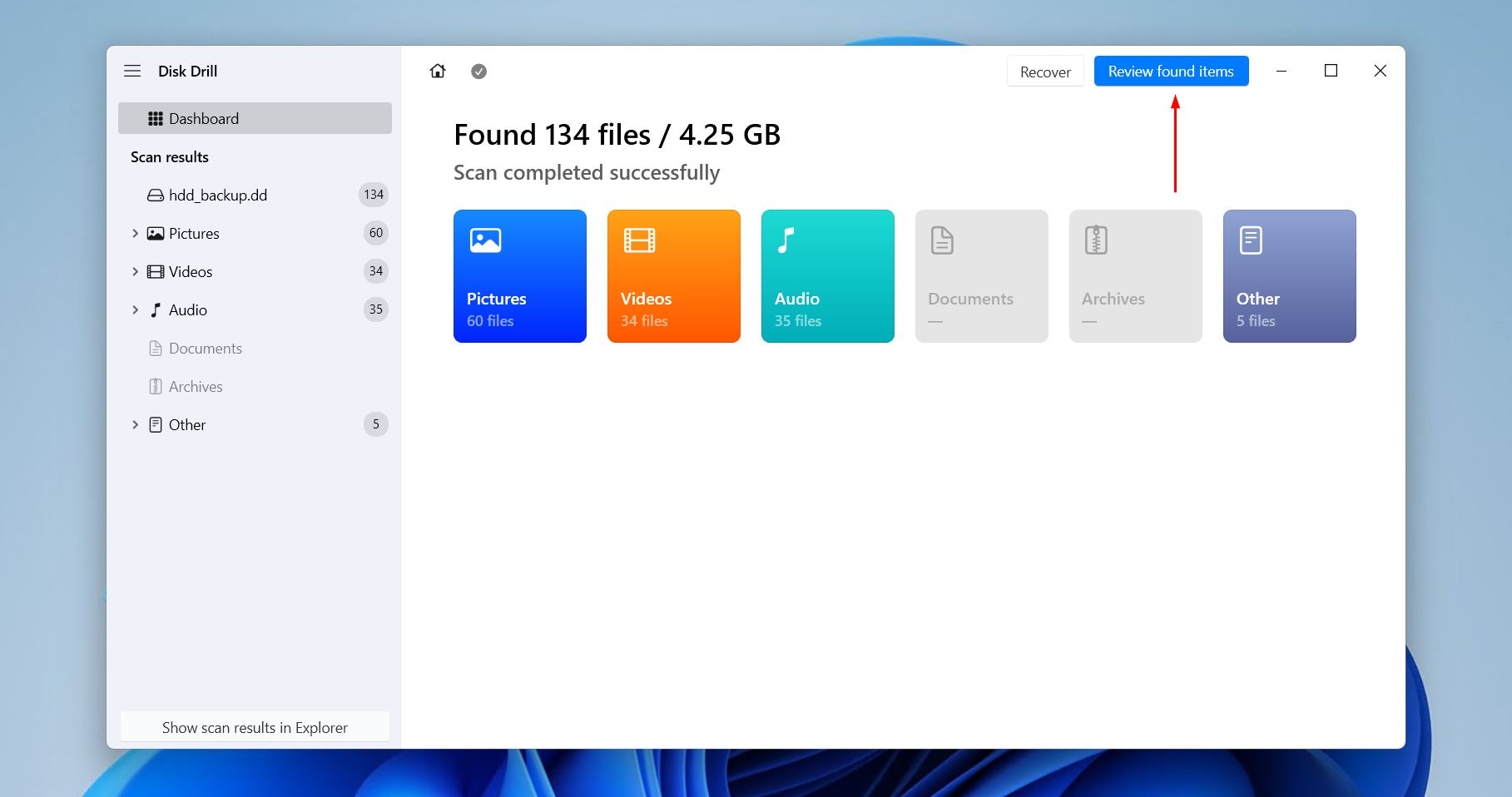
- Klikk Se gjennom funnede elementer for å se hvilke data som ble funnet.
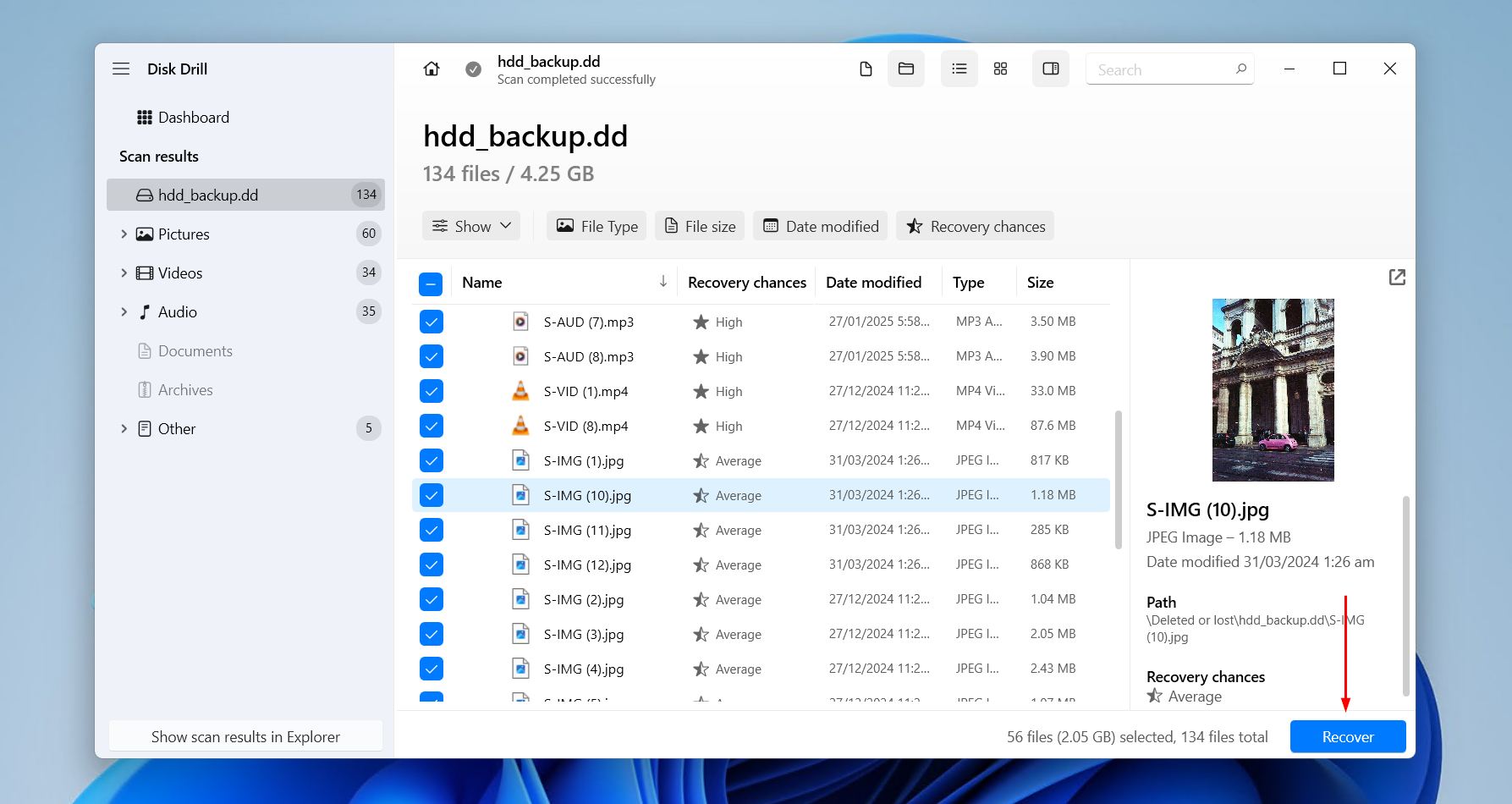
- Forhåndsvis og velg filene du ønsker å gjenopprette, bruk filteralternativene for å gjøre jobben enklere, og klikk deretter Gjenopprett.
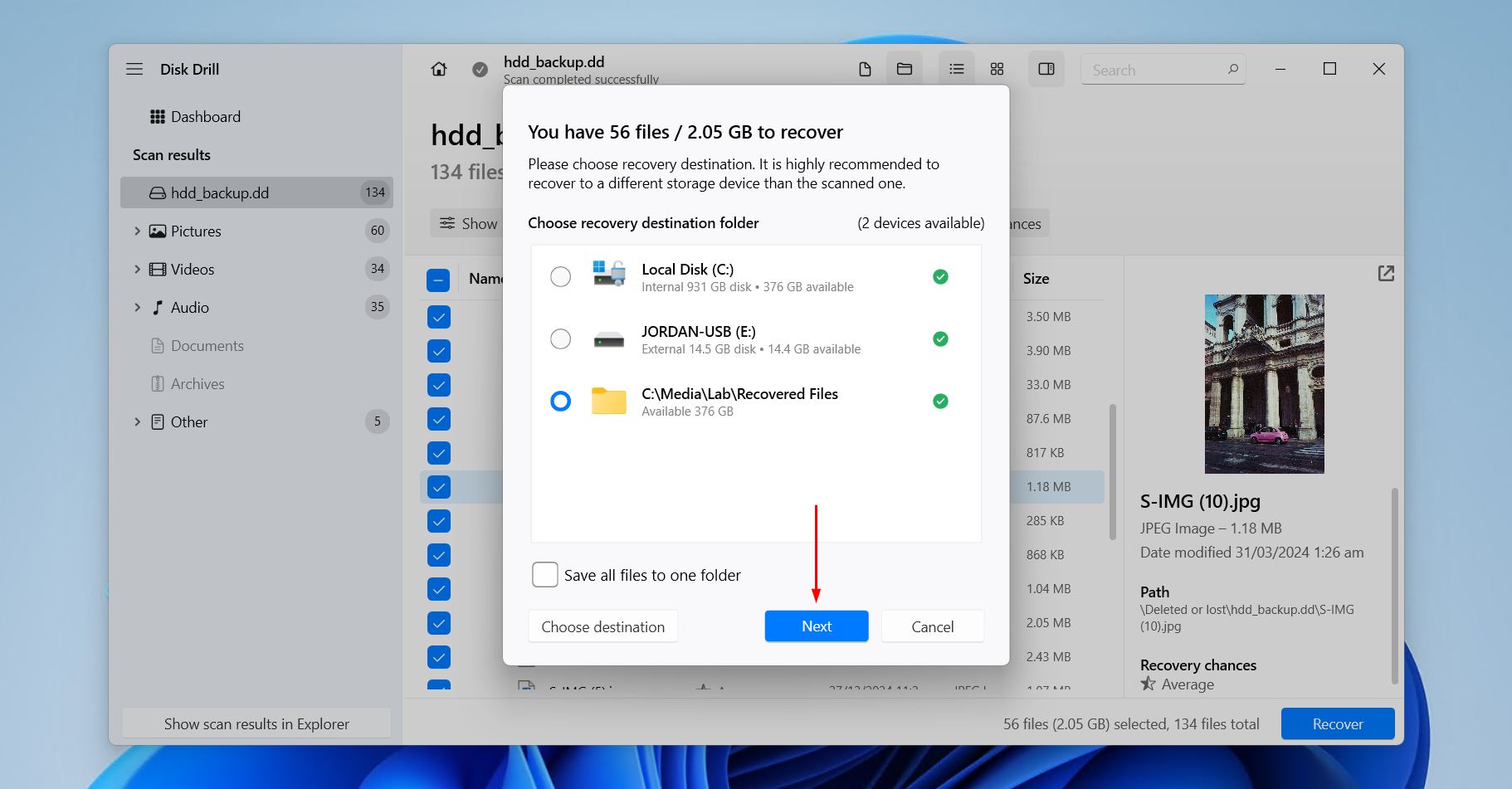
- Velg hvor de gjenopprettede filene skal lagres, på en separat fysisk disk.
Beste helt gratis programvare for datarekonstruksjon

Recuva er en av dagens mest populære gratis filgjenopprettingsprogrammer blant Windows-, Mac- og mobiltelefonbrukere. Det kan også brukes til å gjenopprette data fra eksterne og USB-enheter. Det har vært populært blant brukerne siden 2007. Hovedfunksjonen, Avansert filgjenoppretting, tilbys som gratis datagjenopprettingsprogramvare, men du kan alltid oppgradere til Recuva Professional hvis du vil ha andre fordeler som støtte for virtuelle harddisker, automatiske oppdateringer og prioritert kundestøtte. Det beste med Recuva er effektiviteten. Installasjonen av programvaren og oppsettet er enkelt og raskt. Å skanne lagringsenheten din tar ikke mer enn et minutt. Det eneste som bør forbedres er hvor enkelt og brukervennlig grensesnittet er.

TestDisk og PhotoRec er to open-source programvareverktøy for datagjenoppretting som tusenvis av brukere nyter gratis. TestDisk kan brukes til å gjenopprette data fra nesten alle operativsystemer, inkludert macOS, Windows, Linux, FreeBSD og NetBSD. På den annen side fungerer PhotoRec som et supplement til TestDisk. Det kan brukes til å gjenopprette filer som bilder, videoer og dokumenter fra minnekort, harddisker og CD-ROMer. Til tross for at begge er open-source freeware, er de rimelig effektive og foretrukket av tusenvis av brukere. Imidlertid bruker denne gjenopprettingsprogramvaren en kommandolinjegrensesnitt som ikke nødvendigvis passer for alle.

Windows File Recovery er Windows sitt eget verktøy for filgjenoppretting som bruker et kommandolinjegrensesnitt for å utføre datagjenoppretting i Windows. Det er tilgjengelig for gratis nedlasting fra Microsoft Store. Hvis du kun ønsker å gjenopprette nylig slettede filer fra enheten din eller andre lagringsløsninger koblet til datamaskinen, kan dette være et flott verktøy for å spare penger. Det kan brukes til å gjenopprette ulike filtyper fra forskjellige lagringsenheter, inkludert HDD-er, SSD-er og eksterne harddisker. Du kan også bruke det på SD-kort, USB-er og minnepenner. Den eneste ulempen med å bruke Windows File Recovery er mangelen på funksjoner. Det kan gjøre så mye sammenlignet med andre datagjenopprettingsverktøy på markedet i dag. I tillegg er kommandolinjegrensesnittet ikke lett å bruke i det hele tatt, spesielt for nybegynnere og personer uten mye teknisk erfaring.
Faktorer vi vurderte for programutvalg
Fordi hver enkelt filgjenopprettingsprogramvare kan variere mye på nesten alle områder, har vi laget en liste over det vi anså som de beste egenskapene å vurdere når du skal velge programvare for datagjenoppretting.
- ⚙️ Ytelsesresultater – En ledende faktor ved valg av et hvilket som helst gjenopprettingsverktøy er ytelsen for gjenoppretting. Hvor raskt det skanner etter data, antall filformater som støttes, hvilke skannealgoritmer det bruker, og dets evne til å jobbe med ødelagte disker er alle svært viktige. Kanskje viktigst er prosentandelen av tapte filer som verktøyet er kjent for å ha klart å gjenopprette.
- 💵 Priser – Prisen på gjenopprettingsprogramvare kan variere fra gratisprogram til flere tusen kroner. Du kan få en livstidslisens når du kjøper et produkt eller måtte fornye et årlig abonnement for å beholde støtte for verktøyet. Sørg for å vurdere hva du får med programvaren (både når det gjelder funksjoner og ytelse), og sjekk om verdiforslaget matcher budsjettet ditt.
- 🖥️ Brukervennlighet – Datagjenoppretting er en komplisert prosess. Den beste gjenopprettingsprogramvaren for PC skjuler denne kompleksiteten bak et brukervennlig grensesnitt som gjør gjenopprettingsprosessen enkel for alle, mens noen verktøy er rettet mot profesjonelle og lar alt være synlig, noe som bare gjør prosessen vanskeligere for vanlige brukere.
- 🔁 Frekvens for programoppdateringer – Programvare som oppdateres jevnlig betyr at den blir godt ivaretatt av utviklerne. Du kan forvente de nyeste skannealgoritmene, ny filtypegjenkjenning og støtte for de nyeste operativsystemene. Manglende oppdateringer indikerer at programvaren kan være utdatert, mindre pålitelig og potensielt uforenlig med nyere maskinvare eller filsystemer.
- ✅ Omdømme – Sjekk anmeldelser for å få en følelse av erfaringene andre brukere har hatt med produktene du vurderer. Du kan oppdage at et program du trodde ville fungere har et problem som gjør det uegnet for dine behov. Etter litt research bør du ha et bedre inntrykk av hvor godt appene har blitt mottatt av brukerfellesskapet.
- ➕ Tilleggsfunksjoner – Ekstra verktøy som diskavbildning, RAID-gjenoppretting, filforhåndsvisning, videoreparasjon og databeskyttelse kan vesentlig forbedre et gjenopprettingsverktøys samlede nytteverdi og allsidighet, spesielt når du håndterer ustabile disker. Dette gjør det til mer enn bare et enkelt program for å angre sletting.
Ofte stilte spørsmål
- Disk Drill for Windows - kraftig og mest oppdatert
- Easeus Data Recovery - best for NTFS-skanning
- Windows File Recovery - beste gratisprogram fra Microsoft
- R-Studio - best for avanserte brukere
- UFS Explorer - best for labspecialister
- Disk Drill for Windows
- Stellar Data Recovery
- Recuva
- MiniTool Data Recovery
- R-Studio
- PhotoRec
- UnDeleteMyFiles




