


 Har du mistet eller ved et uhell slettet bildene dine og vet ikke hvordan du kan gjenopprette dem? Det første du bør gjøre er å sjekke alle mulige papirkurver eller nylig slettede mapper (avhengig av enheten der bildene gikk tapt). Du bør også gjennomgå eventuelle tilgjengelige sikkerhetskopier, inkludert skylagring og lokale sikkerhetskopiløsninger.
Hvis ingen av disse alternativene hjelper eller det ikke finnes noen sikkerhetskopier, blir et datagjenopprettingsprogram den siste mulige løsningen. Så lenge bildene dine ikke har blitt overskrevet av nye data eller permanent slettet, er det stor sjanse for at du fortsatt kan gjenopprette dem med verktøyene vi har listet opp nedenfor. Disse kan brukes til å gjenopprette bilder fra SD-kort, USB-minnepinner, PC-er og Mac-maskiner. Les videre for å finne ut om bildene på enheten din fortsatt kan gjenopprettes, og hvordan du kan gå frem med gjenopprettingen.
Første steg før gjenoppretting av bilder
Det er aldri en hyggelig opplevelse å miste bilder, og det kan lett gjøre deg forvirret over hva du skal gjøre videre. For å gjøre denne situasjonen enklere, eller for å hjelpe deg å være forberedt hvis du undersøker programvare for gjenoppretting av bilder som en forholdsregel, bestemte vi oss for å starte med det grunnleggende.
Gjenopprettingsprosessen for bilder varierer avhengig av enheten der bildene gikk tapt. I noen tilfeller er det mulig å gjenopprette uten å bruke noen tredjepartsverktøy, mens i andre tilfeller blir spesialisert programvare for datagjenoppretting det eneste gjenværende alternativet.
Tabellen nedenfor viser de anbefalte første trinnene for de vanligste enhetene og lagringstypene. Den hjelper deg med raskt å identifisere hva du bør sjekke først og avgjøre den mest hensiktsmessige måten å gå videre på før du velger en løsning for gjenoppretting av bilder.
| Enhet | Løsning |
| 📱 Android-telefon | Sjekk først papirkurven i galleriet ditt og eventuelle tilgjengelige skylagringssikkerhetskopier. Hvis bildene ble permanent slettet og ingen sikkerhetskopi finnes, kan programvare for datagjenoppretting hjelpe. Dette krever vanligvis at du kobler telefonen til en datamaskin og roter enheten. Hvis bildene ble lagret på et SD-kort (ikke formatert som utvidet intern lagring), ta ut kortet og skann det separat med bilde-gjenopprettingsprogramvare. |
| 💻 PC eller Mac | Begynn med å sjekke papirkurven og eventuelle sky- eller lokale sikkerhetskopier. Hvis bildene ikke lenger er tilgjengelige, kan tredjeparts bilde-gjenopprettingsprogramvare brukes til å skanne den berørte stasjonen eller partisjonen. Gjenopprettingsresultatene avhenger av lagringsforholdene og om nye data har overskrevet de tapte bildene. |
| 💾 Ekstern lagring | Bilder som er slettet fra eksterne lagringsenheter, kan ofte gjenopprettes hvis de ikke har blitt overskrevet. Koble enheten til PC-en eller Mac-en din og skann den med datagjenopprettingsprogramvare. For SD- og minnekort kan en dedikert kortleser være nødvendig. |
| 🍎 iPhone | Gjenoppretting av bilder på iPhone er mer begrenset på grunn av Apples sikkerhetsmodell. Begynn med å sjekke albumet Nylig slettet og iCloud-sikkerhetskopier. Hvis ingen sikkerhetskopi er tilgjengelig, kan spesialisert verktøy som Disk Drill (støtter iOS 5-26) skanne enheten når den er koblet til en Mac og forsøke å gjenopprette tapte bilder. |
Uansett hvilken enhet bildene ble slettet fra, hvis du ikke har en relevant sikkerhetskopi som inneholder de manglende bildene, bør du unngå å bruke enheten videre og ikke legge til nye bilder eller andre typer filer. Dette er avgjørende for å forhindre at de slettede bildene blir overskrevet. Hvis overskriving skjer, blir gjenoppretting umulig, uansett hvilket gjenopprettingsprogram du velger.
Liste over den beste programvaren for gjenoppretting av bilder
Nå som vi har gått gjennom det grunnleggende og de første stegene du bør ta etter tap av bilder, er det på tide å se på de beste programvareløsningene for gjenoppretting av slettede bilder (de fleste av disse kan også gjenopprette andre typer data, inkludert videoer og dokumenter). Les beskrivelsen av hvert program, sammen med dets styrker og begrensninger, og avgjør hvilken løsning som passer best til ditt gjenopprettingsscenario og erfaringsnivå.
Vårt redaksjonelle team vurderer uavhengig hver enkelt løsning for datagjenoppretting for å levere nøyaktig og innhold av høy kvalitet. Finn ut mer om vår testprosess.
1. Disk Drill foto-gjenoppretting (Windows & Mac)
🏆 Best for: Disk Drill er den beste programvaren for gjenoppretting av bilder for de fleste brukere fordi den fungerer på tvers av et bredt spekter av scenarier for tap av bilder og enheter. Den kombinerer eksepsjonell brukervennlighet med evnen til å levere profesjonelle resultater innen gjenoppretting av bilder.
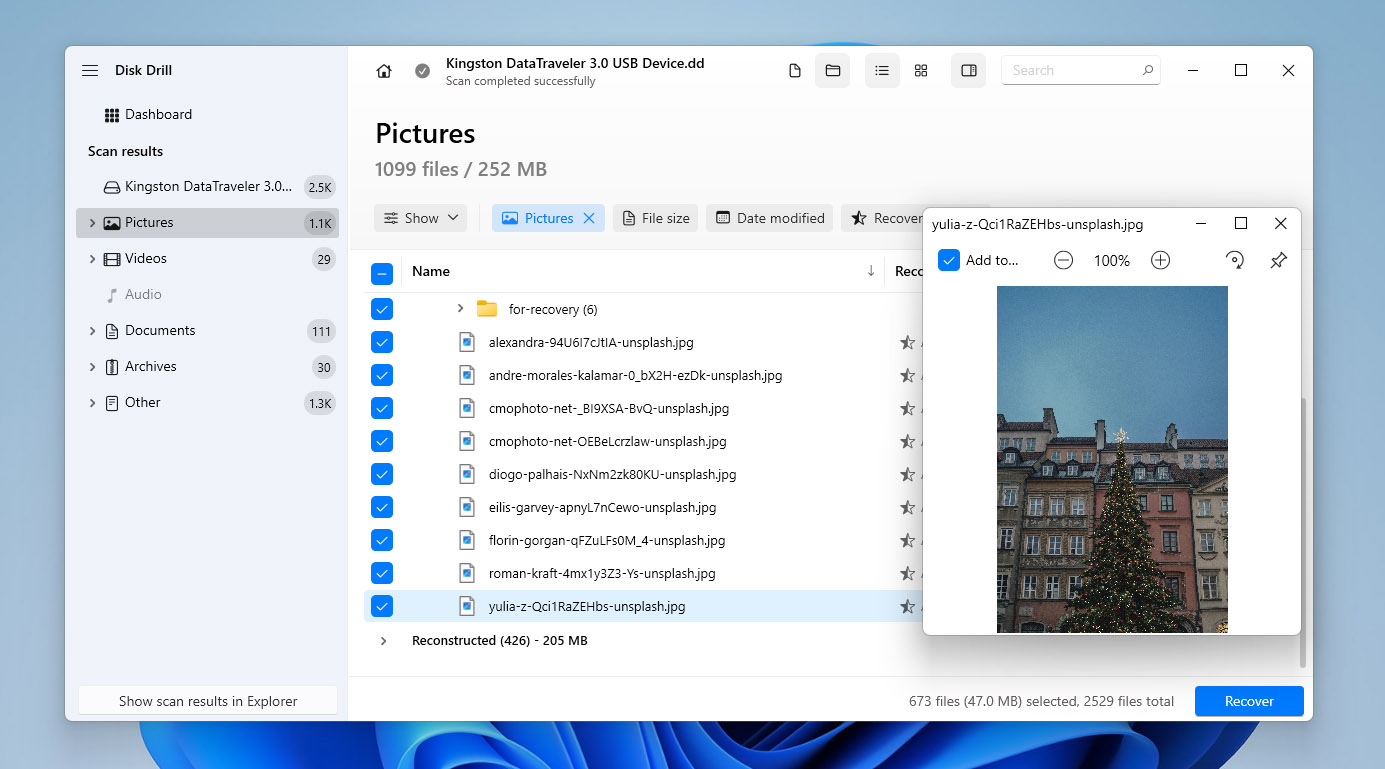
Disk Drill er et allsidig verktøy for gjenoppretting av bilder for Windows og macOS som kan gjenopprette slettede bilder fra datamaskiner, eksterne stasjoner og minnekort. Vår Disk Drill anmeldelse forklarer hvordan dette verktøyet håndterer et bredt spekter av scenarier for tap av bilder, samtidig som det er enkelt å bruke, selv for de uten tidligere erfaring med gjenoppretting.
Programvaren bruker automatisk flere skannealgoritmer for å finne slettede bilder, inkludert vanlige formater som JPG og PNG, samt RAW-bildeformater fra populære kameramerker. Funne bilder kan forhåndsvises før gjenoppretting, slik at du kun kan gjenopprette filene du faktisk trenger.
Disk Drill inkluderer også gratis diskverktøy som Recovery Vault og en byte-til-byte backup-modul, som er spesielt nyttige ved gjenoppretting av bilder fra SD-kort og andre flyttbare lagringsenheter. Kombinert med sitt rene grensesnitt og brede enhetsstøtte, skiller Disk Drill seg ut som en allsidig løsning for gjenoppretting av bilder som passer for de fleste scenarioer med datatap.
Pros
- Brukervennlig grensesnitt for nybegynnere
- RAW-fotogjenoppretting
- Støtter alle vanlige bilde filformater
- Omfattende kunnskapsbase med opplæringsguider
- Gjenoppretter bilder fra iPhone/Android-enheter (Disk Drill for Mac)
- Byte-til-byte backup-modul for å lage komplette diskavbildninger (nyttig for å gjenopprette bilder fra SD-kort)
- Mulighet til å sette på pause, lagre og gjenoppta søk
- 100 MB gratis datagjenoppretting (kun Windows-versjon)
- macOS-versjonen tillater kun forhåndsvisning av filer i gratisutgaven (faktisk gjenoppretting av bilder krever oppgradering)
- Kan ikke reparere ødelagte bilder eller bilder
💻 Støttede enheter: Windows- og macOS-datamaskiner; interne og eksterne harddisker; USB-minnepinner; SD-, microSD-, SDHC- og SDXC-kort; digitalkameraer (via minnekort); Android-enheter (intern lagring eller SD-kort); iPhone og iPad (gjenoppretting av bilder via enhetsskanning eller sikkerhetskopier).
💰 Priser:
| Disk Drill Basic | Gratis |
| Disk Drill PRO | $89.00 |
| Disk Drill Enterprise | $499 |
| Konkurranseoppgradering | 50% RABATT |
Hva brukere sier:
Hei, ville bare si at Disk Drill v6 gjorde en flott jobb med å gjenopprette data fra et Sony A7 IV minnekort ved bruk av Avansert kameraskanning for omtrent to uker siden. Å filtrere resultatene etter dato var også veldig hjelpsomt. (Hanalog, Trustpilot-bruker)
Disk Drill reddet meg, helt klart. Min kamerakort ble slettet ved et uhell på en fotografiworkshop nylig. Bildene fra datterens PROM gikk tapt, helt til jeg prøvde Disk Drill! Fikk tilbake alt! (Montie, Trustpilot)
Programvurdering:
| Plattform | Vurdering | Antall anmeldelser |
| Trustpilot | 4,5 | 419 anmeldelser |
| Capterra | 3,7 | 11 anmeldelser |
| G2 | 4,0 | 62 anmeldelser |
| Gjennomsnittlig vurdering | 4 |
2. R-Studio (Windows, Mac og Linux)
🏆 Best for: R-Studio er vanskelig å anbefale for nybegynnere fordi det mangler den brukervennligheten som Disk Drill har. En uerfaren bruker kan lett gå seg vill i det store havet av tilgjengelige alternativer og ikke klare å gjenopprette slettede bilder. Profesjonelle og avanserte brukere bør imidlertid ikke nøle med å prøve det.
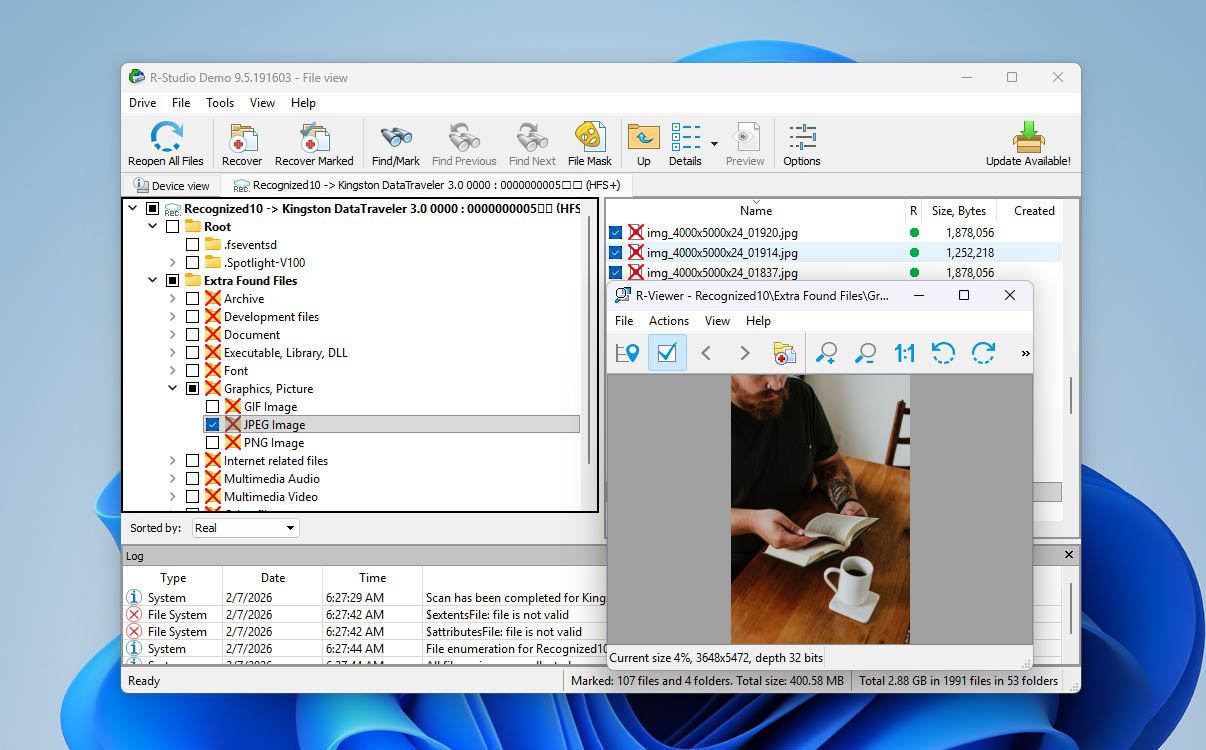
R-Studio er en profesjonell løsning for gjenoppretting av bilder, med nok funksjoner til å tilfredsstille behovene til eksperter på datagjenoppretting som jobber med å gjenopprette tapte og slettede bilder for andre. Noen av de mest bemerkelsesverdige funksjonene – inkludert avansert RAID-gjenoppbygging, en innebygd HEX-editor, og muligheten til å gjenopprette data over et lokalt nettverk eller internett – utforskes i detalj i vår R-Studio anmeldelse.
R-Studio utmerker seg i skanning og gjenoppretting av bilder fra et bredt utvalg av lagringsenheter, inkludert harddisker, minnekort, USB-minnepinner og mer. Funksjonene omfatter også håndtering av ødelagte bilder. Skanningsalgoritmen arbeider også for å gjenopprette tapte bilder fra formaterte enheter. For å sikre at du gjenoppretter de riktige bildene, lar R-Studio deg forhåndsvise bildene før du fortsetter.
Pros
- Kraftige funksjoner
- Støtte for Windows, Mac og Linux
- Kan gjenopprette eksterne plasseringer
- Kjent Filutforsker-lignende grensesnitt
- Ikke ment for vanlige brukere
- Dyrt å låse opp alle funksjoner
💻 Støttede enheter: Windows, macOS og Linux-datamaskiner; interne og eksterne harddisker og SSD-er; USB-minnepinner; SD- og minnekort; RAID-array og nettverksplasseringer (mobile enheter som Android-telefoner og iPhones støttes ikke for direkte gjenoppretting av bilder).
💰 Priser:
| Produkt | Windows | macOS | Linux |
| Gratisversjon | Gjenopprett filer mindre enn 256 KB i størrelse | Gjenopprett filer mindre enn 256 KB i størrelse | Gjenopprett filer mindre enn 256 KB i størrelse |
| R-Studio FAT | $49.99 | – | – |
| R-Studio NTFS | $59.99 | – | – |
| R-Studio | $79.99 | $79.99 | $79.99 |
| R-Studio T80+ | $80 | $80 | $80 |
| R-Studio Bedrift | $179.99 | $179.99 | $179.99 |
| R-Studio Tekniker | $899 | $899 | $899 |
Hvis R-Studio føles for dyrt for dine behov, finnes det et gratis alternativ som heter R-Photo, som bruker den samme gjenopprettingsmotoren og er spesialdesignet for å gjenopprette bilder og videofiler. Det støtter både vanlige filsystemskanninger og gjenoppretting av råfiler basert på fils Signaturer. R-Photo er kun tilgjengelig for Windows og kan gjenopprette data fra alle lagringsenheter som er synlige for verts-Windows-systemet.
Hva brukere sier:
Et pålitelig og effektivt verktøy for gjenoppretting av tapte data. Brukergrensesnittet er brukervennlig, og skanneprosessen er rask og effektiv. Programvaren støtter et bredt utvalg av filsystemer og kan gjenopprette filer i mange ulike formater. (Bekreftet anmelder, Capterra)
R-Studio er flott programvare, det er ikke enkelt, og det virker definitivt mer rettet mot profesjonelle… (gonenutsbrb, Reddit)
Programvurdering:
| Plattform | Vurdering | Antall anmeldelser |
| Trustpilot | 3,5 | 4 |
| Capterra | 4,6 | 83 |
| G2 | 4,2 | 15 |
| Gjennomsnittlig vurdering | 4,10 |
3. Recuva (Windows)
🏆 Best for: Selv om det er en stund siden Recuva sist ble oppdatert, er dette verktøyet for gjenoppretting av bilder fortsatt et solid alternativ for mer enkle tilfeller av datatap.
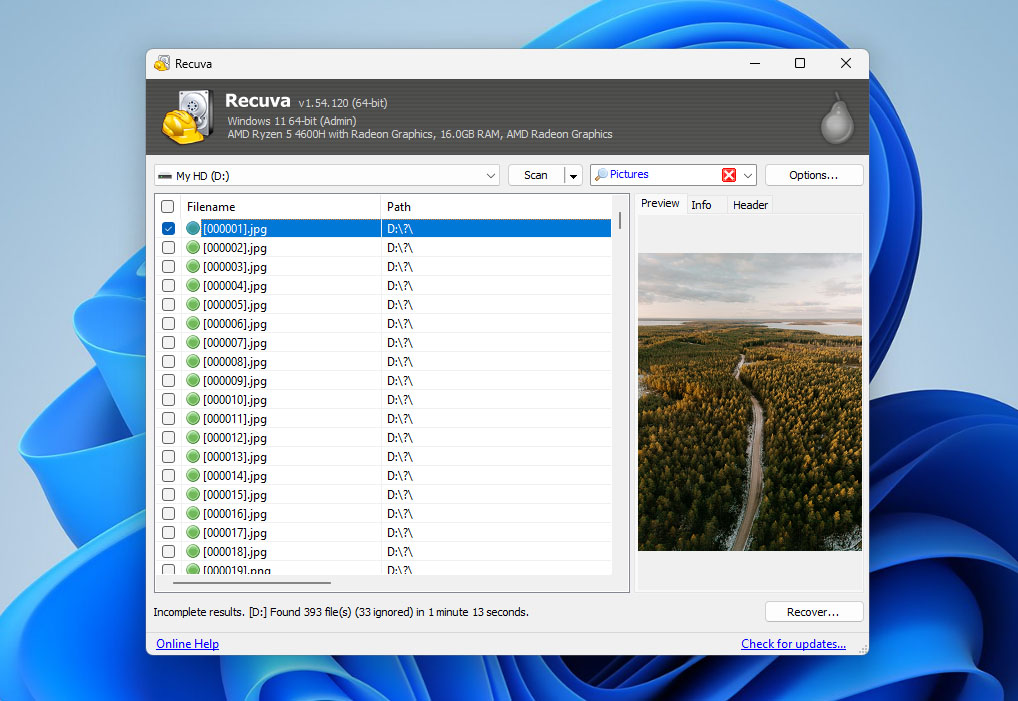
Recuva er et grunnleggende verktøy for filgjenoppretting for Windows som vi inkluderte hovedsakelig fordi det tilbyr ubegrenset gjenoppretting av bilder i sin gratisversjon. Vår Recuva-anmeldelse fremhever det brukervennlige grensesnittet, som gjør verktøyet tilgjengelig selv for brukere uten tidligere erfaring med gjenoppretting
I praksis fungerer Recuva best for enkle scenarier for gjenoppretting av bilder. Det kan gjenopprette bilder fra interne og eksterne lagringsenheter som harddisker, USB-minnepinner og SD-kort, og det tilbyr en dyp-skanningsmodus for grundigere søk. Filformatstøtten er imidlertid begrenset sammenlignet med mer avanserte verktøy. RAW-bildegjenoppretting er begrenset til bare et fåtall formater, og filforhåndsvisning er også begrenset (JPEG-filer støttes pålitelig, men mange andre bildeformater kan ikke forhåndsvises før gjenoppretting).
Recuvas grensesnitt føles utdatert, og gjenopprettingsytelsen matcher ikke de mer avanserte løsningene for gjenoppretting av bilder som er omtalt tidligere på denne listen. Når det er sagt, kan det fortsatt gi akseptable resultater i enkle tilfeller der bilder nylig er slettet og lagret i vanlige formater.
Pros
- Ryddig brukergrensesnitt
- Raske skanninger
- Gjenoppretter ubegrenset mengde data gratis
- Dårligere ytelse
- Den siste betydelige oppdateringen var tilbake i 2022 (kun feilrettinger)
- Krever et gjenkjennbart filsystem for å starte et søk
- Svært begrensede forhåndsvisningsalternativer
💻 Støttede enheter: Windows-datamaskiner; interne harddisker og SSD-er; eksterne harddisker; USB-minnepinner; SD- og minnekort (mobile enheter støttes ikke).
💰 Priser:
| Recuva Free | Tilgjengelig uten profesjonelle funksjoner |
| Recuva Professional | $24,95 |
Hva brukere sier:
FANTASTISK !!!!! .. Gjenopprettet ALLE filene mine. Denne appen er utrolig og er gratis … gjenopprettet alle 975 filene mine som jeg hadde slettet ved et uhell. (User review, Microsoft Store)
Recuva er et nyttig verktøy. Når det er enkle ting som dette, er det det jeg bruker. (Rexter2k, Reddit)
Programvurdering:
| Plattform | Vurdering | Antall anmeldelser |
| Trustpilot | 3,3 | 2 |
| Capterra | I/T | I/T |
| G2 | I/T | I/T |
| Gjennomsnittlig vurdering | 3,3 |
4. PhotoRec (Windows, Mac & Linux)
🏆 Best for: PhotoRec passer best for brukere som er komfortable med å jobbe i en kommandolinjegrensesnitt og trenger å gjenopprette et relativt lite antall slettede bilder, siden verktøyet ikke tilbyr filforhåndsvisning eller selektiv sortering før gjenoppretting.
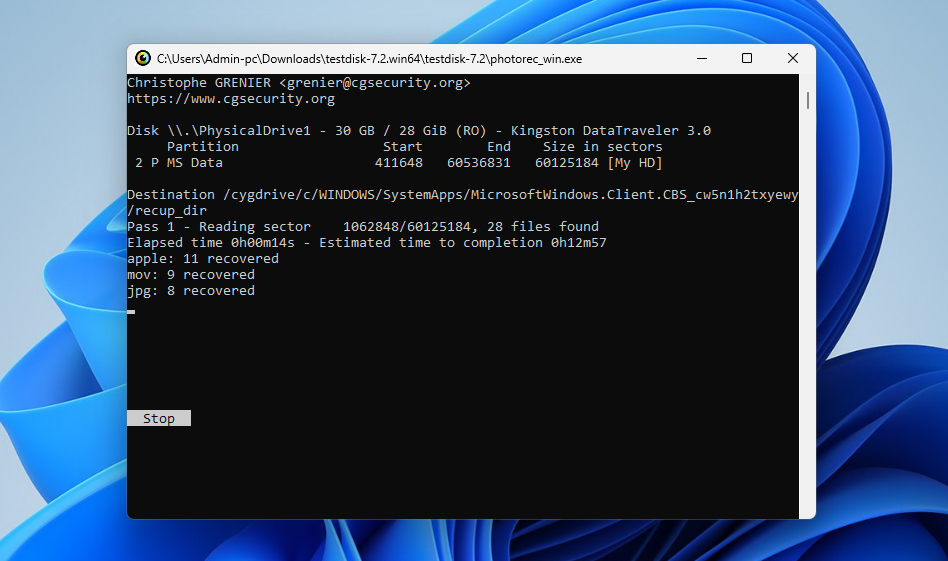
PhotoRec er et allsidig gjenopprettingsverktøy som bruker en menybasert kommandolinjegrensesnitt. I vår PhotoRec anmeldelse bemerker vi at mangelen på grafisk brukergrensesnitt gjør det mindre ideelt for vanlige brukere som ønsker et intuitivt program for fotogjenoppretting. Men hvis fraværet av grafisk brukergrensesnitt ikke plager deg, kan PhotoRec gjenopprette mer enn 480 filutvidelser i omtrent 300 filfamilier fra harddisker, CD-ROM-er, minnekort og andre lagringsenheter.
PhotoRec sørger for en sikker skanne- og gjenopprettingsprosess for bilder ved å bruke skrivebeskyttet tilgang for å unngå datakorrupsjon. Den kan også skanne og gjenopprette bilder selv fra formaterte lagringsenheter. Siden det er gratis og ikke har funksjoner låst bak en betalingsmur, kan du gjenopprette så mange bilder du vil.
PhotoRec i seg selv er som standard et kommandolinjeverktøy og fungerer gjennom terminalen. Når du laster ned PhotoRec-arkivet, inkluderer det imidlertid også QPhotoRec, som er et grafisk grensesnitt for den samme gjenopprettingsmotoren. Selv om QPhotoRec langt fra er perfekt og kun tilbyr grunnleggende funksjonalitet, vil det likevel sannsynligvis være mer praktisk for de fleste brukere enn å bruke kommandolinjeversjonen direkte.
Pros
- Helt ubegrenset og gratis gjenoppretting av bilder
- Utmerket ytelse
- Fungerer på nesten alle operativsystemer
- Fungerer selv med sterkt skadede filsyste
- Mangler et grafisk brukergrensesnitt
- Kan ikke forhåndsvise gjenopprettbare filer
- Ikke egnet for nybegynnere
💻 Støttede enheter: PhotoRec kjører på Windows, macOS og Linux og kan skanne interne og eksterne lagringsmedier som harddisker, USB-minnepinner, SD- og minnekort, inkludert kort brukt i digitalkameraer. Direkte gjenoppretting fra Android- og iOS-enheter støttes ikke.
💰 Priser: PhotoRec is completely free and open-source.
Hva brukere sier:
Photorec og testdisk har reddet meg ut av noen vanskelige situasjoner før. PhotoRec for seier! Reddet forstanden min for to måneder siden. (Reddit-brukere i r/photography diskusjon om PhotoRec)
Gode nyheter – den gjenopprettet over 900 filer, hovedsakelig .ORF-bilder, mens de andre løsningene jeg prøvde maksimalt klarte 200. (Glevum Owl, Cameraderie-forum)
Programvurdering:
| Plattform | Vurdering | Antall anmeldelser |
| Trustpilot | 4 | 3 |
| Capterra | I/T | I/T |
| G2 | 4,5 | 12 |
| Gjennomsnittlig vurdering | 4,25 |
5. SanDisk RescuePRO (Windows & Mac)
🏆 Best for: SanDisk RescuePRO passer best for brukere som trenger å gjenopprette bilder eller videoer fra SD-kort eller USB-minnepinner og foretrekker en enkel, veiledet gjenopprettingsprosess. Det fungerer best i enkle scenarier for datatap, som utilsiktet sletting eller formatering på flashbaserte medier.
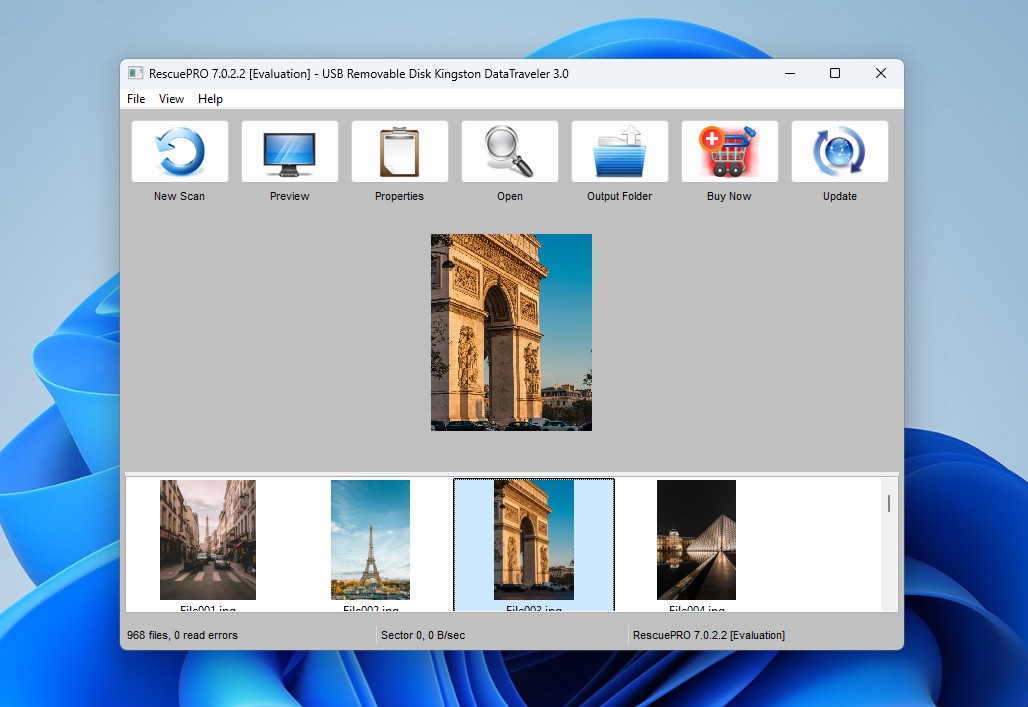
SanDisk RescuePRO (og den utvidede RescuePRO Deluxe-versjonen) er et gjenopprettingsverktøy designet spesielt for å gjenopprette tapte eller slettede filer fra flashbaserte lagringsenheter. Det fokuserer primært på bilder og videoer lagret på minnekort og USB-minnepinner, og følger en enkel, veiledet gjenopprettingsprosess rettet mot mindre tekniske brukere.
Programvaren lar brukere skanne støttede medier, forhåndsvise filer som kan gjenopprettes, og gjenopprette valgte elementer. Selv om RescuePRO kan håndtere vanlige foto- og videoformater, er de generelle gjenopprettingsmulighetene smalere sammenlignet med fullverdige datagjenopprettingsverktøy som støtter interne stasjoner og komplekse filsystemer.
Pros
- Designet spesifikt for flash-baserte lagringsenheter
- Enkel, trinnvis gjenopprettingsprosess
- Lar deg forhåndsvise bilder og videoer som kan gjenopprettes
- Tilgjengelig for både Windows og macOS
- Ikke egnet for komplekse gjenopprettingsscenarioer eller interne stasjoner
- Grensesnittet føles utdatert sammenlignet med nyere gjenopprettingsverktøy
💻 Støttede enheter: SD, microSD, SDHC, SDXC og andre minnekort; USB-minnepinner og andre flash-baserte lagringsenheter tilkoblet via USB. RescuePRO fungerer på Windows- og macOS-datamaskiner. Interne harddisker, SSD-er, RAID-oppsett og mobiltelefoner støttes ikke.
💰 Priser:
| Versjonstype | Windows | macOS |
| Gratisversjon | Kun forhåndsvisning | Kun forhåndsvisning |
| 1-år RescuePRO® Standard | $39.99 | $39.99 |
| 1-år RescuePRO® Deluxe | $59.99 | $59.99 |
| 1-år RescuePRO® Deluxe Commercial | $249.99 | $249.99 |
Hva brukere sier:
Jeg har brukt det to ganger (på et SanDisk Ultra og et gammelt Lexar-kort) og det fungerte fint begge gangene. Ja, grensesnittet er klønete, men det gjenopprettet det jeg trengte – Recuva fant ikke engang videoene mine. (Naheri, HandyRecovery-forum)
Programmet egner seg kun for å gjenopprette filer fra svært enkle tilfeller av korrupsjon eller sletting. Slik mange nyere SanDisk-SSD-er har utviklet seg, hvis det først går galt, blir det ille. Programvaren vil ikke hjelpe deg. Det er jo en god markedsføringsidé på den ene siden, fordi de får deg til å tro at de har en løsning for å rydde opp hvis noe skjer, men på den andre siden er det litt som å skryte av de flotte fasilitetene i livbåten på en luksusyacht.(Zorb750, Reddit)
Programvurdering:
| Plattform | Vurdering | Antall anmeldelser |
| Trustpilot | I/T | I/T |
| Capterra | I/T | I/T |
| G2 | I/T | I/T |
| Gjennomsnittlig vurdering | 3,4 |
Dessverre har ikke SanDisk RescuePRO for øyeblikket brukervurderinger på store anmeldelsesplattformer som Trustpilot, Capterra eller G2. Dette er sannsynligvis fordi SanDisk ikke aktivt utvikler eller markedsfører programvare for datagjenoppretting som et selvstendig produkt, men i stedet fokuserer på sin kjernevirksomhet innen lagringsenheter. Det ville imidlertid ikke være informativt å la programvaren stå ubedømt, så etter praktisk testing og bruk gir vi SanDisk RescuePRO en gjennomsnittlig vurdering på 3,4.
6. Stellar Photo Recovery (Windows & Mac)
🏆 Best for: Den dyreste versjonen av denne bildegjenopprettingsprogramvaren utmerker seg med sin evne til å reparere ødelagte bilder og videoer. Bare vær klar over at det tar litt tid å fullføre jobben.
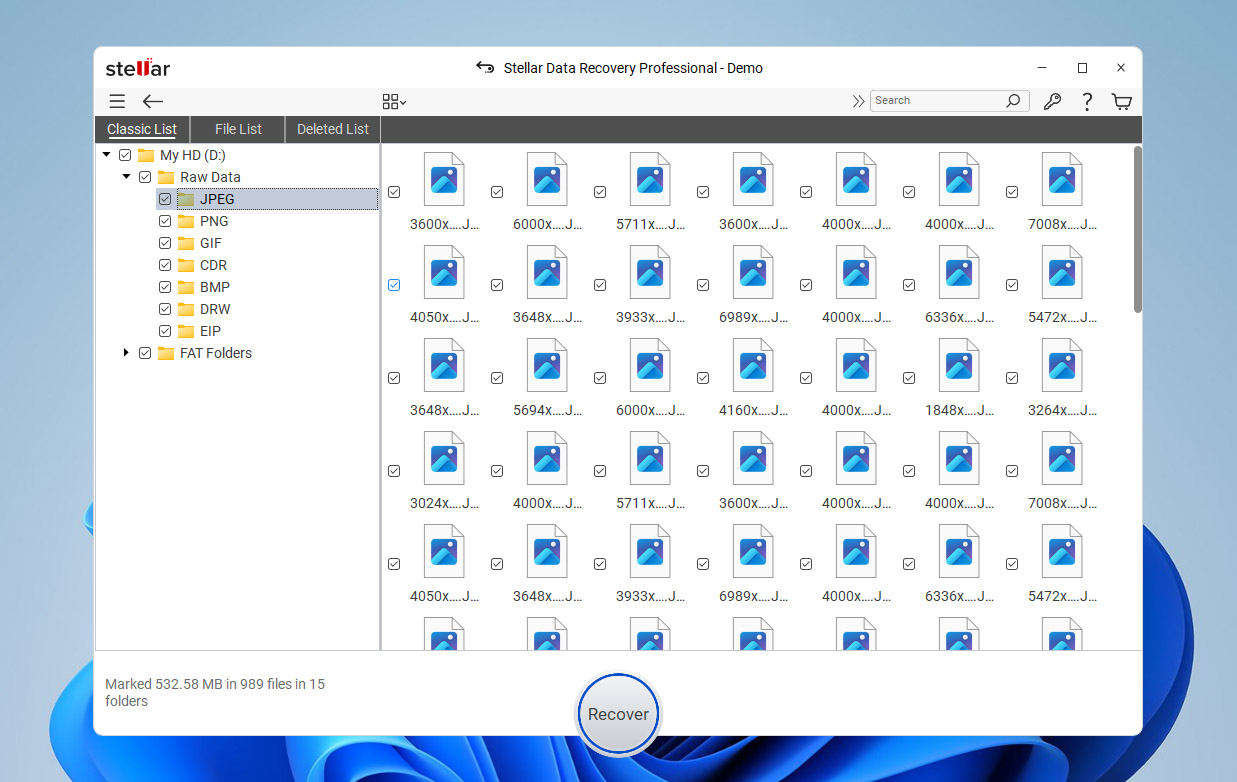
Stellar Photo Recovery er et dedikert verktøy for å gjenopprette slettede bilder, videoer og lydfiler fra en rekke lagringsenheter, inkludert SD-kort, USB-minnepinner, harddisker og annet flyttbart medium. I vår Stellar Photo Recovery-anmeldelse fremhever vi programmets enkle, trinnvise gjenopprettingsprosess, som gjør det tilgjengelig for brukere som foretrekker en veiledet gjenoppretting.
Programmet støtter gjenoppretting av vanlige bildeformater som JPG, PNG, GIF og BMP, samt RAW-bildefiler fra mange populære kameramerker. Det kan også håndtere medier laget av action- og dronekameraer, forutsatt at filene ble lagret på støttede minnekort.
En av de utmerkende egenskapene til Stellar Photo Recovery er dens evne til å reparere visse typer ødelagte bilder og videoer, selv om denne funksjonaliteten er begrenset til premiumversjoner. Skannhastighetene pleier å være tregere sammenlignet med noen andre verktøy i denne listen, men programvaren kompenserer med et tydelig grensesnitt og en forutsigbar gjenopprettingsprosess som passer for enkle scenarier for gjenoppretting av bilder.
Pros
- Trestegs gjenopprettingsprosess
- Støtter mange bilde- og video filformater
- Tilbyr flere måter å forhåndsvise skanneresultater på
- Reparerer ødelagte bilder og videoer
- Brukervennlig grensesnitt
- Kan lage sektor-for-sektor bilder av lagringsenheter
- Den rimeligste versjonen er ganske begrenset
- Saktere skannehastighet
💻 Støttede enheter: Windows- og macOS-datamaskiner; interne og eksterne harddisker og SSD-er; USB-minnepinner; SD-, microSD-, SDHC- og SDXC-kort, inkludert minnekort brukt i digitale kameraer, actionkameraer og droner. Mobiltelefoner støttes ikke for direkte gjenoppretting og krever separate, enhetsspesifikke gjenopprettingsverktøy.
💰 Priser:
| Versjonstype | Windows | macOS |
| Gratisversjon | Kun forhåndsvisning | Kun forhåndsvisning |
| 1-års Standard Edition | $69.99 | $69.99 |
| 1-års Professional Edition | $99.99 | $99.99 |
| 1-års Premium Edition | $209.99 | $209.99 |
| Livstids Standard Edition | $129 | $129 |
| Livstids Professional Edition | $199 | $199 |
| Livstids Premium Edition | $319 | $319 |
Hva brukere sier:
Jeg vil anbefale Stellar til alle som trenger å gjenopprette filene sine raskt og trygt. Det reddet arbeidet mitt og gjorde gjenopprettingsprosessen enkel. (Jitinv Venugopal, Trustpilot-bruker)
Bare en nybegynner, men det ser ut til å fungere fint – programvaren gjenopprettet noen av de slettede filene mine fra papirkurven, en blanding av ødelagte og fungerende filer. (u/supremecrispycrunch, Reddit)
Programvurdering:
| Plattform | Vurdering | Antall anmeldelser |
| Trustpilot | 4,8 | 5 100+ |
| Capterra | 2,8 | 13 |
| G2 | 4,3 | 8 |
| Gjennomsnittlig vurdering | 3,9 |
7. AnyRecover(Windows & Mac)
🏆 Best for: AnyRecover Photo Recovery er et utmerket valg for brukere som søker en datagjenopprettingsløsning utviklet med ledende kameraer i tankene og spesielt rettet mot gjenoppretting av tapte og slettede multimediefiler.
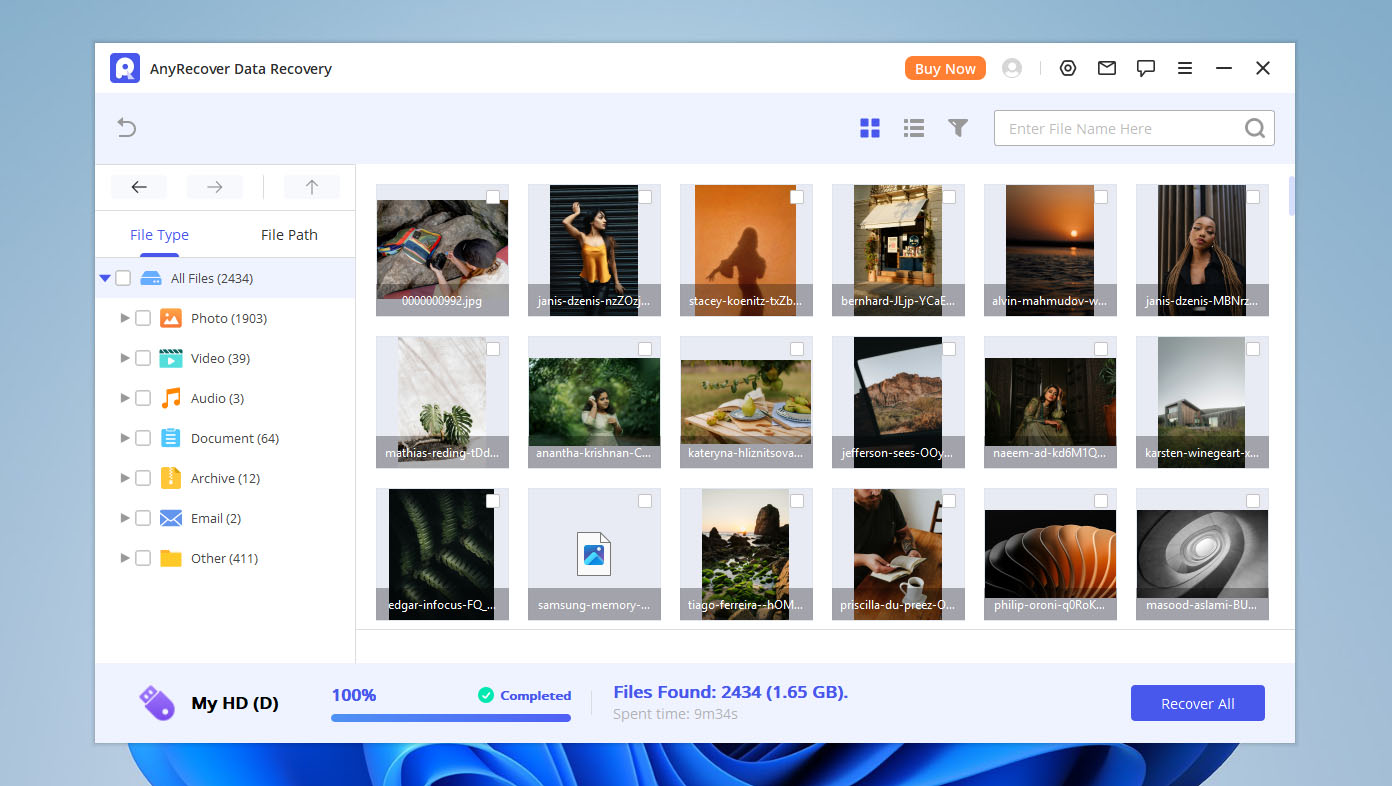
AnyRecover Photo Recovery er et enestående program for gjenoppretting av bilder som spesialiserer seg på å hente tilbake tapte og slettede mediefiler fra et bredt utvalg av enheter, både interne og eksterne. Det støtter et imponerende utvalg av bilder, grafikk, lyd- og videofiler, og er utviklet med noen store merkenavn i tankene, inkludert Sony, Canon, GoPro, Nikon og flere.
Det kan også skilte med avanserte funksjoner som en AI-drevet fotorestaureringsfunksjon for å fikse uskarpe bilder. Før gjenoppretting kan du dessuten fritt forhåndsvise alle bildene AnyRecover har skannet, slik at du vet hvilke bilder du vil gjenopprette. AnyRecover Photo Recovery er tilgjengelig for både Windows og Mac og fungerer med et bredt utvalg av lagringsenheter og tapsscenarier for data.
Pros
- Utrolig enkel å bruke
- Inkluderer versjoner for både Mac og Windows
- I stand til å gjenopprette en rekke multimediefiler
- Fungerer med en rekke store kameramerker
- Støtter en lang liste med lagringsmedier og filtyper
- Kan hente filer fra mange ulike datatapsscenarier
- Inkluderer en gratisversjon som lar deg skanne en disk og forhåndsvise filer
- Du kan ikke pålitelig vurdere faktisk gjenopprettbarhet
- Gratisversjonen tillater kun forhåndsvisning av gjenopprettbare filer, ikke faktisk gjenoppretting
- Mappebaserte skannemoduser (Papirkurv, Skrivebord, valgte mapper) er misvisende
💻 Støttede enheter: Windows- og macOS-datamaskiner; interne og eksterne harddisker og SSD-er; USB-minnepinner; SD- og minnekort; digitalkameraer; Android-telefoner og iPhoner.
💰 Priser:
| Product | Monthly | Annual | Lifetime |
| Windows | $79.99 | $99.99 | $159.99 |
| MacOS | $79.99 | $99.99 | $159.99 |
Hva brukere sier:
Jeg kjøpte programvaren for å gjenopprette filene mine. Jeg hadde over 1000 filer som fullstendig forsvant. Heldigvis var denne appen en livredder. Jeg klarte å gjenopprette alle filene mine!! Tusen takk! 😊 (Mutua Daniel, Trustpilot-bruker)
Nettstedet er veldig forvirrende, men kundestøtten er veldig god. Programmet gjorde en utmerket jobb med å gjenopprette filer fra et ødelagt SD-kort. (Christine Hass, Trustpilot)
Programvurdering:
| Plattform | Vurdering | Antall anmeldelser |
| Trustpilot | 4.7 | 382 |
| Capterra | I/T | I/T |
| G2 | 2.0 | 1 |
| Gjennomsnittlig vurdering | 3.35 |
8. Kortgjenoppretting (Windows& Mac)
🏆 Best for: Hvis du kun har til hensikt å gjenopprette slettede bilder fra minnekort, er CardRecovery en rimelig løsning som gir gode resultater takket være SmartScan-teknologien.
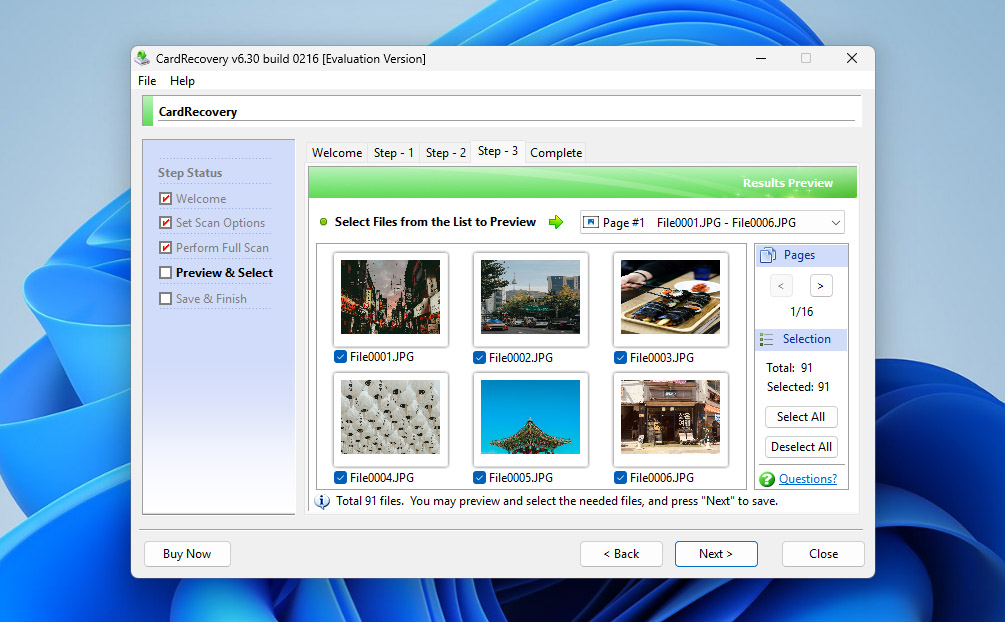
Som navnet antyder, er CardRecovery et gjenopprettingsprogram for bilder, fokusert på å hente tilbake tapte, slettede, korrupte eller formaterte bilder fra ulike minnekort (inkludert alle typer SD-kort, CF-kort, xD-Picture-kort og mer). Som vi nevner i vår CardRecovery anmeldelse, kan programmets kjernekonsept SmartScan-teknologi raskt finne og gjenopprette tapte bilder uten å flytte eller endre annen data, noe som minimerer risikoen for ytterligere datatap. Alle bildene som blir funnet under et søk kan forhåndsvises før gjenoppretting, slik at du kan velge kun de du ønsker å gjenopprette.
Det er verdt å merke seg at CardRecovery er spesialisert på å skanne og gjenopprette bilder fra minnekort til digitale kameraer. Programmet henter til og med frem og viser all bildeinformasjon i sanntid under en skanning, inkludert kamerainnstillinger, tidspunkt for opptaket og kameramodellen som ble brukt til å ta bildet. Algoritmen har også muligheten til å gjenopprette ikke bare vanlige bildefilformater, men også RAW-formater som Fuji RAF, Nikon NEF, Canon CRW CR2 og mange flere.
Pros
- Begrenset til kun leseoperasjoner
- Trinnvis gjenopprettingsveiviser
- Gratis prøveversjon tilgjengelig
- Unik og eksklusiv SmartScan-teknologi
- Støtter nesten alle typer minnekort
- Utdatert brukergrensesnitt
- Begrenset støtte for filformater
- Programvaren har ikke mottatt oppdateringer siden 2021
💻 Støttede enheter: Kun minnekort, inkludert SD (SD, SDHC, SDXC), microSD (microSD, microSDHC), CompactFlash (CF), xD-Picture Card, Memory Stick og andre lignende kortformater med kapasitet opptil 256 GB.
💰 Priser:
| Gratis prøveversjon | Tilgjengelig med begrenset funksjonalitet |
| Full versjon | $39.95 |
Hva brukere sier:
Cardrecovery hjelper meg mye og gjenoppretter alle de tapte filene mine. Det var mange svært viktige filer på SD-kortet mitt. SD-kortet mitt krasjet imidlertid og alle filene gikk tapt en dag. Jeg ble veldig lei meg for dette. Jeg har prøvd mange metoder for å gjenopprette filene mine. Bare Cardrecovery hjelper meg med å gjøre det, og alle filene mine er gjenopprettet. Tusen takk. (Ela KR, Trustpilot-bruker)
Programmet CardRecovery fungerte, selv om noen av filene ble delt opp. De fleste filgjenopprettingsprogrammer støtter ikke MTS-filer, men både CardRecovery (og Recover My Files) gjorde det. (Trucci, DVXuser-forum)
Programvurdering:
| Plattform | Vurdering | Antall anmeldelser |
| Trustpilot | 3,8 | 2 |
| Capterra | I/T | I/T |
| G2 | I/T | I/T |
| Gjennomsnittlig vurdering | 3,8 |
Så, hvilket program for gjenoppretting av bilder er best?
Selv om vi har begrenset listen til åtte bildegjenopprettingsverktøy blant hundrevis som er tilgjengelige på nettet, kan det fortsatt føles overveldende å velge det rette. Ved første øyekast kan mange av disse programmene se like ut, men de skiller seg betydelig når det gjelder funksjoner, støttede enheter, gjenopprettingsmetoder og den generelle arbeidsflyten.
I praksis er den beste måten å finne ditt favorittverktøy på å prøve noen alternativer selv og se hvilket som føles mest intuitivt og egnet for deg. For å gjøre det første utvalget enklere, har vi satt sammen en sammenligningstabell som fremhever de viktigste egenskapene til hver bildegjenopprettingsløsning. Denne oversikten bør hjelpe deg med raskt å identifisere hvilke verktøy som er verdt å teste først.
Sammenligningstabellen er gitt nedenfor for din referanse:
| Funksjon | Disk Drill | R-Studio | Recuva | PhotoRec | Stellar Photo Recovery | AnyRecover | CardRecovery | SanDisk RescuePRO |
| Brukervennlighet | Utmerket | God | God | Begrenset | God | God | Begrenset | God |
| Gratis gjenopprettingsgrense | 100 MB (Windows only) | Filer < 256 KB | Ubegrenset | Ubegrenset | Kun skanning | Kun skanning | Kun skanning | Kun skanning |
| Forhåndsvis gjenopprettbare data | ✔ | ✔ | ✔ | ✘ | ✔ | ✔ | ✔ | ✔ |
| Ekstra verktøy | S.M.A.R.T.-overvåking, Recovery Vault, diskbilde | Diskavbildning, RAID-verktøy | Sikker sletting av filer | ✘ | Verktøy for mediereparasjon | AI-bildeforbedring | ✘ | ✘ |
| Støttede OS | Windows & macOS | Windows, macOS & Linux | Windows | Windows, macOS & Linux | Windows & macOS | Windows & macOS | Windows & macOS | Windows & macOS |
| Hovedfokus | All lagring & fotogjenoppretting | Profesjonell datagjenoppretting | Enkel filgjenoppretting | Rå filutvinning | Foto- & mediagjenoppretting | Foto- & mobilgjenoppretting | Kun minnekort | Kun flashbaserte medier |
| Pris | $89 livstid (Win + Mac) | Fra ~$79 (avhenger av utgave) | Gratis / ~$24.95 Pro | Gratis | Fra ~$69.99/år | Fra ~$79.95 | ~$39.95 | ~$39.99 / ~$59.99 (Deluxe) |
Basert på vår sammenligning utmerker Disk Drill seg som den samlede vinneren. Vi satte pris på de sterke fotogjenopprettingsmulighetene, den klare og veiledede gjenopprettingsprosessen, det moderne grensesnittet og en rimelig prismodell. En livstidslisens i stedet for et månedlig eller årlig abonnement gjør det til et praktisk valg for langvarig bruk. Disk Drill fungerer like godt for brukere som prøver fotogjenopprettingsprogramvare for første gang som for de som allerede har noe erfaring med gjenoppretting.
Hvis pris er den viktigste avgjørende faktoren, er PhotoRec den klare vinneren. Det er helt gratis og kan være svært effektivt for å gjenopprette slettede bilder. Når det er sagt, vil ikke dets kommandolinjegrensesnitt være komfortabelt for alle, og mangelen på forhåndsvisning og sortering betyr at du sannsynligvis vil bruke ekstra tid på å filtrere gjennom gjenopprettede filer for å finne bildene du faktisk trenger. I samme kategori finner du også Recuva, som tilbyr ubegrenset gratis gjenoppretting, men kun for grunnleggende filtyper og enkle scenarioer. JPEG-bilder går som regel fint, mens RAW-formater og mer komplekse tilfeller ikke er deres sterke side.
Til syvende og sist avhenger det endelige valget av dine spesifikke behov og preferanser. Vi anbefaler at du går gjennom sammenligningstabellen og de individuelle verktøybeskrivelsene én gang til, og om mulig tester et par alternativer selv. Lykke til med gjenopprettingen av bildene dine—og hvis du har tid, del gjerne hvilket verktøy du valgte og hva som til slutt påvirket beslutningen din.
Situasjoner der bildegjenopprettingsprogramvare kan hjelpe
Datatap kan skje av mange forskjellige grunner, og du bør forstå minst de som er mest vanlige, slik at du lettere kan unngå dem:
- 🗑️ Utilsiktet sletting: Menneskelig feil er ansvarlig for majoriteten av datatap. Det finnes egentlig ingen idiotsikker måte å forhindre å gjøre en feil og slette feil filer fra systemet ditt. Det beste rådet vi kan gi er å være forsiktig og dobbeltsjekke arbeidet ditt før du trykker på sletteknappen.
- 👾 Ondsinnet programvare: Virus og annen skadelig programvare kan føre til datatap og få dine verdifulle bilder til å forsvinne på et øyeblikk. Derfor bør du alltid holde antivirusprogramvaren oppdatert og være forsiktig når du kobler datamaskinen og andre enheter til offentlige nettverk.
- ⚠️ Datakorrupsjon: Harddisker, minnekort, USB-minnepinner og andre lagringsenheter kan bli ødelagt på grunn av programvarefeil, plutselig strømbrudd, spenningsstøt, fysiske maskinvareproblemer, uventede avbrudd i normale prosesser, og utallige andre årsaker. I mange tilfeller kan bilder fortsatt gjenopprettes fra dem ved hjelp av bilde-gjenopprettingsprogramvaren som er beskrevet i denne artikkelen.
- 💽 Formatering av stasjon: Antall bilder som har gått tapt etter uforsiktig formatering er umulig å telle, men vi antar at tallet er i milliarder. Selv om formatering kan virke ugjenkallelig, er det faktisk motsatt. Med pålitelig programvare for bilde-gjenoppretting bør du kunne hente ut alle tapte bilder fra en utilsiktet formatert lagringsenhet, men du må handle raskt nok og unngå å skrive nye data til enheten.
- 🛠️ Systemkrasj: Moderne operativsystemer er bemerkelsesverdig stabile med tanke på hvor komplekse og kraftige de er. Likevel er de ikke perfekte, og systemkrasj skjer fortsatt fra tid til annen, som regel på det verst tenkelige tidspunktet. Hvis du er uheldig, kan et systemkrasj føre til at du mister viktige bilder, men bilde-gjenopprettingsprogramvare gir deg gode muligheter til å få dem tilbake.
- 📀 Tap av partisjon: Hvis du tenker deg harddisken som et skap, er partisjonene de enkelte skuffene. For å hente ut filer fra dem må datamaskinen vite hvordan de er organisert, og det er her den såkalte partisjonstabellen kommer inn. Hvis denne tabellen blir skadet, kan partisjonstap oppstå. Men bare fordi partisjonen selv ikke lenger er tilgjengelig, betyr det ikke at bilde-gjenopprettingsprogramvare ikke kan hente ut bildene dine fra den.
Ofte stilte spørsmål
- Disk Drill – Beste allsidige programvare for gjenoppretting av bilder
- PhotoRec – Beste open source
- Recoverit Data Recovery – Best enkleste verktøy
- R-Studio – Best for profesjonelle
- Softtote Mac Data Recovery – Beste outsider
- Sjekk papirkurven (for Windows) eller papirkurven (for Mac).
- Bruk den innebygde søkefunksjonen ved å søke etter filnavnet eller filtypen (.jpg, .png, .bmp., osv.) til bildene dine.
- Sjekk sikkerhetskopier i skylagringer som Google Drive eller iCloud, innebygde programmer som Filhistorikk (Windows), Time Machine (Mac), eller eksterne lagringsenheter.
- Skann enheten din med spesialisert programvare for bilde-gjenoppretting som Disk Drill, Recuva, Stellar Photo Recovery og R-Studio, som alle tilbyr pålitelig datagjenoppretting for nesten alle tilgjengelige bilde-filformater.




