


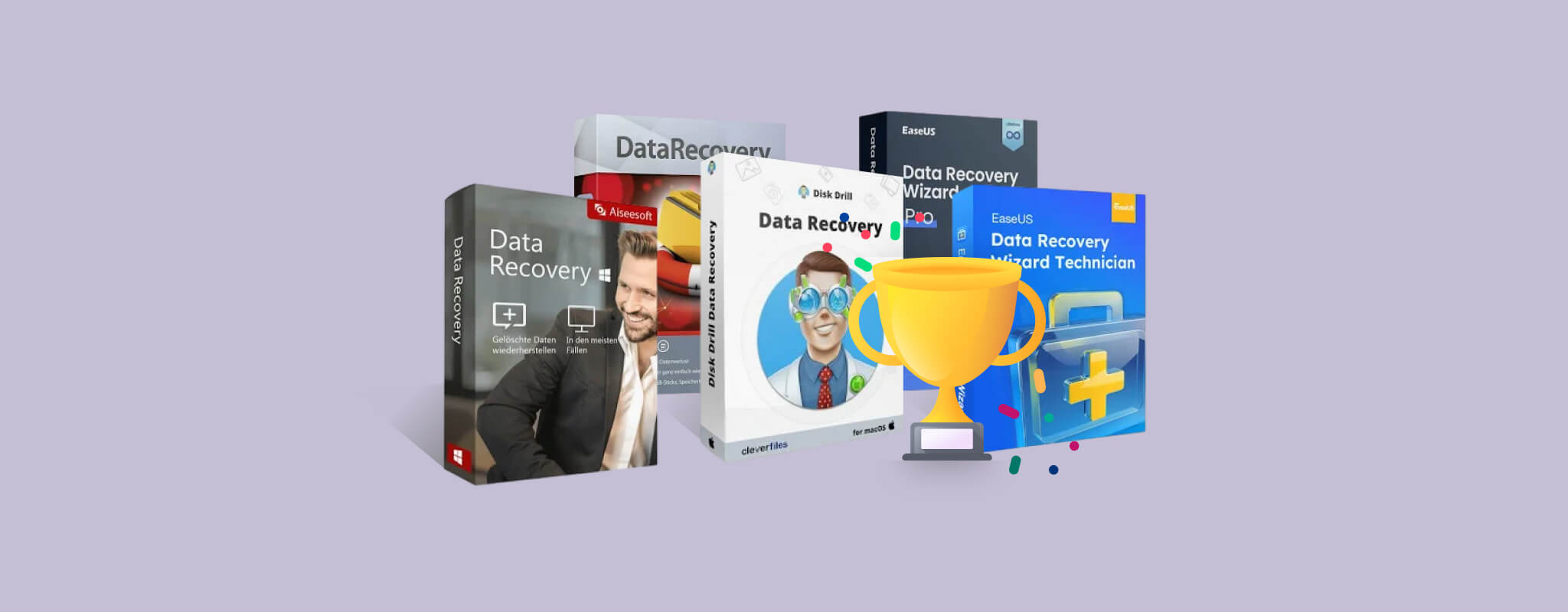
Przypadkowo usunąłeś niewłaściwe pliki? A może Twoja partycja została uszkodzona i teraz nie możesz uzyskać dostępu do swoich danych. Bez względu na to, co się stało, odzyskanie tych danych jest najwyższym priorytetem.
Na szczęście oprogramowanie do odzyskiwania danych jest w stanie przeskanować Twój dysk i odzyskać utracone dane. Jednak narzędzie do odzyskiwania danych, którego potrzebujesz, zależy od Twojej konkretnej sytuacji.
Każde rozwiązanie na tej liście zostało ręcznie przetestowane przez jednego z naszych ekspertów ds. odzyskiwania danych przy użyciu rygorystycznej, metodycznej proces testowania. Takie podejście pomaga ujawnić unikalne zalety i wady każdego z nich, dzięki czemu możesz podjąć świadomą decyzję w oparciu o rzeczywistą wydajność, a nie marketingowe zapewnienia.
Wolisz pominąć szczegóły? Przejdź od razu do naszego tabela porównawcza, aby zapoznać się z przeglądem najlepszego oprogramowania do odzyskiwania danych na PC.
1. Disk Drill Odzyskiwanie Danych (Windows & macOS)
⚙️ Wymagania systemowe: Windows XP, Vista, 7 SP1, 8, 8.1, 10, 11 / Mac OS X 10.15 – macOS 26.x.
Pros
- Prognozowanie szans na odzyskanie
- Intuicyjny i przyjazny dla użytkownika interfejs
- Wieloplatformowe zapisywanie sesji skanowania
- Obsługa praktycznie wszystkich urządzeń magazynujących opartych na dysku
- Zaawansowane algorytmy skanowania umożliwiające odzyskiwanie trudno dostępnych plików
- Odzyskiwanie pofragmentowanych filmów z kamer i dronów w stanie nadającym się do odtwarzania
- Darmowe narzędzia do ochrony danych
- Bezpłatne odzyskiwanie plików do 100 MB (tylko Windows) w wersji próbnej
- Nielimitowane podglądy z Disk Drill dla Windows & Mac
- Brak wsparcia technicznego przez telefon
- Nie można utworzyć bootowalnego nośnika do odzyskiwania poza systemem operacyjnym (OS)
Disk Drill to bardzo popularna aplikacja do odzyskiwania danych opracowana przez Cleverfiles, firmę programistyczną z siedzibą w USA. Disk Drill jest znany zarówno jako potężny, jak i łatwy w użyciu, oferując złożone rozwiązania odzyskiwania danych w prostym, przystępnym interfejsie użytkownika. Disk Drill oferuje także darmowe odzyskiwanie danych, wiele funkcji (odpowiednich dla aplikacji) oraz optymalne wsparcie dla różnych platform dzięki regularnym aktualizacjom.
Pierwsze wrażenia
Instalacja Disk Drill była bardzo prosta. Pobralismy instalator ze strony Cleverfiles, uruchomiliśmy go i postępowaliśmy według prostego kreatora instalacji od początku do końca.
Główne okno domyślnie wyświetla narzędzie do odzyskiwania. Można było łatwo poruszać się między dyskami i sortować je według różnych parametrów. Inne narzędzia, takie jak Backup bajt-do-bajtu, S.M.A.R.T. i Zaawansowane Odzyskiwanie z Aparatu, były łatwo dostępne z lewego paska bocznego. Sam interfejs był bardzo przejrzysty i nowoczesny. Przyciski były wyraźnie oznaczone i odpowiednio rozmieszczone. Można było uruchomić aplikację i rozpocząć odzyskiwanie bez większej analizy.
Proces odzyskiwania danych
Proces odzyskiwania danych w Disk Drill, od wyboru źródła po przywracanie, jest bardzo uproszczony. Podczas naszych testów byliśmy w stanie zeskanować całe dyski, co jest bardzo pomocne w przypadkach poważnej utraty danych.
Jednym z urządzeń, które testowaliśmy za pomocą Disk Drill, był poważnie uszkodzony dysk twardy, który był niedostępny zarówno dla macOS Finder, jak i Windows Explorer. Disk Drill nie tylko odzyskał nasze pliki, ale był nawet w stanie przywrócić oryginalną strukturę folderów.
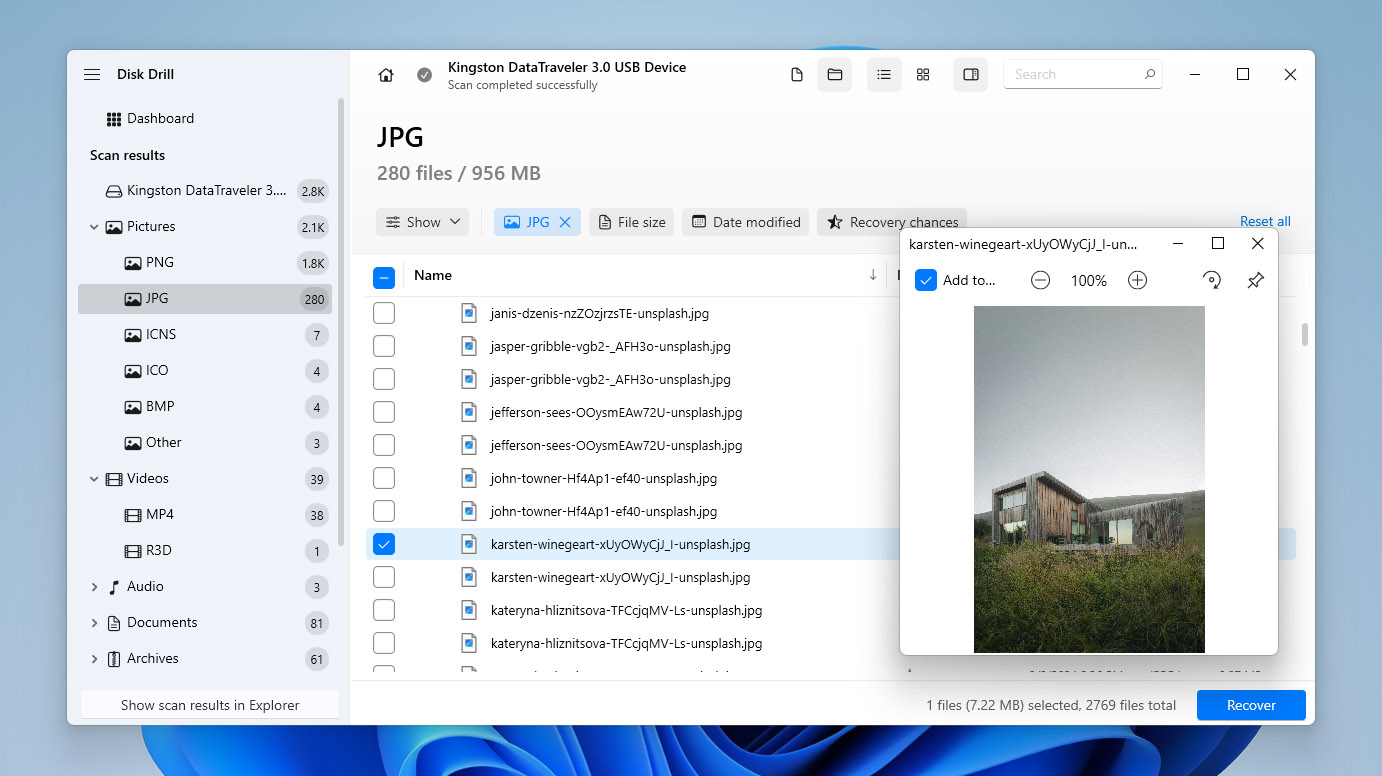
Przeglądanie wyników skanowania było intuicyjne; użytkownicy mają dostęp do narzędzia wyszukiwania, mogą filtrować i porządkować wyniki według typu pliku i innych parametrów oraz podglądać dane w pasku bocznym.
A Disk Drill użytecznie kategoryzuje wyniki według „Usunięte lub utracone”, „Istniejące” oraz „Odtworzone”, obejmując różne scenariusze utraty danych. Nasze pliki, które zaginęły z oryginalnego folderu (w trakcie skanowania), pojawiły się w sekcji „Odtworzone”, gdzie zostały odnalezione po ich sygnaturach plików.
Disk Drill odzyskał większość naszych brakujących danych – więcej niż inne aplikacje z tej listy – z różnych urządzeń (korzystających z różnych systemów plików), takich jak HDD, SSD (z wyłączoną funkcją TRIM), karty pamięci, a nawet urządzenia mobilne. Umożliwił nam również podgląd większości danych.
Cennik
| Wersja | Cena |
| Disk Drill Basic | Bezpłatna (odzyskiwanie do 100 MB na Windows, podgląd tylko na Macu) |
| Disk Drill PRO Subskrypcja | 89 USD/rok |
| Disk Drill PRO Licencja Bezterminowa | 149 USD jednorazowa opłata |
| Disk Drill Enterprise | Cena ustalana indywidualnie |
Disk Drill oferuje darmowe wersje, które wystarczają do przetestowania oprogramowania zarówno na Windows, jak i Mac. Podczas skanowania nie ma żadnych ograniczeń funkcjonalnych, a przed zakupem licencji możesz podejrzeć pliki możliwe do odzyskania. Niektóre narzędzia są również dostępne całkowicie bezpłatnie. Należą do nich monitorowanie S.M.A.R.T., które śledzi stan Twojego dysku i ostrzega o potencjalnych problemach, a także moduł Clean Up, który pomaga zwolnić miejsce na dysku poprzez identyfikację niepotrzebnych plików.
Aby uzyskać pełne odzyskiwanie, Disk Drill oferuje roczną subskrypcję PRO (89 USD rocznie) lub dożywotnią licencję PRO (149 USD jednorazowo). Obie opcje zapewniają ten sam zestaw funkcji, co doceniamy, ponieważ niektóre konkurencyjne narzędzia odblokowują pełną funkcjonalność dopiero przy zakupie licencji dożywotniej. Kolejną zaletą jest to, że jedna licencja obejmuje zarówno Windows, jak i macOS, więc nie musisz kupować osobnych wersji dla każdego systemu operacyjnego.
Ostatnie zmiany
Disk Drill 6.1 został wydany w listopadzie 2025 roku zarówno dla macOS, jak i Windows. Aktualizacja poprawiła niezawodność tworzenia kopii zapasowych i odzyskiwania danych, dodała obsługę partycji szyfrowanych za pomocą BitLocker w kopiach zapasowych bajt do bajta, rozszerzyła rozpoznawanie typów plików oraz zwiększyła dokładność funkcji Advanced Camera Recovery. Wprowadzono także obsługę NAS/Linux opartych na TrueNAS oraz uwzględniono szereg usprawnień w zakresie stabilności i interfejsu. Niedawno, w marcu 2026 roku, wydano Disk Drill 6.2 na obie platformy. Aktualizacja wprowadziła zintegrowaną usługę naprawy wideo bezpośrednio w aplikacji oraz znacząco poprawiła możliwości odzyskiwania wideo przez oprogramowanie zarówno na macOS, jak i Windows.
Werdykt
Disk Drill zostaje uznany za najlepsze ogólne oprogramowanie do odzyskiwania danych w tym artykule. Jest wyposażony do przezwyciężenia niemal każdego scenariusza utraty danych, z jakim spotyka się przeciętny użytkownik, dla szerokiej gamy urządzeń. Chociaż chcielibyśmy, aby oferował więcej darmowego odzyskiwania danych (wielu jego konkurentów oferuje 1 GB lub więcej zarówno dla Mac, jak i Windows), jego relacja ceny do wartości jest jednym z głównych powodów, dla których uwzględniliśmy go jako jedno z najlepszych programów do odzyskiwania danych na PC. W połączeniu z darmowymi funkcjami tworzenia kopii zapasowych i ochrony danych, masz większe szanse na uniknięcie utraty danych w przyszłości, zamiast zawsze reagować na nią po fakcie.
Dowiedz się więcej w naszym Recenzja Disk Drill.
Opinie użytkowników spoza naszego własnego testowania często podkreślają podobne zalety. Na przykład, na Trustpilot, jeden z recenzentów napisał: „Gorąco polecam Disk Drill. Uratował 150GB uszkodzonych plików, w tym bezcenny plik excel z adresami na kartki świąteczne.” Inny użytkownik wspomniany opisał udane odzyskiwanie z nośnika zewnętrznego: „Disk Drill by CleverFiles zrobił dla mnie to, czego inne programy nie potrafiły; przywrócił usunięte, cenne nagrania z drona.” Dyskusje na Reddit również często wspominają to narzędzie, gdy użytkownicy szukają niezawodnego oprogramowania do odzyskiwania danych.
2. R-Studio (Windows, macOS, Linux)
⚙️ Wymagania systemowe: Windows 2000+ lub Windows Server 2003+ / Mac OS X 10.11 – macOS 26.x (nieoficjalnie) / Dowolna dystrybucja Linuksa z jądrem 2.6+ umożliwiająca instalację pakietów .rpm lub .deb.
Pros
- Wieloplatformowe wsparcie dla wielu systemów operacyjnych
- Dostępna uproszczona wersja narzędzia o nazwie R-Undelete
- Dostosuj typy plików możliwych do odzyskania
- Odzyskiwanie danych z obsługą sieci
- Odtwarzanie macierzy RAID
- Droższy niż inne rozwiązania
- Interfejs oraz rozbudowane funkcje mogą być mylące dla niektórych użytkowników
- Brak możliwości skanowania dysku systemowego na Macach z układami T2 lub M1-M5
- Wersja próbna odzyskuje tylko pliki mniejsze niż 256 KB
- Konieczność zakupu wielu licencji na każdy system operacyjny z różnym wsparciem systemu plików, co utrudnia zakup.
R-Studio to narzędzie technika stworzone przez R-Tools Technology, firmę programistyczną z siedzibą w Kanadzie. Choć na pierwszy rzut oka może wydawać się nieprzystępne, jest to potężne i niezawodne oprogramowanie do odzyskiwania danych z dysku twardego dla użytkowników, którzy potrafią poradzić sobie z niewielką krzywą uczenia się.
Pierwsze wrażenia
R-Studio może być skomplikowany, ale jego instalacja jest prosta. Użytkownicy mogą pobrać standardowego kreatora instalacji z oficjalnej strony, a R-Studio będzie gotowy do użycia po kilku kliknięciach.
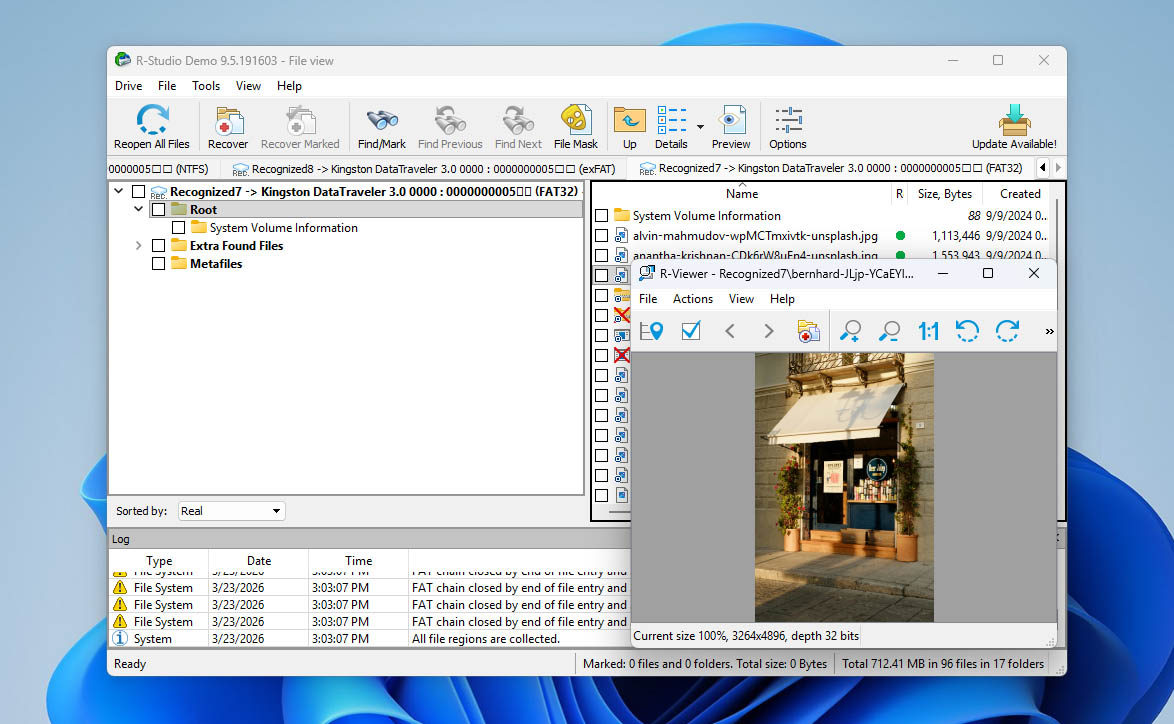
Nasze pierwsze wrażenie dotyczące R-Studio to „użytkowe”. Nie zostało stworzone, aby wyglądać ładnie – daje dostęp do wszystkich swoich narzędzi skondensowanych w jednym oknie. To jest ŚWIETNE, jeśli wiesz, co robisz, ale przeciętny użytkownik będzie musiał przez chwilę oswoić się z interfejsem.
R-Studio oferuje kompleksową listę funkcji odzyskiwania, w tym zaawansowane wsparcie dla RAID, odzyskiwanie sieciowe oraz tworzenie obrazów.
Proces odzyskiwania danych
Menu wyboru źródła w R-Studio jest trochę zagracone, ale łatwe do przeanalizowania. Bez problemu mogliśmy rozwinąć nasze testowe dyski i wybrać ich woluminy oraz partycje, nawet jeśli jeden z testowanych dysków był „problematyczny” i odmawiał zamontowania lub wyświetlał tylko swoją etykietę. Po rozpoczęciu skanowania różne okienka umożliwiły nam ustawienie wielu parametrów skanowania. Jest to przydatne, jeśli chcesz być bardzo precyzyjny, jednak dla przeciętnego użytkownika może to być dość uciążliwe.
Na szczęście szybkość skanowania w R-Studio jest wysoka – nawet w porównaniu do innych aplikacji. Strona z wynikami jest również bardzo użytkowa, a jednocześnie wizualnie pomocna. Pliki z naszego dysku zostały skompilowane w formie listy w lewym panelu, a kliknięcie na dowolny z nich wyświetlało podgląd po prawej stronie. Po wybraniu folderu na dysku, cała jego zawartość była wyświetlana jako miniaturki lub ikony – dzięki temu łatwo było wybrać wiele plików graficznych i wideo do odzyskania. Jednakże, ponieważ dane są podzielone na różne sekcje, szybkie przełączanie się między ekranami w celu przeglądania plików staje się męczące. Aplikacja miała pewne trudności z odzyskiwaniem zdjęć w formacie RAW, ale z najpopularniejszymi typami plików graficznych radziła sobie bez problemu.
Cennik
| Wersja | Cena |
| R-Studio (Windows, macOS, Linux) | 79,99 $ |
| R-Studio FAT | 49,99 $ |
| R-Studio NTFS | 49,99 $ |
| R-Studio Corporate (Windows, macOS, Linux) | 179,99 $ |
| R-Studio Technician (Windows, macOS, Linux) | 899 $ |
| R-Studio T80+ | 80 $ |
Możesz pobrać R-Studio na dowolny system operacyjny za darmo. Jednak darmowa wersja pozwala na odzyskiwanie tylko plików mniejszych niż 1024 KB. W praktyce uważamy to bardziej za funkcję podglądu niż prawdziwe odzyskiwanie, ponieważ większość plików przekracza ten rozmiar. Wersje płatne dostępne są w szerokiej gamie opcji. Większość licencji to licencje stałe (dożywotnie), z wyjątkiem wariantu T80+, który jest zasadniczo edycją R-Studio Technician i może być używany przez ograniczony czas (od 80 dni).
Na pierwszy rzut oka struktura licencji wydaje się rozsądna, ale istnieje kilka ograniczeń, na które warto zwrócić uwagę. Każda licencja jest ważna tylko na jednym komputerze. Oznacza to, że jeśli korzystasz zarówno z komputera Windows, jak i Mac, będziesz musiał zakupić dwie oddzielne licencje. Dodatkowo, jeśli coś stanie się z twoim komputerem, licencji nie można po prostu przenieść na nowy sprzęt — możesz zostać zmuszony do zakupu kolejnej licencji. Dla nas taka polityka budzi wyraźne wątpliwości w porównaniu do konkurentów, którzy oferują bardziej elastyczne warunki licencyjne.
Ostatnie zmiany
R-Studio wydało część 1 wersji 9.5.191645/191648 dla Windows w listopadzie 2025 roku, dodając obsługę ReFS 3.14 oraz Windows Storage Spaces w Windows 11 25H2, ulepszając analizę ReFS, podgląd obrazów RAW, lokalizację i ogólną stabilność, a także wprowadzając liczne poprawki błędów. Edycje Technician zyskały również ulepszone opcje tworzenia obrazów oraz poprawki dla dużych obrazów VMDK.
Werdykt
R-Studio to doskonałe narzędzie w swojej cenie, biorąc pod uwagę jego możliwości i kompleksowe funkcje odzyskiwania… Jednak dla użytkowników, których łatwo przytłacza nowe oprogramowanie (lub jeśli nie masz czasu na naukę obsługi – np. musisz przywrócić ważne dane do pracy na następny dzień rano), aplikacje takie jak Disk Drill lub EaseUS Data Recovery są znacznie bardziej odpowiednie.
Zagłębiamy się głębiej w oprogramowanie w naszym Recenzja R-Studio.
Opinie użytkowników spoza naszego własnego testowania w dużej mierze pokrywają się z naszym doświadczeniem z R-Studio. Wielu recenzentów opisuje go jako bardzo potężne narzędzie do odzyskiwania danych, ale zwracają również uwagę na krzywą uczenia się i ograniczenia licencyjne. Na przykład, na Trustpilot jeden recenzent napisał napisał, że R-Studio było „jedynym oprogramowaniem… które wcześniej udowodniło mi, że jest w stanie zlokalizować pliki w całości i bez uszkodzeń”, co dało mu wystarczającą pewność, by zakupić licencję. Jednak ta sama platforma zawiera również krytykę polityki licencyjnej. Jeden użytkownik napisał: „Od tego czasu kupiłem nowy komputer, ponieważ mój stary przestał działać. Nie pozwolili mi przenieść licencji i powiedzieli, że będę musiał kupić nową.” Dyskusje na Reddit często powtarzają nasze własne spostrzeżenia dotyczące interfejsu – użytkownicy zauważają, że „Interfejs użytkownika jest złożony i dość przytłaczający, jeśli nie jesteś przyzwyczajony do tego rodzaju oprogramowania” w wątkach o narzędziach do odzyskiwania danych.
3. EaseUS Data Recovery Wizard (Windows & macOS)
⚙️ Wymagania systemowe: Windows 11, 10, 8, 7 / Mac OS X 10.9 – macOS 26.0.
Pros
- Wersje na Windows i macOS są dostępne
- Intuicyjny interfejs eliminuje stres związany z odzyskiwaniem danych
- Obszerna baza wiedzy na stronie pomaga użytkownikom w odzyskiwaniu danych
- Odzyskuje bazy danych MS SQL i skrzynki pocztowe Exchange
- Doskonałe czasy skanowania urządzeń
- Dobre wyniki odzyskiwania
- Model subskrypcyjny jest droższy niż rozwiązania konkurencyjne
- Odzyskiwanie dużych plików może być powolne
- Brak możliwości oszacowania szans na odzyskanie przed rozpoczęciem odzyskiwania
- Natrętne wyskakujące ankiety
EaseUS Data Recovery Wizard to kolejna rozpoznawalna nazwa na rynku odzyskiwania danych. Firma EaseUS, mająca siedzibę w Chinach, działa od 2003 roku i ma na swoim koncie wiele aplikacji. Podobnie jak większość ich oprogramowania, EaseUS Data Recovery Wizard został stworzony z myślą o prostocie i przyjazności dla użytkownika. Chociaż może nieco brakować mu głębi i kompleksowości, potrafi rozwiązać wiele problemów z utratą danych dla początkujących użytkowników.
Pierwsze wrażenia
EaseUS Data Recovery Wizard posiada bardzo prosty instalator jednotaktowy. Główne okno domyślnie otwiera się w trybie odzyskiwania danych, gdzie wyświetlane są woluminy/partycje wszystkich podłączonych zewnętrznych nośników pamięci. Jednak aby wyświetlić same dyski (i wybrać je do skanowania), musisz kliknąć inny przycisk.
Inne urządzenia (takie jak karty SD) można wybrać w lewym pasku bocznym, a także zaawansowane funkcje, takie jak Naprawa Wideo, Kopia Zapasowa Dysku oraz przenośne odzyskiwanie (ta funkcja Pro zawiera przewodnik krok po kroku w aplikacji, co jest miłym akcentem).
Ogólnie rzecz biorąc, wybory projektowe EaseUS Data Recovery Wizard są wyraźnie skierowane do początkujących użytkowników. Główne okno jest bardzo czyste i przejrzyste – z jednej strony ułatwia to poruszanie się użytkownikom. Z drugiej strony, osoby z większą wiedzą będą musiały trochę więcej klikać, aby znaleźć to, czego potrzebują. Aplikacja również nie jest tak „responsywna” jak inne, co może być nieco frustrujące, jeśli pracujesz szybko.
Warto wspomnieć, że wersja darmowa często promuje płatną aktualizację. Dopóki nie zakupisz licencji Pro, aplikacja regularnie wyświetla monity zakupu oraz oferty zniżkowe. Nawet przy próbie zamknięcia oprogramowania może pojawić się prośba o potwierdzenie oraz kolejna oferta, co podczas testowania może być nieco uciążliwe.
Proces odzyskiwania danych
Jak wspomnieliśmy wcześniej, na początku mogliśmy zobaczyć tylko woluminy i partycje naszego dysku i musieliśmy przełączyć się do menu dysku, aby przeskanować nasz dysk.
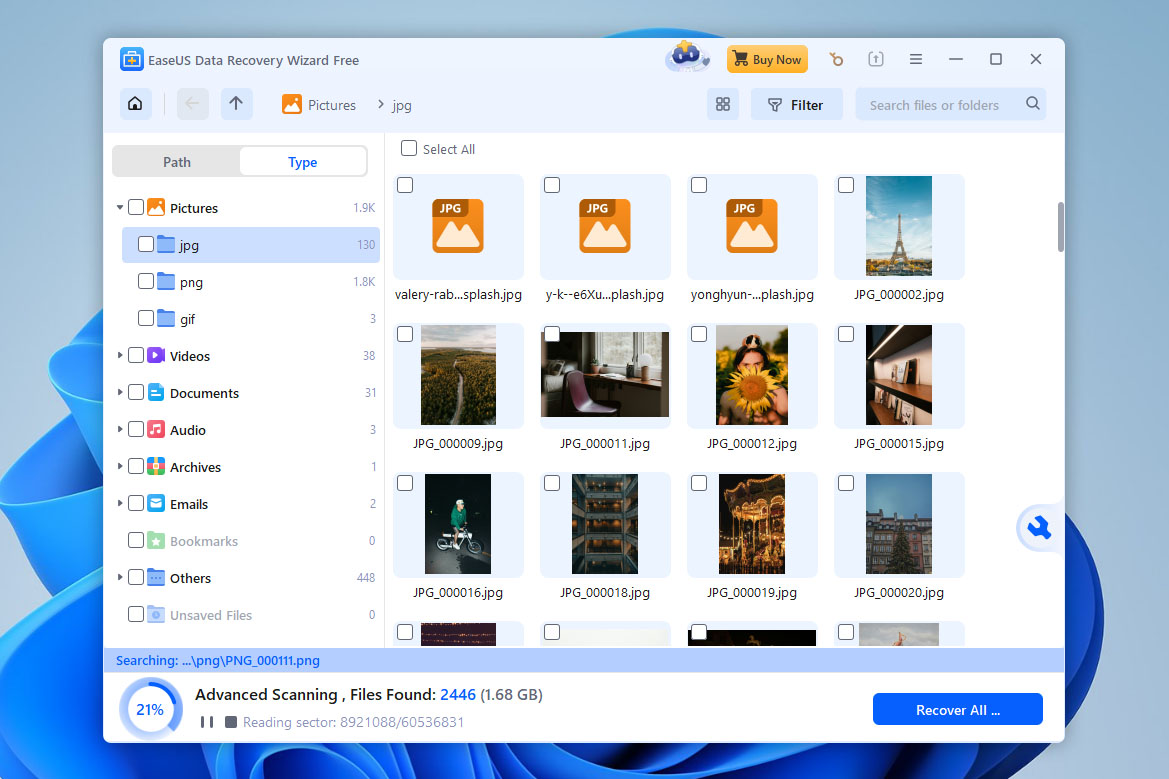
Podobnie jak w Disk Drill, nie musieliśmy wybierać konkretnego skanowania do uruchomienia – jest tylko jeden przycisk skanowania. Podczas trwania skanowania mogliśmy zobaczyć wszystkie dane, które EaseUS już odzyskał, starannie sklasyfikowane jako Obrazy, Dokumenty, Audio itp.
EaseUS doskonale radził sobie z odzyskiwaniem większości typów plików (nawet zdjęć i filmów RAW), ale miał trudności z bardziej złożonymi scenariuszami utraty danych, takimi jak utracone partycje i odzyskiwanie oryginalnej struktury folderów. Zawiera jednak moduł naprawy plików, który może próbować naprawić uszkodzone pliki, które odzyskasz.
Po zakończeniu skanowania EaseUS pozwala na wyszukiwanie i filtrowanie wyników skanowania, ale aby w pełni obejrzeć podgląd plików, musisz zakupić wersję pro. Możesz również przeglądać pliki według katalogów, jeśli oryginalna struktura folderów została odzyskana.
Cennik
| Wersja | Cena |
| EaseUS Data Recovery Wizard Windows (1 miesiąc) | $69.95 |
| EaseUS Data Recovery Wizard Windows (1 rok) | $99.95 |
| EaseUS Data Recovery Wizard Windows (dożywotnia) | $159.95 |
| EaseUS Data Recovery Wizard Mac (1 miesiąc) | $99.95 |
| EaseUS Data Recovery Wizard Mac (1 rok) | $119.95 |
| EaseUS Data Recovery Wizard Mac (dożywotnia) | $169.95 |
EaseUS Data Recovery Wizard można pobrać za darmo zarówno na Windows, jak i Mac. Jednak darmowe odzyskiwanie jest ograniczone do Windows, gdzie darmowa wersja pozwala na odzyskanie do 2 GB danych. Na Mac darmowa wersja umożliwia jedynie podgląd plików.
Jeśli potrzebujesz pełnego odzyskiwania, EaseUS oferuje kilka płatnych opcji, w tym licencje miesięczne, roczne i dożywotnie. Ciekawym szczegółem jest to, że ceny różnią się pomiędzy wersjami Windows i Mac, przy czym wersja na Maca jest zazwyczaj droższa. Kolejnym ograniczeniem jest to, że każda subskrypcja obejmuje tylko jeden komputer, więc użytkownicy posiadający wiele urządzeń będą musieli zakupić dodatkowe licencje. Pozytywną stroną jest to, że EaseUS oferuje zniżki dla studentów, co może sprawić, że oprogramowanie będzie bardziej przystępne cenowo dla niektórych użytkowników.
Ostatnie zmiany
EaseUS Data Recovery Wizard otrzymał kolejną aktualizację w styczniu 2026 roku. Wersja 20.1.0 dla Windows wprowadziła wsparcie odzyskiwania danych w scenariuszach z pofragmentowanymi danymi (FAT32, exFAT i RAW), dodała odzyskiwanie systemu plików ZFS oraz poprawiła obsługę map bitowych dla utraconych partycji. Wersja na Mac została zaktualizowana do 20.0, przynosząc Tryb Ciemny, zoptymalizowaną wydajność skanowania oraz ulepszenia w przeglądaniu plików, oknach aktywacyjnych i ogólnym doświadczeniu interfejsu.
Werdykt
EaseUS Data Recovery Wizard został zaprojektowany z myślą o początkujących użytkownikach i jest sprzedawany jako proste i łatwo dostępne narzędzie do odzyskiwania danych. Chociaż nie jest tak wszechstronny jak inne aplikacje z tej listy, stanowi potężne narzędzie, które każdy może obsłużyć i używać.
Przeczytaj nasz Recenzja EaseUS, aby uzyskać bardziej szczegółowe informacje.
Opinie użytkowników przedstawiają mieszany, ale ogólnie przewidywalny obraz. Wielu użytkowników podkreśla, jak prosty jest proces odzyskiwania danych. Na przykład, jeden z recenzentów na Trustpilot napisał, że oprogramowanie „działało perfekcyjnie i szybko odzyskało moje usunięte pliki”, chwaląc łatwość obsługi interfejsu nawet bez doświadczenia technicznego. Jednocześnie model subskrypcyjny często staje się głównym źródłem krytyki. W dyskusjach na Reddit użytkownicy często wspominają, że choć samo odzyskiwanie może działać dobrze, opłata za subskrypcję wydaje się być nadmierna i irytująca z powodu spamu.
4. Stellar Data Recovery Professional (Windows, Mac)
⚙️ Wymagania systemowe: Windows 8 lub nowszy, macOS 10.12 lub nowszy.
Pros
- Użytkownicy mogą ręcznie dodawać nowe nagłówki plików dla rozszerzonych możliwości
- Twórz obrazy dysków sektor po sektorze, aby chronić uszkodzone urządzenia
- Trzy opcje podglądu skanowania pozwalają szybko znaleźć pliki, które chcesz przywrócić
- Wymaga rocznej licencji
- Brak darmowego odzyskiwania danych w wersji próbnej
- Ograniczona funkcjonalność podglądu
Stellar Data Recovery to uznane oprogramowanie do odzyskiwania danych na dyskach, opracowane przez Stellar Information Technology Pvt. Ltd. z siedzibą w Indiach. Jest to w pełni funkcjonalna i nowocześnie wyglądająca aplikacja z własnymi unikalnymi narzędziami, co czyni ją solidnym wyborem dla wielu użytkowników.
Pierwsze wrażenia
Podobnie jak większość aplikacji z tej listy, Stellar Data Recovery był łatwy do zainstalowania. Wystarczy pobrać instalator ze strony i postępować zgodnie z kreatorem.
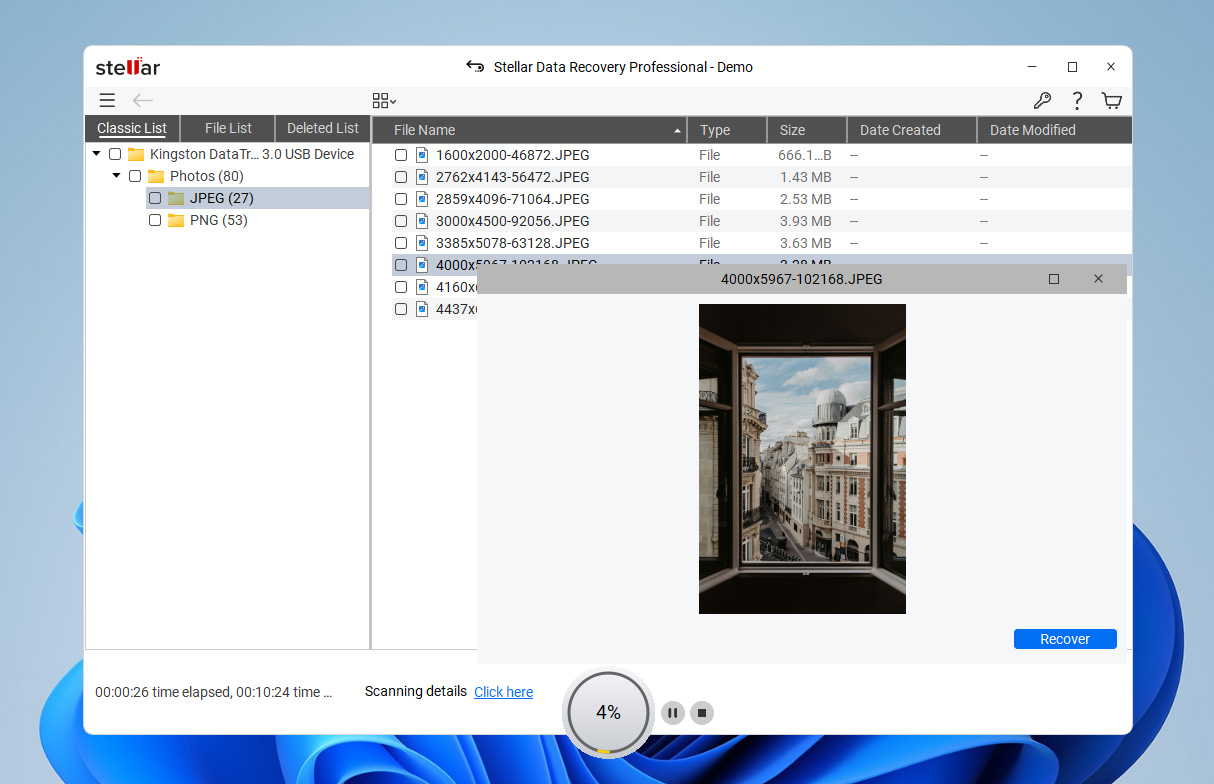
Menu wyboru źródła, w przeciwieństwie do EaseUS, pozwala wybrać, czy chcesz skanować cały dysk, czy konkretne woluminy. Funkcja podglądu, choć wygodna, jest dość kapryśna i nie zawsze wyświetla podgląd miniatur. Większość pozostałych funkcji jest ukryta w menu, co pomaga utrzymać przejrzysty interfejs.
Oprócz odzyskiwania danych, dużą uwagę zwróciła funkcja odzyskiwania uszkodzonych plików wideo. Jest dostępna tylko dla licencjonowanych użytkowników, ale możemy poświadczyć jej skuteczność.
Proces odzyskiwania danych
Rozpoczęcie skanowania było bardzo łatwe, ponieważ jesteś przez nie praktycznie prowadzony krok po kroku. Jednak jeśli chcesz mieć pewność, że aplikacja wykorzystuje swój pełny potencjał, musisz ręcznie włączyć Głębokie Skanowanie, które można łatwo przeoczyć na dole ekranu wyboru źródła.
Stellar odzyskał mniej danych ogółem w porównaniu do pierwszych 3 aplikacji na tej liście. Rozpoznał także mniej typów plików, ale mimo to udało nam się skutecznie odzyskać wiele danych – szczególnie dokumentów. Stellar pozwala również zeskanować w poszukiwaniu niestandardowego typu pliku, co jest brakującą funkcją w wielu podobnych aplikacjach (choć ręczne wprowadzanie wielu sygnatur plików jest uciążliwe).
Lista znalezionych plików to miejsce, gdzie Stellar Data Recovery naprawdę się wyróżnia. Mogliśmy przełączać się między wyświetlaniem danych jako prosta lista lub jako galeria miniatur – to bardzo ułatwia przeglądanie obrazów i filmów, gdy działa zgodnie z założeniami.
Cennik
| Wersja | Cena |
| Stellar Data Recovery Professional – Roczna (Windows, Mac) | $99.99 |
| Stellar Data Recovery Professional – Dożywotnia (Windows, Mac) | $199.99 |
| Stellar Data Recovery Premium – Roczna (Windows, Mac) | $209.99 |
| Stellar Data Recovery Premium – Dożywotnia (Windows, Mac) | $319 |
| Stellar Data Recovery Technician – Roczna (Windows, Mac) | $299 |
| Stellar Data Recovery Technician – Dożywotnia (Windows, Mac) | $599 |
Stellar Data Recovery można pobrać za darmo zarówno na Windows, jak i Mac. Jednak bezpłatne odzyskiwanie jest ograniczone do wersji Windows, gdzie użytkownicy mogą przywrócić do 1 GB danych bez zakupu licencji. Na Mac, darmowa wersja umożliwia jedynie skanowanie i podgląd plików możliwych do odzyskania.
Jeśli potrzebujesz pełnego odzyskiwania, Stellar oferuje kilka poziomów licencji, które różnią się zarówno funkcjami, jak i warunkami subskrypcji. Chociaż taka różnorodność daje użytkownikom elastyczność, uznaliśmy, że ceny są stosunkowo wysokie w porównaniu z innymi narzędziami z tej listy. Z tego powodu może mieć większy sens poczekać na promocje i zniżki, które Stellar organizuje dość często.
Ostatnie zmiany
Na początku 2025 roku Stellar Data Recovery Professional wprowadził dość dużą aktualizację dla obu wersji systemów operacyjnych, podnosząc je do wersji 12 dla Windows i 12.3 dla Mac. Obie wersje systemów operacyjnych otrzymały ulepszenia w zarządzaniu sesjami i doświadczeniu użytkownika, a także więcej motywów dla interfejsu.
Indywidualnie, wydanie na Maca przyniosło także nowe funkcje, takie jak narzędzia do porządkowania i zarządzania pamięcią, odzyskiwanie z maszyn wirtualnych oraz możliwość przywracania pofragmentowanych filmów MOV i MP4. Wydanie na Windows pozwoliło na odzyskiwanie urządzeń NAS QNAP, AUSTOR i Synology.
Werdykt
Podczas gdy inne opcje na tej liście mogą być uznane za bardziej zaawansowane aplikacje do odzyskiwania danych, Stellar Data Recovery to świetny wybór, jeśli głównie potrzebujesz odzyskać zdjęcia i filmy. Jego widok galerii miniatur sprawia, że przeglądanie znalezionych plików jest bardzo wygodne, a (jeśli jesteś gotów zakupić droższe licencje) narzędzie do naprawy wideo faktycznie działa całkiem dobrze. Udało nam się sprawić, że wcześniej nieodtwarzające się filmy zaczęły działać ponownie. Niestety, pełen zestaw funkcji jest dostępny tylko w dość kosztownej wersji Toolkit, a wiele z tych funkcji można znaleźć w innych narzędziach za niższą cenę, jak na przykład odzyskiwanie NAS w Disk Drill.
Zobacz więcej w naszym pełnym opracowaniu Recenzja Stellar Data Recovery.
Opinie użytkowników na temat Stellar Data Recovery są dość przewidywalne. Na przykład na Trustpilot jeden z recenzentów opisał pozytywne doświadczenie z produktem i zespołem wsparcia: „Rohit był bardzo cierpliwy i pomocny. Podjął wiele działań, w tym zdalne sterowanie, aby naprawić mój plik.” Jednak nie wszystkie opinie są pozytywne. Na Capterra inny użytkownik opisał frustrujące doświadczenie z oprogramowaniem, pisząc: „Straciliśmy pieniądze na oprogramowanie, które nie działa. Ich serwis wsparcia zgłosił się po kilku dniach, zbyt późno.”
5. Oprogramowanie DM Disk Editor i Data Recovery (Windows, macOS, Linux)
⚙️ Wymagania systemowe: MS-DOS 5.0+ / Windows 98, ME, Windows 2000+ / macOS 10.12+ / Dowolna nowoczesna dystrybucja Linux z biblioteką libc.
Pros
- Edytor szesnastkowy do podglądu możliwych do odzyskania plików
- Zautomatyzowana funkcja wyszukiwania
- Dodatkowe narzędzia dyskowe
- Działa na Windows, macOS, Linux, a nawet DOS
- Przestarzały interfejs użytkownika może przytłaczać niedoświadczonych użytkowników
- Brak darmowego odzyskiwania danych
- Może być trudno znaleźć funkcje
- Nie pokazuje czasu potrzebnego do zakończenia odzyskiwania
Oryginalnie stworzony przez Dmitry’ego Sidorova, DM Disk Editor and Data Recovery Software (lub DMDE) to aplikacja do odzyskiwania danych z funkcjami edycji dysku i wieloma dodatkowymi opcjami, których nie oferuje inne oprogramowanie do odzyskiwania plików z tej listy. Oferuje także darmowe, nieograniczone odzyskiwanie, co czyni go mocnym kandydatem pomimo skromnego interfejsu.
Pierwsze wrażenia
DME jest niezwykle łatwy do zainstalowania – wystarczy pobrać folder z oficjalnej strony, który zawiera sam program, który można uruchomić bezpośrednio.
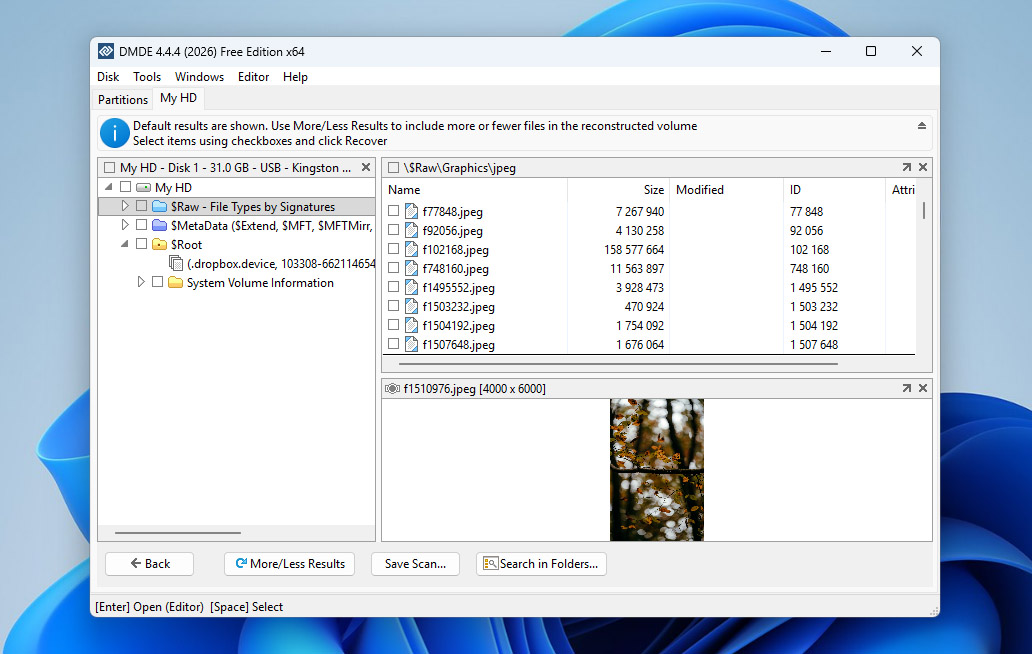
Sama aplikacja wygląda chłodno, nieprzyjaźnie i trochę skomplikowanie w porównaniu do naszych nowocześnie wyglądających pozycji, takich jak Disk Drill, EaseUS i Stellar.
Po uruchomieniu DMDE możesz wybrać dysk, na którym chcesz pracować, lub zadanie, które chcesz, aby aplikacja wykonała (np. Konstrukcja RAID). O wyborze źródła opowiemy więcej w sekcji Proces odzyskiwania danych.
Oprócz odzyskiwania, DMDE oferuje wiele przydatnych funkcji dla zaawansowanego użytkownika. Możesz edytować surowe sektory dysku, przywracać partycje, edytować tabele partycji, modyfikować dane sektora rozruchowego, tworzyć obrazy i klony dysku oraz wiele więcej.
Proces odzyskiwania danych
Wybór źródła w DMDE jest pełen informacji. Dla przeciętnego użytkownika to zbyt dużo informacji. Choć łatwo mogliśmy wybrać dyski i partycje do skanowania (przycisk skanowania jest również dość oczywisty), wszystkie narzędzia DMDE są upakowane w jednym oknie.
Jeśli nie masz pojęcia o edycji dysku lub partycjonowaniu, okno wyboru źródła może być bardzo przytłaczające. Nawet gdy rozpoczęliśmy skanowanie, powitało nas zagracone okienko podręczne, które pozwalało nam ustawić parametry skanowania.
Możesz przeglądać i odzyskiwać pliki podczas trwania skanowania. Znalezione pliki są przydatnie skategoryzowane według typu, ale DMDE również stara się odzyskać strukturę folderów. Pomimo rażących problemów z doświadczeniem użytkownika, byliśmy zadowoleni z rzeczywistej wydajności. Aplikacja z powodzeniem odzyskała wiele zdjęć RAW, filmów RAW i dokumentów z różnych urządzeń i systemów plików (z wyjątkiem EXT4, z którym miała trudności). Musieliśmy ręcznie wprowadzić kilka sygnatur plików, których nie rozpoznawała, ale rezultaty były dobre jak na cenę aplikacji!
Cennik
| Wersja | Cena |
| Licencja DMDE Express (1 rok) | 20$ |
| Licencja DMDE Standard (dożywotnia) | 48$ |
| Licencja DMDE Professional | 95$ |
DMDE oferuje również darmową edycję, która umożliwia użytkownikom odzyskiwanie danych bez konieczności zakupu licencji. Jednak program ogranicza każdą operację odzyskiwania do 4000 plików na folder. Jeśli folder zawiera więcej plików niż ten limit, konieczne jest powtórzenie procesu odzyskiwania kilka razy.
Płatne licencje różnią się głównie okresem ważności i funkcjami. Ciekawą opcją jest licencja Express, która dostępna jest również w formie krótkoterminowej subskrypcji za około 9 USD miesięcznie, co czyni ją stosunkowo niedrogą opcją do jednorazowych zadań związanych z odzyskiwaniem danych. Wadą jest sam model licencjonowania. Każda licencja dotyczy jednej rodziny systemów operacyjnych i jednego komputera, co może być niewygodne w przypadku pracy na wielu urządzeniach lub platformach.
Ostatnie zmiany
DMDE 4.4.4.842 został wydany 5 lutego 2026 roku. Ta aktualizacja skupia się głównie na poprawie stabilności i usuwaniu błędów. Na przykład, deweloperzy rozwiązali krytyczny problem dotyczący przetwarzania ReFS oraz naprawili inny błąd, który mógł wystąpić, gdy rozmiary plików Btrfs przekraczały rzeczywisty rozmiar danych inline. Dodatkowe poprawki dotyczyły błędów związanych z obsługą dodatkowych subwolumenów Btrfs oraz problemu, w którym niektóre funkcje Professional pozostawały wyłączone po aktywacji. Oprócz tych poprawek, aktualizacja wprowadziła także obsługę kodowań nazw plików ExtFS innych niż UTF-8 oraz kilka udoskonaleń interfejsu użytkownika i ogólne usprawnienia.
Werdykt
DMDE nie jest dla osób o słabych nerwach! To zaawansowane narzędzie z chaotycznym interfejsem i skomplikowaną obsługą. Jednak oferuje kompleksowy i potężny zestaw narzędzi za bardzo konkurencyjną cenę. To szwajcarski scyzoryk do zarządzania dyskami dla odpowiedniego użytkownika – ale zalecamy, aby początkujący pominęli tę aplikację.
Nasz Recenzja DMDE może powiedzieć Ci więcej.
Jeśli chodzi o opinie użytkowników, publicznie dostępne recenzje DMDE są dość ograniczone, ale ogólny obraz jest mieszany. Na Trustpilot, jeden z użytkowników opisał bardzo pozytywny rezultat odzyskiwania po poważnym uszkodzeniu systemu plików: „głębokie skanowanie dało mi możliwość odzyskania prawie 95% moich danych.”  Własna strona DMDE strona recenzji zawiera również ostatnie pozytywne opinie użytkowników, którzy chwalili zarówno skuteczność programu w odzyskiwaniu danych, jak i relację jakości do ceny. Jednocześnie negatywne komentarze zwykle dotyczą nie tyle ceny, co użyteczności lub niespójnych rezultatów w trudnych przypadkach. Na tej samej stronie z recenzjami DMDE, jeden z użytkowników skarżył się stwierdził, że program „miał trudności i zawiesił się przy około 12% skanowania” i później podsumował, że „całkowicie zmarnowałem przez to czas.” Dyskusje na Reddit wskazują, że interfejs jest trudny do ogarnięcia, z uwagami takimi jak „właśnie go kupiłem i absolutnie nie jest wart swojej ceny, niezależnie od tego, co mówią inni, i jest naprawdę więcej niż tylko nieprzyjazny dla użytkownika.”
6. Recuva (Windows)
⚙️ Wymagania systemowe: Windows 11, 10, 8.1, 7, Vista oraz XP.
Pros
- Darmowe oprogramowanie z niską ceną wersji Pro
- Przejrzysty interfejs
- Ekran podglądu
- Bezpiecznie usuwa pliki
- Gorsza wydajność odzyskiwania niż w przypadku płatnych rozwiązań
- Ostatnia drobna aktualizacja miała miejsce w czerwcu 2024 roku, a od kilku lat nie było większych aktualizacji
Recuva to bardzo lekka aplikacja do odzyskiwania danych wyłącznie na Windows, opracowana przez Piriform Software, firmę stojącą za CCleaner. Recuva jest znana jako jedna z nielicznych naprawdę darmowych aplikacji do odzyskiwania danych, co czyni ją popularnym wyborem wśród wielu użytkowników.
Pierwsze wrażenia
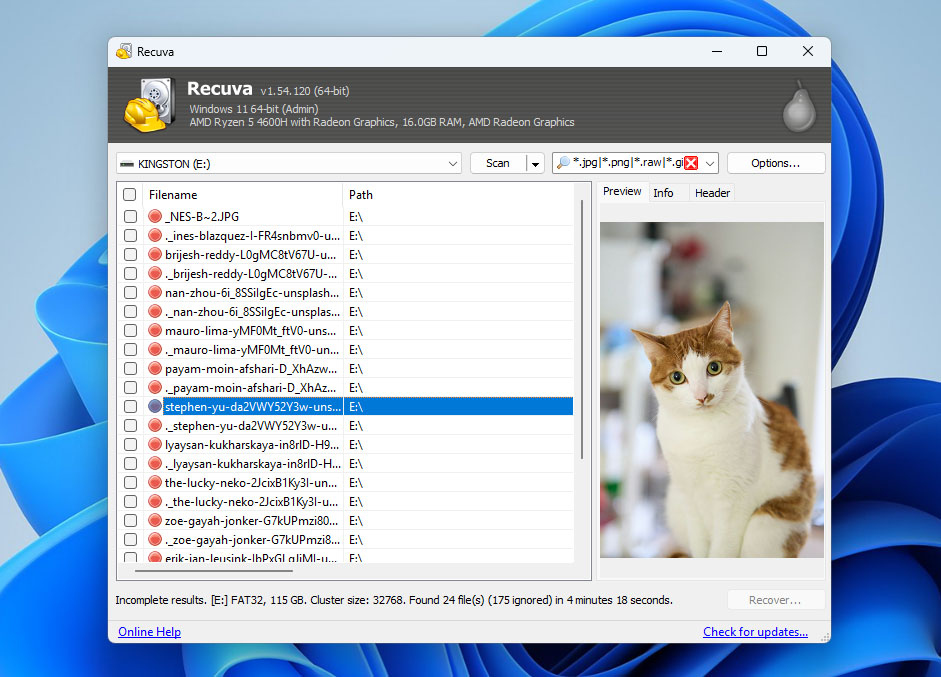
Jak już wcześniej wspomnieliśmy, Recuva jest bardzo lekki. Jego interfejs jest użytkowy i nieco staromodny, z prostymi szarymi panelami – niemal jak starsze wersje Windows Explorer.
W przeciwieństwie do innych aplikacji, które od razu wyświetlają menu wyboru dysku lub woluminu, Recuva zaczyna od kreatora. Jedno po drugim, jesteś proszony o wybór typów plików, które chcesz odzyskać, rodzaju skanowania, które chcesz przeprowadzić, oraz dysku, który chcesz zeskanować. Przyciski Dalej i Wstecz pozwalają na zmianę dokonanych wcześniej wyborów.
Proces odzyskiwania danych
Rozpoczęcie procesu skanowania polega na przejściu przez kreatora odzyskiwania, gdzie po drodze możesz ustawić parametry skanowania. W przeciwieństwie do innych aplikacji, Recuva nie dostarczała wielu informacji podczas skanowania poza postępem (w procentach), liczbą już znalezionych plików oraz pozostałym czasem do zakończenia skanowania.
Po zakończeniu skanowania Recuva wyświetli pełną listę wyników skanowania. Oczywiście nie poradziła sobie tak dobrze jak jej komercyjni konkurenci, ale wyniki były godne szacunku jak na darmową aplikację! Recuva nawet przewyższyła niektórych konkurentów podczas odzyskiwania dokumentów. Jednak miała pewne trudności z naszymi partycjami FAT32, ale znacznie lepiej poradziła sobie z partycjami exFAT i NTFS. Udało nam się również pomyślnie odzyskać dane z obrazu dysku, co jest imponujące jak na darmową aplikację.
Ponieważ już wskazaliśmy typ pliku, który chcieliśmy przywrócić w tym kreatorze, nie mogliśmy już filtrować znalezionych danych ani przeglądać ich według kategorii. Mogliśmy jednak wyszukiwać je po nazwie pliku lub ścieżce. Mogliśmy także podejrzeć pliki, które zostały oznaczone jako mające wysoką szansę odzyskania.
Cennik
| Wersja | Cena |
| Recuva Free | 0 USD |
| Recuva Professional (1 PC, 1 rok) | 24,95 USD |
| Professional Plus (Pakiet, do 3 PC) | 64,95 USD |
Recuva jest pierwszym programem na naszej liście, który umożliwia w pełni funkcjonalne odzyskiwanie danych bez konieczności wykupienia licencji. Darmowa wersja zawiera już podstawowy silnik odzyskiwania i pozwala użytkownikom skanować dyski oraz przywracać pliki bez żadnych ograniczeń dotyczących odzyskiwania.
Dostępna jest również płatna wersja Professional, ale dodaje ona tylko obsługę wirtualnych dysków twardych (VHD) oraz automatyczne aktualizacje, co oznacza, że większość użytkowników może polegać na wersji bezpłatnej do standardowych zadań odzyskiwania. Dostępna jest także opcja Professional Plus. Ta wersja nie jest osobną aktualizacją samego programu Recuva, lecz pakietem narzędzi Piriform, który zawiera Recuva Professional, CCleaner Professional oraz Speccy Professional.
Ostatnie zmiany
Najnowsza wersja Recuva (v1.54.120) została wydana w czerwcu 2024 roku i zawierała jedynie drobne aktualizacje dotyczące procesu licencjonowania. Wcześniejsza wersja (v1.53.206 wydana w czerwcu 2023 roku) również wprowadzała drobne ulepszenia i poprawki — głównie w interfejsie oraz funkcji aktualizacji. Nie ma innych znaczących aktualizacji wartych odnotowania.
Werdykt
Recuva pozostaje w tyle za innymi aplikacjami pod względem doświadczenia użytkownika i dodatkowych funkcji. Jednak jest lekki i w 100% darmowy do użycia z dyskami zewnętrznymi, kartami pamięci oraz innymi urządzeniami magazynującymi. Udało nam się odzyskać zdjęcia, filmy i dokumenty za pomocą tej aplikacji, więc z przyjemnością ją polecamy, jeśli masz ograniczony budżet.
Zobacz nasze Recenzja Recuva, aby uzyskać więcej informacji.
Jeśli chodzi o opinie użytkowników, Recuva jest zazwyczaj postrzegana jako podstawowe narzędzie do odzyskiwania danych, a większość użytkowników ocenia ją właśnie z takim nastawieniem. Na przykład, na Reddit wielu użytkowników zalecać ją: „Recuva to przyzwoite darmowe narzędzie dla Windows do odzyskiwania plików z pamięci flash. Używałem go kilka razy, zanim przeszedłem na Maca.” Wielu doświadczonych użytkowników wskazać jej ograniczenia w bardziej złożonych przypadkach: „Nie ma ona możliwości odbudowywania systemów plików. Jest ograniczona do działania na przestrzeni adresowalnej i montowalnej przez Windows z przypisaną literą dysku, a dla tego, co nie jest częścią obecnego systemu plików, działa tylko jako narzędzie do wycinania (carver). Nadal jest tylko narzędziem do przywracania usuniętych plików (undeleter).”
7. DiskInternals Uneraser (Windows)
⚙️ Wymagania systemowe: Windows 2000, XP, 2003, 2008 Server, Vista, Windows 7/8/10/11.
Pros
- Solidne możliwości i funkcje odzyskiwania danych
- Zawiera wbudowane narzędzie do tworzenia obrazów dysków do celów śledczych
- Niezwykle łatwy w użyciu, nawet dla początkujących
- Nie był aktualizowany od 2023 roku
- Darmowa wersja pozwala jedynie na podgląd plików do odzyskania
- Interfejs użytkownika wymaga pilnej modernizacji
- Dostępne tylko na Windows
DiskInternals Uneraser to minimalistyczna aplikacja do odzyskiwania danych opracowana przez DiskInternals Research z siedzibą w Seattle, Waszyngton. Choć aplikacja wygląda nieco przestarzale, oferuje zaawansowane możliwości odzyskiwania oraz przydatne funkcje, zapakowane w prosty i łatwy w obsłudze interfejs.
Pierwsze wrażenia
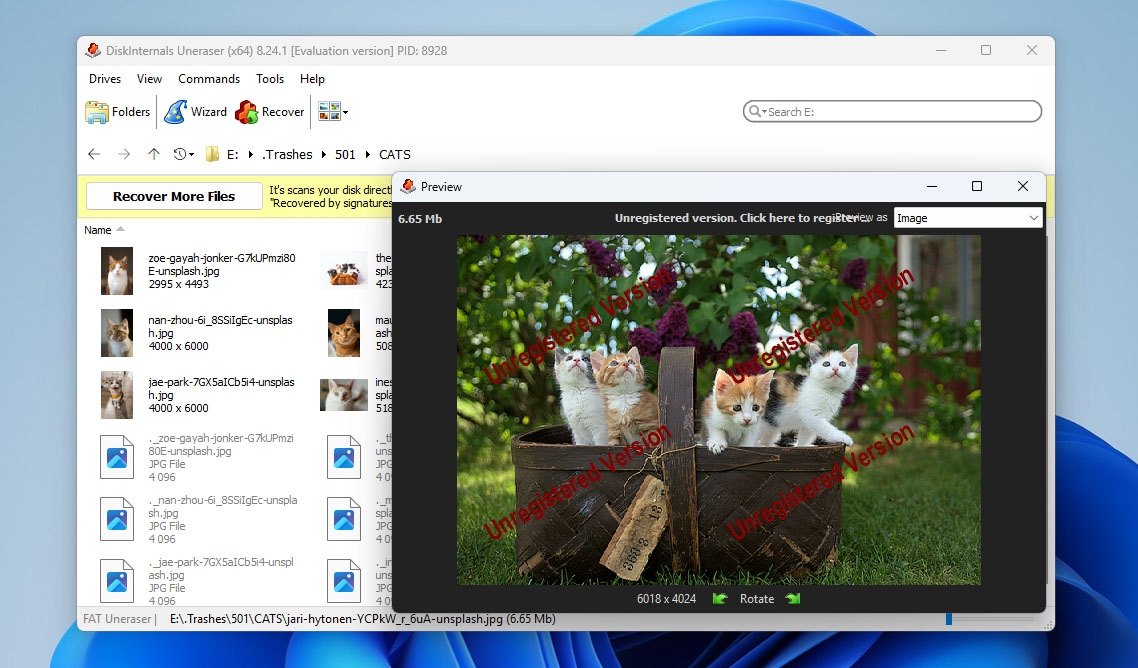
DiskInternals Uneraser nie wygląda tak nowocześnie jak aplikacje z tej listy – w rzeczywistości wygląda prosto i nieco przestarzale. Jednak jego interfejs użytkownika jest dobrze zaprojektowany i osoby początkujące mogą szybko nauczyć się obsługi tej aplikacji.
Główne okno wyświetla wszystkie dyski i woluminy na Twoim komputerze, a także popularne biblioteki, takie jak Dokumenty i Pulpit. Pasek narzędzi jest wyraźnie oznaczony i niezaśmiecony, co ułatwia jego obsługę.
Poza podstawowym odzyskiwaniem, cechą która zwróciła naszą uwagę, była możliwość przywracania danych z wirtualnych dysków twardych – wiele droższych narzędzi nie posiada tej funkcji, ponieważ jest ona przydatna tylko dla części użytkowników.
Proces odzyskiwania danych
Proste okienka pozwoliły nam wybrać źródło odzyskiwania – mogliśmy nawet wybrać skanowanie konkretnych folderów. Byliśmy również pod wrażeniem, że mogliśmy przeszukać nasz dysk pod kątem konkretnej nazwy pliku (wraz z różnymi typami plików).
Uneraser sprawdził się najlepiej przy rozwiązywaniu prostych scenariuszy utraty danych. Był w stanie odzyskać większość danych z naszych sformatowanych dysków, a także tych, które zostały przypadkowo usunięte. Jednak miał trudności, gdy testowaliśmy go w bardziej złożonych problemach, takich jak dyski RAW.
Wszystkie wyniki są wyświetlane w jednym oknie zminiaturkami obok nich. Ponieważ już określiliśmy typy plików w kreatorze, nie mogliśmy filtrować ani kategoryzować wyników. Musieliśmy również kliknąć prawym przyciskiem myszy każdy plik, który chcieliśmy podejrzeć.
Cennik
| Wersja | Cena |
| DiskInternals Uneraser Licencja Personalna | 39,95 USD |
| DiskInternals Uneraser Licencja Biznesowa | 79,95 USD |
Niestety, darmowa wersja DiskInternals Uneraser nie pozwala na faktyczne odzyskiwanie plików — umożliwia jedynie skanowanie dysku i podgląd danych, które mogą zostać przywrócone. Aby cokolwiek odzyskać, musisz zakupić licencję. Oprogramowanie oferuje kilka płatnych opcji licencji w zależności od rodzaju użytkowania. Licencja Personal zaczyna się od 39,95 USD rocznie, co czyni ją stosunkowo przystępną cenowo w porównaniu do wielu konkurencyjnych narzędzi do odzyskiwania danych.
Ostatnie zmiany
DiskInternals Uneraser nie był aktualizowany od 2023 roku, a lista zmian na stronie internetowej dewelopera nie precyzuje, jakie zmiany zostały wprowadzone.
Werdykt
DiskInternals Uneraser to świetne narzędzie, szczególnie w swojej cenie. Mimo przestarzałego wyglądu oferuje przyzwoitą obsługę użytkownika i jest wystarczająco skuteczny w “prostych” przypadkach utraty danych. Jeśli szukasz niedrogiej aplikacji do odzyskiwania danych, która spełnia podstawowe wymagania, Uneraser będzie dobrym wyborem.
Zobacz naszą DiskInternals Uneraser recenzję, aby uzyskać więcej informacji. Na moment pisania tego tekstu oprogramowanie jest w wersji 8.23.
Jeśli chodzi o opinie użytkowników, DiskInternals Uneraser nie pojawia się zbyt często na głównych platformach recenzujących, co utrudnia znalezienie wielu opinii dotyczących tego narzędzia. Jednak znaleźliśmy kilka recenzji dla DiskInternals Partition Recovery, innego produktu do odzyskiwania danych od tego samego dewelopera. Ponieważ oba narzędzia pochodzą od tej samej firmy i opierają się na podobnych technologiach odzyskiwania, uznaliśmy, że te opinie nadal dostarczają użytecznego kontekstu. Na przykład na G2 jeden z recenzentów opisany opisał oprogramowanie jako „łatwe w użyciu”, podkreślając, że potrafi odzyskiwać zarówno partycje dysków, jak i pojedyncze pliki oraz zauważając, że podczas odzyskiwania wystąpił bardzo niewielki procent utraty danych.
Szybkie porównanie najlepszych programów do odzyskiwania danych
Zebraliśmy wszystkie ważne punkty powyższych programów i uporządkowaliśmy je w przejrzystej tabeli poniżej, jeśli nie masz czasu przeczytać całego artykułu.
| Oprogramowanie | Disk Drill | R-Studio | EaseUS | Stellar Data Recovery | DMDE | Recuva | Uneraser |
| Wyniki odzyskiwania | ★★★★★ | ★★★★☆ | ★★★☆☆ | ★★★☆☆ | ★★★☆☆ | ★★★☆☆ | ★★☆☆☆ |
| Cena | 89$ | 79,99$ | 69,95$ miesięczna subskrypcja | 79,00$ | 20,00$ roczna subskrypcja | Freeware | 39,95$ |
| Długość kontraktu | Dożywotnie aktualizacje | Dożywotnie aktualizacje | Miesięczne, roczne, dożywotnie subskrypcje | Roczne i dożywotnie subskrypcje | 1 rok lub nielimitowana licencja | Freeware, roczna licencja premium | 1 rok darmowych aktualizacji |
| Ostatnia aktualizacja | Marzec 2026 | Listopad 2025 | Styczeń 2026 | Styczeń 2025 | Luty 2026 | Czerwiec 2024 | Sierpień 2023 |
| Formaty plików | Obsługuje ponad 400 formatów plików | Kilka setek formatów plików | Obsługuje ponad 1 000 formatów plików | Obsługuje ponad 100 typów plików | Obsługuje tylko podstawowe formaty plików | Obsługuje tylko podstawowe formaty plików | Większość standardowych formatów plików |
| Dodatkowe narzędzia | Kopia zapasowa dysku, monitorowanie SMART, przewidywanie szans na odzyskanie plików, narzędzia do ochrony danych, wsparcie dla wirtualnych dysków twardych, montowanie wyników skanowania jako dysk, odzyskiwanie NAS/Linux-based TrueNAS, Zaawansowane Odzyskiwanie z Aparatów, Naprawa Wideo | Kopia zapasowa dysku, monitorowanie SMART, przewidywanie szans na odzyskanie plików, RAID i odzyskiwanie z sieci | Odzyskiwanie NAS & Linux, Odzyskiwanie z awaryjnego komputera, naprawa wideo | Naprawa zdjęć i wideo. Wsparcie RAID w edycji Technician | Edytor dysku, kopia zapasowa dysku | Przewidywanie szans na odzyskanie plików | Eksport FTP, boot CD, odzyskiwanie usuniętych plików zdalnie przez sieć, wsparcie RAID, kopia zapasowa dysku |
Ostateczne przemyślenia
Biorąc pod uwagę doświadczenie zdobyte podczas testowania tych programów, a także wielu innych narzędzi do odzyskiwania danych, oraz wyniki porównania podsumowane powyżej, Disk Drill wyróżnia się jako najlepsze oprogramowanie do odzyskiwania danych w naszej opinii. Głównym powodem jest jego wszechstronność. Disk Drill sprawdza się w wielu różnych scenariuszach utraty danych i obsługuje zarówno Windows, jak i macOS, co czyni go praktycznym wyborem dla większości użytkowników. Oprócz wysokiej skuteczności odzyskiwania, oprogramowanie oferuje także pełen zestaw przydatnych narzędzi. Należą do nich obrazowanie dysku bajt po bajcie, monitorowanie SMART, odzyskiwanie pofragmentowanych nagrań wideo przez Advanced Camera Recovery oraz wbudowana naprawa plików wideo, między innymi. Ta kombinacja sprawia, że Disk Drill to rozbudowany zestaw narzędzi do ochrony i odzyskiwania danych.
Jeśli szukasz konkretnie darmowych rozwiązań, Recuva jest warta rozważenia jako prosta opcja do podstawowych zadań odzyskiwania. Możesz także poszerzyć swoje opcje, sprawdzając nasz osobny poradnik, który obejmuje najlepsze darmowe oprogramowanie do odzyskiwania danych.
Należy jednak pamiętać, że odzyskiwanie danych nigdy nie jest gwarantowane. Udane odzyskanie zwykle zależy od kombinacji sprzyjających warunków. Na przykład utracone pliki nie mogą zostać nadpisane nowymi danymi ani usunięte przez procesy, które czyszczą bloki pamięci. Z tego powodu narzędzia do odzyskiwania powinny być traktowane zawsze jako ostateczność, a nie podstawowa strategia ochrony danych. Jak zawsze, najbezpieczniejszym rozwiązaniem jest regularne tworzenie niezawodnych kopii zapasowych ważnych danych, jeśli to tylko możliwe.
Jak korzystać z oprogramowania do odzyskiwania danych
Wiedza o którym oprogramowaniu do odzyskiwania danych jest przydatna, ale wiedza o tym, jak faktycznie używać tego oprogramowania jest jeszcze lepsza. Wszystkie narzędzia do odzyskiwania danych w zasadzie działają według tego samego schematu: skanuj swoje urządzenie, wybierz dane, które chcesz odzyskać, a następnie je odzyskaj. Dla celów demonstracyjnych przyjrzyjmy się, jak wygląda odzyskiwanie plików z dysku twardego za pomocą Disk Drill.
- Pobierz, zainstaluj i otwórz Disk Drill.
- Podłącz i wybierz urządzenie, które chcesz przeskanować, a następnie kliknij Wyszukaj utracone dane.
- Wybierz typ skanowania, w tym przypadku Skanowanie uniwersalne.
- Kliknij Przejrzyj znalezione elementy, aby zobaczyć, jakie dane zostały znalezione.
- Podglądnij i wybierz pliki, które chcesz odzyskać, używając opcji filtrowania, aby ułatwić sobie zadanie, a następnie kliknij Odzyskaj.
- Wybierz miejsce, w którym odzyskane pliki zostaną zapisane na osobnym fizycznym dysku.
Czynniki, które braliśmy pod uwagę przy wyborze programu
Ponieważ każde oprogramowanie do odzyskiwania plików może się znacznie różnić pod niemal każdym względem, stworzyliśmy listę cech, które naszym zdaniem są najważniejsze przy wyborze oprogramowania do odzyskiwania danych.
- ⚙️ Wyniki wydajności – Głównym czynnikiem przy wyborze narzędzia do odzyskiwania danych jest jego skuteczność. Ważne są: szybkość skanowania danych, liczba obsługiwanych formatów plików, zastosowane algorytmy skanowania oraz zdolność do pracy z uszkodzonymi dyskami. Być może najważniejszy jest procent utraconych plików, które narzędzie jest znane z tego, że skutecznie odzyskuje.
- 💵 Cena – Cena oprogramowania do odzyskiwania danych może się wahać od darmowego po kilka tysięcy dolarów. Kupując produkt, możesz otrzymać licencję na całe życie lub musisz odnawiać coroczną subskrypcję, aby utrzymać wsparcie dla narzędzia. Upewnij się, że porównałeś, co dostajesz z tym oprogramowaniem (zarówno pod względem funkcji, jak i wydajności) i czy jego wartość odpowiada Twojemu budżetowi.
- 🖥️ Łatwość użycia – Odzyskiwanie danych to skomplikowany proces. Najlepsze oprogramowanie do odzyskiwania danych dla PC ukrywa tę złożoność pod przyjaznym interfejsem, który ułatwia cały proces każdemu użytkownikowi, podczas gdy niektóre narzędzia są przeznaczone dla profesjonalistów i zostawiają wszystko na widoku, co tylko utrudnia proces dla przeciętnego użytkownika.
- 🔁 Częstotliwość aktualizacji programu – Regularnie aktualizowane oprogramowanie oznacza, że jest odpowiednio utrzymywane przez jego twórców. Można oczekiwać najnowszych algorytmów skanowania, rozpoznawania nowych typów plików i wsparcia dla najnowszych systemów operacyjnych. Brak aktualizacji może oznaczać, że oprogramowanie jest nieaktualne, mniej niezawodne i potencjalnie niezgodne z nowszym sprzętem lub systemami plików.
- ✅ Reputacja – Sprawdź recenzje, by poznać doświadczenia innych użytkowników z produktami, które rozważasz. Możesz odkryć, że aplikacja, którą uważałeś za odpowiednią, ma problem, który czyni ją nieodpowiednią dla Twoich potrzeb. Po przeprowadzeniu badań będziesz miał lepszy obraz, jak aplikacje zostały przyjęte przez społeczność użytkowników.
- ➕ Dodatkowe funkcje – Dodatkowe narzędzia, takie jak obrazowanie dysków, odzyskiwanie danych z RAID, podgląd plików, naprawa wideo i ochrona danych mogą znacząco zwiększyć ogólną użyteczność i wszechstronność narzędzia do odzyskiwania, zwłaszcza przy pracy z niestabilnymi dyskami, czyniąc je czymś więcej niż tylko prostym programem do przywracania plików.
Najczęściej zadawane pytania
- Disk Drill for Windows - potężny i najbardziej aktualny
- Easeus Data Recovery - najlepszy do skanowania NTFS
- Windows File Recovery - najlepszy darmowy program od Microsoft
- R-Studio - najlepszy dla zaawansowanych użytkowników
- UFS Explorer - najlepszy dla specjalistów laboratoryjnych
- Disk Drill for Windows
- Stellar Data Recovery
- Recuva
- MiniTool Data Recovery
- R-Studio
- PhotoRec
- UnDeleteMyFiles




