



Recuva często pojawia się w rekomendacjach pojawia się, gdy ludzie szukają darmowych aplikacji do odzyskiwania danych. Jest lekki i nie kosztuje nic za skanowanie ani odzyskiwanie plików. Na oficjalnej stronie internetowej, twierdzi, że „odzyskuje pliki z twojego komputera z Windows, Kosza, karty aparatu cyfrowego lub odtwarzacza MP3.” Ten ostatni trochę zdradza, jak długo już istnieje. Ale czy nadal się sprawdza?
Chcieliśmy się tego dowiedzieć. Nasz zespół 7 Data Recovery Experts przetestował Recuva w pełnym zestawie rzeczywistych scenariuszy odzyskiwania danych – od przypadkowo usuniętych zdjęć po sformatowane pamięci USB. Ta recenzja Recuva dotycząca odzyskiwania danych obejmuje to, co narzędzie robi dobrze, gdzie mu brakuje oraz czy nadal jest rozsądnym wyborem dla większości osób.
Szybki werdykt
Jeśli nie możesz się doczekać odpowiedzi, oto szybki werdykt: Recuva działa – ale tylko w odpowiednich sytuacjach.
Najlepszy dlaUżytkownicy Windows, którzy chcą odzyskać niedawno usunięte pliki z dysków HDD, dysków USB lub kart SD (szczególnie jeśli nie chcą wydawać pieniędzy).
To solidny wybór, jeśli próbujesz odzyskać kilka niedawno usuniętych plików z zdrowego dysku na Windows. Program jest łatwy w użyciu i całkowicie darmowy do skanowania i odzyskiwania dowolnej ilości danych. Już to sprawia, że wyróżnia się spośród wielu innych narzędzi, które blokują odzyskiwanie danych za opłatą.
Ale oprogramowanie to pokazuje już swój wiek. Skanowanie głębokie nie jest zbyt „głębokie” według współczesnych standardów. Ma trudności z obsługą sformatowanych dysków oraz większych lub pofragmentowanych plików. A choć istnieje płatna wersja „Professional”, nie oferuje ona wiele ponad wsparcie techniczne i aktualizacje.
Pros
- Bezpłatne nieograniczone odzyskiwanie
- Całkiem dobre do niedawno usuniętych plików z bezproblemowych nośników
- Przyjazny interfejs dla początkujących
- Bezpieczne usuwanie plików w zestawie
- Głębokie skanowanie jest ograniczone
- Interfejs wygląda staro
- Brak wsparcia dla Mac/Linux
- Często nie odzyskuje dużych lub pofragmentowanych plików
- Ma trudności z sformatowanymi lub RAW dyskami
- Nie może odzyskać danych z utraconych lub usuniętych partycji
O Recuva
Recuva został opracowany przez Piriform, tę samą firmę, która stoi za CCleaner, a później nabyte przez Avast – więc pochodzi od znanej marki w świecie konserwacji komputerów PC. Oprogramowanie zostało wprowadzone po raz pierwszy w połowie lat 2000., i choć z biegiem lat było trochę aktualizowane, jego rdzeń nie zmienił się zbytnio.
Recuva jest dostępna w dwóch wersjach:
- Recuva Free. Zawiera pełną funkcjonalność skanowania i odzyskiwania wraz z brak limitów danych.
- Recuva Professional. Wyceniony na około 24,95 USD (1 rok subskrypcji Premium), dodaje obsługę dla obrazy wirtualnych dysków twardych, automatyczne aktualizacje i wsparcie premium.
Możliwości odzyskiwania
Recuva został stworzony, aby pomóc w typowych przypadkach utraty danych: pliki, które usunąłeś, foldery opróżnione z Kosza, rzeczy, które zniknęły po błędzie aplikacji. Możesz skanować całe dyski, pojedyncze foldery lub określone typy plików, takie jak zdjęcia czy dokumenty. Oferuje zarówno Szybkie skanowanie (szybkie, świetnie nadaje się do niedawnych usunięć), jak i Głębokie skanowanie (wolniejsze, skanuje cały dysk w poszukiwaniu śladów).
Recuva może działać tylko z widocznymi partycjami. Jeśli sama partycja jest uszkodzona lub pojawia się jako RAW lub nieprzydzielone w Zarządzaniu dyskami, Recuva nie pomoże. Nie będziesz nawet w stanie wybrać tego dysku w pierwszej kolejności. To ograniczenie wiele osób napotyka, którego użytkownicy często nie są świadomi. Oczekują, że program odzyska dane z każdego fizycznie podłączonego dysku, ale jeśli Windows nie może przypisać mu litery dysku, Recuva nie ma do niego dostępu.
Obsługa systemów plików i typów plików
Recuva obsługuje większość systemów plików Windows: NTFS, FAT32, FAT16 i exFAT. Dlatego nadaje się do Twojego wewnętrznego dysku twardego, pendrive’ów, kart SD i pamięci USB. Jednak nie może pomóc z dyskami sformatowanymi w Mac (APFS, HFS+) ani Linux (ext3/ext4).
Pod względem typów plików, może skanować zdjęcia, dokumenty, filmy, muzykę, archiwa, e-maile i tak dalej. Jeśli plik był na obsługiwanym systemie plików i nie został nadpisany, może się pojawić. O typach plików porozmawiamy bardziej szczegółowo później, gdy omówimy, co Recuva faktycznie znalazła w naszych testach odzyskiwania.
Funkcje
Co otrzymujesz zarówno w wersji darmowej, jak i Pro:
- Tryby szybkiego i głębokiego skanowania
- Opcja odzyskiwania pojedynczych plików lub całych folderów
- Podgląd zdjęć i niektórych dokumentów
- Wskaźnik jakości odzyskiwania (status zielony/żółty/czerwony)
- Filtrowanie według nazwy pliku, typu lub lokalizacji
- Obsługa wielu języków
- Pełne odzyskiwanie ze strukturą folderów (jeśli metadane są nienaruszone)
Jeśli chodzi o dodatkowe funkcje, nie oczekuj zbyt wiele od Recuva – otrzymujesz tylko podstawowe opcje.
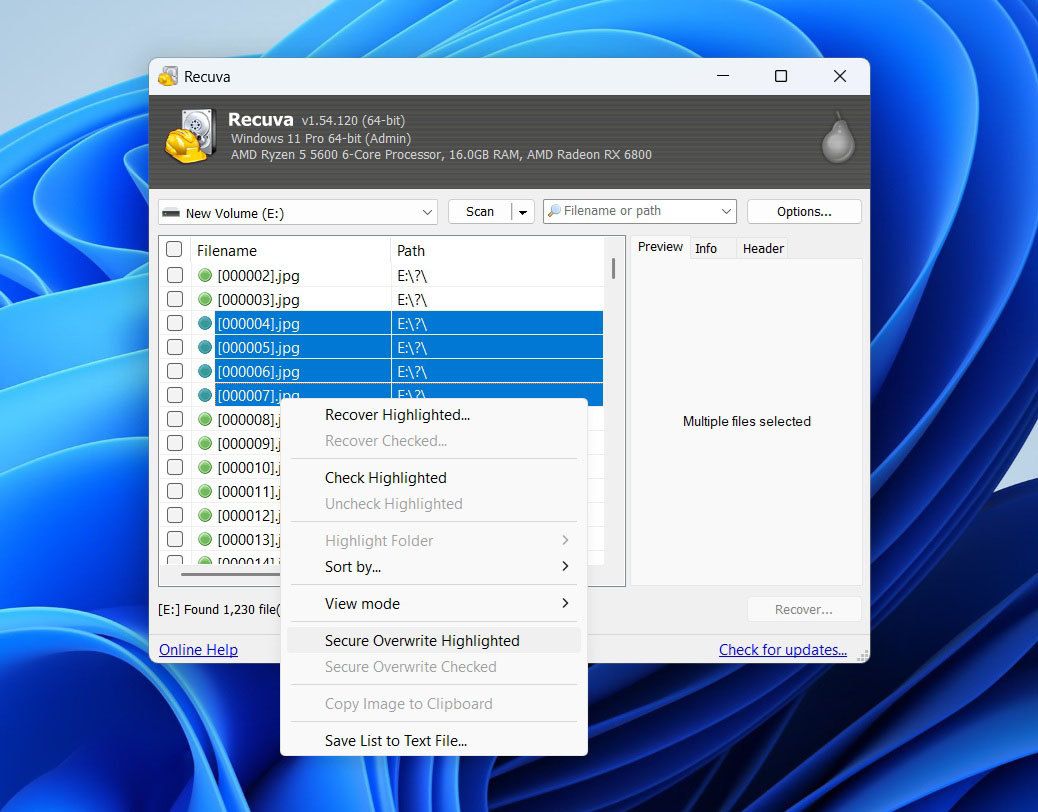
Jest narzędzie do bezpiecznego usuwania, który pozwala nadpisać usunięte pliki, aby nie można ich było ponownie odzyskać. Obsługuje wiele przebiegów (1, 3, 7 lub nawet 35, jeśli jesteś paranoikiem), co jest przydatne podczas usuwania wrażliwych plików.
Jeśli używasz Wersja profesjonalna, dostępna jest również obsługa skanowania obrazy wirtualnych dysków twardych, takich jak VHD lub IMG. To pomocne, jeśli już sklonowałeś dysk i chcesz przeprowadzić odzyskiwanie na obrazie zamiast na fizycznym dysku.
I to właściwie wszystko – brak narzędzi do RAID, zaawansowanych filtrów czy harmonogramowania. Ma być prosto i dokładnie to otrzymujesz.
Obsługa klienta
Jeśli używasz darmowej wersji, nie oczekuj bezpośredniego wsparcia – nie ma czatu na żywo ani systemu zgłoszeń, chyba że zapłacisz. Mimo to Piriform posiada forum wsparcia oraz podstawową sekcję FAQ. Większość pomocy pochodzi od użytkowników, a nie od pracowników.
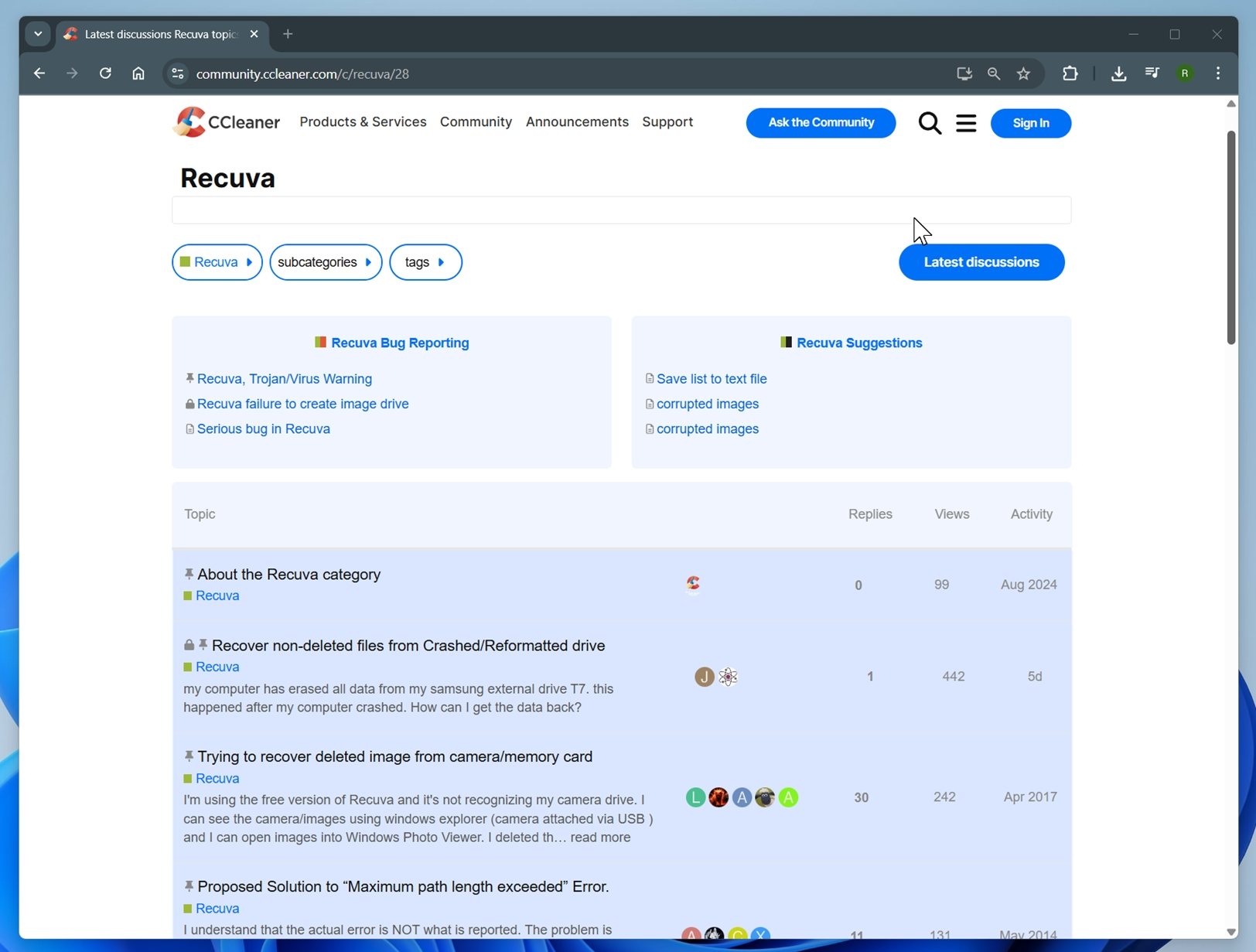
Recuva Professional obejmuje priorytetowe wsparcie, co oznacza, że możesz złożyć prośbę o wsparcie i oczekiwać odpowiedzi w ciągu jednego lub dwóch dni. Jednak wiele recenzji Recuva sugeruje, że czas oczekiwania na odpowiedź może się różnić.
Interfejs użytkownika
To jest jeden z obszarów, w którym odczujesz upływ czasu. Recuva wygląda jak coś stworzonego w czasach Windows 7 i to wcale nie jest przesada. Od ponad dekady nie miała poważnego odświeżenia interfejsu użytkownika.
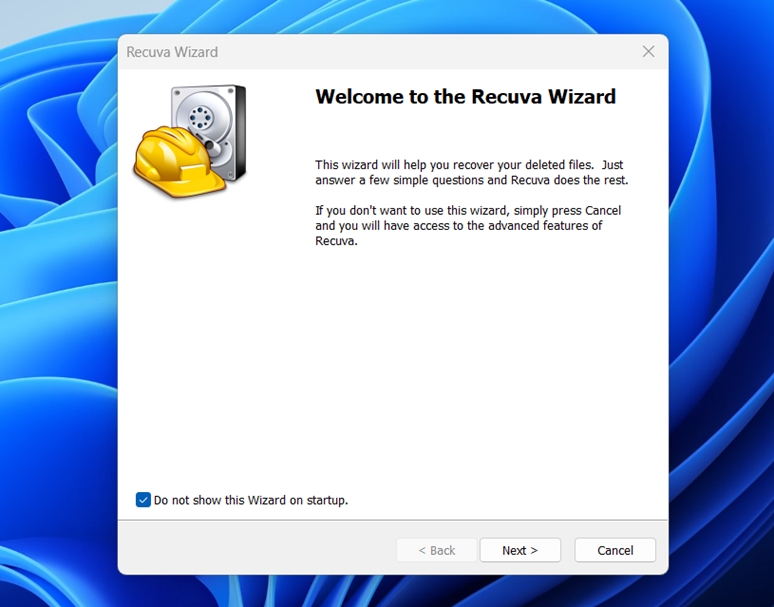
Powiedziawszy to, jest czysty, lekki i niezwykle prosty w obsłudze. Przy pierwszym uruchomieniu pojawia się kreator, który prowadzi Cię przez wybór, co i gdzie skanować. Możesz też pominąć kreatora i przejść od razu do widoku zaawansowanego, gdzie odzyskane pliki są wyświetlane w tabeli.
Nie efektowny, ale funkcjonalny.
Jak to testowaliśmy
Aby uczynić tę recenzję Recuva jak najbardziej użyteczną, przeprowadziliśmy zestaw zorganizowanych testów na różnych urządzeniach i typach plików. Celem było zasymulowanie rzeczywistych problemów, z którymi ludzie mają do czynienia, gdy dane znikają, a następnie zmierzenie, jak dobrze Recuva sobie z nimi poradził.
Dołączony test sprzętu:
- 1 TB Seagate Barracuda HDD – wypełniony około 1200 plikami w wielu folderach. Usunęliśmy je wszystkie, aby zasymulować przypadkową utratę.
- 16 GB SanDisk Ultra USB 3.0 pendrive – szybko sformatowany w NTFS.
- Karta microSD 64 GB Samsung EVO Plus – celowo uszkodzony przez nas.
Dla spójności używaliśmy ten sam zestaw danych na wszystkich trzech urządzeniach: około 1200 plików o łącznej wielkości 65 GB. Zostało to skopiowane na każde urządzenie przed “zasymulowaniem” utraty danych.
Dało nam to trzy bardzo różne poziomy trudności, od prostego „odzyskiwania usuniętych plików” aż po całkowicie uszkodzoną kartę.
Gdybyśmy mieli je wymienić, był to taki zestaw, jaki można znaleźć na dysku przeciętnego użytkownika:
- Zdjęcia: JPEG, PNG, Canon CR2 RAW, Nikon NEF RAW
- Filmy: MP4 (H.264/H.265), MOV, AVI
- Dokumenty: DOC, DOCX, ODS, PDF, PPT, PPTX, RTF, TXT
- Muzyka i dźwięk: MP3, WAV, FLAC
- Archiwa i inne: ZIP, RAR, kilka instalatorów programów (EXE)
Wyniki w każdym z tych scenariuszy będą miały wpływ na to, jak ocenimy Recuva, ale sama skuteczność odzyskiwania nie jest jedynym kryterium, które wzięliśmy pod uwagę w tej recenzji Recuva. Dobry program do odzyskiwania danych powinien być także szybki, łatwy w obsłudze i mieć rozsądną cenę.
Oto kryteria, których użyliśmy do oceny Recuva:
| Metryczny | Co zmierzyliśmy |
| Wskaźnik skuteczności odzyskiwania | % plików, które zostały w pełni odzyskane i są użyteczne |
| Szybkość skanowania | Średni czas skanowania lub przepustowość MB/s |
| Łatwość obsługi | Krzywa uczenia się, przejrzystość procesu |
| Stosunek jakości do ceny | Co otrzymujesz w wersji Free vs Pro, w porównaniu z konkurencją |
Testowanie praktyczne (workflow + wydajność)
Przejdźmy teraz do czegoś bardziej praktycznego. Najpierw przyjrzyjmy się przebiegowi pracy Recuva, zanim zobaczymy rzeczywiste wyniki naszych testów.
Krok po kroku odzyskiwanie danych za pomocą Recuva
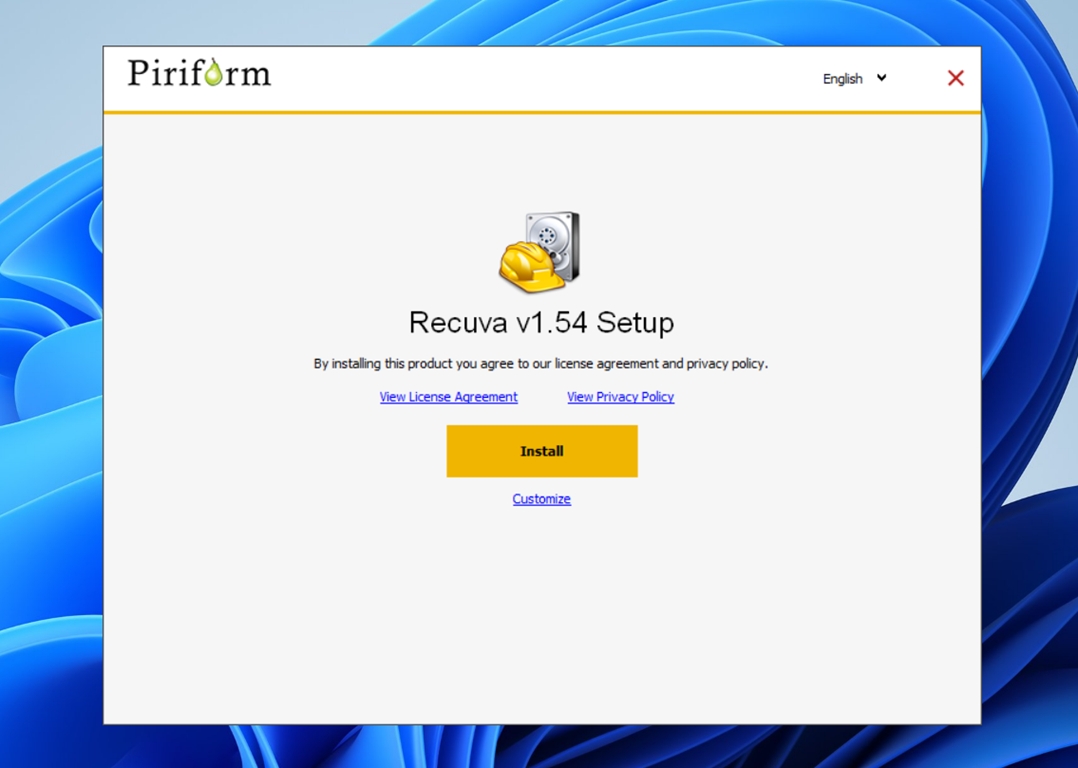
Instalacja jest szybka i lekka. Pobranie z oficjalnej strony Recuva zajmuje tylko około 25 MB, a konfiguracja trwa mniej niż minutę – wystarczy przejść przez domyślne opcje i jesteś gotowy do pracy.
Kiedy po raz pierwszy otworzysz Recuva, uruchamia się Kreator odzyskiwania. To w zasadzie tryb asystowany, który pyta o dwie rzeczy: jakiego rodzaju pliki chcesz odzyskać (obrazy, dokumenty, filmy lub wszystko) oraz gdzie były ostatnio przechowywane.
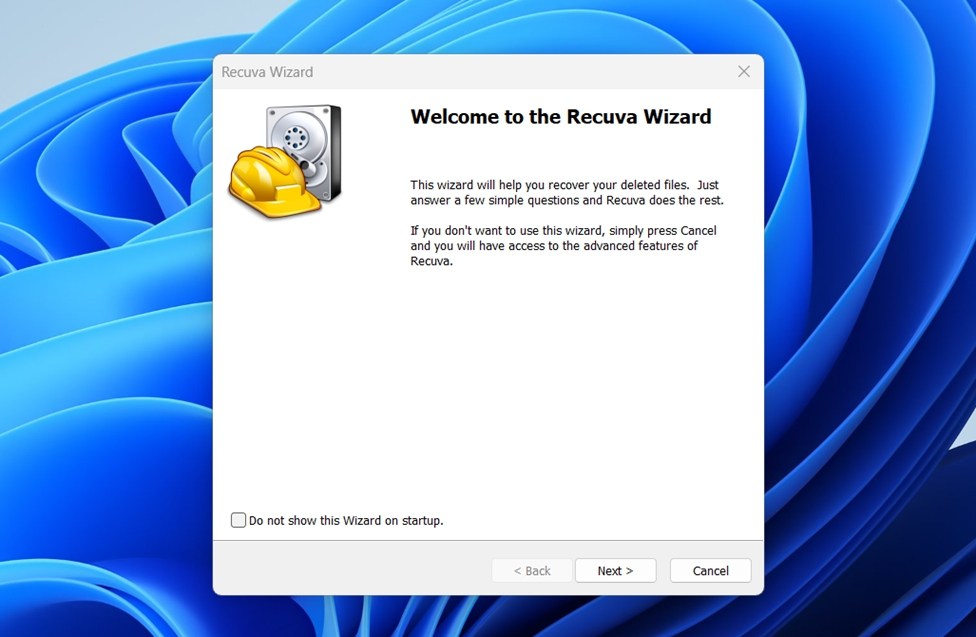
Jeśli wolisz, możesz pominąć kreatora i przełączyć się bezpośrednio na klasyczny interfejs, ale kreator jest odpowiedni dla większości osób.
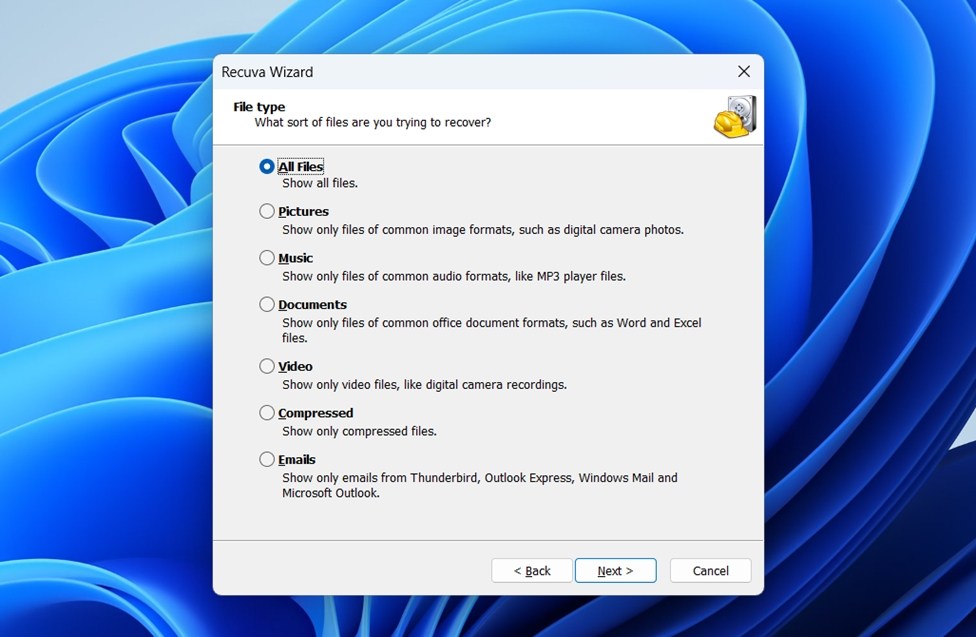
W naszym przypadku wybraliśmy “Wszystkie pliki” i wskazaliśmy Recuva dysk testowy, używając opcji „W określonej lokalizacji”.
Następnie wybierz typ skanowania. Możesz uruchomić Szybkie skanowanie lub włączyć Głębokie skanowanie (znacznie wolniejsze). Wybraliśmy Deep Scan na wszystkich trzech urządzeniach.
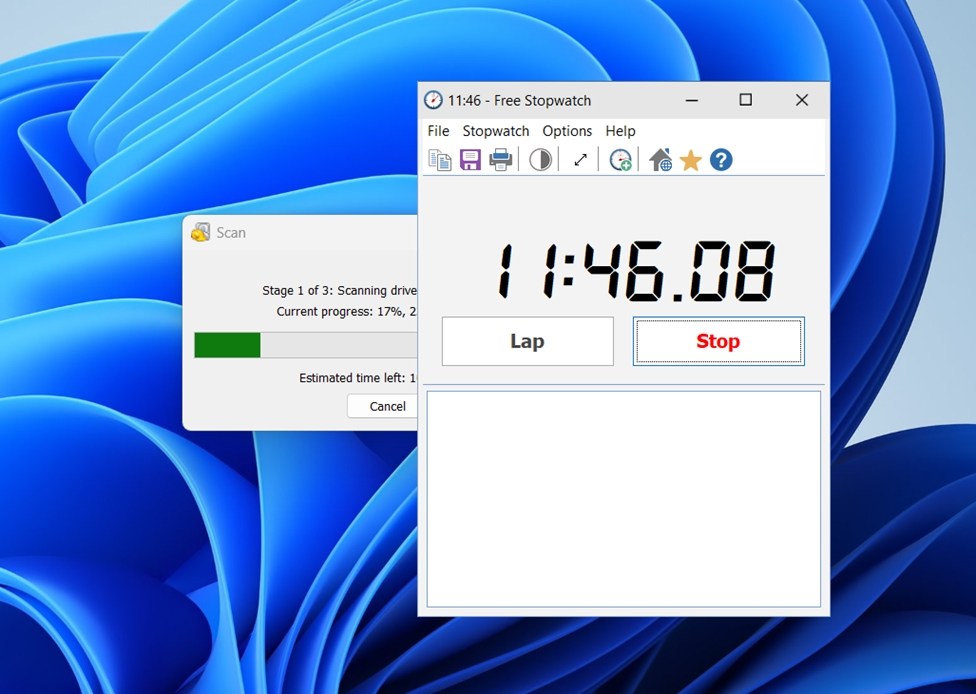
Gdy skanowanie się rozpocznie, jesteś w zasadzie zmuszony do czekania. Nie możesz podglądać plików w miarę ich znajdowania; na ekranie widnieje jedynie pasek postępu oraz szacowany czas, który nie zawsze jest dokładny. Nasze skanowanie 1 TB dysku HDD przez większość z 75 minut wyświetlało „50 minut pozostało”.
Kiedy skanowanie się zakończy, otrzymasz widok listy znalezionych plików.
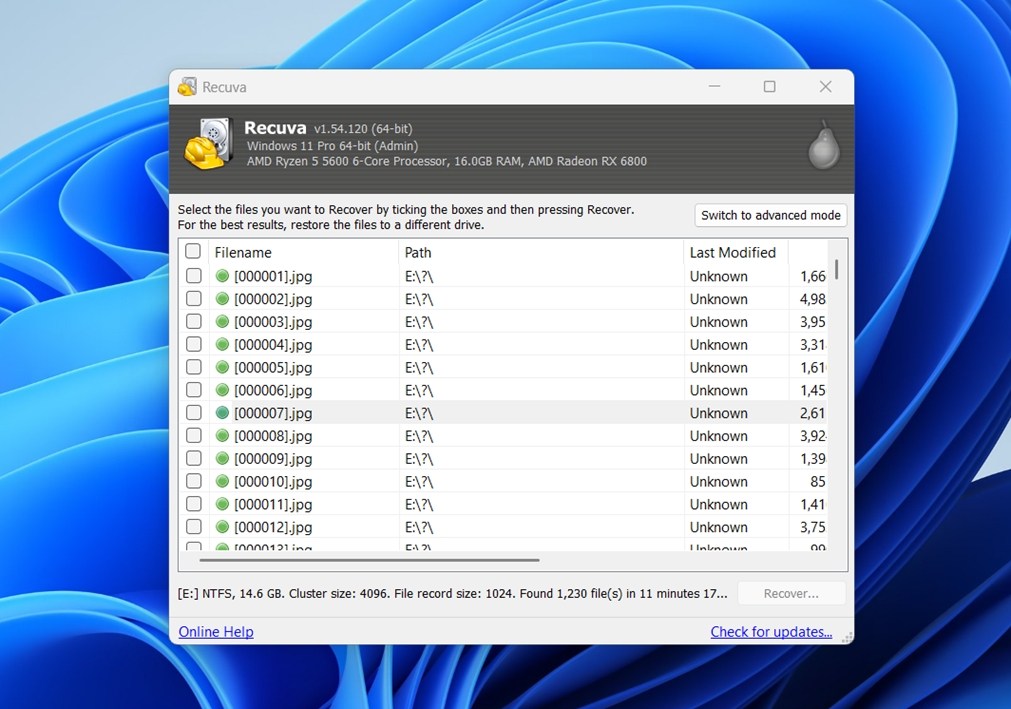
Przełączenie na tryb zaawansowany daje więcej szczegółów.
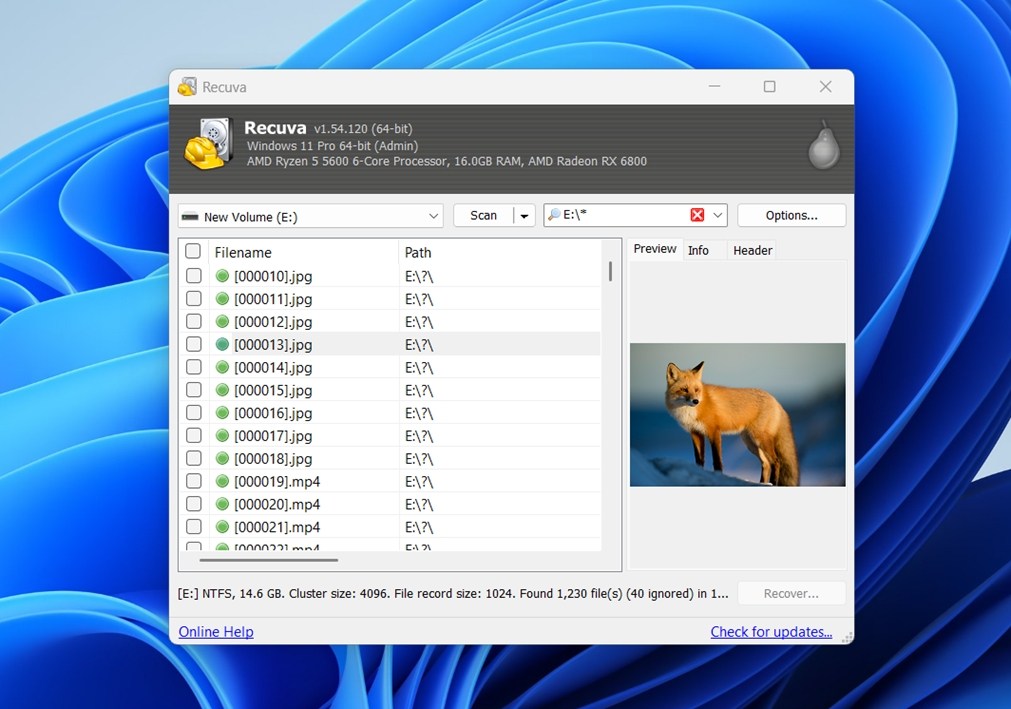
- kolumna statusu z kodami kolorów: zielony = doskonały, żółty = słaby, czerwony = nie do odzyskania.
- panel podglądu dla określonych typów plików. W naszych testach działało to niezawodnie dla plików JPG i PNG, ale nie dla PDF, plików DOCX ani obrazów/wideo RAW.
- pasek wyszukiwania do filtrowania według nazwy pliku lub ścieżki. To przydatne, ale nie ma tagów ani zaawansowanych filtrów.
Stąd odzyskiwanie jest proste. Wybierz pliki, które chcesz, kliknij „Odzyskaj” i zapisz je w innej lokalizacji. Wtedy zobaczysz, co faktycznie wraca w nienaruszonym stanie, a co nie. W naszych testach wskaźnik statusu był całkowicie niewiarygodny. Pliki oznaczone na zielono (rzekomo „doskonałe”) czasem otwierały się uszkodzone, podczas gdy inne oznaczone jako słabe lub nawet „nie do odzyskania” były w porządku.
To świetna funkcja w teorii, ale w praktyce nie powinieneś zbytnio ufać tym oznaczeniom. Jedynym prawdziwym testem jest kliknięcie Recover i samodzielne sprawdzenie pliku.
Ogólnie rzecz biorąc, przebieg pracy nie zmienił się od lat. Otrzymujesz kreatora, podstawową listę plików, ograniczone podglądy i przycisk odzyskiwania. Prosto.
Wyniki testów i wydajność
Teraz porozmawiajmy o liczbach. Oto, co zaobserwowaliśmy.
| Scenariusz | Wskaźnik skuteczności odzyskiwania | Czas skanowania | Notatki |
| 1 TB Seagate Barracuda HDD (usunięte pliki) | ~85% | 75 min (Głębokie skanowanie) | Większość dokumentów i obrazów została odzyskana w nienaruszonym stanie. Kilka plików MP4 było uszkodzonych, ale ogólne wyniki były bardzo dobre. |
| 16 GB SanDisk Ultra USB (szybkie formatowanie, NTFS) | ~63% | 35 min | Odzyskano niektóre mniejsze pliki. Wiele filmów i archiwów było nie do odzyskania. Nazwy plików często brakowały lub były zastępowane nazwami ogólnymi. |
| 64 GB Samsung EVO Plus microSD | N/D | N/D | Recuva nie była w stanie zeskanować karty. Ponieważ partycja była RAW i nie miała przypisanej litery dysku, oprogramowanie nie mogło uzyskać do niej dostępu. |
Ogólnie rzecz biorąc, jak widać, wydajność Recuva jest dość skromna. Gdy wykraczamy poza proste usunięcia, procent odzysku dramatycznie spada. Najlepszą stroną programu jest odzyskiwanie prostych dokumentów, gdzie osiągnął solidne wyniki. Formaty takie jak DOC, DOCX, ODS, PDF, PPT, PPTX i RTF wracały niezawodnie, gdy zostały po prostu usunięte, a nawet gdy dysk został szybko sformatowany.
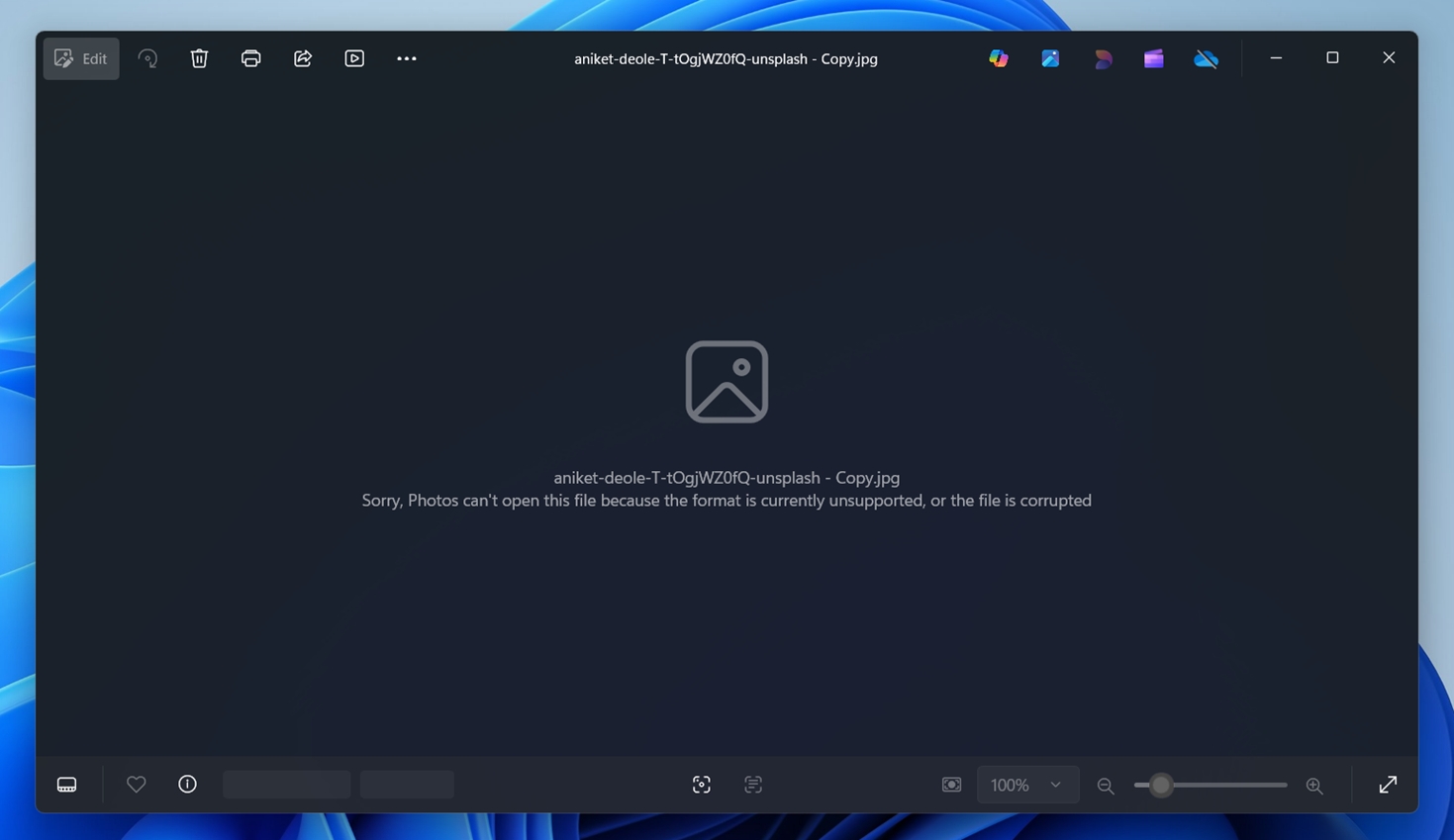
Ale jeśli chodziło o bardziej zaawansowane formaty multimedialne, takie jak Pliki zdjęć RAW z aparatów cyfrowych, duże klipy wideo i inne ciężkie typy danych, wskaźnik powodzenia gwałtownie spadł. Niektóre pliki w ogóle nie zostały odzyskane, a inne wróciły uszkodzone. Wiele odzyskanych filmów w ogóle nie dało się odtworzyć, a nawet mniejsze obrazy często otwierały się z błędami.
Jeśli chodzi o scenariusz z uszkodzoną kartą SD, ponieważ była w Stan RAW, Recuva nawet nie miała szansy jej przeskanować. Oprogramowanie po prostu nie potrafi współpracować z dyskami, które nie mają widocznej partycji ani przypisanej litery dysku, więc karta była w programie praktycznie niewidoczna.
Jeśli chodzi o prędkość, nie jest źle. 75 minutdla 1 TB Seagate Barracuda HDD oraz35 minutdla 32 GB SanDisk USB to naprawdę nieźle. Testowaliśmy narzędzia, które były znacznie wolniejsze niż Recuva, zwłaszcza na większych dyskach.
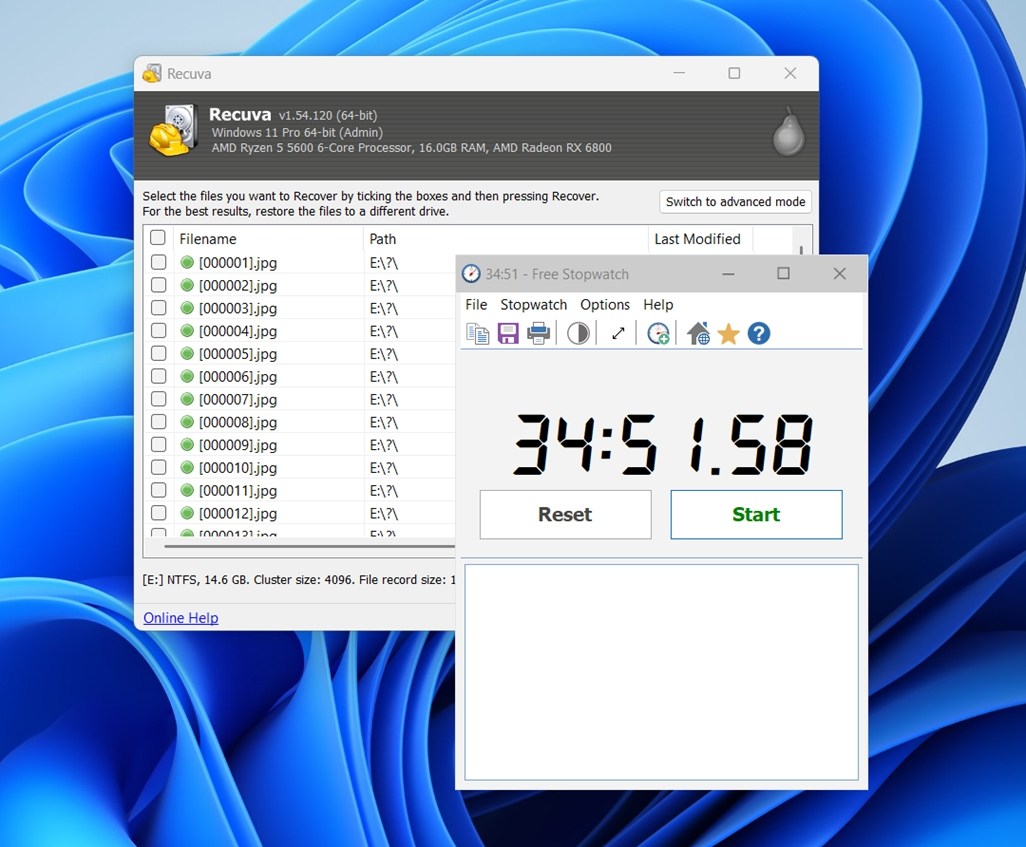
Chcielibyśmy tylko, aby proces ten dawał trochę więcej informacji zwrotnej. Pasek postępu nie mówi zbyt wiele, a szacowany czas często jest mocno niedokładny. Możliwość podglądu plików podczas trwania skanowania sprawiłaby także, że oczekiwanie byłoby bardziej przydatne, jednak Recuva tego nie oferuje.
Średnia prędkość skanowania na wszystkich urządzeniach: ~88,6 MB/s
To podkreśla rolę Recuva jako podstawowego narzędzia: dobre do odzyskiwania codziennych plików biurowych, ale nie jest to właściwy wybór, jeśli priorytetem jest ratowanie profesjonalnych treści multimedialnych.
Stosunek jakości do ceny
Recuva ma jedną dużą przewagę nad większością konkurentów: bezpłatna wersja nie jest ograniczona. Możesz odzyskać tyle danych, ile chcesz, nie płacąc ani grosza. To sprawia, że jest atrakcyjny w porównaniu do narzędzi takich jak EaseUS, Disk Drill czy Stellar, które wszystkie ograniczają darmowe odzyskiwanie do 100 MB–2 GB. Dla zwykłych użytkowników już to sprawia, że Recuva jest trudny do pobicia.
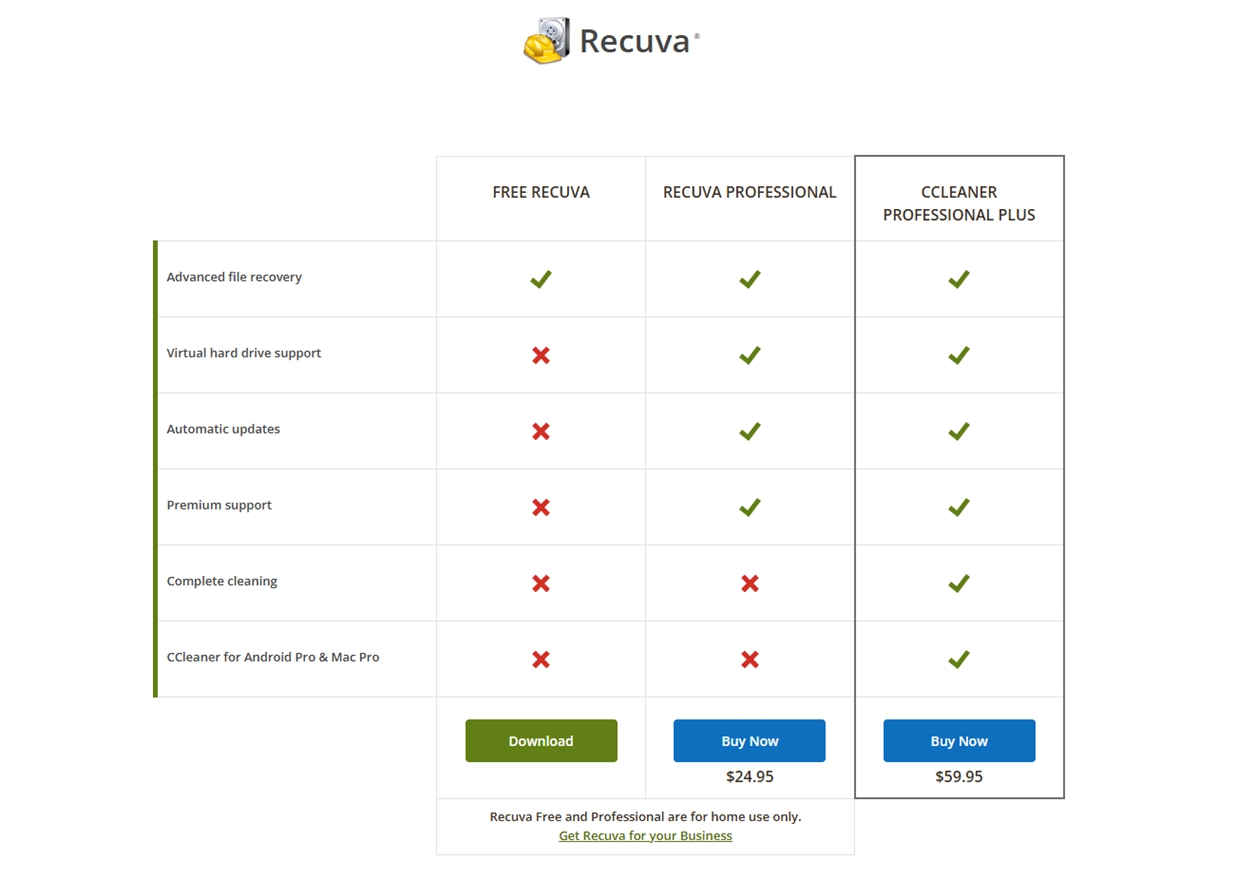
Licencja profesjonalna kosztuje 24,95 USD rocznie.
- Co otrzymujesz za swoje pieniądze: wsparcie dla wirtualnych obrazów dysków, automatyczne aktualizacje i priorytetową obsługę klienta.
- Czego nie otrzymujesz: lepszej wydajności odzyskiwania. Silnik odzyskiwania jest taki sam, niezależnie od tego, czy używasz wersji darmowej, czy płatnej.
Jeśli porównamy Recuva do niektórych z jego najbliższych konkurentów, obraz wygląda następująco:
| Narzędzie | Wersja darmowa | Płatna licencja | Kluczowe uwagi |
| Recuva | Nieograniczony odzysk (Darmowy) | 24,95 USD/rok | Najtańsza opcja. Pro dodaje aktualizacje i wsparcie, ale nie poprawia skuteczności odzyskiwania. |
| EaseUS Odzyskiwanie Danych | 2 GB za darmo (Windows) | 69,95 USD/miesiąc lub 149,95 USD dożywotnio | Silniejszy silnik odzyskiwania, obsługuje sformatowane i RAW dyski. Drogi przy płatności miesięcznej. |
| Disk Drill | 100 MB za darmo (Windows) | 89 USD jednorazowo | Wysoki wskaźnik skuteczności odzyskiwania, szersze wsparcie systemów plików, obejmuje dożywotnią licencję. |
| Stellar Odzyskiwanie Danych | 1 GB za darmo | 59,99–89,99 USD/rok | Solidne wskaźniki odzyskiwania i dodatkowe funkcje. |
Tak więc, choć Recuva na pierwszy rzut oka wydaje się najtańszą opcją, jej ograniczone możliwości oznaczają, że często dostajesz to, za co płacisz. Porównamy jej wydajność z alternatywami bardziej szczegółowo później, ale na razie można powiedzieć tak: trudno pobić darmowe – choć jest to możliwe, jeśli potrzebujesz czegoś bardziej zaawansowanego. Darmowa wersja Recuva w pełni uzasadnia swoje miejsce jako podstawowe narzędzie do prostych odzyskiwań.
To, co tak naprawdę się nie usprawiedliwia, to Profesjonalna subskrypcja roczna. Nie zapewnia lepszych wyników odzyskiwania, a jedynie wygodę. Jeśli jesteś gotów wydać pieniądze, bardziej sensowne jest rozważenie alternatyw – wiele z nich oferuje licencję jednorazowa płatność oraz znacznie silniejsze silniki odzyskiwania.
Prawdziwe opinie użytkowników
Aby ta recenzja oprogramowania do odzyskiwania danych Recuva była bardziej wyważona, chcemy również uwzględnić opinie innych osób, a nie tylko nasze testy laboratoryjne. W tym celu sprawdziliśmy, co użytkownicy mają do powiedzenia na platformach takich jak Trustpilot, G2, Capterra, Microsoft Store, CNET i Reddit.
Oceny w skrócie:
| Platforma | Średnia ocena | Liczba recenzji | Notatki |
| Trustpilot (Piriform/CCleaner) | ⭐ 4,5 / 5 | ~26 200+ | Obejmuje cały pakiet Piriform, ale wielu użytkowników wspomina o Recuva. |
| Opinie użytkowników CNET | ⭐ 4,1 / 5 | 236 | Ogólnie pozytywne; użytkownicy chwalą łatwość obsługi, ale zauważają ograniczenia przy większych odzyskiwaniach. |
| Microsoft Store | ⭐ 3,7 / 5 | 31 | Krótkie recenzje podkreślają „szybkie i łatwe” odzyskiwanie, ale ogólnie mieszane rezultaty. |
Na Trustpilot, większość recenzji dotyczy samego CCleanera, ale odzwierciedlają ogólnie pozytywny stosunek do narzędzi Piriform, w tym Recuva. Użytkownicy często zwracają uwagę, że Recuva jest łatwy w użyciu i całkowicie za darmo, co sprawia, że jest to ich pierwszy wybór, gdy potrzebują odzyskać pliki.
Niektóre recenzje podkreślają sukcesy:
- „Recuva pomogło mi odzyskać zdjęcia z karty SD, które myślałem, że przepadły na zawsze.”
- „Udało mi się odzyskać pliki robocze, które przypadkowo usunąłem, i zajęło to tylko kilka minut.”
Z drugiej strony, negatywne komentarze zazwyczaj pochodzą od użytkowników, którzy oczekiwali więcej, niż narzędzie jest w stanie realnie zaoferować. Jedna z opinii, którą widzieliśmy wielokrotnie na Reddit, ujmuje to dosadnie:
„Recuva nie jest złośliwym oprogramowaniem, ale jest przeciętnym programem do odzyskiwania usuniętych plików, który często daje gorsze rezultaty w porównaniu z czymkolwiek porządnym. Ludzie próbują go tylko dlatego, że jest darmowy, nie rozwiązuje wielu typowych problemów.”
Można więc powiedzieć, że większość opinii, które czytaliśmy, pokrywa się z naszymi oraz z niemal każdą profesjonalną recenzją Recuva, jaką można znaleźć w internecie. Ludzie doceniają ten program za to, czym jest, ale napotykają także na te same ograniczenia, które zauważyliśmy podczas naszych testów.
Porównanie z konkurencją
Teraz, jak obiecaliśmy, porównajmy Recuva bardziej szczegółowo z trzema popularnymi konkurentami w odzyskiwaniu danych: EaseUS Data Recovery Wizard, Disk Drill i Stellar Data Recovery. Oto zestawienie obok siebie.
| Kryteria | Recuva (Piriform) | EaseUS Odzyskiwanie Danych | Disk Drill (CleverFiles) | Stellar Odzyskiwanie Danych |
| Platformy | Tylko Windows (XP – Win11). Brak wsparcia dla Mac/Linux. | Windows & macOS (osobne wersje). | Windows & macOS (pojedyncza licencja obejmuje oba). | Windows & macOS (osobne edycje). Dostępne także oprogramowanie do odzyskiwania danych z urządzeń mobilnych. |
| Wersja darmowa | Tak (nieograniczone odzyskiwanie) | Tak, do 2 GB (Windows). Darmowa wersja na Maca = tylko skanowanie/podgląd. | Tak, do 100 MB na Windows; Mac = tylko skanowanie/podgląd. | Tak, do 1 GB. Po przekroczeniu wymagana aktualizacja. |
| Wersja płatna (cennik) | Recuva Pro: $24.95/rok (subskrypcja). | Pro: $69.95/miesiąc lub $149.95 (dożywotnia licencja). Technician $299/rok. | Pro: $89 jednorazowa dożywotnia licencja (do 3 komputerów). +$29 opcjonalne dożywotnie aktualizacje. | Standard: $59.99/rok; Professional: $89.99/rok. Premium: $99.99/rok, Technician: $199/rok. |
| Obsługiwane systemy plików | NTFS, FAT16, FAT32, exFAT. Brak HFS+/APFS czy ext. | NTFS, FAT32, exFAT (Windows); HFS+, APFS (Mac). | NTFS, FAT32, exFAT; także EXT2/3/4 (Linux), HFS+/APFS (Mac). Najszersza obsługa. | NTFS, FAT32, exFAT (Windows); HFS+, APFS (Mac). Wyższe wersje obsługują partycje Linux przez carving. |
| Funkcje i narzędzia | Podstawowe odzyskiwanie (szybkie/głębokie), podgląd, bezpieczne usuwanie plików (shredding), wersja przenośna. Brak obrazów dysków/zaawansowanych narzędzi. | Odzyskiwanie utraconych partycji, bootowalny USB, RAW file carving. Brak obrazowania dysku w standardowej wersji. | Recovery Vault (ochrona plików), monitorowanie S.M.A.R.T., obrazowanie/kopie zapasowe, pauzowanie/wznawianie skanowania. | Szeroka obsługa typów plików, obrazowanie dysku, odzyskiwanie RAID (wyższe wersje), naprawa zdjęć/wideo (Premium). |
| Wydajność odzyskiwania | Dobre do niedawnych skasowań. Słabe przy sformatowanych lub RAW dyskach. Często pomija lub uszkadza duże pliki multimedialne. | Wysoki współczynnik odzysku skasowanych/sformatowanych danych, nieźle radzi sobie z umiarkowanie uszkodzonymi partycjami. Głębokie skanowanie wolniejsze. | Doskonałe wyniki w różnych sytuacjach, szczególnie sformatowane/RAW. Często zachowuje nazwy/strukturę plików. | Wysokie wskaźniki skuteczności, mocny algorytm przy złożonych przypadkach (RAID, uszkodzone systemy plików). Głębokie skany wolniejsze. |
| Łatwość użycia | Bardzo przyjazny dla początkujących. Kroki kreatora proste ale jasne. | Czysty interfejs, nowoczesny wygląd, dobry balans dla początkujących i zaawansowanych. | Dopracowany design, intuicyjny, zaawansowane funkcje zintegrowane bezproblemowo. | Prosty interfejs, kreatory przy złożonych zadaniach. Nieco użytkowy, ale przystępny. |
Recuva’s najmocniejszą stroną jest jego wartość. Ale w prawie każdej innej kategorii – obsługa systemu plików, zaawansowane funkcje, dokładność skanowania, współczynnik odzyskiwania – pozostaje w tyle za konkurencją.
Więc chociaż Recuva ma sens jako bezpłatna apteczka pierwszej pomocy, jeśli Twój przypadek jest poważniejszy, prawdopodobnie uzyskasz lepsze rezultaty i większy spokój ducha dzięki jednemu z narzędzi premium.
🏆 Najlepsze dla:
- Recuva. Najlepsze dla Użytkownicy Windows, którzy potrzebują darmowego narzędzia bez ograniczeń, aby odzyskać niedawno utracone pliki z sprawnego dysku.
- EaseUS Data Recovery Wizard. Najlepsze dla osoby, które chcą dopracowanego narzędzia do odzyskiwania i nie przeszkadza im opłacanie subskrypcji dla uzyskania spójnych wyników.
- Disk Drill. Najlepsze dla wszechstronna wartość zarówno do użytku domowego, jak i biznesowego. Jednorazowa opłata, wysoka skuteczność odzyskiwania oraz dodatki, takie jak obrazowanie dysku i Recovery Vault.
- Stellar Odzyskiwanie Danych. Najlepsze dla ludzie odzyskujący uszkodzone zdjęcia i filmy, którzy nadal chcą prostego, przyjaznego interfejsu.
Ostateczny werdykt
Dobrze, myślimy, że jesteśmy gotowi na kilka końcowych przemyśleń na temat Recuva po przeprowadzeniu wszystkich testów. Oto, jak wypadł.
| Metryczny | Wynik | Notatki |
| Wskaźnik powodzenia odzyskiwania | 5/10 | Dobrze radzi sobie z prostymi usunięciami, ale ma trudności z czymkolwiek bardziej skomplikowanym. |
| Szybkość skanowania | 7/10 | Lekki i szybszy niż wielu płatnych konkurentów; głębokie skanowanie kończy się w rozsądnym czasie. |
| Łatwość użycia | 8/10 | Niezwykle prosty, z przyjaznym kreatorem dla początkujących. Interfejs jest przestarzały, ale funkcjonalny. |
| Wartość za pieniądze | 6/10 | Darmowa wersja jest dobra. Subskrypcja Pro ($24,95 rocznie) nie zwiększa możliwości odzyskiwania, co sprawia, że alternatywy są lepszym wyborem, jeśli płacisz. |
🌟 Ogólny wynik: 6,5 / 10
Nasza konkluzja jest taka: Recuva to dobre, darmowe pierwsze rozwiązanie, i możemy polecić go każdemu użytkownikowi Windows, który musi odzyskać pliki po prostu usunięte ze sprawnego dysku. Jeśli to Twój przypadek, śmiało – nie znajdziesz tańszego rozwiązania (cóż, darmowe już tańsze być nie może).
Ale jeśli masz do czynienia z uszkodzeniami, sformatowanymi dyskami lub potrzebujesz funkcji takich jak obrazowanie dysku i lepsze możliwości podglądu, lepiej poszukać gdzie indziej – Disk Drill lub EaseUS są znacznie bardziej zaawansowane w tych obszarach.
Jeśli chodzi o Recuva Professional, naszym zdaniem trudno go komukolwiek polecić. Nie poprawia wydajności odzyskiwania, a Twoje pieniądze lepiej wydać na narzędzie, które faktycznie to robi.
To kończy naszą recenzję odzyskiwania danych Recuva. Jeśli uznałeś ją za pomocną lub masz własne doświadczenia z Recuva, dobre albo złe, nie wahaj się zostawić komentarza i podzielić się swoją historią. Chętnie je przeczytamy.




