
Przy tak wielu aplikacjach do odzyskiwania danych z kart SD na rynku, rozróżnienie między poszczególnymi programami może wydawać się niemal niemożliwe dla przeciętnego użytkownika. I nawet jeśli wiele z nich wygląda i brzmi podobnie, każda aplikacja ma swoje główne zalety i wady, które mogą bezpośrednio wpłynąć na Twój wskaźnik powodzenia i doświadczenie użytkownika.
Na szczęście już wykonaliśmy całą pracę. Nasz zespół przejrzał dziesiątki aplikacji do odzyskiwania danych na tej stronie, co pozwoliło nam stworzyć kompleksową i opartą na danych listę najlepszych aplikacji do odzyskiwania danych z kart SD w 2026 roku. Poniżej znajdziesz wszystko, co musisz wiedzieć – włącznie z informacjami o cenach, zaletami, wadami, opiniami prawdziwych użytkowników i wieloma innymi szczegółami.
Chcesz wiedzieć, jak testujemy aplikacje do recenzji? Zobacz nasz kompleksowy proces testowania i parametry w Jak testujemy stronę.
Przechodzimy od razu do naszej listy top 8 najlepszych programów do odzyskiwania danych z kart SD. Jeśli wolisz pominąć szczegółowe informacje, możesz przejść bezpośrednio do naszych rekomendacji w sekcji Wniosek. Alternatywnie, możesz sprawdzić sekcję Porównanie oprogramowania, aby zobaczyć każdą aplikację przedstawioną w tabeli z najważniejszymi informacjami.
1. Disk Drill
Deweloper: Cleverfiles
Wymagania systemowe: macOS 10.15 i nowsze; Disk Drill v4 może być nadal używany z macOS 10.11.6 do macOS 12
Najlepsze dla: Odzyskiwanie usuniętych lub uszkodzonych filmów, zdjęć RAW i innych typów plików
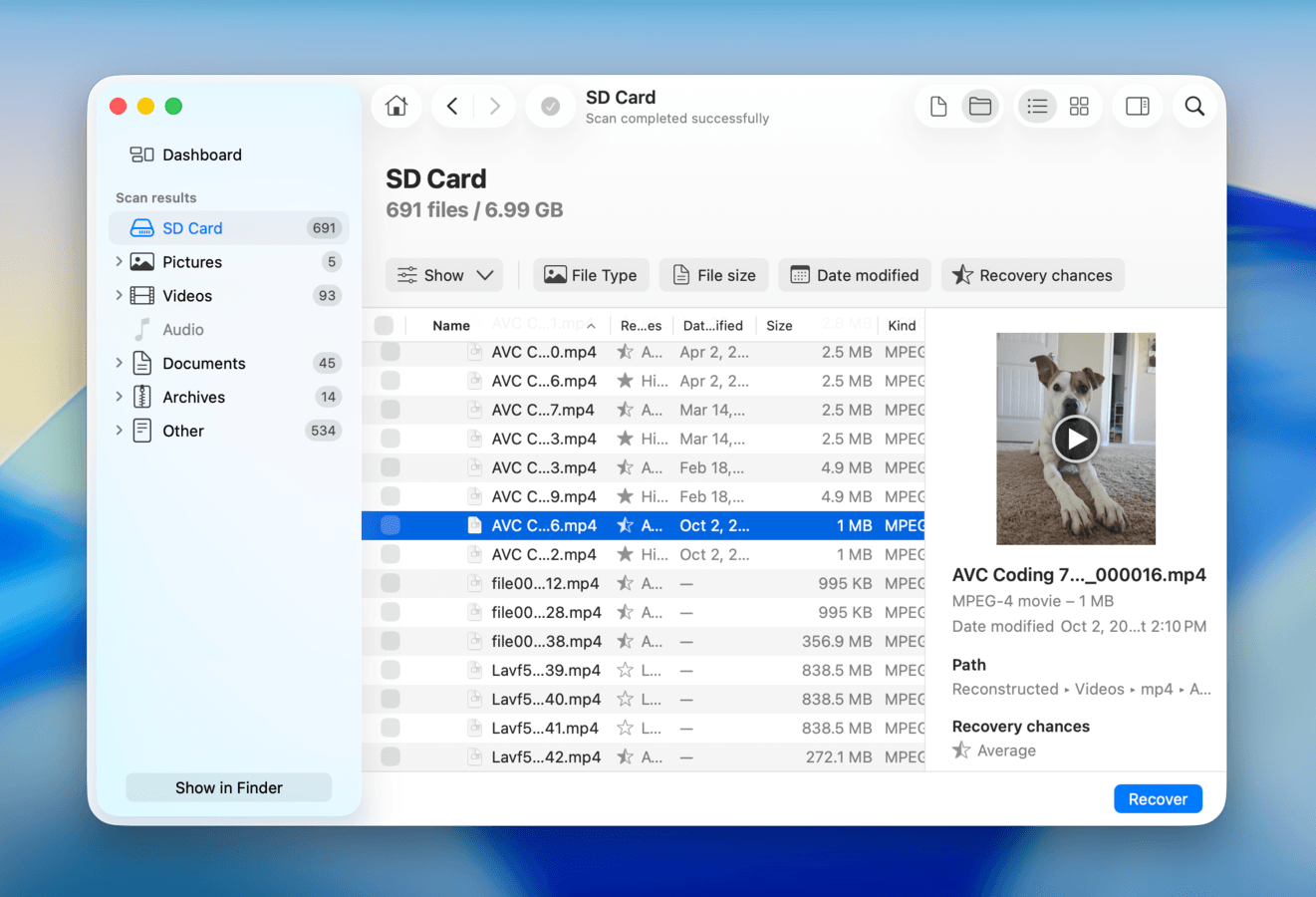
Krótki przegląd
Pros
- Nowoczesny i przyjazny dla początkujących interfejs
- Zaawansowane odzyskiwanie z kamery może pomóc w przypadku pofragmentowanych i nieodtwarzalnych filmów, z którymi standardowe skanery nie zawsze sobie radzą
- Najlepsza funkcja podglądu na rynku, szczególnie dla zdjęć RAW (funkcja podglądu w większości aplikacji ma problemy z popularnymi typami plików)
- Jedna cena za korzystanie z aplikacji na komputerach Mac i Windows
- Automatycznie odbudowuje macierze RAID, co znacznie ułatwia odzyskiwanie przeciętnemu użytkownikowi
- Brak darmowego odzyskiwania danych dla komputerów Mac (możesz jednak przeskanować swoje dyski i podejrzeć dane)
- Odzyskiwanie rozruchowe działa tylko, jeśli masz połączenie z internetem (aby pobrać Disk Drill przez Terminal w trybie odzyskiwania)
- Ograniczona obsługa sprzętowych macierzy RAID
Obsługa systemów plików:
- FAT16 / FAT32 / exFAT
- NTFS / NFS5, ReFS
- HFS / HFS+ / APFS
- ext2 / ext3 / ext4
- BTRFS
- RAW
Informacje o cenach:
- Darmowe skanowanie dysku i podgląd plików oraz nieograniczone korzystanie z narzędzi do tworzenia kopii zapasowych i ochrony
- 89 USD rocznie
- 149 USD za licencję dożywotnią (zawiera dożywotnie aktualizacje)
- 1 zakup subskrypcji Disk Drill lub licencji dożywotniej może być używany zarówno na urządzeniach z macOS, jak i Windows (do 3 aktywacji urządzeń)
Wszechstronny przegląd
Na podstawie obszernego researchu, który przeprowadziliśmy na temat 8 niesamowitych aplikacji z tej listy, Disk Drill jest naszym wyborem numer 1, jeśli chodzi o najlepsze oprogramowanie do odzyskiwania danych na Mac. Zapewnia idealną równowagę między dostępnością, mocą a funkcjonalnością, a jego zestaw narzędzi sprawia, że aplikacja jest przydatna w wielu sytuacjach związanych z utratą danych.
Funkcja, która od razu zwróciła naszą uwagę, to typ skanowania Zaawansowane odzyskiwanie aparatu , który potrafi rekonstruować pofragmentowane nagrania z dronów, klipy z kamer samochodowych, filmy w wysokiej rozdzielczości itp., aby zapewnić ich odtwarzalność. Disk Drill posiada również (darmowe w użyciu) narzędzie do pełnego tworzenia kopii zapasowych, które pozwala tworzyć pliki kopii zapasowych do przeskanowania za pomocą funkcji odzyskiwania danych — co jest świetnym sposobem na bezpieczne przywracanie plików z uszkodzonych dysków.
Poza unikalnymi funkcjami, Disk Drill jest po prostu doskonale rozwinięty pod każdym względem. Posiada najlepsze narzędzie podglądu spośród wszystkich aplikacji na tej liście (działa nawet z pełnymi filmami i zdjęciami RAW), jest kompatybilny z większością nowoczesnych systemów plików, rozpoznaje około 400 typów plików i konsekwentnie osiągał bardzo dobre wyniki podczas naszego testu odzyskiwania plików – o czym możesz przeczytać szczegółowo w naszym Recenzja Disk Drill.
Ogólnie rzecz biorąc, Disk Drill to najlepsze wszechstronne narzędzie do odzyskiwania danych, niezależnie od tego, czy potrzebujesz przywrócić niedawno usunięte dane z sformatowanego dysku USB, czy odzyskać krytyczne pliki z uszkodzonego HDD.
Co mówią użytkownicy
Użytkownicy Disk Drill przede wszystkim chwalą jego niezawodność i wydajność odzyskiwania, doceniając szybkość skanowania aplikacji oraz ilość odzyskanych danych. Szczególną uwagę zwróciła także funkcja Advanced Camera Recovery, która potrafi naprawiać uszkodzone filmy z kart SD.
„Moja kamera zapisywała filmy w sposób pofragmentowany. I chodzi o to, że tylko garstka narzędzi do odzyskiwania danych dostępnych na rynku potrafi prawidłowo radzić sobie z pofragmentowanymi plikami wideo, a jeszcze mniej z nich robi to dobrze. W moim przypadku Disk Drill był jedynym, który faktycznie poradził sobie z tym na użytecznym poziomie. Zanim spróbowałem Disk Drill, odzyskane za pomocą innych narzędzi filmy były praktycznie bezużyteczne. Niektóre z nich zacinały się od razu na początku, inne zatrzymywały się po kilku sekundach, a niektóre w ogóle się nie otwierały – wyświetlał się tylko czarny ekran w odtwarzaczu wideo.” – Dogłębna analiza użytkownika Reddit
| Platforma | Ocena |
| Trustpilot | 4,5/5 |
| G2 | 4,0/5 |
| Capterra | 3,5/5 |
Werdykt
Disk Drill to potężna, a zarazem przyjazna dla początkujących aplikacja do odzyskiwania danych, odpowiednia w szerokim zakresie scenariuszy utraty danych – w tym przypadkowe usunięcie, formatowanie oraz Uszkodzenie karty SD. Jest szczególnie skuteczna w odzyskiwaniu filmów, ponieważ jej funkcja Zaawansowane odzyskiwanie aparatu potrafi rekonstruować pofragmentowane nagrania wideo podczas procesu odzyskiwania.
2. Data Rescue 6
Deweloper: Prosoft Engineering
Wymagania systemowe: macOS 10.12 i nowsze
Najlepsze dla: Przywracanie dokumentów i nieznanych typów plików
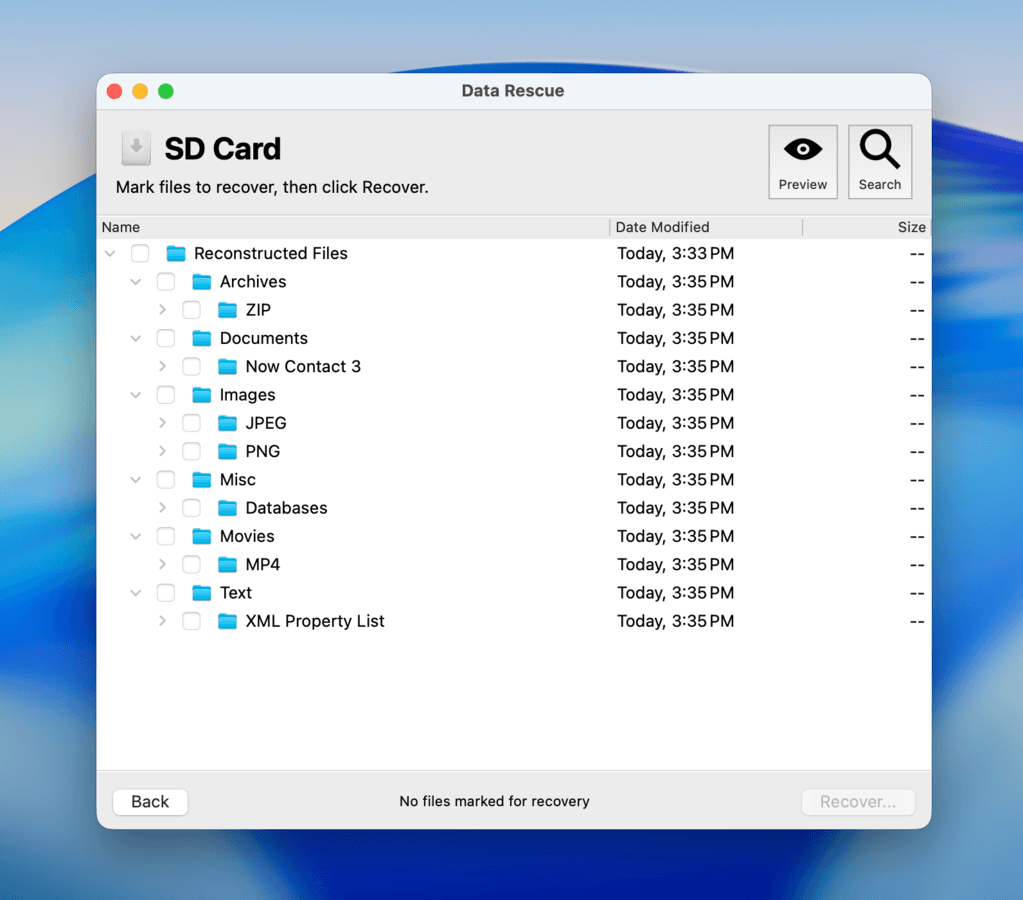
Krótki przegląd
Pros
- Jedna licencja na platformy Windows i macOS
- Odzyskiwanie nieznanych plików za pomocą własnych sygnatur plików dzięki FileIQ
- Tryb standardowy i zaawansowany sprawiają, że jest bardziej przystępny dla początkujących bez całkowitej zmiany interfejsu
- Odzyskiwanie z nośnika startowego
- Doskonały w przywracaniu typów plików dokumentów (np. DOCX, PDF, TXT, itd.)
- Jedna z najdroższych opcji na tej liście (roczna licencja Disk Drill kosztuje tyle samo, co miesięczna licencja Data Rescue)
- Przestarzały interfejs graficzny (GUI)
- Brak możliwości odzyskiwania danych z dysków HFS+ i APFS
- Problemy z mniej popularnymi formatami plików (np. obrazy RAW)
Obsługa systemów plików:
- FAT32, exFAT, NTFS
- HFS+, APFS
- ext2/3
Informacje o cenach:
- Bezpłatne odzyskiwanie danych do 1 GB
- 79 USD miesięcznie
Wszechstronny przegląd
Data Rescue 6 to znana marka wśród narzędzi do odzyskiwania danych. To dojrzała aplikacja zapewniająca szeroką kompatybilność i dobrze rozwinięte funkcje, które czynią ją niezawodną w przywracaniu typowych plików przypadkowo usuniętych.
W pełni obsługuje popularne formaty systemów plików, takie jak HFS+, APFS, FAT32 i ExFAT (natomiast dyski NTFS i ext/3 są tylko czytelne, ale nie w pełni skanowalne). Nasze testy wykazały również, że wyróżnia się szczególnie w odzyskiwaniu dokumentów (np. DOCX, PDF, TXT itp.), a także niektórych popularnych typów plików obrazów i wideo (np. JPG, MP4, AVI itp.). Jednak miał trudności z przywracaniem zdjęć RAW i czasami skutkował nieodtwarzalnymi plikami wideo.
Powiedziawszy to, funkcja FileIQ pozwala „nauczyć” aplikację nowych sygnatur plików, co otwiera wiele możliwości zastosowań dla mniej znanych typów plików. Problem z Data Rescue polega na tym, że wygląda bardzo przestarzale w porównaniu do innych aplikacji. Brakuje mu również kilku funkcji poprawiających komfort użytkowania, takich jak miniatury, filtry czy automatycznie generowane kategorie.
Możesz przeczytać więcej o naszych doświadczeniach z korzystania z tej aplikacji, a także zobaczyć zrzuty ekranu jej interfejsu użytkownika, w naszym Recenzja Data Rescue 6.
Nie może również w ogóle odzyskać danych z zaszyfrowanych woluminów (mimo że będzie nadal próbować), podczas gdy inne aplikacje przynajmniej dają możliwość odszyfrowania dysku. Wszystko to sprawia, że cena Data Rescue jest trudniejsza do zaakceptowania. Jednak nadal pozostaje ona stabilną opcją do usprawnienia odzyskiwania typowych plików.
Co mówią użytkownicy
Opinie użytkowników Data Rescue są mieszane. Na platformach takich jak Trustpilot i G2 znajduje się kilka recenzji, które w większości dotyczą skarg na problemy z rozliczeniami i licencjonowaniem. Nastroje wobec Data Rescue na forach takich jak Reddit są podobnie letnie, ale mimo to program jest wciąż uważany za lepszy od wielu innych dostępnych opcji.
„Możesz uruchomić to narzędzie, aby bezpłatnie zobaczyć, co jest w stanie odzyskać, a pierwsze 1 GB odzyskanych danych jest bezpłatne. Przeprowadzanie głębokich skanów może zająć dużo czasu, zwłaszcza jeśli mechanizm magazynujący ulega awarii. Jednak narzędzie to potrafi odzyskać pliki z uszkodzonego lub umierającego dysku twardego, oszczędzając czas i pieniądze w porównaniu z wysyłaniem dysku do profesjonalnej usługi odzyskiwania danych.” – Użytkownik G2
| Platforma | Ocena |
| Trustpilot | 3,6/5 |
| G2 | 4,5/5 |
Werdykt
Data Rescue 6 jest bardzo skuteczny w przywracaniu usuniętych dokumentów z urządzeń magazynujących z systemami plików opartymi na Windows lub Mac (z wyjątkiem NTFS). Funkcja FileIQ sprawia także, że Data Rescue nadaje się do przywracania nieznanych lub rzadkich typów plików, o ile posiadasz działający wzorzec.
3. iBoysoft Data Recovery dla Mac
Deweloper: Chengdu Aibo Tech
Wymagania systemowe: macOS 10.11 lub nowszy
Najlepsze dla: Proste zadania odzyskiwania
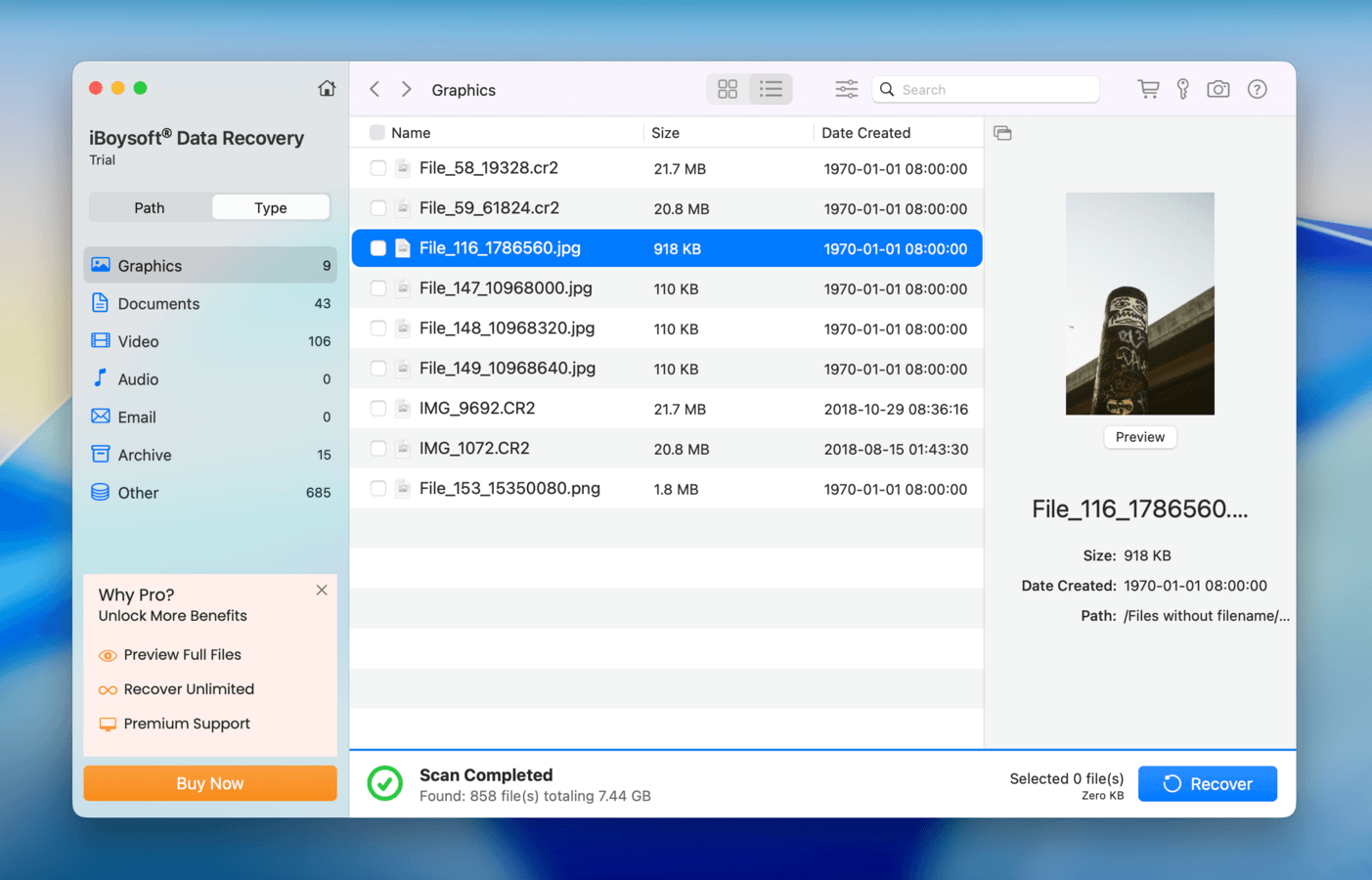
Krótki przegląd
Pros
- Uproszczony interfejs
- Przyzwoita funkcja podglądu
- Wsparcie odzyskiwania danych na różnych platformach
- Dobrze działa podczas odzyskiwania usuniętych lub sformatowanych plików z działającego urządzenia pamięci masowej
- Problemy z odzyskiwaniem danych z uszkodzonych i niedziałających dysków
- Wolne czasy skanowania, nawet w przypadku mniejszych rozmiarów urządzeń pamięci
- Drogie opcje subskrypcji
Obsługa systemów plików:
- FAT32, exFAT, NTFS
- HFS+, APFS
- UFS, BeFS
Informacje o cenach:
- Bezpłatne skanowanie dysku i podgląd plików
- 89,95 USD miesięcznie
- 99,95 USD rocznie
- 169,95 USD jednorazowo
Wszechstronny przegląd
iBoysoft Data Recovery to niezawodne, wieloplatformowe i przyjazne dla początkujących narzędzie do odzyskiwania danych, opracowane przez chińską firmę programistyczną Chengdu Aibo Tech. Nie jest to najpotężniejsza aplikacja na tej liście, ale iBoysoft zapewnia uproszczone doświadczenie i przyzwoitą wydajność podczas wykonywania prostych zadań.
Największą zaletą tej aplikacji jest jej dopracowanie; nowi użytkownicy mogą łatwo rozpocząć odzyskiwanie urządzeń pamięci masowej bez żadnych problemów. Jej prędkości skanowania są zdecydowanie jednymi z najwolniejszych, jakie widzieliśmy, ale po zakończeniu skanowania korzystanie z przeglądarki plików było bardzo pozytywne. Łatwo było sortować i filtrować różne typy plików, a funkcja podglądu okazała się bardziej niezawodna niż w innych aplikacjach z tej listy.
Jednak zauważyliśmy, że aplikacja miała trudności z przywracaniem niemal wszystkich plików z surowego dysku USB (wiele z nich było uszkodzonych). Więcej na temat naszych pełnych wyników odzyskiwania możesz przeczytać w naszym szczegółowym recenzja iBoysoft Data Recovery. Ogólnie uznaliśmy iBoysoft Data Recovery za silnego kandydata do prostych zadań związanych z odzyskiwaniem danych, szczególnie dla początkujących użytkowników, którzy chcą mieć uproszczone doświadczenie.
Co mówią użytkownicy
Ogólne opinie użytkowników na temat iBoysoft Data Recovery są pozytywne, jeśli chodzi o doświadczenie użytkownika i skuteczność odzyskiwania usuniętych plików. Dla innych użytkowników produkt po prostu nie działał. Te komentarze często były następnie uzupełniane skargami na trudności z obsługą klienta.
„Podczas ostatnich wakacji zrobiłem mnóstwo zdjęć i nie mogłem się doczekać, żeby je obejrzeć, ale kiedy próbowałem przesłać je z karty SD, zostały one w niewytłumaczalny sposób usunięte. Przetestowałem wiele programów, żeby spróbować odzyskać zdjęcia, ale żaden nie zadziałał. W końcu spróbowałem iBoysoft. Od razu zauważyłem, że interfejs jest o wiele bardziej przyjazny dla użytkownika niż w innych aplikacjach. Po dwudziestu minutach skanowania znalazł moje zdjęcia (a także zdjęcia, które zostały usunięte, gdy mój tata używał tej karty SD kilka lat temu). Żałuję, że nie spróbowałem iBoysoft jako pierwszego, zamiast męczyć się ze ściąganiem wielu innych aplikacji, które nie działały.” – Użytkownik Trustpilot
| Platforma | Ocena |
| Trustpilot | 3,5/5 |
| G2 | 4,3/5 |
| Capterra | 4,4/5 |
Werdykt
iBoysoft Data Recovery to przyjazne dla początkujących narzędzie do odzyskiwania danych, które najlepiej sprawdza się u użytkowników chcących przywrócić usunięte pliki z zewnętrznych urządzeń pamięci, takich jak dyski USB czy karty SD. Posiada świetny interfejs oraz dobre funkcje przeglądania plików, dzięki czemu proces odzyskiwania jest znacznie mniej onieśmielający.
4. TestDisk & PhotoRec
Deweloper: CGSecurity
Wymagania systemowe: macOS 10.6 i nowsze
Najlepsze dla: Przywracanie danych z uszkodzonych dysków i niedawno usuniętych danych
Krótki przegląd
Pros
- Całkowicie darmowy i otwartoźródłowy
- Przenośny i nie wymaga instalacji
- TestDisk umożliwia wiele ścieżek naprawy (przywracanie usuniętych lub brakujących partycji, naprawa sektora rozruchowego itd.), które mogą przywrócić dostęp do danych
- PhotoRec rozpoznaje większość popularnych sygnatur plików (w tym zastrzeżone)
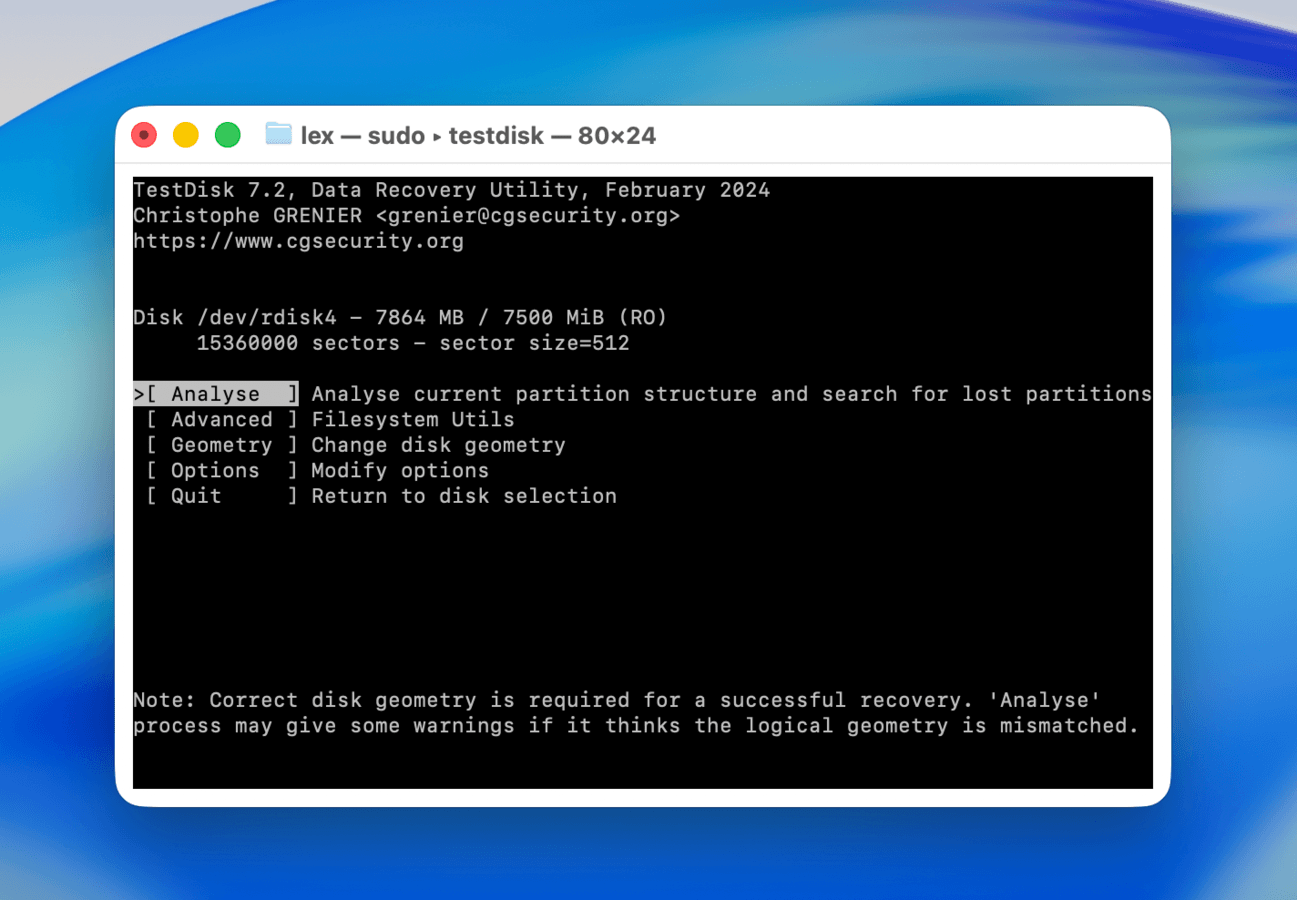
- Brak graficznego interfejsu użytkownika (brak podglądu)
- Brak sortowania, filtrowania ani innych funkcji przeglądania plików
- PhotoRec polega wyłącznie na skanowaniu sygnatur w celu odzyskiwania danych
- Ograniczone wsparcie techniczne
- Brak zaawansowanych narzędzi, które zwykle występują w aplikacjach do odzyskiwania, takich jak klonowanie dysku czy S.M.A.R.T.
Obsługa systemów plików:
- FAT12/16/32, exFAT, NTFS
- ext2/3/4, btrfs, XFS, JFS, ReiserFS
- HFS, HFS+, APFS
- UFS, BeFS, NSS, CramFS
- LVM, LVM2, Linux RAID, Linux Swap
Informacje o cenach: Free
Wszechstronny przegląd
TestDisk i PhotoRec to para otwartoźródłowych narzędzi rozwijanych przez CGSecurity, które możesz pobrać całkowicie za darmo. Razem oferują połączenie funkcji naprawy dysków i odzyskiwania danych, które mogą pomóc w przywróceniu usuniętych plików lub odzyskaniu dostępu do uszkodzonego dysku.
TestDisk jest przede wszystkim narzędziem do naprawy dysków, które może przywracać brakujące partycje, naprawiać uszkodzone tabele partycji, naprawiać sektory rozruchowe oraz ogólnie naprawiać wszelkie problemy z integralnością, które uniemożliwiają dostęp do Twoich danych. Na przykład, możesz użyć TestDisk, jeśli Twój dysk nie jest poprawnie odczytywany przez Maca. Z kolei PhotoRec to narzędzie do odzyskiwania danych, które może skanować Twój dysk w poszukiwaniu brakujących plików. Posiada jedynie skaner sygnatur, ale obsługuje wiele znanych typów plików.
Obie aplikacje są natywnie kompatybilne z szeroką gamą formatów systemów plików i urządzeń pamięci masowej. Jedynym problemem jest to, że żadne z tych narzędzi nie posiada GUI—będziesz obsługiwać je z poziomu interfejsu wyglądającego jak aplikacja Terminal, używając wyłącznie klawiatury do nawigacji.
Możesz przeczytać więcej o naszych doświadczeniach z obiema aplikacjami w naszych Recenzja TestDisk i Recenzja PhotoRec.
Co mówią użytkownicy
TestDisk i PhotoRec są niezwykle popularne na forach internetowych, zwłaszcza jako aplikacje open-source. Według badań klientów, TestDisk ma opinię programu rozwiązującego przypadki, z którymi nie radzą sobie aplikacje komercyjne. PhotoRec również zebrał pochwały na forum użytkowników Reddit, ale jego ograniczenia są powszechnie znane.
„Podstawowe skanowanie znalazło połowę zdjęć z drugiej części sesji, a następnie głębokie skanowanie odnalazło resztę z pierwszej części. Znalazło też zdjęcia sięgające aż 2020 roku. Więc. BARDZO DZIĘKUJĘ. Ulga jest wręcz niesamowita.” – Użytkownik Reddit
| Platforma | Ocena |
| Trustpilot | 4,0/5 |
| G2 | 4,3/5 |
Werdykt
TestDisk & PhotoRec oferują potężne połączenie funkcji naprawy dysków i odzyskiwania danych — za darmo. Jednak stan ich interfejsu sprawia, że oba narzędzia są trudne do obsługi dla nowych użytkowników, zwłaszcza przy braku oficjalnego wsparcia technicznego.
5. R-Studio
Deweloper: R-Tools Technology Inc. (R-TT)
Wymagania systemowe: macOS 10.14 i nowsze
Najlepsze dla: Informatyka śledcza, zaawansowane zadania odzyskiwania
Krótki przegląd
Pros
- Udostępnia wiele zaawansowanych narzędzi niedostępnych w innych aplikacjach do odzyskiwania danych (np. tryb śledczy, edytor hex, itp.)
- Przystępna cena w stosunku do oferowanych funkcji i wydajności
- Niezawodna wydajność na wszystkich znanych i powszechnie używanych formatach systemów plików
- Bardzo dobrze radzi sobie z przywracaniem dokumentów, zdjęć oraz niektórych obrazów RAW
- Potężne narzędzia RAID
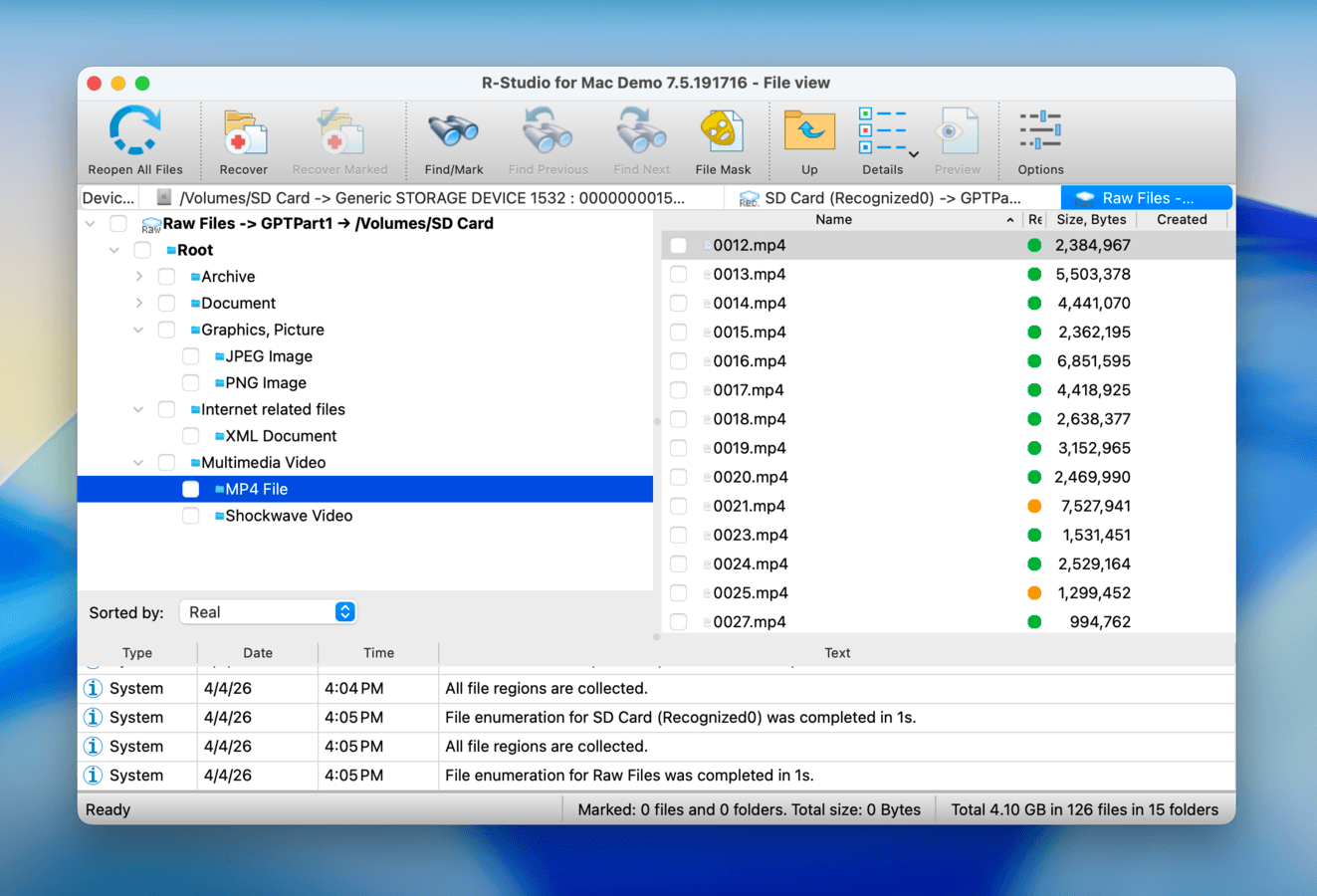
- Zagracony interfejs użytkownika może być mylący dla początkujących
- Odzyskiwanie danych nie jest zoptymalizowane przez projekt (dając zaawansowanym użytkownikom większą kontrolę)
- Funkcja podglądu nie jest tak zaawansowana jak reszta aplikacji (funkcje podglądu w innych aplikacjach są bardziej niezawodne)
Obsługa systemów plików:
- FAT12/16/32, exFAT, NTFS, ReFS
- HFS, HFS+, APFS
- ext2/3/4, XFS
- UFS1, UFS2, UFS BigEndian
Informacje o cenach:
- Darmowe nieograniczone odzyskiwanie plików o rozmiarze 1024 KB lub mniejszym
- Jednorazowa opłata $79.99
Wszechstronny przegląd
R-Studio to potężne oprogramowanie do odzyskiwania danych, które od wielu lat cieszy się dużą popularnością wśród społeczności. Jest to aplikacja, która może onieśmielać początkujących, ale dla użytkowników potrafiących w pełni wykorzystać jej możliwości, nauka jej obsługi z pewnością się opłaci. Podczas naszych testów R-Studio wyróżnił się na kilka sposobów. Przede wszystkim byliśmy pod wrażeniem ogromnej różnorodności i zaawansowania funkcji. Narzędzia takie jak rekonstruktor RAID, funkcja tworzenia kopii zapasowych obrazu, odzyskiwanie z nośnika startowego oraz tryb śledczy sprawiły, że aplikacja była znacznie bardziej wszechstronna niż którekolwiek z konkurencyjnych rozwiązań.
Po drugie, R-Studio działał bardziej konsekwentnie niż większość pozycji na tej liście. Świetnie radził sobie z przywracaniem dokumentów, zdjęć i filmów z urządzeń pamięci masowej o różnym stanie uszkodzeń logicznych — możesz przeczytać o dokładnych wynikach testów odzyskiwania aplikacji w naszym Recenzja R-Studio.
Wreszcie, wszystkie te funkcje dostępne są w bardzo rozsądnej cenie, szczególnie w porównaniu do konkurencji (i tego, co oferują w zamian). Jedyną słabością aplikacji jest jej przestarzały i zagracony interfejs, który zakłada, że za ekranem siedzi pół-doświadczony użytkownik.
Co mówią użytkownicy
R-Studio to bardzo popularna aplikacja. Często pojawia się na forach użytkowników, takich jak Reddit, a aplikacja jest powszechnie chwalony jako jedna z najbardziej niezawodnych rekomendacji—szczególnie w przypadku uszkodzonych dysków. Jednak istnieją obawy dotyczące przenoszenia licencji między komputerami, więc jeśli chcesz dowiedzieć się więcej, warto skontaktować się z obsługą klienta.
„Byłem w stanie przywrócić dane dla użytkowników, którzy nie mają kopii zapasowej i mają tysiące zdjęć oraz ważnych danych. Możliwość tworzenia obrazu pozornie martwych dysków twardych i odzyskiwania danych jest potężna. Dodatkowo możliwość połączenia się z systemami zdalnymi to kolejna świetna funkcja.” – Użytkownik Capterra
| Platforma | Ocena |
| Trustpilot | 3,5/5 |
| Capterra | 4,6/5 |
| G2 | 4,2/5 |
Werdykt
R-Studio to potężna aplikacja do odzyskiwania danych w rękach odpowiedniego użytkownika. Za nieco topornym i lekko onieśmielającym interfejsem kryją się zaawansowane narzędzia i niezawodne działanie. Mimo swojej złożoności, aplikacja jest również bardzo przystępna cenowo.
6. Wondershare Recoverit
Deweloper: Wondershare Technology
Wymagania systemowe: macOS 10.3 i nowsze
Najlepsze dla: Odzyskiwanie i naprawa wideo
Krótki przegląd
Pros
- Specjalistyczne narzędzie do odzyskiwania i naprawy wideo
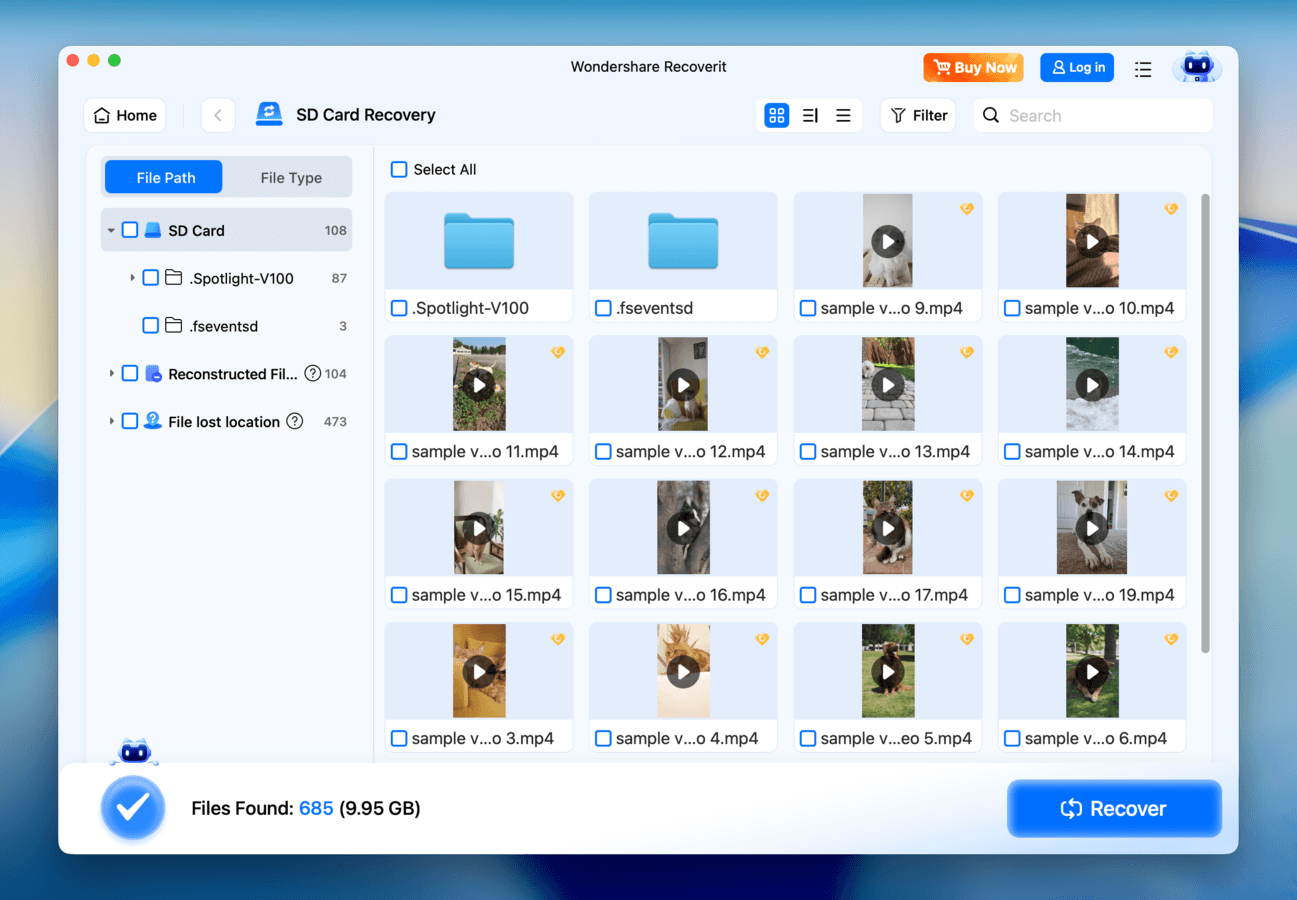
- Przyjazny dla początkujących i uproszczony interfejs
- Tworzenie dysku rozruchowego
- Szybkie prędkości skanowania
- Słabe narzędzie podglądu
- Możliwość skanowania tylko woluminów, nie całych dysków
- Niekonsekwentne wyniki odzyskiwania
- Niezawodne przy odzyskiwaniu z uszkodzonych dysków
Obsługa systemów plików:
- FAT32, exFAT, NTFS
- HFS+, APFS
- ext4
Informacje o cenach:
- Bezpłatne odzyskiwanie danych do 100 MB
- 54,99 USD miesięcznie (dla 2 komputerów Mac)
- 64,99 USD rocznie (dla 2 komputerów Mac)
- 94,99 USD jednorazowa opłata
Wszechstronny przegląd
Wondershare Recoverit to kolejna popularna aplikacja do odzyskiwania danych, która zapewnia przyzwoite doświadczenie użytkownika i umiarkowaną wydajność, a także unikalne funkcje pozwalające jej się wyróżnić. Największą zaletą aplikacji jest moduł odzyskiwania i naprawy wideo, który pomaga użytkownikom przywracać usunięte filmy oraz naprawiać je, jeśli okażą się nieodtwarzalne. Doceniamy także uproszczony interfejs Recoverit, który sprawia, że jest ona znacznie bardziej przystępna niż aplikacje takie jak TestDisk, a nawet R-Studio.
Jednak jego mocna estetyka nie dorównuje funkcjonalnością konkurencji. Szczególnie rozczarowała nas aplikacja podglądu, która działała niespójnie nawet z popularnymi typami plików – co niweczy zaletę możliwości bezpłatnego podglądu i weryfikacji plików przed zakupem licencji. Ogólnie rzecz biorąc, polecamy Wondershare Recoverit początkującym, którzy przede wszystkim potrzebują odzyskać wideo i mogą w pełni wykorzystać subskrypcje roczne lub dożywotnie (przejście na subskrypcję miesięczną po prostu nie jest warte oszczędności).
Co mówią użytkownicy
Wondershare Recoverit jest niezwykle popularny, z tysiącami recenzji na Trustpilot i G2—prawdopodobnie zyskuje dużo dodatkowej popularności dzięki innym aplikacjom Wondershare, takim jak Filmora i Dr.Fone. Jednakże otrzymuje również sporo skargi na forach użytkowników i nie jest tak często polecany jak inne aplikacje z tej listy.
„Udało mi się odzyskać całą kartę SD pełną zdjęć. Mówimy o ponad 2000 wysokiej rozdzielczości plikach RAW. Wygląda na to, że program do odzyskiwania był w stanie odzyskać dosłownie wszystkie obrazy. To dla mnie ogromna ulga. Było szybko i łatwo w użyciu, co bardzo doceniłem w bardzo stresującym czasie.” – Użytkownik Trustpilot
| Platforma | Ocena |
| Trustpilot | 4,6/5 |
| G2 | 4,3/5 |
Werdykt
Wondershare Recoverit to przyjazna dla początkujących aplikacja do odzyskiwania danych, wyposażona w unikalne funkcje, które mogą pomóc Ci skuteczniej przywracać i naprawiać utracone filmy wideo. Ta aplikacja najlepiej sprawdzi się u użytkowników, którzy potrafią w pełni wykorzystać te konkretne narzędzia (np. wśród wideografów lub montażystów).
7. AnyRecover dla Mac
Deweloper: iMyFone Technology Co., Ltd.
Wymagania systemowe: macOS 10.10 i nowsze
Najlepsze dla: Odzyskiwanie danych z dysków RAW
Krótki przegląd
Pros
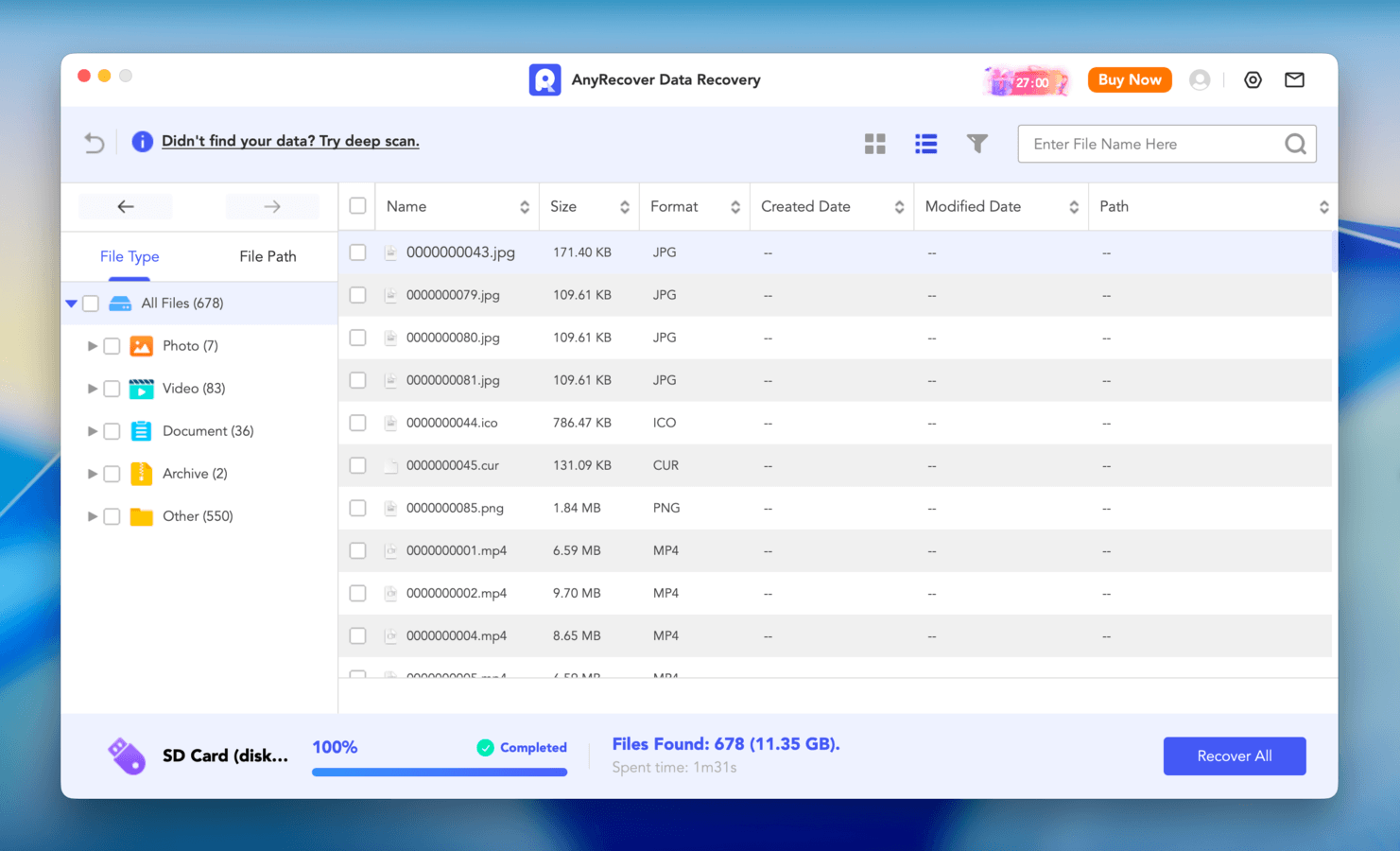
- Przyjazny interfejs dla początkujących
- Możliwość tworzenia dysków rozruchowych
- Dobrze działa na uszkodzonych dyskach
- Dobra obsługa sesji skanowania
- Brak zaawansowanych funkcji, takich jak tworzenie kopii zapasowych obrazów (które pomagają w odzyskiwaniu danych z uszkodzonych dysków)
- Uważamy, że aplikacja jest droga w stosunku do tego, co oferuje
- Słabe narzędzie podglądu
- Odzyskane filmy są często nieodtwarzalne
Obsługa systemów plików:
- FAT16/32, exFAT, NTFS
- HFS+, APFS
Informacje o cenach:
- Bezpłatne skanowanie dysku i podgląd plików
- 59,99 USD miesięcznie
- 79,99 USD rocznie
- 99,99 USD jednorazowo
Wszechstronny przegląd
AnyRecover to przyjazne dla początkujących narzędzie do odzyskiwania danych na Macu, które wyjątkowo dobrze radzi sobie z uszkodzonymi dyskami, ale w pozostałych aspektach technicznych ustępuje innym aplikacjom.
Najpierw dobra wiadomość: zdecydowanie, AnyRecover wydawał się najbardziej stabilny i niezawodny podczas pracy z dyskami RAW, a nawet tymi, które nie montują się, a które często są kandydatami do utraty danych. Oprogramowanie to okazało się również konsekwentne podczas testów z popularnymi rozszerzeniami plików dokumentów, zdjęć i wideo w formatach systemów plików FAT, NTFS, HFS+ i APFS.
Ale poza tymi przypadkami użycia, AnyRecover jest trudniejszy do polecenia. Nie posiada zaawansowanych funkcji często spotykanych w aplikacjach do odzyskiwania, takich jak narzędzie do tworzenia kopii zapasowych obrazów, i miał trudności z podglądem niektórych plików (nawet jeśli miały znane formaty). Mimo to, AnyRecover jest wart wypróbowania, jeśli masz budżet na inwestycję w narzędzie głównie do odzyskiwania popularnych typów plików z uszkodzonych dysków.
Co mówią użytkownicy
Trudno jest ocenić opinię użytkowników na temat AnyRecover for Mac. Z jednej strony ma prawie 400 recenzji na Trustpilot, z wieloma użytkownikami chwalącymi obsługę klienta. Na platformie G2 ma tylko 1 recenzję, która dała ocenę 2.0. Opinie na Reddicie były znacznie bardziej krytyczne, podkreślając słabe doświadczenie użytkownika i ogólna zawodność.
“Miałem świetne doświadczenie z obsługą klienta w anyRecover. Ray był bardzo uprzejmy i szybko odpowiadał, a ja z niecierpliwością czekam na prawdziwe rozwiązanie problemu, który zgłosiłem w związku z naprawą moich plików audio. Jestem pewien, że uda im się mi pomóc!” – Użytkownik Trustpilot
| Platforma | Ocena |
| Trustpilot | 4,7/5 |
| G2 | 2,0/5 |
Werdykt
AnyRecover to niezawodne rozwiązanie dla dysków RAW i takich, które się nie montują, szczególnie jeśli głównie potrzebujesz przywrócić popularne typy plików. Jest także kompatybilny ze starszymi wersjami macOS w porównaniu do innych pozycji na tej liście.
8. Tenorshare 4DDiG
Deweloper: Tenorshare
Wymagania systemowe: macOS 10.12 i nowsze
Najlepsze dla: Naprawa zdjęć i wideo oraz podstawowa odzyskiwanie
Krótki przegląd
Pros
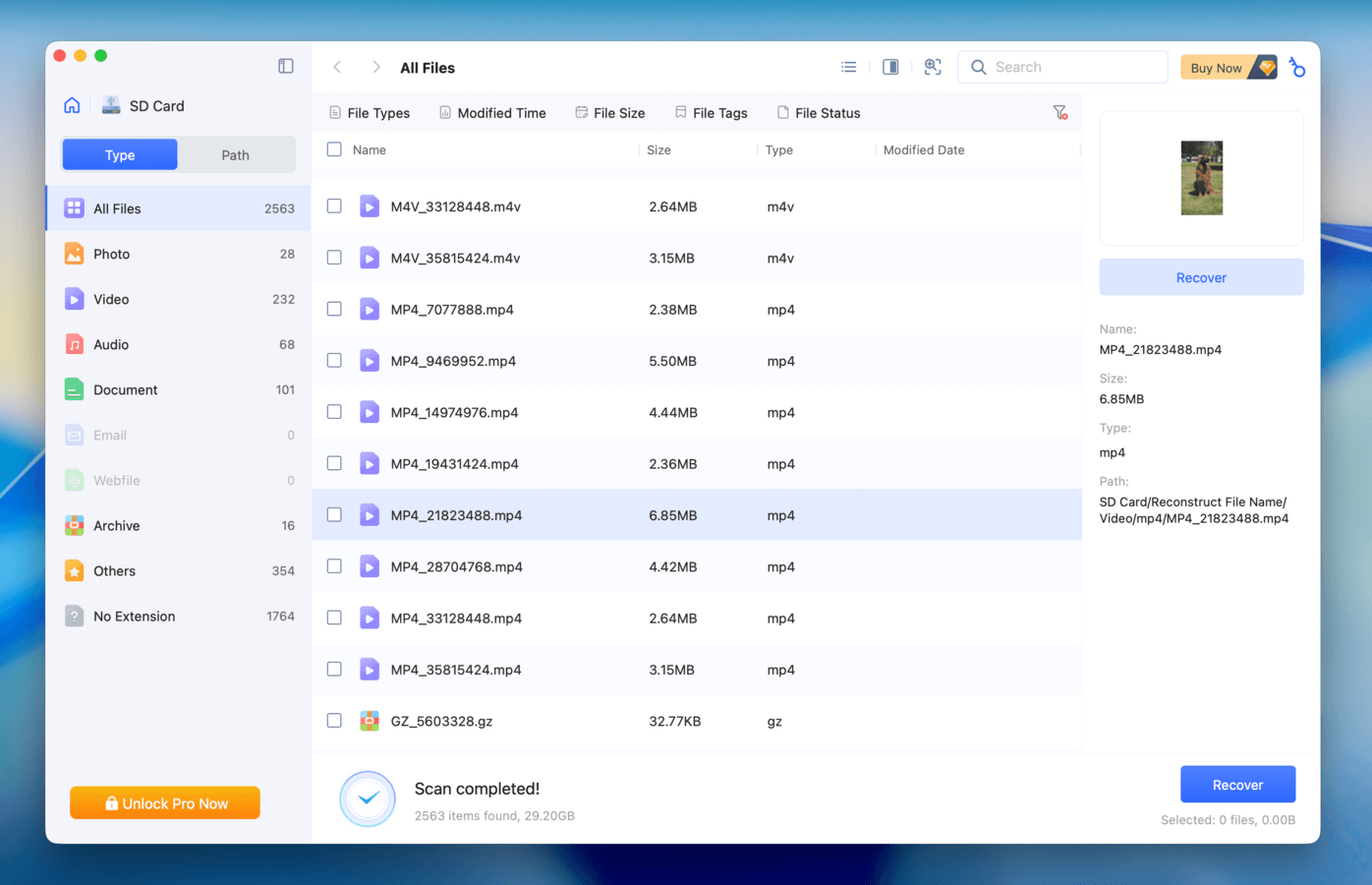
- Przyjazny dla początkujących interfejs użytkownika
- Posiada narzędzia do naprawy zdjęć i filmów
- Możliwość tworzenia dysków startowych
- Przyzwoite zarządzanie sesjami skanowania
- Dobry w odzyskiwaniu usuniętych plików o popularnych formatach
- Nie radzi sobie dobrze z uszkodzonymi dyskami
- Słaba funkcja podglądu, która często nie działa
- Słabe przywracanie struktury folderów
- Niepewny skaner sygnatur
- Drogi w stosunku do swoich funkcji i możliwości
Obsługa systemów plików:
- FAT32, exFAT
- HFS+, APFS
Informacje o cenach:
- Bezpłatne skanowanie dysku i podgląd plików
- 55,95 USD miesięcznie
- 69,95 USD rocznie
- 119,95 USD jednorazowo
Wszechstronny przegląd
Tenorshare 4DDiG istnieje już od dłuższego czasu i stanowi solidną, ostatnią pozycję na tej liście. Nie wyróżnia się niczym szczególnym na tle innych aplikacji do odzyskiwania danych, ale oferuje przyzwoite wrażenia użytkownika i dobre funkcje.
Ta aplikacja ma jeden z bardziej przejrzystych interfejsów graficznych wśród konkurencji, który został jednak nieco zepsuty przez fałszywe „miejsca przywracania” (np. Kosz, konkretne foldery). Stwierdziliśmy również, że jej narzędzia naprawcze działają bardzo dobrze—podczas naszych testów dla Recenzja 4DDiG udało nam się naprawić kilka plików JPEG.
Pod względem wydajności odzyskiwania, dobrze radzi sobie z przywracaniem typowych plików, które zostały usunięte, ale ma problemy z uszkodzonymi dyskami, obrazami RAW i większością formatów wideo. Zalecamy Tenorshare 4DDiG dla użytkowników, którzy potrzebują funkcji naprawy wraz z narzędziem do odzyskiwania. W innych przypadkach pozostałe pozycje z tej listy są znacznie lepszymi opcjami.
Co mówią użytkownicy
Jako długoletni konkurent na rynku odzyskiwania danych, 4DiG cieszy się przyzwoitą rozpoznawalnością. Łącznie posiada ponad 400 recenzji w serwisach Trustpilot, G2 i Capterra, z przewagą opinii pozytywnych. Jednakże, niektórzy użytkownicy mieli tak złe doświadczenia, że nazwali aplikację oszustwo. Na podstawie naszych ogólnych badań, użytkownicy korzystający z 4DDiG do prostych zadań związanych z odzyskiwaniem danych osiągali wyższy wskaźnik sukcesu i stanowili większość pozytywnych opinii.
Oprogramowanie jest dobrze zorganizowane i łatwe w użyciu, nawet dla użytkowników bez doświadczenia technicznego. Skanowanie może zająć trochę czasu, ale jest dość dokładne i pozwala na podgląd plików możliwych do odzyskania, co jest pomocne przed podjęciem decyzji o dalszych krokach. W moich testach było w stanie wykryć kilka usuniętych lub niedostępnych plików. Nie rozwiązuje każdego scenariusza odzyskiwania, ale działa niezawodnie w typowych sytuacjach związanych z odzyskiwaniem danych. – Użytkownik Trustpilot
| Platforma | Ocena |
| Trustpilot | 3,5/5 |
| G2 | 4,8/5 |
| Capterra | 4,8/5 |
Werdykt
Tenorshare 4DDiG to przyjazna dla użytkownika aplikacja o przeciętnej skuteczności odzyskiwania, ale rekompensuje to narzędziami do naprawy wideo i zdjęć, które naprawdę działają. Sytuacyjnie polecamy ją, jeśli potrzebujesz długoterminowego rozwiązania do odzyskiwania i naprawy w jednym narzędziu.
Najlepsze narzędzia do odzyskiwania danych z kart SD na Mac — porównanie
Uczenie się o odzyskiwaniu danych i programach do tego używanych przypomina góry lodową – pod powierzchnią kryje się mnóstwo informacji. Aby pomóc Ci nie poczuć się przytłoczonym, oto ściągawka wszystkich aplikacji do odzyskiwania, które omówiliśmy w tym artykule, wraz z ich najważniejszymi informacjami.
Poniższa kolumna Średnia ocena użytkownika łączy oceny z platform takich jak Trustpilot, G2 i Capterra. Jednakże zdecydowanie zachęcamy do przeczytania dodatkowych informacji o każdym oprogramowaniu, którego planujesz użyć, na forach takich jak Reddit, aby uzyskać pełniejszy obraz na podstawie doświadczeń prawdziwych użytkowników.
| Najniższa cena | Licencja na całe życie | Funkcje wersji próbnej | Funkcje MVP | Średnia ocena użytkownika | |
| Disk Drill | $89 rocznie | Tak | Bezpłatne skanowanie dysku i podgląd plików | Zaawansowane odzyskiwanie z aparatu, kopia bajt-po-bajcie | 4.0/5 |
| Data Rescue 6 | $79 miesięcznie | Nie | Bezpłatne odzyskiwanie do 1 GB danych | Niestandardowe sygnatury FileIQ | 3.9/5 |
| iBoysoft Data Recovery | $89.95 miesięcznie | Tak | Bezpłatne skanowanie dysku i podgląd plików | Interfejs przeglądania plików | 4.0/5 |
| TestDisk & PhotoRec | Bezpłatne | Bezpłatne | Nieograniczone darmowe użytkowanie | Odzyskiwanie partycji (TestDisk), skaner sygnatur (PhotoRec) | 4.1/5 |
| R-Studio | $79.99 jednorazowo | Tak | Bezpłatne, nieograniczone odzyskiwanie plików o rozmiarze do 1024 KB | Rekonstruktor RAID, kopia zapasowa obrazu, tryb śledczy | 4.0/5 |
| Wondershare Recoverit | $54.99 miesięcznie | Tak | Bezpłatne odzyskiwanie do 100 MB danych | Moduł naprawy wideo | 4.4/5 |
| AnyRecover for Mac | $59.99 miesięcznie | Tak | Bezpłatne skanowanie dysku i podgląd plików | Wsparcie dla dysków RAW | 3.3/5 |
| Tenorshare 4DDiG | $55.95 miesięcznie | Tak | Bezpłatne skanowanie dysku i podgląd plików | Narzędzia do naprawy wideo i zdjęć | 4.3/5 |
Co oprogramowanie do odzyskiwania SD na Macu może i czego nie może zrobić
W tej sekcji naszym celem jest ustalenie realistycznych oczekiwań co do sytuacji, w których oprogramowanie do odzyskiwania danych faktycznie zadziała. Rzeczywistość jest taka, że istnieje wiele scenariuszy, w których odzyskanie danych jest całkowicie niemożliwe—nawet jeśli inne źródła próbują przekonać Cię do czegoś innego.
Jednocześnie istnieje wiele przypadków, w których skuteczność odzyskiwania jest naprawdę wysoka, nawet jeśli usunąłeś wiele plików lub Twój dysk początkowo wydaje się nieczytelny.
Aby pomóc Ci zdiagnozować swoją sytuację, oto krótkie podsumowanie najczęstszych przypadków utraty danych, skategoryzowanych według wskaźnika powodzenia:
Wysoki współczynnik powodzenia:
- Przypadkowe usunięcie: Przypadkowo usunięte pliki nie są natychmiast usuwane z Twojego dysku. Ich fragmenty danych pozostają i mogą zostać przywrócone przez oprogramowanie do odzyskiwania danych jako działający plik.
- Szybkie formatowanie: Podobnie jak podczas usuwania plików, szybkie formatowanie dysku nie usuwa od razu Twoich danych. Nadal możesz odzyskać swoje pliki, dopóki nie zapiszesz nowych danych na dysku (co nadpisze dane pliku).
- Drobne uszkodzenia systemu plików: Jeśli Twój dysk wydaje się być w formacie RAW, ma uszkodzone katalogi lub uszkodzone partycje, Twoje dane zazwyczaj stają się po prostu niedostępne — ale nie są usunięte. Naprawa dysku lub użycie oprogramowania do odzyskiwania danych może przywrócić Twoje pliki.
Średni do niskiego poziom powodzenia:
- Nowe zapisane pliki: Chociaż Twoje dane plików nie są od razu usuwane po ich skasowaniu, mogą zostać nadpisane przez nowe pliki zapisane na dysku. Nie możesz jednak dokładnie określić, które pliki zostaną nadpisane jako pierwsze.
- Powtarzające się formatowanie: Za każdym razem, gdy formatujesz dysk, nowe dane nadal są zapisywane w jego sektorach. Te dane są niewielkie, ale powtarzające się formatowanie może ostatecznie nadpisać pozostałe dane plików potrzebne do odzyskiwania. Może to również spowodować fragmentację danych starego systemu plików, co utrudnia pracę narzędziom do odzyskiwania.
- Pofragmentowane duże pliki wideo: Duże pliki wideo są trudniejsze do przywrócenia za pomocą standardowych narzędzi do odzyskiwania, ponieważ ich fragmenty są często rozrzucone po całej partycji. Potrzebujesz oprogramowania do odzyskiwania z wyspecjalizowanym modułem skanowania dla mediów z kamer.
W naszej liście top 8 znajduje się kilka pozycji z zaawansowanymi funkcjami odzyskiwania wideo, ale zalecamy najpierw wypróbować skanowanie Disk Drill Advanced Camera Recovery — zdecydowanie oferuje najlepsze i najbardziej niezawodne narzędzie podglądu (szczególnie dla wideo), dzięki czemu możesz zweryfikować działanie swojego filmu (za darmo) przed podjęciem decyzji o odzyskaniu.
Niemożliwe do odzyskania samodzielnie:
- Pełne lub bezpieczne formatowanie: Te procesy formatowania całkowicie nadpisują bloki danych na Twoim dysku zerami — co sprawia, że jakakolwiek forma przywracania danych jest niemożliwa. Działają tylko kopie zapasowe.
- Polecenia SD-ERASE: SD-ERASE fizycznie rozładowuje stan elektryczny komórek pamięci na Twoim dysku, co całkowicie usuwa dane.
- Poważne uszkodzenia fizyczne: Dane są fizycznie przechowywane na Twoim dysku i są bezpośrednio narażone na uszkodzenia wewnętrznych komponentów dysku. W zależności od rodzaju uszkodzenia, możliwe jest fizyczne zniszczenie danych.
- Degradacja NAND lub błędy skanowania: NAND naturalnie degraduje się z czasem, co utrudnia komputerowi nawet fizyczny odczyt dysku i często skutkuje błędami podczas skanowania.
W przypadku uszkodzeń fizycznych i degradacji NAND odzyskiwanie danych jest nadal (w zależności od sytuacji) możliwe, jeśli jesteś gotów zainwestować w profesjonalne usługi odzyskiwania danych. Są to firmy posiadające zaawansowaną technologię i wiedzę, aby bezpiecznie podjąć próbę odzyskania danych. Możesz do nich zadzwonić i poprosić o wycenę po wyjaśnieniu swojej sytuacji.
Podsumowanie
Na podstawie dokładnej analizy przeprowadzonej przez nasz zespół dotyczącej aplikacji z tej listy (oraz wszystkich innych, które się na niej nie znalazły), polecamy Disk Drill jako najlepsze oprogramowanie do odzyskiwania danych z kart SD w 2026 roku. Zaawansowana funkcja Camera Recovery i kopie zapasowe byte-to-byte, w połączeniu z niezawodnym narzędziem podglądu, sprawiają, że Disk Drill jest bardzo skuteczny w odzyskiwaniu filmów i zdjęć RAW z kart pamięci. Narzędzie sprawdziło się również w przypadku innych typów plików, takich jak dokumenty i arkusze kalkulacyjne.
Jednak w zależności od Twoich indywidualnych potrzeb, zdecydowanie warto rozważyć inne narzędzia z tej listy. Na przykład TestDisk lepiej radzi sobie z przywracaniem brakujących partycji (i jest darmowy). R-Studio jest jedyną aplikacją z oficjalnym Trybem Sądowym, który można wykorzystać jako dowód w sądzie. Podsumowując, chociaż uważamy Disk Drill za najlepszy ogólny wybór, skuteczność odzyskiwania zawsze zależy od indywidualnych przypadków użycia – więc wybieraj ostrożnie!
FAQ
- Narzędzie dyskowe (Pierwsza pomoc): Naprawia drobne uszkodzenia dysku, co potencjalnie umożliwia ponowny dostęp do wcześniej zablokowanych lub niedostępnych danych.
- Time Machine: Tworzy kopie zapasowe przyrostowe Twoich (wybranych) plików i folderów na zewnętrznym urządzeniu pamięci masowej, a także zapisuje tymczasowe kopie zapasowe lokalnie.
- Folder Kosz: Przechowuje usunięte pliki i foldery, dopóki ich nie przywrócisz lub nie usuniesz ich na stałe
- Odzyskiwanie danych iCloud: Przechowuje usunięte pliki iCloud przez 30 dni.
- Ilości danych, które odzyskujesz, oraz ich fragmentacji
- Ogólnej wydajności używanej aplikacji do odzyskiwania danych, a także jej głębokości skanowania
- Rodzaju używanego urządzenia pamięci masowej oraz jego całkowitej pojemności
- Stanu zdrowia i stabilności odczytu twojego dysku