


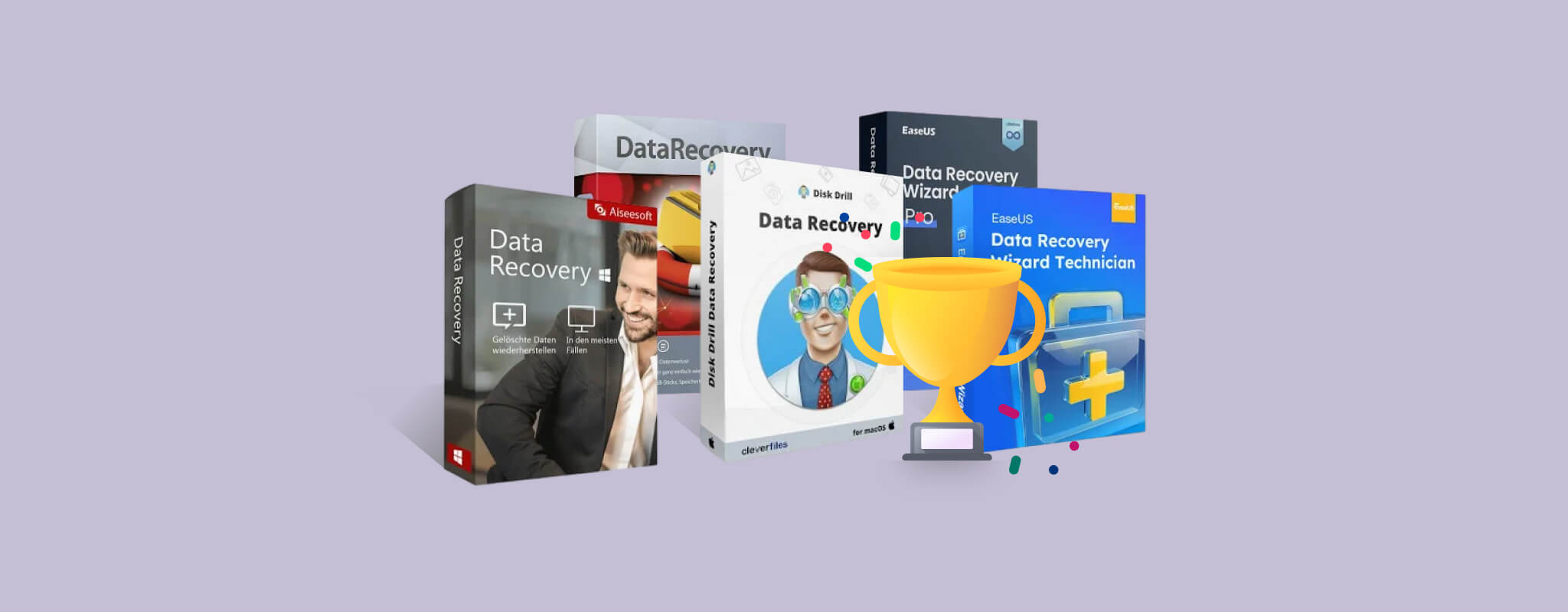
Råkade du ta bort fel filer av misstag? Eller kanske har din enhet blivit skadad och nu kan du inte komma åt dina data. Oavsett vad som har hänt är att få tillbaka dessa data högsta prioritet.
Lyckligtvis kan programvara för dataåterställning skanna din enhet och återställa de data som gått förlorade. Vilket verktyg för dataåterställning du behöver beror dock på din specifika situation.
Varje lösning som ingår i denna lista har testats manuellt av en av våra experter på dataåterställning för att avslöja de unika fördelarna och nackdelarna med varje alternativ så att du kan fatta ett välgrundat beslut.
Bästa rekommendationerna för dataåterställningsprogram från 7 dataåterställningsexperter
Denna lista över den bästa programvaran för dataåterställning sammanställdes av 7 experter på dataåterställning enligt en strikt och metodisk testprocess. Tänk på att det inte finns någon enda, universell lösning som kan hantera alla situationer med dataförlust, så vi har prioriterat de som utmärker sig inom ett särskilt område eller täcker flera områden på en hög nivå.
Vill du hellre hoppa över detaljerna? Gå direkt till vår jämförelsetabell för en översikt av den bästa mjukvaran för dataåterställning till PC.
1. Disk Drill Data Recovery (Windows & macOS)
⚙️ Systemkrav: Windows XP, Vista, 7 SP1, 8, 8.1, 10, 11 / Mac OS X 10.15 – macOS 26.x.
| ✅ Fördelar: | ❌ Nackdelar: |
| Prognos för återställningschanser | Ingen teknisk telefonsupport |
| Intuitivt och användarvänligt gränssnitt | Kan inte skapa startbar media för återställning utanför operativsystemet (OS) |
| Plattformsoberoende sparning av skanningssessioner | |
| Stöd för i princip alla diskbaserade lagringsenheter | |
| Sofistikerade skanningsalgoritmer som kan återställa svårfunna filer | |
| Kostnadsfria verktyg för dataskydd | |
| Kostnadsfri återställning av filer upp till 100 MB (endast Windows) med testversionen | |
| Obegränsade förhandsvisningar med Disk Drill för Windows & Mac |
Disk Drill är en mycket populär app för dataräddning utvecklad av Cleverfiles, ett mjukvaruföretag baserat i USA. Disk Drill är känd för att vara både kraftfull och lättanvänd, med komplexa återställningslösningar i ett enkelt och lättillgängligt användargränssnitt. Disk Drill erbjuder även gratis dataräddning, massor av funktioner (som passar för appen), och optimal support för olika plattformar tack vare sina kontinuerliga uppdateringar.
🙋♂️ Första intryck: Att installera Disk Drill var superenkelt. Vi laddade ner installationsprogrammet från Cleverfiles webbplats, körde det och följde den enkla installationsguiden från början till slut.
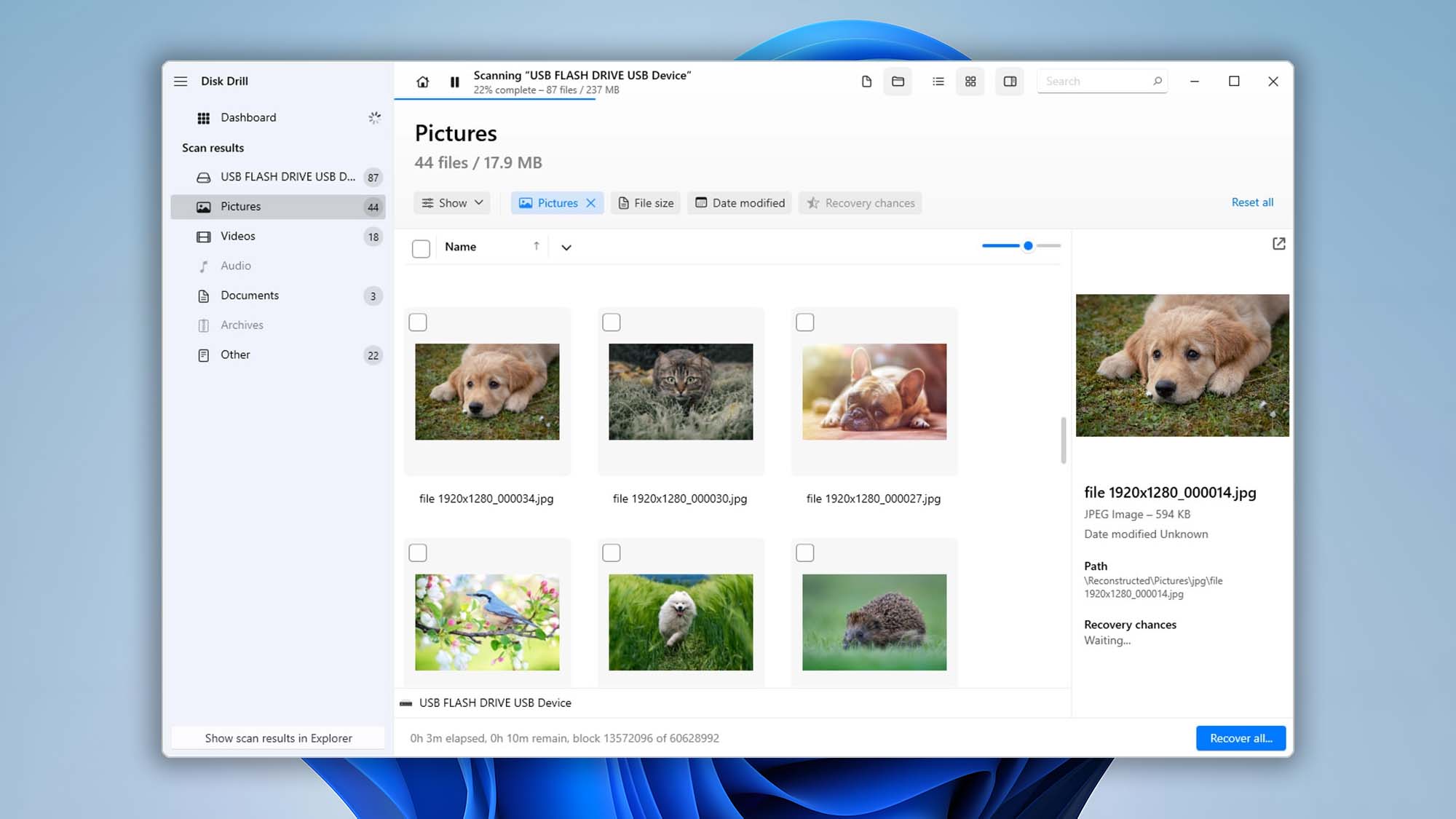
Huvudfönstret visar återställningsverktyget som standard. Vi kunde enkelt navigera mellan diskar och volymer samt sortera dem efter olika parametrar. Andra verktyg, som Byte-till-byte-backup och S.M.A.R.T., var lättillgängliga från sidofältet till vänster. Gränssnittet var mycket rent och modernt. Knapparna var tydligt märkta och placerade med lagom mellanrum. Vi kunde öppna appen och påbörja återställning utan någon större analys.
🔎 Återställningsprocess för data: Disk Drills dataåterställningsprocess, från källval till återställning, är mycket smidig. Vi kunde skanna hela diskar under våra tester, vilket är väldigt hjälpsamt vid allvarlig dataförlust.
En av enheterna vi testade med Disk Drill var en hårddisk som var svårt skadad och inte kunde nås av vare sig macOS Finder eller Windows Explorer. Disk Drill lyckades inte bara återställa våra filer, utan kunde även återskapa den ursprungliga mappstrukturen.
Att bläddra bland skanningsresultat var intuitivt; användare har tillgång till ett sökverktyg, kan filtrera och organisera resultat efter filtyp och andra parametrar samt förhandsgranska data i sidofältet.
Och Disk Drill kategoriserar användbart resultaten efter “Raderade eller förlorade”, “Befintliga” och “Återskapade”, vilket täcker flera scenarier för dataförlust. Våra filer som saknades från deras ursprungliga mapp (i sökningen) dök upp i avsnittet “Återskapade”, som hittade dem genom deras filsignaturer.
Disk Drill återställde merparten av våra förlorade data – mer än andra appar på den här listan – från en mängd olika enheter (med olika filsystem), som hårddiskar, SSD-enheter (med TRIM inaktiverat), minneskort och till och med mobila enheter. Det lät oss också förhandsgranska majoriteten av datan.
💰 Prissättning: Disk Drill för Windows erbjuder 100 MB gratis dataräddning, medan Disk Drill för Mac inte erbjuder någon. Du kan skanna, förhandsgranska och säkerhetskopiera dina data gratis. Det inkluderar också S.M.A.R.T.-övervakning, som övervakar din disk och kan varna dig för potentiella problem, samt en Clean Up-modul som hjälper dig att frigöra utrymme på din disk. Ännu bättre är att dessa funktioner är helt gratis att använda, och filer som sparats genom dataskydd kan återställas utan kostnad.
I skrivande stund kostar Disk Drills licens en engångsbetalning på $89 ($19 för livstidsuppgraderingar) för BÅDE Mac- och Windows-versionerna.
Medan andra appar erbjuder en högre gräns för gratis dataåterställning (ofta för både Mac och Windows), tycker vi att Disk Drills 2-i-1-livstidslicens erbjuder utmärkt värde. Förutom macOS och Windows stöder Disk Drill även återställning för Android och iOS.
📌 Senaste ändringar: Disk Drill 6.1 släpptes i november 2025 för både Mac- och Windows-appar. Det ger starkare säkerhetskopiering och återställningspålitlighet, lägger till BitLocker-krypterade partitioner till byte-till-byte-säkerhetskopior, stöd för nya filtyper och smidigare återupptagbara säkerhetskopior. Det förbättrar noggrannheten för Avancerad Kameraräddning, BitLocker- och NTFS-detektering, stöd för NAS/Linux-baserade TrueNAS och den övergripande stabiliteten genom flera prestandaförbättringar och UI-förbättringar.
📝 Dom: Disk Drill utses till Bästa övergripande programvara för dataåterställning i den här artikeln. Det är utrustat för att övervinna nästan varje dataförlustscenario som den genomsnittlige användaren stöter på för ett brett utbud av enheter. Även om vi önskar att det erbjöd mer gratis dataåterställning (många av konkurrenterna erbjuder 1 GB eller mer för både Mac och Windows), är dess prisvärde en stor anledning till att vi har inkluderat det som en av de bästa programmen för dataåterställning för PC. I kombination med dess kostnadsfria funktioner för säkerhetskopiering och dataskydd får du bättre förutsättningar att undvika dataförlust i framtiden, istället för att alltid behöva åtgärda det i efterhand. Läs mer i vår Disk Drill-recension.
2. R-Studio (Windows, macOS, Linux)
⚙️ Systemkrav: Windows 2000+ eller Windows Server 2003+ / Mac OS X 10.11 – macOS 26.x (inofficiell) / Valfri kärna 2.6+ Linux-distribution som kan installera .rpm- eller .deb-paket.
| ✅ Fördelar: | ❌ Nackdelar: |
| Plattformsoberoende stöd för flera operativsystem | Dyrare än andra lösningar |
| En förenklad version av verktyget kallad R-Undelete finns tillgänglig | Gränssnittet och de omfattande funktionerna kan vara förvirrande för vissa användare |
| Anpassa återställningsbara filtyper | Kan inte skanna systemdisken på Mac-datorer med T2- eller M1-M5-chip |
| Nätverkskapabel dataåterställning | Testversionen återställer endast filer mindre än 256 KB |
| Rekonstruktion av RAID-arrayer | Flera licenser för varje operativsystem med olika filsystemstöd, vilket gör inköpet förvirrande. |
R-Studio är ett teknikerverktyg skapat av R-Tools Technology, ett mjukvaruföretag baserat i Kanada. Även om det kan verka otillgängligt vid första anblicken, är det ett kraftfullt och pålitligt programvara för hårddiskåterställning för användare som kan hantera den lilla inlärningskurvan.
🙋♂️ Första intryck: R-Studio kan vara komplicerat, men installationen är enkel. Användare kan ladda ner en standardinstallationsguide från den officiella webbplatsen och R-Studio är redo att användas efter några klick.
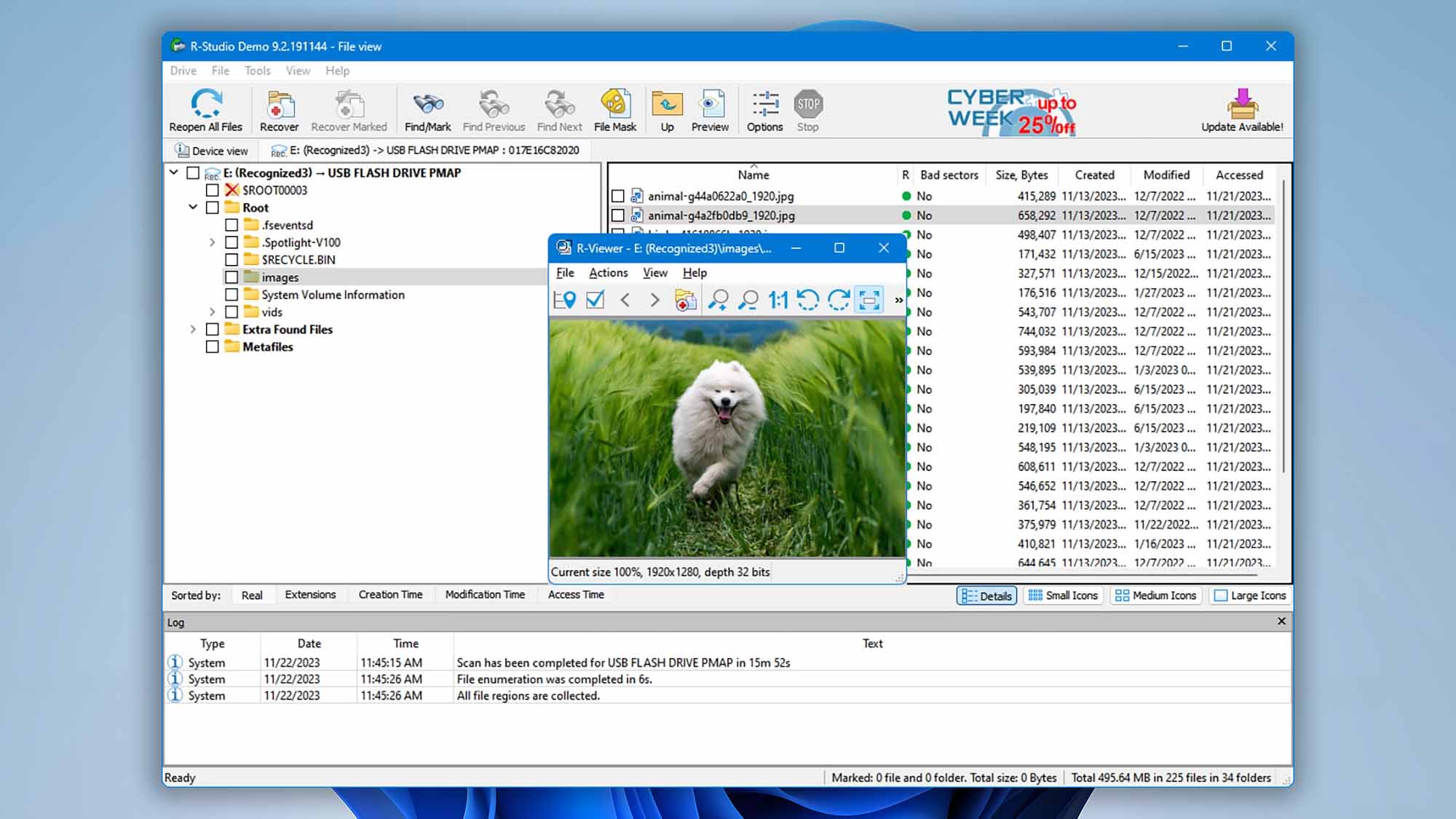
Vårt första intryck av R-Studio är ”funktionellt.” Det har inte designats för att se snyggt ut – du får tillgång till alla dess verktyg samlade i ett enda fönster. Det är FANTASTISKT om du vet vad du gör, men genomsnittsanvändaren kommer att behöva smälta gränssnittet ett tag.
R-Studio erbjuder en omfattande lista över återställningsfunktioner, inklusive avancerat RAID-stöd, nätverksåterställning och bildskapande.
🔎 Dataåterställningsprocess: R-Studio’s källvalsmeny är något rörig men lätt att analysera. Vi kunde expandera våra testdiskar och välja deras volymer och partitioner enkelt, även om en av diskarna vi testade var “problematisk” och vägrade att monteras eller visa något annat än sin etikett. När vi började skanna fick vi olika popupfönster där vi kunde ställa in flera skanningsparametrar. Detta är användbart om du vill vara väldigt noggrann, men det innebär en hel del krångel för en vanlig användare.
Lyckligtvis är R-Studios skanningshastighet snabb – även jämfört med andra appar. Resultatsidan är också mycket praktisk men visuellt hjälpsam. Den sammanställde vår enhets filer i en lista i den vänstra panelen och när vi klickade på någon av dem visades dess förhandsvisning till höger. När vi valde en mapp på enheten visades allt innehåll som miniatyrbilder eller ikoner – detta gjorde det enkelt att välja flera bild- och videofiler för återställning. Dock, eftersom datan är uppdelad i olika sektioner blir det snabbt tröttsamt att växla mellan de olika skärmarna för att se dina filer. Den hade vissa problem med att återställa RAW-foton, men de vanligaste bildfilstyperna var inga problem för den.
💰 Prissättning: Du kan ladda ner och använda R-Studio gratis, men du kan bara återställa filer som är mindre än 256 KB vardera. Mac- och Windows-licenser kostar båda $79.99 styck, men du kan också betala mindre för en version som endast stödjer ett enda filsystem. Priset skiljer sig dock inte så mycket, så vi rekommenderar den fullständiga licensen om du väljer att köpa den.
📌 Senaste ändringar: R-Studio släppte del 1 av version 9.5.191645/191648 för Windows i november 2025, vilket lade till stöd för ReFS 3.14 och Windows Storage Spaces i Windows 11 25H2, förbättrad ReFS-tolkning, RAW-bildförhandsvisningar, lokaliseringsstöd och allmän stabilitet, samt många buggfixar. Technician-utgåvorna fick även förbättrade alternativ för bildskapande och korrigeringar för stora VMDK-bilder.
📝 Dom: R-Studio är ett utmärkt verktyg för sitt pris med tanke på dess kraft och omfattande återställningsfunktioner… Men för användare som lätt blir överväldigade av ny programvara (eller om du inte har tid för inlärningskurvan – t.ex. om du behöver återställa kritisk data till arbetet nästa morgon), är appar som Disk Drill eller EaseUS Data Recovery mycket mer lämpliga. Vi fördjupar oss mer i programvaran i vår R-Studio recension.
3. EaseUS Data Recovery Wizard (Windows & macOS)
⚙️ Systemkrav: Windows 11, 10, 8, 7 / Mac OS X 10.9 – macOS 26.0.
| ✅ Fördelar: | ❌ Nackdelar: |
| Versioner för Windows och macOS finns tillgängliga | Prenumerationsmodellen är dyrare än konkurrerande lösningar |
| Ett intuitivt gränssnitt tar bort stressen från dataåterställning | Återställning av stora filer kan vara långsam |
| Omfattande kunskapsbas på webbplatsen som hjälper användare att återställa data | Ingen möjlighet att uppskatta återställningschanser före återställningen |
| Återställer MS SQL-databaser och Exchange-postlådor | Påträngande undersökningspopup-fönster |
| Utmärkta genomsökningstider för enheter | |
| Goda återställningsresultat |
EaseUS Data Recovery Wizard är ett annat välkänt namn på marknaden för dataåterställning. EaseUS har sitt säte i Kina och har funnits sedan 2003, med många appar i sitt sortiment. Precis som de flesta av deras programvaror, är EaseUS Data Recovery Wizard utvecklat för att vara enkelt och användarvänligt. Även om det kanske saknar lite i djup och omfattning, kan det lösa många problem med dataförlust för nybörjare.
🙋♂️ Första intryck: EaseUS Data Recovery Wizard levereras med ett supersmidigt installationsprogram i ett steg. Huvudfönstret öppnas som standard till fönstret för dataåterställning, som visar volymer/partitioner för alla anslutna externa lagringsenheter. Du måste dock klicka på en annan knapp för att visa själva diskarna (och välja dem för skanning).
Andra enheter (som SD-kort) kan väljas i sidofältet till vänster samt avancerade funktioner som Videoreparation, Diskbackup och portabel återställning (denna Pro-funktion har en steg-för-steg-guide i appen, vilket var trevligt).
Sammantaget är EaseUS Data Recovery Wizards designval tydligt anpassade för nybörjare. Huvudfönstret är mycket rent och prydligt – å ena sidan gör det det enkelt för användare att navigera. Å andra sidan måste användare med mer avancerad kunskap klicka runt lite mer för att hitta det de behöver. Det är inte heller lika “responsivt” som andra appar, vilket kan vara lite frustrerande om du arbetar snabbt.
🔎 Dataåterställningsprocess: Som vi nämnde tidigare kunde vi först bara se enhetens volymer och partitioner och var tvungna att byta till diskmenyn för att skanna vår enhet.
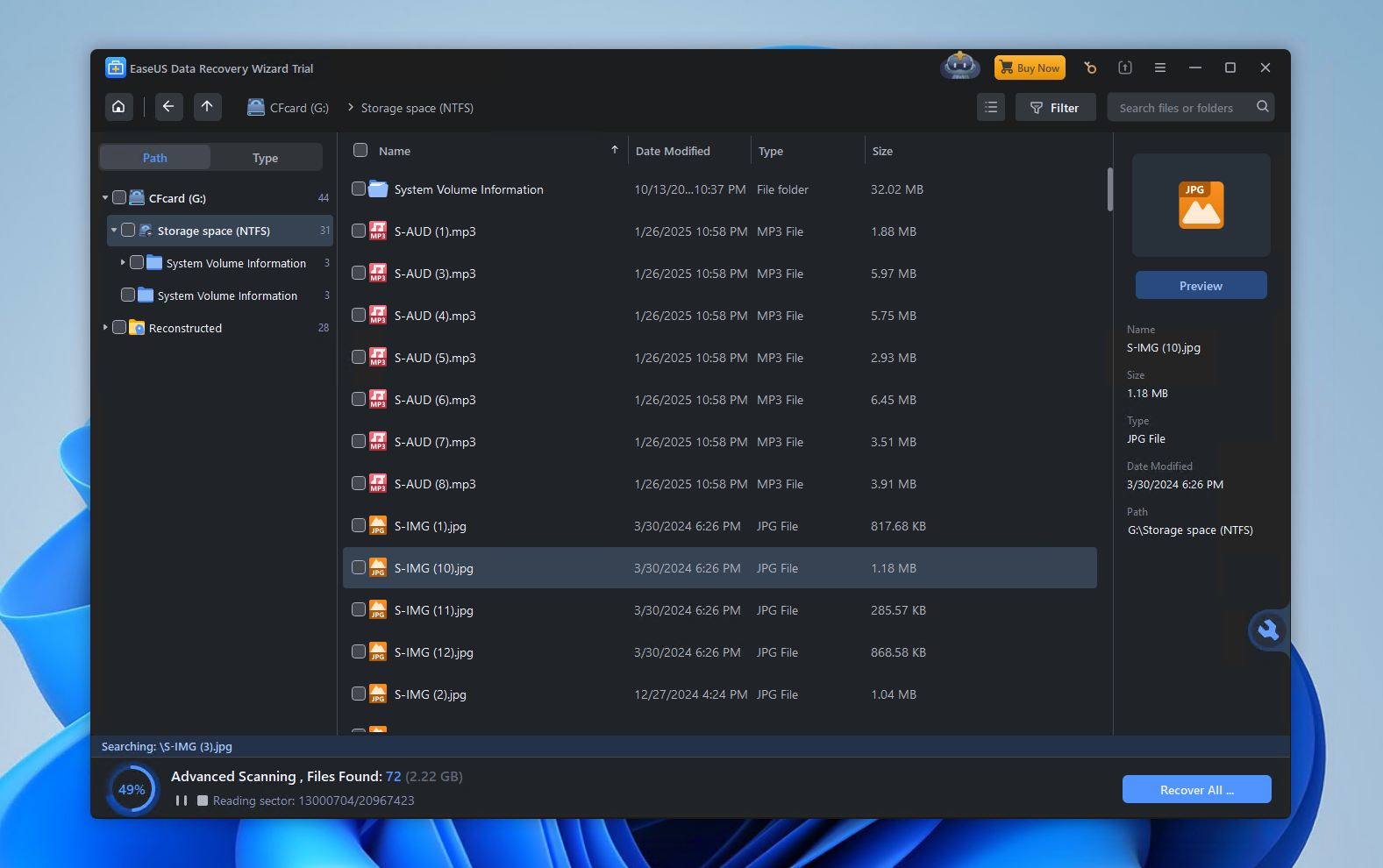
Precis som Disk Drill behövde vi inte välja en specifik scanning att köra – det finns bara en enda scan-knapp. När scanningen pågick kunde vi se all data som EaseUS redan hade återställt, prydligt kategoriserad i Bilder, Dokument, Ljud, osv.
EaseUS var utmärkt på att återställa de flesta filtyper (även RAW-foton och videor), men hade svårt med mer komplexa dataförlustscenarier som förlorade partitioner och återställning av ursprunglig mappstruktur. Det innehåller dock en filreparationsmodul som kan försöka reparera eventuella skadade filer du återställer.
Efter genomsökningen låter EaseUS dig söka och filtrera genomsökningsresultaten, men du måste köpa pro-versionen för att kunna förhandsgranska filer fullt ut. Du kan också visa filer efter katalog om den ursprungliga mappstrukturen har återställts.
💰 Prissättning: Gratisversionen av EaseUS Data Recovery Wizard för Windows låter dig återställa upp till 2 GB gratis om du nämner dataräddningsprogrammet på sociala medier, annars är endast 1 GB gratis återställning tillgänglig. Det erbjuds ingen gratis dataräddning för Mac.
Du kan skanna så mycket data du vill gratis och du kan förhandsgranska deras miniatyrbilder – men fullständig förhandsvisning kräver prenumeration.
Från och med detta skrivande kostar prenumerationer $69,95 per månad eller $99,95 per år plus $149,95 för Lifetime Upgrades för Windows-datorer. För Mac kostar prenumerationer $89,95 per månad eller $119,95 per år plus $169,95 för Lifetime Upgrades.
📌 Senaste ändringar: EaseUS Data Recovery Wizard släppte version 19.4 för Windows i april 2025, med en mer optimerad gränssnitt, förbättrade återställningsalgoritmer, utökade funktioner för förhandsgranskning och reparation av videor samt stöd för att reparera videor som tidigare misslyckades att förhandsgranskas. Mac-versionen uppdaterades till 19.0 i maj 2025, med fokus på gränssnittsoptimeringar och allmänna buggfixar, utan några nya större återställningsfunktioner annonserade.
📝 Dom: EaseUS Data Recovery Wizard utformades med nybörjaren i åtanke och säljs som en enkel och lättillgänglig återställning. Även om den inte är lika omfattande som de andra apparna på denna lista, fungerar den som ett kraftfullt verktyg som vem som helst kan plocka upp och använda. Läs vår EaseUS-recension för en mer djupgående titt.
4. Stellar Data Recovery Professional (Windows, Mac)
⚙️ Systemkrav: Windows 8 eller nyare, macOS 10.12 eller nyare.
| ✅ Fördelar: | ❌ Nackdelar: |
| Användare kan manuellt lägga till nya filhuvuden för utökade funktioner | Kräver en årlig licens |
| Skapa sektorför-sektor-diskavbilder för att skydda skadade enheter | Ingen gratis dataåterställning med testversionen |
| Tre förhandsgranskningsalternativ för skanning kan snabbt hitta de filer du vill återställa | Begränsad förhandsgranskningsfunktion |
Stellar Data Recovery är en väletablerad mjukvara för diskräddning som utvecklats av Stellar Information Technology Pvt. Ltd., med bas i Indien. Det är en fullfjädrad och modernt utformad app med sina egna unika verktyg, vilket gör den till ett stabilt val för många användare.
🙋♂️ Första intryck: Liksom de flesta apparna på denna lista var Stellar Data Recovery enkel att installera. Du behöver bara ladda ner installationsprogrammet från webbplatsen och följa guiden.
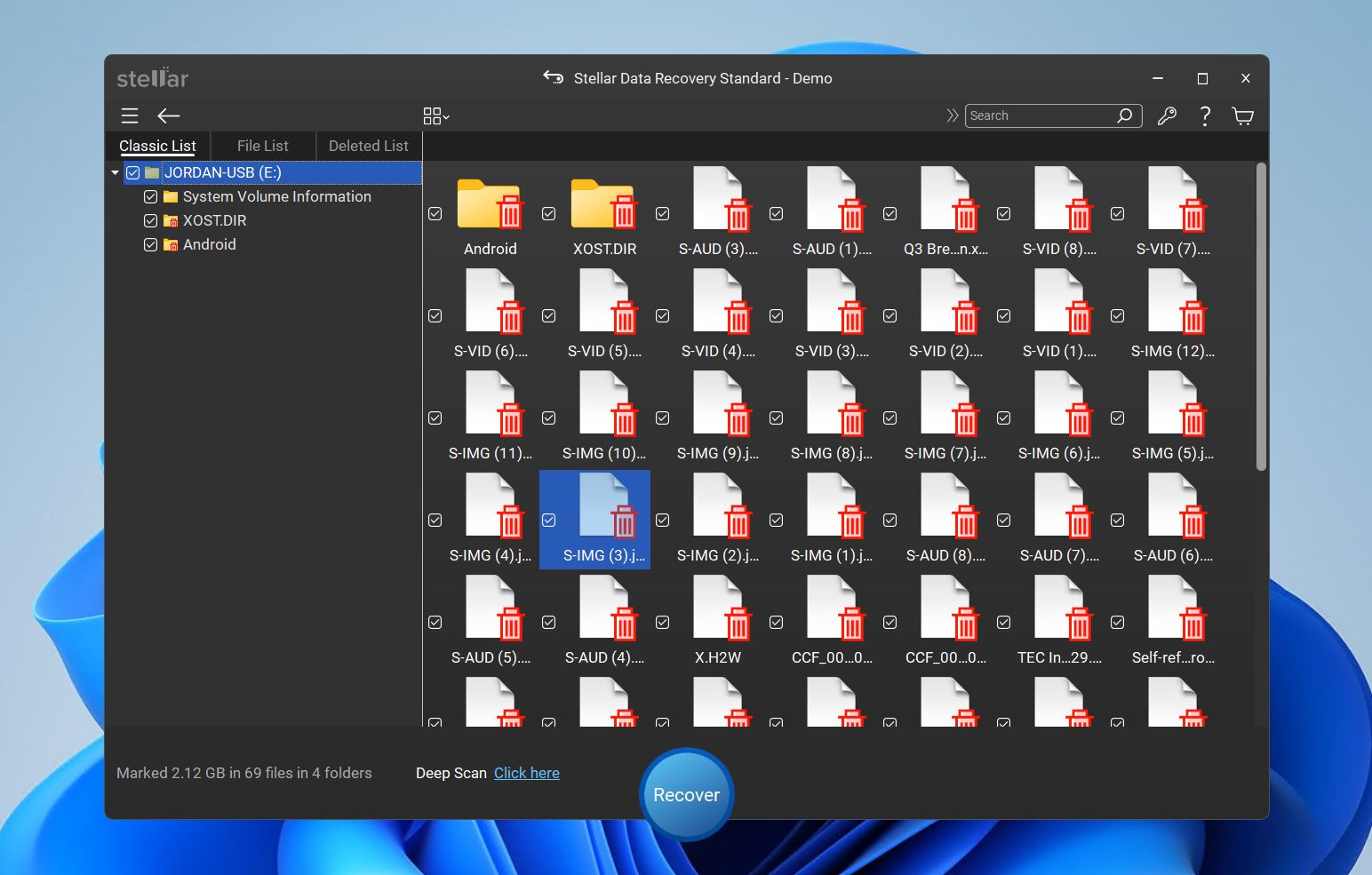
Menyn för källval, till skillnad från EaseUS, låter dig välja om du vill skanna hela disken eller specifika volymer. Dess förhandsgranskningsfunktion är visserligen bekväm, men ganska temperamentsfull och visar inte alltid miniatyrförhandsvisningar. De flesta andra funktioner är dolda i menyer, vilket hjälper till att hålla gränssnittet rent.
Förutom dataräddning var en viktig funktion som fångade vår uppmärksamhet återställning av korrupta videor. Den är endast tillgänglig för licensierade användare, men vi kan intyga dess effektivitet.
🔎 Dataåterställningsprocess: Det var väldigt enkelt att starta skanningen överlag, eftersom du i stort sett blir guidad genom processen. Men om du vill vara säker på att appen använder sin fulla potential måste du manuellt aktivera Deep Scan, vilket är lätt att missa längst ner på källvalsskärmen.
Stellar återställde mindre data totalt jämfört med de första 3 apparna på denna lista. Den kände också igen färre filtyper, men vi lyckades fortfarande återställa mycket data – särskilt dokument. Och Stellar låter dig skanna efter en anpassad filtyp, vilket är en saknad funktion i många liknande appar (även om det är krångligt att ange många filsignaturer manuellt).
Listan över hittade filer är där Stellar Data Recovery verkligen briljerar. Vi kunde växla mellan att visa data som en enkel lista eller som ett galleri av miniatyrbilder – detta gör det mycket enkelt att bläddra bland bilder och videor när det fungerar som det ska.
💰 Prissättning: Stellar Data Recovery låter dig återställa upp till 1 GB data gratis för både Mac och Windows-versioner. Du kan också skanna och förhandsgranska din data gratis.
Appen kostar $69,99 ~ $99,99 per år eller $129 ~ $199 för en livstidslicens, beroende på vilken produkttyp du väljer. De mest anmärkningsvärda funktionerna som är tillgängliga för högre nivåer av licens är Lost Partition Recovery, Image Backup, Unbootable Recovery och Video Repair.
Den grundläggande licensen bör vara tillräcklig för den genomsnittlige användaren, men mer avancerade användare kommer definitivt att vilja överväga de dyrare licenserna.
📌 Senaste ändringar: Precis i början av 2025 släppte Stellar Data Recovery Professional en ganska stor uppdatering för båda OS-versionerna, vilket tog dem upp till version 12 för Windows och 12.3 för Mac. Båda OS-versioner fick förbättringar inom sessionshantering och användarupplevelse, samt fler teman för gränssnittet.
Individuellt medförde Mac-versionen också nya funktioner, såsom verktyg för att organisera och hantera lagring, återställning från virtuella maskiner samt möjligheten att återställa fragmenterade MOV- och MP4-videor. Windows-versionen tillförde möjligheten att återställa QNAP-, AUSTOR- och Synology NAS-enheter.
📝 Dom: Även om andra alternativ på den här listan kan anses vara överlägsna dataåterställningsprogram, är Stellar Data Recovery ett utmärkt val om du främst behöver återställa foton och videor. Dess miniatyrgallerivy gör det mycket bekvämt att bläddra bland hittade filer och (om du är villig att köpa de dyrare licenserna) fungerar dess videoreparationsverktyg faktiskt ganska bra. Vi kunde få videor som tidigare inte gick att spela att fungera igen. Tyvärr är hela uppsättningen funktioner endast tillgänglig i den ganska kostsamma Toolkit-versionen, och många av dessa funktioner finns i andra verktyg till ett lägre pris, som NAS-återställning i Disk Drill. Se mer i vår fullständiga översikt Stellar Data Recovery-recension.
5. DM Disk Editor and Data Recovery Software (Windows, macOS, Linux)
⚙️ Systemkrav: MS-DOS 5.0+ / Windows 98, ME, Windows 2000+ / macOS 10.12+ / Valfri modern Linux-distribution med libc-biblioteket.
| ✅ Fördelar: | ❌ Nackdelar: |
| Hexredigerare för att visa återställningsbara filer | Föråldrat användargränssnitt kan överväldiga oerfarna användare |
| Automatiserad sökfunktion | Ingen gratis dataåterställning |
| Ytterligare diskverktyg | Kan vara svårt att hitta funktioner |
| Körs på Windows, macOS, Linux och till och med DOS | Visar inte tiden som krävs för att slutföra återställningen |
Ursprungligen skapad av Dmitry Sidorov, är DM Disk Editor and Data Recovery Software (eller DMDE) en dataåterställningsapp med diskeredigeringsfunktioner och många fler extrafunktioner än annan filåterställningsprogramvara på denna lista. Den erbjuder också gratis obegränsad återställning, vilket gör den till en stark konkurrent trots sitt enkla gränssnitt.
🙋♂️ Första intryck: DME är extremt enkelt att installera – du behöver bara ladda ner en mapp från den officiella sidan som innehåller själva programmet, vilket du kan köra direkt.
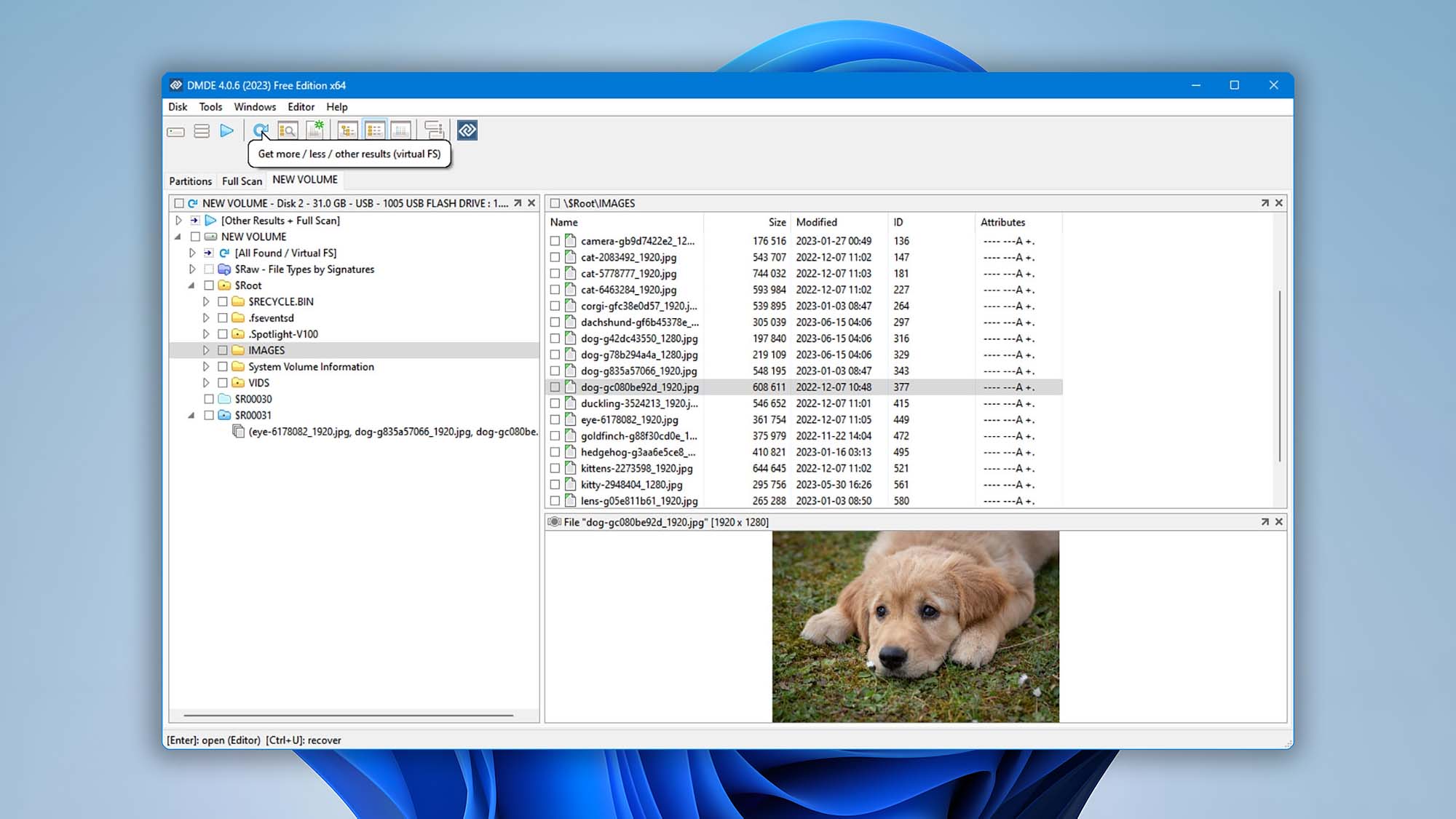
Appen i sig ser kall, oinbjudande och lite komplicerad ut jämfört med våra modernare alternativ som Disk Drill, EaseUS och Stellar.
När du startar DMDE kan du antingen välja en disk att börja arbeta med eller en uppgift du vill att appen ska utföra (t.ex. Konstruera RAID). Vi kommer att prata mer om källval i avsnittet om Dataåterställningsprocessen.
Förutom återställning erbjuder DMDE många användbara funktioner för avancerade användare. Du kan redigera råa disksektorer, återställa partitioner, redigera partitionstabeller, ändra data i startsektorn, skapa diskavbilder och kloner, med mera.
🔎 Dataåterställningsprocess: DMDE:s källval är fullt av information. För den genomsnittliga användaren är det för mycket information. Även om vi enkelt kunde välja diskar och partitioner att skanna (skanningsknappen är också ganska tydlig), är alla DMDE:s verktyg packade i fönstret.
Om du inte har någon aning om diskredigering eller partitionering kan källvals-fönstret vara väldigt överväldigande. Även när vi startade genomsökningen möttes vi av en plottrig popup som lät oss ställa in våra sökparametrar.
Du kan bläddra bland och återställa filer medan skanningen fortfarande pågår. Hittade filer kategoriseras användbart efter typ men DMDE gör också sitt bästa för att återställa mappstrukturen. Trots tydliga brister i användarupplevelsen var vi nöjda med den faktiska prestandan. Den lyckades återställa många RAW-foton, RAW-videor och dokument från olika enheter och filsystem (förutom EXT4, som den hade problem med). Vi var tvungna att manuellt lägga in några filsignaturer som den inte kände igen, men resultaten var bra med tanke på appens pris!
💰 Prissättning: DMDE:s gratisversion låter dig faktiskt återställa en obegränsad mängd data gratis, men endast upp till 4000 filer per operation.
Prenumerationer kostar $20 per år eller $48 för en livstidslicens om du köper standardutgåvan, som inkluderar alla de återställningsfunktioner som den genomsnittlige användaren förväntar sig.
The Professional-utgåvan inkluderar mestadels kommersiella funktioner och kostar $95.
📌 Senaste ändringar: DMDE 4.4.0.828, släppt i oktober 2025, utökar RAW-sökningen med fler inbyggda filsignaturer, lägger till NTFS-journalhantering för att återställa data från senaste åtgärder samt introducerar stöd för ReFS upp till version 3.14. Uppdateringen förbättrar även hantering av I/O-fel, tillförlitligheten vid rekonstruktioner av extfs och Btrfs, lägger till export av HTML-fillästa (i Professional-utgåvan), förbättrar bildförhandsvisningar på Windows och inkluderar flera stabilitetsfixar.
📝 Dom: DMDE är inte för den som är känslig! Det är ett komplext verktyg med ett rörigt gränssnitt och en komplicerad användarupplevelse. Däremot har det en omfattande och kraftfull verktygslåda till ett mycket konkurrenskraftigt pris. Det är en diskhanterings schweizisk armékniv för rätt användare – men vi rekommenderar att nybörjare hoppar över denna app. Vår DMDE recension kan berätta mer.
6. Recuva (Windows)
⚙️ Systemkrav: Windows 11, 10, 8.1, 7, Vista och XP.
| ✅ Fördelar: | ❌ Nackdelar: |
| Gratisprogram med ett lågt pris för Pro-versionen | Sämre återställningsprestanda än betalda lösningar |
| Tydlig gränssnittsdesign | Senaste mindre uppdateringen var juni 2024, och inga större uppdateringar på flera år |
| Förhandsgranskningsskärm | |
| Raderar filer på ett säkert sätt |
Recuva är en superlätt dataåterställningsapp endast för Windows, utvecklad av Piriform Software, företaget bakom CCleaner. Recuva är känd för att vara en av de få riktigt gratis dataåterställningsapparna, vilket gör den till ett populärt val för många användare.
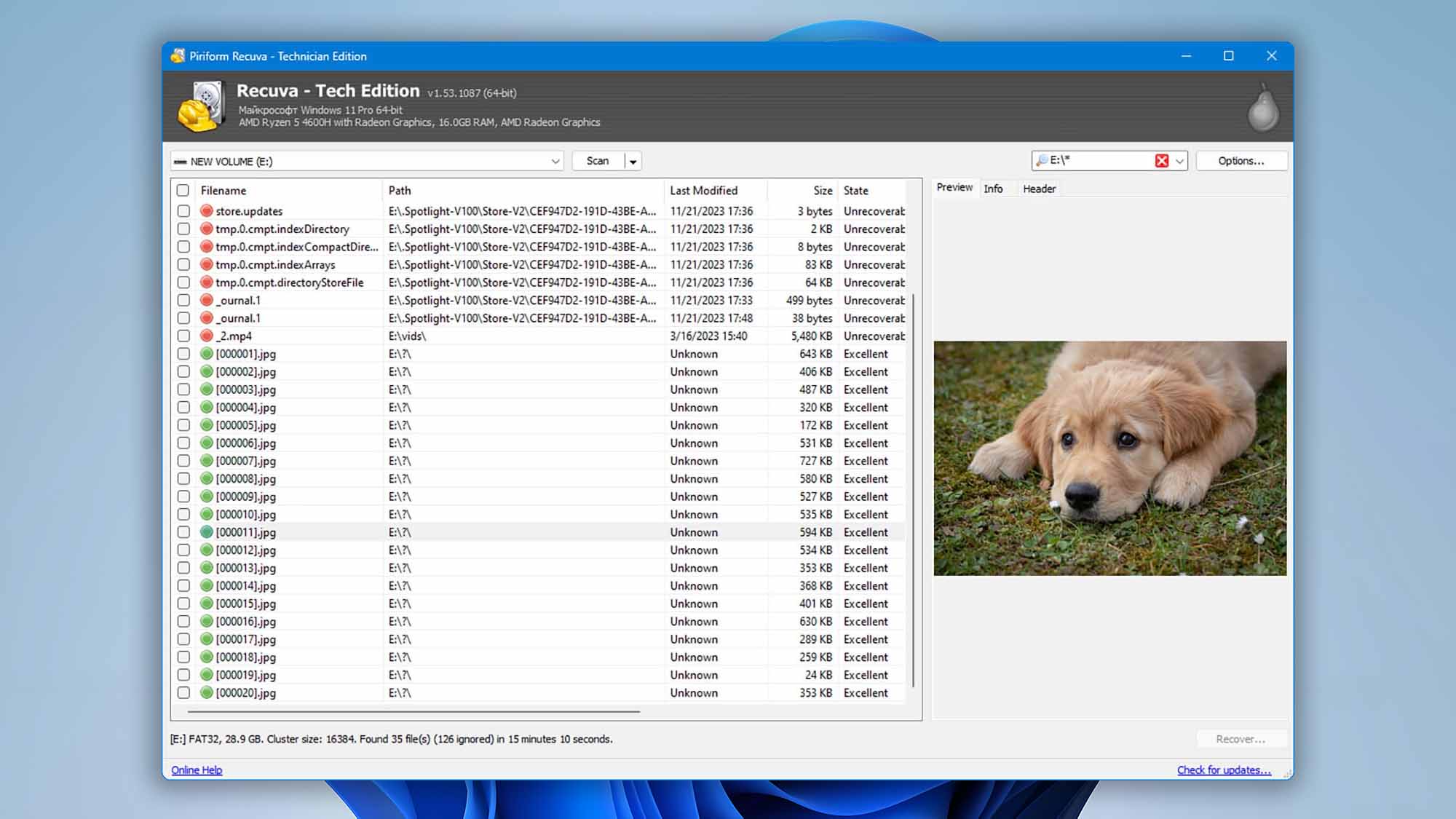
🙋♂️ Första intryck: Som vi nämnde tidigare är Recuva mycket lättviktig. Dess gränssnitt är funktionellt och lite gammaldags med enkla grå paneler – nästan som de äldre versionerna av Windows Utforskaren.
Till skillnad från andra appar som omedelbart visar menyn för val av disk eller volym, startar Recuva med en guide. En efter en uppmanas du att välja vilka filtyper du vill återställa, vilken typ av skanning du vill köra och vilken enhet du vill skanna. Knapparna Nästa och Tillbaka låter dig göra om några av dina tidigare val.
🔎 Dataåterställningsprocess: Att starta skanningsprocessen innebär att man navigerar genom en återställningsguide där du kan ställa in dina skanningsparametrar längs vägen. Till skillnad från andra appar gav Recuva inte mycket information under skanningen utöver dess framsteg (i procent), hur många filer den redan har hittat och hur mycket tid som återstår för att slutföra skanningen.
När skanningen är klar kommer Recuva att visa hela listan med skanningsresultat. Det gick uppenbarligen inte lika bra som dess kommersiella motsvarigheter, men resultaten var respektabla för priset $0! Recuva överträffade till och med några av sina konkurrenter när det gällde att återställa dokument. Däremot hade det vissa problem med våra FAT32-partitioner, men klarade sig mycket bättre med våra exFAT- och NTFS-partitioner. Vi lyckades också återställa data från en diskavbildning, vilket är imponerande för en gratisapp.
Eftersom vi redan angav vilken filtyp vi ville återställa i denna guide, kunde vi inte längre filtrera de hittade data eller bläddra bland dem efter kategori. Men vi kunde söka efter dem med hjälp av filnamn eller sökväg. Vi kunde också förhandsgranska de filer som angavs ha hög sannolikhet för återställning.
💰 Prissättning: En av Recuvas största fördelar är dess prislapp på $0. Du kan skanna, förhandsgranska och återställa så mycket data du vill gratis.
Piriform Software erbjuder också en Professional-version för $24.95, som inkluderar stöd för virtuella hårddiskar, automatiska uppdateringar och prioriterad support.
Men vi upptäckte att gratisversionen var mer än tillräcklig för den genomsnittliga användaren.
📌 Senaste ändringar: Den senaste versionen av Recuva (v1.54.120) släpptes i juni 2024 och innehöll endast mindre uppdateringar av deras licensieringsprocess. Den senaste versionen innan dess (v1.53.206, släppt i juni 2023) innehöll också mindre förbättringar och korrigeringar – främst av gränssnittet och uppdateringsfunktionen. Det finns inga andra större uppdateringar att notera.
📝 Dom: Recuva ligger efter andra appar när det gäller användarupplevelse och extrafunktioner. Men den är lättviktig och 100 % gratis att använda för externa enheter, minneskort och andra lagringsenheter. Vi har framgångsrikt återställt foton, videor och dokument med denna app, så vi rekommenderar den gärna om du har en stram budget. Se vår Recuva recension för mer information.
7. DiskInternals Uneraser (Windows)
⚙️ Systemkrav: Windows 2000, XP, 2003, 2008 Server, Vista, Windows 7/8/10.
| ✅ Fördelar: | ❌ Nackdelar: |
| Solida dataåterställningsfunktioner och egenskaper | Gratisversionen tillåter endast förhandsvisning av filer som kan återställas |
| Inkluderar ett inbyggt verktyg för forensisk skivavbildning | Användargränssnittet är i stort behov av en uppgradering |
| Extremt lätt att använda, även för nybörjare | Finns endast på Windows |
| Har inte uppdaterats sedan 2023 |
DiskInternals Uneraser är en minimalistisk dataåterställningsapp utvecklad av DiskInternals Research, baserat i Seattle, Washington. Även om appen ser något föråldrad ut har den kraftfulla återställningsmöjligheter och användbara funktioner, paketerade i ett enkelt och lättanvänt gränssnitt.
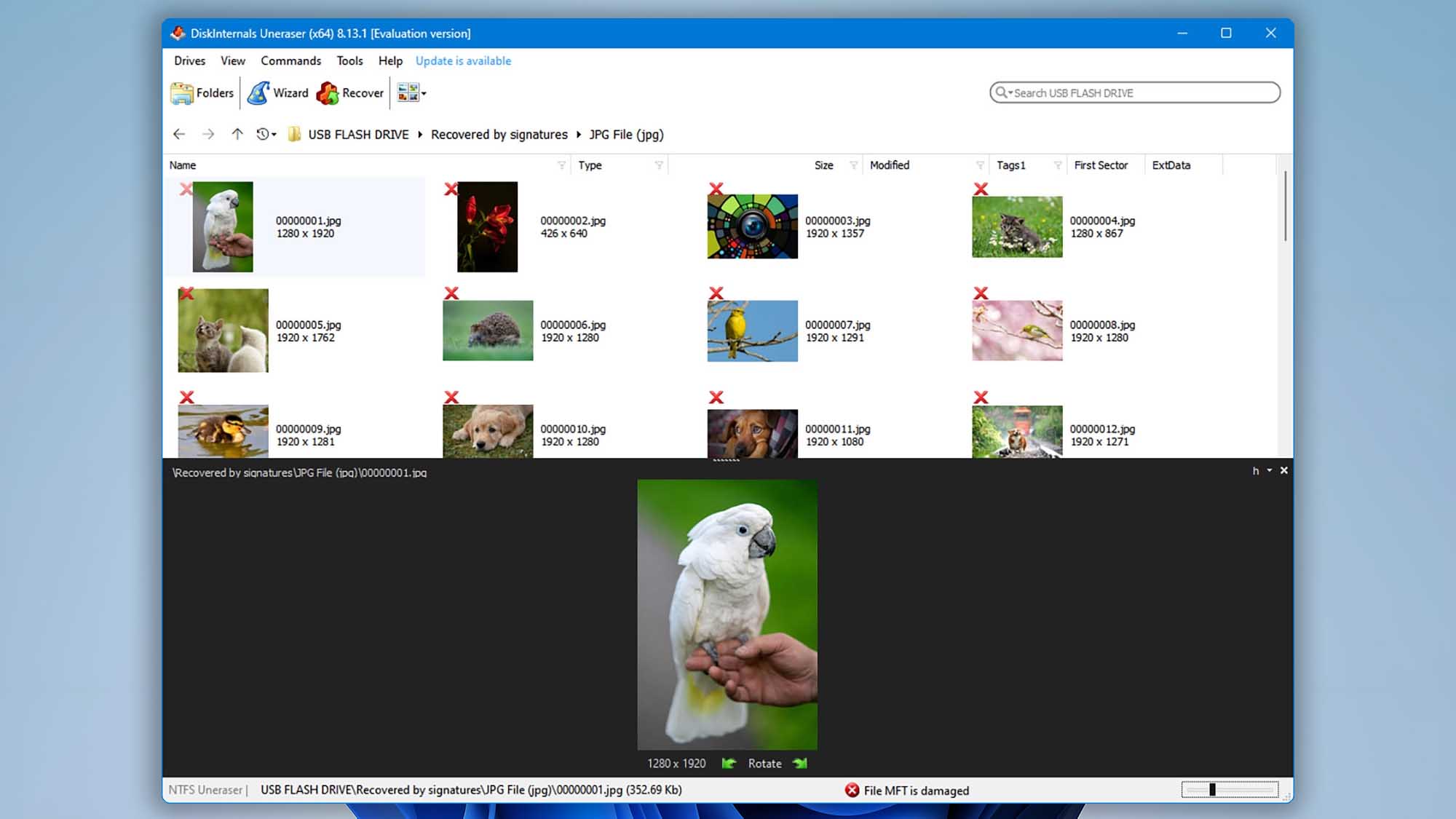
🙋♂️ Första intryck: DiskInternals Uneraser ser inte lika modern ut som apparna på denna lista – faktiskt ser den enkel och lite föråldrad ut. Men dess användarupplevelse är väl utformad och nybörjare kan snabbt lära sig hur appen fungerar.
Huvudfönstret visar alla enheter och volymer på din dator, samt vanliga bibliotek som Dokument och Skrivbord. Verktygsfältet är tydligt märkt och överskådligt, vilket gör det lätt att förstå.
Förutom grundläggande återställning var en funktion som stack ut för oss dess förmåga att återställa data från virtuella hårddiskar – många av de dyrare verktygen saknar denna funktion eftersom den bara är användbar för en delmängd av användare.
🔎 Dataåterställningsprocess: Enkla popup-fönster lät oss välja återställningskälla – vi kunde till och med välja att skanna specifika mappar. Vi blev också imponerade av att vi kunde skanna vår enhet efter ett specifikt filnamn (tillsammans med olika filtyper).
Uneraser presterade bäst vid lösning av enkla dataförlustscenarier. Det lyckades återställa det mesta av datan på våra formaterade enheter, samt de som raderats av misstag. Men det hade svårigheter när vi testade det mot mer komplexa problem, såsom RAW-diskar.
Alla resultat visas i en enda fönsterruta med deras miniatyrbilder bredvid. Eftersom vi redan har angett filtyper i guiden kunde vi inte filtrera eller kategorisera resultaten. Vi var också tvungna att högerklicka på varje fil vi ville förhandsgranska.
💰 Prissättning: Gratisversionen av DiskInternals Uneraser låter dig skanna och förhandsgranska dina data så mycket du vill. Men du måste köpa en licens om du vill återställa något.
Dess personliga licens kostar $39,95, vilket är mycket prisvärt jämfört med många av dess konkurrenter – särskilt med tanke på att den har alla huvudfunktioner som en vanlig användare behöver.
📌 Senaste ändringar: DiskInternals Uneraser har inte uppdaterats sedan 2023, och ändringsloggen på utvecklarens webbplats specificerar inte vilka ändringar som gjordes.
📝 Dom: DiskInternals Uneraser är ett utmärkt verktyg, särskilt med tanke på priset. Trots sitt föråldrade utseende erbjuder det en hygglig användarupplevelse och är faktiskt tillräckligt kraftfullt för ”enkla” situationer av dataförlust. Om du vill ha en prisvärd programvara för dataåterställning som klarar det mesta, är Uneraser ett bra val. Vid tidpunkten för denna text är mjukvaran i version 8.23.
Snabb jämförelse av den bästa programvaran för dataräddning
Vi har samlat alla viktiga punkter från ovanstående program och organiserat dem i en lättläst tabell nedan om du inte har tid att läsa hela artikeln.
| Programvara | Disk Drill | R-Studio | EaseUS | Stellar Data Recovery | DMDE | Recuva | Uneraser |
|---|---|---|---|---|---|---|---|
| Återställningsresultat | ★★★★★ | ★★★★☆ | ★★★☆☆ | ★★★☆☆ | ★★★☆☆ | ★★★☆☆ | ★★☆☆☆ |
| Pris | $89 | $79.99 | $69.95 månadsabonnemang | $79.00 | $20.00 årsabonnemang | Freeware | $39.95 |
| Kontraktslängd | Livstidsuppgraderingar | Livstidsuppgraderingar | Månads-, års- eller livstidsabonnemang | Års- och livstidsabonnemang | 1 år eller obegränsad licens | Freeware, 1 års premiumlicens | 1 år med gratis uppgraderingar |
| Senaste uppdatering | November 2025 | November 2025 | Maj 2025 | Januari 2025 | Oktober 2025 | Juni 2024 | Augusti 2023 |
| Filformat | Stöder över 400 filformat | Flera hundra filformat | Stöder över 1 000 filformat | Stöder över 100 filtyper | Stöder endast grundläggande filformat | Stöder endast grundläggande filformat | De flesta standardfilformat |
| Ytterligare verktyg | Backup av enhet, SMART-övervakning, återställningschansbedömning, dataskyddsverktyg, stöd för virtuella hårddiskar, montera skanningsresultat som en disk, NAS/Linux-baserad TrueNAS-återställning, Avancerad kameraräddning | Backup av enhet, SMART-övervakning, återställningschansbedömning, RAID- och nätverksåterställning | NAS- och Linuxåterställning, kraschad PC-återställning, videoreparation | Foto- och videoreparation. RAID-stöd i Technician-utgåvan | Diskredigerare, backup av enhet | Återställningschansbedömning | FTP-export, boot-CD, återställ raderade filer på distans via nätverket, RAID-stöd, backup av enhet |
Hur man använder dataåterställningsprogram
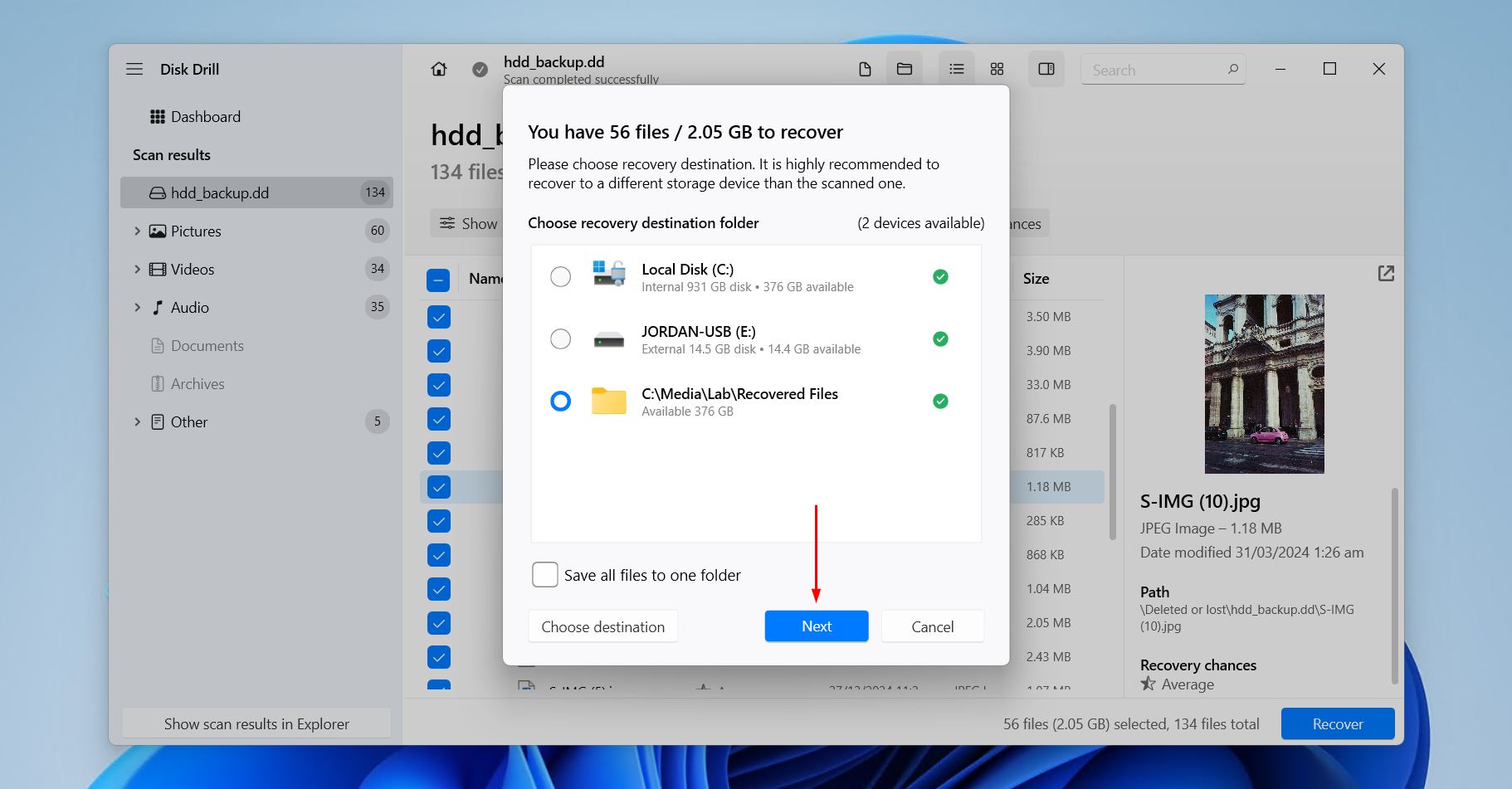
Att veta vilken programvara för dataåterställning som är användbar är bra, men att veta hur man faktiskt använder programvaran är ännu bättre. Alla verktyg för dataåterställning följer i stort sett samma arbetsflöde: skanna din enhet, välj den data du vill återställa och återställ den sedan. För demonstrationsändamål, låt oss titta på hur det ser ut att återställa filer från en hårddisk med hjälp av Disk Drill.
- Ladda ner, installera och öppna Disk Drill.
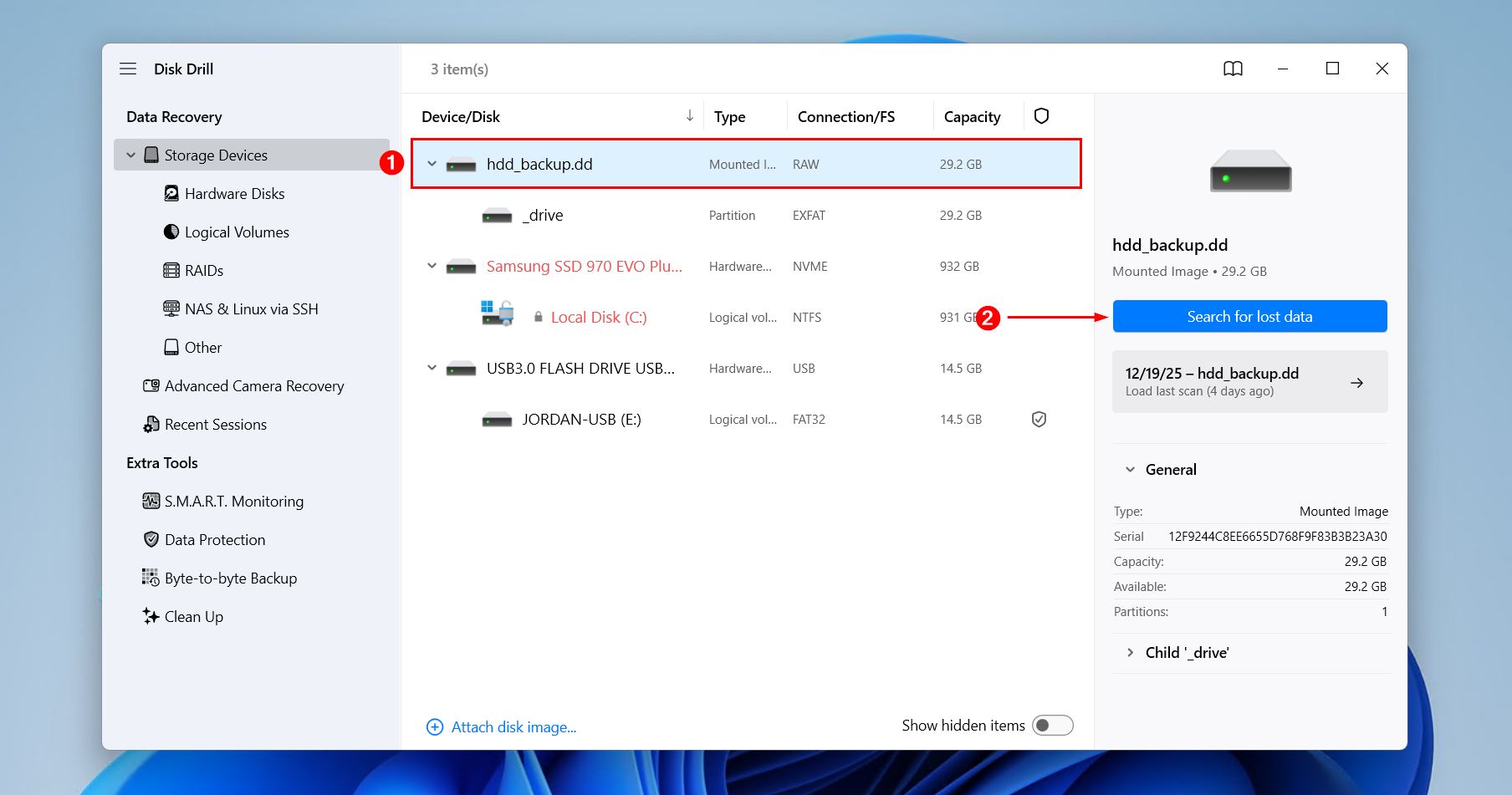
- Anslut och välj den enhet du vill skanna, klicka sedan på Sök efter förlorad data.
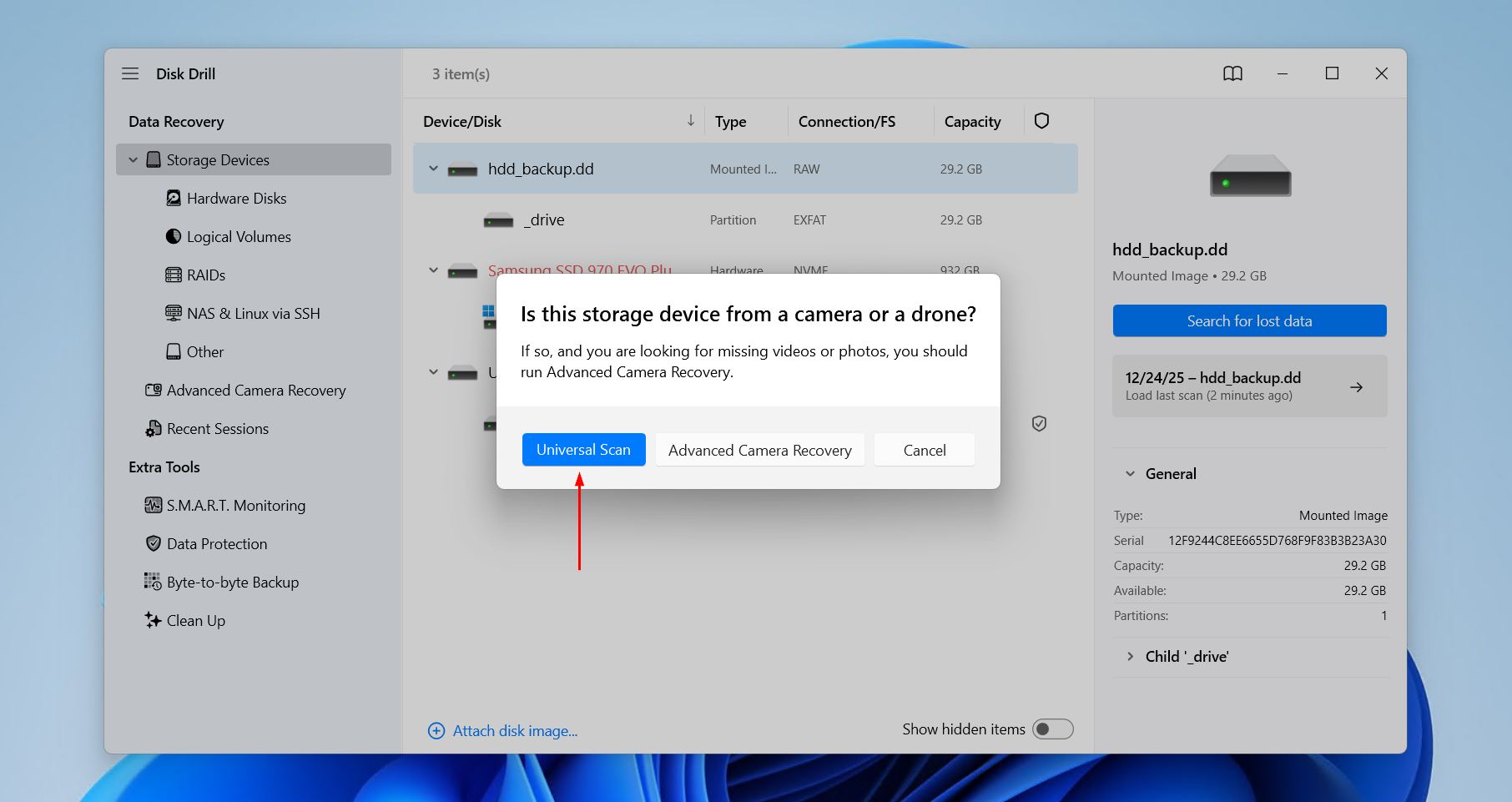
- Välj din skanningstyp, vilket i detta fall är Universalskanning.
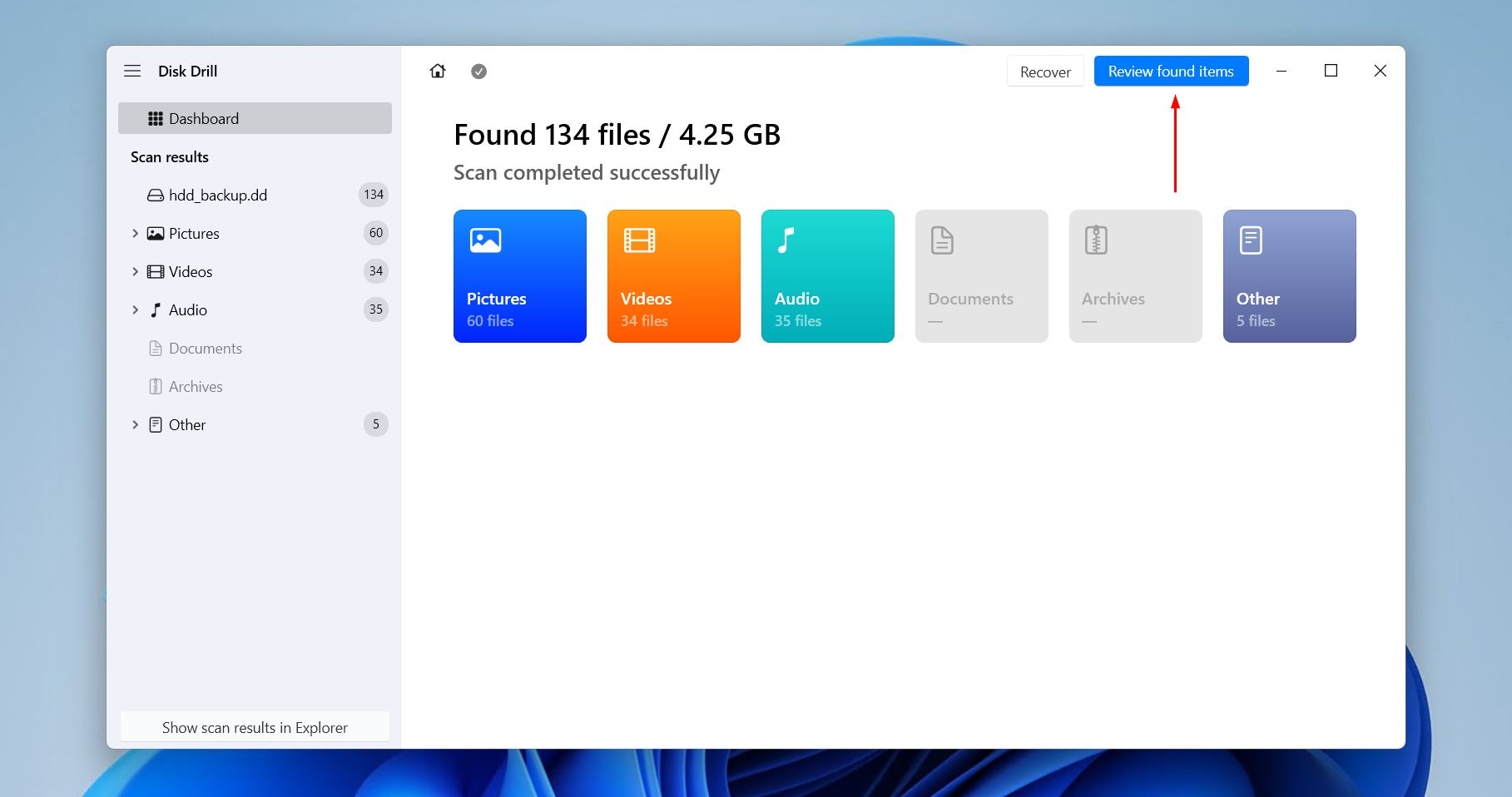
- Klicka på Granska hittade objekt för att se vilken data som hittades.
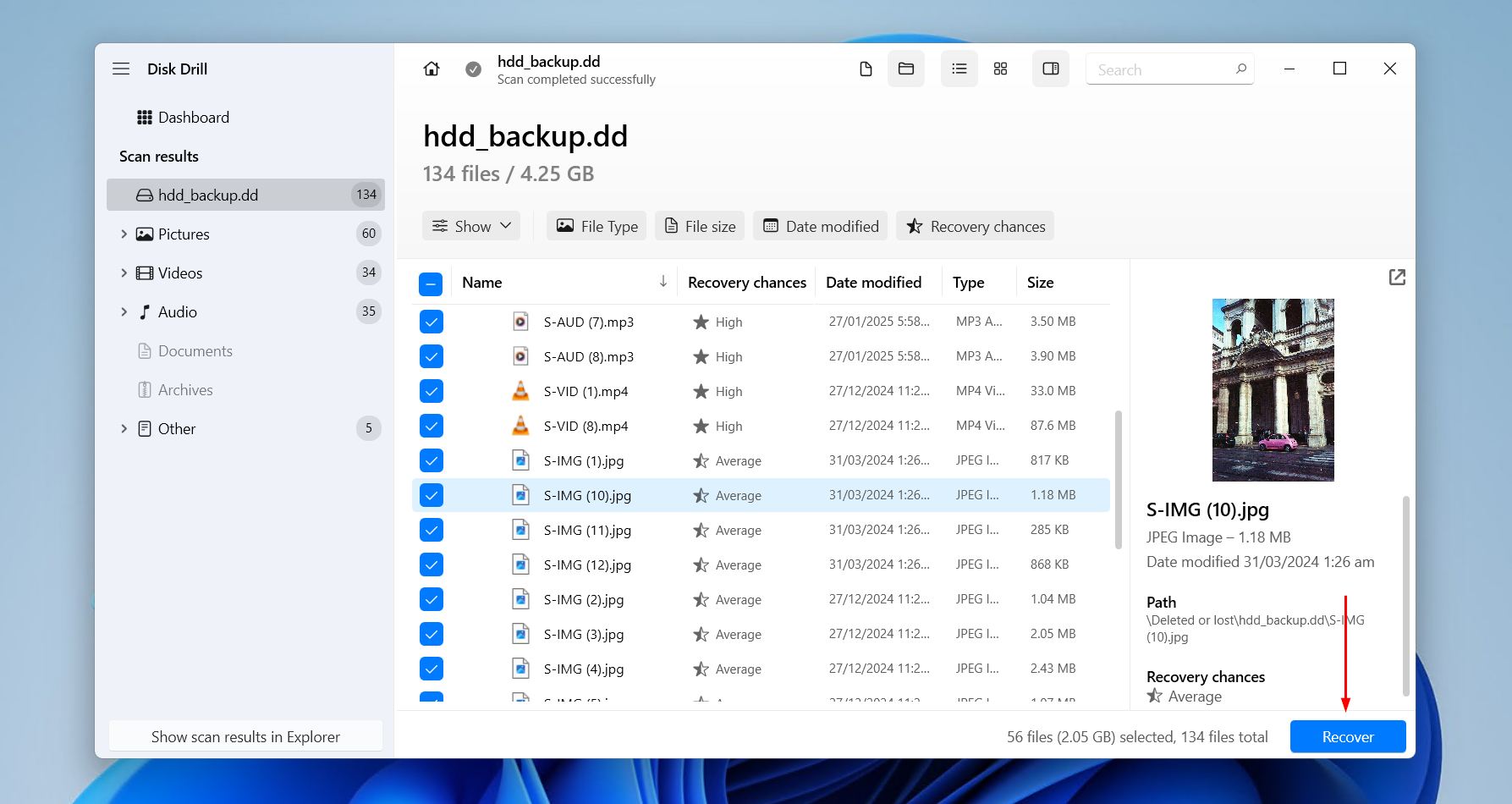
- Förhandsgranska och välj de filer du vill återställa, använd filteralternativen för att göra jobbet enklare, och klicka sedan på Återställ.
- Välj var de återställda filerna ska sparas på en separat fysisk enhet.
Bästa helt gratis programvara för dataåterställning

Recuva är en av dagens mest populära kostnadsfria filåterställningsprogram bland Windows-, Mac- och mobilanvändare. Det kan också användas för att återställa data från externa och USB-enheter. Programmet har uppskattats av sina användare sedan 2007. Dess huvudfunktion, Advanced File Recovery, erbjuds som gratis dataåterställningsprogram, men du kan alltid uppgradera till Recuva Professional om du vill ta del av andra förmåner som stöd för virtuella hårddiskar, automatiska uppdateringar och prioriterad support. Det bästa med Recuva är dess effektivitet. Installationen av programvaran och första uppsättningen är enkel och snabb. Att skanna din lagringsenhet tar inte mer än en minut av din tid. Det enda som behöver förbättras är enkelheten och användarvänligheten i dess användargränssnitt.

TestDisk och PhotoRec är två open-source återställningsprogram som tusentals användare använder gratis. TestDisk kan användas för att återställa data från nästan alla operativsystem inklusive macOS, Windows, Linux, FreeBSD och NetBSD. Å andra sidan fungerar PhotoRec som ett kompletterande program till TestDisk. Det kan användas för att återställa filer såsom foton, videor och dokument från minneskort, hårddiskar och CD-ROM. Trots att båda är open-source freeware, är de tillräckligt effektiva och uppskattas av tusentals användare. Dock använder denna återställningsprogramvara ett kommandoradsgränssnitt som inte riktigt passar alla.

Windows File Recovery är Windows eget filåterställningsverktyg som använder ett kommandoradsgränssnitt för att utföra Windows dataåterställning. Det finns att ladda ner gratis från Microsoft Store. Om du bara vill återställa nyligen raderade filer från din enhet eller andra lagringslösningar som är anslutna till din dator, kan detta vara ett utmärkt verktyg för att spara pengar. Det kan användas för att återställa olika filtyper från olika lagringsenheter inklusive HDD, SSD och externa enheter. Du kan även använda det på SD-kort, USB-minnen och flash-enheter. Den enda nackdelen med att använda Windows File Recovery är dess brist på funktioner. Det kan inte göra lika mycket som andra dataåterställningsverktyg på marknaden idag. Dessutom är dess kommandoradsgränssnitt inte alls så lätt att använda, särskilt för nybörjare och personer som inte är så tekniskt kunniga.
Faktorer vi beaktade vid programval
Eftersom varje programvara för filåterställning kan skilja sig avsevärt på nästan alla sätt, har vi upprättat en lista över vad vi ansåg vara de bästa egenskaperna att ta hänsyn till när man väljer programvara för dataåterställning.
- ⚙️ Prestandaresultat – En avgörande faktor vid val av återställningsverktyg är dess återställningsprestanda. Hur snabbt det skannar efter data, antalet filformat som stöds, vilka skanningsalgoritmer som används och dess förmåga att arbeta med korrupta enheter är alla mycket viktiga. Kanske viktigast är andelen förlorade filer som verktyget är känt för att framgångsrikt återställa.
- 💵 Prissättning – Priset på återställningsprogram kan variera från gratisprogram till flera tusen dollar. Du kan få en livstidslicens när du köper en produkt eller behöva förnya en årlig prenumeration för att behålla verktyget under support. Se till att väga vad du får med programvaran (både vad gäller funktioner och prestanda) och se om värdeerbjudandet matchar din budget.
- 🖥️ Lätt att använda – Dataåterställning är en komplicerad process. Den bästa återställningsmjukvaran för PC döljer denna komplexitet bakom ett användarvänligt gränssnitt som gör återställningsprocessen enkel för alla, medan vissa verktyg är inriktade på proffs och lämnar allt synligt, vilket bara gör processen svårare för vanliga användare.
- 🔁 Frekvens för programuppdateringar – Programvara som uppdateras regelbundet betyder att den tas väl om hand av sina utvecklare. Du kan förvänta dig de senaste skanningsalgoritmerna, ny filtypsigenkänning och stöd för de senaste operativsystemen. Brist på uppdateringar indikerar att programvaran kan vara föråldrad, mindre pålitlig och potentiellt inkompatibel med nyare hårdvara eller filsystem.
- ✅ Rykte – Läs recensioner för att få en uppfattning om andra användares erfarenheter av de produkter du överväger. Du kanske upptäcker att ett program som du trodde skulle fungera har ett problem som gör det olämpligt för dina behov. Efter lite efterforskning bör du ha en bättre bild av hur apparna tagits emot av användarsamhället.
- ➕ Ytterligare funktioner – Extra verktyg som diskavbildning, RAID-återställning, filförhandsgranskning, videoreparation och dataskydd kan avsevärt förbättra ett återställningsverktygs övergripande användbarhet och mångsidighet, särskilt vid hantering av instabila enheter, vilket gör det till mer än bara ett enkelt återställningsprogram.
Vanliga frågor
- Disk Drill för Windows – kraftfull och mest uppdaterad
- Easeus Data Recovery – bäst för NTFS-skanning
- Windows File Recovery – bästa gratisprogrammet från Microsoft
- R-Studio – bäst för avancerade användare
- UFS Explorer – bäst för labspecialister
- Disk Drill för Windows
- Stellar Data Recovery
- Recuva
- MiniTool Data Recovery
- R-Studio
- PhotoRec
- UnDeleteMyFiles




