


 Har du förlorat eller av misstag raderat dina foton och vet inte hur du ska återställa dem? Det första du bör göra är att kontrollera alla möjliga papperskorgar eller mappar för nyligen raderade filer (beroende på vilken enhet fotoförlusten inträffade på). Du bör också granska alla tillgängliga säkerhetskopior, inklusive molnlagring och lokala säkerhetskopieringslösningar.
Om inget av dessa alternativ hjälper eller om inga säkerhetskopior finns, blir ett dataräddningsprogram det sista möjliga alternativet. Så länge dina foton inte har skrivits över av ny data eller raderats permanent, finns det goda chanser att du fortfarande kan återställa dem med de verktyg vi listat nedan. De kan användas för att återställa foton från SD-kort, USB-enheter, PC-datorer och Mac-datorer. Läs vidare för att ta reda på om fotona på din enhet fortfarande går att återställa och hur du kan gå vidare med återställningen.
Första stegen att ta före fotåterställning
Att förlora foton är aldrig en trevlig upplevelse och kan lätt göra att du känner dig osäker på vad du ska göra härnäst. För att göra situationen enklare, eller för att hjälpa dig att förbereda dig i förväg om du undersöker återställningsprogram för foton som en försiktighetsåtgärd, bestämde vi oss för att börja med grunderna.
Processen för att återställa foton skiljer sig beroende på vilken enhet bilderna har förlorats från. I vissa fall är återställning möjlig utan att använda några tredjepartsverktyg alls, medan det i andra fall blir specialiserad programvara för dataåterställning det enda återstående alternativet.
Tabellen nedan beskriver de rekommenderade första stegen för de vanligaste enheterna och lagringstyperna. Den hjälper dig snabbt att identifiera vad du bör kontrollera först och avgöra det mest lämpliga sättet att gå vidare innan du väljer en lösning för fotåterställning.
| Enhet | Lösning |
| 📱 Android-telefon | Börja med att kontrollera Papperskorgen i ditt galleri och eventuella tillgängliga molnkopior. Om bilderna har raderats permanent och ingen säkerhetskopia finns kan dataräddningsprogram hjälpa. Detta kräver vanligtvis att telefonen ansluts till en dator och att enheten rootas. Om bilderna lagrats på ett SD-kort (ej formaterat som utökat internt lagringsutrymme), ta ut kortet och skanna det separat med ett fotorecovery-program. |
| 💻 PC eller Mac | Börja med att kontrollera Papperskorgen eller Papperskorgen och eventuella moln- eller lokala säkerhetskopior. Om bilderna inte längre är tillgängliga kan tredjeparts program för bildåterställning användas för att skanna den drabbade enheten eller partitionen. Återställningsresultaten beror på lagringsförhållandet och om ny data har skrivit över de förlorade bilderna. |
| 💾 Extern lagring | Bilder som raderats från externa lagringsenheter kan ofta återställas om de inte har skrivits över. Anslut enheten till din PC eller Mac och skanna den med dataräddningsprogram. För SD- och minneskort kan en dedikerad kortläsare behövas. |
| 🍎 iPhone | Återställning av bilder på iPhone är mer begränsad på grund av Apples säkerhetsmodell. Börja med att kontrollera albumet Nyligen raderade och iCloud-säkerhetskopior. Om ingen säkerhetskopia är tillgänglig kan specialiserade verktyg som Disk Drill (stöder iOS 5–26) skanna enheten när den är ansluten till en Mac och försöka återställa förlorade bilder. |
Oavsett vilken enhet bilderna förlorades från, om du inte har en relevant säkerhetskopia som innehåller de saknade bilderna, undvik att fortsätta använda enheten och lägg inte till nya bilder eller andra typer av filer. Detta är avgörande för att förhindra att de raderade bilderna skrivs över. Om överskrivning sker blir återställning omöjlig, oavsett vilket återställningsprogram du väljer.
Lista över de bästa programvarorna för återställning av foton
Nu när vi har gått igenom grunderna och de första stegen du bör ta efter att ha förlorat foton, är det dags att titta på de bästa mjukvarulösningarna för att återställa raderade foton (de flesta kan även återställa andra typer av data, inklusive videor och dokument). Gå igenom beskrivningen av varje program, tillsammans med dess styrkor och begränsningar, och avgör vilken lösning som passar bäst för ditt återställningsscenario och din erfarenhetsnivå.
Vårt redaktionella team utvärderar självständigt varje lösning för dataåterställning för att skapa korrekt och innehåll av hög kvalitet. Upptäck mer om vår testprocess.
1. Disk Drill Fotoräddning (Windows & Mac)
🏆 Bäst för: Disk Drill är den bästa programvaran för fotåterställning för de flesta användare eftersom den fungerar i många olika situationer för fotoförlust och på olika enheter. Den kombinerar exceptionell användarvänlighet med förmågan att leverera professionella resultat vid fotåterställning.
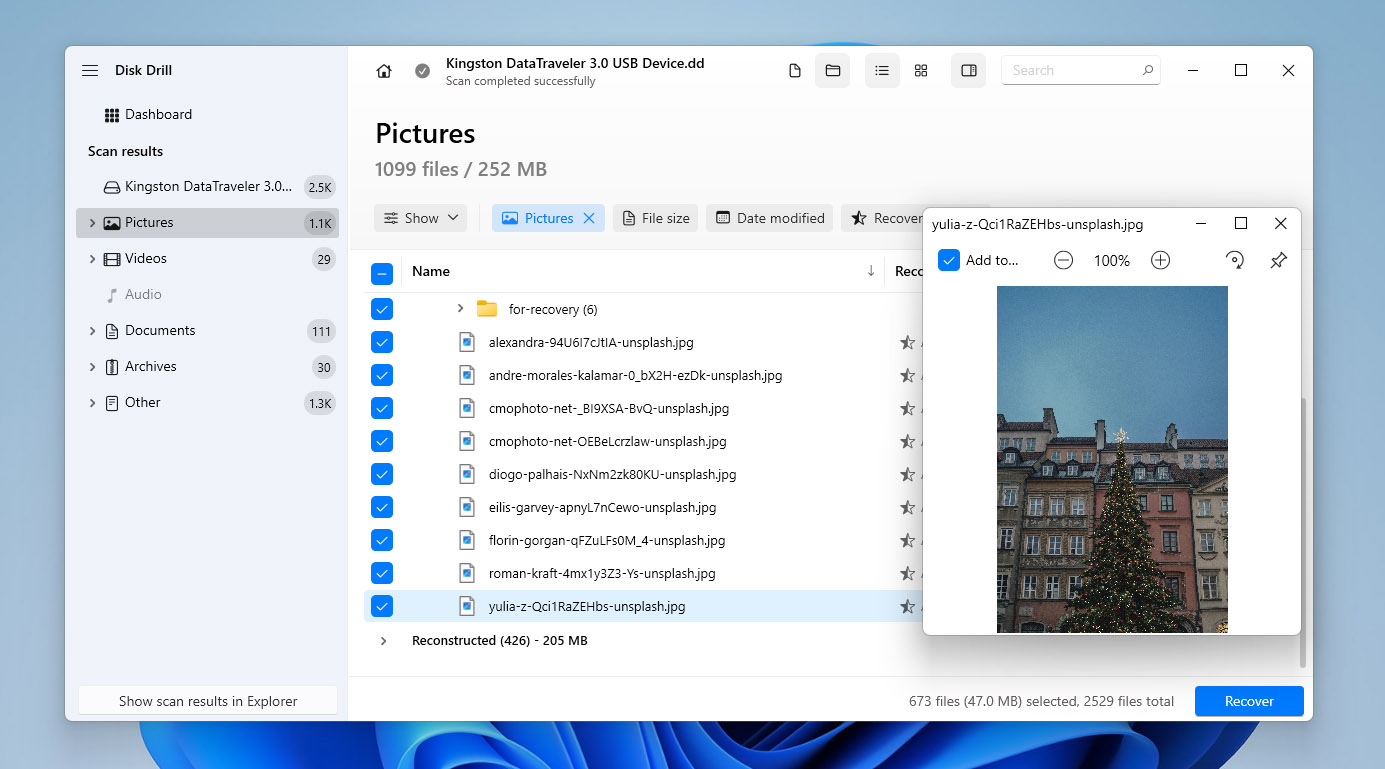
Disk Drill är ett mångsidigt verktyg för fotåterställning för Windows och macOS som kan återställa raderade foton från datorer, externa enheter och minneskort. Vår Disk Drill-recension beskriver hur detta verktyg hanterar en mängd olika scenarier för fotoförlust samtidigt som det är enkelt att använda, även för dem utan tidigare erfarenhet av återställning.
Mjukvaran använder automatiskt flera olika skanningsalgoritmer för att hitta raderade bilder, inklusive vanliga format som JPG och PNG samt RAW-bildformat från populära kameratillverkare. Hittade foton kan förhandsgranskas innan återställning, vilket hjälper dig att återställa endast de filer du faktiskt behöver.
Disk Drill inkluderar även gratis verktyg som Recovery Vault och en byte-till-byte-backupmodul, vilka är särskilt användbara vid återställning av foton från SD-kort och andra flyttbara lagringsenheter. I kombination med sitt rena gränssnitt och breda enhetsstöd utmärker sig Disk Drill som en mångsidig lösning för fotonåterställning som passar de flesta situationer av dataförlust.
Pros
- Användarvänligt gränssnitt för nybörjare
- Återställning av RAW-foton
- Stöder alla vanliga bildfilformat
- Omfattande kunskapsbas med handledningar
- Återställer bilder från iPhone/Android-enheter (Disk Drill för Mac)
- Byte-till-byte-backupmodul för att skapa fullständiga diskavbilder (användbart för att återställa foton från SD-kort)
- Möjlighet att pausa, spara och återuppta skanningar
- 100 MB gratis dataåterställning (endast Windows-versionen)
- macOS-versionen tillåter endast förhandsvisning av filer i gratisversionen (faktisk återställning av foton kräver en uppgradering)
- Kan inte reparera korrupta foton eller bilder
💻 Stödda enheter: Windows- och macOS-datorer; interna och externa enheter; USB-minnen; SD-, microSD-, SDHC- och SDXC-kort; digitalkameror (via minneskort); Android-enheter (intern lagring eller SD-kort); iPhone och iPad (återställning av foton via enhetsskanning eller säkerhetskopior).
💰 Prissättning:
| Disk Drill Basic | Gratis |
| Disk Drill PRO | 89,00 $ |
| Disk Drill Enterprise | 499 $ |
| Konkurrensuppgradering | 50% RABATT |
Vad användare säger:
Hej, ville bara säga att Disk Drill v6 gjorde ett fantastiskt jobb med att återställa data från ett Sony A7 IV-minneskort med hjälp av Advanced Camera Scan-läget för ungefär två veckor sedan. Att filtrera resultaten efter datum var också väldigt hjälpsamt. (Hanalog, Trustpilot-användare)
Disk Drill räddade mig verkligen. Mitt kamerakort blev av misstag raderat på en fotoworkshop nyligen. Min dotters BAL-foton var förlorade tills jag provade Disk Drill! Återställde allt! (Montie, Trustpilot)
Programvarubetyg:
| Plattform | Betyg | Antal recensioner |
| Trustpilot | 4,5 | 419 recensioner |
| Capterra | 3,7 | 11 recensioner |
| G2 | 4,0 | 62 recensioner |
| Genomsnittligt betyg | 4 |
2. R-Studio (Windows, Mac och Linux)
🏆 Bäst för: R-Studio är svår att rekommendera till nybörjare eftersom det saknar den intuitivitet som Disk Drill har. En oerfaren användare kan lätt gå vilse bland det enorma utbudet av tillgängliga alternativ och misslyckas med att återställa raderade foton. Däremot bör proffs och avancerade användare inte tveka att ge det ett försök.
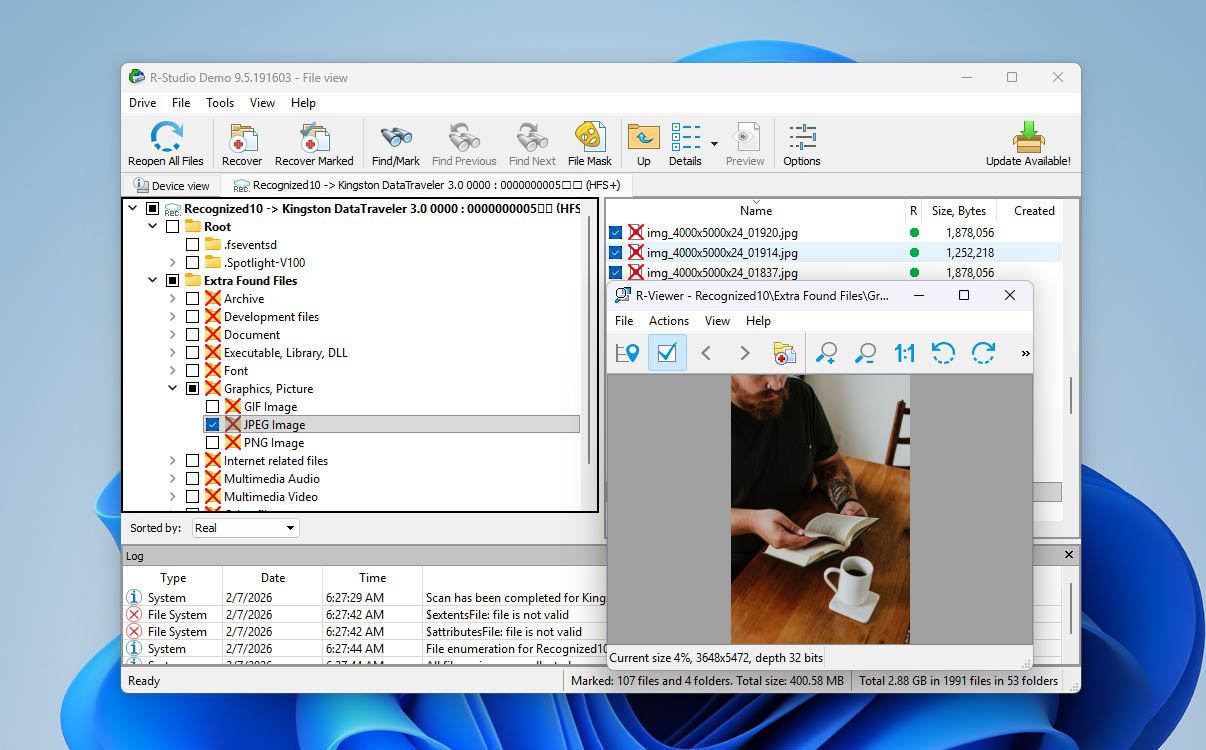
R-Studio är en professionell fotåterställningslösning med tillräckligt många funktioner för att tillfredsställa behoven hos experter på dataåterställning som återställer förlorade och raderade bilder som yrke. Några av dess mest anmärkningsvärda funktioner – inklusive avancerad RAID-rekonstruktion, en inbyggd HEX-redigerare och möjligheten att återställa data via ett lokalt nätverk eller internet – utforskas i detalj i vår R-Studio recension.
R-Studio utmärker sig vid skanning och återställning av foton från en mängd olika lagringsenheter, inklusive hårddiskar, minneskort, USB-enheter och mer. Dess funktioner omfattar även hantering av korrupta foton. Dess skanningsalgoritm fungerar också för att återställa förlorade foton från formaterade enheter. För att säkerställa att du återställer rätt bilder tillåter R-Studio dig också att förhandsgranska dina bilder innan du fortsätter.
Pros
- Kraftfulla funktioner
- Stöd för Windows, Mac och Linux
- Kan återställa fjärrplatser
- Bekant gränssnitt i stil med Utforskaren
- Inte avsedd för vanliga användare
- Dyrt att låsa upp alla funktioner
💻 Stödda enheter: Windows, macOS och Linux-datorer; interna och externa hårddiskar och SSD-diskar; USB-minnen; SD- och minneskort; RAID-arrayer och nätverksplatser (mobila enheter såsom Android-telefoner och iPhones stöds inte för direkt fotåterställning).
💰 Prissättning:
| Produkt | Windows | macOS | Linux |
| Gratisversion | Återställ filer mindre än 256 KB i storlek | Återställ filer mindre än 256 KB i storlek | Återställ filer mindre än 256 KB i storlek |
| R-Studio FAT | $49.99 | – | – |
| R-Studio NTFS | $59.99 | – | – |
| R-Studio | $79.99 | $79.99 | $79.99 |
| R-Studio T80+ | $80 | $80 | $80 |
| R-Studio Corporate | $179.99 | $179.99 | $179.99 |
| R-Studio Technician | $899 | $899 | $899 |
Om R-Studio känns för dyrt för dina behov finns det ett gratis alternativ som heter R-Photo, som använder samma dataåterställningsmotor och är speciellt utformat för att återställa foton och videofiler. Det stöder både vanliga filsystemsskanningar och rå filåterställning via filsignaturer. R-Photo finns endast för Windows och kan återställa data från alla lagringsenheter som är synliga för värd- Windows-systemet.
Vad användare säger:
Ett pålitligt och effektivt verktyg för att återställa förlorad data. Gränssnittet är användarvänligt och skanningsprocessen är snabb och effektiv. Programvaran stöder ett brett utbud av filsystem och kan återställa filer i många olika format. (Verifierad granskare, Capterra)
R-Studio är fantastisk programvara, det är inte enkelt och verkar definitivt vara mer inriktat på proffs… (gonenutsbrb, Reddit)
Programvarubetyg:
| Plattform | Betyg | Antal recensioner |
| Trustpilot | 3,5 | 4 |
| Capterra | 4,6 | 83 |
| G2 | 4,2 | 15 |
| Genomsnittligt betyg | 4,10 |
3. Recuva (Windows)
🏆 Bäst för: Även om det har gått en tid sedan Recuva senast uppdaterades, är detta fotåterställningsverktyg fortfarande ett gediget alternativ för att hantera enklare fall av dataförlust.
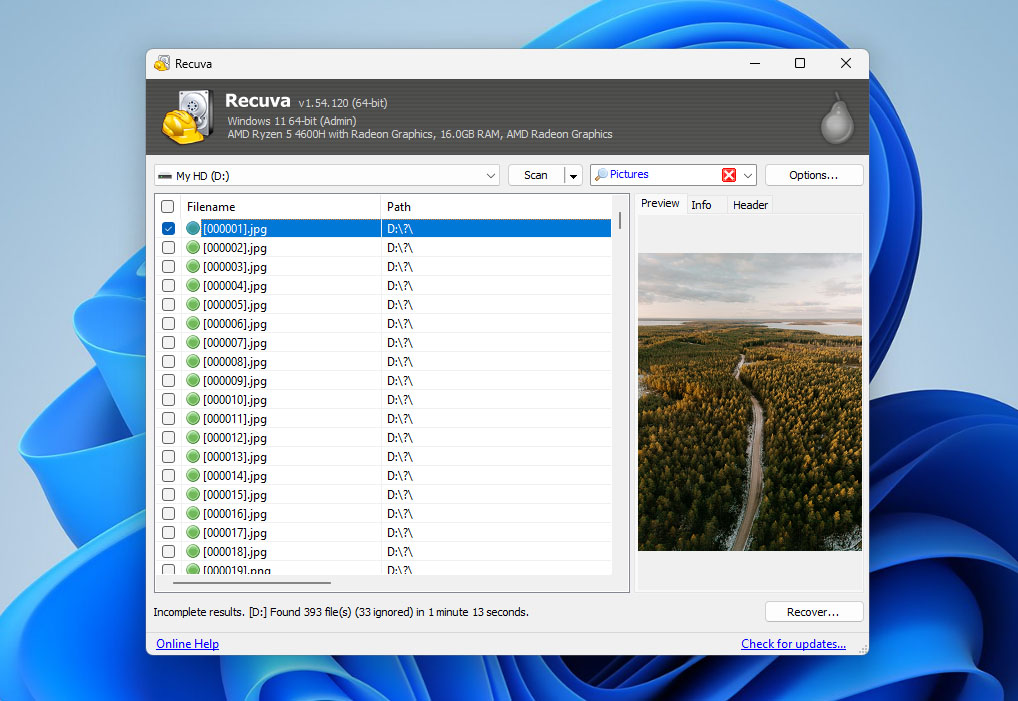
Recuva är ett grundläggande filåterställningsverktyg för Windows som vi inkluderade främst eftersom det erbjuder obegränsad fotoåterställning i sin gratisversion. Vår Recuva recension lyfter fram dess lättförståeliga gränssnitt, vilket gör verktyget tillgängligt även för användare utan tidigare återställningserfarenhet
I praktiken fungerar Recuva bäst för enkla fotåterställningsscenarier. Det kan återställa foton från interna och externa lagringsenheter såsom hårddiskar, USB-minnen och SD-kort, och det erbjuder ett djupsökningsläge för mer noggranna sökningar. Dock är dess stöd för filformat begränsat jämfört med mer avancerade verktyg. RAW-fotåterställning är begränsad till endast ett fåtal format, och filförhandsvisning är också begränsad (JPEG-filer stöds pålitligt, men många andra bildformat kan inte förhandsvisas före återställning).
Recuvas gränssnitt känns föråldrat, och dess återhämtningsprestanda matchar inte de mer avancerade lösningarna för fotåterställning som presenterades tidigare i den här listan. Med det sagt kan det fortfarande ge acceptabla resultat vid enklare fall där foton nyligen tagits bort och är sparade i vanliga format.
Pros
- Ren användargränssnitt
- Snabba skanningar
- Återställer obegränsad mängd data gratis
- Underpresterande prestanda
- Den senaste betydande uppdateringen var tillbaka 2022 (endast buggfixar)
- Kräver ett igenkännbart filsystem för att starta en skanning
- Mycket begränsade förhandsgranskningsalternativ
💻 Stödda enheter: Windows-datorer; interna hårddiskar och SSD-diskar; externa enheter; USB-minnen; SD- och minneskort (mobila enheter stöds inte).
💰 Prissättning:
| Recuva Free | Tillgänglig utan professionella funktioner |
| Recuva Professional | 24,95 US$ |
Vad användare säger:
FANTASTISKT!!!!! .. Återställde ALLA mina filer. Denna app är fantastisk och gratis … återställde alla 975 filer som jag hade råkat radera. (User review, Microsoft Store)
Recuva är ett användbart verktyg. När det är enkla saker som det där, är det vad jag använder. (Rexter2k, Reddit)
Programvarubetyg:
| Plattform | Betyg | Antal recensioner |
| Trustpilot | 3,3 | 2 |
| Capterra | Ej tillgängligt | Ej tillgängligt |
| G2 | Ej tillgängligt | Ej tillgängligt |
| Genomsnittligt betyg | 3,3 |
4. PhotoRec (Windows, Mac & Linux)
🏆 Bäst för: PhotoRec passar bäst för användare som är bekväma med att arbeta i ett kommandoradsgränssnitt och behöver återställa ett relativt litet antal raderade foton, eftersom verktyget inte erbjuder filförhandsgranskning eller selektiv sortering före återställning.
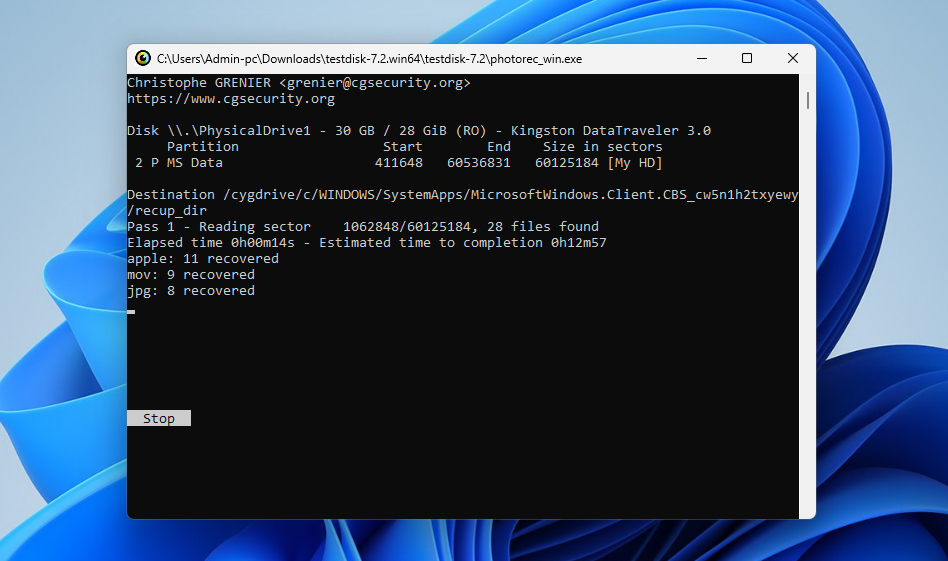
PhotoRec är ett mångsidigt återställningsverktyg som använder ett menybaserat kommandoradsgränssnitt. I vår PhotoRec recension noterar vi att dess avsaknad av grafiskt användargränssnitt gör det mindre lämpligt för vardagsanvändare som söker ett intuitivt program för återställning av foton. Men om avsaknaden av ett grafiskt användargränssnitt inte stör dig kan PhotoRec återställa mer än 480 filändelser i cirka 300 filfamiljer från hårddiskar, CD-ROM:er, minneskort och andra lagringsenheter.
PhotoRec säkerställer en säker genomsöknings- och fotåterställningsprocess som använder skrivskyddad åtkomst för att undvika datakorruption. Det kan även framgångsrikt skanna och återställa foton från formaterade lagringsenheter. Eftersom det är gratis och inga funktioner är låsta bakom en betalvägg kan du återställa så många foton du vill.
PhotoRec är som standard ett kommandoradsverktyg och används via terminalen. När du laddar ner PhotoRec-arkivet ingår dock även QPhotoRec, som är ett grafiskt gränssnitt för samma återställningsmotor. Även om QPhotoRec långt ifrån är perfekt och bara erbjuder grundläggande funktioner, är det ändå troligtvis mer bekvämt för de flesta användare än att arbeta direkt med kommandoradsversionen.
Pros
- Helt obegränsad och gratis återställning av bilder
- Utmärkt prestanda
- Fungerar på nästan alla operativsystem
- Fungerar även med svårt skadade filsystem
- Saknar ett grafiskt användargränssnitt
- Kan inte förhandsgranska återställningsbara filer
- Inte lämplig för nybörjare
💻 Stödda enheter: PhotoRec körs på Windows, macOS och Linux och kan skanna interna och externa lagringsmedier såsom hårddiskar, USB-minnen, SD- och minneskort, inklusive kort som används i digitalkameror. Direkt återställning från Android- och iOS-enheter stöds inte.
💰 Prissättning: PhotoRec is completely free and open-source.
Vad användare säger:
Photorec och testdisk har räddat mig ur några knepiga situationer tidigare. PhotoRec för vinsten! Räddade mitt förstånd för två månader sedan. (Reddit-användare i r/photography diskussion om PhotoRec)
Goda nyheter – det återställde över 900 filer, främst .ORF-foton, medan de andra lösningarna jag provade bara klarade av cirka 200, som mest. (Glevum Owl, Cameraderie-forum)
Programvarubetyg:
| Plattform | Betyg | Antal recensioner |
| Trustpilot | 4 | 3 |
| Capterra | N/A | N/A |
| G2 | 4,5 | 12 |
| Genomsnittligt betyg | 4,25 |
5. SanDisk RescuePRO (Windows & Mac)
🏆Bäst för: SanDisk RescuePRO passar bäst för användare som behöver återställa foton eller videor från SD-kort eller USB-minnen och föredrar en enkel, guidad återställningsprocess. Det fungerar bäst vid enkla dataförlustsituationer, som oavsiktlig radering eller formatering på flashbaserade medier.
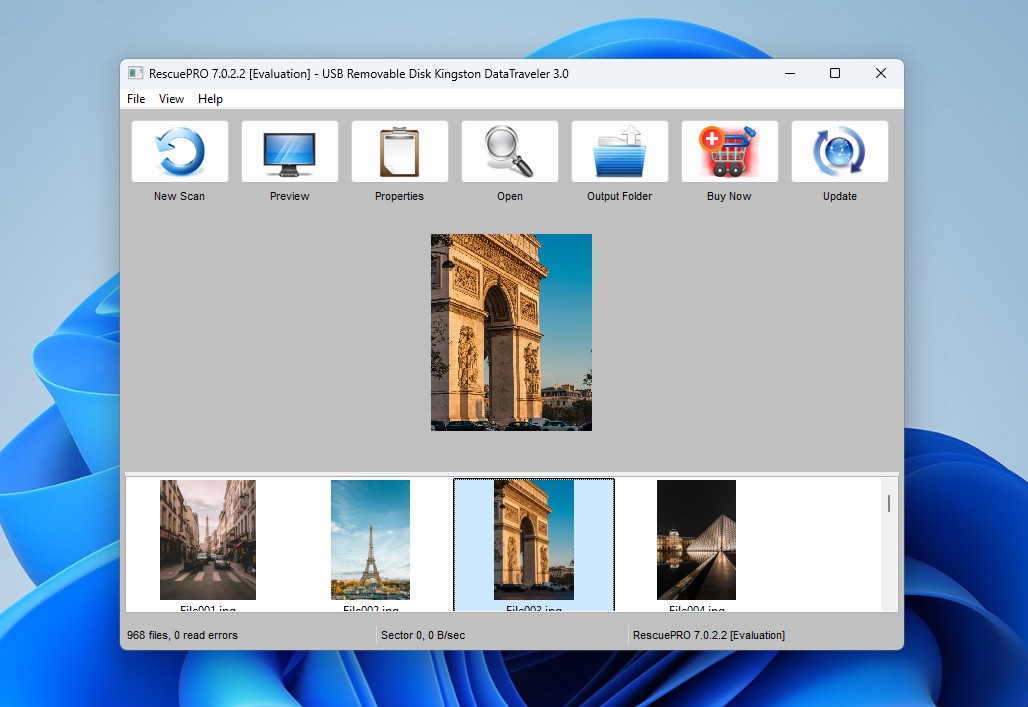
SanDisk RescuePRO (och den utökade RescuePRO Deluxe-versionen) är ett återställningsverktyg som är speciellt utformat för att återställa förlorade eller raderade filer från flashbaserade lagringsenheter. Det fokuserar främst på foton och videor som lagras på minneskort och USB-minnen och följer ett enkelt, vägledande återställningsflöde som är anpassat för mindre tekniska användare.
Programvaran tillåter användare att skanna stödda media, förhandsgranska återställningsbara filer och återställa valda objekt. Även om RescuePRO kan hantera vanliga foto- och videoformat, är dess övergripande återställningsmöjligheter mer begränsade jämfört med fullfjädrade verktyg för dataåterställning som stöder interna enheter och komplexa filsystem.
Pros
- Designad specifikt för flashbaserade lagringsenheter
- Enkel återställningsprocess steg för steg
- Möjlighet att förhandsgranska återställningsbara foton och videor
- Tillgänglig för både Windows och macOS
- Inte lämplig för komplexa återställningsscenarier eller interna enheter
- Gränssnittet känns föråldrat jämfört med nyare återställningsverktyg
💻 Stödda enheter: SD, microSD, SDHC, SDXC och andra minneskort; USB-minnen och andra flashbaserade lagringsenheter som är anslutna via USB. RescuePRO fungerar på Windows- och macOS-datorer. Interna hårddiskar, SSD:er, RAID-arrayer och mobiltelefoner stöds inte.
💰 Prissättning:
| Versionstyp | Windows | macOS |
| Gratisversion | Förhandsvisning endast | Förhandsvisning endast |
| 1-år RescuePRO® Standard | 39,99 $ | 39,99 $ |
| 1-år RescuePRO® Deluxe | 59,99 $ | 59,99 $ |
| 1-år RescuePRO® Deluxe Commercial | 249,99 $ | 249,99 $ |
Vad användare säger:
Jag har använt det två gånger (på ett SanDisk Ultra och ett gammalt Lexar-kort) och det fungerade bra båda gångerna. Visst, gränssnittet är kantigt, men det återställde det jag behövde – Recuva hittade inte ens mina videor. (Naheri, HandyRecovery-forum)
Programmet är endast lämpligt för att återställa filer från mycket grundläggande fall av korruption eller radering. Med tanke på hur många av de senaste SanDisk-ssd:erna har fungerat, om det misslyckas, kommer det att bli illa. Mjukvaran kommer inte att hjälpa dig. Jag menar, det är en fantastisk marknadsföringsidé å ena sidan, eftersom de får dig att tro att de inkluderar ett sätt att hantera att plocka upp bitarna om något händer, men å andra sidan är det lite som att skryta om de underbara bekvämligheterna i livbåten på en lyxyacht.(Zorb750, Reddit)
Programvarubetyg:
| Plattform | Betyg | Antal recensioner |
| Trustpilot | N/A | N/A |
| Capterra | N/A | N/A |
| G2 | N/A | N/A |
| Genomsnittligt betyg | 3.4 |
Tyvärr har SanDisk RescuePRO för närvarande inga användarbetyg på större recensionsplattformar som Trustpilot, Capterra eller G2. Detta beror troligen på att SanDisk inte aktivt utvecklar eller marknadsför dataräddningsprogramvara som en fristående produkt, utan istället fokuserar på sin kärnverksamhet inom lagringsenheter. Dock skulle det inte vara informativt att lämna programvaran outvärderad, så efter praktisk testning och användning ger vi SanDisk RescuePRO ett genomsnittligt betyg på 3,4.
6. Stellar Photo Recovery (Windows & Mac)
🏆 Bäst för: Den dyraste versionen av denna programvara för fotåterställning utmärker sig genom sin förmåga att reparera skadade foton och videor. Tänk bara på att det tar lite tid att slutföra arbetet.
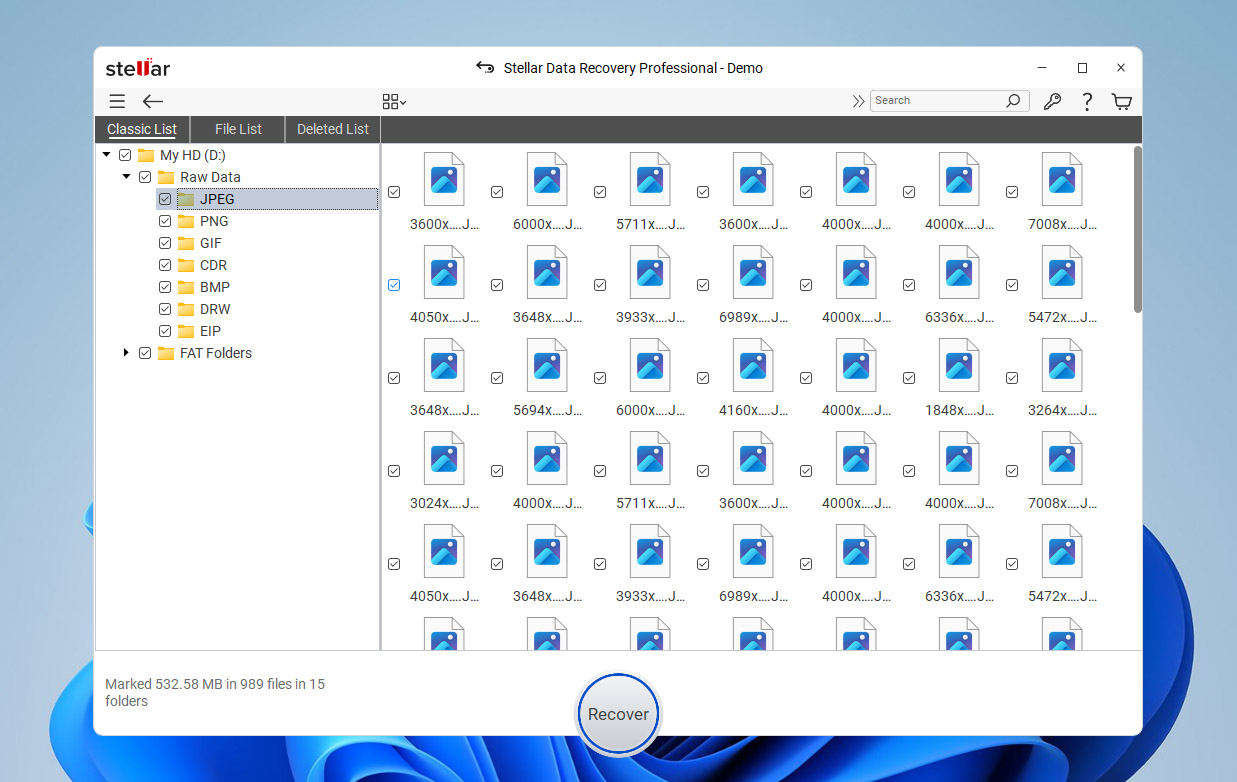
Stellar Photo Recovery är ett specialverktyg för att återställa raderade foton, videor och ljudfiler från olika lagringsenheter, inklusive SD-kort, USB-minnen, hårddiskar och andra flyttbara medier. I vår Stellar Photo Recovery recension lyfter vi fram programmets enkla, steg-för-steg återställningsflöde, vilket gör det tillgängligt för användare som föredrar en guidad återställningsprocess.
Programmet stöder återställning av vanliga bildformat såsom JPG, PNG, GIF och BMP, samt RAW-fotofiler från många populära kameramärken. Det kan också hantera media skapad av action- och drönarkameror, förutsatt att filerna lagrades på kompatibla minneskort.
En av de utmärkande funktionerna hos Stellar Photo Recovery är dess förmåga att reparera vissa typer av korrupta foton och videor, även om denna funktionalitet är begränsad till premiumversioner. Skanningshastigheterna tenderar att vara långsammare jämfört med vissa andra verktyg i denna lista, men programvaran kompenserar med ett tydligt gränssnitt och en förutsägbar återställningsprocess som passar för enkla scenarier för fotåterställning.
Pros
- Återställningsprocess i tre steg
- Stöder många bild- och videoformat
- Erbjuder flera sätt att förhandsgranska skanningsresultat
- Reparerar skadade foton och videor
- Användarvänligt gränssnitt
- Kan skapa sektorför-sektorbilder av lagringsenheter
- Den billigaste versionen är ganska begränsad
- Långsammare skanningshastighet
💻 Stödda enheter: Windows och macOS-datorer; interna och externa hårddiskar och SSD-enheter; USB-minnen; SD-, microSD-, SDHC- och SDXC-kort, inklusive minneskort som används i digitala kameror, actionkameror och drönarkameror. Mobiltelefoner stöds inte för direktåterställning och kräver separata, enhetsspecifika återställningsverktyg.
💰 Prissättning:
| Versionstyp | Windows | macOS |
| Gratisversion | Endast förhandsgranskning | Endast förhandsgranskning |
| 1-årig Standardutgåva | $69.99 | $69.99 |
| 1-årig Professional-utgåva | $99.99 | $99.99 |
| 1-årig Premiumutgåva | $209.99 | $209.99 |
| Livstid Standardutgåva | $129 | $129 |
| Livstid Professional-utgåva | $199 | $199 |
| Livstid Premiumutgåva | $319 | $319 |
Vad användare säger:
Jag skulle rekommendera Stellar till alla som behöver återställa sina filer snabbt och säkert. Det räddade mitt arbete och gjorde återställningsprocessen enkel. (Jitinv Venugopal, Trustpilot-användare)
Bara en nybörjare men det verkar fungera bra – programvaran återställde några av mina raderade filer från papperskorgen, en blandning av korrupta och fungerande filer. (u/supremecrispycrunch, Reddit)
Programvarubetyg:
| Plattform | Betyg | Antal recensioner |
| Trustpilot | 4.8 | 5,100+ |
| Capterra | 2.8 | 13 |
| G2 | 4.3 | 8 |
| Genomsnittligt betyg | 3.9 |
7. AnyRecover(Windows & Mac)
🏆 Bäst för: AnyRecover Photo Recovery är ett utmärkt val för användare som söker en dataräddningslösning utvecklad med ledande kameror i åtanke och är särskilt inriktad på att återställa förlorade och raderade multimediaproblem.
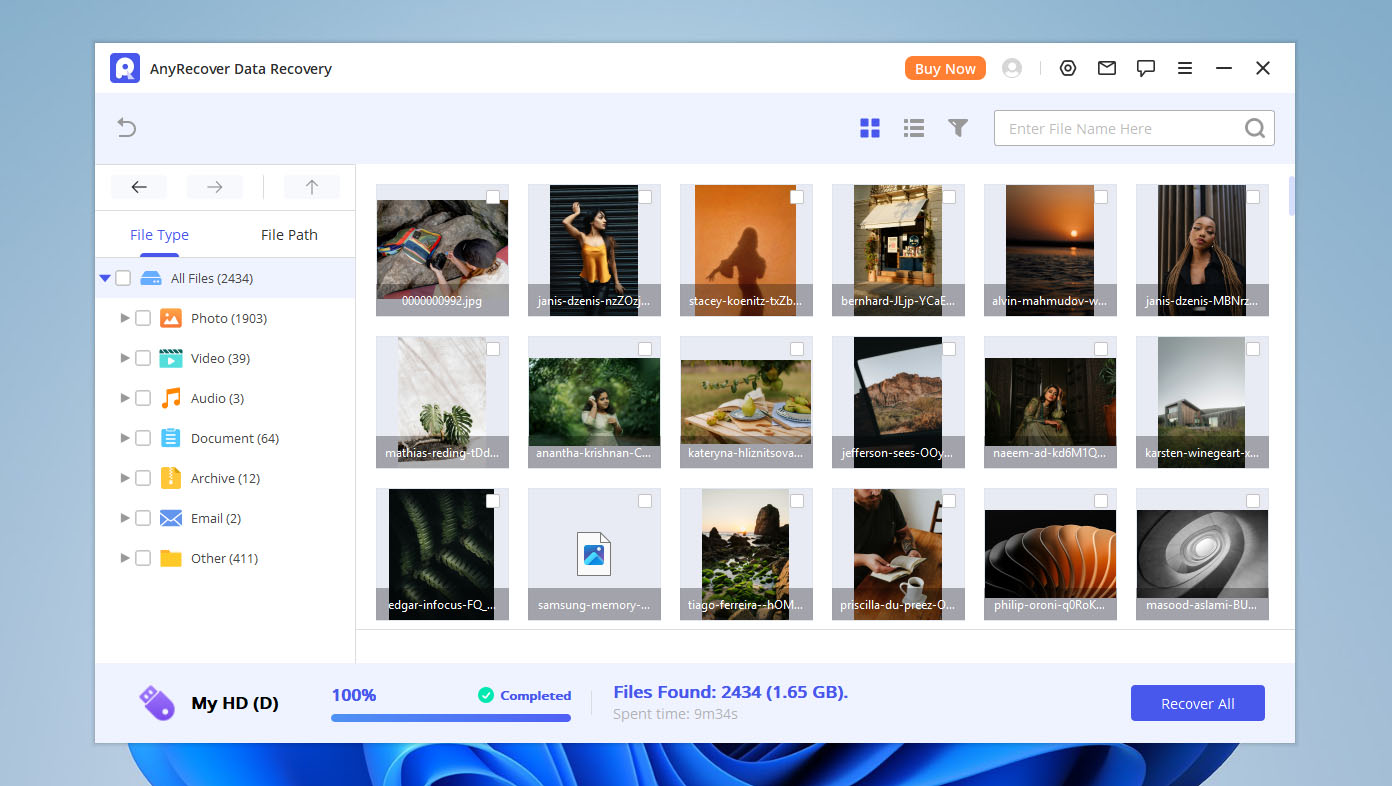
AnyRecover Photo Recovery är ett enastående program för fotåterställning som är specialiserat på att återfå förlorade och raderade mediefiler från en mängd olika enheter, både interna och externa. Det stöder ett imponerande utbud av bilder, grafik, ljud- och videofiler, och det utvecklades med några stora varumärken i åtanke, inklusive Sony, Canon, GoPro, Nikon och fler.
Det har också avancerade funktioner som en AI-driven fotorestaureringsfunktion för att fixa suddiga bilder. Innan återställning kan du dessutom fritt förhandsgranska alla foton som AnyRecover har skannat så att du vet vilka bilder du vill återställa. AnyRecover Photo Recovery finns tillgängligt för både Windows och Mac och fungerar med ett brett utbud av lagringsenheter och dataförlustscenarier.
Pros
- Otroligt lätt att använda
- Inkluderar versioner för både Mac och Windows
- Klarar av att återställa en mängd olika multimediafiler
- Fungerar med flera stora kameramärken
- Stöder en lång lista över lagringsmedia och filtyper
- Kan hämta filer från många olika dataförlustscenarier
- Inkluderar en gratisversion som låter dig skanna en enhet och förhandsgranska filer
- Du kan inte pålitligt bedöma den faktiska återställningsbarheten
- Gratisversionen tillåter endast förhandsvisning av återställningsbara filer, inte faktisk återställning
- Mappbaserade skanningslägen (Papperskorgen, Skrivbordet, valda mappar) är vilseledande
💻 Stödda enheter: Windows- och macOS-datorer; interna och externa hårddiskar och SSD:er; USB-minnen; SD- och minneskort; digitalkameror; Android-telefoner och iPhones.
💰 Prissättning:
| Product | Monthly | Annual | Lifetime |
| Windows | $79.99 | $99.99 | $159.99 |
| MacOS | $79.99 | $99.99 | $159.99 |
Vad användare säger:
Jag köpte programvaran för att återställa mina filer. Jag hade över 1000 filer som helt försvann. Som tur var blev denna app en livräddare. Jag kunde återställa alla mina filer!! Tack! 😊 (Mutua Daniel, Trustpilot-användare)
Webbplatsen är verkligen förvirrande, men kundsupporten är mycket bra. Programmet gjorde ett utmärkt jobb med att återställa filer från ett korrupt SD-kort. (Christine Hass, Trustpilot)
Programvarubetyg:
| Plattform | Betyg | Antal recensioner |
| Trustpilot | 4,7 | 382 |
| Capterra | Ej tillgängligt | Ej tillgängligt |
| G2 | 2,0 | 1 |
| Genomsnittligt betyg | 3,35 |
8. CardRecovery (Windows& Mac)
🏆 Bäst för: Om du bara tänker återställa borttagna foton från minneskort är CardRecovery en prisvärd lösning som levererar bra resultat tack vare sin SmartScan-teknik.
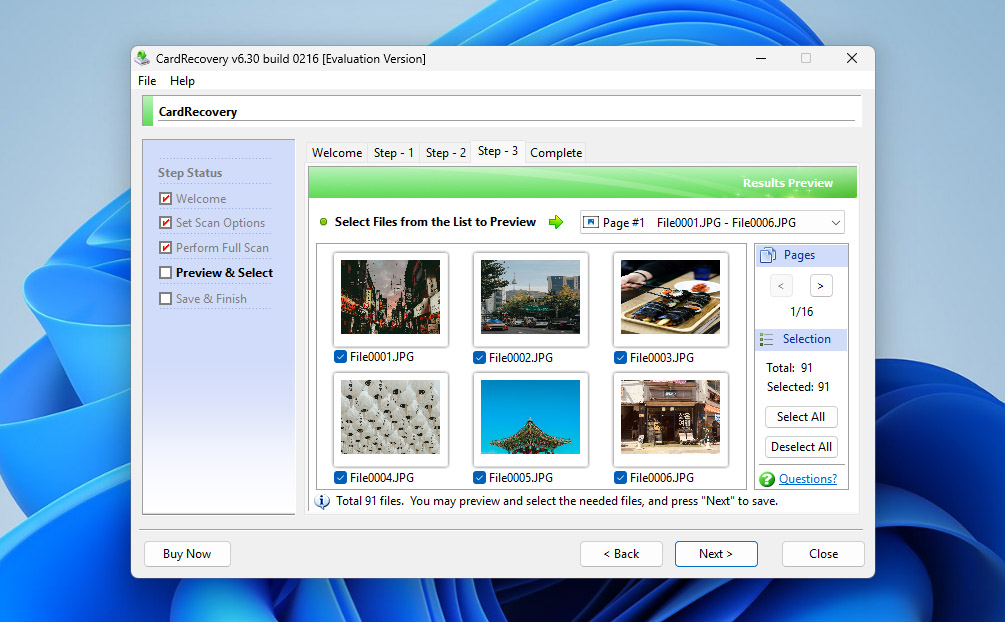
Som namnet antyder är CardRecovery en återställningsapplikation för foton som är inriktad på att hämta förlorade, raderade, korrupta eller formaterade foton från olika minneskort (inklusive SD-kort av alla typer, CF-kort, xD-Picture-kort och fler). Som vi nämner i vår CardRecovery-recension, kan programmets kärnteknologi SmartScan snabbt lokalisera och återställa förlorade foton utan att flytta eller ändra annan data, vilket minimerar risken för ytterligare dataförlust. Alla bilder det hittar under en genomsökning kan förhandsgranskas före återställning, så att du kan välja endast de du vill återställa.
Särskilt utmärker sig CardRecovery genom att specialisera sig på att skanna och återställa foton från digitalkamerakort. Det hämtar och visar till och med all fotoinformation i realtid under en skanning, inklusive kamerainställningar, fotograferingstid och kameramodellen som användes för att ta fotot. I dess algoritm ingår förmågan att inte bara återställa vanliga bildformat, utan även RAW-format som Fuji RAF, Nikon NEF, Canon CRW CR2 och många fler.
Pros
- Begränsad till endast-läsning-åtgärder
- Steg-för-steg återställningsguide
- Kostnadsfri provversion tillgänglig
- Unik och exklusiv SmartScan-teknologi
- Stöder nästan alla minneskortstyper
- Föråldrat användargränssnitt
- Begränsat stöd för filformat
- Mjukvaran har inte fått några uppdateringar sedan 2021
💻 Stödda enheter: Endast minneskort, inklusive SD (SD, SDHC, SDXC), microSD (microSD, microSDHC), CompactFlash (CF), xD-Picture Card, Memory Stick och andra liknande kortformat med kapacitet upp till 256 GB.
💰 Prissättning:
| Gratis provversion | Aktivera med begränsad funktionalitet |
| Full version | $39.95 |
Vad användare säger:
Cardrecovery hjälper mig mycket och återställer alla mina förlorade filer. Det fanns många mycket viktiga filer på mitt SD-kort. Men mitt SD-kort kraschade och alla filer förlorades en dag. Jag blev mycket upprörd över detta. Jag har försökt många metoder för att återställa mina filer. Endast Cardrecovery hjälper mig med det och alla mina filer är återställda. Stort tack. (Ela KR, Trustpilot-användare)
Programmet CardRecovery fungerade, även om några av filerna var uppdelade. De flesta filåterställningsprogram stöder inte MTS-filer, men CardRecovery (och Recover My Files) gjorde det.” (Trucci, DVXuser-forum)
Programvarubetyg:
| Plattform | Betyg | Antal recensioner |
| Trustpilot | 3,8 | 2 |
| Capterra | Ej tillgängligt | Ej tillgängligt |
| G2 | Ej tillgängligt | Ej tillgängligt |
| Genomsnittligt betyg | 3,8 |
Så, vilket fotåterställningsprogram är bäst?
Även om vi har begränsat listan till åtta fotåterställningsverktyg av de hundratals som finns tillgängliga online, kan det fortfarande kännas överväldigande att välja rätt. Vid första anblicken kan många av dessa program se likadana ut, men de skiljer sig avsevärt när det gäller funktioner, enheter som stöds, återställningsmetoder och arbetsflöde i stort.
I praktiken är det bästa sättet att hitta ditt favoritinstrument att prova några olika alternativ själv och se vilket som känns mest intuitivt och passar dig bäst. För att göra det första urvalet enklare har vi satt ihop en jämförelsetabell som lyfter fram de viktigaste egenskaperna hos varje fotåterställningslösning. Denna översikt bör hjälpa dig att snabbt identifiera vilka verktyg som är värda att testa först.
Jämförelsetabellen tillhandahålls nedan för din referens:
| Funktion | Disk Drill | R-Studio | Recuva | PhotoRec | Stellar Photo Recovery | AnyRecover | CardRecovery | SanDisk RescuePRO |
| Användarvänlighet | Utmärkt | Bra | Bra | Begränsad | Bra | Bra | Begränsad | Bra |
| Kostnadsfri återställningsgräns | 100 MB (endast Windows) | Filer < 256 KB | Obegränsad | Obegränsad | Endast skanning | Endast skanning | Endast skanning | Endast skanning |
| Förhandsvisa återställningsbar data | ✔ | ✔ | ✔ | ✘ | ✔ | ✔ | ✔ | ✔ |
| Extra verktyg | S.M.A.R.T.-övervakning, Recovery Vault, diskavbildning | Diskavbildning, RAID-verktyg | Säker filradering | ✘ | Verktyg för mediereparation | AI-fotoförbättring | ✘ | ✘ |
| Stödda operativsystem | Windows & macOS | Windows, macOS & Linux | Windows | Windows, macOS & Linux | Windows & macOS | Windows & macOS | Windows & macOS | Windows & macOS |
| Huvudfokus | All lagring & fotoåterställning | Professionell dataåterställning | Grundläggande filåterställning | Rå filutvinning | Foto- & mediaåterställning | Foto- & mobilåterställning | Endast minneskort | Endast flashbaserade medier |
| Pris | $89 livstid (Win + Mac) | Från ~$79 (varierar per utgåva) | Gratis / ~24,95 USD Pro | Gratis | Från ~$69,99/år | Från ~$79,95 | ~$39,95 | ~$39,99 / ~$59,99 (Deluxe) |
Baserat på vår jämförelse utmärker sig Disk Drill som den övergripande vinnaren. Vi uppskattade dess starka förmåga att återställa foton, tydliga och vägledande återställningsprocess, moderna gränssnitt och rimliga prismodell. En livstidslicens istället för en månads- eller årsabonnemang gör det till ett praktiskt val för långtidsanvändning. Disk Drill fungerar lika bra för användare som provar fotoåterställningsprogram för första gången och för dem som redan har viss erfarenhet av återställning.
Om priset är den avgörande faktorn är PhotoRec den tydliga vinnaren. Det är helt gratis och kan vara mycket effektivt för att återställa borttagna bilder. Det ska dock sägas att dess kommandoradsgränssnitt inte kommer att vara bekvämt för alla, och bristen på förhandsvisning och sortering innebär att du troligen kommer att behöva lägga extra tid på att filtrera bland återställda filer för att hitta de foton du faktiskt behöver. Samma generella kategori inkluderar även Recuva, som erbjuder obegränsad gratis återställning, men endast för grundläggande filtyper och enkla scenarier. JPEG-bilder är oftast inga problem, medan RAW-format och mer komplexa fall inte är dess starka sida.
I slutändan beror det slutgiltiga valet på dina specifika behov och preferenser. Vi rekommenderar att du går igenom jämförelsetabellen och beskrivningarna av de enskilda verktygen en gång till och, om möjligt, testar ett par alternativ själv. Lycka till med din fotåterställning—och om du har tid, får du gärna dela med dig av vilket verktyg du valde och vad som i slutändan påverkade ditt beslut.
Situationer där programvara för bildåterställning kan hjälpa
Dataförlust kan inträffa av många olika anledningar, och du bör förstå åtminstone de som är mest vanliga så att du bättre kan undvika dem:
- 🗑️ Oavsiktlig radering: Mänskliga misstag är ansvariga för majoriteten av dataförluster. Det finns egentligen inget idiotsäkert sätt att skydda sig mot att av misstag göra ett misstag och radera fel filer från ditt system. Det bästa rådet vi kan ge är att vara försiktig och dubbelkolla ditt arbete innan du trycker på radera-knappen.
- 👾 Skadlig programvara: Virus och annan skadlig kod kan leda till dataförlust och få dina värdefulla foton att försvinna på ett ögonblick. Därför bör du alltid hålla ditt antivirusprogram uppdaterat och vara försiktig när du kopplar din dator och andra enheter till offentliga nätverk.
- ⚠️ Datakorruption: Hårddiskar, minneskort, USB-minnen och andra lagringsenheter kan bli korrupta på grund av programvarufel, plötsliga strömavbrott, spänningsspikar, fysiska hårdvaruproblem, oväntade avbrott i normala processer och en mängd andra orsaker. I många fall kan bilder fortfarande återställas från dem med hjälp av de fotoredigeringsprogram som beskrivs i denna artikel.
- 💽 Formatering av enhet: Antalet bilder som gått förlorade efter slarvig formatering är omöjligt att räkna, men vi förutspår att siffran ligger i miljarder. Även om formatering kan verka oåterkalleligt, är det faktiskt tvärtom. Med pålitlig bildåterställningsprogramvara bör du kunna återställa alla förlorade bilder från en av misstag formaterad lagringsenhet, men det är viktigt att agera snabbt och undvika att skriva ny data till lagringsenheten.
- 🛠️ Systemkrascher: Moderna operativsystem är anmärkningsvärt stabila med tanke på hur komplexa och kapabla de är. Ändå är de inte perfekta, och systemkrascher händer fortfarande då och då, oftast vid de sämsta tidpunkterna. Om du har otur kan en systemkrasch leda till att du förlorar viktiga foton, men bildåterställningsprogram ger dig en god chans att få tillbaka dem.
- 📀 Partitionsförlust: Om du föreställer dig din hårddisk som ett skåp, är partitionerna individuella lådor. För att framgångsrikt hämta filer från dem måste din dator veta hur de är organiserade, och det är här den så kallade partitionstabellen kommer in. Om denna tabell skadas kan partitionförlust inträffa. Men bara för att partitionen inte längre är tillgänglig betyder det inte att bildåterställningsprogram inte kan hämta dina bilder från den.
Vanliga frågor
- Disk Drill - Bästa allroundprogramvaran för fotåterställning
- PhotoRec - Bästa open source
- Recoverit Data Recovery - Bästa enkla verktyg
- R-Studio - Bäst för proffs
- Softtote Mac Data Recovery - Bästa outsider
- Kontrollera din Papperskorg (för Windows) eller papperskorgen (för Mac).
- Använd den inbyggda sökfunktionen genom att söka efter filnamnet eller filändelsen (.jpg, .png, .bmp, etc.) på dina foton.
- Kontrollera dina säkerhetskopior i molnlagringstjänster som Google Drive eller iCloud, inbyggda program som Filhistorik (Windows), Time Machine (Mac), eller externa lagringsenheter.
- Skanna din enhet med specialiserad programvara för fotåterställning som Disk Drill, Recuva, Stellar Photo Recovery och R-Studio, som alla erbjuder tillförlitlig dataåterställning för nästan alla tillgängliga bildfilformat.




