



Recuva sıkça önerilerde açılır insanlar ücretsiz veri kurtarma uygulamaları aradıklarında ortaya çıkar. Hafiftir ve dosyaları taramak veya kurtarmak için herhangi bir ücret talep etmez. Resmi web sitesinde, “Windows bilgisayarınızdan, Geri Dönüşüm Kutusu’ndan, dijital kamera kartınızdan veya MP3 çalarınızdan dosyaları kurtarabileceğini” iddia ediyor. Sonuncusu, ne kadar uzun süredir piyasada olduğuna dair bir ipucu veriyor. Peki, hala geçerli mi?
Bunu öğrenmek istedik. 7 Veri Kurtarma Uzmanları ekibimiz, Recuva’yı kazara silinen fotoğraflardan biçimlendirilmiş USB bellek çubuklarına kadar gerçek dünya kurtarma senaryolarının tam bir setinden geçirdi. Bu Recuva veri kurtarma incelemesi, programın neleri doğru yaptığını, nerelerde eksik kaldığını ve çoğu insan için hâlâ akıllıca bir seçim olup olmadığını kapsıyor.
Hızlı Karar
Cevabı hemen öğrenmek istiyorsanız, işte hızlı bir sonuç: Recuva işe yarar – ama sadece doğru durumlarda.
En iyisi için: HDD’lerden, USB sürücülerden veya SD kartlardan yakın zamanda silinen dosyaları kurtarmak isteyen Windows kullanıcıları (özellikle de para harcamak istemiyorsanız).
Windows’ta sağlıklı bir sürücüden yakın zamanda silinen birkaç dosyayı kurtarmaya çalışıyorsanız, bu sağlam bir seçimdir. Kullanımı kolaydır ve istediğiniz kadar veriyi taramak ve kurtarmak tamamen ücretsizdir. Yalnızca bu özelliği bile, kurtarma işlemini bir ödeme duvarının arkasına kilitleyen birçok diğer araçtan ayrılmasını sağlar.
Ama aynı zamanda yaşını da gösteriyor. Derin tarama, modern standartlara göre çok da “derin” değil. Biçimlendirilmiş sürücülerle ve daha büyük veya parçalanmış dosyalarla zorlanıyor. Ve ücretli bir “Professional” sürümü olsa da, destek ve güncellemeler dışında pek bir şey eklemiyor.
Pros
- Ücretsiz sınırsız kurtarma
- Sorunsuz depolamadan yakın zamanda silinen dosyalar için fena değil
- Başlangıç dostu arayüz
- Güvenli dosya silme dahil
- Derin tarama sınırlı
- Arayüz eski görünüyor
- Mac/Linux desteği yok
- Genellikle büyük veya parçalanmış dosyaları kurtaramıyor
- Biçimlendirilmiş veya RAW disklerde zorlanıyor
- Kaybolmuş veya silinmiş bölümlerden kurtarma yapamıyor
Recuva Hakkında
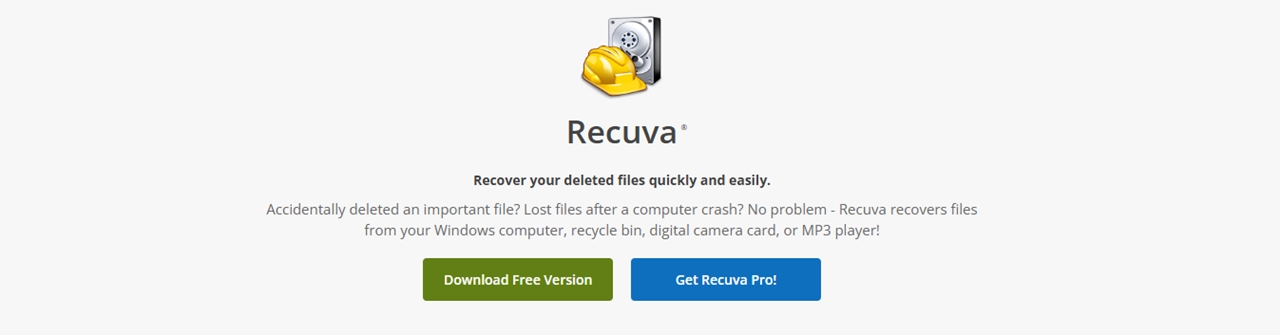
Recuva, CCleaner’ın arkasındaki aynı şirket olan Piriform tarafından geliştirildi ve daha sonra Avast tarafından satın alındı – yani PC bakım dünyasında tanınmış bir isimden geliyor. Yazılım ilk olarak 2000’lerin ortalarında piyasaya sürüldü ve yıllar içinde biraz güncellense de, temel yapısı pek değişmedi.
Recuva iki sürüm halinde gelir:
- Recuva Ücretsiz. veri sınırı yok ile tam tarama ve kurtarma işlevselliğini içerir.
- Recuva Professional. Yaklaşık 24,95 $ (1 Yıllık Premium Abonelik) fiyatla sunulur, sanal sabit disk görüntüleri, otomatik güncellemeler ve premium destek için destek ekler.
Kurtarma Yetenekleri
Recuva, yaygın veri kaybına yardımcı olmak için geliştirildi: sildiğiniz dosyalar, Geri Dönüşüm Kutusu’ndan boşaltılan klasörler, bir uygulama hatasından sonra kaybolan şeyler. Tüm sürücüleri, belirli klasörleri veya resimler ya da belgeler gibi belirli dosya türlerini tarayabilirsiniz. Hem bir Hızlı Tarama (hızlı, yakın zamanda silinenler için mükemmel) hem de bir Derin Tarama (daha yavaş, tüm diski izler için tarar) sunar.
Recuva yalnızca görünen bölümlerle çalışabilir. Eğer bölümün kendisi bozulmuşsa veya Disk Management’ta HAM ya da ayrılmamış olarak görünüyorsa, Recuva yardımcı olmaz. Zaten o sürücüyü en başta seçemezsiniz bile. Bu bir sınırlamadır birçok insan karşılaşıyor. Farkında olmadan bunu gözden kaçırıyorlar. Fiziksel olarak bağlı olan herhangi bir sürücüden kurtarma yapmasını bekliyorlar, fakat Windows ona bir sürücü harfi atayamazsa, Recuva ona erişemez.
Dosya Sistemi ve Dosya Türü Desteği
Recuva, çoğu Windows dosya sistemini destekler: NTFS, FAT32, FAT16 ve exFAT. Bu nedenle dahili sabit diskiniz, flash sürücüler, SD kartlar ve USB bellekler için iyidir. Ancak Mac (APFS, HFS+) veya Linux (ext3/ext4) ile biçimlendirilmiş sürücülerde yardımcı olamaz.
Dosya türüne göre, fotoğraflar, belgeler, videolar, müzikler, arşivler, e-postalar ve benzeri şeyler için tarama yapabilir. Dosya, desteklenen bir dosya sistemindeydi ve üzerine yazılmadıysa, görünebilir. Dosya türlerinden daha ayrıntılı olarak, Recuva’nın kurtarma testlerimizde gerçekte neleri bulduğuna geçtiğimizde bahsedeceğiz.
Özellikler
Hem ücretsiz hem de Pro sürümünde elde ettikleriniz:
- Hızlı ve Derin Tarama modları
- Bireysel dosyaları veya tüm klasörleri kurtarma seçeneği
- Fotoğraflar ve bazı dokümanlar için önizleme
- Kurtarma kalitesi göstergesi (yeşil/sarı/kırmızı durum)
- Dosya adı, türü veya konuma göre filtreleme
- Çoklu dil desteği
- Klasör yapısı ile tam kurtarma (eğer metadata sağlam ise)
Ekstra özellikler açısından, Recuva’dan çok fazla bir şey beklemeyin – yalnızca temel işlevleri elde ediyorsunuz.
güvenli silme aracı ile silinen dosyaların üzerine yazabilir ve tekrar kurtarılamamalarını sağlayabilirsiniz. Birden fazla geçişi destekler (1, 3, 7 veya paranoyaksanız 35 bile olabilir); bu, hassas dosyaları temizlerken kullanışlıdır.
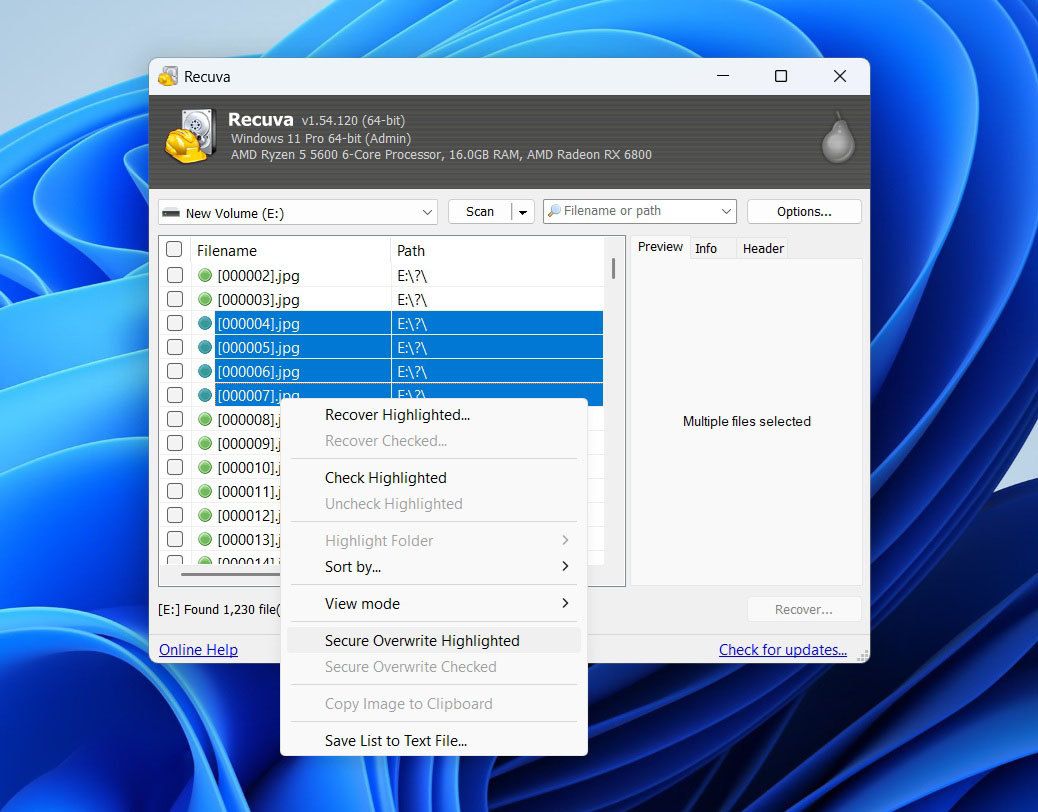
Profesyonel sürüm kullanıyorsanız, VHD veya IMG gibi sanal sabit disk görüntüleri dosyalarını tarama desteği de mevcut. Bu, eğer bir sürücüyü zaten klonladıysanız ve kurtarma işlemini fiziksel disk yerine imaj üzerinde çalıştırmak istiyorsanız faydalıdır.
Hepsi bu kadar – ne RAID araçları, ne gelişmiş filtreler, ne de zamanlama var. Basit olması amaçlanmış ve tam olarak da bunu alıyorsunuz.
Müşteri Desteği
Ücretsiz sürümü kullanıyorsanız, doğrudan destek beklemeyin – ödeme yapmadığınız sürece canlı sohbet veya bilet sistemi yok. Bununla birlikte, Piriform’un bir destek forumu ve temel bir SSS bölümü var. Yardımın çoğu personelden ziyade kullanıcılardan geliyor.
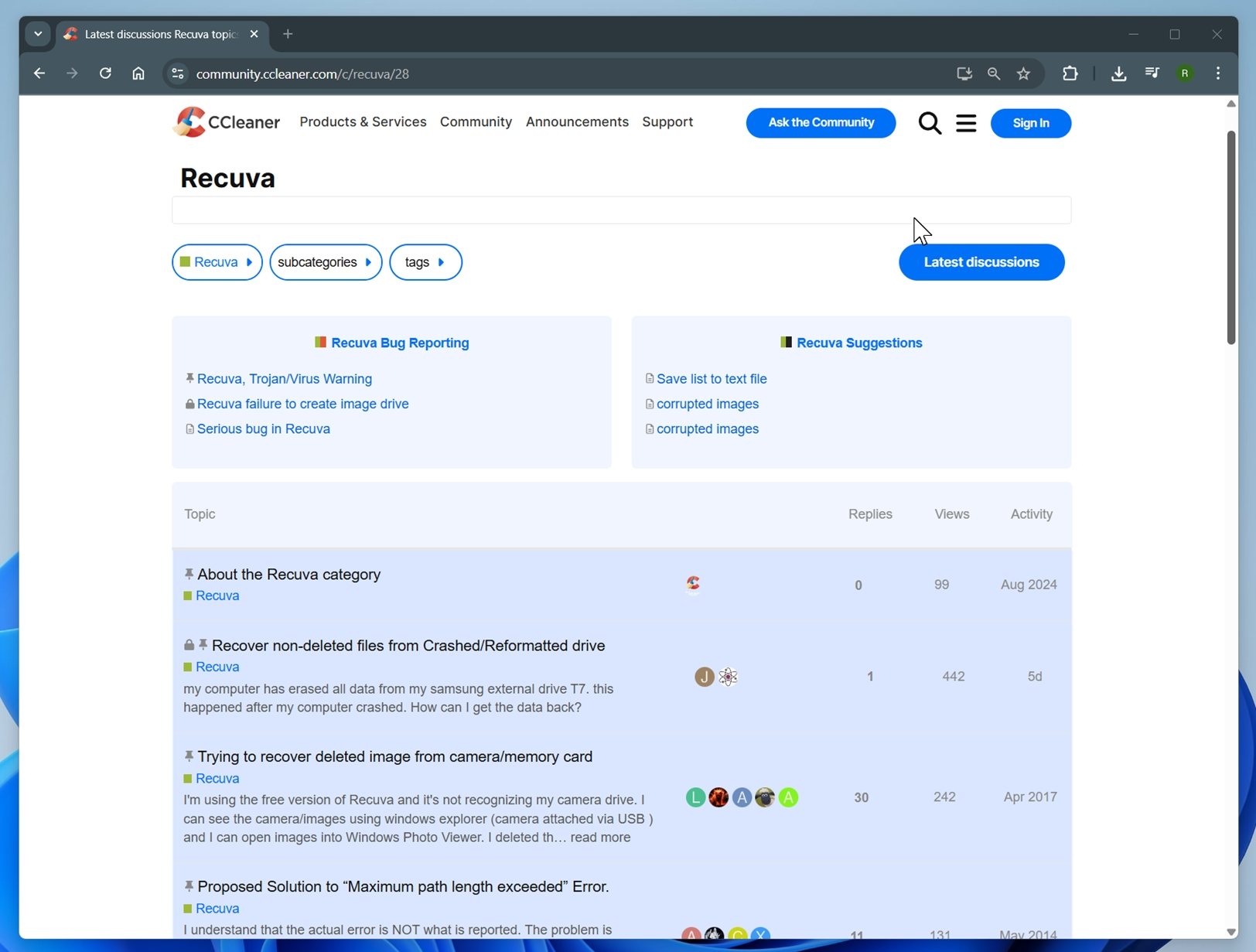
Recuva Professional , öncelikli destek içerir; bu da bir destek talebi gönderebileceğiniz ve bir ya da iki gün içinde yanıt almayı bekleyebileceğiniz anlamına gelir. Ancak birçok Recuva incelemesi, yanıt sürelerinin değişebileceğini öne sürüyor.
Kullanıcı Arayüzü
Burası, yaşını hissedeceğiniz alanlardan biri. Recuva, Windows 7 döneminde yapılmış gibi görünüyor ve bu abartı değil. On yılı aşkın süredir büyük bir arayüz yenilemesi almadı.
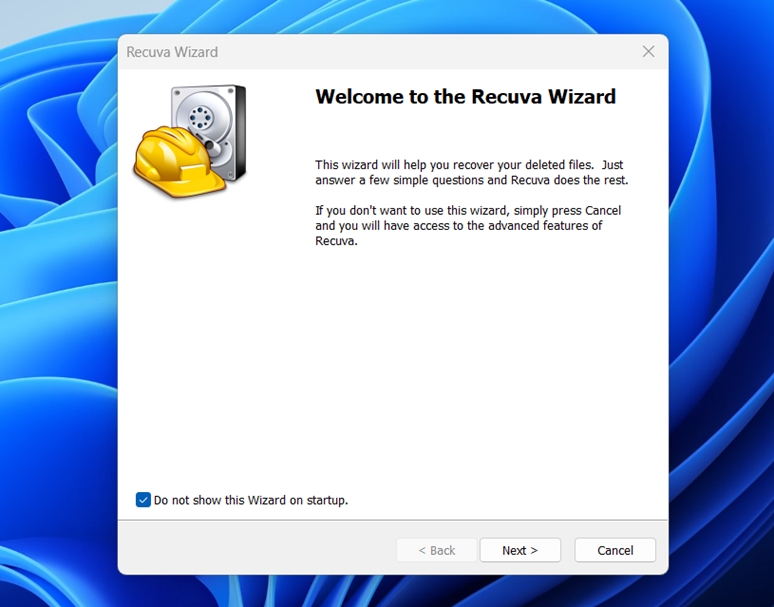
Yine de, temiz, hafif ve kullanımı son derece basit. İlk başlattığınızda sizi neyi ve nerede tarayacağınız konusunda yönlendiren bir sihirbaz alırsınız. Ya da sihirbazı atlayıp, kurtarılan dosyaların bir tabloda listelendiği gelişmiş görünüme doğrudan geçebilirsiniz.
Gösterişli değil, ama işlevsel.
Nasıl Test Ettik
Bu Recuva incelemesini olabildiğince faydalı yapmak için, programı farklı cihazlar ve dosya türlerinde bir dizi yapılandırılmış testten geçirdik. Amaç, insanların verileri kaybolduğunda karşılaştıkları gerçek sorunları simüle etmek ve ardından Recuva’nın bunları ne kadar iyi çözdüğünü ölçmekti.
Donanım testi dahil:
- 1 TB Seagate Barracuda HDD – çeşitli klasörlerde yaklaşık 1200 dosya ile dolduruldu. Hepsini kazara kaybı simüle etmek için sildik.
- 16 GB SanDisk Ultra USB 3.0 flash bellek – NTFS olarak hızlı biçimlendirildi.
- 64 GB Samsung EVO Plus microSD kart – tarafımızdan kasıtlı olarak bozuldu.
Tutarlılık için, üç cihazın hepsinde aynı veri seti kullandık: yaklaşık Toplam 65 GB olan 1200 dosya. Bu, veri kaybını “simüle” etmeden önce her cihaza kopyalandı.
Bu bize, doğrudan “silinenleri geri getirme” işlemlerinden tamamen bozulmuş bir karta kadar üç çok farklı zorluk seviyesi verdi.
Bunları listelememiz gerekseydi, normal bir kullanıcının sürücüsünde bulmayı bekleyeceğiniz türden bir karışımdı:
- Fotoğraflar: JPEG, PNG, Canon CR2 RAW, Nikon NEF RAW
- Videolar: MP4 (H.264/H.265), MOV, AVI
- Belgeler: DOC, DOCX, ODS, PDF, PPT, PPTX, RTF, TXT
- Müzik & Ses MP3, WAV, FLAC
- Arşivler & Diğerleri: ZIP, RAR, birkaç program yükleyicisi (EXE)
Bu senaryoların her birindeki sonuçlar, Recuva’yı nasıl değerlendireceğimizi belirleyecek, ancak yalnızca kurtarma oranı bu Recuva incelemesi için baktığımız tek ölçüt değil. İyi bir kurtarma aracı aynı zamanda hızlı, kullanımı kolay ve makul fiyatlı olmalı.
İşte Recuva’yı değerlendirmek için kullandığımız kriterler:
| Metrik | Ne Ölçtük |
| Kurtarma başarı oranı | Tamamen geri yüklenen ve kullanılabilir olan dosyaların yüzdesi |
| Tarama hızı | Ortalama tarama süresi veya MB/sn verim |
| Kullanım kolaylığı | Öğrenme eğrisi, iş akışının açıklığı |
| Paranın karşılığı | Rakiplerle karşılaştırıldığında Ücretsiz vs Pro’da neler sunuluyor |
Uygulamalı Test (İş Akışı + Performans)
Şimdi daha pratik bir şeye geçelim. Öncelikle, testlerimizden elde ettiğimiz gerçek sonuçlara bakmadan önce Recuva’nın iş akışını gözden geçirelim.
Recuva Adım Adım Veri Kurtarma
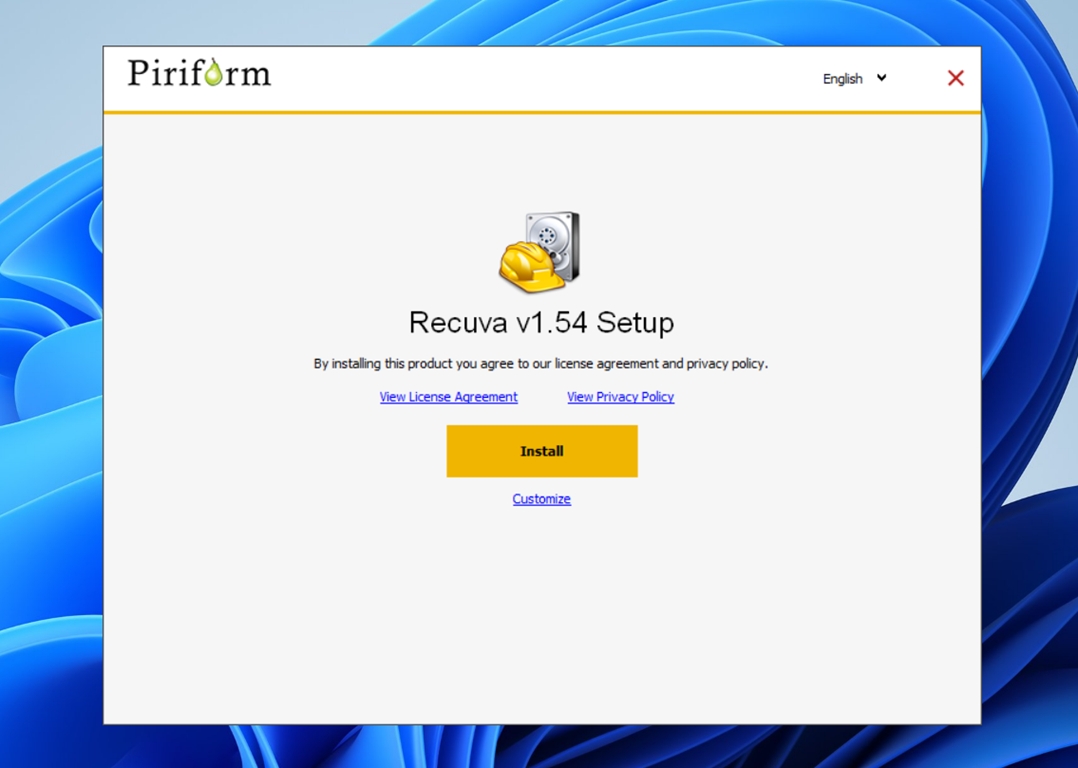
Kurulum hızlı ve hafiftir. Recuva’nın resmi sitesinden indirilen dosya yalnızca yaklaşık 25 MB’dır ve kurulumu bir dakikadan kısa sürer, sadece varsayılan ayarlarla ilerleyin ve hazırsınız.
Recuva’yı ilk açtığınızda, Kurtarma Sihirbazı başlatılır. Bu, temel olarak size iki şey soran kılavuzlu bir moddur: Geri almak istediğiniz dosya türü (resimler, belgeler, videolar ya da hepsi) ve dosyaların en son nerede saklandığı.
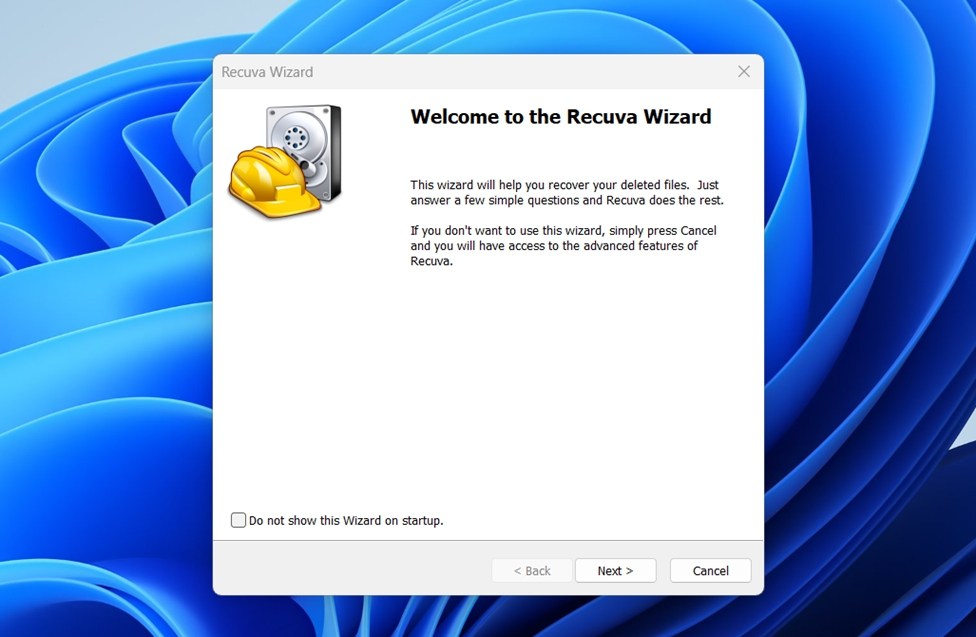
İsterseniz sihirbazı atlayıp doğrudan klasik arayüz seçeneğine geçebilirsiniz, ancak çoğu kişi için sihirbaz uygundur.
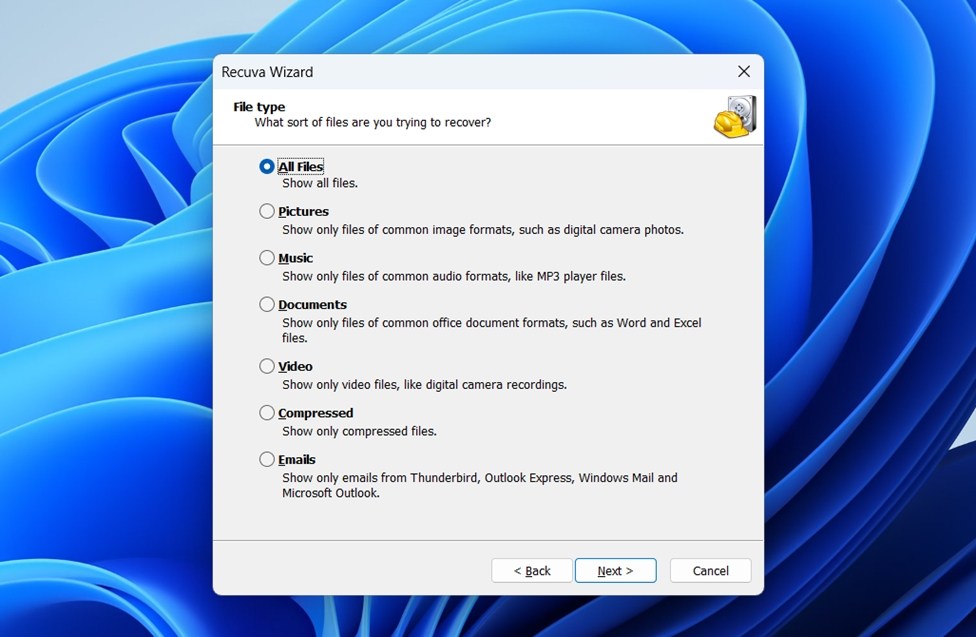
Bizim durumumuzda, “Tüm dosyalar” seçtik ve Recuva’yı “Belirli bir konumda” seçeneğini kullanarak test sürücüsüne yönlendirdik.
Sırada tarama türü var. Bir Hızlı Tarama çalıştırabilir veya Derin Tarama (çok daha yavaş) seçeneğini etkinleştirebilirsiniz. Üç cihazın tümünde Derin Tarama’yı seçtik.
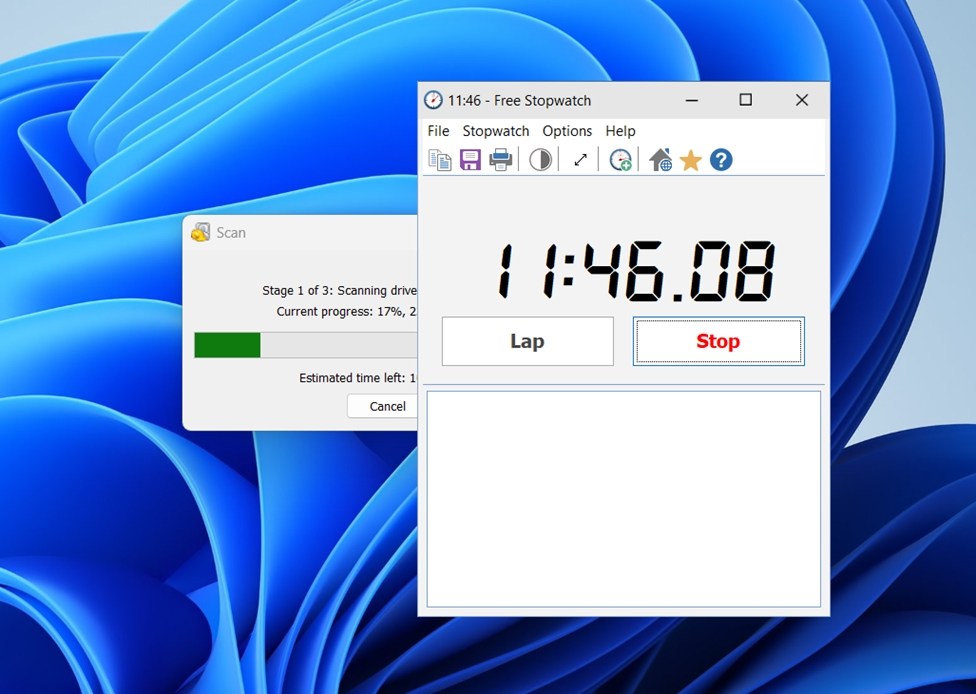
Taramaya başladıktan sonra, beklemekten başka bir seçeneğiniz yok. Bulunan dosyaları önceden görüntüleyemezsiniz; ekranda yalnızca bir ilerleme çubuğu ve her zaman doğru olmayan bir tahmin yer alır. 1 TB HDD taramamızın büyük bir bölümünde “50 dakika kaldı” yazıyordu, oysa tarama toplamda 75 dakika sürdü.
Tarama tamamlandığında, bulunan dosyaların liste görünümü alırsınız.
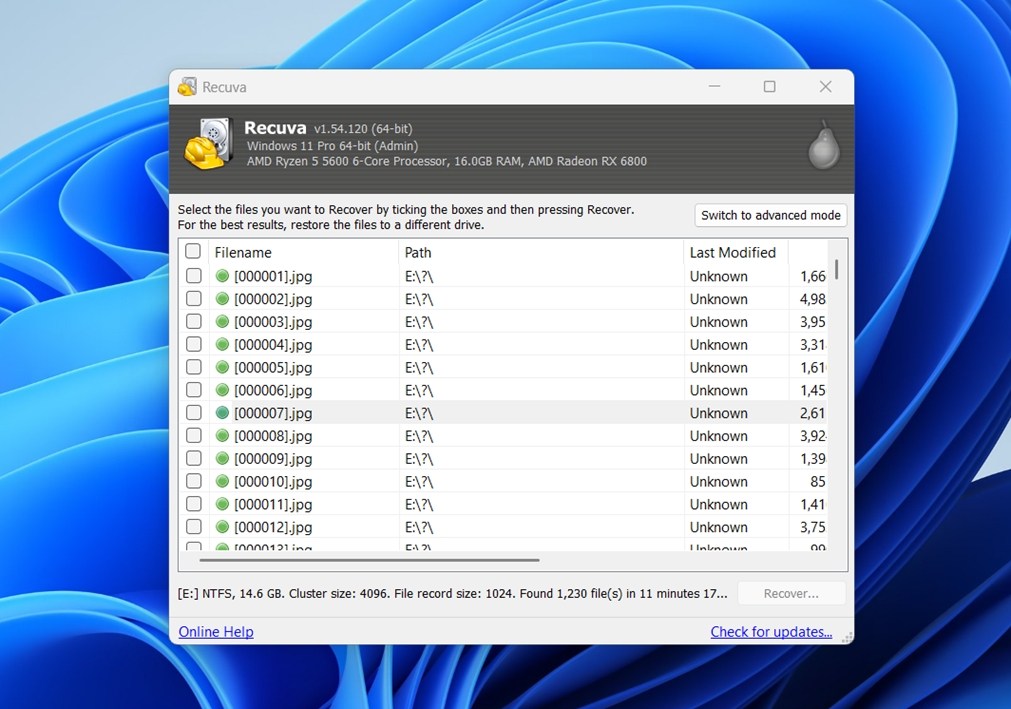
gelişmiş mod‘e geçmek size daha fazla ayrıntı sağlar.
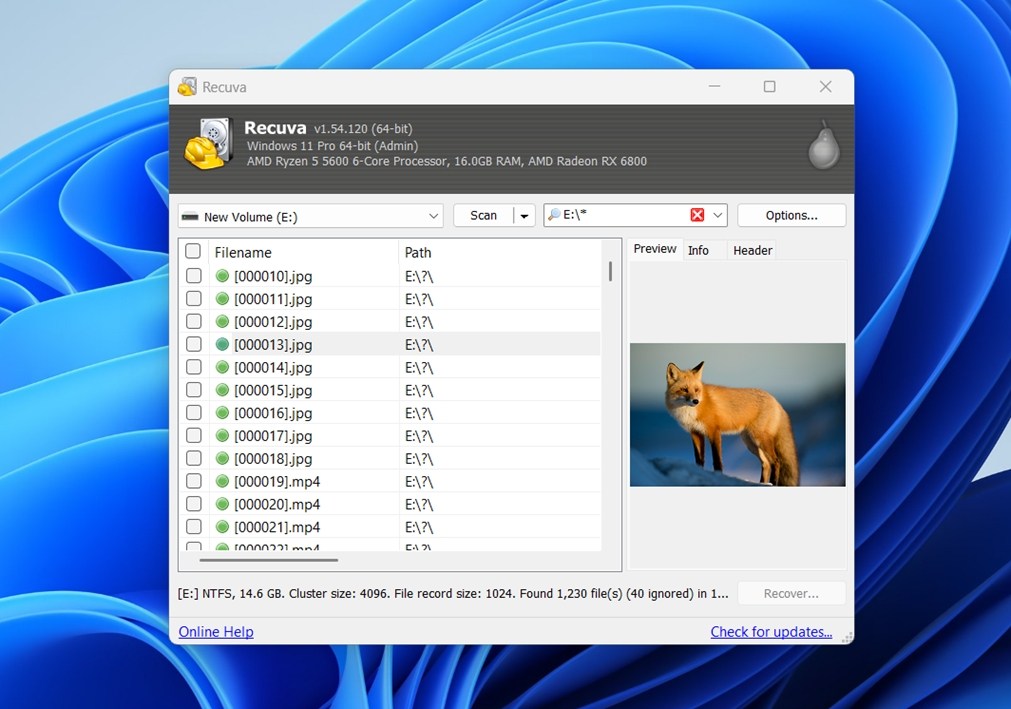
- Renk kodları ile bir durum sütunu: yeşil = mükemmel, sarı = zayıf, kırmızı = kurtarılamaz.
- Bazı dosya türleri için bir önizleme bölmesi. Testlerimizde bu özellik JPG ve PNG’lerde güvenilir şekilde çalıştı, ancak PDF, DOCX dosyalarında veya RAW resim/video dosyalarında çalışmadı.
- Dosya adı veya yoluna göre filtrelemek için bir arama çubuğu. Faydalı, ancak etiket yok ve gelişmiş filtreler yok.
Buradan sonrası basit. İstediğiniz dosyaları seçin, “Kurtar”a tıklayın ve onları başka bir konuma kaydedin. İşte o zaman gerçekten hangi dosyaların sağlam döndüğünü, hangilerinin ise bozuk olduğunu görürsünüz. Testlerimizde, durum göstergesi tamamen güvenilmezdi. Yeşil olarak işaretlenen (sözde “mükemmel”) dosyalar bazen bozuk olarak açılırken, kötü ya da hatta “kurtarılamaz” olarak işaretlenen diğerleri ise sorunsuzdu.
Kâğıt üzerinde güzel bir özellik, ancak pratikte bu etiketlere fazla güvenmemelisiniz. Gerçek test, Kurtar’a tıklayıp dosyayı kendiniz denemektir.
Genel olarak, iş akışı yıllardır değişmedi. Bir sihirbaz alırsınız, temel bir dosya listesi, sınırlı önizlemeler ve bir kurtarma butonu. Basit.
Test Sonuçları & Performans
Şimdi biraz da rakamlardan bahsedelim. İşte gördüklerimiz.
| Senaryo | Kurtarma Başarı Oranı | Tara Süresi | Notlar |
| 1 TB Seagate Barracuda HDD (silinmiş dosyalar) | ~%85 | 75 dk (Derin Tarama) | Çoğu belge ve görsel sağlam şekilde geri getirildi. Birkaç MP4 video bozuktu, ancak genel sonuçlar güçlüydü. |
| 16 GB SanDisk Ultra USB (hızlı format, NTFS) | ~%63 | 35 dk | Bazı küçük dosyalar kurtarıldı. Birçok video ve arşiv kurtarılamadı. Dosya adları çoğunlukla eksikti veya genel adlarla değiştirildi. |
| 64 GB Samsung EVO Plus microSD | Uygulanamaz | Uygulanamaz | Recuva kartı hiç tarayamadı. Bölüm RAW olduğu ve bir sürücü harfi atanmadığı için, yazılımın buna erişme imkânı yoktu. |
Genel olarak, görebileceğiniz gibi, Recuva’nın performansı oldukça mütevazı. Basit silmelerin dışına çıktığınızda, kurtarma yüzdesi önemli ölçüde düşüyor. En güçlü olduğu alan ise doğrudan belge kurtarma; burada sağlam sonuçlar gösterdi. DOC, DOCX, ODS, PDF, PPT, PPTX ve RTF gibi formatlar, yalnızca silindiklerinde veya hatta sürücü hızlı formatlandığında bile güvenilir bir şekilde geri döndü.
Ancak Dijital kameralardan RAW fotoğraf dosyaları, büyük video klipler ve diğer büyük veri türleri gibi daha karmaşık medya formatlarına gelindiğinde, başarı oranı keskin bir şekilde düştü. Bazı dosyalar hiç kurtarılamadı, diğerleri ise bozuk olarak geri geldi. Kurtarılan videoların çoğu hiç oynatılamadı ve daha küçük resimler bile çoğunlukla hatalarla açıldı.
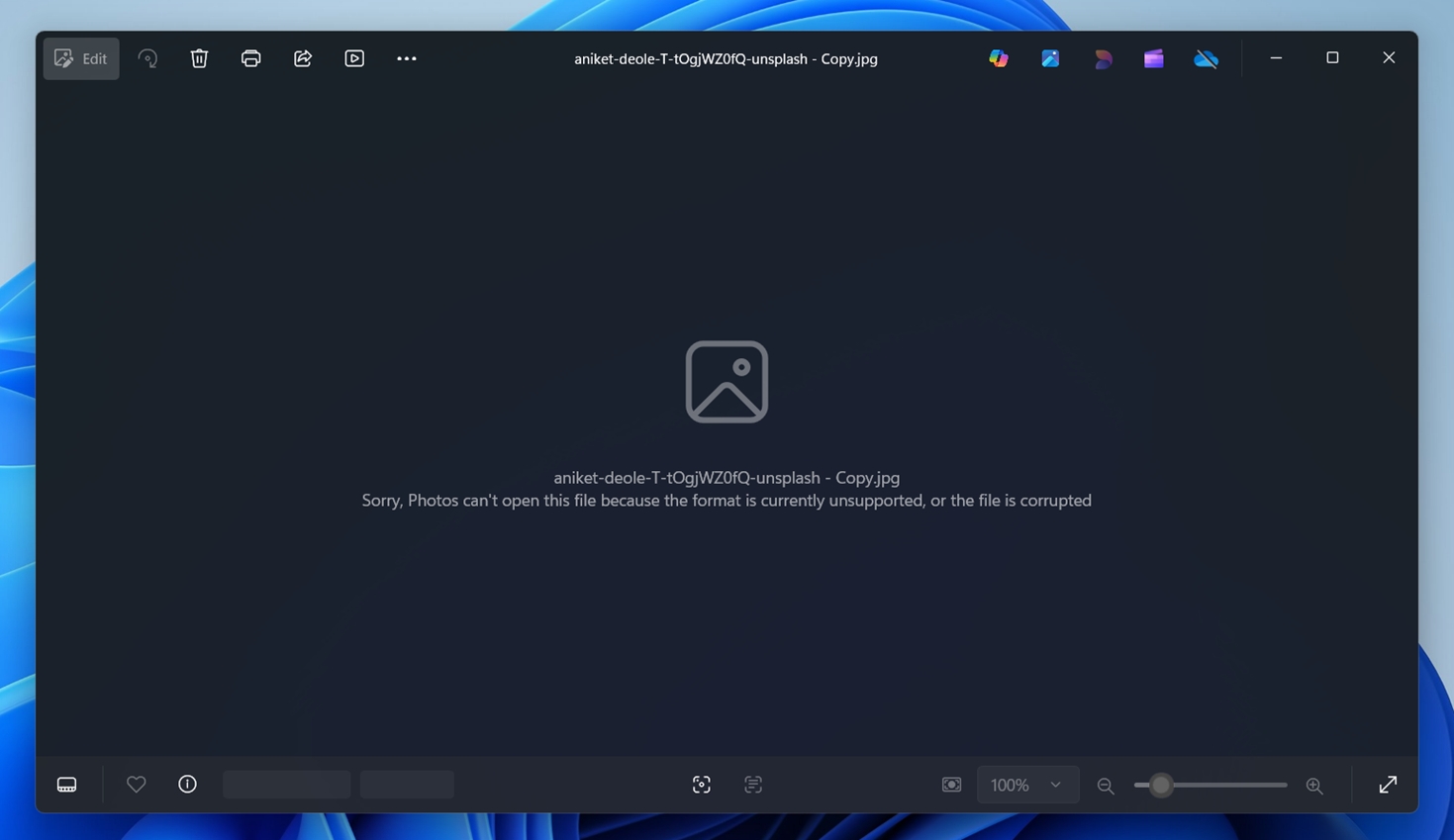
Bozuk SD kart senaryosunda ise, kart bir RAW durumu içinde olduğu için Recuva onu tarama şansı bile bulamadı. Yazılım, görünür bir bölüm veya sürücü harfi olmayan sürücülerle çalışamadığından, kart program içinde fiilen görünmez durumdaydı.
Hız konusunda, fena değil. 1 TB Seagate Barracuda HDD için75 dakika ve 32 GB SanDisk USB için35 dakika hiç de fena değil. Özellikle daha büyük sürücülerde Recuva’dan çok daha yavaş olan araçlar test ettik.
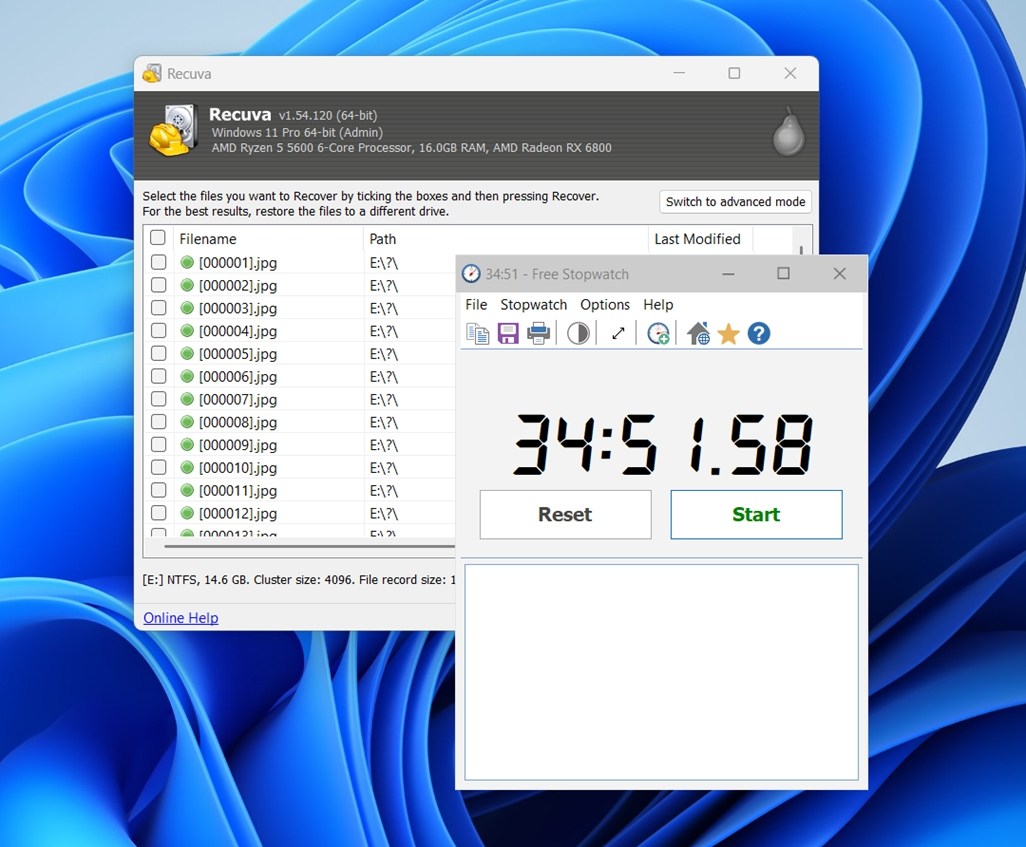
Keşke işlem sırasında biraz daha fazla geri bildirim verseydi. İlerleme çubuğu pek bir şey anlatmıyor ve zaman tahminleri genellikle çok yanlış. Taramanın devam ettiği sırada dosyaları önizleyebilmek de beklemeyi daha anlamlı kılardı, ancak Recuva bunu sunmuyor.
Tüm cihazlardaki ortalama tarama hızı: ~88,6 MB/s
Bu, Recuva’nın temel bir araç olarak rolünü vurgular: günlük ofis dosyalarını kurtarmak için uygundur, ancak önceliğiniz profesyonel medya içeriğini kurtarmaksa doğru tercih değildir.
Paranın Karşılığı
Recuva’nın çoğu rakibine göre bir büyük avantajı var: ücretsiz sürüm sınırlandırılmamıştır. İstediğiniz kadar veriyi bir kuruş ödemeden kurtarabilirsiniz. Bu, tümü ücretsiz kurtarma işlemini 100 MB ile 2 GB arasında sınırlayan EaseUS, Disk Drill veya Stellar gibi araçlara kıyasla onu çekici kılıyor. Sıradan kullanıcılar için, sadece bu özelliği bile Recuva’yı yenilmez kılıyor.
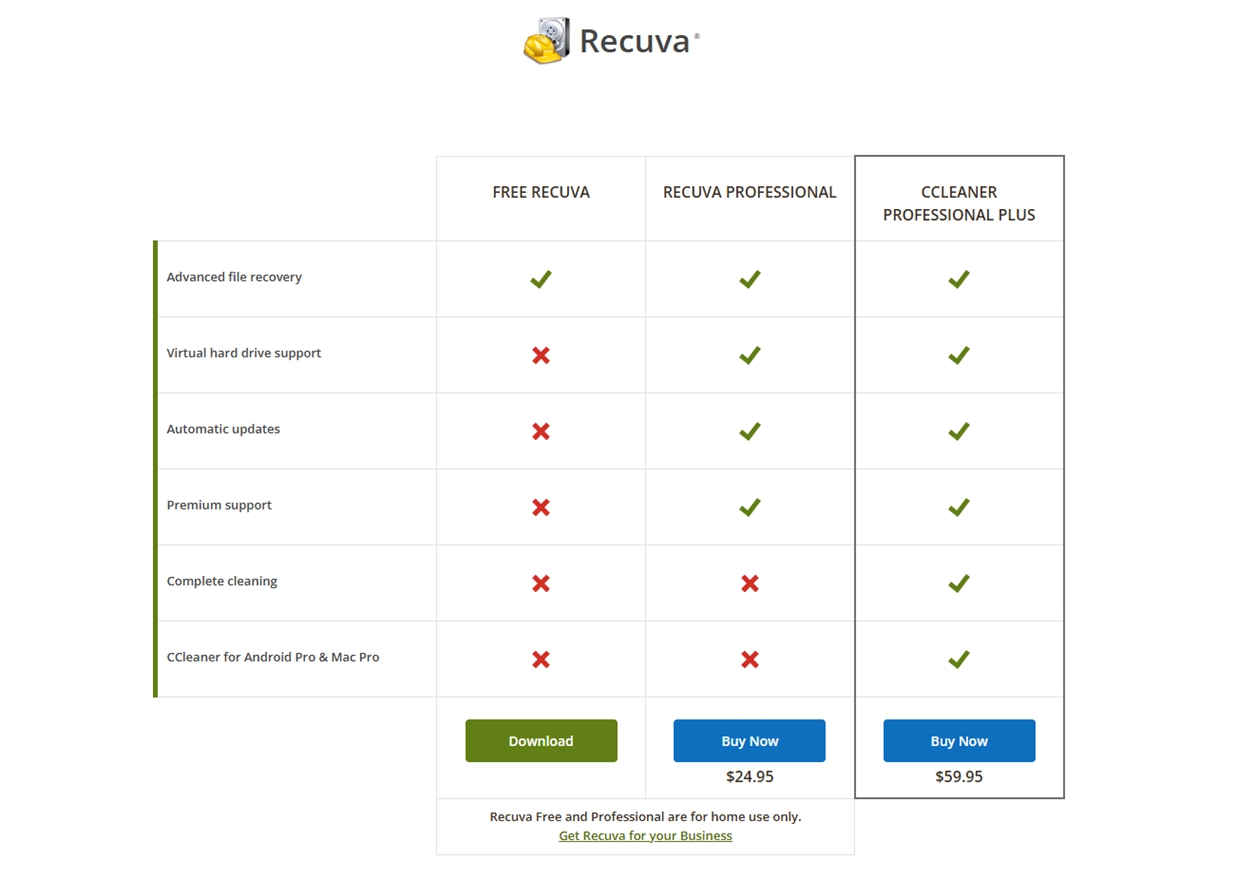
Profesyonel lisans maliyeti Yılda 24,95 $.
- Paranız karşılığında ne alırsınız: sanal disk imajları desteği, otomatik güncellemeler ve öncelikli müşteri desteği.
- Alamadıklarınız: daha iyi kurtarma performansı. Kurtarma motoru, ücretsiz veya ücretli sürümü kullanıyor olsanız da aynıdır.
Recuva’yı en yakın rakiplerinden bazılarıyla karşılaştırırsak, tablo şöyle görünüyor:
| Araç | Ücretsiz Sürüm | Ücretli Lisans | Ana Notlar |
| Recuva | Sınırsız kurtarma (Ücretsiz) | Yıllık $24.95 | En ucuz seçenek. Pro sürümü güncellemeler ve destek ekler fakat kurtarma başarısını artırmaz. |
| EaseUS Veri Kurtarma | 2 GB ücretsiz (Windows) | Aylık $69.95 veya ömür boyu $149.95 | Daha güçlü kurtarma motoru, biçimlendirilmiş ve RAW sürücüleri işler. Aylık ödeme yaparsanız pahalı. |
| Disk Drill | 100 MB ücretsiz (Windows) | Tek seferlik $89 | Yüksek kurtarma başarısı, daha geniş dosya sistemi desteği, ömür boyu lisans dahil. |
| Stellar Veri Kurtarma | 1 GB ücretsiz | Yıllık $59.99–$89.99 | Sağlam kurtarma oranları ve ekstra özellikler. |
Yani Recuva ilk bakışta en ucuz seçenek gibi görünse de, sınırlı yetenekleri genellikle ödediğinizin karşılığını almanız anlamına geliyor. Performansını alternatiflerle daha ayrıntılı olarak karşılaştıracağız, ancak şimdilik şunu söylemek adil olur: ücretsiz olanı yenmek zordur – daha yetenekli bir şeye ihtiyacınız varsa bu mümkün. Recuva’nın ücretsiz sürümü, basit kurtarmalar için başvurulacak bir seçenek olarak yerini fazlasıyla hak ediyor.
Gerçekten kendini haklı çıkarmayan şey Profesyonel yıllık abonelik. Daha iyi kurtarma sonuçları sunmuyor, sadece kolaylık sağlıyor. Para harcamaya istekliyseniz, alternatiflere bakmak daha mantıklı – bunların birçoğu tek seferlik ödeme lisansı ve çok daha güçlü kurtarma motorları sunuyor.
Gerçek Kullanıcı Geri Bildirimi
Bu Recuva veri kurtarma yazılımı incelemesinin daha dengeli olması için, sadece laboratuvar testlerimizi değil, başkalarının geri bildirimlerini de dahil etmek istiyoruz. Bunu yapmak için, kullanıcıların Trustpilot, G2, Capterra, Microsoft Store, CNET ve Reddit gibi platformlardaki yorumlarını inceledik.
Kısa Bakışta Puanlar:
| Platform | Ortalama Puan | Yorum Sayısı | Notlar |
| Trustpilot (Piriform/CCleaner) | ⭐ 4.5 / 5 | ~26.200+ | Tüm Piriform paketini kapsıyor, ancak birçok kullanıcı Recuva’dan bahsediyor. |
| CNET Kullanıcı Yorumları | ⭐ 4.1 / 5 | 236 | Genel olarak olumlu; kullanıcılar kullanım kolaylığını övüyor, ancak daha büyük kurtarma işlemlerinde sınırlamalara dikkat çekiliyor. |
| Microsoft Mağazası | ⭐ 3.7 / 5 | 31 | Kısa değerlendirmelerde “hızlı ve kolay” kurtarma vurgulanıyor, ancak genel olarak karışık sonuçlar var. |
Trustpilot üzerinde, çoğu inceleme doğrudan CCleaner için olsa da, Piriform’un araçlarına, Recuva da dahil olmak üzere, genel olarak olumlu bir bakış açısını yansıtıyor. Kullanıcılar sık sık Recuva’nın kullanımı kolay ve tamamen ücretsiz olduğunu belirtiyor, bu da onu dosya kurtarmak istediklerinde ilk başvuru noktaları yapıyor.
Bazı incelemeler başarıları vurguluyor:
- “Recuva, sonsuza dek kaybolduğunu sandığım SD kartımdaki fotoğrafları kurtarmama yardımcı oldu.”
- “Yanlışlıkla sildiğim iş dosyalarını geri getirmeyi başardım ve sadece birkaç dakikamı aldı.”
Öte yandan, olumsuz yorumlar genellikle aracın gerçekçi olarak sunabileceğinden daha fazlasını bekleyen kullanıcılardan gelir. Reddit üzerinde defalarca gördüğümüz bir geri bildirim bunu açıkça ifade ediyor:
“Recuva kötü amaçlı yazılım değildir, ancak genellikle herhangi bir düzgün yazılıma kıyasla daha düşük sonuçlar veren vasat bir silinen dosyaları geri getirme yazılımıdır. İnsanlar sadece ücretsiz olduğu için deniyorlar, birçok yaygın durumu çözmede başarısız oluyor.”
Yani, okuduğumuz geri bildirimlerin çoğunun bizim görüşlerimizle ve çevrimiçi bulabileceğiniz hemen hemen tüm Recuva profesyonel incelemeleriyle örtüştüğünü söyleyebiliriz. İnsanlar ürünü olduğu gibi takdir ediyor, ancak testlerimizde karşılaştığımız aynı sınırlamalarla da karşılaşıyorlar.
Rakiplerle Karşılaştırma
Şimdi, söz verdiğimiz gibi, Recuva’yı üç popüler veri kurtarma rakibiyle daha ayrıntılı olarak karşılaştıralım: EaseUS Data Recovery Wizard, Disk Drill ve Stellar Data Recovery. İşte yan yana bir bakış.
| Kriterler | Recuva (Piriform) | EaseUS Veri Kurtarma | Disk Drill (CleverFiles) | Stellar Veri Kurtarma |
| Platformlar | Yalnızca Windows (XP – Win11). Mac/Linux desteği yok. | Windows & macOS (ayrı sürümler). | Windows & macOS (tek lisans her ikisini de kapsar). | Windows & macOS (ayrı sürümler). Mobil kurtarma yazılımı da mevcut. |
| Ücretsiz Sürüm | Evet (sınırsız kurtarma) | Evet, Windows’ta 2 GB’a kadar. Mac ücretsiz deneme = sadece tarama/önizleme. | Evet, Windows’ta 100 MB’a kadar; Mac = yalnızca tarama/önizleme. | Evet, 1 GB’a kadar. Sonrasında yükseltme gerekli. |
| Ücretli Sürüm (Fiyatlandırma) | Recuva Pro: $24.95/yıl abonelik. | Pro: $69.95/ay veya $149.95 ömür boyu. Technician $299/yıl. | Pro: $89 tek seferlik ömür boyu lisans (3 PC’ye kadar). +$29 isteğe bağlı ömür boyu güncellemeler. | Standard: $59.99/yıl; Professional: $89.99/yıl. Premium: $99.99/yıl, Technician: $199/yıl. |
| Desteklenen Dosya Sistemleri | NTFS, FAT16, FAT32, exFAT. HFS+/APFS veya ext yok. | NTFS, FAT32, exFAT (Windows); HFS+, APFS (Mac). | NTFS, FAT32, exFAT; ayrıca EXT2/3/4 (Linux), HFS+/APFS (Mac). En geniş destek. | NTFS, FAT32, exFAT (Windows); HFS+, APFS (Mac). Yüksek seviyelerde Linux bölümlerini carving ile yönetir. |
| Özellikler & Araçlar | Temel kurtarma (Hızlı/Derin), önizleme, güvenli silme (dosya parçalama), taşınabilir sürüm. Görüntü alma/ileri düzey araçlar yok. | Kayıp bölüm kurtarma, önyüklenebilir USB, RAW dosya carving. Standart sürümde disk görüntüleme yok. | Recovery Vault (dosya koruma), S.M.A.R.T. izleme, disk görüntüleme/yedekleme, taramaları duraklat/sürdür. | Geniş dosya türü desteği, disk görüntüleme, RAID kurtarma (üst sürümler), fotoğraf/video onarımı (Premium). |
| Kurtarma Performansı | Son silinenler için iyi. Formatlanmış veya RAW disklerde zayıf. Genellikle büyük medya dosyalarını atlar ya da bozuk kurtarır. | Silinen/formatlananlarda yüksek başarı oranı, orta derecede bozuk bölümlerde iyi. Derin taramalar yavaş. | Tüm senaryolarda mükemmel sonuçlar, özellikle formatlanmış/RAW disklerde. İsimleri/yapıyı daha sık korur. | Yüksek başarı oranı, karmaşık durumlarda güçlü (RAID, hasarlı dosya sistemleri). Derin taramalar yavaş. |
| Kullanım Kolaylığı | Çok yeni başlayan dostu. Sihirbaz adımları basit ama anlaşılır. | Temiz arayüz, modern kullanıcı deneyimi, yeni başlayanlar ve ileri kullanıcılar için dengeli. | Şık tasarım, sezgisel, gelişmiş özellikleri sorunsuz entegre eder. | Basit arayüz, karmaşık görevler için sihirbazlar. Biraz sade ama yaklaşılabilir. |
Recuva’nın en güçlü yönü değeridir. Ancak neredeyse her kategoride – dosya sistemi desteği, gelişmiş özellikler, tarama derinliği, kurtarma oranı – rakiplerinin gerisinde kalıyor.
Bu nedenle, Recuva bir ücretsiz ilk yardım seti olarak mantıklı olsa da, durumunuz daha ciddi ise muhtemelen premium araçlardan biriyle daha iyi sonuçlar ve daha fazla iç rahatlığı elde edersiniz.
🏆 En iyi için:
- Recuva. Sağlam bir sürücüden yakın zamanda kaybolan dosyaları geri almak için en iyisi Sınırsız, ücretsiz bir araca ihtiyaç duyan Windows kullanıcıları.
- EaseUS Veri Kurtarma Sihirbazı. En iyisi cilalanmış bir kurtarma aracı isteyen kişiler ve tutarlı sonuçlar için abonelik ödemekten çekinmeyenler için.
- Disk Drill. En iyisi hem ev kullanımı hem de iş için her yönden değer. Tek seferlik ödeme, güçlü kurtarma oranları ve disk görüntüleme ile Recovery Vault gibi ekstralar.
- Stellar Veri Kurtarma. En iyisi bozuk fotoğraf ve videoları kurtaran kişiler ve yine de basit, kullanıcı dostu bir arayüz isteyenler için.
Son Karar
Tamam, Recuva’yı her açıdan inceledikten sonra artık kapanış düşüncelerimizi paylaşmaya hazırız. İşte sonuçlar:
| Metrik | Puan | Notlar |
| Kurtarma başarı oranı | 5/10 | Basit silmeler için iyi çalışıyor, ancak bundan daha karmaşık bir şeyde zorlanıyor. |
| Tarama hızı | 7/10 | Hafif ve birçok ücretli rakibinden daha hızlı; derin taramalar makul bir sürede tamamlanıyor. |
| Kullanım kolaylığı | 8/10 | Son derece basit, yeni başlayanlar için uygun bir sihirbazı var. Arayüz eski görünüyor ama işlevsel. |
| Paranın karşılığı | 6/10 | Ücretsiz sürümü iyi. Pro aboneliği (yıllık 24,95$) ek kurtarma gücü sağlamıyor, bu nedenle ödeme yapacaksanız alternatifler daha iyi bir satın alma olur. |
🌟 Genel Puan: 6,5 / 10
Çıkarımımız şu: Recuva iyi bir ücretsiz ilk adımdır ve sağlam bir sürücüden basitçe silinen dosyaları kurtarması gereken herhangi bir Windows kullanıcısına bunu önerebiliriz. Eğer durumunuz buysa, deneyin – daha ucuz bir seçenek bulamazsınız (ücretsizden daha ucuz olamaz).
Ancak eğer bozulma, biçimlendirilmiş sürücüler veya disk imajı ve daha güçlü önizleme özellikleri gibi şeylerle uğraşıyorsanız, başka yerlerde aramanız daha iyi olur – Disk Drill veya EaseUS bu alanlarda çok daha yeteneklidir.
Recuva Professional için ise, bizim görüşümüze göre, kimseye önermemiz zor. Kurtarma performansını artırmıyor ve paranızı gerçekten işe yarayan bir araca harcamanız daha iyi olur.
Recuva veri kurtarma incelememiz burada sona eriyor. Eğer bu incelemeyi faydalı bulduysanız ya da Recuva ile kendi deneyiminiz olduysa, iyi ya da kötü, yorum bırakmaktan ve hikayenizi paylaşmaktan çekinmeyin. Sizden haber almayı çok isteriz.




