


 بينما يتصدر نظام iOS سوق الولايات المتحدة، يظل أندرويد نظام التشغيل المحمول المهيمن في جميع أنحاء العالم. ونتيجة لذلك، فإن فقدان البيانات يؤثر على مستخدمي Android بشكل أكثر تكرارًا على المستوى العالمي، مما يجعل استعادة بيانات Android طلبًا أكثر شيوعًا بكثير. في السيناريو المثالي، تظل الملفات المحذوفة في مجلد المهملات الخاص بالتطبيق أو ضمن نسخة احتياطية. ولكن عندما لا تتوفر أي من هذين الخيارين، يصبح برنامج استعادة بيانات Android هو الحل الوحيد المتاح. التحدي ليس في العثور على أدوات استعادة بيانات Android (نتائج البحث مليئة بها) بل في اختيار الأداة التي تعمل فعليًا.
لتسهيل هذه المهمة عليك، أنشأنا قائمة موجزة بأفضل تطبيقات استعادة بيانات أندرويد. بدلًا من التركيز على الكمية، ركزنا على الأدوات التي يمكنها فعليًا المساعدة في استعادة البيانات التي لم يكن يجب أن تختفي أبدًا في المقام الأول. أدناه، ستجد لمحة موجزة عن كل خيار، إلى جانب مميزاته وعيوبه وتسعير كلٍ منها (نادراً ما تكون استعادة بيانات هاتف أندرويد مجانية، وفي معظم الحالات تصبح الحاجة لشراء ترخيص أمراً لا مفر منه).
يقوم فريق التحرير لدينا بتقييم كل حل لاستعادة البيانات بشكل مستقل لإنتاج محتوى دقيق وعالي الجودة. اكتشف المزيد عن عملية الاختبار الخاصة بنا.
أفضل برنامج لاستعادة بيانات أندرويد للكمبيوتر
على عكس أدوات استعادة بيانات iPhone، يتيح استرجاع بيانات هاتف Android عدة سيناريوهات مختلفة للاسترجاع. يمكن استرجاع البيانات من خلال فحص هاتف متصل بالكمبيوتر، أو من خلال فحص بطاقة microSD تمت إزالتها من الجهاز، أو من خلال تنفيذ الاسترجاع مباشرة على هاتف Android نفسه. من أجل الوضوح، قمنا بتقسيم هذا الدليل إلى قسمين استنادًا إلى هذه الطرق.
نبدأ ببرامج استرجاع بيانات أندرويد لأجهزة الكمبيوتر، حيث تظل الحلول المكتبية الخيار الأكثر شيوعًا وغالبًا ما تعطي نتائج استرجاع أفضل، وذلك بفضل خوارزميات الفحص الأعمق، وقيود النظام الأقل، والتحكم الأكبر في عملية الاسترجاع.
من أجل أن توفر برامج استعادة بيانات Android نتائج ذات معنى (وليس فقط عرض الملفات الموجودة بالفعل على جهازك)، فإن الوصول إلى الروت مطلوب في معظم الحالات. بدون صلاحيات الروت، لا تستطيع أدوات الاستعادة الوصول إلى أجزاء مساحة التخزين الداخلية حيث توجد البيانات المحذوفة. ونتيجة لذلك، غالبًا ما تعطي عمليات البحث نتائج محدودة أو مضللة، حتى وإن كان البرنامج نفسه يعمل كما هو مقصود.
1. Disk Drill (Windows & Mac)
🏆 الأفضل من أجل: يعتبر Disk Drill أفضل حل لاستعادة بيانات هواتف Android لمستخدمي Mac، ولكنه يمكن أن يقدم الكثير أيضًا لمستخدمي Windows.
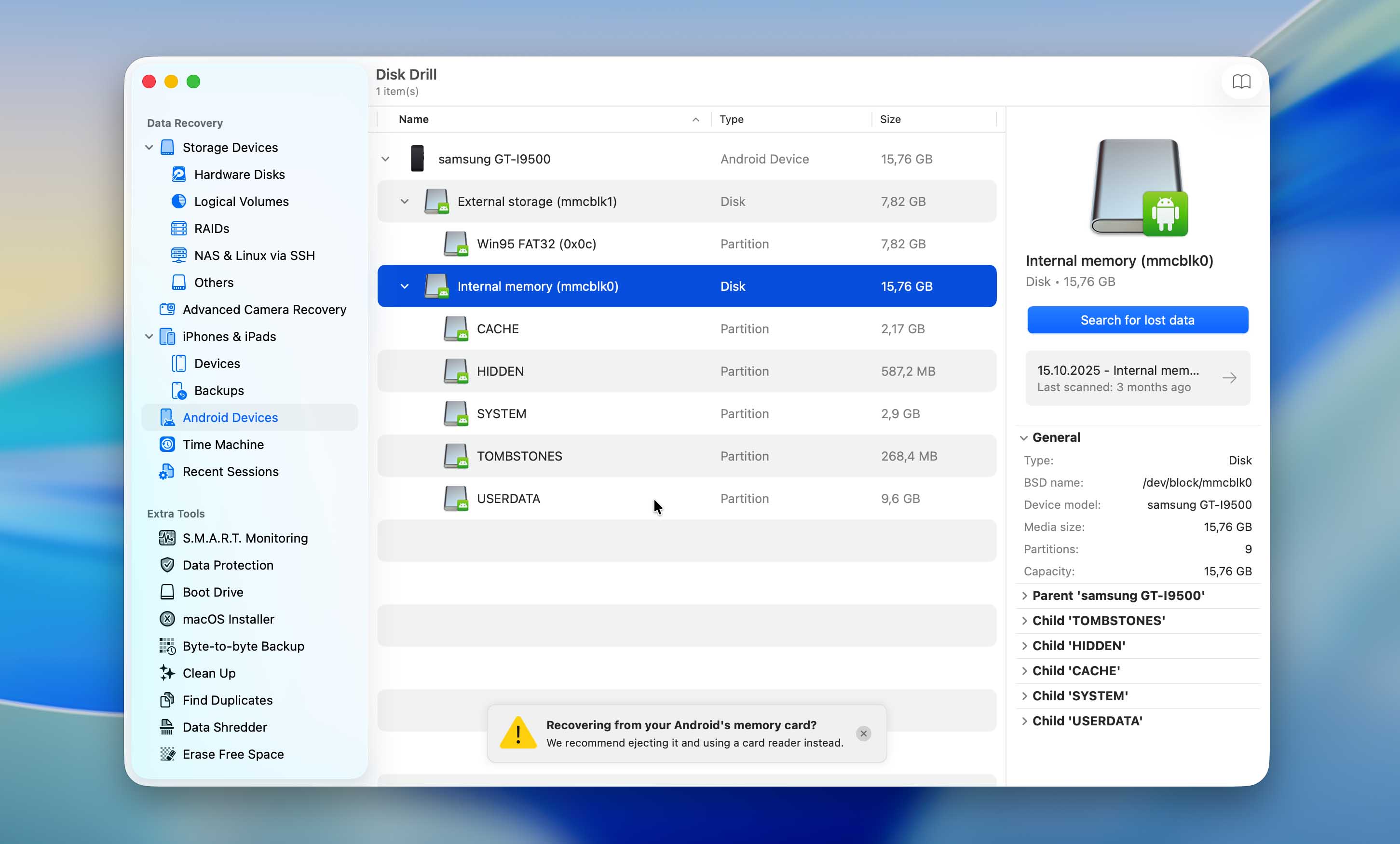
يعد Disk Drill حلاً متعدد الاستخدامات لاستعادة البيانات يدعم مجموعة واسعة من أجهزة التخزين، بما في ذلك الهواتف الذكية والأجهزة اللوحية التي تعمل بنظام Android. على macOS، يمكن للبرنامج استعادة البيانات المحذوفة مباشرة من التخزين الداخلي لأجهزة Android وكذلك من بطاقات microSD. أما إصدار Windows، على النقيض، فيركز على استعادة البيانات من بطاقات microSD ولا يصل إلى الذاكرة الداخلية لأجهزة Android.
كلتا النسختين تدعمان أكثر من 400 نوع من صيغ الملفات، بما في ذلك أكثر أنواع الصور ومقاطع الفيديو والصوتيات والمستندات شيوعًا المستخدمة على أجهزة Android. تتبع عملية الاستعادة سير عمل واضحًا وإرشاديًا لا يتطلب خبرة تقنية. تتضمن نتائج الفحص معاينات للملفات، مما يتيح للمستخدمين التحقق من إمكانية الاسترجاع قبل استعادة أي شيء.
بالإضافة إلى الاستعادة، يتضمن Disk Drill العديد من الأدوات الإضافية التي تهدف إلى الصيانة الأساسية للتخزين. هذه الأدوات لا تؤثر على نتائج الاستعادة بشكل مباشر، لكنها يمكن أن تساعد المستخدمين على تنظيم البيانات وتقليل الفوضى. على سبيل المثال، يمكن لأداة البحث عن الملفات المكررة تحديد الصور المتكررة على بطاقة SD الخاصة بنظام Android والمساعدة في تحرير مساحة التخزين، في حين أن إنشاء نسخة احتياطية بايت إلى بايت يمكن أن يحمي بطاقة SD التالفة من المزيد من الضرر أثناء الفحص والاستعادة. نغطي هذه الميزات الإضافية بمزيد من التفصيل في مراجعة كاملة لـ Disk Drill.
⭐ الميزات الرئيسية:
- يدعم الاستعادة من ذاكرة التخزين الداخلية لأندرويد (macOS) وبطاقات microSD
- طريقة مسح للقراءة فقط لتجنب تعديل البيانات المصدرية
- معاينة الملفات قبل الاستعادة للتحقق من سلامتها
- نسخ احتياطي للقرص من بايت إلى بايت للعمل الآمن مع بطاقات SD التالفة أو المتضررة
- دعم واسع لأنواع الملفات، بما في ذلك الصور والفيديو والصوت والمستندات
- واجهة نظيفة وإرشادية مناسبة للمستخدمين غير التقنيين
- تتضمن مجموعة واسعة من الأدوات الإضافية لإدارة التخزين وحماية البيانات
Pros
- يجعل من السهل التحقق من الملفات قبل الدفع مقابل الاستعادة
- يعمل بشكل جيد كأداة استعادة أولية دون إعداد معقد
- يعمل مع جميع الأجهزة التي تعمل بنظام Android 2.3+
- يقدم عدة أدوات إضافية دون تكلفة إضافية بجانب الاستعادة الأساسية
- أداء ممتاز في استعادة البيانات
- سرعة مسح سريعة
- إصدار Windows يمكنه استعادة البيانات فقط من بطاقات micro SD الخاصة بأجهزة Android، وليس من الذاكرة الداخلية
💰 الأسعار:
| Disk Drill Basic | يمكنه استرجاع حتى 100 ميجابايت من البيانات (إصدار Windows فقط) |
| Disk Drill PRO | 89.00 دولار |
💭 ما يقوله المستخدمون:
ما نجح معي بشكل أفضل بكثير كان استخدام Disk Drill على بطاقة الذاكرة الخاصة بي من خلال الكمبيوتر. قمت بفحص البطاقة واستعدت مجموعة كبيرة من الصور المحذوفة بجودة كاملة. مما فهمته، إصدار Mac من Disk Drill يدعم في الواقع فحص أجهزة Android عبر USB أيضًا (أنا أستخدم إصدار Windows، لذلك تمكنت فقط من فحص بطاقة الذاكرة نفسها، وليس التخزين الداخلي). إذا كان لديك جهاز Mac فقد يكون من المفيد تجربة هذا الخيار. (ريديت user)
📊 تقييمنا: ★★★★★ (5/5)
2. دكتور فون من ووندرشير (Windows & Mac)
🏆 الأفضل لـ: Dr Fone من Wondershare هو الأنسب لأولئك الذين يبحثون عن مجموعة أدوات شاملة قادرة على معالجة العديد من مشكلات Android المختلفة، بما في ذلك فقدان البيانات.
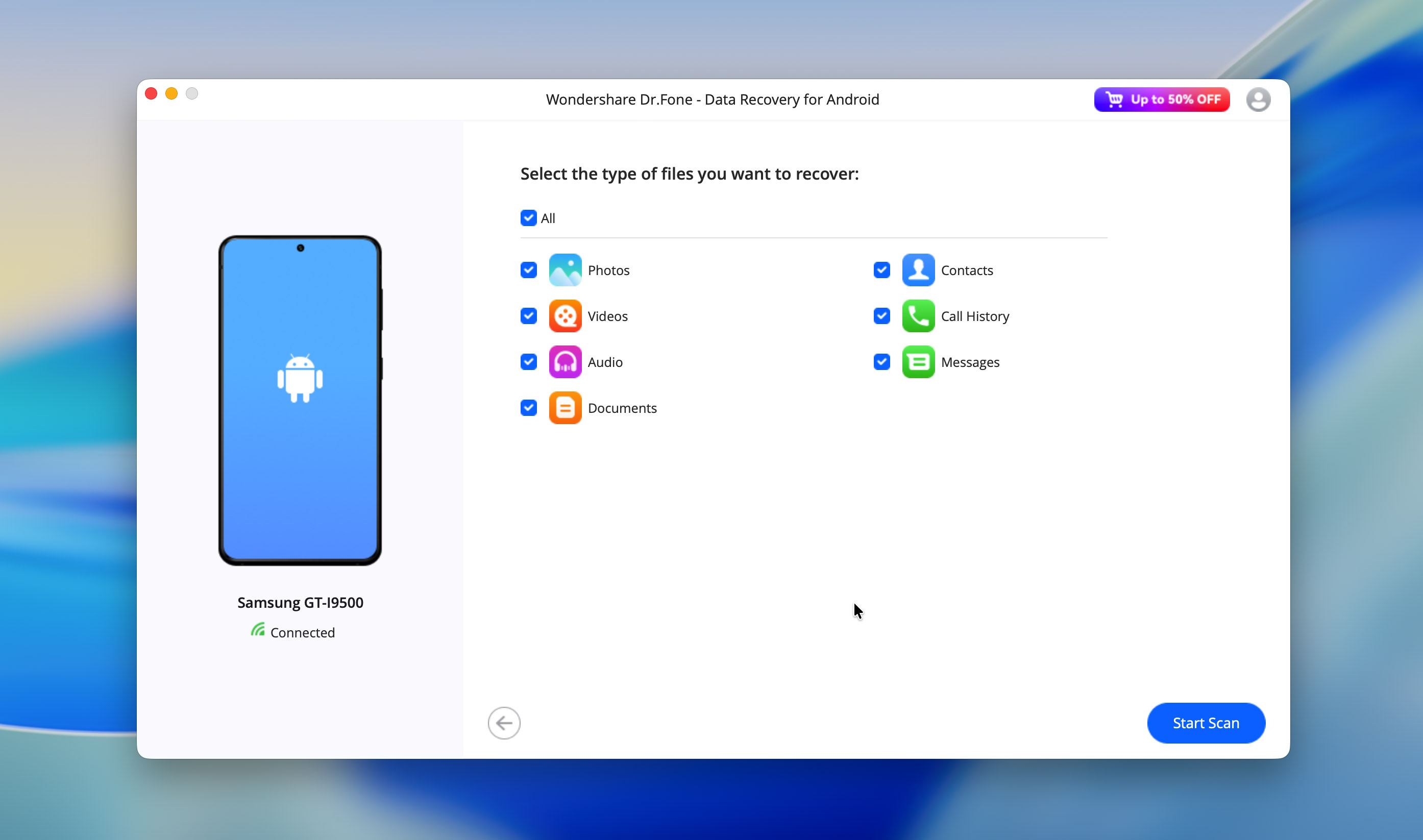
يعد Wondershare Dr.Fone جزءًا من نظام بيئي كبير من الأدوات الموجهة للمستهلكين تم تطويرها لنظامي Windows وmacOS. يركز قسم استعادة بيانات Android فيه على تغطية مجموعة واسعة من سيناريوهات فقدان البيانات اليومية بدلاً من الاستعادة العميقة على المستوى المنخفض.
يدعم Dr.Fone آلاف أجهزة Android ويسمح باستعادة أنواع البيانات الشائعة مثل جهات الاتصال، الرسائل، سجل المكالمات، المستندات، الصور، مقاطع الفيديو، الملفات الصوتية، وبيانات تطبيقات المراسلة بما في ذلك WhatsApp. بالإضافة إلى الفحص المباشر للجهاز، يمكن لـ Dr.Fone أيضًا استعادة البيانات من نسخ Google Drive الاحتياطية، وهو ما يكون مفيدًا بشكل خاص عندما لا يكون الاستعادة المحلية ممكنة.
إحدى نقاط القوة الملحوظة فيه هي القدرة على استرجاع البيانات من الأجهزة التي تعرضت لتلف منطقي أو التي يصعب الوصول إليها جزئيًا. يشمل ذلك الحالات التي يتوقف فيها الهاتف عند شاشة القفل، أو يفشل في الإقلاع بشكل صحيح، أو لا يمكن الوصول إليه من خلال واجهة أندرويد القياسية. يتم تناول نقاط القوة والضعف الإضافية في مراجعتنا المفصلة مراجعة Wondershare Dr.Fone. وكما هو الحال مع الحلول البرمجية الأخرى، فإن Dr.Fone لا يعالج الأضرار الفيزيائية في الأجهزة.
⭐ الميزات الرئيسية:
- استعادة البيانات مباشرة من أجهزة Android ومن نسخ Google Drive الاحتياطية
- التعامل مع الاستعادة من الأجهزة التالفة منطقياً أو التي يصعب الوصول إليها جزئياً
- سير عمل استعادة موجه مع تعليمات خطوة بخطوة
Pros
- عملية استعادة موجهة خطوة بخطوة مناسبة للمستخدمين لأول مرة
- تم تطويره وصيانته من قبل بائع برامج ذو سمعة جيدة
- يتلقى تحديثات منتظمة تُحسن التوافق مع إصدارات أندرويد الأحدث
- يقدم خيار اشتراك شهري، وهو منطقي لمهام استعادة بيانات أندرويد لمرة واحدة
- أغلى من العديد من أدوات استرجاع بيانات أندرويد المنافسة
- بعض سيناريوهات الاسترجاع المعلن عنها مبسطة بشكل مفرط على الموقع الإلكتروني
- الادعاءات التسويقية على الموقع الرسمي قد تخلق توقعات لا تحققها النتائج الفعلية دائمًا
- لا يتضمن أي أدوات إضافية بخلاف استرجاع البيانات الأساسي
💰 الأسعار:
| المنتج | Windows | macOS |
| Dr.Fone – مجموعة الأدوات الكاملة | $162.95 | $162.95 |
| Dr.Fone – مجموعة أدوات أندرويد | $79.95 | $60.95 |
💭 ما يقوله المستخدمون:
لقد استخدمت تطبيق Dr.Fone لفحص جهازي، وتمكن من العثور على ملفاتي المفقودة (الصور، جهات الاتصال، إلخ). ومع ذلك، يتطلب مني Dr.Fone الدفع مقابل النسخة الكاملة فعليًا لاستعادة البيانات وحفظها. وبما أنني أحتاجه لمرة واحدة فقط، لا أرغب حقًا في شراء رخصة كاملة. (ريديت user)
لذا استخدمت dr Fone لمحاولة استعادة بعض الصور المفقودة. لم ينجح كثيرًا، فقط عرض لي الصور التي كانت موجودة بالفعل على هاتفي. (ريديت user)
📊 تقييمنا: ★★★★☆ (٤/٥)
3. فونلاب (Windows & Mac)
🏆 الأفضل لـ: طالما أنك مستعد لقبول سعره المرتفع، يمكن أن يوفر لك FoneLab طريقة سهلة وعصرية لاستعادة بيانات Android لا تخيب ظنك أبداً في تقديم نتائج رائعة.
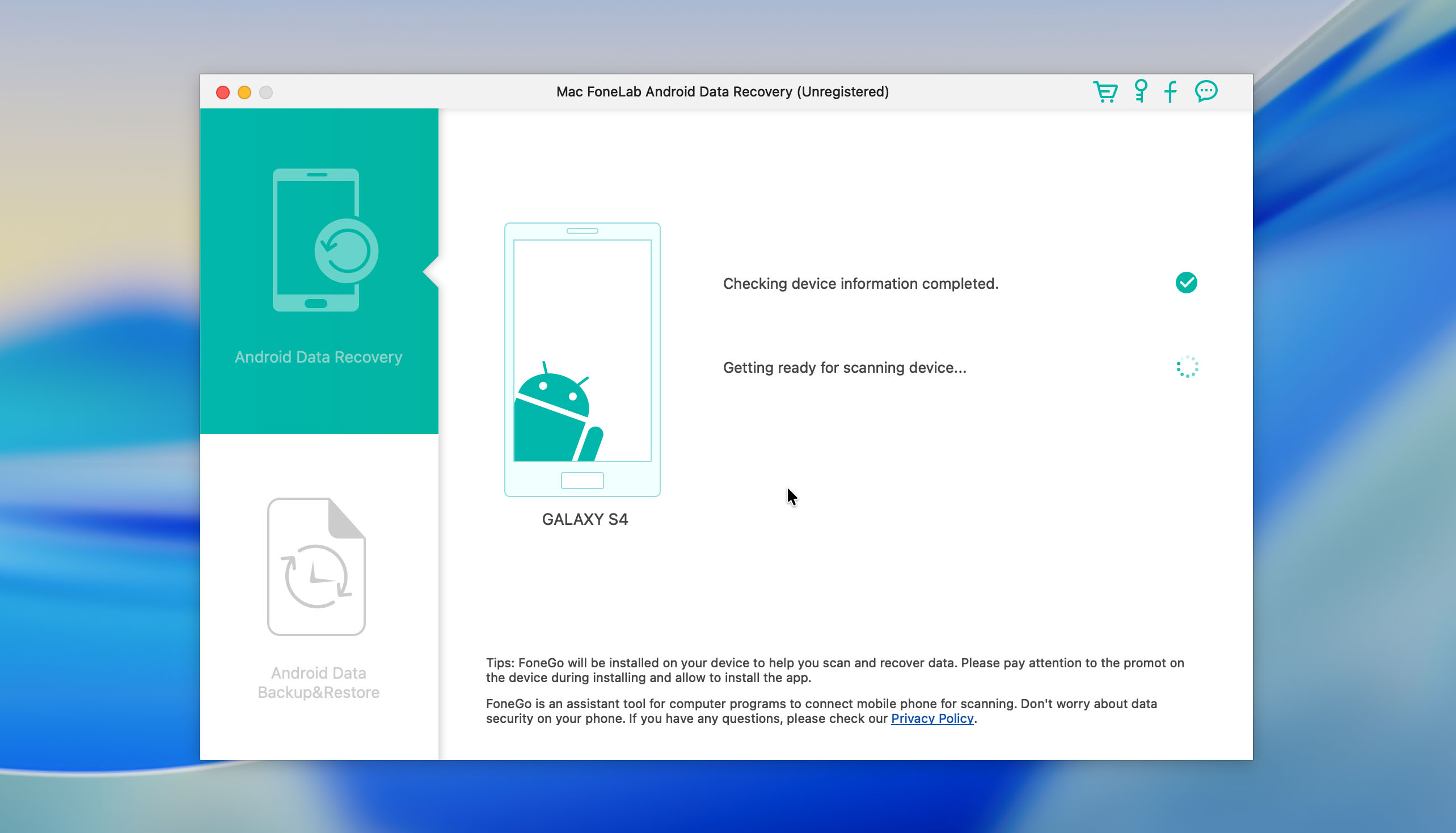
FoneLab هو أداة لاستعادة بيانات Android تم تصميمها لتغطية سيناريوهات فقدان البيانات الشائعة عبر مجموعة واسعة من الأجهزة. يدعم استعادة الصور، مقاطع الفيديو، الملفات الصوتية، المستندات، الرسائل، سجلات المكالمات، وبيانات التطبيقات من الهواتف الذكية والأجهزة اللوحية التي تعمل بنظام Android.
إحدى الميزات البارزة هي استعادة بيانات بطاقة SIM، التي تتيح للمستخدمين استرجاع جهات الاتصال المخزنة مباشرة على بطاقة SIM. يمكن أن يكون ذلك مفيدًا لأولئك الذين لا يزالون يعتمدون على تخزين جهات الاتصال على بطاقة SIM بدلاً من المزامنة مع السحابة. يدعم FoneLab أيضًا الاستعادة من وحدة التخزين الداخلية لأجهزة Android وبطاقات SD، مع قدرات محدودة حسب نوع البيانات.
يقدم البرنامج نسخة مجانية للمعاينة فقط، مما يساعد في تقييم إمكانية الاسترداد قبل الشراء. يتطلب استرداد الملفات الفعلي ترخيصًا مدفوعًا، ويقتصر الترخيص على مستخدم واحد. يركز FoneLab على الوظائف الأساسية للاسترداد دون تضمين أدوات إدارة الأقراص أو التخزين الإضافية.
⭐ الميزات الرئيسية:
- مجموعة أدوات أندرويد معيارية تجمع بين عدة أدوات مخصصة في ترخيص واحد
- يدعم استعادة ملفات الوسائط، الرسائل، سجلات المكالمات، المستندات وجهات اتصال بطاقة SIM
- وضع المعاينة متاح لتقييم إمكانية الاستعادة قبل الشراء
Pros
- يتيح للمستخدمين شراء وحدات فردية بدلاً من المجموعة الكاملة عند الحاجة إلى وظيفة محددة فقط
- واجهة نظيفة وبسيطة لا تتطلب معرفة تقنية متقدمة
- يدعم استعادة بيانات بطاقة SIM، وهي ميزة نادراً ما توفرها أدوات استعادة أندرويد المنافسة
- مناسب لمهام الاستعادة المستهدفة
- يدعم جميع الأجهزة التي تعمل بنظام أندرويد OS 5.0 وما فوق
- يختلف تسعير مجموعة الأدوات الكاملة بشكل ملحوظ بين إصدارات Windows وmacOS
- وحدة استخراج بيانات أندرويد التالفة تدعم فقط أجهزة Samsung
- يستخدم منصات تسويق مشكوك بها للترويج للمنتج
💰 الأسعار:
| المنتج | Windows | macOS |
| استعادة بيانات أندرويد | $55.95 | $55.95 |
| استخراج بيانات الهاتف التالف | $39.95 | – |
| نسخ واستعادة بيانات أندرويد احتياطيًا | $25.95 | $25.95 |
| جميع المنتجات | $121.85 | $81.90 |
💭 ما يقوله المستخدمون:
إنه مفيد جدًا في استعادة البيانات المفقودة في هواتف أندرويد. (جي 2 user)
📊 تقييمنا: ★★★★☆ (٤/٥)
4. تينوشير ألت داتا لأندرويد (Windows & Mac)
🏆 الأفضل من أجل: يوفر Tenorshare UltData for Android أفضل نتائج استعادة بيانات إلى جانب تجربة استعادة بيانات متقنة للغاية تترك القليل مما يمكن طلبه.
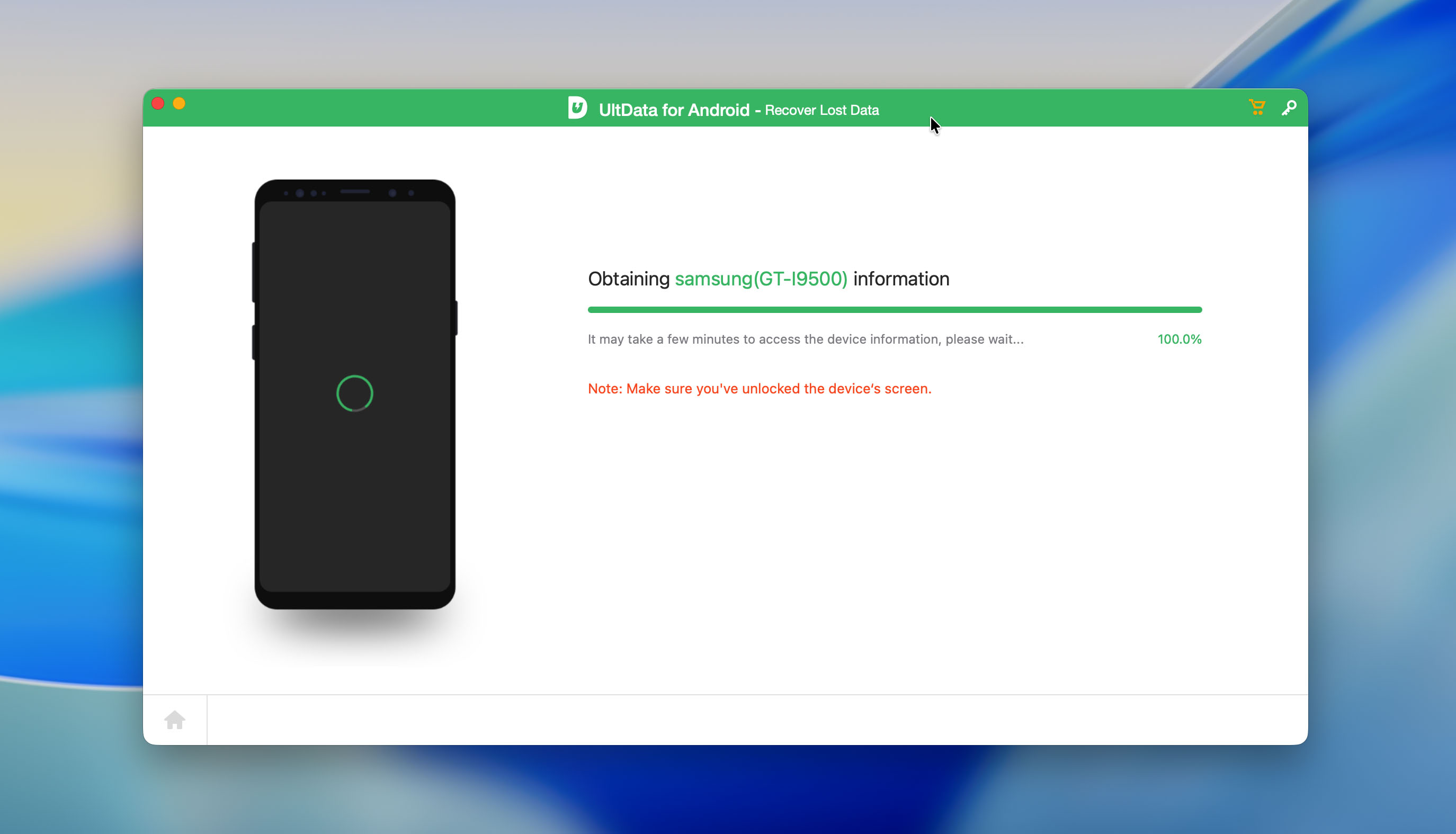
Tenorshare UltData هو حل لاستعادة بيانات Android متوفر لكل من Windows وmacOS. يدعم البرنامج مجموعة واسعة من الهواتف الذكية والأجهزة اللوحية التي تعمل بنظام Android من شركات تصنيع مثل Samsung وXiaomi وHuawei وغيرها، ويركز على استعادة بيانات المستخدم الشائعة عبر نماذج الأجهزة المختلفة.
جميع إصدارات نظام التشغيل Android من الإصدار 5 فما فوق مدعومة بالكامل، لكن بعض ميزات الاستعادة مقيدة بإصدارات Android محددة. على سبيل المثال، استعادة WeChat تعمل فقط على الأجهزة التي تعمل بنظام Android 12 أو أقدم.
يتميز Tenorshare UltData for Android بعملية استعادة بيانات من ثلاث خطوات سهلة الفهم للغاية حتى بدون أي شرح، وذلك بفضل واجهة المستخدم الحديثة للتطبيق. بالإضافة إلى تطبيق Windows وMac، تقدم Tenorshare أيضًا تطبيق استعادة بيانات Android يمكنك استخدامه لاستعادة البيانات المفقودة مباشرة على جهاز Android الخاص بك. بالإضافة إلى ذلك، توفر Tenorshare برامج منفصلة لاستعادة البيانات من أجهزة تخزين غير الهواتف مثل الأقراص الخارجية وبطاقات الذاكرة. لقد قمنا بمراجعة راجعنا ذلك الحل سابقًا أيضًا، لذا إذا كان هذا الموضوع يهمك، ننصحك بالاطلاع على مراجعتنا المخصصة.
⭐ الميزات الرئيسية:
- متوافق مع مجموعة واسعة من الهواتف الذكية والأجهزة اللوحية التي تعمل بنظام أندرويد من الشركات المصنعة الكبرى
- يتيح الاستعادة من كل من التخزين الداخلي وبطاقات SD، وذلك حسب الجهاز ونوع البيانات
- يتضمن تطبيق سطح مكتب لنظامي Windows و macOS، بالإضافة إلى تطبيق استعادة بيانات للأجهزة التي تعمل بنظام أندرويد
- يسمح بمعاينة البيانات القابلة للاستعادة قبل استرجاعها
- على أجهزة Xiaomi وHuawei التي تعمل بنظام أندرويد 12 أو أقل، يدعم استعادة أنواع مختلفة من البيانات من حسابات WeChat
Pros
- يعمل مع مجموعة واسعة من علامات وأجهزة أندرويد
- لا يتطلب معرفة تقنية عميقة للبدء
- يقدم سير عمل متوقع يساعد على تجنب أخطاء المستخدم العرضية
- بعض ميزات الاستعادة مقيدة بإصدارات معينة من Android
- الادعاءات على الموقع الرسمي حول الاستعادة بدون صلاحيات الروت مضللة في الاستخدام الفعلي
- استراتيجية التسعير تعتمد بشكل كبير على الخصومات الكبيرة، حيث تظهر الأسعار الأصلية مبالغاً فيها بشكل مصطنع
- لا يتضمن أي أدوات إضافية بخلاف وظيفة استعادة البيانات الأساسية
💰 الأسعار:
| الترخيص | Windows | macOS |
| ترخيص لمدة شهر واحد | $119.83 | $186.5 |
| ترخيص لمدة سنة واحدة | $133.17 | $199.83 |
| ترخيص مدى الحياة | $166.50 | $233.16 |
💭 ما يقوله المستخدمون:
أداة جيدة جداً لجميع أنواع الأجهزة وبرامج الاستعادة. إذا اخترت النسخة المدفوعة فهي بالتأكيد تستحق كل قرش. (كابتيرا المستخدم)
📊 تقييمنا: ★★★☆☆ (3/5)
5. iMobie PhoneRescue (Windows & Mac)
🏆 الأفضل لـ: بسبب طبيعته الشاملة، يعتبر iMobie PhoneRescue هو الأفضل لمستخدمي Android الذين قد يحتاجون أحيانًا إلى استعادة البيانات المفقودة من جهاز iOS.
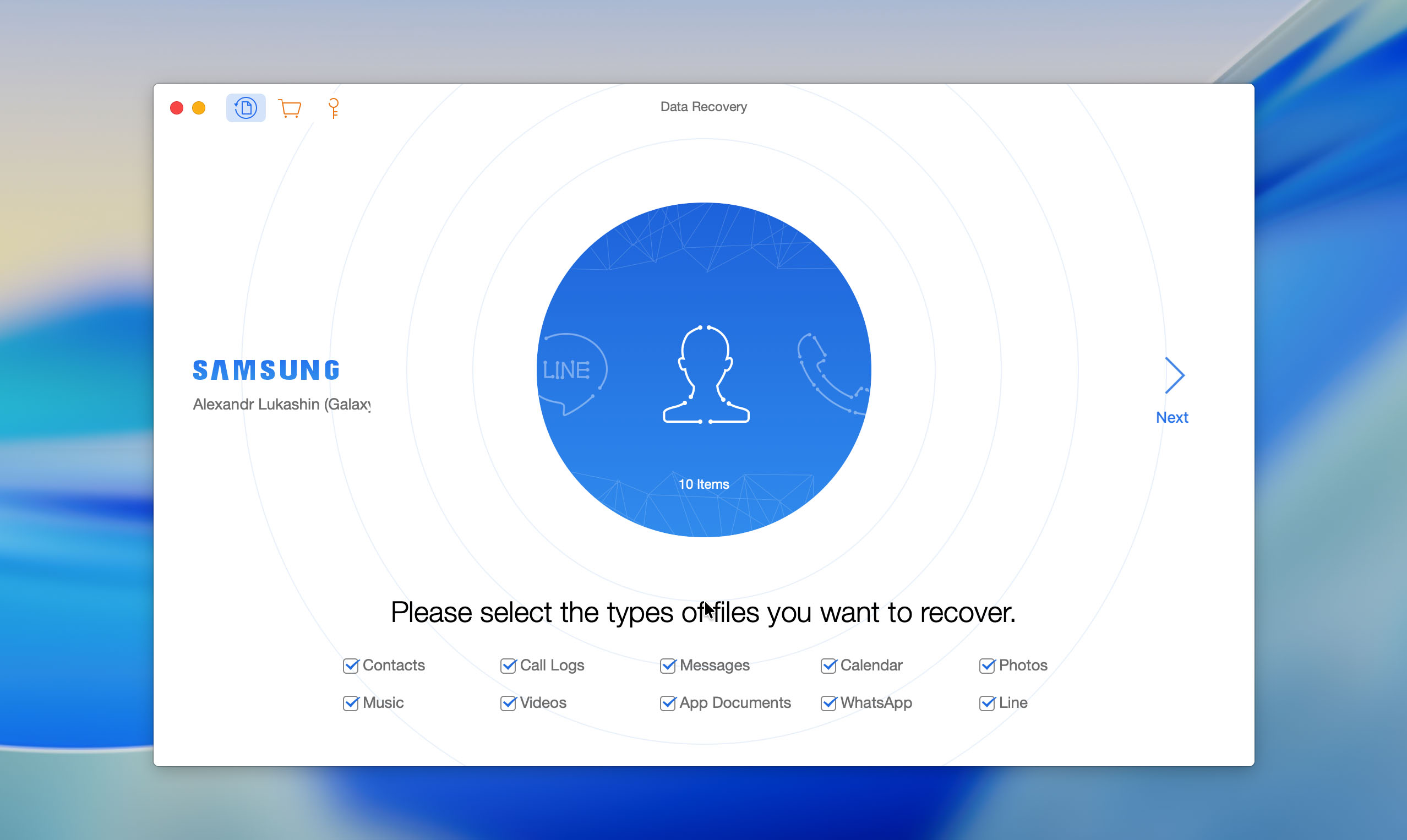
iMobie PhoneRescue هو تطبيق أنيق ومتعدد الاستخدامات لاستعادة البيانات يمكنه مساعدتك في استرجاع البيانات المفقودة ليس فقط من جهاز Android الخاص بك، ولكن أيضًا من أي جهاز iOS مثل iPhone أو iPad. ولذلك، فإن هذا الحل مثالي للأشخاص الذين يستخدمون كلا نظامي التشغيل للأجهزة المحمولة ويعرفون أنه من الأفضل وجود تطبيق لاستعادة البيانات جاهز للاستخدام قبل أن تحدث فقدان البيانات.
إحدى الميزات المفيدة التي يدعمها iMobie PhoneRescue هي القدرة على فتح أي جهاز Android مقفل دون إجراء إعادة ضبط المصنع. يمكن أن تساعدك هذه الميزة في استرجاع بياناتك إذا نسيت كلمة المرور أو تعطل مستشعر البصمة لديك.
عندما يتعلق الأمر باسترجاع بيانات أندرويد، يدعم iMobie PhoneRescue جميع أنواع الملفات الشائعة، بما في ذلك الفيديوهات، الصور، الصوتيات، الرسائل، جهات الاتصال، ومعلومات التقويم. إذا لم يكن جهازك مروتًا، ستُمنح خيار بدء عملية الروت مباشرة من داخل التطبيق.
⭐ الميزات الرئيسية:
- يدعم استعادة البيانات لأجهزة Android وiOS ضمن حل واحد
- يسمح باستخراج البيانات من أجهزة Android المقفلة أو المعطلة أو غير القابلة للوصول
- يوفر إمكانية فتح أجهزة Android بدون إجراء إعادة ضبط المصنع
- يدعم الاستعادة من التخزين الداخلي وبطاقات SD
- يأتي مع دعم عملاء متوفر على مدار الساعة للمساعدة في استكشاف الأخطاء وإرشادات الاستعادة
Pros
- واجهة مستخدم أنيقة ومنظمة بشكل جيد
- تتيح معاينة الملفات واختيار البيانات التي تريد استعادتها فقط
- تعمل كحل واحد لاستعادة بيانات كل من Android وiOS
- يمكنها فتح قفل أجهزة Android لتمكين الوصول إلى البيانات المخزنة
- يُطلب من المستخدمين شراء ترخيص منفصل لفتح استعادة iOS
- الأسعار أعلى من العديد من أدوات استعادة Android المنافسة
- الادعاءات الموجودة على الموقع الرسمي حول استرجاع البيانات من أجهزة Android غير المروتة مضللة
- لا يوفر أي أدوات إضافية بخلاف وظيفة استعادة البيانات
💰 الأسعار:
| الإصدار المجاني | يتيح فحص جهاز Android |
| الخطة السنوية | 89.99 دولارًا |
| الخطة مدى الحياة | 119.99 دولارًا |
💭 ما يقوله المستخدمون:
لقد حذفت مستندات Wechat عن طريق الخطأ وحاولت جميع الطرق الممكنة لاستعادتها لكنني فشلت لأنني أستخدم phonerescure لـ android. أداة رائعة وشكرًا. (iMobie user)
📊 تقييمنا: ★★★☆☆ (3/5)
أفضل تطبيقات استرجاع بيانات أندرويد لاسترجاع البيانات على الجهاز
كان بإمكاننا إنهاء هذا المنشور بالقسم السابق، حيث لا تزال برامج استعادة بيانات Android المستندة إلى الكمبيوتر المكتبي هي الخيار الأكثر شيوعًا وموثوقية. ومع ذلك، وبعد مناقشة داخلية، قررنا إضافة قسم منفصل لتطبيقات استعادة بيانات Android التي تعمل مباشرة على الهاتف نفسه، حيث يمكن أن تكون هذه الأدوات مفيدة كحل سريع عند عدم توفر جهاز PC أو Mac والحاجة إلى اتخاذ إجراء فوري.
فيما يلي، ستجد ثلاث تطبيقات استرجاع للاندرويد اجتازت اختباراتنا الداخلية. في هذا القسم، قمنا عمداً بتبسيط صيغة التقييم وركزنا فقط على وصف قصير والتسعير. تطبيقات الاسترجاع على الجهاز نادراً ما تقدم وحدات إضافية أو أدوات متقدمة، كما أن سرد الإيجابيات والسلبيات هنا لا معنى له كثيراً، ففي معظم الحالات، المعيار الأساسي هو ما إذا كان التطبيق يسترجع الملفات المحذوفة فعلاً أم لا. هذا القيد هو أيضاً السبب في أن أدوات الاسترجاع لسطح المكتب لا تزال أكثر شعبية. حلول الكمبيوتر الشخصي وماك غالباً ما تميز نفسها من خلال الميزات وطرق الاسترجاع والأدوات الإضافية. أما تطبيقات الاسترجاع للهواتف المحمولة، مقارنة بذلك، فهي أكثر محدودية بكثير من حيث النطاق.
أثناء اختبار تطبيقات استعادة البيانات على الجهاز، لاحظنا مشكلة متكررة وهي أن العديد منها لديه تقييمات منخفضة على Google Play. في معظم الحالات، لا يكون السبب هو عطل في البرامج، بل توقعات المستخدمين غير الواقعية. العديد من المستخدمين لا يعرفون أن استعادة البيانات في Android تتطلب وصولاً كاملاً إلى النظام. وبدون هذا الوصول، تستطيع تطبيقات الجوال عادةً عرض الملفات الموجودة فقط، وليس البيانات المحذوفة فعلياً. لهذا السبب، نود التأكيد مرة أخرى أن هذا الشرط إلزامي. وبدونه، لا تعمل استعادة البيانات على Android ببساطة، بغض النظر عن التطبيق الذي تختاره.
١. استعادة الصور/الملفات DiskDigger
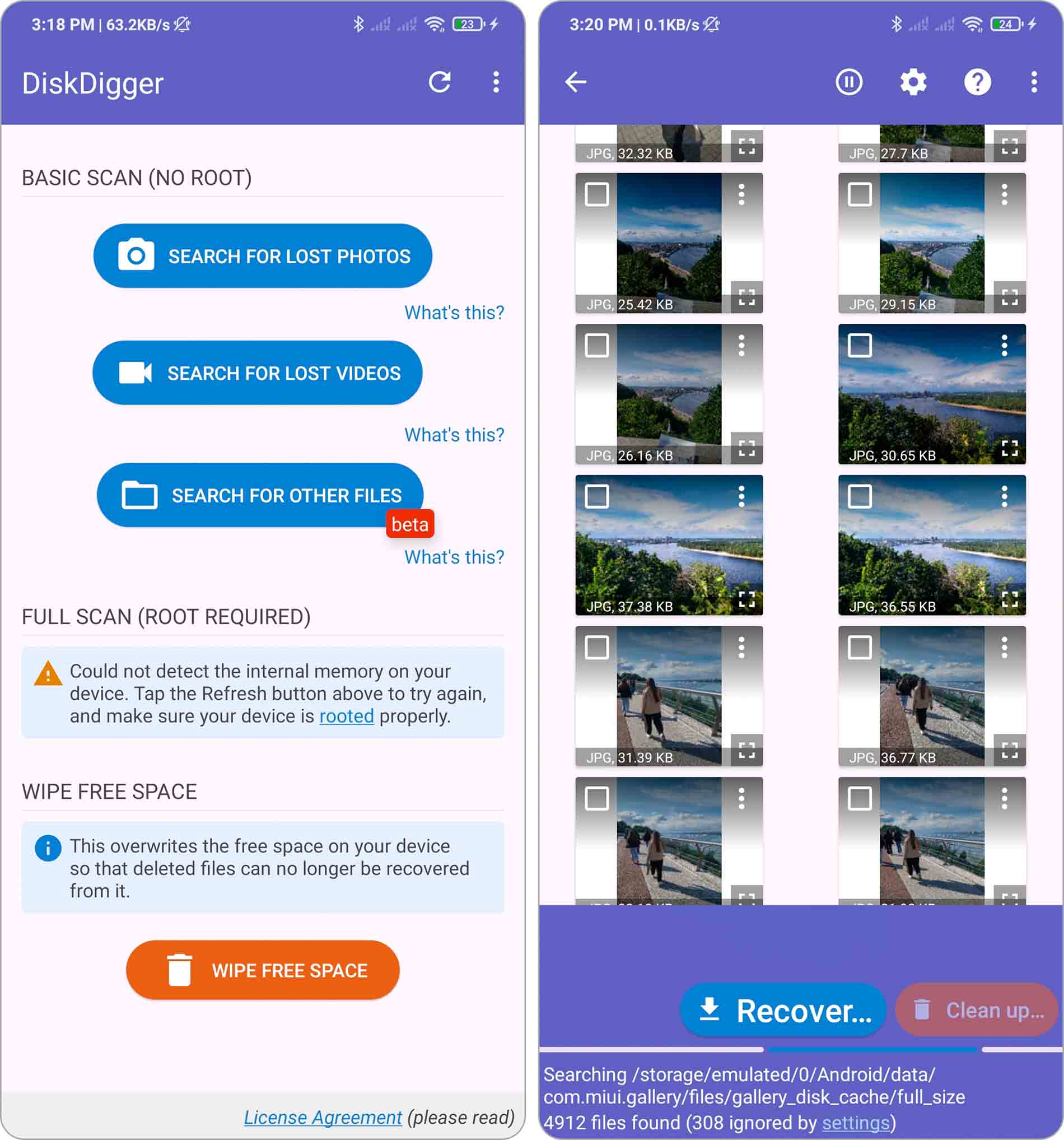
يعد DiskDigger واحدًا من أشهر تطبيقات استعادة البيانات لنظام Android، حيث تم تنزيله أكثر من 100,000,000 مرة على Google Play. ولا يزال أيضًا واحدًا من القلة القليلة من تطبيقات الاستعادة التي تقدم إصدارًا مجانيًا قابلًا للاستخدام بشكل كامل، وهو ما يفسر سبب وجود DiskDigger Pro لكن شهرته أقل بكثير (بالنسبة للعديد من المستخدمين، يغطي التطبيق المجاني بالفعل احتياجات الاستعادة الأساسية).
يمكن لتطبيق DiskDigger استعادة الصور، الصور الفوتوغرافية، مقاطع الفيديو، المستندات، وأنواع الملفات الشائعة الأخرى من كل من وحدة التخزين الداخلية وبطاقات SD الخارجية. في حالات الحذف العرضي أو حتى تهيئة بطاقة الذاكرة، يقوم التطبيق بفحص مواقع التخزين المتاحة ويحاول العثور على البيانات القابلة للاسترجاع. يمكن حفظ الملفات المسترجعة محليًا على الجهاز أو رفعها مباشرة إلى Google Drive أو Dropbox أو إرسالها عبر البريد الإلكتروني، مما يجعل من السهل إجراء نسخ احتياطي سريع خارج الجهاز.
يعمل التطبيق بطريقتي فحص مختلفتين. على الأجهزة غير المروتة، يقوم DiskDigger بإجراء فحص محدود يركز على الهياكل التخزينية الموجودة مثل ذاكرات الصور المصغرة وقواعد البيانات. أما على الأجهزة التي تتيح وصولًا أعمق للنظام، فإن الفحص يغطي جزءًا أوسع بكثير من الذاكرة الداخلية ويمكنه اكتشاف آثار الملفات المحذوفة. بالإضافة إلى ذلك، يتضمن DiskDigger ميزات تنظيف اختيارية، مثل إزالة العناصر غير الضرورية بعد الفحص أو مسح المساحة الحرة لمنع استرجاع الملفات المحذوفة سابقًا في المستقبل.
يقدم المطورون أيضًا إصدارًا سطح المكتب من DiskDigger لنظام Windows، والذي يمكنه استعادة البيانات من أجهزة التخزين المختلفة، بما في ذلك الأقراص الصلبة وSSD وبطاقات الذاكرة. لدينا مراجعة منفصلة تغطي هذا الإصدار بشكل مفصل، فلا تتردد في الإطلاع عليه إذا كنت مهتمًا.
💰 الأسعار: Free
📊 تقييم Google Play: 2.8 ★ (516 ألف مراجعة)
٢. استعادة الملفات – استعادة الصور
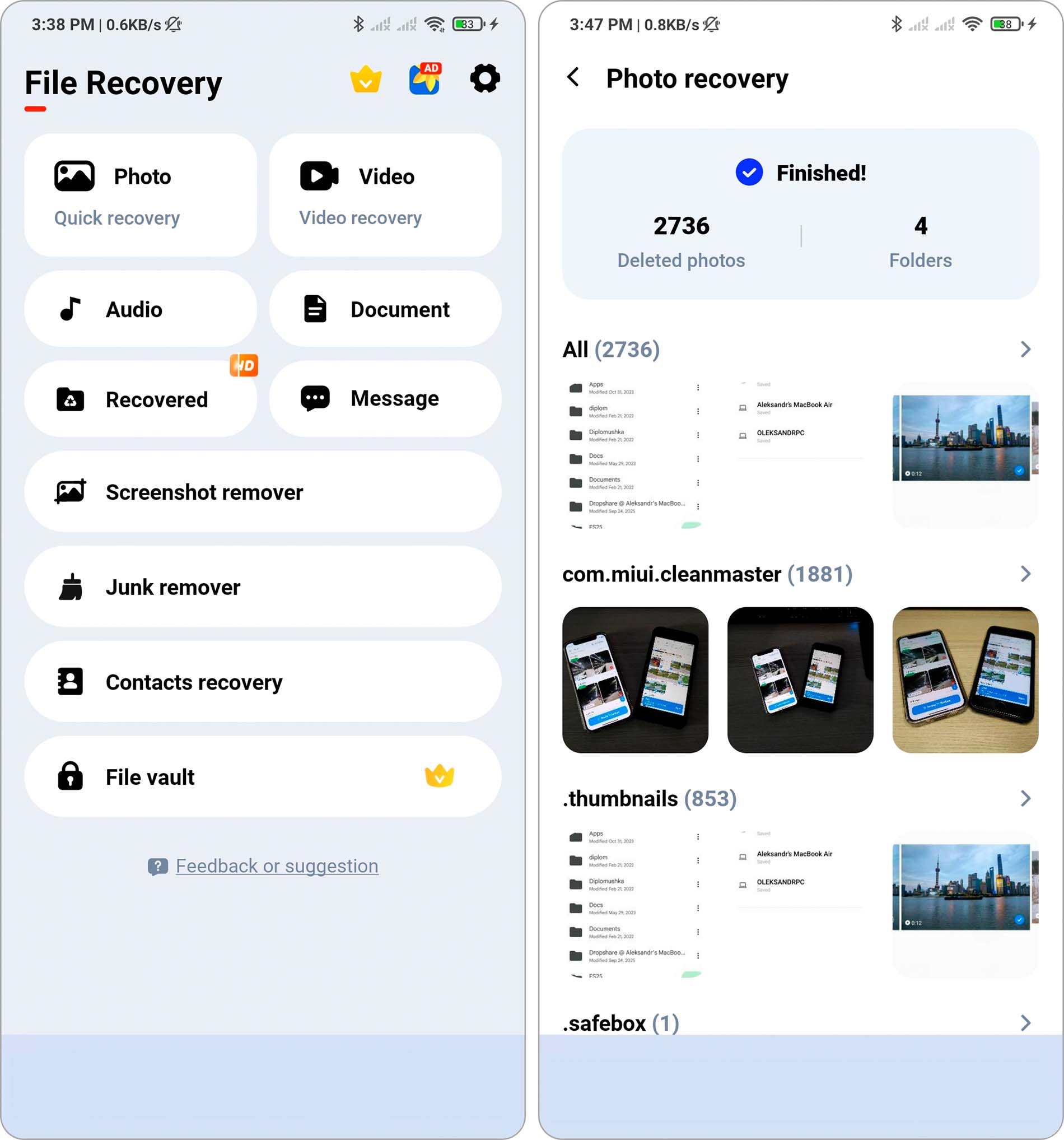
“All Recovery” هو تطبيق استعادة بيانات لنظام Android يعمل على الجهاز نفسه ويركز على استرجاع الصور ومقاطع الفيديو وملفات الصوت والرسائل وأنواع الملفات الشائعة الأخرى مباشرة من الذاكرة الداخلية أو بطاقات SD. يقدّم التطبيق نفسه كحل سريع وبدون الحاجة إلى جهاز كمبيوتر لحالات الحذف العرضي وسيناريوهات الاسترجاع البسيطة.
يُجري التطبيق عمليات فحص تلقائية ويُجمّع الملفات التي تم اكتشافها باستخدام عوامل تصفية مثل التاريخ والحجم والمجلد، مما يساعد على تضييق نتائج الفحص الكبيرة. كما يدعم الاستعادة الدُفعية ويسمح بحفظ الملفات المستعادة مرة أخرى على الجهاز. بالإضافة إلى الاستعادة، يتضمن All Recovery أدوات الحذف الدائم، التي تزيل الملفات المحددة بشكل كامل، وميزة تحسين الصور التي تحاول تحسين وضوح الصور المستعادة.
كل الاستعادة لا تتطلب اتصالاً بالإنترنت، وكما هو الحال مع معظم تطبيقات الاستعادة على الجهاز، تعتمد النتائج الفعلية على حالة الجهاز وحالة التخزين.
💰 الأسعار: Approximately $4-48 per item, depending on the selected in-app purchase.
📊تقييم Google Play: 4.3 ★ (469 ألف مراجعة)
3. Data & Photo Recovery
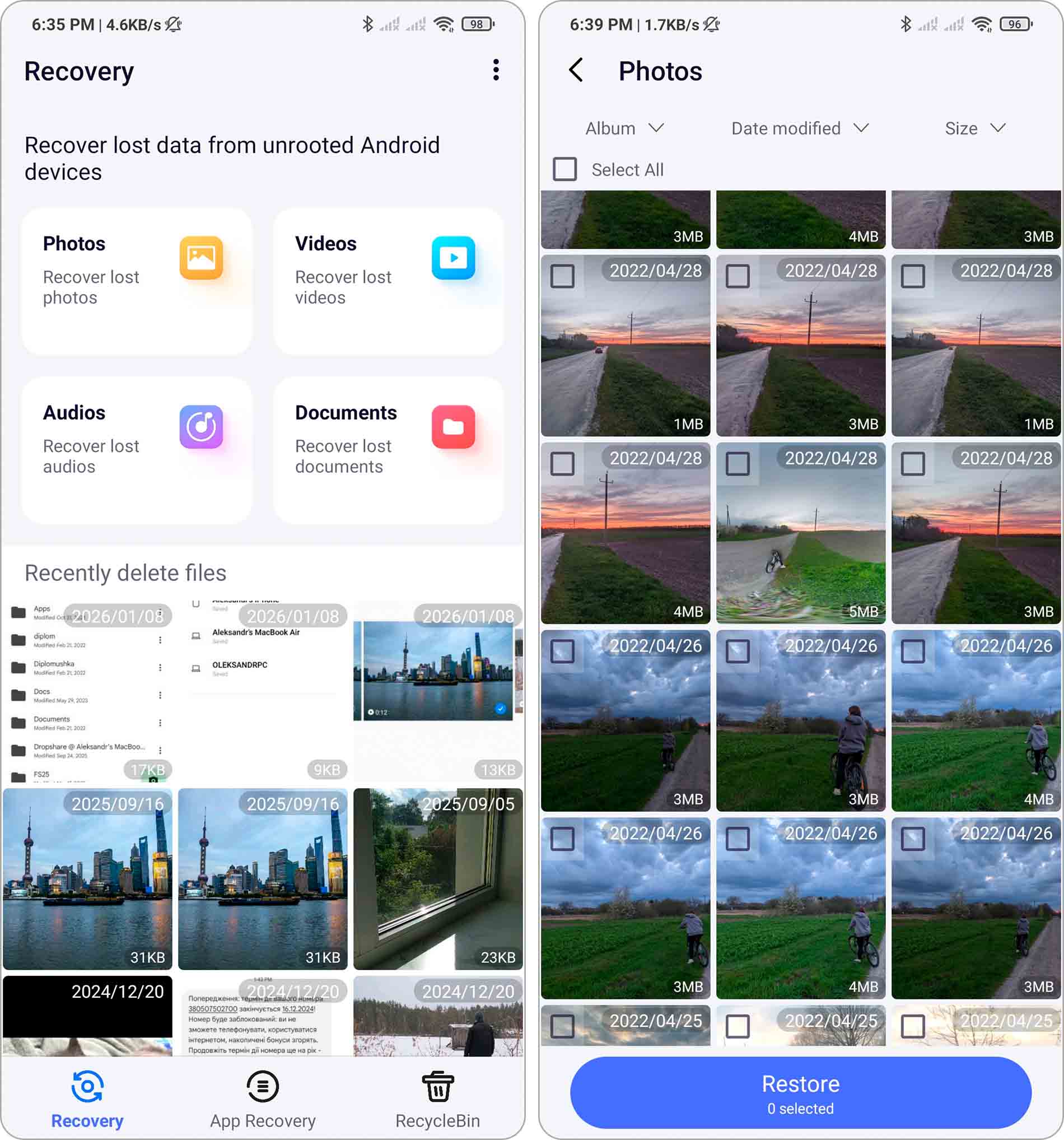
تُعد Mobispeedy تطبيق استعادة لنظام Android يركز على الاسترجاع الفوري للملفات على الجهاز بعد الحذف. ويضع التطبيق نفسه كمُنتج أقرب إلى سلة المحذوفات وليس كأداة استعادة عميقة تقليدية، حيث يمكن الاحتفاظ بالصور ومقاطع الفيديو وملفات الصوت والمستندات المحذوفة واستعادتها بعد إزالتها بفترة وجيزة.
يدعم التطبيق استرجاع ملفات الوسائط والمستندات من ذاكرة التخزين الداخلية لأجهزة Android وبطاقات SD. يقوم بفحص مواقع التخزين المتاحة ويسمح لك بمعاينة الملفات المكتشفة قبل الاسترجاع، مما يساعد على التأكد مما إذا كان لا يزال من الممكن استعادة البيانات. يتطلب Mobispeedy أذونات وصول واسعة للملفات لفحص جميع المجلدات وأنواع الملفات ذات الصلة.
يعمل Mobispeedy بشكل أفضل في الحالات التي تم فيها حذف الملفات مؤخرًا ولم يتم الكتابة فوق كتل التخزين بعد. لا يعتمد على سير عمل الاستعادة المعقدة، بل يركز على حالات الاستعادة السريعة مثل حذف الصور أو الفيديوهات بالخطأ. كما هو الحال مع تطبيقات الاستعادة المشابهة على الجهاز، فإن النتائج تعتمد بشكل كبير على التوقيت ونشاط تخزين الجهاز.
💰 الأسعار: $9-36 per item
📊 تقييم Google Play: 3.8 ★ (79.4 ألف مراجعة)
المشكلات الشائعة في أجهزة أندرويد التي تؤدي إلى فقدان البيانات
هناك مجموعة متنوعة من المشكلات التي قد تتسبب في فقدان البيانات على جهاز الأندرويد الخاص بك. فيما يلي بعض أكثرها شيوعًا:

تبدو فكرة إعادة ضبط الهاتف أو الجهاز اللوحي وكأنها مغرية بالتأكيد، حيث تجعل جهازك يبدو وكأنه جديد تمامًا. تظهر المشاكل عندما تعتقد أنك قد قمت بعمل نسخة احتياطية من جميع معلوماتك المهمة، فقط لتكتشف بعد إعادة الضبط أنك قد فاتك بعض منها.

هناك أنواع مختلفة من الأضرار التي قد يتعرض لها جهاز Android الخاص بك والتي قد تتسبب في فقدان البيانات المخزنة عليه، بما في ذلك الأضرار الناتجة عن الصدمات، أو الماء، أو الحريق، وغير ذلك. يمكن أن تتسبب هذه الأنواع من الحوادث في تلف وحدة التخزين الداخلية لجهازك أو بطاقة الذاكرة، مما يؤدي إلى فقدان معلومات قيمة.

تنسيق بطاقة SD الخاصة بك يمسح جميع المعلومات منها تمامًا ويعيدها إلى حالتها الفارغة. يُطلب ذلك أحيانًا عند تبديل بطاقات الذاكرة بين الأجهزة، وهو أيضًا طريقة جيدة لإصلاح بطاقة كانت تواجه بعض المشاكل. ومثل إعادة ضبط المصنع، قد يكون الأمر مزعجًا إذا أكملت عملية التنسيق ولم تدرك إلا بعد ذلك أنك لم تقم بعمل نسخة احتياطية لبعض المعلومات الهامة.

سبب شائع آخر لفقدان البيانات في أجهزة Android هو عندما يبدأ البرنامج على جهازك في التدهور. قد يكون ذلك بسبب امتلاء ذاكرة جهازك بالكامل، أو إصابتك بفيروس/برمجيات خبيثة، أو قد يكون نتيجة محاولة عمل روت لم تنجح.
هل استعادة بيانات أندرويد آمنة؟
نعم، استعادة بيانات Android آمنة لأن برامج استعادة البيانات الموثوقة لنظام Android تستخدم طريقة القراءة فقط في الاستعادة، مما يعني أنها لا تقوم مطلقاً بتعديل أو حذف أي بيانات مخزنة على جهاز Android الخاص بك.
ومع ذلك، يمكن عادةً إجراء استعادة كاملة لملفات أندرويد من وحدة التخزين الداخلية فقط على الأجهزة التي تم عمل روت لها، وهناك الكثير من الأمور التي قد تسوء أثناء عملية الروت. أسوأ سيناريو هو أن ترتكب خطأً فادحاً أو تتعرض لانقطاع مفاجئ في التيار الكهربائي يؤدي إلى تجميد هاتفك الذكي أو جهازك اللوحي تماماً، وهو مصطلح عامي يستخدمه عشاق أندرويد لوصف الأجهزة التي أصبحت غير مستجيبة بالكامل.
إذا كنت ترغب في البقاء في الجانب الآمن، نوصيك بأن تقتصر على استرجاع البيانات المخزنة على بطاقة SD لجهازك، كما هو موصوف في القسم السابق. ومن الأفضل أيضًا أن تقوم بانتظام بعمل نسخة احتياطية لجميع البيانات الهامة في مكان آمن حتى لا تضطر أبدًا إلى تنفيذ استعادة بيانات من هاتف Android الخاص بك.
أفكار نهائية
في هذا الدليل، استعرضنا قائمة بأفضل أدوات استعادة بيانات Android التي يمكنها استرجاع الملفات المحذوفة سواء على الكمبيوتر أو مباشرة على جهاز Android. كل حل يخدم غرضًا مختلفًا، حسب سيناريو الاستعادة وإمكانية الوصول المتاحة.
بالنسبة لنا:
- يبرز Disk Drill كخيار أول لاستعادة بيانات Android من خلال سطح المكتب بفضل قدراته القوية في الاستعادة، وأدوات الأمان الإضافية، وتسعير معقول مقارنة بالحلول الأخرى للكمبيوتر الشخصي وMac.
- فيما يتعلق بتطبيقات الاستعادة على الجهاز، يظل DiskDigger الخيار الأكثر عملية، وذلك بشكل أساسي لأنه يوفر نسخة مجانية قابلة للاستخدام ويغطي الاحتياجات الأساسية للاستعادة دون الحاجة إلى كمبيوتر.
ومع ذلك، تظل الاستراتيجية الأكثر موثوقية هي تجنب فقدان البيانات من الأساس. تتعامل أجهزة Android باستمرار مع العمليات الخلفية وملفات التخزين المؤقت وتحديثات النظام، مما يعني أن البيانات المحذوفة يمكن أن يتم الكتابة فوقها بسرعة أكبر مما تدرك أنك بحاجة إلى برنامج استعادة البيانات.
لتقليل هذا الخطر، اجعل النسخ الاحتياطية المنتظمة جزءًا من روتينك. على Android، يمكن أن يشمل ذلك النسخ الاحتياطي على حساب Google، مزامنة الصور مع السحابة، أو نسخ الملفات الهامة يدويًا إلى وحدة تخزين خارجية. عندما يكون ذلك ممكنًا، تصرّف فورًا بعد الحذف العرضي، مثل استعادة الصور من مجلد “المحذوفة مؤخرًا” في تطبيق المعرض قبل إزالتها نهائيًا. يمكن أن تساعدك أدوات استعادة البيانات، ولكن الوقاية والتصرف في الوقت المناسب يظلان أكثر فعالية بكثير من الاعتماد على برنامج الاستعادة بعد وقوع المشكلة.
الأسئلة الشائعة
- يمكنك استرجاع البيانات من بطاقة microSD باستخدام جهاز كمبيوتر إذا كانت الملفات مخزنة على البطاقة. هذه الطريقة لا تتطلب صلاحيات الروت.
- يمكنك أيضاً استرجاع البيانات من الذاكرة الداخلية لهاتف Android عبر جهاز كمبيوتر، ولكن يجب أن يكون الجهاز مروّتاً.
- أخيراً، يمكنك تجربة الاستعادة على الجهاز نفسه باستخدام تطبيق استعادة من Google Play، والذي يتطلب أيضاً صلاحيات الروت للحصول على نتائج فعّالة.
- في Dr Fone، انتقل إلى "Toolbox" ثم "Data Recovery".
- اختر "Android" > "Recover Android Data".
- قم بتوصيل هاتفك بجهاز الكمبيوتر.
- اختر أنواع الملفات وانقر على "Start Scan".
- افحص بياناتك وانقر على "Recover".
- اختر مجلد الوجهة وانقر على "Recover".
- افتح تطبيق "المعرض" واضغط على "القائمة".
- انتقل إلى "سلة المحذوفات" واختر "تعديل".
- حدد الصور التي ترغب في استردادها ثم اضغط على "استعادة".




