



Recuva nævnes ofte dukker op i anbefalinger, når folk søger efter gratis datagendannelsesapps. Det er letvægts og koster ikke noget at scanne eller gendanne filer. På den officielle hjemmeside, hævder det at “gendanne filer fra din Windows-computer, Papirkurv, digitalkamerakort eller MP3-afspiller.” Det sidste afslører næsten, hvor længe det har eksisteret. Men holder det stadig?
Vi ønskede at finde ud af det. Vores team hos 7 Data Recovery Experts gennemførte en komplet række af virkelighedstro gendannelsesscenarier med Recuva – fra ved et uheld slettede fotos til formaterede USB-stik. Denne Recuva-data recovery anmeldelse dækker, hvad den gør rigtigt, hvor den kommer til kort, og om det stadig er et klogt valg for de fleste.
Hurtig Dom
Hvis du er ivrig efter at kende svaret, får du her en hurtig dom: Recuva virker – men kun i de rette situationer.
Bedst til: Windows-brugere, der ønsker at gendanne nyligt slettede filer fra HDD’er, USB-drev eller SD-kort (især hvis du ikke ønsker at bruge penge).
Det er et solidt valg, hvis du forsøger at gendanne et par nyligt slettede filer fra et sundt drev på Windows. Det er nemt at bruge og fuldstændig gratis at scanne og gendanne så meget data, du ønsker. Det alene får det til at skille sig ud fra mange andre værktøjer, der låser gendannelse bag en betalingsmur.
Men det viser også sin alder. Den dybe scanning er ikke særlig “dyb” efter moderne standarder. Den har problemer med formaterede drev og større eller fragmenterede filer. Og selvom der findes en betalt “Professional”-version, tilføjer den ikke meget ud over support og opdateringer.
Pros
- Gratis ubegrænset gendannelse
- Ikke dårligt til nyligt slettede filer fra uproblematiske lagerenheder
- Brugervenligt brugerinterface
- Sikker fil-sletning inkluderet
- Dybdestanning er begrænset
- Grænsefladen føles forældet
- Ingen understøttelse af Mac/Linux
- Misser ofte at gendanne store eller fragmenterede filer
- Har svært ved formaterede eller RAW-drev
- Kan ikke gendanne fra mistede eller slettede partitioner
Om Recuva
Recuva blev udviklet af Piriform, det samme firma bag CCleaner, og senere overtaget af Avast – så det kommer fra et velkendt navn i PC-vedligeholdelsesverdenen. Softwaren blev først lanceret tilbage i midten af 2000’erne, og selvom den er blevet opdateret en smule gennem årene, har dens kerne ikke ændret sig meget.
Recuva findes i to versioner:
- Recuva Gratis. Inkluderer fuld scannings- og gendannelsesfunktionalitet med ingen databegrænsninger.
- Recuva Professional. Prissat til omkring $24,95 (1 års premiumabonnement), tilføjer den support til virtuelle harddiskbilleder, automatiske opdateringer og premium support.
Gendannelsesmuligheder
Recuva blev lavet til at hjælpe med almindeligt datatab: filer du har slettet, mapper der er tømt fra papirkurven, ting der forsvandt efter en programfejl. Du kan scanne hele drev, enkelte mapper eller specifikke filtyper som billeder eller dokumenter. Den tilbyder både en Hurtig scanning (hurtig, god til nylige sletninger) og en Dybdestandard (langsommere, scanner hele disken for spor).
Recuva kan kun arbejde med synlige partitioner. Hvis partitionen selv er beskadiget eller vises som RAW eller ikke-allokeret i Diskhåndtering, kan Recuva ikke hjælpe. Du vil ikke engang kunne vælge det drev i første omgang. Dette er en begrænsning mange mennesker støder på uden at du er klar over det. De forventer, at det kan gendanne fra ethvert fysisk tilsluttet drev, men hvis Windows ikke kan tildele det et drevbogstav, kan Recuva ikke røre det.
Filsystem- og filtypesupport
Recuva understøtter de fleste Windows-filsystemer: NTFS, FAT32, FAT16 og exFAT. Så det er godt til din interne harddisk, flashdrev, SD-kort og USB-stik. Men det kan ikke hjælpe med Mac (APFS, HFS+) eller Linux (ext3/ext4) formaterede drev.
Med hensyn til filtyper kan den scanne efter fotos, dokumenter, videoer, musik, arkiver, e-mails og så videre. Hvis filen var på et understøttet filsystem og ikke er blevet overskrevet, kan den dukke op. Vi vil tale mere detaljeret om filtyper senere, når vi gennemgår, hvad Recuva faktisk fandt i vores gendannelsestests.
Funktioner
Hvad du får i både gratis og Pro:
- Hurtig- og dybscanmetoder
- Mulighed for at gendanne enkelte filer eller hele mapper
- Forhåndsvisning for fotos og nogle dokumenter
- Gendannelseskvalitetsindikator (grøn/gul/rød status)
- Filtrer efter filnavn, type eller placering
- Flersproget understøttelse
- Fuld gendannelse med mappestruktur (hvis metadata er intakt)
Med hensyn til ekstra funktioner skal du ikke forvente meget fra Recuva – du får kun det mest grundlæggende.
Der er en sikkert sletningsværktøj, der lader dig overskrive slettede filer, så de ikke kan gendannes igen. Den understøtter flere gennemløb (1, 3, 7 eller endda 35, hvis du er paranoid), hvilket er praktisk, hvis du rydder op i følsomme filer.
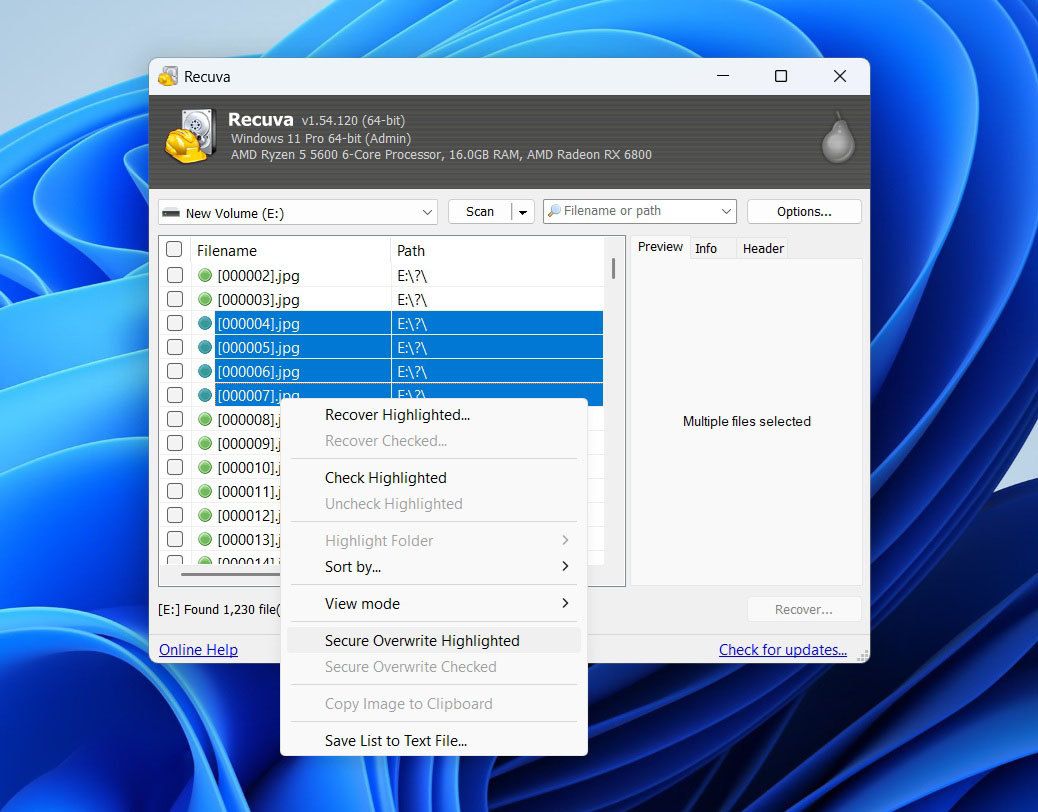
Hvis du bruger Professionel udgave, er der også support til scanning af virtuelle harddiskbilleder som VHD eller IMG. Det er nyttigt, hvis du allerede har klonet et drev og ønsker at køre gendannelse på billedet i stedet for den fysiske disk.
Det er stort set det – ingen RAID-værktøjer, ingen avancerede filtre eller planlægning. Det er ment som simpelt, og det er præcis, hvad du får.
Kundesupport
Hvis du bruger gratisversionen, skal du ikke forvente direkte support – der er hverken live chat eller billetsystem, medmindre du betaler. Når det er sagt, har Piriform et supportforum og en grundlæggende FAQ-sektion. De fleste hjælperåd kommer fra brugere snarere end fra personalet.
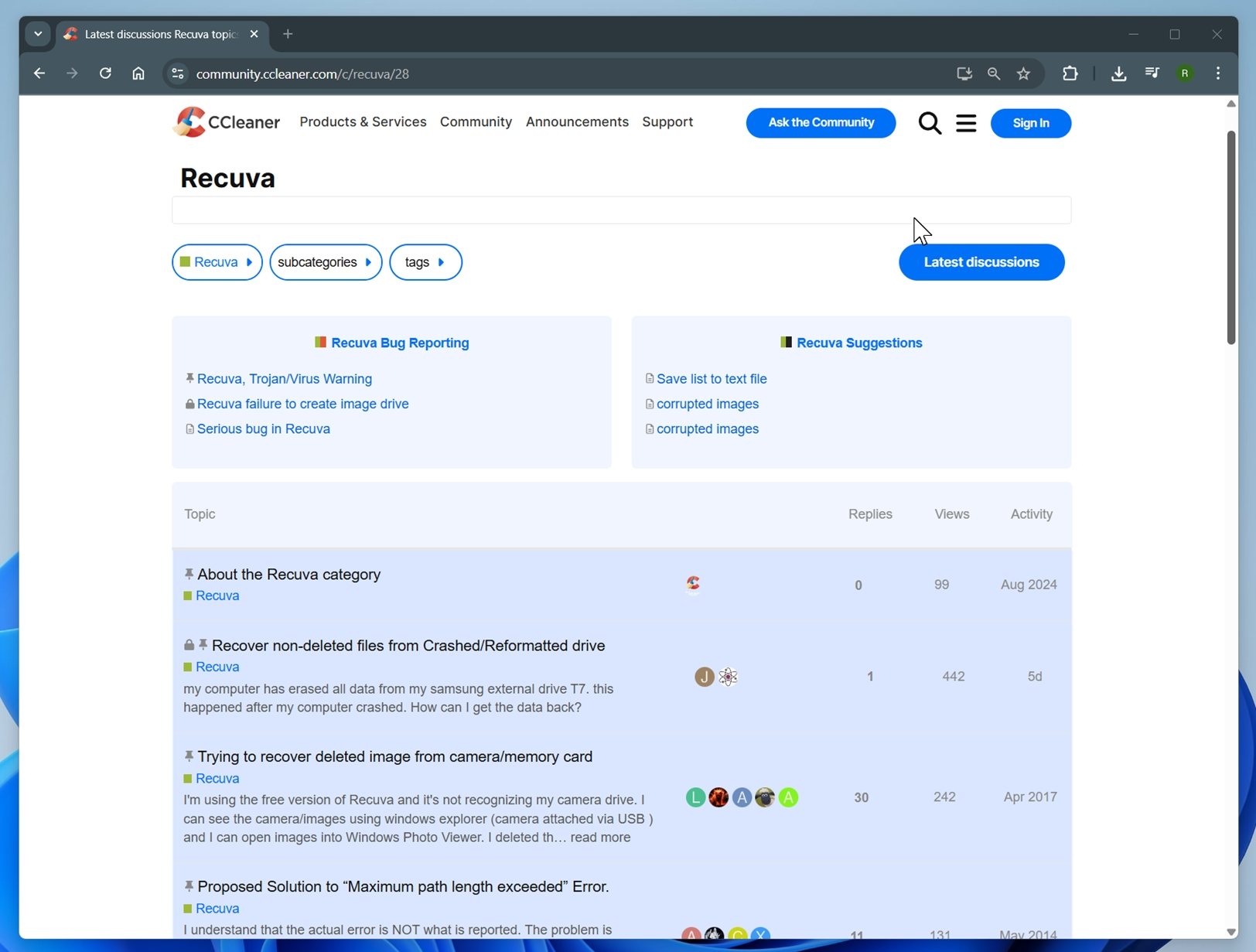
Recuva Professional inkluderer prioriteret support, hvilket betyder, at du kan indsende en supportanmodning og forvente et svar inden for en dag eller to. Men mange Recuva-anmeldelser antyder, at svartiderne kan variere.
Brugergrænseflade
Dette er et område, hvor du virkelig vil mærke alderen. Recuva ligner noget, der er bygget i Windows 7-dagene, og det er ikke en overdrivelse. Det har ikke fået en større UI-opdatering i over et årti.
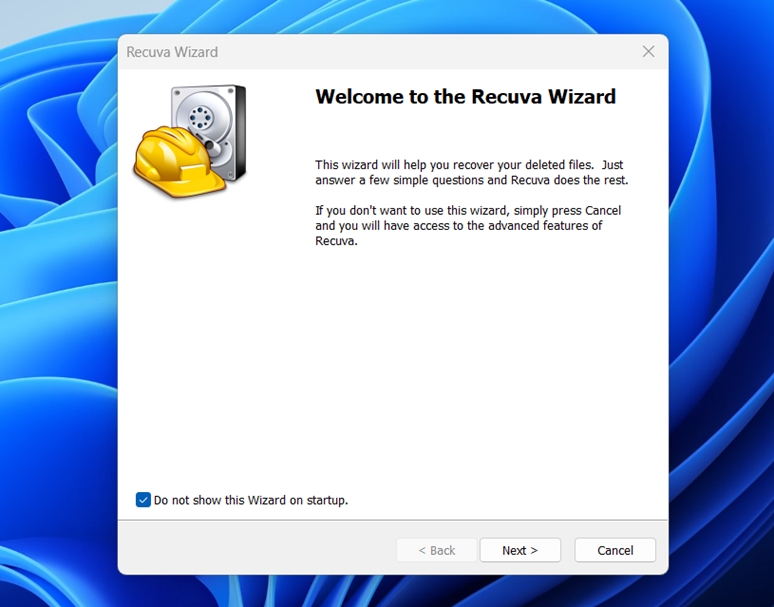
Når det er sagt, er det rent, letvægts og utrolig nemt at bruge. Du får en guide, når du starter det første gang, som hjælper dig igennem, hvad der skal scannes og hvor. Eller du kan springe guiden over og gå direkte til avanceret visning, hvor gendannede filer vises i en tabel.
Ikke prangende, men funktionel.
Sådan testede vi det
For at gøre denne Recuva-anmeldelse så nyttig som muligt, har vi kørt den gennem en række strukturerede tests på forskellige enheder og filtyper. Ideen var at simulere den slags reelle problemer, folk oplever, når data forsvinder, og derefter måle, hvor godt Recuva håndterede dem.
Testhardware inkluderet:
- 1 TB Seagate Barracuda HDD – fyldt med ~1200 filer fordelt på flere mapper. Vi slettede dem alle for at simulere et utilsigtet tab.
- 16 GB SanDisk Ultra USB 3.0 flashdrev – hurtigt formateret i NTFS.
- 64 GB Samsung EVO Plus microSD-kort – forsætligt ødelagt af os.
For konsistens brugte vi samme datasæt på alle tre enheder: omkring 1200 filer i alt 65 GB. Dette blev kopieret til hver enhed, før vi “simulerede” datatab.
Dette gav os tre meget forskellige sværhedsgrader, fra enkle “undeletes” til et fuldstændig ødelagt kort.
Hvis vi skulle liste dem op, var det den slags blanding, du ville forvente at finde på en almindelig brugers drev:
- Fotos: JPEG, PNG, Canon CR2 RAW, Nikon NEF RAW
- Videoer: MP4 (H.264/H.265), MOV, AVI
- Dokumenter: DOC, DOCX, ODS, PDF, PPT, PPTX, RTF, TXT
- Musik & Lyd: MP3, WAV, FLAC
- Arkiver & Andet: ZIP, RAR, nogle få programinstallatører (EXE)
Resultaterne i hver af disse scenarier vil afgøre, hvordan vi bedømmer Recuva, men gendannelsesraten alene er ikke det eneste kriterium, vi har kigget på i denne Recuva-anmeldelse. Et godt gendannelsesværktøj skal også være hurtigt, nemt at bruge og rimeligt prissat.
Her er de kriterier, vi brugte til at evaluere Recuva:
| Metrisk | Hvad Vi Målte |
| Gendannelsessuccesrate | % af filer, der blev fuldt gendannet og brugbare |
| Scanningshastighed | Gennemsnitlig scannetid eller MB/s kapacitet |
| Brugervenlighed | Indlæringskurve, tydelighed i arbejdsgang |
| Værdi for pengene | Hvad du får i Free vs Pro, sammenlignet med konkurrenter |
Praktisk test (Arbejdsgang + Ydelse)
Lad os nu gå videre til noget mere praktisk. Først skal vi gennemgå Recuvás arbejdsgang, før vi ser på de faktiske resultater fra vores tests.
Recuva trin-for-trin datagendannelse
Installationen er hurtig og let. Downloaden fra Recuvas officielle side er kun omkring 25 MB, og opsætningen tager mindre end et minut, du skal bare klikke dig igennem standardindstillingerne, og så er du klar.
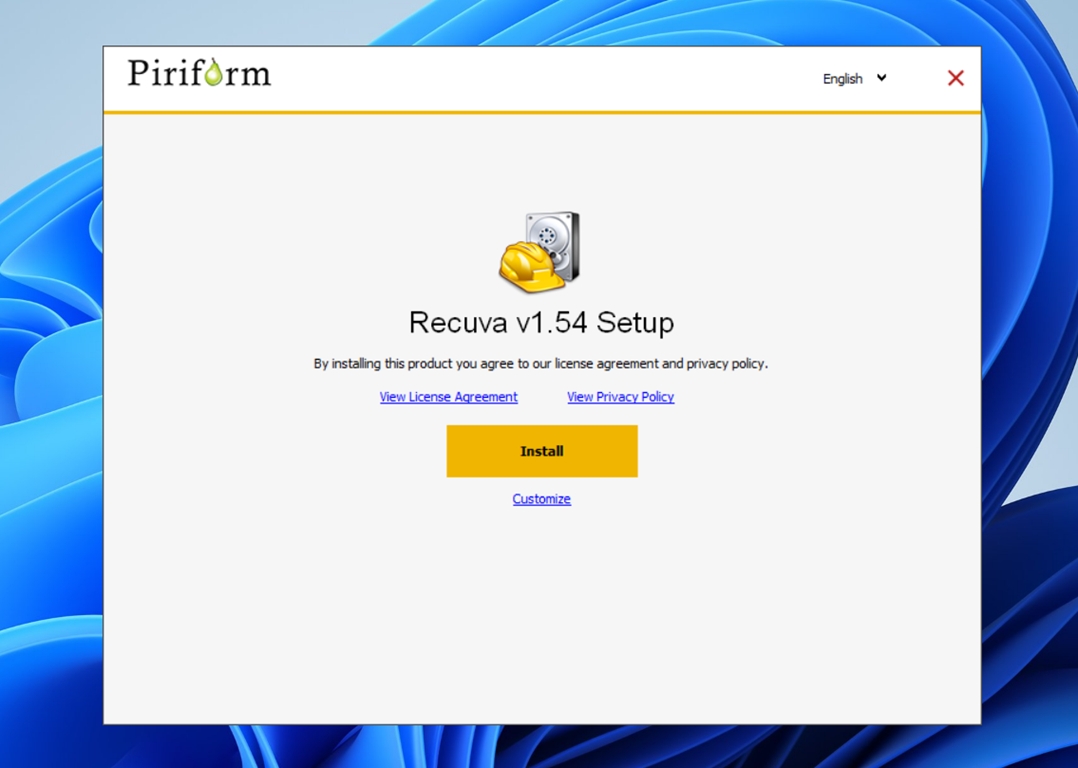
Når du først åbner Recuva, starter den Gendannelsesguide. Det er grundlæggende en guidet tilstand, der spørger om to ting: hvilken type filer du vil gendanne (billeder, dokumenter, videoer eller alt) og hvor de sidst blev gemt.
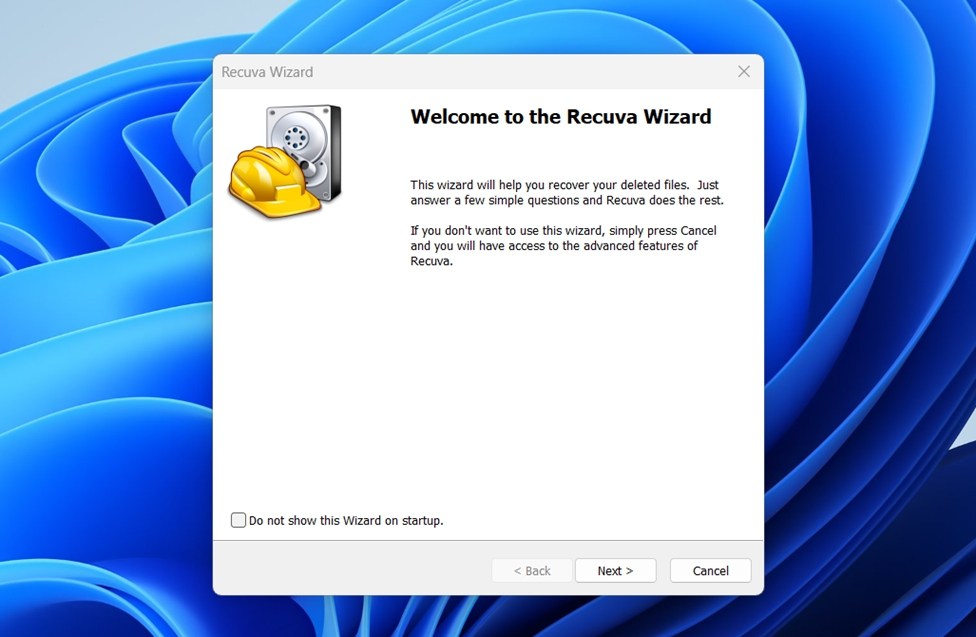
Hvis du foretrækker det, kan du springe guiden over og skifte direkte til klassisk grænseflade, men guiden er fin for de fleste.
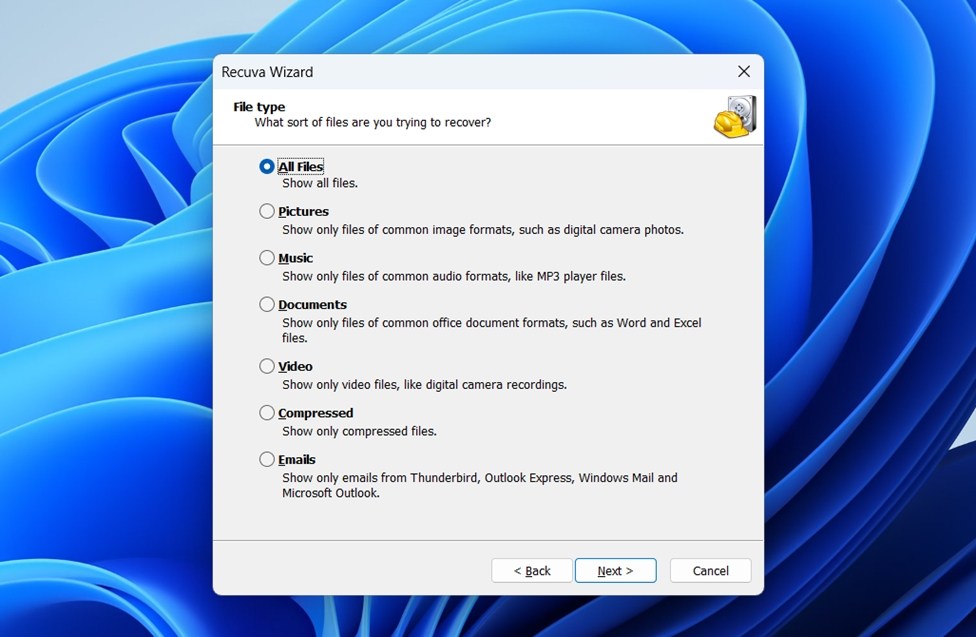
I vores tilfælde valgte vi “Alle filer” og pegede Recuva til testdrevet ved at bruge “På en bestemt placering”-muligheden.
Næste kommer scannings typen. Du kan køre en Hurtig scanning eller aktivere Dybdestandard (meget langsommere). Vi valgte Deep Scan på alle tre enheder.
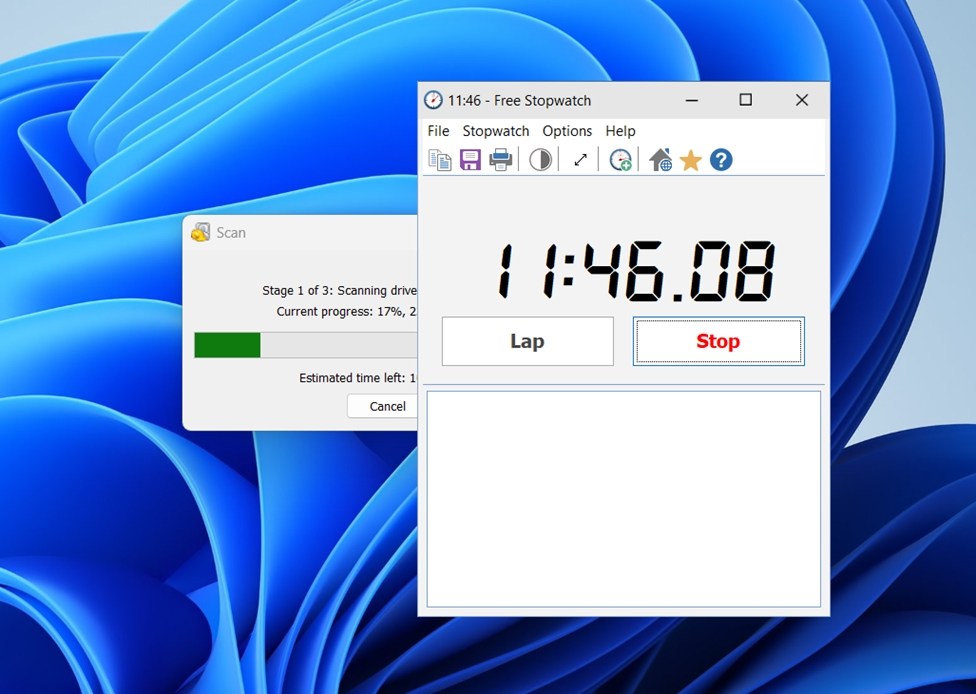
Når scanningen starter, er du i bund og grund låst fast til at vente. Du kan ikke forhåndsvise filer, efterhånden som de bliver fundet; det eneste på skærmen er en statuslinje og et estimat, der ikke altid er præcist. Vores 1 TB HDD-scanning sagde “50 minutter tilbage” i en stor del af det 75 minutter lange forløb.
Når scanningen er færdig, får du en listevisning af fundne filer.
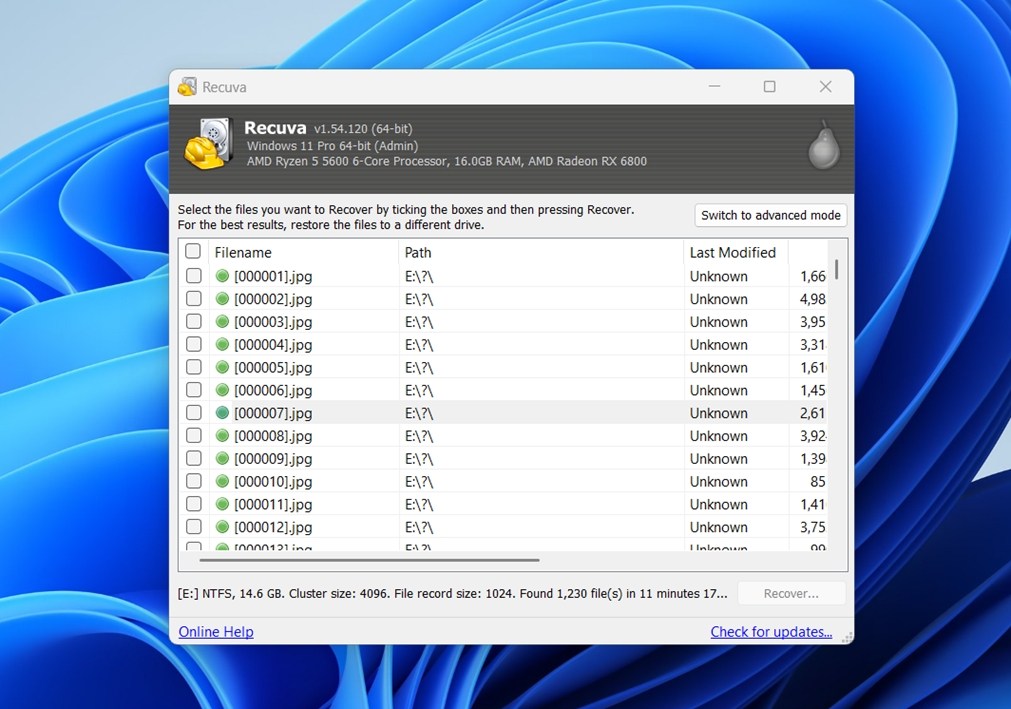
Skift til avanceret tilstand giver dig flere detaljer.
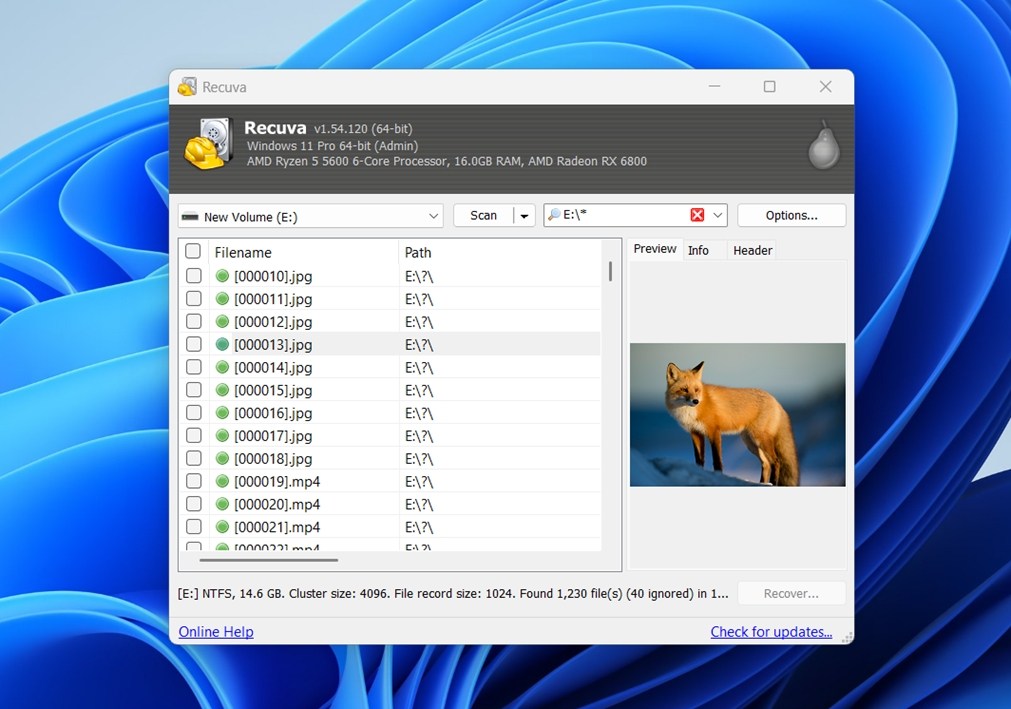
- En statuskolonne med farvekoder: grøn = fremragende, gul = dårlig, rød = uoprettelig.
- En forhåndsvisningsrude for bestemte filtyper. I vores tests virkede dette pålideligt for JPG- og PNG-filer, men ikke for PDF’er, DOCX-filer eller RAW billeder/videoer.
- En søgelinje til at filtrere efter filnavn eller sti. Det er nyttigt, men der er ingen tags og ingen avancerede filtre.
Herfra er gendannelse enkel. Vælg de filer, du ønsker, klik på “Gendan,” og gem dem på en anden placering. Det er her, du ser, hvad der faktisk kommer tilbage intakt, og hvad der ikke gør. I vores test var statusindikatoren var fuldstændig upålidelig. Filer markeret med grønt (angiveligt “fremragende”) kunne nogle gange åbnes som ødelagte, mens andre, der var markeret som dårlige eller endda “ugendannelige”, viste sig at være i orden.
Det er en god funktion på papiret, men i praksis bør du ikke stole for meget på disse mærkater. Den eneste reelle test er at klikke på Gendan og prøve filen selv.
Overordnet set har arbejdsgangen ikke ændret sig i årevis. Du får en guide, en grundlæggende liste over filer, begrænsede forhåndsvisninger og en gendannelsesknap. Simpelt.
Testresultater & ydeevne
Lad os nu tale om tallene. Her er, hvad vi så.
| Scenarie | Gendannelsessuccesrate | Scanningsvarighed | Noter |
| 1 TB Seagate Barracuda HDD (slevede filer) | ~85% | 75 min (Dybdesscanning) | De fleste dokumenter og billeder blev gendannet intakte. Nogle få MP4-videoer var beskadigede, men overordnet var resultaterne stærke. |
| 16 GB SanDisk Ultra USB (hurtig formatering, NTFS) | ~63% | 35 min | Nogle mindre filer blev gendannet. Mange videoer og arkiver kunne ikke gendannes. Filnavne manglede ofte eller var erstattet af generiske navne. |
| 64 GB Samsung EVO Plus microSD | I/T | I/T | Recuva kunne ikke scanne kortet overhovedet. Da partitionen var RAW og ikke tildelt et drevbogstav, havde softwaren ingen adgang. |
Overordnet set, som du kan se, er Recuvas ydeevne ret beskeden. Når du bevæger dig uden for simple sletninger, falder gendannelsesprocenten dramatisk. Dets stærkeste område er ved enkel dokumentgendannelse, hvor det viste solide resultater. Formater som DOC, DOCX, ODS, PDF, PPT, PPTX og RTF kom pålideligt tilbage, når de blot var blevet slettet, eller endda når drevet var blevet lynformateret.
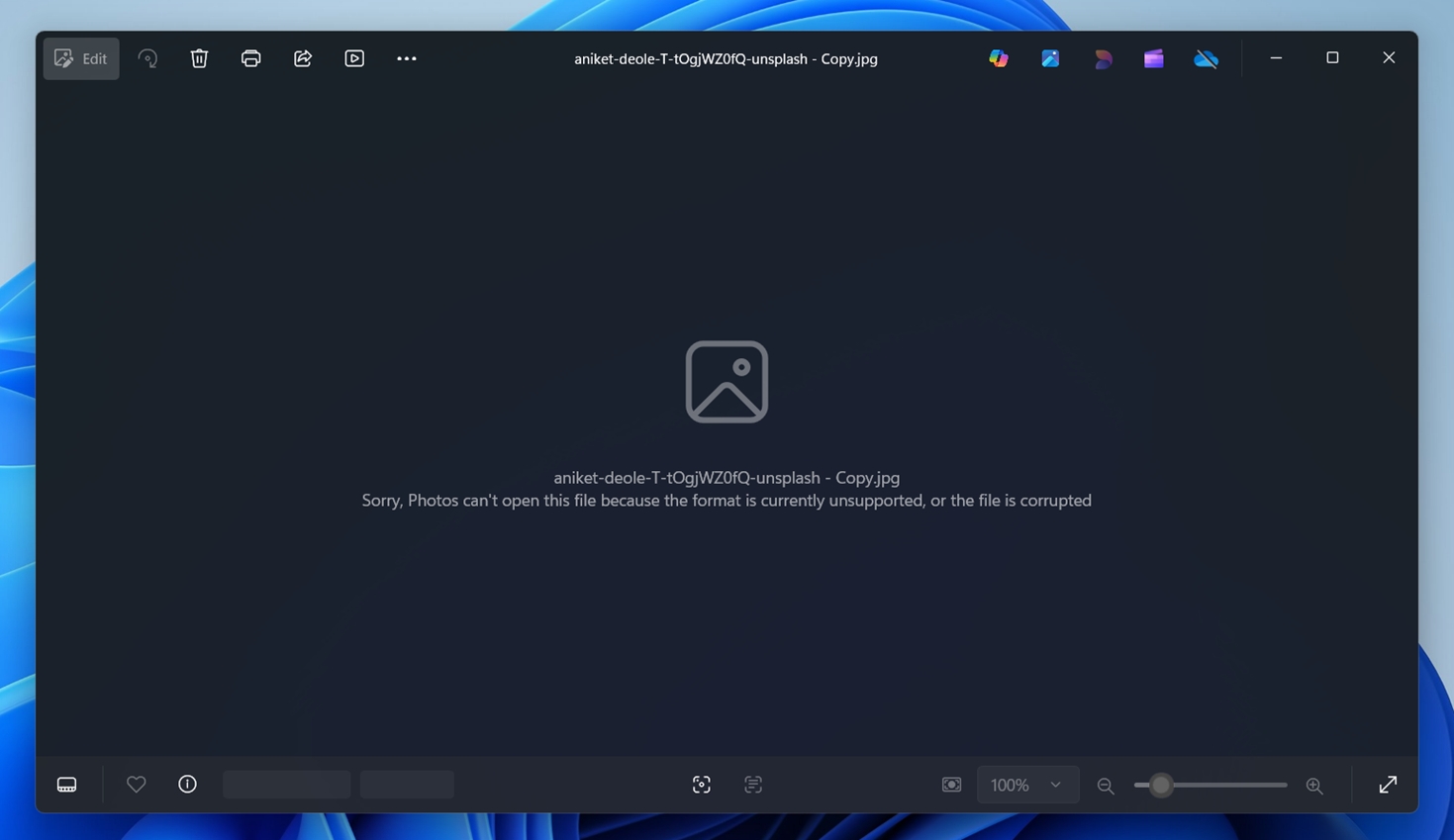
Men når det gjaldt mere sofistikerede medieformater, såsom RAW-fotofiler fra digitalkameraer, store videoklip og andre tunge datatyper, faldt succesraten markant. Nogle filer blev slet ikke gendannet, mens andre kom tilbage beskadigede. Mange af de gendannede videoer kunne slet ikke afspilles, og selv mindre billeder åbnede ofte med fejl.
For så vidt angår scenariet med det korrupte SD-kort, da det befandt sig i en RAW-tilstand, fik Recuva ikke engang mulighed for at scanne det. Softwaren kan simpelthen ikke arbejde med drev, der ikke har en synlig partition eller drevbogstav, så kortet var reelt usynligt i programmet.
Hvad angår hastighed, er det ikke så slemt. 75 minutterfor 1 TB Seagate Barracuda HDD og35 minutterfor 32 GB SanDisk USB er slet ikke dårligt. Vi har testet værktøjer, der var meget langsommere end Recuva, især på større drev.
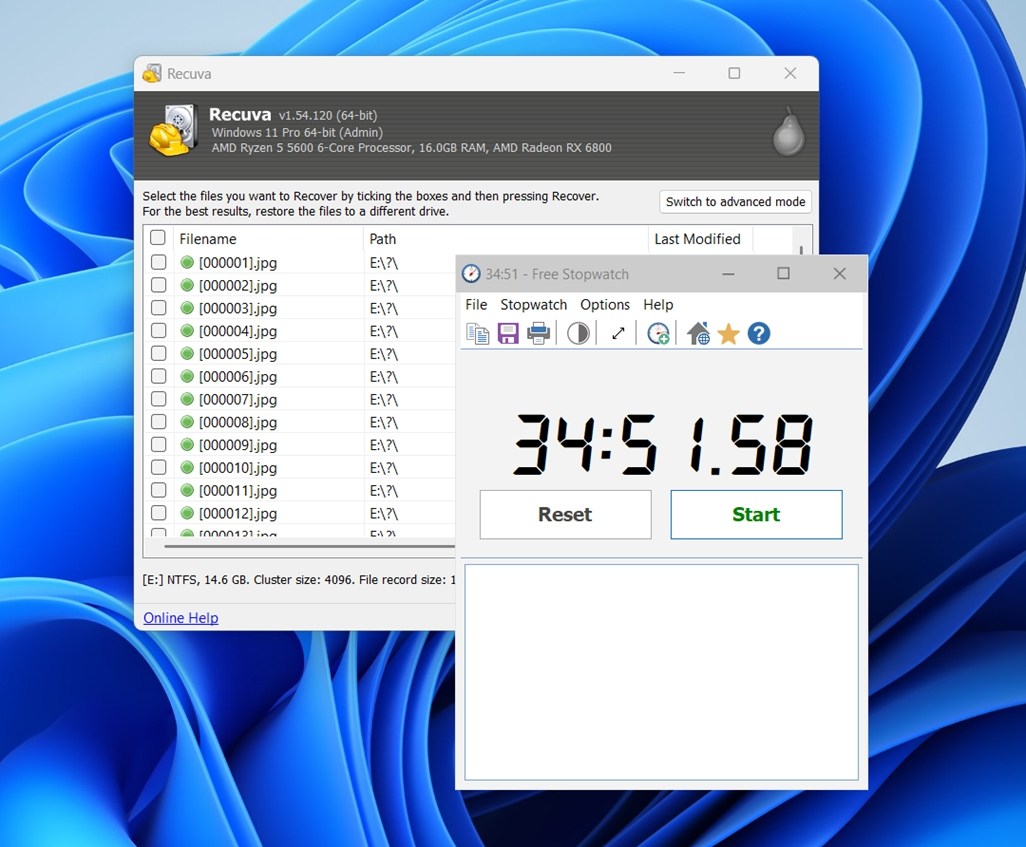
Vi ville bare ønske, at den gav lidt mere feedback under processen. Statuslinjen fortæller dig ikke meget, og tidsestimaterne er ofte helt forkerte. At kunne forhåndsvise filer, mens scanningen kører, ville også gøre ventetiden mere nyttig, men Recuva tilbyder ikke den funktion.
Gennemsnitlig scanningshastighed på tværs af alle enheder: ~88,6 MB/s
Dette fremhæver Recuvas rolle som et grundlæggende værktøj: fint til at gendanne almindelige kontorfiler, men ikke det rette valg, hvis din prioritet er at redde professionelt medieindhold.
Værdi for pengene
Recuva har én stor fordel over de fleste konkurrenter: den gratis version er ikke begrænset. Du kan gendanne så meget data, du vil, uden at betale en krone. Det gør det attraktivt sammenlignet med værktøjer som EaseUS, Disk Drill eller Stellar, som alle begrænser gratis gendannelse til mellem 100 MB og 2 GB. For almindelige brugere gør det alene Recuva svær at slå.
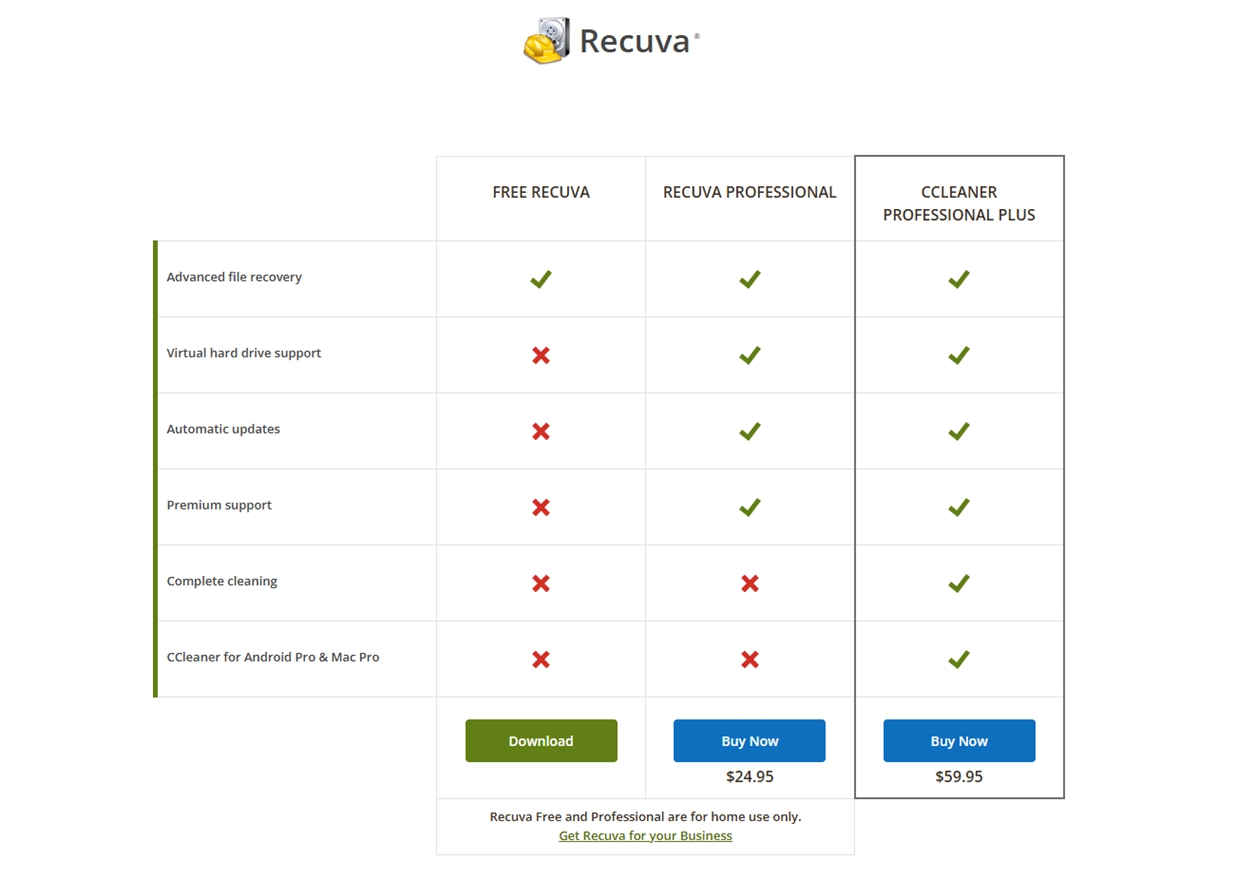
De Professionel licens koster $24.95 pr. år.
- Hvad du får for pengene: support til virtuelle diskbilleder, automatiske opdateringer og prioriteret kundesupport.
- Hvad du ikke får: bedre gendannelsesydelse. Gendannelsesmotoren er den samme, uanset om du bruger gratis- eller betalingsversionen.
Hvis vi sammenligner Recuva med nogle af dets nærmeste konkurrenter, ser billedet sådan ud:
| Værktøj | Gratis version | Betalt licens | Nøglepunkter |
| Recuva | Ubegrænset gendannelse (Gratis) | $24.95/år | Billigste mulighed. Pro tilføjer opdateringer & support, men forbedrer ikke gendannelsessuccesen. |
| EaseUS Data Recovery | 2 GB gratis (Windows) | $69.95/måned eller $149.95 livstid | Stærkere gendannelsesmotor, håndterer formaterede og RAW-drev. Dyrt, hvis du vælger månedlig betaling. |
| Disk Drill | 100 MB gratis (Windows) | $89 engangsbetaling | Høj gendannelsessuccesrate, bredere filsystemunderstøttelse, inkluderer livstidslicens. |
| Stellar Data Recovery | 1 GB gratis | $59.99–$89.99/år | Stabile gendannelsesrater og ekstra funktioner. |
Så selvom Recuva ved første øjekast ligner den billigste mulighed, betyder dets begrænsede funktioner, at du ofte får, hvad du betaler for. Vi vil sammenligne dets ydeevne med alternativer mere detaljeret senere, men for nu er det rimeligt at sige dette: det er svært at slå gratis – selvom det er muligt, hvis du har brug for noget mere avanceret. Den gratis version af Recuva retfærdiggør i høj grad sin plads som det foretrukne valg til simple gendannelser.
Hvad der ikke rigtig retfærdiggør sig selv, er Professionelt årligt abonnement. Det leverer ikke bedre gendannelsesresultater, kun bekvemmeligheder. Hvis du er villig til at bruge penge, giver det mere mening at se på alternativer – hvoraf mange tilbyder en engangsbetaling licens og langt stærkere gendannelsesmotorer.
Reelle brugerudtalelser
For at gøre denne Recuva data recovery software-anmeldelse mere balanceret, vil vi også inkludere feedback fra andre personer, ikke kun vores laboratorietests. For at gøre det kiggede vi på, hvad brugerne havde at sige på platforme som Trustpilot, G2, Capterra, Microsoft Store, CNET og Reddit.
Bedømmelser på et øjeblik:
| Platform | Gennemsnitlig bedømmelse | Antal anmeldelser | Noter |
| Trustpilot (Piriform/CCleaner) | ⭐ 4,5 / 5 | ~26.200+ | Dækker hele Piriform-pakken, men mange brugere nævner Recuva. |
| CNET brugeranmeldelser | ⭐ 4,1 / 5 | 236 | Generelt positivt; brugere roser brugervenligheden, men bemærker begrænsninger ved større gendannelser. |
| Microsoft Store | ⭐ 3,7 / 5 | 31 | Korte anmeldelser fremhæver “hurtig og nem” gendannelse, men blandede resultater overordnet. |
På Trustpilot er de fleste anmeldelser af selve CCleaner, men de afspejler en generelt positiv holdning til Piriforms værktøjer, herunder Recuva. Brugere påpeger ofte, at Recuva er nem at bruge og helt gratis, hvilket gør det til deres første valg, når de har brug for at gendanne filer.
Nogle anmeldelser fremhæver succeser:
- “Recuva hjalp mig med at gendanne fotos fra et SD-kort, som jeg troede var væk for altid.”
- “Jeg lykkedes med at få mine arbejdsfiler tilbage, som jeg ved et uheld havde slettet, og det tog kun et par minutter.”
På den anden side kommer negative kommentarer typisk fra brugere, der forventede mere, end værktøjet realistisk kan levere. En tilbagemelding, vi så igen og igen på Reddit, siger det ligeud:
“Recuva er ikke malware, men det er et middelmådigt gendannelsesprogram, der ofte giver ringere resultater sammenlignet med noget ordentligt. Folk prøver det kun, fordi det er gratis, det formår ikke at løse mange almindelige situationer.”
Så vi kan sige, at størstedelen af den feedback, vi læser, stemmer overens med vores egen, og med stort set enhver Recuva professionel anmeldelse, du kan finde online. Folk værdsætter det for, hvad det er, men de støder også på de samme begrænsninger, som vi fandt under vores test.
Sammenligning med konkurrenter
Nu, som vi lovede, lad os sammenligne Recuva mere detaljeret med tre populære konkurrenter inden for datarekonstruktion: EaseUS Data Recovery Wizard, Disk Drill og Stellar Data Recovery. Her er et side-om-side overblik.
| Kriterier | Recuva (Piriform) | EaseUS Data Recovery | Disk Drill (CleverFiles) | Stellar Data Recovery |
| Platforme | Kun Windows (XP – Win11). Ingen Mac/Linux-understøttelse. | Windows & macOS (separate versioner). | Windows & macOS (én licens dækker begge). | Windows & macOS (separate udgaver). Mobil gendannelsessoftware også tilgængelig. |
| Gratis version | Ja (ubegrænset gendannelse) | Ja, op til 2 GB (Windows). Mac gratis prøve = kun scanning/forhåndsvisning. | Ja, op til 100 MB på Windows; Mac = kun scanning/forhåndsvisning. | Ja, op til 1 GB. Opgradering kræves derefter. |
| Betalt version (prissætning) | Recuva Pro: $24.95/årligt abonnement. | Pro: $69.95/md. eller $149.95 livstid. Technician $299/år. | Pro: $89 engangslicens til livstid (op til 3 pc’er). +$29 valgfrie livstidsopdateringer. | Standard: $59.99/år; Professional: $89.99/år. Premium: $99.99/år, Technician: $199/år. |
| Understøttede filsystemer | NTFS, FAT16, FAT32, exFAT. Ingen HFS+/APFS eller ext. | NTFS, FAT32, exFAT (Windows); HFS+, APFS (Mac). | NTFS, FAT32, exFAT; også EXT2/3/4 (Linux), HFS+/APFS (Mac). Breddest understøttelse. | NTFS, FAT32, exFAT (Windows); HFS+, APFS (Mac). Højere niveauer håndterer Linux-partitioner via carving. |
| Funktioner & Værktøjer | Grundlæggende gendannelse (hurtig/dyb), forhåndsvisning, sikker sletning (file shredding), portabel version. Ingen imaging/avancerede værktøjer. | Gendannelse af tabte partitioner, bootbar USB, RAW fil carving. Ingen disk imaging i standardversionen. | Recovery Vault (filbeskyttelse), S.M.A.R.T.-overvågning, disk imaging/backup, pause/genoptag scanninger. | Bred filtypeunderstøttelse, disk imaging, RAID-gendannelse (højere niveauer), foto-/videoreparation (Premium). |
| Gendannelsesydelse | God til nylige sletninger. Svag ved formaterede eller RAW-drev. Mister eller ødelægger ofte store mediefiler. | Høj succesrate ved sletninger/formatering, rimelig på moderat beskadigede partitioner. Langsommere dybe scanninger. | Fremragende resultater på tværs af scenarier, især formaterede/RAW. Bevarer navne/struktur oftere. | Høje succesrater, stærk i komplekse sager (RAID, beskadigede filsystemer). Dybe scanninger langsommere. |
| Brugervenlighed | Meget begyndervenlig. Guide-trinene er simple, men tydelige. | Rent interface, moderne UI, balanceret for begyndere og avancerede brugere. | Poleret design, intuitiv, integrerer avancerede funktioner gnidningsløst. | Simpelt UI, guider til komplekse opgaver. En smule utilitaristisk, men tilgængelig. |
Recuvas stærkeste punkt er dets værdi. Men i næsten alle andre kategorier – filsystemsupport, avancerede funktioner, scanningsgrundighed, gendannelsesrate – halter det bagefter konkurrenterne.
Så selvom Recuva giver mening som en gratis førstehjælpskasse, vil du sandsynligvis opnå bedre resultater og mere ro i sindet med et af premiumværktøjerne, hvis dit tilfælde er mere alvorligt.
🏆 Bedst til:
- Recuva. Bedst for Windows-brugere, der har brug for et gratis, ubegrænset værktøj til at gendanne nyligt mistede filer fra et sundt drev.
- EaseUS Data Recovery Wizard. Bedst for personer, der ønsker et gennemarbejdet gendannelsesværktøj og har ikke noget imod at betale et abonnement for pålidelige resultater.
- Disk Drill. Bedst for alsidig værdi til både hjemmebrug og erhverv. Éngangsbetaling, stærke gendannelsesrater og ekstra funktioner som diskafbildning og Recovery Vault.
- Stellar Data Recovery. Bedst for personer, der gendanner beskadigede fotos og videoer, som stadig ønsker et simpelt og brugervenligt interface.
Endelig dom
Okay, vi tror, at vi er klar til nogle afsluttende tanker om Recuva efter at have kørt det gennem det hele. Her er, hvordan det klarede sig.
| Metrisk | Score | Noter |
| Gendannelses succesrate | 5/10 | Fungerer fint til enkle sletninger, men har svært ved alt, der er mere kompliceret end det. |
| Scanningshastighed | 7/10 | Letvægts og hurtigere end mange betalte konkurrenter; dybdegående scanninger afsluttes på rimelig tid. |
| Brugervenlighed | 8/10 | Ekstremt enkel, med en begyndervenlig guide. Brugerfladen er forældet, men funktionel. |
| Værdi for pengene | 6/10 | Gratisversionen er god. Pro-abonnementet ($24,95/år) tilføjer ikke ekstra gendannelsesevne, hvilket gør alternativer til et bedre køb, hvis du betaler. |
🌟 Samlet score: 6,5 / 10
Vores konklusion er denne: Recuva er et godt gratis første skridt, og vi kan anbefale det til enhver Windows-bruger, der har brug for at gendanne filer, som blot er blevet slettet fra et sundt drev. Hvis det er din situation, så prøv det – du finder ikke en billigere mulighed (det kan jo ikke blive billigere end gratis).
Men hvis du har med korruption at gøre, formaterede drev, eller hvis du har brug for funktioner som diskafbildning og stærkere forhåndsvisningsmuligheder, er du bedre stillet ved at se andre steder – Disk Drill eller EaseUS er langt mere kapable på disse områder.
Hvad angår Recuva Professional, efter vores mening, er det svært at anbefale til nogen. Det forbedrer ikke gendannelsesydelsen, og dine penge er bedre brugt på et værktøj, der rent faktisk gør.
Det afslutter vores Recuva data recovery anmeldelse. Hvis du fandt den nyttig eller har haft dine egne oplevelser med Recuva, gode eller dårlige, er du velkommen til at efterlade en kommentar og dele din historie. Vi vil meget gerne høre fra dig.




