


Med så mange SD-kort gendannelsesapps på markedet kan det føles næsten umuligt for den gennemsnitlige bruger at skelne mellem hvert program. Og selvom mange af dem ligner og lyder ens, har hver applikation store styrker og svagheder, der direkte kan påvirke din succesrate og brugeroplevelse.
Heldigvis har vi allerede gjort forarbejdet. Vores team har anmeldt adskillige gendannelsesapps på dette site, hvilket har gjort det muligt for os at udarbejde en omfattende og datadrevet liste over de bedste SD-kort gendannelsesapps i 2026. Nedenfor finder du alt, hvad du behøver at vide – herunder prisoplysninger, fordele, ulemper, ægte brugerfeedback og meget mere.
Vil du vide, hvordan vi tester apps til anmeldelser? Se vores omfattende testproces og parametre i Sådan tester vi siden.
Vi går direkte til vores top 8 liste over den bedste SD-kort gendannelsessoftware. Hvis du hellere vil springe informationsdelen over, kan du gå direkte til vores anbefalinger i afsnit Konklusion. Alternativt kan du se afsnit Sammenligning af software for at få vist hver applikation i en tabel med dens vigtigste oplysninger.
1. Disk Drill
Udvikler: Cleverfiles
Systemkrav: macOS 10.15 og senere; Disk Drill v4 kan stadig bruges med macOS 10.11.6 til macOS 12
Bedst til: Gendanner slettede eller ødelagte videoer, RAW-fotos og andre filtyper
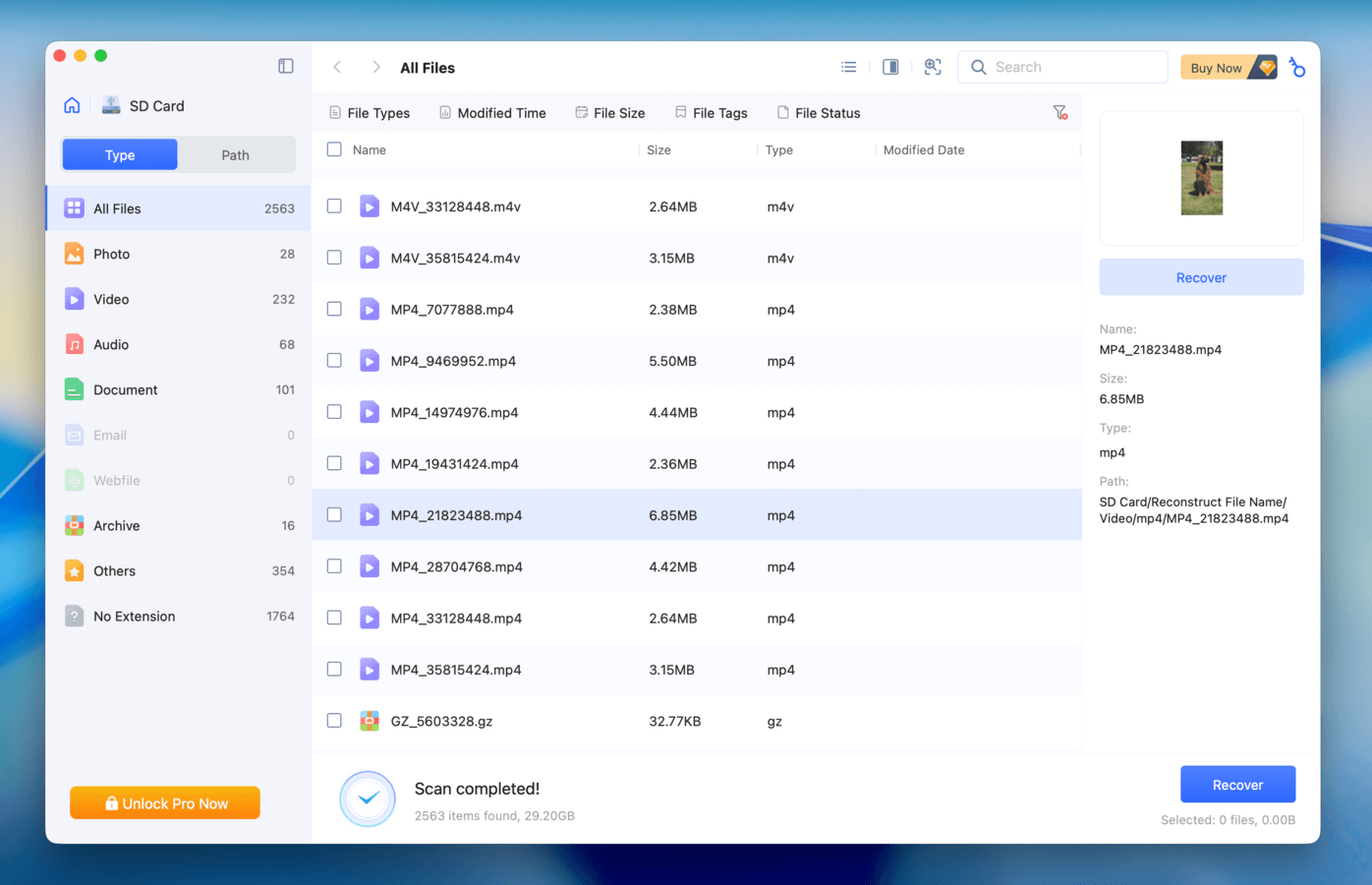
Kort oversigt
Pros
- Moderne og brugervenlig grænseflade
- Avanceret Kameragendannelse kan hjælpe med fragmenterede og ikke-afspilbare videoer, som standard scannere ikke altid kan håndtere korrekt
- Bedste forhåndsvisningsfunktion på markedet, især for RAW-fotos (forhåndsvisningsfunktionen på de fleste apps har problemer med almindelige filtyper)
- Én pris for at bruge appen på både Mac- og Windows-computere
- Rekonstruerer automatisk RAID-arrays, hvilket gør gendannelse meget lettere for den gennemsnitlige bruger
- Ingen gratis datagendannelse til Mac-computere (men du kan scanne dine drev og forhåndsvise dine data)
- Bootbar gendannelse virker kun, hvis du har internetforbindelse (for at downloade Disk Drill via Terminal i Recovery Mode)
- Begrænset hardware RAID-understøttelse
Filsystem-understøttelse:
- FAT16 / FAT32 / exFAT
- NTFS / NFS5, ReFS
- HFS / HFS+ / APFS
- ext2 / ext3 / ext4
- BTRFS
- RAW
Prisoplysninger:
- Gratis drevscanning og filforhåndsvisning samt ubegrænset brug af backup- og beskyttelsesværktøjer
- 89 $ pr. år
- 149 $ for en livstidslicens (inkluderer livstidsopdateringer)
- 1 køb af et Disk Drill-abonnement eller en livstidslicens kan bruges til både macOS- og Windows-enheder (op til 3 enhedsaktiveringer)
Omfattende Oversigt
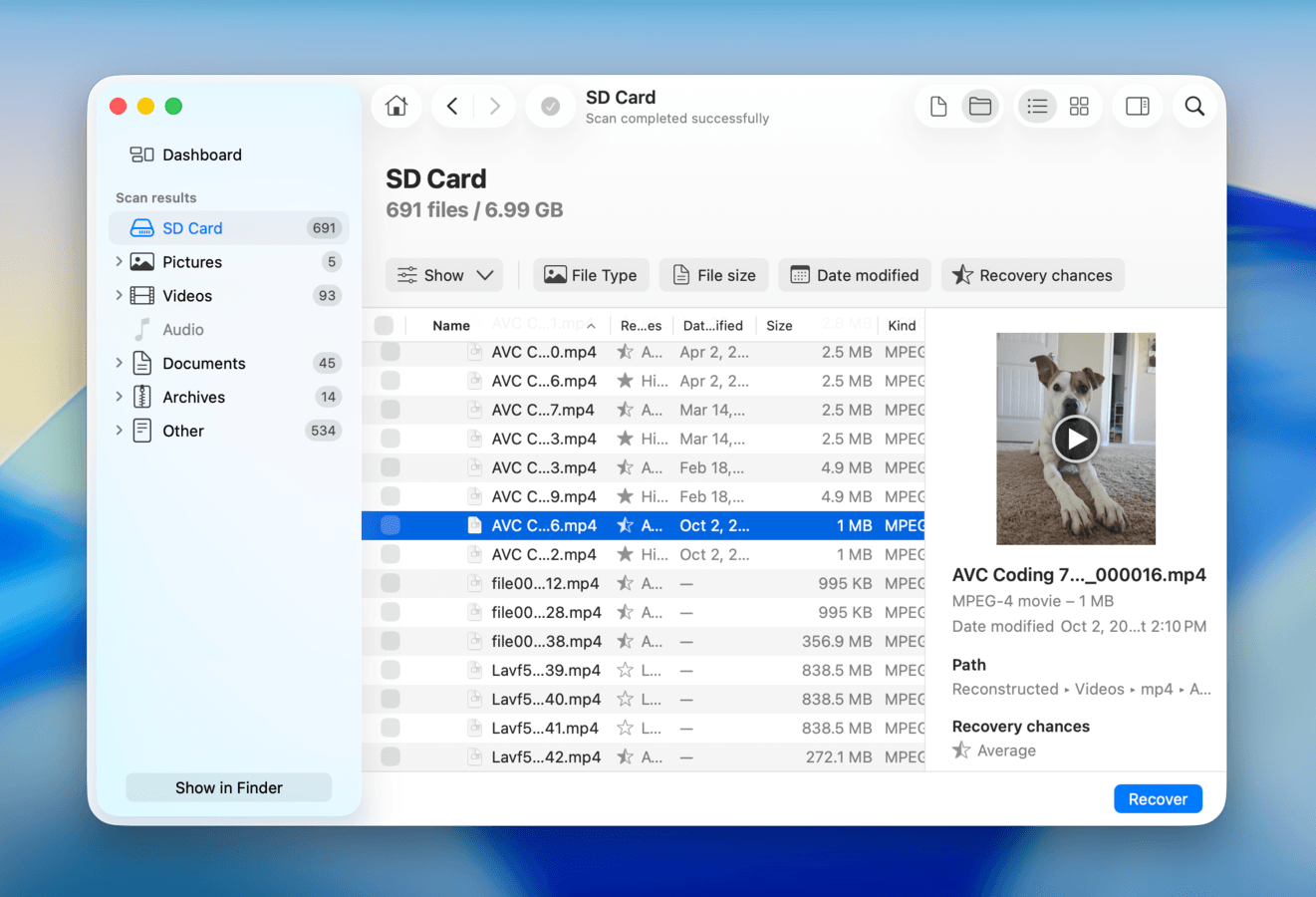
Baseret på den omfattende research, vi har udført på de 8 fantastiske apps på denne liste, er Disk Drill vores førstevalg som den bedste software til datagendannelse til Mac. Den rammer den perfekte balance mellem tilgængelighed, styrke og funktioner, og dens værktøjskasse gør appen nyttig i mange situationer med datatab.
Funktionen, der straks skilte sig ud for os, var Avanceret kameragendannelse scannings-typen, som kan rekonstruere fragmenteret droneoptagelser, dashcam-klip, high-definition videoer osv. for at sikre, at de kan afspilles. Disk Drill har også et (gratis at bruge) fuldt billed-backupværktøj, som kan oprette backupfiler, du kan scanne ved hjælp af datagendannelsesfunktionen – hvilket er en god måde at gendanne filer sikkert fra beskadigede drev.
Udover unikke funktioner er Disk Drill bare veldesignet hele vejen rundt. Den har det bedste forhåndsvisningsværktøj blandt alle apps på denne liste (det fungerer endda med fulde videoer og RAW-fotos), den er kompatibel med de fleste moderne filsystemer, identificerer omkring 400 filtyper og klarede sig konsekvent godt under vores filgendannelsestest – som du kan læse om i detaljer i vores Disk Drill anmeldelse.
Samlet set er Disk Drill det bedste alsidige data recovery-værktøj, uanset om du har brug for at gendanne nyligt slettede data fra et formateret USB-drev eller gendanne vigtige filer fra en korrupt HDD.
Hvad brugerne siger
Disk Drill-brugere fremhæver primært dens pålidelighed og gendannelsesydelse, og roser app’ens scanningshastighed og mængden af gendannede data. Den har også fået særlig opmærksomhed for funktionen Avanceret Kamera-Gendannelse, som kan reparere korrupte SD-kort-videoer.
“Mit kamera gemte videoer på en fragmenteret måde. Og sagen er, at kun et fåtal af gendannelsesværktøjer på markedet kan håndtere fragmenterede videofiler korrekt, og endnu færre gør det godt. I mit tilfælde var Disk Drill det eneste, der faktisk håndterede det på et brugbart niveau. Før jeg prøvede Disk Drill, var de videoer, jeg lykkedes at gendanne med andre værktøjer, stort set ubrugelige. Nogle af dem frøs med det samme, andre stoppede efter et par sekunder, og nogle ville slet ikke åbne – bare en sort skærm i videoafspilleren.” – Reddit-brugers dybdegående gennemgang
| Platform | Bedømmelse |
| Trustpilot | 4,5/5 |
| G2 | 4,0/5 |
| Capterra | 3,5/5 |
Dom
Disk Drill er en kraftfuld, men alligevel brugervenlig applikation til gendannelse af data, der er egnet til en lang række situationer med datatab – herunder utilsigtet sletning, formatering og SD-kort korruption. Den er især effektiv til gendannelse af videoer, da dens Avanceret kameragendannelse -funktion kan rekonstruere fragmenterede videoer under gendannelsesprocessen.
2. Data Rescue 6
Udvikler: Prosoft Engineering
Systemkrav: macOS 10.12 og nyere
Bedst til: Gendanner dokumenter og ukendte filtyper
Kort oversigt
Pros
- En licens til både Windows og macOS platforme
- Gendan ukendte filer ved hjælp af brugerdefinerede filsignaturer med FileIQ
- Standardtilstand og avanceret tilstand gør det mere tilgængeligt for nybegyndere uden at fjerne funktioner fra grænsefladen
- Startbar gendannelse
- Er fremragende til at gendanne dokumentfiltyper (f.eks. DOCX, PDF, TXT, osv.)
- En af de dyreste muligheder på denne liste (Disk Drill’s årlige licens koster det samme som Data Rescue’s månedlige licens)
- Forældet GUI (grafisk brugerflade)
- Kan ikke gendanne data fra HFS+ og APFS drev
- Har svært ved mindre almindelige filformater (f.eks. RAW-billeder)
Filsystem-understøttelse:
- FAT32, exFAT, NTFS
- HFS+, APFS
- ext2/3
Prisoplysninger:
- Gratis 1 GB data gendannelse
- 79 $ pr. måned
Omfattende Oversigt
Data Rescue 6 er et velkendt navn inden for datagendannelse. Det er en gennemprøvet app med stor kompatibilitet og veludviklede funktioner, der gør den pålidelig til gendannelse af almindelige filer, der er blevet slettet ved et uheld.
Det understøtter fuldt ud almindelige filsystemformater som HFS+, APFS, FAT32 og ExFAT (mens NTFS- og ext/3-drev kan læses, men ikke fuldt ud kan scannes). Vores test viste også, at det især er effektivt til at gendanne dokumenter (f.eks. DOCX, PDF, TXT osv.) samt nogle almindelige billede- og video-filformater (f.eks. JPG, MP4, AVI osv.). Dog havde det problemer med at gendanne RAW-billeder og kunne nogle gange resultere i videoer, der ikke kunne afspilles.
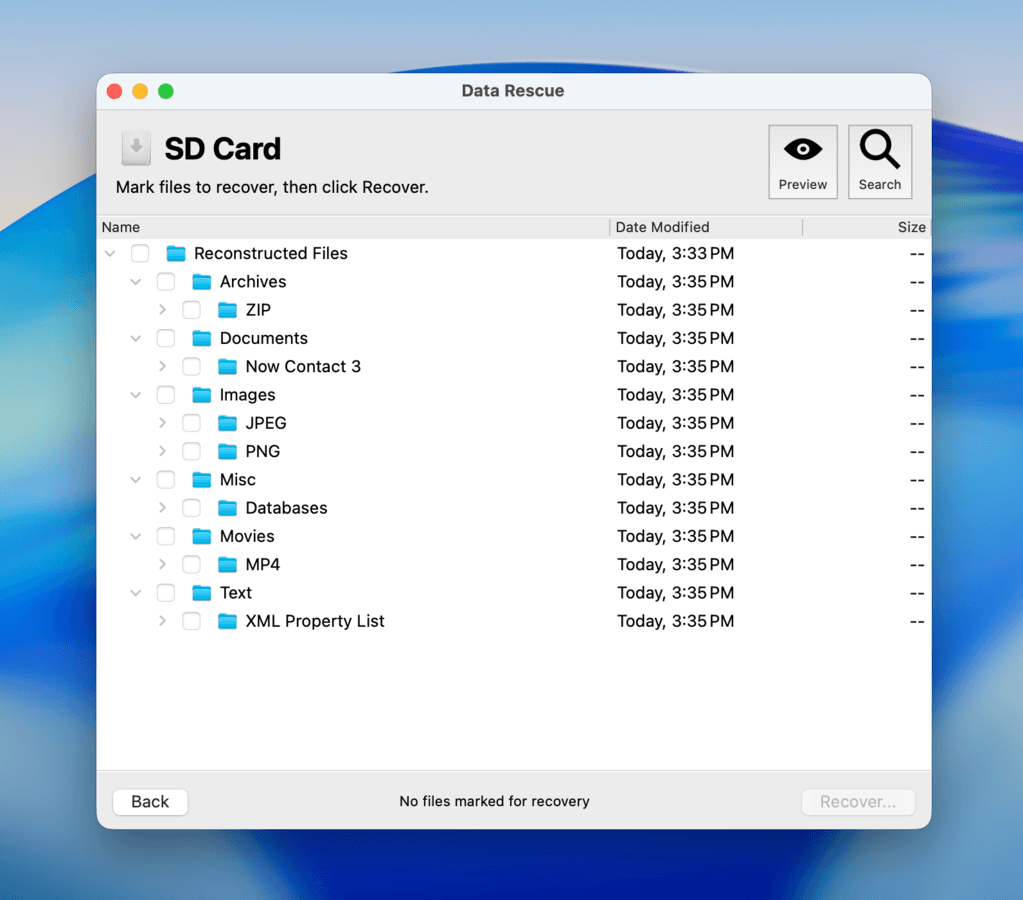
Når det er sagt, gør FileIQ-funktionen det muligt for dig at “lære” appen nye filsignaturer, hvilket åbner op for mange anvendelsesmuligheder for mindre kendte filtyper. Problemet med Data Rescue er, at det ser meget forældet ud sammenlignet med andre apps. Det mangler også flere brugervenlige funktioner såsom miniaturer, filtre og automatisk genererede kategorier.
Du kan læse mere om vores erfaring med at bruge denne app samt se skærmbilleder af dens brugerflade i vores Data Rescue 6 anmeldelse.
Det kan heller ikke gendanne data fra krypterede diske overhovedet (selvom det bliver ved med at forsøge), mens andre apps i det mindste giver dig muligheden for at dekryptere din disk. Alt i alt gør disse klager det sværere at retfærdiggøre Data Rescue’s pris. Dog forbliver det en stabil mulighed til at strømline gendannelse af almindelige filer.
Hvad brugerne siger
Data Rescues brugerfeedback er blandet. Den har kun få anmeldelser på platforme som Trustpilot og G2, som for det meste består af klager over fakturering og licensproblemer. Holdningen til Data Rescue på fora som Reddit er ligeledes lunken, men det anses stadig for at være bedre end mange andre muligheder derude.
“Du kan køre værktøjet for en gratis forhåndsvisning af, hvad det er i stand til at gendanne, og de første 1 GB gendannede data er gratis. Det kan tage lang tid at udføre dybdegående scanninger, især hvis lagringsenheden er ved at fejle. Men det kan gendanne filer fra en korrupt eller døende harddisk, hvilket sparer tid og penge i forhold til at sende disken til en professionel datagendannelsestjeneste.” – G2-bruger
| Platform | Bedømmelse |
| Trustpilot | 3,6/5 |
| G2 | 4,5/5 |
Dom
Data Rescue 6 er meget god til at gendanne slettede dokumenter fra lagringsenheder med enten Windows-baserede eller Mac-baserede filsystemformater (bortset fra NTFS). FileIQ-funktionen gør også Data Rescue velegnet til at gendanne ukendte eller obskure filtyper, så længe du har en fungerende prøve.
3. iBoysoft Data Recovery til Mac
Udvikler: Chengdu Aibo Tech
Systemkrav: macOS 10.11 eller nyere
Bedst til: Enkle gendannelsesopgaver
Kort oversigt
Pros
- Strømlinet grænseflade
- God forhåndsvisningsfunktion
- Platformuafhængig gendannelsesunderstøttelse
- Yder godt ved gendannelse af slettede eller formaterede filer fra en fungerende lagringsenhed
- Har problemer med at gendanne data fra korrupte og ikke-bootende drev
- Lange scannetider, selv for mindre lagringsenheder
- Dyre abonnementsmuligheder
Filsystem-understøttelse:
- FAT32, exFAT, NTFS
- HFS+, APFS
- UFS, BeFS
Prisoplysninger:
- Gratis drevscanning og filforhåndsvisning
- $89,95 pr. måned
- $99,95 pr. år
- $169,95 engangsbetaling
Omfattende Oversigt
iBoysoft Data Recovery er et pålideligt, platform-uafhængigt og nybegyndervenligt gendannelsesværktøj udviklet af det kinesiske softwareselskab, Chengdu Aibo Tech. Det er ikke den mest kraftfulde app på denne liste, men iBoysoft tilbyder en strømlinet oplevelse og en rimelig ydeevne til enkle opgaver.
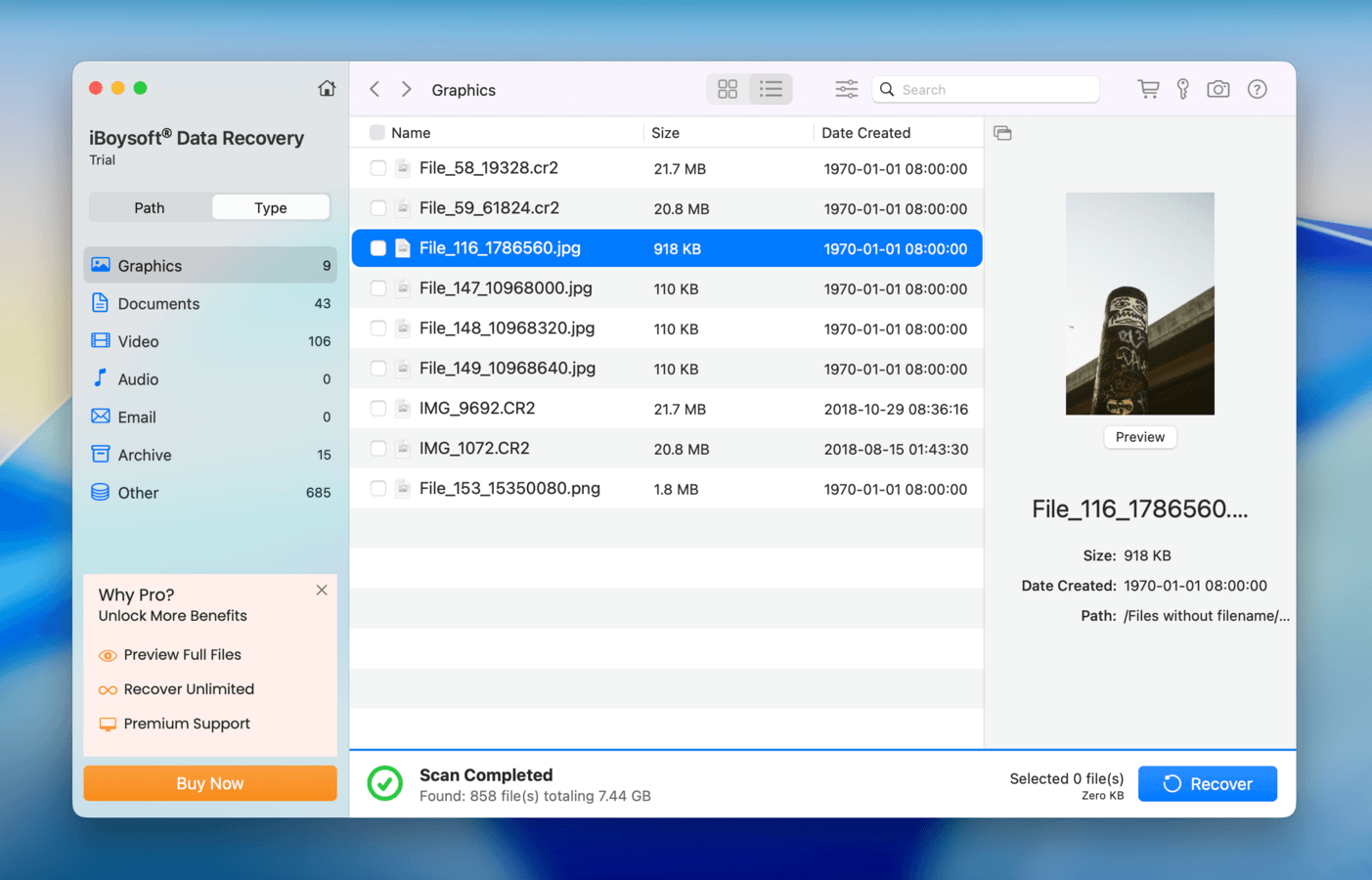
Denne apps største styrke ligger i dens polering; nye brugere kan nemt komme i gang med at gendanne lagringsenheder uden besvær. Dens scanningshastigheder er absolut nogle af de langsomste, vi har set, men når scanningen var fuldført, havde vi en god oplevelse med filbrowseren. Det var let at sortere og filtrere forskellige filtyper, og forhåndsvisningsfunktionen viste sig at være mere pålidelig end andre apps på denne liste.
Vi fandt dog, at appen havde svært ved at gendanne næsten nogen filer fra et RAW USB-drev (mange af dem endte med at være korrupte). Du kan læse mere om vores fulde gendannelsesresultater i vores dybdegående gennemgang af iBoysoft Data Recovery. Overordnet set fandt vi, at iBoysoft Data Recovery er en stærk kandidat til simple gendannelsesopgaver, især for begyndere, der ønsker en strømlinet oplevelse.
Hvad brugerne siger
Samlet brugerfeedback for iBoysoft Data Recovery hælder til det positive med hensyn til brugeroplevelse og gendannelsespræstation for slettede filer. For andre brugere virkede produktet simpelthen ikke. Disse kommentarer blev ofte efterfulgt af klager over vanskeligheder med deres kundeservice.
“Jeg tog en masse billeder på min seneste ferie og glædede mig til at se dem, men da jeg ville uploade dem fra mit SD-kort, blev de uforklarligt slettet. Jeg prøvede en masse software for at forsøge at gendanne billederne, men ingen af dem virkede. Til sidst prøvede jeg iBoysoft. Med det samme lagde jeg mærke til, at brugerfladen var langt mere brugervenlig end de andre programmer. Efter 20 minutters scanning fandt den mine billeder (og billeder, som var blevet slettet, da min far brugte SD-kortet for år tilbage). Jeg ville ønske, jeg havde prøvet iBoysoft først, i stedet for at gennemgå besværet med at downloade en masse andre apps, der ikke virkede.” – Trustpilot-bruger
| Platform | Bedømmelse |
| Trustpilot | 3,5/5 |
| G2 | 4,3/5 |
| Capterra | 4,4/5 |
Dom
iBoysoft Data Recovery er et begyndervenligt gendannelsesværktøj, der fungerer bedst for brugere, som har brug for at gendanne slettede filer fra eksterne lagringsenheder, såsom USB-drev eller SD-kort. Det har en fremragende brugerflade og gode filbrowsing-funktioner, hvilket gør gendannelsesprocessen meget mindre skræmmende.
4. TestDisk & PhotoRec
Udvikler: CGSecurity
Systemkrav: macOS 10.6 og nyere
Bedst til: Gendanner data fra beskadigede drev og nyligt slettede data
Kort oversigt
Pros
- Fuldstændig gratis og open source
- Bærbar og kræver ikke installation
- TestDisk er i stand til flere reparationsmetoder (gendannelse af slettede eller manglende partitioner, reparation af boot-sektoren osv.), som kan gendanne adgang til data
- PhotoRec genkender de mest almindelige filsignaturer (inklusive proprietære)
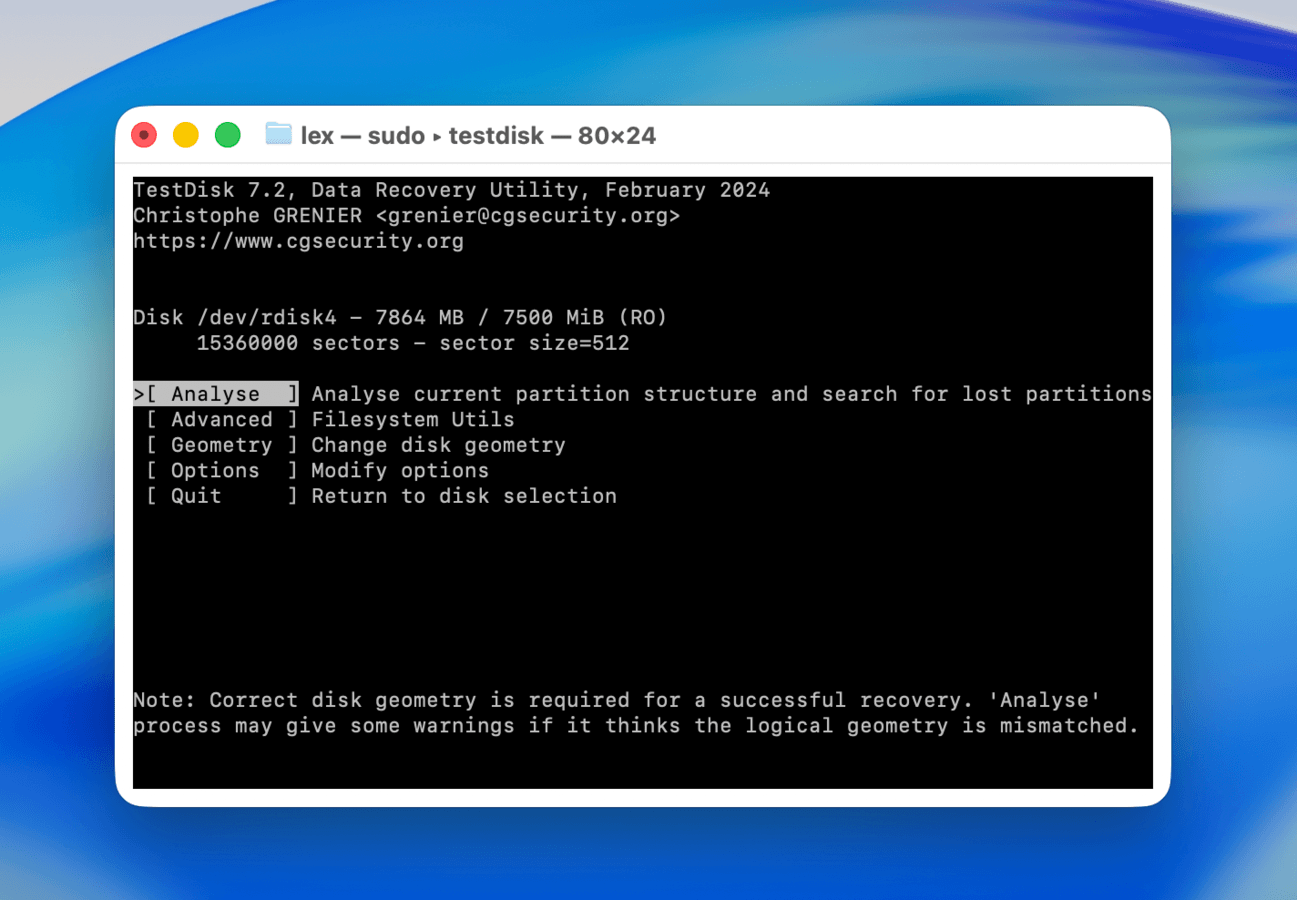
- Ingen grafisk brugerflade (så ingen forhåndsvisninger)
- Ingen sortering, filtrering eller andre fil-browsing funktioner
- PhotoRec er kun afhængig af signatur-scanning til datagendannelse
- Begrænset teknisk support
- Har ingen avancerede værktøjer, som typisk findes i gendannelsesapps, såsom diskkloning og S.M.A.R.T.
Filsystem-understøttelse:
- FAT12/16/32, exFAT, NTFS
- ext2/3/4, btrfs, XFS, JFS, ReiserFS
- HFS, HFS+, APFS
- UFS, BeFS, NSS, CramFS
- LVM, LVM2, Linux RAID, Linux Swap
Prisoplysninger: Free
Omfattende Oversigt
TestDisk og PhotoRec er et par open source-værktøjer udviklet af CGSecurity, som du kan downloade helt gratis. Sammen tilbyder de en kombination af diskreparation og datagendannelsesfunktioner, der kan hjælpe med at gendanne slettede filer eller genoprette adgang til et ødelagt drev.
TestDisk er primært et disk reparationsværktøj, som kan gendanne manglende partitioner, reparere korrupte partitionstabeller, reparere boot-sektorer og generelt udbedre integritetsproblemer, der forhindrer dig i at få adgang til dine data. For eksempel kan du bruge TestDisk, hvis dit drev ikke bliver korrekt læst af din Mac. PhotoRec derimod er et datagendannelsesværktøj, der kan scanne dit drev for manglende filer. Det har kun en signaturscanner, men det understøtter mange kendte filtyper.
Begge applikationer er som standard kompatible med en lang række filsystemformater og lagringsenheder. Det eneste problem er, at ingen af værktøjerne har en GUI—du vil betjene dem fra et interface, der ligner Terminal-appen, og kun bruge dit tastatur til at navigere.
Du kan læse mere om vores brugeroplevelse med begge apps i vores TestDisk anmeldelse og PhotoRec anmeldelse.
Hvad brugerne siger
TestDisk og PhotoRec er ekstremt populære i online fællesskaber, især som open-source applikationer. Ifølge kunderesearch har TestDisk et ry for at løse sager, som kommercielle applikationer ikke kan. PhotoRec har også fået ros på brugerforummet Reddit, men dens begrænsninger er almindeligt kendt.
“Den grundlæggende scanning fandt halvdelen af billederne fra anden halvdel af fotosessionen, og så fandt den dybdegående scanning resten fra første halvdel. Den fandt også billeder helt tilbage fra 2020. Så. MANGE TAK. Lettelsen er helt ubeskrivelig.” – Reddit-bruger
| Platform | Bedømmelse |
| Trustpilot | 4,0/5 |
| G2 | 4,3/5 |
Dom
TestDisk & PhotoRec tilbyder en kraftfuld kombination af diskreparation og datagendannelsesfunktioner—helt gratis. Dog gør designet af deres brugerflade begge værktøjer svære at bruge for nye brugere, især på grund af manglen på officiel teknisk support.
5. R-Studio
Udvikler: R-Tools Technology Inc. (R-TT)
Systemkrav: macOS 10.14 og nyere
Bedst til: Dataforensik, avancerede gendannelsesopgaver
Kort oversigt
Pros
- TIlbyder flere avancerede værktøjer, som du ikke finder i andre gendannelsesapps (f.eks. retsmedicinsk tilstand, hexadecimal editor, osv.)
- Overkommelig pris i forhold til dens funktioner og ydeevne
- Pålidelig ydeevne på alle kendte og almindeligt anvendte filsystemformater
- Meget god til at gendanne dokumenter, fotos og nogle RAW-billeder
- Kraftfulde RAID-værktøjer
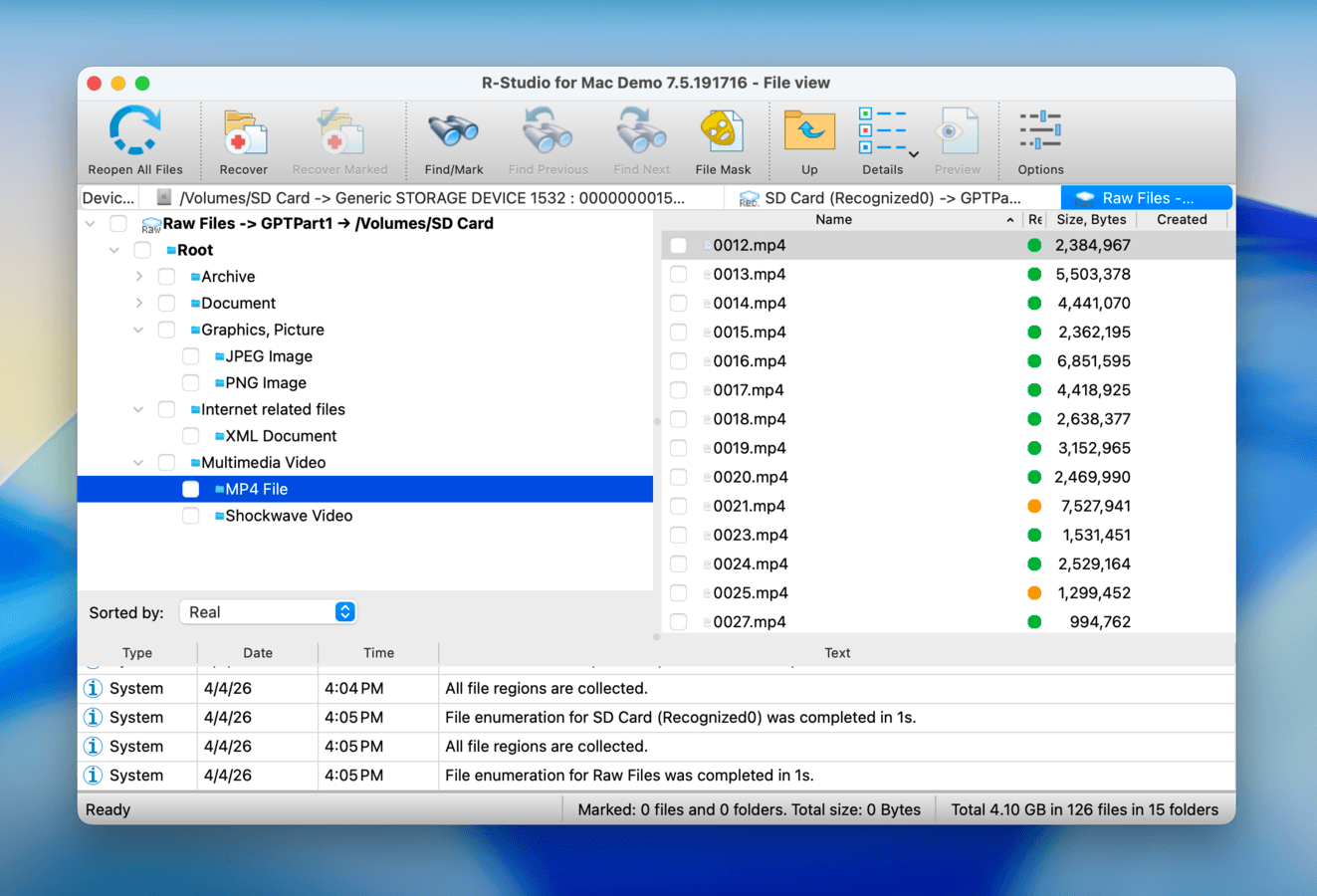
- Rodet brugergrænseflade kan være forvirrende for begyndere
- Datagendannelse er ikke strømlinet i designet (giver avancerede brugere mere kontrol)
- Forhåndsvisningsfunktionen er ikke så kraftfuld som resten af appen (forhåndsvisningsfunktioner fra andre apps er mere pålidelige)
Filsystem-understøttelse:
- FAT12/16/32, exFAT, NTFS, ReFS
- HFS, HFS+, APFS
- ext2/3/4, XFS
- UFS1, UFS2, UFS BigEndian
Prisoplysninger:
- Ubegrænset gratis gendannelse for filer på 1024 KB og mindre
- Engangsbetaling på $79,99
Omfattende Oversigt
R-Studio er en kraftfuld data recovery-software, der i mange år har været en klar favorit i fællesskabet. Det er et skræmmende program for begyndere, men det er værd at lære for brugere, der kan udnytte dets funktioner fuldt ud. Under vores tests skilte R-Studio sig ud på flere måder. Først og fremmest var vi meget imponerede over den store variation og dybde af funktioner. Værktøjer som RAID rekonstructor, billedbackup-funktionen, bootbar genskabelse og forensic mode gjorde appen mere situationsdygtig end nogen af konkurrenterne.
For det andet præsterede R-Studio mere konsekvent end de fleste på denne liste. Den udmærkede sig ved at gendanne dokumenter, fotos og videoer fra lagringsenheder med forskellige grader af logisk skade—du kan læse om appens præcise gendannelsestestresultater i vores R-Studio anmeldelse.
Endelig kommer alle disse funktioner med en meget rimelig pris, især sammenlignet med konkurrenterne (og hvad de tilbyder til gengæld). Appens eneste svaghed er dens forældede og rodede brugerflade, som antager en semi-erfaren bruger bag skærmen.
Hvad brugerne siger
R-Studio er en meget populær app. Den dukker ofte op i brugerfora som Reddit, og appen er ofte rost som en af de mest pålidelige anbefalinger—specielt når det drejer sig om defekte drev. Der er dog bekymringer omkring overførslen af licenser mellem maskiner, så du bør kontakte kundeservice, hvis du vil vide mere.
“Jeg har været i stand til at gendanne data for brugere, der ikke har nogen backup og har tusindvis af billeder og vigtige data. Muligheden for at tage et billede af tilsyneladende døde harddiske og gendanne data er kraftfuld. Også muligheden for at oprette forbindelse til eksterne systemer er en anden fantastisk funktion.” – Capterra-bruger
| Platform | Bedømmelse |
| Trustpilot | 3,5/5 |
| Capterra | 4,6/5 |
| G2 | 4,2/5 |
Dom
R-Studio er en kraftfuld data recovery-app i hænderne på den rette bruger. Avancerede værktøjer og pålidelig ydeevne findes under et klodset og en smule skræmmende brugerinterface. Det er også meget overkommeligt, på trods af dets dybde.
6. Wondershare Recoverit
Udvikler: Wondershare Technology
Systemkrav: macOS 10.3 og nyere
Bedst til: Videogendannelse og reparation
Kort oversigt
Pros
- Specialiseret værktøj til gendannelse og reparation af videoer
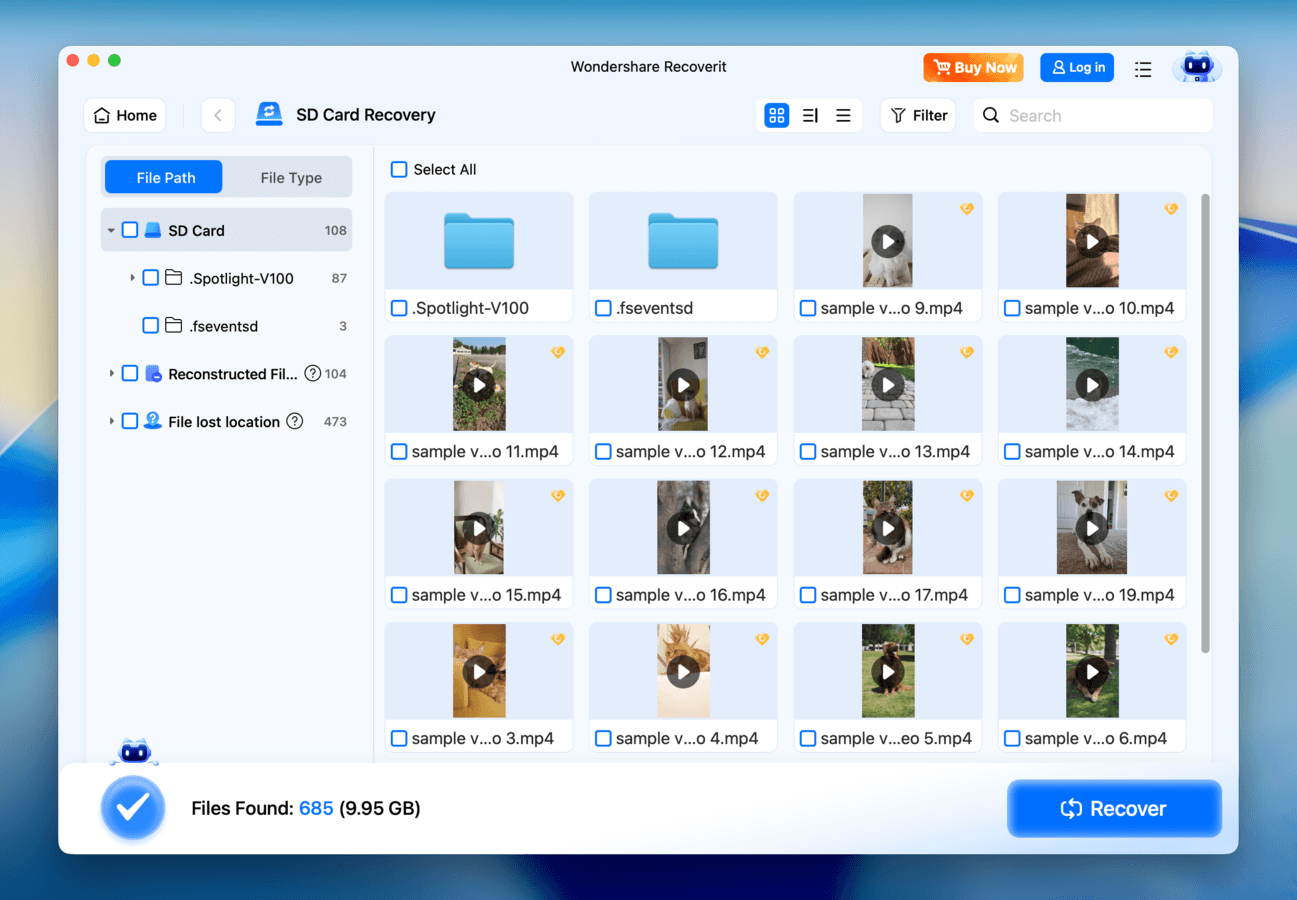
- Brugervenlig og strømlinet grænseflade
- Oprettelse af startbar disk
- Hurtige scanningshastigheder
- Svagt forhåndsvisningsværktøj
- Kan kun scanne partitioner, ikke hele diske
- Inkonsistente gendannelsesresultater
- Upålidelig til gendannelse fra funktionssvigtende diske
Filsystem-understøttelse:
- FAT32, exFAT, NTFS
- HFS+, APFS
- ext4
Prisoplysninger:
- Gratis gendannelse af 100 MB data
- 54,99 $ pr. måned (for 2 Macs)
- 64,99 $ pr. år (for 2 Macs)
- 94,99 $ engangsbetaling
Omfattende Oversigt
Wondershare Recoverit er en anden populær data recovery-app, der tilbyder en udmærket brugeroplevelse og moderat ydeevne, samt unikke funktioner, der får den til at skille sig ud. Appens største styrke er video-gendannelses- og reparationsmodulet, som hjælper brugere med at gendanne slettede videoer og reparere dem, hvis de ikke kan afspilles. Vi roser også Recoverits strømlinede brugerflade, som gør den langt mere brugervenlig end apps som TestDisk og endda R-Studio.
Dog dens stærke æstetik mangler den samme funktionalitet som dens konkurrenter. Vi var især skuffede over forhåndsvisningsappen, som fungerede inkonsekvent selv med almindelige filtyper—hvilket ophæver fordelen ved at kunne forhåndsvise og verificere filer gratis, før man forpligter sig til en licens. Samlet set vil vi anbefale Wondershare Recoverit til begyndere, der primært har brug for at gendanne videoer og kan udnytte års- eller livstidsabonnementerne (nedgradering til månedsabonnementet er simpelthen ikke besparelsen værd).
Hvad brugerne siger
Wondershare Recoverit er ekstremt populær med tusindvis af anmeldelser på Trustpilot og G2—den får sandsynligvis en del omtale på grund af Wondshares andre apps, såsom Filmora og Dr.Fone. Dog får den en del klager på brugerfora, og den anbefales ikke lige så ofte som andre apps på denne liste.
“Jeg var i stand til at gendanne et helt SD-kort fyldt med billeder. Vi taler lige over 2000 højopløselige raw-filer. Det ser ud til, at gendannelsesprogrammet var i stand til at gendanne bogstaveligt talt alle billederne. En kæmpe lettelse for mig. Det var hurtigt og nemt at bruge, hvilket jeg satte pris på under en meget stressende tid.” – Trustpilot-bruger
| Platform | Bedømmelse |
| Trustpilot | 4,6/5 |
| G2 | 4,3/5 |
Dom
Wondershare Recoverit er en brugervenlig data recovery-app med unikke funktioner, der kan hjælpe dig med at gendanne og reparere mistede videoer med større succes. Denne app er bedst egnet til brugere, der kan udnytte disse specifikke værktøjer maksimalt (f.eks. videografer eller redaktører).
7. AnyRecover til Mac
Udvikler: iMyFone Technology Co., Ltd.
Systemkrav: macOS 10.10 og nyere
Bedst til: Gendannelse af data fra RAW-diske
Kort oversigt
Pros
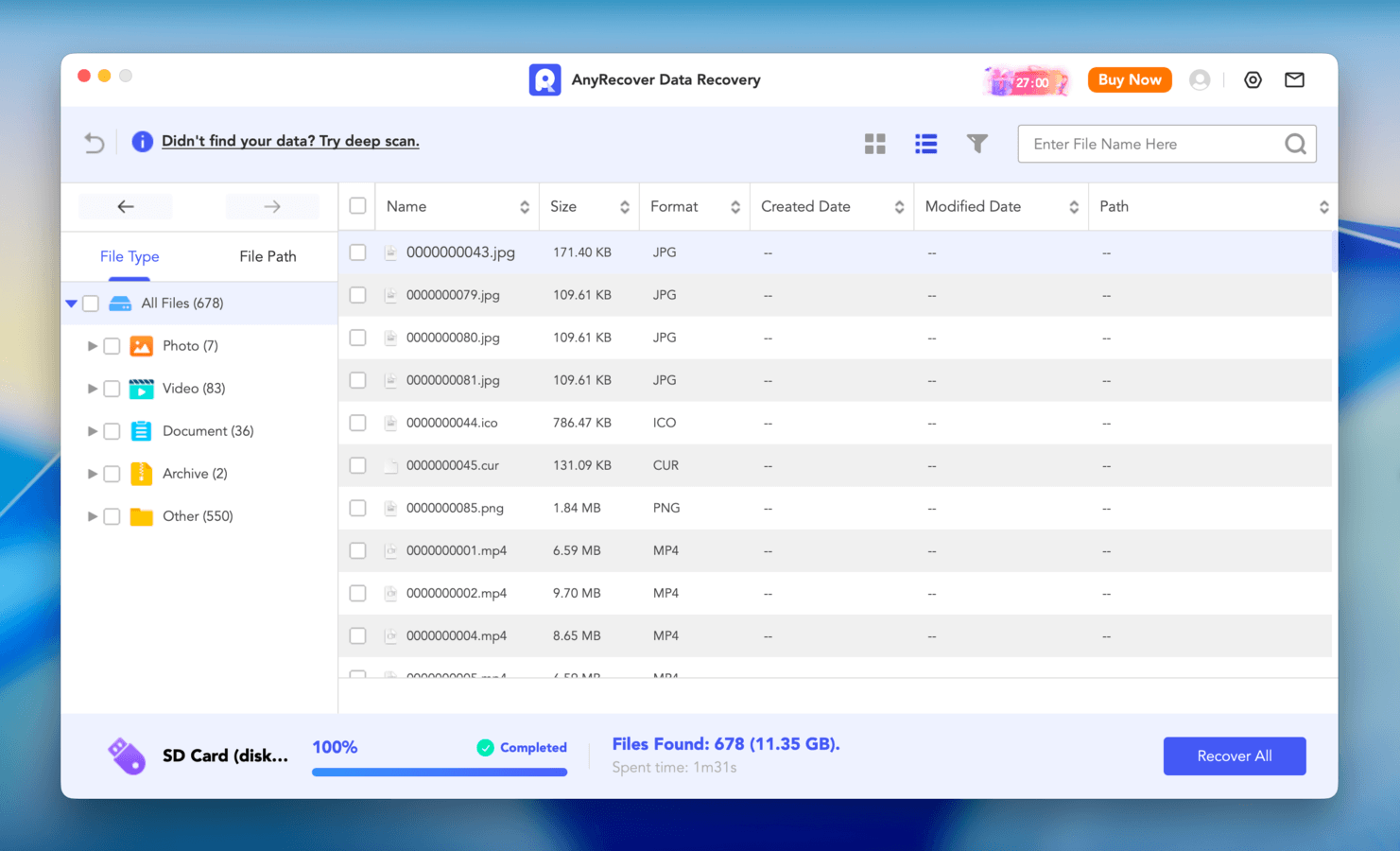
- Brugervenlig grænseflade
- Mulighed for at oprette bootbare diske
- Fungerer godt på beskadigede drev
- God håndtering af scanningssessioner
- Mangler avancerede funktioner som billedsikkerhedskopi (som hjælper med at gendanne data fra beskadigede drev)
- Vi anser appen for at være dyr i forhold til, hvad den tilbyder
- Svagt forhåndsvisningsværktøj
- Gendannede videoer er ofte ikke afspillelige
Filsystem-understøttelse:
- FAT16/32, exFAT, NTFS
- HFS+, APFS
Prisoplysninger:
- Gratis drevscanning og filforhåndsvisning
- 59,99 $ pr. måned
- 79,99 $ pr. år
- 99,99 $ engangsbetaling
Omfattende Oversigt
AnyRecover er et brugervenligt datagendannelsesværktøj til Mac, som fungerer usædvanligt godt til ødelagte drev, men halter bagefter andre apps på resten af dets funktioner.
Først, det gode: AnyRecover føltes langt mest stabil og pålidelig ved håndtering af RAW- og endda ikke-montering af diske, som ofte er kandidater til datatab. Det viste sig også at være konsekvent, da vi testede det med almindelige dokument-, foto- og video-filendelser på tværs af FAT, NTFS, HFS+ og APFS filsystem-formater.
Men uden for disse anvendelsestilfælde bliver AnyRecover sværere at sælge. Den har ikke avancerede funktioner, som ofte findes i gendannelsesapps, såsom et backupværktøj til billeder, og den havde problemer med at forhåndsvise visse filer (selvom de brugte kendte formater). Når det er sagt, er AnyRecover værd at prøve, hvis du har budgettet til at investere i et værktøj, der primært bruges til at gendanne almindelige filtyper fra korrupte drev.
Hvad brugerne siger
Det er lidt svært at få en fornemmelse af brugernes holdning til AnyRecover til Mac. På den ene side har det næsten 400 anmeldelser på Trustpilot, hvor mange brugere roser kundeservicen. Det har kun 1 anmeldelse på G2-platformen, som gav det en vurdering på 2,0. Feedback på Reddit var meget mere kritisk og fremhævede dårlig brugeroplevelse og generel upålidelighed.
“Jeg har haft en fantastisk oplevelse med kundesupport hos anyRecover. Ray har været meget venlig og imødekommende, og jeg ser frem til at se en reel løsning på det problem, jeg rapporterede med at reparere mine lydfiler. Jeg er sikker på, at de vil hjælpe mig!” – Trustpilot-bruger
| Platform | Bedømmelse |
| Trustpilot | 4,7/5 |
| G2 | 2,0/5 |
Dom
AnyRecover er en pålidelig løsning til RAW- og ikke-monterede diske, især hvis du primært har brug for at gendanne almindelige filtyper. Det er også kompatibelt med ældre versioner af macOS sammenlignet med andre muligheder på denne liste.
8. Tenorshare 4DDiG
Udvikler: Tenorshare
Systemkrav: macOS 10.12 og nyere
Bedst til: Foto- og videoreparation samt grundlæggende gendannelse
Kort oversigt
Pros
- Brugervenligt brugerinterface
- Har værktøjer til reparation af fotos og videoer
- Mulighed for at oprette bootbare diske
- Fornuftig administration af scanningssessioner
- God til at gendanne slettede filer med almindelige filformater
- Håndterer ikke beskadigede drev godt
- Svag forhåndsvisningsfunktion, der ofte ikke virker
- Svag til at gendanne mappestruktur
- Upålidelig signaturscanner
- Dyre i forhold til dets funktioner og evner
Filsystem-understøttelse:
- FAT32, exFAT
- HFS+, APFS
Prisoplysninger:
- Gratis drevscanning og filforhåndsvisning
- 55,95 $ pr. måned
- 69,95 $ pr. år
- 119,95 $ engangsbetaling
Omfattende Oversigt
Tenorshare 4DDiG har eksisteret i lang tid og er en solid afslutning på denne liste. Den gør ikke noget specielt bedre end andre gendannelsesapps, men den tilbyder en god brugeroplevelse og fine funktioner.
Denne app har en af de mere brugervenlige GUI’er blandt konkurrenterne, hvilket dog blev en smule ødelagt af falske “gendannelsesplaceringer” (f.eks. Papirkurv, specifikke mapper). Vi fandt også dens reparationsværktøjer meget effektive—vi var i stand til at reparere flere JPEG-filer under vores tests til vores 4DDiG anmeldelse.
Når det gælder gendannelsesydelse, klarer det sig godt til at gendanne almindelige filtyper, der er blevet slettet, men det har problemer med beskadigede drev, RAW-billeder og de fleste videoformater. Vi anbefaler Tenorshare 4DDiG til brugere, der har brug for reparationsfunktioner sammen med et gendannelsesværktøj. I andre tilfælde er de øvrige muligheder på denne liste langt stærkere.
Hvad brugerne siger
Som en mangeårig konkurrent inden for datagendannelsesområdet har 4DiG et anstændigt niveau af omtale. Samlet set har det 400+ anmeldelser på tværs af Trustpilot, G2 og Capterra, for det meste overvejende positive. Dog havde andre brugere så dårlige oplevelser, at de endte med at kalde appen en svindel. Baseret på vores overordnede research havde brugere, der brugte 4DDiG til simple gendannelsesopgaver, en højere succesrate og udgjorde størstedelen af de positive tilbagemeldinger.
“Softwaren er velorganiseret og nem at bruge, selv for brugere uden teknisk erfaring. Scanningen kan tage noget tid, men den er ret grundig og giver dig mulighed for at forhåndsvise gendannelige filer, hvilket er nyttigt, før du beslutter, hvordan du vil fortsætte. I mine tests var den i stand til at finde flere slettede eller utilgængelige filer. Den løser ikke alle gendannelsesscenarier, men den fungerer pålideligt i almindelige datagendannelsessituationer.” – Trustpilot-bruger
| Platform | Bedømmelse |
| Trustpilot | 3,5/5 |
| G2 | 4,8/5 |
| Capterra | 4,8/5 |
Dom
Tenorshare 4DDiG er en brugervenlig app med gennemsnitlig gendannelsesydelse, men den kompenserer for det med video- og fotoreparationsværktøjer, der rent faktisk virker. Vi anbefaler det situationsbestemt, hvis du har brug for en langsigtet løsning til gendannelse og reparation i ét værktøj.
Top SD-kortgendannelsessoftware til Mac sammenlignet
At lære om datagendannelse og de programmer, der bruges til det, føles som et isbjerg – der er så meget information under overfladen. For at hjælpe dig med ikke at blive overvældet, er her et lynark over alle de gendannelsesapps, vi har diskuteret i denne artikel, sammen med deres vigtigste oplysninger.
Kolonnen Gennemsnitlig Brugerbedømmelse nedenfor kombinerer bedømmelser fra platforme som Trustpilot, G2 og Capterra. Vi opfordrer dog kraftigt til, at du læser mere om den software, du planlægger at bruge, på fora som Reddit for at få et klarere billede ud fra rigtige brugeres erfaringer.
| Laveste pris | Livstidslicens | Prøvefunktioner | MVP-funktioner | Gns. brugervurdering | |
| Disk Drill | $89 pr. år | Ja | Gratis drevscanning og filforhåndsvisning | Avanceret kameragendannelse, Byte-for-byte backup | 4.0/5 |
| Data Rescue 6 | $79 pr. måned | Nej | Gratis 1 GB datagendannelse | FileIQ brugerdefinerede signaturer | 3.9/5 |
| iBoysoft Data Recovery | $89.95 pr. måned | Ja | Gratis drevscanning og filforhåndsvisning | Filbrowsing-interface | 4.0/5 |
| TestDisk & PhotoRec | Gratis | Gratis | Ubegrænset gratis brug | Partitiongendannelse (TestDisk), signaturscanner (PhotoRec) | 4.1/5 |
| R-Studio | $79.99 engangsbetaling | Ja | Gratis ubegrænset gendannelse for filer på 1024 KB og mindre | RAID-rekonstruktion, image-backup, retsmedicinsk tilstand | 4.0/5 |
| Wondershare Recoverit | $54.99 pr. måned | Ja | Gratis 100 MB datagendannelse | Videoreparationsmodul | 4.4/5 |
| AnyRecover for Mac | $59.99 pr. måned | Ja | Gratis drevscanning og filforhåndsvisning | RAW-disk support | 3.3/5 |
| Tenorshare 4DDiG | $55.95 pr. måned | Ja | Gratis drevscanning og filforhåndsvisning | Video- og fotoreparationsværktøjer | 4.3/5 |
Hvad SD-gendannelsessoftware til Mac kan og ikke kan gøre
I dette afsnit er vores mål at sætte realistiske forventninger til, hvilke situationer datagendannelsessoftware rent faktisk vil virke i. Virkeligheden er, at der er mange scenarier, hvor gendannelse er fuldstændig umuligt—selvom andre kilder prøver at overbevise dig om det modsatte.
Samtidig er der mange tilfælde, hvor succesraten for gendannelse er rigtig høj, selv hvis du har slettet mange filer, eller hvis dit drev oprindeligt virker ulæseligt.
For at hjælpe dig med at diagnosticere din egen situation, er her et kort resumé af de mest almindelige tilfælde af datatab, kategoriseret efter deres succesrate:
Høj succesrate:
- Utilsigtet sletning: Utilsigtet slettede filer slettes ikke straks fra dit drev. Dets datafragmenter forbliver, hvilket kan genskabes af datagendannelsessoftware som en fungerende fil.
- Hurtig formatering: Ligesom ved sletning af filer, sletter en hurtig formatering af dit drev ikke dine data med det samme. Du kan stadig gendanne dine filer, så længe du ikke gemmer nye data på drevet (hvilket overskriver dine fildata).
- Mindre filsystemkorruption: Hvis dit drev vises som RAW, har beskadigede mapper eller korrupte partitioner, bliver dine data normalt bare utilgængelige—men ikke slettet. Reparation af dit drev eller brug af datagendannelsessoftware kan genskabe dine filer.
Middel til lav succesrate:
- Nye gemte filer: Selvom dine fildata ikke straks bliver slettet ved sletning, kan de blive overskrevet af nye filer, der gemmes på drevet. Du kan dog ikke præcist vide, hvilke filer der bliver overskrevet først.
- Gentagen formatering: Hver gang du formaterer et drev, bliver nye data stadig skrevet til dets sektorer. Disse data er små, men gentagen formatering kan til sidst overskrive de resterende fildata, du har brug for til gendannelse. Det kan også forårsage fragmentering af de gamle filsystemdata, hvilket gør det sværere for gendannelsesværktøjer at arbejde.
- Fragmenterede store videofiler: Store videofiler er sværere at gendanne med standard gendannelsesværktøjer, fordi deres fragmenter ofte er spredt ud over hele volumenet. Du har brug for gendannelsessoftware med specialiserede scanningsmoduler til kameramedier.
Der er flere poster på vores top 8-liste, der har specialiserede videogenoprettelsesfunktioner, men vi anbefaler at prøve Disk Drill’s Advanced Camera Recovery-scanning først – det har det bedste og mest pålidelige forhåndsvisningsværktøj overhovedet (især til videoer) og giver dig mulighed for at verificere, at din video virker (gratis), før du forpligter dig til gendannelsen.
Umuligt med gør-det-selv-gendannelse:
- Fuld eller sikker formatering: Disse formateringsprocesser overskriver fuldstændigt datablockene på dit drev med nuller—hvilket gør enhver form for gendannelse umulig. Kun sikkerhedskopier vil virke.
- SD-ERASE kommandoer: SD-ERASE aflader fysisk den elektriske tilstand i dit drevs hukommelsesceller, hvilket fuldstændigt sletter dets data.
- Alvorlige fysiske skader: Data lagres fysisk på dit drev og påvirkes direkte af enhver skade på drevets interne komponenter. Afhængigt af skadens karakter kan det være, at dine data er fysisk ødelagt.
- NAND-forringelse eller scanningsfejl: NAND nedbrydes naturligt over tid, hvilket gør det vanskeligere for din computer selv at læse dit drev (fysisk), og det resulterer ofte i scanningsfejl.
I tilfælde af fysisk skade og NAND-forringelse er gendannelse stadig (situationsbestemt) mulig, hvis du er villig til at investere i professionelle datagendannelsestjenester. Dette er virksomheder med den avancerede teknologi og ekspertise til overhovedet at forsøge gendannelse sikkert. Du kan ringe til dem og bede om et tilbud, efter du har forklaret din situation.
Konklusion
Baseret på vores teams grundige analyse af appsene på denne liste (samt alle de andre, der ikke kom med), anbefaler vi Disk Drill som den bedste SD-kort gendannelsessoftware i 2026. Avanceret kameragendannelse og byte-til-byte backup, kombineret med dets pålidelige forhåndsvisningsværktøj, gør Disk Drill meget effektiv til at gendanne videoer og RAW-fotos fra hukommelseskort. Det præsterede også konsekvent med andre filtyper, såsom dokumenter og regneark.
Men afhængigt af dine specifikke behov, er det bestemt værd at overveje andre værktøjer på denne liste. For eksempel er TestDisk bedre til at gendanne manglende partitioner (og det er gratis). R-Studio er den eneste app med en officiel Forensic Mode, som du kan bruge til bevismateriale i retten. Sammenfattende, selvom vi betragter Disk Drill som det bedste valg overordnet set, afhænger succesfuld gendannelse altid af den individuelle anvendelse–så vælg med omhu!
FAQ
- Diskværktøj (Førstehjælp): Reparerer mindre drevkorruption, hvilket potentielt gendanner adgang til tidligere blokerede eller utilgængelige data.
- Time Machine: Opretter inkrementelle sikkerhedskopier af dine (valgte) filer og mapper til en ekstern lagringsenhed, samtidig med at der gemmes midlertidige sikkerhedskopier lokalt.
- Papirkurv-mappe: Gemmer slettede filer og mapper, indtil du gendanner dem eller sletter dem permanent
- iCloud-datagendannelse: Gemmer slettede iCloud-filer i 30 dage.
- Hvor meget data du gendanner, og hvor fragmenteret det er
- Ydelsen af det datagendannelsesprogram, du har brugt, samt hvor dybt det scanner
- Hvilken type lagringsenhed du bruger, og dens samlede lagerkapacitet
- Din drevs tilstand og læsestabilitet




