



Recuva esiintyy usein ilmestyy suosituksissa, kun ihmiset etsivät ilmaisia tiedostojen palautussovelluksia. Se on kevyt ja ei maksa mitään tiedostojen skannaukseen tai palauttamiseen. Virallisella sivustolla, se väittää ”palauttavansa tiedostoja Windows-tietokoneeltasi, roskakorista, digikameran muistikortilta tai MP3-soittimelta.” Tuo viimeinen paljastaa, kuinka kauan ohjelma on ollut olemassa. Mutta onko se yhä ajankohtainen?
Halusimme selvittää. 7 Data Recovery Experts -tiimimme testasi Recuvan todellisissa palautustilanteissa – vahingossa poistetuista valokuvista alustettuihin USB-tikkuihin. Tässä Recuva-tiedostojen palautusohjelman arvostelussa käydään läpi, missä se onnistuu, missä se jää vajaaksi ja onko se yhä järkevä valinta useimmille käyttäjille.
Pikatuomio
Jos haluat tietää vastauksen nopeasti, tässä on nopea tuomio: Recuva toimii – mutta vain oikeissa tilanteissa.
Paras vaihtoehto: Windows-käyttäjille, jotka haluavat palauttaa äskettäin poistettuja tiedostoja kiintolevyiltä, USB-muisteilta tai SD-korteilta (erityisesti, jos et halua käyttää rahaa).
Se on hyvä valinta, jos yrität palauttaa muutaman äskettäin poistetun tiedoston terveeltä levyltä Windowsilla. Sitä on helppo käyttää, ja se on täysin ilmainen skannata ja palauttaa niin paljon dataa kuin haluat. Pelkästään tämä erottaa sen monista muista työkaluista, jotka lukitsevat palautuksen maksumuurin taakse.
Mutta se osoittaa myös ikääntymisen merkkejä. Syväskannaus ei ole nykystandardeihin verrattuna kovin “syvällinen”. Se kamppailee alustettujen asemien sekä isompien tai pirstoutuneiden tiedostojen kanssa. Ja vaikka maksettu “Professional”-versio on olemassa, se ei tarjoa paljoa lisää tukea ja päivityksiä lukuun ottamatta.
Pros
- Ilmainen rajoittamaton palautus
- Ihan hyvä äskettäin poistettujen tiedostojen palautukseen ongelmattomilta tallennusvälineiltä
- Aloittelijaystävällinen käyttöliittymä
- Turvallinen tiedostojen poistaminen mukana
- Syväskannaus on rajoitettu
- Käyttöliittymä tuntuu vanhanaikaiselta
- Ei Mac/Linux-tukea
- Epäonnistuu usein suurten tai pirstoutuneiden tiedostojen palautuksessa
- Vaikeuksia alustettujen tai RAW-asemien kanssa
- Ei pysty palauttamaan kadonneilta tai poistetuista osioista
Tietoja Recuvasta
Recuva kehitettiin Piriform, saman yrityksen toimesta, joka on myös CCleanerin takana, ja myöhemmin hankittu Avastin toimesta – joten se tulee tunnetulta nimeltä PC-huoltoalalla. Ohjelmisto julkaistiin ensimmäisen kerran 2000-luvun puolivälissä, ja vaikka sitä on päivitetty jonkin verran vuosien varrella, sen ydin ei ole juurikaan muuttunut.
Recuva on saatavana kahtena versiona:
- Recuva Ilmainen. Sisältää täydet skannaus- ja palautustoiminnot yhdessä ei datarajoituksia kanssa.
- Recuva Professional. Hintaan noin 24,95 $ (1 vuoden Premium-tilaus), siihen lisätään tuki virtuaalisen kiintolevyn kuvat, automaattiset päivitykset ja premium-tuki.
Palautusominaisuudet
Recuva on suunniteltu auttamaan yleisissä tietojen menetyksissä: tiedostot, jotka olet poistanut, kansiot, jotka on tyhjennetty roskakorista, asiat, jotka katosivat sovellusvirheen jälkeen. Voit skannata kokonaisia asemia, yksittäisiä kansioita tai tiettyjä tiedostotyyppejä, kuten kuvia tai asiakirjoja. Ohjelmassa on sekä Pikahaku (nopea, erinomainen äskettäin poistettuihin tiedostoihin) että Syväskannaus (hitaampi, skannaa koko levyn jälkien varalta).
Recuva voi toimia vain näkyvien osioiden kanssa. Jos itse osio on vioittunut tai näkyy Disk Managementissa RAW tai varaamaton, Recuva ei auta. Et edes voi valita kyseistä asemaa alun perinkään. Tämä on rajoitus monet ihmiset kohtaavat huomaamatta sitä. Käyttäjät odottavat sen palauttavan tietoja miltä tahansa fyysisesti yhdistetyltä asemalta, mutta jos Windows ei voi määrittää sille aseman kirjainta, Recuva ei voi käsitellä sitä.
Tiedostojärjestelmä- ja tiedostotyyppituki
Recuva tukee useimpia Windows-tiedostojärjestelmiä: NTFS, FAT32, FAT16 ja exFAT. Siksi se sopii hyvin sisäiselle kiintolevyllesi, flash-muistille, SD-korteille ja USB-tikuille. Mutta se ei auta Mac (APFS, HFS+) tai Linux (ext3/ext4) -muotoiltujen asemien kanssa.
Tiedostotyypin mukaan se voi skannata valokuvia, asiakirjoja, videoita, musiikkia, arkistoja, sähköposteja ja niin edelleen. Jos tiedosto oli tuetulla tiedostojärjestelmällä eikä sitä ole ylikirjoitettu, se saattaa löytyä. Keskustelemme tiedostotyypeistä tarkemmin myöhemmin, kun käymme läpi, mitä Recuva todella löysi palautustesteissämme.
Ominaisuudet
Mitä saat sekä ilmaisessa että Pro-versiossa:
- Nopea ja syvällinen skannaustila
- Mahdollisuus palauttaa yksittäisiä tiedostoja tai kokonaisia kansioita
- Esikatselu valokuville ja joillekin asiakirjoille
- Palautuksen laatuilmaisin (vihreä/keltainen/punainen tila)
- Suodatus tiedostonimen, tyypin tai sijainnin mukaan
- Monikielinen tuki
- Täysi palautus kansiorakenteella (jos metatiedot ovat ehjät)
Lisäominaisuuksien osalta Recuvalta ei kannata odottaa paljoa – saat käyttöösi vain perustoiminnot.
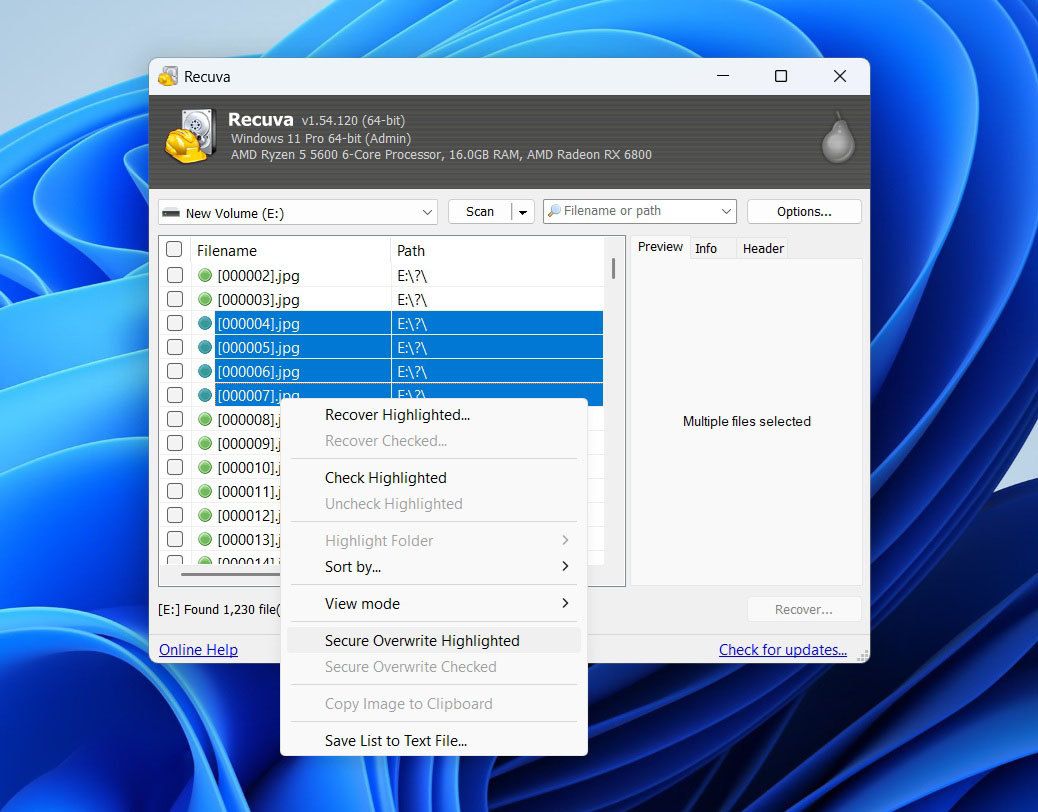
Siellä on turvallinen poistotyökalu, jonka avulla voit ylikirjoittaa poistetut tiedostot niin, ettei niitä voi palauttaa uudelleen. Se tukee useita ylikirjoituskertoja (1, 3, 7 tai jopa 35, jos haluat olla erityisen varovainen), mikä on kätevää, jos siivoat arkaluontoisia tiedostoja.
Jos käytät Ammattilaisversio:ta, voit myös skannata virtuaalisen kiintolevyn kuvat kuten VHD tai IMG. Tämä on hyödyllistä, jos olet jo kloonannut aseman ja haluat suorittaa palautuksen kuvalle fyysisen levyn sijaan.
Siinäpä se oikeastaan on – ei RAID-työkaluja, ei kehittyneitä suodattimia tai ajoituksia. Sen on tarkoitus olla yksinkertainen, ja juuri sitä saat.
Asiakastuki
Jos käytät ilmaista versiota, älä odota suoraa tukea – live-chatia tai tikettijärjestelmää ei ole, ellei maksa. Tästä huolimatta Piriformilla on tukifoorumi ja perus usein kysyttyjen kysymysten osio. Suurin osa avusta tulee käyttäjiltä, ei henkilökunnalta.
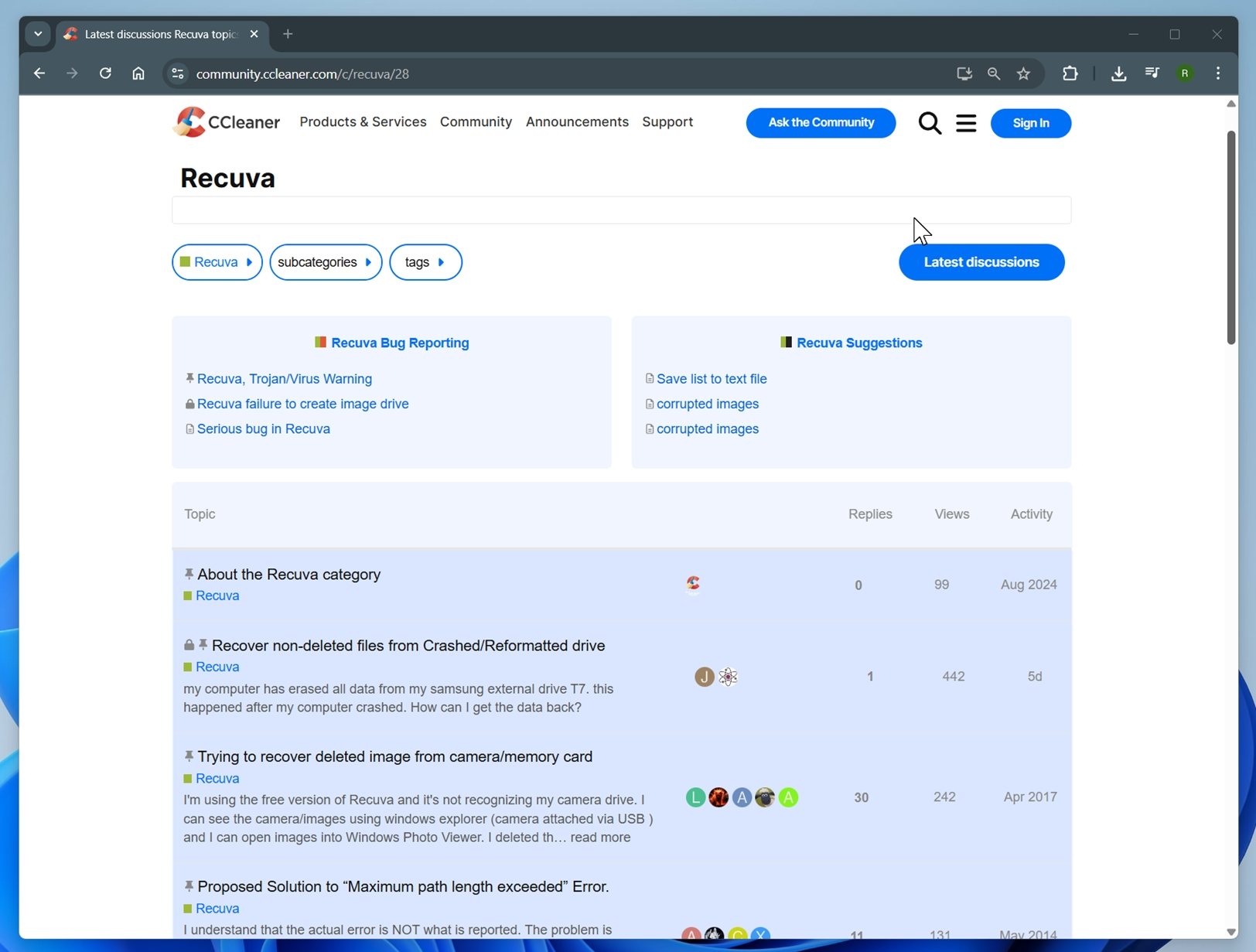
Recuva Professional sisältää ensisijainen tuki, mikä tarkoittaa, että voit lähettää tukipyynnön ja odottaa vastausta yhden tai kahden päivän kuluessa. Monet Recuva-arvostelut kuitenkin viittaavat siihen, että vastausajat voivat vaihdella.
Käyttöliittymä
Tässä kohtaa huomaat ohjelman iän. Recuva näyttää siltä kuin se olisi tehty Windows 7:n aikakaudella, eikä se ole liioittelua. Käyttöliittymää ei ole uudistettu kunnolla yli vuosikymmeneen.
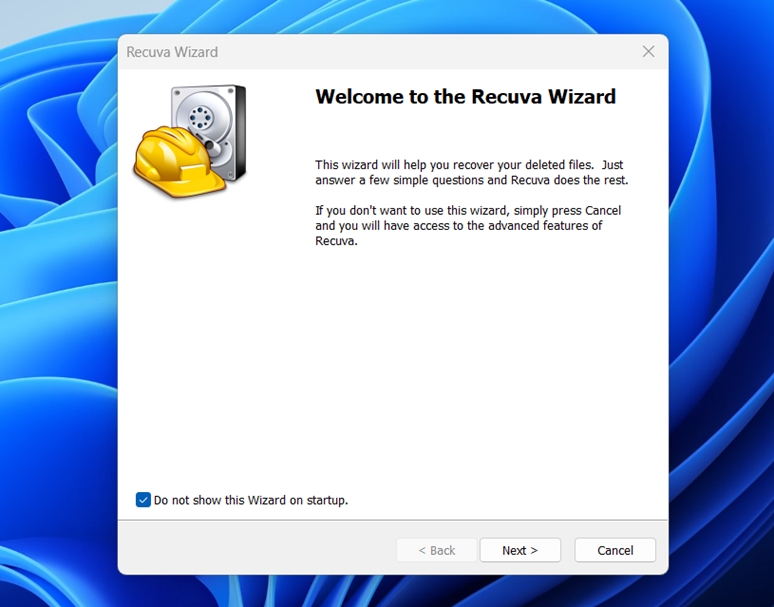
Siitä huolimatta se on selkeä, kevyt ja erittäin helppokäyttöinen. Saat käyttöösi ohjatun toiminnon, kun käynnistät sen ensimmäistä kertaa, mikä opastaa sinua siinä, mitä ja mistä skannata. Voit myös ohittaa ohjatun toiminnon ja siirtyä suoraan kehittyneeseen näkymään, jossa palautetut tiedostot luetellaan taulukossa.
Ei näyttävä, mutta toiminnallinen.
Kuinka testasimme sen
Tehdäksemme tästä Recuva-arvostelusta mahdollisimman hyödyllisen, ajoimme sen läpi joukon jäsenneltyjä testejä eri laitteilla ja tiedostotyypeillä. Tarkoituksena oli simuloida todellisia ongelmia, joita ihmiset kohtaavat, kun data katoaa, ja mitata, kuinka hyvin Recuva selviytyi niistä.
Testiin sisältyvä laitteisto:
- 1 TB Seagate Barracuda HDD – täytetty noin 1200 tiedostolla useissa kansioissa. Poistimme ne kaikki simuloidaksemme vahingossa tapahtunutta menetystä.
- 16 Gt SanDisk Ultra USB 3.0 muistitikku – alustettu nopeasti NTFS-muodossa.
- 64 Gt Samsung EVO Plus microSD -kortti – tarkoituksella vioitettu meidän toimestamme.
Yhdenmukaisuuden vuoksi käytimme sama tietojoukko kaikissa kolmessa laitteessa: noin 1200 tiedostoa, yhteensä 65 Gt. Tämä kopioitiin jokaiselle laitteelle ennen kuin ”simuloimme” tietojen katoamista.
Tämä antoi meille kolme hyvin erilaista vaikeustasoa, suorista “palautuksista” täysin vioittuneeseen korttiin.
Jos meidän pitäisi luetella ne, kyseessä oli juuri sellainen sekoitus, jonka voisi odottaa löytyvän tavallisen käyttäjän asemalta:
- Valokuvat: JPEG, PNG, Canon CR2 RAW, Nikon NEF RAW
- Videot: MP4 (H.264/H.265), MOV, AVI
- Asiakirjat: DOC, DOCX, ODS, PDF, PPT, PPTX, RTF, TXT
- Musiikki & Ääni: MP3, WAV, FLAC
- Arkistot & Muut: ZIP, RAR, muutamat ohjelma-asentajat (EXE)
Tulokset kussakin näistä skenaarioista määrittävät, miten pisteytämme Recuva:n, mutta pelkkä palautusaste ei ole ainoa mittari, jota tarkastelimme tässä Recuva-arvostelussa. Hyvän palautustyökalun tulee olla myös nopea, helppokäyttöinen ja kohtuuhintainen.
Tässä ovat kriteerit, joita käytimme arvioidaksemme Recuvaa:
| Metrinen | Mitä mittasimme |
| Palautuksen onnistumisprosentti | % tiedostoista, jotka palautettiin täysin ja olivat käyttökelpoisia |
| Skannauksen nopeus | Keskimääräinen skannausaika tai MB/s läpimenoteho |
| Käytön helppous | Oppimiskäyrä, työnkulun selkeys |
| Vastinetta rahalle | Mitä saat Ilmaisessa vs Pro-versiossa, verrattuna kilpailijoihin |
Käytännön testaus (työnkulku + suorituskyky)
Siirrytään nyt johonkin käytännönläheisempään. Käydään ensin läpi Recuvan työskentelyprosessi ennen kuin tarkastelemme testiemme varsinaisia tuloksia.
Recuva vaiheittainen tiedonpalautus
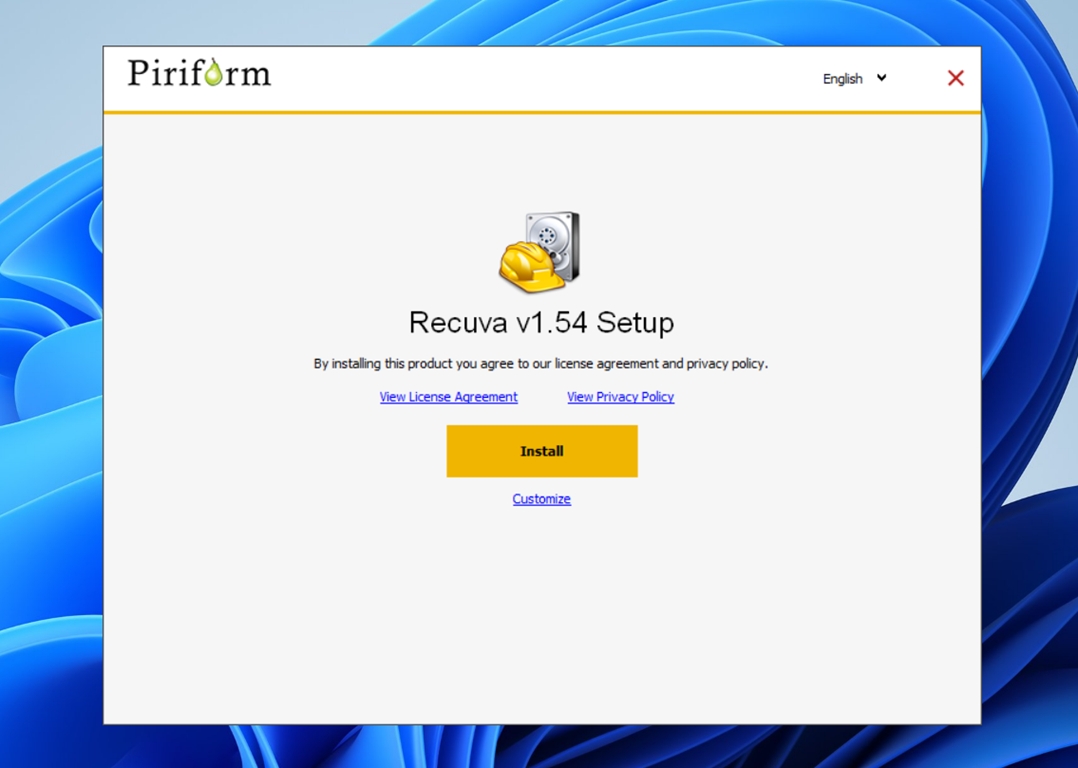
Asennus on nopea ja kevyt. Lataus Recuvan virallisilta sivuilta on vain noin 25 MB, ja asennus kestää alle minuutin, napsauta vain oletusasetusten läpi ja olet valmis.
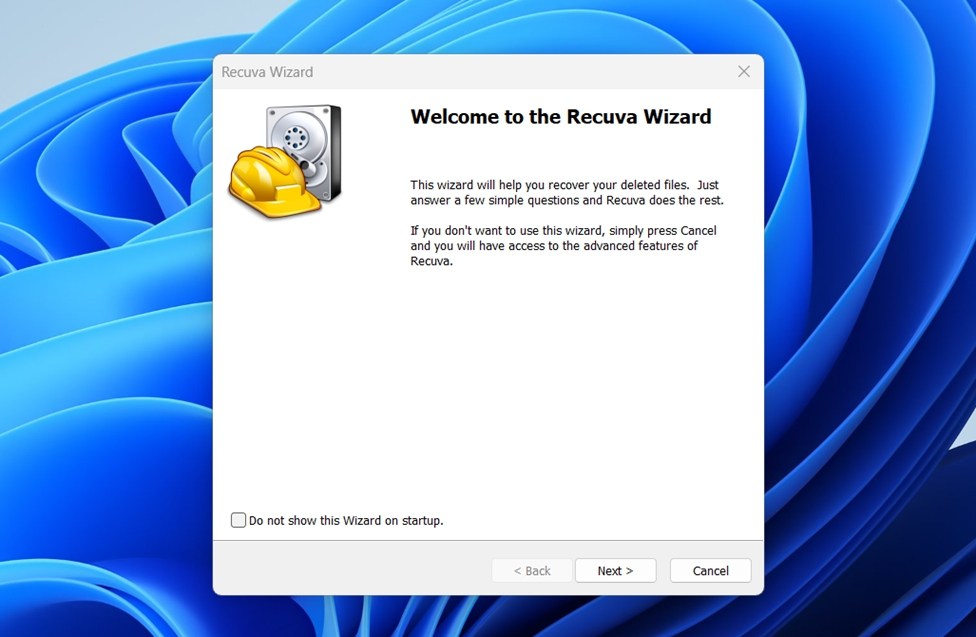
Kun avaat Recuva:n ensimmäistä kertaa, se käynnistää Palautusvelho. Se on käytännössä ohjattu tila, jossa kysytään kahta asiaa: minkä tyyppisiä tiedostoja haluat palauttaa (kuvat, asiakirjat, videot tai kaikki) ja missä ne viimeksi sijaitsivat.
Jos haluat, voit ohittaa ohjatun toiminnon ja siirtyä suoraan klassinen käyttöliittymä, mutta ohjattu toiminto sopii useimmille käyttäjille.
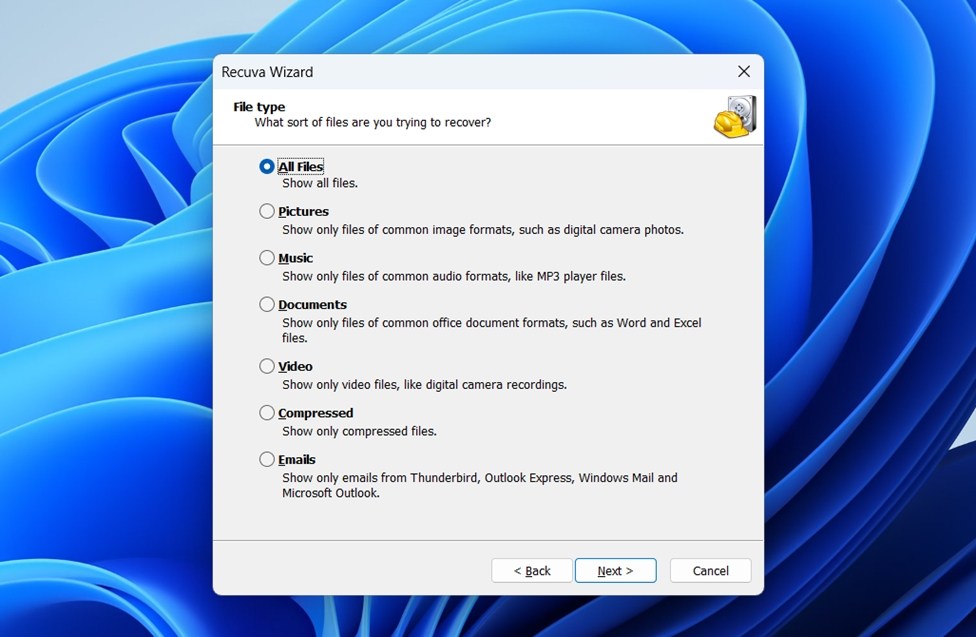
Meidän tapauksessamme valitsimme Kaikki tiedostot ja ohjasimme Recuvan koetallennusaseman luo käyttämällä ”Tietty sijainti” -vaihtoehtoa.
Seuraavaksi valitaan skannaustyyppi. Voit suorittaa Pikahaku tai ottaa käyttöön Syväskannaus (paljon hitaampi). Valitsimme Deep Scan -vaihtoehdon kaikilla kolmella laitteella.
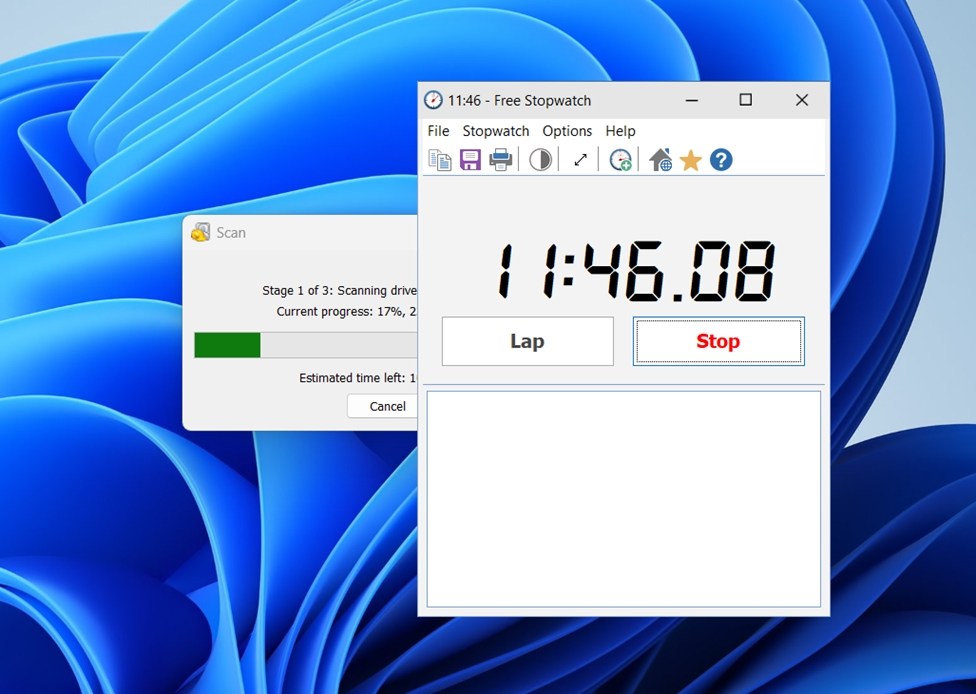
Kun skannaus alkaa, olet käytännössä sidottu odottamaan. Et voi esikatsella löydettyjä tiedostoja; ainoa näkyvissä oleva asia on edistymispalkki ja arvio, joka ei aina pidä paikkaansa. 1 Tt:n HDD-skannauksessa luki “50 minuuttia jäljellä” suuren osan 75 minuutin ajasta.
Kun skannaus on valmis, saat luettelonäkymä löydetyistä tiedostoista.
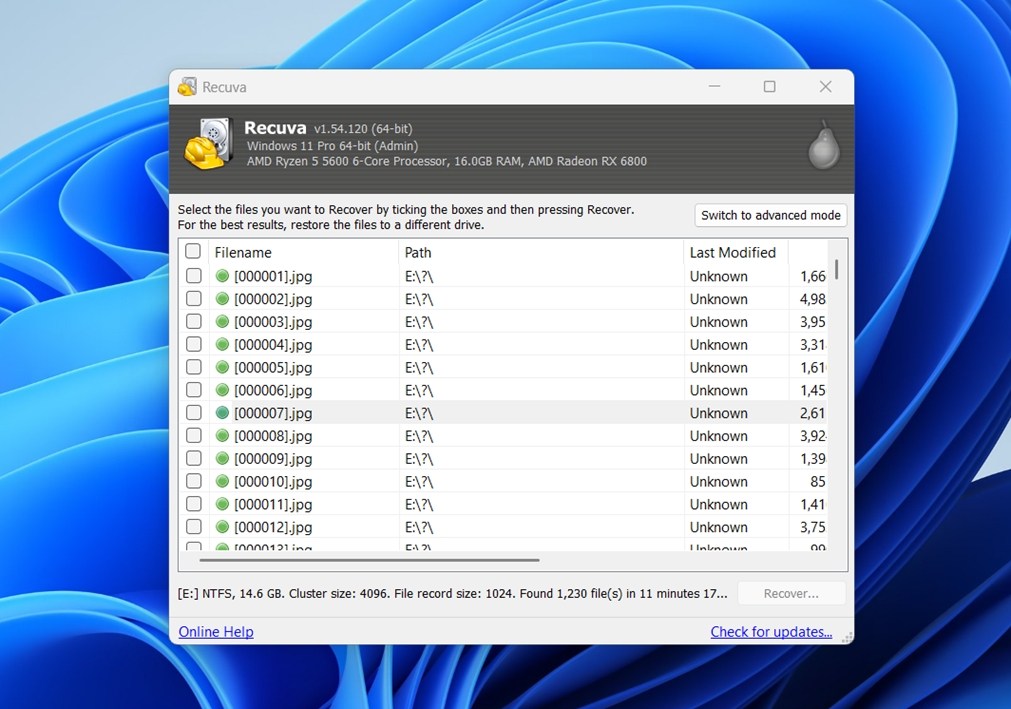
Siirtyminen kohtaan edistynyt tila antaa sinulle enemmän yksityiskohtia.
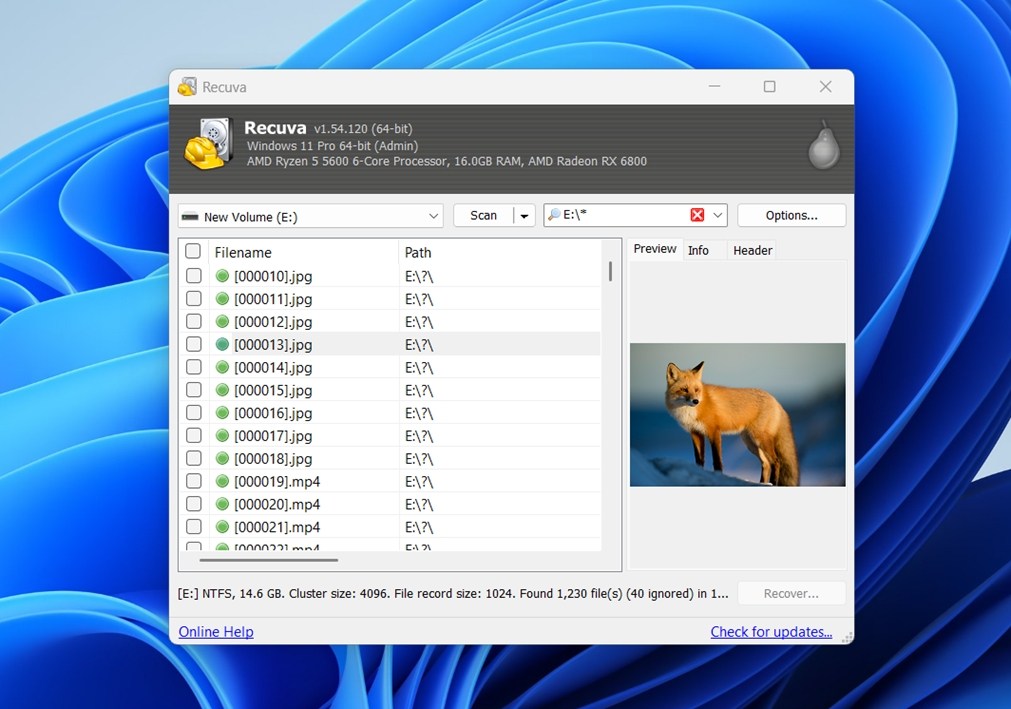
- tilan sarake värikoodeilla: vihreä = erinomainen, keltainen = heikko, punainen = palauttamaton.
- esikatseluikkuna tietyille tiedostotyypeille. Testeissämme tämä toimi luotettavasti JPG- ja PNG-tiedostoille, mutta ei PDF-, DOCX- tai RAW-kuville/videoille.
- hakupalkki suodatukseen tiedostonimen tai polun mukaan. Se on hyödyllinen, mutta tageja tai kehittyneitä suodattimia ei ole.
Tästä eteenpäin palautus on yksinkertaista. Valitse haluamasi tiedostot, napsauta ”Palauta” ja tallenna ne toiseen sijaintiin. Silloin näet, mitkä tiedostot todella palautuvat ehjinä ja mitkä eivät. Testeissämme tilaindikaattori oli täysin epäluotettava. Vihreällä merkityt tiedostot (oletettavasti ”erinomaiset”) avautuivat joskus vioittuneina, kun taas huonoksi tai jopa ”palauttamattomaksi” merkityt tiedostot toimivat moitteettomasti.
Se on hyvä ominaisuus paperilla, mutta käytännössä näihin merkintöihin ei kannata luottaa liikaa. Ainoa todellinen testi on napsauttaa Palauta ja kokeilla tiedostoa itse.
Kaiken kaikkiaan työnkulku ei ole muuttunut vuosiin. Saat ohjatun toiminnon, perusluettelon tiedostoista, rajoitetut esikatselut ja palautuspainikkeen. Yksinkertaista.
Testitulokset & Suorituskyky
Nyt puhutaan numeroista. Tässä on mitä näimme.
| Skenaario | Palautuksen onnistumisprosentti | Skannausaika | Muistiinpanot |
| 1 TB Seagate Barracuda HDD (poistetut tiedostot) | ~85 % | 75 min (Syväskannaus) | Suurin osa asiakirjoista ja kuvista palautui ehjinä. Muutama MP4-video oli vioittunut, mutta kokonaisuutena tulokset olivat vahvat. |
| 16 Gt SanDisk Ultra USB (pikaformaatti, NTFS) | ~63 % | 35 min | Muutamia pienempiä tiedostoja palautui. Monet videot ja arkistot eivät olleet palautettavissa. Tiedostonimet puuttuivat usein tai ne oli korvattu yleisillä nimillä. |
| 64 Gt Samsung EVO Plus microSD | Ei saatavilla | Ei saatavilla | Recuva ei pystynyt skannaamaan korttia lainkaan. Koska osio oli RAW-tilassa eikä sille ollut määritetty asemakirjainta, ohjelmisto ei pystynyt käsittelemään sitä. |
Kaiken kaikkiaan, kuten näet, Recuva:n suorituskyky on melko vaatimaton. Kun siirryt yksinkertaisten poistojen ulkopuolelle, palautusprosentti laskee huomattavasti. Sen vahvin osa-alue on suoraviivainen asiakirjojen palautus, jossa tulokset olivat vakuuttavia. Muodot kuten DOC, DOCX, ODS, PDF, PPT, PPTX ja RTF palautuivat luotettavasti, kun ne oli yksinkertaisesti poistettu tai jopa kun asema oli pikamuotoiltu.
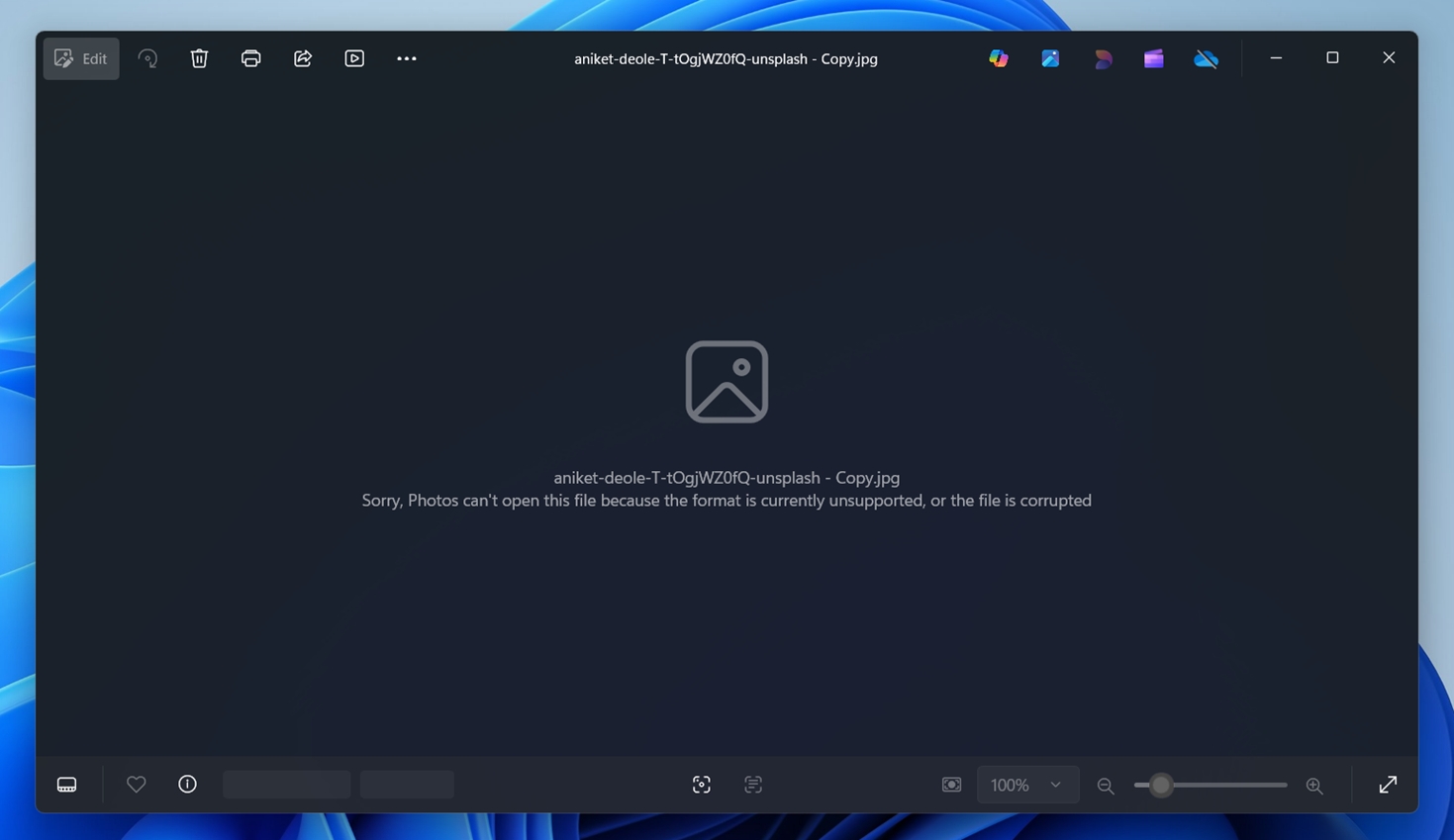
Mutta kun kyse oli kehittyneemmistä mediatiedostomuodoista, kuten RAW-valokuvatiedostot digitaalikameroista, suuret videoleikkeet ja muut raskaat tiedostotyypit, onnistumisprosentti laski jyrkästi. Joitakin tiedostoja ei palautettu lainkaan, kun taas toiset palautuivat vioittuneina. Monet palautetuista videoista eivät olleet lainkaan toistettavissa, ja jopa pienemmät kuvat avautuivat usein virheillä.
Mitä tulee skenaarioon, jossa SD-kortti oli vioittunut, koska se oli RAW-tila, Recuva ei edes päässyt yrittämään sen skannausta. Ohjelmisto ei yksinkertaisesti toimi asemien kanssa, joilla ei ole näkyvää osiota tai aseman kirjainta, joten kortti oli käytännössä näkymätön ohjelmassa.
Nopeudesta puheen ollen, se ei ole ollenkaan huono. 75 minuuttia1 TB Seagate Barracuda HDD:lle ja35 minuuttia32 GB SanDisk USB:lle ei ole ollenkaan huono. Olemme testanneet työkaluja, jotka olivat paljon hitaampia kuin Recuva, erityisesti isommilla asemilla.
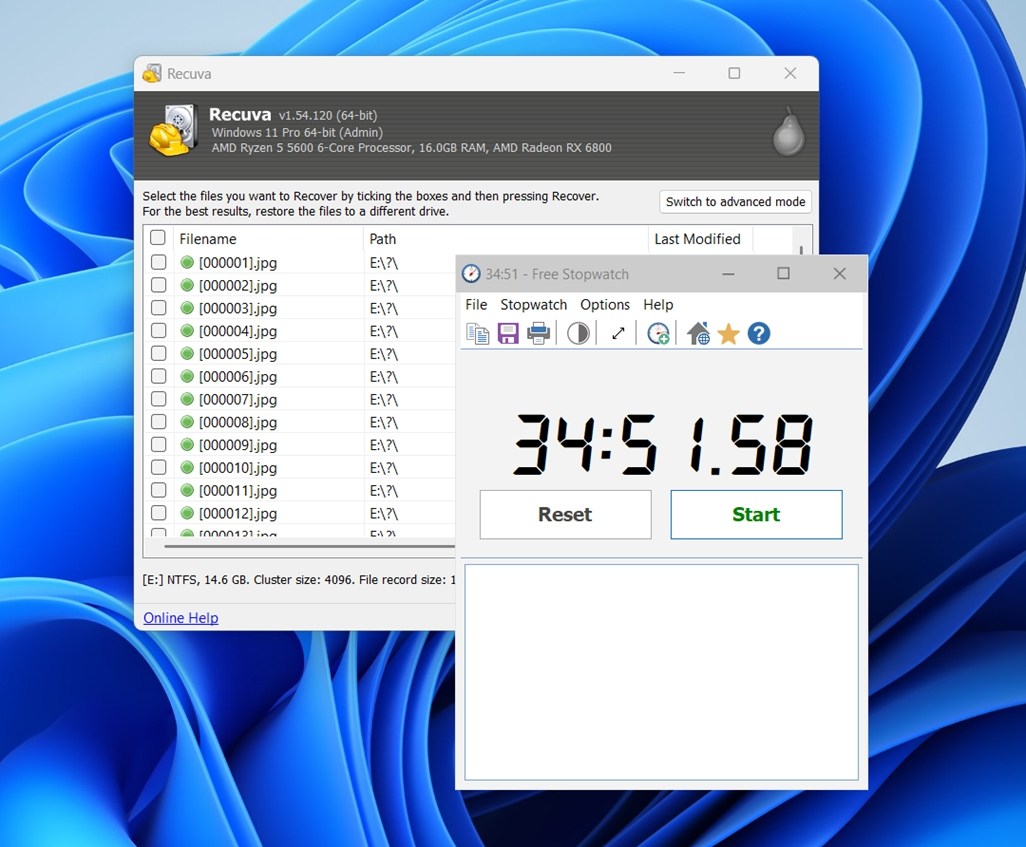
Toivoisimme vain, että prosessin aikana saisi hieman enemmän palautetta. Edistymispalkki ei kerro paljoakaan, ja aika-arviot ovat usein aivan pielessä. Mahdollisuus esikatsella tiedostoja skannauksen aikana tekisi odottamisesta hyödyllisempää, mutta Recuva ei tarjoa tätä ominaisuutta.
Keskimääräinen skannaunopeus kaikilla laitteilla: ~88.6 Mt/s
Tämä korostaa Recuvan roolia perusvälineenä: se sopii hyvin tavallisten toimistotiedostojen palauttamiseen, mutta ei ole oikea valinta, jos etusijalla on ammattilaistason mediasisällön pelastaminen.
Vastinetta rahalle
Recuva:lla on yksi suuri etu useimpiin kilpailijoihin verrattuna: ilmaista versiota ei ole rajoitettu. Voit palauttaa niin paljon dataa kuin haluat ilman, että maksat senttiäkään. Tämä tekee siitä houkuttelevan verrattuna työkaluihin kuten EaseUS, Disk Drill tai Stellar, jotka kaikki rajoittavat ilmaisen palautuksen 100 MB:n ja 2 GB:n välille. Satunnaisille käyttäjille jo tämä yksinään tekee Recuva:sta vaikeasti päihitettävän.
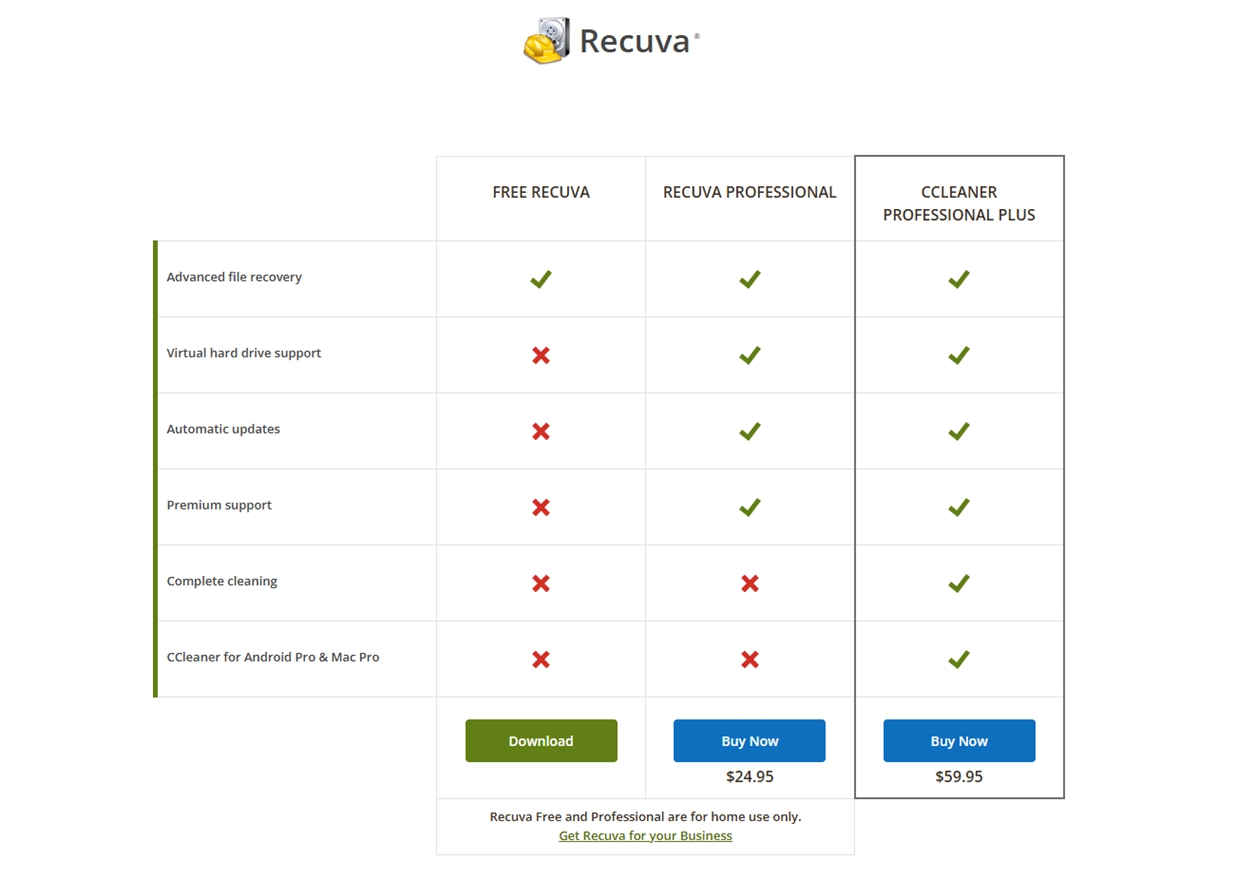
Ammattilaislisenssi maksaa 24,95 $ vuodessa.
- Mitä saat rahalla: tuki virtuaalilevykuville, automaattiset päivitykset ja priorisoitu asiakastuki.
- Mitä et saa: parempaa palautustehokkuutta. Palautusmoottori on sama riippumatta siitä, käytätkö ilmaista vai maksullista versiota.
Jos vertaamme Recuvia sen lähimpiin kilpailijoihin, tilanne näyttää tältä:
| Työkalu | Ilmainen versio | Maksettu lisenssi | Tärkeimmät huomiot |
| Recuva | Rajoittamaton palautus (Ilmainen) | 24,95 $/vuosi | Edullisin vaihtoehto. Pro lisää päivitykset & tuen muttei paranna palautuksen onnistumista. |
| EaseUS Data Recovery | 2 Gt ilmaiseksi (Windows) | 69,95 $/kuukausi tai 149,95 $ kertamaksu | Vahvempi palautusmoottori, tukee alustettuja ja RAW-asemia. Kallis kuukausittaisena. |
| Disk Drill | 100 Mt ilmaiseksi (Windows) | 89 $ kertamaksu | Korkea palautusprosentti, laajempi tiedostojärjestelmätuki, sisältää elinikäisen lisenssin. |
| Stellar Data Recovery | 1 Gt ilmaiseksi | 59,99–89,99 $/vuosi | Hyvät palautusprosentit ja lisäominaisuudet. |
Joten vaikka Recuva vaikuttaa alkuun edullisimmalta vaihtoehdolta, sen rajoitetut ominaisuudet tarkoittavat usein, että saat sitä mitä maksat. Vertaillemme sen suorituskykyä vaihtoehtoihin tarkemmin myöhemmin, mutta nyt on reilua sanoa näin: on vaikea päihittää ilmaista – vaikka on mahdollista, jos tarvitset jotain tehokkaampaa. Recuva:n ilmainen versio oikeuttaa enemmän kuin riittävästi paikkansa yksinkertaisten palautusten ensisijaisena valintana.
Mikä ei oikeastaan ole perusteltua, on Ammattilaisen vuositilauksen tilaus. Se ei tarjoa parempia palautustuloksia, vain mukavuuksia. Jos olet valmis käyttämään rahaa, on järkevämpää etsiä vaihtoehtoja – joista monilla on kertamaksu-lisenssi ja huomattavasti tehokkaammat palautusmoottorit.
Aitoja käyttäjäpalautteita
Jotta tämä Recuva-tietojenpalautusohjelmiston arvostelu olisi tasapainoisempi, haluamme sisällyttää mukaan myös muiden ihmisten palautetta, ei pelkästään laboratoriotestiemme tuloksia. Tämän vuoksi tarkastelimme käyttäjien mielipiteitä alustoilla kuten Trustpilot, G2, Capterra, Microsoft Store, CNET ja Reddit.
Arviot yhdellä silmäyksellä:
| Alusta | Keskiarvosijoitus | Arvostelujen määrä | Muistiinpanot |
| Trustpilot (Piriform/CCleaner) | ⭐ 4,5 / 5 | ~26 200+ | Kattaa koko Piriformin ohjelmistopaketin, mutta monet käyttäjät mainitsevat Recuvan. |
| CNET-käyttäjäarvostelut | ⭐ 4,1 / 5 | 236 | Pääosin positiivista; käyttäjät kehuvat helppokäyttöisyyttä, mutta huomaavat rajoituksia suuremmissa palautuksissa. |
| Microsoft Store | ⭐ 3,7 / 5 | 31 | Lyhyet arviot korostavat “nopeaa ja helppoa” palautusta, mutta yleisarvosana on vaihteleva. |
Trustpilot:ssa useimmat arvostelut koskevat itse CCleaneria, mutta ne heijastavat yleisesti positiivista suhtautumista Piriformin työkaluihin, mukaan lukien Recuva. Käyttäjät tuovat usein esiin, että Recuva on helppokäyttöinen ja täysin ilmainen, mikä tekee siitä heidän ensisijaisen valintansa, kun heidän tarvitsee palauttaa tiedostoja.
Jotkut arvostelut korostavat onnistumisia:
- “Recuva auttoi minua palauttamaan SD-kortilta valokuvat, joiden luulin olevan lopullisesti mennyttä.”
- “Onnistuin palauttamaan työtuokioita varten poistamani tiedostot, ja siihen kului vain muutama minuutti.”
Toisaalta negatiiviset kommentit tulevat yleensä käyttäjiltä, jotka odottivat enemmän kuin työkalu voi realistisesti tarjota. Eräs palaute, jonka näimme yhä uudelleen Reddit, ilmaisee asian suoraan:
“Recuva ei ole haittaohjelma, mutta se on keskinkertainen poisto-ohjelmisto, joka usein antaa huonompia tuloksia verrattuna mihin tahansa kunnolliseen vaihtoehtoon. Ihmiset kokeilevat sitä vain koska se on ilmainen, se epäonnistuu monien yleisten tilanteiden ratkaisemisessa.”
Voimme siis sanoa, että suurin osa lukemastamme palautteesta vastaa omaamme sekä miltei kaikkia verkosta löytyviä Recuva-arvosteluja. Ihmiset arvostavat sitä sellaisena kuin se on, mutta he kohtaavat myös samat rajoitukset, jotka havaitsimme testauksessamme.
Vertailu kilpailijoihin
Nyt, kuten lupasimme, vertaillaan Recuvaa tarkemmin kolmeen suosittuun tietojen palautusohjelmaan: EaseUS Data Recovery Wizard, Disk Drill ja Stellar Data Recovery. Tässä on rinnakkainen katsaus.
| Kriteerit | Recuva (Piriform) | EaseUS Data Recovery | Disk Drill (CleverFiles) | Stellar Data Recovery |
| Alustat | Vain Windows (XP – Win11). Ei Mac/Linux -tukea. | Windows & macOS (erilliset versiot). | Windows & macOS (yksi lisenssi kattaa molemmat). | Windows & macOS (erilliset painokset). Myös mobiililaitteiden palautusohjelmisto saatavilla. |
| Ilmainen versio | Kyllä (rajoittamaton palautus) | Kyllä, jopa 2 Gt (Windows). Macin ilmainen kokeilu = vain skannaus/esikatselu. | Kyllä, jopa 100 Mt Windowsissa; Mac = vain skannaus/esikatselu. | Kyllä, jopa 1 Gt. Päivitys vaaditaan sen jälkeen. |
| Maksullinen versio (hinnoittelu) | Recuva Pro: 24,95 $/vuosi tilaus. | Pro: 69,95 $/kk tai 149,95 $ elinikäinen. Technician 299 $/vuosi. | Pro: 89 $ kertamaksu elinikäinen lisenssi (jopa 3 PC:tä). +29 $ valinnaiset elinikäiset päivitykset. | Vakioversio: 59,99 $/vuosi; Professional: 89,99 $/vuosi. Premium: 99,99 $/vuosi, Technician: 199 $/vuosi. |
| Tuetut tiedostojärjestelmät | NTFS, FAT16, FAT32, exFAT. Ei HFS+/APFS tai ext. | NTFS, FAT32, exFAT (Windows); HFS+, APFS (Mac). | NTFS, FAT32, exFAT; myös EXT2/3/4 (Linux), HFS+/APFS (Mac). Laajin tuki. | NTFS, FAT32, exFAT (Windows); HFS+, APFS (Mac). Korkeammat tasot käsittelevät Linux-osiot carvingin kautta. |
| Ominaisuudet & työkalut | Peruspalautus (Nopea/Syvä), esikatselu, turvallinen poisto (tiedostojen silppuaminen), kannettava versio. Ei levykuvaa/edistyneitä työkaluja. | Kadonneen osion palautus, käynnistettävä USB, RAW-tiedostojen carving. Ei levykuvaa vakioversiossa. | Recovery Vault (tiedostosuojaus), S.M.A.R.T.-seuranta, levykuva/varmuuskopiointi, tauko/jatka skannauksia. | Laaja tiedostotuki, levykuva, RAID-palautus (korkeammat tasot), valokuva/video korjaus (Premium). |
| Palautuksen suorituskyky | Hyvä äskettäin poistettuihin. Heikko alustetuilla tai RAW-levyillä. Usein ohittaa tai korruptoi suuria mediatiedostoja. | Korkea onnistumisprosentti poistetuissa/alustetuissa, kohtuullinen keskitasoisesti vioittuneissa osioissa. Syvät skannaukset hitaampia. | Erinomaiset tulokset eri tilanteissa, erityisesti alustetuissa/RAW. Säilyttää nimet/rakenteen useammin. | Korkeat onnistumisprosentit, vahva monimutkaisissa tapauksissa (RAID, vahingoittuneet tiedostojärjestelmät). Syvät skannaukset hitaampia. |
| Helppokäyttöisyys | Erittäin aloittelijaystävällinen. Ohjatut vaiheet ovat yksinkertaisia mutta selkeitä. | Selkeä käyttöliittymä, moderni ulkoasu, sopii sekä aloittelijoille että edistyneille käyttäjille. | Viimeistelty ulkoasu, intuitiivinen, integroi edistyneet ominaisuudet sujuvasti. | Yksinkertainen käyttöliittymä, ohjatut toiminnot monimutkaisiin tehtäviin. Hiukan utilitaristinen mutta lähestyttävä. |
Recuva’s vahvin etu on sen hinta-laatusuhde. Mutta melkein kaikissa muissa kategorioissa – tiedostojärjestelmän tuki, edistyneet ominaisuudet, tarkkuuden taso, palautusaste – se jää kilpailijoiden jälkeen.
Joten vaikka Recuva on järkevä valinta ilmainen ensiapupakkaus, vakavammissa tapauksissa saat todennäköisesti parempia tuloksia ja enemmän mielenrauhaa joltakin premium-työkalulta.
🏆 Paras vaihtoehto seuraaville:
- Recuva. Paras Windows-käyttäjät, jotka tarvitsevat ilmaisen, rajoittamattoman työkalun äskettäin kadonneiden tiedostojen palauttamiseen terveeltä levyltä.
- EaseUS Data Recovery Wizard. Paras ihmiset, jotka haluavat viimeistellyn palautustyökalun ja jos et välitä tilausmaksusta tasaisen hyvien tulosten vuoksi.
- Disk Drill. Paras yleispätevä arvo sekä kotikäyttöön että yrityksille. Kertamaksu, vahvat palautusprosentit ja lisäominaisuudet kuten levykuvantaminen ja Recovery Vault.
- Stellar Data Recovery. Paras ihmisiä, jotka palauttavat vioittuneita valokuvia ja videoita, jotka haluavat silti yksinkertaisen ja käyttäjäystävällisen käyttöliittymän.
Lopullinen tuomio
Hyvä on, luulemme olevamme valmiita kokoaviin ajatuksiin Recuva-ohjelmasta kaiken kokeilun jälkeen. Tässä on, miten se pärjäsi.
| Metrinen | Pisteet | Muistiinpanot |
| Palautuksen onnistumisprosentti | 5/10 | Toimii hyvin yksinkertaisten poistojen kanssa, mutta ongelmia ilmenee jos kyseessä on monimutkaisempi tapaus. |
| Skannausnopeus | 7/10 | Kevyt ja nopeampi kuin monet maksulliset kilpailijat; syväskannaus valmistuu kohtuullisessa ajassa. |
| Helppokäyttöisyys | 8/10 | Erittäin yksinkertainen, aloittelijaystävällinen ohjattu toiminto. Käyttöliittymä on vanhanaikainen mutta toimiva. |
| Vastinetta rahalle | 6/10 | Ilmaisversio on hyvä. Pro-tilaus ($24.95/vuosi) ei lisää palautustehoa, joten vaihtoehdot ovat parempi ostos, jos maksat. |
🌟 Kokonaispisteet: 6,5 / 10
Tässä johtopäätöksemme: Recuva on hyvä ilmainen ensimmäinen askel, ja voimme suositella sitä kaikille Windows-käyttäjille, joiden tarvitsee palauttaa tiedostoja, jotka on yksinkertaisesti poistettu ehjältä asemalta. Jos tämä koskee sinun tapaustasi, kokeile sitä – et löydä edullisempaa vaihtoehtoa (no, ei voi olla edullisempaa kuin ilmainen).
Mutta jos kyseessä on korruptio, alustetut asemat tai tarvitset ominaisuuksia, kuten levynkuvausta ja parempia esikatselumahdollisuuksia, kannattaa etsiä muualta – Disk Drill tai EaseUS ovat paljon pätevämpiä näillä osa-alueilla.
Mitä tulee Recuva Professional:aan, mielestämme sitä on vaikea suositella kenellekään. Se ei paranna palautuskykyä, ja rahasi kannattaa käyttää työkaluun, joka todella parantaa sitä.
Tämä päättää Recuva-tiedonpalautuksen arvostelun. Jos pidit sitä hyödyllisenä tai sinulla on omia kokemuksia Recuva-ohjelmasta, hyviä tai huonoja, jätä rohkeasti kommentti ja jaa tarinasi. Haluaisimme kuulla sinusta.




