


מחקת בטעות את הקבצים הלא נכונים? או שאולי הכונן שלך נפגם, וכעת אין לך גישה לנתונים שלך. לא משנה מה קרה, שחזור הנתונים הוא בעדיפות עליונה.
למרבה המזל, תוכנת שחזור נתונים מסוגלת לסרוק את הכונן שלך ולשחזר את הנתונים שאבדו. עם זאת, כלי שחזור הנתונים שאתה צריך תלוי במצב הספציפי שלך.
כל פתרון ברשימה זו נבדק ידנית על ידי אחד ממומחי שחזור הנתונים שלנו באמצעות תהליך קפדני ומתודולוגי תהליך בדיקה. גישה זו מסייעת לחשוף את היתרונות והחסרונות הייחודיים של כל פתרון, כך שתוכל לקבל החלטה מושכלת על סמך ביצועים בפועל ולא על סמך הצהרות שיווקיות.
האם אתה מעדיף לדלג על הפרטים הקטנים? עבור ישירות לטבלת השוואה לסקירה כללית של תוכנות שחזור הנתונים הטובות ביותר למחשב.
1. שחזור נתונים Disk Drill (Windows & macOS)
⚙️ דרישות מערכת: Windows XP, Vista, 7 SP1, 8, 8.1, 10, 11 / Mac OS X 10.15 – macOS 26.x.
Pros
- חיזוי סיכויי שחזור
- ממשק אינטואיטיבי וידידותי למשתמש
- שמירת סשנים של סריקה חוצה-פלטפורמות
- תמיכה כמעט בכל סוגי התקני האחסון מבוססי דיסק
- אלגוריתמים מתקדמים לסריקה שיכולים לשחזר קבצים שקשה לאתר
- שחזור סרטונים מקוטעים ממצלמות ורחפנים במצב שניתן לנגן אותו
- כלי הגנה על נתונים בחינם
- שחזור קבצים עד 100 MB בחינם (Windows בלבד) בגרסת הניסיון
- תצוגות מקדימות ללא הגבלה עם Disk Drill ל-Windows & Mac
- אין תמיכה טכנית טלפונית
- לא ניתן ליצור מדיה אתחולית לשחזור מחוץ למערכת ההפעלה (OS)
Disk Drill היא אפליקציית שחזור נתונים פופולרית מאוד שפותחה על ידי Cleverfiles, חברת תוכנה המבוססת בארה”ב. Disk Drill ידועה בתור חזקה וקלה לשימוש, מאחר שהיא אורזת את פתרונות השחזור המורכבים שלה בממשק משתמש פשוט ונגיש. Disk Drill מציעה גם שחזור נתונים חינמי, המון תכונות (שמתאימות לאפליקציה), ותמיכה אופטימלית בפלטפורמות שונות הודות לעדכונים עקביים.
רושם ראשוני
התקנת Disk Drill הייתה פשוטה במיוחד. הורדנו את קובץ ההתקנה מאתר Cleverfiles, הרצנו אותו, ופעלנו לפי אשף ההתקנה הפשוט מההתחלה ועד הסוף.
החלון הראשי מציג את כלי השחזור כברירת מחדל. יכולנו לנווט בקלות בין הדיסקים ולסדר אותם לפי פרמטרים שונים. כלים נוספים, כמו גיבוי Byte-to-byte, S.M.A.R.T. ושחזור מתקדם למצלמות, היו נגישים בקלות מתפריט הצד השמאלי. הממשק עצמו היה נקי ומודרני מאוד. הכפתורים היו מסומנים בבירור ומרווחים כראוי. יכולנו לפתוח את האפליקציה ולהתחיל בשחזור מבלי צורך בניתוח מעמיק.
תהליך שחזור נתונים
תהליך השחזור של Disk Drill, מהבחירה במקור ועד לשחזור, מאוד יעיל ומסודר. הצלחנו לסרוק כוננים שלמים במהלך הבדיקות שלנו, דבר שמאוד עוזר במקרים של אובדן נתונים חמור.
אחד מהמכשירים שבדקנו עם Disk Drill היה כונן קשיח פגום בצורה חמורה, שלא ניתן היה לגשת אליו גם באמצעות macOS Finder וגם באמצעות Windows Explorer. לא רק ש- Disk Drill שיחזר את הקבצים שלנו, אלא שהוא אף הצליח לשחזר את מבנה התיקיות המקורי.
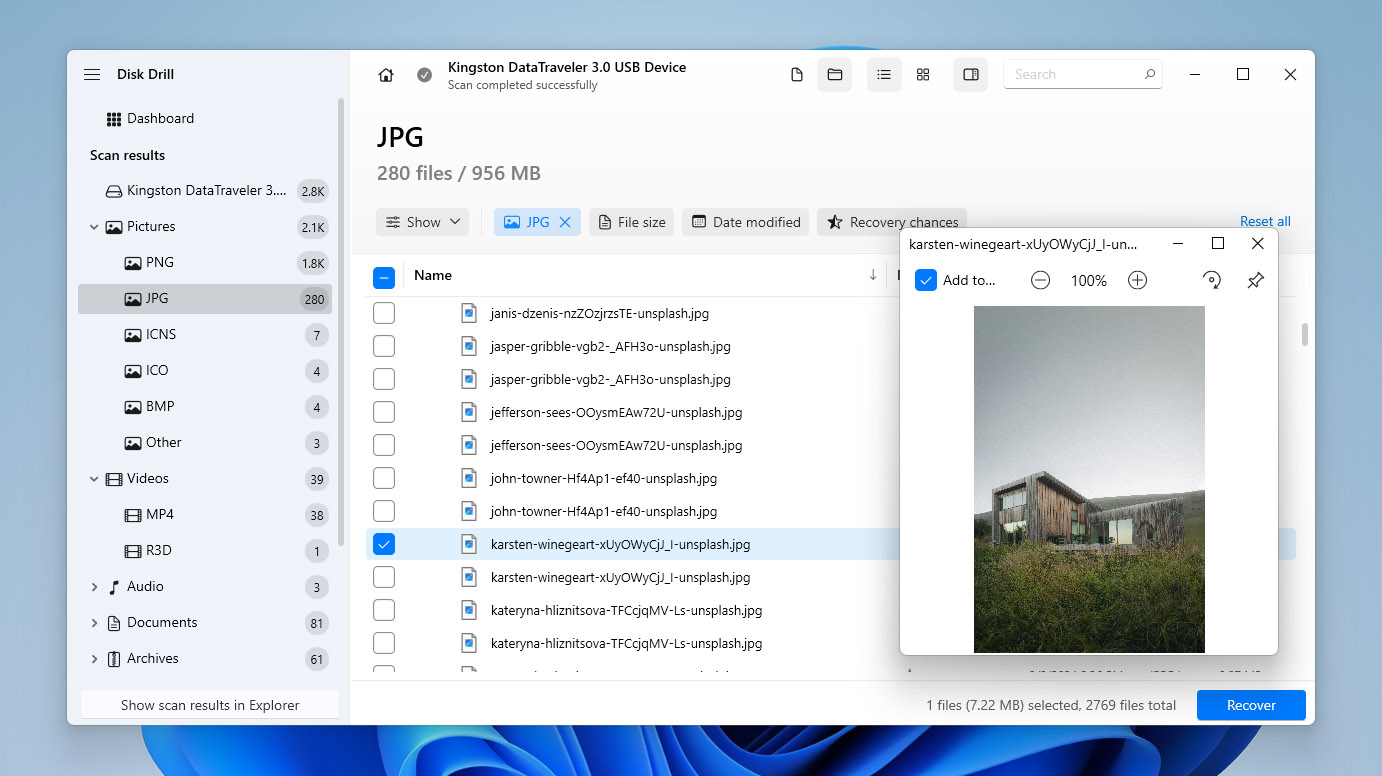
עיון בתוצאות הסריקה היה אינטואיטיבי; המשתמשים מקבלים גישה לכלי חיפוש, יכולים לסנן ולארגן תוצאות לפי סוג קובץ ופרמטרים נוספים, ולתצפת נתונים בסרגל הצד.
ו-Disk Drill מסווג בצורה מועילה את התוצאות לפי “נמחק או אבד”, “קיים” ו-“משוחזר”, וכך מכסה תרחישים שונים של איבוד נתונים. הקבצים שלנו שנעדרו מהתיקיה המקורית (בסריקה) הופיעו בקטע “משוחזר”, שבו נמצאו באמצעות חתימות הקבצים שלהם.
Disk Drill שיחזר את רוב הנתונים החסרים שלנו – יותר מאפליקציות אחרות ברשימה הזו – ממגוון מכשירים (בעזרת מערכות קבצים שונות), כגון כוננים קשיחים (HDD), כונני SSD (עם TRIM מנוטרל), כרטיסי זיכרון ואפילו מכשירים ניידים. כמו כן, הוא אפשר לנו לתצוגה מקדימה של מרבית הנתונים.
תמחור
| גרסה | מחיר |
| Disk Drill Basic | חינם (שחזור עד 100 מגה בייט ב-Windows, תצוגה מקדימה בלבד ב-Mac) |
| Disk Drill PRO Subscription | $89 לשנה |
| Disk Drill PRO Lifetime License | $149 בתשלום חד פעמי |
| Disk Drill Enterprise | תמחור מותאם אישית |
Disk Drill מציעה גרסאות חינמיות שמספיקות כדי לבדוק את התוכנה גם ב-Windows וגם ב-Mac. אין מגבלות תכונה במהלך הסריקה, ותוכל להציג בתצוגה מקדימה קבצים שניתנים לשחזור לפני רכישת רישיון. כלים מסוימים זמינים גם הם בחינם לחלוטין. אלה כוללים ניטור S.M.A.R.T., שמנטר את בריאות הכונן שלך ומתריע על בעיות פוטנציאליות, וכן את מודול Clean Up שעוזר לפנות מקום אחסון על ידי זיהוי קבצים מיותרים.
לשחזור מלא, Disk Drill מציע מנוי PRO שנתי (89$ לשנה) או רישיון PRO Lifetime (תשלום חד-פעמי של 149$). שתי האפשרויות מספקות את אותו סט תכונות, דבר שאנו מעריכים מאחר שכלים מתחרים מסוימים מאפשרים את כל הפונקציונליות רק עם רישיונות Lifetime. יתרון נוסף הוא שרישיון אחד מכסה גם Windows וגם macOS, כך שאין צורך לרכוש גרסאות נפרדות לכל מערכת הפעלה.
השינויים האחרונים
Disk Drill 6.1 שוחרר בנובמבר 2025 עבור macOS ו-Windows. העדכון שיפר את אמינות הגיבוי והשחזור, הוסיף תמיכה במחיצות מוצפנות ב-BitLocker בגיבויים מבית לבית, הרחיב את זיהוי סוגי הקבצים ושיפר את דיוק השחזור המתקדם ממצלמות. כמו כן, נוספה תמיכה ב-NAS/TrueNAS מבוסס לינוקס וכללו מספר שיפורים ביציבות ובממשק. לאחרונה יותר, Disk Drill 6.2 שוחרר במרץ 2026 עבור שתי הפלטפורמות. העדכון הציג שירות תיקון וידאו משולב ישירות בתוך היישום ושיפר משמעותית את יכולות שחזור הווידאו של התוכנה ב-macOS ו-Windows.
פסק דין
Disk Drill מוכתר כתוכנת שחזור הנתונים הטובה ביותר בסך הכול עבור מאמר זה. הוא מצויד להתגבר כמעט על כל תרחיש של אובדן נתונים שמשתמש ממוצע נתקל בו עבור מגוון רחב של התקנים. למרות שהיינו רוצים שהוא יציע יותר נפח שחזור נתונים בחינם (רבים מהמתחרים שלו מציעים 1GB או יותר גם ל-Mac וגם ל-Windows), ערך המחיר שלו הוא סיבה עיקרית לכך שכללנו אותו כאחת מתוכנות שחזור הנתונים הטובות ביותר ל-PC. כאשר משלבים את זה עם תכונות הגיבוי והגנת הנתונים החינמיות, תזכה בסיכויים טובים יותר להימנע מאובדן נתונים בעתיד, במקום תמיד להגיב לזה בדיעבד.
למידע נוסף עיינו ב-סקירת Disk Drill.
משוב ממשתמשים מחוץ לבדיקות שלנו לרוב מדגיש חוזקות דומות. לדוגמה, ב-טרסטפיילוט, סוקר אחד כתב: “ממליץ בחום על Disk Drill. הציל 150GB של קבצים פגומים כולל קובץ האקסל היקר של כתובות כרטיסי חג המולד.” משתמש נוסף נאמר דווח על שחזור מוצלח ממדיה נשלפת: “Disk Drill של CleverFiles עשה בשבילי מה שתוכנות אחרות לא הצליחו; שיחזר קבצי וידאו יקרי ערך מהרחפן שנמחקו.” גם בדיונים ב-רדיט מזכירים לעיתים קרובות את הכלי כאשר משתמשים מחפשים תוכנת שחזור אמינה.
2. R-Studio (Windows, macOS, Linux)
⚙️ דרישות מערכת: Windows 2000+ או Windows Server 2003+ / Mac OS X 10.11 – macOS 26.x (לא רשמי) / כל הפצת לינוקס עם קרנל 2.6+ התומכת בהתקנת חבילות .rpm או .deb.
Pros
- תמיכה בפלטפורמות מרובות עבור מערכות הפעלה שונות
- גרסה מופשטת של הכלי בשם R-Undelete זמינה
- התאמה אישית של סוגי קבצים הניתנים לשחזור
- שחזור נתונים עם יכולות רשת
- שחזור מערכי RAID
- יקר יותר מפתרונות אחרים
- הממשק וריבוי הפיצ'רים עלולים לבלבל משתמשים מסוימים
- לא ניתן לסרוק את כונן המערכת של מקים עם שבבי T2 או M1-M5
- גרסת הניסיון משחזרת רק קבצים שקטנים מ-256KB
- רישיונות מרובים לכל מערכת הפעלה עם תמיכה שונה במערכות קבצים, מה שהופך את הרכישה למבלבלת.
R-Studio הוא כלי לטכנאים שנוצר על ידי R-Tools Technology, חברת תוכנה שבסיסה בקנדה. למרות שהוא עשוי להיראות לא נגיש במבט ראשון, זהו כלי תוכנה עוצמתי ואמין לשחזור כוננים קשיחים עבור משתמשים שיכולים להתמודד עם עקומת הלמידה הקלה.
רושם ראשוני
R-Studio עשוי להיות מסובך, אך ההתקנה שלו פשוטה. משתמשים יכולים להוריד אשף התקנה רגיל מהאתר הרשמי ו-R-Studio יהיה מוכן לעבודה בכמה קליקים.
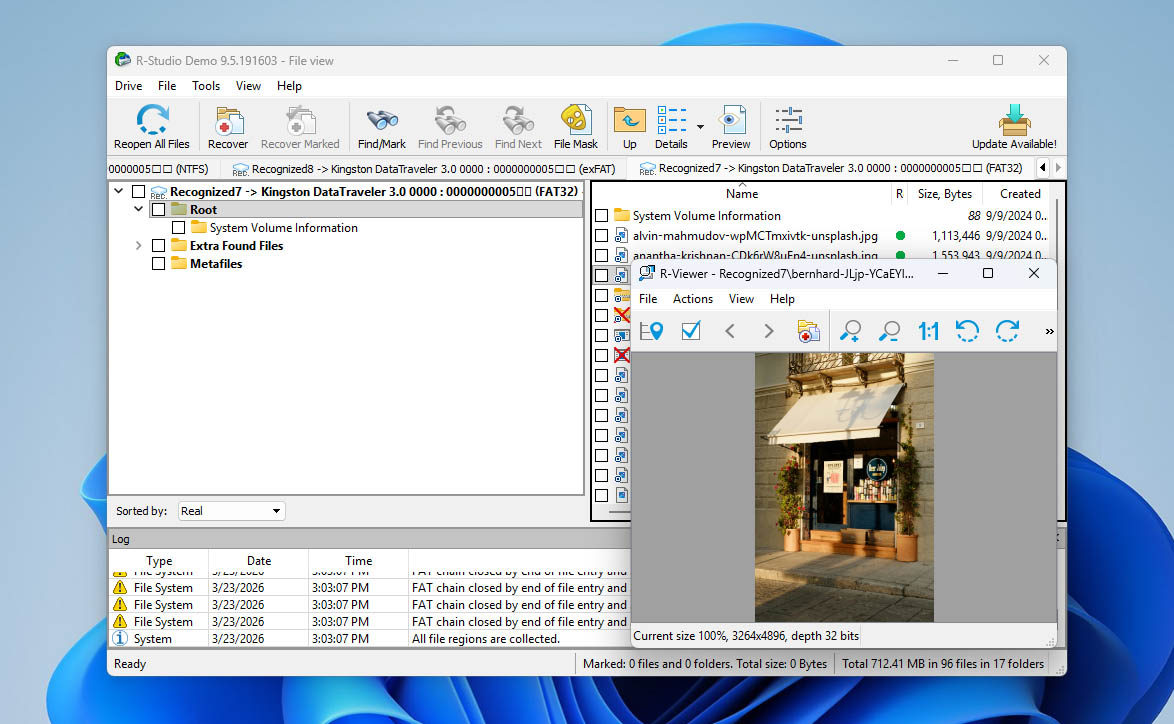
הרושם הראשוני שלנו מ-R-Studio הוא “תכליתי”. הוא לא נועד להיראות יפה – הוא מעניק לך גישה לכל הכלים שלו בחלון אחד מרוכז. זה מעולה אם אתה יודע מה אתה עושה, אבל המשתמש הממוצע יצטרך לעכל את הממשק לזמן מה.
R-Studio מציע רשימה מקיפה של תכונות שחזור, כולל תמיכה מתקדמת ב-RAID, שחזור דרך הרשת ויצירת תמונות.
תהליך שחזור נתונים
תפריט בחירת המקור של R-Studio מעט עמוס אך קל לניווט. הצלחנו להרחיב את כונני הבדיקה שלנו ולבחור בנפחים ובמחיצות שלהם בקלות, גם אם אחד מהכוננים שבדקנו היה “בעייתי” וסירב להיות מותקן או להציג משהו מעבר לתווית שלו. עם תחילת הסריקה, הופיעו חלונות קופצים שאיפשרו לנו להגדיר מספר פרמטרי סריקה. זה שימושי אם רוצים להיות מאוד מדויקים, אך מדובר בטרחה מיותרת עבור המשתמש הממוצע.
למרבה המזל, מהירות הסריקה של R-Studio מהירה – אפילו בהשוואה לאפליקציות אחרות. עמודת התוצאות גם מאוד שימושית ועם זאת מסייעת ויזואלית. היא אספה את הקבצים של הכונן שלנו ברשימה בלוח השמאלי ולחיצה על כל אחד מהם הציגה את התצוגה המקדימה בצד ימין. כאשר בחרנו תיקייה בכונן, כל התוכן שלה הוצג כתמונות ממוזערות או כאייקונים – מה שהפך את הבחירה של מספר קבצי תמונה ווידאו לשחזור לקלה. עם זאת, בגלל שהנתונים מפוצלים למקטעים שונים, המעבר בין כל מסך כדי לצפות בקבצים נעשה במהירות מעייף. היא התקשתה מעט בשחזור תמונות RAW, אך סוגי קבצי התמונה הנפוצים לא היו לה כל בעיה.
תמחור
| גרסה | מחיר |
| R-Studio (Windows, macOS, Linux) | $79.99 |
| R-Studio FAT | $49.99 |
| R-Studio NTFS | $49.99 |
| R-Studio Corporate (Windows, macOS, Linux) | $179.99 |
| R-Studio Technician (Windows, macOS, Linux) | $899 |
| R-Studio T80+ | $80 |
אתה יכול להוריד את R-Studio לכל מערכת הפעלה בחינם. עם זאת, הגרסה החינמית מאפשרת לשחזר רק קבצים שגודלם קטן מ-1024 KB. בפועל, אנו רואים בכך יותר יכולת תצוגה מקדימה מאשר שחזור אמיתי, מכיוון שרוב הקבצים גדולים יותר מהגודל הזה. לגרסאות בתשלום יש מגוון רחב של אפשרויות. רוב הרישיונות הם רישיונות קבועים (לכל החיים), למעט גרסת T80+, שהיא למעשה גרסת R-Studio Technician הניתנת לשימוש לתקופה מוגבלת (החל מ-80 יום).
ממבט ראשון, מבנה הרישוי נראה סביר, אך ישנן מספר מגבלות ששווה לשים לב אליהן. כל רישיון תקף רק למחשב אחד. המשמעות היא שאם אתה משתמש גם ב-PC עם Windows וגם ב-Mac, תצטרך לרכוש שני רישיונות נפרדים. בנוסף, אם קורה משהו למחשב שלך, לא ניתן פשוט להעביר את הרישיון למחשב חדש—ייתכן שתצטרך לרכוש רישיון נוסף. עבורנו, מדיניות זו מעוררת דגל אדום ברור לעומת מתחרים שמציעים רישוי גמיש יותר.
השינויים האחרונים
R-Studio שחררה חלק 1 של גרסה 9.5.191645/191648 עבור Windows בנובמבר 2025, והוסיפה תמיכה ב-ReFS 3.14 ו-Windows Storage Spaces ב-Windows 11 25H2, שיפרה את פירוש ה-ReFS, תצוגות מקדימות של תמונות RAW, לוקליזציה ויציבות כללית, יחד עם תיקוני באגים רבים. מהדורות Technician קיבלו גם אפשרויות משופרות ליצירת תצלומי כונן ותיקונים עבור תמונות VMDK גדולות.
פסק דין
R-Studio הוא כלי מצוין ביחס למחירו בהתחשב בעוצמה וביכולות השחזור המקיפות שלו… אבל עבור משתמשים שמסתבכים בקלות עם תוכנות חדשות (או אם אין לכם זמן להשקיע בלמידה – למשל כשצריך לשחזר נתונים קריטיים לעבודה עד הבוקר), אפליקציות כמו Disk Drill או EaseUS Data Recovery מתאימות הרבה יותר.
אנחנו מעמיקים יותר לתוך התוכנה ב-סקירת R-Studio.
משוב ממשתמשים שאינם חלק מהבדיקות שלנו תואם במידה רבה את הניסיון שלנו עם R-Studio. מבקרים רבים מתארים אותו ככלי שחזור חזק מאוד, אבל גם מציינים את עקומת הלמידה וההגבלות על הרישוי. לדוגמה, ב-Trustpilot אחד הסוקר כתב ציין כי R-Studio היה “התוכנה היחידה… שהוכיחה לי מראש שהיא יכולה לאתר את הקבצים בשלמותם וללא נזק”, מה שנתן לו מספיק ביטחון לרכוש את הרישיון. עם זאת, באותה פלטפורמה יש גם ביקורת על מדיניות הרישוי. אחד המשתמש כתב: “מאז, קיבלתי מחשב חדש כי הישן שלי התקלקל. הם לא אפשרו לי להעביר את הרישיון ואמרו שאני אצטרך לקנות אחד חדש.” דיונים ב-רדיט לעיתים קרובות מהדהדים את ההערה שלנו לגבי הממשק, כאשר משתמשים מציינים כי “הממשק עמוס ודי מבלבל אם אתה לא רגיל לסוג כזה של תוכנה” בדיונים על כלי שחזור.
3. EaseUS Data Recovery Wizard (Windows & macOS)
⚙️ דרישות מערכת: Windows 11, 10, 8, 7 / Mac OS X 10.9 – macOS 26.0.
Pros
- גרסאות ל-Windows ול-macOS זמינות
- ממשק אינטואיטיבי שמפחית את הלחץ בהתאוששות נתונים
- מאגר ידע מקיף באתר שמסייע למשתמשים בשחזור נתונים
- משחזר מסדי נתונים של MS SQL ותיבות דואר של Exchange
- זמני סריקת מכשירים מצוינים
- תוצאות שחזור טובות
- מודל המנוי יקר יותר לעומת פתרונות מתחרים
- שחזור קבצים גדולים עלול להיות איטי
- אין אפשרות להעריך את סיכויי השחזור לפני השחזור
- חלונות קופצים של סקר חודרני
EaseUS Data Recovery Wizard הוא שם מוכר נוסף בשוק שחזור הנתונים. החברה, שמקורה בסין, קיימת מאז 2003 ויש לה מגוון רחב של אפליקציות. כמו רוב התוכנות שלהם, EaseUS Data Recovery Wizard נבנה כדי להיות פשוט וידידותי למשתמש. למרות שהוא אולי חסר מעט בעומק ובמקיפות, הוא יכול לפתור הרבה בעיות אובדן נתונים עבור משתמשים מתחילים.
רושם ראשוני
EaseUS Data Recovery Wizard מגיע עם מתקין פשוט במיוחד של שלב אחד. החלון הראשי מוגדר כברירת מחדל לחלון שחזור הנתונים, המציג את הכוננים/מחיצות של כל כונני האחסון החיצוניים שמחוברים. עם זאת, יש ללחוץ על כפתור נוסף כדי להציג את הדיסקים עצמם (ולבחור אותם לסריקה).
ניתן לבחור גם מכשירים אחרים (כמו כרטיסי SD) בסרגל הצד השמאלי, וכן תכונות מתקדמות כמו תיקון וידאו, גיבוי דיסק, ושחזור נייד (תכונת Pro זו מגיעה עם מדריך צעד-אחר-צעד בתוך האפליקציה, שזו תוספת נחמדה).
בסך הכול, הבחירות העיצוביות של EaseUS Data Recovery Wizard מותאמות בבירור למשתמשים מתחילים. החלון הראשי מאוד נקי ולא עמוס – מצד אחד, זה מקל על המשתמשים להתמצא. מצד שני, משתמשים עם ידע מתקדם יותר יצטרכו להקליק יותר כדי למצוא את מה שהם צריכים. בנוסף, היא לא “זריזה” כמו אפליקציות אחרות, מה שיכול להיות מעט מתסכל עבור מי שעובד מהר.
דבר אחד שכדאי לציין הוא שהגרסה החינמית מציגה לעיתים קרובות קידום לגרסת התשלום. עד שתרכוש רישיון Pro, האפליקציה מציגה באופן קבוע הנעות לרכישה והצעות הנחה. אפילו כאשר אתה מנסה לסגור את התוכנה, ייתכן שהיא תבקש אישור ותציג הצעה נוספת, מה שעלול להרגיש מעט חודרני במהלך הבדיקה.
תהליך שחזור נתונים
כפי שציינו קודם, בהתחלה יכולנו לראות רק את המחיצות והכרכים של הכונן שלנו והיינו צריכים לעבור לתפריט הדיסק כדי לסרוק את הכונן.
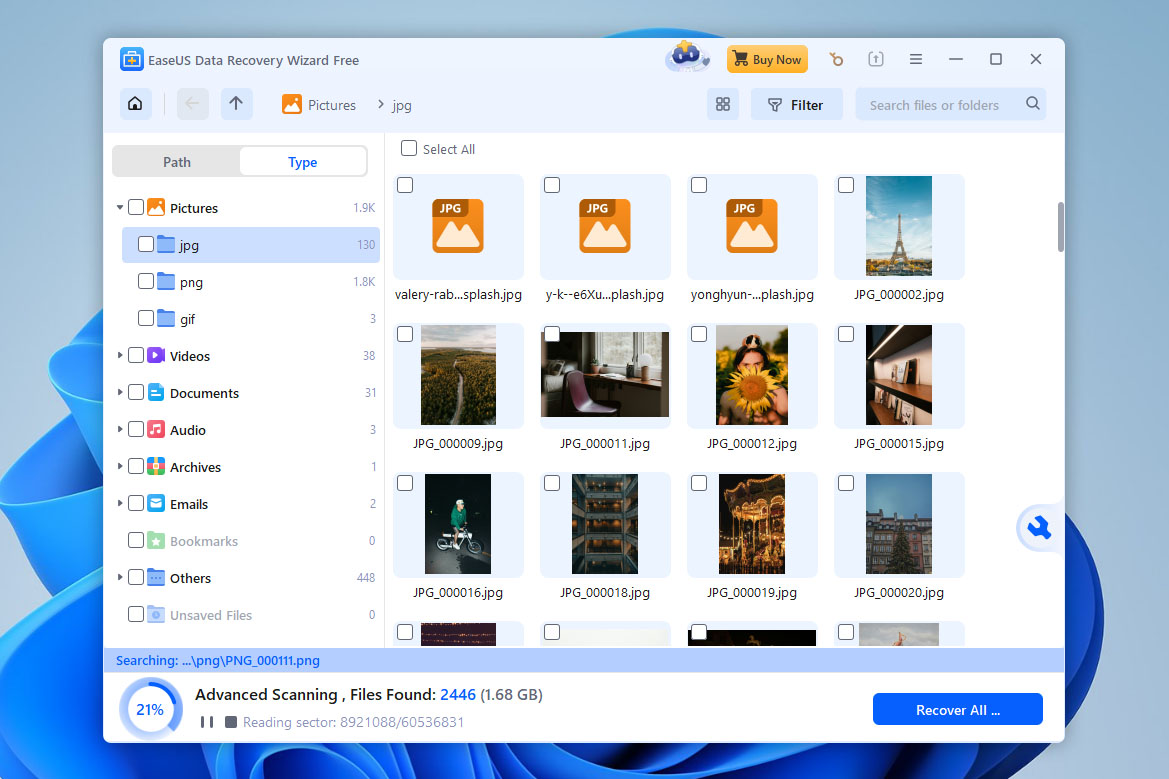
בדומה ל-Disk Drill, לא היינו צריכים לבחור סריקה מסוימת להרצה – יש רק כפתור סריקה אחד. כאשר הסריקה התבצעה, יכולנו לראות את כל הנתונים ש-EaseUS כבר שחזרה, מסודרים בצורה מסודרת לקטגוריות כמו תמונות, מסמכים, אודיו וכו’.
EaseUS הייתה מצוינת בשחזור רוב סוגי הקבצים (כולל תמונות וסרטונים בפורמט RAW), אך היא התקשתה בתרחישי אובדן נתונים מורכבים יותר כמו מחיצות שאבדו ושחזור מבנה התיקיות המקורי. עם זאת, היא כוללת מודול תיקון קבצים, שיכול לנסות לתקן קבצים פגומים שתשחזר.
לאחר הסריקה, EaseUS מאפשר לך לחפש ולסנן את תוצאות הסריקה, אך תצטרך לרכוש את הגרסה המקצועית כדי להציג תצוגה מקדימה מלאה של הקבצים. תוכל גם להציג קבצים לפי תיקיה אם מבנה התיקיות המקורי שוחזר.
תמחור
| גרסה | מחיר |
| EaseUS Data Recovery Wizard Windows (חודש אחד) | $69.95 |
| EaseUS Data Recovery Wizard Windows (שנה אחת) | $99.95 |
| EaseUS Data Recovery Wizard Windows (לכל החיים) | $159.95 |
| EaseUS Data Recovery Wizard Mac (חודש אחד) | $99.95 |
| EaseUS Data Recovery Wizard Mac (שנה אחת) | $119.95 |
| EaseUS Data Recovery Wizard Mac (לכל החיים) | $169.95 |
EaseUS Data Recovery Wizard ניתן להורדה בחינם גם ב-Windows וגם ב-Mac. עם זאת, השחזור החינמי מוגבל ל-Windows, שם הגרסה החינמית מאפשרת שחזור של עד 2GB של נתונים. ב-Mac, הגרסה החינמית מספקת תצוגה מקדימה של קבצים בלבד.
אם אתה צריך שחזור מלא, EaseUS מציעה מספר אפשרויות בתשלום, כולל רישיונות חודשיים, שנתיים ולכל החיים. פרט מעניין הוא שהמחירים שונים בין גרסאות Windows ו-Mac, כאשר גרסת ה-Mac בדרך כלל יקרה יותר. מגבלה נוספת היא שכל מנוי מכסה רק מחשב אחד, כך שמשתמשים עם מספר מחשבים יצטרכו לרכוש רישיונות נוספים. מצד שני, EaseUS מציעה תוכניות מוזלות לסטודנטים, מה שעשוי להפוך את התוכנה לנגישה יותר עבור חלק מהמשתמשים.
השינויים האחרונים
EaseUS Data Recovery Wizard קיבל עדכון נוסף בינואר 2026. גרסה 20.1.0 עבור Windows הציגה תמיכה בשחזור במצבים של נתונים מקוטעים (FAT32, exFAT ו-RAW), הוסיפה שחזור מערכת קבצים ZFS, ושיפרה את הטיפול בביטמפים עבור מחיצות שאבדו. גרסת ה-Mac עודכנה לגרסה 20.0, והביאה עמה מצב כהה, ביצועי סריקה משופרים, ושיפורים בגלישת קבצים, חלונות הפעלה וחווית ממשק כללית.
פסק דין
EaseUS Data Recovery Wizard נועד למשתמש המתחיל והוא נמכר ככלי שחזור פשוט ונגיש. למרות שהוא לא מקיף כמו האפליקציות האחרות ברשימה הזו, הוא משמש ככלי עוצמתי שכל אחד יכול להרים ולהשתמש בו.
קרא את ה-סקירת EaseUS שלנו למבט מעמיק יותר.
משוב המשתמשים מציג תמונה מעורבת אך בדרך כלל צפויה. משתמשים רבים מדגישים עד כמה תהליך השחזור פשוט. לדוגמה, מבקר אחד ב-טרסטפיילוט כתב שהתוכנה “עבדה בצורה מושלמת ושחזרה את הקבצים שנמחקו שלי במהירות,” ושיבח עד כמה הממשק היה קל להבנה אפילו ללא ניסיון טכני. עם זאת, מודל המנוי לעיתים קרובות הופך למקור המרכזי לביקורת. בדיונים ב-רדיט, משתמשים מזכירים לעיתים קרובות שלמרות שתהליך השחזור עצמו עלול לעבוד היטב, התשלום עבור מנוי עשוי להרגיש מוגזם ומעצבן בגלל ספאם.
4. Stellar Data Recovery Professional (Windows, Mac)
⚙️ דרישות מערכת: Windows 8 או חדש יותר, macOS 10.12 או חדש יותר.
Pros
- משתמשים יכולים להוסיף ידנית כותרות קבצים חדשות להרחבת יכולות השחזור
- צור תמונות דיסק סקטור-אחר-סקטור להגנה על התקנים פגומים
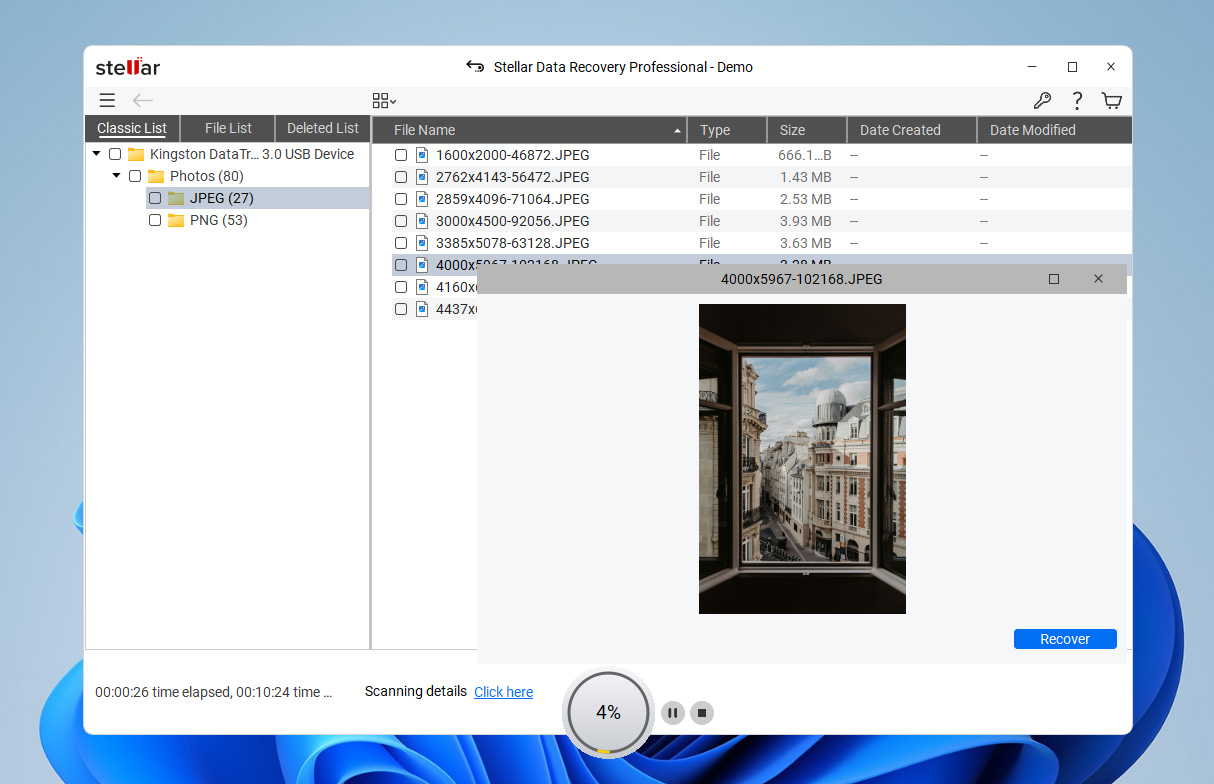
- שלוש אפשרויות תצוגה מקדימה בעת הסריקה מאפשרות למצוא במהירות את הקבצים שברצונך לשחזר
- דורש רישיון שנתי
- אין שחזור נתונים בחינם בגרסת הניסיון
- פונקציית תצוגה מקדימה מוגבלת
Stellar Data Recovery היא תוכנת שחזור דיסק מבוססת ומבוססת היטב שפותחה על ידי Stellar Information Technology Pvt. Ltd., שממוקמת בהודו. זוהי אפליקציה מודרנית ומלאה בתכונות עם כלים ייחודיים משלה, מה שהופך אותה לבחירה מוצקה עבור משתמשים רבים.
רושם ראשוני
כמו רוב האפליקציות ברשימה הזו, Stellar Data Recovery הייתה קלה להתקנה. כל מה שצריך הוא להוריד את קובץ ההתקנה מהאתר ולעקוב אחרי האשף.
תפריט בחירת המקור, בניגוד לזה של EaseUS, מאפשר לך לבחור אם ברצונך לסרוק את כל הדיסק או מחיצות מסוימות. תכונת התצוגה המקדימה שלו, למרות שהיא נוחה, די לא יציבה ולא תמיד מציגה תצוגות ממוזערות. רוב שאר הפונקציות שלו מוסתרות בתפריטים, מה שעוזר לשמור על ממשק נקי.
מלבד שחזור נתונים, מאפיין מרכזי שמשך את תשומת ליבנו היה שחזור סרטונים פגומים. הוא זמין רק למשתמשים מורשים, אך אנו יכולים להעיד על יעילותו.
תהליך שחזור נתונים
זה היה מאוד קל להתחיל את הסריקה באופן כללי, כי אתה כמעט מונחה לאורך כל התהליך. עם זאת, אם ברצונך לוודא שהאפליקציה משתמשת בכל הפוטנציאל שלה, עליך להפעיל ידנית את הסריקה המעמיקה, שאותה קל לפספס בתחתית מסך בחירת המקור.
Stellar שיחזר פחות נתונים בסך הכל בהשוואה ל-3 האפליקציות הראשונות ברשימה זו. הוא גם זיהה פחות סוגי קבצים, אך עדיין הצלחנו לשחזר כמות רבה של נתונים – במיוחד מסמכים. בנוסף, Stellar מאפשר לך לסרוק לפי סוג קובץ מותאם אישית, תכונה שחסרה ברבות מהאפליקציות הדומות (אם כי זה מסורבל להזין ידנית הרבה חתימות קבצים).
רשימת הקבצים שנמצאו היא המקום שבו Stellar Data Recovery באמת מצטיין. הצלחנו להחליף בין צפייה בנתונים כרשימה פשוטה או כגלריית תמונות ממוזערות – זה הופך את הגלישה בתמונות ובסרטונים לקלה מאוד כאשר זה פועל כהלכה.
תמחור
| גרסה | מחיר |
| Stellar Data Recovery Professional – שנתי (Windows, Mac) | $99.99 |
| Stellar Data Recovery Professional – לכל החיים (Windows, Mac) | $199.99 |
| Stellar Data Recovery Premium – שנתי (Windows, Mac) | $209.99 |
| Stellar Data Recovery Premium – לכל החיים (Windows, Mac) | $319 |
| Stellar Data Recovery Technician – שנתי (Windows, Mac) | $299 |
| Stellar Data Recovery Technician – לכל החיים (Windows, Mac) | $599 |
ניתן להוריד את Stellar Data Recovery בחינם גם ב-Windows וגם ב-Mac. עם זאת, השחזור החינמי מוגבל לגרסת Windows, שבה משתמשים יכולים לשחזר עד 1GB של נתונים ללא רכישת רישיון. ב-Mac, הגרסה החינמית מאפשרת רק לסרוק ולתצוגה מקדימה של קבצים הניתנים לשחזור.
אם אתה זקוק לשחזור מלא, Stellar מציעה מספר רמות רישוי השונות הן מבחינת הפיצ’רים והן מבחינת תנאי המנוי. למרות שהמגוון הזה נותן למשתמשים גמישות, מצאנו שהתמחור יחסית גבוה לעומת כלים אחרים ברשימה הזו. לכן, ייתכן שעדיף להמתין למבצעי הנחה, אותם Stellar מריצה לעיתים קרובות.
השינויים האחרונים
בתחילת 2025, Stellar Data Recovery Professional השיק עדכון משמעותי לשתי גרסאות ה-OS, שהעלה אותן לגרסה 12 עבור Windows ולגרסה 12.3 עבור Mac. שתי הגרסאות קיבלו שיפורים בניהול סשנים וחוויית המשתמש, וכן תוספת ערכות נושא לממשק.
בנפרד, הגרסה ל-Mac הביאה גם תכונות חדשות, כגון כלים לסידור וניהול אחסון, שחזור ממכונות וירטואליות, ויכולת לשחזר קבצי וידאו MOV ו-MP4 מפורקים. הגרסה ל-Windows הביאה את היכולת לשחזר התקני NAS של QNAP, AUSTOR ו-Synology.
פסק דין
בעוד שאפשרות אחרות ברשימה זו יכולות להיחשב כתוכנות שחזור נתונים מתקדמות יותר, Stellar Data Recovery היא בחירה מצוינת אם עיקר הצורך שלך הוא בשחזור תמונות וסרטונים. תצוגת הגלריה שלה עם תמונות מוקטנות הופכת את הדפדוף בין הקבצים שנמצאו לנוח במיוחד (ואם אתה מוכן לרכוש רישיון יקר יותר) כלי תיקון הסרטונים שלה באמת עובד לא רע. הצלחנו להחזיר לפעולה סרטונים שלא פעלו קודם לכן. לצערנו, כל מערך הפיצ’רים המלא זמין רק בגרסת ה-Toolkit היקרה יחסית, ורבים מהפיצ’רים האלה זמינים בכלים אחרים במחיר נמוך יותר, כמו שחזור NAS ב-Disk Drill.
ראו עוד בסיקור המלא שלנו סקירת Stellar Data Recovery.
המשוב ממשתמשים על Stellar Data Recovery הוא די צפוי. לדוגמה, ב-טרסטפיילוט מבקר אחד תיאר חוויה חיובית עם המוצר ועם צוות התמיכה שלו: “רוהיט היה מאוד סבלני ועזר לי. הוא עשה הרבה פעולות, כולל שליטה מרחוק, כדי לתקן את הקובץ שלי.” עם זאת, לא כל המשוב הוא חיובי. ב-קפטררה, משתמש אחר תיאר חוויה מתסכלת עם התוכנה, וכתב: “בזבזנו כסף על תוכנה שלא עובדת. שירות התמיכה שלהם הגיע כמה ימים מאוחר יותר, מאוחר מדי.”
5. עורך דיסק DM ותוכנת שחזור נתונים (Windows, macOS, Linux)
⚙️ דרישות מערכת: MS-DOS 5.0+ / Windows 98, ME, Windows 2000+ / macOS 10.12+ / כל הפצה מודרנית של לינוקס עם ספריית libc.
Pros
- עורך הקס להצגת קבצים הניתנים לשחזור
- תכונת חיפוש אוטומטית
- כלי דיסק נוספים
- פועל על Windows, macOS, Linux ואפילו DOS
- ממשק משתמש מיושן עלול להכביד על משתמשים חסרי ניסיון
- אין שחזור נתונים חינמי
- יכול להיות קשה לאתר תכונות
- לא מציג את הזמן הנדרש להשלמת השחזור
נוצר במקור על ידי דמיטרי סידורוב, DM Disk Editor and Data Recovery Software (או DMDE) היא אפליקציית שחזור נתונים עם אפשרויות עריכת דיסק והרבה תכונות נוספות לעומת תוכנות שחזור קבצים אחרות ברשימה זו. היא גם מציעה שחזור בלתי מוגבל בחינם, מה שהופך אותה למועמדת חזקה למרות הממשק הצנוע שלה.
רושם ראשוני
DME קל מאוד להתקנה – כל שעליך לעשות הוא להוריד תיקיה מהאתר הרשמי שמכילה את התוכנה עצמה, אותה ניתן להפעיל ישירות.
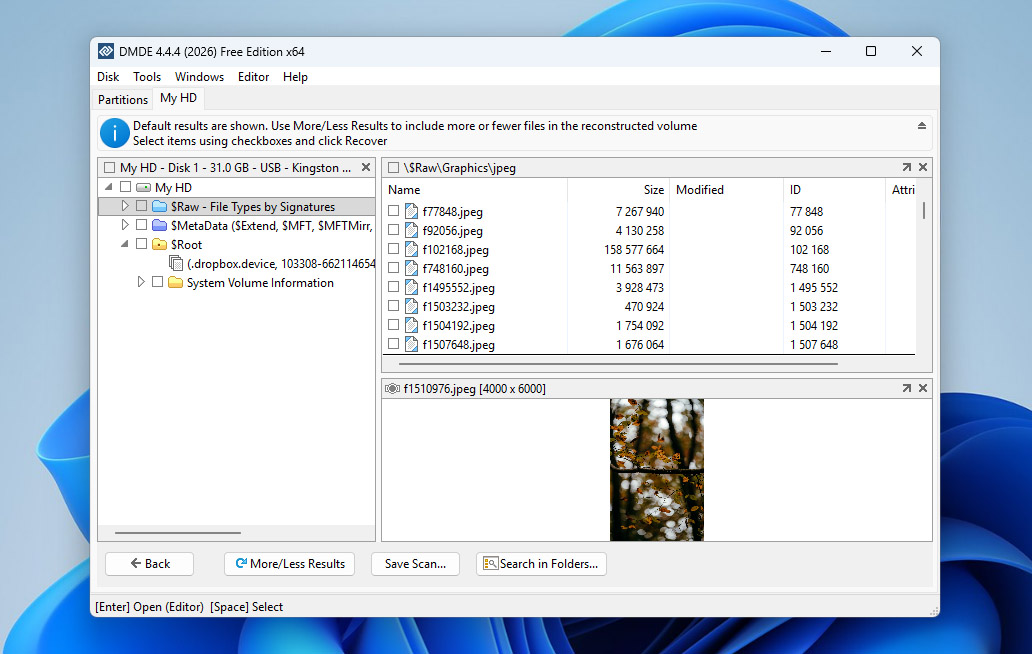
האפליקציה עצמה נראית קרה, לא ידידותית, וקצת מסובכת בהשוואה לאפליקציות המודרניות שלנו כמו Disk Drill, EaseUS, ו-Stellar.
כאשר אתה מפעיל את DMDE, תוכל לבחור דיסק כדי להתחיל לעבוד עליו או לבחור משימה שברצונך שהתוכנה תבצע (למשל, הרכבת RAID). נדבר בהרחבה על בחירת מקור בסעיף תהליך שחזור הנתונים.
מלבד שחזור, DMDE מציעה הרבה תכונות שימושיות למשתמשים מתקדמים. ניתן לערוך סקטורים גולמיים בדיסק, לשחזר מחיצות, לערוך טבלאות מחיצות, לשנות נתוני מגזר האתחול, ליצור תצלומי דיסק ושכפולים, ועוד.
תהליך שחזור נתונים
בחירת המקור של DMDE עשירה במידע. עבור המשתמש הממוצע, זה יותר מדי מידע. למרות שיכולנו לבחור בקלות דיסקים ומחיצות לסריקה (גם כפתור הסריקה די ברור), כל הכלים של DMDE דחוסים לחלון.
אם אין לך מושג בעריכת דיסקים או חלוקה למחיצות, חלון בחירת המקור יכול להיות מבלבל מאוד. אפילו כשהתחלנו את הסריקה, קיבלנו חלון קופץ עמוס שאִפשר לנו להגדיר את פרמטרי הסריקה שלנו.
אתה יכול לעיין ולשחזר קבצים בזמן שהסריקה עדיין מתבצעת. הקבצים שנמצאו מקוטלגים לפי סוג, אך DMDE עושה את המיטב כדי לשחזר גם את מבנה התיקיות. למרות בעיות חוויית המשתמש הבולטות שלו, היינו מרוצים מהביצועים בפועל. הוא הצליח לשחזר בהצלחה תמונות RAW רבות, סרטוני RAW ומסמכים ממכשירים ומערכות קבצים שונות (מלבד EXT4, שבה נתקל בקשיים). היינו צריכים להזין ידנית כמה חתימות קבצים שהוא לא זיהה, אבל התוצאות היו טובות ביחס למחיר של האפליקציה!
תמחור
| גרסה | מחיר |
| רישיון DMDE Express (שנה אחת) | 20$ |
| רישיון DMDE Standard (לכל החיים) | 48$ |
| רישיון DMDE Professional | 95$ |
DMDE גם מציע גרסה חינמית שמאפשרת למשתמשים לשחזר נתונים ללא רכישת רישיון. עם זאת, התוכנה מגבילה כל פעולת שחזור ל-4,000 קבצים בכל תיקיה. אם תיקיה מכילה יותר קבצים מהמגבלה הזו, יש לחזור על תהליך השחזור מספר פעמים.
רישיונות בתשלום נבדלים בעיקר במשך ובתכונות. אפשרות מעניינת היא רישיון Express, הזמין גם כמנוי לטווח קצר בכ-9 דולר לחודש, מה שהופך אותו לאפשרות יחסית זולה למשימות שחזור חד-פעמיות. חיסרון אחד הוא מודל הרישוי עצמו. כל רישיון חל על משפחת מערכת הפעלה אחת ומחשב אחד, מה שעלול להיות לא נוח אם אתה עובד על פני מספר מכשירים או פלטפורמות.
השינויים האחרונים
DMDE 4.4.4.842 שוחרר ב-5 בפברואר 2026. עדכון זה מתמקד בעיקר בשיפורי יציבות ותיקוני באגים. לדוגמה, המפתחים פתרו בעיה קריטית שהשפיעה על עיבוד ReFS ותיקנו באג נוסף שיכול היה להתרחש כאשר גדלי קבצים של Btrfs עלו על גודל הנתונים המוטמע בפועל. תיקונים נוספים טיפלו בשגיאות הקשורות לטיפול בתתי-נפחים נוספים של Btrfs ובבעיה שבה חלק מהפיצ’רים המקצועיים נשארו מושבתים לאחר ההפעלה. לצד תיקונים אלה, העדכון גם הוסיף תמיכה בקידודי שמות קבצים של ExtFS מלבד UTF-8 וכלל מספר שיפורים בממשק המשתמש ושיפורים כלליים.
פסק דין
!DMDE אינה מתאימה לחלשי לב. זהו כלי מורכב עם ממשק עמוס וחוויית משתמש מסובכת. עם זאת, הוא מציע סט כלים מקיף ועוצמתי במחיר תחרותי מאוד. עבור המשתמש הנכון, זהו “סכין שוויצרית” לניהול דיסקים – אבל אנו ממליצים למתחילים לדלג על האפליקציה הזו.
שלנו סקירת DMDE יכול לספר לך יותר.
לגבי ביקורות המשתמשים, המשוב הזמין לציבור על DMDE הוא די מוגבל, אך התמונה הכללית מעורבת. ב-טרסטפיילוט, משתמש אחד תיאר תוצאה חיובית מאוד של שחזור לאחר נזק חמור למערכת הקבצים: “סריקות עמוקות הניבו מספיק תוצאות כך שיכולתי לשחזר כמעט 95% מהנתונים שלי.”  גם דף ביקורת של DMDE עצמו מכיל משוב חיובי עדכני ממשתמשים ששיבחו הן את ביצועי השחזור והן את התמורה למחיר. במקביל, המשוב השלילי בדרך כלל מתמקד פחות במחיר ויותר בשימושיות או בתוצאות לא עקביות במקרים קשים. באותו עמוד ביקורת של DMDE, משתמש אחד התלונן דיווח כי התוכנה “נתקעה ונעצרה בסביבות 12% מהסריקה” וסיכם מאוחר יותר ש”זה לחלוטין בזבז לי את הזמן.” רדיט דיונים משקפים כי הממשק קשה להבנה, עם הערות כמו “הרגע קניתי את זה, וזה לחלוטין לא שווה את המחיר, לא משנה מה מישהו אומר, ובאמת שמדובר בממשק עוין למשתמש.”
6. רקובה (Windows)
⚙️ דרישות מערכת: Windows 11, 10, 8.1, 7, Vista ו-XP.
Pros
- תוכנה חינמית עם מחיר נמוך לגרסת Pro
- עיצוב ממשק ברור
- מסך תצוגה מקדימה
- מוחק קבצים בצורה מאובטחת
- ביצועי שחזור ירודים יותר לעומת פתרונות בתשלום
- העדכון המשני האחרון היה ביוני 2024, ולא היו עדכונים מרכזיים במשך מספר שנים
Recuva היא אפליקציה לשחזור נתונים קלת משקל במיוחד שמיועדת ל-Windows בלבד, שפותחה על ידי Piriform Software, החברה שמאחורי CCleaner. Recuva ידועה כאחת מאפליקציות שחזור הנתונים החינמיות האמיתיות הבודדות, מה שהופך אותה לבחירה פופולרית עבור משתמשים רבים.
רושם ראשוני
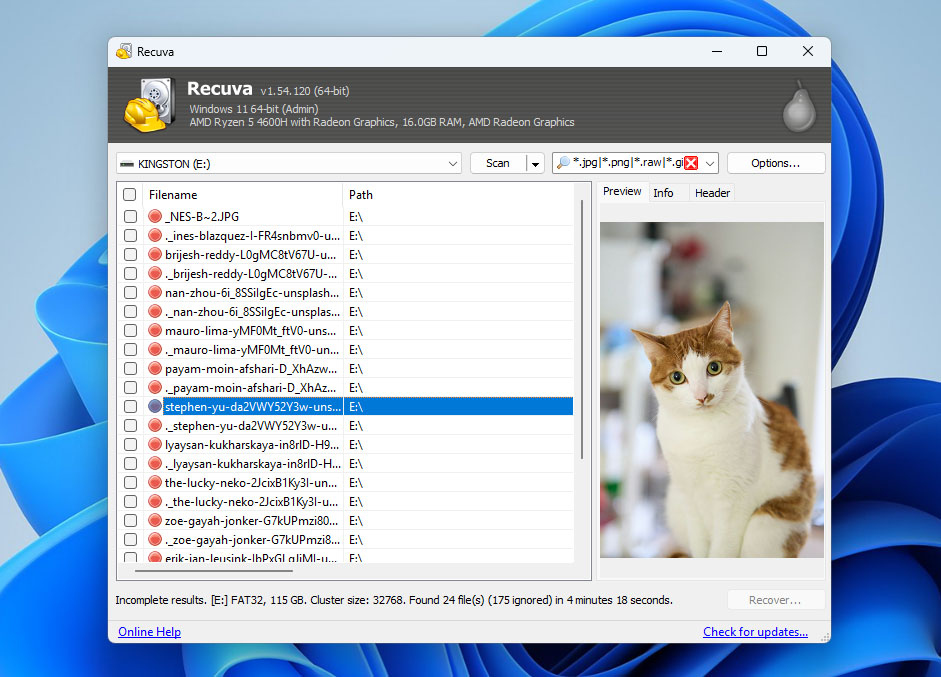
כפי שציינו קודם, Recuva קלה מאוד. הממשק שלה שימושי וקצת בסגנון ישן עם פאנלים אפורים פשוטים – כמעט כמו הגרסאות הישנות של Windows Explorer.
בשונה מאפליקציות אחרות שמיד מציגות את תפריט בחירת הדיסק או הכונן, Recuva מתחילה עם אשף. אחת אחרי השנייה, מוצגות בפניך אפשרויות לבחירת סוגי הקבצים שברצונך לשחזר, סוג הסריקה שברצונך להפעיל, ועל איזה כונן ברצונך לבצע את הסריקה. לחצני ה-Next וה-Back מאפשרים לך לשנות כל אחת מהבחירות הקודמות שלך.
תהליך שחזור נתונים
התחלת תהליך הסריקה כוללת ניווט באמצעות אשף שחזור שבו ניתן להגדיר את פרמטרי הסריקה לאורך הדרך. בניגוד לאפליקציות אחרות, Recuva לא סיפקה הרבה מידע במהלך הסריקה מלבד ההתקדמות שלה (באחוזים), מספר הקבצים שכבר נמצאו וכמה זמן נותר עד להשלמת הסריקה.
לאחר שהסריקה מסתיימת, Recuva תציג את כל רשימת תוצאות הסריקה. ברור שהיא לא ביצעה את העבודה כמו המקבילות המסחריות שלה, אך התוצאות היו מכובדות בהתחשב בכך שמדובר באפליקציה בחינם! Recuva אף התעלתה על כמה מהמתחרות שלה כאשר היה מדובר בשחזור מסמכים. עם זאת, היא התקשתה מעט עם המחיצות שלנו מסוג FAT32 אך עשתה עבודה טובה בהרבה עם מחיצות exFAT ו-NTFS שלנו. הצלחנו גם לשחזר נתונים מתמונת דיסק, שזה מרשים עבור אפליקציה חינמית.
מכיוון שכבר ציינו את סוג הקובץ שרצינו לשחזר באשף זה, לא יכולנו עוד לסנן את הנתונים שנמצאו או לעיין בהם לפי קטגוריה. אך הצלחנו לחפש אותם לפי שם קובץ או נתיב. גם יכולנו להציג תצוגה מקדימה של הקבצים שסומנו כבעלי סבירות גבוהה לשחזור.
תמחור
| גרסה | מחיר |
| Recuva חינם | $0 |
| Recuva מקצועי (מחשב 1, שנה אחת) | $24.95 |
| Professional Plus (חבילה, עד 3 מחשבים) | $64.95 |
Recuva הוא התוכנית הראשונה ברשימה שלנו שמאפשרת שחזור נתונים פונקציונלי מלא ללא תשלום על רישיון. הגרסה החינמית כבר כוללת את מנוע השחזור העיקרי ומאפשרת למשתמשים לסרוק כוננים ולשחזר קבצים ללא הגבלת שחזורים.
ישנה גם גרסה מקצועית בתשלום, אך היא מוסיפה רק תמיכה בכונן קשיח וירטואלי (VHD) ועדכונים אוטומטיים, מה שאומר שרוב המשתמשים יכולים להסתמך על הגרסה החינמית למשימות שחזור סטנדרטיות. קיימת גם אפשרות של Professional Plus. גרסה זו אינה שדרוג נפרד ל-Recuva עצמו אלא חבילה של כלים מתוצרת Piriform הכוללת את Recuva Professional, CCleaner Professional ו-Speccy Professional.
השינויים האחרונים
הגרסה האחרונה של Recuva (v1.54.120) שוחררה ביוני 2024 וכללה רק עדכונים מינוריים לתהליך הרישוי שלהם. הגרסה האחרונה ששוחררה לפני כן (v1.53.206 שוחררה ביוני 2023) גם היא סיפקה שיפורים ותיקונים קלים — בעיקר לממשק ולתכונת העדכונים שלה. אין עדכונים מרכזיים נוספים שראויים לציון.
פסק דין
Recuva מפגרה מאחורי אפליקציות אחרות בחוויית המשתמש ובתכונות הנוספות. אך היא קלה לשימוש וחינמית לחלוטין עבור כוננים חיצוניים, כרטיסי זיכרון ומכשירי אחסון אחרים. הצלחנו לשחזר תמונות, סרטונים ומסמכים באמצעות אפליקציה זו, ולכן אנו ממליצים עליה בשמחה אם התקציב שלך מוגבל.
ראו את סקירת Recuva למידע נוסף.
כשמדובר במשוב מהמשתמשים, Recuva נתפסת בדרך כלל ככלי שחזור בסיסי, ורוב המשתמשים מעריכים אותה מתוך ציפייה זו. לדוגמה, ב-Reddit, משתמשים רבים ממליץ אותה: “Recuva היא כלי חינמי לא רע ל-Windows לשחזור קבצים מכונני פלאש. השתמשתי בה כמה פעמים לפני שעברתי ל-Mac.” בנוסף, משתמשים מנוסים רבים להצביע את המגבלות שלה בהתמודדות עם מקרים מורכבים יותר: “אין לה יכולת לשחזר מערכות קבצים. היא מוגבלת להפעלה על שטח שניתן לגשת אליו ולהרכיב אותו על ידי Windows עם אות כונן, ולמה שאינו חלק ממערכת הקבצים הנוכחית, היא פשוט פועלת כ-carver. היא עדיין כלי undelete.”
7. DiskInternals Uneraser (Windows)
⚙️ דרישות מערכת: Windows 2000, XP, 2003, 2008 Server, Vista, Windows 7/8/10/11.
Pros
- יכולות ותכונות שחזור נתונים חזקות
- כולל כלי מובנה לדימות דיסק פורנסי
- קל במיוחד לשימוש, אפילו למתחילים
- לא עודכן מאז 2023
- הגרסה החינמית מאפשרת רק להציג בתצוגה מקדימה קבצים שניתן לשחזר
- ממשק המשתמש זקוק לשדרוג דחוף
- זמין רק ב-Windows
DiskInternals Uneraser היא אפליקציה מינימליסטית לשחזור נתונים שפותחה על ידי DiskInternals Research, שממוקמת בסיאטל, וושינגטון. למרות שהאפליקציה נראית מעט מיושנת, יש לה יכולות שחזור עוצמתיות ותכונות שימושיות, הכל באריזה עם ממשק פשוט וקל לשימוש.
רושם ראשוני
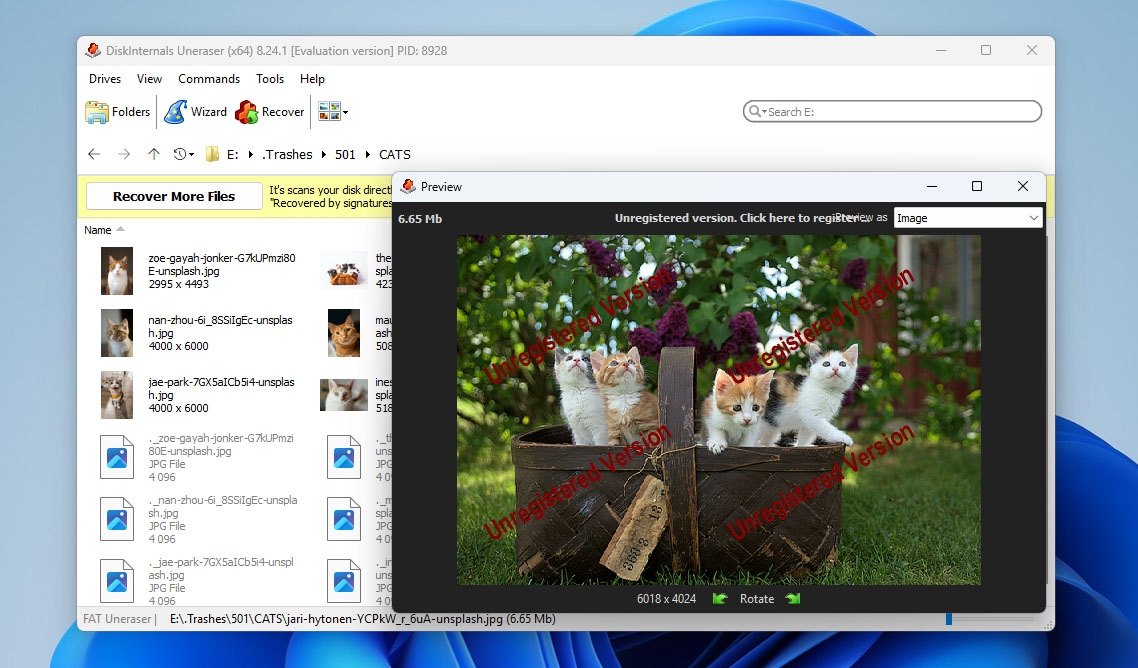
DiskInternals Uneraser לא נראה מודרני כמו האפליקציות שברשימה הזו – למעשה, הוא נראה פשוט וקצת מיושן. אבל חוויית השימוש שלו מעוצבת היטב ומשתמשים מתחילים יכולים להתרגל לאפליקציה במהירות.
החלון הראשי מציג את כל הכוננים והמחיצות במחשב שלך, וכן ספריות נפוצות כמו Documents ו-Desktop. סרגל הכלים מסומן בבירור ואינו עמוס, מה שמקל על ההבנה.
מלבד השחזור הבסיסי, תכונה שבלטה עבורנו הייתה היכולת שלו לשחזר נתונים מדיסקים קשיחים וירטואליים – כלי שיקום יקרים יותר רבים חסרים תכונה זו מאחר שהיא שימושית רק עבור חלק מקבוצת המשתמשים.
תהליך שחזור נתונים
חלונות קופצות פשוטות אפשרו לנו לבחור את מקור השחזור – אפילו יכולנו לבחור לסרוק תיקיות מסוימות. התרשמנו גם מהאפשרות לסרוק את הכונן לפי שם קובץ מסוים (יחד עם סוגי קבצים שונים).
Uneraser ביצע את עבודתו בצורה הטובה ביותר כאשר טיפל בתרחישים פשוטים של אובדן נתונים. הוא הצליח לשחזר את רוב הנתונים מהכוננים שפורמטו, וכן כאלה שנמחקו בטעות. אך הוא התקשה כאשר בדקנו אותו מול בעיות מורכבות יותר, כמו כוננים במצב RAW.
כל התוצאות מוצגות בחלון יחיד כאשר התמונות הממוזערות שלהן מופיעות לצדן. מכיוון שכבר ציינו את סוגי הקבצים באשף, לא יכולנו לסנן או למיין את התוצאות. בנוסף, היינו צריכים ללחוץ באמצעות לחצן העכבר הימני על כל קובץ שרצינו לתצוגה מקדימה.
תמחור
| גרסה | מחיר |
| DiskInternals Uneraser רישיון אישי | $39.95 |
| DiskInternals Uneraser רישיון עסקי | $79.95 |
לצערנו, הגרסה החינמית של DiskInternals Uneraser אינה מאפשרת לשחזר קבצים בפועל — היא מאפשרת רק לסרוק את הכונן ולהציג בתצוגה מקדימה את הנתונים שניתן לשחזר. כדי לשחזר דבר מה, עליך לרכוש רישיון. התוכנה מציעה מספר אפשרויות רישיון בתשלום בהתאם לשימוש. רישיון אישי מתחיל ב-$39.95 לשנה, מה שהופך אותו לנגיש יחסית בהשוואה לכלי שחזור מתחרים רבים.
השינויים האחרונים
DiskInternals Uneraser לא עודכן מאז 2023, ויומן השינויים באתר המפתח אינו מציין אילו שינויים בוצעו.
פסק דין
DiskInternals Uneraser הוא כלי מצוין, במיוחד ביחס למחיר שלו. למרות המראה המיושן שלו, הוא מספק חוויית משתמש טובה והוא למעשה חזק מספיק למצבים של אובדן נתונים “פשוטים”. אם אתה מחפש אפליקציית שחזור נתונים משתלמת שיכולה לעשות בדיוק מספיק, Uneraser היא בחירה טובה.
ראו את DiskInternals Uneraser הסקירה שלנו למידע נוסף. נכון לזמן כתיבת שורות אלה, התוכנה בגרסה 8.23.
כשמדובר במשוב ממשתמשים, DiskInternals Uneraser אינו מופיע לעיתים קרובות בפלטפורמות סקירה גדולות, מה שמקשה על מציאת ביקורות רבות שמתמקדות בכלי זה במיוחד. עם זאת, כן מצאנו מספר ביקורות עבור DiskInternals Partition Recovery, מוצר נוסף לשחזור נתונים מאותו מפתח. מאחר ששני הכלים מגיעים מאותה חברה ומסתמכים על טכנולוגיות שחזור דומות, החלטנו שמשוב זה עדיין מספק הקשר רלוונטי. לדוגמה, באתר G2 אחד הסוקרים מתואר את התוכנה כ”נוחה לשימוש”, והדגיש שהיא יכולה לשחזר מחיצות דיסק וגם קבצים בודדים, וציין כי אחוז איבוד הנתונים במהלך השחזור היה קטן מאוד.
השוואה מהירה של תוכנות שחזור הנתונים הטובות ביותר
אספנו את כל הנקודות החשובות של התוכניות הנ״ל וארגנו אותן בטבלה קלה לקריאה למטה, למקרה שאין לך זמן לקרוא את המאמר כולו.
| תוכנה | Disk Drill | R-Studio | EaseUS | Stellar Data Recovery | DMDE | Recuva | Uneraser |
| תוצאות שחזור | ★★★★★ | ★★★★☆ | ★★★☆☆ | ★★★☆☆ | ★★★☆☆ | ★★★☆☆ | ★★☆☆☆ |
| מחיר | $89 | $79.99 | $69.95 מנוי חודשי | $79.00 | $20.00 מנוי שנתי | חינם | $39.95 |
| משך החוזה | שדרוגים לכל החיים | שדרוגים לכל החיים | מנוי חודשי, שנתי, לכל החיים | מנוי שנתי וכל החיים | רשיון לשנה אחת או ללא הגבלה | חינם, רשיון פרימיום לשנה | שנה אחת של שדרוגים חינם |
| עדכון אחרון | מרץ 2026 | נובמבר 2025 | ינואר 2026 | ינואר 2025 | פברואר 2026 | יוני 2024 | אוגוסט 2023 |
| פורמטים של קבצים | תומך ביותר מ-400 פורמטים | כמה מאות פורמטים | תומך ביותר מ-1,000 פורמטים | תומך ביותר מ-100 סוגי קבצים | תומך רק בפורמטים בסיסיים | תומך רק בפורמטים בסיסיים | רוב הפורמטים הסטנדרטיים |
| כלים נוספים | גיבוי כונן, ניטור SMART, ניבוי סיכויי שחזור קבצים, כלים להגנת נתונים, תמיכה בכונן קשיח וירטואלי, הצגת תוצאות סריקה ככונן, שחזור NAS/TrueNAS מבוסס לינוקס, שחזור מתקדם למצלמות, תיקון וידאו | גיבוי כונן, ניטור SMART, ניבוי סיכויי שחזור קבצים, שחזור RAID ורשת | שחזור NAS ולינוקס, שחזור מחשב שהתרסק, תיקון וידאו | תיקון תמונות ווידאו. תמיכה ב-RAID במהדורת Technician | עורך דיסק, גיבוי כונן | ניבוי סיכויי שחזור קבצים | ייצוא FTP, דיסק אתחול, שחזור קבצים שנמחקו מרחוק דרך הרשת, תמיכה ב-RAID, גיבוי כונן |
מחשבות מסכמות
בהתחשב בניסיון שצברנו במהלך בדיקת התוכנות הללו, יחד עם כלים רבים אחרים לשחזור נתונים, ותוצאות ההשוואה שסוכמו לעיל, Disk Drill בולט כתוכנת שחזור הנתונים הטובה ביותר לדעתנו. הסיבה העיקרית לכך היא הרב-שימושיות שלה. Disk Drill פועלת היטב במגוון רחב של תרחישי אובדן נתונים ותומכת גם ב-Windows וגם ב-macOS, מה שהופך אותה לבחירה מעשית עבור מרבית המשתמשים. מעבר לביצועים החזקים בשחזור, התוכנה כוללת גם מערך מלא של כלים שימושיים. אלו כוללים דימות דיסק ברמת בית-לבית, ניטור SMART, שחזור סרטונים מפוצלים באמצעות Advanced Camera Recovery, ותיקון וידאו משולב, בין היתר. השילוב הזה הופך את Disk Drill לכלי נרחב יותר להגנה על נתונים ולשחזורם.
אם אתה מחפש פתרונות חינמיים במיוחד, Recuva שווה לשקול כאופציה פשוטה למשימות שיחזור בסיסיות. ייתכן שגם תרצה להרחיב את האפשרויות שלך על ידי עיון במדריך הנפרד שלנו שמכסה את ה-התוכנה הטובה ביותר לשחזור נתונים בחינם.
עם זאת, חשוב לזכור ששחזור נתונים אינו מובטח לעולם. הצלחת השחזור תלויה לרוב בשילוב של תנאים נוחים. לדוגמה, קבצים שאבדו לא צריכים להידרס על ידי נתונים חדשים או להימחק על ידי תהליכים שמוחקים בלוקים של אחסון. בשל כך, יש לראות בכלי שחזור כאפשרות אחרונה בלבד ולא כאסטרטגיית הגנה עיקרית על נתונים. כרגיל, הגישה הבטוחה ביותר היא לשמור גיבויים מהימנים של נתונים חשובים בכל הזדמנות אפשרית.
כיצד להשתמש בתוכנת שחזור נתונים
לדעת איזו תוכנת שחזור נתונים היא מועילה, אבל לדעת איך להשתמש בפועל בתוכנה זה אפילו טוב יותר. כל כלי שחזור הנתונים פועלים פחות או יותר על פי אותו תהליך עבודה: סרוק את ההתקן שלך, בחר את הנתונים שברצונך לשחזר, ואז שחזר אותם. לצורך הדגמה, בוא נסתכל כיצד נראה תהליך שחזור קבצים מכונן קשיח באמצעות Disk Drill.
- הורד, התקן ופתח את Disk Drill.
- חבר ובחר את המכשיר שברצונך לסרוק, ולאחר מכן לחץ על חפש נתונים שאבדו.
- בחר את סוג הסריקה, שבמקרה זה הוא סריקה אוניברסלית.
- לחץ על סקור פריטים שנמצאו כדי לראות אילו נתונים נמצאו.
- הצג בתצוגה מקדימה ובחר את הקבצים שברצונך לשחזר, השתמש באפשרויות הסינון כדי להקל על המשימה, ואז לחץ על שחזר.
- בחר היכן יאוחסנו הקבצים ששוחזרו בכונן פיזי נפרד.
גורמים שלקחנו בחשבון בבחירת התוכנה
מכיוון שכל כלי תוכנת שחזור הקבצים עשוי להשתנות באופן מהותי כמעט בכל היבט, קבענו רשימה של התכונות שלדעתנו הן הטובות ביותר שיש לשקול כאשר בוחרים תוכנת שחזור נתונים.
- ⚙️ תוצאות ביצועים – גורם מרכזי בבחירת כלי שחזור הוא ביצועי השחזור שלו. כמה מהר הוא סורק נתונים, מספר סוגי הקבצים שהוא תומך בהם, אילו אלגוריתמי סריקה הוא משתמש, והיכולת שלו לעבוד עם כוננים פגומים – כל אלו חשובים מאוד. אולי הכי חשוב הוא האחוז של הקבצים האבודים שהכלי ידוע כשחזר בהצלחה.
- 💵 תמחור – המחיר של תוכנת שחזור יכול לנוע מתוכנה חינמית ועד אלפי דולרים. לעיתים תקבל רישיון לכל החיים עם רכישת המוצר או שיהיה עליך לחדש מנוי שנתי כדי לשמור על תמיכה. חשוב לשקול מה אתה מקבל עם התוכנה (מבחינת תכונות וביצועים) ולראות האם ההצעה תואמת את התקציב שלך.
- 🖥️ קלות שימוש – שחזור נתונים הוא תהליך מסובך. התוכנה הטובה ביותר לשחזור למחשב מסתירה את המורכבות הזו מאחורי ממשק ידידותי שמקל על התהליך לכל אחד, בעוד שכלים אחרים מיועדים לאנשי מקצוע ומשאירים הכל גלוי, מה שרק מסבך את התהליך למשתמש הרגיל.
- 🔁 תדירות עדכוני התוכנה – תוכנה שמתעדכנת לעיתים קרובות מעידה שהמפתחים שלה דואגים לה. תוכל לצפות לאלגוריתמי סריקה עדכניים, הכרה של סוגי קבצים חדשים, ותמיכה במערכות הפעלה עדכניות. חוסר בעדכונים מצביע על כך שהתוכנה אולי מיושנת, פחות אמינה, ועלולה להיות לא תואמת לחומרה או מערכות קבצים חדשות.
- ✅ מוניטין – כדאי לבדוק ביקורות כדי להבין את החוויה של משתמשים אחרים עם המוצרים שאתה שוקל. ייתכן שתמצא שתוכנה שחשבת שתעבוד סובלת מבעיה שהופכת אותה ללא מתאימה לצרכים שלך. לאחר מחקר, תהיה לך תמונה טובה יותר של מידת שביעות הרצון של קהילת המשתמשים מהאפליקציות.
- ➕ תכונות נוספות – כלים נוספים כמו יצירת דימוי לכונן, שחזור RAID, תצוגה מוקדמת של קבצים, תיקון וידאו והגנה על נתונים יכולים להעצים משמעותית את השימושיות והגמישות של כלי השחזור, במיוחד בהתמודדות עם כוננים לא יציבים, ולהפוך אותו ליותר מתוכנת מחיקה פשוטה.
שאלות נפוצות
- Disk Drill for Windows - חזק והמעודכן ביותר
- Easeus Data Recovery - הטוב ביותר לסריקת NTFS
- Windows File Recovery - התוכנה החינמית הטובה ביותר ממיקרוסופט
- R-Studio - הטוב ביותר למשתמשים מתקדמים
- UFS Explorer - הטוב ביותר למומחי מעבדה
- Disk Drill for Windows
- Stellar Data Recovery
- Recuva
- MiniTool Data Recovery
- R-Studio
- PhotoRec
- UnDeleteMyFiles




