


 写真を紛失したり誤って削除してしまい、どのように復元すればよいかわからない場合は、まず最初にすべてのゴミ箱や最近削除されたフォルダ(写真が失われたデバイスによります)を確認してください。また、クラウドストレージやローカルのバックアップソリューションなど、利用可能なバックアップも確認してください。
これらのオプションが役に立たない場合やバックアップが存在しない場合、データ復元プログラムが最後の有効な選択肢となります。写真が新しいデータによって上書きされていない、または完全に削除されていない限り、下記に挙げたツールを使ってまだ復元できる可能性があります。これらはSDカード、USBドライブ、PC、Macコンピュータから写真を復元するために使用できます。お使いのデバイス内の写真がまだ復元可能かどうか、そして復元をどのように進めればよいかについては、以下をお読みください。
写真の復元前に行うべき最初のステップ
写真を失うことは決して心地よい経験ではなく、次に何をすべきか分からなくなってしまうことも簡単にあります。この状況を少しでも楽にするため、または予防策として写真復元ソフトを調べている場合に備えて、まず基本から始めることにしました。
写真の復元プロセスは、写真が失われたデバイスによって異なります。場合によっては、サードパーティ製ツールを一切使用せずに復元できることもあれば、専門的なデータ復元ソフトウェアが唯一の選択肢となることもあります。
下の表は、最も一般的なデバイスやストレージタイプに推奨される最初のステップをまとめたものです。まず何を確認すべきかをすばやく特定し、写真の復元ソリューションを選択する前に最適な進め方を判断するのに役立ちます。
| デバイス | 解決方法 |
| 📱 Android Phone | まず、ギャラリーアプリ内のゴミ箱や利用可能なクラウドバックアップを確認してください。写真が完全に削除され、バックアップも存在しない場合は、データ復元ソフトウェアが役立つ場合があります。これは通常、電話をコンピューターに接続し、デバイスをroot化する必要があります。写真がSDカード(拡張内部ストレージとしてフォーマットされていない)に保存されていた場合は、カードを取り外し、写真復元ソフトウェアで個別にスキャンしてください。 |
| 💻 PCまたはMac | まず、ゴミ箱やCloudおよびローカルのバックアップを確認してください。写真がすでに利用できない場合は、サードパーティ製の写真復元ソフトウェアで対象のドライブやパーティションをスキャンできます。復元結果は、保存状況や新しいデータによって写真が上書きされていないかによって異なります。 |
| 💾 外部ストレージ | 外部ストレージデバイスから削除された写真は、上書きされていなければ多くの場合復元可能です。デバイスをPCまたはMacに接続し、データ復元ソフトウェアでスキャンしてください。SDカードやメモリーカードの場合は、専用のカードリーダーが必要な場合があります。 |
| 🍎 iPhone | iPhoneでの写真復元はAppleのセキュリティモデルにより制限されています。まず、「最近削除した項目」アルバムやiCloudバックアップを確認してください。バックアップが利用できない場合は、ツールのような専門のDisk Drill(iOS 5-26対応)を使い、Macに接続した状態でデバイスをスキャンして失われた写真の復元を試みることができます。 |
写真が失われたデバイスがどれであっても、紛失した画像を含む適切なバックアップがない場合は、そのデバイスの使用を控え、新しい写真や他の種類のファイルを追加しないでください。これは、削除された写真が上書きされるのを防ぐために非常に重要です。上書きが発生した場合、どのリカバリープログラムを選んでも復元は不可能になります。
最高の写真復元ソフトウェア一覧
写真を失った後に取るべき基本的なステップについて説明しましたので、ここからは削除された写真を復元するための最適なソフトウェアソリューション(そのほとんどは動画やドキュメントなど他のタイプのデータも復元可能)について見ていきましょう。各プログラムの説明、その長所と短所を確認し、ご自身の復元状況や経験レベルに最も適したソリューションを選んでください。
私たちの編集チームは、各データ復元ソリューションを独自に評価し、正確で高品質なコンテンツを作成しています。私たちのテストプロセスについて詳しくはこちらをご覧ください。
1. Disk Drill 写真復元 (Windows & Mac)
🏆 最適な用途:Disk Drillは、さまざまな写真の損失シナリオやデバイスに対応できるため、ほとんどのユーザーにとって最高の写真復元ソフトウェアです。卓越した使いやすさと、プロフェッショナルな写真復元結果を提供する能力を兼ね備えています。
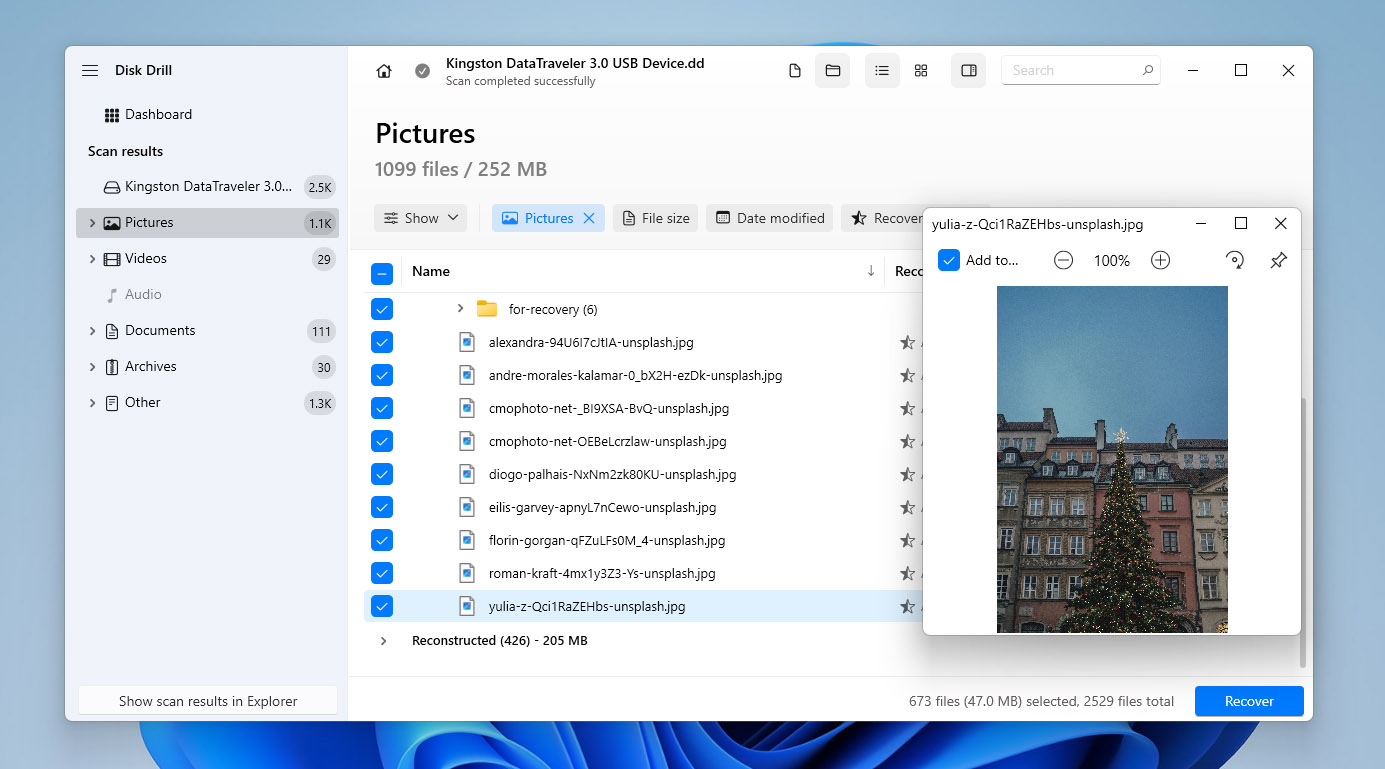
Disk Drillは、WindowsおよびmacOS向けの多機能な写真復元ツールであり、コンピュータ、外付けドライブ、メモリーカードから削除された写真を復元できます。私たちのDisk Drill レビューでは、このツールがさまざまな写真損失のシナリオにどのように対応し、復元経験のない方でも使いやすいままであるかについて詳しく説明しています。
このソフトウェアは、自動的に複数のスキャンアルゴリズムを適用して、JPGやPNGなどの一般的な形式や、主要なカメラブランドのRAW写真形式を含む削除された画像を検出します。発見された写真は復元前にプレビューできるため、実際に必要なファイルだけを復元するのに役立ちます。
Disk Drill には、Recovery Vault やバイト単位のバックアップモジュールなど、無料のディスクツールも含まれており、特に SD カードやその他のリムーバブルストレージデバイスから写真を復元する際に便利です。クリーンなインターフェイスと幅広いデバイス対応により、Disk Drill は多くのデータ損失シナリオに対応できる多用途な写真復元ソリューションとして際立っています。
Pros
- 初心者に優しいユーザーインターフェイス
- RAW写真の復元
- すべての一般的な画像ファイル形式をサポート
- チュートリアル付きの充実したナレッジベース
- iPhone/Androidデバイスからの画像復元(Disk Drill for Mac)
- フルディスクイメージを作成するバイト単位のバックアップモジュール(SDカードから写真を復元する際に便利)
- スキャンの一時停止・保存・再開が可能
- 100MBまでのデータ復元が無料(Windowsバージョンのみ)
- macOSバージョンでは無料版でファイルのプレビューのみが可能です(実際の写真の復元にはアップグレードが必要です)
- 破損した写真や画像を修復できません
💻 対応デバイス: WindowsおよびmacOSコンピューター、内蔵および外付けドライブ、USBフラッシュドライブ、SD・microSD・SDHC・SDXCカード、デジタルカメラ(メモリーカード経由)、Androidデバイス(内部ストレージまたはSDカード)、iPhoneおよびiPad(デバイススキャンまたはバックアップによる写真復元)。
💰 価格:
| Disk Drill Basic | 無料 |
| Disk Drill PRO | $89.00 |
| Disk Drill Enterprise | $499 |
| Competitive Upgrade | 50% 割引 |
ユーザーの声:
こんにちは、2週間ほど前にDisk Drill v6のAdvanced Camera Scanモードを使ってSony A7 IVのメモリーカードからデータ復元を行いましたが、とても良い結果が得られました。日付で結果を絞り込める機能も非常に役立ちました。 (Hanalog, Trustpilotユーザー)
Drill disk に本当に助けられました。最近、写真ワークショップでカメラのカードを誤って削除してしまいました。娘のプロムの写真もすべて失われてしまいましたが、Drill Disk を試してみたところ、すべて復元できました!(Montie、Trustpilot)
ソフトウェア評価:
| プラットフォーム | 評価 | レビュー数 |
| Trustpilot | 4.5 | 419件のレビュー |
| Capterra | 3.7 | 11件のレビュー |
| G2 | 4.0 | 62件のレビュー |
| 平均評価 | 4 |
2. R-Studio(Windows、Mac、およびLinux)
🏆 おすすめユーザー: R-StudioはDisk Drillのような直感的な操作性がないため、初心者にはあまりおすすめできません。経験の浅いユーザーは、膨大なオプションの中で迷ってしまい、削除された写真の復元に失敗する可能性があります。ただし、プロフェッショナルや上級ユーザーであれば、ぜひ試してみる価値があります。
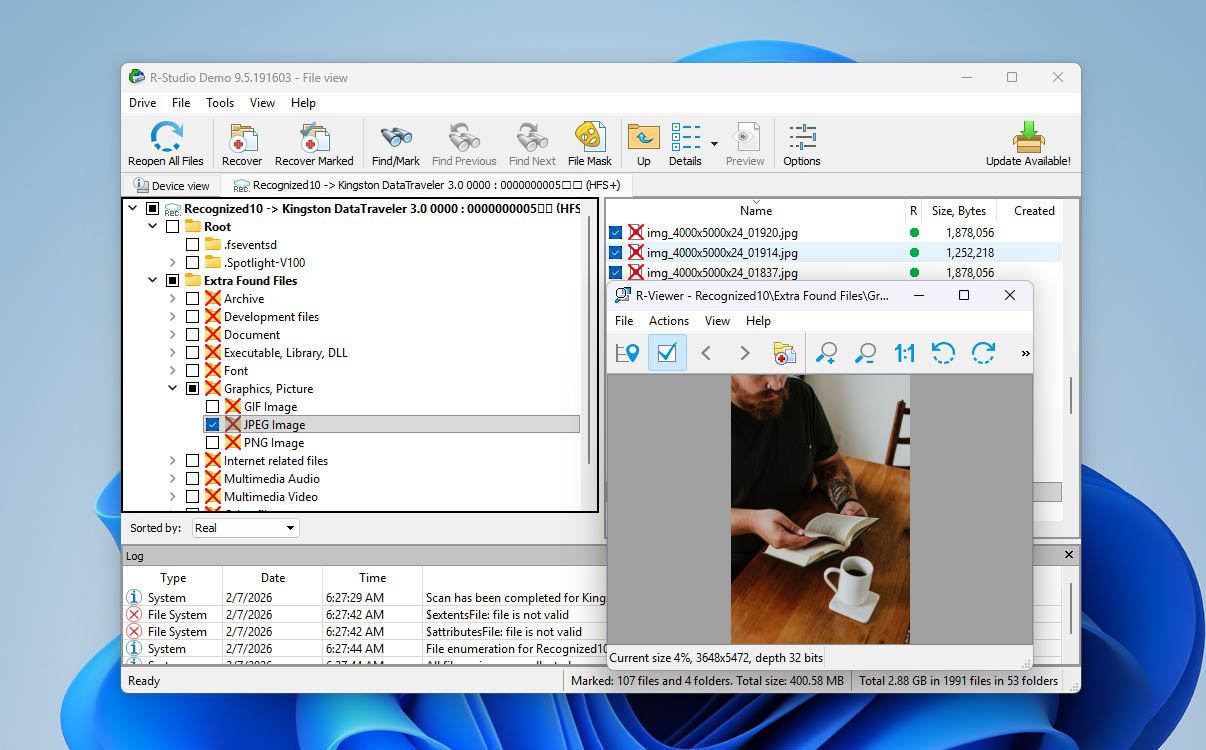
R-Studioは、紛失または削除された写真を生業として復元しているデータリカバリーの専門家のニーズを満たすのに十分な機能を備えたプロフェッショナルグレードの写真復元ソリューションです。高度なRAID再構築、内蔵HEXエディタ、ローカルネットワークやインターネット経由でのデータ復元機能など、その注目すべき機能のいくつかは、私たちのR-Studio レビューで詳しく解説されています。
R-Studioは、ハードドライブ、メモリーカード、USBドライブなど、幅広いストレージデバイスからの写真のスキャンおよび復元に優れています。また、破損した写真の処理にも対応しています。そのスキャンアルゴリズムは、フォーマットされたデバイスから失われた写真の復元にも機能します。正しい画像を復元しているか確認するために、R-Studioは復元前に画像をプレビューすることも可能です。
Pros
- 強力な機能
- Windows、Mac、Linuxに対応
- リモートロケーションの復元が可能
- 使い慣れたファイルエクスプローラー風インターフェース
- 一般ユーザー向けではありません
- すべての機能をアンロックするには高額です
💻 対応デバイス: Windows、macOS、およびLinuxコンピュータ;内蔵および外付けハードドライブとSSD;USBフラッシュドライブ;SDカードおよびメモリーカード;RAIDアレイおよびネットワークロケーション(AndroidスマートフォンやiPhoneなどのモバイルデバイスは直接的な写真復元には対応していません)。
💰 価格:
| 製品 | Windows | macOS | Linux |
| 無料版 | 256 KB未満のファイルを復元 | 256 KB未満のファイルを復元 | 256 KB未満のファイルを復元 |
| R-Studio FAT | $49.99 | – | – |
| R-Studio NTFS | $59.99 | – | – |
| R-Studio | $79.99 | $79.99 | $79.99 |
| R-Studio T80+ | $80 | $80 | $80 |
| R-Studio コーポレート | $179.99 | $179.99 | $179.99 |
| R-Studio テクニシャン | $899 | $899 | $899 |
もしR-Studioがあなたのニーズには高価すぎると感じる場合、R-Photoという無料の代替ソフトがあります。これは同じデータリカバリエンジンを使用し、写真とビデオファイルの復元に特化して設計されており、標準のファイルシステムスキャンとファイルシグネチャによるRAWファイルリカバリの両方に対応しています。R-PhotoはWindows専用で、ホストWindowsシステムから見えるすべてのストレージデバイスからデータ復元が可能です。
ユーザーの声:
信頼性が高く効果的なデータ復元ツールです。インターフェースは使いやすく、スキャンの処理も速くて効率的です。このソフトウェアは幅広いファイルシステムに対応しており、多くの異なる形式のファイルを復元できます。 (Verified Reviewer, Capterra)
R-Studioは素晴らしいソフトウェアですが、シンプルではなく、確かにプロフェッショナル向けのもののようです… (gonenutsbrb, Reddit)
ソフトウェア評価:
| プラットフォーム | 評価 | レビュー数 |
| Trustpilot | 3.5 | 4 |
| Capterra | 4.6 | 83 |
| G2 | 4.2 | 15 |
| 平均評価 | 4.10 |
3. Recuva (Windows)
🏆 最適な用途: Recuvaはしばらく更新されていないものの、この写真復元ツールはより単純なデータ損失のケースに対処する上で依然として堅実な選択肢です。
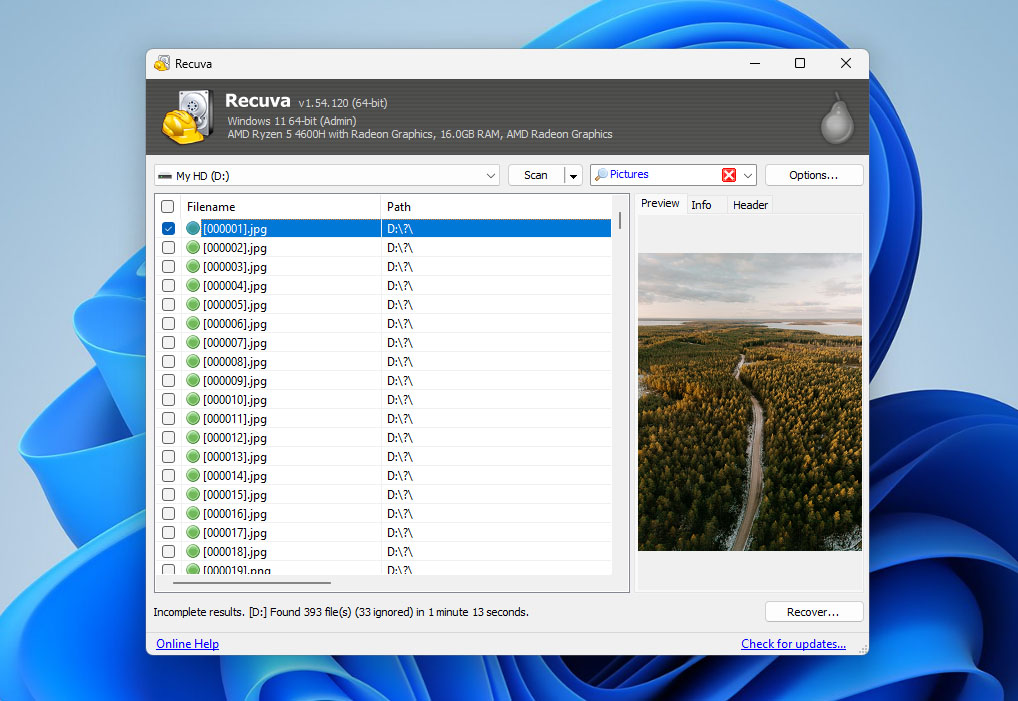
Recuvaは、Windows用の基本的なファイル復元ツールで、無料版で無制限の写真復元を提供しているため、主に取り上げました。当社のRecuva レビューでは、その分かりやすいインターフェースを強調しており、復元経験がないユーザーでも使いやすいツールとなっています。
実際には、Recuvaはシンプルな写真復元シナリオで最も効果的に動作します。ハードドライブ、USBフラッシュドライブ、SDカードなどの内蔵および外部ストレージデバイスから写真を復元でき、より徹底的な検索のためのディープスキャンモードも備えています。ただし、より高度なツールと比べてファイル形式の対応は制限されています。RAW写真復元はごく限られた形式のみに制限されており、ファイルのプレビュー機能も限定的です(JPEGファイルは確実にサポートされていますが、多くの他の画像形式は復元前にプレビューできません)。
Recuvaのインターフェースは時代遅れに感じられ、その復元性能もこのリストで前述したより高度な写真復元ソリューションには及びません。とはいえ、ごく基本的なケースで、最近削除された写真が一般的な形式で保存されていた場合には、依然として許容範囲の結果を提供できることがあります。
Pros
- クリーンなユーザーインターフェース
- 高速スキャン
- 無制限のデータを無料で復元
- 標準以下のパフォーマンス
- 最後の大きなアップデートは2022年(バグ修正のみ)
- スキャンを開始するには認識可能なファイルシステムが必要
- プレビューオプションが非常に限定的
💻 対応デバイス: Windowsコンピューター、内蔵ハードドライブおよびSSD、外付けドライブ、USBフラッシュドライブ、SD・メモリーカード(モバイルデバイスは非対応)。
💰 価格:
| Recuva 無料版 | プロフェッショナル機能なしで利用可能 |
| Recuva プロフェッショナル | $24.95 |
ユーザーの声:
素晴らしい!!!! .. すべてのファイルが復元されました。このアプリは素晴らしく、しかも無料です…誤って削除してしまった975個のファイルすべてが復元されました。(ユーザーレビュー、Microsoft Store)
Recuvaは便利なツールです。そういう簡単なことなら、私はそれを使います。 (Rexter2k, Reddit)
ソフトウェア評価:
| プラットフォーム | 評価 | レビュー数 |
| Trustpilot | 3.3 | 2 |
| Capterra | N/A | N/A |
| G2 | N/A | N/A |
| 平均評価 | 3.3 |
4. PhotoRec (Windows、Mac&Linux)
🏆 最適なユーザー: PhotoRec は、コマンドラインインターフェースの操作に慣れていて、削除された写真を比較的少数だけ復元したいユーザーに最適です。このツールは復元前のファイルプレビューや選択的ソート機能を提供していません。
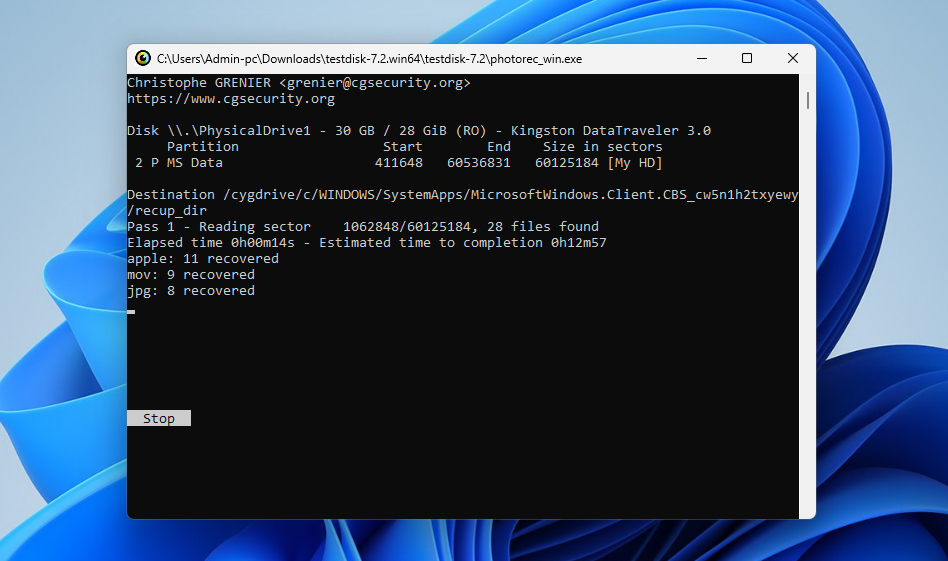
PhotoRecは、メニュー駆動型コマンドラインインターフェースを採用した多用途な復元ツールです。PhotoRec レビューでは、グラフィカルユーザーインターフェースがないため、直感的なフォトリカバリープログラムを求めるカジュアルユーザーにはあまり理想的ではないと述べています。しかし、グラフィカルユーザーインターフェースの不在が気にならないのであれば、PhotoRecはハードドライブ、CD-ROM、メモリーカード、その他のストレージデバイスから、約300のファイルファミリーに渡る480種類以上のファイル拡張子を復元可能です。
PhotoRecは、安全なスキャンと写真復元プロセスを保証しており、データの破損を避けるために読み取り専用アクセスを使用します。また、フォーマットされたストレージデバイスからでも写真のスキャンと復元に成功することができます。無料であり、有料の制限もないため、好きなだけ写真を復元することができます。
PhotoRec自体はデフォルトでコマンドラインツールであり、ターミナルを通じて動作します。しかし、PhotoRecのアーカイブをダウンロードすると、同じリカバリエンジンのグラフィカルインターフェースであるQPhotoRecも含まれています。QPhotoRecは決して完璧とは言えず、基本的な機能しか提供していませんが、多くのユーザーにとってはコマンドライン版を直接操作するよりも便利である可能性があります。
Pros
- 完全に無制限かつ無料の画像復元
- 優れたパフォーマンス
- ほとんどすべてのオペレーティングシステムで動作
- ひどく損傷したファイルシステムにも対応
- グラフィカルユーザーインターフェースがありません
- 復元可能なファイルのプレビューができません
- 初心者には向いていません
💻 対応デバイス: PhotoRecはWindows、macOS、Linuxで動作し、ハードドライブ、USBフラッシュドライブ、SDカードやメモリーカードなどの内部および外部の記憶媒体をスキャンできます(デジタルカメラで使用されるカードも含む)。AndroidおよびiOSデバイスからの直接復元には対応していません。
💰 価格: PhotoRec is completely free and open-source.
ユーザーの声:
Photorecとtestdiskはこれまでに何度か窮地から救ってくれました。PhotoRec最高!2か月前に私の正気を救ってくれました。 (Reddit users in r/photographyのPhotoRecに関するディスカッション)
良いニュースです – 他のソリューションがせいぜい200個しか復元できなかったのに対し、主に .ORF 写真を含む900個以上のファイルを復元できました。 (Glevum Owl, Cameraderie フォーラム)
ソフトウェア評価:
| プラットフォーム | 評価 | レビュー数 |
| Trustpilot | 4 | 3 |
| Capterra | N/A | N/A |
| G2 | 4.5 | 12 |
| 平均評価 | 4.25 |
5. SanDisk RescuePRO (Windows & Mac)
🏆最適な用途:SanDisk RescuePROは、SDカードやUSBフラッシュドライブから写真やビデオを復元する必要があり、シンプルで案内付きの復元プロセスを好むユーザーに最適です。フラッシュベースのメディアでの誤削除やフォーマットなど、単純なデータ損失の状況で最も効果的に機能します。
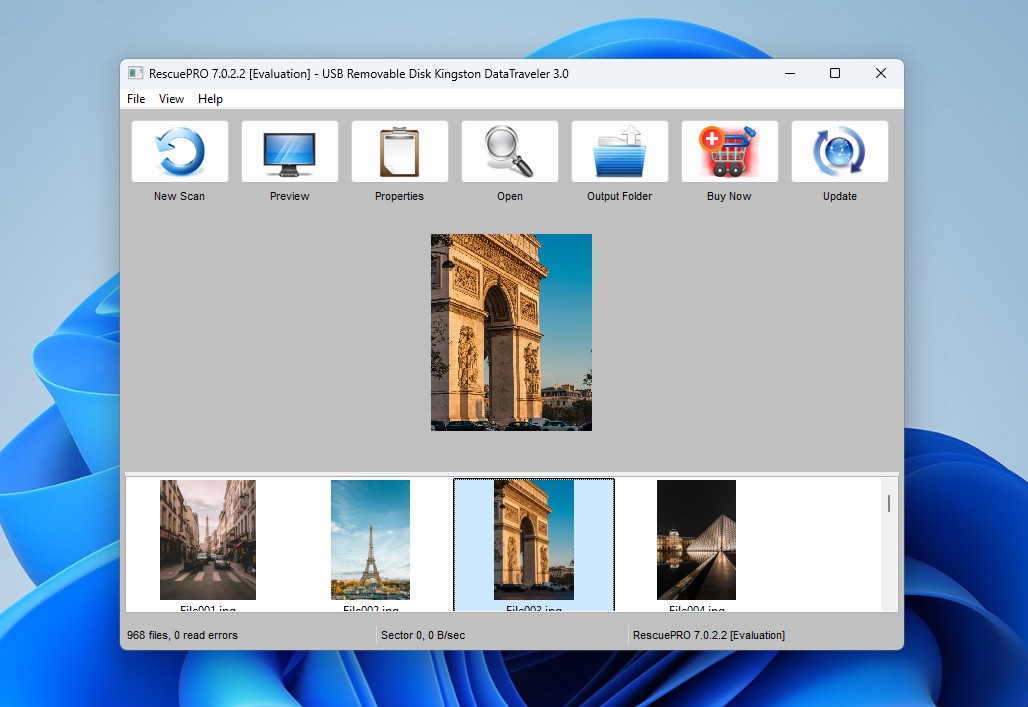
SanDisk RescuePRO(および拡張版のRescuePRO Deluxe)は、フラッシュベースのストレージデバイスから失われたファイルや削除されたファイルを復元するために特別に設計されたリカバリユーティリティです。主にメモリーカードやUSBフラッシュドライブに保存された写真や動画の復元に重点を置いており、技術的な知識が少ないユーザー向けのシンプルでガイド付きのリカバリワークフローに従います。
このソフトウェアは、ユーザーが対応メディアをスキャンし、復元可能なファイルをプレビューし、選択した項目を復元することを可能にします。RescuePROは一般的な写真やビデオ形式に対応していますが、内部ドライブや複雑なファイルシステムをサポートするフル機能のデータ復元ツールと比べると、全体的な復元機能は限定的です。
Pros
- フラッシュベースのストレージデバイス専用に設計
- 簡単なステップバイステップの復元ワークフロー
- 復元可能な写真や動画のプレビューが可能
- WindowsおよびmacOSの両方で利用可能
- 複雑な復元シナリオや内蔵ドライブには適していません
- インターフェースが新しい復元ツールと比べて古く感じられます
💻 対応デバイス: SD、microSD、SDHC、SDXC、その他のメモリーカード;USBフラッシュドライブおよびUSB経由で接続された他のフラッシュベースのストレージデバイス。RescuePROはWindowsとmacOSのコンピューターで動作します。内蔵ハードドライブ、SSD、RAIDアレイ、携帯電話はサポートされていません。
💰 価格:
| バージョンタイプ | Windows | macOS |
| 無料版 | プレビューのみ | プレビューのみ |
| 1年間 RescuePRO® スタンダード | $39.99 | $39.99 |
| 1年間 RescuePRO® デラックス | $59.99 | $59.99 |
| 1年間 RescuePRO® デラックス商用 | $249.99 | $249.99 |
ユーザーの声:
私はこれを2回使いました(SanDisk Ultra と古い Lexar カードで)どちらの時も問題なく動作しました。確かにインターフェースは雑ですが、必要なものは復元できました – Recuva では動画が全く見つかりませんでした。 (Naheri, HandyRecovery フォーラム)
プログラムは、非常に基本的な破損や消去の場合にのみファイルを復元するのに適しています。最近の多くのSanDisk SSDの状況を考えると、もし失敗した場合は非常に深刻なことになるでしょう。ソフトウェアはあなたを助けません。片方では素晴らしいマーケティングのアイデアだと思います。なぜなら、何かが起きた時にパーツを拾い集める方法が含まれていると思わせてくれるからです。しかし、もう一方では、高級ヨットの救命ボートの素晴らしい設備を自慢するようなものでもあります。(Zorb750, Reddit)
ソフトウェア評価:
| プラットフォーム | 評価 | レビュー数 |
| Trustpilot | N/A | N/A |
| Capterra | N/A | N/A |
| G2 | N/A | N/A |
| 平均評価 | 3.4 |
残念ながら、SanDisk RescuePROは現在、Trustpilot、Capterra、G2などの主要なレビューサイトでユーザー評価がありません。これは、おそらくSanDiskがデータ復旧ソフトウェアを独立した製品として積極的に開発・販売しておらず、ストレージデバイスの本業に注力しているためです。しかし、ソフトウェアを未評価のままにするのは有益ではないため、実際にテストし使用した結果、SanDisk RescuePROには平均評価3.4を付与します。
6. Stellar写真リカバリー (Windows & Mac)
🏆 最適な用途: このフォトリカバリーソフトウェアの最も高価なバージョンは、破損した写真や動画を修復できる点が際立っています。ただし、作業を完了するまでにやや時間がかかることを覚えておいてください。
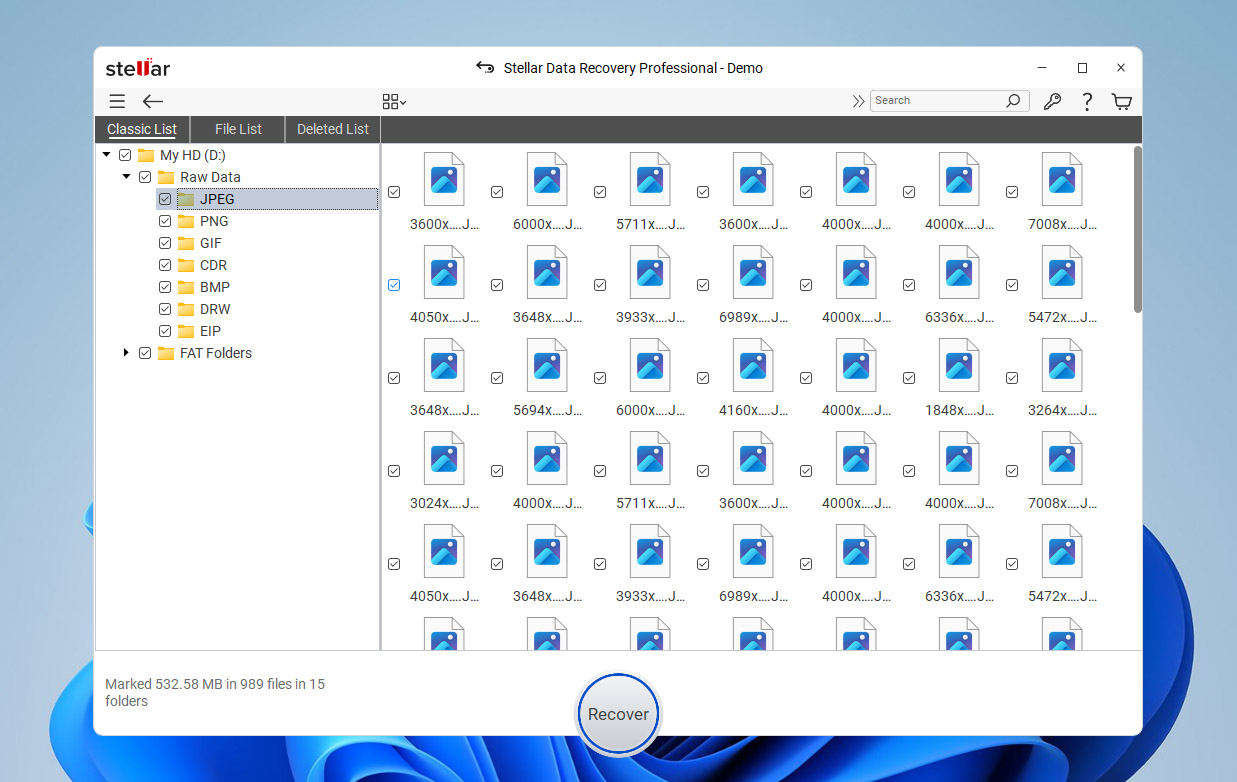
Stellar Photo Recovery は、SDカード、USBフラッシュドライブ、ハードドライブ、その他のリムーバブルメディアを含むさまざまなストレージデバイスから削除された写真、ビデオ、オーディオファイルを復元するための専用ツールです。Stellar Photo Recovery レビュー では、段階的な簡単なリカバリーワークフローを紹介しており、ガイド付きのリカバリープロセスを好むユーザーにも利用しやすくなっています。
このプログラムは、JPG、PNG、GIF、BMPなどの一般的な画像形式や、多くの有名なカメラブランドのRAW写真ファイルの復元をサポートしています。また、対応するメモリーカードに保存されていたファイルであれば、アクションカメラやドローンカメラで作成されたメディアにも対応できます。
Stellar Photo Recoveryの際立った特徴の一つは、特定の種類の破損した写真や動画を修復できる能力ですが、この機能はプレミアムバージョンに限定されています。スキャン速度はこのリスト内の他のいくつかのツールと比べて遅い傾向がありますが、ソフトウェアは分かりやすいインターフェースと予測可能なリカバリープロセスによって、シンプルな写真復元の状況に適しています。
Pros
- 3ステップの復元プロセス
- 多数の画像および動画ファイル形式に対応
- スキャン結果のプレビュー方法が複数ある
- 破損した写真や動画を修復
- ユーザーフレンドリーなインターフェース
- セクターごとのストレージデバイスイメージを作成可能
- 最も安価なバージョンはかなり制限されています
- スキャン速度が遅い
💻 対応デバイス:WindowsおよびmacOSのコンピューター、内蔵および外付けハードドライブとSSD、USBフラッシュドライブ、SD、microSD、SDHC、SDXCカード(デジタルカメラ、アクションカメラ、ドローンカメラで使用されるメモリーカードを含む)。モバイルフォンは直接の復元には対応しておらず、別途デバイス固有の復元ツールが必要です。
💰 価格:
| バージョンタイプ | Windows | macOS |
| 無料版 | プレビューのみ | プレビューのみ |
| 1年スタンダード版 | $69.99 | $69.99 |
| 1年プロフェッショナル版 | $99.99 | $99.99 |
| 1年プレミアム版 | $209.99 | $209.99 |
| 永久スタンダード版 | $129 | $129 |
| 永久プロフェッショナル版 | $199 | $199 |
| 永久プレミアム版 | $319 | $319 |
ユーザーの声:
迅速かつ安全にファイルを復元したい方には、Stellarを強くお勧めします。私の作業データを救ってくれ、復元作業も簡単にできました。 (Jitinv Venugopal, Trustpilotユーザー)
まだ初心者ですが、うまく動作しているようです – このソフトウェアはごみ箱から削除したファイルのいくつかを復元できました。壊れたファイルと正常なファイルが混じっていました。 (u/supremecrispycrunch, Reddit)
ソフトウェア評価:
| プラットフォーム | 評価 | レビュー数 |
| Trustpilot | 4.8 | 5,100+ |
| Capterra | 2.8 | 13 |
| G2 | 4.3 | 8 |
| 平均評価 | 3.9 |
7. AnyRecover(Windows & Mac)
🏆 最適な用途: AnyRecover Photo Recoveryは、主要なカメラを念頭に置いて開発され、失われたおよび削除されたマルチメディアファイルの復元に特化したデータ復元ソリューションを求めるユーザーにとって、優れた選択肢です。
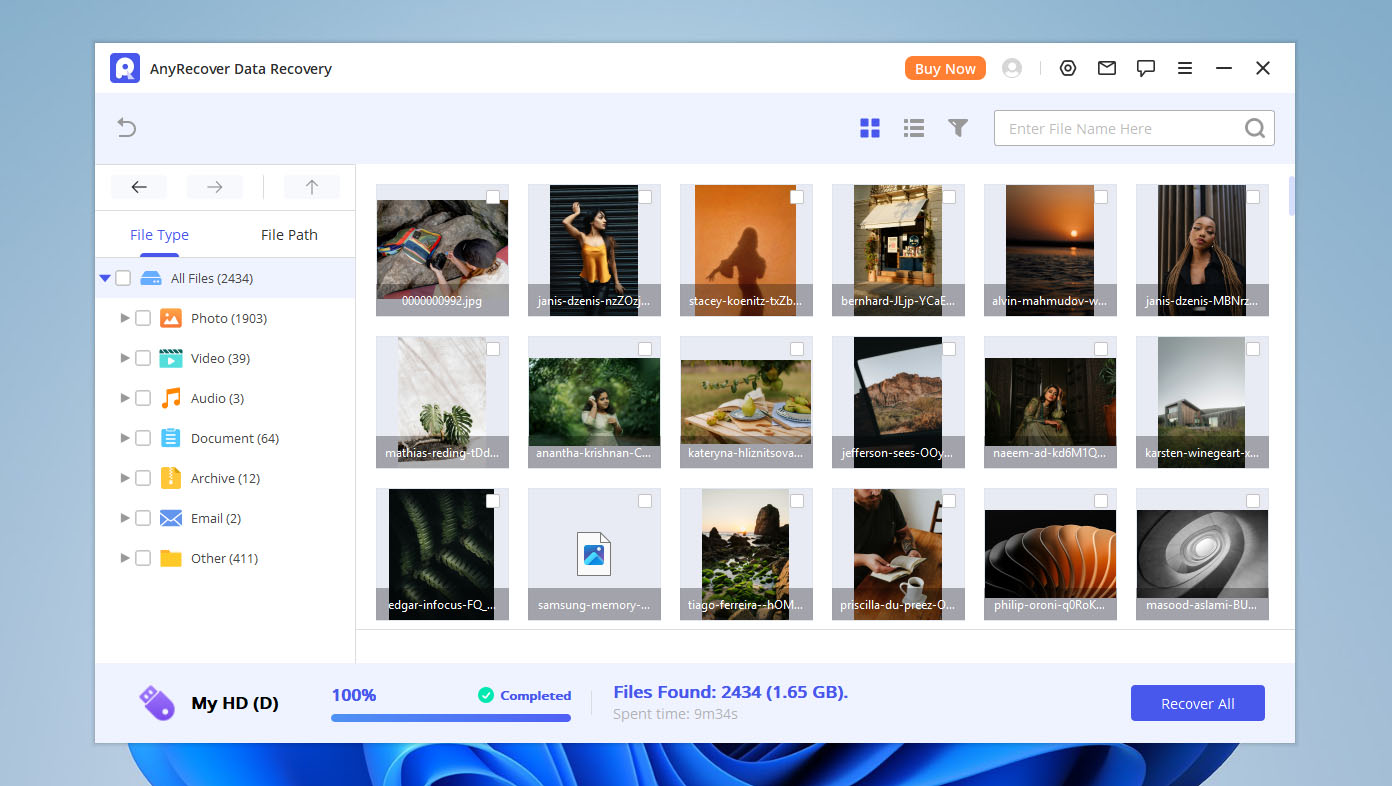
AnyRecover Photo Recoveryは、さまざまな種類のデバイス(内部・外部を問わず)から失われた写真や削除されたメディアファイルを復元することに特化した優れた写真復元プログラムです。写真、グラフィック、オーディオ、ビデオファイルなど幅広いファイル形式に対応しており、Sony、Canon、GoPro、Nikonなどの大手ブランドにも対応するよう開発されています。
さらに、AI搭載の写真修復機能など、高度な機能も備えており、ぼやけた画像を修復できます。復元する前に、AnyRecoverがスキャンしたすべての写真を自由にプレビューできるため、どの画像を復元したいかを確認できます。AnyRecover Photo Recoveryは、WindowsとMacの両方に対応しており、さまざまなストレージデバイスやデータ損失のシナリオで利用できます。
Pros
- 非常に使いやすい
- MacとWindowsの両方のバージョンが含まれている
- さまざまなマルチメディアファイルの復元が可能
- 多くの有名なカメラブランドに対応
- 多様なストレージメディアとファイルタイプをサポート
- さまざまなデータ損失シナリオからファイルを復元可能
- ドライブのスキャンとファイルのプレビューができる無料版を含む
- 実際の復元可能性を正確に評価することはできません
- 無料版では、復元可能なファイルのプレビューのみが可能で、実際の復元はできません
- フォルダー単位のスキャンモード(ごみ箱、デスクトップ、選択したフォルダー)は誤解を招きます
💻 対応デバイス:WindowsおよびmacOSコンピュータ、内蔵および外付けハードドライブとSSD、USBフラッシュドライブ、SDカードおよびメモリカード、デジタルカメラ、AndroidスマートフォンおよびiPhone。
💰 価格:
| Product | Monthly | Annual | Lifetime |
| Windows | $79.99 | $99.99 | $159.99 |
| MacOS | $79.99 | $99.99 | $159.99 |
ユーザーの声:
私はファイルを復元するためにこのソフトウェアを購入しました。1000以上のファイルが完全に消えてしまいましたが、幸いこのアプリが命の恩人となりました。すべてのファイルを復元することができました!! ありがとうございます!😊(Mutua Daniel、Trustpilotユーザー)
ウェブサイトは本当に分かりにくいですが、カスタマーサポートはとても良いです。プログラムは壊れたSDカードからのファイル復元をとても上手くやってくれました。(Christine Hass、Trustpilot)
ソフトウェア評価:
| プラットフォーム | 評価 | レビュー数 |
| Trustpilot | 4.7 | 382 |
| Capterra | N/A | N/A |
| G2 | 2.0 | 1 |
| 平均評価 | 3.35 |
8. カードリカバリー (Windows& Mac)
🏆 最適な用途:メモリーカードから削除された写真のみを復元したい場合、CardRecoveryは手頃な価格でSmartScanテクノロジーにより十分な結果を提供するソリューションです。
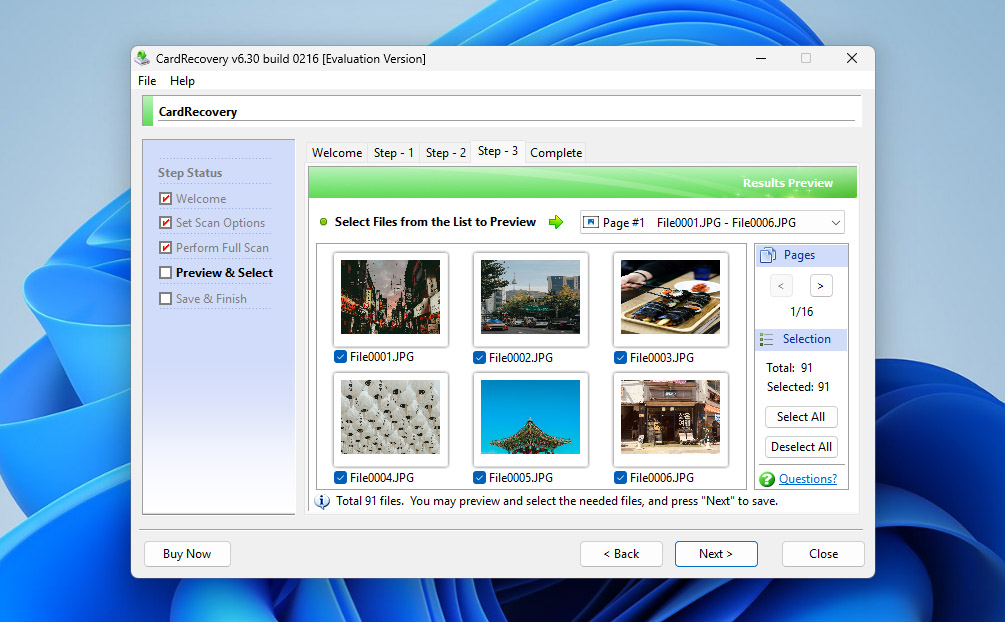
その名が示す通り、CardRecoveryは、さまざまなメモリーカード(すべての種類のSDカード、CFカード、xDピクチャーカードなどを含む)から失われた、削除された、破損した、またはフォーマットされた写真の回復に特化した写真回復アプリケーションです。当社のCardRecoveryレビューで述べているように、本プログラムのコアであるSmartScan技術は、他のデータを移動したり変更したりすることなく失われた写真を迅速に見つけて復元できるため、さらなるデータ損失のリスクを最小限に抑えます。スキャン中に見つかったすべての写真は復元前にプレビューでき、復元したいものだけを選んで復元することが可能です。
特に、CardRecoveryはデジタルカメラカードから写真をスキャンして復元することに特化しています。スキャン中にすべての写真情報(カメラの設定、撮影時間、使用したカメラモデルなど)をリアルタイムで取得し表示することもできます。アルゴリズムには一般的な画像フォーマットだけでなく、FujiのRAF、NikonのNEF、CanonのCRWやCR2などのRAWフォーマットも復元できる機能が組み込まれています。
Pros
- 読み取り専用の操作に限定
- ステップバイステップの復元ウィザード
- 無料体験版あり
- ユニークで独自のSmartScanテクノロジー
- ほぼすべてのメモリーカードタイプに対応
- 古いユーザーインターフェース
- 対応ファイル形式が限られている
- ソフトウェアは2021年以降アップデートされていません
💻 対応デバイス: メモリーカードのみ対応、SD(SD、SDHC、SDXC)、microSD(microSD、microSDHC)、コンパクトフラッシュ(CF)、xD-ピクチャーカード、メモリースティック、および最大256GBの他の類似カードフォーマット。
💰 価格:
| 無料体験版 | 機能制限付きで有効化 |
| フルバージョン | $39.95 |
ユーザーの声:
Cardrecoveryは私にとって非常に役立ち、失われたすべてのファイルを復元してくれました。私のSDカードには多くの非常に重要なファイルが入っていました。しかし、ある日突然SDカードが故障し、すべてのファイルが失われてしまいました。このことで私はとても落ち込みました。ファイルを復元するために多くの方法を試しましたが、Cardrecoveryだけがそれを可能にしてくれ、すべてのファイルが復元されました。本当に感謝しています。 (Ela KR, Trustpilotユーザー)
CardRecoveryというプログラムは動作しましたが、いくつかのファイルは分割されていました。ほとんどのファイル復元プログラムはMTSファイルをサポートしていませんが、CardRecovery(およびRecover My Files)はどちらもサポートしていました。(Trucci、DVXuserフォーラム)
ソフトウェア評価:
| プラットフォーム | 評価 | レビュー数 |
| Trustpilot | 3.8 | 2 |
| Capterra | N/A | N/A |
| G2 | N/A | N/A |
| 平均評価 | 3.8 |
では、どの写真復元ソフトが最適なのでしょうか?
私たちはオンラインで入手可能な何百もの中から写真復元ツールを8つに絞りましたが、それでも最適なものを選ぶのは圧倒されるかもしれません。一見するとこれらのプログラムはよく似ているように見えますが、実際には機能、対応デバイス、復元方法、全体的なワークフローにおいて大きく異なります。
実際には、自分にとって最も直感的で適していると感じるツールを見つける最良の方法は、いくつかのオプションを自分で試してみることです。その最初の選択を簡単にするために、各写真復元ソリューションの主要な特徴を強調した比較表を用意しました。この概要は、最初に試す価値のあるツールを素早く特定するのに役立つはずです。
比較表は参考のため以下に提供されています:
| 機能 | Disk Drill | R-Studio | Recuva | PhotoRec | Stellar Photo Recovery | AnyRecover | CardRecovery | SanDisk RescuePRO |
| 使いやすさ | 優秀 | 良い | 良い | 制限あり | 良い | 良い | 制限あり | 良い |
| 無料復元上限 | 100 MB(Windowsのみ) | ファイル < 256 KB | 無制限 | 無制限 | スキャンのみ | スキャンのみ | スキャンのみ | スキャンのみ |
| 復元可能データのプレビュー | ✔ | ✔ | ✔ | ✘ | ✔ | ✔ | ✔ | ✔ |
| 追加ツール | S.M.A.R.T.監視、リカバリーボールト、ディスクイメージ | ディスクイメージ作成、RAIDツール | 安全なファイル削除 | ✘ | メディア修復ツール | AI写真強化 | ✘ | ✘ |
| 対応OS | Windows & macOS | Windows、macOS & Linux | Windows | Windows、macOS & Linux | Windows & macOS | Windows & macOS | Windows & macOS | Windows & macOS |
| 主な用途 | 全ストレージ&写真復元 | プロ向けデータ復元 | 基本的なファイル復元 | 生データ抽出 | 写真・メディア復元 | 写真・モバイル復元 | メモリーカード専用 | フラッシュメディア専用 |
| 価格 | $89 永久ライセンス(Win + Mac) | 約$79~(エディションにより異なる) | 無料 / 約$24.95 Pro | 無料 | 約$69.99/年~ | 約$79.95~ | 約$39.95 | 約$39.99 / 約$59.99(Deluxe) |
私たちの比較に基づくと、Disk Drillが全体的な勝者として際立っています。その優れた写真復元能力、明確でガイドされた復元プロセス、モダンなインターフェイス、リーズナブルな価格モデルを高く評価しました。月額や年額のサブスクリプションではなく永久ライセンス制なので、長期利用にも実用的な選択肢となります。Disk Drillは、初めて写真復元ソフトを使うユーザーにも、すでにいくらか復元経験があるユーザーにも、同じように優れた性能を発揮します。
価格が主な決定要因であれば、PhotoRecが明らかに最良の選択です。完全に無料で、削除された写真の復元にも非常に効果的です。ただし、そのコマンドラインインターフェースは誰にとっても使いやすいとは限らず、プレビューや並べ替えがないため、実際に必要な写真を見つけるために回復されたファイルをさらに手動で選別する必要があるでしょう。同様のカテゴリーには、Recuvaも含まれます。これは無制限の無料復元を提供しますが、基本的なファイルタイプおよびシンプルなケースに限られます。JPEG写真は通常問題ありませんが、RAWフォーマットやより複雑なケースについては得意分野ではありません。
最終的な選択は、ご自身の具体的なニーズや好みによります。比較表や各ツールの説明をもう一度ご確認いただき、可能であればいくつかのオプションを実際に試してみることをおすすめします。写真の復元がうまくいくことをお祈りしています。また、お時間がありましたら、どのツールを選んだか、そして最終的にその決定に影響を与えた要素についてぜひお知らせください。
画像復元ソフトが役立つ状況
データ損失はさまざまな理由で発生する可能性があり、少なくとも最も一般的な理由について理解しておくことで、より効果的にそれらを回避できるようになります。
- 🗑️ 誤って削除した場合: ヒューマンエラーはデータ損失の大半の原因です。誤って間違ったファイルをシステムから削除してしまうことを完璧に防ぐ方法はありません。私たちが提供できる最善のアドバイスは、慎重に作業し、削除ボタンを押す前に必ず見直すことです。
- 👾 悪意のあるソフトウェア: ウイルスやその他のマルウェアはデータ損失を招き、大切な写真が一瞬で消えてしまうことがあります。そのため、ウイルス対策ソフトウェアを常に最新の状態に保ち、パブリックネットワークにコンピューターや他のデバイスを接続する際は注意が必要です。
- ⚠️ データの破損: ハードドライブ、メモリーカード、USBフラッシュドライブ、その他のストレージデバイスは、ソフトウェアのバグ、突然の電源喪失、電圧スパイク、物理的なハードウェアの問題、通常のプロセスの予期しない中断、その他さまざまな理由で破損する可能性があります。多くの場合、この記事で紹介した写真復元ソフトウェアソリューションを使えば、これらから写真を復元できる可能性があります。
- 💽 ドライブのフォーマット: 不注意な書式設定の後に失われた画像の数は数え切れませんが、その数は数十億にのぼると予測されます。フォーマットは取り返しがつかないように思えますが、実際はそうではありません。信頼できる画像復元ソフトウェアを使えば、うっかりフォーマットしてしまったストレージデバイスからすべての失われた画像を復元できるはずですが、十分に早く行動し、新しいデータを書き込むのを避ける必要があります。
- 🛠️ システムクラッシュ: 現代のオペレーティングシステムは非常に安定していますが、それでも完璧ではなく、時折システムクラッシュが発生することがあります。運が悪いと、システムクラッシュが重要な写真の損失原因になることがありますが、画像復元ソフトウェアを使えば、それらを取り戻せる可能性が高くなります。
- 📀 パーティション損失: ハードドライブをキャビネットに例えるなら、パーティションは個別の引き出しです。これらからファイルを正常に取り出すには、コンピューターがそれらの構成を理解している必要があり、そのためにパーティションテーブルが存在します。このテーブルが破損すると、パーティションの消失が発生することがあります。しかし、パーティション自体にアクセスできなくなった場合でも、画像復元ソフトウェアがその中から画像を取り出せる場合があります。
よくある質問
- Disk Drill - 総合的に最も優れた写真復元ソフトウェア
- PhotoRec - 最も優れたオープンソース
- Recoverit Data Recovery - 最もシンプルなユーティリティ
- R-Studio - プロフェッショナル向けで最適
- Softtote Mac Data Recovery - 最も注目すべきダークホース
- ごみ箱(Windows)またはゴミ箱(Mac)フォルダーを確認してください。
- 内蔵の検索機能を使用して、ファイル名や写真のファイル拡張子(.jpg, .png, .bmp など)で検索してください。
- GoogleドライブやiCloudなどのクラウドストレージ、ファイル履歴(Windows)やTime Machine(Mac)などの内蔵プログラム、または外部ストレージデバイスにあるバックアップファイルを確認してください。
- Disk Drill、Recuva、Stellar Photo Recovery、R-Studioなどの専門的な写真復元ソフトを使用してデバイスをスキャンしてください。これらは、ほぼすべての画像ファイル形式に対して信頼性の高いデータ復元を提供します。




