


Per ongeluk de verkeerde bestanden verwijderd? Of misschien is je schijf beschadigd geraakt, en kun je nu niet meer bij je gegevens. Wat er ook is gebeurd, het terughalen van die data heeft de hoogste prioriteit.
Gelukkig kan software voor gegevensherstel je schijf scannen en de verloren gegevens herstellen. Welke gegevenshersteltool je nodig hebt, hangt echter af van jouw specifieke situatie.
Elke oplossing in deze lijst is handmatig getest door een van onze data recovery-experts volgens een rigoureuze, methodische testproces. Deze aanpak helpt de unieke voordelen en nadelen van elke oplossing aan het licht te brengen, zodat je een weloverwogen beslissing kunt nemen op basis van daadwerkelijke prestaties in plaats van marketingclaims.
Sla je liever de details over? Ga dan direct naar onze vergelijkingstabel voor een overzicht van de beste dataherstelsoftware voor PC.
1. Disk Drill Gegevensherstel (Windows & macOS)
⚙️ Systeemvereisten: Windows XP, Vista, 7 SP1, 8, 8.1, 10, 11 / Mac OS X 10.15 – macOS 26.x.
Pros
- Herstelkansen voorspelling
- Intuïtieve en gebruiksvriendelijke interface
- Platformonafhankelijke opslag van scan-sessies
- Ondersteuning voor vrijwel alle schijfgebaseerde opslagapparaten
- Geavanceerde scanalgoritmes die moeilijk vindbare bestanden kunnen herstellen
- Herstel gefragmenteerde video’s van camera’s en drones in afspeelbare staat
- Gratis gegevensbeschermingstools
- Gratis 100 MB bestandsherstel (alleen Windows) met de proefversie
- Onbeperkte previews met Disk Drill voor Windows & Mac
- Geen telefonische technische ondersteuning
- Kan geen opstartbare media voor herstel maken buiten het besturingssysteem (OS)
Disk Drill is een zeer populaire dataherstel-app ontwikkeld door Cleverfiles, een softwarebedrijf gevestigd in de VS. Disk Drill staat bekend als zowel krachtig als gebruiksvriendelijk, doordat het zijn complexe hersteloplossingen verpakt in een eenvoudige, toegankelijke gebruikersinterface. Disk Drill biedt ook gratis dataherstel, veel handige functies (die logisch zijn voor de app), en optimale ondersteuning voor verschillende platforms dankzij de consistente updates.
Eerste Indrukken
Het installeren van Disk Drill was heel eenvoudig. We hebben het installatieprogramma gedownload van de Cleverfiles-website, uitgevoerd, en de eenvoudige installatiewizard van begin tot eind gevolgd.
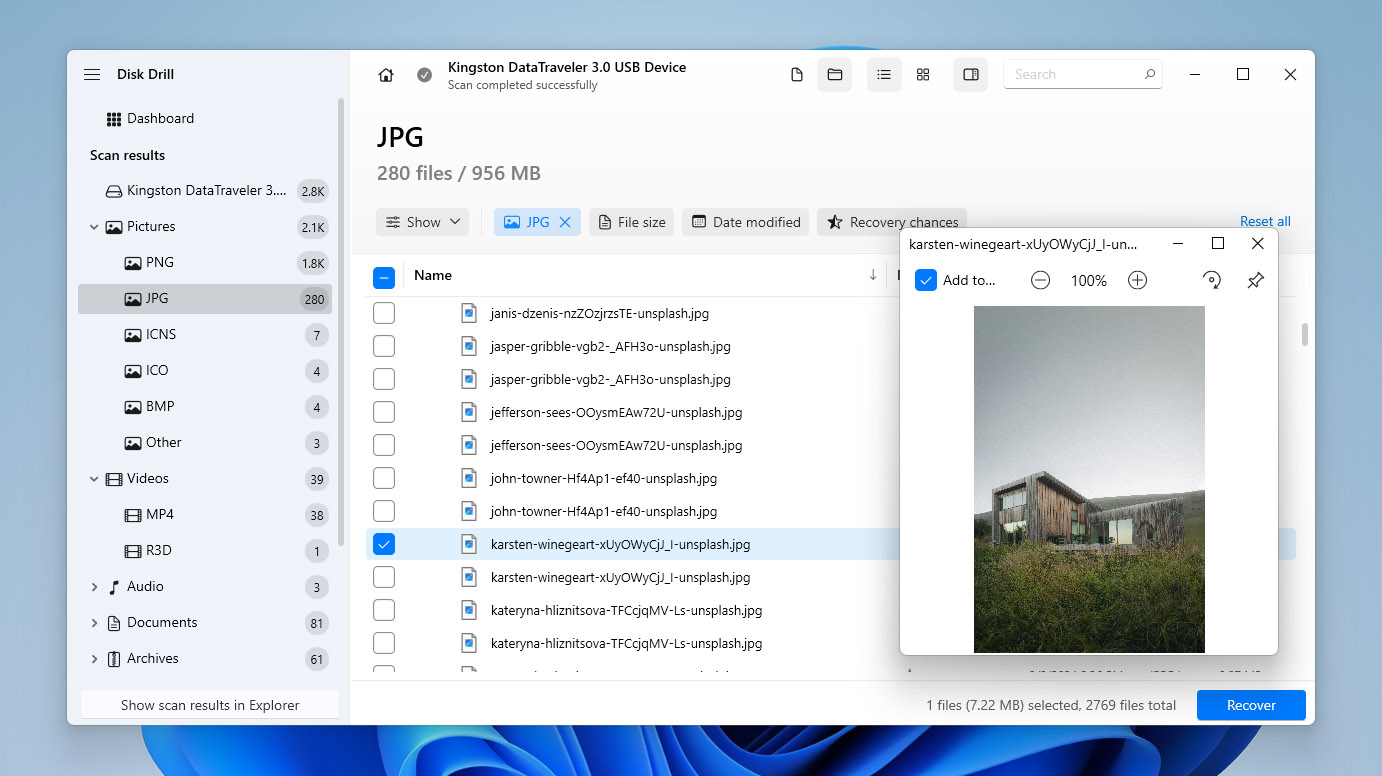
Het hoofdvenster toont standaard het herstelhulpmiddel. We konden eenvoudig navigeren tussen schijven en ze ordenen op verschillende parameters. Andere hulpmiddelen, zoals Byte-naar-byte back-up, S.M.A.R.T. en Geavanceerd Cameraherstel, waren gemakkelijk toegankelijk via de linkerzijbalk. De interface zelf was zeer overzichtelijk en modern. De knoppen waren duidelijk gelabeld en goed gespreid. We konden de app openen en direct beginnen met herstellen zonder al te veel analyse.
Gegevensherstelfproces
Het gegevensherstelproces van Disk Drill, van bronselectie tot herstel, is zeer gestroomlijnd. We konden tijdens onze tests volledige schijven scannen, wat erg handig is in gevallen van ernstig gegevensverlies.
Een van de apparaten die we met Disk Drill hebben getest, was een ernstig beschadigde harde schijf die niet toegankelijk was via macOS Finder of Windows Verkenner. Disk Drill heeft niet alleen onze bestanden hersteld, maar was zelfs in staat om de originele mappenstructuur te herstellen.
Het bladeren door scanresultaten was intuïtief; gebruikers hebben toegang tot een zoekfunctie, kunnen resultaten filteren en ordenen op bestandstype en andere parameters, en kunnen gegevens in de zijbalk bekijken.
En Disk Drill categoriseert de resultaten handig onder “Verwijderd of verloren”, “Bestaand” en “Gereconstrueerd”, waarmee meerdere scenario’s voor gegevensverlies worden bestreken. Onze bestanden die ontbraken in hun oorspronkelijke map (in de scan) verschenen in de sectie “Gereconstrueerd”, waar ze werden gevonden op basis van hun bestandssignaturen.
Disk Drill heeft het grootste deel van onze ontbrekende gegevens hersteld – meer dan andere apps op deze lijst – van verschillende apparaten (met verschillende bestandssystemen), zoals HDD’s, SSD’s (met TRIM uitgeschakeld), geheugenkaarten en zelfs mobiele apparaten. Het stelde ons ook in staat om het merendeel van de gegevens te bekijken.
Prijzen
| Versie | Prijs |
| Disk Drill Basic | Gratis (100 MB herstel op Windows, alleen voorbeeld op Mac) |
| Disk Drill PRO Abonnement | $89/jaar |
| Disk Drill PRO Levenslange Licentie | $149 eenmalige betaling |
| Disk Drill Enterprise | Aangepaste prijs |
Disk Drill biedt gratis versies die voldoende zijn om de software zowel op Windows als Mac te testen. Er zijn geen functiebeperkingen tijdens het scannen en je kunt herstelbare bestanden bekijken voordat je een licentie aanschaft. Sommige tools zijn ook volledig gratis beschikbaar. Deze omvatten S.M.A.R.T.-bewaking, die de gezondheid van je schijf volgt en je waarschuwt voor mogelijke problemen, evenals de Clean Up-module die helpt opslagruimte vrij te maken door onnodige bestanden te identificeren.
Voor volledige herstel biedt Disk Drill zowel een jaarlijkse PRO-abonnementslicentie ($89 per jaar) als een PRO Lifetime-licentie ($149 eenmalige betaling) aan. Beide opties bieden dezelfde set functies, wat we waarderen omdat sommige concurrerende tools hun volledige functionaliteit alleen ontgrendelen met Lifetime-licenties. Een ander voordeel is dat één enkele licentie zowel Windows als macOS dekt, waardoor je geen aparte versies voor elk besturingssysteem hoeft aan te schaffen.
Laatste Wijzigingen
Disk Drill 6.1 werd uitgebracht in november 2025 voor zowel macOS als Windows. De update verbeterde de betrouwbaarheid van back-up en herstel, voegde ondersteuning toe voor BitLocker-versleutelde partities in byte-naar-byte back-ups, breidde de herkenning van bestandstypen uit en verbeterde de nauwkeurigheid van Advanced Camera Recovery. Ook werd er ondersteuning toegevoegd voor NAS/Linux-gebaseerde TrueNAS en werden verschillende stabiliteits- en interfaceverbeteringen doorgevoerd. Meer recent werd Disk Drill 6.2 uitgebracht in maart 2026 voor beide platformen. De update introduceerde een geïntegreerde videoreparatieservice direct in de applicatie en verbeterde aanzienlijk de videoterugwinningsmogelijkheden van de software op zowel macOS als Windows.
Oordeel
Disk Drill wordt in dit artikel bekroond als de beste algehele data recovery software. Het is uitgerust om bijna elk scenario van gegevensverlies dat de gemiddelde gebruiker tegenkomt, op een breed scala aan apparaten te overwinnen. Hoewel we zouden willen dat het meer gratis data recovery bood (veel van de concurrenten bieden 1 GB of meer voor zowel Mac als Windows), is de prijs-kwaliteitverhouding een belangrijke reden waarom we het opgenomen hebben als een van de beste softwareoplossingen voor data recovery op pc. In combinatie met de gratis back-up en gegevensbeschermingsfuncties, heb je een grotere kans om gegevensverlies in de toekomst te voorkomen, in plaats van er pas achteraf op te reageren.
Lees meer in onze Disk Drill beoordeling.
Feedback van gebruikers buiten onze eigen tests benadrukt vaak vergelijkbare sterke punten. Bijvoorbeeld, op Trustpilot schreef een recensent: “Disk Drill is zeer aan te bevelen. Heeft 150GB aan beschadigde bestanden gered, waaronder het onbetaalbare Excel-bestand met adressen voor kerstkaarten.” Een andere gebruiker genoemd had een succesvolle herstelactie van verwisselbare media: “Disk Drill van CleverFiles deed voor mij wat andere software niet kon; verwijderde, waardevolle dronebeelden herstellen.” Discussies op Reddit vermelden deze tool ook vaak wanneer gebruikers zoeken naar betrouwbare herstelsoftware.
2. R-Studio (Windows, macOS, Linux)
⚙️ Systeemvereisten: Windows 2000+ of Windows Server 2003+ / Mac OS X 10.11 – macOS 26.x (onofficieel) / Elke kernel 2.6+ Linux-distributie die in staat is om .rpm- of .deb-pakketten te installeren.
Pros
- Cross-platform ondersteuning voor meerdere besturingssystemen
- Een vereenvoudigde versie van de tool genaamd R-Undelete is beschikbaar
- Aanpasbare herstelbare bestandstypen
- Netwerkgeschikte gegevensherstel
- Heropbouw van RAID-arrays
- Duurder dan andere oplossingen
- De interface en uitgebreide functies kunnen verwarrend zijn voor sommige gebruikers
- Kan het systeemstation van Macs met T2- of M1-M5-chips niet scannen
- Proefversie herstelt alleen bestanden kleiner dan 256 KB
- Meerdere licenties voor elk besturingssysteem met verschillende bestandssysteemondersteuning, wat het aankoopproces verwarrend maakt.
R-Studio is een technici-tool ontwikkeld door R-Tools Technology, een softwarebedrijf gevestigd in Canada. Hoewel het op het eerste gezicht ontoegankelijk lijkt, is het een krachtig en betrouwbaar hulpmiddel voor harde schijfherstel voor gebruikers die de lichte leercurve aankunnen.
Eerste Indrukken
R-Studio mag dan ingewikkeld zijn, maar het installeren ervan is eenvoudig. Gebruikers kunnen een standaard installatie-wizard downloaden van de officiële site en R-Studio is klaar voor gebruik in een paar klikken.
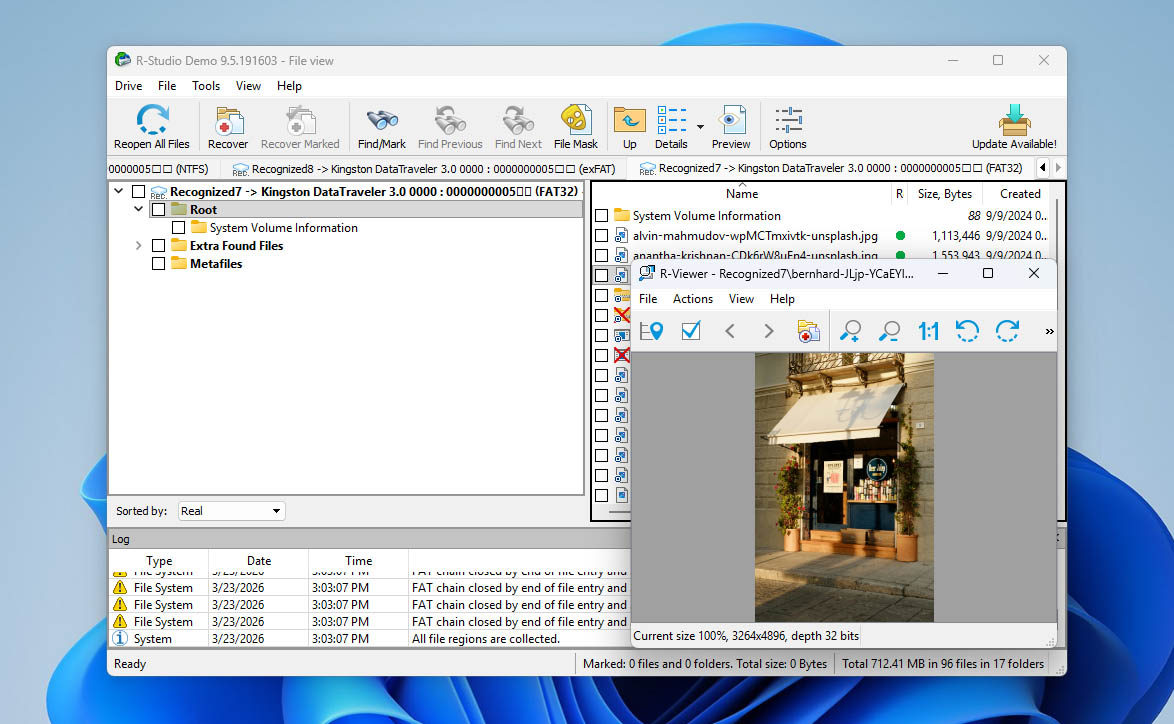
Onze eerste indruk van R-Studio is “functioneel.” Het is niet ontworpen om er mooi uit te zien – je krijgt toegang tot al zijn tools, samengebracht in één enkel venster. Dit is GEWELDIG als je weet wat je doet, maar de gemiddelde gebruiker zal de interface even moeten bestuderen.
R-Studio biedt een uitgebreide lijst met herstelopties, waaronder geavanceerde RAID-ondersteuning, netwerkherstel en het maken van images.
Gegevensherstelfproces
Het bronselectiemenu van R-Studio is wat rommelig, maar gemakkelijk te analyseren. We konden onze testschijven uitklappen en hun volumes en partities eenvoudig selecteren, zelfs als een van de schijven die we testten “problematisch” was en weigerde te worden gekoppeld of iets anders weer te geven dan zijn label. Bij het starten van de scan werden we via verschillende pop-ups in staat gesteld om meerdere scanparameters in te stellen. Dit is handig als je super nauwkeurig wilt zijn, maar het is nogal wat gedoe voor een gemiddelde gebruiker.
Gelukkig is de scansnelheid van R-Studio snel – zelfs vergeleken met andere apps. De resultatenpagina is ook zeer functioneel maar visueel behulpzaam. Het compileerde de bestanden van onze schijf in een lijst in het linkerpaneel en door op een van deze te klikken werd de preview aan de rechterkant weergegeven. Wanneer we een map binnen de schijf selecteerden, werden al zijn inhoud weergegeven als miniaturen of pictogrammen – dit maakte het eenvoudig om meerdere afbeeldings- en videobestanden voor herstel te selecteren. Omdat de data echter over verschillende secties is verdeeld, wordt het snel vermoeiend om tussen de schermen te wisselen om je bestanden te bekijken. Het had wat moeite met het herstellen van RAW-foto’s, maar de meest voorkomende afbeeldingsbestandstypen leverden geen probleem op.
Prijzen
| Versie | Prijs |
| R-Studio (Windows, macOS, Linux) | $79,99 |
| R-Studio FAT | $49,99 |
| R-Studio NTFS | $49,99 |
| R-Studio Corporate (Windows, macOS, Linux) | $179,99 |
| R-Studio Technician (Windows, macOS, Linux) | $899 |
| R-Studio T80+ | $80 |
Je kunt R-Studio gratis downloaden voor elk besturingssysteem. De gratis versie staat echter alleen het herstellen toe van bestanden kleiner dan 1024 KB. In de praktijk beschouwen we dit eerder als een voorbeeldfunctie dan als echte herstelmogelijkheid, omdat de meeste bestanden groter zijn dan die limiet. De betaalde versies zijn beschikbaar in een breed scala aan opties. De meeste licenties zijn permanente (levenslange) licenties, met uitzondering van de T80+ variant, die in wezen de R-Studio Technician editie is en voor een beperkte periode gebruikt kan worden (beginnend vanaf 80 dagen).
Op het eerste gezicht lijkt de licentiestructuur redelijk, maar er zijn enkele beperkingen die het vermelden waard zijn. Elke licentie is slechts geldig voor één computer. Dit betekent dat als je zowel een Windows-pc als een Mac gebruikt, je twee aparte licenties moet aanschaffen. Bovendien, als er iets met je computer gebeurt, kan de licentie niet eenvoudig worden overgedragen naar een nieuwe machine—het kan nodig zijn om een extra licentie aan te schaffen. Voor ons is dit beleid een opvallend aandachtspunt in vergelijking met concurrenten die flexibelere licenties aanbieden.
Laatste Wijzigingen
R-Studio bracht in november 2025 deel 1 uit van versie 9.5.191645/191648 voor Windows, met ondersteuning voor ReFS 3.14 en Windows Storage Spaces in Windows 11 25H2, verbeterde ReFS-parsing, RAW-beeldvoorbeelden, lokalisatie en algehele stabiliteit, samen met talrijke bugfixes. Technician-edities kregen bovendien uitgebreidere opties voor het maken van images en oplossingen voor grote VMDK-images.
Oordeel
R-Studio is een uitstekende tool voor zijn prijs, gezien zijn kracht en uitgebreide herstelmogelijkheden… Maar voor gebruikers die snel overweldigd raken door nieuwe software (of als je geen tijd hebt voor de leercurve – bijvoorbeeld als je kritieke data voor werk de volgende ochtend moet herstellen), zijn apps zoals Disk Drill of EaseUS Data Recovery veel geschikter.
We gaan dieper in op de software in onze R-Studio recensie.
Feedback van gebruikers buiten onze eigen tests komt grotendeels overeen met onze ervaring met R-Studio. Veel beoordelaars beschrijven het als een zeer krachtig herstelprogramma, maar zij wijzen ook op de leercurve en licentiebeperkingen. Zo gaf iemand op Trustpilot aan recensent schreef dat R-Studio “de enige software was … die mij van tevoren kon bewijzen dat het de bestanden volledig en onbeschadigd kon vinden,” wat genoeg vertrouwen gaf om de licentie aan te schaffen. Op hetzelfde platform is echter ook kritiek op het licentiebeleid te vinden. Een ander gebruiker schreef: “Sindsdien heb ik een nieuwe computer omdat mijn oude kapot ging. Ze lieten me mijn licentie niet overdragen en zeiden dat ik een nieuwe moest kopen.” Discussies op Reddit weerspiegelen vaak onze eigen waarneming over de interface, waarbij gebruikers opmerken dat “de UI druk en behoorlijk overweldigend is als je niet gewend bent aan dit soort software” in discussies over herstelt tools.
3. EaseUS Data Recovery Wizard (Windows & macOS)
⚙️ Systeemvereisten: Windows 11, 10, 8, 7 / Mac OS X 10.9 – macOS 26.0.
Pros
- Windows- en macOS-versies zijn beschikbaar
- Een intuïtieve interface neemt de stress weg bij gegevensherstel
- Uitgebreide kennisbank op de website die gebruikers helpt bij het herstellen van gegevens
- Herstelt MS SQL-databases en Exchange-postvakken
- Uitstekende scantijden van apparaten
- Goede herstelresultaten
- Het abonnementsmodel is duurder dan concurrerende oplossingen
- Herstel van grote bestanden kan traag zijn
- Geen manier om de herstelkansen te schatten vóór het herstel
- Opdringerige enquête-pop-ups
EaseUS Data Recovery Wizard is een andere bekende naam op de markt voor gegevensherstel. EaseUS is gevestigd in China en bestaat sinds 2003, met veel apps op zijn naam. Net als de meeste van hun software is EaseUS Data Recovery Wizard ontworpen om eenvoudig en gebruiksvriendelijk te zijn. Hoewel het misschien iets minder diepgaand en uitgebreid is, kan het veel gegevensverliesproblemen voor beginnende gebruikers oplossen.
Eerste Indrukken
EaseUS Data Recovery Wizard wordt geleverd met een supereenvoudige installatie in één stap. Het hoofdvenster opent standaard het gegevensherstelvenster, waarin de volumes/partities van alle aangesloten externe opslagapparaten worden weergegeven. Je moet echter op een andere knop klikken om de schijven zelf weer te geven (en deze te selecteren voor het scannen).
Andere apparaten (zoals SD-kaarten) kunnen worden geselecteerd in de linker zijbalk, evenals geavanceerde functies zoals Videoreparatie, Schijfback-up en draagbare herstel (deze Pro-functie bevat een stapsgewijze uitleg in de app, wat een leuke toevoeging was).
Al met al zijn de ontwerpkeuzes van EaseUS Data Recovery Wizard duidelijk gericht op beginnende gebruikers. Het hoofdvenster is zeer overzichtelijk en opgeruimd – aan de ene kant maakt dat het navigeren gemakkelijk voor gebruikers. Aan de andere kant zullen gebruikers met meer gevorderde kennis wat meer moeten doorklikken om te vinden wat ze nodig hebben. Het is ook niet zo “snappy” als andere apps, wat licht frustrerend kan zijn als je snel werkt.
Eén ding dat het vermelden waard is, is dat de gratis versie regelmatig de betaalde upgrade promoot. Totdat je een Pro-licentie aanschaft, toont de app regelmatig aankoopmeldingen en kortingsaanbiedingen. Zelfs wanneer je probeert de software te sluiten, kan het om bevestiging vragen en opnieuw een aanbieding tonen, wat tijdens het testen als enigszins opdringerig kan aanvoelen.
Gegevensherstelfproces
Zoals we eerder hebben vermeld, konden we aanvankelijk alleen de volumes en partities van onze schijf zien en moesten we naar het schijfmenu schakelen om onze schijf te scannen.
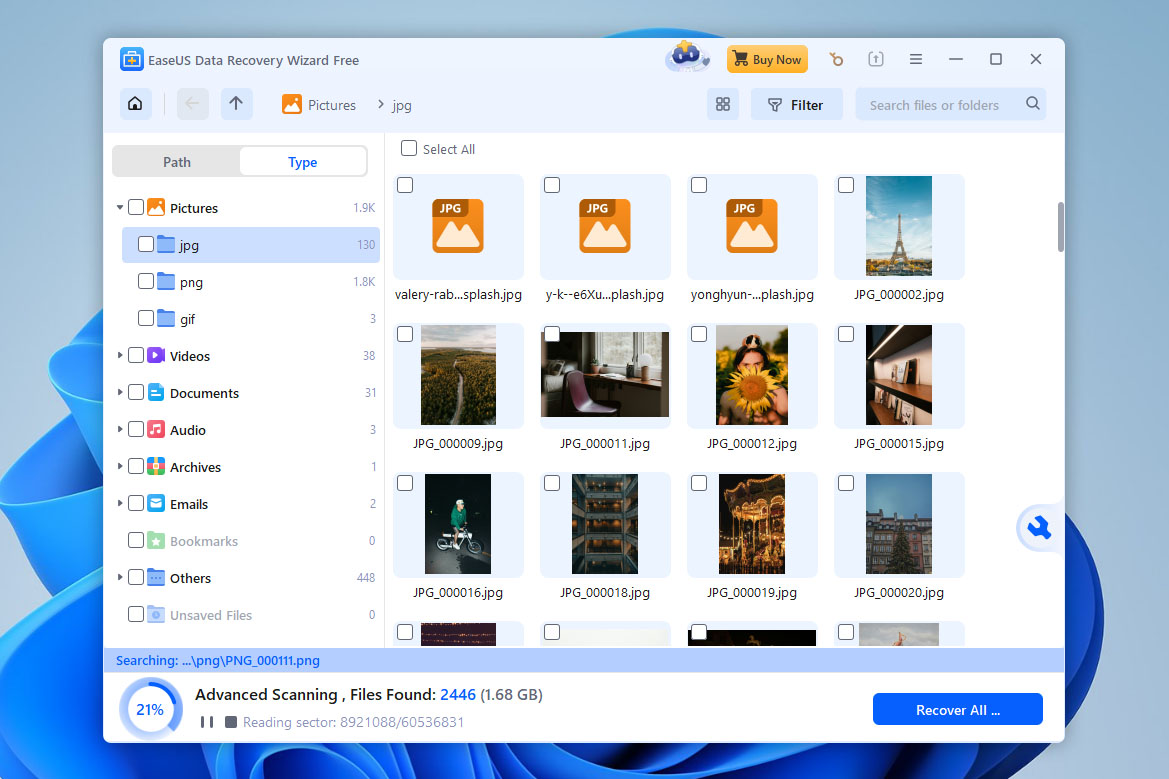
Net als Disk Drill hoefden we geen specifieke scan te kiezen – er is slechts één scan-knop. Terwijl de scan bezig was, konden we alle gegevens zien die EaseUS al had hersteld, netjes gecategoriseerd in Afbeeldingen, Documenten, Audio, enz.
EaseUS was uitstekend in het herstellen van de meeste bestandstypen (zelfs RAW-foto’s en -video’s), maar had moeite met complexere gegevensverlies-scenario’s, zoals verloren partities en het herstellen van de originele mappenstructuur. Het bevat echter wel een bestandsherstelmodule die kan proberen eventuele beschadigde bestanden die je herstelt te repareren.
Na de scan kun je met EaseUS de scanresultaten doorzoeken en filteren, maar je moet de pro-versie aanschaffen om bestanden volledig te kunnen bekijken. Je kunt bestanden ook per map bekijken als de originele mappenstructuur is hersteld.
Prijzen
| Versie | Prijs |
| EaseUS Data Recovery Wizard Windows (1 maand) | $69.95 |
| EaseUS Data Recovery Wizard Windows (1 jaar) | $99.95 |
| EaseUS Data Recovery Wizard Windows (Levenslang) | $159.95 |
| EaseUS Data Recovery Wizard Mac (1 maand) | $99.95 |
| EaseUS Data Recovery Wizard Mac (1 jaar) | $119.95 |
| EaseUS Data Recovery Wizard Mac (Levenslang) | $169.95 |
EaseUS Data Recovery Wizard kan gratis worden gedownload op zowel Windows als Mac. Echter, gratis herstel is beperkt tot Windows, waar de gratis versie tot 2 GB aan herstelde gegevens toestaat. Op Mac biedt de gratis versie alleen bestandsvoorbeeldweergaven.
Als je volledige herstel nodig hebt, biedt EaseUS verschillende betaalde opties, waaronder maandelijkse, jaarlijkse en levenslange licenties. Een interessant detail is dat de prijzen verschillen tussen de Windows- en Mac-versies, waarbij de Mac-versie over het algemeen duurder is. Een andere beperking is dat elk abonnement slechts één computer dekt, dus gebruikers met meerdere apparaten moeten extra licenties aanschaffen. Positief is dat EaseUS wel kortingsplannen voor studenten aanbiedt, wat de software voor sommige gebruikers betaalbaarder kan maken.
Laatste Wijzigingen
EaseUS Data Recovery Wizard ontving opnieuw een update in januari 2026. Versie 20.1.0 voor Windows introduceerde herstelondersteuning voor gefragmenteerde datasituaties (FAT32, exFAT en RAW), voegde ZFS-bestandssysteemherstel toe en verbeterde de bitmap-verwerking voor verloren partities. De Mac-versie werd geüpdatet naar 20.0, wat Dark Mode, geoptimaliseerde scanprestaties en verbeteringen aan bestandsnavigatie, activatievensters en de algemene interface-ervaring bracht.
Oordeel
EaseUS Data Recovery Wizard is ontworpen met de beginner in gedachten en wordt verkocht als een eenvoudige en toegankelijke hersteloplossing. Hoewel het niet zo uitgebreid is als de andere apps op deze lijst, dient het als een krachtig hulpmiddel dat iedereen kan oppakken en gebruiken.
Lees onze EaseUS review voor een meer diepgaande kijk.
Gebruikersfeedback schetst een wisselend maar over het algemeen voorspelbaar beeld. Veel gebruikers benadrukken hoe eenvoudig het herstelproces is. Zo schreef een recensent op Trustpilot dat de software “perfect werkte en mijn verwijderde bestanden snel herstelde”, en prees hij hoe makkelijk de interface te begrijpen was, zelfs zonder technische ervaring. Tegelijkertijd vormt het abonnementsmodel vaak de belangrijkste bron van kritiek. In discussies op Reddit geven gebruikers vaak aan dat hoewel het herstel op zich goed kan werken, het betalen voor een abonnement overdreven en irritant kan aanvoelen vanwege spam.
4. Stellar Data Recovery Professional (Windows, Mac)
⚙️ Systeemvereisten: Windows 8 of nieuwer, macOS 10.12 of nieuwer.
Pros
- Gebruikers kunnen handmatig nieuwe bestandsheaders toevoegen voor uitgebreide mogelijkheden
- Maak sector-voor-sector schijfkopieën om beschadigde apparaten te beschermen
- Drie scanvoorbeeldopties kunnen snel de bestanden vinden die u wilt herstellen
- Vereist een jaarlijkse licentie
- Geen gratis gegevensherstel met de proefversie
- Beperkte preview-functionaliteit
Stellar Data Recovery is een gevestigd schijfherstelprogramma ontwikkeld door Stellar Information Technology Pvt. Ltd., gevestigd in India. Het is een volledig uitgeruste en modern ogende app met eigen unieke tools, waardoor het een solide keuze is voor veel gebruikers.
Eerste Indrukken
Net als de meeste apps op deze lijst, was Stellar Data Recovery eenvoudig te installeren. Je hoeft alleen de installer van de site te downloaden en de wizard te volgen.
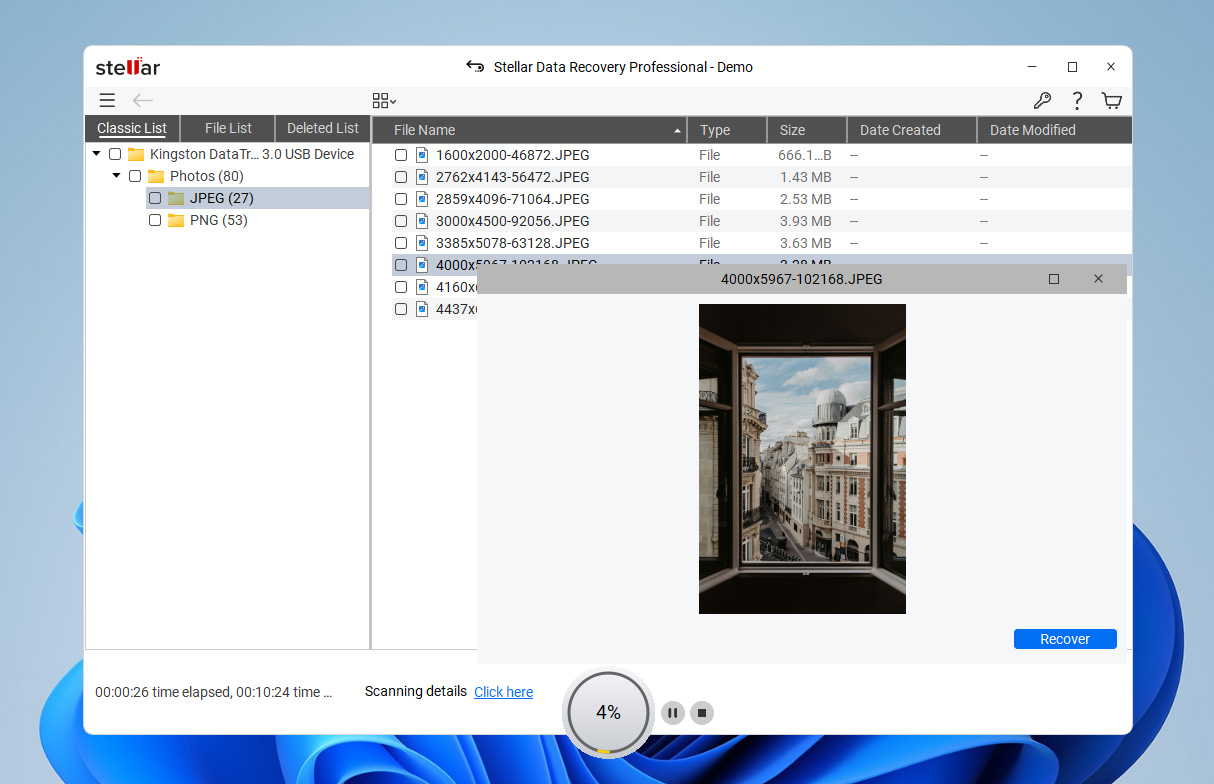
Het bronselectiemenu, in tegenstelling tot dat van EaseUS, laat je kiezen of je de hele schijf of specifieke volumes wilt scannen. De voorbeeldfunctie is handig, maar werkt nogal wispelturig en toont niet altijd miniatuurvoorbeelden. De meeste andere functies zijn verborgen in menu’s, wat helpt om de interface overzichtelijk te houden.
Naast gegevensherstel was een van de belangrijkste functies die onze aandacht trok het herstellen van beschadigde video’s. Dit is alleen beschikbaar voor gelicentieerde gebruikers, maar wij kunnen instaan voor de doeltreffendheid ervan.
Gegevensherstelfproces
Het was over het algemeen erg eenvoudig om de scan te starten, omdat je er vrijwel doorheen wordt geleid. Als je echter zeker wilt weten dat de app zijn volledige potentieel gebruikt, moet je handmatig de Deep Scan inschakelen, wat gemakkelijk over het hoofd wordt gezien onderaan het bronselectiescherm.
Stellar heeft in totaal minder gegevens hersteld dan de eerste 3 apps op deze lijst. Het herkende ook minder bestandstypen, maar we konden alsnog veel gegevens succesvol herstellen – vooral documenten. En Stellar stelt je in staat om te scannen naar een aangepast bestandstype, wat een ontbrekende functie is in veel vergelijkbare apps (hoewel het omslachtig is om veel bestandssignaturen handmatig in te voeren).
De lijst met gevonden bestanden is waar Stellar Data Recovery echt uitblinkt. We konden schakelen tussen het bekijken van gegevens als een eenvoudige lijst of als een galerij met miniaturen – dit maakt het heel eenvoudig om afbeeldingen en video’s te bekijken wanneer het naar behoren werkt.
Prijzen
| Versie | Prijs |
| Stellar Data Recovery Professional – Jaarlijks (Windows, Mac) | $99.99 |
| Stellar Data Recovery Professional – Levenslang (Windows, Mac) | $199.99 |
| Stellar Data Recovery Premium – Jaarlijks (Windows, Mac) | $209.99 |
| Stellar Data Recovery Premium – Levenslang (Windows, Mac) | $319 |
| Stellar Data Recovery Technician – Jaarlijks (Windows, Mac) | $299 |
| Stellar Data Recovery Technician – Levenslang (Windows, Mac) | $599 |
Stellar Data Recovery kan gratis worden gedownload op zowel Windows als Mac. Gratis herstel is echter beperkt tot de Windows-versie, waar gebruikers tot 1 GB aan gegevens kunnen herstellen zonder een licentie aan te schaffen. Op Mac kunt u met de gratis versie alleen bestanden scannen en een voorbeeld van herstelbare bestanden bekijken.
Als je volledige herstel nodig hebt, biedt Stellar verschillende licentieniveaus die zowel qua functies als abonnementsvoorwaarden verschillen. Hoewel deze variatie gebruikers flexibiliteit biedt, vonden wij de prijs relatief hoog in vergelijking met andere tools op deze lijst. Daarom kan het verstandiger zijn om te wachten op promotionele kortingen, die Stellar vrij regelmatig aanbiedt.
Laatste Wijzigingen
Direct aan het begin van 2025 bracht Stellar Data Recovery Professional een vrij grote update uit voor beide OS-versies, waarmee ze werden opgewaardeerd naar versie 12 voor Windows en 12.3 voor Mac. Beide OS-versies kregen verbeteringen op het gebied van sessiebeheer en gebruikerservaring, evenals meer thema’s voor de interface.
Individueel bracht de Mac-release ook nieuwe functies, zoals hulpmiddelen voor het opruimen en beheren van opslag, herstel vanuit virtuele machines en de mogelijkheid om gefragmenteerde MOV- en MP4-video’s te herstellen. De Windows-release bracht de mogelijkheid om QNAP-, AUSTOR- en Synology NAS-apparaten te herstellen.
Oordeel
Hoewel andere opties op deze lijst als superieure dataherstelsoftware kunnen worden beschouwd, is Stellar Data Recovery een uitstekende keuze als je vooral foto’s en video’s moet herstellen. De miniatuurweergave maakt het heel handig om gevonden bestanden te bekijken en (als je bereid bent om de duurdere licenties aan te schaffen) werkt de videohersteltool daadwerkelijk behoorlijk goed. Wij slaagden erin om eerder niet-afspelende video’s weer aan de praat te krijgen. Helaas is de volledige set functies alleen beschikbaar in de vrij kostbare Toolkit-versie, en veel van deze functies zijn in andere tools voor een lagere prijs te vinden, zoals NAS-herstel in Disk Drill.
Zie meer in onze volledige dekking Stellar Data Recovery recensie.
Gebruikersfeedback over Stellar Data Recovery is vrij voorspelbaar. Zo beschreef een recensent op Trustpilot een positieve ervaring met het product en het ondersteuningsteam: “Rohit was erg geduldig en behulpzaam. Hij nam veel maatregelen, waaronder remote control, om mijn bestand te herstellen.” Niet alle feedback is echter positief. Op Capterra beschreef een andere gebruiker een frustrerende ervaring met de software en schreef: “We hebben geld verspild aan software die niet werkt. Hun ondersteuning kwam pas na meerdere dagen, te laat.”
5. DM Disk Editor en Data Recovery Software (Windows, macOS, Linux)
⚙️ Systeemvereisten: MS-DOS 5.0+ / Windows 98, ME, Windows 2000+ / macOS 10.12+ / Elke moderne Linux-distributie met de libc-bibliotheek.
Pros
- Hex-editor om herstelbare bestanden te bekijken
- Geautomatiseerde zoekfunctie
- Extra schijfhulpprogramma’s
- Draait op Windows, macOS, Linux en zelfs DOS
- Verouderde gebruikersinterface kan onervaren gebruikers overweldigen
- Geen gratis gegevensherstel
- Kan moeilijk zijn om functies te vinden
- Toont niet de benodigde tijd om het herstel te voltooien
Oorspronkelijk gemaakt door Dmitry Sidorov, is DM Disk Editor and Data Recovery Software (of DMDE) een dataherstelprogramma met schijfbewerkingsfuncties en veel meer extra’s dan andere bestandsherstelsoftware op deze lijst. Het biedt ook gratis onbeperkt herstel, waardoor het een sterke concurrent is ondanks de eenvoudige interface.
Eerste Indrukken
DME is zeer eenvoudig te installeren – je hoeft alleen maar een map van de officiële site te downloaden die het programma zelf bevat, dat je direct kunt uitvoeren.
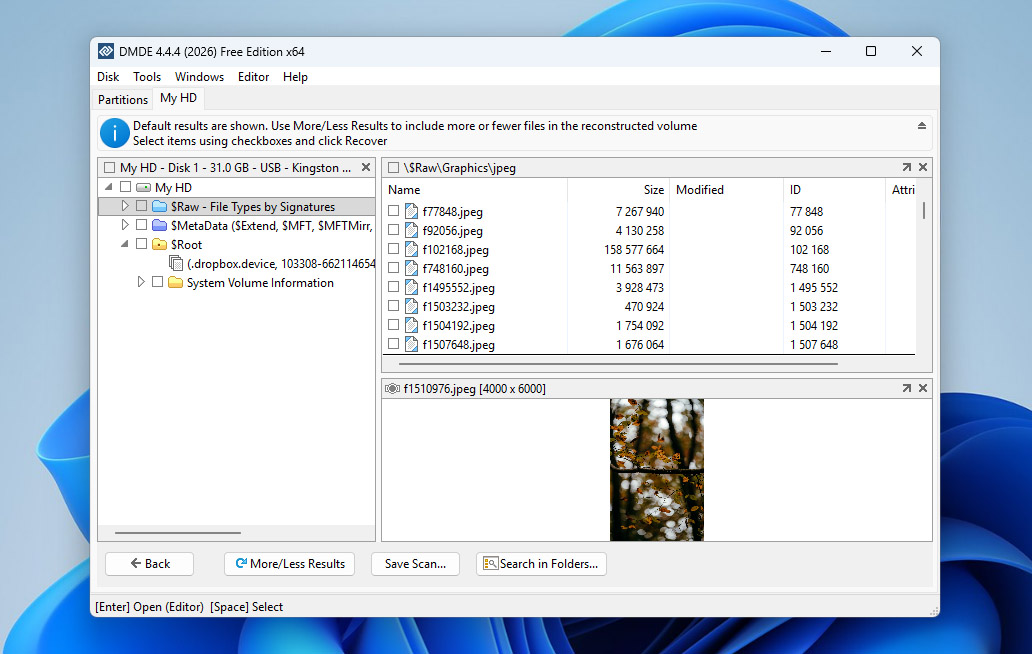
De app zelf oogt kil, onvriendelijk en een beetje ingewikkeld in vergelijking met onze modern ogende inzendingen zoals Disk Drill, EaseUS en Stellar.
Wanneer je DMDE start, kun je ofwel een schijf selecteren om mee te beginnen werken, of een taak kiezen die je wilt dat de app uitvoert (bijv. Construct RAID). We bespreken bronselectie verder in de sectie Gegevensherstelproces.
Afgezien van herstel biedt DMDE veel handige functies voor de gevorderde gebruiker. Je kunt ruwe schijfsectoren bewerken, partities herstellen, partitie tabellen bewerken, opstartsector gegevens aanpassen, schijfkopieën en klonen maken, en meer.
Gegevensherstelfproces
DMDE’s bronselectie is rijk aan informatie. Voor de gemiddelde gebruiker is het te veel informatie. Hoewel we gemakkelijk schijven en partities konden selecteren om te scannen (de scan-knop is ook vrij duidelijk), zijn alle tools van DMDE in het venster geïntegreerd.
Als je geen idee hebt van schijf bewerken of partitioneren, kan het bronselectievenster erg overweldigend zijn. Zelfs toen we de scan startten, werden we begroet door een rommelige pop-up waarmee we onze scanparameters konden instellen.
Je kunt bestanden bekijken en herstellen terwijl de scan nog bezig is. Gevonden bestanden worden handig gecategoriseerd op type, maar DMDE doet ook zijn best om de mappenstructuur te herstellen. Ondanks de opvallende problemen met de gebruikerservaring, waren we tevreden over de daadwerkelijke prestaties. Het lukte om veel RAW-foto’s, RAW-video’s en documenten te herstellen van verschillende apparaten en bestandssystemen (behalve EXT4, waarmee het moeite had). We moesten handmatig een paar bestandskenmerken invoeren die het programma niet herkende, maar het resultaat was goed voor de prijs van de app!
Prijzen
| Versie | Prijs |
| DMDE Express-licentie (1 jaar) | $20 |
| DMDE Standaardlicentie (levenslang) | $48 |
| DMDE Professionele licentie | $95 |
DMDE biedt ook een gratis editie waarmee gebruikers gegevens kunnen herstellen zonder een licentie aan te schaffen. Het programma beperkt echter elke hersteloperatie tot 4.000 bestanden per map. Als een map meer bestanden bevat dan deze limiet, moet u het herstelproces meerdere keren herhalen.
Betaalde licenties verschillen voornamelijk in duur en functionaliteit. Een interessante optie is de Express-licentie, die ook beschikbaar is als kortetermijnabonnement voor ongeveer $9 per maand, waardoor het een relatief goedkope optie is voor eenmalige herstelopdrachten. Een nadeel is het licentiemodel zelf. Elke licentie geldt voor één besturingssysteemfamilie en één computer, wat onhandig kan zijn als je op meerdere apparaten of platforms werkt.
Laatste Wijzigingen
DMDE 4.4.4.842 werd uitgebracht op 5 februari 2026. Deze update richt zich voornamelijk op stabiliteitsverbeteringen en bugfixes. Zo hebben de ontwikkelaars een kritiek probleem opgelost dat van invloed was op ReFS-verwerking en een andere bug verholpen die kon optreden wanneer Btrfs-bestandsgroottes groter waren dan de werkelijke inline gegevensgrootte. Extra oplossingen pakten fouten aan die te maken hadden met het verwerken van extra Btrfs-subvolumes en een probleem waarbij sommige professionele functies uitgeschakeld bleven na activatie. Naast deze oplossingen introduceerde de update ook ondersteuning voor ExtFS-bestandsnaamcoderingen anders dan UTF-8 en werden er verschillende verfijningen aan de gebruikersinterface en algemene verbeteringen doorgevoerd.
Oordeel
DMDE is niet voor mensen met een zwak hart! Het is een complex hulpmiddel met een rommelige interface en een ingewikkelde gebruikerservaring. Het beschikt echter over een uitgebreide en krachtige set tools voor een zeer concurrerende prijs. Het is een Zwitsers zakmes voor schijfbeheer voor de juiste gebruiker – maar we raden beginners aan deze app over te slaan.
Onze DMDE recensie kan je meer vertellen.
Wat betreft gebruikersrecensies is openbaar beschikbare feedback over DMDE vrij beperkt, maar het algemene beeld is gemengd. Op Trustpilot beschreef een gebruiker een zeer positief herstelresultaat na ernstige bestandsysteemschade: “diepe scans leverden genoeg resultaten op om bijna 95% van mijn gegevens te herstellen.”  DMDE’s eigen beoordelingspagina bevat ook recente positieve feedback van gebruikers die zowel de herstelprestaties als de prijs-kwaliteitverhouding prezen. Tegelijkertijd richt negatieve feedback zich gewoonlijk minder op de prijs en meer op de bruikbaarheid of inconsistente resultaten in moeilijke gevallen. Op dezelfde DMDE reviewpagina gaf een gebruiker aan geklaagd dat het programma “moeite had en vastliep bij ongeveer 12% gescand” en concludeerde later dat het “absoluut mijn tijd heeft verspild.” Reddit discussies geven aan dat de interface moeilijk te volgen is, met opmerkingen zoals: “Ik heb het net gekocht, en het is absoluut het niet waard voor de prijs, wat anderen ook zeggen, en het is echt meer dan alleen gebruikersonvriendelijk.”
6. Recuva (Windows)
⚙️ Systeemvereisten: Windows 11, 10, 8.1, 7, Vista en XP.
Pros
- Gratis software met een lage prijs voor de Pro-versie
- Duidelijk interfaceontwerp
- Voorbeeldscherm
- Verwijdert bestanden veilig
- Minder herstelprestaties dan betaalde oplossingen
- Laatste kleine update was in juni 2024, en geen grote updates sinds meerdere jaren
Recuva is een zeer lichtgewicht dataherstelprogramma exclusief voor Windows, ontwikkeld door Piriform Software, het bedrijf achter CCleaner. Recuva staat bekend als een van de weinige echt gratis dataherstelprogramma’s, waardoor het een populaire keuze is voor veel gebruikers.
Eerste Indrukken
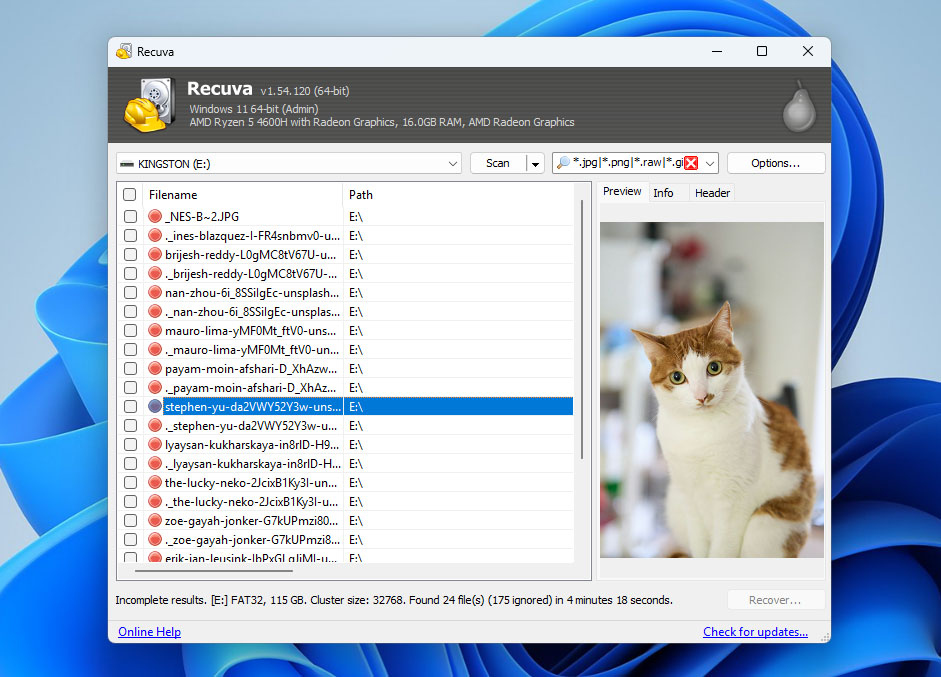
Zoals we eerder hebben vermeld, is Recuva zeer lichtgewicht. De interface is functioneel en een beetje ouderwets met eenvoudige grijze panelen – bijna zoals de oudere versies van Windows Verkenner.
In tegenstelling tot andere apps die direct het menu voor schijf- of volumeselectie weergeven, start Recuva met een wizard. Achtereenvolgens wordt u gevraagd de bestandstypen te kiezen die u wilt herstellen, welk type scan u wilt uitvoeren en welke schijf u wilt scannen. Met de knoppen Volgende en Terug kunt u al uw eerdere keuzes opnieuw doorlopen.
Gegevensherstelfproces
Het starten van het scanproces omvat het doorlopen van een herstelwizard waarin je onderweg je scanparameters kunt instellen. In tegenstelling tot andere apps gaf Recuva tijdens het scannen weinig informatie, behalve de voortgang (in percentage), het aantal reeds gevonden bestanden en de resterende tijd om de scan te voltooien.
Zodra de scan is voltooid, zal Recuva de volledige lijst met scanresultaten weergeven. Het deed het duidelijk niet zo goed als zijn commerciële tegenhangers, maar de resultaten waren respectabel voor de prijs van $0! Recuva presteerde zelfs beter dan sommige van zijn concurrenten bij het herstellen van documenten. Het had echter wat moeite met onze FAT32-partities, maar deed het veel beter met onze exFAT- en NTFS-partities. We zijn er ook in geslaagd om gegevens van een schijfkopie te herstellen, wat indrukwekkend is voor een gratis app.
Aangezien we in deze wizard het bestandstype dat we wilden herstellen al hadden aangegeven, konden we de gevonden gegevens niet verder filteren of ze per categorie bekijken. We konden echter wel zoeken op bestandsnaam of pad. We konden ook een voorbeeld bekijken van de bestanden waarvan werd aangegeven dat ze een grote kans op herstel hadden.
Prijzen
| Versie | Prijs |
| Recuva Gratis | $0 |
| Recuva Professional (1 PC, 1 Jaar) | $24.95 |
| Professional Plus (Bundel, tot 3 PC’s) | $64.95 |
Recuva is het eerste programma op onze lijst dat volledig functioneel gegevensherstel mogelijk maakt zonder een licentie te betalen. De gratis versie bevat al de kernherstelengine en stelt gebruikers in staat om schijven te scannen en bestanden te herstellen zonder enige herstelbeperkingen.
Er is ook een betaalde Professional-versie beschikbaar, maar deze voegt alleen ondersteuning voor virtuele harde schijven (VHD) en automatische updates toe, wat betekent dat de meeste gebruikers kunnen vertrouwen op de gratis versie voor standaard herstel taken. Er is ook een Professional Plus-optie. Deze versie is geen aparte upgrade van Recuva zelf, maar eerder een bundel van Piriform-hulpprogramma’s die Recuva Professional, CCleaner Professional en Speccy Professional bevat.
Laatste Wijzigingen
De nieuwste versie van Recuva (v1.54.120) werd uitgebracht in juni 2024 en bevatte alleen kleine updates aan het licentieproces. De daarvoor uitgebrachte versie (v1.53.206, uitgebracht in juni 2023) bood ook slechts kleine verbeteringen en oplossingen — met name aan de interface en de updatefunctie. Er zijn geen andere noemenswaardige grote updates.
Oordeel
Recuva blijft achter bij andere apps wat betreft gebruikerservaring en extra functies. Maar het is lichtgewicht en 100% gratis te gebruiken voor externe schijven, geheugenkaarten en andere opslagapparaten. We hebben met succes foto’s, video’s en documenten hersteld met deze app, dus we raden het graag aan als je een krap budget hebt.
Zie onze Recuva recensie voor meer informatie.
Als het gaat om gebruikersfeedback, wordt Recuva over het algemeen gezien als een eenvoudige hersteltool, en de meeste gebruikers beoordelen het met die verwachting in gedachten. Bijvoorbeeld, op Reddit aanbevelen veel gebruikers het: “Recuva is een prima gratis tool voor Windows om bestanden van usb-sticks te herstellen. Ik heb het een paar keer gebruikt voordat ik overstapte naar Mac.” Ook aanwijzen veel ervaren gebruikers zijn beperkingen bij het omgaan met meer complexe gevallen: “Het heeft geen mogelijkheid om bestandssystemen te reconstrueren. Het is beperkt tot draaien op ruimte die adresseerbaar en mountbaar is door Windows met een stationletter, en voor wat niet tot het huidige bestandssysteem behoort, fungeert het gewoon als een carver. Het is nog steeds een undelete-tool.”
7. DiskInternals Uneraser (Windows)
⚙️ Systeemvereisten: Windows 2000, XP, 2003, 2008 Server, Vista, Windows 7/8/10/11.
Pros
- Solide gegevensherstelmogelijkheden en -functies
- Bevat een ingebouwd forensisch schijfkloningstool
- Uitermate eenvoudig in gebruik, zelfs voor beginners
- Is niet bijgewerkt sinds 2023
- Gratis versie laat je alleen herstelbare bestanden bekijken
- Gebruikersinterface heeft dringend een upgrade nodig
- Alleen beschikbaar op Windows
DiskInternals Uneraser is een minimalistische dataherstel-app ontwikkeld door DiskInternals Research, gevestigd in Seattle, Washington. Hoewel de app er een beetje verouderd uitziet, beschikt het over krachtige herstelmogelijkheden en handige functies, verpakt in een eenvoudige, gebruiksvriendelijke interface.
Eerste Indrukken
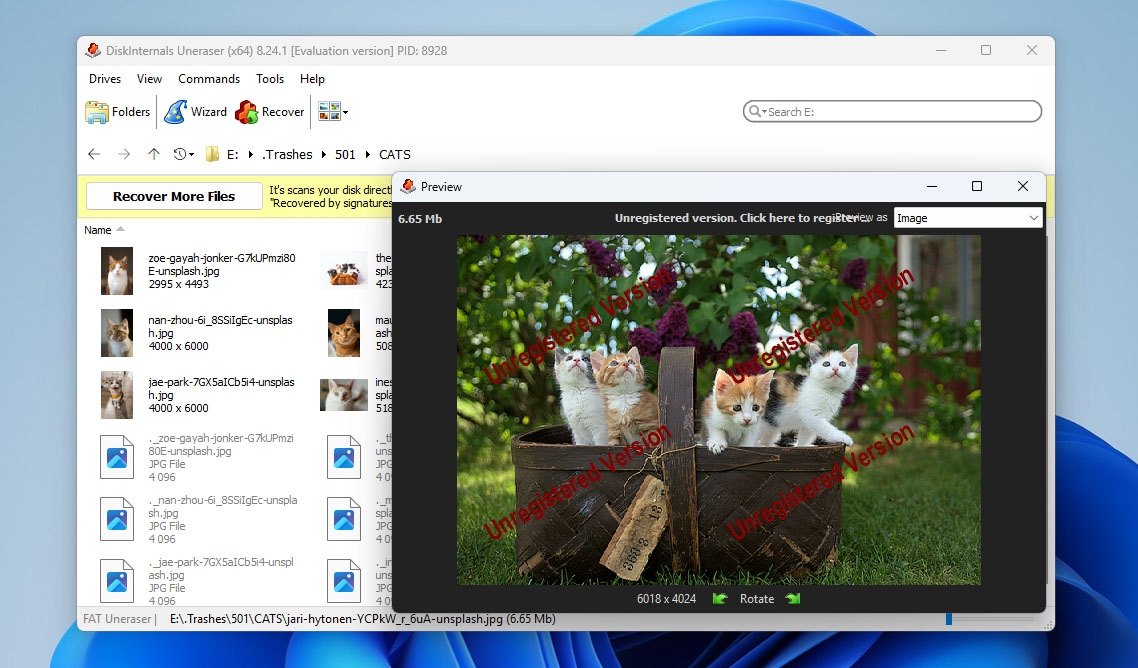
DiskInternals Uneraser ziet er niet zo modern uit als de apps op deze lijst – het ziet er zelfs eenvoudig en wat verouderd uit. Maar de gebruikerservaring is goed ontworpen en beginners krijgen de app snel onder de knie.
Het hoofdvenster toont alle schijven en volumes op uw computer, evenals veelgebruikte bibliotheken zoals Documenten en Bureaublad. De werkbalk is duidelijk gelabeld en overzichtelijk, waardoor deze eenvoudig te begrijpen is.
Afgezien van basisherstel viel voor ons vooral de mogelijkheid op om gegevens te herstellen van virtuele harde schijven – veel van de duurdere tools missen deze functie, aangezien deze alleen nuttig is voor een deel van de gebruikers.
Gegevensherstelfproces
Eenvoudige pop-ups stelden ons in staat om de herstelbron te selecteren – we konden zelfs specifieke mappen scannen. We waren ook onder de indruk dat we onze schijf konden scannen op een specifieke bestandsnaam (samen met verschillende bestandstypen).
Uneraser presteerde het best bij het oplossen van eenvoudige gegevensverlies-scenario’s. Het was in staat om het grootste deel van de data op onze geformatteerde schijven te herstellen, evenals bestanden die per ongeluk waren verwijderd. Maar het had moeite toen we het testten met complexere problemen, zoals RAW-schijven.
Alle resultaten worden weergegeven in één vensterpaneel met hun miniaturen ernaast. Omdat we de bestandstypen al in de wizard hebben gespecificeerd, konden we de resultaten niet filteren of categoriseren. We moesten ook met de rechtermuisknop op elk bestand klikken dat we wilden bekijken.
Prijzen
| Versie | Prijs |
| DiskInternals Uneraser Persoonlijke Licentie | $39.95 |
| DiskInternals Uneraser Zakelijke Licentie | $79.95 |
Helaas kunt u met de gratis versie van DiskInternals Uneraser geen bestanden herstellen — u kunt alleen het station scannen en een voorbeeld bekijken van de gegevens die kunnen worden hersteld. Om daadwerkelijk iets te herstellen, moet u een licentie aanschaffen. De software biedt verschillende betaalde licentieopties, afhankelijk van het type gebruik. De persoonlijke licentie begint bij $39,95 per jaar, wat het relatief betaalbaar maakt in vergelijking met veel concurrerende hersteltools.
Laatste Wijzigingen
DiskInternals Uneraser is sinds 2023 niet meer bijgewerkt en het wijzigingslogboek op de website van de ontwikkelaar vermeldt niet welke wijzigingen zijn aangebracht.
Oordeel
DiskInternals Uneraser is een geweldig hulpmiddel, vooral voor de prijs. Ondanks het verouderde uiterlijk, biedt het een behoorlijke gebruikerservaring en is het krachtig genoeg voor “simpele” gegevensverlies-scenario’s. Als je een betaalbare data recovery-app wilt die net genoeg kan, is de Uneraser een goede keuze.
Zie onze DiskInternals Uneraser review voor meer info. Op het moment van schrijven is de software bij versie 8.23.
Als het gaat om gebruikersfeedback, verschijnt DiskInternals Uneraser niet vaak op grote beoordelingsplatforms, wat het moeilijk maakt om veel recensies specifiek over deze tool te vinden. We hebben echter wel verschillende recensies gevonden voor DiskInternals Partition Recovery, een ander gegevensherstelproduct van dezelfde ontwikkelaar. Aangezien beide tools van hetzelfde bedrijf afkomstig zijn en vergelijkbare hersteltechnologieën gebruiken, vonden we dat deze feedback toch nuttige context biedt. Zo noemde een recensent beschreven op G2 de software “makkelijk in gebruik”, waarbij werd benadrukt dat het schijfpartities en individuele bestanden kan herstellen, en dat er slechts een zeer klein percentage gegevensverlies was tijdens het herstel.
Snelle Vergelijking van de Beste Data Recovery Software
We hebben alle belangrijke punten van de bovenstaande programma’s verzameld en deze in onderstaande overzichtelijke tabel gezet, voor het geval je geen tijd hebt om het hele artikel te lezen.
| Software | Disk Drill | R-Studio | EaseUS | Stellar Data Recovery | DMDE | Recuva | Uneraser |
| Herstelresultaten | ★★★★★ | ★★★★☆ | ★★★☆☆ | ★★★☆☆ | ★★★☆☆ | ★★★☆☆ | ★★☆☆☆ |
| Prijs | $89 | $79,99 | $69,95 maandelijks abonnement | $79,00 | $20,00 jaarlijks abonnement | Freeware | $39,95 |
| Duur van het contract | Levenslange upgrades | Levenslange upgrades | Maandelijkse, jaarlijkse, levenslange abonnementen | Jaarlijkse en levenslange abonnementen | 1 jaar of onbeperkte licentie | Freeware, 1 jaar premium licentie | 1 jaar gratis upgrades |
| Laatste update | Maart 2026 | November 2025 | Januari 2026 | Januari 2025 | Februari 2026 | Juni 2024 | Augustus 2023 |
| Bestandsformaten | Ondersteunt meer dan 400 bestandsformaten | Enkele honderden bestandsformaten | Ondersteunt meer dan 1.000 bestandsformaten | Ondersteunt meer dan 100 bestandstypen | Ondersteunt alleen basis bestandsformaten | Ondersteunt alleen basis bestandsformaten | De meeste standaard bestandsformaten |
| Aanvullende tools | Schijfback-up, SMART-bewaking, kansvoorspelling op herstel van bestanden, gegevensbeschermingstools, ondersteuning van virtuele harde schijven, scanresultaten als schijf koppelen, NAS/Linux-gebaseerd TrueNAS-herstel, Geavanceerd Camera Herstel, Videoreparatie | Schijfback-up, SMART-bewaking, kansvoorspelling op herstel van bestanden, RAID- & netwerkherstel | NAS- & Linux-herstel, Herstel van gecrashte pc, videoreparatie | Foto- en videoreparatie. RAID-ondersteuning in Technician-editie | Schijfeditor, schijfback-up | Kansvoorspelling op herstel van bestanden | FTP-export, boot-cd, verwijderde bestanden op afstand herstellen via het netwerk, RAID-ondersteuning, schijfback-up |
Laatste gedachten
Rekening houdend met de ervaring die we hebben opgedaan tijdens het testen van deze programma’s, samen met vele andere herstelhulpmiddelen, en de vergelijkingsresultaten die hierboven zijn samengevat, steekt Disk Drill er volgens ons bovenuit als de beste dataherstelsoftware. De belangrijkste reden hiervoor is de veelzijdigheid. Disk Drill presteert goed in een breed scala aan scenario’s voor gegevensverlies en ondersteunt zowel Windows als macOS, wat het een praktische keuze maakt voor de meeste gebruikers. Naast sterke herstelprestaties bevat de software ook een volledige set nuttige hulpmiddelen. Deze omvatten byte-voor-byte schijfkopiëren, SMART-monitoring, gefragmenteerde videoherstel via Advanced Camera Recovery en geïntegreerde videoreparatie, onder andere. Deze combinatie maakt Disk Drill tot een uitgebreider pakket voor gegevensbescherming en -herstel.
Als je specifiek op zoek bent naar gratis oplossingen, is Recuva het overwegen waard als een eenvoudige optie voor basistaken voor herstel. Je kunt ook je opties uitbreiden door onze aparte gids te bekijken die de beste gratis dataherstelsoftware behandelt.
Dat gezegd hebbende, is het belangrijk om te onthouden dat gegevensherstel nooit gegarandeerd is. Succesvol herstel hangt meestal af van een combinatie van gunstige omstandigheden. Bijvoorbeeld, verloren bestanden mogen niet zijn overschreven door nieuwe gegevens of gewist door processen die opslagblokken schoonmaken. Hierdoor moeten hersteltools altijd worden gezien als een laatste redmiddel en niet als een primaire strategie voor gegevensbescherming. Zoals altijd is de veiligste aanpak om waar mogelijk betrouwbare back-ups van belangrijke gegevens te bewaren.
Hoe dataherstelsoftware te gebruiken
Weten wélke dataherstelsoftware handig is, is nuttig, maar weten hoe je de software daadwerkelijk gebruikt, is nog beter. Alle datahersteltools volgen min of meer dezelfde workflow: scan je apparaat, selecteer de gegevens die je wilt herstellen en herstel deze vervolgens. Ter demonstratie laten we zien hoe het eruitziet om bestanden van een harde schijf te herstellen met Disk Drill.
- Download, installeer en open Disk Drill.
- Verbind en selecteer het apparaat dat je wilt scannen, klik vervolgens op Zoek naar verloren gegevens.
- Kies je scantype, wat in dit geval Universele Scan is.
- Klik op Bekijk gevonden items om te zien welke gegevens zijn gevonden.
- Voorbeeld en selecteer de bestanden die je wilt herstellen, gebruik de filteropties om het makkelijker te maken, en klik vervolgens op Herstel.
- Kies waar de herstelde bestanden worden opgeslagen op een aparte fysieke schijf.\
Factoren die we overwogen voor de programmakeuze
Omdat elk programma voor bestandsherstel in bijna alle opzichten sterk kan verschillen, hebben we een lijst opgesteld van wat wij beschouwen als de beste eigenschappen om te overwegen bij het kiezen van software voor gegevensherstel.
- ⚙️ Prestatie-resultaten – Een belangrijke factor bij het kiezen van een hersteltool is de herstelprestatie. Hoe snel wordt er gescand naar gegevens, het aantal ondersteunde bestandsformaten, welke scan-algoritmen worden gebruikt en de mogelijkheid om met beschadigde schijven te werken zijn allemaal zeer belangrijk. Misschien wel het belangrijkste is het percentage verloren bestanden dat de tool met succes weet te herstellen.
- 💵 Prijsstelling – De prijs van herstelsoftware kan variëren van freeware tot enkele duizenden euro’s. Soms krijg je bij aankoop een levenslange licentie, of moet je een jaarlijks abonnement vernieuwen om de tool ondersteund te houden. Zorg ervoor dat je goed afweegt wat je krijgt met de software (zowel qua functies als prestaties) en of het waardevoorstel overeenkomt met je budget.
- 🖥️ Gebruiksgemak – Gegevensherstel is een ingewikkeld proces. De beste herstelsoftware voor PC verbergt deze complexiteit achter een gebruiksvriendelijke interface die het herstelproces voor iedereen eenvoudig maakt, terwijl sommige tools zich richten op professionals en alles zichtbaar laten, wat het proces alleen maar moeilijker maakt voor de doorsnee gebruiker.
- 🔁 Frequentie van programmaupdates – Software die regelmatig wordt bijgewerkt betekent dat het goed onderhouden wordt door de ontwikkelaars. Je kunt de nieuwste scan-algoritmen, nieuwe bestandsherkenning en ondersteuning voor de nieuwste besturingssystemen verwachten. Gebrek aan updates duidt erop dat de software verouderd, minder betrouwbaar en mogelijk incompatibel is met nieuwere hardware of bestandssystemen.
- ✅ Reputatie – Bekijk beoordelingen om een idee te krijgen van de ervaringen van andere gebruikers met de producten die je overweegt. Je kunt ontdekken dat een applicatie waarvan je dacht dat die zou werken, een probleem heeft waardoor het niet geschikt is voor jouw behoeften. Na wat onderzoek heb je een beter beeld van hoe goed de apps ontvangen zijn in de gebruikersgemeenschap.
- ➕ Aanvullende functies – Extra tools zoals schijfkopieën maken, RAID-herstel, bestandsvoorbeeld, videoreparatie en gegevensbescherming kunnen de algemene bruikbaarheid en veelzijdigheid van een hersteltool aanzienlijk vergroten, vooral bij onstabiele schijven, waardoor het meer wordt dan alleen een eenvoudig undelete-programma.
Veelgestelde Vragen
- Disk Drill voor Windows - krachtig en meest bijgewerkt
- Easeus Data Recovery - beste voor NTFS-scan
- Windows File Recovery - beste freeware van Microsoft
- R-Studio - beste voor gevorderde gebruikers
- UFS Explorer - beste voor labspecialisten
- Disk Drill voor Windows
- Stellar Data Recovery
- Recuva
- MiniTool Data Recovery
- R-Studio
- PhotoRec
- UnDeleteMyFiles




