


Med så många SD-kortåterställningsappar på marknaden kan det kännas nästan omöjligt för den genomsnittliga användaren att särskilja varje program. Och även om många av dem ser likadana ut och låter likadant, har varje applikation stora styrkor och svagheter som direkt kan påverka din framgångsfrekvens och användarupplevelse.
Lyckligtvis har vi redan gjort grovjobbet. Vårt team har granskat dussintals återställningsappar på denna sida, vilket har gjort det möjligt för oss att sammanställa en omfattande och datadriven lista över de bästa SD-kortåterställningsapparna 2026. Nedan finns allt du behöver veta – inklusive prisinformation, fördelar, nackdelar, verklig användarfeedback och mycket mer.
Vill du veta hur vi testar appar för recensioner? Se vår omfattande testprocess och parametrar i Så här testar vi sidan.
Vi går direkt in på vår topp 8-lista över den bästa programvaran för SD-kortåterställning. Om du vill hoppa över informationen kan du gå direkt till våra rekommendationer i avsnitt Slutsats. Alternativt kan du titta i avsnitt Jämförelse av programvara för att se varje program presenterat i en tabell med dess viktigaste information.
1. Disk Drill
Utvecklare: Cleverfiles
Systemkrav: macOS 10.15 och senare; Disk Drill v4 kan fortfarande användas med macOS 10.11.6 till macOS 12
Bäst för: Återställa raderade eller korrupta videor, RAW-foton och andra filtyper
Kort översikt
Pros
- Modern och nybörjarvänligt gränssnitt
- Avancerad kameraräddning kan hjälpa till med fragmenterade och ospelbara videor, vilket standardverktyg inte alltid kan hantera korrekt
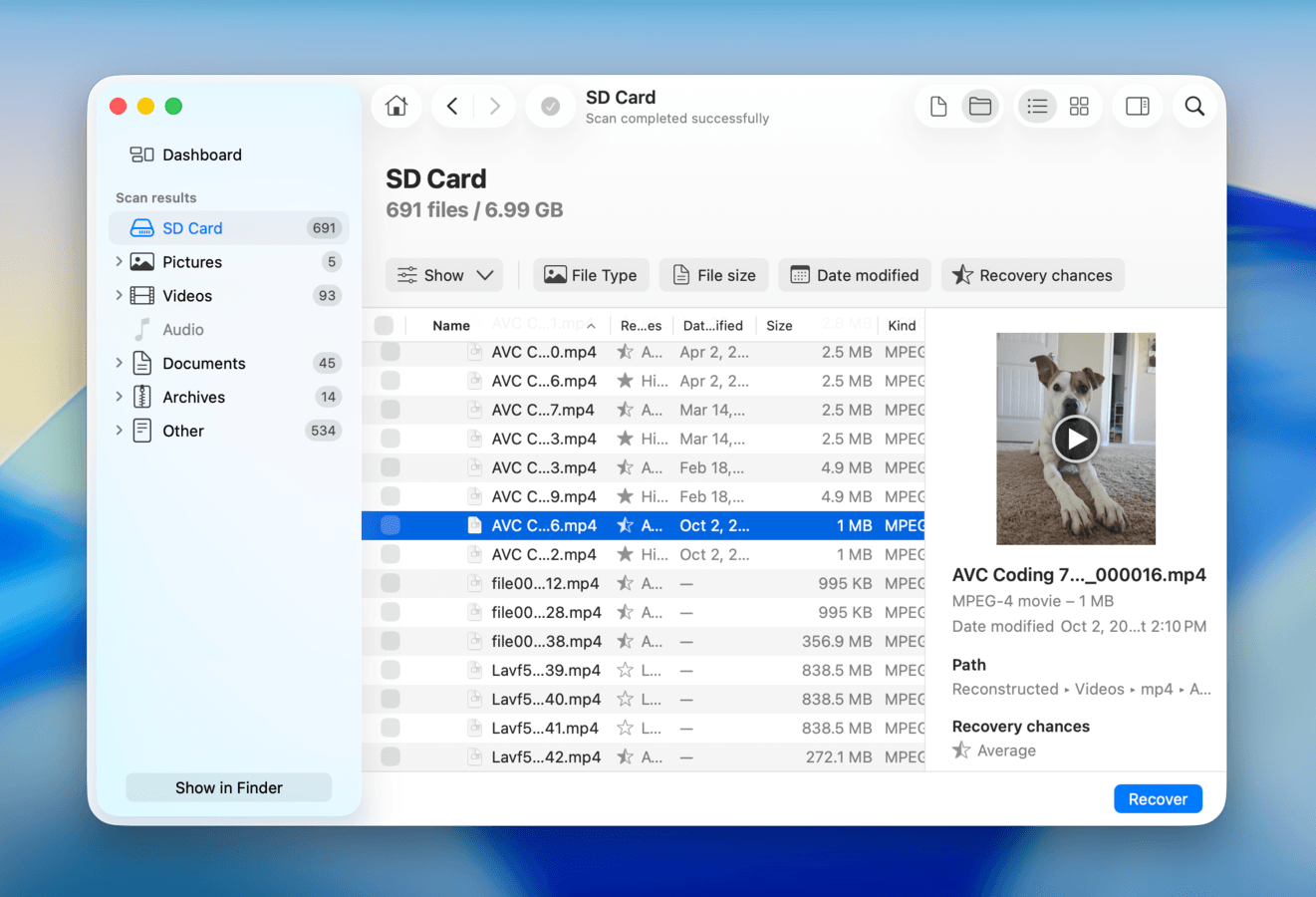
- Bästa förhandsgranskningsfunktionen på marknaden, särskilt för RAW-foton (förhandsgranskning i de flesta appar har svårt med vanliga filtyper)
- Ett pris för att använda appen på både Mac- och Windows-datorer
- Återskapar automatiskt RAID-arrayer, vilket gör återställningen mycket enklare för den vanliga användaren
- Ingen kostnadsfri dataåterställning för Mac-datorer (men du kan skanna dina enheter och förhandsgranska dina data)
- Startbar återställning fungerar endast om du har en internetanslutning (för att ladda ner Disk Drill via Terminal i återställningsläge)
- Begränsat stöd för hårdvaru-RAID
Filsystemsupport:
- FAT16 / FAT32 / exFAT
- NTFS / NFS5, ReFS
- HFS / HFS+ / APFS
- ext2 / ext3 / ext4
- BTRFS
- RAW
Prisuppgifter:
- Kostnadsfri enhetsskanning och filförhandsgranskning samt obegränsad användning av säkerhetskopierings- och skyddsverktyg
- 89 $ per år
- 149 $ för en livstidslicens (inkluderar livstidsuppdateringar)
- 1 köp av en Disk Drill-prenumeration eller livstidslicens kan användas för både macOS- och Windows-enheter (upp till 3 enhetsaktiveringar)
Omfattande översikt
Baserat på den omfattande forskning vi gjort om de 8 otroliga apparna på denna lista, är Disk Drill vårt förstahandsval för den bästa programvaran för dataåterställning för Mac. Den uppnår en perfekt balans mellan tillgänglighet, kraft och funktioner, och dess verktygslåda gör att appen är användbar i många situationer av dataförlust.
Funktionen som omedelbart stack ut för oss var Avancerad kameråterställning skanningstypen, som kan rekonstruera fragmenterade drönarfilmer, dashcam-klipp, högupplösta videor, etc. för att säkerställa att de är spelbara. Disk Drill har också ett (gratis att använda) verktyg för fullständig avbildningsbackup, vilket kan skapa backupfiler som du kan skanna med dataräddningsfunktionen—vilket är ett utmärkt sätt att säkert återställa filer från korrupta enheter.
Bortsett från unika funktioner är Disk Drill bara välutvecklad överlag. Det har det bästa förhandsgranskningsverktyget av alla appar på den här listan (det fungerar till och med med fullständiga videor och RAW-foton), det är kompatibelt med de flesta moderna filsystem, identifierar omkring 400 filtyper och presterade konsekvent bra under vårt filåterställningstest—vilket du kan läsa om i detalj i vår Disk Drill-recension.
Sammantaget är Disk Drill det bästa allsidiga verktyget för dataåterställning, oavsett om du behöver återställa nyligen raderad data från ett formaterat USB-minne eller återställa viktiga filer från en korrupt HDD.
Vad användare säger
Disk Drill-användare nämner främst dess tillförlitlighet och återställningsprestanda, och berömmer appens skanningshastighet och mängden återställd data. Den har också fått särskild uppmärksamhet för funktionen Advanced Camera Recovery, som kan reparera korrupta SD-kortvideor.
“Min kamera sparade videor på ett fragmenterat sätt. Och grejen är att det bara finns ett fåtal återställningsverktyg på marknaden som faktiskt kan hantera fragmenterade videofiler, och ännu färre gör det bra. I mitt fall var Disk Drill den enda som faktiskt hanterade det på en användbar nivå. Innan jag provade Disk Drill var videorna jag lyckades återställa med andra verktyg i princip värdelösa. Några av dem frös direkt i början, andra stannade efter några sekunder, och några öppnades inte alls, bara en svart skärm i videospelaren.” – Reddit-användares djupdykning
| Plattform | Betyg |
| Trustpilot | 4,5/5 |
| G2 | 4,0/5 |
| Capterra | 3,5/5 |
Omdöme
Disk Drill är en kraftfull men ändå nybörjarvänlig applikation för dataåterställning som passar för en mängd olika scenarier av dataförlust – inklusive oavsiktlig radering, formatering och SD-kortskorruption. Den är särskilt kraftfull för återställning av videor, eftersom dess Avancerad kameråterställning -funktion kan rekonstruera fragmenterade videor under återställningsprocessen.
2. Data Rescue 6
Utvecklare: Prosoft Engineering
Systemkrav: macOS 10.12 och nyare
Bäst för: Återställer dokument och okända filtyper
Kort översikt
Pros
- En licens för både Windows och macOS-plattformarna
- Återskapa okända filer med hjälp av anpassade filsignaturer med FileIQ
- Standardläge och avancerat läge gör det mer lättillgängligt för nybörjare utan att helt förändra gränssnittet
- Startbar återställning
- Utmärkt på att återställa dokumentfiler (t.ex. DOCX, PDF, TXT, etc.)
- En av de dyraste alternativen på denna lista (Disk Drills årslicens kostar lika mycket som Data Rescues månadslicens)
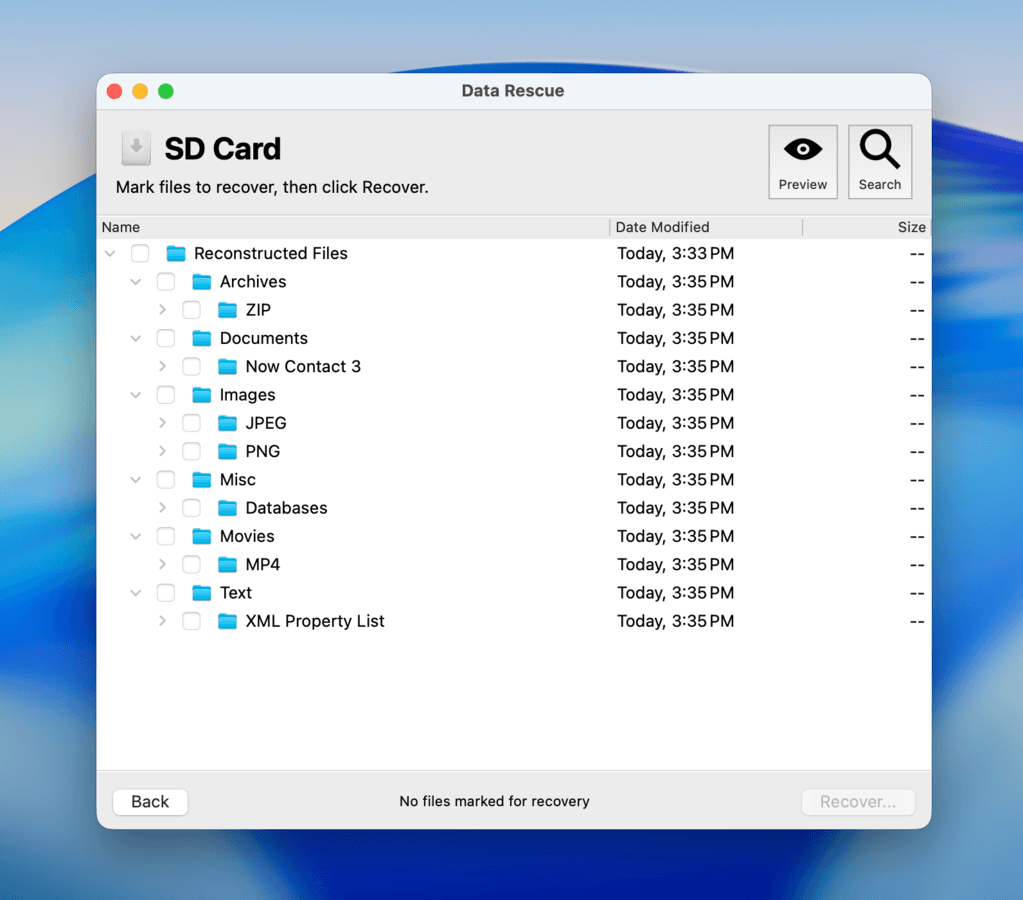
- Föråldrat GUI (grafiskt användargränssnitt)
- Kan inte återställa data från HFS+ och APFS-enheter
- Har svårt med mindre vanliga filformat (t.ex. RAW-bilder)
Filsystemsupport:
- FAT32, exFAT, NTFS
- HFS+, APFS
- ext2/3
Prisuppgifter:
- Gratis 1 GB dataåterställning
- 79 $ per månad
Omfattande översikt
Data Rescue 6 är ett välkänt namn inom dataåterställning. Det är en mogen app med utmärkt kompatibilitet och välutvecklade funktioner som gör den pålitlig för att återställa vanliga filer som av misstag raderats.
Det stöder fullt ut vanliga filsystemformat, såsom HFS+, APFS, FAT32 och ExFAT (medan NTFS- och ext/3-enheter är läsbara men inte fullt ut kan genomsökas). Våra tester visade också att det utmärker sig särskilt vid borttagning av dokument (t.ex. DOCX, PDF, TXT, etc.) samt vissa vanliga bild- och videofilformat (t.ex. JPG, MP4, AVI, etc.). Dock hade det svårt att återställa RAW-bilder och resulterade ibland i ospelbara videor.
Det sagt, gör FileIQ-funktionen det möjligt för dig att “lära” appen nya filsignaturer, vilket öppnar upp många användningsområden för mindre kända filtyper. Problemet med Data Rescue är att den ser väldigt föråldrad ut jämfört med andra appar. Den saknar också flera funktioner som förenklar användningen, såsom miniatyrbilder, filter och automatiskt genererade kategorier.
Du kan läsa mer om våra erfarenheter av att använda denna app, samt se skärmdumpar av dess användargränssnitt, i vår Data Rescue 6 recension.
Det kan inte heller återställa data från krypterade volymer alls (även om det fortsätter försöka), medan andra appar åtminstone ger dig möjlighet att dekryptera din disk. Sammantaget gör dessa klagomål att Data Rescue’s prislapp blir svårare att motivera. Dock är det fortfarande ett stabilt alternativ för att effektivisera återställning av vanliga filer.
Vad användare säger
Data Rescues användarfeedback är blandad. Den har några få recensioner på plattformar som Trustpilot och G2, vilka mestadels består av klagomål på fakturering och licensproblem. Inställningen till Data Rescue på forum som Reddit är likaså ljummen, men den anses fortfarande vara bättre än många andra alternativ där ute.
“Du kan köra verktyget för att gratis förhandsgranska vad det kan återställa, och de första 1 GB av återställd data är kostnadsfria. Det kan ta lång tid att göra djupa genomsökningar, särskilt om lagringsmekanismen håller på att gå sönder. Men det kan återställa filer från en korrupt eller döende hårddisk, vilket sparar tid och pengar jämfört med att skicka iväg disken till en professionell dataräddningstjänst.” – G2-användare
| Plattform | Betyg |
| Trustpilot | 3,6/5 |
| G2 | 4,5/5 |
Omdöme
Data Rescue 6 är mycket bra på att återställa raderade dokument från lagringsenheter med antingen Windows-baserade eller Mac-baserade filsystemformat (förutom NTFS). FileIQ-funktionen gör också Data Rescue lämplig för att återställa okända eller ovanliga filtyper, så länge du har ett fungerande exempel.
3. iBoysoft Data Recovery för Mac
Utvecklare: Chengdu Aibo Tech
Systemkrav: macOS 10.11 eller nyare
Bäst för: Enkla återställningsuppgifter
Kort översikt
Pros
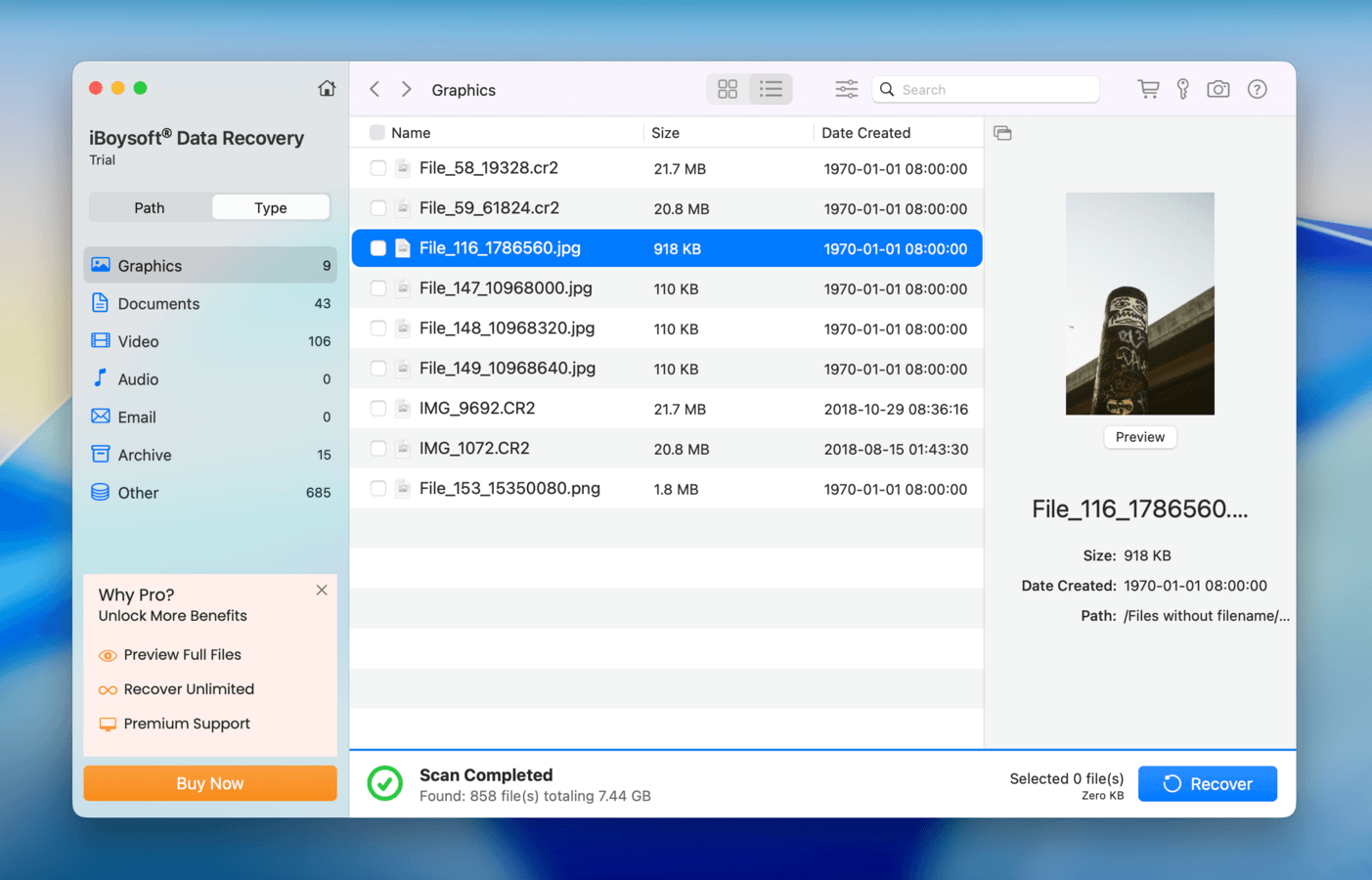
- Strömlinjeformad gränssnitt
- Hyfsad förhandsgranskningsfunktion
- Plattformsoberoende återställningsstöd
- Presterar bra vid återställning av raderade eller formaterade filer från en fungerande lagringsenhet
- Har svårt att återställa data från skadade och icke-bootande enheter
- Långsamma genomsökningstider, även för mindre lagringsenheter
- Dyra prenumerationsalternativ
Filsystemsupport:
- FAT32, exFAT, NTFS
- HFS+, APFS
- UFS, BeFS
Prisuppgifter:
- Kostnadsfri enhetsskanning och förhandsvisning av filer
- $89.95 per månad
- $99.95 per år
- $169.95 engångsbetalning
Omfattande översikt
iBoysoft Data Recovery är ett pålitligt, plattformsoberoende och nybörjarvänligt återställningsverktyg utvecklat av det kinesiska mjukvaruföretaget Chengdu Aibo Tech. Det är inte den mest kraftfulla appen på den här listan, men iBoysoft erbjuder en smidig upplevelse och god prestanda vid enklare uppgifter.
Den här appens största styrka ligger i dess finish; nya användare kan enkelt komma igång med att återställa lagringsenheter utan krångel. Dess scan-hastigheter är definitivt bland de långsammaste vi har sett, men när sökningen var klar hade vi en bra upplevelse med filbläddraren. Det var enkelt att sortera och filtrera olika filtyper, och förhandsgranskningsfunktionen visade sig vara mer pålitlig än andra appar på den här listan.
Vi upptäckte dock att appen hade svårt att återställa nästan några filer från ett RAW USB-minne (många av dem blev korrupta). Du kan läsa mer om våra fullständiga återställningsresultat i vår djupgående recension av iBoysoft Data Recovery. Sammantaget fann vi att iBoysoft Data Recovery är en stark kandidat för enkla återställningsuppgifter, särskilt för nybörjare som vill ha en smidig upplevelse.
Vad användare säger
Övergripande användarfeedback för iBoysoft Data Recovery lutar mot positivt för användarupplevelse och återställningsprestanda för borttagna filer. För andra användare fungerade produkten helt enkelt inte. Dessa kommentarer följdes ofta av klagomål på svårigheter med deras kundservice.
“Jag tog en massa foton på min senaste semester och var exalterad över att titta på dem, men när jag skulle ladda upp dem från mitt SD-kort blev de oförklarligt raderade. Jag testade en massa programvara för att försöka återställa bilderna, men inget fungerade. Till slut provade jag iBoysoft. Direkt märkte jag att gränssnittet var mycket mer användarvänligt än de andra applikationerna. Efter att ha skannat i 20 minuter hittade den mina bilder (och bilder som raderats när min pappa använde SD-kortet för flera år sedan). Jag önskar att jag hade försökt med iBoysoft först istället för att gå igenom huvudvärken med att ladda ner en massa andra appar som inte fungerade.” – Trustpilot-användare
| Plattform | Betyg |
| Trustpilot | 3,5/5 |
| G2 | 4,3/5 |
| Capterra | 4,4/5 |
Omdöme
iBoysoft Data Recovery är ett nybörjarvänligt återställningsverktyg som fungerar bäst för användare som behöver återställa raderade filer från externa lagringsenheter, som USB-minnen eller SD-kort. Det har ett utmärkt gränssnitt och bra filbläddringsfunktioner, vilket gör återställningsprocessen mycket mindre skrämmande.
4. TestDisk & PhotoRec
Utvecklare: CGSecurity
Systemkrav: macOS 10.6 och senare
Bäst för: Återställning av data från skadade enheter och nyligen raderad data
Kort översikt
Pros
- Helt gratis och öppen källkod
- Portabel och kräver ingen installation
- TestDisk kan reparera på flera sätt (återställa raderade eller förlorade partitioner, reparera startsektorn, etc.) som kan återställa åtkomst till data
- PhotoRec känner igen de flesta vanliga filsignaturer (inklusive proprietära)
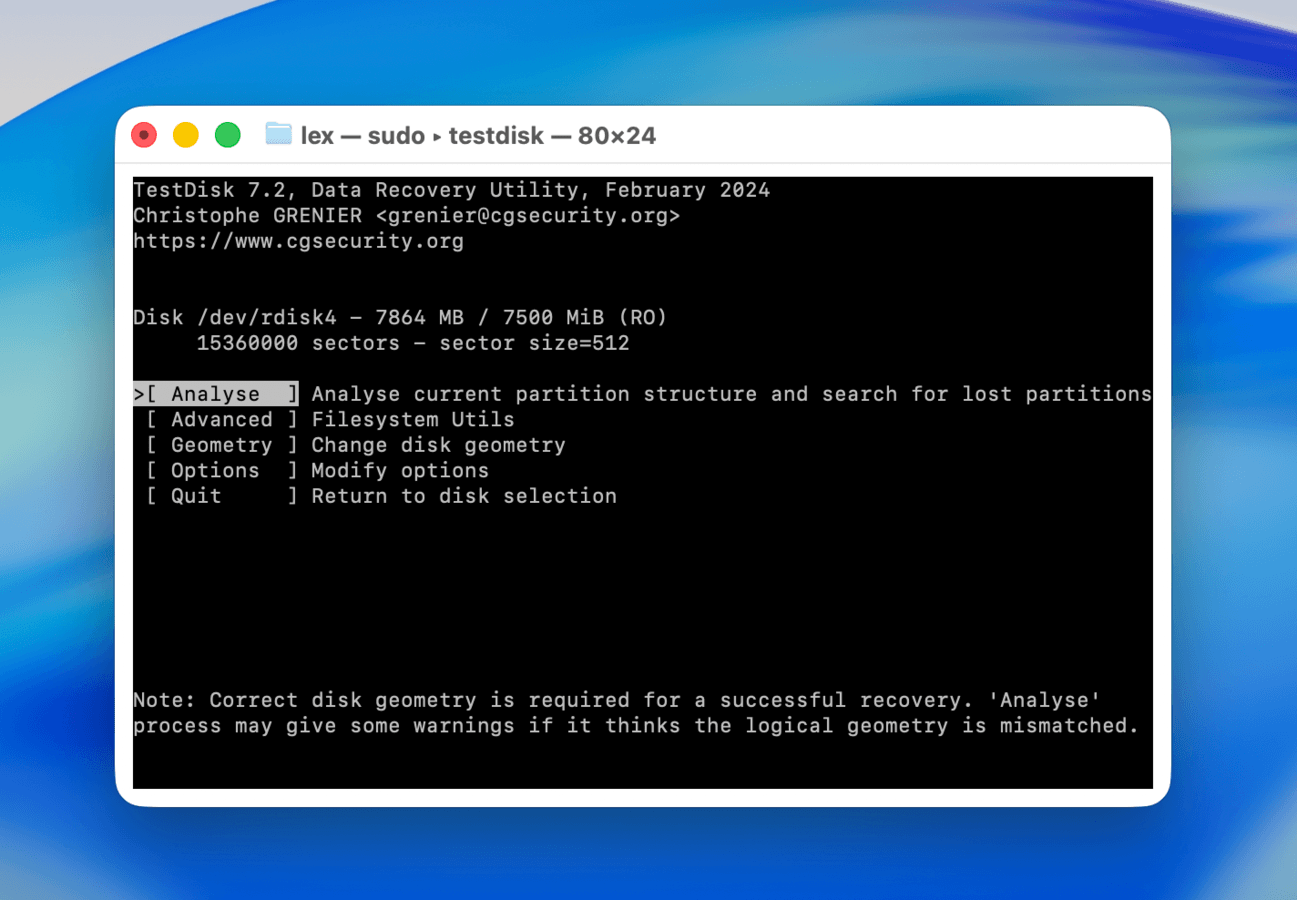
- Ingen grafisk användargränssnitt (så inga förhandsvisningar)
- Ingen sortering, filtrering eller andra filbläddringsfunktioner
- PhotoRec förlitar sig endast på signaturskanning för dataräddning
- Begränsat tekniskt stöd
- Har inga avancerade verktyg som vanligtvis finns i återställningsappar, såsom diskkloning och S.M.A.R.T.
Filsystemsupport:
- FAT12/16/32, exFAT, NTFS
- ext2/3/4, btrfs, XFS, JFS, ReiserFS
- HFS, HFS+, APFS
- UFS, BeFS, NSS, CramFS
- LVM, LVM2, Linux RAID, Linux Swap
Prisuppgifter: Free
Omfattande översikt
TestDisk och PhotoRec är ett par öppenkällkodsverktyg utvecklade av CGSecurity, som du kan ladda ner helt gratis. Tillsammans erbjuder de en kombination av diskkorrigering och dataåterställningsfunktioner som kan hjälpa till att återställa borttagna filer eller återställa åtkomst till en skadad enhet.
TestDisk är främst ett verktyg för reparation av diskar, som kan återställa försvunna partitioner, reparera skadade partitionstabeller, laga startsektorer och i allmänhet åtgärda alla integritetsproblem som hindrar dig från att komma åt dina data. Till exempel kan du använda TestDisk om din enhet inte läses korrekt av din Mac. PhotoRec, å andra sidan, är ett dataåterställningsverktyg som kan söka igenom din enhet efter försvunna filer. Det har endast en signatur-skanner, men det stöder många kända filtyper.
Båda applikationerna är inbyggt kompatibla med en mängd olika filsystemformat och lagringsenheter. Det enda problemet är att inget av verktygen har ett GUI – du kommer att arbeta från ett gränssnitt som liknar Terminal-appen och endast använda tangentbordet för att navigera.
Du kan läsa mer om vår användarupplevelse med båda apparna i våra TestDisk-recension och PhotoRec-recension.
Vad användare säger
TestDisk och PhotoRec är extremt populära i onlinegemenskaper, särskilt som open-source-program. Enligt kundundersökningar har TestDisk ett rykte om sig att lösa fall som kommersiella program inte kan. PhotoRec har också fått beröm på användarforumet Reddit, men dess begränsningar är allmänt kända.
”Den grundläggande genomsökningen hittade hälften av bilderna från den andra halvan av fotograferingen, och sedan hittade djupgenomsökningen resten från den första halvan. Den hittade också bilder som går så långt tillbaka som 2020. Så. TACK SÅ MYCKET. Lättnaden är helt otrolig.” – Reddit-användare
| Plattform | Betyg |
| Trustpilot | 4,0/5 |
| G2 | 4,3/5 |
Omdöme
TestDisk & PhotoRec erbjuder en kraftfull kombination av funktioner för diskreparation och dataåterställning—helt gratis. Men utformningen av deras gränssnitt gör båda verktygen svåra att använda för nya användare, särskilt med bristen på officiell teknisk support.
5. R-Studio
Utvecklare: R-Tools Technology Inc. (R-TT)
Systemkrav: macOS 10.14 och nyare
Bäst för: Data forensik, avancerade återställningsuppgifter
Kort översikt
Pros
- Tillhandahåller flera avancerade verktyg som du inte hittar i andra återställningsappar (t.ex. forensiskt läge, hexeditor, etc.)
- Prisvärd i förhållande till dess funktioner och prestanda
- Pålitlig prestanda på alla kända och vanligt använda filsystemformat
- Mycket bra på att återställa dokument, foton och vissa RAW-bilder
- Kraftfulla RAID-verktyg
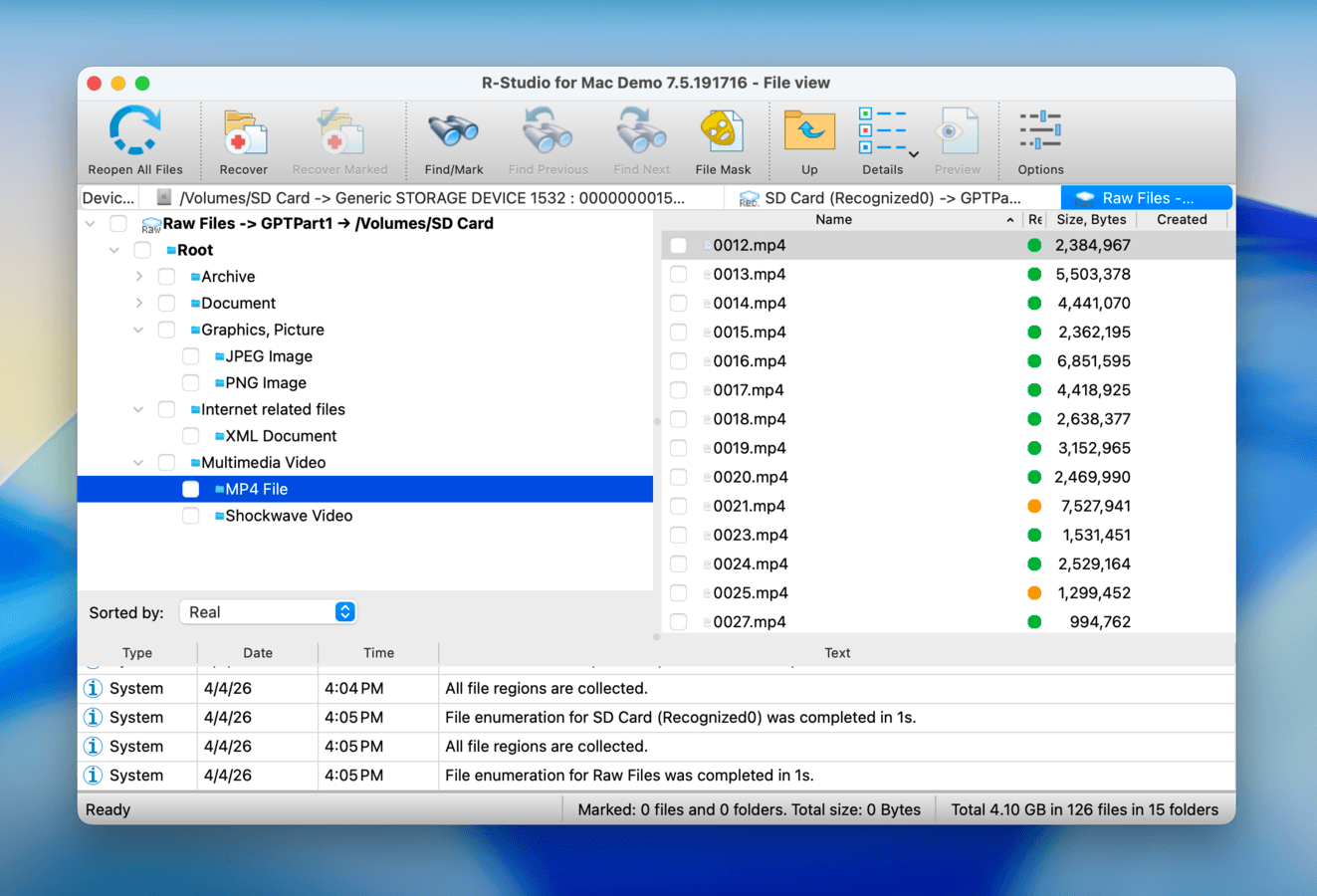
- Rörig användargränssnitt kan vara förvirrande för nybörjare
- Dataåterställning är inte strömlinjeformad i designen (ger avancerade användare mer kontroll)
- Förhandsgranskningsfunktionen är inte lika kraftfull som resten av appen (förhandsgranskningsfunktioner från andra appar är mer pålitliga)
Filsystemsupport:
- FAT12/16/32, exFAT, NTFS, ReFS
- HFS, HFS+, APFS
- ext2/3/4, XFS
- UFS1, UFS2, UFS BigEndian
Prisuppgifter:
- Kostnadsfri obegränsad återställning för filer som är 1024 KB eller mindre
- Engångsbetalning på $79.99
Omfattande översikt
R-Studio är en kraftfull mjukvara för dataåterställning som länge har varit en favorit i communityn. Det är en skrämmande applikation för nybörjare, men värd att lära sig för användare som kan maximera dess funktioner. Under våra tester utmärkte sig R-Studio på flera sätt. För det första blev vi mycket imponerade av den stora variationen och djupet på funktionerna. Verktyg som RAID-rekonstruktorn, bildbackupfunktionen, startbar återställning och forensiskt läge gjorde appen mer situationsanpassad än någon av dess konkurrenter.
För det andra presterade R-Studio mer konsekvent än de flesta poster på den här listan. Den utmärkte sig när det gäller att återställa dokument, foton och videor från lagringsenheter med olika grader av logiska skador—du kan läsa om appens exakta återställningstestresultat i vår R-Studio recension.
Slutligen kommer alla dessa funktioner till ett mycket rimligt pris, särskilt jämfört med konkurrenterna (och vad de erbjuder i gengäld). Appens enda svaghet är dess föråldrade och röriga gränssnitt, som förutsätter en halv-erfaren användare bakom skärmen.
Vad användare säger
R-Studio är en mycket populär app. Den dyker ofta upp i användarforum som Reddit, och appen är ofta lovordad som en av de mest pålitliga rekommendationerna—speciellt när det gäller felaktiga enheter. Det finns dock bekymmer om överförbarheten av licenser mellan maskiner, så du kan vilja kontakta kundtjänst om du vill veta mer.
“Jag har kunnat återställa data åt användare som inte haft någon backup och som haft tusentals bilder och viktig data. Möjligheten att skapa avbildningar av till synes döda hårddiskar och återställa data är kraftfull. Även möjligheten att ansluta till fjärrsystem är en annan fantastisk funktion.” – Capterra-användare
| Plattform | Betyg |
| Trustpilot | 3,5/5 |
| Capterra | 4,6/5 |
| G2 | 4,2/5 |
Omdöme
R-Studio är en kraftfull app för dataåterställning i rätt användares händer. Avancerade verktyg och pålitlig prestanda finns under ett klumpigt och något skrämmande gränssnitt. Den är också mycket prisvärd, trots sitt djup.
6. Wondershare Recoverit
Utvecklare: Wondershare Technology
Systemkrav: macOS 10.3 och nyare
Bäst för: Videåterställning och reparation
Kort översikt
Pros
- Specialiserat verktyg för återställning och reparation av video
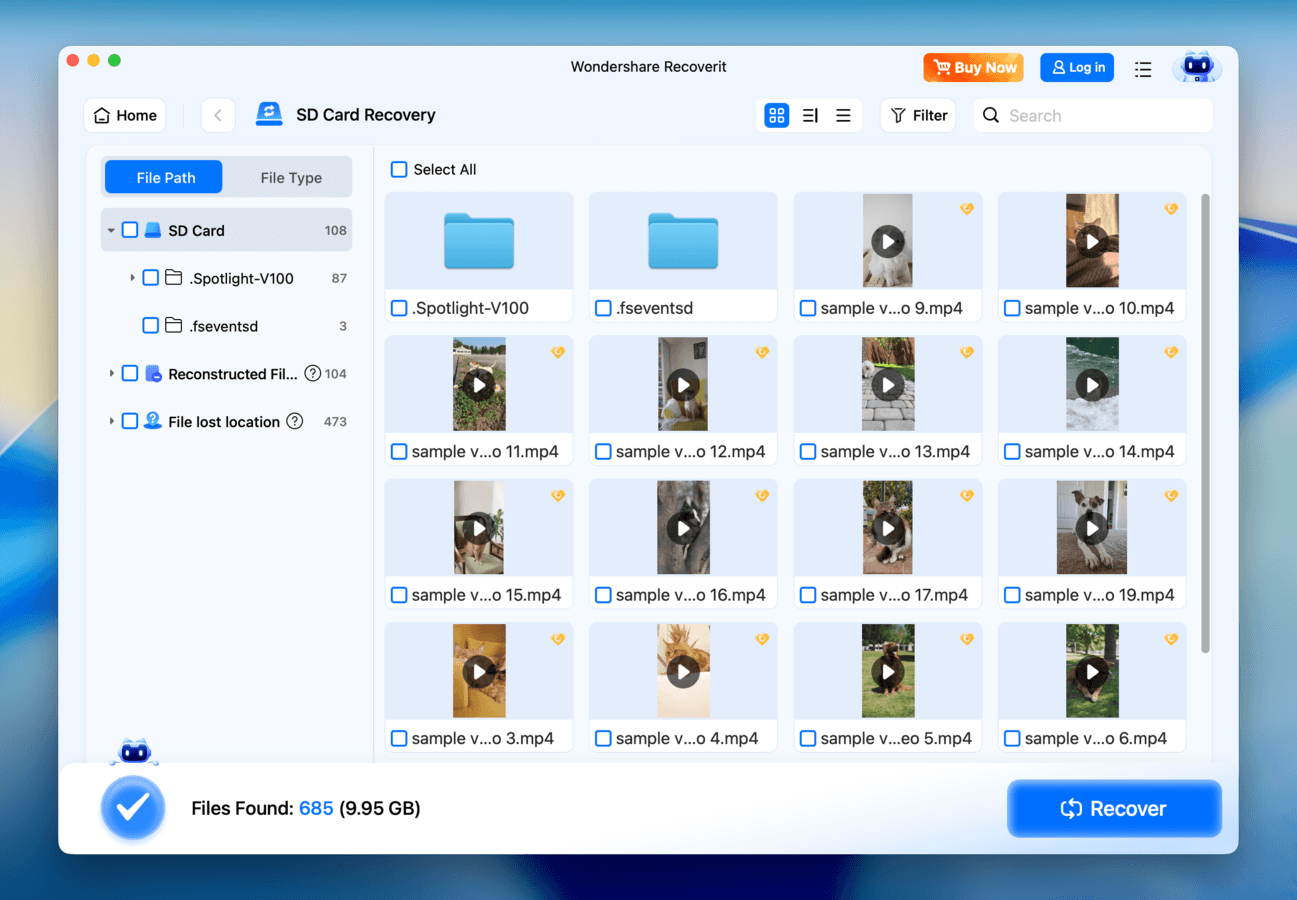
- Användarvänligt och strömlinjeformat gränssnitt
- Skapande av startbar disk
- Snabba skanningshastigheter
- Svagt förhandsgranskningsverktyg
- Kan endast skanna volymer, inte hela diskar
- Ojämt återställningsresultat
- Otillförlitlig för återställning från felaktiga diskar
Filsystemsupport:
- FAT32, exFAT, NTFS
- HFS+, APFS
- ext4
Prisuppgifter:
- Gratis återställning av 100 MB data
- $54.99 per månad (för 2 Mac)
- $64.99 per år (för 2 Mac)
- $94.99 engångsbetalning
Omfattande översikt
Wondershare Recoverit är en annan populär app för dataåterställning som erbjuder en god användarupplevelse och medelhög prestanda, samt unika funktioner som gör att den sticker ut. Appens största styrka är modulen för återställning och reparation av videor, som hjälper användare att återställa raderade videor och reparera dem om de blir ospelbara. Vi uppskattar också Recoverits strömlinjeformade gränssnitt, vilket gör det betydligt mer lättillgängligt än appar som TestDisk och till och med R-Studio.
Dock saknar dess starka estetik samma funktionalitet som dess konkurrenter. Vi blev särskilt besvikna på förhandsgranskningsappen, som fungerade inkonsekvent även med vanliga filtyper—which negates the advantage of being able to preview and verify files for free before committing to a license. Sammantaget skulle vi rekommendera Wondershare Recoverit för nybörjare som främst behöver återställa videor och kan utnyttja års- eller livstidsabonnemanget (att nedgradera till månadsabonnemanget är helt enkelt inte värt besparingen).
Vad användare säger
Wondershare Recoverit är extremt populärt, med tusentals recensioner på Trustpilot och G2—det får förmodligen mycket uppmärksamhet tack vare Wondershares andra appar, som Filmora och Dr.Fone. Dock får det en del klagomål på användarforum, och det rekommenderas inte lika ofta som andra appar på denna lista.
“Jag kunde återställa ett helt SD-kort fullt med foton. Vi pratar om strax över 2000 högupplösta råfiler. Det verkar som att återställningsprogrammet kunde återställa bokstavligen alla bilder. En enorm lättnad för mig. Det var snabbt och lätt att använda vilket jag uppskattade under en väldigt stressig tid.” – Trustpilot-användare
| Plattform | Betyg |
| Trustpilot | 4,6/5 |
| G2 | 4,3/5 |
Omdöme
Wondershare Recoverit är en nybörjarvänlig app för dataåterställning med unika funktioner som kan hjälpa dig att återställa och reparera förlorade videor med större framgång. Den här appen passar bäst för användare som kan dra nytta av dessa specifika verktyg (t.ex. videografer eller redigerare).
7. AnyRecover för Mac
Utvecklare: iMyFone Technology Co., Ltd.
Systemkrav: macOS 10.10 och senare
Bäst för: Återställer data från RAW-diskar
Kort översikt
Pros
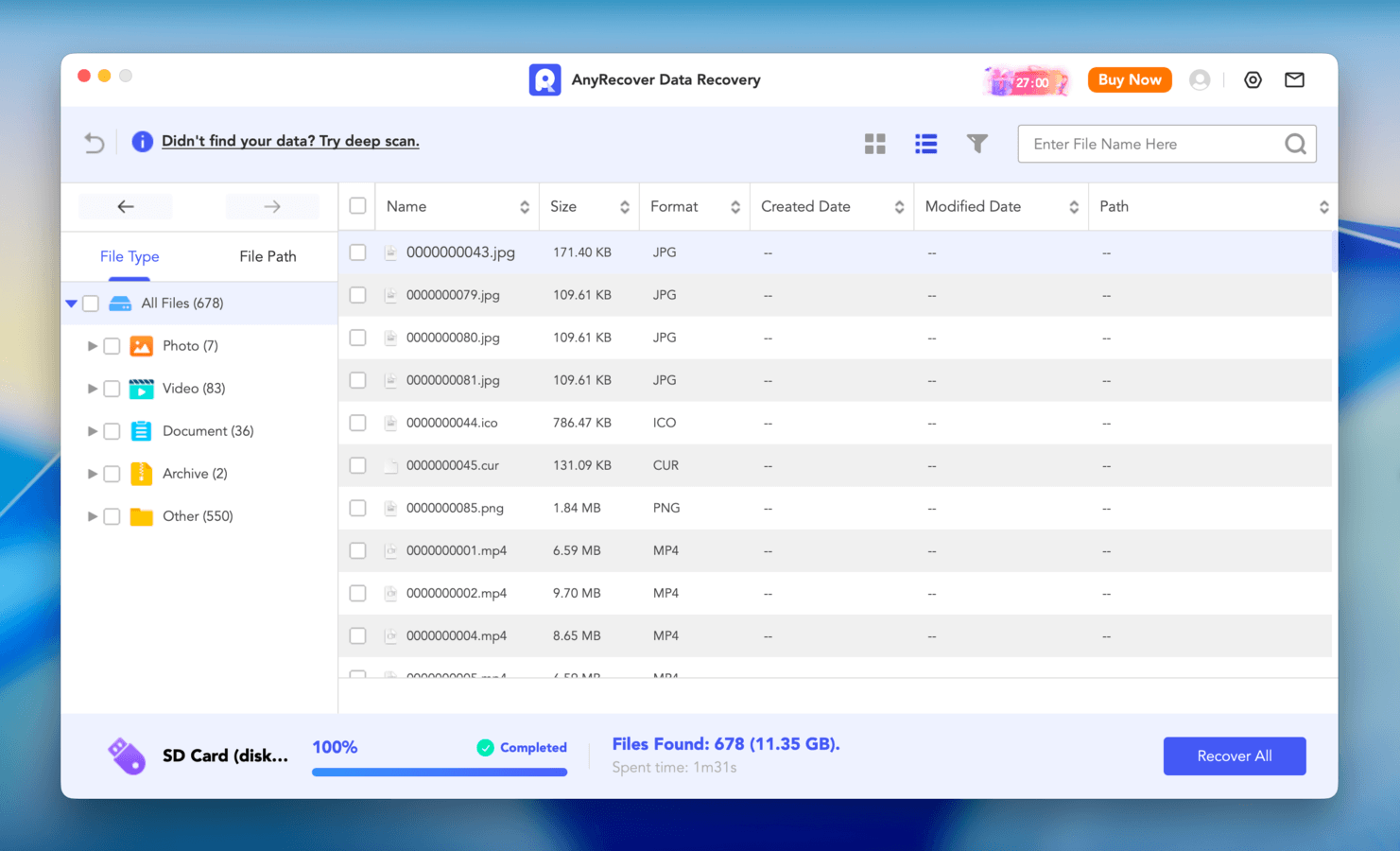
- Användarvänligt gränssnitt för nybörjare
- Möjlighet att skapa startbara diskar
- Fungerar bra på skadade enheter
- God hantering av skanningssessioner
- Saknar avancerade funktioner som bildbackup (vilket hjälper till att återställa data från korrupta enheter)
- Vi anser att appen är dyr med tanke på vad den erbjuder
- Svagt förhandsgranskningsverktyg
- Återställda videor är ofta ospelbara
Filsystemsupport:
- FAT16/32, exFAT, NTFS
- HFS+, APFS
Prisuppgifter:
- Kostnadsfri enhetsskanning och filförhandsgranskning
- $59.99 per månad
- $79.99 per år
- $99.99 engångsbetalning
Omfattande översikt
AnyRecover är ett nybörjarvänligt verktyg för dataåterställning för Mac som fungerar ovanligt bra för skadade enheter, men ligger efter andra appar vad gäller övrig funktionalitet.
Först det positiva: AnyRecover kändes överlägset mest stabilt och pålitligt vid hantering av RAW och till och med icke-monterande diskar, som ofta är kandidater för dataförlust. Det visade sig också vara konsekvent när vi testade det med vanliga dokument-, foto- och videofiländelser över filsystemformaten FAT, NTFS, HFS+ och APFS.
Men utanför dessa användningsområden blir AnyRecover svårare att sälja. Det har inte avancerade funktioner som ofta finns i återställningsappar, såsom ett bildbackupverktyg, och det hade problem med att förhandsgranska vissa filer (även om de använde kända format). Med det sagt är AnyRecover värd att prova om du har budgeten att investera i ett verktyg främst för att återställa vanliga filtyper från korrupta enheter.
Vad användare säger
Det är lite svårt att få en uppfattning om användarnas åsikter om AnyRecover för Mac. Å ena sidan har det nästan 400 omdömen på Trustpilot, där många användare berömmer kundservicen. Det har bara 1 omdöme på G2-plattformen, som gav det betyget 2.0. Feedback på Reddit var betydligt mer kritisk och lyfte fram dålig användarupplevelse och allmän opålitlighet.
“Jag har haft en fantastisk upplevelse med kundsupporten på anyRecover. Ray har varit mycket vänlig och lyhörd och jag ser fram emot att få en riktig lösning på det problem jag rapporterade när det gäller att reparera mina ljudfiler. Jag är övertygad om att de kommer att lösa det åt mig!” – Trustpilot-användare
| Plattform | Betyg |
| Trustpilot | 4,7/5 |
| G2 | 2,0/5 |
Omdöme
AnyRecover är en pålitlig lösning för RAW- och icke-monterande diskar, särskilt om du främst behöver återställa vanliga filtyper. Det är också kompatibelt med äldre versioner av macOS jämfört med andra alternativ på denna lista.
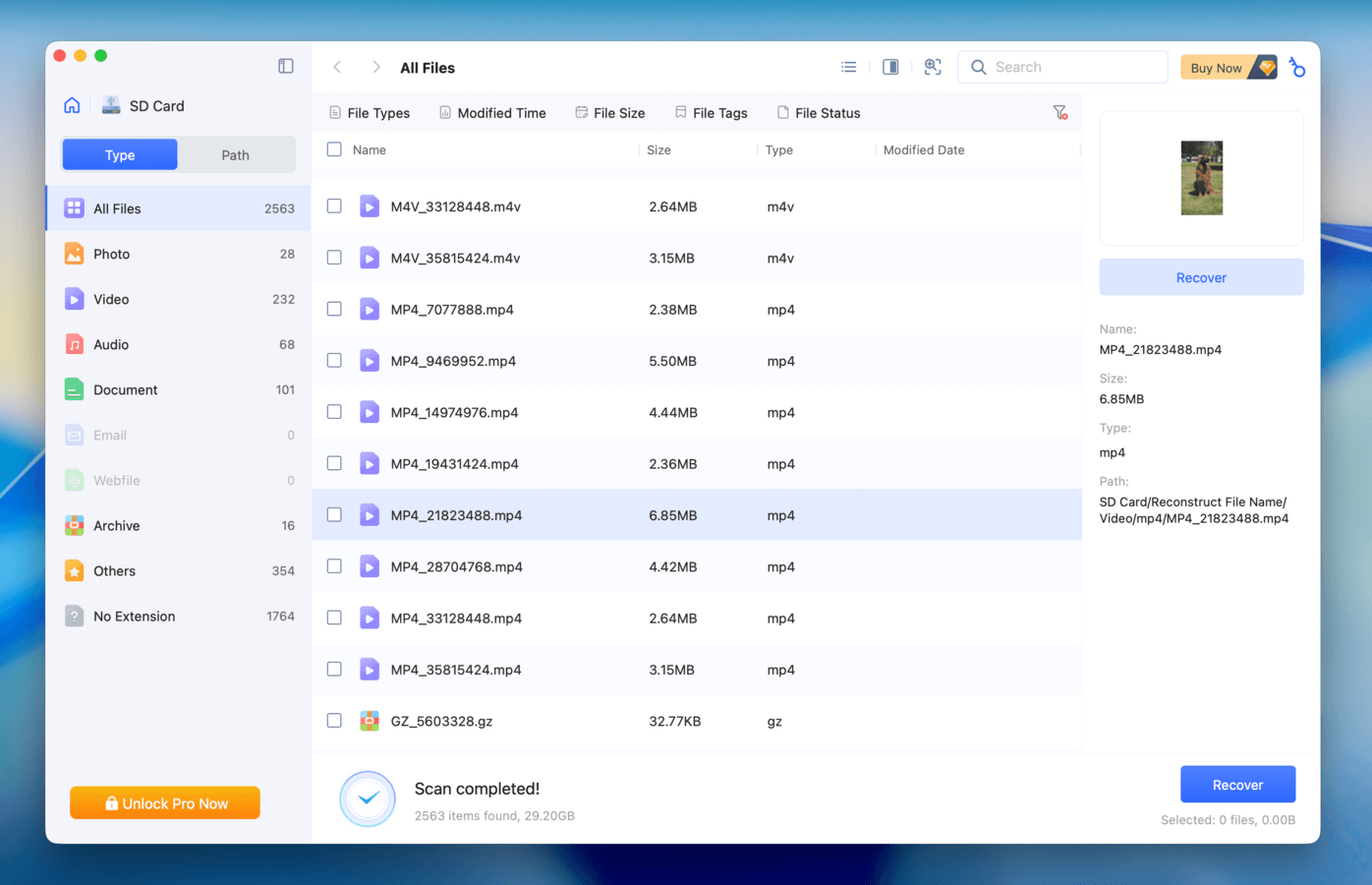
8. Tenorshare 4DDiG
Utvecklare: Tenorshare
Systemkrav: macOS 10.12 och nyare
Bäst för: Foto- och videoreparation samt grundläggande återställning
Kort översikt
Pros
- Användargränssnitt som är enkelt för nybörjare
- Har verktyg för reparation av foton och videor
- Möjlighet att skapa startbara diskar
- Bra hantering av genomsökningssessioner
- Bra på att återställa raderade filer med vanliga filformat
- Hanterar inte skadade enheter bra
- Svag förhandsgranskningsfunktion som ofta inte fungerar
- Svag på att återställa mappstruktur
- Opålitlig signaturskanner
- Dyr med tanke på dess funktioner och kapacitet
Filsystemsupport:
- FAT32, exFAT
- HFS+, APFS
Prisuppgifter:
- Kostnadsfri skanning av enheter och filförhandsvisning
- 55,95 USD per månad
- 69,95 USD per år
- 119,95 USD engångsbetalning
Omfattande översikt
Tenorshare 4DDiG har funnits länge och är en stabil sista kandidat på den här listan. Den gör inget särskilt bättre än andra återställningsappar, men den erbjuder en bra användarupplevelse och fina funktioner.
Den här appen har en av de renare användargränssnitten bland sina konkurrenter, vilket dock stördes något av falska “återställningsplatser” (t.ex. Papperskorgen, specifika mappar). Vi upptäckte också att dess reparationsverktyg fungerade riktigt bra—vi kunde reparera flera JPEG-filer under våra tester för vår 4DDiG-recension.
När det gäller återställningsprestanda fungerar det bra för att återställa vanliga filtyper som har tagits bort, men det har svårt med skadade enheter, RAW-bilder och de flesta videoformat. Vi rekommenderar Tenorshare 4DDiG för användare som behöver reparationsfunktioner tillsammans med ett återställningsverktyg. För andra fall är de andra alternativen på denna lista mycket starkare val.
Vad användare säger
Som en långvarig konkurrent inom dataåterställningsområdet har 4DiG ett hyfsat anseende. Tjänsten har samlat över 400 recensioner på Trustpilot, G2 och Capterra, där de flesta är positiva. Dock har vissa användare haft en så dålig upplevelse att de kallade appen för en bluff. Baserat på vår samlade forskning hade användare som använde 4DDiG för enklare återställningsuppgifter en högre framgångsfrekvens och stod för merparten av den positiva feedbacken.
“Mjukvaran är välorganiserad och lätt att använda, även för användare utan teknisk erfarenhet. Skanningen kan ta lite tid, men den är ganska grundlig och låter dig förhandsgranska filer som kan återställas, vilket är hjälpsamt innan du bestämmer hur du ska gå vidare. I mina tester kunde den hitta flera borttagna eller otillgängliga filer. Den löser inte alla återställningsscenarion, men fungerar tillförlitligt vid vanliga situationer för dataåterställning.” – Trustpilot-användare
| Plattform | Betyg |
| Trustpilot | 3,5/5 |
| G2 | 4,8/5 |
| Capterra | 4,8/5 |
Omdöme
Tenorshare 4DDiG är en användarvänlig app med genomsnittlig återställningsprestanda, men den kompenserar detta med reparationsverktyg för video och foto som faktiskt fungerar. Vi rekommenderar den i vissa situationer om du behöver en långsiktig lösning för återställning och reparation i ett och samma verktyg.
Toppverktyg för SD-kortåterställning för Mac jämförda
Att lära sig om dataåterställning och programmen som används för det känns som ett isberg–det finns så mycket information under ytan. För att hjälpa dig att undvika att bli överväldigad, här är ett fusklapp med alla återställningsappar vi diskuterade i den här artikeln, tillsammans med deras viktigaste information.
Kolumnen Genomsnittligt användarbetyg nedan kombinerar betyg från plattformar som Trustpilot, G2 och Capterra. Vi rekommenderar dock starkt att du läser mer om den programvara du planerar att använda på forum som Reddit för att få en tydligare bild av riktiga användares erfarenheter.
| Lägsta pris | Livstidslicens | Testfunktioner | MVP-funktioner | Genomsnittligt användarbetyg | |
| Disk Drill | $89 per år | Ja | Gratis disksökning och filförhandsvisning | Avancerad kameraåterställning, byte-till-byte backup | 4.0/5 |
| Data Rescue 6 | $79 per månad | Nej | Gratis 1 GB dataåterställning | FileIQ anpassade signaturer | 3.9/5 |
| iBoysoft Data Recovery | $89.95 per månad | Ja | Gratis disksökning och filförhandsvisning | Filbläddrargränssnitt | 4.0/5 |
| TestDisk & PhotoRec | Gratis | Gratis | Obegränsad gratis användning | Partitionsåterställning (TestDisk), signatursökare (PhotoRec) | 4.1/5 |
| R-Studio | $79.99 engångsbetalning | Ja | Fri obegränsad återställning för filer på 1024 KB och mindre | RAID-återskapare, avbildningsbackup, forensiskt läge | 4.0/5 |
| Wondershare Recoverit | $54.99 per månad | Ja | Gratis 100 MB dataåterställning | Videoreparationsmodul | 4.4/5 |
| AnyRecover for Mac | $59.99 per månad | Ja | Gratis disksökning och filförhandsvisning | RAW-diskstöd | 3.3/5 |
| Tenorshare 4DDiG | $55.95 per månad | Ja | Gratis disksökning och filförhandsvisning | Video- och fotoreparationsverktyg | 4.3/5 |
Vad SD-återställningsprogram för Mac kan och inte kan göra
I det här avsnittet är vårt mål att sätta realistiska förväntningar på i vilka situationer dataräddningsprogram faktiskt fungerar. Verkligheten är att det finns många scenarier där återställning är helt omöjlig—även om andra källor försöker övertyga dig om motsatsen.
Samtidigt finns det många fall där återställningsframgången är riktigt hög, även om du har raderat många filer eller om din enhet initialt verkar oläsbar.
För att hjälpa dig att felsöka din egen situation finns här en kort sammanfattning av de vanligaste fallen av dataförlust, kategoriserade efter deras sannolikhet för framgång:
Hög framgångsfrekvens:
- Oavsiktlig borttagning: Av misstag raderade filer raderas inte omedelbart från din enhet. Dess datafragment finns kvar och kan återställas av ett dataåterställningsprogram som en fungerande fil.
- Snabbformatering: Precis som när du tar bort filer, raderar en snabbformatering av din enhet inte dina data omedelbart. Du kan fortfarande återställa dina filer, så länge du inte sparar ny data på enheten (vilket skriver över filinformationen).
- Mindre filsystemskorruption: Om din enhet visas som RAW, har skadade kataloger eller korrupta partitioner, blir din data oftast bara otillgänglig—men inte raderad. Att reparera din enhet eller använda dataåterställningsprogram kan återställa dina filer.
Medel till låg framgångsfrekvens:
- Nya sparade filer: Även om din fildata inte raderas omedelbart vid borttagning, kan den skrivas över av nya filer som sparas på enheten. Du kan dock inte exakt veta vilka filer som skrivs över först.
- Upprepad formatering: Varje gång du formaterar en enhet skrivs ny data fortfarande till dess sektorer. Den datamängden är liten, men upprepad formatering kan så småningom skriva över återstående fildata som du behöver för återställning. Det kan också orsaka fragmentering av det gamla filsystemets data, vilket gör det svårare för återställningsverktyg att fungera.
- Fragmenterade stora videofiler: Stora videofiler är svårare att återställa med vanliga återställningsverktyg, eftersom deras fragment ofta är utspridda över hela volymen. Du behöver återställningsprogramvara med specialiserade skanningsmoduler för kameramedia.
Det finns flera poster i vår topp 8-lista som har specialiserade funktioner för videåterställning, men vi rekommenderar att du först provar Disk Drills Advanced Camera Recovery-skanning – den har det bästa och mest tillförlitliga förhandsgranskningsverktyget (särskilt för videor) och du kan verifiera att din video fungerar (gratis) innan du bestämmer dig för återställning.
Omöjligt med gör-det-själv-återställning:
- Fullständig eller säker formatering: Dessa formateringsprocesser skriver helt över datablocken på din enhet med nollor—vilket gör all form av återställning omöjlig. Endast säkerhetskopior kommer att fungera.
- SD-ERASE-kommandon: SD-ERASE urladdar fysiskt den elektriska statusen i din enhets minnesceller, vilket fullständigt raderar dess data.
- Allvarliga fysiska skador: Data lagras fysiskt på din enhet, och påverkas direkt av skador på enhetens interna komponenter. Beroende på skadans natur är det möjligt att din data förstörs fysiskt.
- NAND-nedbrytning eller skanningsfel: NAND försämras naturligt över tid, vilket gör det svårare för din dator att ens läsa din enhet (fysiskt), och det resulterar ofta i skanningsfel.
Vid fysisk skada och NAND-nedbrytning är återställning fortfarande (beroende på situationen) möjlig om du är villig att investera i professionella dataräddningstjänster. Dessa är företag med avancerad teknik och expertis som kan försöka återställa data på ett säkert sätt. Du kan ringa dem och be om en offert efter att ha förklarat din situation.
Slutsats
Baserat på vårt teams noggranna analys av apparna på denna lista (tillsammans med alla andra som inte kom med), rekommenderar vi Disk Drill som den bästa SD-kortåterställningsprogramvaran för 2026. Advanced Camera Recovery och Byte-to-byte backup, kombinerat med dess pålitliga förhandsgranskningsverktyg, gör Disk Drill mycket kraftfull för att återställa videor och RAW-foton från minneskort. Den presterade också konsekvent med andra filtyper, såsom dokument och kalkylblad.
Men beroende på dina specifika behov är det definitivt värt att överväga andra verktyg på den här listan. Till exempel är TestDisk bättre på att återställa saknade partitioner (och det är gratis). R-Studio är den enda appen med ett officiellt Forensic Mode, som du kan använda för bevis i domstol. Sammanfattningsvis, även om vi anser att Disk Drill är det bästa valet överlag, handlar en lyckad återställning alltid om individuella användningsfall–så välj noggrant!
Vanliga frågor
- Skivverktyg (Första Hjälpen): Reparera mindre skador på enheter, vilket potentiellt återställer åtkomsten till tidigare blockerad eller otillgänglig data.
- Time Machine: Skapar inkrementella säkerhetskopior av dina (valda) filer och mappar till en extern lagringsenhet, samtidigt som tillfälliga säkerhetskopior sparas lokalt.
- Papperskorgen: Lagrar raderade filer och mappar tills du återställer dem eller tar bort dem permanent
- iCloud Data Recovery: Sparar raderade iCloud-filer i 30 dagar.
- Hur mycket data du återställer och hur fragmenterad den är
- Den övergripande prestandan hos den dataåterställningsapp du använde, samt dess skanndjup
- Vilken typ av lagringsenhet du använder och dess totala lagringskapacitet
- Din enhets hälsa och lässtabilitet




