



وجدت نفسك في ورطة بعد حذف الملفات الخطأ عن طريق الخطأ؟ أو ربما كنت تقوم بتهيئة قرص، ولم تدرك إلا متأخراً أنك قمت بتهيئة القرص الخطأ. في كلتا الحالتين، قد تكون تعلم بالفعل أن هناك برامج يمكنها استعادة البيانات. لكن، هل هناك أيّ منها مجاني؟ والأهم من ذلك، هل تعمل البرامج المجانية بالفعل؟
انطلق فريقنا المكون من 7 خبراء في استعادة البيانات للإجابة عن هذه الأسئلة من خلال البحث، الاختبار، وتصنيف أفضل برامج استعادة البيانات المجانية المتوفرة حاليًا على الويب. لا تتردد في استكشاف تحليلنا العملي لكل أداة، أو انتقل مباشرة إلى جدول المقارنة إذا كنت تفضل نظرة سريعة جنبًا إلى جنب.
يعتمد تقييم كل أداة على بيانات تم جمعها من اختبارات واقعية أجراها خبراء. راجع كيف نختبر إذا كنت مهتمًا بمنهجيتنا.
هل يوجد حقاً برنامج مجاني لاستعادة البيانات؟
يوجد بالفعل برامج مجانية لاستعادة البيانات. ومع ذلك، أثناء بحثك، ستصادف أيضًا أدوات بنظام الفريميوم. لست متأكدًا من الفرق بين المجانية والفريميوم؟ حسنًا:
- مجاني يشير إلى الاستعادة غير المحدودة دون أي تكلفة. ببساطة هكذا، وغالباً هذا هو ما يريده الناس.
- مجاني مع ميزات مدفوعة من جهة أخرى، يعني عادةً الاستعادة المجانية مع بعض القيود. على سبيل المثال، قد تتمكن فقط من استعادة عدد معين من الملفات قبل الحاجة إلى ترخيص مدفوع.
الآن، لقد قمنا بتضمين كل من الحلول المجانية والحلول ذات الطابع الفريميوم في هذه القائمة لسبب محدد: أدوات الاستعادة المجانية غالبًا ما تأتي مع بعض التنازلات. هذا لا يعني أن البرامج المجانية سيئة؛ في الواقع، بعضها يتفوق حقًا على نظيراتها المدفوعة في بعض الجوانب. لكن الأدوات المجانية غالبًا ما تفتقر إلى بعض الميزات، مثل غياب وضع الفحص أو استعادة الملفات بشكل سطحي.
أفضل 6 برامج مجانية لاستعادة البيانات
كل حالة فقدان بيانات فريدة من نوعها. ومع ذلك، ترغب في الحصول على أداة استعادة تقدم نتائج متكاملة عبر العديد من السيناريوهات. ضع في اعتبارك أن هناك حدوداً لبرامج الاستعادة، ولا يمكن لأي أداة استرجاع بيانات تم استبدالها أو مسحها بأمان. ولكن جميع الأدوات الموجودة في هذه القائمة لأفضل برامج استعادة البيانات المجانية لنظام Windows تم تصنيفها وفقاً لإمكاناتها العامة في استعادة البيانات.
١. Disk Drill
الأفضل لـ: فعال للغاية مع نموذج الحزمة المجانية للاستعادة عبر مجموعة واسعة من السيناريوهات.
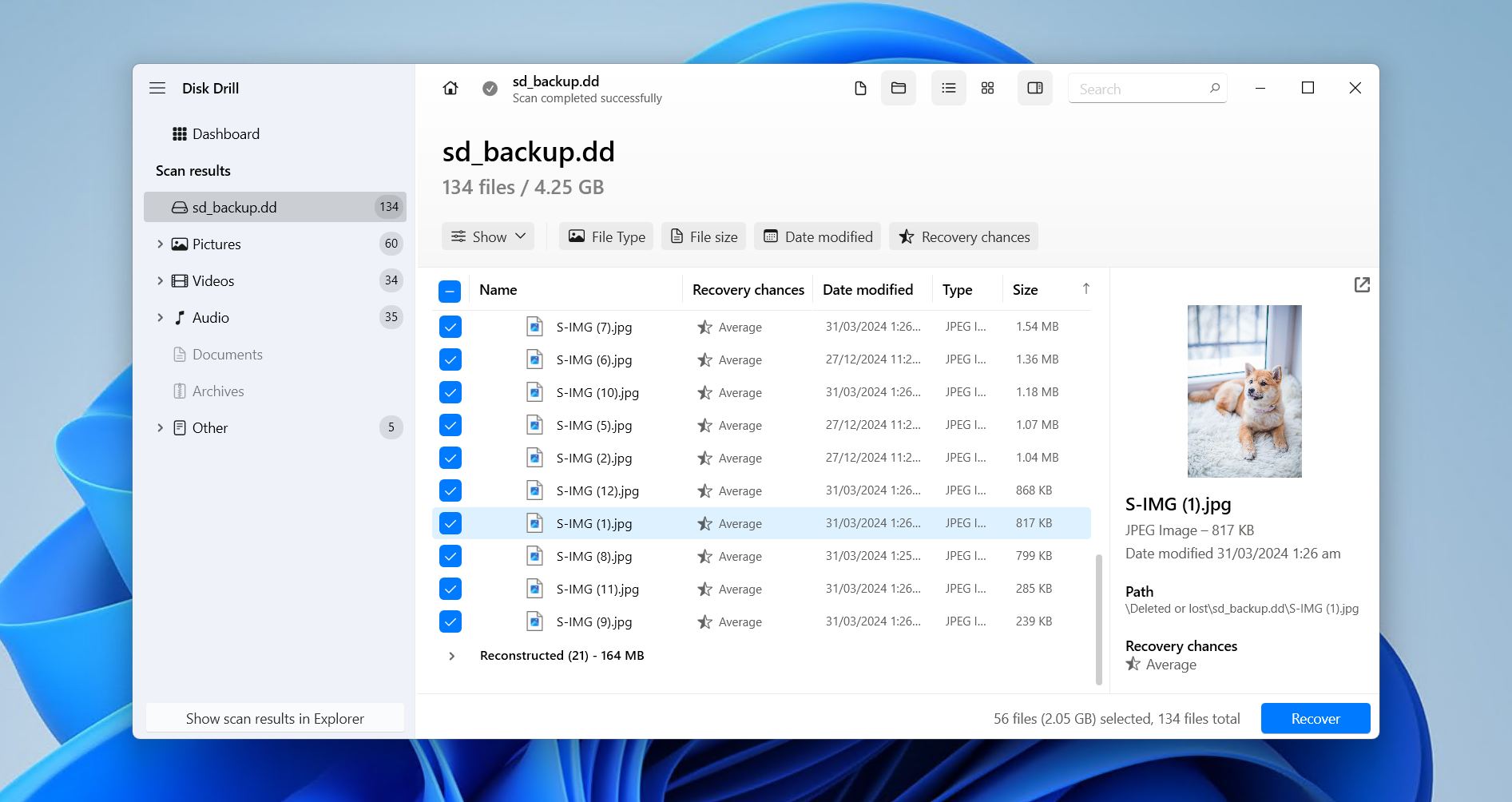
يتصدر Disk Drill قائمتنا لأفضل برامج استرجاع البيانات المجانية لأجهزة الكمبيوتر بفضل قدرته الفائقة على تحديد واسترجاع البيانات من أي حالة فقدان بيانات تقريبًا حيث يكون الاسترجاع الذاتي ممكنًا. كأداة مجانية حتى 100 ميغابايت من الاسترجاع المجاني، يتجاوز أداءه أداء أي أداة مجانية أخرى، حيث يمكّن الاسترجاع من أقراص HDD، و SSD، وأقراص USB، وبطاقات SD، وأجهزة NAS، ومصفوفات RAID (0، 1، 5، 6، 10، 1E، JBOD) مع أنظمة الملفات FAT، NTFS، ReFS، HFS، APFS، ext4/3/2، BTRFS، وRAW. والأفضل من ذلك، أنه سهل الاستخدام للغاية ويمكن لأي شخص استخدامه.
إلى جانب الاسترجاع، يتضمن أدوات إضافية لحماية البيانات ومراقبة الأقراص – جميعها مجانية ومناقشة في مراجعة Disk Drill. كما يحتوي على وحدة مخصصة لاسترجاع الكاميرا المتقدمة لاستعادة مقاطع الفيديو المجزأة، والتي تتكامل بشكل جيد مع ميزة المعاينة ملفًا بملف لتحديد البيانات القابلة للاسترجاع بسرعة. إذا كنت بحاجة إلى أداة استرجاع تقدم نتائج عالية الجودة، فإن Disk Drill يتفوق على أي حل مجاني وبسعر معقول.
Pros
- أداء ممتاز في استعادة البيانات في مجموعة متنوعة من حالات فقدان البيانات.
- وحدة استعادة الكاميرا المتقدمة لإعادة تجميع مقاطع الفيديو المجزأة التي تم تصويرها بالكاميرات والطائرات بدون طيار.
- واجهة مستخدم بديهية وسهلة للمبتدئين.
- ميزات إضافية لحماية البيانات ومنع فقدانها.
- يجمع تلقائيًا مصفوفات RAID البرمجية.
- الاسترجاع المجاني محدود بـ 100 ميجابايت.
- لا يمكن إنشاء أقراص استعادة قابلة للتشغيل.
مراجعات المستخدمين:
“لقد جربت جميع خيارات برامج استعادة الملفات الرئيسية، المجانية والمدفوعة، ويمكنني أن أؤكد أن Disk Drill هو بلا شك أفضل برنامج في فئته.” – جيف، مستخدم Trustpilot.
“إنه رائع جدًا. أنا حقًا أقدّر القيمة مقابل المال وسأستمر في استخدام النسخة المجانية لأطول فترة ممكنة.” – دان، مستخدم Capterra.
“أنا سعيد جدًا لأنني وجدت Disk Drill. يعمل بشكل مذهل. فقدت 36 تسجيلًا صوتيًا عندما قمت بتهيئة بطاقة الذاكرة عن طريق الخطأ. وبالفعل Disk Drill استعاد كل الملفات الـ 36 في أقل من ساعة.” – جوناثان، مستخدم G2.
تقييم البرنامج:
| منصة | التقييم | عدد المراجعات |
| تراست بايلت | 4.5/5 | 421 |
| كابتيرا | 3.7/5 | 11 |
| G2 | 4/5 | 62 |
| التقييم النهائي: | 4.4/5 | |
٢. فوتو ريك
الأفضل لـ: استعادة غير محدودة ومجانية من الأقراص التي تم تهيئتها أو تلفها أو ذات النظام RAW.
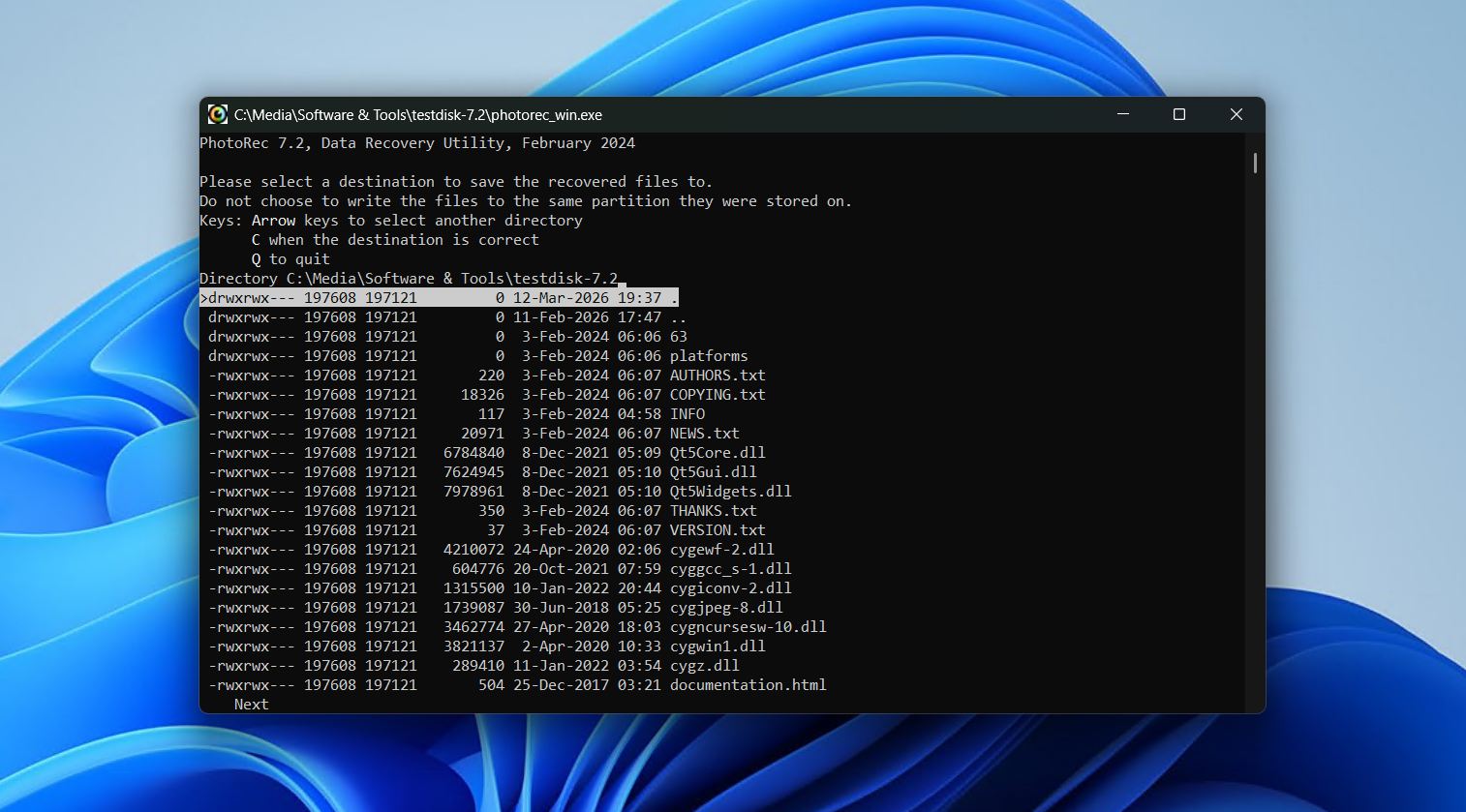
التالي هو PhotoRec، أداة استعادة مجانية بالكامل ومفتوحة المصدر، تتميز بقدرتها الخاصة على استعادة البيانات عن طريق توقيع الملفات، وذلك بفضل قاعدة بياناتها التي تضم أكثر من 480 نوعًا من الملفات. ونظرًا لأنها تتجاهل نظام الملفات إلى حد كبير، يُنصح بها غالبًا لاستعادة البيانات من الأقراص التي تم تهيئتها أو تلفها أو الأقراص بنظام RAW، حيث تم استبدال بيانات نظام الملفات أو تضررت بشدة لدرجة لا يمكن استخدامها.
المشكلة مع PhotoRec هي أنه بعيد تماماً عن كونه بديهي الاستخدام. كما ذكرنا في مراجعة PhotoRec، فإن الواجهة النصية تعني عدم دعم الفأرة، وعدم وجود معاينة في الوقت الفعلي، ولا توجد طريقة لتجميع النتائج في مجلدات أو فرزها أثناء الاستعادة. وأيضًا، وبسبب عدم استخدامه لنظام الملفات، يتم فقدان أسماء الملفات الأصلية وبنية المجلدات دائماً. ومع ذلك، فإنه خيار موثوق للغاية عندما يكون استخراج الملفات هو الطريق الأمثل للاستعادة وتحتاج لاسترجاع بيانات غير محدودة دون دفع أي شيء.
Pros
- مجاني ومفتوح المصدر بالكامل.
- محمول بالكامل، فلا حاجة للتثبيت.
- سرعة فحص استثنائية مقارنة بالعديد من البدائل المدفوعة في الاختبارات.
- استعادة فعالة للملفات الخام من الأقراص المهيأة أو التالفة أو ذات نظام RAW.
- الفحص الآمن للقراءة فقط لا يشكل أي خطر على بياناتك.
- لا يستعيد أسماء الملفات الأصلية أو هيكل المجلدات.
- واجهة المستخدم النصية الأصلية غير بديهية، وواجهة المستخدم الرسومية الإضافية لا تضيف قيمة تذكر.
- يركز فقط على الاستعادة - لا يوجد معاينة، أو حفظ الجلسة، أو إيقاف/استئناف الفحص، أو تصفية بعد الفحص.
مراجعات المستخدمين:
“بفضل هذا الموقع تمكنت من تحميل PhotoRec واستعادة صوري من وحدة تخزين SD التي تعطلت بعد فصلها دون إخراجها أولاً.” – خوسيه، مستخدم Trustpilot.
“لقد استخدمته مرة واحدة عندما لم أكن أعلم أفضل، وهو يعمل. فقط أنه أداة محدودة جدًا، فهي مفيدة فقط عندما لا توجد بيانات تعريف لنظام الملفات والملفات غير مجزأة، وهو ما أتصور أنه نادر جدًا، وحتى في تلك الحالة هناك بدائل مجانية أو شبه مجانية أفضل.” – سوبل97، مستخدم ريديت.
تقييم البرنامج:
| منصة | التقييم | عدد المراجعات |
| تراست بايلوت | 4.0/5 | 3 |
| G2 | 4.3/5 | 12 |
| التقييم النهائي: | 4.2/5 | |
٣. ريكيوبا
الأفضل لـ: استعادة غير محدودة ومجانية للملفات المحذوفة مؤخرًا على Windows.
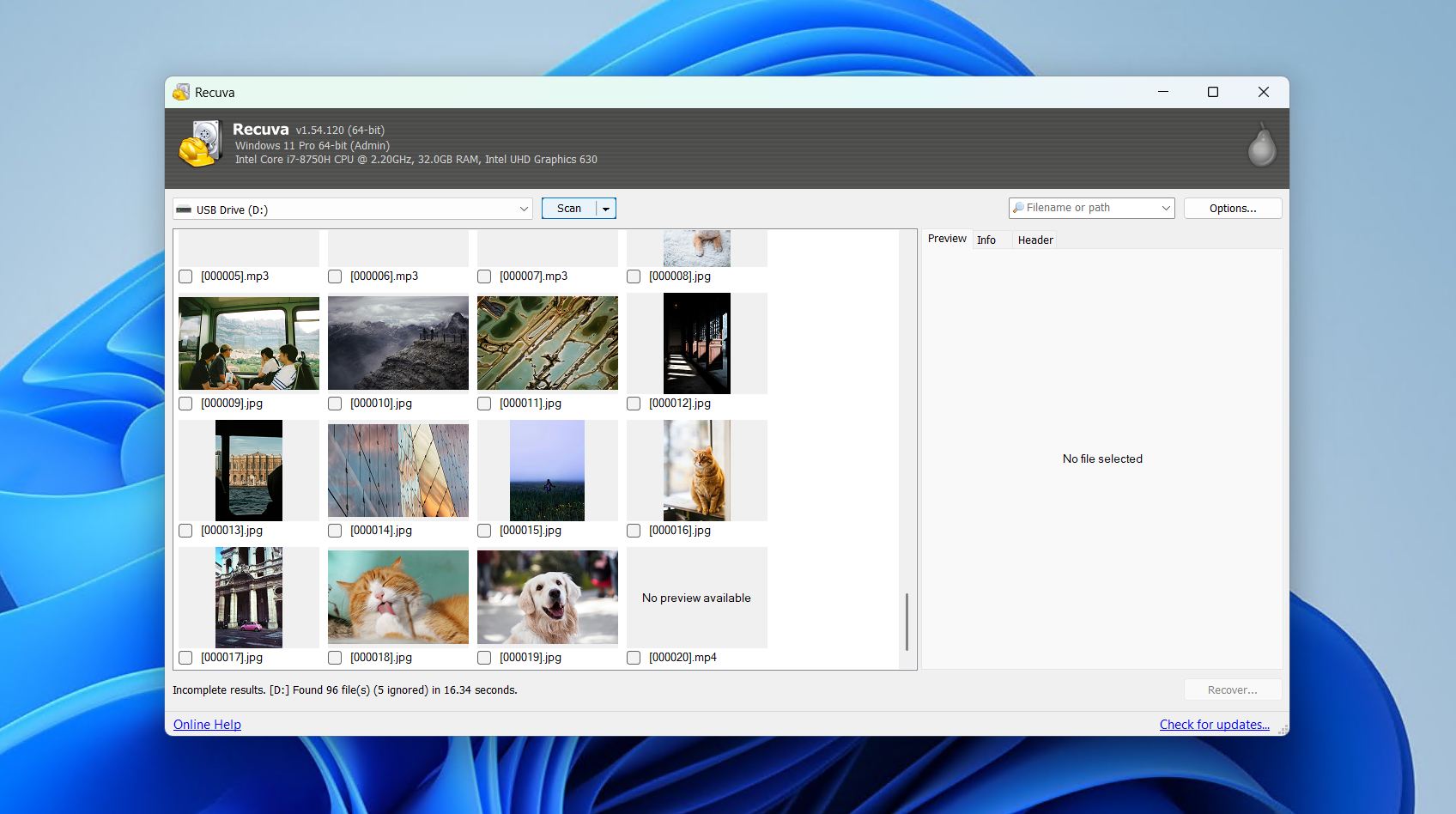
إذا كنت تريد البساطة المطلقة، فإن Recuva هو خيار متاح. إنه أداة استعادة بيانات سهلة تدعم الاستعادة من الأقراص الصلبة، محركات USB، بطاقات SD، وأجهزة التخزين الأخرى على Windows. بدءًا من التثبيت، سيرشدك خلال عملية الاستعادة بالكامل باستخدام واجهة مرشد، مما يجعله من الأدوات السهلة الاستخدام والتي تعتبر مجانية بالكامل. واجهته قديمة الطابع، لكن خطوات العمل واضحة منذ البداية.
يُعد Recuva خيارًا جيدًا جدًا في سيناريو محدد للغاية؛ تحديدًا، لاستعادة الملفات التي تم حذفها مؤخرًا من قرص سليم. في اختبارنا لـمراجعة Recuva، تمكن من استعادة 85% من البيانات التي تم حذفها من قرص HDD السليم لدينا، وقد تعامل بشكل جيد مع المستندات والصور الشائعة. ومع ذلك، بمجرد خروجه من منطقة الراحة هذه، ينخفض الأداء بشكل حاد. فعلى سبيل المثال، تمكن فقط من استعادة 63% من البيانات من وحدة USB التي تم عمل تهيئة سريعة لها، ولم يستطع فحص بطاقة SD بتنسيق RAW التالفة على الإطلاق. ومع ذلك، فإنه يخدم فئته بشكل جيد، وتحصل على إمكانية الوصول إلى جميع قدراته في الاستعادة مباشرةً دون الحاجة إلى الترقية إلى النسخة المدفوعة، حيث أن ذلك اختياري تمامًا ولا يؤثر على أداء الاستعادة.
Pros
- استعادة غير محدودة بالكامل بدون حد للبيانات.
- سير عمل موجه بالساحر ومصمم للمبتدئين.
- سرعات فحص سريعة بشكل مقبول.
- يتضمن أداة حذف الملفات بأمان مع عدة تمريرات للكتابة فوق البيانات.
- الترقية اختيارية بالكامل، ومطالبات الترقية غير مزعجة.
- لا يمكنه فحص محركات الأقراص التي لا تحتوي على قسم ظاهر أو حرف محرك، مما يستبعد أقراص RAW أو الأقراص التالفة تمامًا.
- يواجه صعوبة كبيرة مع الملفات الكبيرة أو المجزأة.
- مؤشر جودة الاستعادة غير موثوق إلى حد كبير.
مراجعات المستخدمين:
“لقد استخدمت برنامج Recuva الخاص بهم وهو فعلاً موثوق! لم يصب جهازي بأي فيروس، بل أعاد لي مقاطع الفيديو الخاصة بي مرة أخرى!” – أرتورو، مستخدم Trustpilot.
“Recuva هو أحد أفضل أدوات الاستعادة التي استخدمتها، والإصدار المجاني يقوم بكل ما أحتاجه. واجهته بسيطة ونظيفة، لا شيء غامض واستخدامه لا يتطلب أي مهارات خاصة.” – أندرو، مستخدم Trustpilot.
تقييم البرنامج:
| منصة | التقييم | عدد المراجعات |
| تراست بايلوت | 3.9/5 | 27,436 |
| G2 | 4.5/5 | 626 |
| التقييم النهائي: | 3.9/5 (بيانات محدودة) | |
٤. [٢٧] استعادة ملفات Windows
الأفضل لـ: استعادة مجانية تمامًا من خلال الطرفية باستخدام أداة من الطرف الأول.
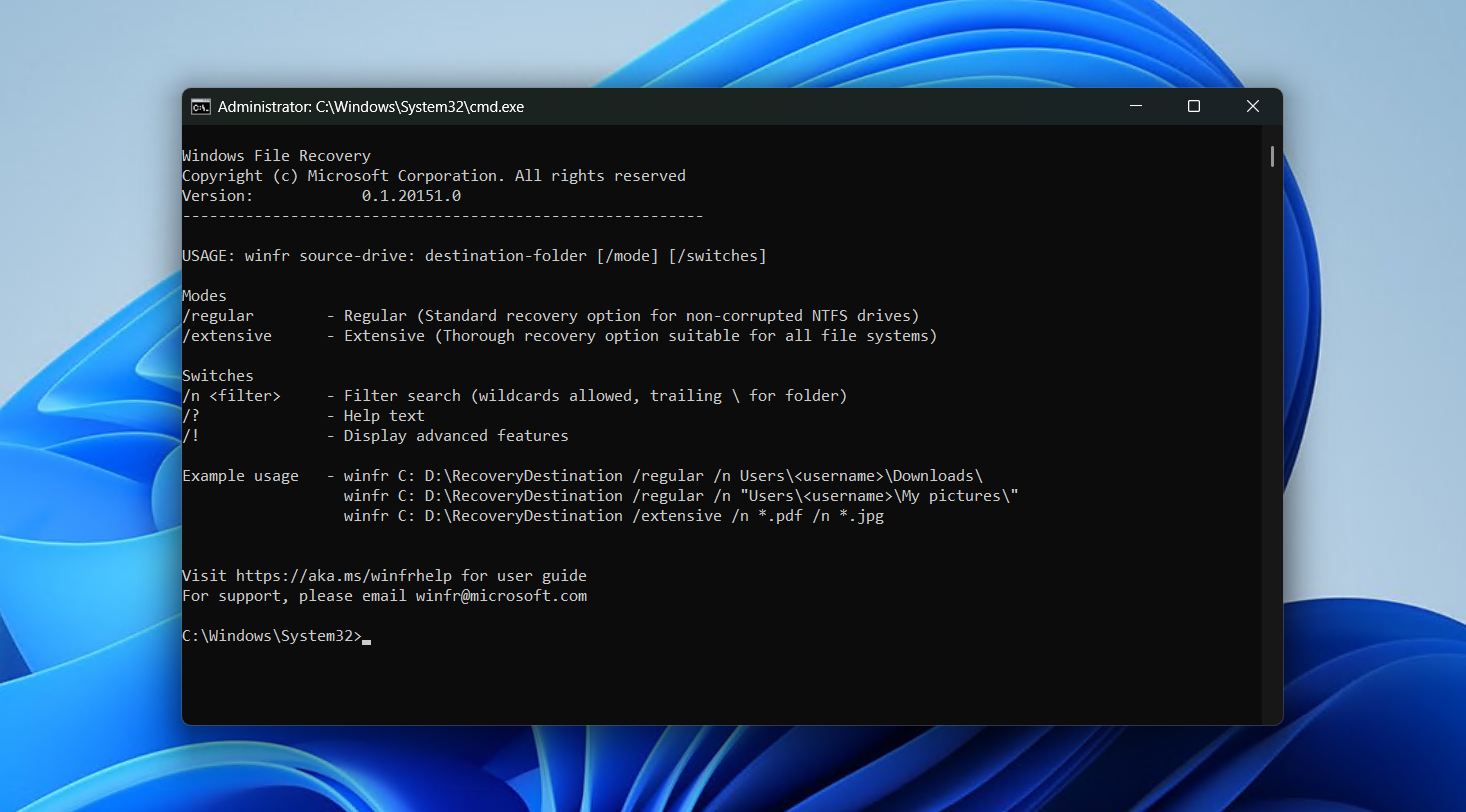
Windows File Recovery هو حل الاستعادة الرسمي من مايكروسوفت والذي تم إصداره في عام 2020. هو أداة تعتمد على النصوص، حيث يتم تنفيذ كل شيء من خلال CMD. يحتوي على نوعين من الفحص: الفحص العادي، وهو مخصص لأقراص NTFS غير التالفة، والفحص الشامل، وهو أكثر تعمقًا ويدعم جميع أنظمة الملفات. يتوفر مجانًا من متجر Microsoft، والثقة المتأصلة التي يتمتع بها كمنتج رسمي من مايكروسوفت تجعله خيارًا سهلاً للكثيرين.
العيب الأكثر وضوحًا هو أن كل شيء يتم باستخدام الأوامر، مما يجعله بلا شك أحد أكثر الأدوات صعوبة في هذه القائمة. بالطبع، قد يكون هذا ميزة لأولئك المتمرسين في استخدام الطرفية، لكن هذا ليس الحال بالنسبة لمعظم المستخدمين. وبالمثل، وجدنا أنه حقق نتائج ملحوظة فقط في سيناريوهات استرجاع الملفات المحذوفة الأساسية على NTFS، وهو ما لن يكون مناسبًا للجميع. ومع ذلك، فإن القدرة على التحكم في كيفية تشغيل الفحص تعد ميزة جيدة، كما أن لديه وثائق كافية لتمكين أي شخص من استخدامه مع الوقت الكافي، لكنه ليس كافيًا ليتم اعتباره بسهولة أفضل برنامج مجاني لاستعادة الملفات على Windows.
Pros
- منتج رسمي من Microsoft.
- مجاني بالكامل بدون حد لاستعادة الملفات.
- استعرض البيانات التي تم العثور عليها أثناء عملية الاستعادة.
- يعمل مع الأقراص المشفرة بواسطة BitLocker غير المقفلة.
- واجهة سطر أوامر فقط بدون واجهة رسومية رسمية.
- الفحص السريع مدعوم فقط بواسطة أقسام NTFS السليمة.
- لا يحتوي على قاعدة بيانات كبيرة جداً لتواقيع الملفات.
مراجعات المستخدمين:
“يبدو بسيطًا وسهل الاستخدام إلى حد ما (ولكن ربما ليس بسيطًا جدًا). يحتوي على التحذيرات المعتادة بشأن القطاعات التي تم الكتابة فوقها وخاصية TRIM على SSD. من الأشياء القليلة التي قرأتها عنه أنه يعمل من خلال سطر الأوامر فقط (وهذا جيد، لأنك يمكنك الإقلاع إلى وسائط مباشرة للقراءة فقط). إنه يستحق قيمته مقابل ما تدفعه: مجاني.” – صاحب السمو الملكي، مستخدم Quora.
“من الرائع أن يكون لدينا أخيرًا منتج يقوم بهذا بدلاً من الاعتماد على برامج الطرف الثالث، ولكن كنت أتمنى حقًا لو كان تطبيقًا مستقلاً يعمل عبر سطر الأوامر وليس معتمداً على أحدث إصدار من Windows ومتجر Windows.” – ٣٢١٧٨٩٣٢١٢٣، مستخدم Reddit.
تقييم البرنامج:
لا توجد حالياً بيانات كافية لتقديم تقييم المجتمع لأداة Windows File Recovery.
5. ديسكديغر
الأفضل لـ: استعادة مجانية للصور ومقاطع الفيديو مع دعم Android.
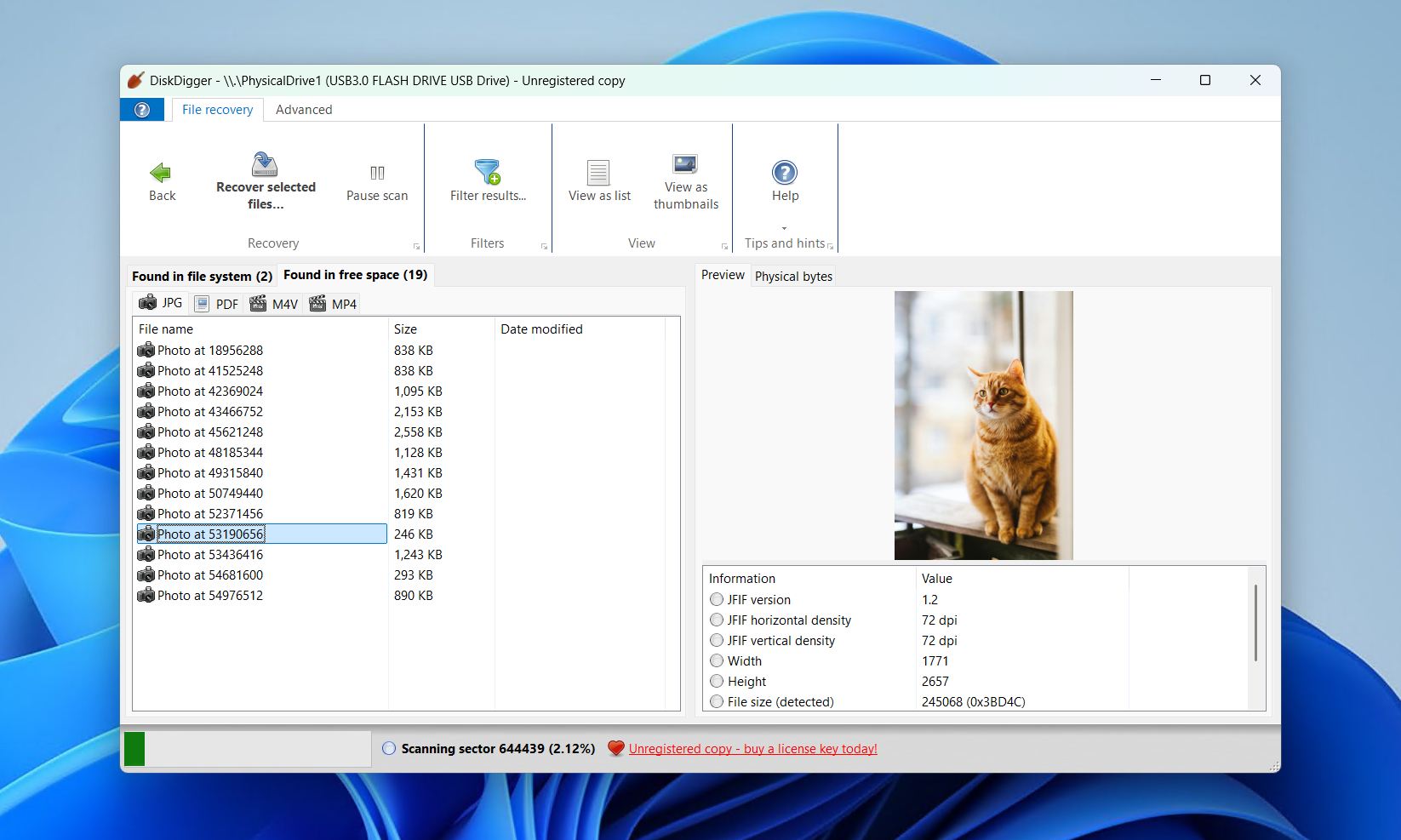
هل تبحث عن أداة استعادة خفيفة الوزن ومحمولة وتود دعم مطور منفرد؟ DiskDigger هو خيار استعادة متوفر على Windows وmacOS وLinux وحتى Android. بالإضافة إلى دعمه لأنظمة الملفات في جميع أنظمة التشغيل الرئيسية (مثل FAT32 وexFAT وNTFS وReFS وext4/3/2 وHFS+) فهو مدعوم أيضاً بقاعدة بيانات كبيرة من تواقيع الملفات عندما لا يكون الاسترداد باستخدام بيانات نظام الملفات ممكناً.
عندما كنا نجمع البيانات من أجل مراجعة DiskDigger، وجدنا أن البرنامج يعمل بشكل أفضل مع الصيغ الشائعة مثل JPG وملفات Office (مثل DOC وDOCX وXLS وPPTX). وعلى الرغم من أن DiskDigger لنظام Windows يتيح لك فقط معاينة الملفات مجانًا، إلا أن إصدار Android يتيح لك استعادة بعض الملفات مجانًا. ومع ذلك، كان شبه غير فعال في استعادة البيانات من الأقراص RAW التالفة، كما أن أوقات الفحص كانت ضعيفة إلى حد ما، إذ استغرق فحص وحدة USB بسعة 16 جيجابايت أكثر من 20 دقيقة. ومع ذلك، فإنه تطبيق قابل للاستخدام للغاية مبني باستخدام Avalonia UI، لذا ستحصل على نفس التجربة عبر جميع أنظمة التشغيل.
Pros
- تراخيص مدى الحياة بأسعار معقولة جدًا.
- قابلية النقل التامة مع دعم عبر المنصات.
- يمكنه فحص صور الأقراص الافتراضية.
- يوفر دعمًا ممتازًا لصيغ الصور RAW.
- الاستعادة المجانية متوفرة فقط في إصدار الأندرويد.
- أوقات الفحص بطيئة مقارنة بالأدوات المنافسة.
- نتائج ضعيفة عند فحص الأقراص المهيأة أو التالفة أو بصيغة RAW.
مراجعات المستخدمين:
“كنت قد فقدت الأمل في العثور على صور حفل زفاف ابننا التي اختفت بطريقة ما من معرض صوري. لم تكن موجودة في مساحة تخزين Google Cloud الخاصة بي أو في Amazon Photos حيث اعتقدت أنه قد تم نسخها احتياطياً تلقائياً. DiskDigger وجد جميع الصور وتمكنت من نسخها احتياطياً إلى التخزين السحابي.” – جيري، مستخدم Google Play.
لقد فعلت ذلك مرة، استخدمت DiskDigger Pro لاستعادة معظم الصور، رغم أن بعضها كان مجزأً لذا فهي تظهر نصف رمادية وأشياء من هذا القبيل. – الخوف_هنا، مستخدم ريديت.
تقييم البرنامج:
| منصة | التقييم | عدد المراجعات |
| تراست بايلوت | 3.8/5 | 2 |
| متجر Google Play | 3.8/5 | 504,000 |
| التقييم النهائي: | 3.8/5 (بيانات محدودة) | |
٦. آر-فوتو
الأفضل لـ: استعادة الصور والفيديوهات مجاناً عبر محرك احترافي متطور.
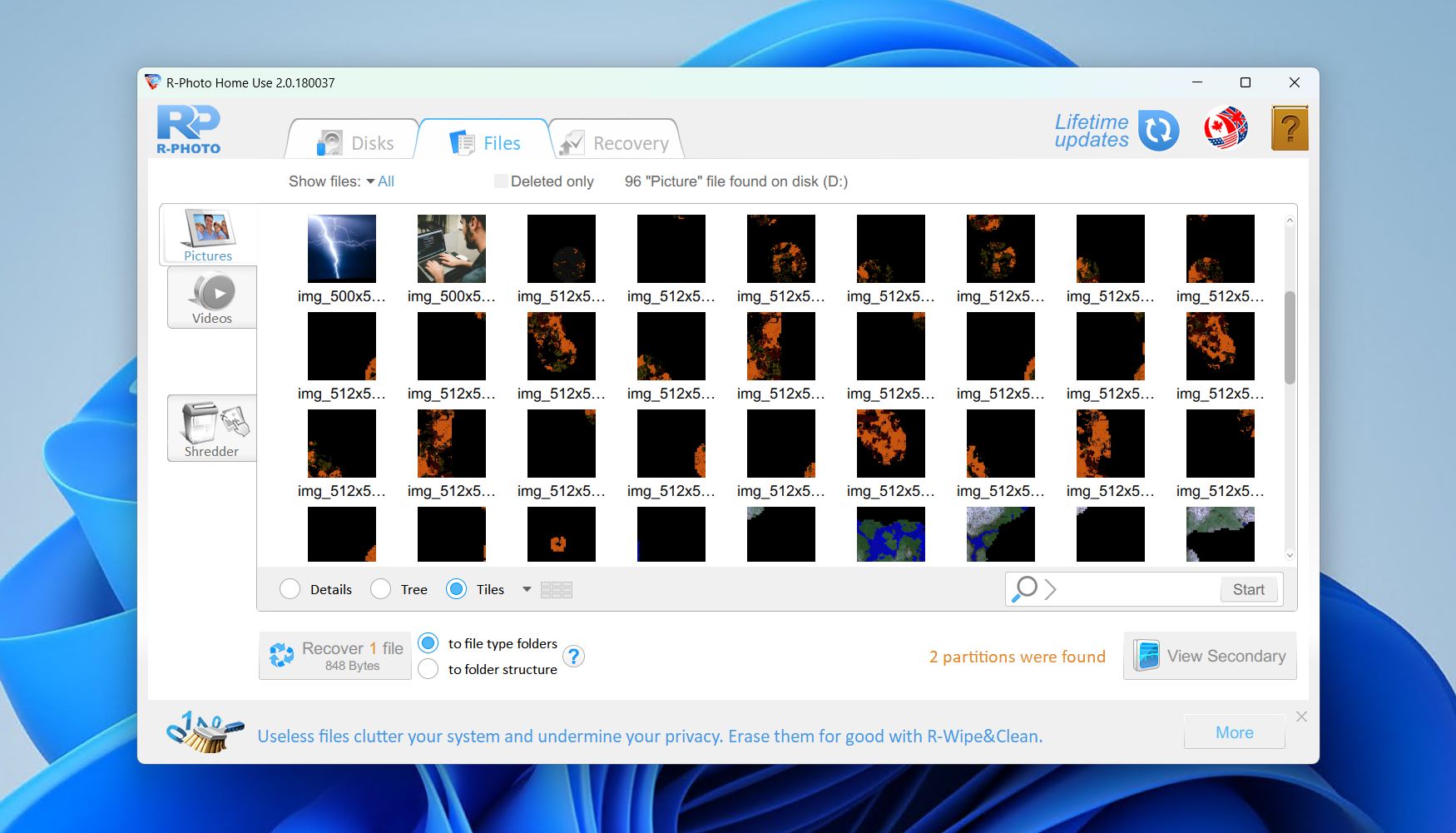
ننهي قائمتنا بـ R-Photo، أداة مجانية لاستعادة الصور والفيديو للاستخدام غير التجاري من نفس الفريق الذي قدم لنا أداة R-Studio الاحترافية. وهي مخصصة فقط لـ Windows، وتعمل مع الأقراص الصلبة الداخلية والخارجية، وأقراص SSD، ومحركات USB، وبطاقات SD، ومصفوفات RAID غير التالفة التي تعمل بأنظمة الملفات FAT، وexFAT، وNTFS، وReFS. وتكمن ميزتها الأكبر في أنها تستخدم نفس محرك الاستعادة الأساسي الخاص بـ R-Studio، مما يمنحها قدرات استعادة تتفوق بشكل كبير على ما تقدمه الأدوات المماثلة.
واجهة المستخدم قديمة نوعًا ما، لكنها ليست غير قابلة للاستخدام. الجودة الأكثر أهمية هي أنها تركز فقط على استعادة الصور والفيديو، مما يجعلها أداة متخصصة بدلاً من حل شامل للجميع. لذلك، إذا كنت بحاجة لاستعادة أنواع أخرى من الملفات، فلن يحالفك الحظ. ولكن بخلاف ذلك، إذا كنت مصورًا فوتوغرافيًا أو مصور فيديو وتحتاج إلى استعادة جلسة تصوير بميزانية محدودة، فإن R-Photo يُعتبر خيارًا موثوقًا وقويًا في الوقت نفسه.
Pros
- يستخدم نفس المحرك مثل R-Studio.
- مجاني تماماً للاستخدام الشخصي ولا يحتاج إلى تسجيل.
- يدعم مجموعة واسعة من تنسيقات RAW.
- يمكنه إنشاء صورة للأقراص التالفة أو غير المستقرة.
- يستعيد الصور ومقاطع الفيديو فقط.
- لا يدعم أنظمة الملفات غير الخاصة بـ Windows.
- مجاني للاستخدام غير التجاري فقط.
مراجعات المستخدمين:
“لقد أنجز المهمة! عندما بحثت عن برامج استعادة البيانات، وجدت الكثير من البرامج السيئة. هذا البرنامج فعلاً عمل بشكل ممتاز وتمكنت من استعادة ملفات فيديو مهمة جداً خلال 5 دقائق من تنزيل البرنامج.” – مستخدم G2 موثوق.
“إنه سهل الاستخدام للغاية لاسترجاع الملفات المحذوفة/المفقودة بمجرد أن تتعلم كيفية استخدامه.” – مستخدم G2 موثوق.
تقييم البرنامج:
| منصة | التقييم | عدد المراجعات |
| تراست بايلوت | 3.5/5 | 4 |
| G2 | 4.2/5 | 15 |
| التقييم النهائي: | 3.9/5 (بيانات محدودة) | |
جدول مقارنة لأدوات استعادة البيانات المجانية
تحتاج إلى مقارنة كل شيء بنظرة سريعة؟ هذا مفهوم. تذكّر ما يمكن أن يقوم به كل أداة في هذه القائمة يُعد تحدياً. راجع الجدول أدناه للحصول على نظرة عامة سريعة حول الفروقات بين كل حل.
| Disk Drill | فوتو ريك | ريكيوبا | استعادة ملفات Windows | ديسكديغر | آر-فوتو | |
| نوع الرخصة | فريميوم | مجاني | مجاني | مجاني | فريميوم | مجاني (غير تجاري) |
| حدود الاسترجاع | 100 ميجابايت | لا يوجد | لا يوجد | لا يوجد | معاينة فقط | لا يوجد |
| دعم أنظمة الملفات | FAT16/FAT32/exFAT, NTFS, NTFS5, ReFS, HFS, HFS+, APFS, Ext2/3/4, Btrfs | لا يوجد | NTFS, FAT16, FAT32, exFAT | NTFS | FAT32, exFAT, NTFS, ReFS, ext4/3/2, HFS+ | FAT, exFAT, NTFS, ReFS |
| سهولة الاستخدام | ⭐⭐⭐⭐⭐ | ⭐⭐ | ⭐⭐⭐⭐ | ⭐ | ⭐⭐⭐ | ⭐⭐ |
| معاينة الملفات | ✅ | ❌ | ✅ | ❌ | ✅ | ✅ |
| ميزات إضافية | حماية البيانات، استرجاع متقدم للكاميرا، إدارة جلسات الفحص، مراقبة S.M.A.R.T، تنظيف التخزين، عرض سداسي عشري، استرجاع عبر الشبكة، استرجاع قابل للإقلاع | لا يوجد | مسح آمن، إنشاء وفحص قرص افتراضي | لا يوجد | فحص القرص الافتراضي، | تصوير القرص |
| تقييم البرنامج | 4.4/5 | 4.2/5 | 3.9/5 | لا توجد بيانات | 3.8/5 | 3.9/5 |
الملخص
كل أداة في هذه القائمة لها مكانها، لكن هناك ثلاث أدوات تبرز كمنافسين على لقب أفضل برنامج مجاني لاستعادة الملفات. Disk Drill يتصدر بفضل أدائه القوي في الاستعادة، وبساطته، ومجموعة ميزاته الواسعة. قد يفضل المستخدمون الذين يشعرون بالراحة مع واجهة سطر الأوامر أداة PhotoRec لقدرتها على الاستعادة غير المحدودة وقوة الاستعادة بناءً على التواقيع. المصورون والمصورون بالفيديو الذين لديهم ميزانية محدودة قد يفضلون R-Photo، لأنه أيضًا مجاني ويستخدم نفس المحرك القوي المستخدم في R-Studio.
بغض النظر عن البرنامج الذي تختاره، تذكر أن استرجاع البيانات ليس مضمونًا أبدًا. وبالمثل، غالبًا ما تتفوق الأدوات المدفوعة أو التي تعمل بنظام الفريميوم على الحلول المجانية، وهذا أمر بالغ الأهمية إذا كانت جودة الاسترجاع أولوية. إذا تمكنت من استعادة ملفاتك، تأكد من عمل نسخة احتياطية لها في أقرب وقت ممكن، وفكر في تنفيذ استراتيجية نسخ احتياطي موثوقة لتجنب الوقوع في هذا الموقف مرة أخرى.




