


 Mens iOS fører det amerikanske marked, Android forbliver det dominerende mobile operativsystem verden over. Som følge heraf rammer datatab oftere Android-brugere på globalt plan, hvilket gør gendannelse af Android-data til en langt mere almindelig efterspørgsel. I et ideelt scenario forbliver slettede filer i en apps papirkurv eller i en backup. Men når ingen af mulighederne findes, bliver Android-datagendannelsessoftware den eneste brugbare løsning. Udfordringen er ikke at finde Android-datagendannelsesværktøjer (søgeresultaterne er fulde af dem), men at vælge et, der rent faktisk virker.
For at gøre denne opgave lettere for dig, har vi lavet en kortfattet liste over de bedste Android data recovery apps. I stedet for at jagte kvantitet, har vi fokuseret på værktøjer, der reelt kan hjælpe med at gendanne data, som aldrig burde være forsvundet i første omgang. Nedenfor finder du en kort oversigt over hver mulighed, sammen med dens fordele, ulemper og prisfastsættelse (gendannelse af data på Android-telefoner er sjældent gratis, og i de fleste tilfælde bliver en betalt licens uundgåelig).
Vores redaktion vurderer uafhængigt hver datagendannelsesløsning for at producere præcist, indhold af høj kvalitet. Læs mere om vores testproces.
Bedste Android-datagendannelsessoftware til PC
I modsætning til iPhone data gendannelsesværktøjer tillader Android-telefon datagendannelse flere forskellige gendannelsesscenarier. Data kan gendannes ved at scanne en telefon tilsluttet en computer, ved at scanne et microSD-kort fjernet fra enheden eller ved at udføre gendannelse direkte på selve Android-telefonen. For klarhedens skyld har vi delt denne vejledning i to sektioner baseret på disse metoder.
Vi starter med Android-datagendannelsessoftware til PC, da desktopløsninger fortsat er den mest almindelige mulighed og som regel giver bedre gendannelsesresultater takket være dybere scanningsalgoritmer, færre systembegrænsninger og mere kontrol over gendannelsesprocessen.
For at Android-datagendannelsessoftware kan give meningsfulde resultater (ikke blot vise filer, der allerede findes på din enhed), kræves der i de fleste tilfælde root-adgang. Uden root-tilladelser kan gendannelsesværktøjer ikke få adgang til de dele af den interne lagring, hvor slettede data befinder sig. Som resultat returnerer scanninger ofte begrænsede eller misvisende resultater, selvom softwaren i sig selv fungerer som tiltænkt.
1. Disk Drill (Windows & Mac)
🏆 Bedst til: Disk Drill er den bedste løsning til gendannelse af data fra Android-telefoner for Mac-brugere, men den kan også tilbyde meget til Windows-brugere.
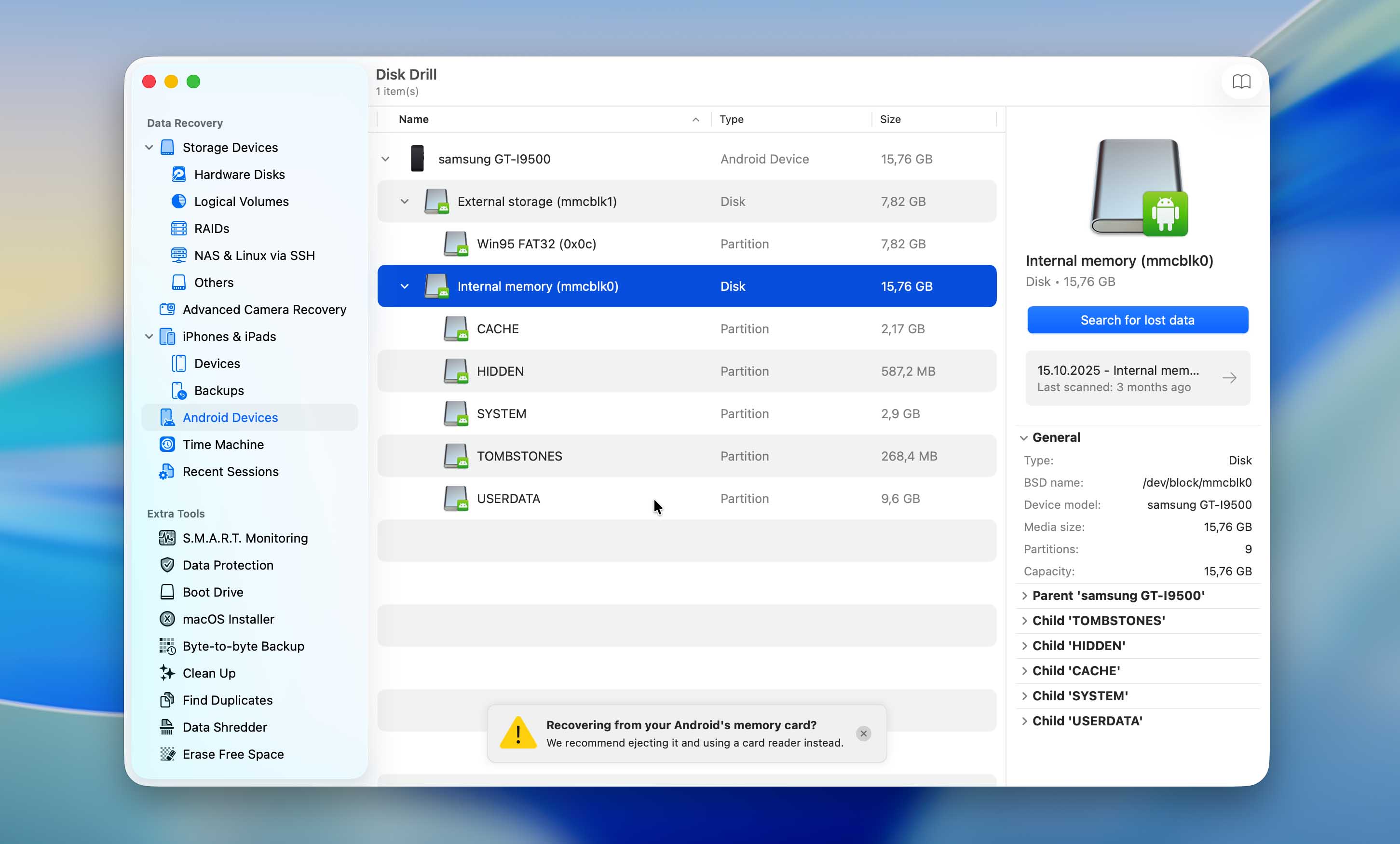
Disk Drill er en alsidig datagendannelsesløsning, der understøtter en bred vifte af lagringsenheder, inklusive Android-smartphones og tablets. På macOS kan softwaren gendanne slettede data direkte fra Androids interne lagerplads samt fra microSD-kort. Windows-versionen fokuserer derimod på gendannelse fra microSD-kort og har ikke adgang til Androids interne hukommelse.
Begge versioner understøtter mere end 400 filformater, der dækker de mest almindelige foto-, video-, lyd- og dokumenttyper, der bruges på Android-enheder. Gendannelsesprocessen følger et klart, guidet arbejdsforløb, som ikke kræver teknisk ekspertise. Scanningsresultaterne indeholder filforhåndsvisninger, hvilket gør det muligt for brugerne at verificere muligheden for gendannelse, inden noget gendannes.
Ud over gendannelse indeholder Disk Drill flere ekstra værktøjer, der er rettet mod grundlæggende vedligeholdelse af lagringsmedier. Disse værktøjer påvirker ikke gendannelsesresultaterne direkte, men de kan hjælpe brugere med at organisere data og reducere rod. For eksempel kan duplikatfilfinderen identificere gentagne fotos på et Android SD-kort og hjælpe med at frigøre lagerplads, mens oprettelse af en byte-til-byte-backup kan beskytte et beskadiget SD-kort mod yderligere skade under scanning og gendannelse. Vi gennemgår disse ekstra funktioner mere detaljeret i vores fuld Disk Drill anmeldelse.
⭐ Nøglefunktioner:
- Understøtter gendannelse fra Android intern lagerplads (macOS) og microSD-kort
- Read-only scanningsmetode der undgår ændring af kildedata
- Forhåndsvis filer før gendannelse for at verificere integritet
- Byte-til-byte diskbackup til sikkert arbejde med defekte eller korrupte SD-kort
- Bred filformatunderstøttelse, inklusive fotos, videoer, lyd og dokumenter
- Ren, vejledt brugerflade egnet til ikke-tekniske brugere
- Inkluderer et bredt sæt af ekstra værktøjer til lagringsadministration og databeskyttelse
Pros
- Gør det nemt at verificere filer, før du betaler for gendannelse
- Fungerer godt som et førstelinjeværktøj til gendannelse uden kompleks opsætning
- Fungerer med alle enheder, der kører Android 2.3+
- Tiltbyder flere ekstra værktøjer uden ekstra omkostninger ud over grundlæggende gendannelse
- Fremragende ydeevne ved datagendannelse
- Hurtig scanningshastighed
- Windows-versionen kan kun gendanne data fra Android micro SD-kort, ikke intern hukommelse
💰 Priser:
| Disk Drill Basic | Kan gendanne op til 100MB data (kun Windows-version) |
| Disk Drill PRO | 89,00 $ |
💭 Hvad brugerne siger:
Det, der fungerede meget bedre for mig, var at bruge Disk Drill på mit SD-kort via en computer. Jeg scannede kortet og gendannede en masse slettede fotos i fuld kvalitet. Så vidt jeg forstår, understøtter Mac-versionen af Disk Drill faktisk også scanning af Android-enheder via USB (jeg bruger Windows-versionen, så jeg kunne kun scanne selve SD-kortet, ikke den interne lagring). Hvis du har en Mac, kan det være værd at prøve den vej. (Reddit user)
📊 Vores bedømmelse: ★★★★★ (5/5)
2. Dr Fone fra Wondershare (Windows & Mac)
🏆 Bedst til: Dr Fone fra Wondershare er bedst for dem, der søger et omfattende værktøjssæt, der kan håndtere mange forskellige Android-problemer, herunder datatab.
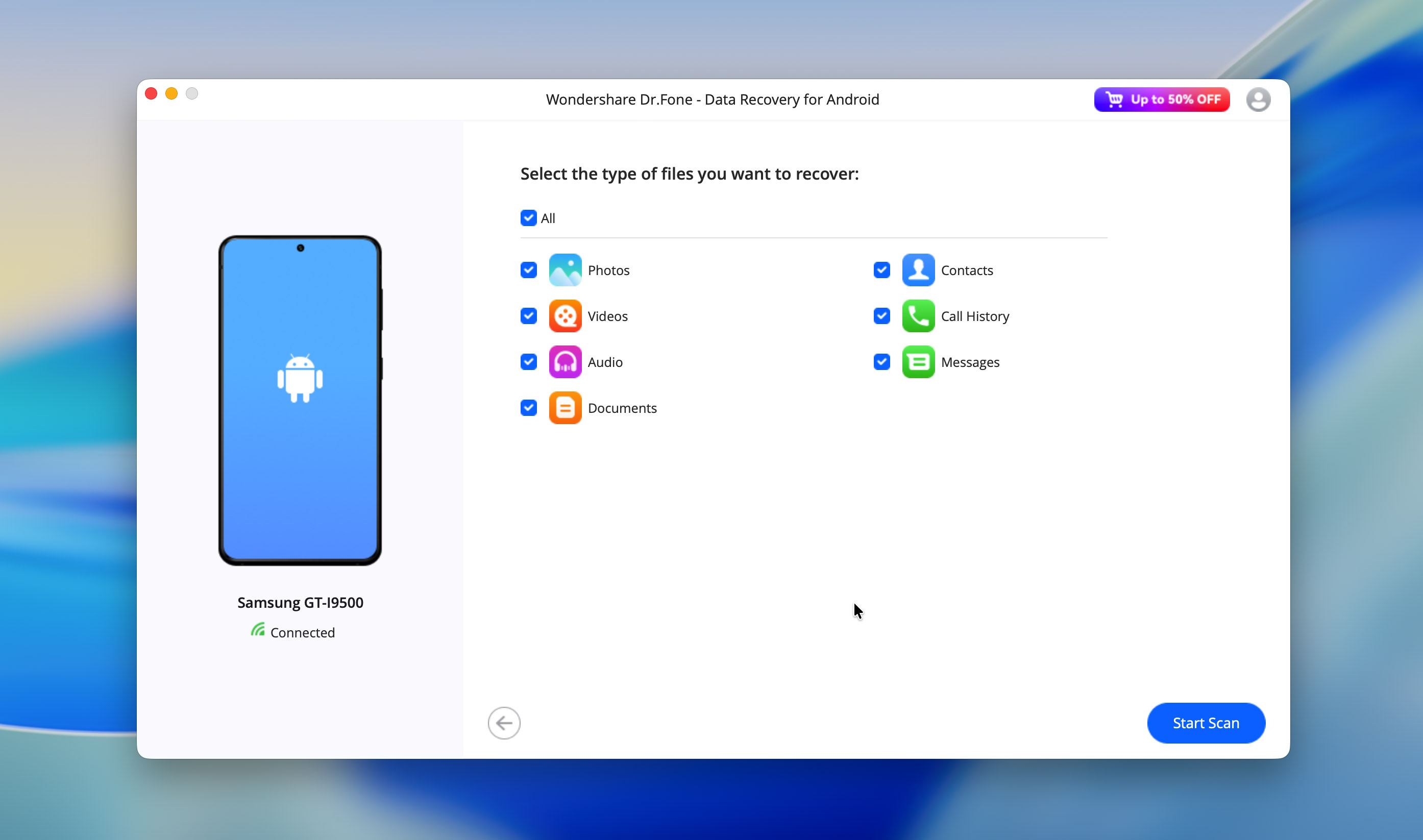
Wondershare Dr.Fone er en del af et stort økosystem af forbrugerorienterede værktøjer udviklet til Windows og macOS. Dets Android-datagendannelsesmodul fokuserer på at dække en bred vifte af hverdagsscenarier for datatab frem for dyb, lav-niveau gendannelse.
Dr.Fone understøtter tusindvis af Android-enheder og muliggør gendannelse af almindelige datatyper såsom kontakter, beskeder, opkaldshistorik, dokumenter, fotos, videoer, lydfiler og data fra beskedapps, inklusive WhatsApp. Ud over direkte enhedsscanninger kan Dr.Fone også gendanne data fra Google Drive-sikkerhedskopier, hvilket er særligt nyttigt, når lokal gendannelse ikke er mulig.
En af dens bemærkelsesværdige styrker er evnen til at gendanne data fra logisk beskadigede eller delvist utilgængelige enheder. Dette inkluderer situationer, hvor en telefon sidder fast på låseskærmen, ikke starter korrekt, eller ikke kan tilgås gennem det sædvanlige Android-interface. Yderligere styrker og svagheder er dækket i vores detaljerede Wondershare Dr.Fone anmeldelse. Som med andre softwarebaserede løsninger, håndterer Dr.Fone ikke fysiske hardwarefejl.
⭐ Nøglefunktioner:
- Gendanner data direkte fra Android-enheder og fra Google Drive-sikkerhedskopier
- Håndterer gendannelse fra logisk beskadigede eller delvist utilgængelige enheder
- Guidet gendannelsesforløb med trin-for-trin-instruktioner
Pros
- Vejledt, trin-for-trin genoprettelsesproces, der er velegnet til førstegangsbrugere
- Udviklet og vedligeholdt af en veletableret softwareleverandør
- Modtager regelmæssige opdateringer, der forbedrer kompatibiliteten med nyere Android-versioner
- Tilbyder en månedlig abonnementsmulighed, hvilket giver mening for engangs Android dataredning
- Dyrere end mange konkurrerende Android-gendannelsesværktøjer
- Nogle annoncerede gendannelsesscenarier er forenklede på hjemmesiden
- Markedsføringspåstande på den officielle side kan skabe forventninger, som de faktiske resultater ikke altid lever op til
- Indeholder ikke ekstra værktøjer ud over grundlæggende datagendannelse
💰 Priser:
| Produkt | Windows | macOS |
| Dr.Fone – Fuldt Værktøjssæt | $162.95 | $162.95 |
| Dr.Fone – Android Værktøjssæt | $79.95 | $60.95 |
💭 Hvad brugerne siger:
Jeg brugte Dr.Fone-appen til at scanne min enhed, og den kunne finde mine mistede filer (billeder, kontakter osv.). Men Dr.Fone kræver, at jeg betaler for fuldversionen for faktisk at gendanne og gemme dataene. Da jeg kun har brug for det én gang, har jeg egentlig ikke lyst til at købe en fuld licens. (Reddit user)
Så jeg brugte dr Fone til at prøve at gendanne nogle mistede billeder. Det virkede ikke rigtigt, den viste mig bare de billeder, jeg allerede havde på min telefon. (Reddit user)
📊 Vores vurdering: ★★★★☆ (4/5)
3. FoneLab (Windows & Mac)
🏆 Bedst til: Så længe du er villig til at acceptere den højere pris, kan FoneLab tilbyde dig en bekvem og moderne tilgang til Android-gendannelse, der altid leverer gode resultater.
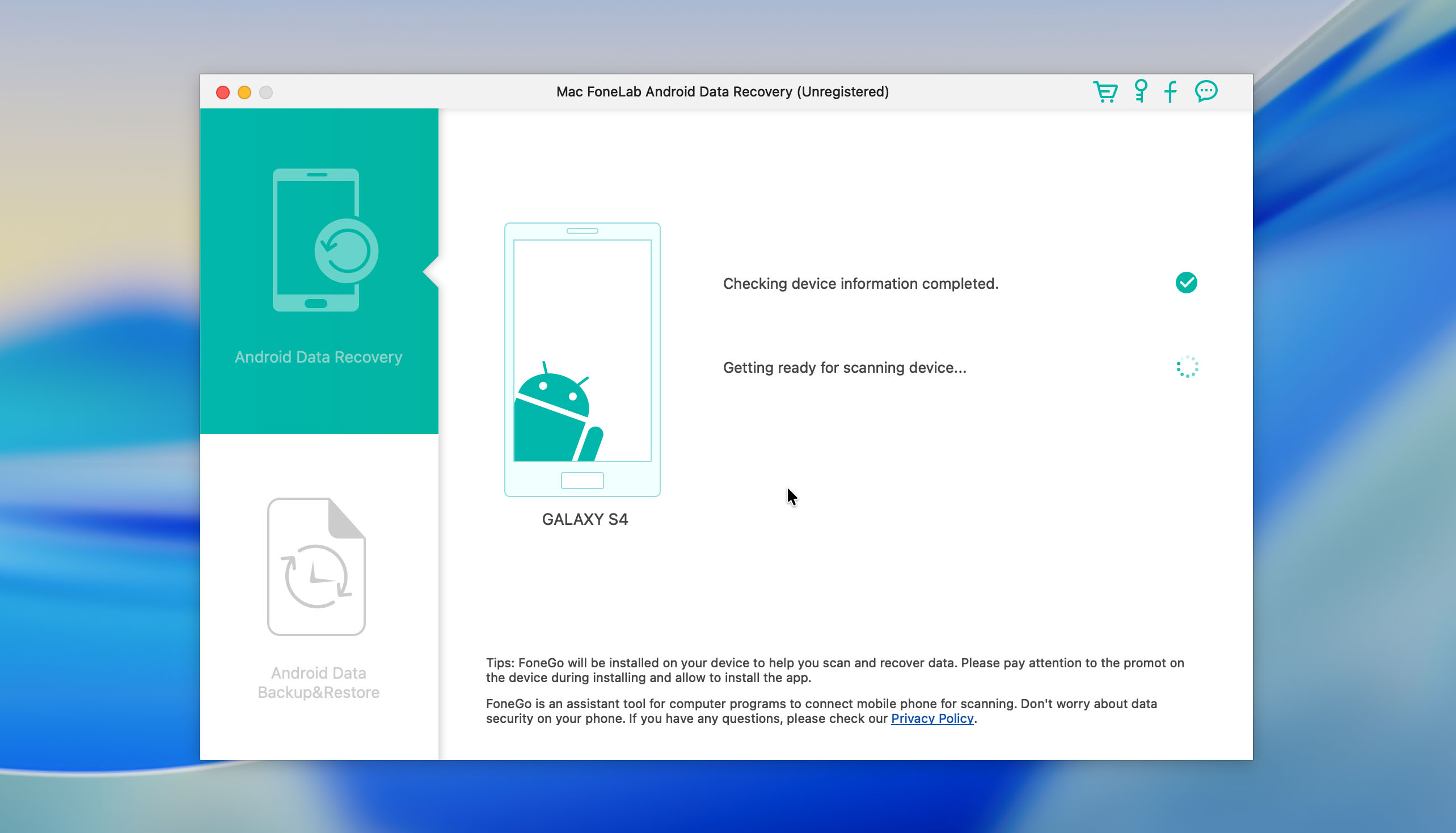
FoneLab er et Android-datagendannelsesværktøj designet til at dække almindelige datatabsscenarier på tværs af en bred vifte af enheder. Det understøtter gendannelse af fotos, videoer, lydfiler, dokumenter, beskeder, opkaldslogfiler og app-relaterede data fra Android-smartphones og tablets.
En bemærkelsesværdig funktion er gendannelse af SIM-kortdata, som gør det muligt for brugere at gendanne kontakter, der er gemt direkte på SIM-kortet. Dette kan være nyttigt for dem, der stadig bruger SIM-baseret kontaktlagring frem for synkronisering med skyen. FoneLab understøtter også gendannelse fra Android-intern lagerplads og SD-kort, med begrænsede muligheder afhængigt af datatypen.
Softwaren tilbyder en gratis version med kun forhåndsvisning, som hjælper med at vurdere muligheden for gendannelse før køb. Faktisk filgendannelse kræver en betalt licens, og licensen er begrænset til én bruger. FoneLab fokuserer på grundlæggende gendannelsesfunktionalitet uden at inkludere yderligere disk- eller lagringsadministrationsværktøjer.
⭐ Nøglefunktioner:
- Modulært Android-værktøjssæt, der kombinerer flere dedikerede værktøjer i én licens
- Understøtter gendannelse af mediefiler, beskeder, opkaldslogfiler, dokumenter og SIM-kontakter
- Forhåndsvisning tilgængelig for at vurdere gendannelsesmulighed før køb
Pros
- Gør det muligt for brugere at købe individuelle moduler i stedet for hele værktøjskassen, når kun en specifik funktion er nødvendig
- Rengør og overskuelig brugerflade, der ikke kræver avanceret teknisk viden
- Understøtter gendannelse af data fra SIM-kort, en funktion der sjældent tilbydes af konkurrerende Android-gendannelsesværktøjer
- Velegnet til målrettede gendannelsesopgaver
- Understøtter alle enheder med Android OS 5.0 og nyere
- Prissætningen for det fulde værktøjssæt adskiller sig markant mellem Windows- og macOS-versionerne
- Modulet til gendannelse af data fra ødelagt Android understøtter kun Samsung-enheder
- Bruger tvivlsomme markedsføringsplatforme til at promovere produktet
💰 Priser:
| Produkt | Windows | macOS |
| Android Datagendannelse | $55.95 | $55.95 |
| Dataudtræk fra ødelagt telefon | $39.95 | – |
| Android Data Backup & Gendan | $25.95 | $25.95 |
| Alle Produkter | $121.85 | $81.90 |
💭 Hvad brugerne siger:
Det er meget hjælpsomt til at gendanne mistede data på Android-mobiler. (G2 user)
📊 Vores vurdering: ★★★★☆ (4/5)
4. Tenorshare UltData for Android (Windows & Mac)
🏆 Bedst til: Tenorshare UltData for Android leverer de bedste resultater inden for datagendannelse sammen med en yderst gennemarbejdet brugeroplevelse for datagendannelse, der efterlader meget lidt at ønske.
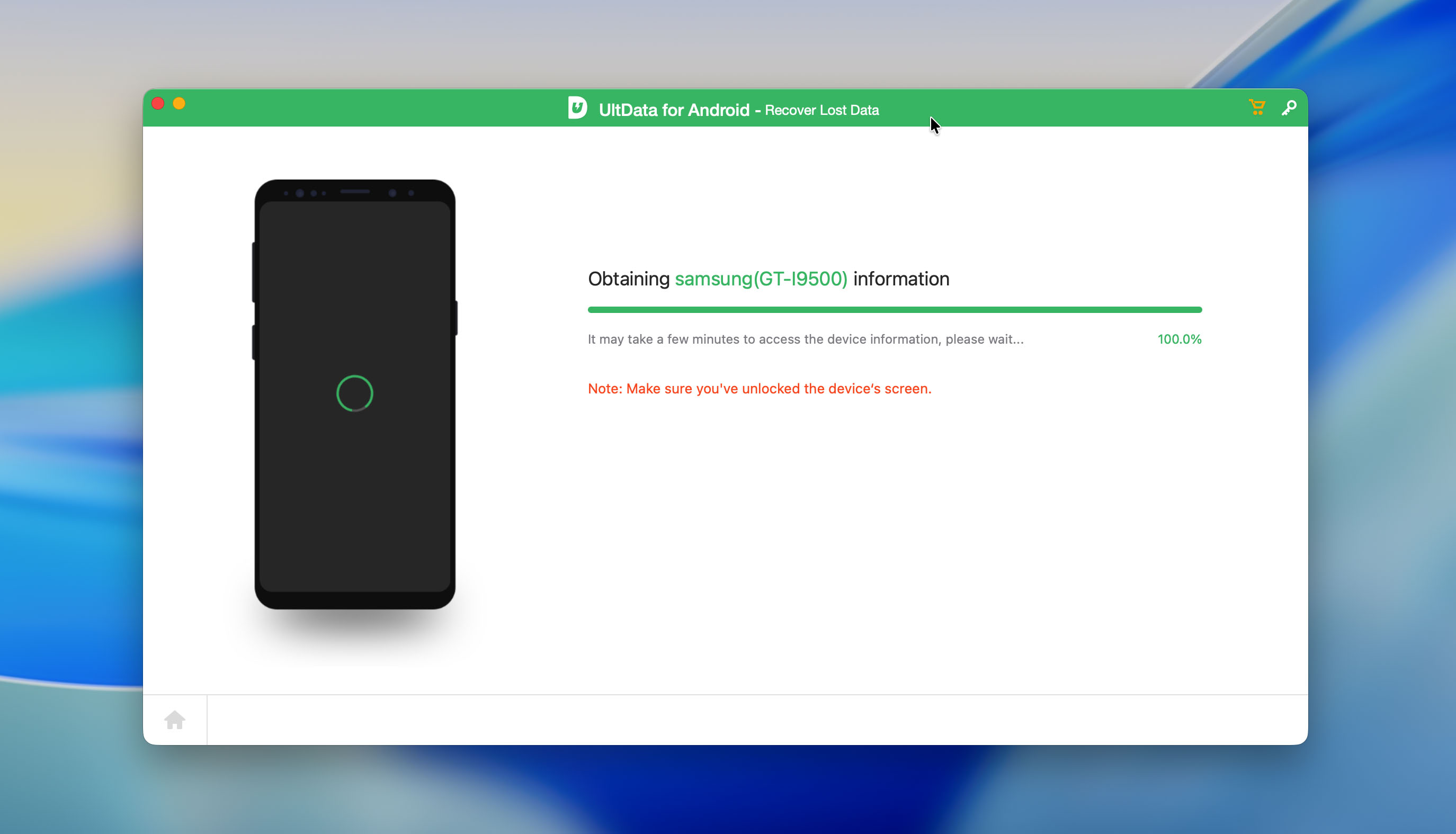
Tenorshare UltData er en Android-datagendannelsesløsning, der er tilgængelig for både Windows og macOS. Softwaren understøtter et bredt udvalg af Android-smartphones og tablets fra producenter som Samsung, Xiaomi, Huawei og andre, og har fokus på at gendanne almindelige brugerdata på tværs af forskellige enhedsmodeller.
Alle versioner af Android-operativsystemet fra version 5 og opefter er fuldt understøttet, men nogle gendannelsesfunktioner er begrænset til specifikke Android-versioner. For eksempel virker WeChat-gendannelse kun på enheder, der kører Android 12 og tidligere.
Tenorshare UltData for Android har en intuitiv tretrins gendannelsesproces, der er meget nem at forstå, selv uden en vejledning, takket være appens moderne brugerflade. Ud over sin Windows- og Mac-app tilbyder Tenorshare også en Android-datagendannelsesapp, som du kan bruge til at gendanne mistede data direkte på din Android-enhed. Derudover tilbyder Tenorshare separat datagendannelsessoftware til lagringsenheder, der ikke er telefoner, såsom eksterne drev og hukommelseskort. Vi tidligere gennemgik den løsning også, så hvis dette emne er relevant for dig, er det værd at tjekke vores dedikerede anmeldelse.
⭐ Nøglefunktioner:
- Kompatibel med en bred vifte af Android-smartphones og tablets fra de største producenter
- Tilbyder gendannelse fra både intern lagerplads og SD-kort, afhængigt af enhed og datatype
- Inkluderer et desktopprogram til Windows og macOS samt en mobil gendannelsesapp til Android
- Muliggør forhåndsvisning af data, der kan gendannes, før de gendannes
- På Xiaomi- og Huawei-enheder med Android 12 og tidligere understøttes gendannelse af forskellige datatyper fra WeChat-konti
Pros
- Fungerer med en bred vifte af Android-mærker og enhedsmodeller
- Kræver ikke dyb teknisk viden for at komme i gang
- Tilbyder en forudsigelig arbejdsgang, der hjælper med at undgå utilsigtede brugerfejl
- Nogle gendannelsesfunktioner er begrænset til specifikke Android-versioner
- Påstande på den officielle hjemmeside om gendannelse uden root-adgang er misvisende i praksis
- Prisstrategien er stærkt afhængig af store rabatter, hvor de oprindelige priser synes kunstigt oppustede
- Indeholder ikke yderligere værktøjer ud over den grundlæggende datagendannelsesfunktionalitet
💰 Priser:
| Licens | Windows | macOS |
| 1 måneds licens | $119.83 | $186.5 |
| 1 års licens | $133.17 | $199.83 |
| Livstidslicens | $166.50 | $233.16 |
💭 Hvad brugerne siger:
Meget godt værktøj til alle typer enheder og gendannelsessoftware. Hvis du vælger betalingsversionen, er den bestemt pengene værd. (Capttera bruger)
📊 Vores bedømmelse: ★★★☆☆ (3/5)
5. iMobie PhoneRescue (Windows & Mac)
🏆 Bedst til: På grund af sin altomfattende karakter er iMobie PhoneRescue bedst for Android-brugere, der lejlighedsvis har behov for at gendanne mistede data fra en iOS-enhed.
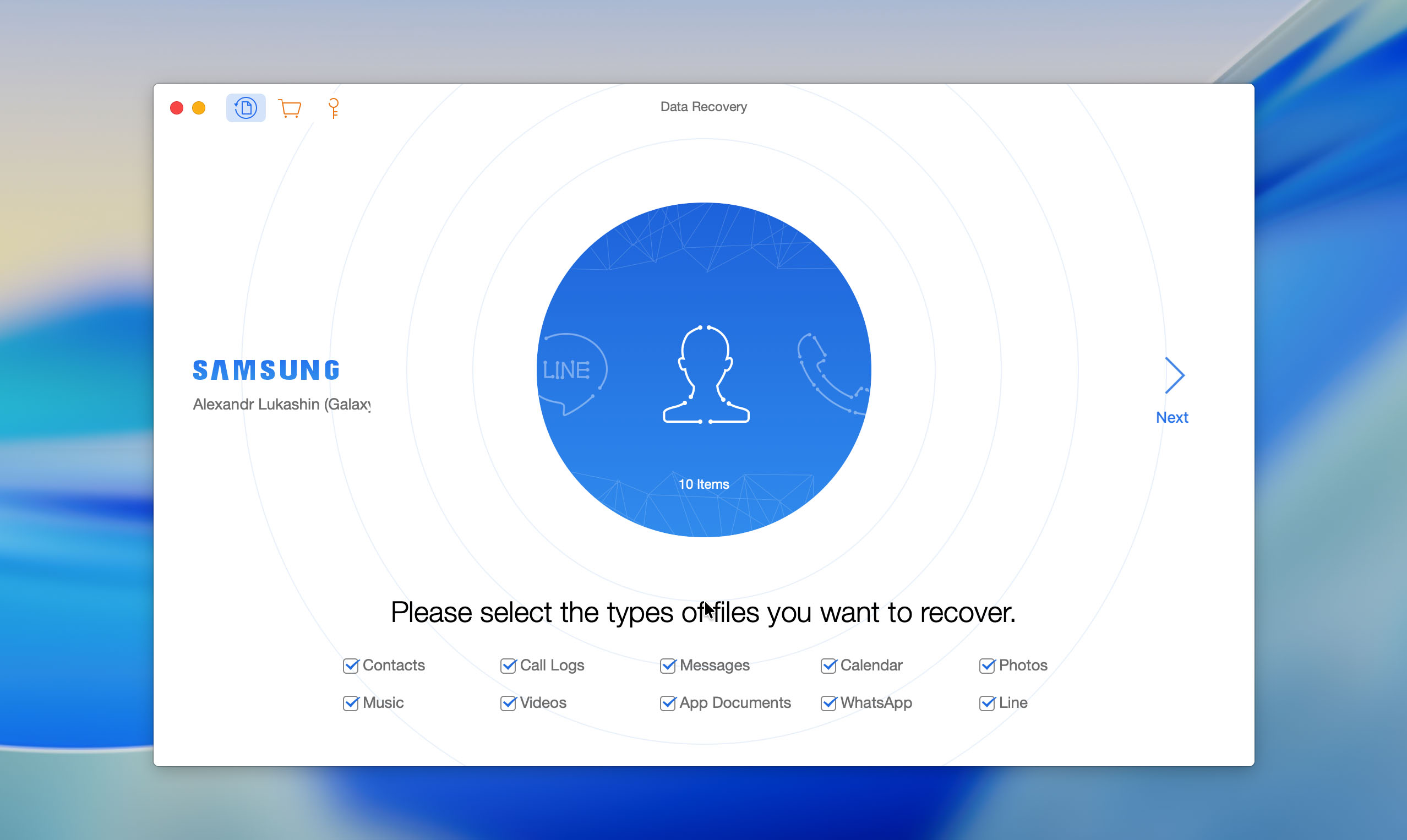
iMobie PhoneRescue er en elegant og alsidig applikation til datagendannelse, der kan hjælpe dig med at gendanne mistede data ikke kun fra din Android-enhed, men også fra enhver iOS-enhed, såsom iPhone eller iPad. Denne løsning er derfor perfekt til personer, der bruger begge mobile operativsystemer og ved, at det er bedst at have en applikation til datagendannelse klar, inden datatab opstår.
En praktisk funktion, som understøttes af iMobie PhoneRescue, er muligheden for at låse enhver låst Android-enhed op uden at skulle udføre en fabriksnulstilling. Denne funktion kan hjælpe dig med at gendanne dine data, hvis du skulle glemme din adgangskode eller ødelægge din fingeraftrykssensor.
Når det kommer til gendannelse af Android-data, understøtter iMobie PhoneRescue alle almindelige filtyper, herunder videoer, billeder, lyd, beskeder, kontakter og kalenderinformation. Hvis din enhed ikke er rooted, får du mulighed for at starte root-processen direkte fra appen.
⭐ Nøglefunktioner:
- Understøtter datagendannelse for både Android- og iOS-enheder i én samlet løsning
- Muliggør dataudtræk fra Android-enheder, der er låste, deaktiverede eller utilgængelige
- Giver mulighed for at låse Android-enheder op uden at udføre en fabriksnulstilling
- Understøtter gendannelse fra intern lagring, SD-kort
- Leveres med 24/7 kundesupport for fejlfinding og vejledning til gendannelse
Pros
- Elegant og velorganiseret brugergrænseflade
- Muliggør forhåndsvisning af filer og valg af kun de data, du ønsker at gendanne
- Fungerer som en samlet løsning til både Android- og iOS-datagendannelse
- Kan låse Android-enheder op for at give adgang til lagrede data
- Brugere skal købe en separat licens for at låse op for iOS-gendannelse
- Prisen er højere end for mange konkurrerende Android-gendannelsesværktøjer
- Påstande på den officielle hjemmeside om gendannelse af data fra ikke-rootede Android-enheder er misvisende
- Tilbyder ingen ekstra værktøjer udover datagendannelsesfunktionalitet
💰 Priser:
| Gratis Udgave | Muliggør scanning af Android-enhed |
| 1 Års Plan | $89.99 |
| Livstidsplan | $119.99 |
💭 Hvad brugerne siger:
Jeg kom ved et uheld til at slette mine WeChat-dokumenter, og jeg har prøvet alle mulige måder at gendanne dem på, men det mislykkedes, da jeg bruger phonerescue til Android. Fantastisk værktøj og tak.
📊 Vores bedømmelse: ★★★☆☆ (3/5)
Bedste Android Data Recovery Apps til Gendannelse på Enheden
Vi kunne have afsluttet dette indlæg med den forrige sektion, da desktop-baseret Android data recovery software fortsat er den mest populære og pålidelige mulighed. Efter intern diskussion besluttede vi dog at tilføje en separat sektion for Android data recovery apps, der kører direkte på selve telefonen, da disse værktøjer kan være nyttige som en hurtig løsning, når en PC eller Mac ikke er tilgængelig, og der kræves øjeblikkelig handling.
Nedenfor finder du tre Android-gendannelsesapps, der bestod vores interne test. For denne sektion har vi bevidst forenklet evalueringsformatet og fokuseret kun på en kort beskrivelse og prisfastsættelse. Gendannelsesapps på enheden tilbyder sjældent ekstra moduler eller avancerede værktøjer, og det giver ikke meget mening at opliste fordele og ulemper her, da hovedkriteriet i de fleste tilfælde er, om appen faktisk gendanner slettede filer eller ej. Denne begrænsning er også grunden til, at desktop-gendannelsesværktøjer fortsat er mere populære. PC- og Mac-løsninger adskiller sig typisk gennem funktioner, gendannelsesmetoder og ekstra værktøjer. Mobile gendannelsesapps er til sammenligning langt mere begrænsede i omfang.
Under testning af on-device gendannelsesapps bemærkede vi et tilbagevendende problem, at mange af dem har lave bedømmelser på Google Play. I de fleste tilfælde skyldes dette ikke defekt software, men urealistiske brugerforventninger. Mange brugere er ikke klar over, at Android data recovery kræver fuld systemadgang. Uden dette kan mobilapps som regel kun vise eksisterende filer, ikke faktisk slettede data. Af denne grund vil vi endnu en gang understrege, at denne betingelse er obligatorisk. Uden den fungerer Android data recovery simpelthen ikke, uanset hvilken app du vælger.
1. DiskDigger Foto-/Filgendannelse
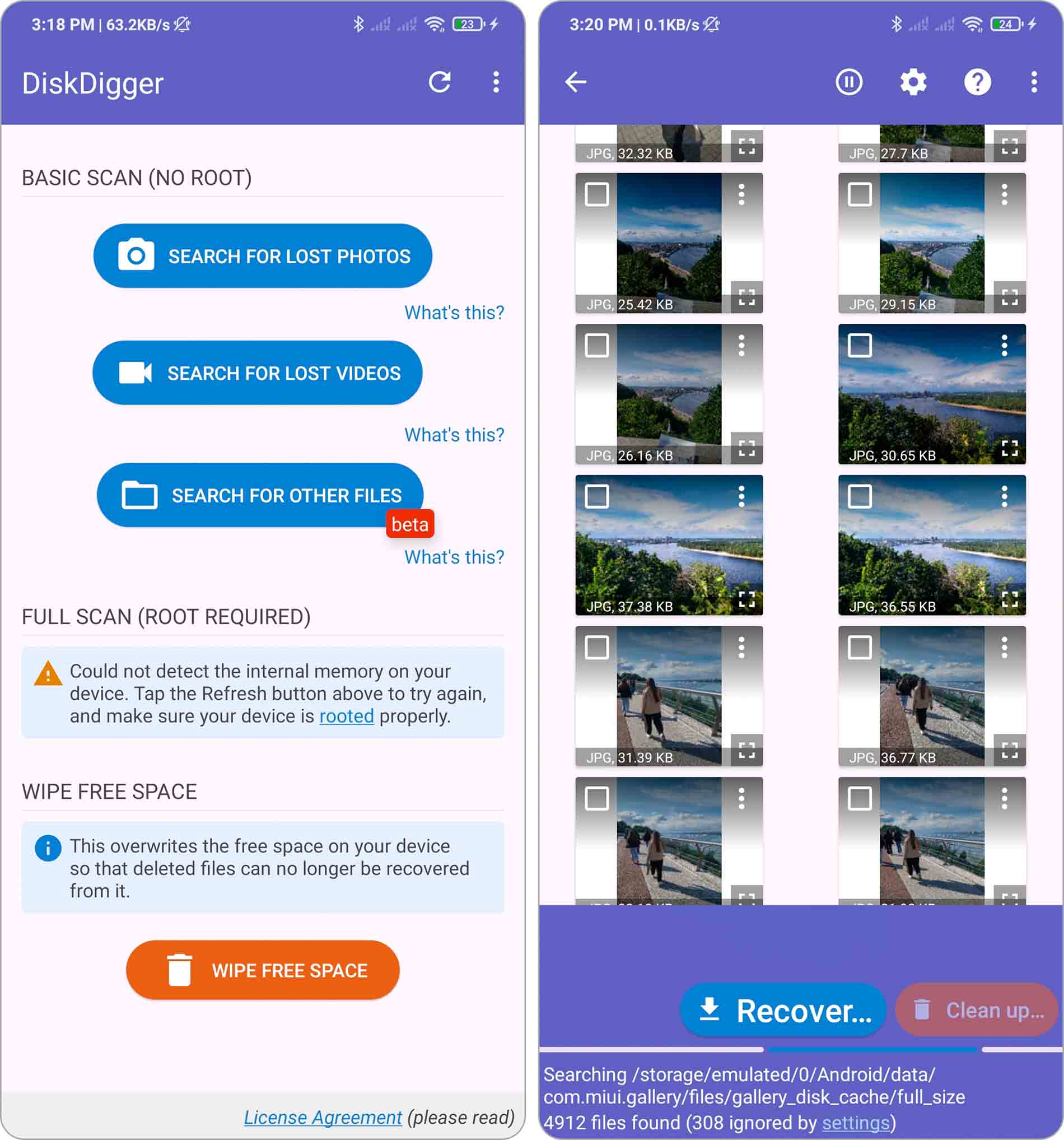
DiskDigger er en af de mest populære Android-datagendannelsesapps, med over 100.000.000 downloads på Google Play. Det er også fortsat en af de få gendannelsesapps, der tilbyder en fuldt brugbar gratis version, hvilket forklarer, hvorfor DiskDigger Pro eksisterer, men er langt mindre kendt (for mange brugere dækker den gratis app allerede de grundlæggende gendannelsesbehov).
DiskDigger kan gendanne fotos, billeder, videoer, dokumenter og andre almindelige filtyper fra både intern lagerplads og eksterne SD-kort. I tilfælde af utilsigtet sletning eller endda formatering af hukommelseskortet scanner appen tilgængelige lagringsplaceringer og forsøger at finde data, der kan gendannes. Gendannede filer kan gemmes lokalt på enheden eller uploades direkte til Google Drive, Dropbox eller sendes via e-mail, hvilket muliggør hurtig sikkerhedskopiering uden for enheden.
Appen fungerer under to forskellige scannings-tilstande. På ikke-rootede enheder udfører DiskDigger en begrænset scanning, der fokuserer på eksisterende lagerstrukturer såsom miniature-cache og databaser. På enheder med dybere systemadgang dækker scanningen en langt bredere del af intern hukommelse og kan registrere spor af slettede filer. Derudover inkluderer DiskDigger valgfrie oprydningsfunktioner, såsom at fjerne unødvendige elementer efter en scanning eller slette ledig plads for at forhindre tidligere slettede filer i at blive gendannet i fremtiden.
Udviklerne tilbyder også en desktopversion af DiskDigger til Windows, som kan gendanne data fra forskellige lagermedier, herunder harddiske, SSD’er og hukommelseskort. Vi har en separat anmeldelse, der dækker den version i detaljer, så du er velkommen til at tjekke den ud, hvis du er interesseret.
💰 Priser: Free
📊 Google Play-bedømmelse: 2,8 ★ (516K anmeldelser)
2. Gendannelse af filer – Gendannelse af fotos
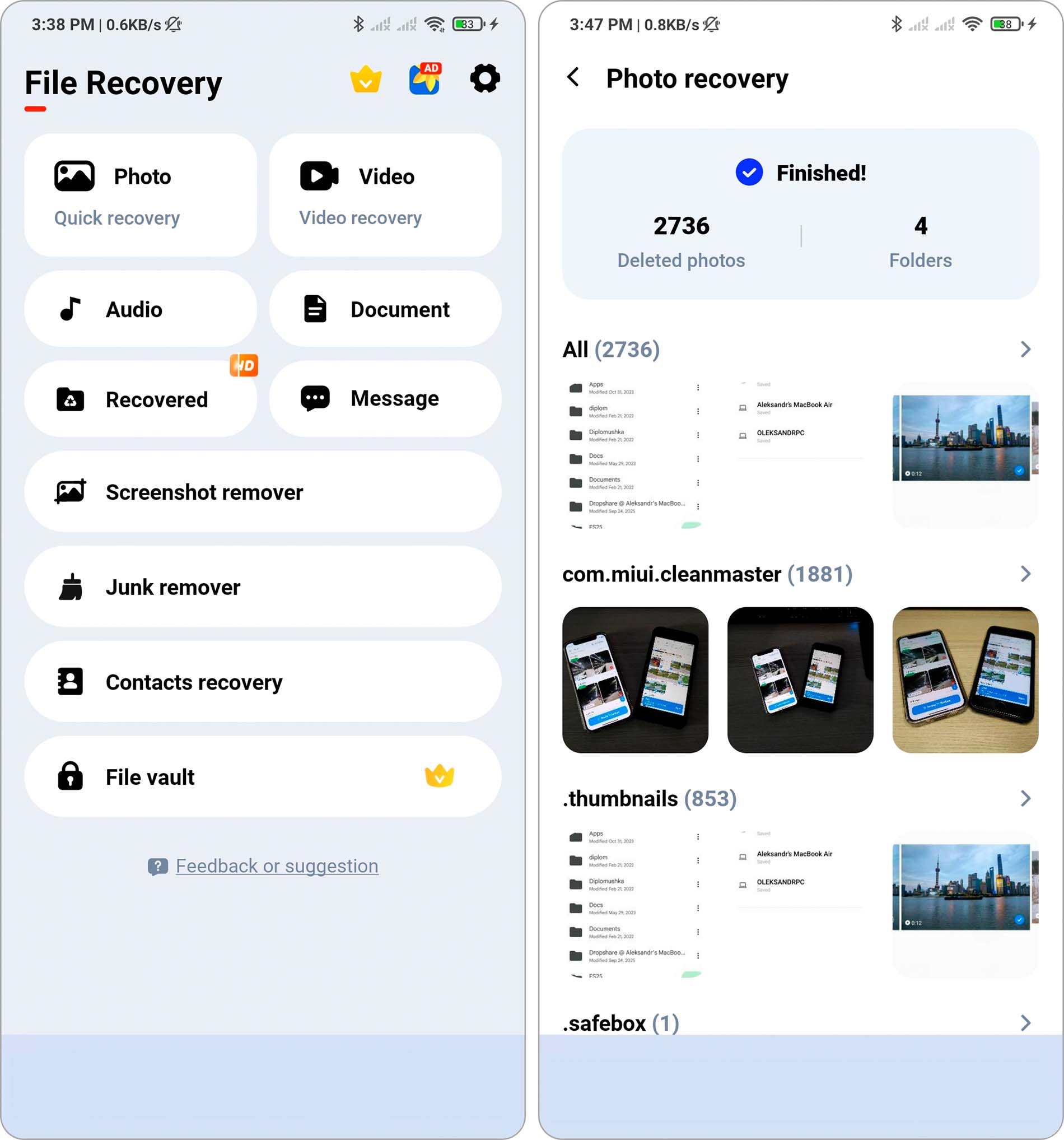
All Recovery er en Android-app til datagendannelse direkte på enheden, der fokuserer på at gendanne fotos, videoer, lydfiler, beskeder og andre almindelige filtyper direkte fra intern lagerplads eller SD-kort. Appen positionerer sig som en hurtig løsning uden brug af PC til utilsigtede sletninger og simple gendannelsesscenarier.
Appen udfører automatiske scanninger og grupperer registrerede filer ved hjælp af filtre såsom dato, størrelse og mappe, hvilket hjælper med at indsnævre store scanningsresultater. Den understøtter også batchgendannelse og giver mulighed for at gemme gendannede filer tilbage på enheden. Ud over gendannelse inkluderer All Recovery værktøjer til permanent sletning, som fjerner valgte filer fuldstændigt, samt en foto-forbedringsfunktion, der forsøger at forbedre klarheden i gendannede billeder.
All Recovery kræver ikke en internetforbindelse, og som med de fleste gendannelsesapps på enheden afhænger de faktiske resultater af enhedens tilstand og lagringsstatus.
💰 Priser: Approximately $4-48 per item, depending on the selected in-app purchase.
📊Google Play bedømmelse: 4,3 ★ (469K anmeldelser)
3. Data & Photo Recovery
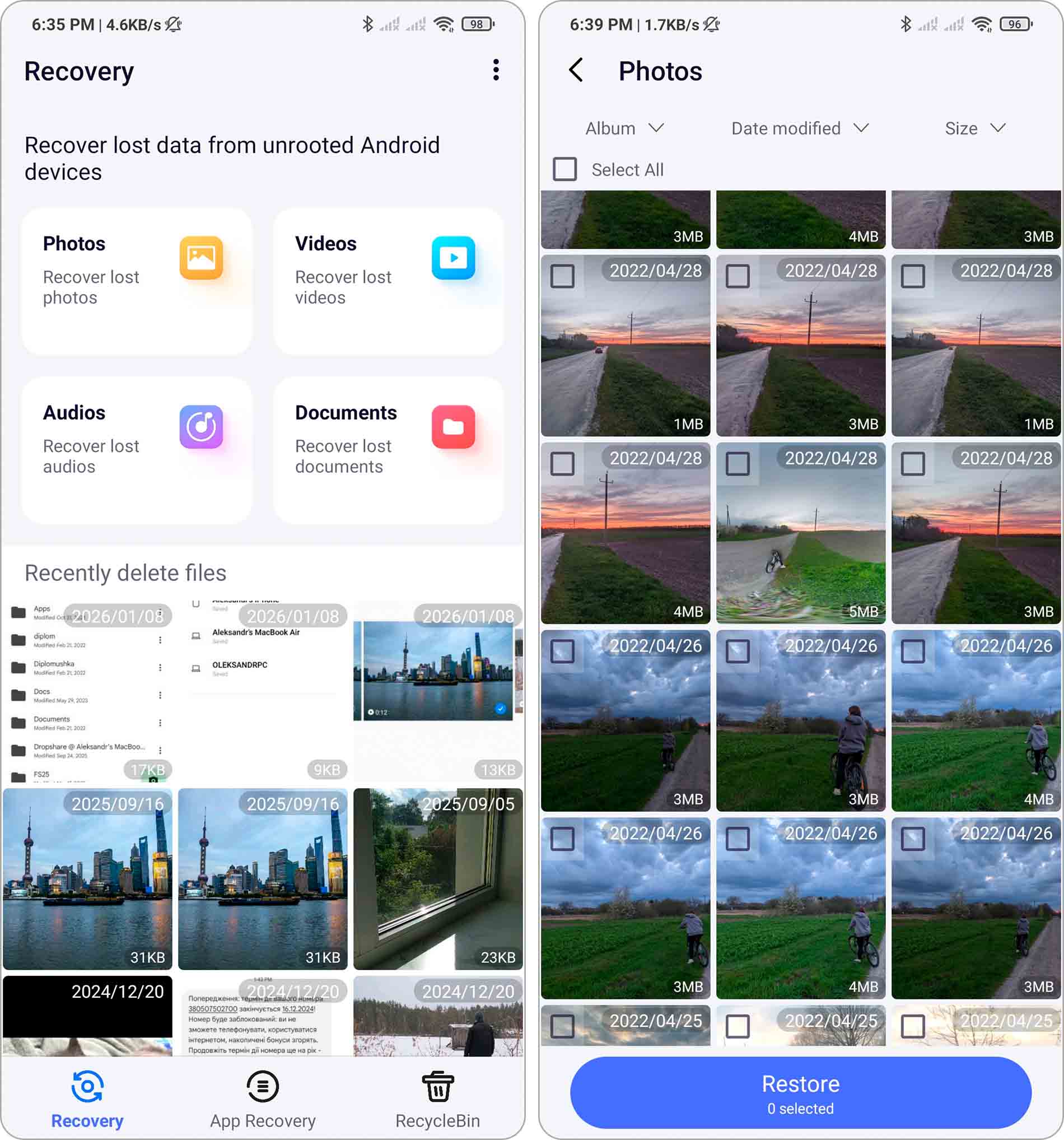
Mobispeedy er en Android-gendannelsesapp, der fokuserer på øjeblikkelig filgendannelse direkte på enheden efter sletning. Appen positionerer sig mindre som et klassisk dybdegående gendannelsesværktøj og mere som en papirkurv-lignende løsning, hvor slettede fotos, videoer, lydfiler og dokumenter kan bevares og gendannes kort efter fjernelse.
Appen understøtter gendannelse af mediefiler og dokumenter fra Android intern lager og SD-kort. Den scanner tilgængelige lagringsplaceringer og lader dig forhåndsvise fundne filer før gendannelse, hvilket hjælper med at bekræfte, om dataene stadig kan gendannes. Mobispeedy kræver brede filadgangstilladelser for at kunne scanne alle relevante mapper og filtyper.
Mobispeedy fungerer bedst i situationer, hvor filer for nylig er blevet slettet, og lagerblokke endnu ikke er blevet overskrevet. Den er ikke afhængig af komplekse gendannelsesprocesser, men fokuserer i stedet på hurtige gendannelses-scenarier, såsom utilsigtet sletning af fotos eller videoer. Som med lignende gendannelsesapps på enheden afhænger resultaterne i høj grad af timing og enhedens lageraktivitet.
💰 Priser: $9-36 per item
📊 Google Play-bedømmelse: 3.8 ★ (79,4K anmeldelser)
Almindelige problemer med Android-enheder, der fører til datatab
Der er en række forskellige problemer, der kan få dig til at miste data på din Android-enhed. Her er nogle af de mest almindelige:

Ideen om en nyreset telefon eller tablet lyder bestemt tiltalende, da det får din enhed til at føles helt ny igen. Problemer opstår, når du tror, at du har sikkerhedskopieret alle dine vigtige oplysninger, blot for at opdage efter nulstillingen, at du har misset nogle stykker.

Der er forskellige former for skader, som din Android-enhed kan pådrage sig, hvilket kan få den til at miste sine gemte data, herunder skader fra stød, vand, brand og mere. Disse typer uheld kan beskadige enhedens interne lager eller hukommelseskort, hvilket kan resultere i tab af værdifuld information.

Formatering af dit SD-kort sletter fuldstændigt al information fra det og gendanner det til dets tomme tilstand. Dette er nogle gange nødvendigt, når du skifter hukommelseskort mellem enheder og er også en god måde at rette et kort, der har udvist nogle problemer. Ligesom fabriksnulstilling kan det være problematisk, hvis du gennemfører formateringsprocessen, men først bagefter indser, at du glemte at tage backup af vigtige oplysninger.

En anden almindelig årsag til datatab på Android-enheder er, når softwaren på din enhed begynder at forringes. Dette kan skyldes, at enhedens hukommelse er helt fyldt op, at du er stødt på en virus/malware, eller det kan skyldes et mislykket root-forsøg.
Er Android Data Recovery sikkert?
Ja, Android data recovery er sikker, fordi anerkendt data recovery-software til Android bruger en skrivebeskyttet tilgang til gendannelse, hvilket betyder, at den aldrig ændrer eller sletter nogen data, der er gemt på din Android-enhed.
Dog fuld Android-filgendannelse fra intern lagring kan typisk kun udføres på enheder med root-adgang, og der er meget, der kan gå galt under rooting-processen. Det værst tænkelige scenarie er, at du begår en kritisk fejl eller oplever et pludseligt strømsvigt, hvilket kan resultere i, at din smartphone eller tablet bliver “bricked”—et slangudtryk, Android-entusiaster bruger til at beskrive enheder, der er blevet helt uresponsive.
Hvis du vil være på den sikre side, anbefaler vi, at du begrænser dig til at gendanne data, der er gemt på enhedens SD-kort, som beskrevet i det foregående afsnit. Endnu bedre er det at tage regelmæssige sikkerhedskopier af alle vigtige data til et sikkert sted, så du aldrig behøver at udføre datagendannelse fra din Android-telefon.
Afsluttende tanker
I denne guide gennemgik vi en liste over de bedste Android data gendannelsesværktøjer, der kan gendanne slettede filer både på en computer og direkte på en Android-enhed. Hver løsning tjener et forskelligt formål afhængigt af gendannelsesscenariet og den tilgængelige adgang.
For os:
- Disk Drill skiller sig ud som det bedste valg til desktop-baseret Android-gendannelse takket være sine solide gendannelsesevner, ekstra sikkerhedsværktøjer og rimelige priser sammenlignet med andre PC- og Mac-løsninger.
- Når det kommer til gendannelsesapps på enheden, forbliver DiskDigger den mest praktiske mulighed, primært fordi den tilbyder en brugbar gratis version og dækker grundlæggende gendannelsesbehov uden at kræve en computer.
Når det er sagt, er den mest pålidelige strategi stadig at undgå datatab i første omgang. Android-enheder håndterer konstant baggrundsprocesser, cache-filer og systemopdateringer, hvilket betyder, at slettede data kan blive overskrevet hurtigere, end du overhovedet når at opdage, at der er brug for gendannelsessoftware.
For at mindske denne risiko, bør du gøre regelmæssige sikkerhedskopier til en del af din rutine. På Android kan dette omfatte sikkerhedskopiering via Google-kontoen, synkronisering af fotos til skyen eller manuelle kopier af vigtige filer til ekstern lagring. Handl om muligt straks efter utilsigtet sletning, for eksempel ved at gendanne fotos fra mappen ‘For nylig slettet’ i dit galleri, før de permanent fjernes. Datagendannelsesværktøjer kan hjælpe, men forebyggelse og hurtig handling er langt mere effektivt end at stole på gendannelsessoftware bagefter.
Ofte stillede spørgsmål
- Du kan gendanne data fra et microSD-kort ved hjælp af en computer, hvis filerne blev gemt på kortet. Denne metode kræver ikke root-adgang.
- Du kan også gendanne data fra Android-telefonens interne lager via en computer, men enheden skal være rootet.
- Endelig kan du prøve gendannelse direkte på enheden ved hjælp af en gendannelsesapp fra Google Play, hvilket også kræver root-adgang for meningsfulde resultater.
- I Dr Fone skal du gå til “Værktøjskasse” og derefter “Datagendannelse.”
- Vælg “Android” > “Gendan Android-data.”
- Tilslut din telefon til din PC.
- Vælg dine filtyper og klik på “Start scanning.”
- Tjek dine data og klik på “Gendan.”
- Vælg din destinationsmappe og klik på “Gendan.”
- Åbn din “Galleri”-app og tryk på “Menu”.
- Gå til “Papirkurv” og vælg “Rediger”.
- Marker de billeder, du vil gendanne, og tryk så på “Gendan”.




