



Haben Sie sich in einer schwierigen Lage wiedergefunden, nachdem Sie versehentlich die falschen Dateien gelöscht haben? Oder haben Sie vielleicht ein Laufwerk formatiert und erst zu spät gemerkt, dass Sie das falsche formatiert haben. In beiden Fällen wissen Sie vielleicht bereits, dass es Software gibt, mit der Sie die Daten wiederherstellen können. Aber sind einige davon kostenlos? Und noch wichtiger: Funktionieren die kostenlosen Programme?
Unser Team aus 7 Datenrettungsexperten hat sich daran gemacht, diese Fragen zu beantworten, indem es die besten kostenlosen Datenrettungsprogramme im Internet gefunden, getestet und bewertet hat. Sie können gerne unsere praktische Analyse jedes Tools erkunden oder direkt zur Vergleichstabelle springen, wenn Sie eine schnelle Gegenüberstellung bevorzugen.
Die Bewertung jedes Tools basiert auf Daten, die durch Praxistests von Experten gesammelt wurden. Siehe wie wir testen, wenn Sie mehr über unsere Methodik erfahren möchten.
Gibt es wirklich kostenlose Datenrettungssoftware?
Kostenlose Datenwiederherstellungssoftware gibt es definitiv. Bei Ihrer Suche stoßen Sie jedoch auch auf Freemium-Tools. Sie wissen nicht genau, was der Unterschied zwischen kostenlos und Freemium ist? Nun:
- Kostenlos bezieht sich auf unbegrenzte Wiederherstellung ohne Kosten. So einfach ist das, und meistens ist es genau das, was die Leute wollen.
- Freemium hingegen bedeutet in der Regel kostenlose Wiederherstellung mit bestimmten Einschränkungen. Zum Beispiel können Sie möglicherweise nur eine bestimmte Anzahl von Dateien wiederherstellen, bevor eine kostenpflichtige Lizenz erforderlich ist.
Nun, wir haben sowohl kostenlose als auch Freemium-Lösungen in diese Liste aufgenommen, und das aus einem bestimmten Grund: Kostenlose Wiederherstellungstools sind oft mit Kompromissen verbunden. Das bedeutet nicht, dass kostenlose Software schlecht ist; tatsächlich übertreffen einige in bestimmten Bereichen ihre kostenpflichtigen Gegenstücke. Allerdings fehlen kostenlosen Tools oft bestimmte Funktionen, wie ein bestimmter Scanmodus oder eine tiefgehende Dateiwiederherstellung.
6 Beste Kostenlose Datenrettungssoftware
Jeder Fall von Datenverlust ist einzigartig. Dennoch möchten Sie ein Wiederherstellungstool, das in einer Vielzahl von Szenarien ausgewogene Ergebnisse liefert. Beachten Sie, dass Wiederherstellungssoftware ihre Grenzen hat und kein Tool Daten wiederherstellen kann, die überschrieben oder sicher gelöscht wurden. Aber alle Tools auf dieser Liste der besten kostenlosen Datenrettungssoftware für Windows wurden nach ihrem allgemeinen Potenzial zur Datenwiederherstellung bewertet.
1. Disk Drill
Am besten für: Hochwirksame Freemium-Wiederherstellung für zahlreiche Szenarien.
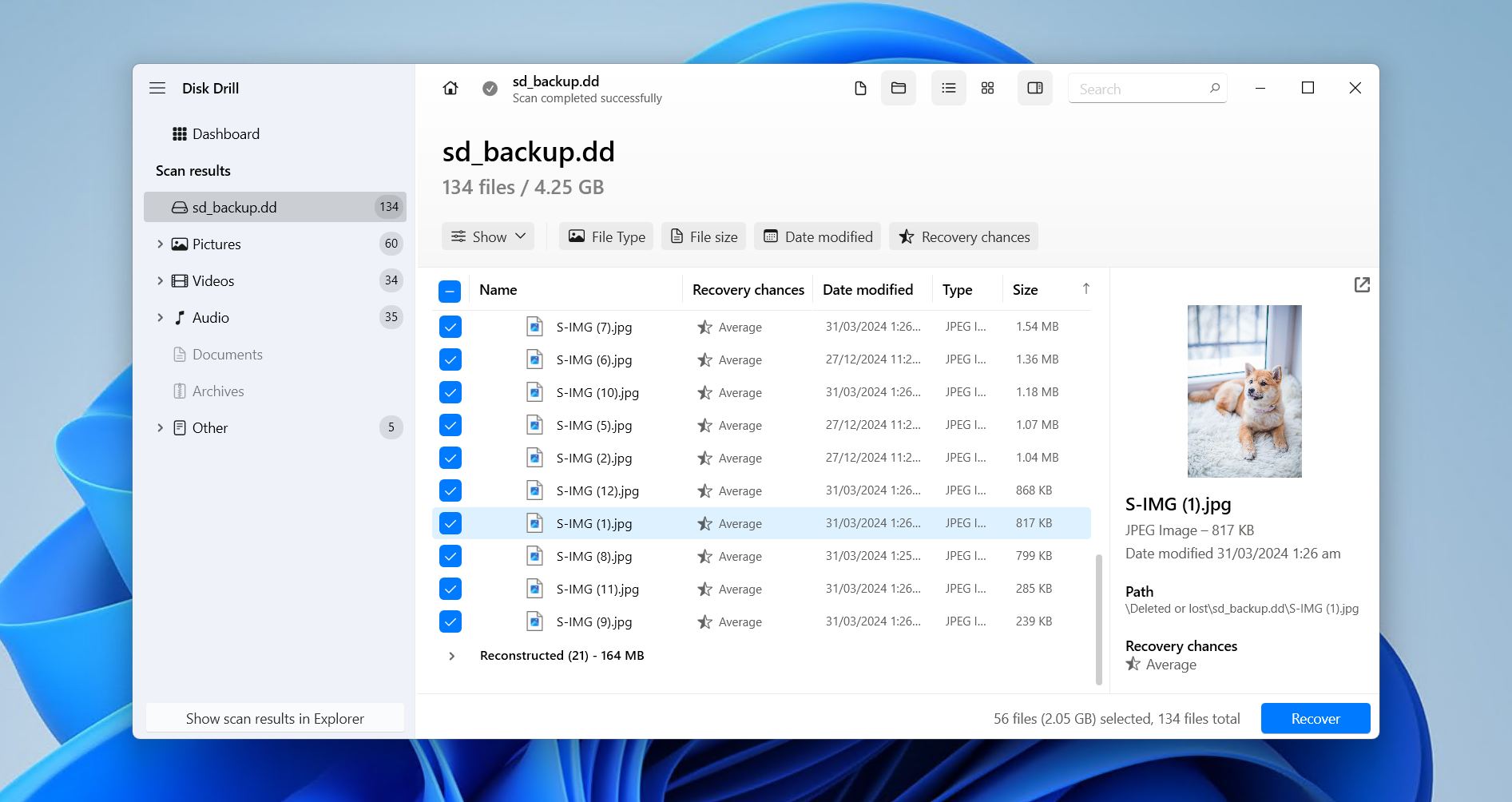
Disk Drill steht an der Spitze unserer Liste der besten kostenlosen Datenrettungssoftware für PC, dank seiner überlegenen Fähigkeit, Daten aus nahezu jedem Datenverlustszenario zu lokalisieren und wiederherzustellen, bei denen eine DIY-Wiederherstellung möglich ist. Als Freemium-Tool mit bis zu 100 MB kostenloser Wiederherstellung übertrifft es die Leistung aller kostenlosen Tools bei weitem und ermöglicht die Wiederherstellung von HDDs, SSDs, USB-Laufwerken, SD-Karten, NAS-Geräten und RAID-Arrays (0, 1, 5, 6, 10, 1E, JBOD) mit FAT, NTFS, ReFS, HFS, APFS, ext4/3/2, BTRFS und RAW-Dateisystemen. Das Beste daran ist, dass es äußerst intuitiv ist und von jedem genutzt werden kann.
Neben der Wiederherstellung umfasst es zusätzliche Tools zum Datenschutz und zur Festplattenüberwachung – all diese sind kostenlos und werden in unserem Disk Drill Bewertung besprochen. Es verfügt außerdem über ein spezielles Advanced Camera Recovery-Modul zur Wiederherstellung fragmentierter Videos, das sich gut mit der Datei-für-Datei-Vorschaufunktion kombinieren lässt, um wiederherstellbare Daten schnell zu identifizieren. Wenn Sie ein Wiederherstellungstool brauchen, das qualitativ hochwertige Ergebnisse liefert, übertrifft Disk Drill jede kostenlose Lösung zu einem angemessenen Preis.
Pros
- Ausgezeichnete Wiederherstellungsleistung in einer Vielzahl von Datenverlust-Szenarien.
- Das erweiterte Kamerawiederherstellungsmodul zur Rekonstruktion fragmentierter Videos, die mit Kameras und Drohnen aufgenommen wurden.
- Intuitive, benutzerfreundliche Oberfläche für Einsteiger.
- Zusätzliche Funktionen für Datenschutz und Verhinderung von Datenverlust.
- Stellt Software-RAID-Arrays automatisch zusammen.
- Kostenlose Wiederherstellung ist auf 100 MB begrenzt.
- Kann keine bootfähigen Wiederherstellungslaufwerke erstellen.
Nutzerbewertungen:
„Ich habe alle wichtigen Dateiwiederherstellungsprogramme, sowohl kostenlose als auch kostenpflichtige, ausprobiert und kann berichten, dass Disk Drill mit ABSTAND das beste Programm in seiner Kategorie ist.“ – Geoff, Trustpilot-Nutzer.
„Es ist ziemlich großartig. Ich schätze das Preis-Leistungs-Verhältnis wirklich und werde die kostenlose Version so lange wie möglich weiter nutzen.“ – Dan, Capterra-Benutzer.
„Ich bin so froh, dass ich Disk Drill gefunden habe. Funktioniert erstaunlich gut. Ich habe 36 Audioaufnahmen verloren, als ich versehentlich meine Speicherkarte formatiert habe. Und tatsächlich hat Disk Drill alle 36 Dateien in weniger als einer Stunde wiederhergestellt.“ – Jonathan, G2-Benutzer.
Softwarebewertung:
| Plattform | Bewertung | Anzahl der Bewertungen |
| Trustpilot | 4,5/5 | 421 |
| Capterra | 3,7/5 | 11 |
| G2 | 4/5 | 62 |
| Endbewertung: | 4,4/5 | |
2. PhotoRec
Am besten für: Unbegrenzte kostenlose Wiederherstellung von formatierten, beschädigten oder RAW-Laufwerken.
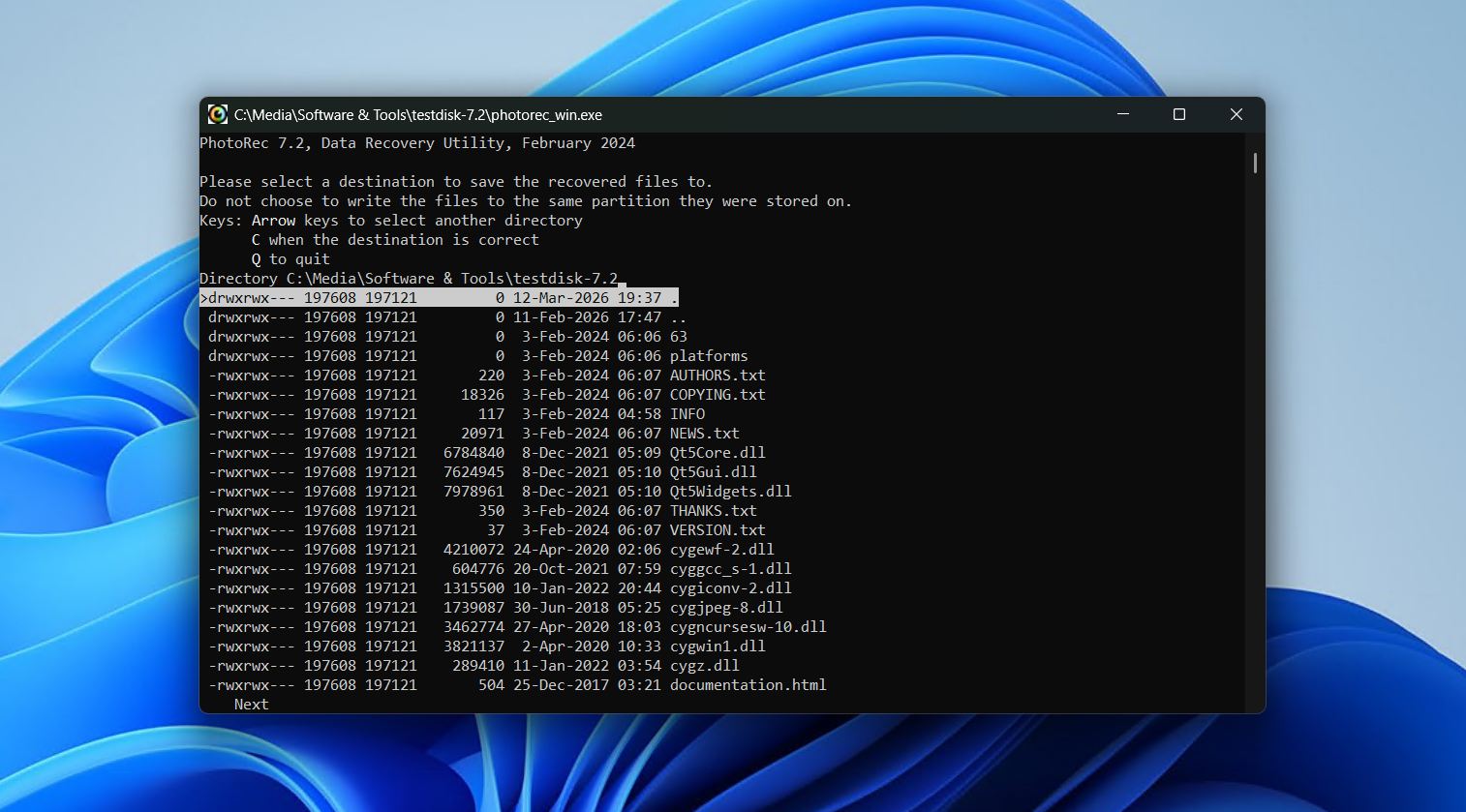
Als nächstes kommt PhotoRec, ein komplett kostenloses, Open-Source-Wiederherstellungstool mit einem besonderen Talent für die Wiederherstellung von Daten anhand von Dateisignaturen, dank seiner Datenbank mit über 480 Dateitypen. Da es das Dateisystem größtenteils ignoriert, wird es oft für die Wiederherstellung von Daten von formatierten, beschädigten oder RAW-Laufwerken empfohlen, bei denen die Dateisystem-Metadaten überschrieben oder so stark beschädigt wurden, dass sie nicht mehr verwendet werden können.
Das Problem bei PhotoRec ist, dass es alles andere als intuitiv ist. Wie wir in unserem PhotoRec Bewertung erwähnt haben, bedeutet die textbasierte Oberfläche keine Mausunterstützung, keine Echtzeitvorschau und keine Möglichkeit, Ergebnisse während der Wiederherstellung in Ordnern zu organisieren oder zu sortieren. Und da es das Dateisystem nicht verwendet, gehen die ursprünglichen Dateinamen und die Ordnerstruktur Ihrer Daten immer verloren. Dennoch ist es eine sehr zuverlässige Option, wenn das File-Carving der beste Weg zur Wiederherstellung ist und Sie unbegrenzt Daten wiederherstellen müssen, ohne etwas zu bezahlen.
Pros
- Vollständig kostenlos und quelloffen.
- Vollständig portabel, keine Installation erforderlich.
- Außergewöhnlich schnelle Scangeschwindigkeiten im Vergleich zu vielen kostenpflichtigen Alternativen im Test.
- Effektive Rohdaten-Wiederherstellung von formatierten, beschädigten oder RAW-Laufwerken.
- Sicheres, schreibgeschütztes Scannen stellt kein Risiko für Ihre Daten dar.
- Stellt keine ursprünglichen Dateinamen oder Ordnerstrukturen wieder her.
- Die ursprüngliche textbasierte Benutzeroberfläche ist wenig intuitiv, und die GUI-Umhüllung bietet nur wenig Mehrwert.
- Konzentriert sich ausschließlich auf die Wiederherstellung – keine Vorschau, kein Speichern von Sitzungen, kein Pausieren/Fortsetzen des Scans oder Filtern nach dem Scan.
Nutzerbewertungen:
„Dank dieser Website konnte ich PhotoRec herunterladen und meine Bilder von einer SD-Karte wiederherstellen, die kaputt ging, nachdem ich sie abgezogen hatte, ohne sie vorher auszuwerfen.“ – Jose, Trustpilot-Nutzer.
„Ich habe es einmal benutzt, als ich es noch nicht besser wusste, und es funktioniert. Es ist nur so, dass es ein ziemlich eingeschränktes Tool ist; es ist nur dann nützlich, wenn keine Dateisystem-Metadaten vorhanden sind und die Dateien nicht fragmentiert sind, was, wie ich mir vorstellen kann, wirklich selten ist, und selbst dann gibt es bessere kostenlose oder nahezu kostenlose Alternativen.“ – Sopel97, Reddit-Benutzer.
Softwarebewertung:
| Plattform | Bewertung | Anzahl der Bewertungen |
| Trustpilot | 4.0/5 | 3 |
| G2 | 4.3/5 | 12 |
| Endbewertung: | 4.2/5 | |
3. Recuva
Am besten für: Unbegrenzte kostenlose Wiederherstellung kürzlich gelöschter Dateien auf Windows.
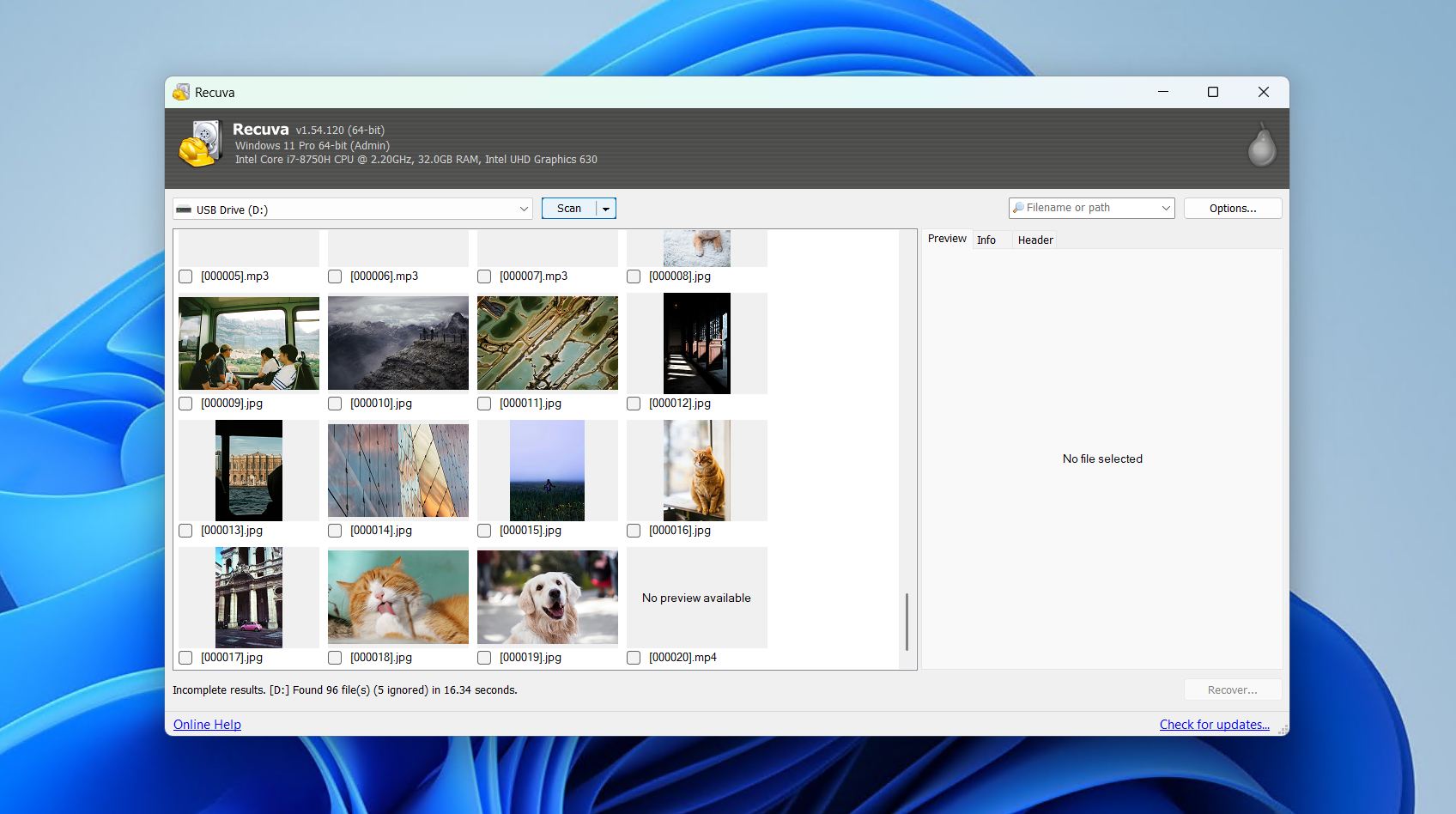
Wenn Sie es einfach, einfach, einfach wollen, dann ist Recuva eine Option. Es ist ein unkompliziertes Wiederherstellungstool, das die Wiederherstellung von HDDs, USB-Laufwerken, SD-Karten und anderen Speichergeräten unter Windows unterstützt. Beginnend mit der Installation führt es Sie mit einer Assistenten-Oberfläche durch den gesamten Wiederherstellungsprozess, was es zu einem der zugänglichsten Tools macht, das komplett kostenlos ist. Die Benutzeroberfläche ist zwar veraltet, aber der Ablauf ist von Anfang an klar verständlich.
Recuva ist eine sehr gute Option in einem ganz bestimmten Szenario; nämlich bei der Wiederherstellung kürzlich gelöschter Dateien von einem funktionierenden Laufwerk. In unseren Tests für Recuva Bewertung konnte es 85 % der von unserer intakten HDD gelöschten Daten wiederherstellen und kam mit gängigen Dokumenten und Bildern gut zurecht. Verlässt das Programm jedoch diesen Komfortbereich, nimmt die Leistungsfähigkeit deutlich ab. So wurden beispielsweise nur 63 % der Daten von unserem schnellformatierten USB-Stick wiederhergestellt, und unsere beschädigte RAW-SD-Karte konnte überhaupt nicht gescannt werden. Dennoch erfüllt es seine Nische sehr gut, und Sie erhalten sofort Zugriff auf alle Wiederherstellungsfunktionen – ein Upgrade zur kostenpflichtigen Version ist völlig optional und hat keinen Einfluss auf die Wiederherstellungsleistung.
Pros
- Vollständig unbegrenzte Wiederherstellung ohne Datenbegrenzung.
- Assistentengeführter Arbeitsablauf für Anfänger gedacht.
- Angemessen schnelle Scan-Geschwindigkeiten.
- Enthält ein sicheres Dateilösch-Tool mit mehreren Überschreibdurchläufen.
- Upgrade ist vollständig optional, und Upgrade-Aufforderungen sind unaufdringlich.
- Kann keine Laufwerke ohne sichtbare Partition oder Laufwerksbuchstaben scannen, was unsere RAW- oder beschädigten Festplatten vollständig ausschließt.
- Hat erhebliche Schwierigkeiten mit großen oder fragmentierten Dateien.
- Die Anzeige der Wiederherstellungsqualität ist weitgehend unzuverlässig.
Nutzerbewertungen:
„Ich habe ihr Recuva verwendet und es ist echt! Es hat mir keinen Virus eingebracht, und es hat meine Videos wiederhergestellt!“ – Arturo, Trustpilot-Benutzer.
„Recuva ist eines der besten Wiederherstellungstools, die ich verwendet habe, und die kostenlose Version bietet alles, was ich brauche. Es hat eine einfache, übersichtliche Oberfläche, nichts Zweideutiges, und die Benutzung erfordert keine besonderen Kenntnisse.“ – Andrew, Trustpilot-Nutzer.
Softwarebewertung:
| Plattform | Bewertung | Anzahl der Bewertungen |
| Trustpilot | 3,9/5 | 27.436 |
| G2 | 4,5/5 | 626 |
| Endbewertung: | 3,9/5 (begrenzte Daten) | |
4. Windows-Dateiwiederherstellung
Am besten für: Völlig kostenlose, terminalbasierte Wiederherstellung mit einem eigenen Tool.
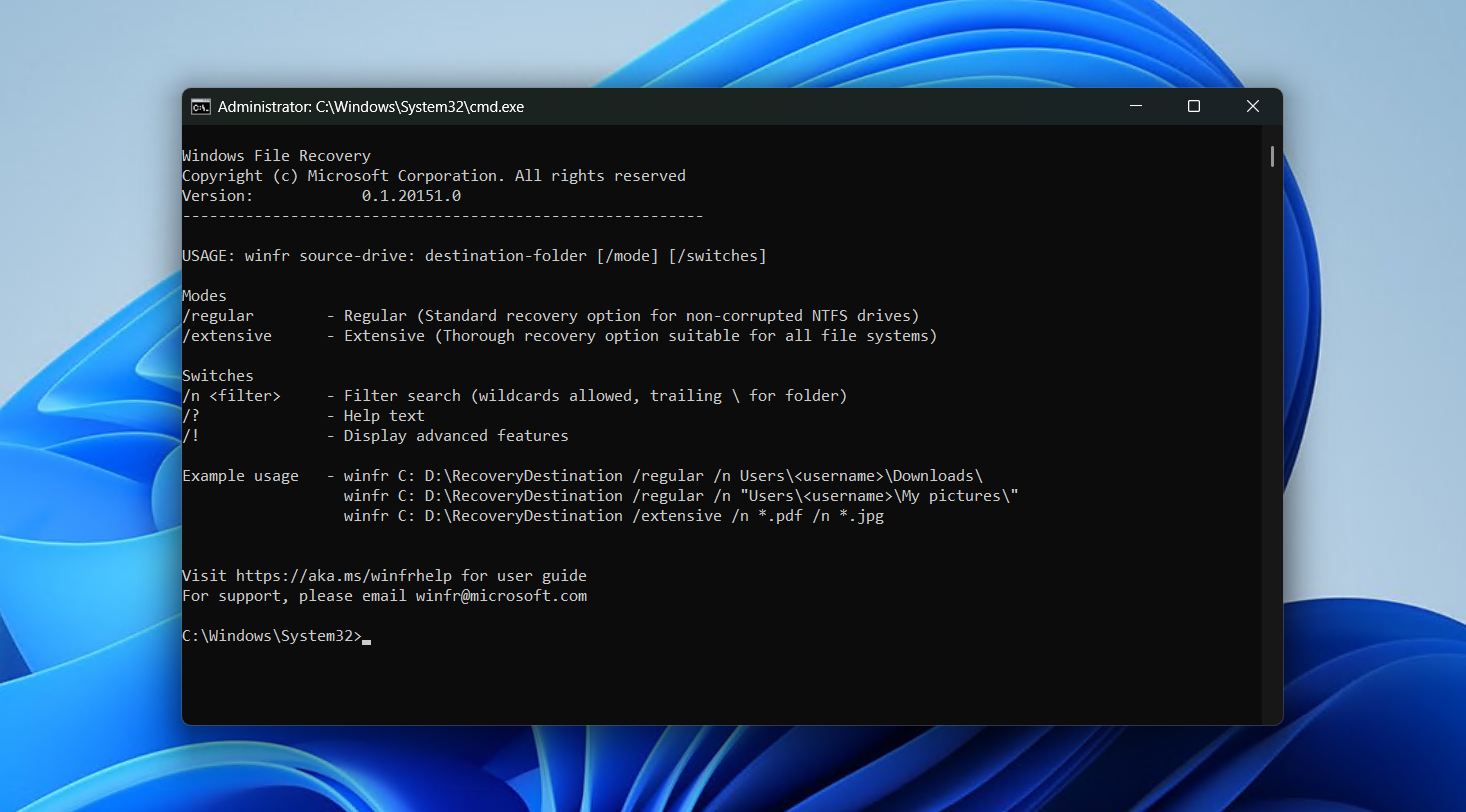
Windows File Recovery ist Microsofts offizielle Wiederherstellungslösung, die 2020 veröffentlicht wurde. Ein weiteres textbasiertes Tool, alles wird über CMD ausgeführt. Es gibt zwei Scan-Typen: den regulären, der für nicht beschädigte NTFS-Laufwerke gedacht ist, und den umfassenden, der gründlicher ist und alle Dateisysteme unterstützt. Es ist kostenlos im Microsoft Store erhältlich, und das Vertrauen, das ein offizielles Microsoft-Produkt mit sich bringt, macht es für viele zur einfachen Wahl.
Der offensichtlichste Nachteil ist die Tatsache, dass alles über Befehle ausgeführt wird, was es wohl zu einem der schwierigeren Tools auf dieser Liste macht. Natürlich kann das für diejenigen ein Vorteil sein, die sich im Terminal wohlfühlen, aber das gilt nicht für die Mehrheit der Nutzer. Ebenso stellten wir fest, dass es nur in einfachen NTFS-Wiederherstellungsszenarien signifikante Ergebnisse lieferte, was offensichtlich nicht für jeden ausreichend ist. Trotzdem ist die Möglichkeit, zu steuern, wie der Scan abläuft, ein schöner Vorteil, und es gibt genügend Dokumentation, sodass es jeder mit genügend Zeit bedienen kann, aber das reicht nicht aus, um es einfach als die beste kostenlose Software zur Dateiwiederherstellung auf Windows zu betrachten.
Pros
- Ein offizielles Microsoft-Produkt.
- Vollständig kostenlos ohne Wiederherstellungslimit.
- Gefundene Daten können während der Wiederherstellung durchsucht werden.
- Funktioniert mit entsperrten BitLocker-verschlüsselten Laufwerken.
- Reine Befehlszeilenschnittstelle ohne offizielle grafische Benutzeroberfläche.
- Schnellsuche wird nur von gesunden NTFS-Partitionen unterstützt.
- Verfügt nicht über eine sehr große Datenbank von Dateisignaturen.
Nutzerbewertungen:
„Es sieht ziemlich einfach und leicht (aber vielleicht nicht simpel) zu bedienen aus. Es gibt die üblichen Vorbehalte bezüglich überschriebener Sektoren und TRIM bei SSDs. Das Wenige, was ich darüber gelesen habe, lässt darauf schließen, dass es nur über die Kommandozeile bedient wird (gut, weil man damit auf ein RO-Live-Medium booten kann). Es ist seinen Preis wert: kostenlos.“ – HRH, Quora-Nutzer.
„Endlich gibt es ein Produkt, das dies tut, anstatt auf Software von Drittanbietern angewiesen zu sein, aber ich wünschte wirklich, es wäre eine eigenständige Befehlszeilen-App und nicht von der neuesten Windows-Version und dem Windows Store abhängig.“ – 32178932123, Reddit-Benutzer.
Softwarebewertung:
Es liegen derzeit nicht genügend Daten vor, um eine Community-Bewertung für Windows File Recovery bereitzustellen.
5. DiskDigger
Am besten für: Kostenlose Wiederherstellung von Fotos und Videos mit Android-Unterstützung.
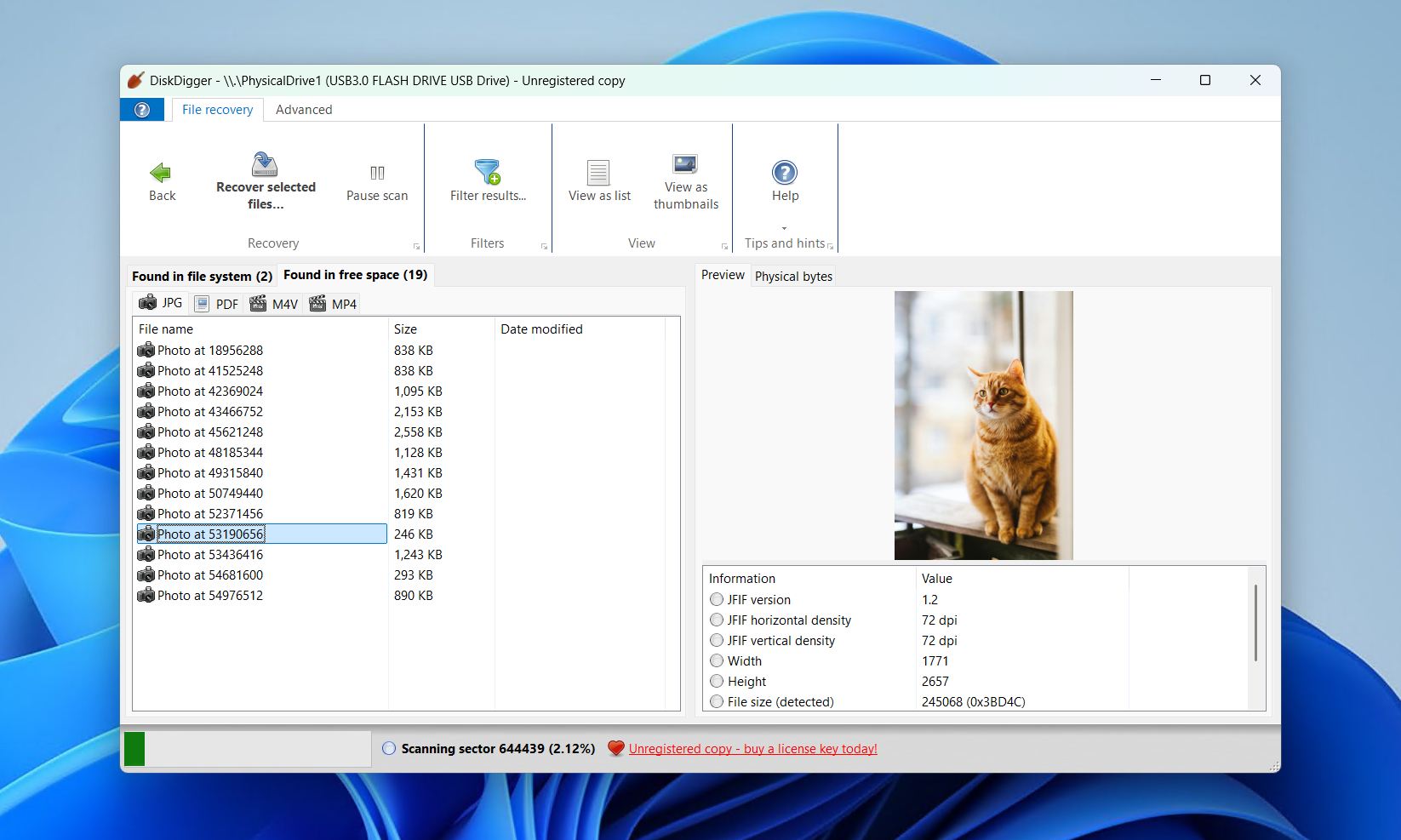
Suchen Sie ein leichtgewichtiges, portables Wiederherstellungs-Tool und möchten einen Einzelentwickler unterstützen? DiskDigger ist eine Wiederherstellungsoption, die auf Windows, macOS, Linux und sogar Android verfügbar ist. Neben der Unterstützung von Dateisystemen aller großen Betriebssysteme (wie FAT32, exFAT, NTFS, ReFS, ext4/3/2 und HFS+) wird es auch von einer großen Datenbank an Dateisignaturen unterstützt, wenn eine Wiederherstellung mit Dateisystem-Metadaten nicht möglich ist.
Als wir Daten für unsere DiskDigger Bewertung sammelten, stellten wir fest, dass das Programm am besten mit gängigen Formaten wie JPG und Office-Dateien (wie DOC, DOCX, XLS und PPTX) arbeitet. Obwohl DiskDigger für Windows nur das Vorschauen von Dateien kostenlos ermöglicht, erlaubt die Android-Version die Wiederherstellung bestimmter Dateien kostenlos. Allerdings war es nahezu wirkungslos bei der Wiederherstellung von Daten von beschädigten RAW-Laufwerken, und die Scanzeiten waren ziemlich schlecht – unser Scan eines 16 GB USB-Laufwerks dauerte über 20 Minuten. Dennoch ist es eine sehr benutzerfreundliche Anwendung, die mit Avalonia UI entwickelt wurde, sodass du auf allen Betriebssystemen das gleiche Erlebnis hast.
Pros
- Sehr erschwingliche lebenslange Lizenzen.
- Vollständig portabel mit plattformübergreifender Funktionalität.
- Kann virtuelle Festplattenabbilder scannen.
- Bietet hervorragende Unterstützung für RAW-Fotoformate.
- Kostenlose Wiederherstellung nur in der Android-Version.
- Langsame Scanzeiten im Vergleich zu konkurrierenden Tools.
- Schlechte Ergebnisse beim Scannen von formatierten, beschädigten oder RAW-Laufwerken.
Nutzerbewertungen:
„Ich hatte die Hoffnung aufgegeben, die Fotos von der Hochzeit unseres Sohnes wiederzufinden, die irgendwie aus meiner Galerie verschwunden waren. Sie waren weder in meinem Google Cloud-Speicher noch bei Amazon Photos, wo ich dachte, dass sie vielleicht automatisch gesichert wurden. DiskDigger hat ALLE Fotos gefunden und ich konnte sie in den Cloud-Speicher sichern.“ – Jerry, Google Play Nutzer.
„Ich habe das einmal gemacht, habe DiskDigger Pro verwendet, um fast alle Bilder wiederherzustellen, obwohl einige fragmentiert waren, sodass sie halb grau sind und so.“ – FearIsHere, Reddit-Benutzer.
Softwarebewertung:
| Plattform | Bewertung | Anzahl der Bewertungen |
| Trustpilot | 3,8/5 | 2 |
| Google Play Store | 3,8/5 | 504.000 |
| Endbewertung: | 3,8/5 (begrenzte Daten) | |
6. R-Photo
Am besten für: Kostenlose Foto- und Videowiederherstellung, unterstützt von einer professionellen Engine.
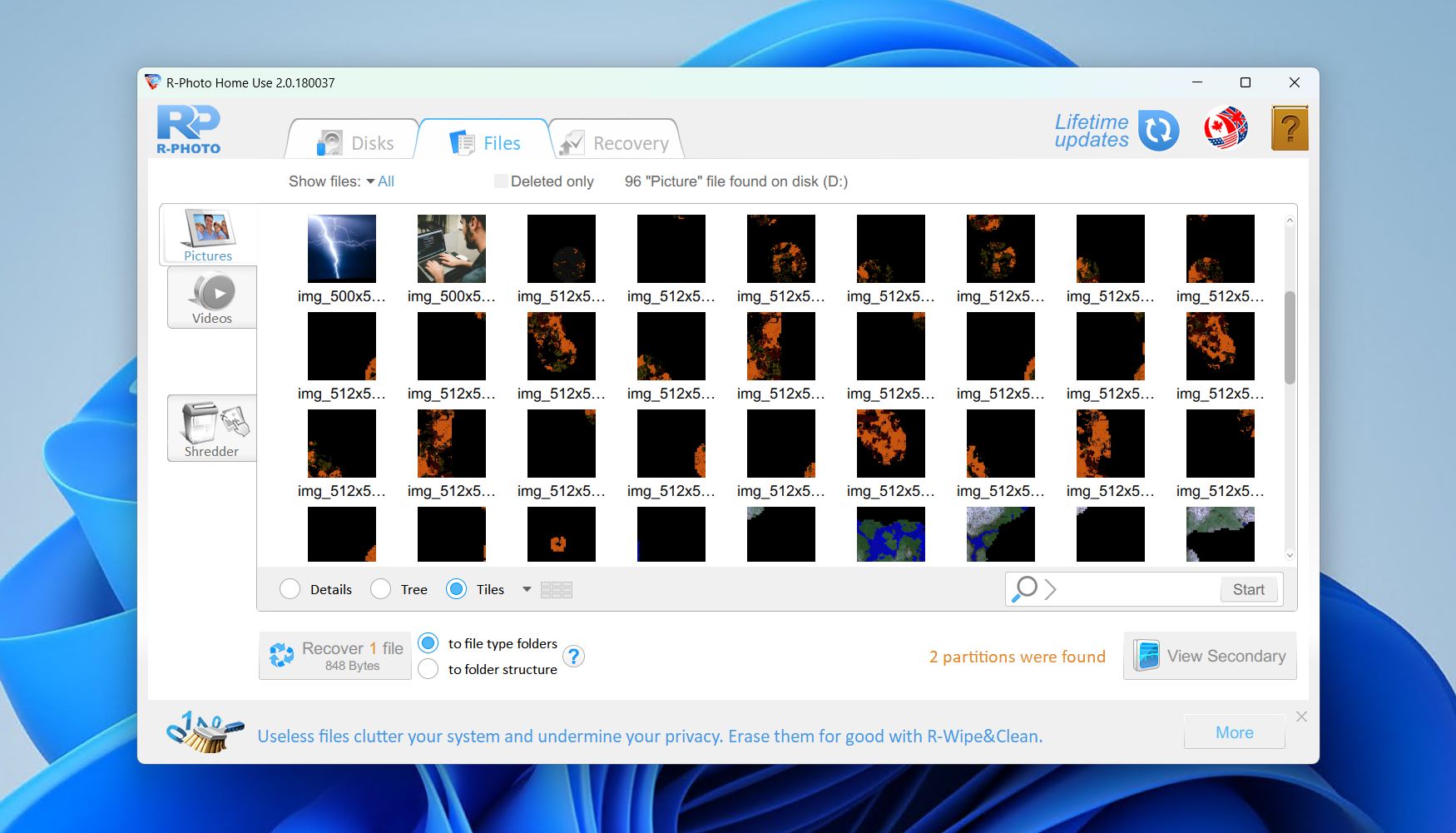
Den Abschluss unserer Liste bildet R-Photo, ein kostenloses, nicht-kommerzielles Tool zur Foto- und Videowiederherstellung von denselben Entwicklern, die auch das professionelle Tool R-Studio herausgebracht haben. Ausschließlich für Windows entwickelt, arbeitet es mit internen und externen HDDs, SSDs, USB-Laufwerken, SD-Karten und unbeschädigten RAID-Arrays, die mit den Dateisystemen FAT, exFAT, NTFS und ReFS laufen. Sein größter Vorteil ist, dass es dieselbe zugrunde liegende Wiederherstellungs-Engine wie R-Studio verwendet und ihm so Wiederherstellungsfähigkeiten verleiht, die weit über das hinausgehen, was ähnliche Tools bieten können.
Die Benutzeroberfläche ist ziemlich veraltet, aber nicht unbrauchbar. Eine wichtigere Eigenschaft ist, dass sie sich ausschließlich auf die Wiederherstellung von Fotos und Videos konzentriert, wodurch es sich um ein spezielles Tool handelt und nicht um eine All-in-One-Lösung. Daher haben Sie kein Glück, wenn Sie andere Dateitypen wiederherstellen müssen. Ansonsten ist R-Photo jedoch eine zuverlässige und leistungsstarke Option, wenn Sie als Fotograf oder Videograf eine Aufnahme mit begrenztem Budget wiederherstellen müssen.
Pros
- Verwendet die gleiche Engine wie R-Studio.
- Vollständig kostenlos für den privaten Gebrauch, keine Registrierung erforderlich.
- Unterstützt eine große Auswahl an RAW-Formaten.
- Kann fehlerhafte oder instabile Festplatten abbilden.
- Stellt nur Fotos und Videos wieder her.
- Keine Unterstützung für Nicht-Windows-Dateisysteme.
- Kostenlos nur für nicht-kommerzielle Nutzung.
Nutzerbewertungen:
„Es hat seinen Zweck erfüllt! Als ich nach Datenwiederherstellungssoftware gesucht habe, gab es so viel Müll da draußen. Das hier hat tatsächlich funktioniert und ich konnte wirklich wichtige Videodateien innerhalb von 5 Minuten nach dem Herunterladen der Software wiederherstellen.“ – Verifizierter G2-Benutzer.
„Es ist äußerst benutzerfreundlich, um gelöschte/verlorene Dateien wiederherzustellen, sobald man gelernt hat, wie man es verwendet.“ – Verifizierter G2-Benutzer.
Softwarebewertung:
| Plattform | Bewertung | Anzahl der Bewertungen |
| Trustpilot | 3,5/5 | 4 |
| G2 | 4,2/5 | 15 |
| Endbewertung: | 3,9/5 (begrenzte Daten) | |
Vergleichstabelle kostenloser Datenrettungstools
Müssen Sie alles auf einen Blick vergleichen? Das ist verständlich. Sich zu merken, was jedes Tool auf dieser Liste kann, ist eine Herausforderung. Schauen Sie in die untenstehende Tabelle, um einen schnellen Überblick über die Unterschiede zwischen den einzelnen Lösungen zu erhalten.
| Disk Drill | PhotoRec | Recuva | Windows-Dateiwiederherstellung | DiskDigger | R-Photo | |
| Lizenztyp | Freemium | Kostenlos | Kostenlos | Kostenlos | Freemium | Kostenlos (nicht kommerziell) |
| Wiederherstellungslimit | 100 MB | Kein Limit | Kein Limit | Kein Limit | Nur Vorschau | Kein Limit |
| Dateisystemunterstützung | FAT16/FAT32/exFAT, NTFS, NTFS5, ReFS, HFS, HFS+, APFS, Ext2/3/4, Btrfs | Keine | NTFS, FAT16, FAT32, exFAT | NTFS | FAT32, exFAT, NTFS, ReFS, ext4/3/2, HFS+ | FAT, exFAT, NTFS, ReFS |
| Benutzerfreundlichkeit | ⭐⭐⭐⭐⭐ | ⭐⭐ | ⭐⭐⭐⭐ | ⭐ | ⭐⭐⭐ | ⭐⭐ |
| Dateivorschau | ✅ | ❌ | ✅ | ❌ | ✅ | ✅ |
| Zusätzliche Funktionen | Datenschutz, Erweiterte Kamera-Wiederherstellung, Verwaltung von Scan-Sitzungen, S.M.A.R.T.-Überwachung, Speicherbereinigung, Hex-Ansicht, Netzwerk-Wiederherstellung, bootfähige Wiederherstellung | Keine | Sicheres Löschen, Erstellung und Scan von virtuellen Festplatten | Keine | Scannen von virtuellen Festplatten, | Festplattenabbild |
| Software-Bewertung | 4,4/5 | 4,2/5 | 3,9/5 | Keine Daten | 3,8/5 | 3,9/5 |
Zusammenfassung
Jedes Tool auf dieser Liste hat seine Daseinsberechtigung, aber drei heben sich als Anwärter auf die beste kostenlose Software zur Dateiwiederherstellung hervor. Disk Drill steht an vorderster Front aufgrund seiner robusten Wiederherstellungsleistung, Einfachheit und seines umfangreichen Funktionsumfangs. Nutzer, die sich mit einer Kommandozeilenschnittstelle auskennen, bevorzugen möglicherweise PhotoRec wegen seiner unbegrenzten Wiederherstellung und starken Signatur-Wiederherstellungsfähigkeiten. Fotografen und Videografen mit begrenztem Budget könnten R-Photo bevorzugen, da es ebenfalls kostenlos ist und dieselbe leistungsstarke Engine wie R-Studio verwendet.
Egal, für welche Software Sie sich entscheiden, denken Sie daran, dass eine Datenwiederherstellung nie garantiert ist. Ebenso erzielen Freemium- oder kostenpflichtige Tools oft bessere Ergebnisse als kostenlose Lösungen, was entscheidend ist, wenn die Wiederherstellungsqualität Priorität hat. Wenn Sie es schaffen, Ihre Dateien wiederherzustellen, sichern Sie diese so schnell wie möglich und überlegen Sie sich eine zuverlässige Backup-Strategie, um eine erneute Situation wie diese zu vermeiden.




