



¿Te has encontrado en un aprieto después de borrar accidentalmente los archivos equivocados? ¿O tal vez estabas formateando una unidad y solo te diste cuenta de que formateaste la incorrecta cuando ya era demasiado tarde? De cualquier manera, es posible que ya sepas que existe software que puede recuperar los datos. Pero, ¿hay alguno gratuito? Y lo que es más importante, ¿los gratuitos funcionan?
Nuestro equipo de 7 expertos en recuperación de datos se propuso responder estas preguntas buscando, probando y clasificando el mejor software gratuito de recuperación de datos disponible actualmente en la web. Siéntete libre de explorar nuestro análisis práctico de cada herramienta, o ve directamente a la tabla comparativa si prefieres una vista rápida lado a lado.
La calificación de cada herramienta se basa en datos recopilados de pruebas en el mundo real, realizadas por expertos. Consulta cómo probamos si tienes curiosidad sobre nuestra metodología.
¿Realmente existe software de recuperación de datos gratuito?
El software de recuperación de datos gratuito realmente existe. Sin embargo, en tu búsqueda, también te encontrarás con herramientas freemium. ¿No tienes claro cómo se comparan gratuito y freemium? Bueno:
- Gratis se refiere a recuperación ilimitada sin costo. Así de simple, y la mayoría de las veces, esto es lo que la gente quiere.
- Freemium, por otro lado, generalmente significa recuperación gratuita con ciertas limitaciones. Por ejemplo, puede que solo puedas recuperar cierta cantidad de archivos antes de necesitar una licencia de pago.
Ahora, hemos incluido tanto soluciones gratuitas como freemium en esta lista por una razón en particular: las herramientas de recuperación gratuitas a menudo tienen compromisos. Esto no significa que el software gratuito sea malo; de hecho, algunos realmente superan a sus contrapartes de pago en ciertos aspectos. Pero las herramientas gratuitas suelen carecer de algo, como un modo de escaneo ausente o una recuperación de archivos superficial.
6 mejores programas gratuitos de recuperación de datos
Cada caso de pérdida de datos es único. Aun así, deseas una herramienta de recuperación que ofrezca resultados completos en una multitud de escenarios. Ten en cuenta que existen límites para el software de recuperación, y ninguna herramienta puede recuperar datos que hayan sido sobrescritos o eliminados de forma segura. Pero todas las herramientas en esta lista del mejor software gratuito de recuperación de datos para Windows han sido clasificadas según su potencial general para la recuperación de datos.
1. Disk Drill
Mejor para: Recuperación freemium altamente efectiva en una amplia gama de escenarios.
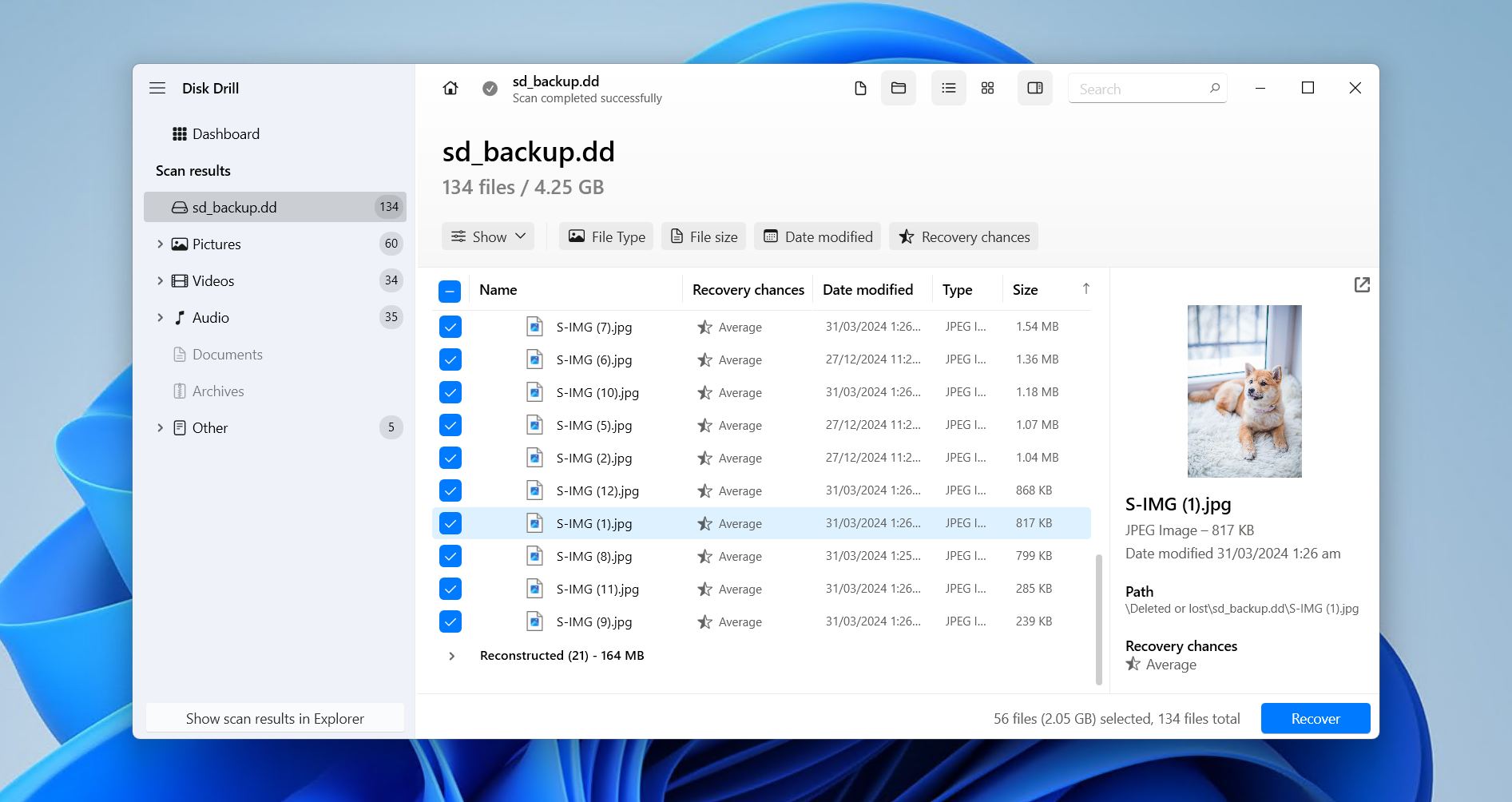
Disk Drill encabeza nuestra lista del mejor software gratuito de recuperación de datos para PC gracias a su capacidad superior para localizar y recuperar datos de prácticamente cualquier escenario de pérdida de datos donde la recuperación por uno mismo es factible. Como una herramienta freemium con hasta 100 MB de recuperación gratuita, supera con creces el rendimiento de cualquier herramienta gratuita, permitiendo la recuperación desde HDD, SSD, unidades USB, tarjetas SD, dispositivos NAS y arreglos RAID (0, 1, 5, 6, 10, 1E, JBOD) con sistemas de archivos FAT, NTFS, ReFS, HFS, APFS, ext4/3/2, BTRFS y RAW. Lo mejor de todo es que es muy intuitivo y fácil de usar para cualquiera.
Más allá de la recuperación, incluye herramientas adicionales para la protección de datos y el monitoreo de discos, todas las cuales son gratuitas y se discuten en nuestro Reseña de Disk Drill. También tiene un módulo dedicado de Recuperación Avanzada de Cámara para recuperar vídeos fragmentados, que se complementa con su función de vista previa archivo por archivo para identificar rápidamente los datos recuperables. Si necesitas una herramienta de recuperación que ofrezca resultados de calidad, Disk Drill supera a cualquier solución gratuita a un precio razonable.
Pros
- Excelente rendimiento de recuperación en multitud de escenarios de pérdida de datos.
- El módulo de Recuperación Avanzada de Cámara para reconstruir videos fragmentados grabados por cámaras y drones.
- Interfaz de usuario intuitiva y fácil de usar para principiantes.
- Funciones adicionales para la protección de datos y prevención de pérdida.
- Ensamblaje automático de arreglos RAID por software.
- La recuperación gratuita está limitada a 100 MB.
- No puede crear unidades de recuperación de arranque.
Reseñas de usuarios:
“He probado todas las principales opciones de software de recuperación de archivos, gratuitas y de pago, y puedo decir que Disk Drill es, POR MUCHO, el mejor programa en su categoría.” – Geoff, usuario de Trustpilot.
“Es bastante increíble. Realmente aprecio el valor por el dinero y seguiré usando la versión gratuita mientras sea posible.” – Dan, usuario de Capterra.
“Me alegra mucho haber encontrado Disk Drill. Funciona de maravilla. Perdí 36 grabaciones de archivos de audio cuando formateé por error mi tarjeta de memoria. Efectivamente, Disk Drill recuperó los 36 archivos en menos de una hora.” – Jonathan, usuario de G2.
Calificación del software:
| Plataforma | Calificación | Número de reseñas |
| Trustpilot | 4.5/5 | 421 |
| Capterra | 3.7/5 | 11 |
| G2 | 4/5 | 62 |
| Calificación final: | 4.4/5 | |
2. PhotoRec
Mejor para: Recuperación gratuita e ilimitada de unidades formateadas, dañadas o en formato RAW.
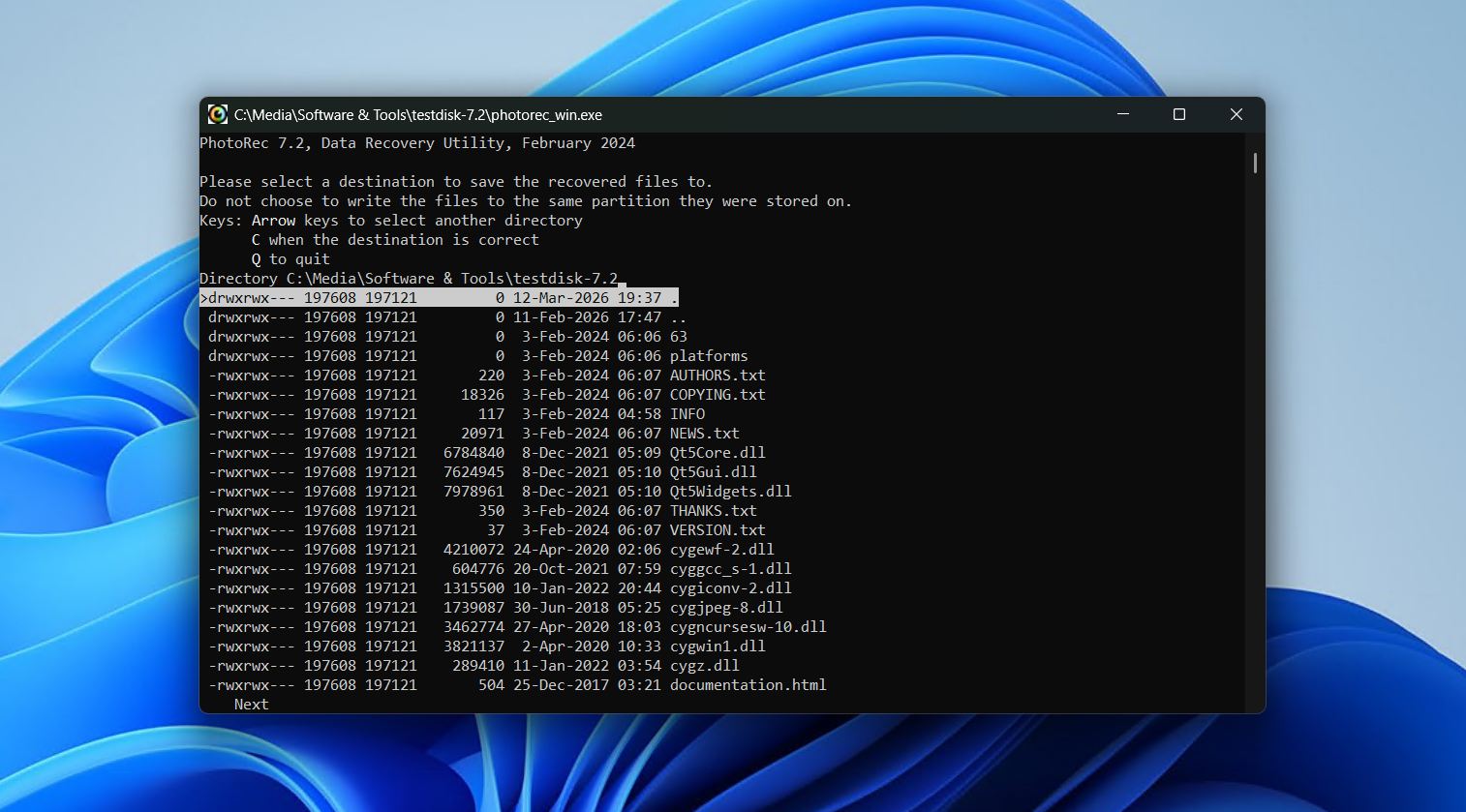
A continuación está PhotoRec, una herramienta de recuperación completamente gratuita y de código abierto con una habilidad particular para recuperar datos por firma de archivo, gracias a su base de datos de más de 480 tipos de archivos. Dado que prácticamente ignora el sistema de archivos, suele recomendarse para recuperar datos de unidades formateadas, corruptas o RAW donde los metadatos del sistema de archivos han sido sobrescritos o dañados gravemente hasta el punto de no poder ser utilizados.
El inconveniente de PhotoRec es que está lejos de ser intuitivo. Como mencionamos en nuestro Reseña de PhotoRec, la interfaz basada en texto significa que no hay soporte para mouse, no hay vista previa en tiempo real y no hay forma de organizar en carpetas o clasificar los resultados durante la recuperación. Además, como no utiliza el sistema de archivos, los nombres originales de los archivos y la estructura de carpetas de tus datos siempre se pierden. Aun así, es una opción muy confiable cuando el análisis de archivos es la mejor ruta para la recuperación y necesitas recuperar datos ilimitados sin pagar nada.
Pros
- Totalmente gratuito y de código abierto.
- Totalmente portable, no requiere instalación.
- Velocidades de escaneo excepcionalmente rápidas en comparación con muchas alternativas de pago en las pruebas.
- Recuperación efectiva en bruto desde unidades formateadas, dañadas o en formato RAW.
- El escaneo seguro y solo de lectura no presenta riesgos para tus datos.
- No recupera los nombres originales de los archivos ni la estructura de carpetas.
- La interfaz original basada en texto es poco intuitiva y la interfaz gráfica aporta poco valor.
- Solo se enfoca en la recuperación: no hay previsualización, guardado de sesiones, pausa/reanudación del escaneo ni filtrado posterior al escaneo.
Reseñas de usuarios:
“Gracias a esta web pude descargar PhotoRec y recuperar mis fotos de una tarjeta SD que se rompió después de quitarla sin expulsarla primero.” – Jose, usuario de Trustpilot.
“Lo usé una vez cuando no sabía más, y funciona. Es solo que es una herramienta bastante limitada, solo es útil cuando no hay metadatos del sistema de archivos y los archivos no están fragmentados, lo cual imagino que es realmente raro, y aun así hay alternativas gratuitas o casi gratuitas que son mejores.” – Sopel97, usuario de Reddit.
Calificación del software:
| Plataforma | Calificación | Número de reseñas |
| Trustpilot | 4.0/5 | 3 |
| G2 | 4.3/5 | 12 |
| Calificación final: | 4.2/5 | |
3. Recuva
Mejor para: Recuperación gratuita e ilimitada de archivos eliminados recientemente en Windows.
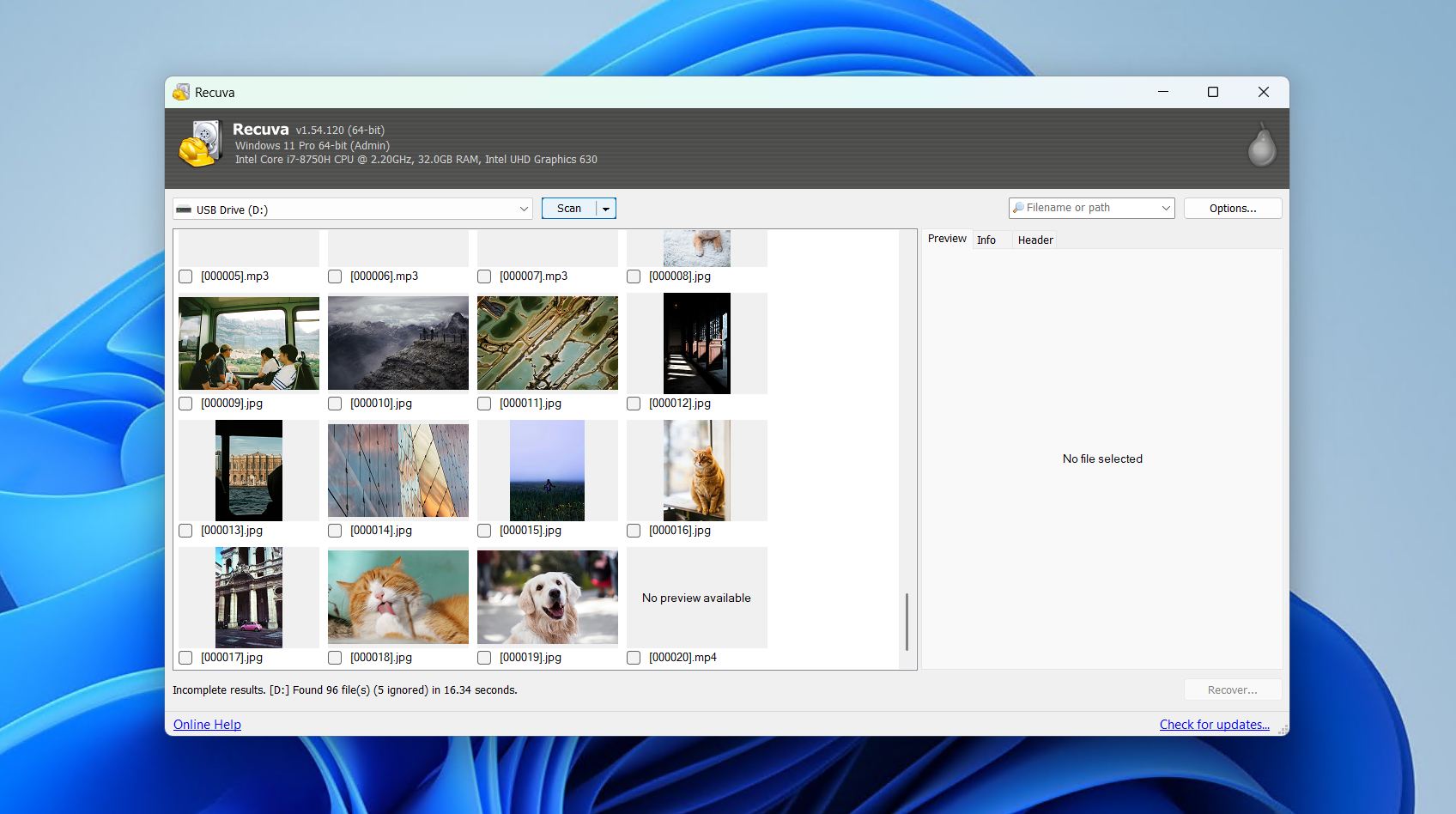
Si quieres algo simple, simple, simple, entonces Recuva es una opción. Es una herramienta de recuperación fácil que admite la recuperación desde HDDs, unidades USB, tarjetas SD y otros dispositivos de almacenamiento en Windows. Desde la instalación, te guía a través de todo el proceso de recuperación mediante una interfaz tipo asistente, lo que la convierte en una de las herramientas más accesibles y completamente gratuita. Su interfaz de usuario está anticuada, pero el flujo de trabajo es claro desde el principio.
Recuva es una muy buena opción en un escenario muy específico; concretamente, la recuperación de archivos eliminados recientemente de una unidad en buen estado. En las pruebas para nuestro Reseña de Recuva, recuperó el 85% de los datos eliminados de nuestro HDD saludable, manejando bien documentos e imágenes comunes. Sin embargo, una vez que sale de esa zona de confort, el rendimiento cae bruscamente. Por ejemplo, solo recuperó el 63% de los datos de nuestro USB formateado rápidamente y no pudo escanear nuestra tarjeta SD RAW dañada en absoluto. Aun así, cumple bien con su nicho y tienes acceso a todas sus capacidades de recuperación desde el principio: actualizar a la versión de pago es completamente opcional y no afecta el rendimiento de la recuperación.
Pros
- Recuperación completamente ilimitada sin límite de datos.
- Flujo de trabajo guiado por asistente, pensado para principiantes.
- Velocidades de escaneo bastante rápidas.
- Incluye una herramienta de eliminación segura de archivos con múltiples pasadas de sobrescritura.
- La actualización es completamente opcional y las indicaciones para actualizar no son intrusivas.
- No puede escanear unidades sin una partición visible o una letra de unidad, lo que descarta por completo nuestros discos RAW o corruptos.
- Tiene dificultades significativas con archivos grandes o fragmentados.
- El indicador de calidad de recuperación es en gran medida poco fiable.
Reseñas de usuarios:
“Usé su Recuva y es legítimo! No me dio ningún virus, ¡me devolvió mis videos!” – Arturo, usuario de Trustpilot.
“Recuva es una de las mejores herramientas de recuperación que he usado, y la versión gratuita hace todo lo que necesito. Su interfaz es simple y clara, nada ambiguo y usarla no requiere habilidades especiales.” – Andrew, usuario de Trustpilot.
Calificación del software:
| Plataforma | Calificación | Número de reseñas |
| Trustpilot | 3.9/5 | 27,436 |
| G2 | 4.5/5 | 626 |
| Calificación final: | 3.9/5 (datos limitados) | |
4. Recuperación de archivos de Windows
Mejor para: Recuperación completamente gratuita basada en terminal utilizando una herramienta de primera mano.
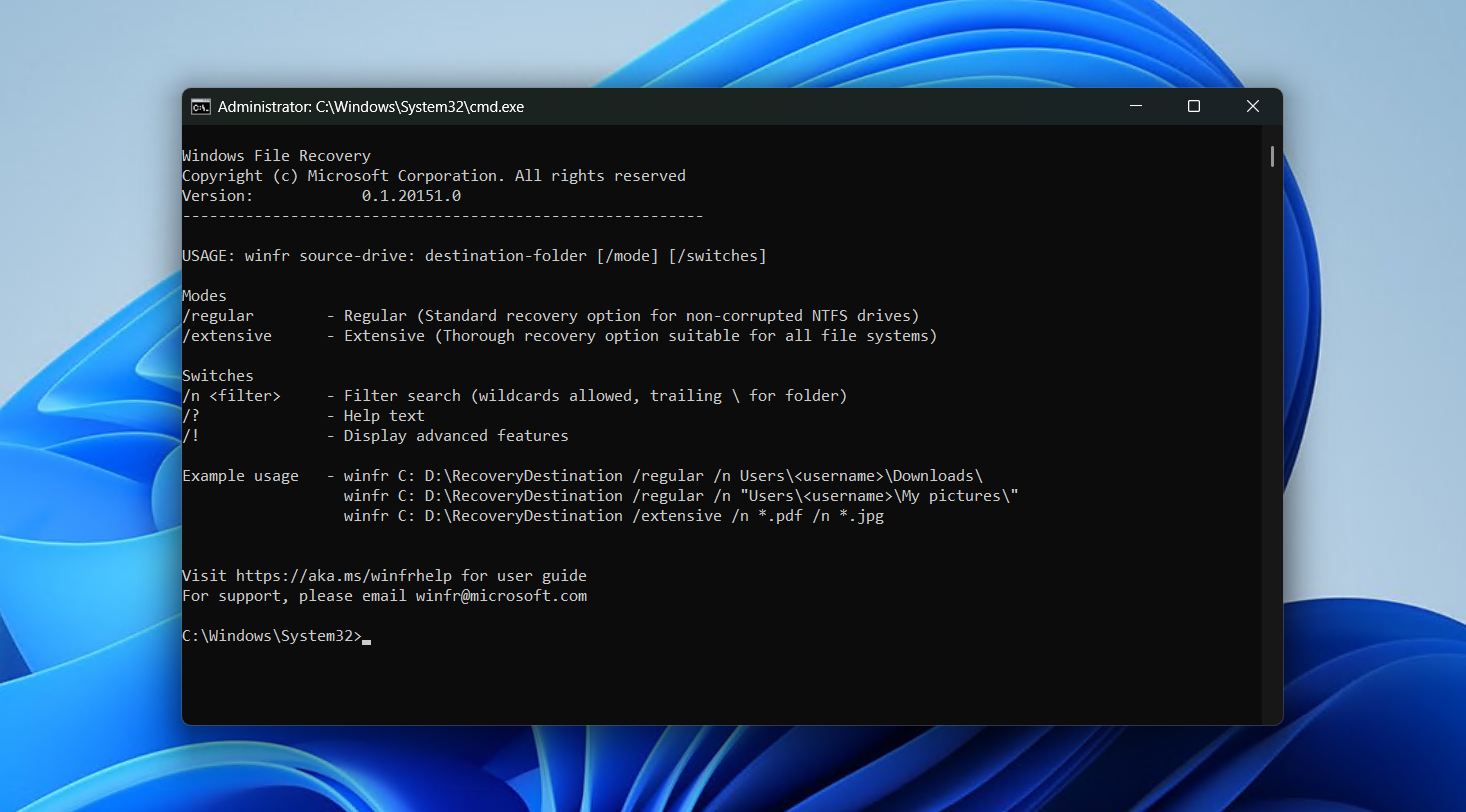
Windows File Recovery es la solución oficial de recuperación de Microsoft que fue lanzada en 2020. Es otra herramienta basada en texto, todo se realiza a través de CMD. Tiene dos tipos de escaneo: regular, que es para unidades NTFS no corruptas, y exhaustivo, que es más completo y compatible con todos los sistemas de archivos. Está disponible de forma gratuita en Microsoft Store, y la confianza inherente al ser un producto oficial de Microsoft lo convierte en una opción fácil para muchos.
La desventaja más evidente es el hecho de que todo se hace mediante comandos, lo que la convierte en una de las herramientas más difíciles de esta lista. Por supuesto, esto puede ser una ventaja para quienes se sienten cómodos usando una terminal, pero ese no es el caso para la mayoría de los usuarios. Del mismo modo, descubrimos que solo produjo resultados significativos en escenarios básicos de recuperación NTFS que, obviamente, no serán suficientes para todos los usuarios. Aun así, la capacidad de controlar cómo se ejecuta el escaneo es algo positivo, y tiene documentación suficiente como para que cualquiera pueda aprender a usarla con el tiempo necesario, pero no es suficiente como para considerarla fácilmente el mejor software gratuito de recuperación de archivos en Windows.
Pros
- Un producto oficial de Microsoft.
- Totalmente gratis y sin límite de recuperación.
- Explora los datos encontrados mientras ocurre la recuperación.
- Funciona con unidades cifradas con BitLocker desbloqueadas.
- Interfaz puramente de línea de comandos sin GUI oficial.
- El escaneo rápido solo es compatible con particiones NTFS saludables.
- No tiene una base de datos muy grande de firmas de archivos.
Reseñas de usuarios:
“Se ve bastante básico y fácil (aunque tal vez no simple) de usar. Tiene las advertencias habituales sobre sectores sobrescritos y TRIM en SSD. Las pocas cosas que he leído al respecto indican que es solo por línea de comandos (bueno, porque puedes arrancar desde un medio live RO). Vale la pena por lo que pagas: gratis.” – SRH, usuario de Quora.
“Es genial tener finalmente un producto que haga esto en lugar de depender de software de terceros, pero realmente desearía que fuera una aplicación independiente de línea de comandos y no dependiera de la última versión de Windows y de la Windows Store.” – 32178932123, usuario de Reddit.
Calificación del software:
Actualmente no hay suficientes datos para proporcionar una calificación de la comunidad para Windows File Recovery.
5. DiskDigger
Mejor para: Recuperación gratuita de fotos y videos con soporte para Android.
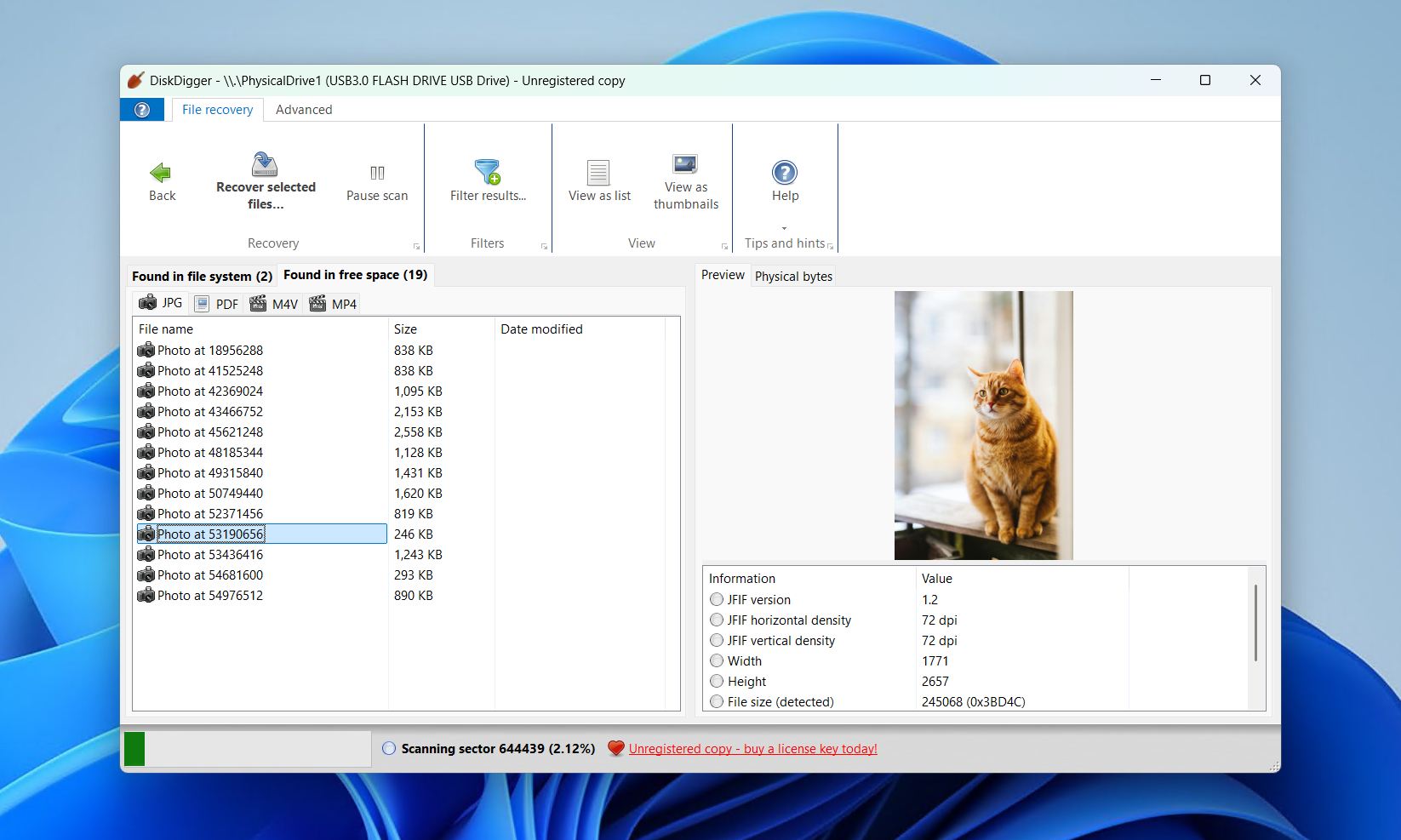
¿Buscas una herramienta de recuperación ligera, portátil y quieres apoyar a un desarrollador independiente? DiskDigger es una opción de recuperación disponible en Windows, macOS, Linux e incluso Android. Además de admitir sistemas de archivos de todos los principales sistemas operativos (como FAT32, exFAT, NTFS, ReFS, ext4/3/2 y HFS+), también cuenta con una gran base de datos de firmas de archivos cuando la recuperación con metadatos del sistema de archivos no es viable.
Cuando estábamos recopilando datos para nuestro Reseña de DiskDigger, descubrimos que el programa funcionaba mejor con formatos comunes como JPG y archivos de Office (como DOC, DOCX, XLS y PPTX). Aunque DiskDigger para Windows solo te permite previsualizar archivos de forma gratuita, la versión para Android te permite recuperar ciertos archivos gratis. Sin embargo, fue casi ineficaz para recuperar datos de unidades RAW dañadas, y los tiempos de escaneo fueron bastante lentos, ya que nuestro escaneo de una memoria USB de 16 GB tardó más de 20 minutos. Aun así, es una aplicación muy fácil de usar construida con Avalonia UI, por lo que obtienes la misma experiencia en todos los sistemas operativos.
Pros
- Licencias de por vida muy asequibles.
- Totalmente portátil con funcionalidad multiplataforma.
- Puede escanear imágenes de discos virtuales.
- Ofrece excelente soporte para formatos de fotos RAW.
- Recuperación gratuita solo en la versión de Android.
- Tiempos de escaneo lentos en comparación con herramientas competidoras.
- Resultados pobres al escanear unidades formateadas, dañadas o RAW.
Reseñas de usuarios:
“Había perdido la esperanza de encontrar las fotos de la boda de nuestro hijo que de alguna manera desaparecieron de mi Galería. No estaban en mi almacenamiento en la nube de Google ni en Amazon Photos, donde pensé que podrían haberse respaldado automáticamente. DiskDigger encontró TODAS las fotos y pude respaldarlas en la nube.” – Jerry, usuario de Google Play.
“ Lo hice una vez, usé DiskDigger Pro para recuperar casi todas las fotos, aunque algunas estaban fragmentadas así que están como a la mitad grises y cosas así.” – FearIsHere, usuario de Reddit.
Calificación del software:
| Plataforma | Calificación | Número de reseñas |
| Trustpilot | 3.8/5 | 2 |
| Google Play Store | 3.8/5 | 504,000 |
| Calificación final: | 3.8/5 (datos limitados) | |
6. R-Photo
Mejor para: Recuperación gratuita de fotos y videos potenciada por un motor de nivel profesional.
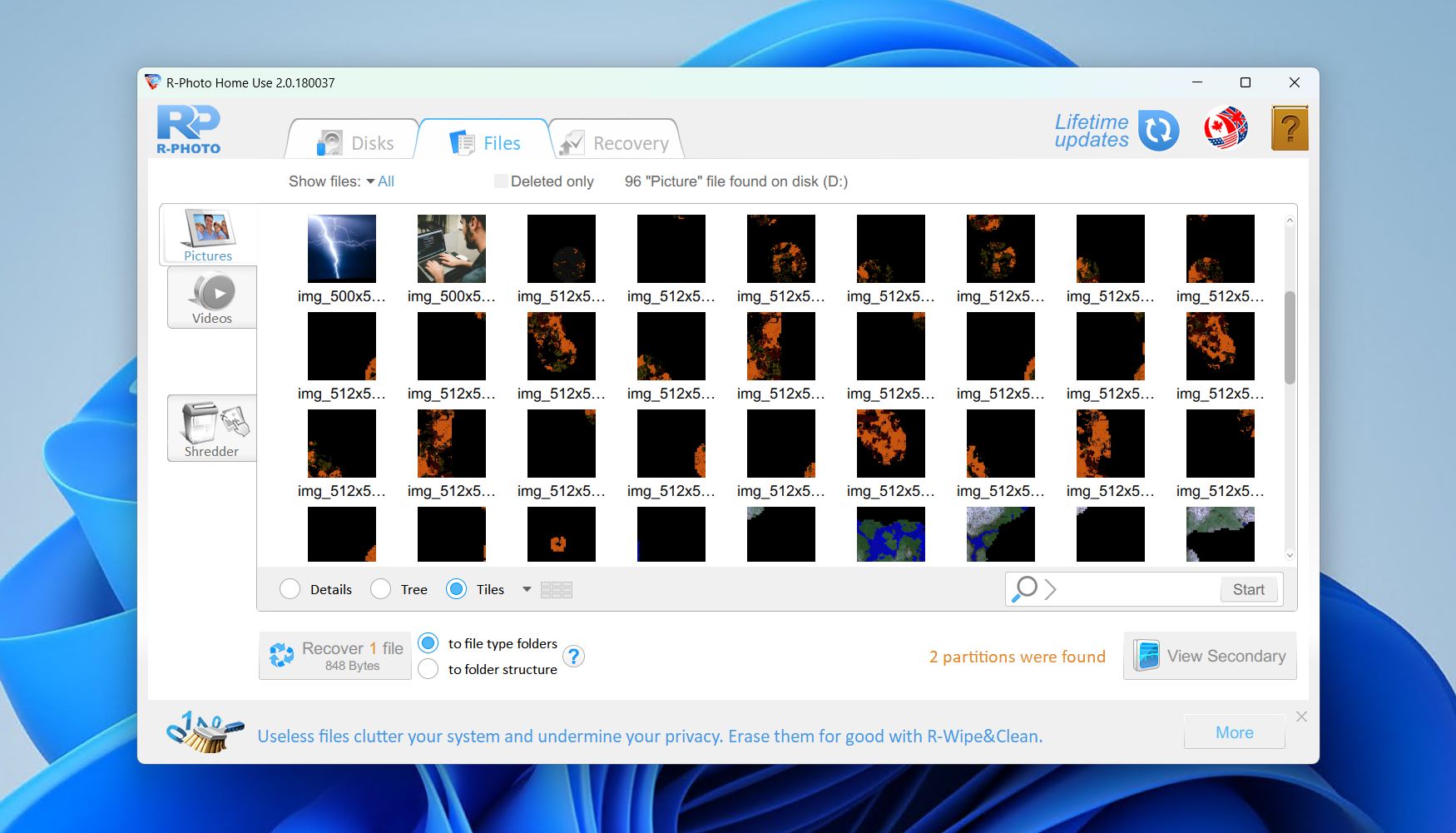
Para concluir nuestra lista, tenemos R-Photo, una herramienta gratuita para recuperación de fotos y videos no comercial del mismo equipo que nos trajo la herramienta profesional R-Studio. Exclusiva para Windows, funciona con discos duros internos y externos, SSDs, unidades USB, tarjetas SD y arreglos RAID no dañados que utilizan los sistemas de archivos FAT, exFAT, NTFS y ReFS. Su mayor ventaja es que utiliza el mismo motor de recuperación que R-Studio, lo que la dota de capacidades de recuperación que superan con creces lo que pueden ofrecer herramientas similares.
La interfaz de usuario está bastante anticuada, pero no es inutilizable. Una cualidad más importante es que solo se centra en la recuperación de fotos y videos, lo que lo convierte en una herramienta especializada en lugar de una solución para todo tipo de archivos. Por lo tanto, no tendrás suerte si necesitas recuperar otros tipos de archivos. Pero, por lo demás, si eres fotógrafo o videógrafo que necesita recuperar una sesión con un presupuesto limitado, R-Photo se presenta como una opción confiable y potente.
Pros
- Comparte el mismo motor que R-Studio.
- Totalmente gratis para uso personal y sin registro.
- Soporta una amplia gama de formatos RAW.
- Puede crear imágenes de discos defectuosos o inestables.
- Solo recupera fotos y videos.
- No hay soporte para sistemas de archivos que no sean de Windows.
- Gratis solo para uso no comercial.
Reseñas de usuarios:
“¡Hizo el trabajo! Cuando busqué software de recuperación de datos, hay mucha basura ahí afuera. Esto realmente funcionó y pude recuperar archivos de video realmente importantes en menos de 5 minutos después de descargar el software.” – Usuario verificado de G2.
“Es extremadamente fácil de usar para recuperar archivos eliminados/perdidos una vez que aprendes cómo usarlo.” – Usuario verificado de G2.
Calificación del software:
| Plataforma | Calificación | Número de reseñas |
| Trustpilot | 3.5/5 | 4 |
| G2 | 4.2/5 | 15 |
| Calificación final: | 3.9/5 (datos limitados) | |
Tabla comparativa de herramientas gratuitas de recuperación de datos
¿Necesita comparar todo de un vistazo? Es comprensible. Recordar lo que cada herramienta de esta lista puede hacer es un desafío. Consulte la tabla a continuación para obtener una visión rápida de las diferencias entre cada solución.
| Disk Drill | PhotoRec | Recuva | Recuperación de archivos de Windows | DiskDigger | R-Photo | |
| Tipo de licencia | Freemium | Gratis | Gratis | Gratis | Freemium | Gratis (no comercial) |
| Límite de recuperación | 100 MB | Ninguno | Ninguno | Ninguno | Sólo vista previa | Ninguno |
| Compatibilidad de sistema de archivos | FAT16/FAT32/exFAT, NTFS, NTFS5, ReFS, HFS, HFS+, APFS, Ext2/3/4, Btrfs | Ninguno | NTFS, FAT16, FAT32, exFAT | NTFS | FAT32, exFAT, NTFS, ReFS, ext4/3/2, HFS+ | FAT, exFAT, NTFS, ReFS |
| Facilidad de uso | ⭐⭐⭐⭐⭐ | ⭐⭐ | ⭐⭐⭐⭐ | ⭐ | ⭐⭐⭐ | ⭐⭐ |
| Vistas previas de archivos | ✅ | ❌ | ✅ | ❌ | ✅ | ✅ |
| Funciones adicionales | Protección de datos, Recuperación avanzada de cámara, gestión de sesiones de escaneo, monitoreo S.M.A.R.T., limpieza de almacenamiento, vista en hexadecimal, recuperación de red, recuperación arrancable | Ninguna | Borrado seguro, creación y escaneo de disco duro virtual | Ninguna | Escaneo de disco duro virtual, | Imágenes de disco |
| Valoración del software | 4.4/5 | 4.2/5 | 3.9/5 | Sin datos | 3.8/5 | 3.9/5 |
Resumen
Cada herramienta en esta lista tiene su lugar, pero tres destacan como candidatas al mejor software gratuito de recuperación de archivos. Disk Drill está a la vanguardia por su sólido rendimiento de recuperación, simplicidad y amplio conjunto de funciones. Los usuarios que se sientan cómodos con una interfaz de línea de comandos pueden preferir PhotoRec por su recuperación ilimitada y sus potentes capacidades de recuperación por firmas. Los fotógrafos y videógrafos con presupuesto limitado pueden preferir R-Photo, ya que también es gratuito y comparte el mismo potente motor que utiliza R-Studio.
No importa qué software elijas, recuerda que la recuperación de datos nunca está garantizada. Del mismo modo, las herramientas freemium o de pago suelen superar a las soluciones gratuitas, lo cual es fundamental si la calidad de la recuperación es prioridad. Si logras recuperar tus archivos, asegúrate de hacer una copia de seguridad lo antes posible y considera implementar una estrategia de respaldo confiable para evitar volver a encontrarte en esta situación.




