


 Vaikka iOS johtaa Yhdysvaltain markkinoilla, Android on edelleen maailman johtava mobiilikäyttöjärjestelmä. Tämän seurauksena tietojen menetys vaikuttaa Android-käyttäjiin useammin maailmanlaajuisesti, mikä tekee Android-tietojen palautuksesta huomattavasti yleisemmän pyynnön. Ihannetilanteessa poistetut tiedostot säilyvät sovelluksen roskakorissa tai varmuuskopiossa. Mutta kun kumpaakaan vaihtoehtoa ei ole, Android-tietojen palautusohjelmisto on ainoa varteenotettava ratkaisu. Haasteena ei ole Android-tietojen palautustyökalujen löytäminen (hakutulokset ovat niitä täynnä) vaan sellaisen valitseminen, joka todella toimii.
Tehdäksemme tästä tehtävästä sinulle helpomman, loimme ytimekkään listan parhaista Android-tietojen palautussovelluksista. Määrän sijaan keskityimme työkaluihin, jotka todella auttavat palauttamaan tietoja, joiden ei olisi koskaan pitänyt kadota alun perinkään. Alta löydät lyhyen yleiskatsauksen jokaiseen vaihtoehtoon sekä niiden hyvät ja huonot puolet sekä hinnat (Android-puhelimen tietojen palautus on harvoin ilmaista, ja useimmissa tapauksissa maksettu lisenssi on väistämätön).
Toimituksemme arvioi itsenäisesti jokaisen tiedonpalautusratkaisun tuottaakseen tarkkaa ja korkealaatuista sisältöä. Lue lisää aiheesta testausprosessimme.
Paras Android-tietojen palautusohjelmisto PC:lle
Toisin kuin iPhonen tietojen palautustyökalut, Android-puhelimen tietojen palautus mahdollistaa useita erilaisia palautustilanteita. Tietoja voidaan palauttaa skannaamalla tietokoneeseen liitetty puhelin, skannaamalla laitteesta poistettu microSD-kortti tai suorittamalla palautus suoraan Android-puhelimella itsellään. Selkeyden vuoksi jaoimme tämän oppaan kahteen osaan näiden lähestymistapojen perusteella.
Aloitamme Android-tietojen palautusohjelmistolla PC:lle, sillä työpöytäratkaisut ovat edelleen yleisin vaihtoehto ja tarjoavat yleensä parempia palautustuloksia syvempien skannausalgoritmien, vähäisempien järjestelmärajoitusten ja paremman hallinnan ansiosta palautusprosessissa.
Jotta Androidin tietojen palautusohjelmisto voisi tarjota merkityksellisiä tuloksia (eikä vain näyttää tiedostoja, jotka jo ovat laitteellasi), vaaditaan useimmissa tapauksissa root-oikeudet. Ilman root-oikeuksia palautustyökalut eivät pääse käsiksi sisäisen tallennustilan osiin, joihin poistetut tiedot tallentuvat. Tämän seurauksena skannaukset antavat usein rajoitettuja tai harhaanjohtavia tuloksia, vaikka itse ohjelmisto toimisikin tarkoitetulla tavalla.
1. Disk Drill (Windows & Mac)
🏆 Paras: Disk Drill on paras Android-puhelimen tietojen palautusratkaisu Mac-käyttäjille, mutta se voi tarjota paljon myös Windows-käyttäjille.
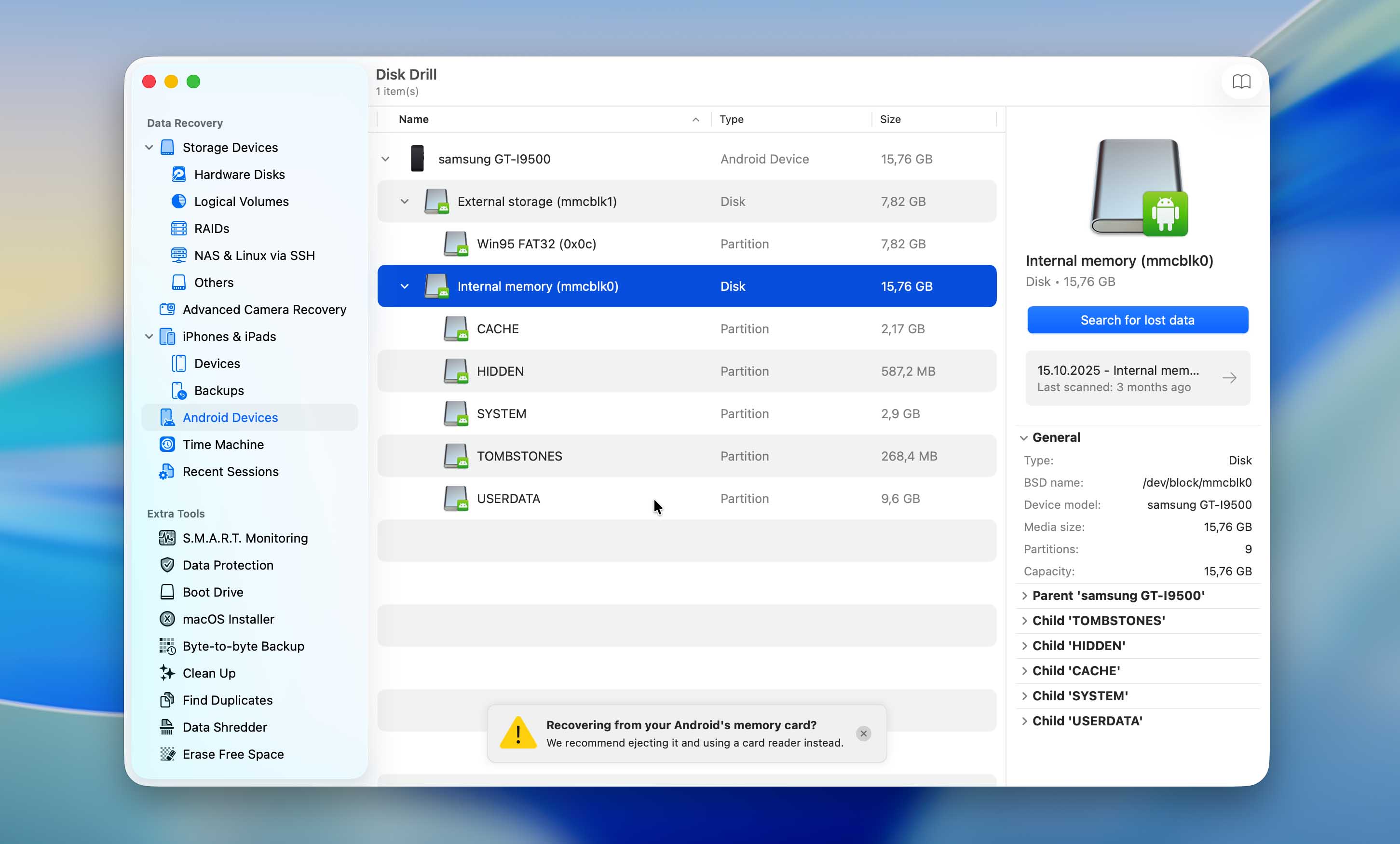
Disk Drill on monipuolinen tietojen palautusratkaisu, joka tukee laajaa valikoimaa tallennuslaitteita, mukaan lukien Android-älypuhelimet ja -tabletit. macOS:llä ohjelmisto voi palauttaa poistetut tiedot suoraan Androidin sisäisestä tallennustilasta sekä microSD-kortit:sta. Windows-versio puolestaan keskittyy microSD-korttien palautukseen eikä pääse käsiksi Androidin sisäiseen muistiin.
Molemmat versiot tukevat yli 400 tiedostomuotoa kattaen yleisimmät Android-laitteilla käytetyt valokuva-, video-, audio- ja asiakirjatyypit. Palautusprosessi noudattaa selkeää, ohjattua työnkulkua, joka ei vaadi teknistä asiantuntemusta. Skannaustulokset sisältävät tiedoston esikatselut, joiden avulla käyttäjät voivat varmistaa palautettavuuden ennen kuin mitään palautetaan.
Palautuksen lisäksi Disk Drill sisältää useita lisätyökaluja, jotka on suunniteltu peruskäyttömuistin ylläpitoon. Nämä työkalut eivät vaikuta palautustuloksiin suoraan, mutta ne voivat auttaa käyttäjiä järjestämään tiedot ja vähentämään sekavuutta. Esimerkiksi kaksoiskappaleiden etsin voi tunnistaa toistuvat valokuvat Androidin SD-kortilla ja auttaa vapauttamaan tallennustilaa, kun taas tavu-tavulta varmuuskopion luominen voi suojata vioittunutta SD-korttia lisävaurioilta skannauksen ja palautuksen aikana. Käsittelemme näitä lisäominaisuuksia tarkemmin kohdassa täydellinen Disk Drill -arvostelu.
⭐ Keskeiset ominaisuudet:
- Tukee palautusta Androidin sisäisestä tallennustilasta (macOS) ja microSD-korteilta
- Vain luku -skannaustapa, joka välttää lähdedatan muuttamisen
- Esikatsele tiedostoja ennen palautusta eheyden varmistamiseksi
- Tavu-tavulta levyvarmuuskopio turvalliseen työskentelyyn viallisten tai vioittuneiden SD-korttien kanssa
- Laaja tiedostomuototuki, mukaan lukien valokuvat, videot, äänet ja asiakirjat
- Selkeä, opastettu käyttöliittymä, joka sopii ei-teknisille käyttäjille
- Sisältää laajan valikoiman lisätyökaluja tallennuksen hallintaan ja tietojen suojaamiseen
Pros
- Tekee tiedostojen tarkistamisesta helppoa ennen maksullista palautusta
- Toimii hyvin ensisijaisena palautustyökaluna ilman monimutkaista käyttöönottoa
- Toimii kaikilla laitteilla, joissa on Android 2.3+
- Sisältää useita lisätyökaluja ilman lisäkustannuksia perustason palautuksen lisäksi
- Erinomainen tietojen palautusteho
- Nopea skannausnopeus
- Windows-versio voi palauttaa tietoja vain Androidin micro SD -korteilta, ei sisäisestä muistista
💰 Hinnoittelu:
| Disk Drill Basic | Voi palauttaa jopa 100 Mt tietoja (vain Windows-versio) |
| Disk Drill PRO | 89,00 $ |
💭 Mitä käyttäjät sanovat:
Mikä toimi minulla paljon paremmin, oli käyttää Disk Drill -ohjelmaa SD-kortillani tietokoneen kautta. Skannasin kortin ja palautin suuren määrän poistettuja kuvia täydessä laadussa. Ymmärtääkseni Disk Drillin Mac-versio tukee myös Android-laitteen skannausta USB:n kautta (käytän Windows-versiota, joten pystyin skannaamaan vain SD-kortin, en sisäistä tallennustilaa). Jos sinulla on Mac, saattaa olla syytä kokeilla sitä reittiä. (Reddit user)
📊 Arvostelumme: ★★★★★ (5/5)
2. Dr Fone Wondersharelta (Windows & Mac)
🏆 Paras kenelle: Dr Fone Wondersharelta sopii parhaiten niille, jotka etsivät kattavaa työkalupakettia, joka pystyy ratkaisemaan monia erilaisia Android-ongelmia, mukaan lukien tietojen menetyksen.
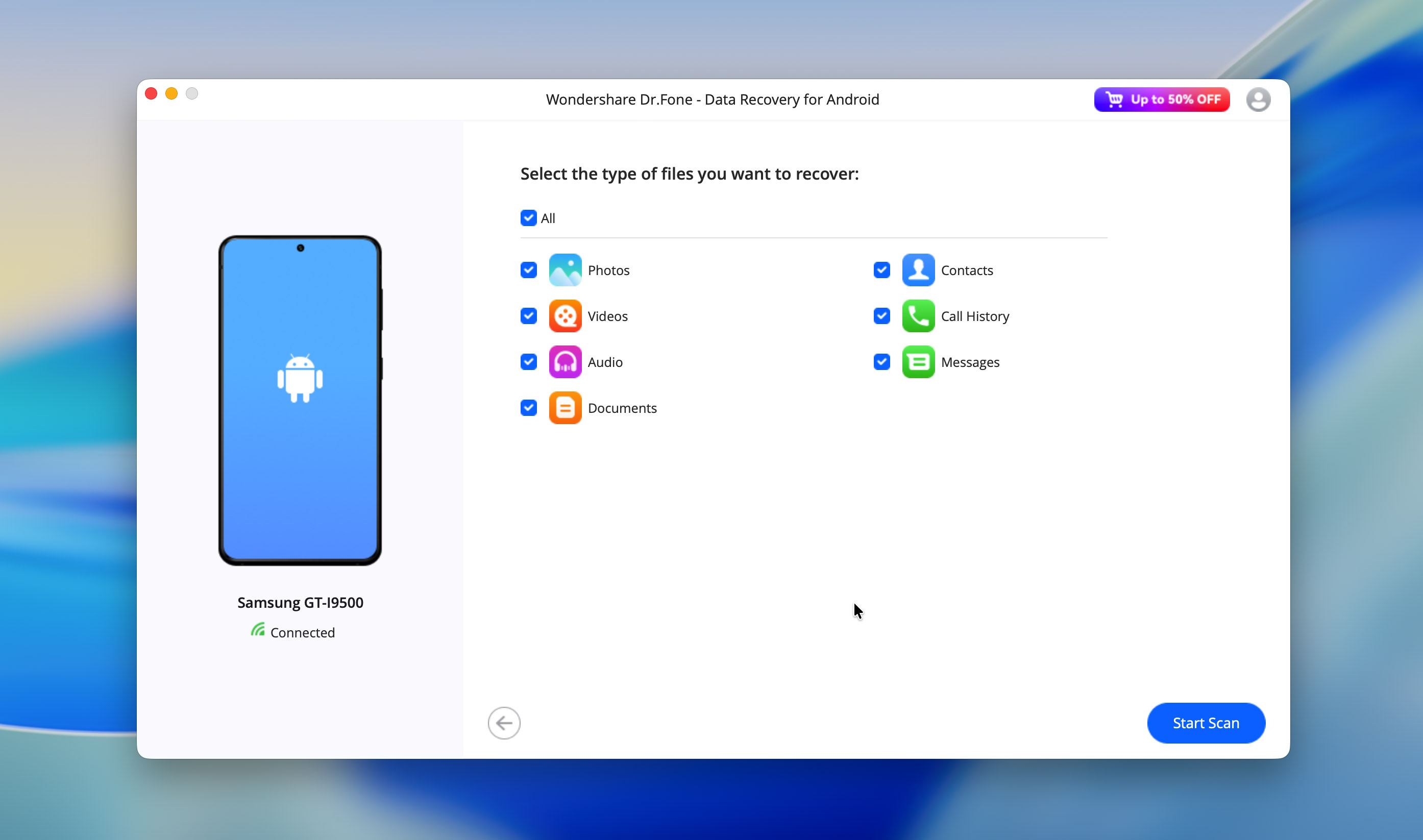
Wondershare Dr.Fone on osa laajaa Windowsille ja macOS:lle kehitettyjen kuluttajalähtöisten työkalujen ekosysteemiä. Sen Androidin tietojen palautusmoduuli keskittyy kattamaan laajan valikoiman arkipäiväisiä tietojen menetyksen tilanteita ennemmin kuin syvällistä, matalan tason palautusta.
Dr.Fone tukee tuhansia Android-laitteita ja mahdollistaa yleisten tietotyyppien, kuten yhteystietojen, viestien, puheluhistorian, asiakirjojen, valokuvien, videoiden, äänitiedostojen ja viestisovellusten tietojen, mukaan lukien WhatsApp, palauttamisen. Suorien laite-etsintöjen lisäksi Dr.Fone voi myös palauttaa tietoja Google Drive -varmuuskopioista, mikä on erityisen hyödyllistä, kun paikallinen palautus ei ole mahdollista.
Yksi sen merkittävistä vahvuuksista on kyky palauttaa tietoja loogisesti vioittuneilta tai osittain saavuttamattomilta laitteilta. Tämä kattaa tilanteet, joissa puhelin jumittuu lukitusnäyttöön, ei käynnisty oikein tai sitä ei voi käyttää tavanomaisen Android-käyttöliittymän kautta. Lisävahvuudet ja heikkoudet on käsitelty tarkemmin sivullamme Wondershare Dr.Fone -arvostelu. Kuten muutkin ohjelmistopohjaiset ratkaisut, Dr.Fone ei ratkaise laitteiston fyysisiä vikoja.
⭐ Keskeiset ominaisuudet:
- Palauttaa tietoja suoraan Android-laitteista ja Google Driven varmuuskopioista
- Käsittelee palautuksen loogisesti vaurioituneista tai osittain saavuttamattomista laitteista
- Ohjattu palautusprosessi vaiheittaisilla ohjeilla
Pros
- Opastettu, vaiheittainen palautusprosessi sopii ensimmäistä kertaa käyttäville
- Kehittänyt ja ylläpitää vakiintunut ohjelmistotoimittaja
- Saa säännöllisiä päivityksiä, jotka parantavat yhteensopivuutta uudempien Android-versioiden kanssa
- Tarjoaa kuukausittaisen tilausvaihtoehdon, mikä on järkevää kertaluonteisiin Android-tietojen palautustehtäviin
- Kalliimpi kuin monet kilpailevat Android-tietojen palautustyökalut
- Jotkut mainostetuista palautustapauksista on yksinkertaistettu liikaa verkkosivustolla
- Virallisilla sivuilla esitetyt markkinointiväitteet voivat luoda odotuksia, joita todelliset tulokset eivät aina täytä
- Ei sisällä mitään lisätyökaluja perus tietojen palautuksen lisäksi
💰 Hinnoittelu:
| Tuote | Windows | macOS |
| Dr.Fone – Täydellinen työkalupakki | $162.95 | $162.95 |
| Dr.Fone – Android-työkalupakki | $79.95 | $60.95 |
💭 Mitä käyttäjät sanovat:
Käytin Dr.Fone-sovellusta laitteeni skannaamiseen, ja se onnistui löytämään kadonneet tiedostoni (valokuvat, yhteystiedot jne.). Dr.Fone kuitenkin vaatii maksamaan täydestä versiosta, jotta tiedot voi oikeasti palauttaa ja tallentaa. Koska tarvitsen tätä vain kerran, en oikeastaan haluaisi ostaa koko lisenssiä. (Reddit user)
Joten käytin dr Fonea yrittääkseni palauttaa joitain kadonneita valokuvia. Ei toiminut kovin hyvin, näytti vain ne valokuvat, jotka minulla oli jo puhelimessani. (Reddit user)
📊 Arvosanamme: ★★★★☆ (4/5)
3. FoneLab (Windows & Mac)
🏆 Parhaiten sopii: Jos olet valmis hyväksymään sen korkeamman hinnan, FoneLab voi tarjota sinulle kätevän ja modernin lähestymistavan Android-palautukseen, joka tuottaa aina erinomaisia tuloksia.
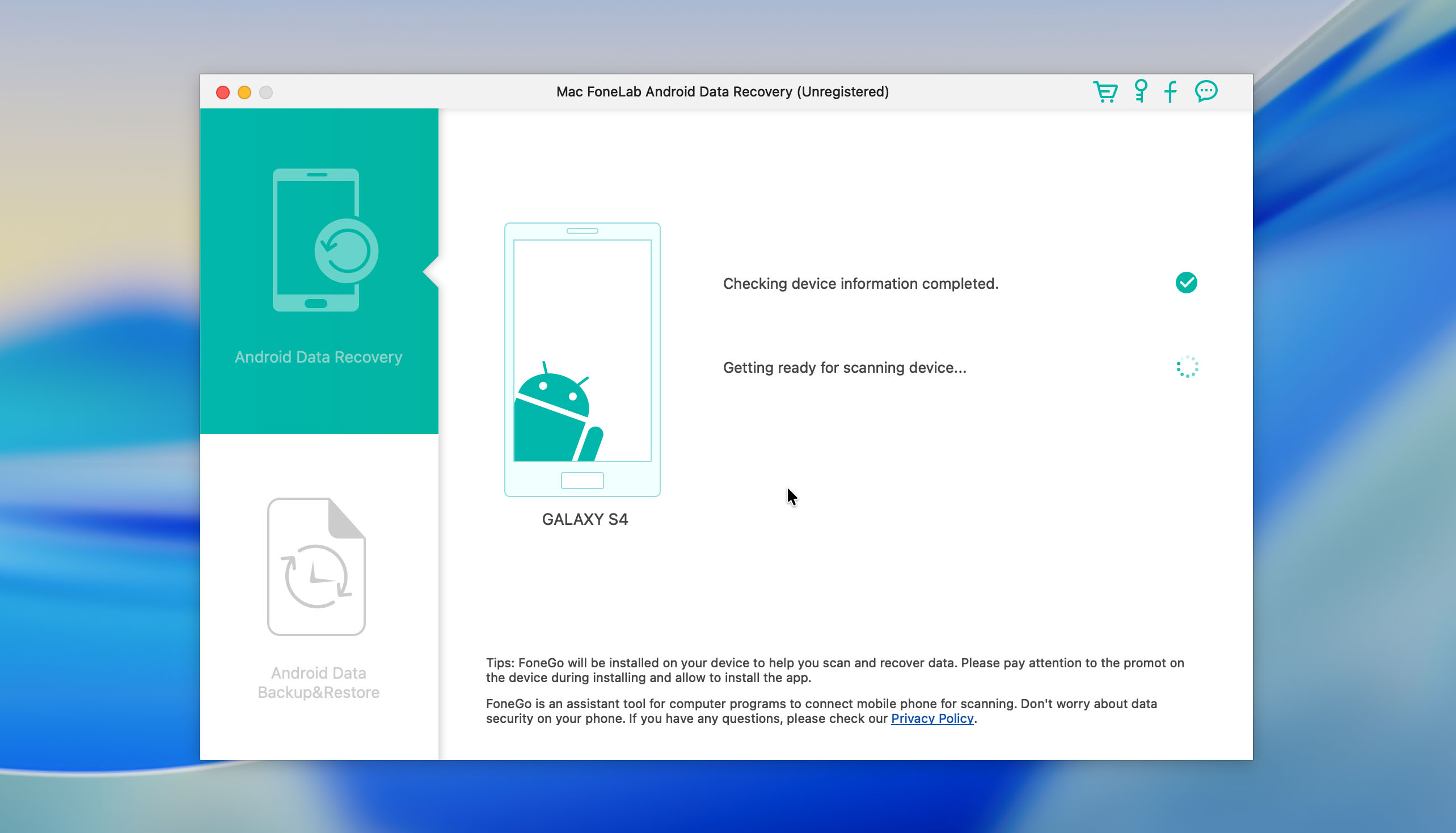
FoneLab on Android-tietojen palautustyökalu, joka on suunniteltu kattamaan yleiset tietojen menetyksen tilanteet laajalla laitevalikoimalla. Se tukee valokuvien, videoiden, äänitiedostojen, asiakirjojen, viestien, puhelulokien ja sovelluksiin liittyvien tietojen palauttamista Android-älypuhelimista ja -tableteista.
Yksi merkittävä ominaisuus on SIM-kortin tietojen palautus, jonka avulla käyttäjät voivat palauttaa suoraan SIM-kortille tallennetut yhteystiedot. Tämä voi olla hyödyllistä niille, jotka yhä luottavat SIM-pohjaiseen yhteystietojen tallennukseen pilvisynkronoinnin sijaan. FoneLab tukee myös palautusta Androidin sisäisestä tallennustilasta ja SD-korteilta, mutta ominaisuudet ovat rajallisia riippuen tietotyypistä.
Ohjelmisto tarjoaa esikatseluun perustuvan ilmaisen version, jonka avulla voi arvioida palautettavuutta ennen ostopäätöstä. Varsinaiseen tiedostojen palautukseen vaaditaan maksullinen lisenssi, ja lisenssi on rajoitettu yhdelle käyttäjälle. FoneLab keskittyy ydintoimintoihin palautuksessa ilman ylimääräisiä levy- tai tallennushallintatyökaluja.
⭐ Keskeiset ominaisuudet:
- Modulaarinen Android-työkalupaketti, joka yhdistää useita erikoistyökaluja yhteen lisenssiin
- Tukee mediatiedostojen, viestien, puhelulokien, asiakirjojen ja SIM-kortin yhteystietojen palautusta
- Esikatselutila saatavilla palautettavuuden arviointiin ennen ostoa
Pros
- Mahdollistaa käyttäjien ostaa yksittäisiä moduuleja koko työkalupaketin sijaan, kun tarvitaan vain tiettyä toimintoa
- Selkeä ja yksinkertainen käyttöliittymä, joka ei vaadi kehittyneitä teknisiä taitoja
- Tukee SIM-kortin tietojen palautusta, ominaisuus jota kilpailevat Android-palautustyökalut tarjoavat harvoin
- Sopii kohdennettuihin palautustehtäviin
- Tukee kaikkia laitteita, joissa on Android OS 5.0 tai uudempi
- Täyden työkalupaketin hinnoittelu vaihtelee huomattavasti Windows- ja macOS-versioiden välillä
- Vaurioituneen Android-tiedon palautusmoduuli tukee vain Samsung-laitteita
- Käyttää kyseenalaisia markkinointialustoja tuotteen mainostamiseen
💰 Hinnoittelu:
| Tuote | Windows | macOS |
| Android-tietojen palautus | $55.95 | $55.95 |
| Rikkoutuneen puhelimen tietojen palautus | $39.95 | – |
| Android-tietojen varmuuskopiointi & palautus | $25.95 | $25.95 |
| Kaikki tuotteet | $121.85 | $81.90 |
💭 Mitä käyttäjät sanovat:
Se on erittäin hyödyllinen kadonneiden tietojen palauttamisessa Android-matkapuhelimessa. (G2 user)
📊 Arvosanamme: ★★★★☆ (4/5)
4. Tenorshare UltData for Android (Windows & Mac)
🏆 Parhaiten sopii: Tenorshare UltData for Android tarjoaa parhaat tietojen palautustulokset sekä erittäin hiotun tietojen palautuskokemuksen, josta ei juuri jää toivomisen varaa.
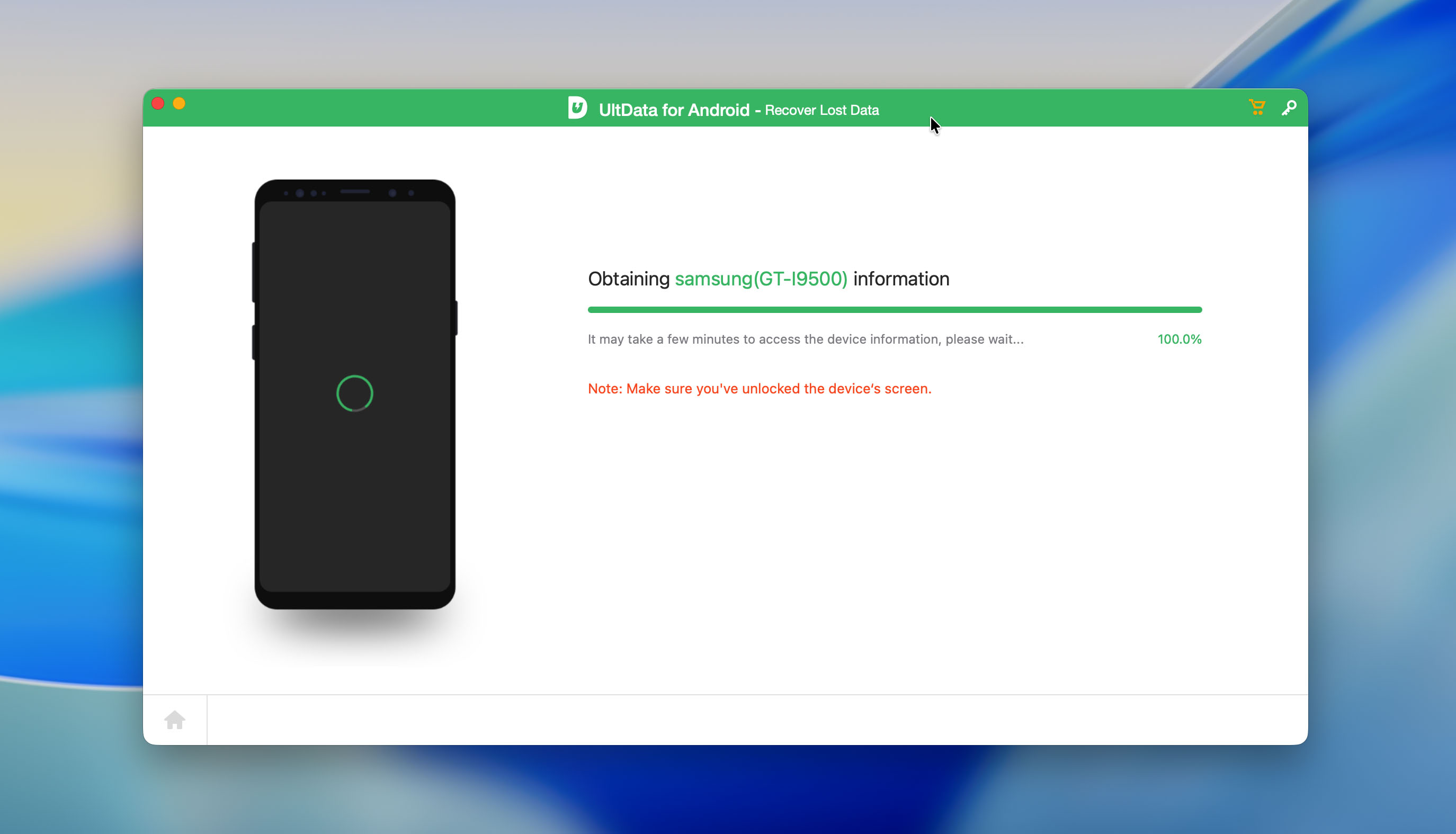
Tenorshare UltData on Android-tietojen palautusratkaisu, joka on saatavilla sekä Windowsille että macOS:lle. Ohjelmisto tukee laajaa valikoimaa Android-älypuhelimia ja -tabletteja valmistajilta kuten Samsung, Xiaomi, Huawei ja muut, ja keskittyy palauttamaan yleisiä käyttäjätietoja eri laitemalleista.
Kaikki Android-käyttöjärjestelmän versiot versiosta 5 ylöspäin ovat täysin tuettuja, mutta jotkin palautustoiminnot ovat rajoitettuja tiettyihin Android-versioihin. Esimerkiksi WeChatin palautus toimii vain laitteissa, joissa on Android 12 tai aiempi versio.
Tenorshare UltData for Android tarjoaa intuitiivisen kolmen vaiheen palautusprosessin, joka on erittäin helppo ymmärtää jopa ilman opasta sovelluksen modernin käyttöliittymän ansiosta. Windows- ja Mac-sovelluksen lisäksi Tenorshare tarjoaa myös Android-tietojen palautussovelluksen, jota voit käyttää kadonneiden tietojen palauttamiseen suoraan Android-laitteellasi. Lisäksi Tenorshare tarjoaa erilliset tietojen palautusohjelmat muille tallennuslaitteille kuin puhelimille, kuten ulkoisille asemille ja muistikorteille. Olemme aiemmin arvioi tuota ratkaisua myös, joten jos tämä aihe on sinulle ajankohtainen, kannattaa tutustua omistettuun arvosteluumme.
⭐ Keskeiset ominaisuudet:
- Yhteensopiva laajasti eri valmistajien Android-älypuhelimien ja -tablettien kanssa
- Tarjoaa palautuksen sekä sisäisestä muistista että SD-korteilta laitteen ja datatyypin mukaan
- Sisältää työpöytäsovelluksen Windowsille ja macOS:lle sekä mobiilipalautussovelluksen Androidille
- Mahdollistaa palautettavien tietojen esikatselun ennen palautusta
- Xiaomi- ja Huawei-laitteilla, joissa on Android 12 tai aiempi versio, tukee erilaisten tietotyyppien palautusta WeChat-tileiltä
Pros
- Toimii laajasti eri Android-merkkien ja laitemallien kanssa
- Ei vaadi syvällistä teknistä osaamista aloittamiseen
- Tarjoaa ennustettavan työnkulun, joka auttaa välttämään tahattomia käyttäjävirheitä
- Jotkut palautusominaisuudet ovat rajoitettuja tiettyihin Android-versioihin
- Virallisella verkkosivustolla esitetyt väitteet palautuksesta ilman root-oikeuksia ovat harhaanjohtavia todellisessa käytössä
- Hinnoittelustrategia perustuu voimakkaasti suuriin alennuksiin, ja alkuperäiset hinnat vaikuttavat keinotekoisesti korotetuilta
- Ei sisällä muita työkaluja kuin ydindatan palautusominaisuudet
💰 Hinnoittelu:
| Lisenssi | Windows | macOS |
| 1 kuukauden lisenssi | $119.83 | $186.5 |
| 1 vuoden lisenssi | $133.17 | $199.83 |
| Elinikäinen lisenssi | $166.50 | $233.16 |
💭 Mitä käyttäjät sanovat:
Erittäin hyvä työkalu kaikenlaisille laitteille ja palautusohjelmistoille. Jos valitset maksullisen version, se on ehdottomasti jokaisen pennin arvoinen. (Capttera käyttäjä)
📊 Arvostelumme: ★★★☆☆ (3/5)
5. iMobie PhoneRescue (Windows & Mac)
🏆 Paras käyttöön: Kaikkia kattavan luonteensa ansiosta iMobie PhoneRescue sopii parhaiten Android-käyttäjille, joiden voi ajoittain olla tarpeen palauttaa kadonneita tietoja iOS-laitteesta.
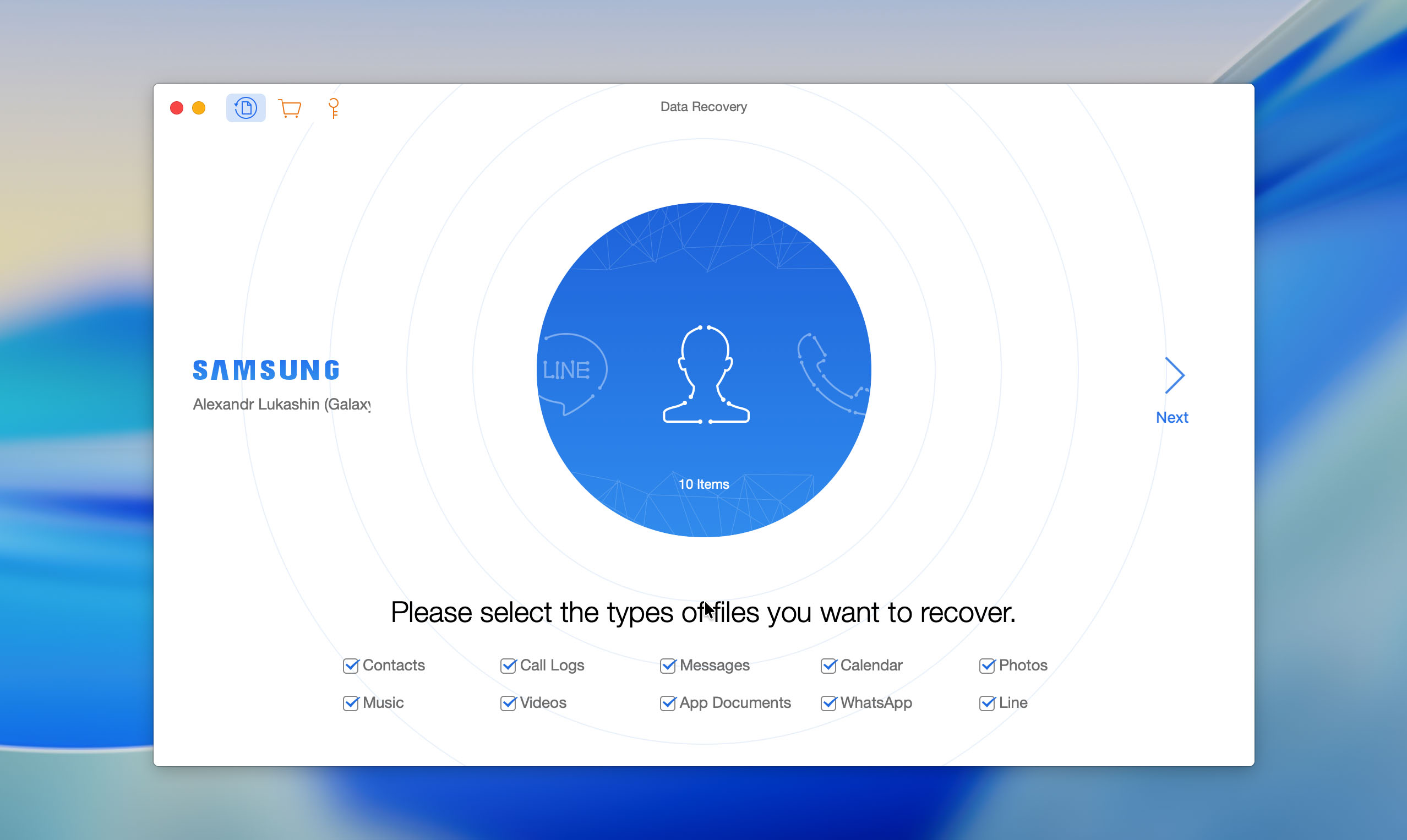
iMobie PhoneRescue on tyylikäs ja monipuolinen tietojenpalautussovellus, joka voi auttaa sinua palauttamaan kadonneet tiedot paitsi Android-laitteestasi, myös mistä tahansa iOS-laitteesta, kuten iPhonesta tai iPadista. Tämä ratkaisu sopii siis täydellisesti ihmisille, jotka käyttävät molempia mobiilikäyttöjärjestelmiä ja tietävät, että on parasta olla tietojenpalautussovellus valmiina ennen kuin tietojen menetys tapahtuu.
Yksi kätevä ominaisuus, jota iMobie PhoneRescue tukee, on mahdollisuus avata minkä tahansa lukitun Android-laitteen ilman tehdasasetusten palauttamista. Tämä ominaisuus voi auttaa sinua palauttamaan tietosi, jos unohdat salasanasi tai rikot sormenjälkitunnistimen.
Mitä tulee Androidin tietojen palauttamiseen, iMobie PhoneRescue tukee kaikkia yleisiä tiedostotyyppejä, mukaan lukien videot, kuvat, äänet, viestit, yhteystiedot ja kalenteritiedot. Jos laitteesi ei ole rootattu, sinulle annetaan mahdollisuus aloittaa roottausprosessi suoraan sovelluksesta.
⭐ Keskeiset ominaisuudet:
- Tukee tiedon palautusta sekä Android- että iOS-laitteille yhdessä ratkaisussa
- Mahdollistaa tiedon poiminnan Android-laitteista, jotka ovat lukittuja, poissa käytöstä tai muuten saavuttamattomia
- Tarjoaa mahdollisuuden avata Android-laitteiden lukitus ilman tehdasasetusten palautusta
- Tukee palautusta sisäisestä tallennustilasta ja SD-korteilta
- Sisältää 24/7 asiakastuen ongelmanratkaisuun ja palautusneuvontaan
Pros
- Tyylikäs ja hyvin järjestetty käyttöliittymä
- Mahdollistaa tiedostojen esikatselun ja vain haluamasi datan valitsemisen palautettavaksi
- Toimii yhtenä ratkaisuna sekä Android- että iOS-tietojen palautukseen
- Voi avata Android-laitteiden lukituksen mahdollistaen tallennetun datan käytön
- Käyttäjien on ostettava erillinen lisenssi iOS-palautuksen avaamiseksi
- Hinnoittelu on korkeampi kuin monilla kilpailevilla Android-palautustyökaluilla
- Virallisilla verkkosivuilla esitetyt väitteet tietojen palauttamisesta juurittamattomista Android-laitteista ovat harhaanjohtavia
- Ei tarjoa muita työkaluja kuin tietojen palautustoiminnon
💰 Hinnoittelu:
| Ilmainen versio | Mahdollistaa Android-laitteen skannauksen |
| 1 vuoden suunnitelma | 89,99 $ |
| Elinikäinen suunnitelma | 119,99 $ |
💭 Mitä käyttäjät sanovat:
Poistin vahingossa Wechat-dokumenttini ja olen yrittänyt kaikkia mahdollisia tapoja palauttaa ne, mutta epäonnistuin, koska käytän phonerescure for androidia. Hieno työkalu ja kiitos. (iMobie user)
📊 Arvostelumme: ★★★☆☆ (3/5)
Parhaat Android-tietojenpalautussovellukset laitekohtaisen palautuksen toteuttamiseen
Olisimme voineet lopettaa tämän julkaisun edelliseen osioon, sillä työpöytäpohjaiset Androidin tietojen palautusohjelmistot ovat edelleen suosituin ja luotettavin vaihtoehto. Sisäisen keskustelun jälkeen päätimme kuitenkin lisätä erillisen osion Androidin tietojen palautussovelluksille, jotka toimivat suoraan puhelimessa, koska nämä työkalut voivat olla hyödyllinen ratkaisuvaihtoehto silloin, kun PC tai Mac ei ole saatavilla ja välitön toiminta on tarpeen.
Alta löydät kolme Androidin palautussovellusta, jotka läpäisivät sisäiset testimme. Tässä osiossa yksinkertaistimme arviointimuotoa tarkoituksella ja keskityimme vain lyhyeen kuvaukseen ja hinnoitteluun. Laitteessa toimivat palautussovellukset tarjoavat harvoin lisämoduuleja tai kehittyneitä työkaluja, eikä plussien ja miinusten listaaminen ole tässä kovin järkevää, koska useimmissa tapauksissa tärkein kriteeri on, palauttaako sovellus poistetut tiedostot vai ei. Tämä rajoitus on myös syy siihen, miksi työpöytäpalautustyökalut ovat yhä suositumpia. PC- ja Mac-ratkaisut erottuvat usein ominaisuuksilla, palautusmenetelmillä ja lisäapuohjelmilla. Mobiililaitteiden palautussovellukset sen sijaan ovat huomattavasti rajatumpia.
Testatessamme laitteella toimivia palautussovelluksia huomasimme toistuvan ongelman: monilla niistä on alhaiset arviot Google Playssa. Useimmissa tapauksissa tämä ei johdu rikkinäisestä ohjelmistosta, vaan epärealistisista käyttäjäodotuksista. Monet käyttäjät eivät ole tietoisia siitä, että Android-tietojen palautus vaatii täydet järjestelmäoikeudet. Ilman niitä mobiilisovellukset voivat yleensä näyttää vain olemassa olevat tiedostot, eivät todella poistettuja tietoja. Tästä syystä haluamme korostaa vielä kerran, että tämä ehto on pakollinen. Ilman sitä Android-tietojen palautus ei yksinkertaisesti toimi, riippumatta siitä, minkä sovelluksen valitset.
1. DiskDigger Kuva/Tiedostojen Palautus
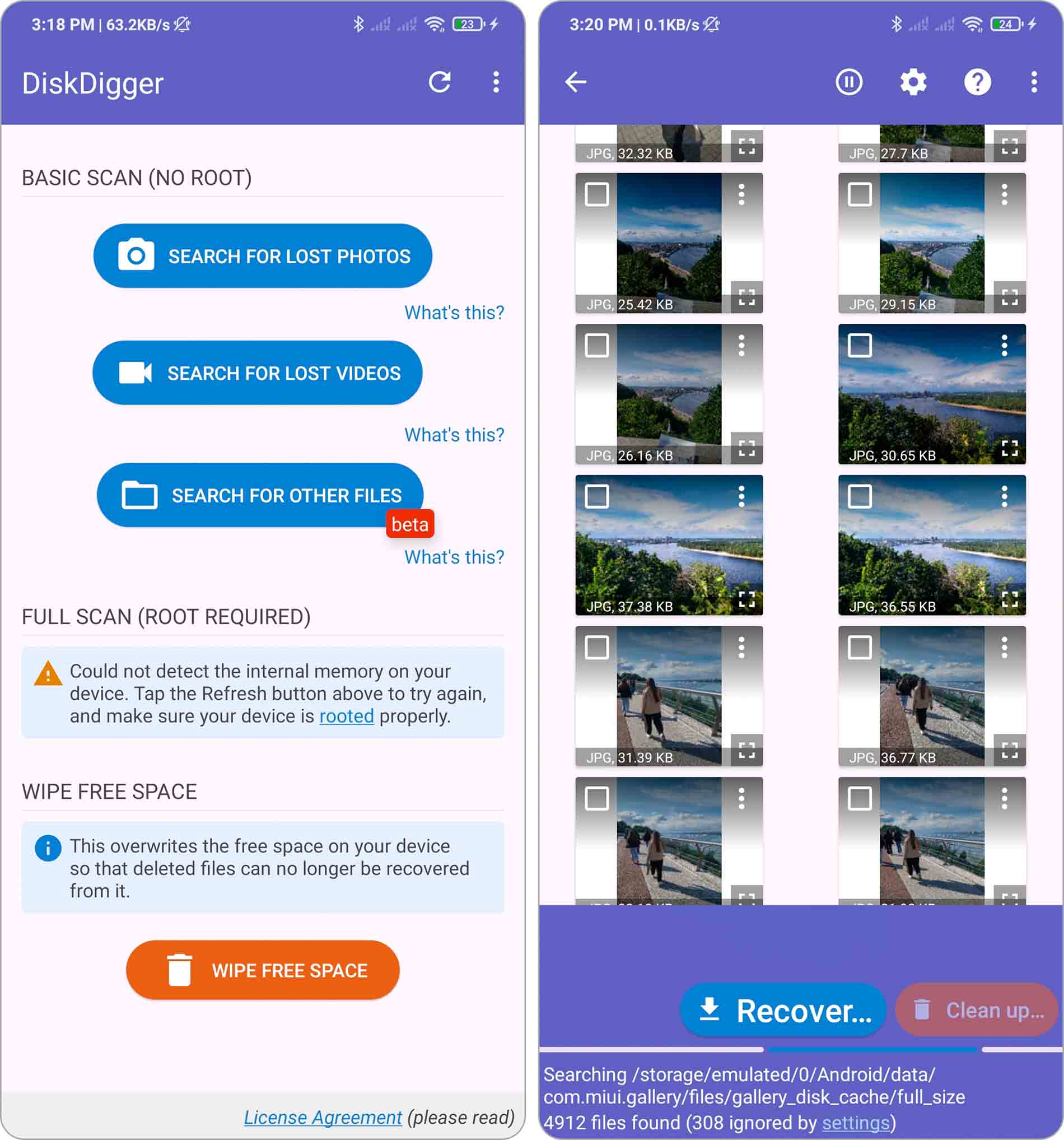
DiskDigger on yksi suosituimmista Androidin tietojen palautussovelluksista, ja sillä on yli 100 000 000 latausta Google Playssa. Se on myös edelleen yksi harvoista palautussovelluksista, joka tarjoaa täysin käytettävän ilmaisen version, mikä selittää, miksi DiskDigger Pro on olemassa mutta paljon vähemmän tunnettu (monille käyttäjille ilmainen sovellus kattaa jo perustoipumistarpeet).
DiskDigger voi palauttaa valokuvia, kuvia, videoita, asiakirjoja ja muita yleisiä tiedostotyyppejä sekä sisäisestä tallennustilasta että ulkoisilta SD-korteilta. Tapauksissa, joissa tiedot on poistettu vahingossa tai muistikortti on alustettu, sovellus skannaa käytettävissä olevat tallennuspaikat ja yrittää löytää palautettavissa olevia tietoja. Palautetut tiedostot voidaan tallentaa paikallisesti laitteelle tai ladata suoraan Google Driveen, Dropboxiin tai lähettää sähköpostitse, mikä mahdollistaa nopean varmuuskopion laitteen ulkopuolelle.
Sovellus toimii kahdessa eri skannaustilassa. Laitteilla, joita ei ole rootattu, DiskDigger suorittaa rajoitetun skannauksen, joka keskittyy olemassa oleviin tallennusrakenteisiin, kuten pienoiskuvavälimuisteihin ja tietokantoihin. Laitteilla, joilla on syvempi järjestelmäkäyttöoikeus, skannaus kattaa paljon laajemman osan sisäisestä muistista ja voi havaita poistettujen tiedostojen jäänteitä. Lisäksi DiskDigger sisältää valinnaisia puhdistustoimintoja, kuten tarpeettomien kohteiden poistamisen skannauksen jälkeen tai vapaan tilan pyyhkimisen estääkseen aiemmin poistettujen tiedostojen palauttamisen tulevaisuudessa.
Kehittäjät tarjoavat myös DiskDigger-ohjelman työpöytäversion Windowsille, joka pystyy palauttamaan tietoja useista tallennuslaitteista, mukaan lukien kiintolevyt, SSD-levyt ja muistikortit. Meillä on erillinen arvostelu, joka kattaa kyseisen version yksityiskohtaisesti, joten tutustu siihen halutessasi.
💰 Hinnoittelu: Free
📊 Google Play -arvosana: 2,8 ★ (516K arvostelua)
2. Tiedostojen palautus – Valokuvien palautus
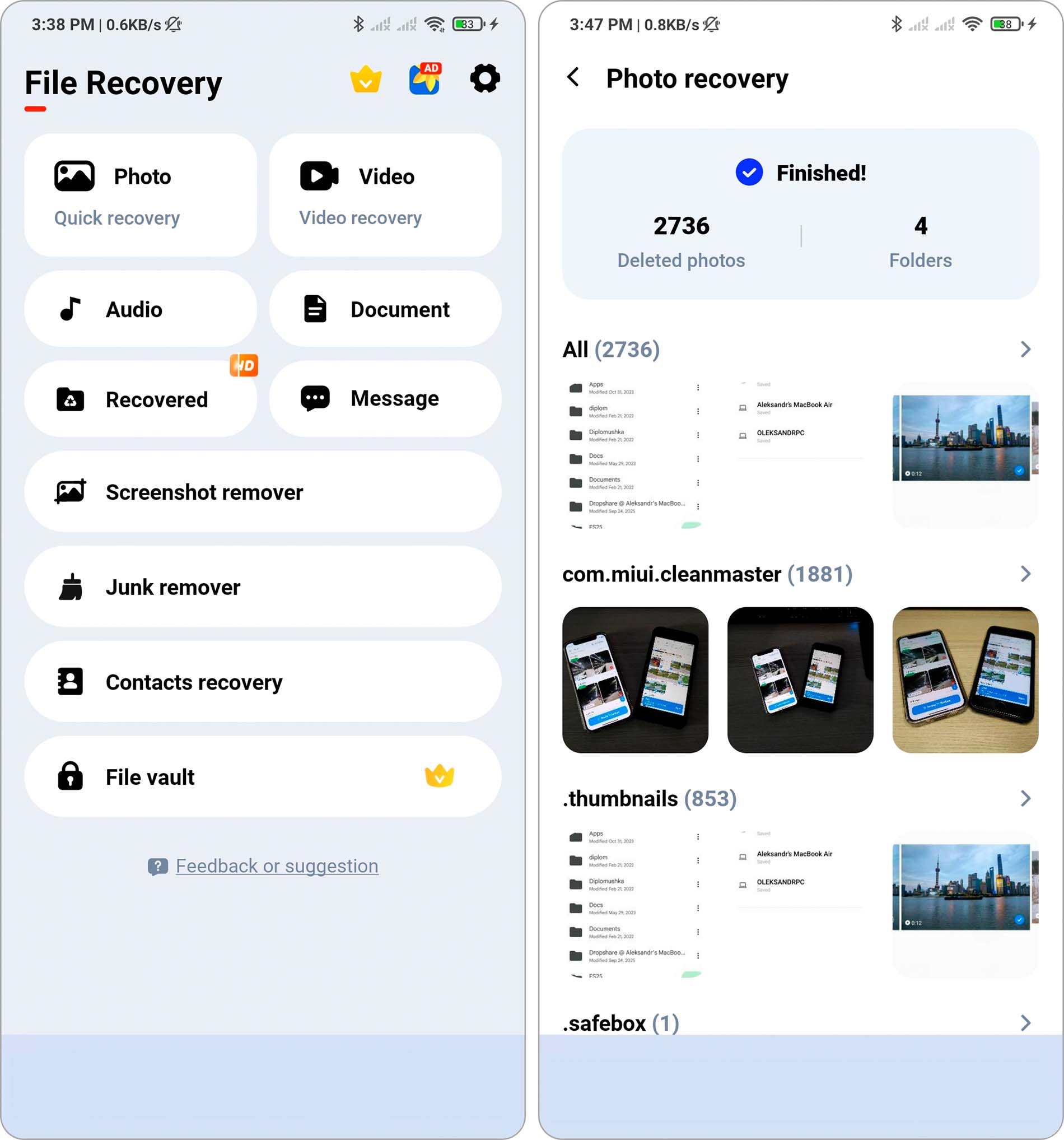
All Recovery on laitekohtainen Androidin tiedostojen palautussovellus, joka keskittyy valokuvien, videoiden, äänitiedostojen, viestien ja muiden yleisten tiedostotyyppien palauttamiseen suoraan sisäisestä tallennustilasta tai SD-korteilta. Sovellus markkinoi itseään nopeana, tietokonetta vaatimattomana ratkaisuna vahingossa poistettujen tiedostojen ja yksinkertaisten palautustilanteiden varalle.
Sovellus suorittaa automaattiset skannaukset ja ryhmittelee löydetyt tiedostot suodattimilla, kuten päivämäärä, koko ja kansio, mikä auttaa rajaamaan laajoja skannaustuloksia. Se tukee myös eräpalausten tekemistä ja mahdollistaa palautettujen tiedostojen tallentamisen takaisin laitteeseen. Palautustoimintojen lisäksi All Recovery sisältää pysyviä poistotyökaluja, jotka poistavat valitut tiedostot kokonaan, sekä valokuvien parannustoiminnon, joka yrittää parantaa palautettujen kuvien selkeyttä.
All Recovery ei vaadi internetyhteyttä, ja kuten useimpien laitteessa toimivien palautussovellusten kohdalla, lopulliset tulokset riippuvat laitteen kunnosta ja tallennustilan tilasta.
💰 Hinnoittelu: Approximately $4-48 per item, depending on the selected in-app purchase.
📊Google Play -arvosana: 4.3 ★ (469K arvostelua)
3. Data & Photo Recovery
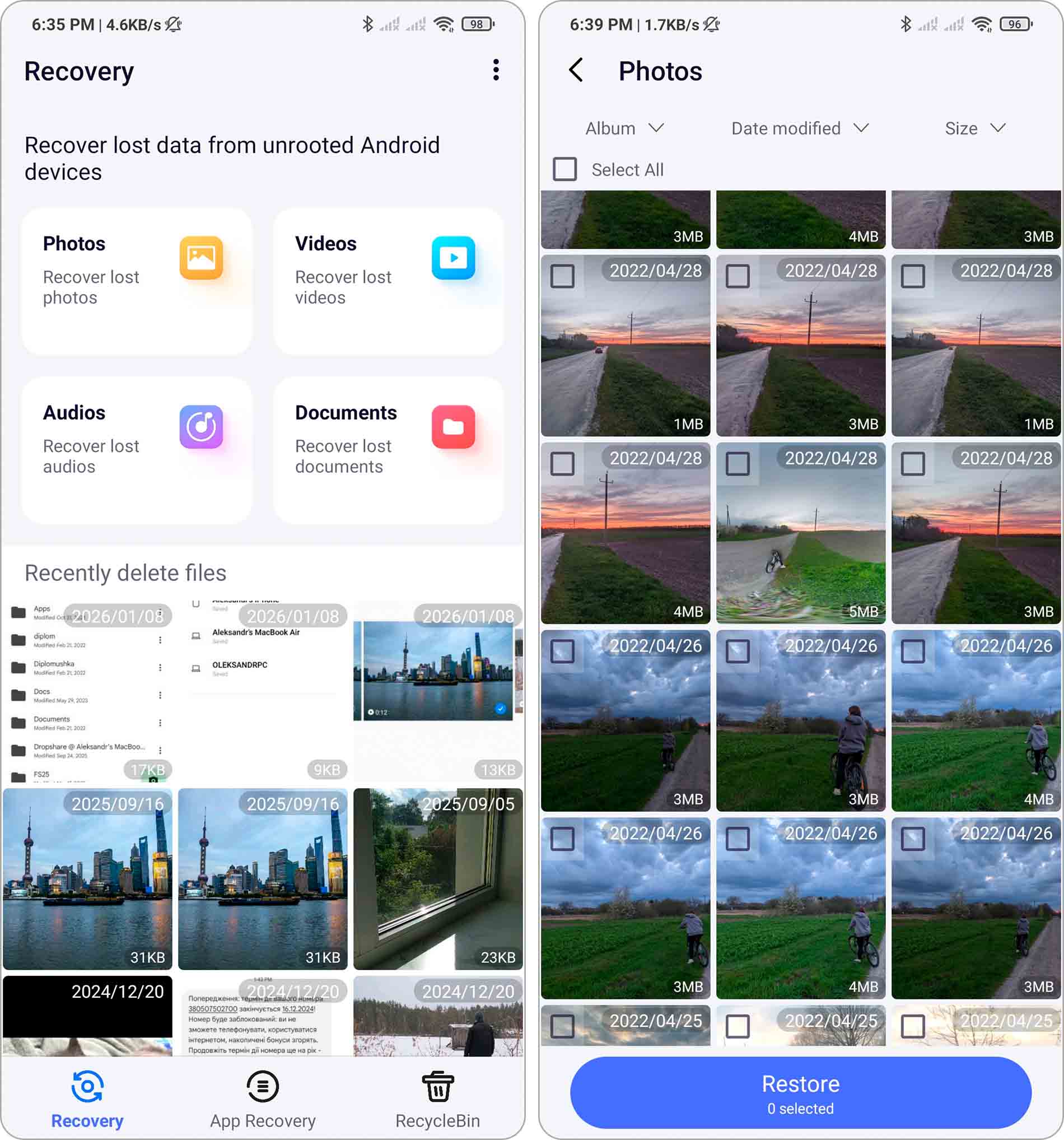
Mobispeedy on Android-palautussovellus, joka keskittyy välittömään, laitteessa tapahtuvaan tiedostojen palauttamiseen poiston jälkeen. Sovellus asettaa itsensä vähemmän perinteiseksi syvän palautuksen työkaluksi ja enemmän roskakorityyliseksi ratkaisuksi, jossa poistetut valokuvat, videot, äänitiedostot ja asiakirjat voidaan säilyttää ja palauttaa pian poistamisen jälkeen.
Sovellus tukee mediatiedostojen ja asiakirjojen palautusta Androidin sisäisestä tallennustilasta ja SD-korteilta. Se skannaa käytettävissä olevat tallennuspaikat ja antaa sinun esikatsella löydettyjä tiedostoja ennen palautusta, mikä auttaa varmistamaan, voidaanko tiedot vielä palauttaa. Mobispeedy tarvitsee laajat tiedostojen käyttöoikeudet skannatakseen kaikki asiaankuuluvat kansiot ja tiedostotyypit.
Mobispeedy toimii parhaiten tilanteissa, joissa tiedostot on poistettu äskettäin eikä tallennuslohkoja ole vielä ylikirjoitettu. Se ei nojaa monimutkaisiin palautusprosessin työnkulkuihin, vaan tähtää nopeisiin palautustilanteisiin, kuten valokuvien tai videoiden vahingossa tapahtuneeseen poistamiseen. Kuten vastaavien laitteessa toimivien palautussovellusten kohdalla, tulokset riippuvat vahvasti ajoituksesta ja laitteen tallennustoiminnasta.
💰 Hinnoittelu: $9-36 per item
📊 Google Play -arvosana: 3.8 ★ (79,4 t. arvostelua)
Android-laitteiden yleiset ongelmat, jotka johtavat tietojen menetykseen
Android-laitteellasi voi esiintyä useita ongelmia, jotka voivat johtaa tietojen menetykseen. Tässä ovat yleisimmät syyt:

Ajatus vasta nollatusta puhelimesta tai tabletista kuulostaa varmasti houkuttelevalta, sillä laite tuntuu jälleen aivan uudelta. Ongelmia syntyy kuitenkin siinä vaiheessa, kun luulet varmuuskopioineesi kaikki tärkeät tietosi, mutta huomaatkin nollauksen jälkeen, että jokin olikin jäänyt väliin.

Android-laitteesi voi kohdata erilaisia vahinkoja, jotka voivat johtaa tallennettujen tietojen katoamiseen, kuten isku-, vesi-, palo- ja muut vahingot. Tällaiset onnettomuudet voivat vahingoittaa laitteesi sisäistä tallennustilaa tai muistikorttia, mikä voi johtaa arvokkaiden tietojen menetykseen.

SD-kortin alustaminen poistaa kaiken tiedon kortilta ja palauttaa sen tyhjään tilaan. Tämä on joskus tarpeen, kun muistikortteja vaihdetaan laitteesta toiseen, ja se on myös hyvä tapa korjata kortti, jossa on ilmennyt ongelmia. Samoin kuin tehdasasetusten palautus, voi olla hankalaa, jos suoritat alustuksen ja huomaat vasta sen jälkeen, että unohdit varmuuskopioida tärkeitä tietoja.

Toinen yleinen syy tietojen menetykseen Android-laitteissa on se, kun laitteen ohjelmisto alkaa heikentyä. Tämä voi johtua siitä, että laitteesi muisti on täysin täynnä, olet kohdannut viruksen/haittaohjelman, tai se voi johtua epäonnistuneesta roottausyrityksestä.
Onko Android-datan palautus turvallista?
Kyllä, Android-datan palautus on turvallista, koska hyvämaineinen Android-datan palautusohjelmisto käyttää vain luku -menetelmää palautukseen, mikä tarkoittaa, että se ei koskaan muokkaa tai poista mitään tietoja Android-laitteestasi.
Kuitenkin täydellinen Android-tiedostojen palautus sisäisestä tallennustilasta onnistuu yleensä vain rootatuilla laitteilla, ja roottausprosessissa voi mennä moni asia pieleen. Pahimmassa tapauksessa teet kriittisen virheen tai koet äkillisen sähkökatkoksen, minkä seurauksena älypuhelimesi tai tablettisi voi “brikata”, mikä on slangi-ilmaus siitä, että laite muuttuu täysin vastaamattomaksi.
Jos haluat pysyä varman päällä, suosittelemme, että rajoitat tietojen palauttamisen vain laitteesi SD-kortille tallennettuihin tietoihin, kuten edellisessä osiossa on kuvattu. Vielä parempi olisi varmuuskopioida kaikki tärkeät tiedot säännöllisesti turvalliseen paikkaan, jotta sinun ei koskaan tarvitse palauttaa tietoja Android-puhelimestasi.
Lopputulokset
Tässä oppaassa arvioimme luettelon parhaista Androidin tietojen palautustyökaluista, jotka voivat palauttaa poistetut tiedostot sekä tietokoneella että suoraan Android-laitteella. Jokainen ratkaisu palvelee eri tarkoitusta riippuen palautustilanteesta ja käytettävissä olevasta pääsystä.
Meille:
- Disk Drill erottuu parhaana valintana työpöytäpohjaiseen Android-palautukseen vankkojen palautusominaisuuksiensa, lisäturvatyökalujen ja kohtuullisen hinnoittelun ansiosta verrattuna muihin PC- ja Mac-ratkaisuihin.
- Laitteessa toimivista palautussovelluksista DiskDigger on edelleen käytännöllisin vaihtoehto, lähinnä koska se tarjoaa käytettävän ilmaisen version ja kattaa peruspalautustarpeet ilman tietokonetta.
Siitä huolimatta kaikkein luotettavin strategia on yhä tietojen menetyksen välttäminen alun perin. Android-laitteet käsittelevät jatkuvasti taustaprosesseja, välimuistitiedostoja ja järjestelmäpäivityksiä, mikä tarkoittaa, että poistettu data voidaan ylikirjoittaa nopeammin kuin ehdit edes huomata palautusohjelmiston tarpeen.
Vähentääksesi tätä riskiä, tee säännöllisistä varmuuskopioista osa rutiinejasi. Androidilla tämä voi tarkoittaa Google-tilin varmuuskopioita, pilvikuvien synkronointia tai tärkeiden tiedostojen manuaalista kopiointia ulkoiselle tallennusmedialle. Toimi mahdollisuuksien mukaan heti vahingossa tapahtuneen poiston jälkeen, kuten palauttamalla valokuvat Galleriassa äskettäin poistetut -kansiosta ennen kuin ne poistetaan pysyvästi. Tietojen palautustyökalut voivat auttaa, mutta ennaltaehkäisy ja nopea toiminta ovat paljon tehokkaampia kuin pelkkä palautusohjelmistojen käyttö jälkikäteen.
Usein kysytyt kysymykset
- Voit palauttaa tietoja microSD-kortilta käyttämällä tietokonetta, jos tiedostot olivat tallennettu kortille. Tämä menetelmä ei vaadi root-oikeuksia.
- Voit myös palauttaa tietoja Android-puhelimen sisäisestä tallennustilasta tietokoneen avulla, mutta laite on rootattava.
- Lopuksi voit yrittää palauttaa tiedostoja suoraan laitteelta käyttäen palautussovellusta Google Playsta, mikä myös edellyttää root-oikeuksia merkittäviin tuloksiin.
- Dr Fone -ohjelmassa siirry kohtaan “Toolbox” ja sitten “Data Recovery.”
- Valitse “Android” > “Recover Android Data.”
- Yhdistä puhelimesi tietokoneeseesi.
- Valitse tiedostotyypit ja napsauta “Start Scan.”
- Tarkista tietosi ja napsauta “Recover.”
- Valitse kohdekansiosi ja napsauta “Recover.”
- Käynnistä “Gallery”-sovellus ja napauta “Menu”.
- Siirry “Trash”-kohtaan ja valitse “Edit”.
- Valitse palautettavat valokuvat ja paina “Restore”.




