



多くの人が無料のデータ復元アプリを探すとき、Recuvaはよくおすすめに表示される見つかります。軽量で、ファイルのスキャンや復元には一切費用がかかりません。公式ウェブサイトで、それは「Windowsコンピュータ、ゴミ箱、デジタルカメラのカード、またはMP3プレーヤーからファイルを復元します」と主張しています。最後のものを見ても、かなり昔からあることが分かります。しかし、今でも十分使えるのでしょうか?
知りたかったのです。私たち7 Data Recovery Expertsのチームは、Recuvaを実際のデータ復元シナリオのフルセットでテストしました―誤って削除された写真からフォーマットされたUSBメモリまで。このRecuvaデータ復元レビューでは、Recuvaの優れている点、不足している点、そして今でも多くの人にとって賢明な選択肢かどうかを解説します。
迅速な評決
答えを早く知りたい方のために、こちらが簡単な結論です:Recuvaは動作しますが、適切な状況でのみ有効です。
最適用途: 最近削除したファイルをHDD、USBドライブ、またはSDカードから復元したいWindowsユーザー(特にお金をかけたくない場合)。
Windows上の正常なドライブから最近削除したファイルをいくつか復元したい場合には、これは確かな選択肢です。使いやすく、スキャンやデータの復元は完全に無料で好きなだけ行えます。これだけでも、多くの復元が有料でロックされている他のツールとは一線を画しています。
しかし、これはまた、その古さも見せています。ディープスキャンは、現代の基準ではあまり「深く」ありません。フォーマットされたドライブや大きなファイル、断片化されたファイルの復元に苦戦します。また、有料の「Professional」バージョンもありますが、サポートやアップデート以外にはあまり追加されていません。
Pros
- 無制限の無料リカバリー
- 問題のないストレージから最近削除されたファイルには悪くない
- 初心者に優しいUI
- 安全なファイル削除も含まれる
- ディープスキャンは制限あり
- インターフェースが古く感じる
- Mac/Linuxには対応していません
- 大きなファイルや断片化されたファイルの復元によく失敗します
- フォーマット済みドライブやRAWドライブでの復元は苦手です
- 失われたまたは削除されたパーティションからの復元はできません
Recuvaについて
Recuvaは、CCleanerの背後にあるPiriform、および後のAvast によって買収されましたによって開発されており、PCメンテナンスの世界では有名な名前に由来しています。このソフトウェアは2000年代半ばに初めて登場し、年々いくらかアップデートされてきたものの、そのコア部分はあまり変わっていません。
Recuvaには2つのバージョンがあります:
- Recuva 無料。データ制限なしを使用した完全なスキャンおよび復元機能を含みます。
- Recuva Professional。約$24.95(1年プレミアムサブスクリプション)で価格設定されており、仮想ハードドライブイメージ、自動更新、およびプレミアムサポートのサポートが追加されます。
復元機能
Recuvaは、一般的なデータ損失を解決するために作られました。削除したファイル、ゴミ箱から空にしたフォルダー、アプリのエラー後に消えたデータなどに対応しています。ドライブ全体、個別のフォルダ、画像やドキュメントなど特定のファイルタイプをスキャンできます。クイックスキャン(高速で、最近削除したものに最適)とディープスキャン(遅いが、ディスク全体を痕跡まで徹底的にスキャン)の両方を提供します。
Recuvaは表示されているパーティションのみで動作できます. パーティション自体が破損している場合や、ディスクの管理でRAWや未割り当てとして表示されている場合、Recuvaは役に立ちません。そのドライブを最初から選択することさえできません。これは多くの人々が直面するの制限です。このことに気づかずに使用している方が多いです。物理的に接続されているどんなドライブからも復元できると期待していますが、Windowsがドライブレターを割り当てられない場合、Recuvaでは扱えません。
ファイルシステムおよびファイルタイプのサポート
RecuvaはほとんどのWindowsファイルシステムをサポートしています: NTFS、FAT32、FAT16、およびexFAT。そのため、内蔵ハードドライブ、フラッシュドライブ、SDカード、USBスティックに適しています。しかし、マック(APFS、HFS+)やLinux(ext3/ext4)でフォーマットされたドライブには対応していません。
ファイルタイプごとに、写真、ドキュメント、ビデオ、音楽、アーカイブ、メールなどをスキャンできます。ファイルがサポートされているファイルシステム上にあり、まだ上書きされていない場合、表示される可能性があります。ファイルタイプについては、リカバリテストで実際にRecuvaが見つけたものを紹介する際、後ほど詳しく説明します。
特徴
無料版とPro版の両方で得られるもの:
- クイックスキャンとディープスキャンのモード
- 個別ファイルまたはフォルダー全体の復元オプション
- 写真や一部ドキュメントのプレビュー
- 復元品質インジケーター(緑/黄/赤ステータス)
- ファイル名、タイプ、または場所でのフィルター
- 多言語対応
- フォルダー構造を保持した完全復元(メタデータが無傷の場合)
追加機能に関しては、Recuvaにはあまり期待しないでください。基本的な機能しか提供されていません。
削除されたファイルを上書きして再度復元できないようにするセキュア削除ツールがあります。複数回の上書き(1回、3回、7回、または不安な場合は35回)に対応しているため、機密ファイルを整理するときに便利です。
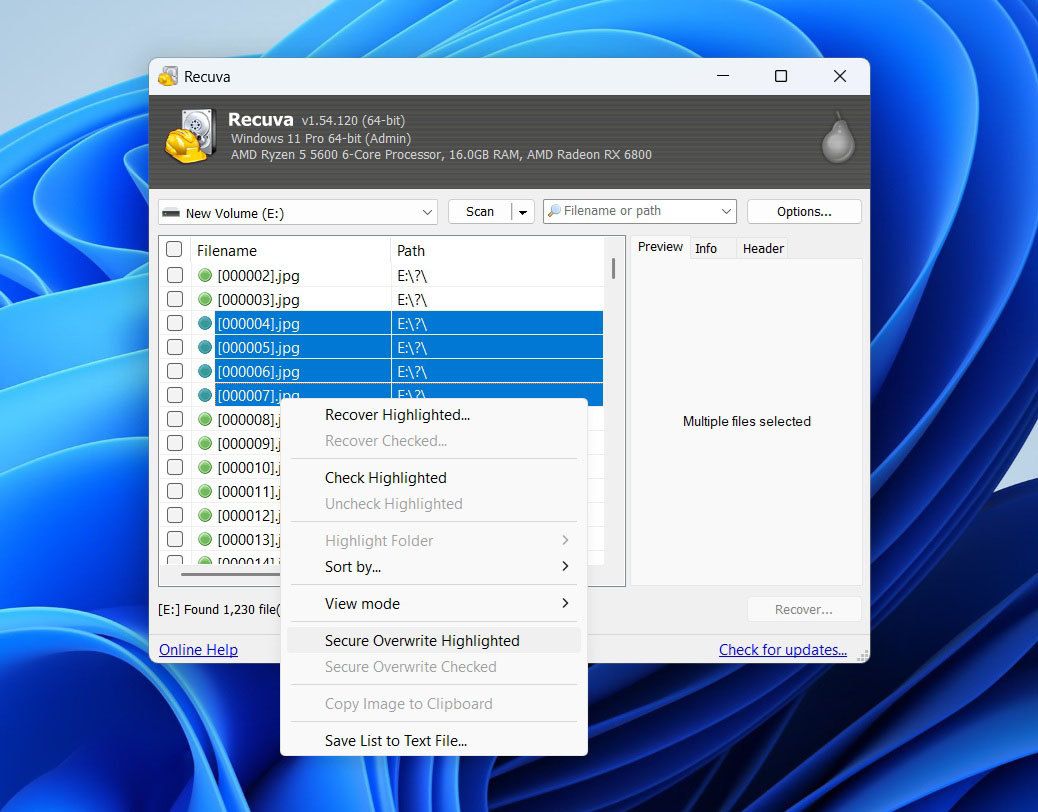
もしプロフェッショナル版を使用している場合、VHDやIMGのような仮想ハードドライブイメージのスキャンもサポートされています。これは、すでにドライブをクローンしていて、物理ディスクではなくイメージ上でリカバリーを実行したい場合に役立ちます。
ほとんどそれだけです – RAIDツールや高度なフィルター、スケジューリングはありません。シンプルであることを意図しており、まさにその通りのものが手に入ります。
カスタマーサポート
無料版を使用している場合、直接的なサポートは期待しないでください。支払わない限り、ライブチャットやチケットシステムはありません。ただし、Piriform には サポートフォーラム と基本的なFAQセクションがあります。ほとんどのサポートはスタッフではなくユーザーから提供されます。
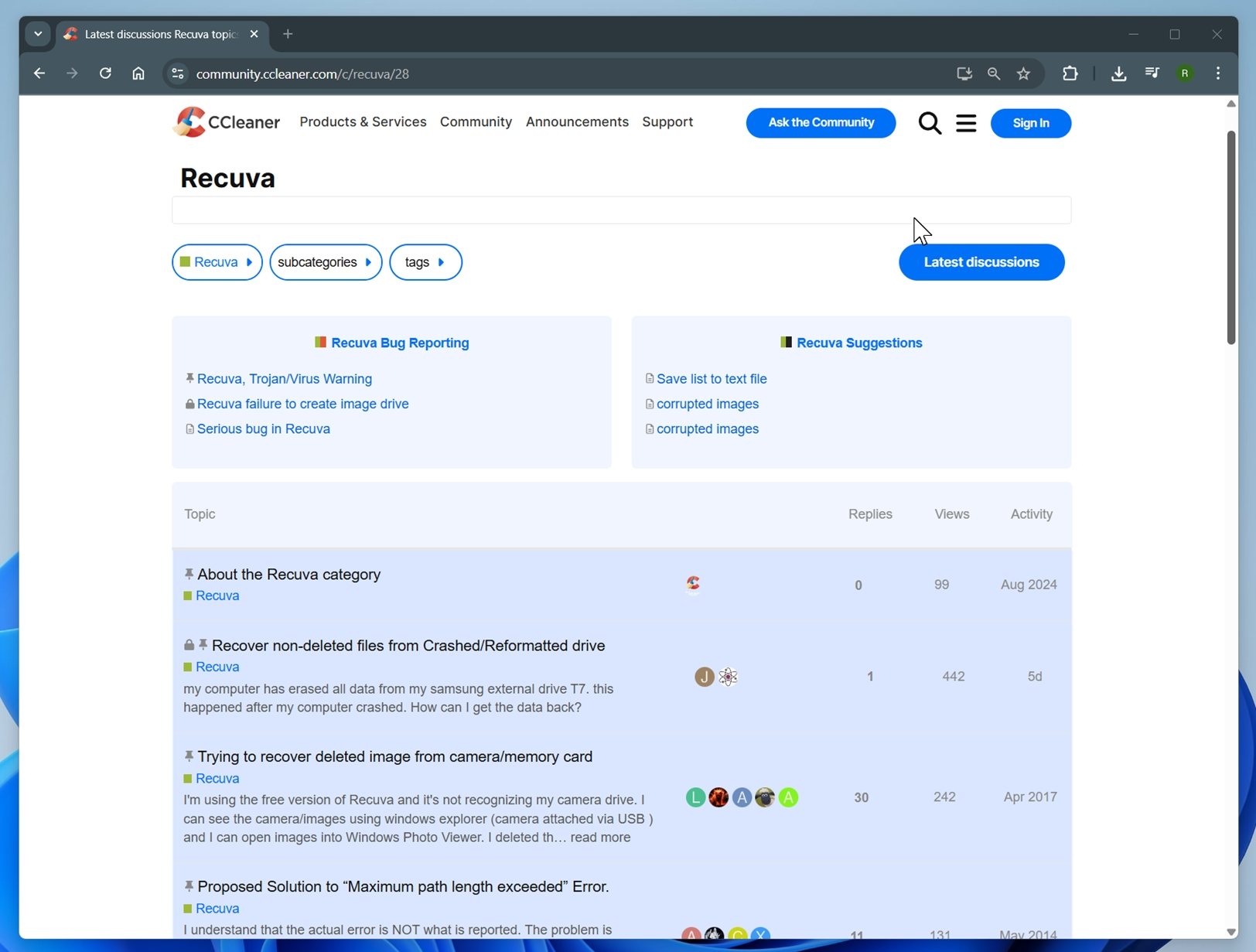
Recuva Professional には 優先サポート が含まれており、サポートリクエストを送信すると1~2日以内に返答が期待できることを意味します。ただし、多くのRecuvaレビューでは、対応時間が異なる場合があると指摘されています。
ユーザーインターフェース
これは年数を感じる部分の一つです。RecuvaはまるでWindows 7時代に作られたような見た目で、これは誇張ではありません。10年以上も大きなUIの刷新が行われていません。
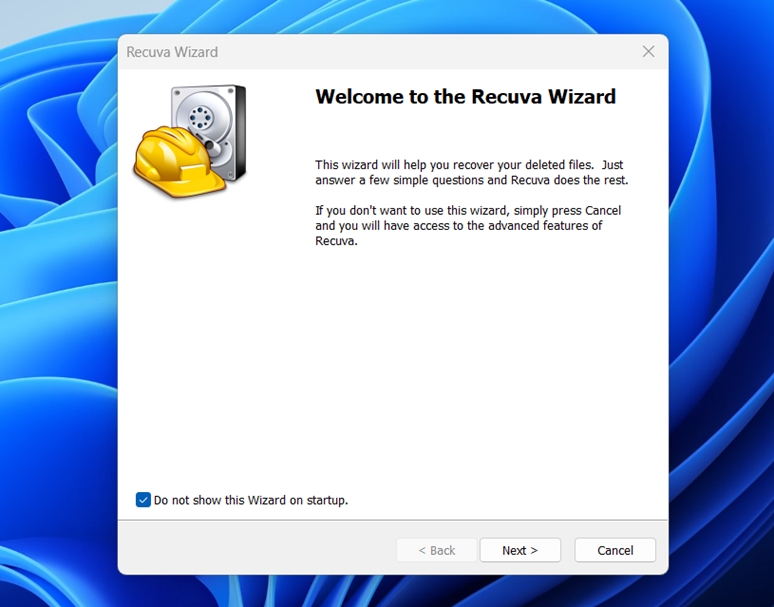
とはいえ、これはクリーンで軽量、そして非常にシンプルに使うことができます。最初に起動するとウィザードが表示され、何をどこでスキャンするかを案内してくれます。またはウィザードをスキップして、回復されたファイルがテーブルに一覧表示される詳細ビューに直接進むこともできます。
派手ではありませんが、機能的です。
私たちのテスト方法
このRecuvaレビューをできるだけ有用にするために、さまざまなデバイスやファイルタイプで一連の構造化テストを実施しました。データが消失した際に人々が直面する実際の問題をシミュレートし、その上でRecuvaがどれだけうまく対応できたかを測定しました。
テストハードウェアが含まれています:
- 1 TB Seagate Barracuda HDD – 複数のフォルダーに約1200のファイルが入っています。これらすべてを誤って削除した状況をシミュレートするために削除しました。
- 16 GB SanDisk Ultra USB 3.0 フラッシュドライブ – NTFSでクイックフォーマットされました。
- 64GB Samsung EVO Plus microSDカード – 私たちによって意図的に破損させました。
一貫性を保つため、すべてのデバイスで同じデータセットを使用しました: およそ合計65 GBの1200ファイル。これは、“データ損失”をシミュレートする前に各デバイスにコピーされました。
これにより、非常に単純な「削除取消」から完全に破損したカードまで、3つの全く異なる難易度レベルが得られました。
もしそれらをリストアップしなければならないとしたら、通常のユーザーのドライブに見られるような種類の混在でした。
- 写真: JPEG、PNG、キヤノンCR2 RAW、ニコンNEF RAW
- ビデオ: MP4(H.264/H.265)、MOV、AVI
- ドキュメント: DOC、DOCX、ODS、PDF、PPT、PPTX、RTF、TXT
- 音楽&オーディオ: MP3、WAV、FLAC
- アーカイブ&その他: ZIP、RAR、および一部のプログラムインストーラー(EXE)
これらの各シナリオの結果がRecuvaの評価を決定しますが、復元率だけがこのRecuvaレビューで注目した唯一の指標ではありません。優れた復元ツールは、高速で、使いやすく、価格も手頃である必要があります。
こちらがRecuvaを評価するために使用した基準です:
| メートリック | 測定した内容 |
| 復元成功率 | 完全に復元され使用可能だったファイルの割合 |
| スキャン速度 | 平均スキャン時間またはMB/sのスループット |
| 使いやすさ | 習得のしやすさ、ワークフローの明瞭さ |
| コストパフォーマンス | 無料版とPro版の違い、競合他社との比較 |
実践テスト(ワークフロー + パフォーマンス)
それでは、もう少し実践的な内容に移りましょう。まず最初に、テスト結果を見る前にRecuvaのワークフローを確認します。
Recuva ステップバイステップデータ復元
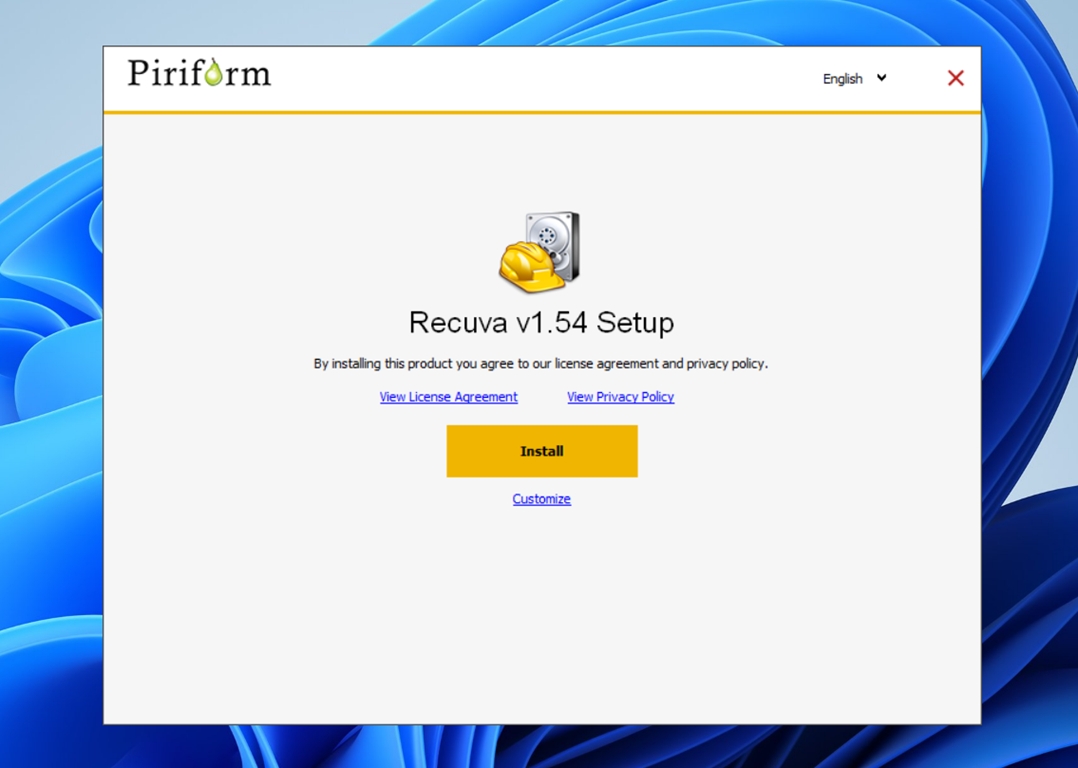
インストールは迅速かつ軽量です。Recuvaの公式サイトからのダウンロードは約25MBしかなく、セットアップも1分未満で完了します。デフォルト設定のままクリックして進めるだけで、すぐに使い始められます。
Recuvaを初めて開くと、リカバリーウィザードが起動します。これは基本的にガイド付きのモードで、2つのことを尋ねられます:復元したいファイルの種類(写真、ドキュメント、ビデオ、またはすべて)と、それらが最後に保存されていた場所です。
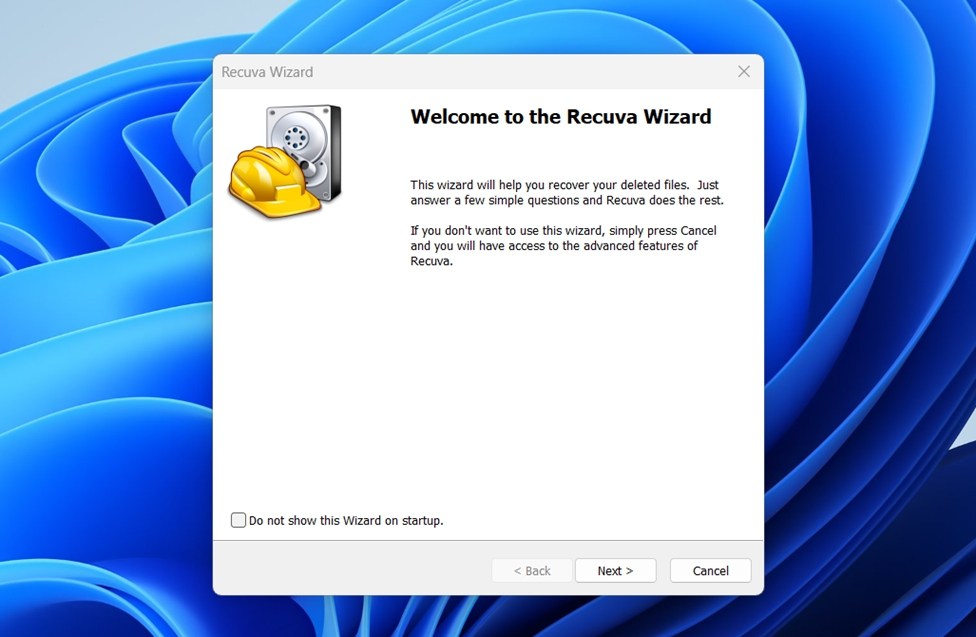
必要であれば、ウィザードをスキップして直接クラシックインターフェースに切り替えることもできますが、ほとんどの方にはウィザードで十分です。
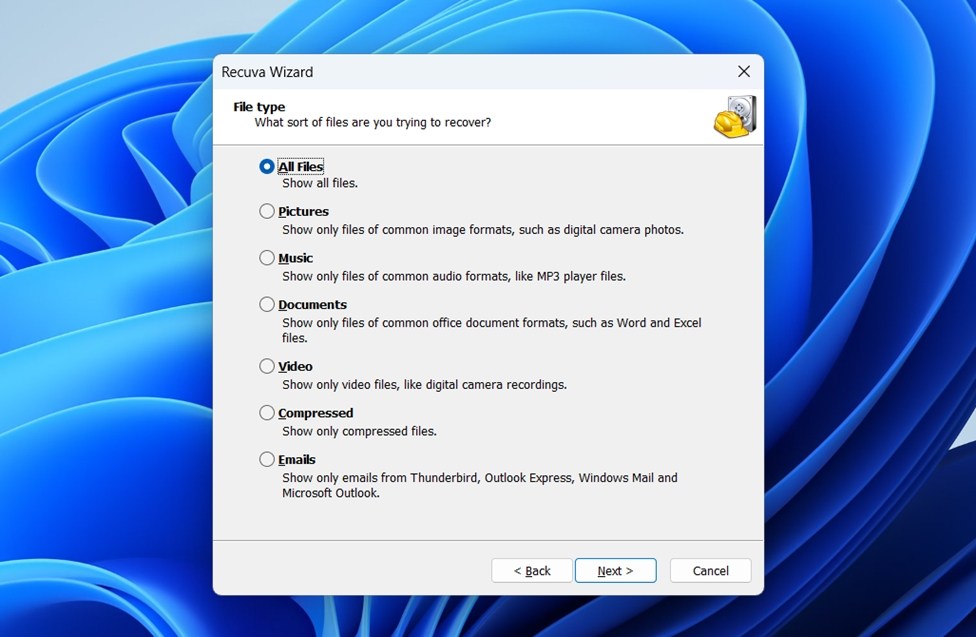
この場合、すべてのファイル を選択し、「特定の場所」オプションを使ってRecuvaをテストドライブに指定しました。
次にスキャンタイプを選びます。クイックスキャンを実行するか、ディープスキャン(はるかに遅い)を有効にできます。私たちは3つのデバイスすべてでDeep Scanを選択しました。
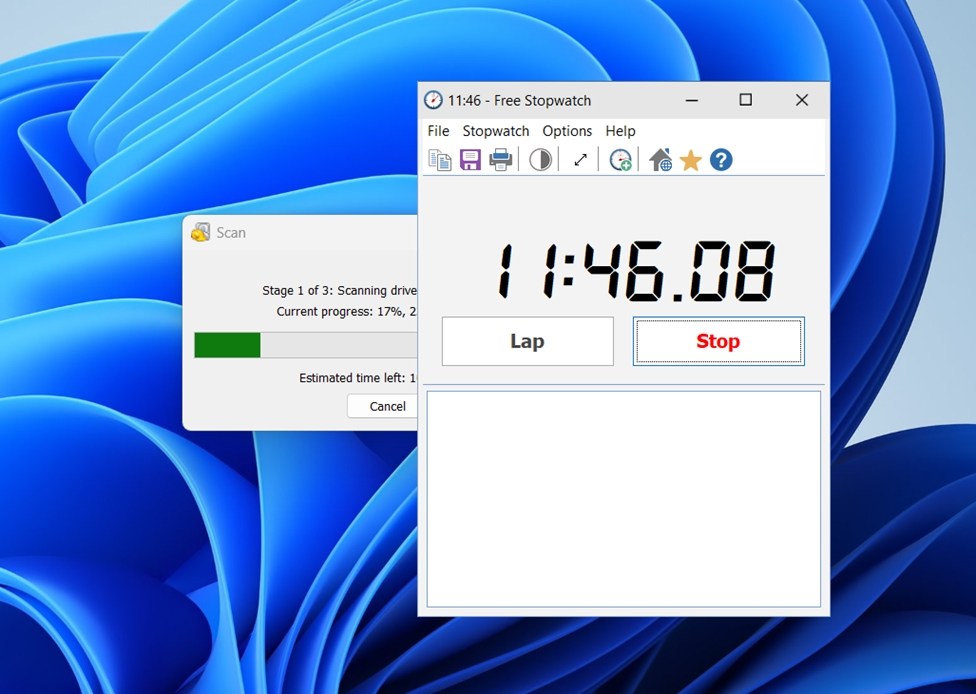
スキャンが開始されると、基本的に待つしかありません。検出されたファイルをプレビューすることはできず、画面に表示されるのは進行状況バーと、必ずしも正確とは限らない推定時間だけです。1TB HDDのスキャンでは、75分間の実行の大部分で「残り50分」と表示されていました。
スキャンが完了すると、見つかったファイルのリストビューが表示されます。
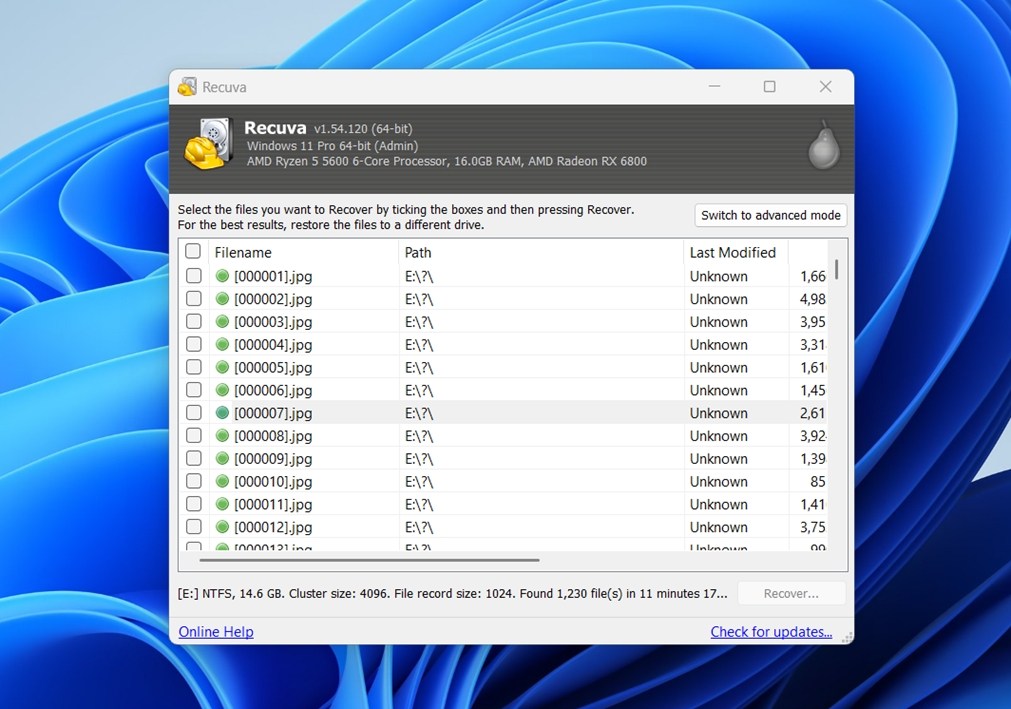
詳細モードに切り替えると、より詳細な情報が表示されます。
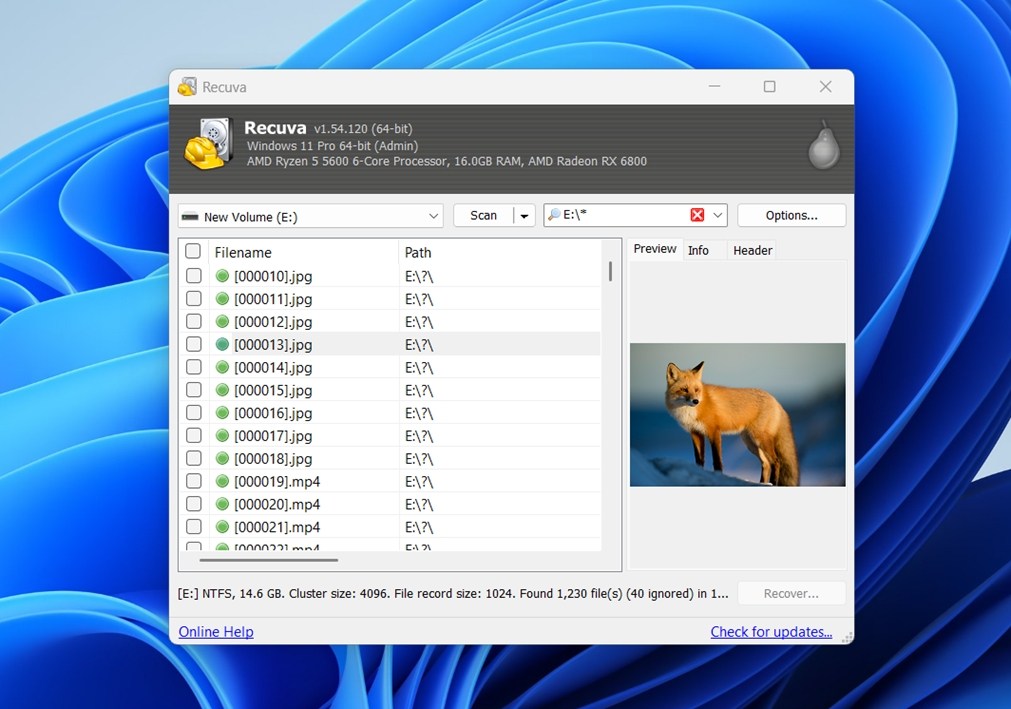
- 色コード付きのステータス列:緑 = 優秀、黄色 = 悪い、赤 = 復元不可能。
- 特定のファイルタイプ用のプレビューウィンドウ。私たちのテストでは、JPGやPNGでは確実に機能しましたが、PDF、DOCXファイル、またはRAW画像/動画では機能しませんでした。
- ファイル名やパスでフィルタリングする検索バー。便利ではありますが、タグや高度なフィルターはありません。
ここから、復元は簡単です。復元したいファイルを選択し、「復元」をクリックして、別の場所に保存してください。そこで、実際に元通り復元されるものと、そうでないものが分かります。私たちのテストでは、ステータスインジケーターがまったく信頼できませんでしたでした。緑色で表示されたファイル(「優秀」とされているもの)が時々破損して開けなかったり、逆に「状態が悪い」または「復元不可」とされたファイルが正常に戻ったりしました。
理論上は便利な機能ですが、実際にはそのラベルをあまり信用しない方が良いでしょう。本当のテストは、をクリックして自分でファイルを試すことだけです。
全体的に、ワークフローは何年も変わっていません。ウィザードが表示され、基本的なファイル一覧、限定的なプレビュー、そしてリカバリーボタンがあります。シンプルです。
テスト結果とパフォーマンス
では、数字についてお話ししましょう。こちらが私たちが確認した内容です。
| シナリオ | 復旧成功率 | スキャン時間 | ノート |
| 1 TB Seagate Barracuda HDD(削除されたファイル) | 約85% | 75分(ディープスキャン) | ほとんどのドキュメントと画像が無傷で戻りました。いくつかのMP4動画は破損していましたが、全体的な結果は良好でした。 |
| 16 GB SanDisk Ultra USB(クイックフォーマット、NTFS) | 約63% | 35分 | 一部の小さなファイルが復元されました。多くの動画やアーカイブは復元不能でした。ファイル名が欠落していたり、汎用的な名前に置き換えられている場合が多かったです。 |
| 64 GB Samsung EVO Plus microSD | N/A | N/A | Recuvaはカードを全くスキャンできませんでした。パーティションがRAWでドライブレターが割り当てられていなかったため、ソフトウェアはアクセスできませんでした。 |
全体的にご覧の通り、Recuvaのパフォーマンスはかなり控えめです。単純な削除以外の場合、復元率は劇的に低下します。最も得意とするのはドキュメントの簡単な復元で、ここでは安定した結果を示しました。DOC、DOCX、ODS、PDF、PPT、PPTX、RTFのようなフォーマットは、単純に削除された場合や、ドライブがクイックフォーマットされた場合でも確実に戻ってきました。
しかし、デジタルカメラのRAW写真ファイル、大容量のビデオクリップ、その他の重いデータタイプのようなより高度なメディアフォーマットになると、成功率は大幅に低下しました。まったく復元できなかったファイルもあれば、復元できても破損しているものもありました。復元された多くのビデオはまったく再生できず、小さな画像でもエラーが発生して開けないことがよくありました。
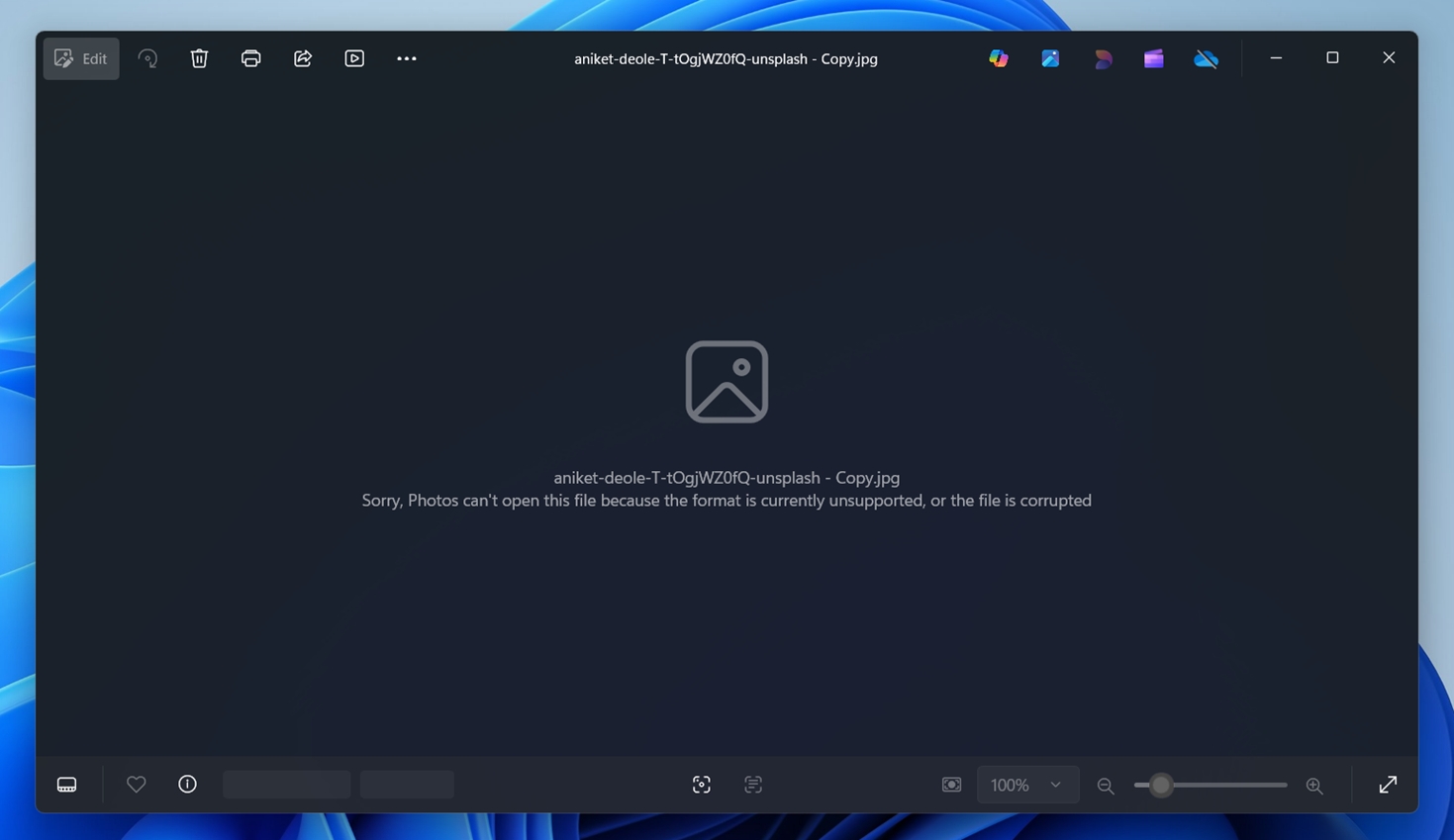
破損したSDカードのシナリオについては、それがRAW状態にあったため、Recuvaはスキャンする機会すらありませんでした。ソフトウェアはパーティションやドライブ文字が表示されていないドライブには対応できないため、そのカードはプログラム内で事実上見えませんでした。
速度については、それほど悪くありません。75分1TBのSeagate Barracuda HDDの場合や35分32GBのSanDisk USBの場合も、全く悪くありません。Recuvaよりもはるかに遅いツールも、大容量ドライブで特に多く試してきました。
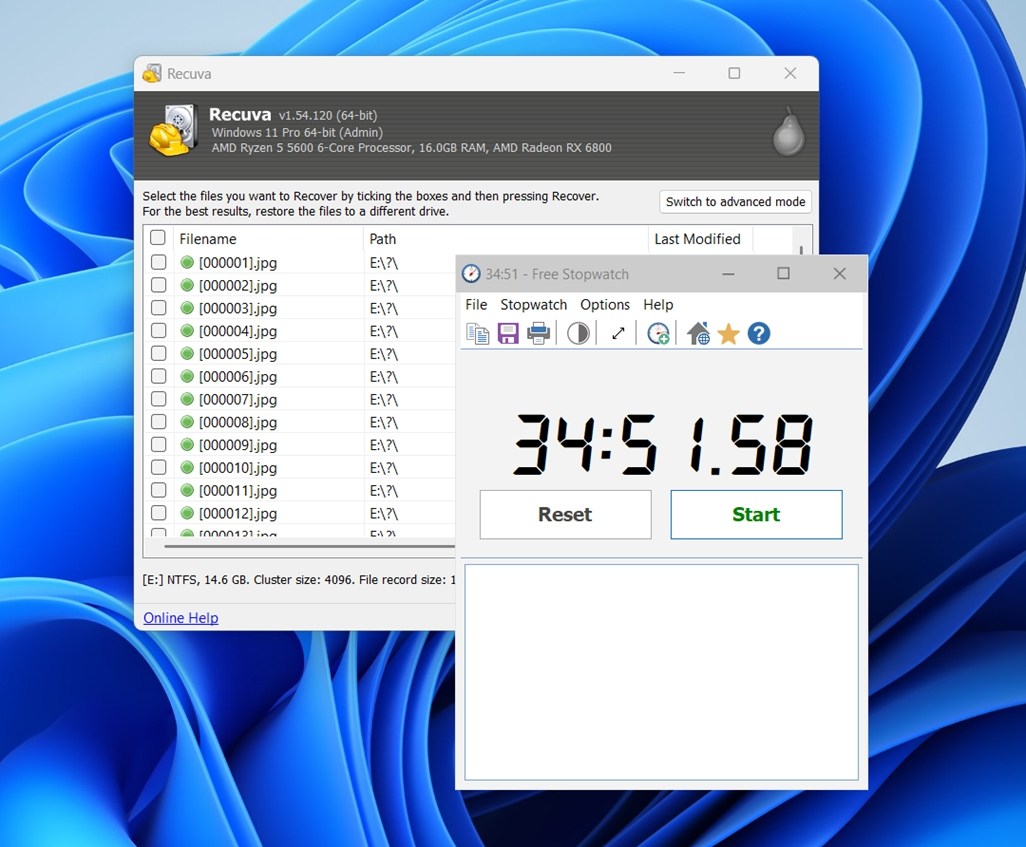
私たちは、プロセス中にもう少しフィードバックがあればよかったのにと思います。進行状況バーはあまり情報を提供してくれず、時間の見積もりもよく外れます。スキャン中にファイルをプレビューできれば待ち時間も有意義に感じられますが、Recuvaにはその機能がありません。
すべてのデバイスにおける平均スキャン速度: ~88.6 MB/s
これはRecuvaが基本的なツールとしての役割を果たしていることを示しています。日常的なオフィスファイルの復元には十分ですが、プロフェッショナルなメディアコンテンツの救出が優先事項であれば最適な選択ではありません。
コストパフォーマンス
Recuvaには、ほとんどの競合製品に対して大きな利点があります:無料版には制限がありません。好きなだけデータを無料で復元できます。これはEaseUS、Disk Drill、Stellarなど、無料での復元容量が100MBから2GBに制限されているツールと比べて魅力的です。一般ユーザーにとっては、この点だけでもRecuvaは非常に魅力的でしょう。
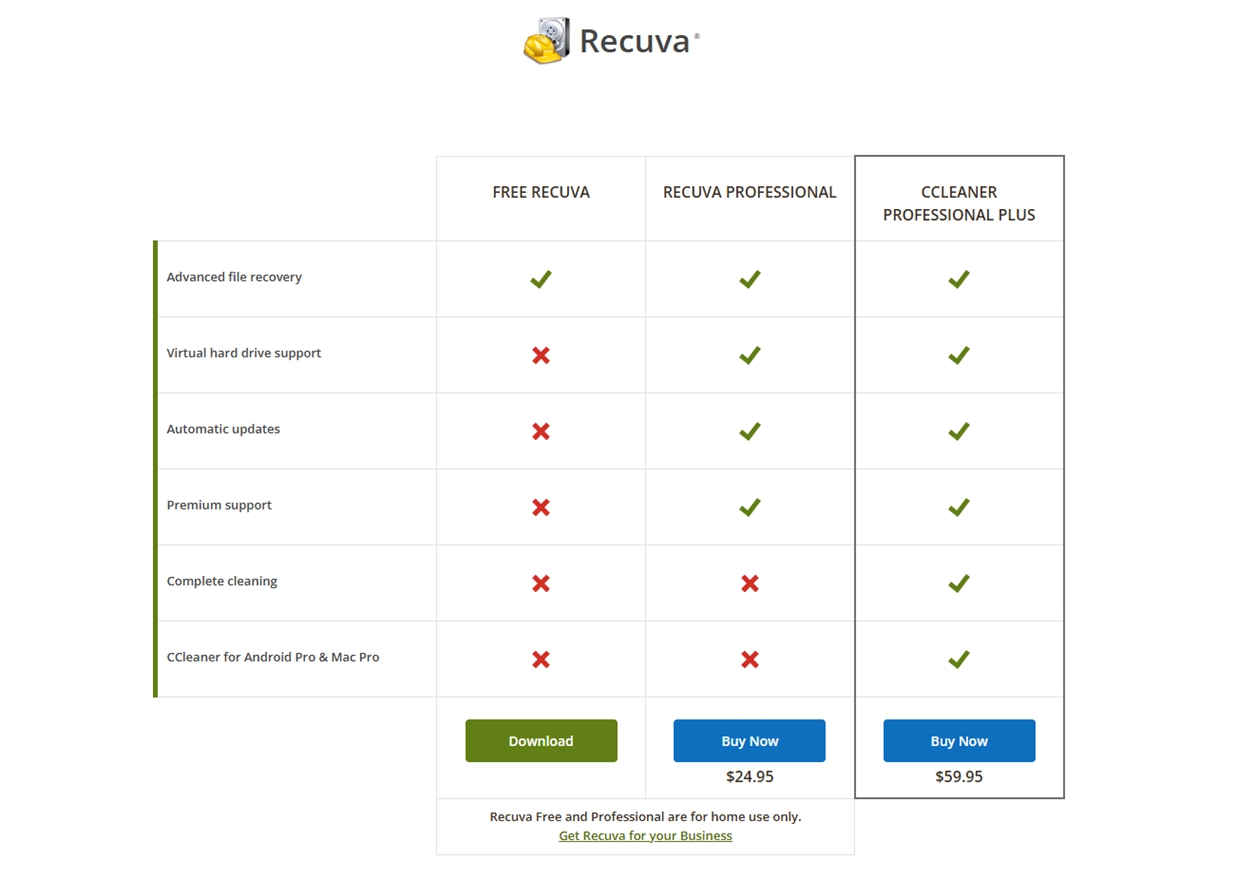
プロフェッショナルライセンスの価格は年間 $24.95です。
- お金を払って得られるもの:仮想ディスクイメージのサポート、自動アップデート、優先的なカスタマーサポート。
- 得られないもの:より優れた復元性能。復元エンジンは無料版でも有料版でも同じです。
Recuvaをその最も近い競合他社と比較すると、状況は次のようになります:
| ツール | 無料版 | 有料ライセンス | 主な注意事項 |
| Recuva | 無制限の復元(無料) | $24.95/年 | 最も安価なオプション。Proはアップデートとサポートを追加するが、復元成功率は向上しない。 |
| EaseUS データ復元 | 2 GB 無料(Windows) | $69.95/月 または $149.95 買い切り | 強力な復元エンジン。フォーマット済みやRAWドライブにも対応。月額払いだと高額。 |
| Disk Drill | 100 MB 無料(Windows) | $89 一括払い | 高い復元成功率、幅広いファイルシステムサポート、永久ライセンス付き。 |
| Stellar データリカバリー | 1 GB 無料 | $59.99〜$89.99/年 | 安定した復元率と追加機能。 |
したがって、一見するとRecuvaは最も安価なオプションのように見えますが、その制限された機能により、「安かろう悪かろう」になることが多いです。後ほど、このパフォーマンスを他の代替ツールとより詳しく比較しますが、現時点で言えるのは次の通りです:無料に勝るものはありません – もしより高機能なものが必要なら、その可能性があります。Recuvaの無料版は、シンプルな復元のための定番ツールとして十分な理由があります。
本当に正当化できないのはプロフェッショナル年間サブスクリプションです。これは回復結果を改善するのではなく、単に利便性をもたらすだけです。お金を使うつもりなら、他の選択肢を検討する方が理にかなっています—その多くは一度限りの支払いライセンスと、はるかに強力な復元エンジンを提供しています。
実際のユーザーフィードバック
このRecuvaデータ復旧ソフトウェアのレビューをよりバランスの取れたものにするために、私たちのラボテストだけでなく他の人々からのフィードバックも含めたいと思います。そのために、Trustpilot、G2、Capterra、Microsoft Store、CNET、Redditなどのプラットフォームでユーザーの意見を調査しました。
評価の概要:
| プラットフォーム | 平均評価 | レビュー数 | ノート |
| Trustpilot(Piriform/CCleaner) | ⭐ 4.5 / 5 | ~26,200+ | Piriform製品全体をカバーしているが、多くのユーザーがRecuvaについて言及。 |
| CNETユーザーレビュー | ⭐ 4.1 / 5 | 236 | 全体的に好評。使いやすさが称賛されるが、大きなリカバリーには制限があると指摘されている。 |
| Microsoft ストア | ⭐ 3.7 / 5 | 31 | 短いレビューでは「迅速で簡単」な回復を強調しているが、全体的に結果はまちまち。 |
Trustpilotでは、ほとんどのレビューがCCleaner自体に関するものですが、Piriformのツール全体、特にRecuvaに対して全体的に好意的な評価が反映されています。ユーザーはRecuvaが使いやすいであり、完全無料であることを頻繁に指摘しており、ファイルを復元する必要があるときに最初に利用するツールとなっています。
いくつかのレビューは成功を強調しています:
- 「Recuvaのおかげで、もう二度と戻らないと思っていたSDカードの写真を復元できました。」
- 「誤って削除した仕事のファイルを数分で取り戻すことができました。」
一方で、否定的なコメントは、ツールが現実的に提供できる以上のものを期待していたユーザーから寄せられることが多いです。Redditで何度も見られたフィードバックの一つは、率直にこう述べています:
「Recuvaはマルウェアではありませんが、平凡な削除復元ソフトウェアであり、まともなものと比べて劣る結果になることが多いです。無料であるためだけに使う人が多いですが、多くの一般的な状況を解決できません。」
したがって、私たちが読んだフィードバックの大多数は私たち自身の意見や、オンラインで見つけることができるほぼすべてのRecuvaの専門的なレビューと一致していると言えます。人々はそれを評価していますが、私たちのテストで発見したのと同じ制限にも直面しています。
競合他社との比較
さて、予告どおり、Recuvaを他の人気のあるデータ復元ソフト3つとより詳しく比較してみましょう:EaseUSデータリカバリーウィザード、Disk Drill、Stellarデータリカバリー。以下がその比較表です。
| 基準 | Recuva(Piriform) | EaseUS データ復元 | Disk Drill(CleverFiles) | Stellar データリカバリー |
| プラットフォーム | Windows専用(XP – Win11)。Mac/Linux非対応。 | Windows & macOS(別バージョン)。 | Windows & macOS(1ライセンスで両方対応)。 | Windows & macOS(別エディション)。モバイルリカバリーソフトも利用可能。 |
| 無料版 | はい(無制限リカバリー) | はい、最大2GBまで(Windows)。Mac無料体験版=スキャン/プレビューのみ。 | はい、Windowsでは最大100MBまで;Mac=スキャン/プレビューのみ。 | はい、最大1GBまで。それ以降はアップグレード必須。 |
| 有料版(価格) | Recuva Pro:$24.95/年サブスクリプション。 | Pro:$69.95/月または$149.95永久ライセンス。Technician $299/年。 | Pro:$89一括永久ライセンス(最大3台PC)。+$29で生涯アップグレードのオプション。 | Standard:$59.99/年;Professional:$89.99/年。Premium:$99.99/年、Technician:$199/年。 |
| 対応ファイルシステム | NTFS, FAT16, FAT32, exFAT。HFS+/APFSやextは非対応。 | NTFS, FAT32, exFAT(Windows);HFS+, APFS(Mac)。 | NTFS, FAT32, exFAT;さらにEXT2/3/4(Linux)、HFS+/APFS(Mac)。最も幅広い対応。 | NTFS, FAT32, exFAT(Windows);HFS+, APFS(Mac)。上位プランでLinuxパーティション(カービング経由)対応。 |
| 機能とツール | 基本的な復元(クイック/ディープ)、プレビュー、安全な削除(ファイルシュレッダー)、ポータブル版。イメージ作成/上級ツールなし。 | 失われたパーティションの復元、ブータブルUSB、RAWファイルカービング。標準版ではディスクイメージなし。 | Recovery Vault(ファイル保護)、S.M.A.R.T.監視、ディスクイメージ/バックアップ、スキャンの一時停止/再開。 | 幅広いファイルタイプ対応、ディスクイメージ、RAID復元(上位プラン)、写真/動画修復(Premium)。 |
| 回復パフォーマンス | 最近の削除に強い。フォーマット・RAWドライブでは弱い。大容量メディアファイルは見逃しや破損も。 | 削除・フォーマットに高成功率、軽度の破損パーティションにも対応。ディープスキャンは遅め。 | あらゆる状況で優れた結果、とくにフォーマット/RAWに強い。名前や構造も保持されやすい。 | 高い成功率、複雑なケース(RAID、破損ファイルシステム)にも強い。ディープスキャンは遅め。 |
| 使いやすさ | 非常に初心者向け。ウィザード手順はシンプルだが分かりやすい。 | クリーンなインターフェース、モダンなUI、初心者と上級者のバランスが取れている。 | 洗練されたデザイン、直感的で、上級機能もスムーズに統合。 | シンプルなUI、複雑なタスクにもウィザード対応。やや実用的だが親しみやすい。 |
Recuvaの最大の強みはその価値です。しかし、ほとんどすべての他のカテゴリーでは、ファイルシステムのサポート、高度な機能、スキャンの徹底度、復元率、競合他社に遅れをとっています。
そのため、Recuvaは無料の救急キットとしては理にかなっていますが、より深刻なケースの場合は、プレミアムツールの方がより良い結果と安心感を得られる可能性が高いでしょう。
🏆 最適な対象:
- Recuva。正常なドライブから最近失われたファイルを復元するのに最適です。
- EaseUSデータ復元ウィザード。洗練されたリカバリーツールを求める人に最適で、一貫した結果のためにサブスクリプション料金を支払っても構わない方におすすめです。
- Disk Drill。家庭用にもビジネス用にも万能の価値に最適です。一度きりの支払い、強力な復元率、ディスクイメージやRecovery Vaultなどの追加機能があります。
- Stellar データリカバリー。シンプルで親しみやすいインターフェースを求める破損した写真やビデオを復元する人々に最適です。
最終評価
さて、すべてのテストを終えてRecuvaについて最後の感想を述べたいと思います。結果は次の通りです。
| メートリック | スコア | ノート |
| 回復成功率 | 5/10 | 単純な削除には問題なく動作しますが、それ以上の複雑な操作には苦労します。 |
| スキャン速度 | 7/10 | 軽量で、多くの有料競合製品よりも高速です。ディープスキャンも妥当な時間で完了します。 |
| 使いやすさ | 8/10 | 非常にシンプルで、初心者にも使いやすいウィザード付き。UIは古めですが実用的です。 |
| コストパフォーマンス | 6/10 | 無料版は優れています。有料サブスクリプション($24.95/年)は復元機能が増えないため、支払うのであれば他の選択肢の方がコスパが良いです。 |
🌟 全体スコア: 6.5 / 10
私たちの結論はこれです:Recuvaは無料で使える良い第一歩であり、私たちは、健全なドライブから単純に削除されたファイルを復元する必要があるWindowsユーザーにこれをおすすめできます。もしそれがあなたの場合は、ぜひ試してみてください—これより安い選択肢はありません(無料より安いものはありません)。
ただし、破損やフォーマットされたドライブに対処する場合や、ディスクイメージ作成や強力なプレビュー機能などが必要な場合は、他を検討した方がよいでしょう – Disk Drill または EaseUS の方がその分野でははるかに高機能です。
Recuva Professionalについては、私たちの意見では、誰にもおすすめするのは難しいです。復元性能が向上するわけではなく、そのお金は実際に効果のあるツールに使った方が良いでしょう。
これでRecuvaデータ復元レビューは終了です。この記事が役に立った場合や、ご自身のRecuvaに関する体験談(良いことでも悪いことでも)があれば、ぜひコメントで共有してください。皆さんからのご意見をお待ちしています。




