



Recuva wordt vaak verschijnt in aanbevelingen genoemd wanneer mensen zoeken naar gratis dataherstel-apps. Het is lichtgewicht en het kost niets om bestanden te scannen of te herstellen. Op de officiële website, het beweert “bestanden te herstellen van je Windows-computer, Prullenbak, digitale camerakaart of MP3-speler.” Die laatste geeft eigenlijk wel aan hoe lang het programma al bestaat. Maar houdt het vandaag de dag nog stand?
We wilden het graag weten. Ons team bij 7 Data Recovery Experts heeft Recuva getest in een volledige reeks praktijkgerichte herstelscenario’s – van per ongeluk verwijderde foto’s tot geformatteerde USB-sticks. Deze Recuva data recovery review behandelt wat het goed doet, waar het tekortschiet, en of het nog steeds een slimme keuze is voor de meeste mensen.
Snelle Conclusie
Als je graag snel het antwoord wilt weten, hier is het korte oordeel: Recuva werkt – maar alleen in de juiste situaties.
Beste voor: Windows-gebruikers die onlangs verwijderde bestanden willen herstellen van HDD’s, USB-sticks of SD-kaarten (vooral als je geen geld wilt uitgeven).
Het is een uitstekende keuze als je een paar recent verwijderde bestanden wilt herstellen van een gezonde schijf op Windows. Het is eenvoudig te gebruiken en volledig gratis om zoveel data te scannen en te herstellen als je wilt. Dat alleen al maakt het opvallend ten opzichte van veel andere tools die herstel achter een betaalmuur plaatsen.
Maar het toont ook zijn leeftijd. De diepe scan is niet erg “diep” volgens moderne normen. Het heeft moeite met geformatteerde schijven en grotere of gefragmenteerde bestanden. En hoewel er een betaalde “Professional”-versie is, voegt deze niet veel toe buiten ondersteuning en updates.
Pros
- Gratis onbeperkt herstel
- Niet slecht voor recent verwijderde bestanden van niet-problematische opslag
- Gebruiksvriendelijke interface voor beginners
- Beveiligd verwijderen van bestanden inbegrepen
- Diepe scan is beperkt
- Interface voelt ouderwets aan
- Geen ondersteuning voor Mac/Linux
- Lukt vaak niet om grote of gefragmenteerde bestanden te herstellen
- Heeft moeite met geformatteerde of RAW-schijven
- Kan niet herstellen van verloren of verwijderde partities
Over Recuva
Recuva is ontwikkeld door Piriform, hetzelfde bedrijf achter CCleaner, en later overgenomen door Avast – het komt dus van een bekende naam in de wereld van pc-onderhoud. De software werd voor het eerst gelanceerd halverwege de jaren 2000, en hoewel het in de loop der jaren wat is bijgewerkt, is de kern niet veel veranderd.
Recuva is verkrijgbaar in twee versies:
- Recuva Gratis. Bevat volledige scan- en herstel functionaliteit met geen datalimieten.
- Recuva Professional. Geprijsd rond $24,95 (1 jaar premium abonnement), voegt het ondersteuning toe voor virtuele harde schijf afbeeldingen, automatische updates, en premium ondersteuning.
Herstelmogelijkheden
Recuva is gemaakt om te helpen bij veelvoorkomende gegevensverlies: bestanden die je hebt verwijderd, mappen die uit de Prullenbak zijn geleegd, dingen die zijn verdwenen na een applicatiefout. Je kunt volledige schijven, individuele mappen of specifieke bestandstypen zoals afbeeldingen of documenten scannen. Het biedt zowel een Snelle scan (snel, ideaal voor recente verwijderingen) als een Diepe Scan (langzamer, scant de hele schijf op sporen).
Recuva kan alleen werken met zichtbare partities. Als de partitie zelf beschadigd is of wordt weergegeven als RAW of niet-toegewezen in Schijfbeheer, zal Recuva niet helpen. Je zult dat station dan niet eens kunnen selecteren. Dit is een beperking veel mensen lopen tegen zonder dat je het doorhebt. Men verwacht dat het elk fysiek aangesloten station kan herstellen, maar als Windows er geen stationsletter aan kan toewijzen, kan Recuva er niets mee.
Ondersteuning voor bestandssystemen en bestandstypen
Recuva ondersteunt de meeste Windows-bestandssystemen: NTFS, FAT32, FAT16, en exFAT. Dus het is geschikt voor je interne harde schijf, flashdrives, SD-kaarten en USB-sticks. Maar het kan niet helpen met Mac (APFS, HFS+) of Linux (ext3/ext4) geformatteerde schijven.
Wat betreft bestandstype kan het scannen naar foto’s, documenten, video’s, muziek, archieven, e-mails, enzovoort. Als het bestand zich op een ondersteund bestandssysteem bevond en niet is overschreven, kan het verschijnen. We zullen later uitgebreider ingaan op bestandstypen wanneer we bespreken wat Recuva daadwerkelijk heeft gevonden in onze hersteltesten.
Functies
Dit krijg je zowel in de gratis versie als in Pro:
- Snelle en Diepe Scan-modi
- Mogelijkheid om individuele bestanden of volledige mappen te herstellen
- Voorbeeldweergave voor foto’s en sommige documenten
- Kwaliteitsindicator voor herstel (groen/geel/rood status)
- Filteren op bestandsnaam, type of locatie
- Meertalige ondersteuning
- Volledig herstel met mapstructuur (als metadata intact is)
Qua extra functies moet je niet veel verwachten van Recuva – je krijgt alleen de basis.
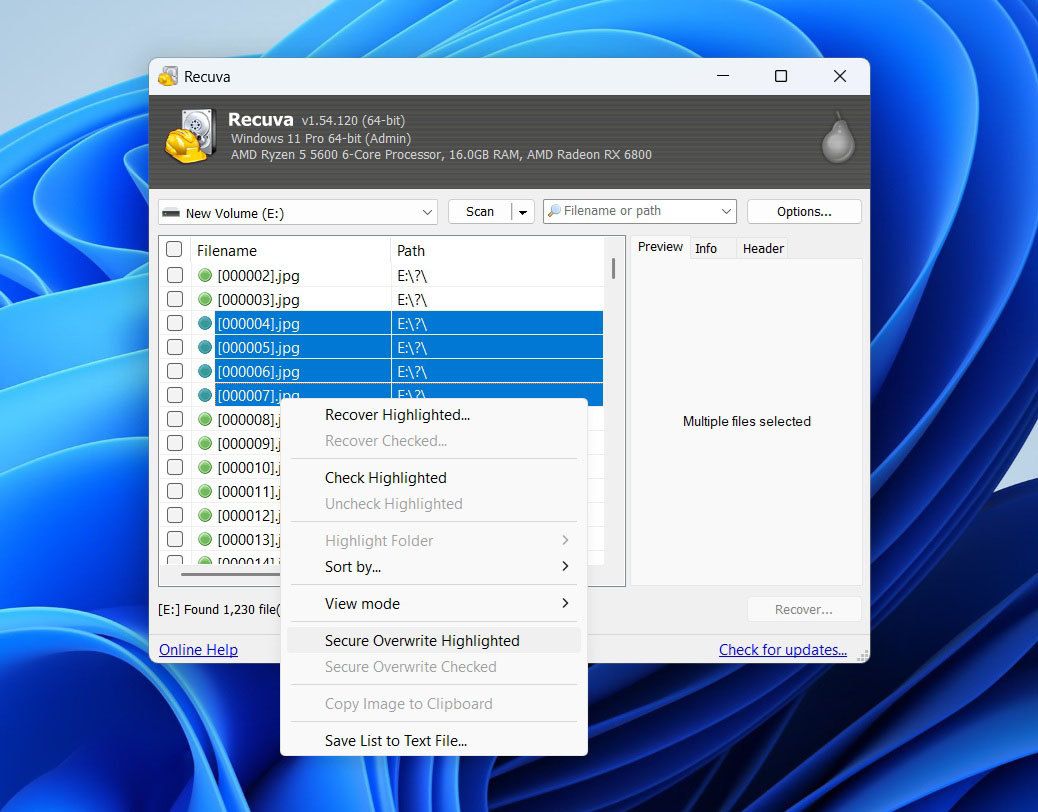
Er is een hulpmiddel voor veilige verwijdering waarmee je verwijderde bestanden kunt overschrijven zodat ze niet meer hersteld kunnen worden. Het ondersteunt meerdere overschrijvingen (1, 3, 7 of zelfs 35 als je extra voorzichtig wilt zijn), wat handig is als je gevoelige bestanden wilt opruimen.
Als je de Professionele editie gebruikt, is er ook ondersteuning voor het scannen van virtuele harde schijf afbeeldingen zoals VHD of IMG. Dat is handig als je al een schijf hebt gekloond en herstel wilt uitvoeren op het image in plaats van op de fysieke schijf.
Dat is eigenlijk alles – geen RAID-hulpmiddelen, geen geavanceerde filters of planningsopties. Het is bedoeld om simpel te zijn, en dat is precies wat je krijgt.
Klantondersteuning
Als je de gratis versie gebruikt, kun je geen directe ondersteuning verwachten – er is geen live chat of ticketsysteem tenzij je betaalt. Dat gezegd hebbende, Piriform heeft een ondersteuningsforum en een basis FAQ-sectie. De meeste hulp komt van gebruikers in plaats van personeel.
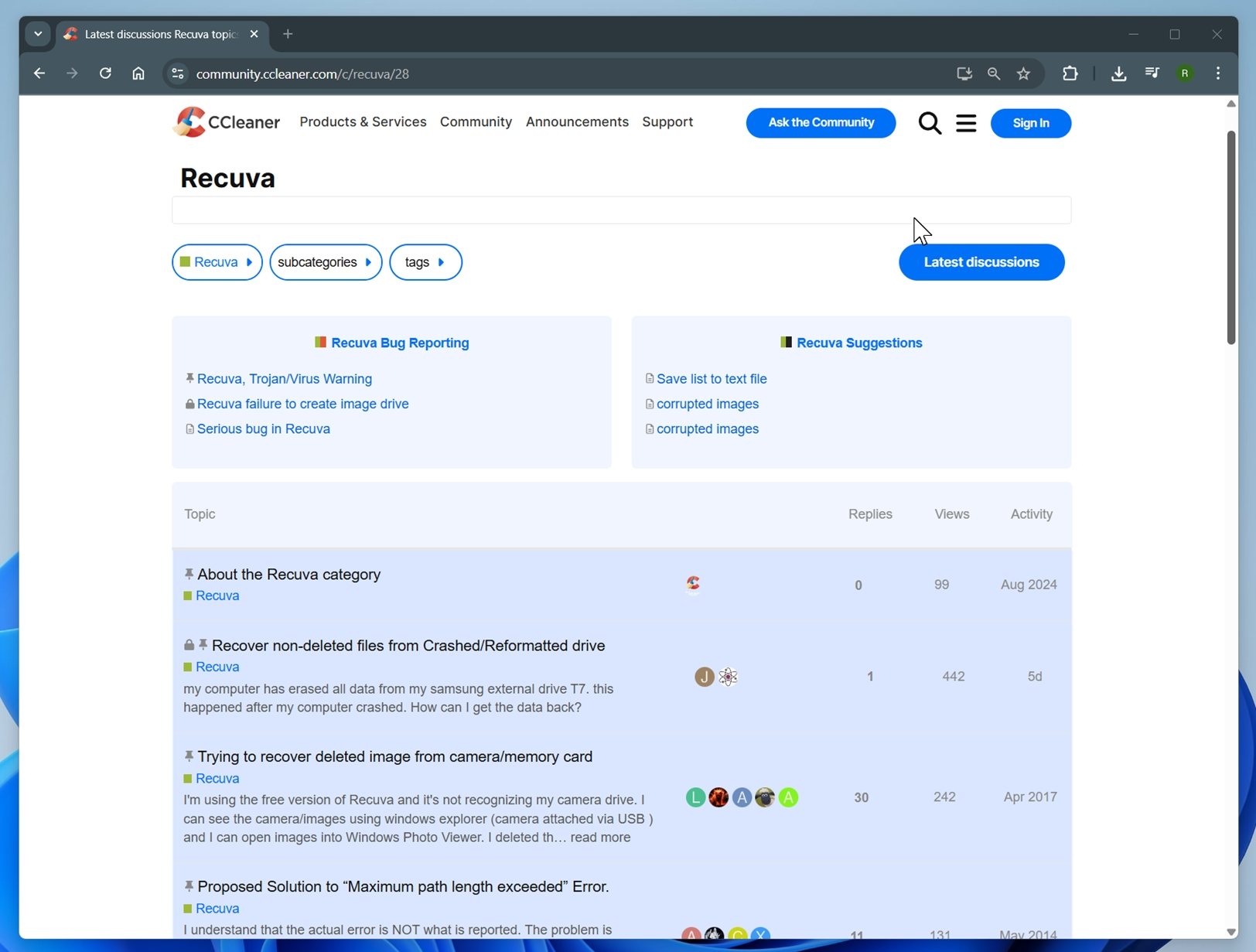
Recuva Professional omvat prioritaire ondersteuning, wat betekent dat je een ondersteuningsverzoek kunt indienen en binnen een dag of twee een reactie kunt verwachten. Maar veel Recuva-beoordelingen geven aan dat de reactietijden kunnen variëren.
Gebruikersinterface
Dit is een gebied waar je de ouderdom zult merken. Recuva ziet eruit als iets dat is gebouwd in de Windows 7-periode, en dat is geen overdrijving. Het heeft in meer dan tien jaar geen grote UI-vernieuwing gehad.
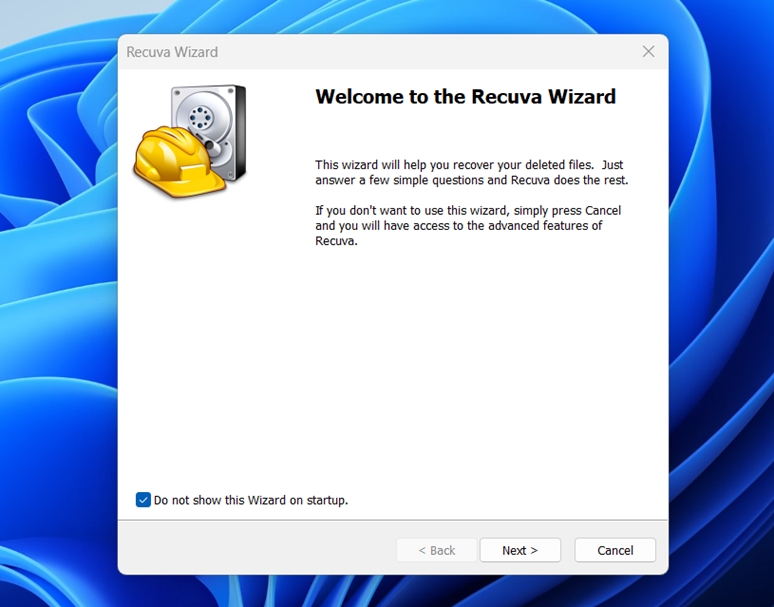
Dat gezegd hebbende, het is schoon, lichtgewicht en ongelooflijk eenvoudig te gebruiken. Je krijgt een wizard wanneer je het voor het eerst start, die je begeleidt bij wat je wilt scannen en waar. Of je kunt de wizard overslaan en direct naar de geavanceerde weergave gaan, waar herstelde bestanden in een tabel worden weergegeven.
Niet opvallend, maar functioneel.
Hoe we het getest hebben
Om deze Recuva-review zo nuttig mogelijk te maken, hebben we het programma getest met een reeks gestructureerde tests op verschillende apparaten en bestandstypen. Het idee was om de echte problemen die mensen ondervinden wanneer data verdwijnt na te bootsen en vervolgens te meten hoe goed Recuva hiermee omging.
Testhardware inbegrepen:
- 1 TB Seagate Barracuda HDD – gevuld met ~1200 bestanden verdeeld over meerdere mappen. We hebben ze allemaal verwijderd om een per ongeluk verlies te simuleren.
- 16 GB SanDisk Ultra USB 3.0 flashdrive – snel geformatteerd in NTFS.
- 64 GB Samsung EVO Plus microSD-kaart – opzettelijk door ons beschadigd.
Voor de consistentie gebruikten we de dezelfde dataset op alle drie de apparaten: rond 1200 bestanden met een totaal van 65 GB. Deze werd naar elk apparaat gekopieerd voordat we gegevensverlies “simuleerden.”
Dit gaf ons drie zeer verschillende niveaus van moeilijkheid, van eenvoudige “undeletes” tot een volledig beschadigde kaart.
Als we ze zouden moeten opsommen, was het het soort mix dat je op de schijf van een gewone gebruiker zou verwachten:
- Foto’s: JPEG, PNG, Canon CR2 RAW, Nikon NEF RAW
- Video’s: MP4 (H.264/H.265), MOV, AVI
- Documenten: DOC, DOCX, ODS, PDF, PPT, PPTX, RTF, TXT
- Muziek & Audio: MP3, WAV, FLAC
- Archieven & Overige: ZIP, RAR, enkele programma-installatiebestanden (EXE)
De resultaten in elk van deze scenario’s zullen bepalen hoe we Recuva beoordelen, maar alleen het herstelpercentage is niet de enige maatstaf die we voor deze Recuva-review hebben bekeken. Een goed herstelprogramma moet ook snel zijn, eenvoudig te gebruiken en redelijk geprijsd.
Hier zijn de criteria die we hebben gebruikt om Recuva te evalueren:
| Metriek | Wat we hebben gemeten |
| Herstel slagingspercentage | % van de bestanden die volledig zijn hersteld en bruikbaar |
| Scansnelheid | Gemiddelde scantijd of MB/s doorvoer |
| Gebruiksgemak | Leercurve, duidelijkheid van de workflow |
| Waar voor je geld | Wat je krijgt in Free vs Pro, vergeleken met concurrenten |
Praktische Test (Workflow + Prestaties)
Laten we nu iets praktischer aanpakken. Laten we eerst de workflow van Recuva bekijken voordat we de daadwerkelijke resultaten van onze tests bespreken.
Recuva Stap-voor-stap Gegevensherstel
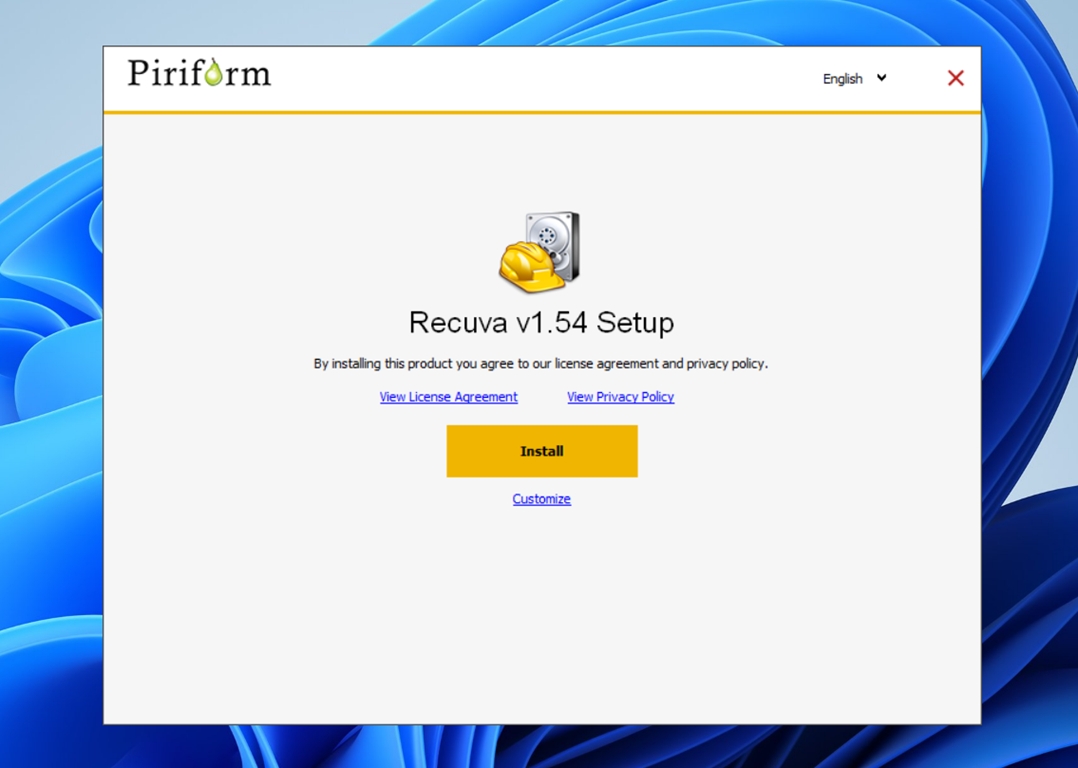
Installatie is snel en licht. De download van de officiële Recuva-site is slechts ongeveer 25 MB en de installatie duurt minder dan een minuut; klik gewoon door de standaardopties en je bent klaar.
Wanneer je Recuva voor het eerst opent, start het de Herstelwizard. Dit is eigenlijk een begeleide modus die twee dingen vraagt: welk type bestanden je wilt herstellen (foto’s, documenten, video’s, of alles) en waar ze voor het laatst zijn opgeslagen.
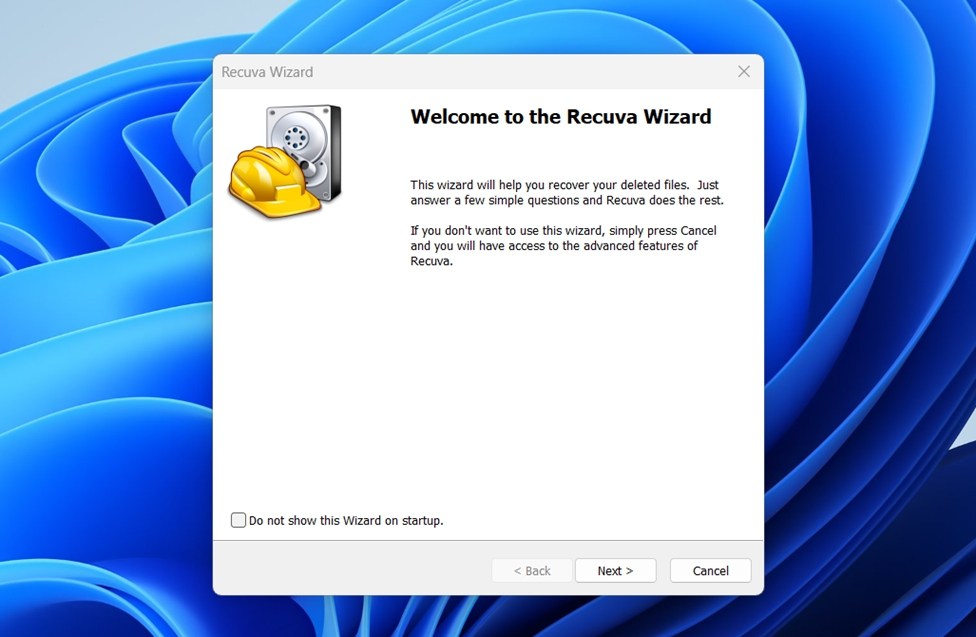
Als je wilt, kun je de wizard overslaan en direct naar de klassieke interface gaan, maar de wizard is prima voor de meeste mensen.
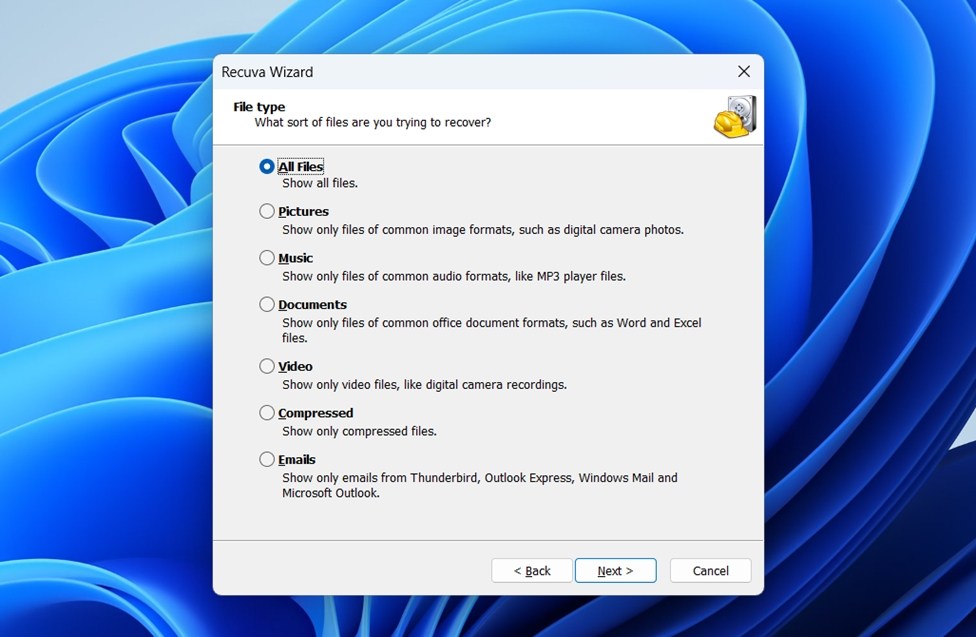
In ons geval kozen we “Alle bestanden” en wezen we Recuva naar de testschijf met de optie “Op een specifieke locatie”.
Vervolgens komt het scantype. Je kunt een Snelle scan uitvoeren of de Diepe Scan inschakelen (veel trager). Wij kozen voor Diepe Scan op alle drie de apparaten.
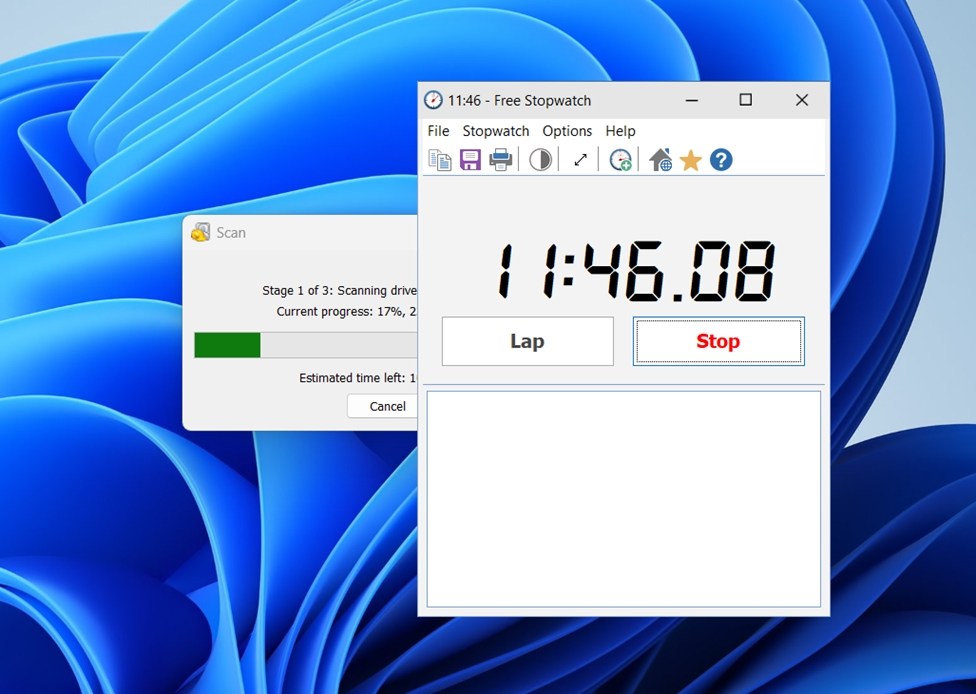
Zodra de scan is gestart, zit je in feite vast aan wachten. Je kunt geen bestanden bekijken terwijl ze worden gevonden; het enige wat op het scherm zichtbaar is, is een voortgangsbalk en een schatting die niet altijd nauwkeurig is. Onze 1 TB HDD-scan gaf “nog 50 minuten” aan gedurende een groot deel van de 75 minuten durende scan.
Wanneer de scan is voltooid, krijg je een lijstweergave van gevonden bestanden.
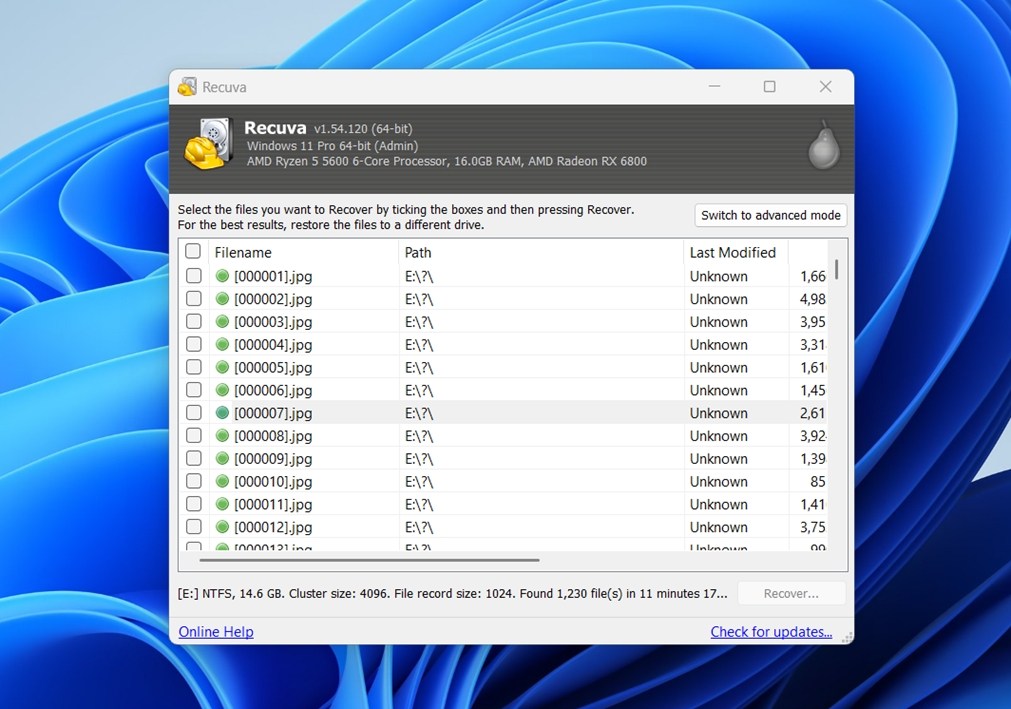
Overschakelen naar geavanceerde modus geeft je meer details.
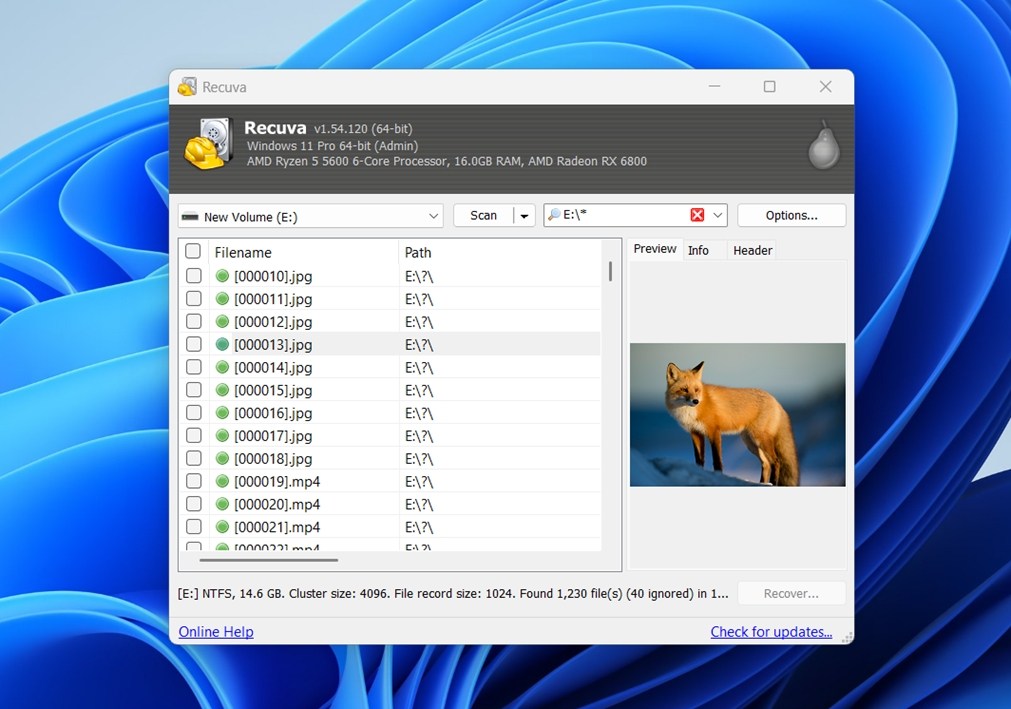
- Een statuskolom met kleurcodes: groen = uitstekend, geel = slecht, rood = niet te herstellen.
- Een voorbeeldvenster voor bepaalde bestandstypen. In onze tests werkte dit betrouwbaar voor JPG’s en PNG’s, maar niet voor PDF’s, DOCX-bestanden of RAW-afbeeldingen/video’s.
- Een zoekbalk om te filteren op bestandsnaam of pad. Het is handig, maar er zijn geen tags en geen geavanceerde filters.
Vanaf hier is het herstellen eenvoudig. Selecteer de bestanden die je wilt, klik op “Herstellen” en sla ze op een andere locatie op. Dan zie je welke daadwerkelijk intact terugkomen en welke niet. In onze tests, de statusindicator was volledig onbetrouwbaar. Bestanden die als groen gemarkeerd zijn (zogenaamd “uitstekend”), waren soms beschadigd bij het openen, terwijl andere die als slecht of zelfs “onherstelbaar” waren gemarkeerd, prima bleken te werken.
Het is op papier een leuke functie, maar in de praktijk moet je niet te veel vertrouwen op die labels. De enige echte test is op Herstellen klikken en het bestand zelf proberen.
Over het algemeen is de workflow al jaren niet veranderd. Je krijgt een wizard, een eenvoudige lijst met bestanden, beperkte voorbeeldweergaven en een herstelknop. Simpel.
Testresultaten & Prestaties
Laten we nu over de cijfers praten. Dit is wat we zagen.
| Scenario | Herstel Succespercentage | Scantijd | Notities |
| 1 TB Seagate Barracuda HDD (verwijderde bestanden) | ~85% | 75 min (Diepe Scan) | De meeste documenten en afbeeldingen kwamen intact terug. Enkele MP4-video’s waren beschadigd, maar de algehele resultaten waren sterk. |
| 16 GB SanDisk Ultra USB (snelle formattering, NTFS) | ~63% | 35 min | Sommige kleinere bestanden hersteld. Veel video’s en archieven waren niet te herstellen. Bestandsnamen vaak ontbrekend of vervangen door generieke namen. |
| 64 GB Samsung EVO Plus microSD | N.v.t. | N.v.t. | Recuva kon de kaart helemaal niet scannen. Aangezien de partitie RAW was en geen stationletter had, had de software geen toegang tot de kaart. |
Over het algemeen, zoals je kunt zien, is de prestatie van Recuva vrij bescheiden. Zodra je verder gaat dan eenvoudige verwijderingen, daalt het herstelpercentage drastisch. Het sterkste punt is het herstellen van eenvoudige documenten, waar het degelijke resultaten liet zien. Bestandsformaten zoals DOC, DOCX, ODS, PDF, PPT, PPTX en RTF werden betrouwbaar teruggevonden wanneer ze eenvoudig waren verwijderd, of zelfs wanneer de schijf snel geformatteerd was.
Maar bij geavanceerdere mediaformaten, zoals RAW-fotobestanden van digitale camera’s, grote videoclips en andere zware gegevenssoorten, daalde het slagingspercentage sterk. Sommige bestanden werden helemaal niet hersteld, terwijl andere beschadigd terugkwamen. Veel van de herstelde video’s konden helemaal niet worden afgespeeld en zelfs kleinere afbeeldingen werden vaak met fouten geopend.
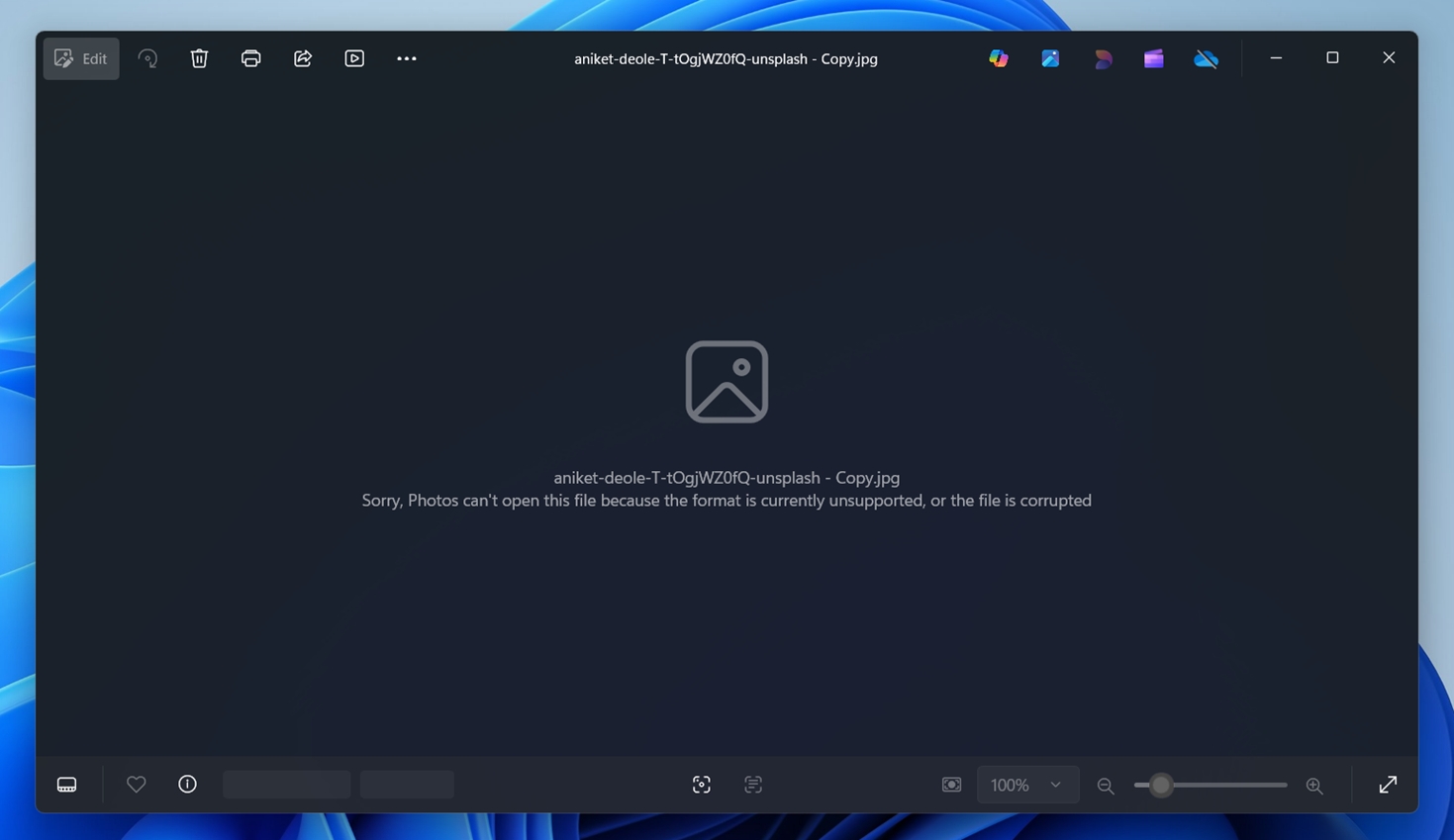
Wat betreft het scenario met de beschadigde SD-kaart: omdat deze zich in een RAW-status bevond, kreeg Recuva zelfs niet de kans om deze te scannen. De software kan simpelweg niet werken met schijven die geen zichtbare partitie of stationsletter hebben, waardoor de kaart feitelijk onzichtbaar was binnen het programma.
Wat betreft de snelheid, het is niet slecht. 75 minutenvoor de 1 TB Seagate Barracuda HDD en35 minutenvoor de 32 GB SanDisk USB is helemaal niet slecht. We hebben tools getest die veel langzamer waren dan Recuva, vooral op grotere schijven.
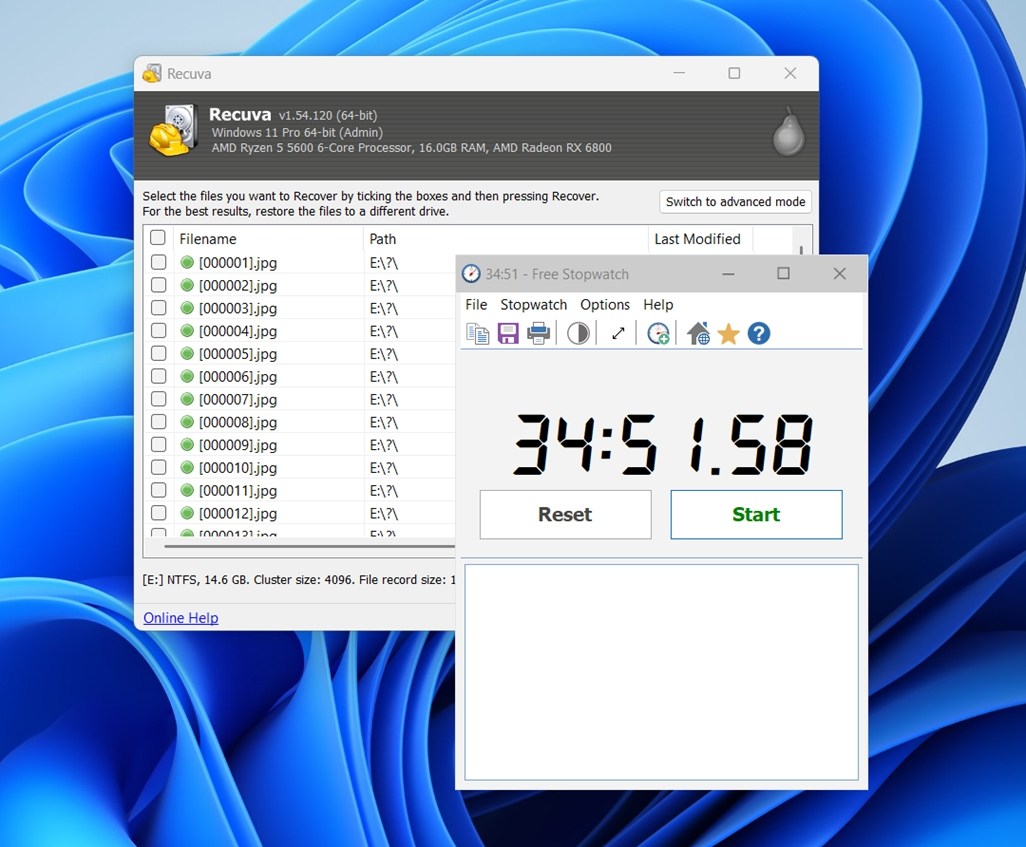
We zouden alleen willen dat het wat meer feedback gaf tijdens het proces. De voortgangsbalk vertelt je niet veel, en de tijdinschattingen kloppen vaak niet. De mogelijkheid om bestanden te bekijken terwijl de scan bezig is, zou het wachten nuttiger maken, maar Recuva biedt die optie niet.
Gemiddelde scansnelheid over alle apparaten: ~88,6 MB/s
Dit benadrukt de rol van Recuva als een basisgereedschap: prima voor het herstellen van dagelijkse kantoorbestanden, maar niet de juiste keuze als je prioriteit ligt bij het redden van professionele mediabestanden.
Waar voor je geld
Recuva heeft één groot voordeel ten opzichte van de meeste concurrenten: de gratis versie heeft geen limiet. Je kunt zoveel data herstellen als je wilt zonder ook maar een cent te betalen. Dat maakt het aantrekkelijk in vergelijking met tools zoals EaseUS, Disk Drill of Stellar, die gratis herstel allemaal beperken tot tussen de 100 MB en 2 GB. Voor gelegenheidsgebruikers maakt dat Recuva op zichzelf al moeilijk te overtreffen.
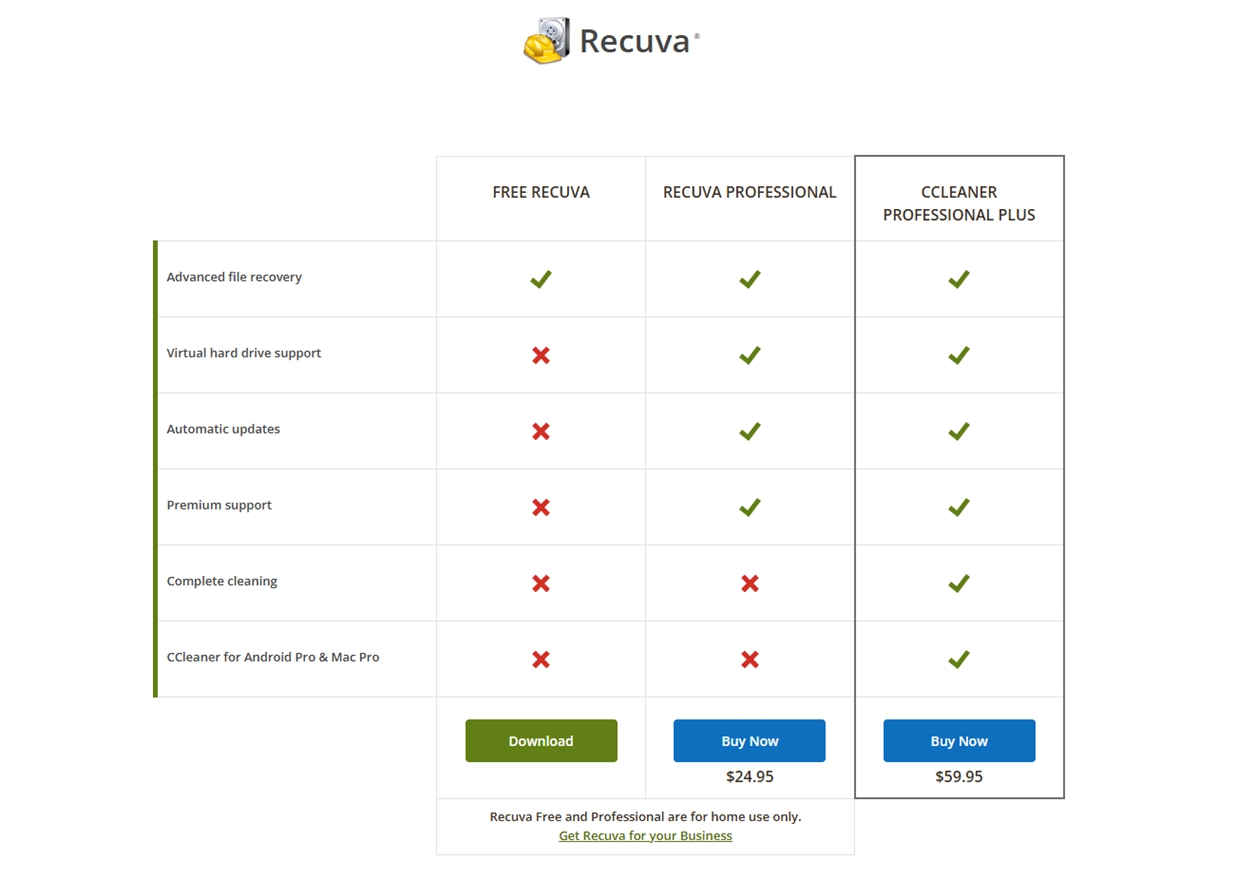
De Professionele licentie kost $24,95 per jaar.
- Wat je krijgt voor het geld: ondersteuning voor virtuele schijfafbeeldingen, automatische updates en prioritaire klantenondersteuning.
- Wat je niet krijgt: betere herstelprestaties. De herstelengine is hetzelfde, of je nu de gratis of betaalde versie gebruikt.
Als we Recuva vergelijken met enkele van zijn naaste concurrenten, ziet het plaatje er als volgt uit:
| Hulpmiddel | Gratis versie | Betaalde licentie | Belangrijke notities |
| Recuva | Onbeperkt herstel (Gratis) | $24.95/jaar | Goedkoopste optie. Pro voegt updates & ondersteuning toe maar verbetert het herstel niet. |
| EaseUS Data Recovery | 2 GB gratis (Windows) | $69.95/maand of $149.95 levenslang | Krachtigere herstel-engine, verwerkt geformatteerde en RAW-schijven. Duur als je per maand betaalt. |
| Disk Drill | 100 MB gratis (Windows) | $89 eenmalig | Hoge slagingskans bij herstel, bredere bestandssysteemondersteuning, bevat levenslange licentie. |
| Stellar Data Recovery | 1 GB gratis | $59.99–$89.99/jaar | Goede herstelscores en extra functies. |
Dus hoewel Recuva er aanvankelijk uitziet als de goedkoopste optie, betekent de beperkte functionaliteit dat je vaak krijgt waarvoor je betaalt. We zullen de prestaties later in meer detail vergelijken met alternatieven, maar voor nu is het eerlijk om dit te zeggen: gratis is moeilijk te overtreffen – hoewel het mogelijk is als je iets krachtigers nodig hebt. De gratis versie van Recuva rechtvaardigt meer dan genoeg zijn plaats als favoriet voor eenvoudige herstelopdrachten.
Wat zichzelf eigenlijk niet echt rechtvaardigt, is de Professioneel jaarlijks abonnement. Het levert geen betere herstelresultaten op, alleen wat gemakken. Als je bereid bent geld uit te geven, is het logischer om naar alternatieven te kijken – waarvan velen een eenmalige betaling-licentie en veel krachtigere herstelengines aanbieden.
Echte gebruikersfeedback
Om deze Recuva data recovery software review evenwichtiger te maken, willen we ook feedback van andere mensen opnemen, niet alleen onze labtests. Daarom hebben we gekeken naar wat gebruikers te zeggen hadden op platforms zoals Trustpilot, G2, Capterra, Microsoft Store, CNET en Reddit.
Beoordelingen in één oogopslag:
| Platform | Gemiddelde beoordeling | Aantal beoordelingen | Notities |
| Trustpilot (Piriform/CCleaner) | ⭐ 4,5 / 5 | ~26.200+ | Bevat de volledige Piriform suite, maar veel gebruikers noemen Recuva. |
| CNET Gebruikersrecensies | ⭐ 4,1 / 5 | 236 | Over het algemeen positief; gebruikers prijzen het gebruiksgemak maar merken beperkingen op bij grotere herstelacties. |
| Microsoft Store | ⭐ 3,7 / 5 | 31 | Korte recensies benadrukken “snel en gemakkelijk” herstel, maar gemengde resultaten over het algemeen. |
Op Trustpilot gaan de meeste reviews over CCleaner zelf, maar ze weerspiegelen een overwegend positieve houding ten opzichte van de tools van Piriform, waaronder Recuva. Gebruikers geven vaak aan dat Recuva eenvoudig te gebruiken en volledig gratis is, waardoor het hun eerste keuze is wanneer ze bestanden moeten herstellen.
Sommige recensies benadrukken successen:
- “Recuva heeft me geholpen foto’s terug te halen van een SD-kaart waarvan ik dacht dat ze voor altijd weg waren.”
- “Het is me gelukt om werkbestanden die ik per ongeluk had verwijderd terug te halen, en het kostte maar een paar minuten.”
Aan de andere kant komen negatieve opmerkingen meestal van gebruikers die meer verwachtten dan het hulpmiddel realistisch gezien kan bieden. Een opmerking die we keer op keer zagen op Reddit zegt het duidelijk:
“Recuva is geen malware, maar het is middelmatige herstelsoftware die vaak inferieure resultaten oplevert vergeleken met iets fatsoenlijks. Mensen proberen het alleen omdat het gratis is, het slaagt er niet in om veelvoorkomende situaties op te lossen.”
Dus we kunnen zeggen dat de meerderheid van de feedback die we lezen overeenkomt met die van onszelf, en met vrijwel elke professionele Recuva-review die je online kunt vinden. Mensen waarderen het om wat het is, maar ze lopen ook tegen dezelfde beperkingen aan als wij tijdens onze tests hebben ontdekt.
Vergelijking met concurrenten
Nu, zoals beloofd, laten we Recuva in meer detail vergelijken met drie populaire dataherstelconcurrenten: EaseUS Data Recovery Wizard, Disk Drill en Stellar Data Recovery. Hier is een overzicht naast elkaar.
| Criteria | Recuva (Piriform) | EaseUS Data Recovery | Disk Drill (CleverFiles) | Stellar Data Recovery |
| Platformen | Alleen Windows (XP – Win11). Geen ondersteuning voor Mac/Linux. | Windows & macOS (aparte versies). | Windows & macOS (één licentie dekt beide). | Windows & macOS (aparte edities). Herstelsoftware voor mobiel ook beschikbaar. |
| Gratis versie | Ja (onbeperkt herstel) | Ja, tot 2 GB (Windows). Mac gratis proefversie = alleen scannen/previewen. | Ja, tot 100 MB op Windows; Mac = alleen scannen/previewen. | Ja, tot 1 GB. Upgrade vereist daarna. |
| Betaalde versie (Prijzen) | Recuva Pro: $24.95/jaar abonnement. | Pro: $69.95/maand of $149.95 levenslang. Technician $299/jaar. | Pro: $89 eenmalige levenslange licentie (tot 3 pc’s). +$29 optionele levenslange updates. | Standaard: $59.99/jaar; Professional: $89.99/jaar. Premium: $99.99/jaar, Technician: $199/jaar. |
| Ondersteunde bestandssystemen | NTFS, FAT16, FAT32, exFAT. Geen HFS+/APFS of ext. | NTFS, FAT32, exFAT (Windows); HFS+, APFS (Mac). | NTFS, FAT32, exFAT; ook EXT2/3/4 (Linux), HFS+/APFS (Mac). Breedste ondersteuning. | NTFS, FAT32, exFAT (Windows); HFS+, APFS (Mac). Hogere niveaus ondersteunen Linux-partities via carving. |
| Functies & Hulpmiddelen | Basisherstel (Snel/Diep), preview, veilig verwijderen (file shredding), draagbare versie. Geen imaging/geavanceerde tools. | Herstel van verloren partities, opstartbare USB, RAW-bestandsherstel. Geen schijfimaging in standaardversie. | Recovery Vault (bestandbescherming), S.M.A.R.T.-monitoring, schijfimaging/backup, pauzeren/hervatten van scans. | Brede ondersteuning van bestandssoorten, schijfimaging, RAID-herstel (hogere niveaus), foto/video-reparatie (Premium). |
| Herstelprestaties | Goed voor recente verwijderingen. Zwak bij geformatteerde of RAW-schijven. Mist of beschadigt vaak grote mediabestanden. | Hoge slagingskans bij verwijderingen/formatteren, redelijk bij matig beschadigde partities. Langzamere diepscans. | Uitstekende resultaten in alle scenario’s, vooral geformatteerde/RAW. Behoudt namen/structuur vaker. | Hoge slagingspercentages, sterk in complexe gevallen (RAID, beschadigde bestandssystemen). Diepscans trager. |
| Gebruiksgemak | Zeer gebruiksvriendelijk. Wizard-stappen zijn eenvoudig maar duidelijk. | Overzichtelijke interface, modern UI, in balans voor beginners en gevorderden. | Verzorgde vormgeving, intuïtief, integreert geavanceerde functies soepel. | Eenvoudige UI, wizards voor complexe taken. Iets utilitair, maar toegankelijk. |
Recuva’s sterkste punt is de prijs-kwaliteitverhouding. Maar in bijna elke andere categorie – bestandssysteemondersteuning, geavanceerde functies, scan grondigheid, herstelpercentage – blijft het achter bij de concurrenten.
Dus hoewel Recuva logisch is als een gratis EHBO-kit, zult u waarschijnlijk betere resultaten en meer gemoedsrust krijgen van een van de premiumtools als uw geval serieuzer is.
🏆 Het beste voor:
- Recuva. Het beste voor Windows-gebruikers die een gratis, onbeperkte tool nodig hebben om recent verloren bestanden te herstellen van een gezonde schijf.
- EaseUS Data Recovery Wizard. Het beste voor mensen die een gepolijst herstelhulpmiddel willen en als u geen bezwaar hebt tegen een abonnement voor consistente resultaten.
- Disk Drill. Het beste voor uitstekende waarde voor zowel thuisgebruik als zakelijk gebruik. Eenmalige betaling, sterke herstelpercentages en extra’s zoals schijfkopieën en Recovery Vault.
- Stellar Data Recovery. Het beste voor mensen die beschadigde foto’s en video’s herstellen die toch een eenvoudige en gebruiksvriendelijke interface willen.
Eindoordeel
Oké, we denken dat we klaar zijn voor een paar afsluitende gedachten over Recuva nadat we alles hebben getest. Dit is hoe het presteerde.
| Metriek | Score | Notities |
| Herstel slagingspercentage | 5/10 | Werkt prima voor eenvoudige verwijderingen, maar heeft moeite met alles wat ingewikkelder is dan dat. |
| Scansnelheid | 7/10 | Lichtgewicht en sneller dan veel betaalde concurrenten; diepe scans zijn binnen redelijke tijd voltooid. |
| Gebruiksgemak | 8/10 | Extreem eenvoudig, met een beginnersvriendelijke wizard. De gebruikersinterface is ouderwets, maar functioneel. |
| Waar voor je geld | 6/10 | Gratis versie is goed. Pro-abonnement (€24,95/jaar) voegt geen extra herstelmogelijkheden toe, waardoor alternatieven een betere keuze zijn als je betaalt. |
🌟 Totale score: 6,5 / 10
Dit is onze conclusie: Recuva is een goede gratis eerste stap, en we kunnen het aanbevelen aan elke Windows-gebruiker die bestanden moet herstellen die eenvoudig zijn verwijderd van een gezonde schijf. Als dat voor jou het geval is, ga ervoor – je zult geen goedkopere optie vinden (goedkoper dan gratis kan niet).
Maar als je te maken hebt met corruptie, geformatteerde schijven, of je hebt functies nodig zoals schijf-imaging en krachtigere voorbeeldmogelijkheden, kun je beter ergens anders kijken – Disk Drill of EaseUS zijn in die gebieden veel capabeler.
Wat betreft Recuva Professional, naar onze mening is het moeilijk om dit aan iemand aan te raden. Het verbetert de herstelprestaties niet, en je geld kun je beter besteden aan een tool die dat wel doet.
Dat is het einde van onze Recuva dataherstel review. Als je het nuttig vond of zelf ervaring hebt met Recuva, goed of slecht, laat gerust een reactie achter en deel je verhaal. We horen graag van je.




