


 Mens iOS leder det amerikanske markedet, Android forblir det dominerende mobile operativsystemet på verdensbasis. Som et resultat blir Android-brukere oftere rammet av datatap globalt, noe som gjør gjenoppretting av data på Android til en langt vanligere forespørsel. I et ideelt scenario forblir slettede filer i appens papirkurv eller i en sikkerhetskopi. Men når ingen av disse alternativene finnes, blir programvare for gjenoppretting av Android-data den eneste levedyktige løsningen. Utfordringen er ikke å finne verktøy for Android-datagjenoppretting (søkeresultatene er fulle av dem), men å velge et som faktisk fungerer.
For å gjøre denne oppgaven enklere for deg, har vi laget en kortfattet liste over de beste Android datarekonstruksjonsappene. I stedet for å satse på kvantitet, har vi fokusert på verktøy som virkelig kan hjelpe til med å gjenopprette data som aldri burde ha forsvunnet i utgangspunktet. Nedenfor finner du en kort oversikt over hvert alternativ, sammen med fordeler, ulemper og prisinformasjon (gjenoppretting av data fra Android-telefoner er sjelden gratis, og i de fleste tilfeller blir en betalt lisens uunngåelig).
Vårt redaksjonelle team vurderer uavhengig hver datagjenopprettingsløsning for å produsere nøyaktig innhold av høy kvalitet. Finn ut mer om vår testprosess.
Beste programvare for gjenoppretting av Android-data for PC
I motsetning til Verktøy for gjenoppretting av iPhone-data, tillater Android-telefon datagjenoppretting flere ulike gjenopprettingsscenarioer. Data kan gjenopprettes ved å skanne en telefon koblet til en datamaskin, ved å skanne et microSD-kort som er fjernet fra enheten, eller ved å utføre gjenoppretting direkte på selve Android-telefonen. For klarhetens skyld har vi delt denne veiledningen inn i to seksjoner basert på disse tilnærmingene.
Vi starter med Android-datagjenopprettingsprogramvare for PC, ettersom skrivebordsløsninger fortsatt er det vanligste alternativet og vanligvis gir bedre gjenopprettingsresultater, takket være dypere skannealgoritmer, færre systembegrensninger og mer kontroll over gjenopprettingsprosessen.
For at Android-gjenopprettingsprogramvare skal gi meningsfulle resultater (ikke bare vise filer som allerede finnes på enheten din), kreves det i de fleste tilfeller root-tilgang. Uten root-tillatelser kan ikke gjenopprettingsverktøy få tilgang til de delene av intern lagring der slettet data ligger. Som et resultat gir skanninger ofte begrensede eller misvisende resultater, selv om programvaren i seg selv fungerer som den skal.
1. Disk Drill (Windows & Mac)
🏆 Best for: Disk Drill er den beste løsningen for gjenoppretting av Android-telefondata for Mac-brukere, men den kan også tilby mye til Windows-brukere.
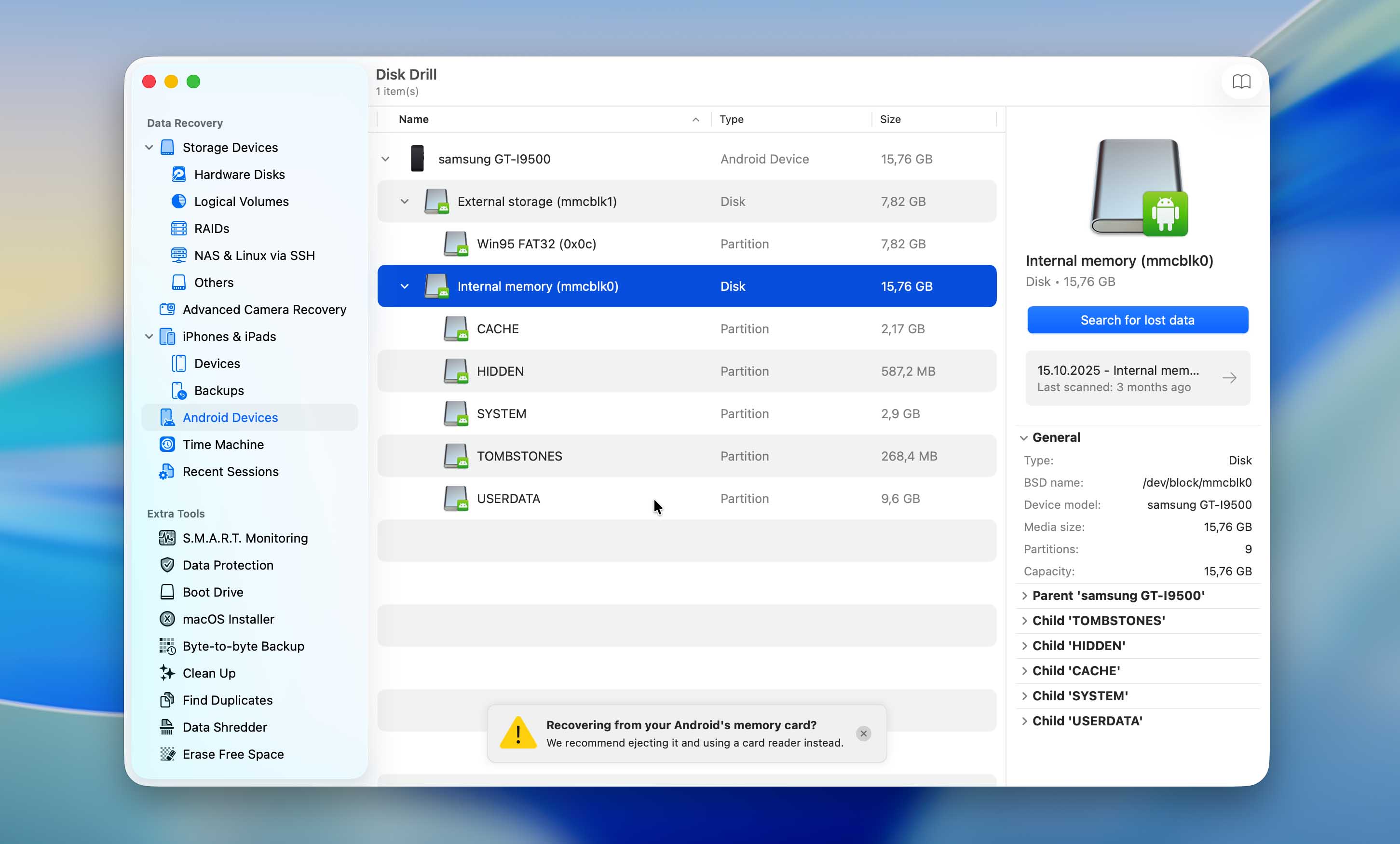
Disk Drill er en allsidig løsning for gjenoppretting av data som støtter et bredt spekter av lagringsenheter, inkludert Android-smarttelefoner og nettbrett. På macOS kan programvaren gjenopprette slettede data direkte fra Androids interne lagring, samt fra microSD-kort. Windows-versjonen, derimot, fokuserer på gjenoppretting fra microSD-kort og får ikke tilgang til Androids interne minne.
Begge versjonene støtter mer enn 400 filformater, og dekker de vanligste foto-, video-, lyd- og dokumenttypene som brukes på Android-enheter. Gjenopprettingsprosessen følger en tydelig, veiledet arbeidsflyt som ikke krever teknisk ekspertise. Skanneresultatene inkluderer filforhåndsvisninger, noe som gjør at brukerne kan verifisere gjenopprettbarhet før noe blir gjenopprettet.
I tillegg til gjenoppretting inkluderer Disk Drill flere ekstra verktøy rettet mot grunnleggende vedlikehold av lagring. Disse verktøyene påvirker ikke gjenopprettingsresultatene direkte, men de kan hjelpe brukere med å organisere data og redusere rot. For eksempel kan duplikatfinneren identifisere gjentatte bilder på et Android SD-kort og hjelpe til med å frigjøre lagringsplass, mens opprettelse av en byte-til-byte-sikkerhetskopi kan beskytte et ødelagt SD-kort mot ytterligere skade under skanning og gjenoppretting. Vi dekker disse tilleggsfunksjonene mer detaljert i vår full Disk Drill-anmeldelse.
⭐ Nøkkelfunksjoner:
- Støtter gjenoppretting fra Android-internlagring (macOS) og microSD-kort
- Lesekun skanneprosess som unngår å endre kilde data
- Forhåndsvis filer før gjenoppretting for å verifisere integritet
- Byte-til-byte diskbackup for trygg håndtering av defekte eller korrupte SD-kort
- Bred filformatsstøtte, inkludert bilder, videoer, lyd og dokumenter
- Ryddig, veiledet grensesnitt egnet for ikke-tekniske brukere
- Inkluderer et bredt sett med tilleggverktøy for lagringsadministrasjon og databeskyttelse
Pros
- Gjør det enkelt å verifisere filer før man betaler for gjenoppretting
- Fungerer godt som et førstelinje verktøy for gjenoppretting uten komplisert oppsett
- Fungerer med alle enheter som kjører Android 2.3+
- Tilbyr flere ekstra verktøy uten ekstra kostnad utover grunnleggende gjenoppretting
- Utmerket ytelse for datagjenoppretting
- Rask skannehastighet
- Windows-versjonen kan bare gjenopprette data fra Android micro SD-kort, ikke internminnet
💰 Priser:
| Disk Drill Basic | Kan gjenopprette opptil 100MB med data (kun Windows-versjonen) |
| Disk Drill PRO | kr 89,00 |
💭 Hva brukerne sier:
Det som fungerte mye bedre for meg, var å bruke Disk Drill på SD-kortet mitt via en datamaskin. Jeg skannet kortet og gjenopprettet massevis av slettede bilder i full kvalitet. Så vidt jeg vet, støtter Mac-versjonen av Disk Drill faktisk også skanning av Android-enheter over USB (jeg bruker Windows-versjonen, så jeg kunne bare skanne selve SD-kortet, ikke intern lagring). Hvis du har en Mac, kan det være verdt å prøve den metoden. (Reddit user)
📊 Vår vurdering: ★★★★★ (5/5)
2. Dr Fone fra Wondershare (Windows & Mac)
🏆 Best for: Dr Fone fra Wondershare er best for de som leter etter et omfattende verktøysett som kan løse mange forskjellige Android-problemer, inkludert datatap.
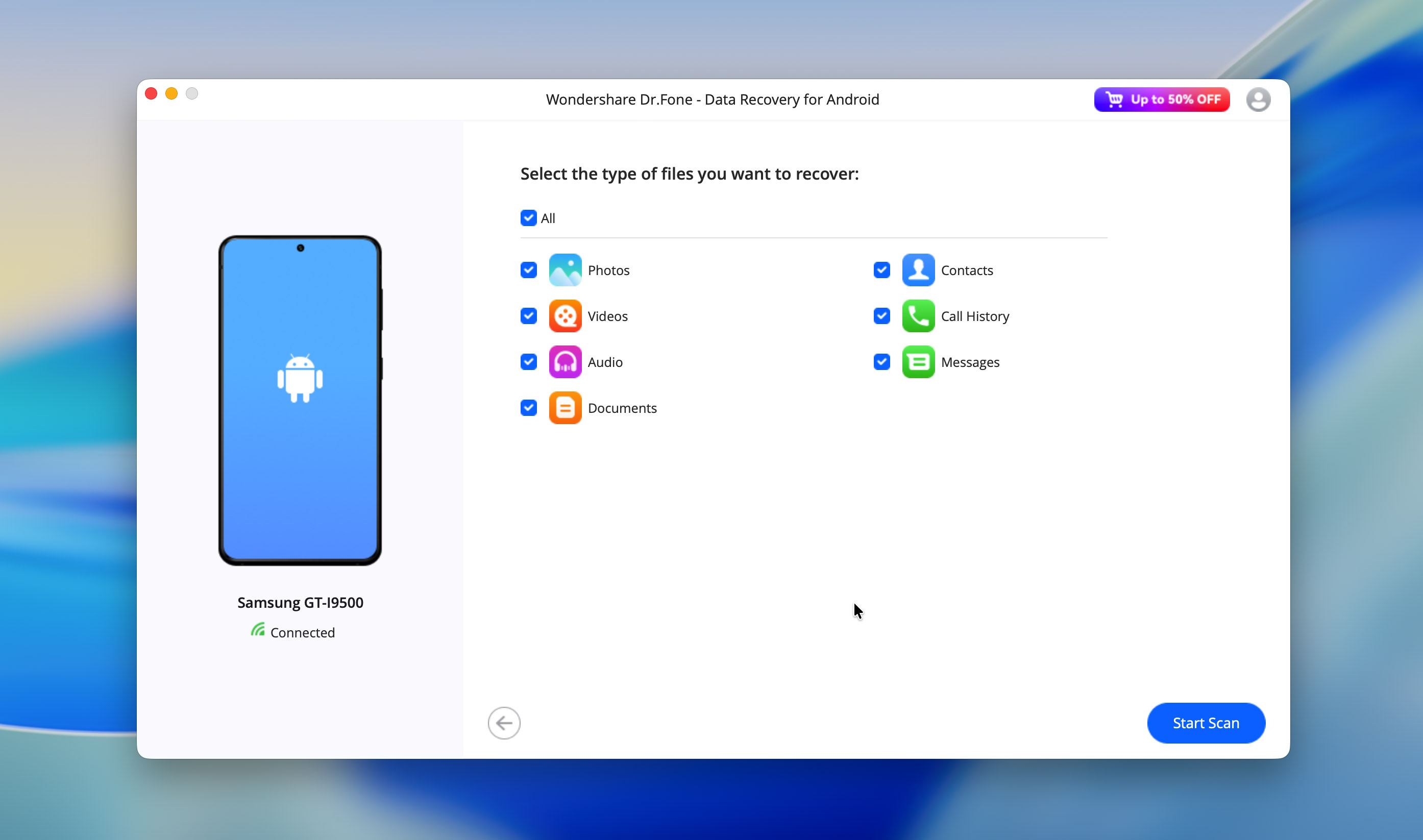
Wondershare Dr.Fone er en del av et stort økosystem av forbrukerorienterte verktøy utviklet for Windows og macOS. Datagjenopprettingsmodulen for Android er fokusert på å dekke et bredt spekter av vanlige scenarioer for datatap, snarere enn dyp, lav-nivå gjenoppretting.
Dr.Fone støtter tusenvis av Android-enheter og muliggjør gjenoppretting av vanlige datatyper som kontakter, meldinger, anropshistorikk, dokumenter, bilder, videoer, lydfiler og data fra meldingsapper, inkludert WhatsApp. I tillegg til direkte skanning av enheten, kan Dr.Fone også gjenopprette data fra Google Drive-sikkerhetskopier, noe som er spesielt nyttig når lokal gjenoppretting ikke er mulig.
En av dens bemerkelsesverdige styrker er evnen til å gjenopprette data fra logisk skadede eller delvis utilgjengelige enheter. Dette inkluderer situasjoner der en telefon sitter fast på låseskjermen, ikke klarer å starte opp riktig, eller ikke kan nås via det vanlige Android-grensesnittet. Ytterligere styrker og svakheter blir dekket i vår detaljerte Wondershare Dr.Fone anmeldelse. Som med andre programvarebaserte løsninger, håndterer ikke Dr.Fone fysisk maskinvarefeil.
⭐ Nøkkelfunksjoner:
- Gjenoppretter data direkte fra Android-enheter og fra Google Drive-sikkerhetskopier
- Håndterer gjenoppretting fra logisk skadede eller delvis utilgjengelige enheter
- Veiledet gjenopprettingsprosess med trinnvise instruksjoner
Pros
- Veiledet, trinnvis gjenopprettingsprosess som passer for førstegangsbrukere
- Utviklet og vedlikeholdt av en veletablert programvareleverandør
- Mottar regelmessige oppdateringer som forbedrer kompatibilitet med nyere Android-versjoner
- Tilbyr et månedlig abonnement, noe som er fornuftig for engangsoppgaver med Android-datagjenoppretting
- Mer kostbar enn mange konkurrerende Android-gjenopprettingsverktøy
- Noen annonserte gjenopprettingsscenarier er forenklet på nettsiden
- Markedsføringspåstander på den offisielle siden kan skape forventninger som reelle resultater ikke alltid innfrir
- Inkluderer ingen ekstra verktøy utover grunnleggende datagjenoppretting
💰 Priser:
| Produkt | Windows | macOS |
| Dr.Fone – Full verktøykasse | $162.95 | $162.95 |
| Dr.Fone – Android verktøykasse | $79.95 | $60.95 |
💭 Hva brukerne sier:
Jeg brukte Dr.Fone-appen til å skanne enheten min, og den klarte å finne de tapte filene mine (bilder, kontakter, osv.). Men Dr.Fone krever at jeg betaler for fullversjonen for faktisk å kunne gjenopprette og lagre dataene. Siden jeg bare trenger det én gang, har jeg egentlig ikke lyst til å kjøpe en full lisens. (Reddit user)
Så jeg brukte dr Fone for å prøve å gjenopprette noen tapte bilder. Det fungerte ikke særlig, den viste meg bare bildene jeg allerede hadde på telefonen. (Reddit bruker)
📊 Vår vurdering: ★★★★☆ (4/5)
3. FoneLab (Windows & Mac)
🏆 Best for: Så lenge du er villig til å akseptere den høyere prisen, kan FoneLab tilby en praktisk og moderne tilnærming til Android-gjenoppretting som alltid gir gode resultater.
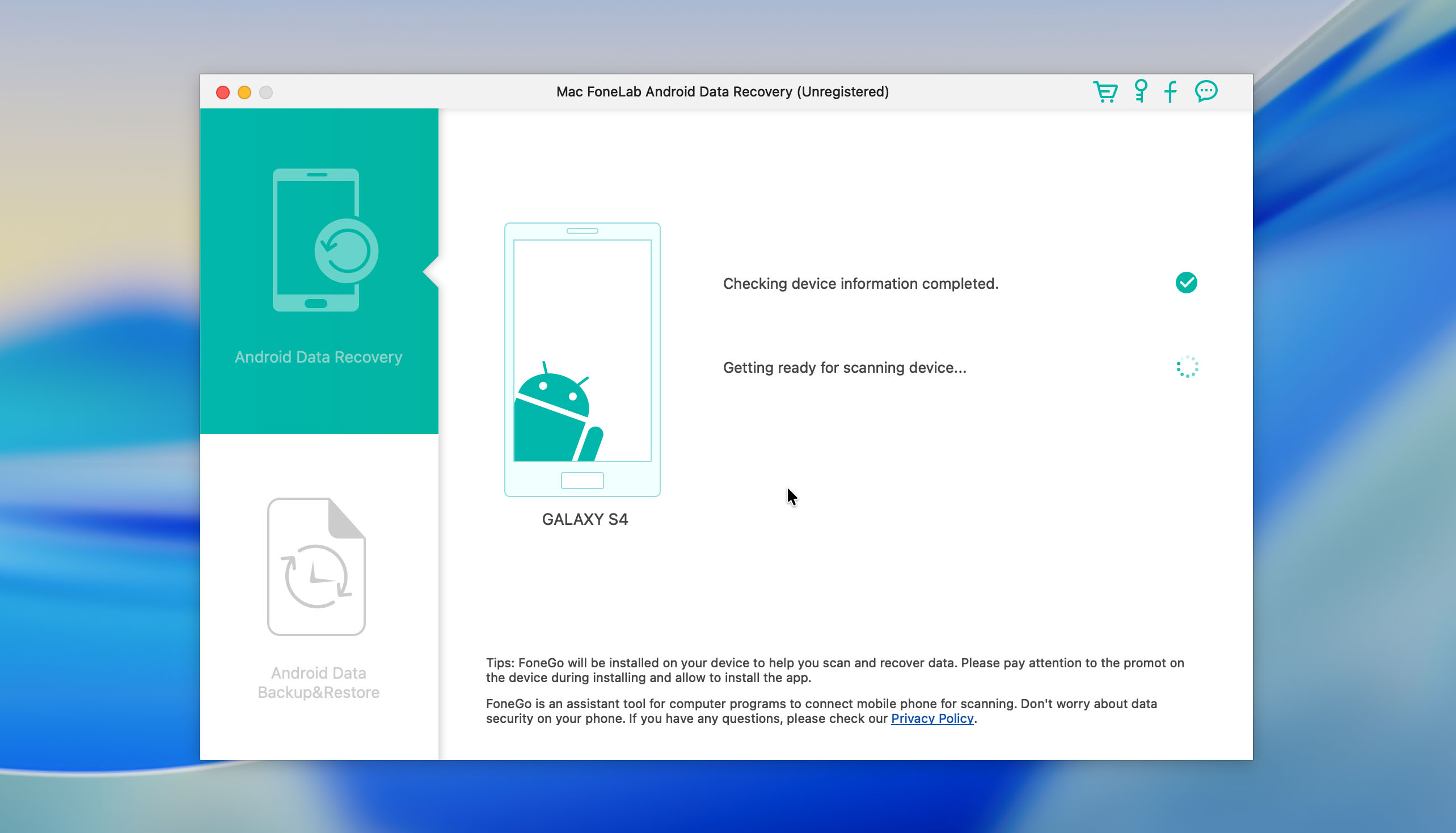
FoneLab er et Android-datagjenopprettingsverktøy utviklet for å dekke vanlige tapsscenarier for data på et bredt spekter av enheter. Det støtter gjenoppretting av bilder, videoer, lydfiler, dokumenter, meldinger, anropslogger og app-relaterte data fra Android-smarttelefoner og -nettbrett.
En bemerkelsesverdig funksjon er gjenoppretting av SIM-kortdata, som lar brukere gjenopprette kontakter lagret direkte på SIM-kortet. Dette kan være nyttig for de som fortsatt stoler på SIM-basert kontaktlagring i stedet for synkronisering med skyen. FoneLab støtter også gjenoppretting fra intern lagring på Android og SD-kort, med begrensede muligheter avhengig av datatypen.
Programvaren tilbyr en gratis versjon med forhåndsvisning, som hjelper deg å vurdere om filer kan gjenopprettes før kjøp. Selve filgjenopprettingen krever en betalt lisens, og lisensen er begrenset til én enkelt bruker. FoneLab fokuserer på kjernefunksjonalitet for gjenoppretting uten å inkludere ekstra verktøy for disk- eller lagringshåndtering.
⭐ Nøkkelfunksjoner:
- Modulært Android-verktøysett som kombinerer flere dedikerte verktøy i én lisens
- Støtter gjenoppretting av mediefiler, meldinger, anropslogger, dokumenter og SIM-kontakter
- Forhåndsvisningsmodus tilgjengelig for å vurdere gjenopprettbarhet før kjøp
Pros
- Lar brukere kjøpe individuelle moduler i stedet for hele verktøypakken når kun en spesifikk funksjon er nødvendig
- Rent og brukervennlig grensesnitt som ikke krever avansert teknisk kunnskap
- Støtter gjenoppretting av data fra SIM-kort, en funksjon som sjelden tilbys av konkurrerende Android-gjenopprettingsverktøy
- Egnet for målrettede gjenopprettingsoppgaver
- Støtter alle enheter som kjører Android OS 5.0 og nyere
- Prissettingen for det fullstendige verktøysettet skiller seg merkbart mellom Windows- og macOS-versjonene
- Modulen for ødelagt Android-datauttrekk støtter kun Samsung-enheter
- Bruker tvilsomme markedsføringsplattformer for å promotere produktet
💰 Priser:
| Produkt | Windows | macOS |
| Gjenoppretting av Android-data | $55.95 | $55.95 |
| Uttrekking av data fra ødelagt telefon | $39.95 | – |
| Sikkerhetskopiering og gjenoppretting av Android-data | $25.95 | $25.95 |
| Alle produkter | $121.85 | $81.90 |
💭 Hva brukerne sier:
Det er svært nyttig for å gjenopprette tapte data på android-mobil. (G2 bruker)
📊 Vår vurdering: ★★★★☆ (4/5)
4. Tenorshare UltData for Android (Windows & Mac)
🏆 Best for: Tenorshare UltData for Android gir de beste resultatene for datagjenoppretting sammen med en svært polert gjenopprettingsopplevelse som etterlater svært lite å ønske.
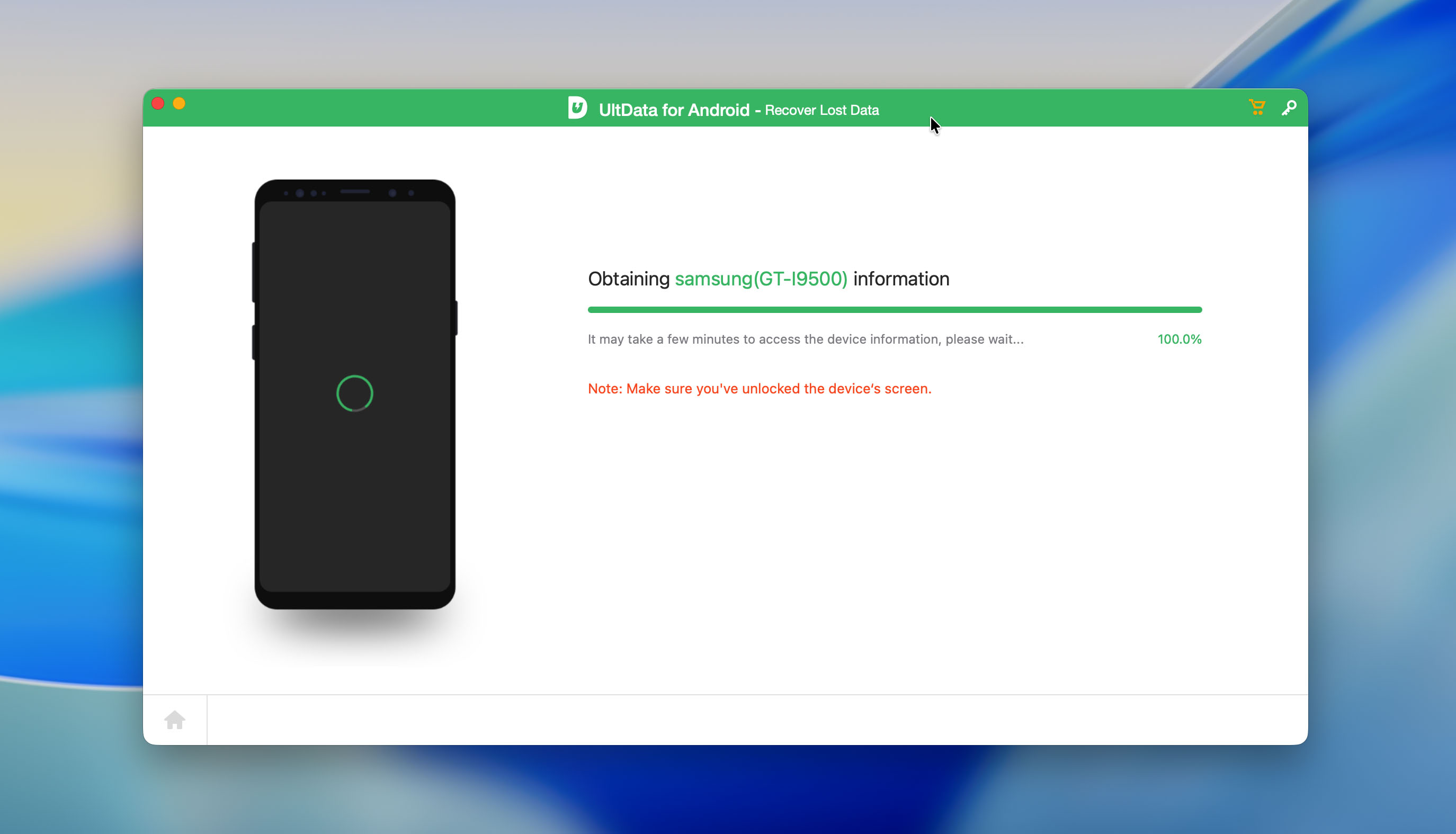
Tenorshare UltData er en Android datarekonstruksjonsløsning tilgjengelig for både Windows og macOS. Programvaren støtter et bredt spekter av Android-smarttelefoner og nettbrett fra produsenter som Samsung, Xiaomi, Huawei og andre, og fokuserer på å gjenopprette vanlige brukerdata på tvers av ulike enhetsmodeller.
Alle versjoner av Android-operativsystemet fra versjon 5 og oppover er fullt støttet, men noen gjenopprettingsfunksjoner er begrenset til spesifikke Android-versjoner. For eksempel fungerer WeChat-gjenoppretting kun på enheter som kjører Android 12 og tidligere.
Tenorshare UltData for Android har en intuitiv tre-trinns gjenopprettingsprosess som er veldig enkel å forstå selv uten en veiledning, takket være appens moderne brukergrensesnitt. I tillegg til sine Windows- og Mac-apper, tilbyr Tenorshare også en Android datarekonstruksjonsapp som du kan bruke for å gjenopprette tapte data direkte på din Android-enhet. I tillegg tilbyr Tenorshare egen programvare for datagjenoppretting for lagringsenheter som ikke er telefoner, slik som eksterne harddisker og minnekort. Vi tidligere vurderte den løsningen også, så hvis dette emnet er relevant for deg, er det verdt å sjekke ut vår dedikerte anmeldelse.
⭐ Nøkkelfunksjoner:
- Kompatibel med et bredt utvalg av Android-smarttelefoner og nettbrett fra ledende produsenter
- Tilbyr gjenoppretting fra både intern lagring og SD-kort, avhengig av enhet og datatyper
- Inkluderer et skrivebordsprogram for Windows og macOS, samt en mobil gjenopprettingsapp for Android
- Tillater forhåndsvisning av gjenopprettbare data før gjenoppretting
- På Xiaomi- og Huawei-enheter med Android 12 og eldre, støtter gjenoppretting av ulike datatyper fra WeChat-kontoer
Pros
- Fungerer med et bredt utvalg av Android-merker og enhetsmodeller
- Krever ikke dyp teknisk kunnskap for å komme i gang
- Tilbyr en forutsigbar arbeidsflyt som bidrar til å unngå utilsiktede brukerfeil
- Noen gjenopprettingsfunksjoner er begrenset til spesifikke Android-versjoner
- Påstander på den offisielle nettsiden om gjenoppretting uten root-tilgang er misvisende i praksis
- Prissettingsstrategien er sterkt avhengig av store rabatter, der opprinnelige priser fremstår som kunstig høye
- Inneholder ingen ekstra verktøy utover kjernefunksjonene for datagjenoppretting
💰 Priser:
| Lisens | Windows | macOS |
| 1-månedslisens | $119.83 | $186.5 |
| 1-årslisens | $133.17 | $199.83 |
| Livstidslisens | $166.50 | $233.16 |
💭 Hva brukerne sier:
Veldig bra verktøy for alle typer enheter og gjenopprettingsprogramvare. Hvis du velger betalingsversjonen, er det absolutt verdt hver krone. (Capttera user)
📊 Vår vurdering: ★★★☆☆ (3/5)
5. iMobie PhoneRescue (Windows & Mac)
🏆 Best for: På grunn av sin altomfattende natur, er iMobie PhoneRescue best for Android-brukere som av og til trenger å gjenopprette tapte data fra en iOS-enhet.
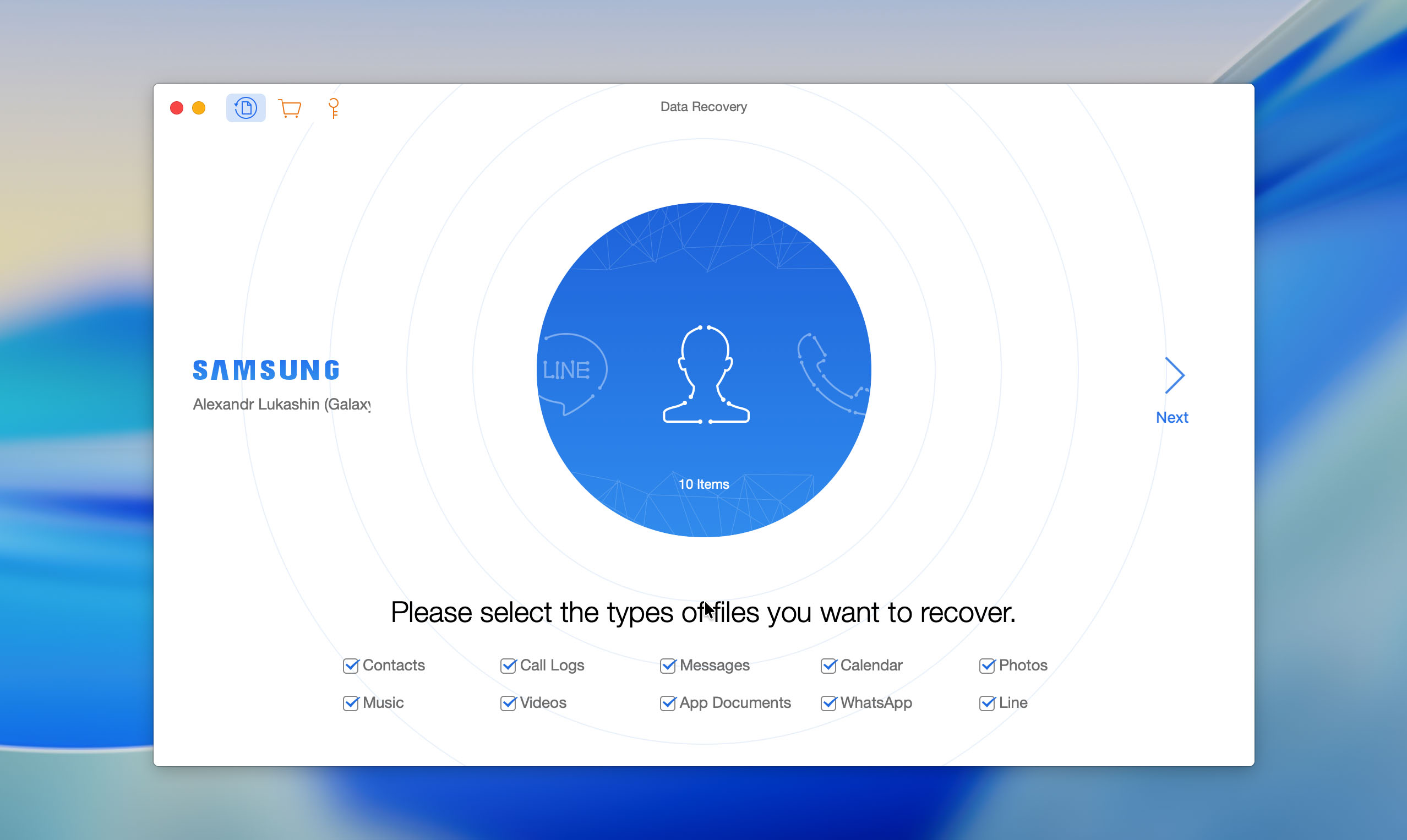
iMobie PhoneRescue er en elegant og allsidig applikasjon for datagjenoppretting som kan hjelpe deg med å hente tapte data ikke bare fra Android-enheten din, men også fra hvilken som helst iOS-enhet, som iPhone eller iPad. Dermed er denne løsningen perfekt for personer som bruker begge mobile operativsystemene og vet at det er best å ha en applikasjon for datagjenoppretting klar før datatap oppstår.
En nyttig funksjon som støttes av iMobie PhoneRescue er muligheten til å låse opp enhver låst Android-enhet uten å utføre en fabrikktilbakestilling. Denne funksjonen kan hjelpe deg med å hente ut dataene dine hvis du noen gang glemmer passordet ditt eller ødelegger fingeravtrykksensoren.
Når det gjelder Android-gjenoppretting, støtter iMobie PhoneRescue alle vanlige filtyper, inkludert videoer, bilder, lyd, meldinger, kontakter og kalenderinformasjon. Hvis enheten din ikke er rootet, vil du få muligheten til å starte root-prosessen direkte fra appen.
⭐ Nøkkelfunksjoner:
- Støtter datarekonstruksjon for både Android- og iOS-enheter i én og samme løsning
- Muliggjør datauttrekk fra Android-enheter som er låst, deaktivert eller utilgjengelig
- Gir mulighet til å låse opp Android-enheter uten å utføre en tilbakestilling til fabrikkinnstillinger
- Støtter gjenoppretting fra intern lagring, SD-kort
- Leveres med døgnåpen kundestøtte for feilsøking og veiledning ved gjenoppretting
Pros
- Elegant og godt organisert brukergrensesnitt
- Lar deg forhåndsvise filer og velge kun dataene du ønsker å gjenopprette
- Fungerer som en enkel løsning for både Android- og iOS-datagjenoppretting
- Kan låse opp Android-enheter for å gi tilgang til lagrede data
- Brukere må kjøpe en egen lisens for å låse opp iOS-gjenoppretting
- Prisene er høyere enn for mange konkurrerende Android-gjenopprettingsverktøy
- Påstandene på den offisielle nettsiden om gjenoppretting av data fra ikke-rootede Android-enheter er misvisende
- Tilbyr ingen ekstra verktøy utover funksjonalitet for datagjenoppretting
💰 Priser:
| Gratisutgave | Gjør det mulig å skanne Android-enhet |
| 1-årsplan | $89.99 |
| Livstidsplan | $119.99 |
💭 Hva brukerne sier:
Jeg slettet ved et uhell Wechat-dokumentene mine, og jeg har prøvd alle mulige måter å gjenopprette dem på, men jeg mislyktes siden jeg bruker phonerescure for android. Flott verktøy og takk. (iMobie bruker)
📊 Vår vurdering: ★★★☆☆ (3/5)
Beste Android Data Recovery-apper for gjenoppretting på enheten
Vi kunne ha avsluttet dette innlegget med forrige seksjon, ettersom stasjonærbasert Android datarekonstruksjonsprogramvare fortsatt er det mest populære og pålitelige alternativet. Etter intern diskusjon bestemte vi oss imidlertid for å legge til en egen seksjon for Android datarekonstruksjonsapper som kjører direkte på selve telefonen, ettersom disse verktøyene kan være nyttige som en rask løsning når en PC eller Mac ikke er tilgjengelig og umiddelbar handling er nødvendig.
Nedenfor finner du tre Android-gjenopprettingsapper som bestod vår interne testing. For denne delen har vi med vilje forenklet evalueringsformatet og kun fokusert på en kort beskrivelse og prisinformasjon. Gjenopprettingsapper på enheten tilbyr sjelden tilleggsmoduler eller avanserte verktøy, og det gir lite mening å liste opp fordeler og ulemper her, siden hovedkriteriet i de fleste tilfeller er om appen faktisk gjenoppretter slettede filer eller ikke. Denne begrensningen er også grunnen til at skrivebordsbaserte gjenopprettingsverktøy fortsatt er mer populære. PC- og Mac-løsninger skiller seg gjerne ut gjennom funksjoner, gjenopprettingsmetoder og ekstra verktøy. Mobilt gjenopprettingsapper er sammenlignet langt mer begrenset i omfang.
Mens vi testet gjenopprettingsapper på enheten, la vi merke til et tilbakevendende problem: mange av dem har lave vurderinger på Google Play. I de fleste tilfeller skyldes dette ikke ødelagt programvare, men urealistiske brukerforventninger. Mange brukere er ikke klar over at gjenoppretting av data på Android krever full systemtilgang. Uten dette kan mobilapper vanligvis bare vise eksisterende filer, ikke faktisk slettede data. Av denne grunn vil vi nok en gang understreke at dette kravet er obligatorisk. Uten dette fungerer ikke gjenoppretting av data på Android, uansett hvilken app du velger.
1. DiskDigger Foto-/Filgjenoppretting
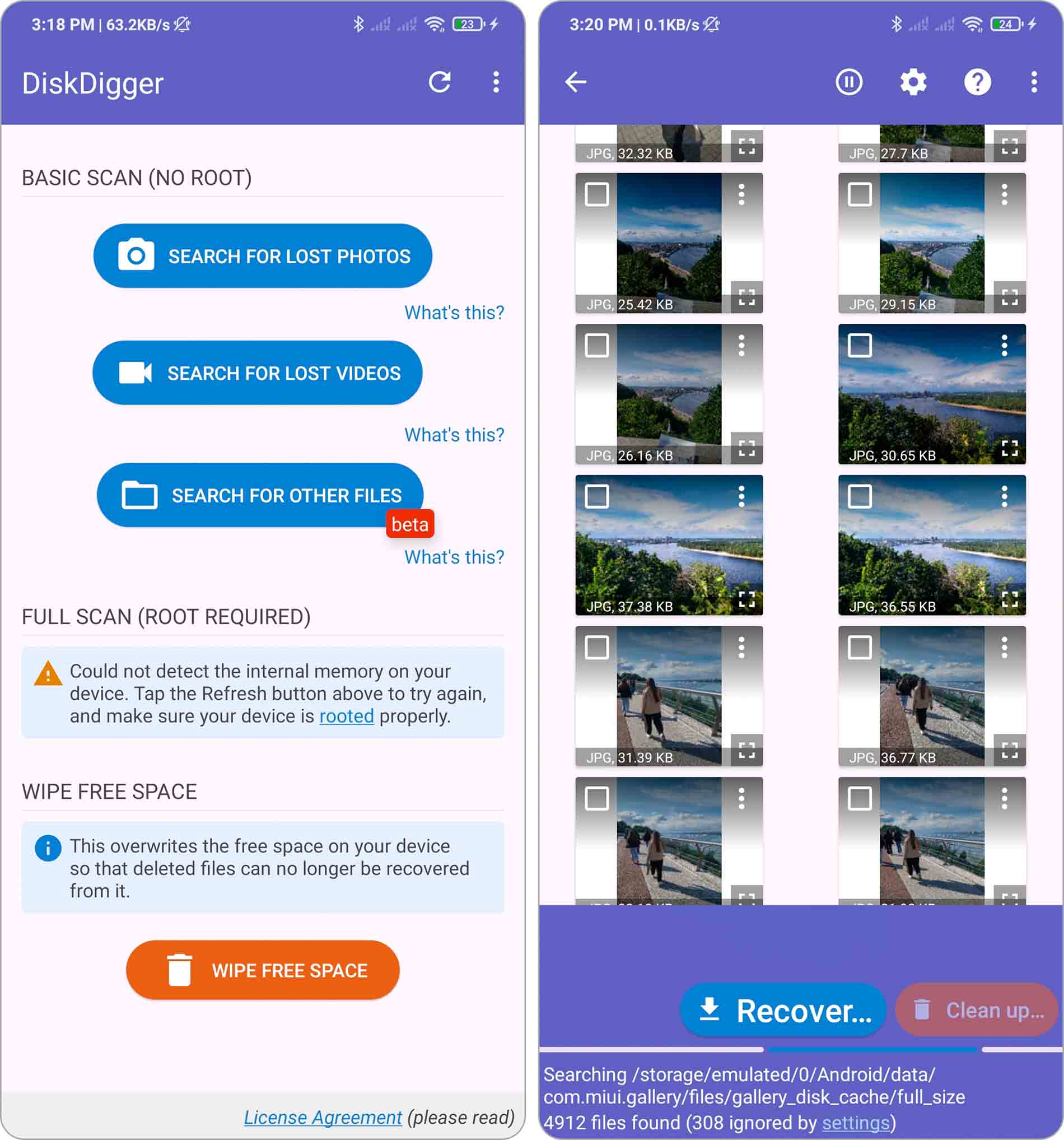
DiskDigger er en av de mest populære Android-appene for gjenoppretting av data, med over 100 000 000 nedlastinger på Google Play. Det er også en av de få gjenopprettingsappene som tilbyr en fullt brukbar gratisversjon, noe som forklarer hvorfor DiskDigger Pro finnes, men likevel er langt mindre kjent (for mange brukere dekker gratisappen allerede de grunnleggende gjenopprettingsbehovene).
DiskDigger kan gjenopprette bilder, videoer, dokumenter og andre vanlige filtyper fra både intern lagring og eksterne SD-kort. Ved utilsiktet sletting eller til og med formatering av minnekort, skanner appen tilgjengelige lagringsplasser og forsøker å finne data som kan gjenopprettes. Gjenopprettede filer kan lagres lokalt på enheten eller lastes opp direkte til Google Drive, Dropbox, eller sendes via e-post, noe som muliggjør rask sikkerhetskopiering utenfor enheten.
Appen opererer under to forskjellige skannemoduser. På enheter uten root-tilgang utfører DiskDigger en begrenset skanning som fokuserer på eksisterende lagringsstrukturer som miniatyrbuffer og databaser. På enheter med dypere systemtilgang dekker skanningen en mye bredere del av internminnet og kan oppdage spor etter slettede filer. I tillegg inkluderer DiskDigger valgfrie oppryddingsfunksjoner, som å fjerne unødvendige elementer etter en skanning eller å slette ledig plass for å hindre at tidligere slettede filer kan gjenopprettes i fremtiden.
Utviklerne tilbyr også en stasjonær versjon av DiskDigger for Windows, som kan gjenopprette data fra ulike lagringsenheter, inkludert harddisker, SSD-er og minnekort. Vi har en egen anmeldelse som dekker den versjonen i detalj, så ta gjerne en titt hvis du er interessert.
💰 Priser: Free
📊 Google Play-vurdering: 2,8 ★ (516K anmeldelser)
2. Filgjenoppretting – Fotogjenoppretting
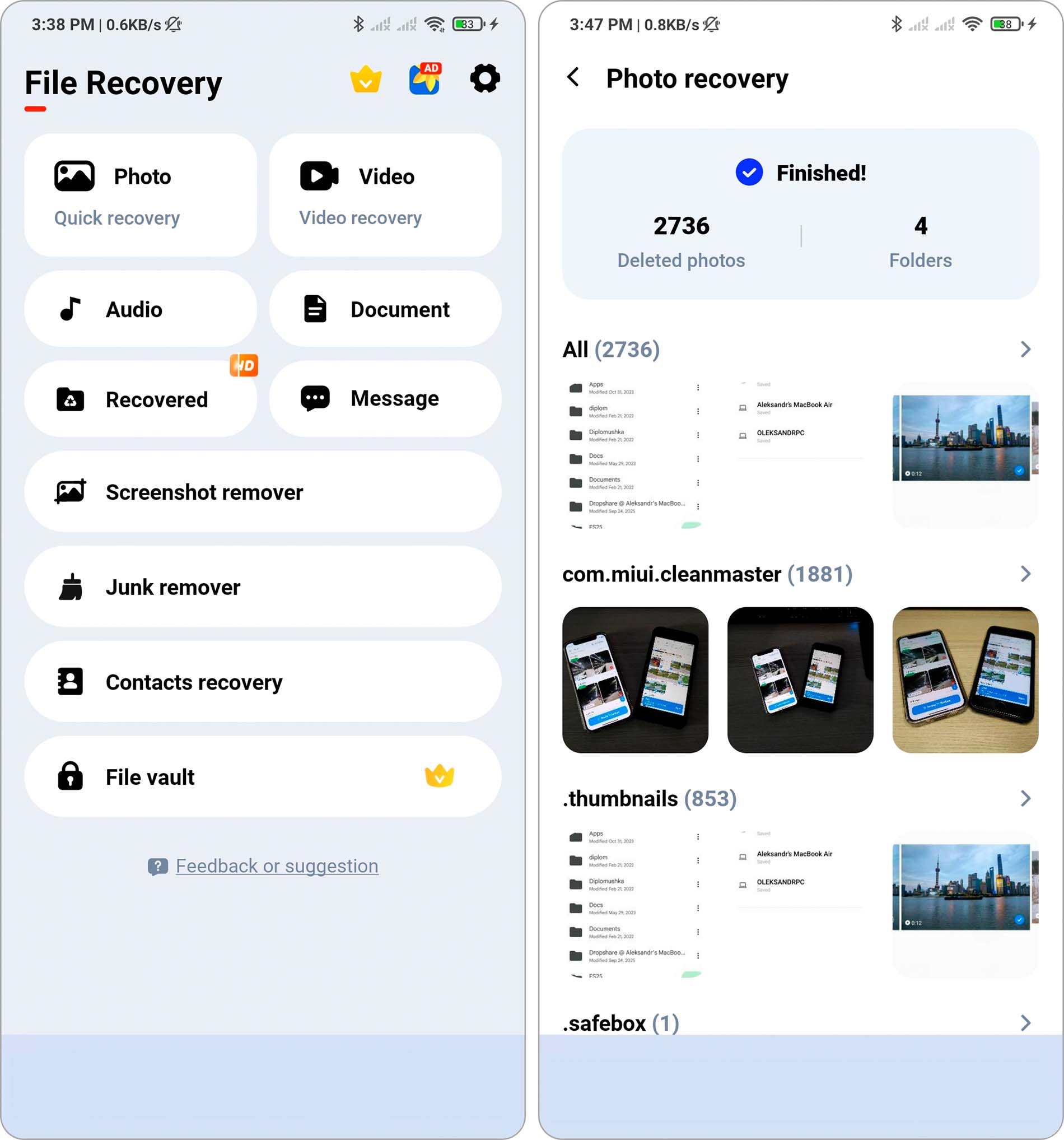
All Recovery er en Android-app for datagjenoppretting på enheten, med fokus på å gjenopprette bilder, videoer, lydfiler, meldinger og andre vanlige filtyper direkte fra intern lagring eller SD-kort. Appen posisjonerer seg som en rask løsning uten PC for utilsiktede slettinger og enkle gjenopprettingsscenarier.
Appen utfører automatiske skanninger og grupperer oppdagede filer ved hjelp av filtre som dato, størrelse og mappe, noe som hjelper med å begrense store skanneresultater. Den støtter også batchgjenoppretting og lar gjenopprettede filer lagres tilbake til enheten. I tillegg til gjenoppretting, inkluderer All Recovery verktøy for permanent sletting, som fjerner valgte filer fullstendig, samt en funksjon for forbedring av bilder som forsøker å forbedre klarheten i gjenopprettede bilder.
All Recovery krever ikke internettilkobling, og som med de fleste gjenopprettingsapper på enheten, avhenger de faktiske resultatene av enhetens tilstand og lagringsstatus.
💰 Priser: Approximately $4-48 per item, depending on the selected in-app purchase.
📊Google Play-vurdering: 4,3 ★ (469K anmeldelser)
3. Data & Photo Recovery
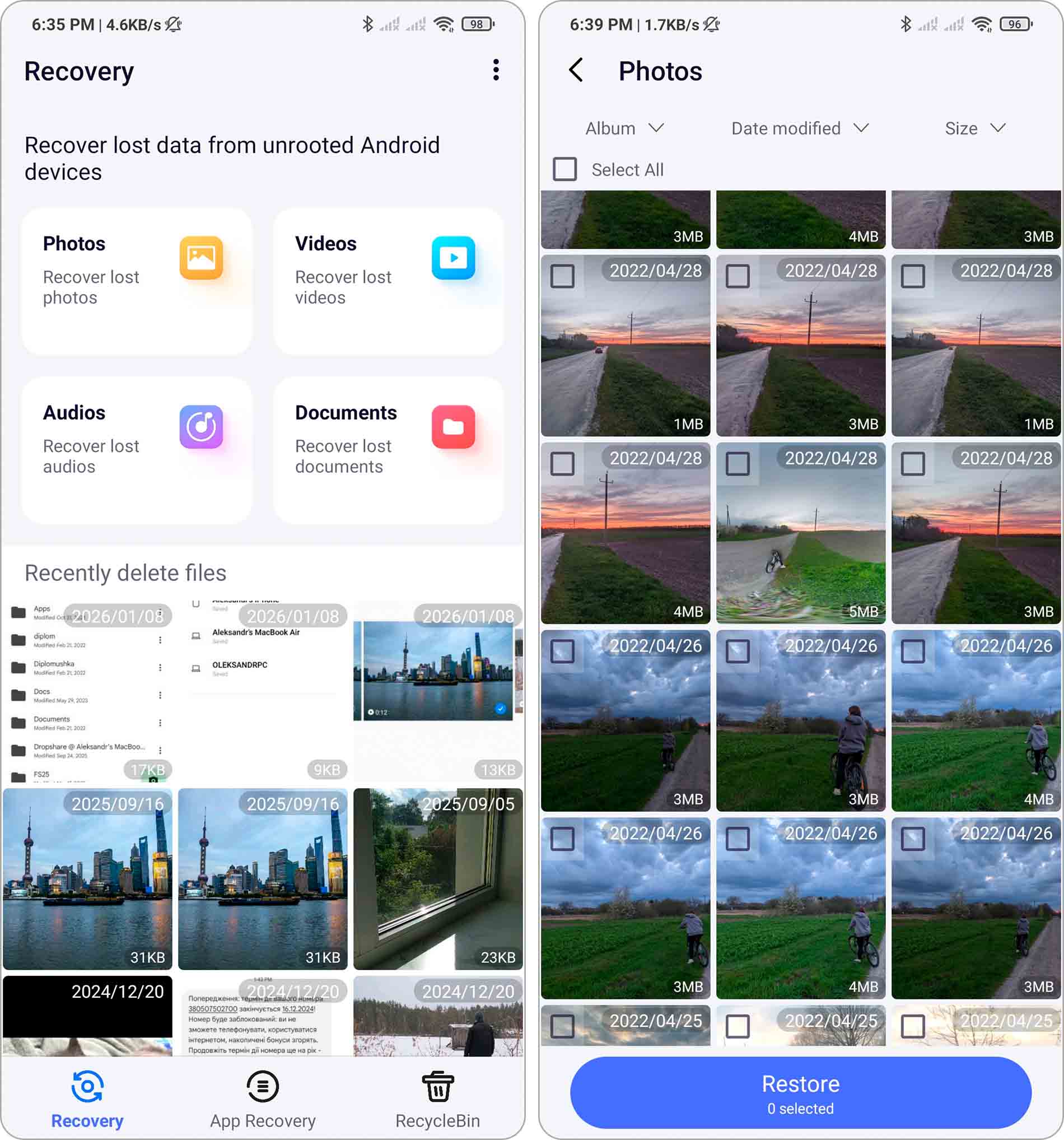
Mobispeedy er en Android-gjenopprettingsapp som fokuserer på umiddelbar, enhetsbasert filgjenoppretting etter sletting. Appen posisjonerer seg mindre som et klassisk dypt gjenopprettingsverktøy og mer som en papirkurv-lignende løsning, hvor slettede bilder, videoer, lydfiler og dokumenter kan beholdes og gjenopprettes kort tid etter fjerning.
Appen støtter gjenoppretting av mediefiler og dokumenter fra intern lagring og SD-kort på Android. Den skanner tilgjengelige lagringssteder og lar deg forhåndsvise oppdagede filer før gjenoppretting, noe som hjelper deg å bekrefte om dataene fortsatt kan gjenopprettes. Mobispeedy krever brede filtilgangstillatelser for å skanne alle relevante mapper og filtyper.
Mobispeedy fungerer best i situasjoner der filer nylig har blitt slettet og lagringsblokkene ennå ikke har blitt overskrevet. Den er ikke avhengig av komplekse gjenopprettingsprosesser, men retter seg mot raske gjenopprettingsscenarier, som for eksempel utilsiktet sletting av bilder eller videoer. Som med lignende gjenopprettingsapper på enheten, avhenger resultatene i stor grad av tidspunktet og aktiviteten på enhetens lagring.
💰 Priser: $9-36 per item
📊 Google Play-vurdering: 3,8 ★ (79,4K vurderinger)
Vanlige problemer med Android-enheter som fører til datatap
Det finnes en rekke problemer som kan føre til at du mister data på Android-enheten din. Her er noen av de vanligste:

Ideen om en nylig tilbakestilt telefon eller nettbrett høres absolutt fristende ut siden det får enheten din til å føles helt ny igjen. Problemer oppstår når du tror at du har tatt sikkerhetskopi av all viktig informasjon, bare for å finne ut etter tilbakestillingen at du manglet noen.

Det finnes ulike typer skader som Android-enheten din kan bli utsatt for, noe som kan føre til tap av lagrede data, inkludert skader fra støt, vann, brann og mer. Slike uhell kan skade enhetens interne lagring eller minnekort, og resultere i tap av verdifull informasjon.

Formatering av SD-kortet ditt sletter all informasjon fra det og tilbakestiller det til sin tomme tilstand. Dette er noen ganger nødvendig når du bytter minnekort mellom enheter, og det er også en god måte å fikse et kort som har vist noen problemer. På samme måte som tilbakestilling til fabrikkinnstillinger, kan det være problematisk hvis du fullfører formateringsprosessen, men først etterpå innser at du glemte å ta sikkerhetskopi av viktig informasjon.

En annen vanlig årsak til datatap på Android-enheter er når programvaren på enheten begynner å forringes. Dette kan skyldes at enhetens minne er helt fullt, at du har fått et virus/malware, eller at det har skjedd et feilslått forsøk på rooting.
Er gjenoppretting av Android-data trygt?
Ja, gjenoppretting av Android-data er trygt fordi anerkjent datarekonstruksjonsprogramvare for Android bruker en kun-lese-tilnærming til gjenoppretting, noe som betyr at den aldri endrer eller sletter noen data lagret på Android-enheten din.
Imidlertid kan fullstendig gjenoppretting av Android-filer fra intern lagring vanligvis bare utføres på enheter med root-tilgang, og det er mye som kan gå galt under rooting. I verste fall kan du gjøre en kritisk feil eller oppleve et plutselig strømbrudd som fører til at smarttelefonen eller nettbrettet ditt blir “bricked”, et slanguttrykk som Android-entusiaster bruker for å beskrive enheter som har blitt fullstendig uresponsive.
Hvis du vil være på den sikre siden, anbefaler vi at du begrenser deg til gjenoppretting av data lagret på enhetens SD-kort, slik det ble beskrevet i forrige avsnitt. Enda bedre, ta jevnlig sikkerhetskopi av alle viktige data til et trygt sted slik at du aldri trenger å utføre datagjenoppretting fra Android-telefonen din.
Avsluttende tanker
I denne veiledningen har vi gjennomgått en liste over de beste Android-datagjenopprettingsverktøyene som kan gjenopprette slettede filer både på en datamaskin og direkte på en Android-enhet. Hver løsning tjener et forskjellig formål, avhengig av gjenopprettingsscenarioet og tilgjengelig tilgang.
For oss:
- Disk Drill skiller seg ut som det beste valget for desktop-basert Android-gjenoppretting takket være solide gjenopprettingsmuligheter, ekstra sikkerhetsverktøy og rimelige priser sammenlignet med andre PC- og Mac-løsninger.
- Når det gjelder gjenopprettingsapper direkte på enheten, er DiskDigger fortsatt det mest praktiske alternativet, hovedsakelig fordi det tilbyr en brukbar gratisversjon og dekker grunnleggende behov for gjenoppretting uten å kreve en datamaskin.
Når det er sagt, er den mest pålitelige strategien fortsatt å unngå datatap i utgangspunktet. Android-enheter håndterer kontinuerlig bakgrunnsprosesser, hurtigbufferfiler og systemoppdateringer, noe som betyr at slettede data kan bli overskrevet raskere enn du rekker å innse at gjenopprettingsprogramvare er nødvendig.
For å redusere denne risikoen, bør du gjøre regelmessige sikkerhetskopier til en del av rutinen din. På Android kan dette inkludere sikkerhetskopier til Google-kontoen, synkronisering av bilder til skyen, eller manuelle kopier av viktige filer til ekstern lagring. Når det er mulig, bør du handle umiddelbart etter utilsiktet sletting, for eksempel ved å gjenopprette bilder fra mappen Nylig slettet i galleriet før de blir permanent fjernet. Verktøy for gjenoppretting av data kan hjelpe, men forebygging og hurtig handling er langt mer effektivt enn å stole på gjenopprettingsprogramvare i etterkant.
Ofte stilte spørsmål
- Du kan gjenopprette data fra et microSD-kort ved å bruke en datamaskin hvis filene ble lagret på kortet. Denne metoden krever ikke root-tilgang.
- Du kan også gjenopprette data fra telefonens interne lagring via en datamaskin, men enheten må være rootet.
- Til slutt kan du prøve å gjenopprette filer direkte på enheten ved hjelp av en gjenopprettingsapp fra Google Play, som også krever root-tilgang for å gi gode resultater.
- Gå til “Toolbox” i Dr Fone og deretter “Data Recovery.”
- Velg “Android” > “Recover Android Data.”
- Koble telefonen til PC-en.
- Velg filtypene dine og klikk “Start Scan.”
- Sjekk dataene dine og klikk “Recover.”
- Velg målmappen din og klikk “Recover.”
- Åpne “Galleri”-appen og trykk på “Meny”.
- Gå til “Papirkurv” og velg “Rediger”.
- Marker bildene du vil hente tilbake, og trykk deretter på “Gjenopprett”.




