



Recuva blir ofte dukker opp i anbefalinger når folk søker etter gratis programmer for datagjenoppretting. Det er lettvekts og koster ingenting å skanne eller gjenopprette filer. På den offisielle nettsiden, hevder det å “gjenopprette filer fra din Windows-datamaskin, papirkurven, minnekort fra digitalkamera eller MP3-spiller.” Det siste der røper på en måte hvor lenge det har eksistert. Men holder det fortsatt mål?
Vi ønsket å finne ut av det. Teamet vårt hos 7 Data Recovery Experts kjørte Recuva gjennom et fullt sett med virkelige gjenopprettingssituasjoner – fra utilsiktet slettede bilder til formaterte USB-minnepinner. Denne Recuva-gjennomgangen dekker hva den gjør bra, hvor den ikke strekker til, og om det fortsatt er et smart valg for de fleste.
Rask dom
Hvis du er ivrig etter å vite svaret, her er en rask dom: Recuva fungerer – men bare i de riktige situasjonene.
Best for: Windows-brukere som ønsker å gjenopprette nylig slettede filer fra HDD-er, USB-minnepinner eller SD-kort (spesielt hvis du ikke vil bruke penger).
Det er et solid valg hvis du prøver å gjenopprette noen nylig slettede filer fra en frisk disk på Windows. Det er enkelt å bruke og helt gratis å skanne og gjenopprette så mye data du ønsker. Bare det gjør at det skiller seg ut fra mange andre verktøy som låser gjenoppretting bak en betalingsmur.
Men det viser også sin alder. Den dype skanningen er ikke særlig “dyp” etter moderne standarder. Den sliter med formaterte stasjoner og større eller fragmenterte filer. Og selv om det finnes en betalt “Professional”-versjon, gir den ikke mye mer enn støtte og oppdateringer.
Pros
- Gratis ubegrenset gjenoppretting
- Ikke dårlig for nylig slettede filer fra problemfri lagring
- Brukervennlig grensesnitt
- Sikker filsletting inkludert
- Dypskanning er begrenset
- Grensesnittet føles gammelt
- Ingen støtte for Mac/Linux
- Mislykkes ofte med å gjenopprette store eller fragmenterte filer
- Har problemer med formaterte eller RAW-disker
- Kan ikke gjenopprette fra tapte eller slettede partisjoner
Om Recuva
Recuva ble utviklet av Piriform, det samme selskapet bak CCleaner, og senere anskaffet av Avast – så det kommer fra et velkjent navn innen PC-vedlikehold. Programvaren ble først lansert på midten av 2000-tallet, og selv om det har blitt oppdatert noe gjennom årene, har kjernen ikke endret seg mye.
Recuva kommer i to versjoner:
- Recuva Gratis. Inkluderer full skanne- og gjenopprettingsfunksjonalitet med ingen datagrense.
- Recuva Professional. Priset til rundt $24,95 (1 års Premium-abonnement), legger til støtte for virtuelle harddiskbilder, automatiske oppdateringer og premium støtte.
Gjenopprettingsevner
Recuva ble laget for å hjelpe med vanlig datatap: filer du har slettet, mapper tømt fra papirkurven, ting som forsvant etter en programfeil. Du kan skanne hele harddisker, individuelle mapper eller spesifikke filtyper som bilder eller dokumenter. Det tilbyr både en Hurtigsøk (rask, flott for nylige slettinger) og en Dyp skanning (saktere, skanner hele disken etter spor).
Recuva kan bare arbeide med synlige partisjoner. Hvis partisjonen selv er ødelagt eller vises som RAW eller uallokert i Diskbehandling, vil ikke Recuva hjelpe. Du vil ikke engang kunne velge den stasjonen i utgangspunktet. Dette er en begrensning mange mennesker støter på uten å være klar over det. De forventer at det skal kunne gjenopprette fra enhver stasjon som er fysisk tilkoblet, men hvis Windows ikke kan tildele den en stasjonsbokstav, kan ikke Recuva gjøre noe med den.
Filsystem- og filtypesupport
Recuva støtter de fleste Windows-filsystemer: NTFS, FAT32, FAT16 og exFAT. Så det er bra for din interne harddisk, minnepinner, SD-kort og USB-pinner. Men det kan ikke hjelpe med Mac (APFS, HFS+) eller Linux (ext3/ext4) formaterte disker.
Når det gjelder filtyper, kan den skanne etter bilder, dokumenter, videoer, musikk, arkiver, e-poster og så videre. Hvis filen var på et støttet filsystem og ikke har blitt overskrevet, kan den dukke opp. Vi kommer til å snakke mer om filtyper senere når vi ser nærmere på hva Recuva faktisk fant i våre gjenopprettingstester.
Funksjoner
Dette får du både i gratis- og Pro-versjonen:
- Rask og Dyp Skanningsmodus
- Mulighet til å gjenopprette enkeltfiler eller hele mapper
- Forhåndsvisning for bilder og noen dokumenter
- Indikator for gjenopprettingskvalitet (grønn/gul/rød status)
- Filtrer etter filnavn, type eller plassering
- Støtte for flere språk
- Full gjenoppretting med mappestruktur (hvis metadata er intakte)
Når det gjelder ekstra funksjoner, bør du ikke forvente mye fra Recuva – du får bare det grunnleggende.
Det finnes et sikkert slettingsverktøy som lar deg overskrive slettede filer slik at de ikke kan gjenopprettes igjen. Det støtter flere passeringer (1, 3, 7 eller til og med 35 hvis du føler deg paranoid), noe som er nyttig hvis du rydder opp i sensitive filer.
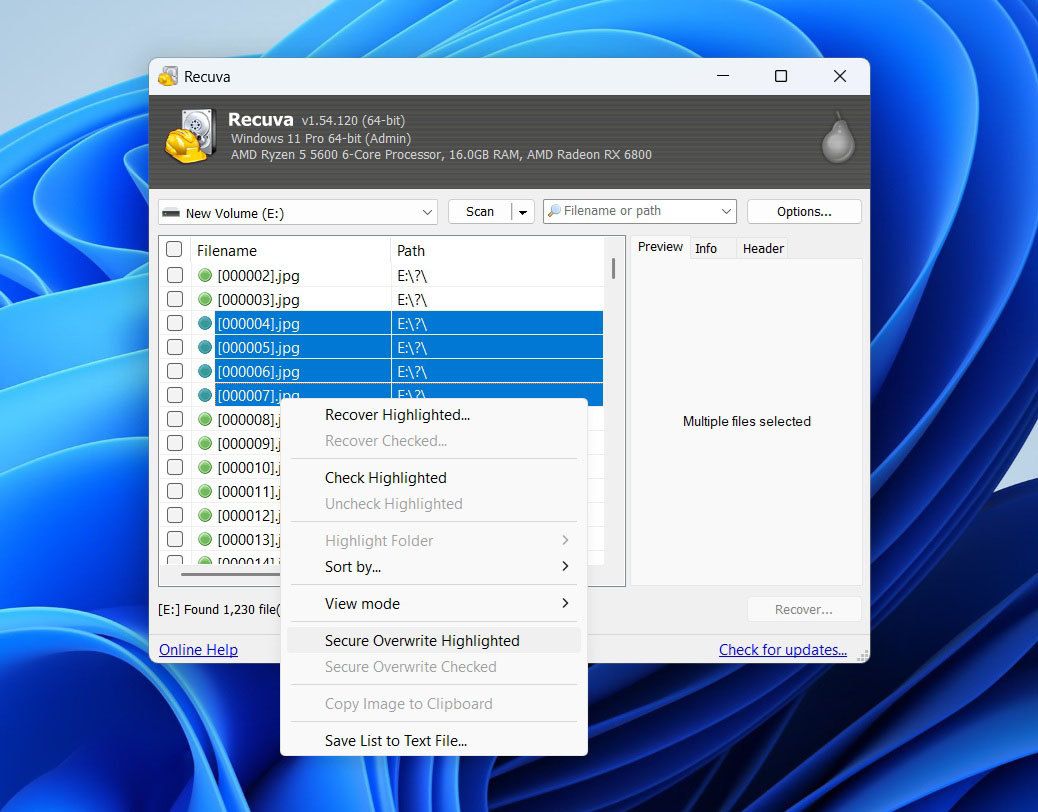
Hvis du bruker Profesjonell utgave, er det også støtte for å skanne virtuelle harddiskbilder som VHD eller IMG. Det er nyttig hvis du allerede har klonet en stasjon og ønsker å kjøre gjenoppretting på bildet i stedet for den fysiske disken.
Det er stort sett alt – ingen RAID-verktøy, ingen avanserte filtre eller planlegging. Det skal være enkelt, og det er akkurat det du får.
Kundestøtte
Hvis du bruker gratisversjonen, bør du ikke forvente direkte støtte – det finnes ikke live chat eller billettsystem med mindre du betaler. Når det er sagt, har Piriform en støtteforum og en grunnleggende FAQ-seksjon. Mesteparten av hjelpen kommer fra brukere, ikke fra ansatte.
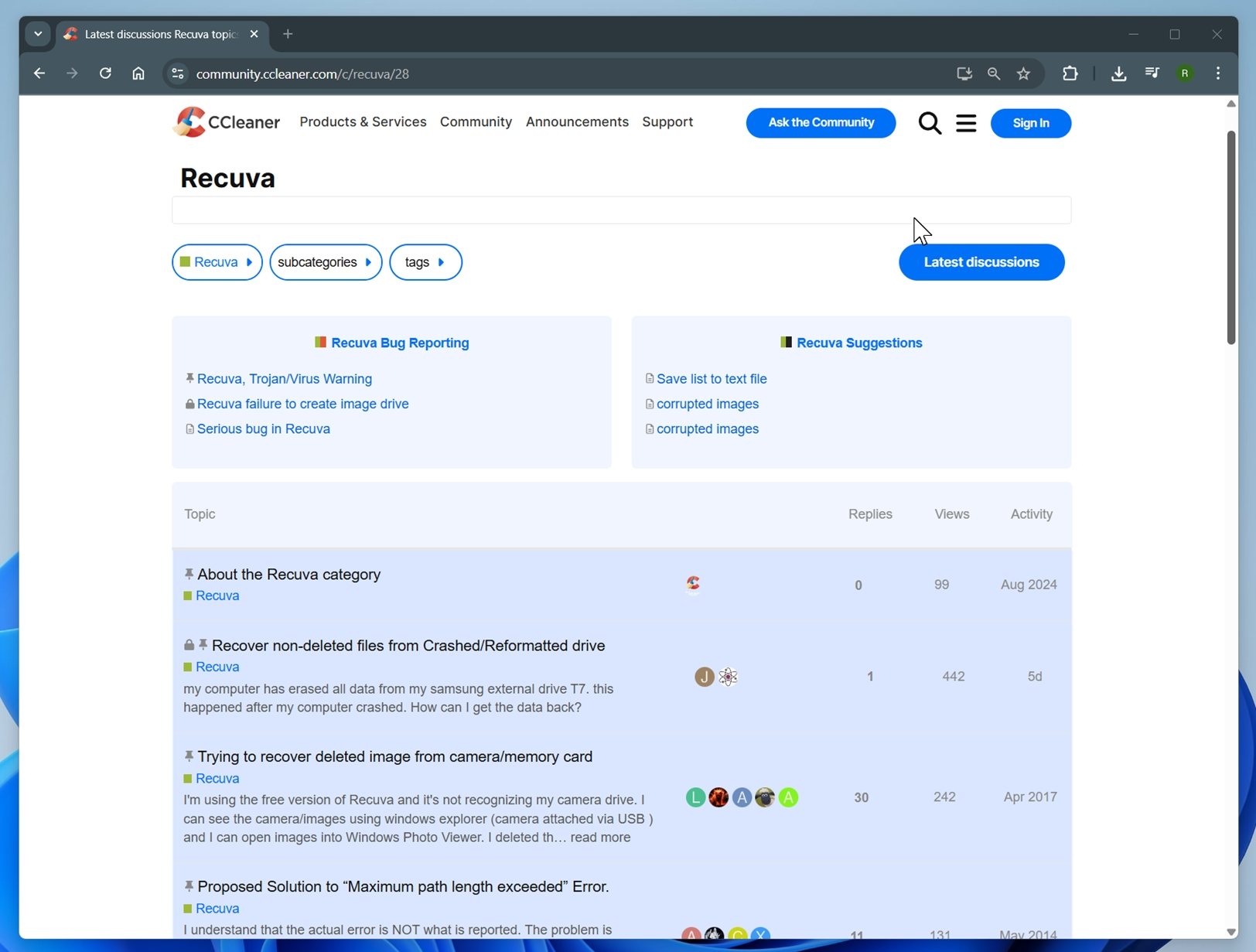
Recuva Professional inkluderer prioritert støtte, noe som betyr at du kan sende inn en supportforespørsel og forvente svar innen en dag eller to. Men mange Recuva-anmeldelser antyder at svartiden kan variere.
Brukergrensesnitt
Dette er ett område hvor du vil merke alderen. Recuva ser ut som noe som ble laget i Windows 7-dagene, og det er ingen overdrivelse. Det har ikke hatt en større UI-oppdatering på over ti år.
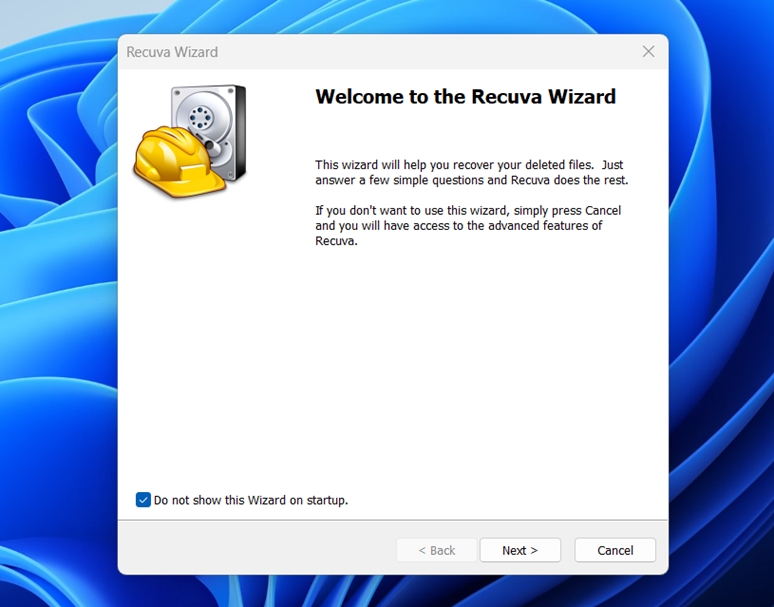
Når det er sagt, er det rent, lett, og veldig enkelt å bruke. Du får en veiviser når du starter det for første gang, som hjelper deg gjennom hva du skal skanne og hvor. Eller du kan hoppe over veiviseren og gå rett til avansert visning, der gjenopprettede filer vises i en tabell.
Ikke prangende, men funksjonell.
Hvordan vi testet det
For å gjøre denne Recuva-gjennomgangen så nyttig som mulig, kjørte vi den gjennom et sett med strukturerte tester på ulike enheter og filtyper. Tanken var å simulere de virkelige problemene folk møter når data forsvinner, og deretter måle hvor godt Recuva håndterte dem.
Testet maskinvare inkludert:
- 1 TB Seagate Barracuda HDD – fylt med ~1200 filer fordelt på flere mapper. Vi slettet alle for å simulere utilsiktet tap.
- 16 GB SanDisk Ultra USB 3.0 flash-stasjon – hurtigformatert i NTFS.
- 64 GB Samsung EVO Plus microSD-kort – med vilje ødelagt av oss.
For konsistens brukte vi samme datasett på alle tre enhetene: rundt 1200 filer til sammen 65 GB. Dette ble kopiert til hver enhet før vi “simulerte” datatap.
Dette ga oss tre svært forskjellige vanskelighetsgrader, fra enkle “gjenopprettinger” til et fullstendig ødelagt kort.
Hvis vi måtte liste dem opp, var det en blanding du ville forvente å finne på disken til en vanlig bruker:
- Bilder: JPEG, PNG, Canon CR2 RAW, Nikon NEF RAW
- Videoer: MP4 (H.264/H.265), MOV, AVI
- Dokumenter: DOC, DOCX, ODS, PDF, PPT, PPTX, RTF, TXT
- Musikk og lyd: MP3, WAV, FLAC
- Arkiver & Annet: ZIP, RAR, noen programinstallatører (EXE)
Resultatene i hvert av disse scenariene vil avgjøre hvordan vi vurderer Recuva, men gjenopprettingsraten alene er ikke det eneste målet vi så på i denne Recuva-gjennomgangen. Et godt gjenopprettingsverktøy må også være raskt, enkelt å bruke og rimelig priset.
Her er kriteriene vi brukte for å evaluere Recuva:
| Metrisk | Hva vi målte |
| Gjenopprettings-suksessrate | % av filer som ble fullstendig gjenopprettet og brukbare |
| Skanningshastighet | Gjennomsnittlig skannetid eller MB/s gjennomstrømning |
| Brukervennlighet | Læringskurve, tydelighet i arbeidsflyt |
| Valuta for pengene | Hva du får i Free vs Pro, sammenlignet med konkurrenter |
Praktisk testing (arbeidsflyt + ytelse)
La oss nå gå over til noe mer praktisk. Først skal vi se på Recuvas arbeidsflyt før vi ser på de faktiske resultatene fra testene våre.
Recuva trinnvis gjenoppretting av data
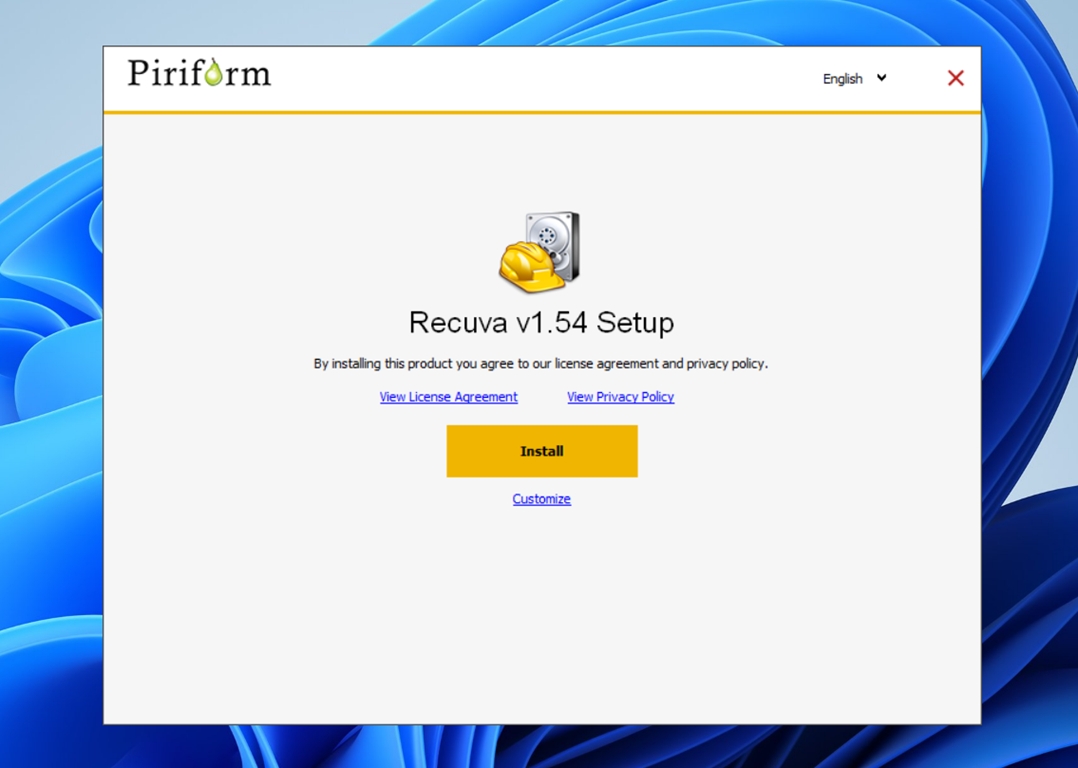
Installeringen er rask og lett. Nedlastingen fra Recuvas offisielle nettsted er bare omtrent 25 MB, og oppsettet tar mindre enn ett minutt, bare klikk deg gjennom standardvalgene og du er klar.
Når du først åpner Recuva, starter den Gjenopprettingsveiviser. Det er i bunn og grunn en veiledet modus som spør om to ting: hvilken type filer du vil gjenopprette (bilder, dokumenter, videoer eller alt) og hvor de sist ble lagret.
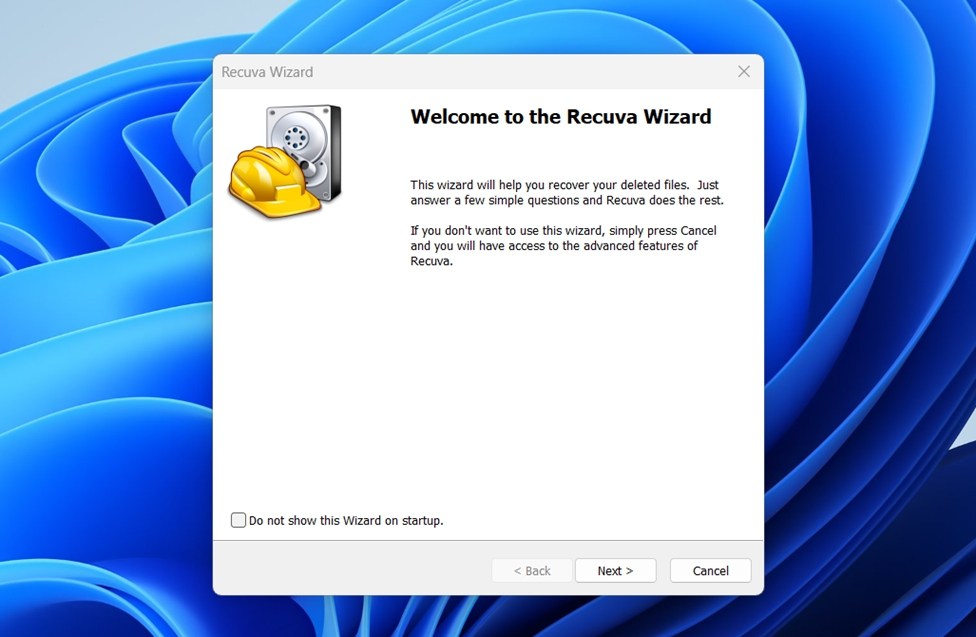
Hvis du foretrekker det, kan du hoppe over veiviseren og gå rett til klassisk grensesnitt, men veiviseren er grei for de fleste.
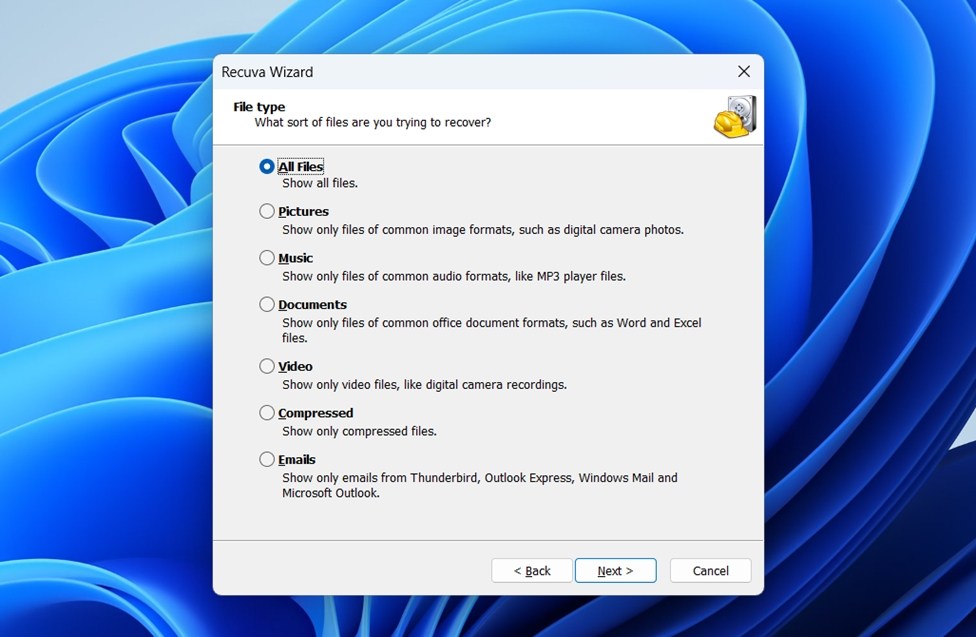
I vårt tilfelle valgte vi Alle filer og pekte Recuva mot teststasjonen ved å bruke alternativet “På et bestemt sted”.
Neste kommer skannetype. Du kan kjøre en Hurtigsøk eller aktivere Dyp skanning (mye tregere). Vi valgte Deep Scan på alle tre enhetene.
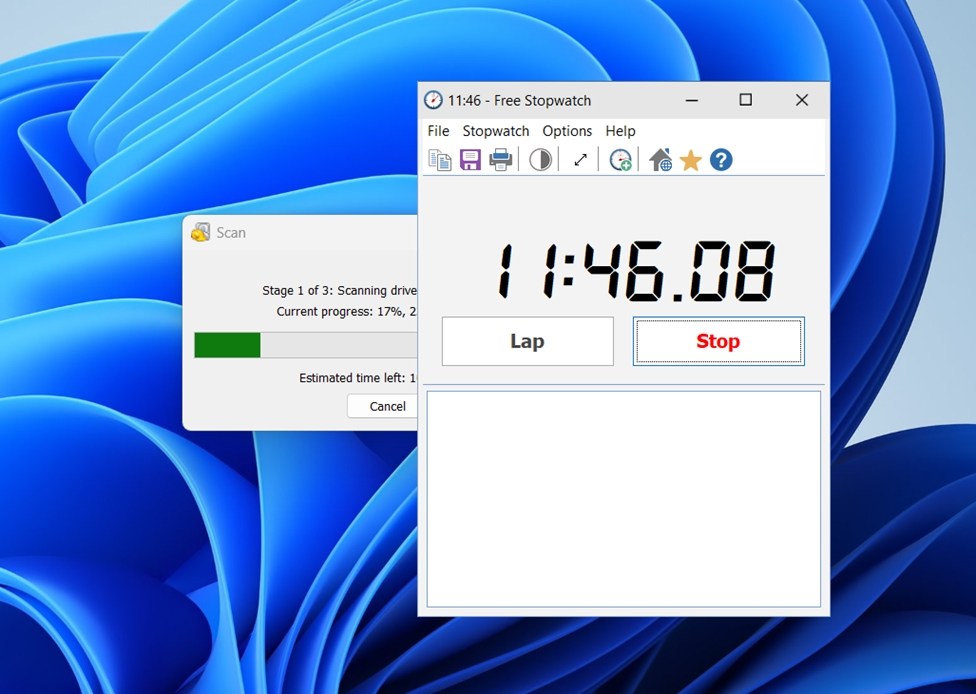
Når skanningen starter, er du i utgangspunktet låst til å vente. Du kan ikke forhåndsvise filer etter hvert som de blir funnet; det eneste som vises på skjermen er en fremdriftslinje og et estimat som ikke alltid er nøyaktig. Skanningen av vår 1 TB HDD viste «50 minutter igjen» en stor del av de 75 minuttene det tok.
Når skanningen er ferdig, får du en listevisning over funne filer.
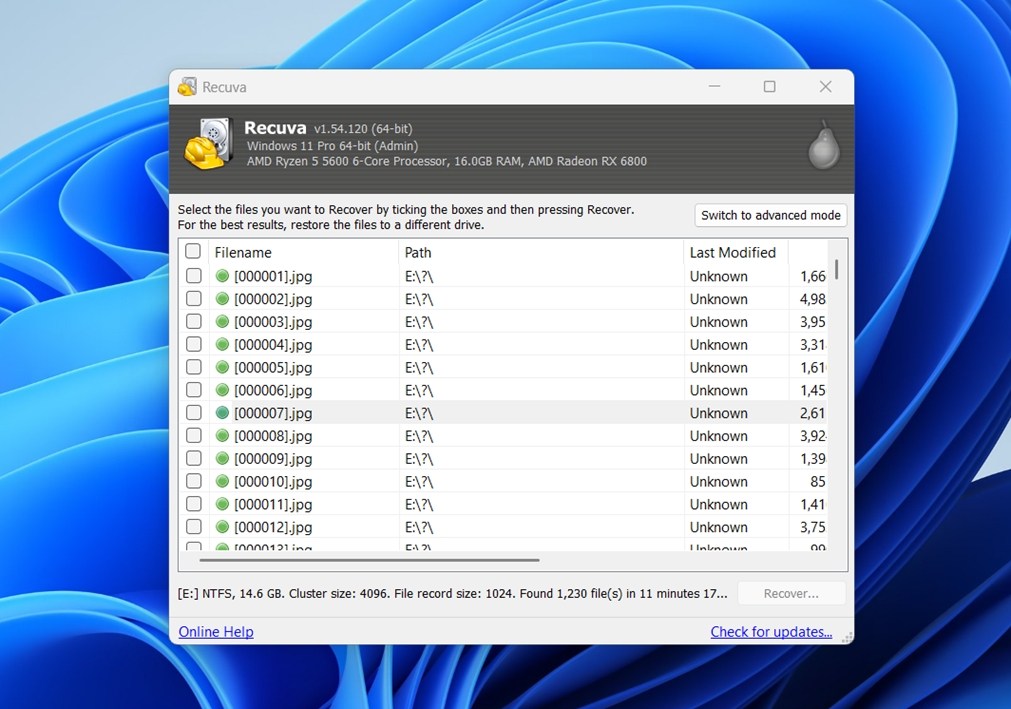
Å bytte til avansert modus gir deg mer detaljer.
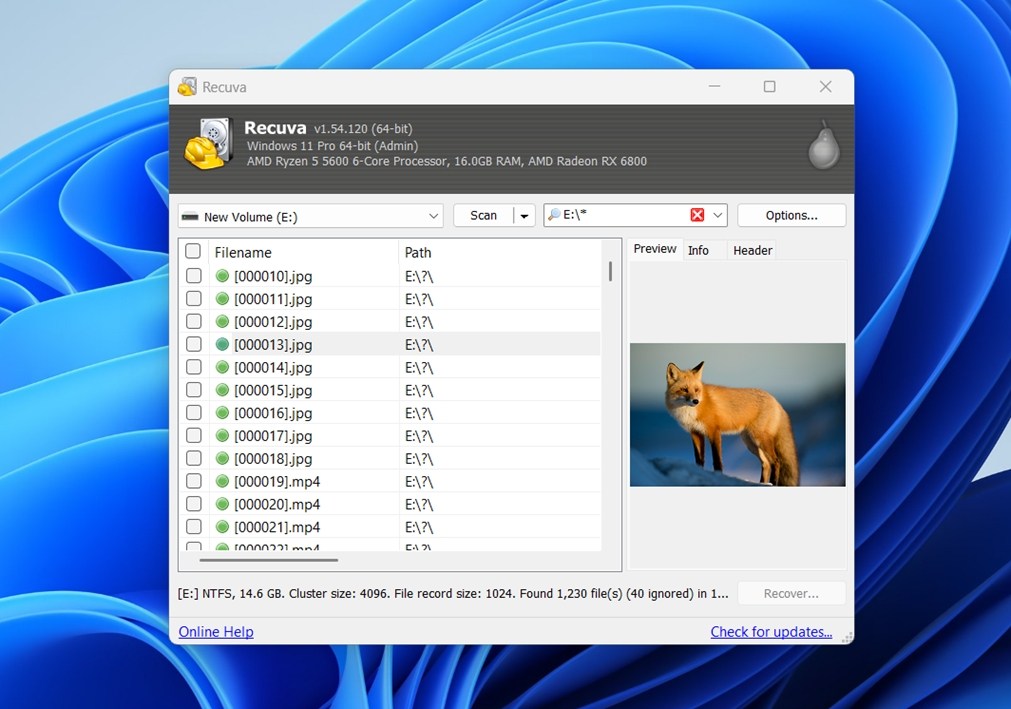
- En statuskolonne med fargekoder: grønn = utmerket, gul = dårlig, rød = ikke gjenopprettbar.
- En forhåndsvisningsrute for visse filtyper. I våre tester fungerte dette pålitelig for JPG- og PNG-filer, men ikke for PDF-, DOCX-filer eller RAW-bilder/videoer.
- En søkelinje for å filtrere etter filnavn eller sti. Det er nyttig, men det finnes ingen etiketter og ingen avanserte filtre.
Herfra er gjenoppretting enkelt. Velg filene du ønsker, trykk på “Gjenopprett,” og lagre dem til en annen plassering. Det er da du ser hva som faktisk kommer tilbake intakt og hva som ikke gjør det. I våre tester var statusindikatoren var fullstendig upålitelig. Filer merket med grønt (angivelig “utmerket”) åpnet noen ganger ødelagt, mens andre som var flagget som dårlige eller til og med “ugjenopprettelige” viste seg å være i orden.
Det er en fin funksjon på papiret, men i praksis bør du ikke stole for mye på disse etikettene. Den eneste virkelige testen er å trykke på Gjenopprett og prøve filen selv.
Totalt sett har arbeidsflyten ikke endret seg på flere år. Du får en veiviser, en enkel liste over filer, begrensede forhåndsvisninger og en gjenopprettingsknapp. Enkelt.
Testresultater og ytelse
La oss nå snakke tall. Her er hva vi så.
| Scenario | Gjenopprettingssuccesrate | Skanntid | Notater |
| 1 TB Seagate Barracuda HDD (slettede filer) | ~85% | 75 min (Dyp skanning) | De fleste dokumenter og bilder kom tilbake intakte. Noen få MP4-videoer var ødelagte, men resultatene totalt sett var sterke. |
| 16 GB SanDisk Ultra USB (hurtigformatering, NTFS) | ~63% | 35 min | Noen mindre filer ble gjenopprettet. Mange videoer og arkiver kunne ikke gjenopprettes. Filnavn manglet ofte eller ble erstattet med generiske navn. |
| 64 GB Samsung EVO Plus microSD | I/T | I/T | Recuva kunne ikke skanne kortet i det hele tatt. Siden partisjonen var RAW og ikke tilordnet en stasjonsbokstav, hadde programvaren ingen måte å få tilgang til det på. |
Generelt, som du kan se, er Recuvas ytelse ganske beskjeden. Når du beveger deg utenfor enkle slettinger, faller gjenopprettingsprosenten dramatisk. Dets sterkeste område er ved enkel dokumentgjenoppretting, hvor det viste solide resultater. Formater som DOC, DOCX, ODS, PDF, PPT, PPTX og RTF kom tilbake pålitelig når de bare var slettet, eller til og med når disken hadde blitt hurtigformatert.
Men når det gjaldt mer sofistikerte medieformater, som RAW-bildefiler fra digitalkameraer, store videoklipp og andre tunge datatyper, sank suksessraten kraftig. Noen filer ble ikke gjenopprettet i det hele tatt, mens andre kom tilbake ødelagte. Mange av de gjenopprettede videoene kunne ikke spilles av i det hele tatt, og selv mindre bilder ble ofte åpnet med feil.
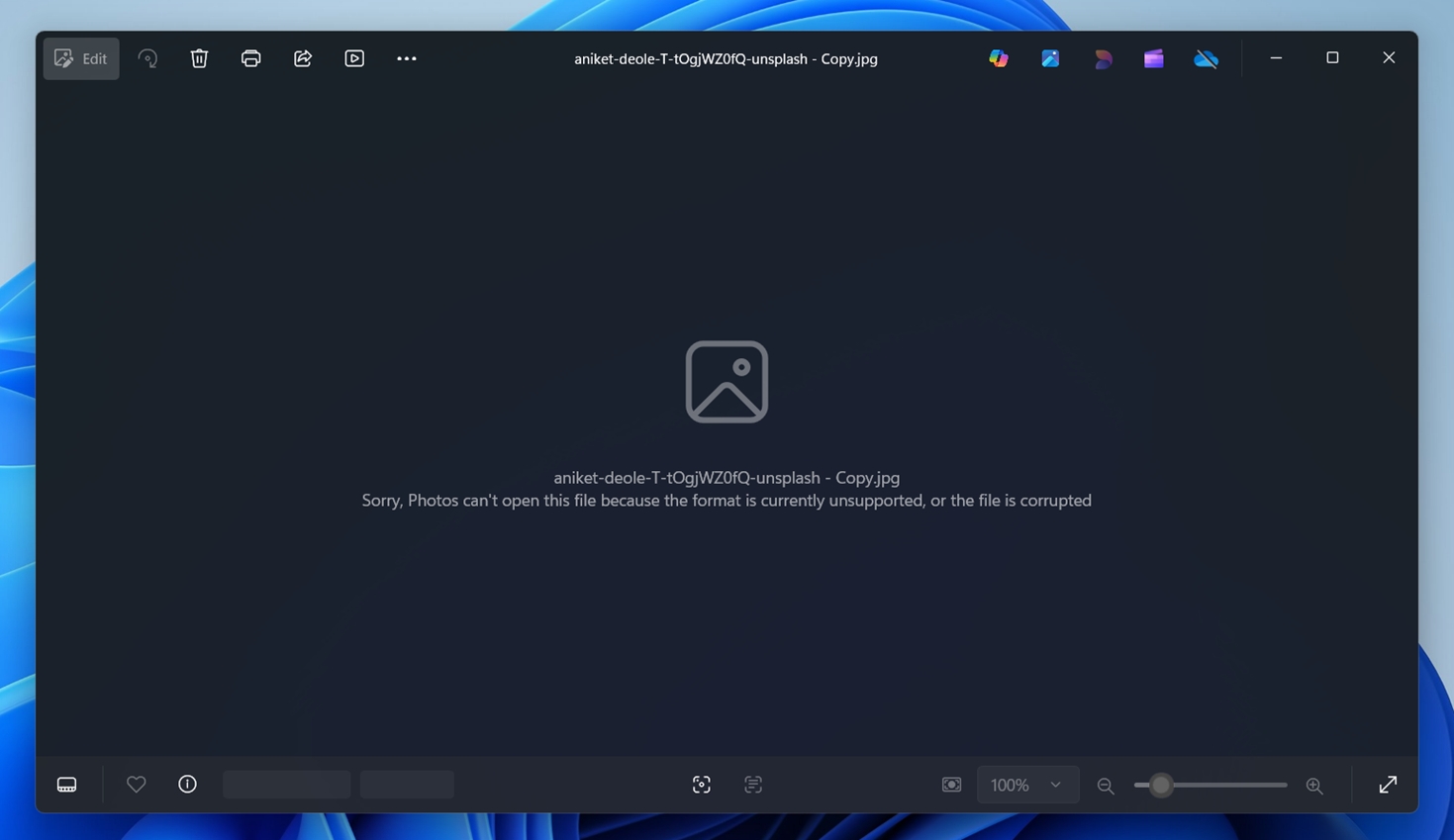
Når det gjelder scenariet med det ødelagte SD-kortet, siden det var i en RAW-tilstand, fikk ikke Recuva engang muligheten til å skanne det. Programvaren kan rett og slett ikke fungere med stasjoner som ikke har en synlig partisjon eller stasjonsbokstav, så kortet var i praksis usynlig inni programmet.
Når det gjelder hastighet, er det ikke så verst. 75 minutterfor 1 TB Seagate Barracuda HDD og35 minutterfor 32 GB SanDisk USB er slett ikke dårlig. Vi har testet verktøy som var mye tregere enn Recuva, spesielt på større stasjoner.
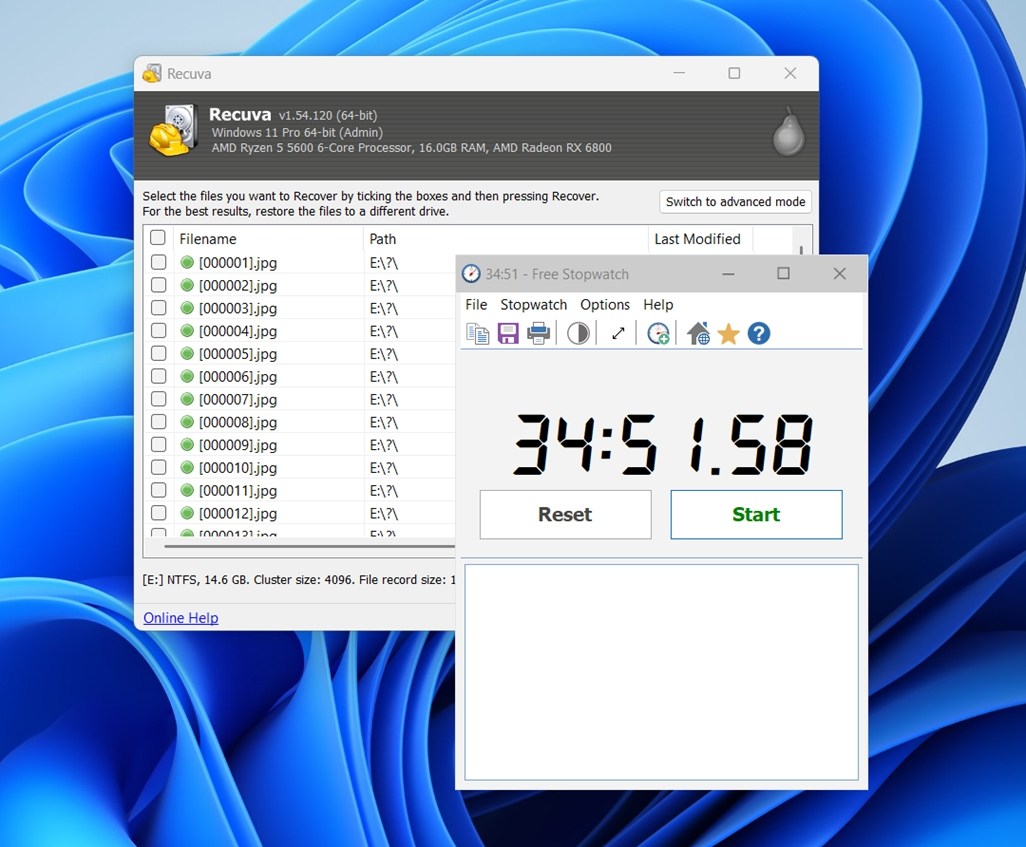
Vi skulle bare ønske det ga litt mer tilbakemelding under prosessen. Fremdriftslinjen forteller deg ikke mye, og tidanslagene er ofte helt feil. Å kunne forhåndsvise filer mens skanningen pågår ville også gjort ventetiden mer nyttig, men Recuva tilbyr ikke det.
Gjennomsnittlig skannehastighet på tvers av alle enheter: ~88,6 MB/s
Dette fremhever Recuvas rolle som et grunnleggende verktøy: det fungerer fint for å gjenopprette vanlige kontorfiler, men er ikke det rette valget hvis du har som prioritet å redde profesjonelt medieinnhold.
Valuta for pengene
Recuva har én stor fordel over de fleste konkurrentene: den gratisversjonen har ingen begrensning. Du kan gjenopprette så mye data du vil uten å betale en krone. Det gjør det attraktivt sammenlignet med verktøy som EaseUS, Disk Drill eller Stellar, som alle begrenser gratis gjenoppretting til mellom 100 MB og 2 GB. For vanlige brukere gjør det alene Recuva vanskelig å slå.
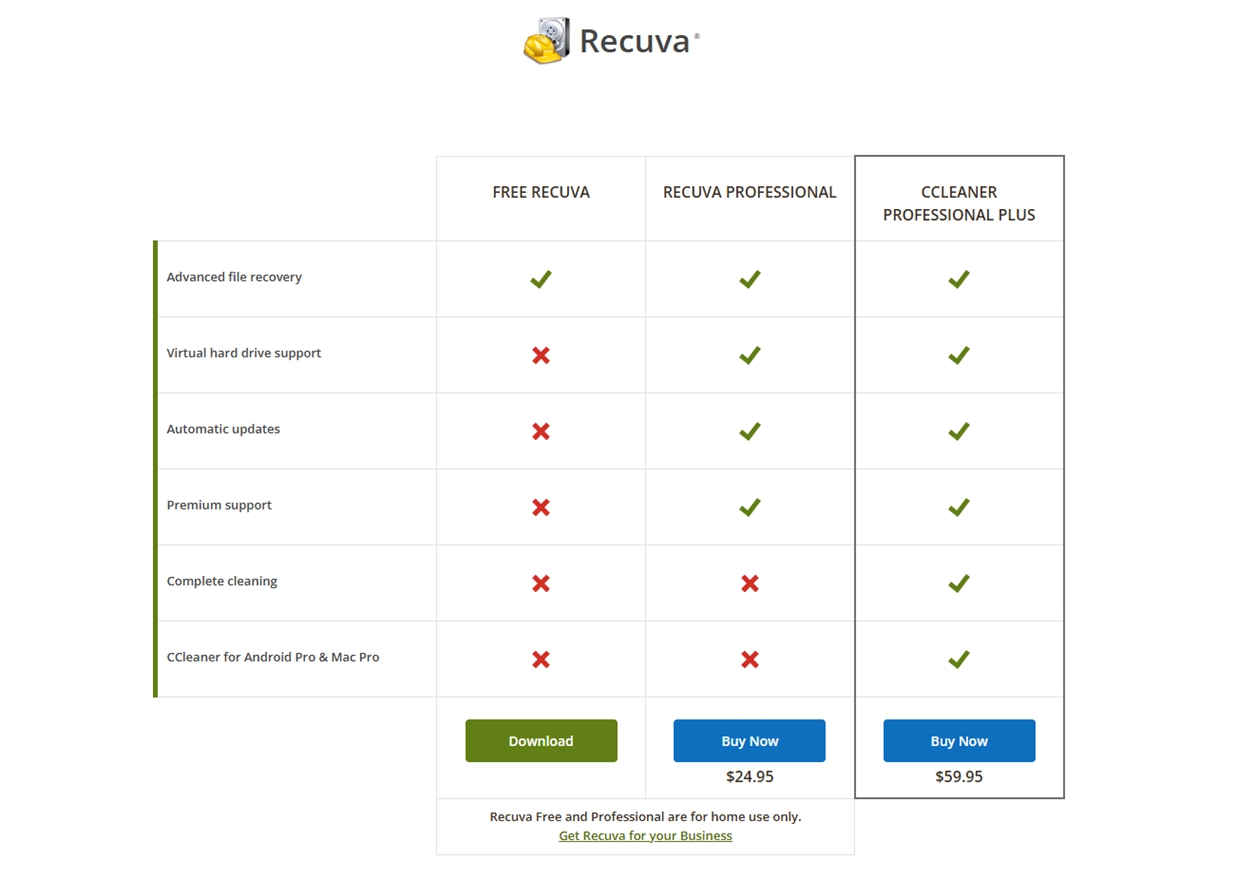
De Profesjonell lisens koster $24,95 per år.
- Hva du får for pengene: støtte for virtuelle diskbilder, automatiske oppdateringer og prioritert kundestøtte.
- Hva du ikke får: bedre gjenopprettingsytelse. Gjenopprettingsmotoren er den samme enten du bruker gratis- eller betaltversjonen.
Hvis vi sammenligner Recuva med noen av de nærmeste konkurrentene, ser bildet slik ut:
| Verktøy | Gratisversjon | Betalt lisens | Nøkkelnotater |
| Recuva | Ubegrenset gjenoppretting (Gratis) | $24.95/år | Billigste alternativ. Pro legger til oppdateringer og støtte, men forbedrer ikke gjenopprettings-suksess. |
| EaseUS Data Recovery | 2 GB gratis (Windows) | $69.95/måned eller $149.95 engangskjøp | Kraftigere gjenopprettingsmotor, håndterer formaterte og RAW-disker. Dyrt hvis du velger månedlig. |
| Disk Drill | 100 MB gratis (Windows) | $89 engangsbeløp | Høy gjenopprettingsrate, bredere filsystemstøtte, inkluderer livstidslisens. |
| Stellar Data Recovery | 1 GB gratis | $59.99–$89.99/år | Solid gjenopprettingsrate og ekstra funksjoner. |
Så selv om Recuva ser ut som det rimeligste alternativet i utgangspunktet, betyr de begrensede mulighetene at du ofte får det du betaler for. Vi kommer til å sammenligne ytelsen med alternativer i mer detalj senere, men for øyeblikket er det rettferdig å si dette: det er vanskelig å slå gratis – selv om det er mulig hvis du trenger noe mer avansert. Gratisversjonen av Recuva rettferdiggjør mer enn nok sin plass som et førstevalg for enkle gjenopprettinger.
Det som egentlig ikke rettferdiggjør seg selv er Profesjonelt årlig abonnement. Det gir ikke bedre gjenopprettingsresultater, bare bekvemmeligheter. Hvis du er villig til å bruke penger, gir det mer mening å se på alternativer – mange av dem tilbyr en engangsbetaling lisens og langt sterkere gjenopprettingsmotorer.
Reelle brukertilbakemeldinger
For at denne Recuva datagjenopprettingsprogramvaren skal vurderes mer balansert, ønsker vi også å inkludere tilbakemeldinger fra andre personer, ikke bare laboratorietestene våre. For å gjøre dette så vi på hva brukere hadde å si på plattformer som Trustpilot, G2, Capterra, Microsoft Store, CNET og Reddit.
Vurderinger på et øyeblikk:
| Plattform | Gjennomsnittlig vurdering | Antall anmeldelser | Notater |
| Trustpilot (Piriform/CCleaner) | ⭐ 4,5 / 5 | ~26 200+ | Dekker hele Piriform-pakken, men mange brukere nevner Recuva. |
| CNET brukeranmeldelser | ⭐ 4,1 / 5 | 236 | Generelt positive; brukere roser brukervennlighet, men påpeker begrensninger ved større gjenopprettinger. |
| Microsoft Store | ⭐ 3,7 / 5 | 31 | Korte anmeldelser fremhever “rask og enkel” gjenoppretting, men blandede resultater totalt sett. |
På Trustpilot er de fleste anmeldelsene for CCleaner selv, men de gjenspeiler en generelt positiv holdning til Piriforms verktøy, inkludert Recuva. Brukere påpeker ofte at Recuva er enkel å bruke og helt gratis, noe som gjør det til deres første stopp når de trenger å gjenopprette filer.
Noen anmeldelser fremhever suksesser:
- “Recuva hjalp meg med å gjenopprette bilder fra et SD-kort som jeg trodde var borte for alltid.”
- “Jeg klarte å få tilbake arbeidsfiler jeg ved et uhell hadde slettet, og det tok bare noen minutter.”
På den andre siden kommer negative kommentarer vanligvis fra brukere som forventet mer enn det verktøyet realistisk sett kan levere. En tilbakemelding vi så gang på gang på Reddit sier det rett ut:
“Recuva er ikke skadelig programvare, men det er en middelmådig programvare for gjenoppretting som ofte gir dårligere resultater sammenlignet med noe brukbart. Folk prøver det bare fordi det er gratis, det klarer ikke å løse mange vanlige situasjoner.”
Så vi kan si at flertallet av tilbakemeldingene vi har lest stemmer overens med våre egne, og med omtrent alle profesjonelle Recuva-anmeldelser du finner på nettet. Folk setter pris på det for det det er, men de møter også de samme begrensningene vi fant under vår testing.
Sammenligning med konkurrenter
Nå, som vi lovet, la oss sammenligne Recuva mer detaljert med tre populære konkurrenter innen datagjenoppretting: EaseUS Data Recovery Wizard, Disk Drill, og Stellar Data Recovery. Her er en side-ved-side sammenligning.
| Kriterier | Recuva (Piriform) | EaseUS Data Recovery | Disk Drill (CleverFiles) | Stellar Data Recovery |
| Plattformer | Kun Windows (XP – Win11). Ingen støtte for Mac/Linux. | Windows & macOS (separate versjoner). | Windows & macOS (én lisens dekker begge). | Windows & macOS (separate utgaver). Programvare for gjenoppretting av mobildata er også tilgjengelig. |
| Gratisversjon | Ja (ubegrenset gjenoppretting) | Ja, opptil 2 GB (Windows). Mac gratis prøve = kun skann/forhåndsvis. | Ja, opptil 100 MB på Windows; Mac = kun skann/forhåndsvis. | Ja, opptil 1 GB. Oppgradering kreves etter det. |
| Betalt versjon (Priser) | Recuva Pro: $24.95/år abonnement. | Pro: $69.95/måned eller $149.95 for livstid. Technician $299/år. | Pro: $89 engangslisens for livstid (opptil 3 PC-er). +$29 for valgfrie livstidsoppgraderinger. | Standard: $59.99/år; Professional: $89.99/år. Premium: $99.99/år, Technician: $199/år. |
| Støttede filsystemer | NTFS, FAT16, FAT32, exFAT. Ingen HFS+/APFS eller ext. | NTFS, FAT32, exFAT (Windows); HFS+, APFS (Mac). | NTFS, FAT32, exFAT; også EXT2/3/4 (Linux), HFS+/APFS (Mac). Bredest støtte. | NTFS, FAT32, exFAT (Windows); HFS+, APFS (Mac). Høyere nivåer håndterer Linux-partisjoner via carving. |
| Funksjoner og verktøy | Grunnleggende gjenoppretting (hurtig/dyp), forhåndsvisning, sikker sletting (filknusing), portabel versjon. Ingen bilde-/avanserte verktøy. | Tapt partisjonsgjenoppretting, oppstartbar USB, RAW fil carving. Ingen diskavbildning i standardversjonen. | Recovery Vault (filbeskyttelse), S.M.A.R.T.-overvåking, diskavbildning/sikkerhetskopiering, pause/fortsett skanninger. | Bred filtypestøtte, diskavbildning, RAID-gjenoppretting (høyere nivåer), reparasjon av bilder/videoer (Premium). |
| Gjenopprettingsytelse | Bra for nylige slettinger. Svak på formaterte eller RAW-stasjoner. Ofte mangler eller ødelegger store mediefiler. | Høy suksessrate på slettinger/formateringer, brukbar med moderat korrupte partisjoner. Tregere dypskanninger. | Utmerkede resultater i alle scenarioer, spesielt formaterte/RAW. Bevarer navn/struktur oftere. | Høy suksessrate, sterk i komplekse tilfeller (RAID, ødelagte filsystemer). Dypskanninger saktere. |
| Brukervennlighet | Svært nybegynnervennlig. Veivisertrinnene er enkle, men tydelige. | Rent grensesnitt, moderne UI, balansert for nybegynnere og avanserte brukere. | Polert design, intuitiv, integrerer avanserte funksjoner sømløst. | Enkelt grensesnitt, veivisere for komplekse oppgaver. Litt utilitaristisk, men lett å bruke. |
Recuva’s sterkeste punkt er verdien. Men i nesten alle andre kategorier – filsystems-støtte, avanserte funksjoner, grundighet i skanning, gjenopprettingsrate – ligger den bak konkurrentene.
Så selv om Recuva gir mening som en gratis førstehjelpsskrin, vil du sannsynligvis få bedre resultater og mer trygghet fra et av premium-verktøyene hvis saken din er mer alvorlig.
🏆 Best for:
- Recuva. Best for Windows-brukere som trenger et gratis, ubegrenset verktøy for å gjenopprette nylig tapte filer fra en frisk disk.
- EaseUS Data Recovery Wizard. Best for personer som ønsker et raffinert gjenopprettingsverktøy og har ikke noe imot å betale abonnement for pålitelige resultater.
- Disk Drill. Best for allsidig verdi for både hjemmebruk og næringsliv. Engangsbetaling, sterke gjenopprettingsrater og ekstratjenester som diskavbildning og Recovery Vault.
- Stellar Data Recovery. Best for folk som gjenoppretter ødelagte bilder og videoer som fortsatt ønsker et enkelt og brukervennlig grensesnitt.
Endelig dom
Ok, vi tror vi er klare for noen avsluttende tanker om Recuva etter å ha testet det grundig. Slik oppsummerer vi det.
| Metrisk | Poeng | Notater |
| Gjenopprettings-suksessrate | 5/10 | Fungerer bra for enkle slettinger, men sliter med alt som er mer komplisert enn det. |
| Skannahastighet | 7/10 | Lettvekter og raskere enn mange betalte konkurrenter; dype skanninger fullføres på rimelig tid. |
| Brukervennlighet | 8/10 | Ekstremt enkel, med en veiviser som er vennlig for nybegynnere. Brukergrensesnittet er gammeldags, men funksjonelt. |
| Verdi for pengene | 6/10 | Gratisversjonen er god. Pro-abonnementet ($24.95/år) gir ikke bedre gjenoppretting, noe som gjør alternativer til et bedre kjøp hvis du skal betale. |
🌟 Total poengsum: 6,5 / 10
Konklusjonen vår er denne: Recuva er et godt gratis første steg, og vi kan anbefale det til enhver Windows-bruker som trenger å gjenopprette filer som bare ble slettet fra en frisk disk. Hvis det gjelder deg, kjør på – du finner ikke et billigere alternativ (det blir ikke billigere enn gratis).
Men hvis du har med korrupsjon å gjøre, formaterte stasjoner, eller du trenger funksjoner som diskavbildning og bedre forhåndsvisningsmuligheter, bør du se andre steder – Disk Drill eller EaseUS er mye mer kapable på disse områdene.
Når det gjelder Recuva Professional, etter vår mening, er det vanskelig å anbefale til noen. Det forbedrer ikke gjenopprettingsytelsen, og pengene dine er bedre brukt på et verktøy som faktisk gjør det.
Det avslutter vår gjennomgang av Recuva for datagjenoppretting. Hvis du synes den var nyttig eller har egne erfaringer med Recuva, gode eller dårlige, legg gjerne igjen en kommentar og del din historie. Vi vil gjerne høre fra deg.




