



Recuva nämns ofta dyker upp i rekommendationer när folk söker efter gratis dataräddningsappar. Den är lättviktig och kostar inget att skanna eller återställa filer. På den officiella webbplatsen, den påstår sig kunna “återställa filer från din Windows-dator, Papperskorgen, digitalkamerakort eller MP3-spelare.” Den sista avslöjar lite hur länge den har funnits. Men håller den fortfarande måttet?
Vi ville ta reda på det. Vårt team på 7 Data Recovery Experts körde Recuva genom en komplett uppsättning av verkliga återhämtningsscenarier – från av misstag raderade foton till formaterade USB-minnen. Denna Recuva-dataåterställningsrecension tar upp vad den gör rätt, var den brister och om det fortfarande är ett smart val för de flesta.
Snabbt omdöme
Om du är ivrig att få veta svaret, här är ett snabbt utlåtande: Recuva fungerar – men bara i rätt situationer.
Bäst för: Windows-användare som vill återställa nyligen borttagna filer från hårddiskar, USB-enheter eller SD-kort (särskilt om du inte vill spendera pengar).
Det är ett bra val om du försöker återställa några nyligen raderade filer från en frisk enhet på Windows. Det är lätt att använda och helt gratis att skanna och återställa så mycket data du vill. Bara det gör att det sticker ut från många andra verktyg som låser återställning bakom en betalvägg.
Men det märks också att den börjar bli gammal. Djupscanningen är inte särskilt ”djup” enligt moderna standarder. Den har problem med formaterade enheter och större eller fragmenterade filer. Och även om det finns en betald ”Professional”-version, tillför den inte mycket mer än support och uppdateringar.
Pros
- Gratis obegränsad återställning
- Inte dåligt för nyligen raderade filer från problemfri lagring
- Användarvänligt gränssnitt för nybörjare
- Säker filradering ingår
- Djupskanning är begränsad
- Gränssnittet känns gammalt
- Ingen Mac/Linux-support
- Misslyckas ofta med att återställa stora eller fragmenterade filer
- Har svårt med formaterade eller RAW-enheter
- Kan inte återställa från förlorade eller borttagna partitioner
Om Recuva
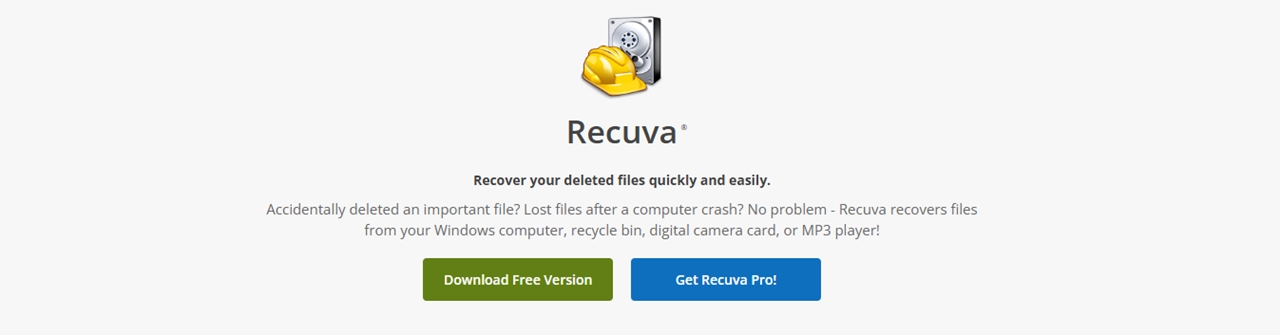
Recuva utvecklades av Piriform, samma företag bakom CCleaner, och senare förvärvat av Avast – så det kommer från ett välkänt namn inom PC-underhållsvärlden. Mjukvaran lanserades första gången i mitten av 2000-talet, och även om den har uppdaterats något genom åren har dess kärna inte förändrats mycket.
Recuva finns i två versioner:
- Recuva Gratis. Inkluderar fullständig skannings- och återställningsfunktionalitet med inga datagränser.
- Recuva Professional. Prissatt till cirka $24,95 (1 års premiumprenumeration), lägger till stöd för virtuella hårddiskavbildningar, automatiska uppdateringar, och premiumsupport.
Återställningsmöjligheter
Recuva skapades för att hjälpa till med vanliga dataförluster: filer du har raderat, mappar som tömts från Papperskorgen, saker som försvann efter ett appfel. Du kan skanna hela enheter, enskilda mappar eller specifika filtyper som bilder eller dokument. Den erbjuder både en Snabbsökning (snabb, bra för nyligen borttagna filer) och en Djupskanning (långsammare, skannar hela disken efter spår).
Recuva kan endast arbeta med synliga partitioner. Om partitionen själv är skadad eller visas som RAW eller oallokerad i Diskhantering, kommer Recuva inte att hjälpa. Du kommer inte ens att kunna välja den enheten från början. Detta är en begränsning många människor stöter på utan att inse det. De förväntar sig att det ska kunna återställa från vilken enhet som helst som är fysiskt ansluten, men om Windows inte kan tilldela den en enhetsbeteckning kan Recuva inte komma åt den.
Stöd för filsystem och filtyper
Recuva stöder de flesta Windows-filsystem: NTFS, FAT32, FAT16 och exFAT. Så det är bra för din interna hårddisk, flash-enheter, SD-kort och USB-minnen. Men det kan inte hjälpa till med Mac (APFS, HFS+) eller Linux (ext3/ext4) formaterade enheter.
Filtypsmässigt kan den söka efter foton, dokument, videor, musik, arkiv, e-postmeddelanden och så vidare. Om filen fanns på ett stöds filsystem och inte har skrivits över kan den kanske visas. Vi kommer att prata mer detaljerat om filtyper senare när vi går in på vad Recuva faktiskt hittade i våra återställningstester.
Funktioner
Vad du får i både gratis- och Pro-versionen:
- Snabb- och Djupscanningslägen
- Alternativ för att återställa enskilda filer eller hela mappar
- Förhandsgranskning för foton och vissa dokument
- Återställningskvalitetsindikator (grön/gul/röd status)
- Filtrera efter filnamn, typ eller plats
- Stöd för flera språk
- Fullständig återställning med mappstruktur (om metadata är intakta)
När det gäller extra funktioner, förvänta dig inte mycket från Recuva – du får bara det grundläggande.
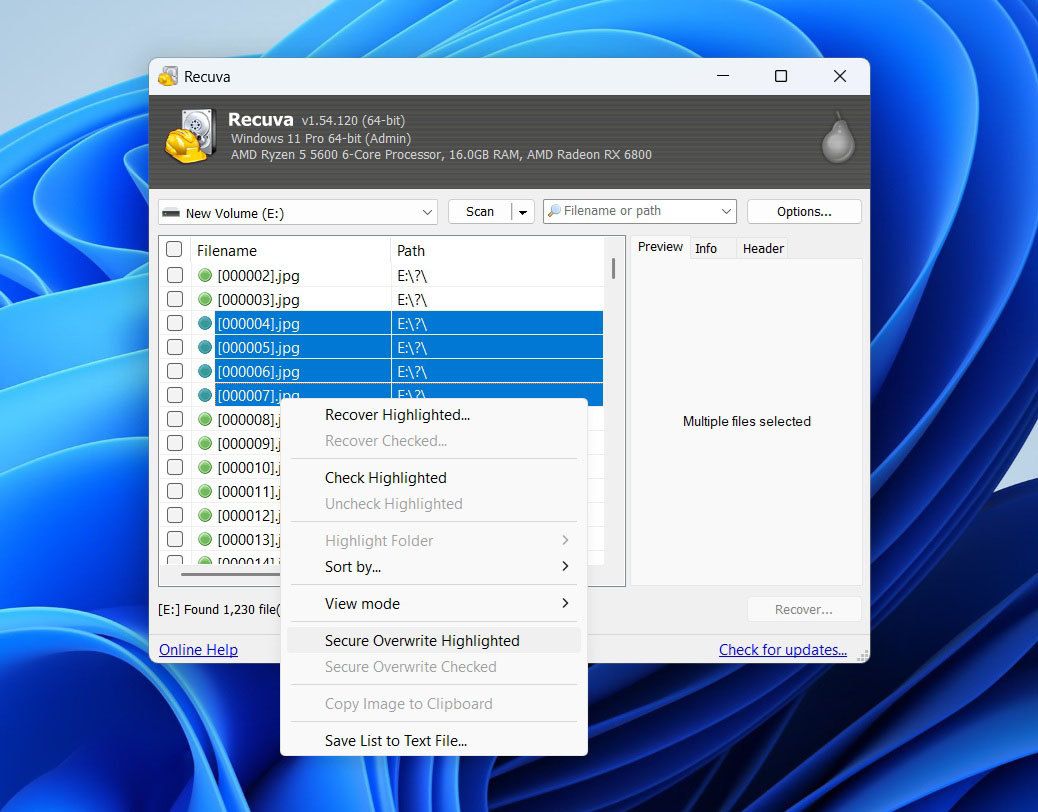
Det finns en verktyg för säker radering som låter dig skriva över raderade filer så att de inte kan återställas igen. Den stöder flera genomgångar (1, 3, 7 eller till och med 35 om du känner dig paranoid), vilket är praktiskt om du städar upp känsliga filer.
Om du använder Professionell utgåva, finns det också stöd för att skanna virtuella hårddiskavbildningar såsom VHD eller IMG. Det är användbart om du redan har klonat en enhet och vill köra återställning på avbilden istället för den fysiska disken.
Det är i stort sett allt – inga RAID-verktyg, inga avancerade filter eller schemaläggning. Det är tänkt att vara enkelt, och det är precis vad du får.
Kundsupport
Om du använder gratisversionen, förvänta dig inte direkt support – det finns ingen livechatt eller biljettsystem om du inte betalar. Det sagt, Piriform har en supportforum och en grundläggande FAQ-sektion. De flesta hjälp kommer från användare snarare än personal.
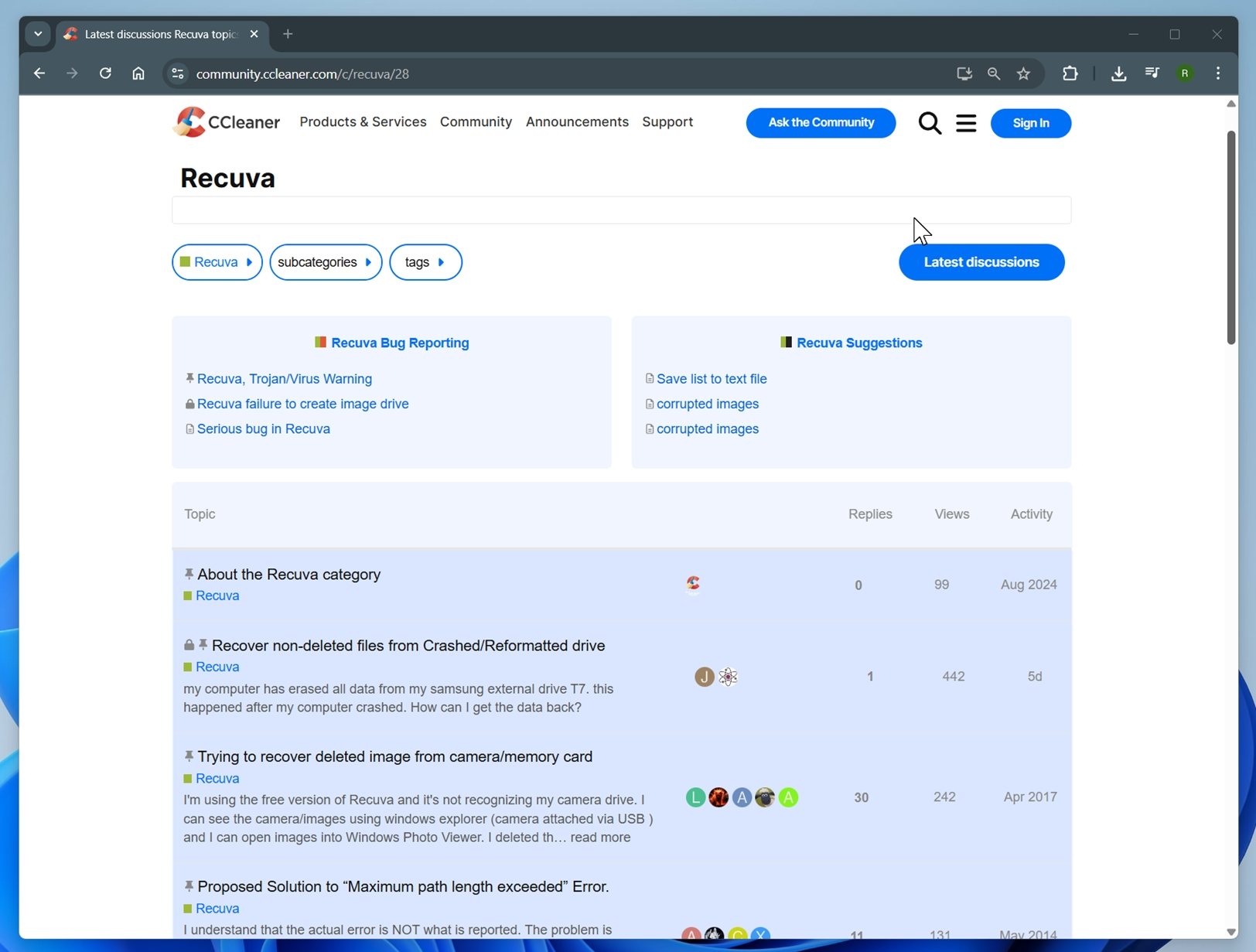
Recuva Professional inkluderar prioriterad support, vilket innebär att du kan skicka in en supportförfrågan och förvänta dig ett svar inom en eller två dagar. Men många Recuva-recensioner antyder att svarstiderna kan variera.
Användargränssnitt
Detta är ett område där du kommer att märka åldern. Recuva ser ut som något som skapades under Windows 7-tiden, och det är ingen överdrift. Den har inte fått någon större UI-uppdatering på över ett årtionde.
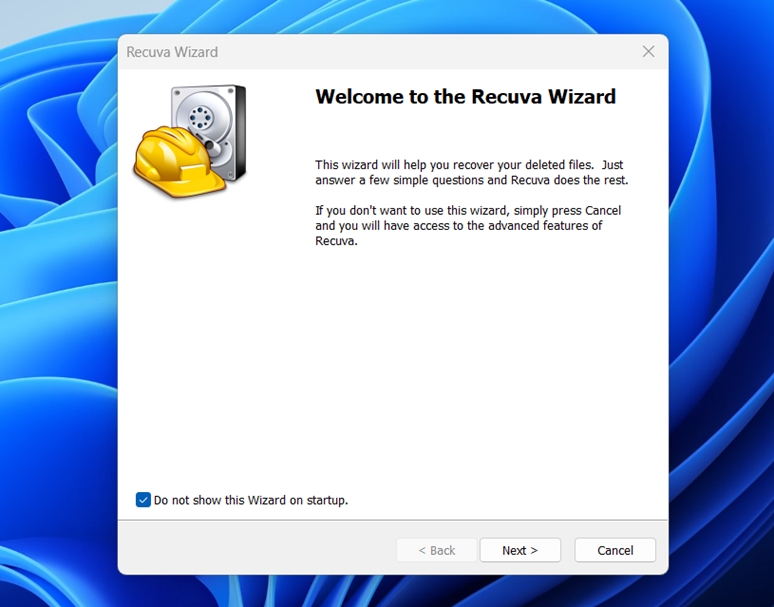
Det sagt, det är rent, lättviktigt och otroligt enkelt att använda. Du får en guide första gången du startar det, som leder dig genom vad som ska skannas och var. Eller så kan du hoppa över guiden och gå direkt till avancerad vy, där återställda filer visas i en tabell.
Inte flashy, men funktionell.
Hur vi testade det
För att göra denna Recuva-recension så användbar som möjligt, genomförde vi en serie strukturerade tester på olika enheter och filtyper. Tanken var att simulera de verkliga problem som människor står inför när data försvinner, och sedan mäta hur väl Recuva hanterade dem.
Testad hårdvara inkluderad:
- 1 TB Seagate Barracuda HDD – fylld med ~1200 filer i flera mappar. Vi raderade alla för att simulera oavsiktlig förlust.
- 16 GB SanDisk Ultra USB 3.0 flash-enhet – snabbt formaterad i NTFS.
- 64 GB Samsung EVO Plus microSD-kort – avsiktligt skadad av oss.
För konsekvensens skull använde vi samma datamängd på alla tre enheterna: runt 1200 filer totalt 65 GB. Detta kopierades till varje enhet innan vi ”simulerade” dataförlust.
Detta gav oss tre mycket olika svårighetsgrader, från enkla “återställningar” till ett helt korrupt kort.
Om vi var tvungna att lista dem, var det den sortens blandning du skulle förvänta dig att hitta på en vanlig användares enhet:
- Foton: JPEG, PNG, Canon CR2 RAW, Nikon NEF RAW
- Videor: MP4 (H.264/H.265), MOV, AVI
- Dokument: DOC, DOCX, ODS, PDF, PPT, PPTX, RTF, TXT
- Musik & Ljud: MP3, WAV, FLAC
- Arkiv & Övrigt: ZIP, RAR, några programinstallationsfiler (EXE)
Resultaten i vart och ett av dessa scenarier kommer att avgöra hur vi betygsätter Recuva, men återställningsgraden är inte den enda mätningen vi tittade på för denna Recuva-recension. Ett bra återställningsverktyg behöver också vara snabbt, enkelt att använda och rimligt prissatt.
Här är de kriterier vi använde för att utvärdera Recuva:
| Metrisk | Vad vi mätte |
| Återställningsframgång | % av filer som återställdes helt och var användbara |
| Skanningshastighet | Genomsnittlig skanningstid eller MB/s genomströmning |
| Användarvänlighet | Inlärningskurva, tydlighet i arbetsflöde |
| Värde för pengarna | Vad du får i Free vs Pro, jämfört med konkurrenter |
Praktisk Testning (Arbetsflöde + Prestanda)
Nu går vi vidare till något mer praktiskt. Först ska vi gå igenom Recuvas arbetsflöde innan vi tittar på de faktiska resultaten från våra tester.
Recuva steg-för-steg dataräddning
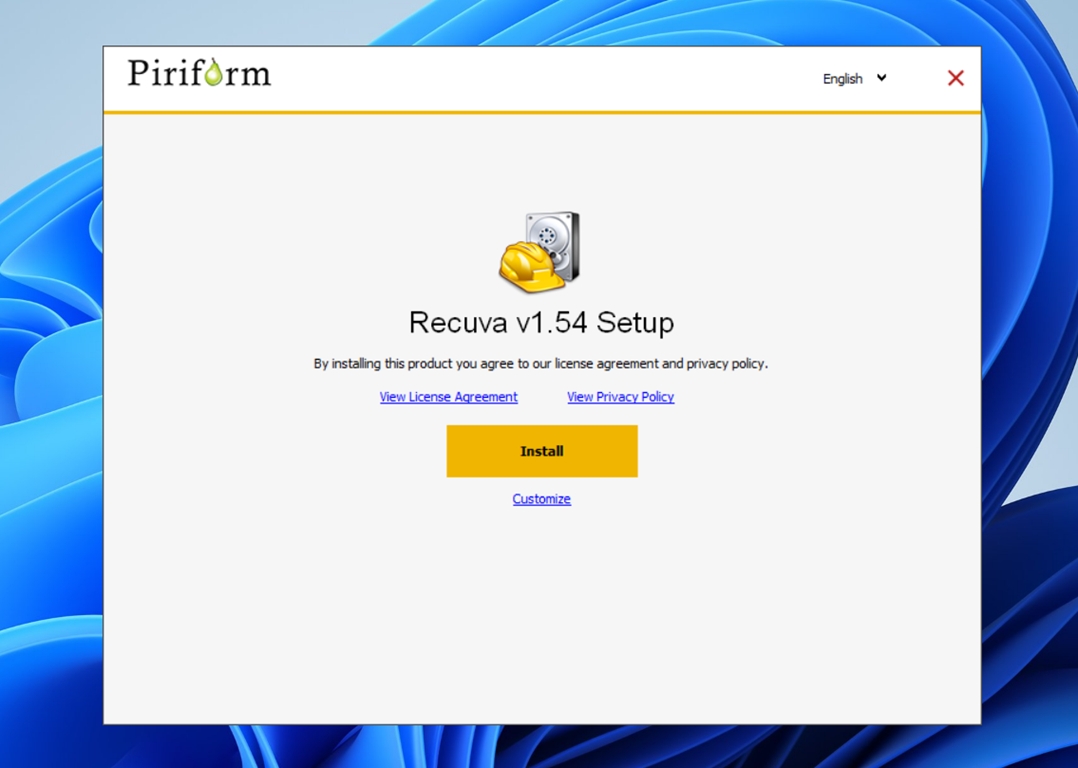
Installationen går snabbt och är lätt. Hämtningen från Recuvas officiella webbplats är bara cirka 25 MB, och installationen tar mindre än en minut, klicka bara igenom standardinställningarna så är du redo.
När du först öppnar Recuva startar det Återställningsguide. Det är i princip ett guidat läge som frågar två saker: vilken typ av filer du vill ha tillbaka (bilder, dokument, videor eller allt) och var de senast sparades.
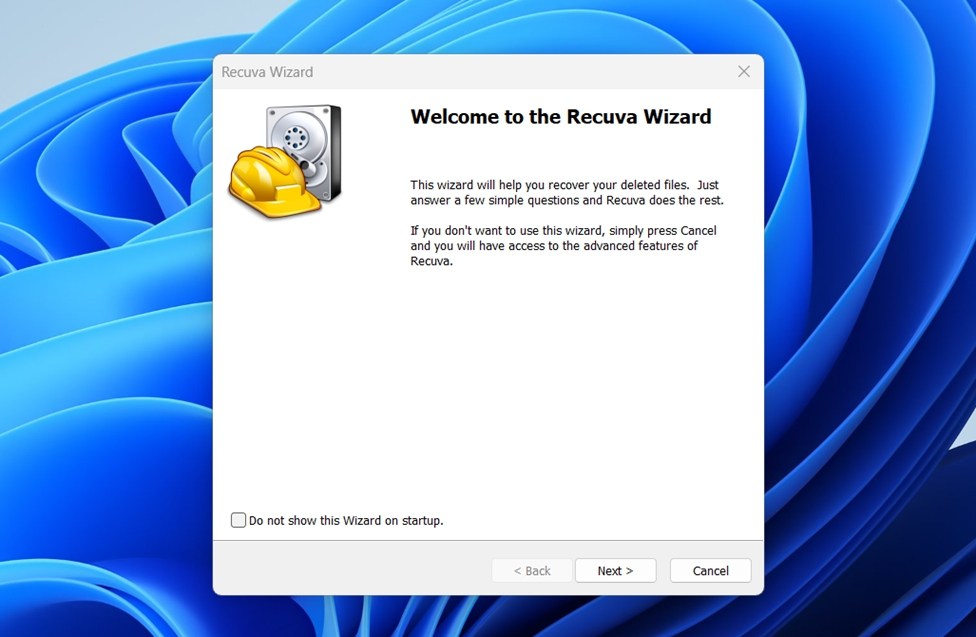
Om du föredrar det kan du hoppa över guiden och gå direkt till klassiskt gränssnitt, men guiden fungerar bra för de flesta.
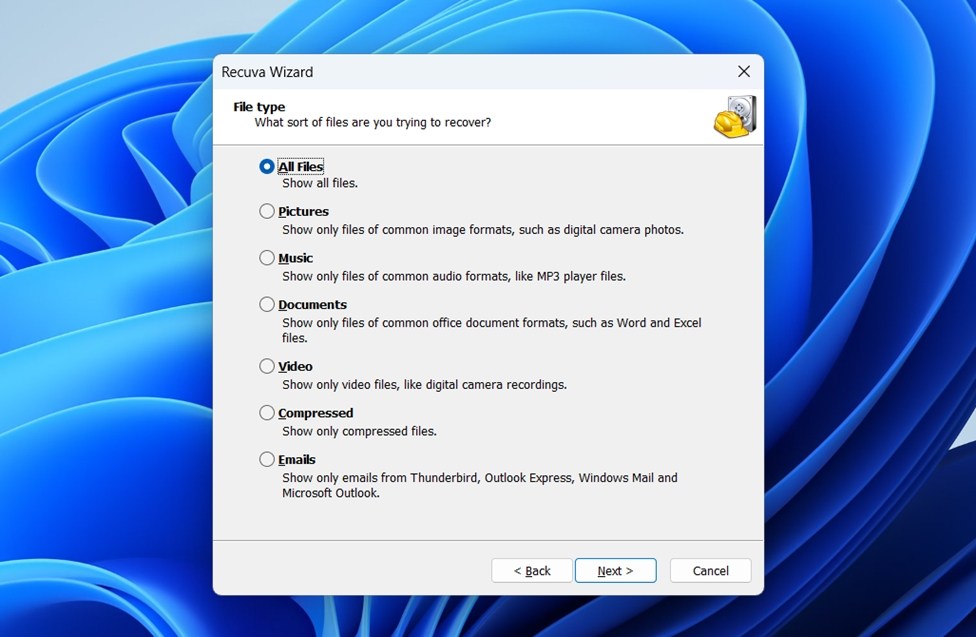
I vårt fall valde vi Alla filer och pekade Recuva mot testdisken med alternativet ”På en specifik plats”.
Nästa steg är att välja skanningstyp. Du kan köra en Snabbsökning eller aktivera Djupskanning (mycket långsammare). Vi valde Deep Scan på alla tre enheterna.
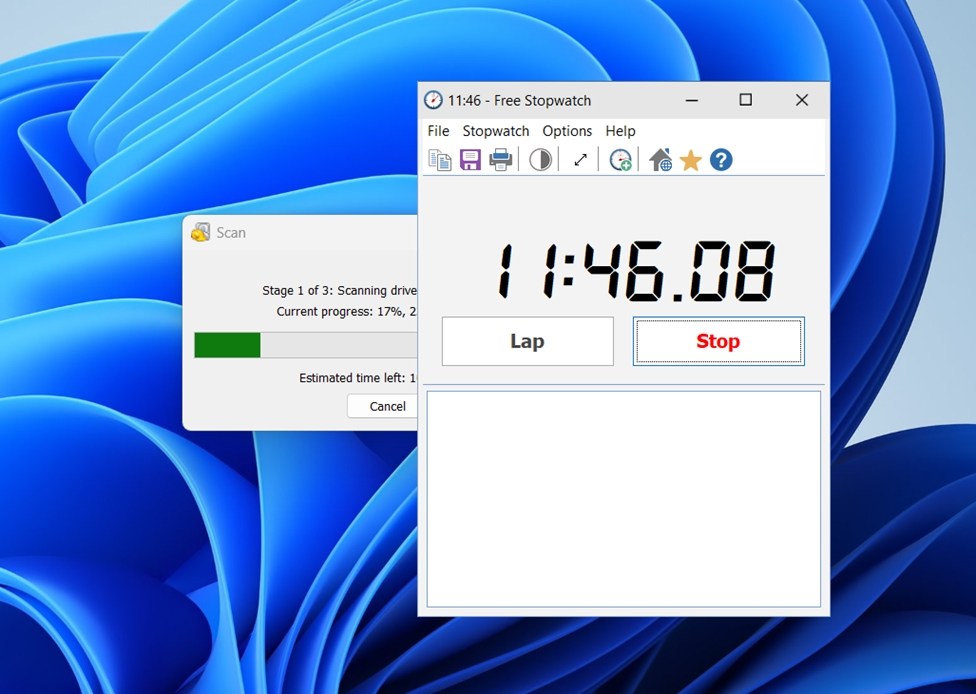
När skanningen startar är du i princip låst till att vänta. Du kan inte förhandsgranska filer när de hittas; det enda som visas på skärmen är en förloppsindikator och en uppskattning som inte alltid är korrekt. Vår 1 TB HDD-skanning visade “50 minuter kvar” under en stor del av de 75 minuterna som det faktiskt tog.
När skanningen är klar får du en listvy över hittade filer.
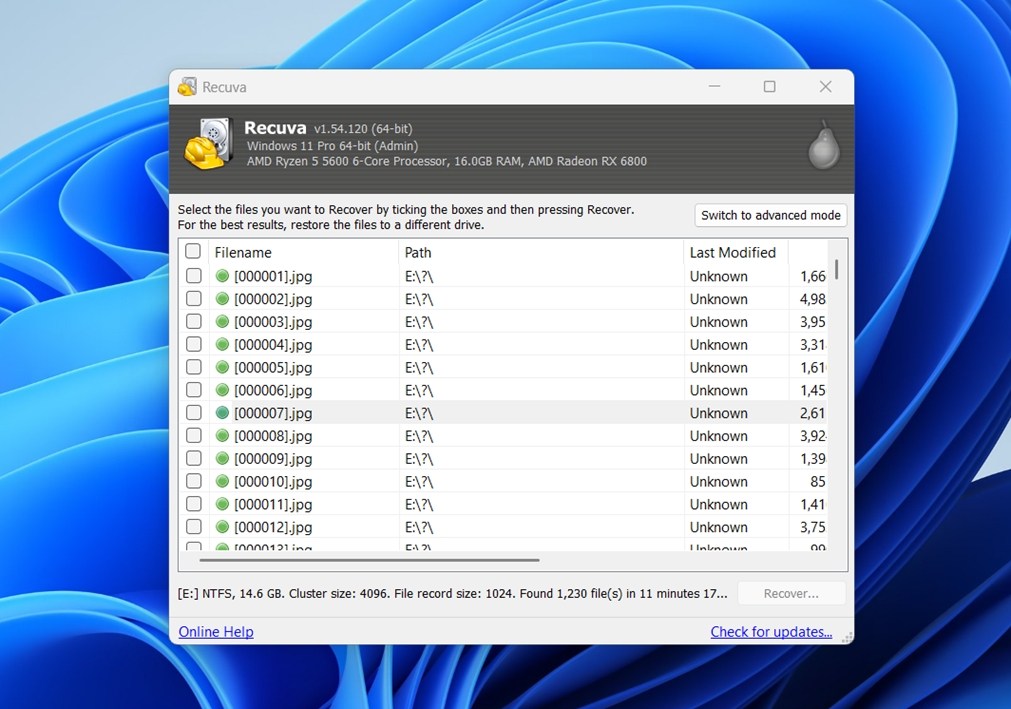
Om du byter till avancerat läge får du mer detaljer.
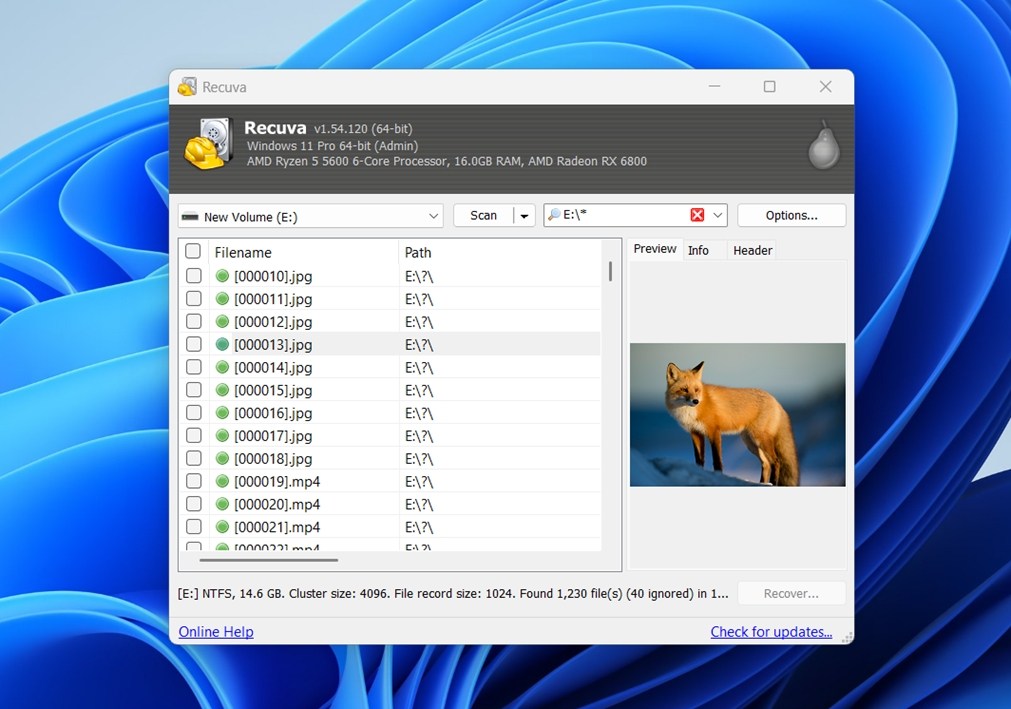
- En statuskolumn med färgkoder: grön = utmärkt, gul = dålig, röd = ej återställningsbar.
- En förhandsgranskningsfönster för vissa filtyper. I våra tester fungerade detta tillförlitligt för JPG- och PNG-filer, men inte för PDF, DOCX-filer eller RAW-bilder/videor.
- En sökfält för att filtrera efter filnamn eller sökväg. Det är användbart, men det finns inga taggar och inga avancerade filter.
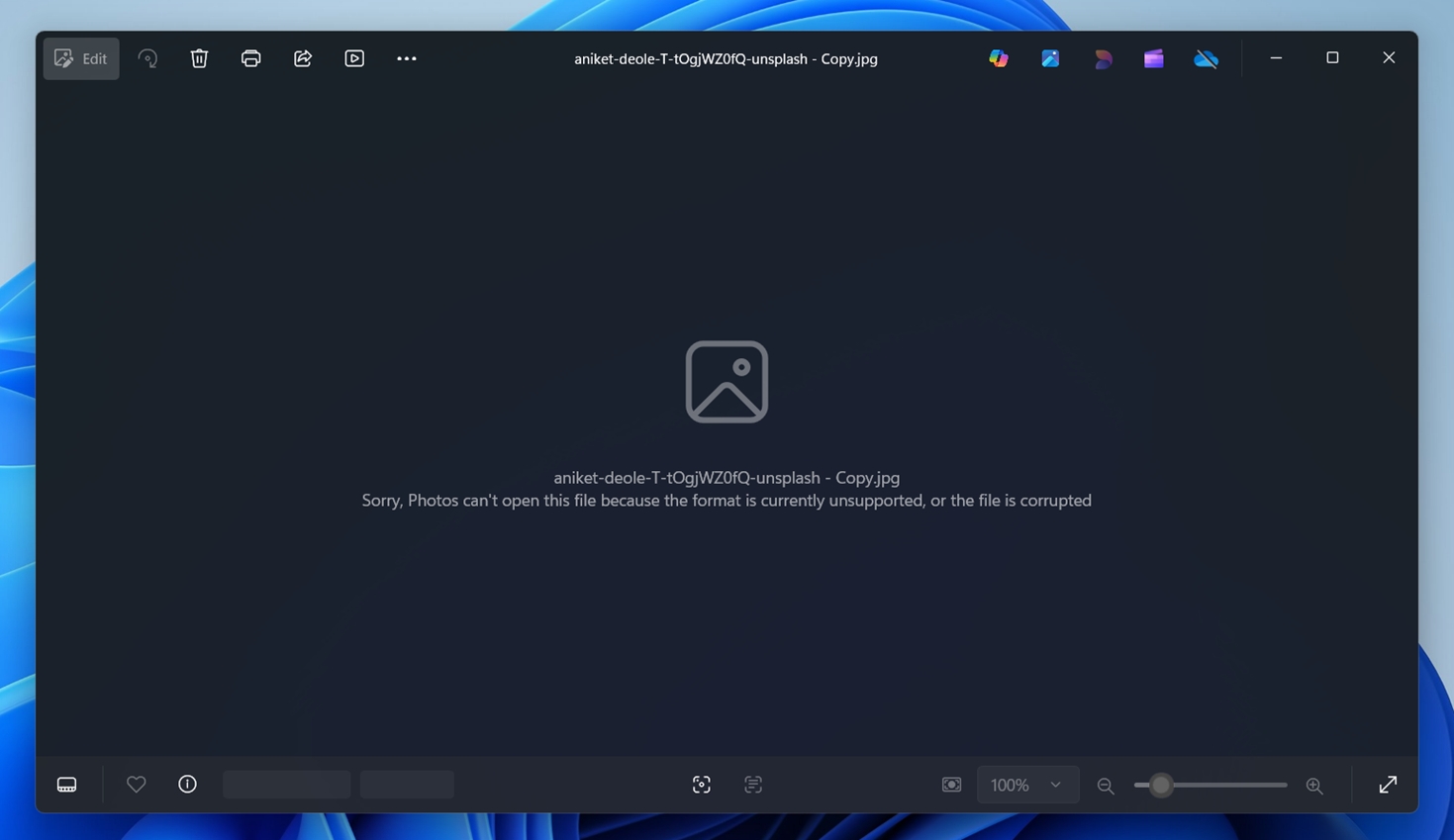
Härifrån är återställningen enkel. Välj de filer du vill ha, klicka på ”Återställ” och spara dem till en annan plats. Det är då du ser vilka filer som faktiskt kommer tillbaka intakta och vilka som inte gör det. I våra tester, statusindikatorn var helt opålitlig. Filer markerade som gröna (förmodat ”utmärkta”) var ibland korrupta när de öppnades, medan andra som flaggats som dåliga eller till och med ”oåterställbara” visade sig vara helt okej.
Det är en bra funktion på papperet, men i praktiken bör du inte lita för mycket på dessa etiketter. Det enda verkliga testet är att klicka på Återställ och själv prova filen.
Överlag har arbetsflödet inte förändrats på flera år. Du får en guide, en grundläggande fillista, begränsade förhandsvisningar och en återställningsknapp. Enkelt.
Testresultat & Prestanda
Nu ska vi prata siffror. Här är vad vi såg.
| Scenario | Återställningsframgångsfrekvens | Skanningstid | Anteckningar |
| 1 TB Seagate Barracuda HDD (raderade filer) | ~85% | 75 min (Djupskanning) | De flesta dokument och bilder återställdes intakta. Några MP4-videor var korrupta, men överlag var resultaten starka. |
| 16 GB SanDisk Ultra USB (snabbformatering, NTFS) | ~63% | 35 min | Vissa mindre filer återställdes. Många videor och arkiv var ej återställbara. Filnamn saknades ofta eller ersattes med generiska namn. |
| 64 GB Samsung EVO Plus microSD | Ej tillämpligt | Ej tillämpligt | Recuva kunde inte skanna kortet alls. Eftersom partitionen var RAW och ingen enhetsbeteckning var tilldelad hade programvaran inget sätt att komma åt den. |
Överlag, som du kan se, är Recvua’s prestanda ganska blygsam. Så snart du går utanför enkla borttagningar sjunker återställningsprocenten dramatiskt. Dess starkaste område är enkel dokumentåterställning, där den visade stabila resultat. Format som DOC, DOCX, ODS, PDF, PPT, PPTX och RTF kom tillbaka pålitligt när de bara hade tagits bort, eller till och med när enheten hade blivit snabbformaterad.
Men när det gällde mer sofistikerade mediaformat, som RAW-fotofiler från digitalkameror, stora videoklipp och andra tunga datatyper, sjönk framgångsgraden kraftigt. Vissa filer återställdes inte alls, medan andra kom tillbaka korrupta. Många av de återställda videorna gick inte alls att spela upp, och även mindre bilder öppnades ofta med fel.
När det gäller scenariot med det korrupta SD-kortet, eftersom det låg i en RAW-tillstånd, fick Recuva inte ens chansen att skanna det. Programvaran kan helt enkelt inte arbeta med enheter som inte har en synlig partition eller enhetsbeteckning, så kortet var i praktiken osynligt inuti programmet.
När det gäller hastighet är det inte så illa. 75 minuterför 1 TB Seagate Barracuda HDD och35 minuterför 32 GB SanDisk USB är inte alls dåligt. Vi har testat verktyg som var mycket långsammare än Recuva, särskilt på större enheter.
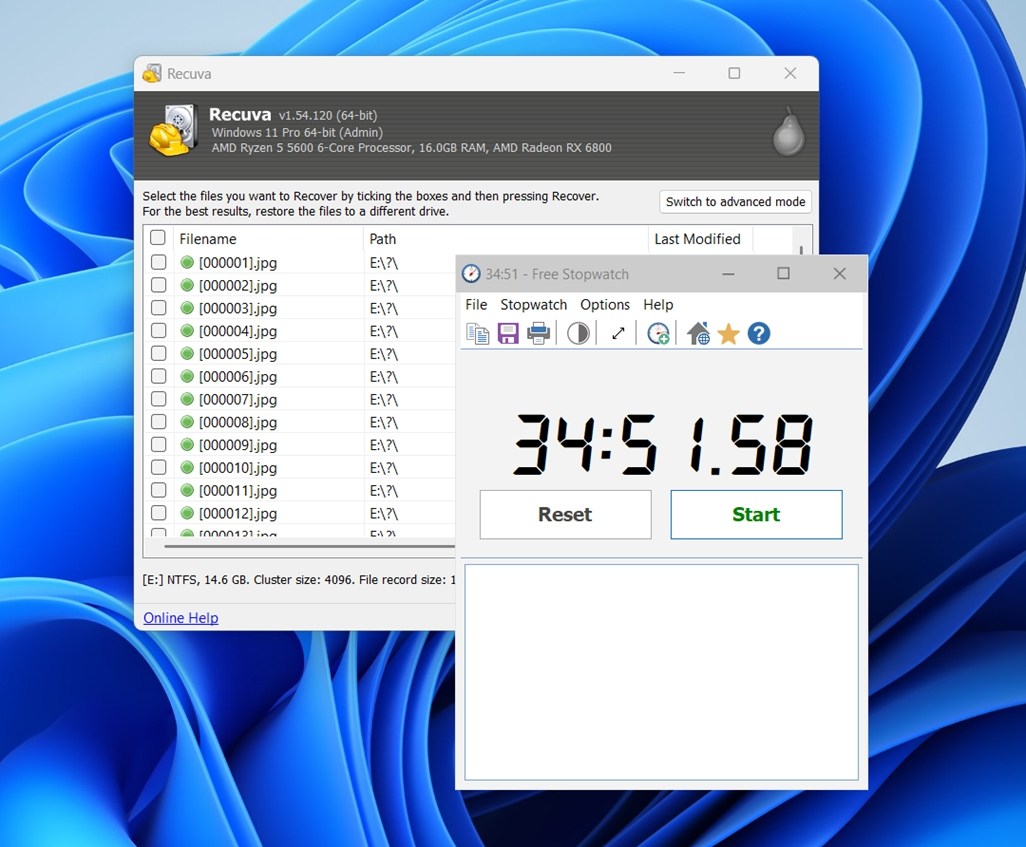
Vi önskar bara att det gav lite mer feedback under processen. Framstegsbalken berättar inte mycket, och tidsuppskattningarna är ofta väldigt felaktiga. Att kunna förhandsgranska filer medan genomsökningen pågår skulle också göra väntan mer meningsfull, men Recuva erbjuder inte det.
Genomsnittlig skanningshastighet över alla enheter: ~88,6 MB/s
Detta belyser Recuvas roll som ett grundläggande verktyg: bra för att återställa vanliga kontorsfiler, men inte rätt val om din prioritet är att rädda professionellt medieinnehåll.
Värde för pengarna
Recuva har en stor fördel jämfört med de flesta konkurrenter: den kostnadsfria versionen är inte begränsad. Du kan återställa så mycket data du vill utan att betala ett öre. Det gör den attraktiv jämfört med verktyg som EaseUS, Disk Drill eller Stellar, som alla begränsar gratis återställning till mellan 100 MB och 2 GB. För vanliga användare gör det Recuva svårslagen.
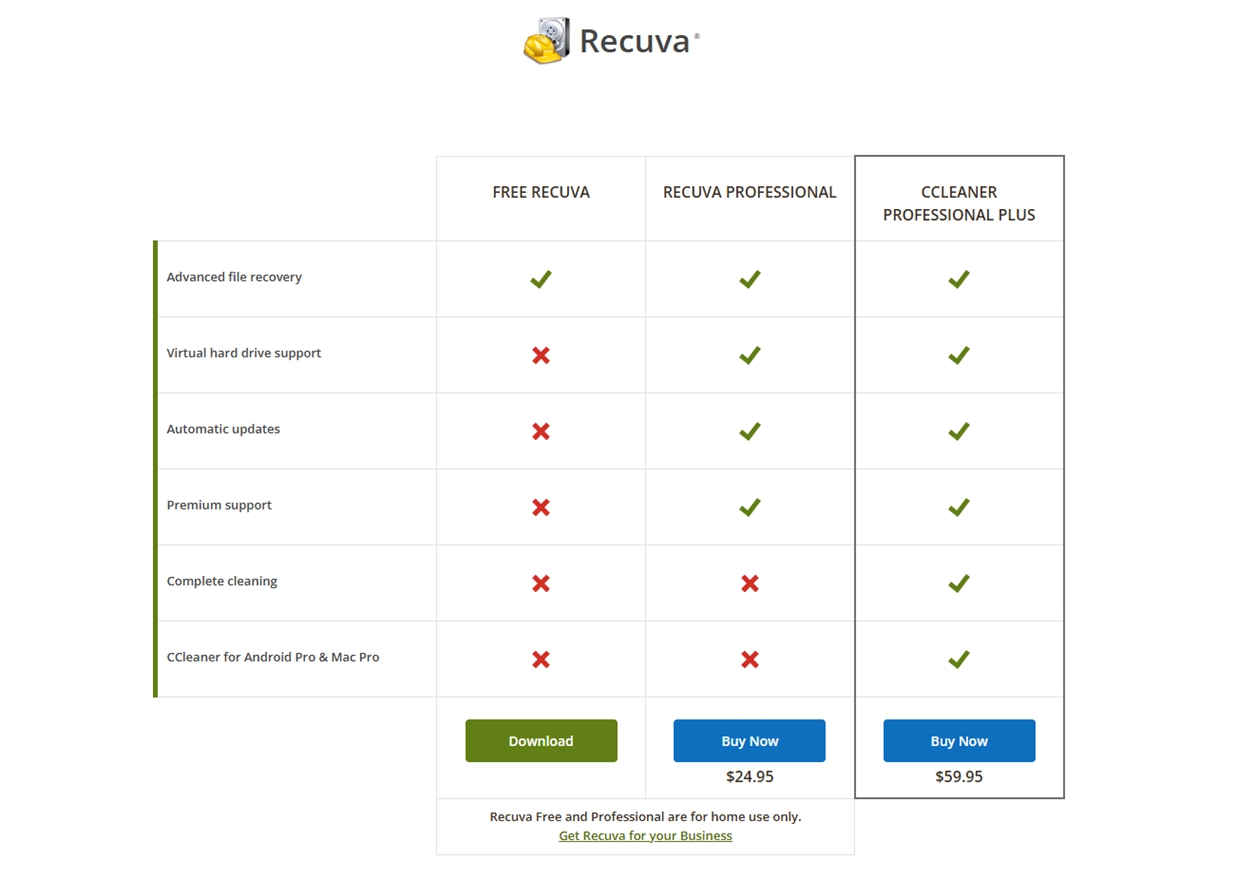
Professionell licens kostar 24,95 USD per år.
- Vad du får för pengarna: support för virtuella diskavbilder, automatiska uppdateringar och prioriterad kundsupport.
- Vad du inte får: bättre återställningsprestanda. Återställningsmotorn är densamma oavsett om du använder gratis- eller betald version.
Om vi jämför Recuva med några av dess närmaste konkurrenter ser bilden ut så här:
| Verktyg | Gratisversion | Betald licens | Viktiga anteckningar |
| Recuva | Obegränsad återställning (Gratis) | $24.95/år | Billigaste alternativet. Pro lägger till uppdateringar och support men förbättrar inte återställningsresultatet. |
| EaseUS Data Recovery | 2 GB gratis (Windows) | $69.95/månad eller $149.95 livstid | Starkare återställningsmotor, hanterar formaterade och RAW-enheter. Dyrt om du väljer månadsvis. |
| Disk Drill | 100 MB gratis (Windows) | $89 engångsavgift | Hög återställningsframgång, bredare filsystemsstöd, inkluderar livstidslicens. |
| Stellar Data Recovery | 1 GB gratis | $59.99–$89.99/år | Stabila återställningsnivåer och extra funktioner. |
Så även om Recuva ser ut att vara det billigaste alternativet vid första anblick, innebär dess begränsade kapabiliteter att du ofta får vad du betalar för. Vi kommer att jämföra dess prestanda med alternativ mer detaljerat senare, men för tillfället är det rättvist att säga detta: det är svårt att slå gratis – även om det är möjligt om du behöver något mer kapabelt. Gratisversionen av Recuva motiverar mer än väl sin plats som förstahandsval för enkla återställningar.
Vad som egentligen inte rättfärdigar sig självt är Professionell årlig prenumeration. Det ger inte bättre återställningsresultat, bara bekvämlighet. Om du är villig att spendera pengar är det mer logiskt att titta på alternativ – många av dem erbjuder en engångsbetalning-licens och betydligt starkare återställningsmotorer.
Verkliga användaromdömen
För att göra denna recension av Recuva dataåterställningsprogram mer balanserad vill vi även inkludera feedback från andra personer, inte bara våra labbtester. För att göra det tittade vi på vad användare hade att säga på plattformar som Trustpilot, G2, Capterra, Microsoft Store, CNET och Reddit.
Betyg i korthet:
| Plattform | Genomsnittligt betyg | Antal recensioner | Anteckningar |
| Trustpilot (Piriform/CCleaner) | ⭐ 4,5 / 5 | ~26 200+ | Täckter hela Piriform-sviten, men många användare nämner Recuva. |
| CNET användarrecensioner | ⭐ 4,1 / 5 | 236 | Generellt positivt; användare berömmer användarvänligheten men noterar begränsningar vid större återställningar. |
| Microsoft Store | ⭐ 3,7 / 5 | 31 | Kortare recensioner lyfter fram ”snabb och enkel” återställning, men blandade resultat överlag. |
På Trustpilot, gäller de flesta recensionerna själva CCleaner, men de återspeglar en övergripande positiv inställning till Piriforms verktyg, inklusive Recuva. Användare påpekar ofta att Recuva är lätt att använda och helt gratis, vilket gör det till deras första val när de behöver återställa filer.
Vissa recensioner lyfter fram framgångar:
- “Recuva hjälpte mig att återställa foton från ett SD-kort som jag trodde var borta för alltid.”
- “Jag lyckades få tillbaka arbetsfiler jag av misstag raderade, och det tog bara några minuter.”
Å andra sidan kommer negativa kommentarer vanligtvis från användare som förväntade sig mer än vad verktyget realistiskt kan leverera. En återkoppling som vi såg om och om igen på Reddit uttrycker det rakt på sak:
“Recuva är inte skadlig programvara, men det är en medioker återställningsprogramvara som ofta ger sämre resultat jämfört med något anständigt. Folk provar det bara eftersom det är gratis, det misslyckas med att lösa många vanliga situationer.”
Så vi kan säga att majoriteten av den feedback vi har läst stämmer överens med vår egen och med i stort sett alla professionella Recuva-recensioner du kan hitta online. Folk uppskattar det för vad det är, men de stöter också på samma begränsningar som vi fann i våra tester.
Jämförelse med konkurrenter
Nu, som vi lovade, låt oss jämföra Recuva mer i detalj med tre populära konkurrenter inom dataåterställning: EaseUS Data Recovery Wizard, Disk Drill och Stellar Data Recovery. Här är en jämförelse sida vid sida.
| Kriterier | Recuva (Piriform) | EaseUS Data Recovery | Disk Drill (CleverFiles) | Stellar Data Recovery |
| Plattformar | Endast Windows (XP – Win11). Ingen Mac/Linux-stöd. | Windows & macOS (separata versioner). | Windows & macOS (en licens täcker båda). | Windows & macOS (separata utgåvor). Programvara för mobilåterställning finns också. |
| Gratisversion | Ja (obegränsad återställning) | Ja, upp till 2 GB (Windows). Mac gratis test = endast skanna/förhandsgranska. | Ja, upp till 100 MB på Windows; Mac = endast skanna/förhandsgranska. | Ja, upp till 1 GB. Uppgradering krävs efter det. |
| Betald version (prissättning) | Recuva Pro: $24.95/år prenumeration. | Pro: $69.95/månad eller $149.95 livstid. Technician $299/år. | Pro: $89 engångslicens för livstid (upp till 3 PC). +$29 valfria livstidsuppgraderingar. | Standard: $59.99/år; Professional: $89.99/år. Premium: $99.99/år, Technician: $199/år. |
| Stödda filsystem | NTFS, FAT16, FAT32, exFAT. Ingen HFS+/APFS eller ext. | NTFS, FAT32, exFAT (Windows); HFS+, APFS (Mac). | NTFS, FAT32, exFAT; även EXT2/3/4 (Linux), HFS+/APFS (Mac). Bredast stöd. | NTFS, FAT32, exFAT (Windows); HFS+, APFS (Mac). Högre nivåer hanterar Linux-partitioner via carving. |
| Funktioner & Verktyg | Grundläggande återställning (Snabb/Djup), förhandsgranskning, säkert borttagande (filförstörelse), portabel version. Ingen avbildning/avancerade verktyg. | Borttagen partition återställning, startbar USB, RAW fil carving. Ingen diskavbildning i standardversionen. | Recovery Vault (filskydd), S.M.A.R.T. övervakning, diskavbildning/säkerhetskopiering, pausa/återuppta skanningar. | Brett filtypsstöd, diskavbildning, RAID-återställning (högre nivåer), foto-/videoreparation (Premium). |
| Återställningsprestanda | Bra för nyligen raderade filer. Svag på formaterade eller RAW-enheter. Missar ofta eller skadar stora mediefiler. | Hög framgångsfrekvens vid borttagningar/formattering, hyfsad vid måttligt skadade partitioner. Långsammare djupskanningar. | Utmärkta resultat över alla situationer, särskilt formaterade/RAW. Behåller oftare namn/struktur. | Höga framgångsfrekvenser, stark i komplexa fall (RAID, skadade filsystem). Djupskanningar är långsammare. |
| Användarvänlighet | Väldigt nybörjarvänlig. Guidestegen är enkla men tydliga. | Ren design, modern UI, balanserad för nybörjare och avancerade användare. | Polerad design, intuitiv, integrerar avancerade funktioner smidigt. | Enkel UI, guider för komplexa uppgifter. Lite utilitaristisk men tillgänglig. |
Recuvas starkaste punkt är dess värde. Men i nästan alla andra kategorier – filsystemsstöd, avancerade funktioner, noggrannhet vid skanning, återställningsgrad – ligger den efter konkurrenterna.
Så även om Recuva är vettigt som en gratis första hjälpen-kit, kommer du troligen att få bättre resultat och större sinnesro från ett av premiumverktygen om ditt fall är allvarligare.
🏆 Bäst för:
- Recuva. Bäst för Windows-användare som behöver ett gratis verktyg utan begränsningar att återställa nyligen förlorade filer från en frisk enhet.
- EaseUS Data Recovery Wizard. Bäst för personer som vill ha ett finslipat återställningsverktyg och som inte har något emot att betala en prenumeration för konsekventa resultat.
- Disk Drill. Bäst för allroundvärde för både hemmabruk och företag. Engångsbetalning, starka återställningsresultat och extrafunktioner som diskavbildning och Recovery Vault.
- Stellar Data Recovery. Bäst för personer som återställer korrupta foton och videor som ändå vill ha ett enkelt och användarvänligt gränssnitt.
Slutgiltigt omdöme
Okej, vi tror att vi är redo för några avslutande tankar om Recuva efter att ha testat det på allt. Så här stod det sig.
| Metrisk | Poäng | Anteckningar |
| Återställningsframgångsgrad | 5/10 | Fungerar bra för enkla borttagningar, men har problem med allt som är mer komplicerat än så. |
| Skanningshastighet | 7/10 | Lättviktig och snabbare än många betalda konkurrenter; djupa skanningar avslutas inom rimlig tid. |
| Enkel användning | 8/10 | Extremt enkel, med ett nybörjarvänligt guide. Gränssnittet är gammaldags men funktionellt. |
| Värde för pengarna | 6/10 | Gratisversionen är bra. Pro-prenumerationen ($24.95/år) ger ingen extra återställningskraft, vilket gör alternativ till ett bättre köp om du betalar. |
🌟 Övergripande poäng: 6,5 / 10
Vår slutsats är följande: Recuva är ett bra gratis första steg, och vi kan rekommendera det till alla Windows-användare som behöver återställa filer som har raderats från en frisk enhet. Om det är ditt fall, prova det – du hittar inte ett billigare alternativ (det kan ju inte bli billigare än gratis).
Men om du har att göra med korruption, formaterade enheter eller om du behöver funktioner som diskavbildning och bättre förhandsgranskningsmöjligheter, bör du leta någon annanstans – Disk Drill eller EaseUS är mycket mer kapabla på de områdena.
När det gäller Recuva Professional, enligt vår åsikt, är det svårt att rekommendera till någon. Det förbättrar inte återhämtningsprestandan, och dina pengar är bättre använda på ett verktyg som faktiskt gör det.
Detta avslutar vår recension av Recuva för dataåterställning. Om du tyckte att den var hjälpsam eller har egna erfarenheter av Recuva, positiva eller negativa, får du gärna lämna en kommentar och dela med dig av din berättelse. Vi vill gärna höra från dig.




