



Yanlış dosyaları yanlışlıkla sildikten sonra kendinizi zor durumda mı buldunuz? Ya da belki bir sürücüyü biçimlendiriyordunuz ve yanlış olanı biçimlendirdiğinizi çok geç fark ettiniz. Her iki durumda da, verileri kurtarabilen yazılımlar olduğunu muhtemelen zaten biliyorsunuzdur. Peki bunların herhangi biri ücretsiz mi? Ve daha da önemlisi, ücretsiz olanlar işe yarıyor mu?
7 Veri Kurtarma Uzmanından oluşan ekibimiz, bu soruları yanıtlamak için şu anda internette bulunan en iyi ücretsiz veri kurtarma yazılımlarını bulup, test edip, derecelendirerek bir yolculuğa çıktı. Her aracın ayrıntılı incelemesini özgürce keşfedebilir veya hızlıca karşılaştırmalı bir görünüm isterseniz doğrudan karşılaştırma tablosuna geçebilirsiniz.
Her aracın puanı, uzmanlar tarafından gerçekleştirilen gerçek dünya testlerinden toplanan verilere dayanmaktadır. Yöntemimiz hakkında meraklıysanız nasıl test ediyoruz adresine bakın.
Gerçekten Ücretsiz Veri Kurtarma Yazılımı Var mı?
Kesinlikle ücretsiz veri kurtarma yazılımları mevcut. Ancak, aramanız sırasında freemium araçlarla da karşılaşacaksınız. Ücretsiz ile freemium arasındaki farktan emin değil misiniz? Şöyle ki:
- Ücretsiz hiçbir ücret ödemeden sınırsız kurtarma anlamına gelir. Bu kadar basit ve çoğu zaman insanların istediği budur.
- Freemium ise genellikle belirli sınırlamalarla ücretsiz kurtarma anlamına gelir. Örneğin, ücretli bir lisans almadan önce yalnızca belirli sayıda dosya kurtarabilirsiniz.
Şimdi, bu listede hem ücretsiz hem de freemium çözümler sunmamızın özel bir nedeni var: ücretsiz kurtarma araçları genellikle bazı ödünlerle gelir. Bu, ücretsiz yazılımın kötü olduğu anlamına gelmez; hatta bazıları belirli alanlarda ücretli rakiplerinden daha iyi performans gösterebilir. Ancak, ücretsiz araçlar genellikle bazı açılardan eksiktir; örneğin, eksik bir tarama modu veya yüzeysel dosya kurtarma gibi.
En İyi 6 Ücretsiz Veri Kurtarma Yazılımı
Her veri kaybı durumu benzersizdir. Yine de, çok çeşitli senaryolarda kapsamlı sonuçlar sunan bir kurtarma aracı istersiniz. Kurtarma yazılımının sınırları olduğunu ve hiçbir aracın üzerine yazılmış veya güvenli bir şekilde silinmiş verileri kurtaramayacağını unutmayın. Ancak, bu Windows için en iyi ücretsiz veri kurtarma yazılımlarının tamamı, veri kurtarma potansiyellerine göre sıralanmıştır.
1. Disk Drill
En iyi için: Çok çeşitli senaryolarda son derece etkili freemium kurtarma.
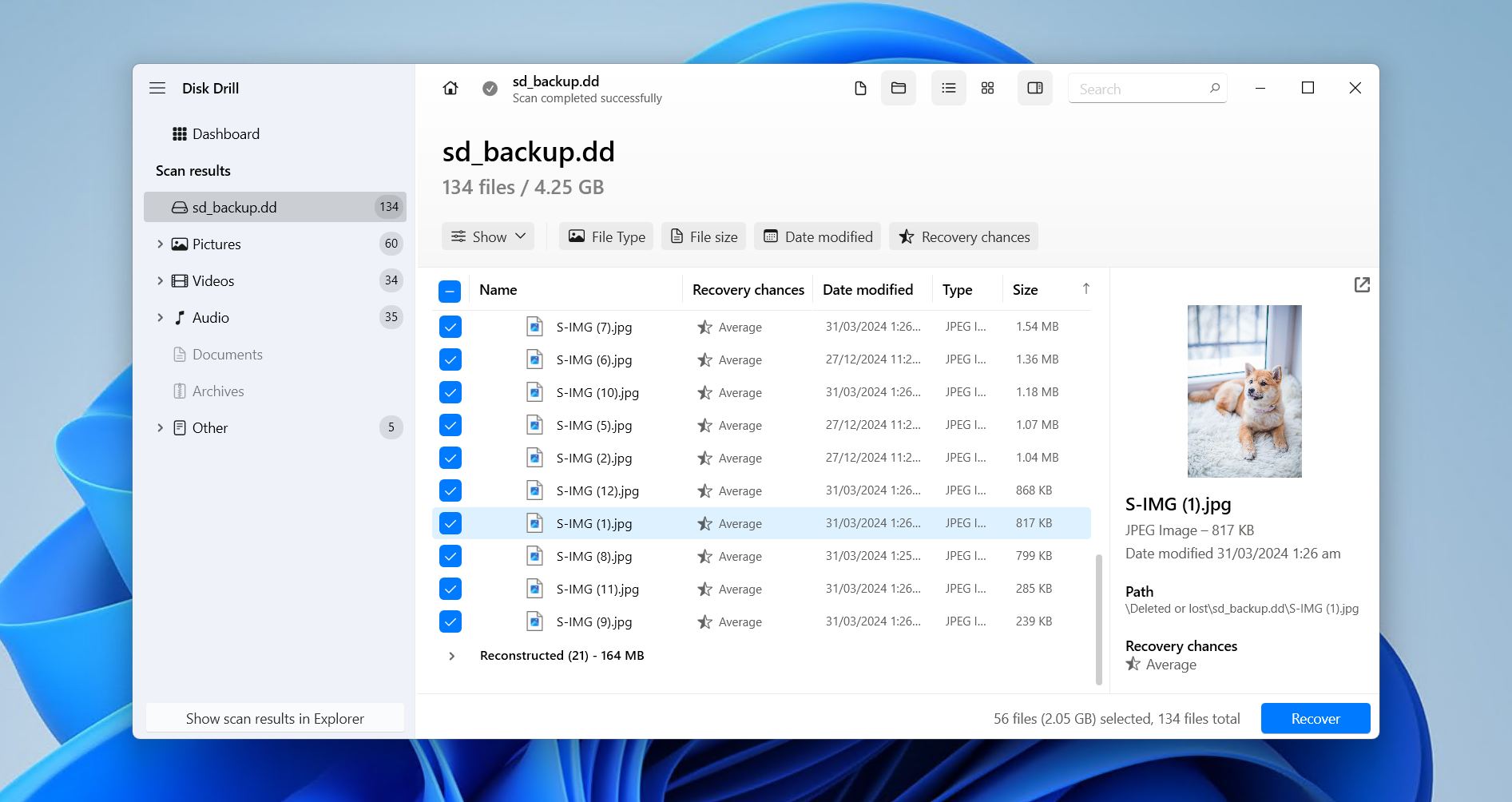
Disk Drill, üstün veri bulma ve kurtarma yeteneği sayesinde, kendi başınıza veri kurtarmanın mümkün olduğu neredeyse her veri kaybı senaryosunda verileri bulup kurtarma konusunda en iyi ücretsiz veri kurtarma yazılımı listemizin başında yer alıyor. 100 MB’a kadar ücretsiz kurtarma sunan freemium bir araç olarak, herhangi bir ücretsiz aracın performansını fazlasıyla aşıyor ve HDD’lerden, SSD’lerden, USB sürücülerden, SD kartlardan, NAS cihazlarından ve RAID arraylerinden (0, 1, 5, 6, 10, 1E, JBOD) FAT, NTFS, ReFS, HFS, APFS, ext4/3/2, BTRFS ve RAW dosya sistemleriyle kurtarma yapılmasını sağlıyor. En iyi yanı ise, son derece sezgisel ve herkes tarafından kullanılabilir olmasıdır.
Kurtarmanın ötesinde, veri koruma ve disk izleme için ek araçlar içerir – bunların tümü ücretsizdir ve Disk Drill incelemesi‘te tartışılmıştır. Ayrıca, parçalanmış videoları kurtarmak için özel bir Gelişmiş Kamera Kurtarma modülüne sahiptir; bu, kurtarılabilir verileri hızlıca tanımlamak için dosya dosya önizleme özelliğiyle iyi bir şekilde eşleşir. Eğer kaliteli sonuçlar sunan bir kurtarma aracına ihtiyacınız varsa, Disk Drill makul bir fiyatla herhangi bir ücretsiz çözümden üstündür.
Pros
- Çeşitli veri kaybı senaryolarında mükemmel kurtarma performansı.
- Kameralar ve drone’lar tarafından çekilen parçalanmış videoları yeniden oluşturmak için Gelişmiş Kamera Kurtarma modülü.
- Sezgisel, yeni başlayanlara uygun kullanıcı arayüzü.
- Veri koruma ve kayıp önleme için ek özellikler.
- Yazılım RAID dizilerini otomatik olarak birleştirir.
- Ücretsiz kurtarma 100 MB ile sınırlıdır.
- Önyüklenebilir kurtarma sürücüleri oluşturamaz.
Kullanıcı yorumları:
“Tüm ana dosya kurtarma yazılımı seçeneklerini, ücretsiz ve ücretli, denedim ve şunu söyleyebilirim ki Disk Drill, KESİNLİKLE kendi kategorisindeki en iyi program.” – Geoff, Trustpilot kullanıcısı.
“Oldukça harika. Fiyat-performans açısından gerçekten takdir ediyorum ve ücretsiz sürümü mümkün olduğu sürece kullanmaya devam edeceğim.” – Dan, Capterra kullanıcısı.
“Disk Drill’ı bulduğum için çok mutluyum. Harika çalışıyor. Bellek kartımı yanlışlıkla biçimlendirdiğimde 36 adet ses kaydımı kaybettim. Disk Drill gerçekten de tüm 36 dosyayı bir saatten kısa sürede kurtardı.” – Jonathan, G2 kullanıcısı.
Yazılım puanı:
| Platform | Derecelendirme | İnceleme sayısı |
| Trustpilot | 4.5/5 | 421 |
| Capterra | 3.7/5 | 11 |
| G2 | 4/5 | 62 |
| Son puan: | 4.4/5 | |
2. PhotoRec
En iyi için: Biçimlendirilmiş, bozulmuş veya RAW sürücülerden sınırsız ücretsiz kurtarma.
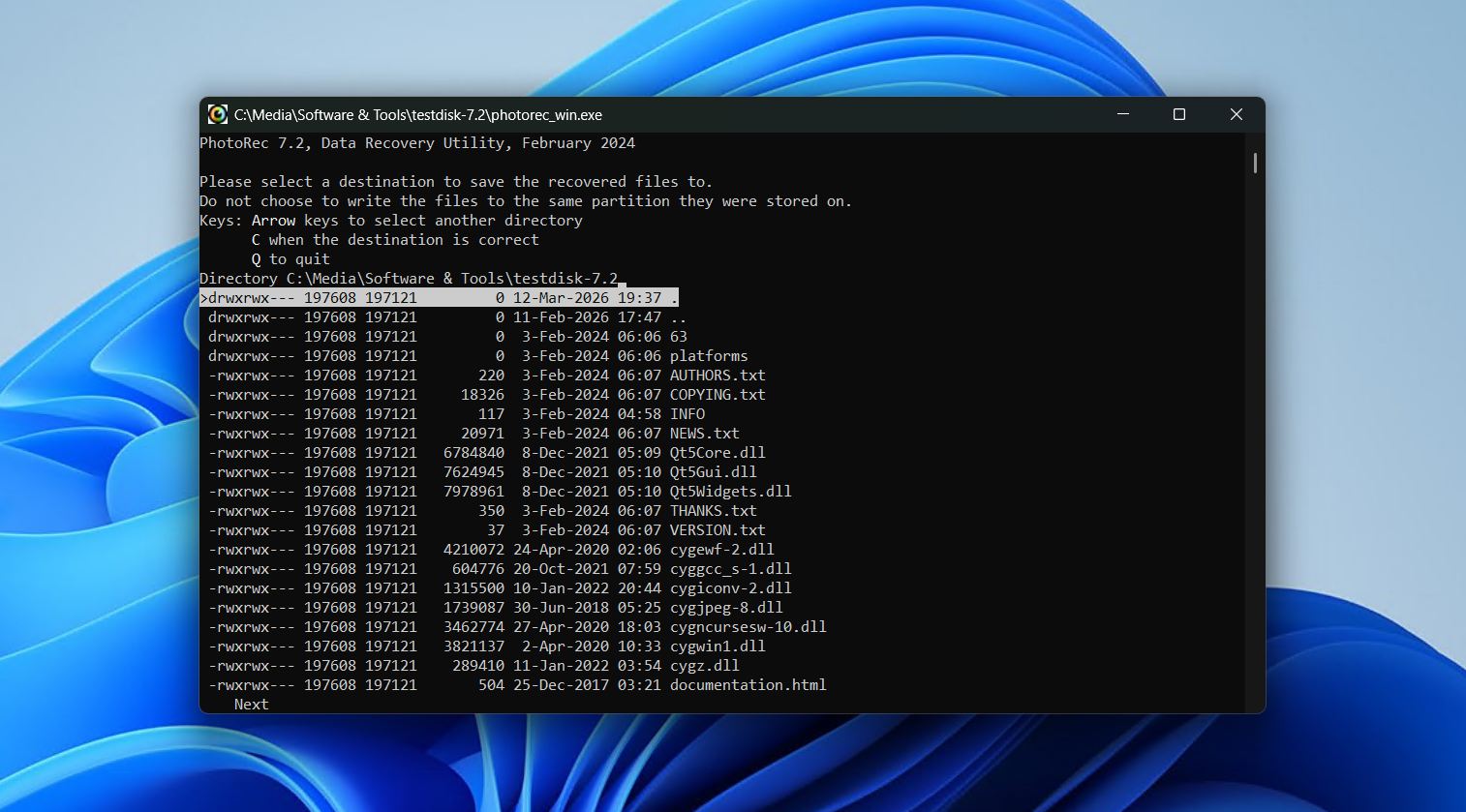
Sıradaki araç, tamamen ücretsiz ve açık kaynaklı bir kurtarma aracı olan PhotoRec. Özellikle 480’den fazla dosya türüne ait imza veritabanı sayesinde, dosya imzasıyla veri kurtarmada oldukça yeteneklidir. Dosya sistemini büyük ölçüde göz ardı ettiği için, dosya sistemi meta verilerinin üzerine yazıldığı, ciddi şekilde zarar gördüğü veya kullanılamaz hale geldiği biçimlendirilmiş, bozulmuş veya RAW sürücülerde veri kurtarmak için yaygın olarak tavsiye edilir.
PhotoRec’in dezavantajı ise, kullanımının hiç de sezgisel olmamasıdır. PhotoRec incelemesi bölümümüzde belirttiğimiz gibi, metin tabanlı arayüz fare desteği sağlamaz, gerçek zamanlı ön izleme yoktur ve kurtarma sırasında sonuçları klasörleyip sıralamanın bir yolu bulunmaz. Ayrıca, dosya sistemi kullanılmadığı için verilerinizin orijinal dosya adları ve klasör yapısı her zaman kaybolur. Yine de, dosya parçalama kurtarma için en iyi yol olduğunda ve hiçbir ücret ödemeden sınırsız veri kurtarmaya ihtiyacınız olduğunda oldukça güvenilir bir seçenektir.
Pros
- Tamamen ücretsiz ve açık kaynaklı.
- Tamamen taşınabilir, bu nedenle kurulum gerektirmez.
- Testlerde birçok ücretli alternatife kıyasla son derece hızlı tarama hızları.
- Formatlanmış, bozulmuş veya RAW sürücülerden etkili ham kurtarma.
- Güvenli, yalnızca okuma modunda tarama verilerinize herhangi bir risk oluşturmaz.
- Orijinal dosya adlarını veya klasör yapısını kurtarmaz.
- Orijinal metin tabanlı arayüz sezgisel değildir ve GUI sarmalayıcı çok az değer katar.
- Yalnızca kurtarmaya odaklanır - önizleme, oturum kaydetme, taramayı duraklatma/devam ettirme veya tarama sonrası filtreleme yoktur.
Kullanıcı yorumları:
“Bu site sayesinde PhotoRec’i indirebildim ve SD depolama aygıtımdan, ilk önce çıkarmadan fişini çektiğim için bozulan, fotoğraflarımı kurtarabildim.” – Jose, Trustpilot kullanıcısı.
“Eskiden daha iyisini bilmezken bir kez kullandım ve çalıştı. Sadece oldukça sınırlı bir araç, yalnızca dosya sistemi metadatası yoksa ve dosyalar parçalanmamışsa işe yarıyor, ki bunun gerçekten nadir olduğunu tahmin edebiliyorum ve o durumda bile daha iyi, ücretsiz ya da neredeyse ücretsiz alternatifler var.” – Sopel97, Reddit kullanıcısı.
Yazılım puanı:
| Platform | Derecelendirme | İnceleme sayısı |
| Trustpilot | 4,0/5 | 3 |
| G2 | 4,3/5 | 12 |
| Son puan: | 4,2/5 | |
3. Recuva
En iyi için: Windows’ta yakın zamanda silinen dosyaları sınırsız ücretsiz kurtarma.
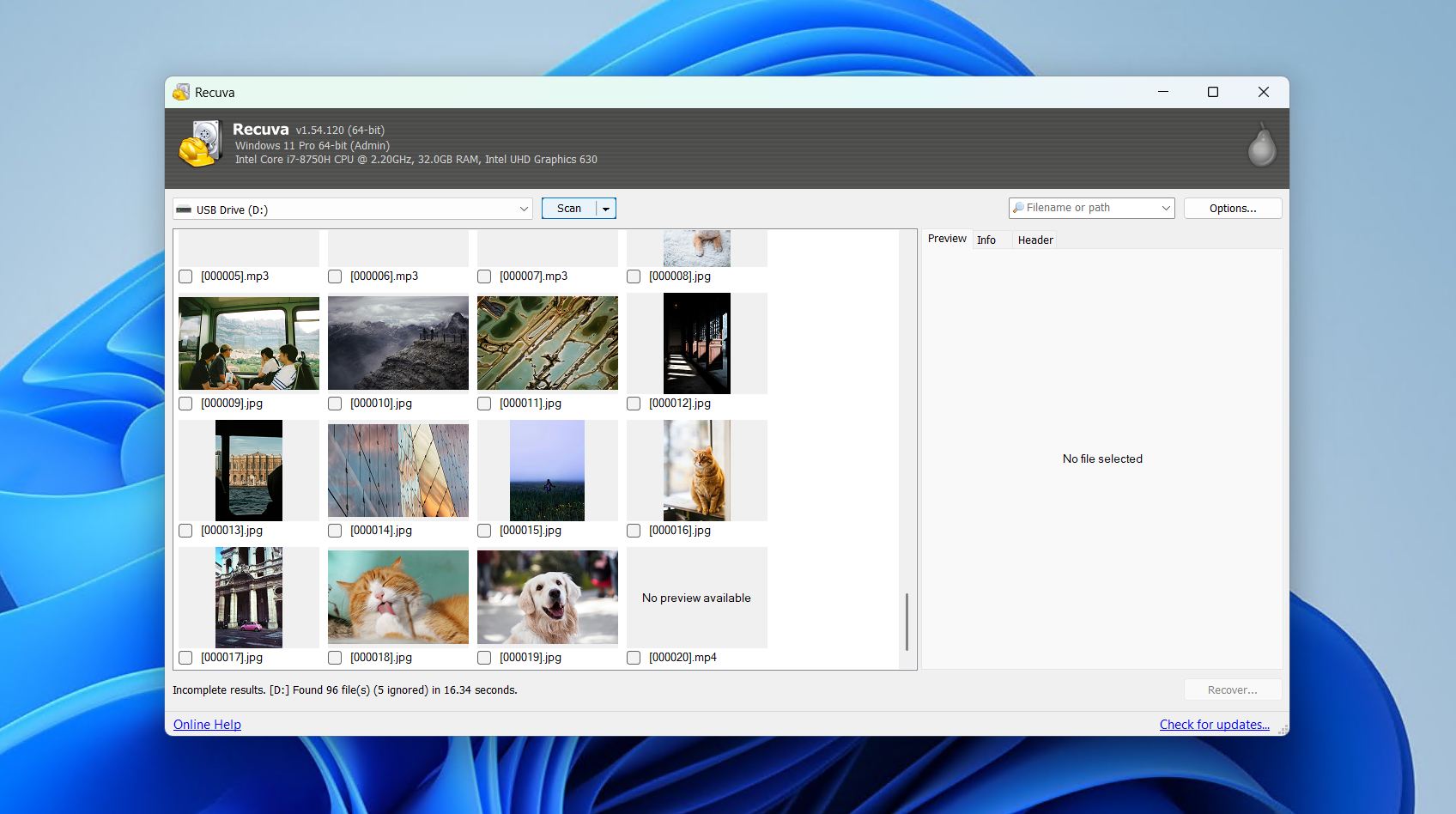
Eğer basit, basit, basit istiyorsanız, o zaman Recuva bir seçenek. HDD’lerden, USB sürücülerden, SD kartlardan ve diğer depolama aygıtlarından Windows üzerinde kurtarma işlemini destekleyen sade bir kurtarma aracıdır. Kurulumdan itibaren, sizi bir sihirbaz arayüzü kullanarak tüm kurtarma sürecinde yönlendirir ve tamamen ücretsiz olan en erişilebilir araçlardan biri olmasını sağlar. Kullanıcı arayüzü eski görünümlü olsa da, iş akışı baştan itibaren nettir.
Recuva, çok belirli bir senaryoda çok iyi bir seçenektir; özellikle, sağlıklı bir sürücüden yakın zamanda silinen dosyaların kurtarılması. Recuva incelemesi testlerimizde, sağlıklı HDD’mizden silinen verilerin %85’ini kurtardı ve yaygın belgeleri ve görselleri sorunsuz işledi. Ancak, bu konfor alanının dışına çıktığında, performansı keskin bir şekilde düşüyor. Örneğin, hızlı formatlanmış USB’mizden verilerin yalnızca %63’ünü kurtardı ve bozuk RAW SD kartımızı hiç tarayamadı. Yine de, kendi özel alanında iyi hizmet veriyor ve tüm kurtarma özelliklerine daha en başından erişim sağlıyorsunuz – ücretli sürüme yükseltme tamamen isteğe bağlıdır ve kurtarma performansını etkilemez.
Pros
- Veri sınırı olmaksızın tamamen sınırsız kurtarma.
- Yeni başlayanlar için tasarlanmış sihirbaz rehberliğinde iş akışı.
- Oldukça hızlı tarama hızları.
- Birden fazla üzerine yazma geçişli güvenli dosya silme aracı içerir.
- Yükseltme tamamen isteğe bağlıdır ve yükseltme uyarıları rahatsız edici değildir.
- Görünür bir bölüm veya sürücü harfi olmayan sürücüleri tarayamaz, bu da RAW veya bozuk disklerimizi tamamen devre dışı bırakır.
- Büyük veya parçalanmış dosyalarda önemli ölçüde zorlanır.
- Kurtarma kalite göstergesi büyük ölçüde güvenilmezdir.
Kullanıcı yorumları:
“Onların Recuva’sını kullandım ve gerçekten işe yarıyor! Hiçbir virüs bulaştırmadı, videolarımı tekrar getirdi!” – Arturo, Trustpilot kullanıcısı.
“Recuva, kullandığım en iyi kurtarma araçlarından biri ve ücretsiz sürümü ihtiyacım olan her şeyi yapıyor. Basit, sade bir arayüze sahip, hiçbir belirsizlik yok ve kullanmak herhangi bir özel beceri gerektirmiyor.” – Andrew, Trustpilot kullanıcısı.
Yazılım puanı:
| Platform | Derecelendirme | İnceleme sayısı |
| Trustpilot | 3,9/5 | 27.436 |
| G2 | 4,5/5 | 626 |
| Son değerlendirme: | 3,9/5 (sınırlı veri) | |
4. Windows Dosya Kurtarma
En iyi için: Tamamen ücretsiz, birinci taraf bir araç kullanarak terminal tabanlı kurtarma.
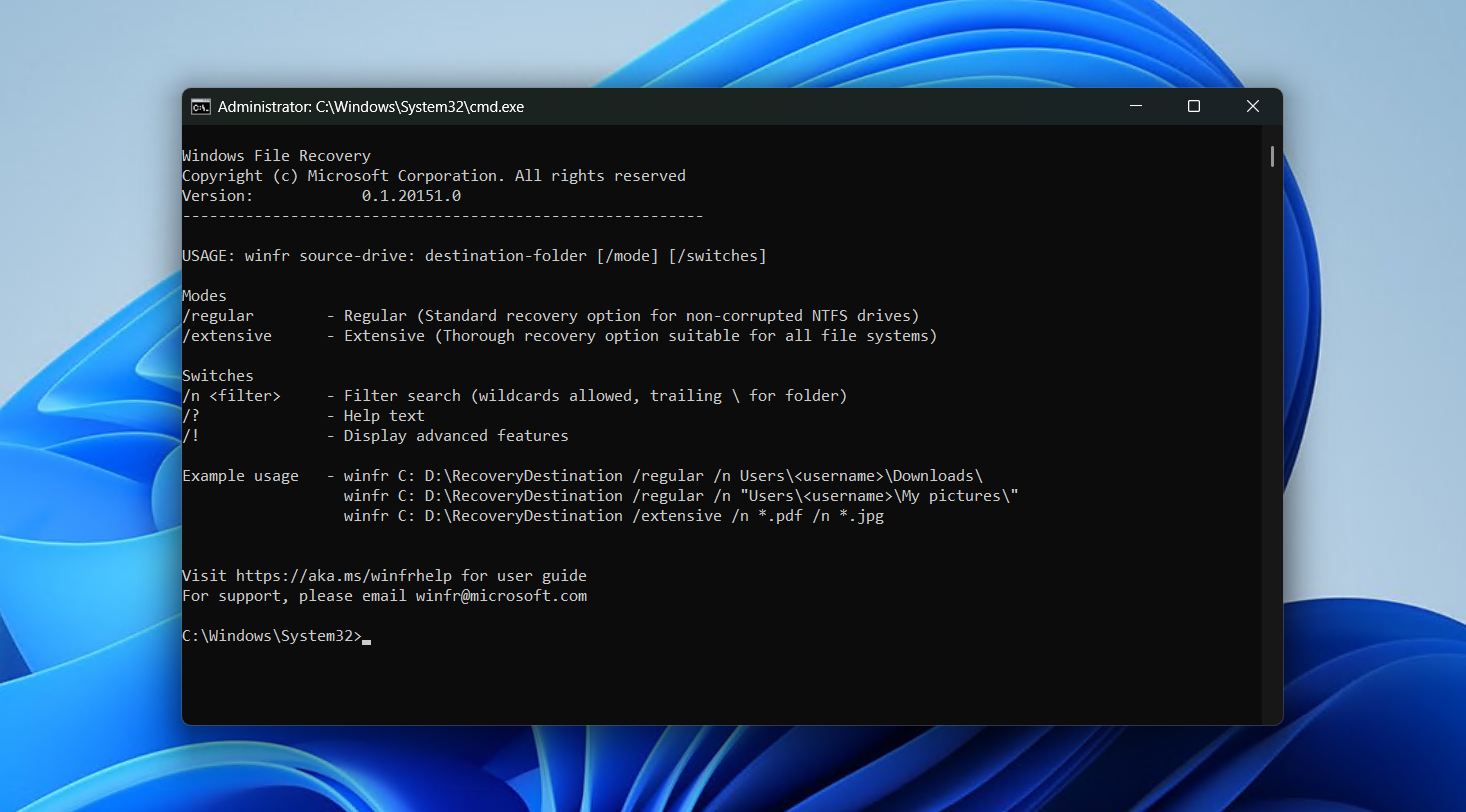
Windows File Recovery, Microsoft’in 2020’de piyasaya sürdüğü resmi kurtarma çözümüdür. Yine metin tabanlı bir araç olan bu programda her şey CMD üzerinden yapılır. İki tarama türü vardır: normal, bozulmamış NTFS sürücüleri için olan; ve daha kapsamlı olan extensive—bu seçenek daha derinlemesine tarama yapar ve tüm dosya sistemlerini destekler. Microsoft Store’dan ücretsiz olarak edinilebilir ve resmi bir Microsoft ürünü olmasının getirdiği güven, onu birçok kişi için kolay bir tercih haline getirir.
En göze çarpan dezavantaj, her şeyin komutlarla yapılmasıdır; bu da onu bu listedeki en zor araçlardan biri haline getiriyor. Elbette, terminalde rahat olanlar için bu bir avantaj olabilir, ancak çoğu kullanıcı için durum böyle değil. Aynı şekilde, yalnızca temel NTFS silinen dosya kurtarma senaryolarında önemli sonuçlar verdiğini gördük ki, bu da herkesin ihtiyaç duyduğu bir şey olmayacaktır. Yine de, taramanın nasıl çalıştığını kontrol edebilmek güzel bir özellik ve yeterli dokümantasyona sahip olduğu için zaman ayıran herkes tarafından öğrenilebilir, ancak bu, onu Windows üzerinde en iyi ücretsiz dosya kurtarma yazılımı olarak kolayca değerlendirmek için yeterli değil.
Pros
- Resmi bir Microsoft ürünü.
- Hiçbir kurtarma sınırı olmadan tamamen ücretsiz.
- Kurtarma devam ederken bulunan verileri keşfedin.
- Şifresi çözülmüş BitLocker ile şifrelenmiş sürücülerle çalışır.
- Resmi bir GUI olmadan yalnızca komut satırı arayüzü bulunur.
- Hızlı tarama yalnızca sağlıklı NTFS bölümleri tarafından desteklenir.
- Çok büyük bir dosya imzası veritabanına sahip değildir.
Kullanıcı yorumları:
“Oldukça temel ve kullanımı kolay (ama belki basit değil) görünüyor. SSD’de TRIM ve üzerine yazılmış sektörlerle ilgili olağan uyarıları içeriyor. Okuduklarımın çoğuna göre yalnızca komut satırı ile kullanılabiliyor gibi görünüyor (bu iyi, çünkü salt okunur bir canlı medya ile açabilirsiniz). Ödediğiniz bedel için değerli: ücretsiz.” – HRH, Quora kullanıcısı.
“Bunu yapan bir ürüne sonunda sahip olmak harika, üçüncü parti yazılımlara güvenmek yerine, ancak bunun bağımsız bir komut satırı uygulaması olmasını ve en son Windows sürümüne ve Windows Store’a bağlı olmamasını gerçekten isterdim.” – 32178932123, Reddit kullanıcısı.
Yazılım puanı:
Şu anda Windows File Recovery için topluluk puanı sağlamak için yeterli veri yok.
5. DiskDigger
En iyi için: Android desteğiyle fotoğraf ve videoların ücretsiz kurtarılması.
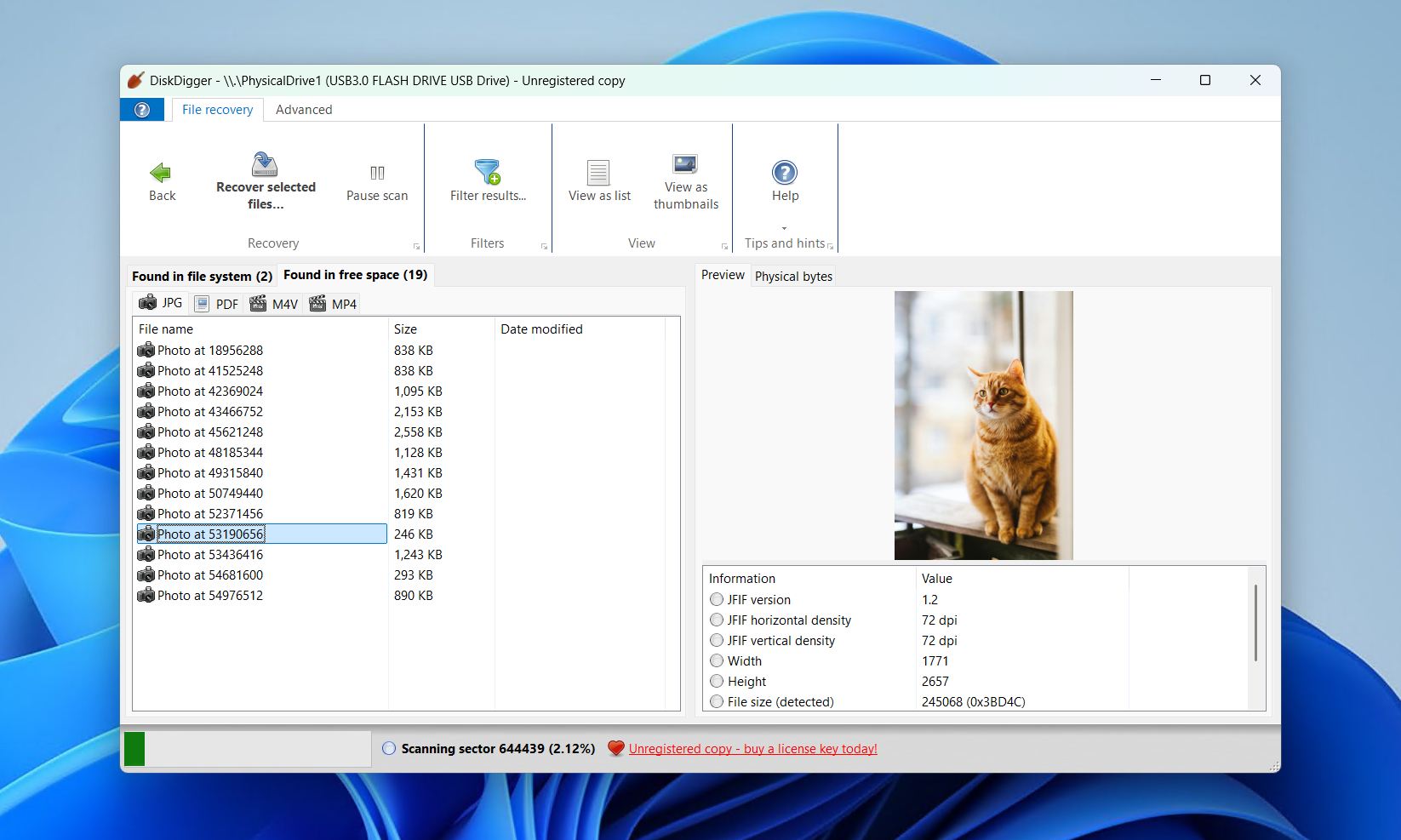
Hafif, taşınabilir bir kurtarma aracı mı arıyorsunuz ve tek başına çalışan bir geliştiriciyi desteklemek mi istiyorsunuz? DiskDigger, Windows, macOS, Linux ve hatta Android üzerinde kullanılabilen bir kurtarma seçeneğidir. Tüm büyük işletim sistemlerinin dosya sistemlerini (FAT32, exFAT, NTFS, ReFS, ext4/3/2 ve HFS+ gibi) desteklemenin yanı sıra, dosya sistemi meta verileriyle kurtarma mümkün olmadığında büyük bir dosya imzası veritabanı tarafından da desteklenmektedir.
DiskDigger incelemesi için veri toplarken, programın JPG ve Office dosyaları (DOC, DOCX, XLS ve PPTX gibi) gibi yaygın formatlarla en iyi şekilde çalıştığını gördük. DiskDigger’ın Windows sürümü yalnızca dosyaları ücretsiz önizlemenize izin verirken, Android sürümü belirli dosyaları ücretsiz kurtarmanıza olanak tanıyor. Ancak, bozulmuş RAW sürücülerden veri kurtarma konusunda neredeyse etkisizdi ve tarama süreleri oldukça zayıftı; 16 GB’lık bir USB sürücüsündeki taramamız 20 dakikadan fazla sürdü. Yine de, Avalonia UI kullanılarak oluşturulmuş çok kullanışlı bir uygulamadır ve bu nedenle tüm işletim sistemlerinde aynı deneyimi yaşarsınız.
Pros
- Çok uygun fiyatlı ömür boyu lisanslar.
- Platformlar arası işlevselliğe sahip tamamen taşınabilir.
- Sanal disk imajlarını tarayabilir.
- RAW fotoğraf formatları için mükemmel destek sunar.
- Yalnızca Android sürümünde ücretsiz kurtarma.
- Rakip araçlara kıyasla yavaş tarama süreleri.
- Büyük oranda biçimlendirilmiş, bozulmuş veya RAW sürücüleri tararken zayıf sonuçlar.
Kullanıcı yorumları:
“Oğlumuzun düğününe ait fotoğrafları bulmaktan bir şekilde umudu kesmiştim, çünkü Galerimden kaybolmuşlardı. Otomatik yedeklendiklerini sandığım Google Cloud depomda ya da Amazon Photos’ta da yoklardı. DiskDigger TÜM fotoğrafları buldu ve onları Bulut depolamaya yedekleyebildim.” – Jerry, Google Play kullanıcısı.
“Bunu bir kere yaptım, neredeyse tüm fotoğrafları kurtarmak için DiskDigger Pro kullandım, yine de bazıları parçalanmıştı, bu yüzden yarısı gri gibi ve bu tür şeyler var.” – FearIsHere, Reddit kullanıcısı.
Yazılım puanı:
| Platform | Derecelendirme | İnceleme sayısı |
| Trustpilot | 3,8/5 | 2 |
| Google Play Store | 3,8/5 | 504.000 |
| Son değerlendirme: | 3,8/5 (sınırlı veri) | |
6. R-Photo
En iyi için: Profesyonel düzeyde bir motor tarafından desteklenen ücretsiz fotoğraf ve video kurtarma.
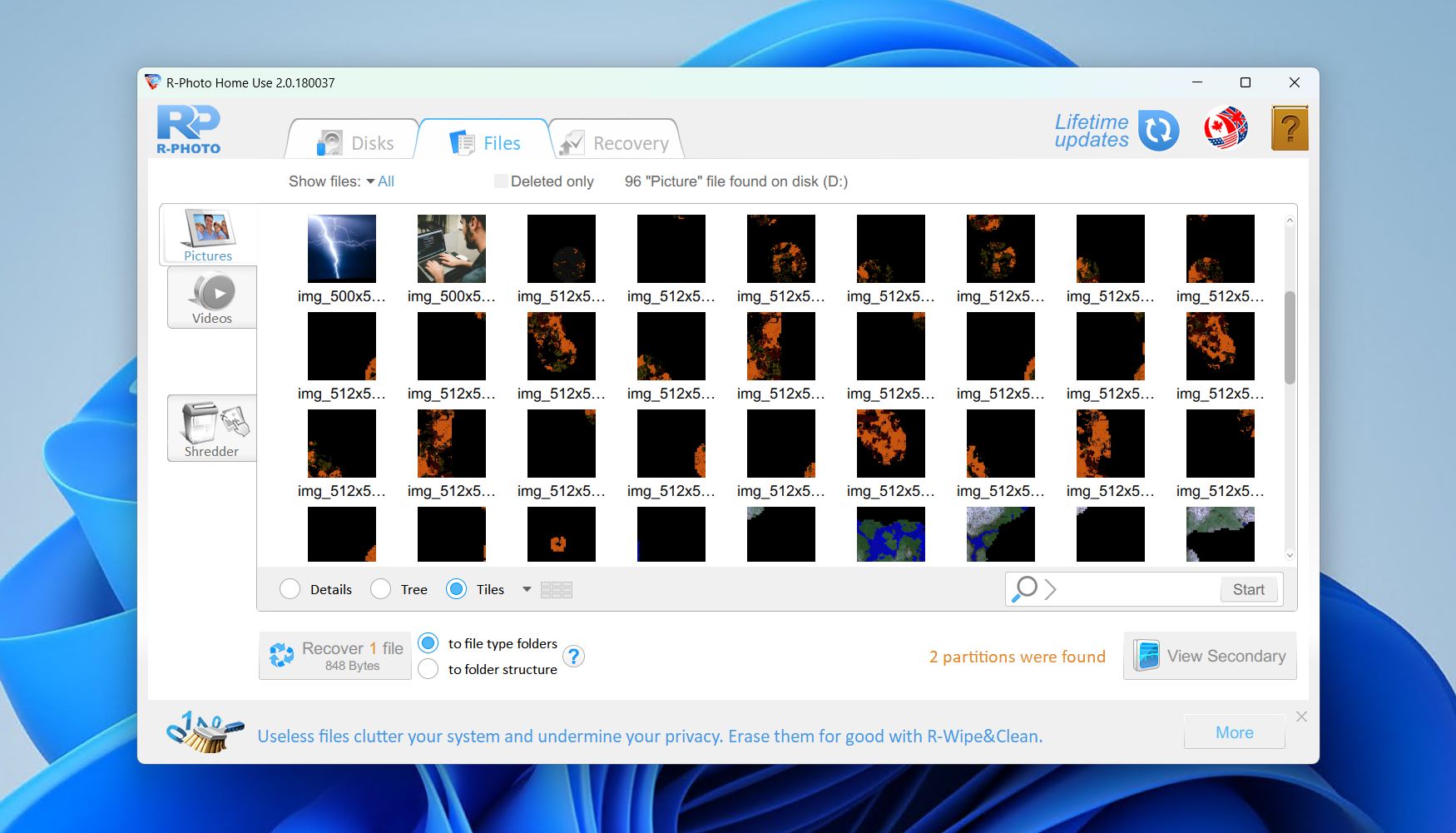
Listemizi sonlandıran R-Photo, bize profesyonel düzeyde R-Studio aracını sunan ekibin geliştirdiği ücretsiz, ticari olmayan bir fotoğraf ve video kurtarma aracıdır. Yalnızca Windows için mevcut olan bu araç, dahili ve harici HDD’ler, SSD’ler, USB sürücüler, SD kartlar ve hasar görmemiş RAID dizileriyle, FAT, exFAT, NTFS ve ReFS dosya sistemlerinde çalışır. En büyük avantajı, R-Studio ile aynı temel kurtarma motorunu kullanmasıdır; bu sayede benzer araçların sunabildiğinin çok üzerinde kurtarma yeteneklerine sahiptir.
Kullanıcı arayüzü oldukça eski, ancak kullanılamaz durumda değil. Daha önemli bir özellik ise yalnızca fotoğraf ve video kurtarmaya odaklanması; bu da onu genel bir çözüm yerine uzman bir araç yapıyor. Bu nedenle, başka dosya türlerini kurtarmanız gerekiyorsa şansınız yok. Ancak bunun dışında, bütçeyle çalışan bir fotoğrafçı veya videograf iseniz, R-Photo güvenilir ve güçlü bir seçenek olarak öne çıkıyor.
Pros
- R-Studio ile aynı motoru paylaşır.
- Kayıt olmadan tamamen ücretsizdir ve kişisel kullanım içindir.
- Geniş bir RAW formatı yelpazesini destekler.
- Arızalı veya kararsız disklerin imajını alabilir.
- Yalnızca fotoğraf ve videoları kurtarır.
- Windows dışındaki dosya sistemlerini desteklemez.
- Yalnızca ticari olmayan kullanım için ücretsizdir.
Kullanıcı yorumları:
“İşini yaptı! Veri kurtarma yazılımı aradığımda, ortalıkta çok fazla çöp var. Bu gerçekten işe yaradı ve yazılımı indirdikten 5 dakika sonra gerçekten önemli video dosyalarını kurtarabildim.” – Doğrulanmış G2 kullanıcısı.
“Bir kez nasıl kullanıldığını öğrendiğinizde, silinmiş/kaybolmuş dosyaları kurtarmak için son derece kullanıcı dostu.” – Doğrulanmış G2 kullanıcısı.
Yazılım puanı:
| Platform | Derecelendirme | İnceleme sayısı |
| Trustpilot | 3.5/5 | 4 |
| G2 | 4.2/5 | 15 |
| Son derecelendirme: | 3.9/5 (sınırlı veri) | |
Ücretsiz Veri Kurtarma Araçlarının Karşılaştırma Tablosu
Her şeyi bir bakışta karşılaştırmanız mı gerekiyor? Bu anlaşılır bir durum. Bu listedeki her aracın ne işe yaradığını hatırlamak zorlayıcı olabilir. Her çözüm arasındaki farkların hızlı bir özetini görmek için aşağıdaki tabloya bakabilirsiniz.
| Disk Drill | PhotoRec | Recuva | Windows Dosya Kurtarma | DiskDigger | R-Photo | |
| Lisans türü | Freemium | Ücretsiz | Ücretsiz | Ücretsiz | Freemium | Ücretsiz (ticari olmayan) |
| Kurtarma limiti | 100 MB | Yok | Yok | Yok | Yalnızca önizleme | Yok |
| Dosya sistemi desteği | FAT16/FAT32/exFAT, NTFS, NTFS5, ReFS, HFS, HFS+, APFS, Ext2/3/4, Btrfs | Yok | NTFS, FAT16, FAT32, exFAT | NTFS | FAT32, exFAT, NTFS, ReFS, ext4/3/2, HFS+ | FAT, exFAT, NTFS, ReFS |
| Kullanım kolaylığı | ⭐⭐⭐⭐⭐ | ⭐⭐ | ⭐⭐⭐⭐ | ⭐ | ⭐⭐⭐ | ⭐⭐ |
| Dosya önizlemeleri | ✅ | ❌ | ✅ | ❌ | ✅ | ✅ |
| Ek özellikler | Veri koruma, Gelişmiş Kamera Kurtarma, tarama oturumu yönetimi, S.M.A.R.T. izleme, depolama temizliği, hex görünümü, ağ kurtarma, önyüklenebilir kurtarma | Yok | Güvenli silme, sanal sabit disk oluşturma ve tarama | Yok | Sanal sabit disk tarama, | Disk görüntüsü oluşturma |
| Yazılım puanı | 4.4/5 | 4.2/5 | 3.9/5 | Veri yok | 3.8/5 | 3.9/5 |
Özet
Bu listedeki her aracın kendine ait bir yeri var, ancak üç tanesi en iyi ücretsiz dosya kurtarma yazılımı adayları olarak öne çıkıyor. Disk Drill, sağlam kurtarma performansı, sadeliği ve geniş özellik yelpazesiyle ön plandadır. Komut satırı arayüzüne aşina olan kullanıcılar, sınırsız kurtarma ve güçlü imza kurtarma yetenekleri nedeniyle PhotoRec’i tercih edebilir. Bütçesi sınırlı olan fotoğrafçılar ve videograflar ise, ücretsiz olması ve R-Studio ile aynı güçlü motoru paylaşması nedeniyle R-Photo’yu tercih edebilir.
Hangi yazılımı kullanırsanız kullanın, veri kurtarmanın asla garanti edilmediğini unutmayın. Aynı şekilde, freemium veya ücretli araçlar genellikle ücretsiz çözümlerden daha iyi performans gösterir, bu da kurtarma kalitesi öncelikli ise kritiktir. Dosyalarınızı geri almayı başarırsanız, bunları en kısa sürede yedeklediğinizden emin olun ve tekrar bu durumda kalmamak için güvenilir bir yedekleme stratejisi uygulamayı düşünün.




