


 Haben Sie versehentlich die falschen Videodateien gelöscht? Oder sind vielleicht mehrere Videos aufgrund einer beschädigten Speicherkarte unzugänglich geworden? In vielen Fällen, in denen Ihre Videodateien verschwunden sind, gibt es eine Möglichkeit, sie wiederherzustellen. Unser Team, bestehend aus branchen-erprobten Datenwiederherstellungs-Experten, hat die derzeit beste Videowiederherstellungssoftware auf dem Markt gesucht, getestet und bewertet und sie in dieser Liste zusammengestellt, damit Sie wissen, welche App Sie wählen sollten, wenn es darum geht, Ihre Videodateien wiederherzustellen.
Eine kurze Zusammenfassung der besten Videoreparaturprogramme
Wenig Zeit? Zusätzlich zu den ausführlichen Beschreibungen, die wir später bereitstellen, finden Sie hier eine kurze Übersicht über jedes der in dieser Liste behandelten Tools, damit Sie sofort die beste Lösung finden können.
| Datenwiederherstellungstool | Einschränkungen der kostenlosen Testversion | Am besten für |
| Disk Drill | Kostenlose Testversion (kostenlose Wiederherstellung bis zu 100 MB) | Einfache, unkomplizierte Videowiederherstellung in nahezu jeder Datenverlustsituation |
| EaseUS Data Recovery Wizard | 2 GB (mit einem Social Media-Beitrag) | Grundlegende Wiederherstellung mit einer sauberen, benutzerfreundlichen Oberfläche |
| PhotoRec | Komplett kostenlos | Komplett kostenlose, terminalbasierte Wiederherstellung |
| R-Photo | Komplett kostenlos | Kostenlose Wiederherstellung von nicht erkannten Dateisystemen |
| Recuva | Komplett kostenlos | Kostenlose Wiederherstellung gängiger Videoformate |
| DiskDigger | Kostenlose Foto- und Videowiederherstellung auf Android | Videowiederherstellung von Android-Geräten (mit Root-Zugriff) |
| UFS Explorer | Kostenlose Wiederherstellung von Dateien unter 256 KB | Anpassbare Wiederherstellung von Windows-, macOS- und Linux-basierten Systemen |
| SanDisk RescuePRO® Deluxe | Nur Vorschau | Videowiederherstellung für Besitzer einer SanDisk SD-Karte |
8 Beste Video-Wiederherstellungs-Apps
Es ist schwer, eine universelle Lösung für die Datenwiederherstellung zu definieren. Es ist zutreffender zu sagen, dass jedes Tool seine eigenen Vor- und Nachteile bei der Bewältigung bestimmter Arten von Datenverlust hat. Wir haben eine breite Palette von Optionen für verschiedene Anwendungsfälle aufgenommen. Einige sind kostenlos, andere kostenpflichtig, und einige bieten kostenlose Limits, bevor ein Upgrade erforderlich ist. Achten Sie genau darauf, worin jedes Tool besonders gut ist, um sicherzustellen, dass Sie keine Zeit mit der Installation von Tools verschwenden, die nicht für die jeweilige Aufgabe geeignet sind.
1. Disk Drill
🏆 Am besten geeignet für: Einfache Video-Wiederherstellung in den meisten Datenverlustszenarien.
💻 Unterstützte Betriebssysteme: Windows, macOS, Android, iOS
🔗 Download-Link: Disk Drill herunterladen
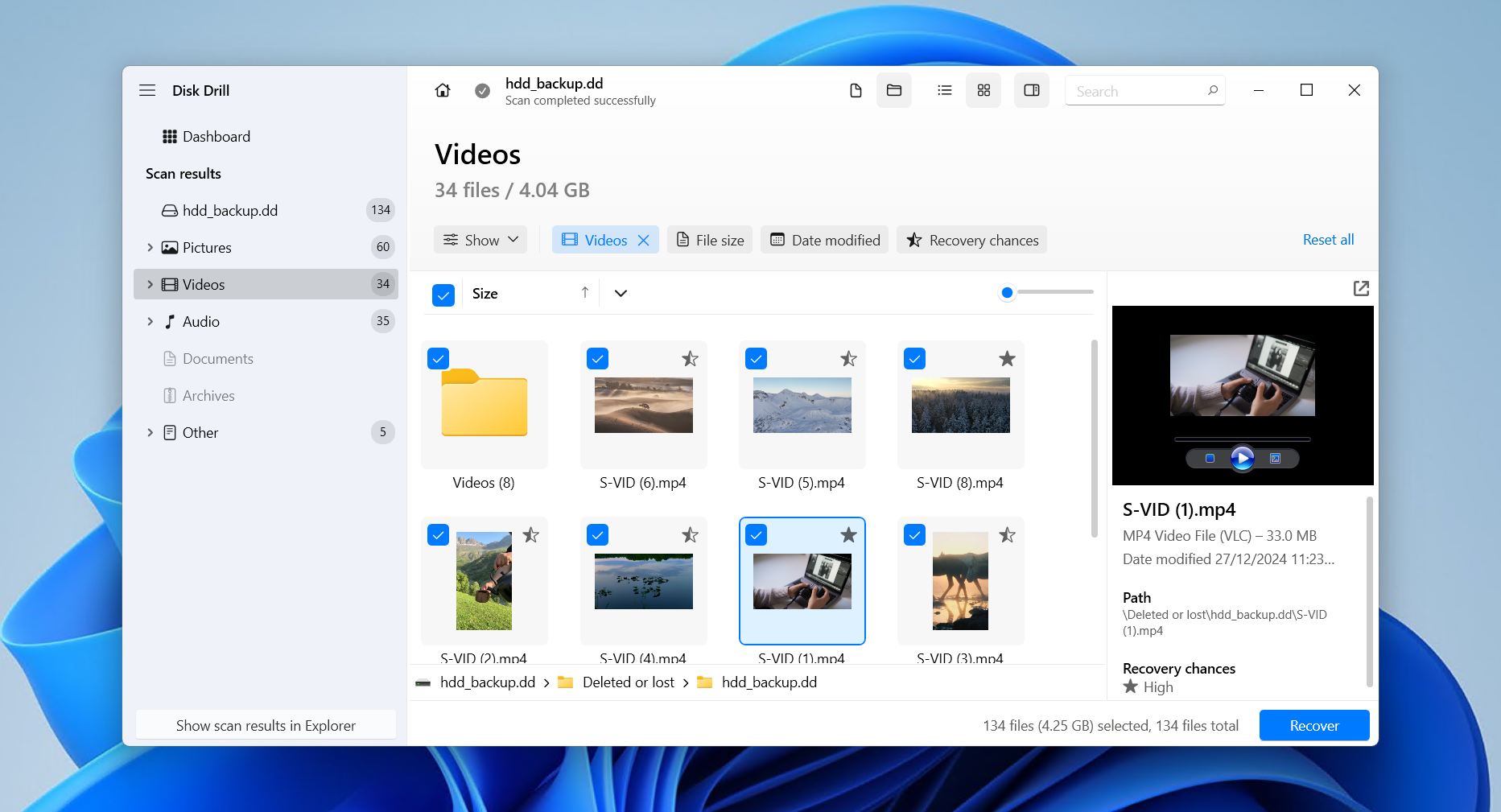
Unsere Wahl der besten Software zur Video-Wiederherstellung fällt auf Disk Drill. Was Disk Drill einzigartig macht, ist die Kombination aus fortschrittlicher Video-Wiederherstellung und einem leicht verständlichen Wiederherstellungsablauf. Am Ende unserer Tests übertraf es alle anderen Tools in nahezu allen Testkriterien im Bereich der Video-Wiederherstellung.
Disk Drill arbeitet mit allen gängigen Dateisystemen (FAT, exFAT, NTFS, HFS/HFS+, APFS, Ext4/3/2) und nutzt relevante Metadaten, um wiederherstellbare Videodateien zu finden, wobei nach Möglichkeit sogar die ursprünglichen Dateinamen und die Ordnerstruktur wiederhergestellt werden. Bei fehlenden Dateisystem-Metadaten sucht es stattdessen anhand der Dateisignatur nach Dateien und unterstützt dabei MP4, M4A, WMV, MOV und 41 weitere einzigartige Videoformate.
Es wird mit Funktionen wie Byte-für-Byte-Backup, Recovery Vault und aktiver S.M.A.R.T.-Überwachung geliefert – alle kostenlos nutzbar. Das neueste Feature, Advanced Camera Recovery, ist hier besonders hilfreich, da es dabei hilft, fragmentierte Videodateien, die von modernen Kameras wie GoPro und Insta360 aufgenommen wurden, wiederherzustellen. Diese Dateien würden andernfalls in Tausende einzelner Segmente aufgeteilt bleiben.
Die kostenlose Version ermöglicht es Ihnen, beliebig viele Daten zu scannen und in der Vorschau anzuzeigen. Die Windows-Version erlaubt sogar die Wiederherstellung von bis zu 100 MB, was für einige kurze Clips ausreicht oder um sicherzustellen, dass die Software funktioniert. Alle wiederherstellbaren Daten können mit der Dateivorschau-Funktion einzeln überprüft werden, und Sie können andere Dateien wie Bilder und Dokumente herausfiltern, um die Gesamtdauer der Wiederherstellung zu verkürzen. Wir behandeln dies und mehr in unserem Disk Drill Bewertung.
Ein Nachteil ist, dass die Scanzeiten manchmal lang sein können, besonders bei größeren Festplatten. Als Ergebnis kann Ihnen Disk Drill jedoch eine lange Liste wiederherstellbarer Dateien präsentieren, was seinen Platz als beste App zur Wiederherstellung dauerhaft gelöschter Videos weiter festigt.
Pros
- Dateivorschau-Funktion
- Stellt fragmentierte Videodateien wieder her
- Benutzerfreundliche Oberfläche
- Große Bandbreite unterstützter Videoformate
- Byte-für-Byte-Backups
- Suche nach Dateiendung
- Keine kostenlose Wiederherstellung auf macOS – nur Vorschau
- Android (gerootet) und iOS werden nur in der macOS-Version unterstützt
Preisgestaltung:
| Disk Drill Basic | Kostenlos |
| Disk Drill PRO | 89 $ |
| Disk Drill Enterprise | 499 $ |
Bewertung:
| Quelle | Bewertung | Anzahl der Bewertungen |
| Trustpilot | 4,5/5 | 421 |
| Capterra | 3,7/5 | 11 |
| G2 | 4/5 | 62 |
| Endbewertung: | 4,4/5 | |
Diese Bewertungen sowie alle folgenden werden als gewichteter Durchschnitt basierend auf der Anzahl der Nutzerbewertungen über verschiedene Plattformen hinweg berechnet.
Was Benutzer sagen:
„Disk Drill von CleverFiles hat für mich geschafft, was andere Software nicht konnte: Wiederherstellung gelöschter, wertvoller Drohnenaufnahmen. Und als Bonus wurden die Dateinamen während des Prozesses ebenfalls wiederhergestellt. Diese Software tut, was sie soll, und das sehr gut. Ehrlich gesagt, eines der besten Softwarekäufe, die ich je gemacht habe.“ – David, Trustpilot-Nutzer.
„Es war relativ erschwinglich und jeden Cent wert. Es hat seinen Job wunderbar gemacht und alle verlorenen Videodateien von meiner beschädigten SD-Karte wiederhergestellt, die ich brauchte.“ – Mark, Capterra-Nutzer.
2. EaseUS Data Recovery Wizard
🏆 Am besten geeignet für: Grundlegende Wiederherstellung mit einer übersichtlichen, benutzerfreundlichen Oberfläche
💻 Unterstützte Betriebssysteme: Windows, macOS
🔗 Download-Link: EaseUS Data Recovery Wizard herunterladen
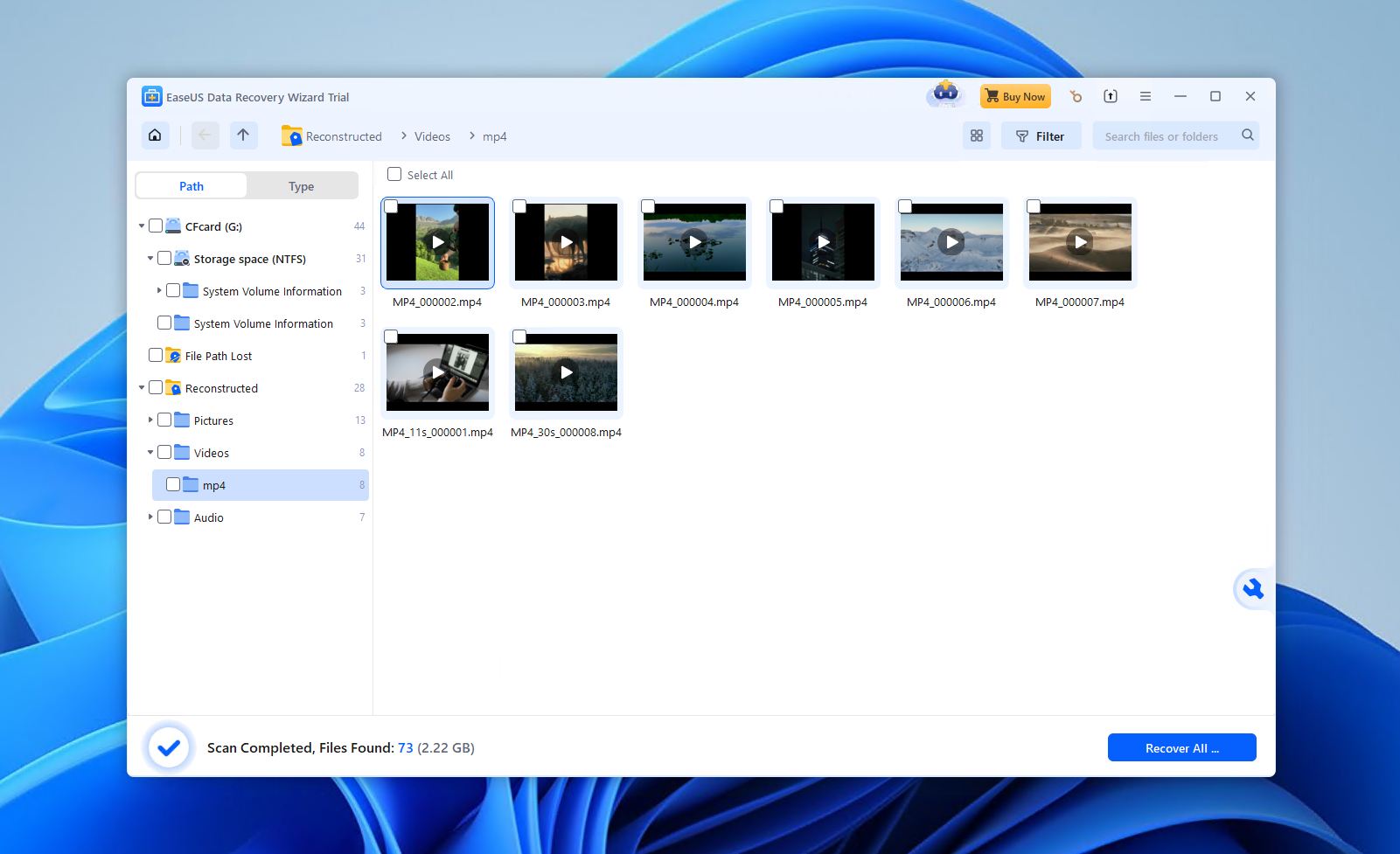
EaseUS Data Recovery Wizard ist ein verbraucherorientiertes Wiederherstellungstool, das auf Einfachheit statt auf tiefgehende technische Kontrolle ausgelegt ist. In unseren Tests haben wir festgestellt, dass es bei unkomplizierten Videoverlust-Szenarien wie versehentlichem Löschen, schnellen Formatierungen oder leicht beschädigten Speichermedien am besten funktioniert. Obwohl es im Bereich der fortgeschrittenen Wiederherstellungsfunktionen nicht führend ist, bietet es einen geführten, einsteigerfreundlichen Workflow, der vor allem Gelegenheitsnutzern entgegenkommt, die beim Wiederherstellungsprozess möglichst wenige Entscheidungen treffen möchten.
Die Software bietet eine ziemlich konstante Leistung sowohl unter Windows als auch unter macOS, mit Unterstützung für die Dateisysteme NTFS, FAT32, exFAT, ReFS, Ext4/3/2 und HFS+. Sie funktioniert auch mit einigen RAID-Formaten. Im besten Fall konnte sie 90% unserer Daten wiederherstellen, aber das bezog sich auf alle Dateitypen, nicht nur auf Videos. Alle Testergebnisse finden Sie in unserem EaseUS Data Recovery Wizard Testbericht.
Obwohl sein Signaturscanner eine Vielzahl von Videoformaten erkennt, haben wir festgestellt, dass nicht alle von ihnen die gleiche Unterstützung erhalten. Das heißt, einige waren besser wiederherstellbar als andere. Gängige Container-Formate wie MP4, MOV und AVI funktionierten gut (vorausgesetzt, sie waren nicht stark fragmentiert), während weniger gebräuchliche Formate schlechter abschnitten. Um die schwächere Videounterstützung auszugleichen, wird es mit einem integrierten Reparaturmodul ausgeliefert, das die Möglichkeit bietet, beschädigte oder nicht abspielbare Videos zu reparieren.
Der Wiederherstellungsablauf ist bewusst benutzerfreundlich gestaltet. Alle Scans werden automatisch nacheinander ausgeführt, und wiederherstellbare Dateien erscheinen in Echtzeit. Von dort aus geht es nur noch darum, die Dateien in der Vorschau anzuzeigen und wiederherzustellen.
Der Preis allerdings ist schwer zu verkraften. Mit $69,95 pro Monat für die günstigste Lizenz können sich die Kosten schnell summieren. Die kostenlose Version erlaubt es Ihnen, bis zu 2 GB kostenlos wiederherzustellen (vorausgesetzt, Sie teilen einen Beitrag in den sozialen Medien), was eine großzügige Menge ist, um zu bestätigen, wozu die Software fähig ist.
Pros
- Sehr benutzerfreundliche Oberfläche
- Unterstützt eine Vielzahl von Dateisystemen
- Wiederherstellungsablauf mit minimaler Eingabe
- Eingebautes Videoreparatur-Tool
- 2 GB kostenlose Wiederherstellung (mit Social-Media-Beitrag)
- Kostspielige Lizenzoptionen
- Probleme mit fragmentierten Videos
- Eingeschränkte Vorschau für große Videos (max. 100 MB)
Preisgestaltung:
| EaseUS Data Recovery Wizard Kostenlos | Kostenlos |
| EaseUS Data Recovery Wizard Pro (Ein Monat) | 69,95 $/Monat |
| EaseUS Data Recovery Wizard Pr (Ein Jahr) | 99,95 $/Jahr |
| EaseUS Data Recovery Wizard (Lebenslange Aktualisierung) | 127,96 $ |
Bewertung:
| Quelle | Bewertung | Anzahl der Bewertungen |
| Trustpilot | 4,3/5 | 459 |
| Capterra | 4,6/5 | 397 |
| G2 | 4,7/5 | 318 |
| Endbewertung: | 4,5/5 | |
Was Benutzer sagen:
„Die Software hat für mich 2 beschädigte Videodateien gerettet, dann hat der Kundenservice das automatische Abo schnell und problemlos storniert. Werde sie wieder verwenden, wenn ich dasselbe Problem habe und £70 übrig sind.“ – Kat, Trustpilot-Benutzer.
„Es ist das erste Mal, dass ich dieses Tool verwende. Nach meinen Recherchen ist es eines der effektivsten Tools zur Wiederherstellung gelöschter Dateien. Das Premium-Paket ist für mich teuer, und als Filipinos, die in einem ländlichen Gebiet arbeiten, kann ich es mir im Moment nicht leisten.“ – Edwige, Capterra-Nutzer.
3. PhotoRec
🏆 Am besten geeignet für: Kostenlose, terminalbasierte Wiederherstellung
💻 Unterstützte Betriebssysteme: Windows, macOS, Linux
🔗 Download-Link: PhotoRec herunterladen
Suchen Sie nach einer völlig kostenlosen, Open-Source-Datenrettungslösung? PhotoRec ist ein solches Tool, das im Bereich der Datenrettung häufig erwähnt wird, da es als kostenlose Option zur Wiederherstellung von Videodateien zur Verfügung steht – insbesondere in Situationen, in denen das Dateisystem beschädigt, fehlend oder nicht lesbar ist.
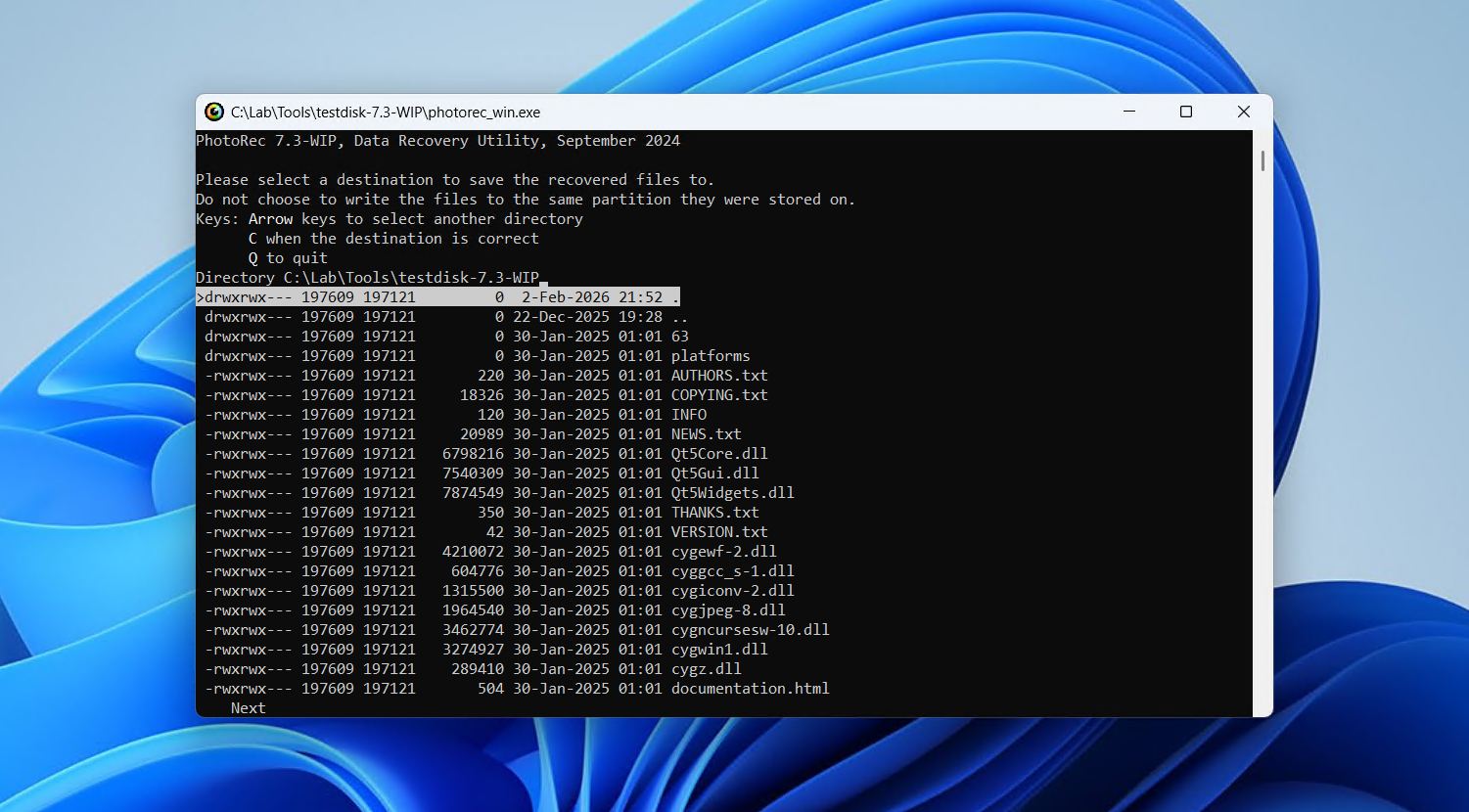
PhotoRec muss nicht auf Ihrem Laufwerk installiert werden. Stattdessen entpacken Sie einfach den Inhalt der Datei und starten das Programm sofort. Das Programm wird tatsächlich über eine Befehlszeilenschnittstelle ausgeführt, aber für diejenigen, die sich mit dem Terminal unwohl fühlen, ist auch eine grafische Benutzeroberfläche verfügbar (obwohl diese sehr einfach gehalten ist).
Im Gegensatz zu anderen Wiederherstellungstools nutzt PhotoRec überhaupt keine Dateisystemdaten. Stattdessen scannt es die rohe Festplattenoberfläche Block für Block und stellt Dateien ausschließlich anhand bekannter Dateisignaturen wieder her. Insgesamt erkennt es 614 Dateierweiterungen. Allerdings bringt die ausschließliche Nutzung der signaturbasierten Wiederherstellung den Nachteil mit sich, dass keine Ihrer wiederhergestellten Daten ihre ursprünglichen Dateinamen und Ordnerstrukturen behalten, was das Durchsuchen der wiederhergestellten Daten erschweren kann.
Wie Sie es von einem kostenlosen Tool erwarten würden, gibt es einige Einschränkungen. Es erlaubt Ihnen nicht, eine Liste der wiederherstellbaren Dateien anzuzeigen, noch können Sie diese vor der Wiederherstellung in der Vorschau betrachten. Stattdessen werden beim Start der Wiederherstellung alle Dateien des ausgewählten Dateityps wiederhergestellt. Darüber hinaus kann seine befehlszeilengesteuerte, tastaturbasierte Benutzeroberfläche einschüchternd und veraltet wirken, wobei die optionale QPhotoRec-Oberfläche wenig zur Verbesserung beiträgt.
Es wäre zwar schön, auswählen zu können, welche Dateien wiederhergestellt werden sollen, aber dies ist ein Luxus, wenn man bedenkt, dass das Tool unbegrenzte Wiederherstellung kostenlos anbietet. Wenn Sie eine ganze Partition wiederherstellen müssen, ist die zugehörige App TestDisk im Download enthalten.
Pros
- Open-Source-Software
- Kostenlose Videowiederherstellungssoftware
- Unterstützt Rohdatenwiederherstellung
- Portabel
- Verwendet eine terminalbasierte Oberfläche
- Es können keine Dateien für die Wiederherstellung ausgewählt werden
- Ursprüngliche Dateinamen werden nicht beibehalten
Preisgestaltung: Free
Bewertung*:
| Quelle | Bewertung | Anzahl der Bewertungen |
| Trustpilot | 4/5 | 3 |
| G2 | 4,3/5 | 12 |
| Endbewertung: | 4,2/5 | |
Es gibt kein Profil für PhotoRec oder CGSecurity auf Capterra.
Was Benutzer sagen:
„Was mir am meisten gefällt, ist, dass es ein integriertes Tool namens ‘PhotoRec’ gibt, das verwendet wird, um verlorene Dateien in ähnlichem Speicher wiederherzustellen. Ich mag auch, dass es mit verschiedenen Speichertypen kompatibel ist, insbesondere mit optischen Laufwerken.“ – Lisandro, G2-Nutzer.
„Ich kann dem Ersteller dieser Webseite nicht mehr sagen als 1000 Dank. Ich habe alle meine verlorenen Fotos wiederhergestellt.“ – Abraham, Trustpilot-Nutzer.
4. R-Photo
🏆 Am besten geeignet für: Kostenlose Wiederherstellung von nicht erkannten Dateisystemen
💻 Unterstütztes Betriebssystem: Windows
🔗 Download-Link: R-Photo herunterladen
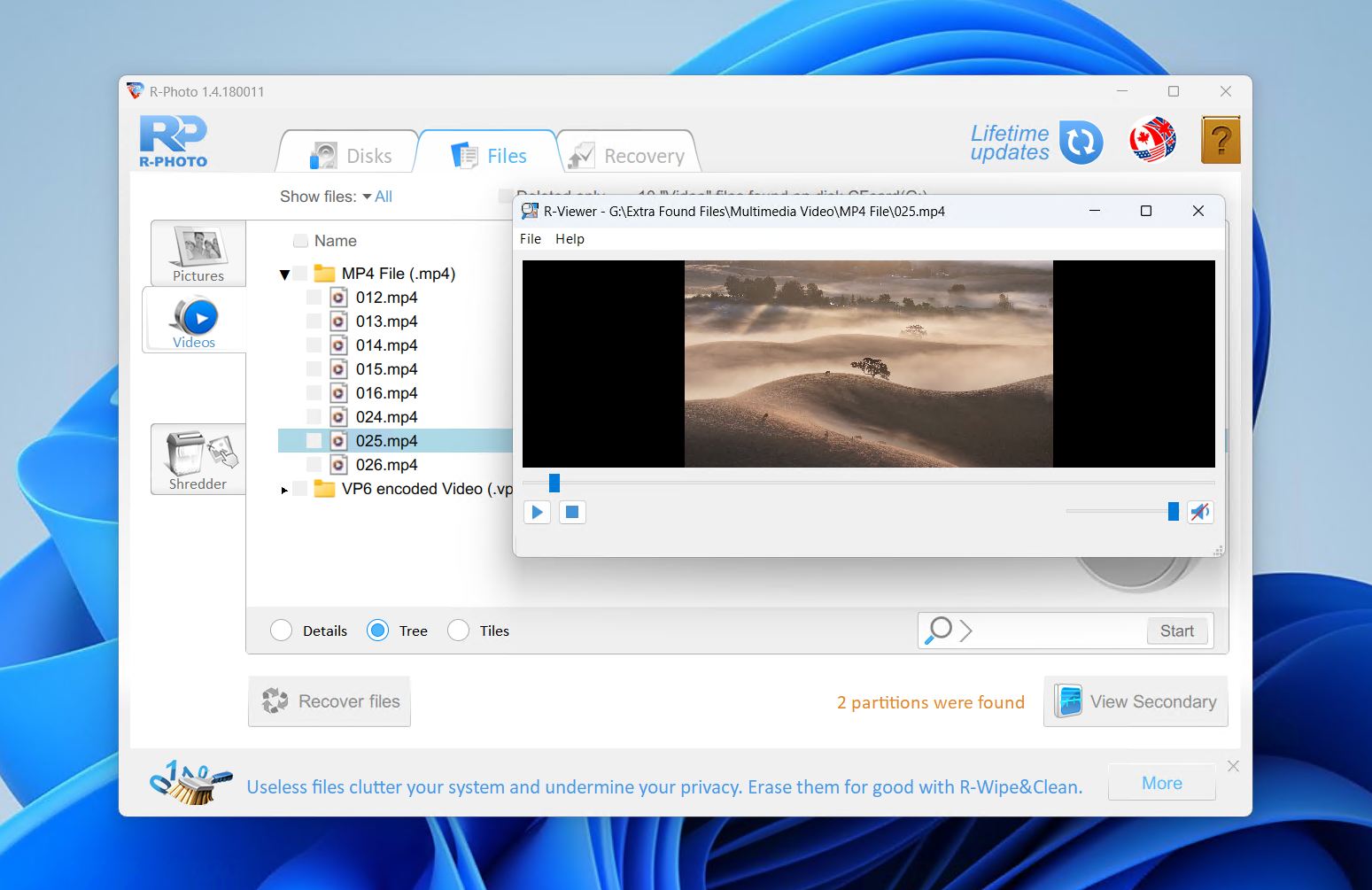
R-Photo ist eine Videowiederherstellungssoftware, die von R-Tools Technology entwickelt wurde, denselben Entwicklern, die auch das fortschrittliche Wiederherstellungstool R-Studio erstellt haben. Obwohl sie vereinfacht ist, verwendet sie dieselbe leistungsstarke Wiederherstellungs-Engine, was sie technisch stark bei der Wiederherstellung von Mediendateien macht. Sie ist nur für Windows verfügbar und auf die Wiederherstellung von Fotos und Videos spezialisiert. Im Gegensatz zu einigen anderen Tools unterstützt R-Photo die Wiederherstellung von virtuellen Festplatten und RAID-Arrays. Noch besser: Sie ist für den nicht-kommerziellen Gebrauch völlig kostenlos.
Es unterstützt alle gängigen Windows-Dateisysteme, einschließlich FAT, exFAT, NTFS und ReFS, und kann Dateien von internen und externen HDDs, SSDs, NVMe-Laufwerken, USB-Sticks, SD-Karten, virtuellen Laufwerken, unbeschädigten RAID-Arrays und Windows Storage Spaces wiederherstellen. Die Möglichkeit, Festplatten-Images zu erstellen und Dateien daraus wiederherzustellen, wird ebenfalls begrüßt.
Für eine kostenlose Lösung haben wir festgestellt, dass R-Photo überraschend leistungsfähig bei der Wiederherstellung gelöschter und formatierter Dateien ist, insbesondere bei solchen auf Partitionen mit nicht erkannten Dateisystemen. Neben den Standard-Dateisystemscans verwendet R-Photo eine Wiederherstellung über Dateisignaturen, um Videos auch dann wiederherzustellen, wenn die zugehörigen Metadaten fehlen oder beschädigt sind.
Wenn Sie ein Windows 11- oder 10-Benutzer sind, der nur Videodateien wiederherstellen möchte, ist R-Photo einfach zu installieren und auszuführen und ermöglicht eine schnelle Wiederherstellung ohne Kosten. In unseren Tests war es ebenfalls sehr schnell, da nur nach begrenzten Dateitypen gesucht werden muss.
Pros
- Dateivorschau-Funktion
- Schredder-Funktion
- Völlig kostenlos
- Veraltete Benutzeroberfläche
- Nur für Windows
Preisgestaltung: Free (for non-commercial use)
Bewertung*:
| Quelle | Bewertung | Anzahl der Bewertungen |
| Trustpilot | 3,5/5 | 4 |
| Capterra | 4,6/5 | 83 |
| G2 | 4,2/5 | 15 |
| Endbewertung: | 4,5/5 | |
*Bewertungen wurden vom Profil des Mutterunternehmens, R-Tools, übernommen, da R-Photo online keine Bewertungen hat.
Was Benutzer sagen:
„Die Software unterstützt eine breite Palette von Dateisystemen und kann Dateien in vielen verschiedenen Formaten wiederherstellen. Ein Nachteil ist, dass sie im Vergleich zu anderer Datenrettungssoftware etwas teuer sein kann. Insgesamt ist R-Studio Data Recovery ein zuverlässiges und effektives Tool zur Wiederherstellung verlorener Daten.“ – Felipe, Capterra-Nutzer.
„Es hat seinen Zweck erfüllt! Als ich nach Datenwiederherstellungssoftware gesucht habe, gab es so viel Schrott da draußen… Es ist etwas umständlich und nicht gerade intuitiv. Vieles könnte getan werden, um die komplexe Sprache und Begriffe, die der ,normale Mensch‘ vielleicht nicht versteht, zu entmystifizieren, aber es gibt Benutzerhandbücher und es lohnt sich, es herauszufinden.“ – Verifizierter G2-Nutzer.
5. Recuva
🏆 Am besten geeignet für: Wiederherstellung gängiger Videoformate kostenlos
💻 Unterstützte Betriebssysteme: Windows
🔗 Download-Link: Recuva herunterladen
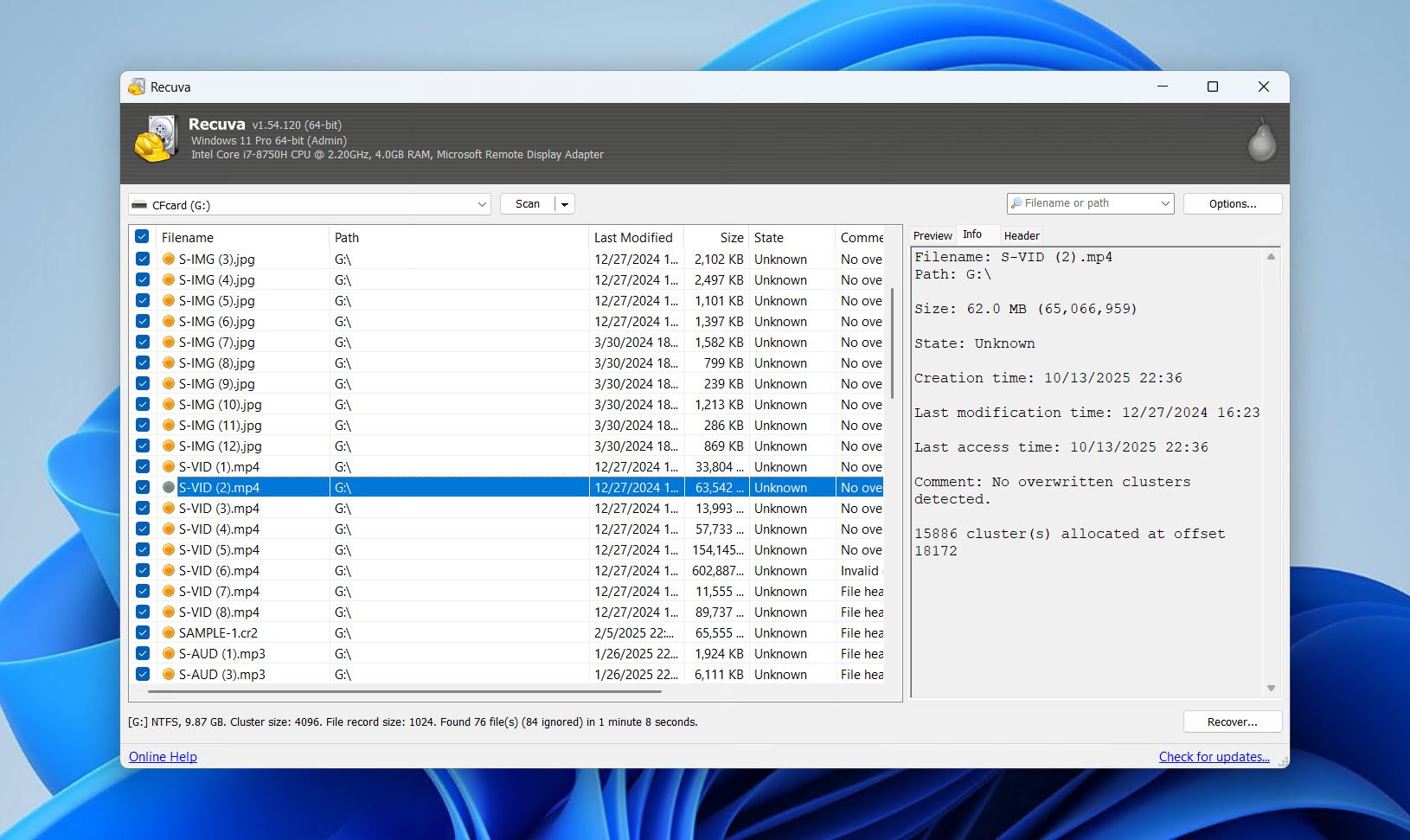
Recuva ist ein bekanntes kostenloses Wiederherstellungstool, das nur auf Windows verfügbar ist. Es ist so bekannt aufgrund zweier Eigenschaften: (1) Es ist sehr benutzerfreundlich und (2) es ist völlig kostenlos. Allerdings ist es stark auf die Überreste eines funktionierenden Dateisystems angewiesen, da seine Fähigkeiten beim File Carving viel zu wünschen übrig lassen.
Das gesagt, ist Recuva ideal für einfache Wiederherstellungsszenarien. Unsere Tests haben gezeigt, dass die Erfolgsquote außerhalb von einfachen Wiederherstellungsvorgängen deutlich sinkt. Während es eine ausgezeichnete Erfolgsbilanz bei der Wiederherstellung kürzlich gelöschter Dateien von FAT32-, NTFS- und exFAT-Partitionen hat, hat es Schwierigkeiten mit fragmentierten Mediendateien, größeren Videos und formatierten Laufwerken.
Bezogen auf die spezifische Wiederherstellung von Videos zeigte es einige vielversprechende Ergebnisse, wenn die Bedingungen stimmen. Kleine MP4-, MOV- und AVI-Dateien konnten mit wenig bis gar keinen Problemen wiederhergestellt werden. Bei größeren Videos gab es allerdings Schwierigkeiten, aber die Software selbst ist äußerst schnell, leichtgewichtig und belastet die Systemressourcen kaum. Wir gehen in unserem Recuva Bewertung näher darauf ein.
Recuva enthält außerdem einige nützliche Extras, wie das sichere Löschen zum Überschreiben sensibler Dateien und die Möglichkeit, Festplatten-Images einzubinden, um das Originallaufwerk nicht zu verändern. Die Professional-Version bietet zusätzlich Unterstützung für das Erstellen und Scannen von Festplatten-Images, automatische Updates und vorrangigen Kundensupport, verbessert jedoch nicht die Wiederherstellungsleistung.
Da Recuva in komplexen Datenwiederherstellungsszenarien nicht verwendet werden kann, wird es von vielen anderen Optionen auf dem Markt übertroffen. Da es jedoch kostenlos ist und in sehr spezifischen Situationen dennoch ein gewisses Potenzial zeigt, bleibt es eine Top-Wahl für diejenigen, die ihre Daten mit begrenztem Budget und ohne große Bedenken hinsichtlich der Erfolgsquoten wiederherstellen müssen.
Pros
- Kostenlose, unbegrenzte Wiederherstellung
- Dateivorschau und selektive Wiederherstellung
- Geführte, assistentengestützte Benutzeroberfläche
- Sicheres Löschen von Dateien enthalten
- Nur für Windows
- Erfordert ein intaktes Dateisystem
- Nur für einfache Wiederherstellungsaufgaben geeignet
Preisgestaltung:
| Recuva | Kostenlos |
| Recuva Professional | 24,95 $/Jahr |
Bewertung*:
| Quelle | Bewertung | Anzahl der Bewertungen |
| Trustpilot | 3,9/5 | 27.151 |
| G2 | 4,5/5 | 626 |
| Endbewertung: | 3,9/5 | |
*Es gibt keine Bewertungsprofile für Recuva online. Der nächstliegende Vergleich, den wir finden konnten, war für CCleaner, die Flaggschiff-Software desselben Unternehmens.
Was Benutzer sagen:
„Ich habe ihr Recuva verwendet und es ist echt! Es hat mir keinen Virus gebracht, sondern meine Videos wiederhergestellt!“ – Arturo, Trustpilot-Nutzer.
„Ich habe versehentlich 9 Videos von einer Festplatte gelöscht. Ich habe Recuva über CCleaner gekauft. Das Programm kann die 9 Videos nicht wiederherstellen — selbst nicht mit einem Tiefenscan.“ – Leon, Trustpilot-Nutzer.
6. DiskDigger
🏆 Am besten geeignet für: Android-Wiederherstellung
💻 Unterstützte Betriebssysteme: Windows, macOS, Linux, Android
🔗 Download-Link: Laden Sie DiskDigger für Windows herunter, macOS, Linux,Android
DiskDigger ist eine der wenigen Apps zur Wiederherstellung gelöschter Videos, die auf Android, Windows, macOS und Linux verfügbar sind. Da dies jedoch unsere beste Wahl für die Wiederherstellung auf Android ist, konzentrieren wir uns auf die Smartphone-Version. Wir haben einen vollständigen DiskDigger Bewertung der PC-Version, aber im Hinblick auf die Wiederherstellung von Videos ist sie mit den anderen Optionen auf dieser Liste nicht vergleichbar.
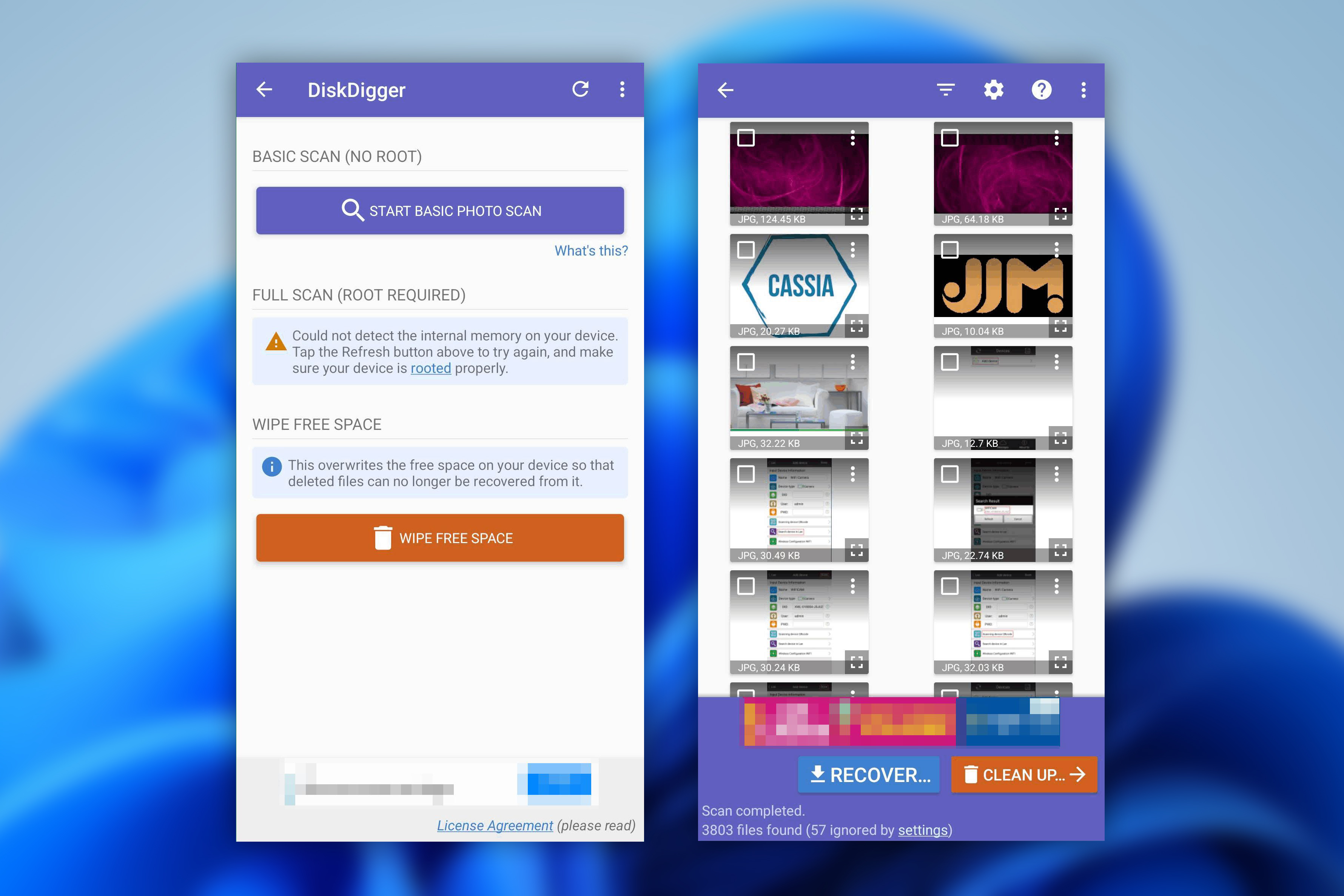
Da es sich um eine App handelt, bietet sie Ihnen die Möglichkeit, die Wiederherstellung direkt von Ihrem Android-Gerät aus durchzuführen. Darüber hinaus haben wir sie als eine der besten Apps zur Wiederherstellung gelöschter Videos ausgewählt, da sie auch über eine Funktion “Freien Speicherplatz löschen” verfügt, mit der Sie Videos, die nicht wiederhergestellt werden sollen, sicher löschen können.
Die Installation ist ein Kinderspiel, besonders auf Android, da es sich einfach um eine weitere App handelt, die Sie aus dem Google Play Store herunterladen. Allerdings muss Ihr Gerätgerootet sein, um Videos wiederherstellen zu können, andernfalls kann die App nur Versionen Ihrer Fotos mit niedriger Auflösung wiederherstellen. Nachdem Sie Ihr Gerät gescannt haben, können Sie Ihre wiederherstellbaren Dateien im Thumbnail-Format anzeigen und sie zur Vorschau vergrößern. Nachdem Sie die gewünschten Dateien markiert haben, tippen Sie einfach auf die Wiederherstellungsschaltfläche und wählen Sie ein Wiederherstellungsziel aus.
DiskDigger unterstützt ein große Auswahl an Dateiformaten. Die kostenlose Version ermöglicht die Wiederherstellung von Fotos und Videos (erneut mit Root-Zugriff), aber Sie müssen DiskDigger Pro kaufen, um andere Dateitypen wie Dokumente wiederherzustellen.
Alles in allem ist es trotz der veralteten Benutzeroberfläche einfach auf mobilen Geräten zu verwenden, und die Scan-Zeiten sind kurz. Falls Sie das Gesuchte mit dem normalen Dig Deep-Scan nicht finden, kann der Dig Deeper-Scan anhand der unterstützten Dateisignaturen nach Ihrem Video suchen. Daher führen wir es konsequent unter den besten Video-Wiederherstellungs-Apps für Android.
Pros
- Dateivorschau-Funktion
- Kompatibel mit den meisten Betriebssystemen
- Schnelle Scan-Zeiten
- Einfach zu benutzen
- Gerät muss gerootet sein, um Videos wiederherzustellen
- Veraltete Benutzeroberfläche
Preisgestaltung:
| DiskDigger für Android | Kostenlos |
| DiskDigger Pro für Android | 4,59 $ |
| DiskDigger Persönlich | 19,99 $ (14,99 $ mit Rabatt) |
Bewertung*:
| Quelle | Bewertung | Anzahl der Bewertungen |
| Trustpilot | 3,8/5 | 2 |
| Google Play Store | 3,8/5 | 504.000 |
| Endbewertung: | 3,8/5 | |
*DiskDigger ist nicht auf Capterra oder G2 gelistet, daher haben wir stattdessen die Bewertungen aus dem Google Play Store verwendet.
Was Benutzer sagen:
“Ehrliche Bewertung, es ist wirklich möglich, Fotos und Videos wiederherzustellen. Aber natürlich können nicht alle gefunden werden. Trotzdem ist es gut, ich habe alle Fotos verloren, die ich für meine Hausarbeit brauchte, und mit dieser App konnte ich mindestens die Hälfte der Fotos und Videos, die ich benötigte, wiederherstellen.” – Nur, Google Play Store Nutzer.
„Die Disk Digger-Website verweist wiederholt auf gerootete Geräte. Ich war mir nicht sicher, was das bedeutete. Insgesamt war dies eine verwirrende, benutzerunfreundliche und nervenaufreibende Episode, als ich es am wenigsten gebrauchen konnte.“ – Tea & Crumpets, Trustpilot user.
7. UFS Explorer
🏆 Am besten geeignet für: Technikaffine Benutzer
💻 Unterstützte Betriebssysteme: Windows, macOS, Linux
🔗 Download-Link: UFS Explorer Standard Recovery herunterladen
UFS Explorer ist in zwei Versionen erhältlich. UFS Explorer Standard Recovery ist für typische Datenverlustfälle gedacht, während UFS Explorer Professional Recovery ein Expertentool für Enthusiasten und Datenrettungsprofis ist. Mit Standard Recovery können kostenlos Dateien bis zu 256 KB wiederhergestellt werden, während Professional Recovery dieses Limit auf 768 KB erhöht. Wir konzentrieren uns auf die Standard Recovery-Version, haben aber auch Professional Recovery in unserem UFS Explorer Bewertung behandelt.
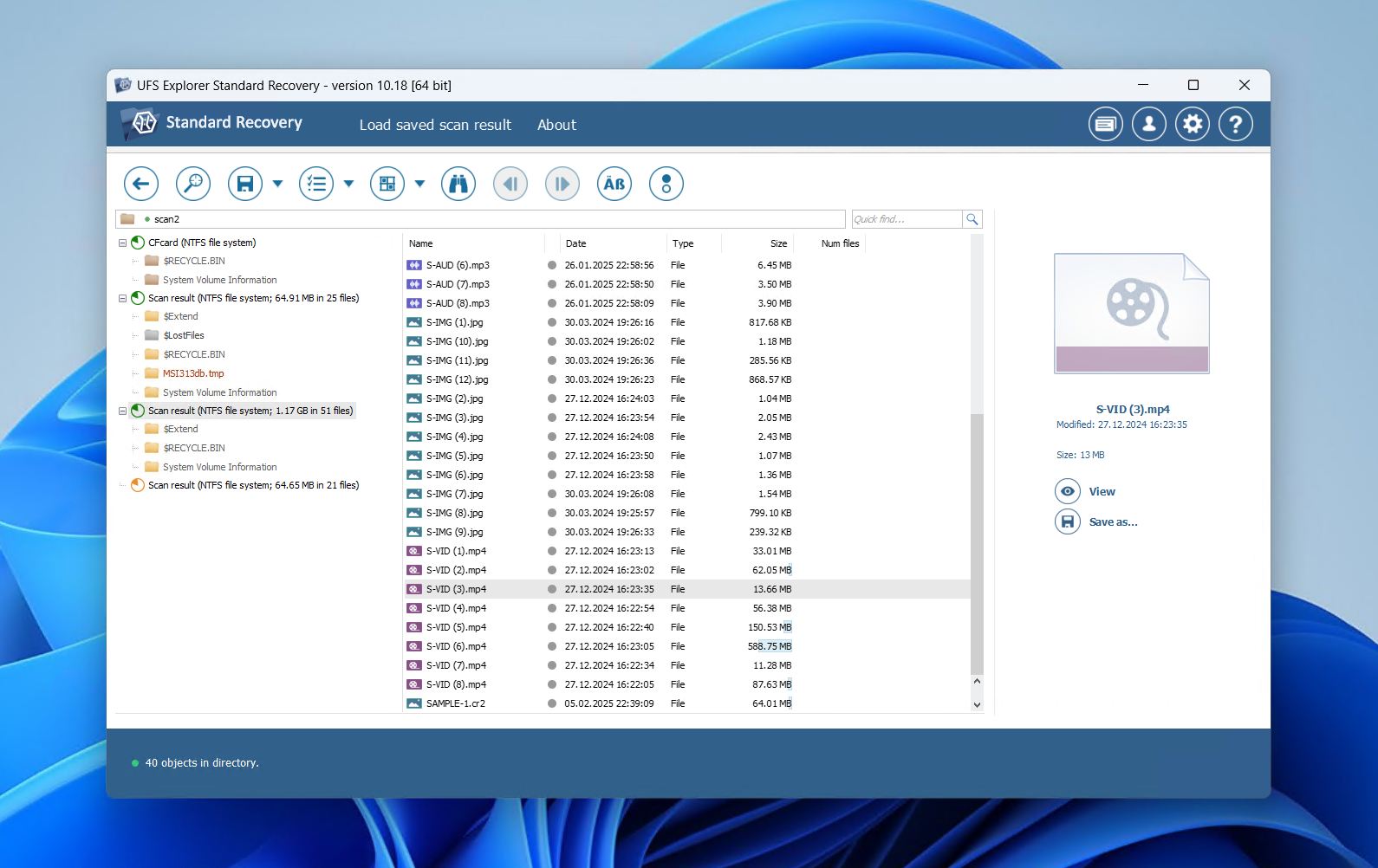
UFS Explorer Standard Recovery ist auf Windows, macOS und Linux verfügbar. Die Installation ist in mehreren Sprachen möglich und warnt zudem – ähnlich wie R-Photo – davor, das Programm auf dem falschen Laufwerk zu installieren. Die Hauptanwendung verfügt über eine kompakte, aber optimierte Benutzeroberfläche, die mit Informationen zu Ihren Laufwerken gefüllt ist. Sie erhalten viel Kontrolle über den Scan, beispielsweise darüber, welche Art von Scan Sie durchführen möchten und nach welchen Dateisystemen gesucht werden soll.
Der Bildschirm mit den Scan-Ergebnissen ermöglicht es Ihnen, einzelne Dateien in der Vorschau anzuzeigen, um sicherzustellen, dass sie intakt sind. Fortgeschrittene Benutzer können außerdem die hexadezimalen Inhalte anzeigen. Scan-Ergebnisse können gespeichert und zu einem späteren Zeitpunkt zur Wiederherstellung überprüft werden. Leider kann die Bedienung aufgrund der Fülle an verfügbaren Informationen etwas verwirrend sein. Beispielsweise müssen Sie die Möglichkeit, mehrere Dateien gleichzeitig zur Wiederherstellung auszuwählen, manuell aktivieren.
Auch wenn es in unserer Liste der besten Apps zur Wiederherstellung gelöschter Videos weiter unten steht, bietet UFS Explorer einige nützliche Wiederherstellungsfunktionen und viele Anpassungsoptionen. Für seinen Preis gibt UFS Explorer Standard Recovery dem Benutzer viel Kontrolle über den Wiederherstellungsprozess.
Pros
- Dateivorschauen verfügbar
- Viele Anpassungsoptionen
- Schnelle Scanzeiten
- Leicht verwirrender Wiederherstellungsprozess
- Überflutung mit Informationen für neue Nutzer
Preisgestaltung:
| UFS Explorer Standard Recovery | 64,95 $ |
| UFS Explorer Professional Recovery | 679,95 $ |
Bewertung:
Im Moment gibt es nicht genug Bewertungen für diese Software, um ihre tatsächliche Bewertung einzuschätzen.
Was Benutzer sagen:
“Komplexes Wissen für alle Dateisysteme und schnelle Arbeitsoberfläche. Die Benutzeroberfläche hat ihre eigene Logik, aber wenn man sich daran gewöhnt hat, ist es in Ordnung” – Dimitar, G2-Benutzer.
8. SanDisk RescuePRO® Deluxe
🏆 Am besten geeignet für: Videowiederherstellung für SanDisk SD-Karten-Besitzer
💻 Unterstützte Betriebssysteme: Windows, macOS
🔗 Download-Link: SanDisk RescuePRO® Deluxe herunterladen
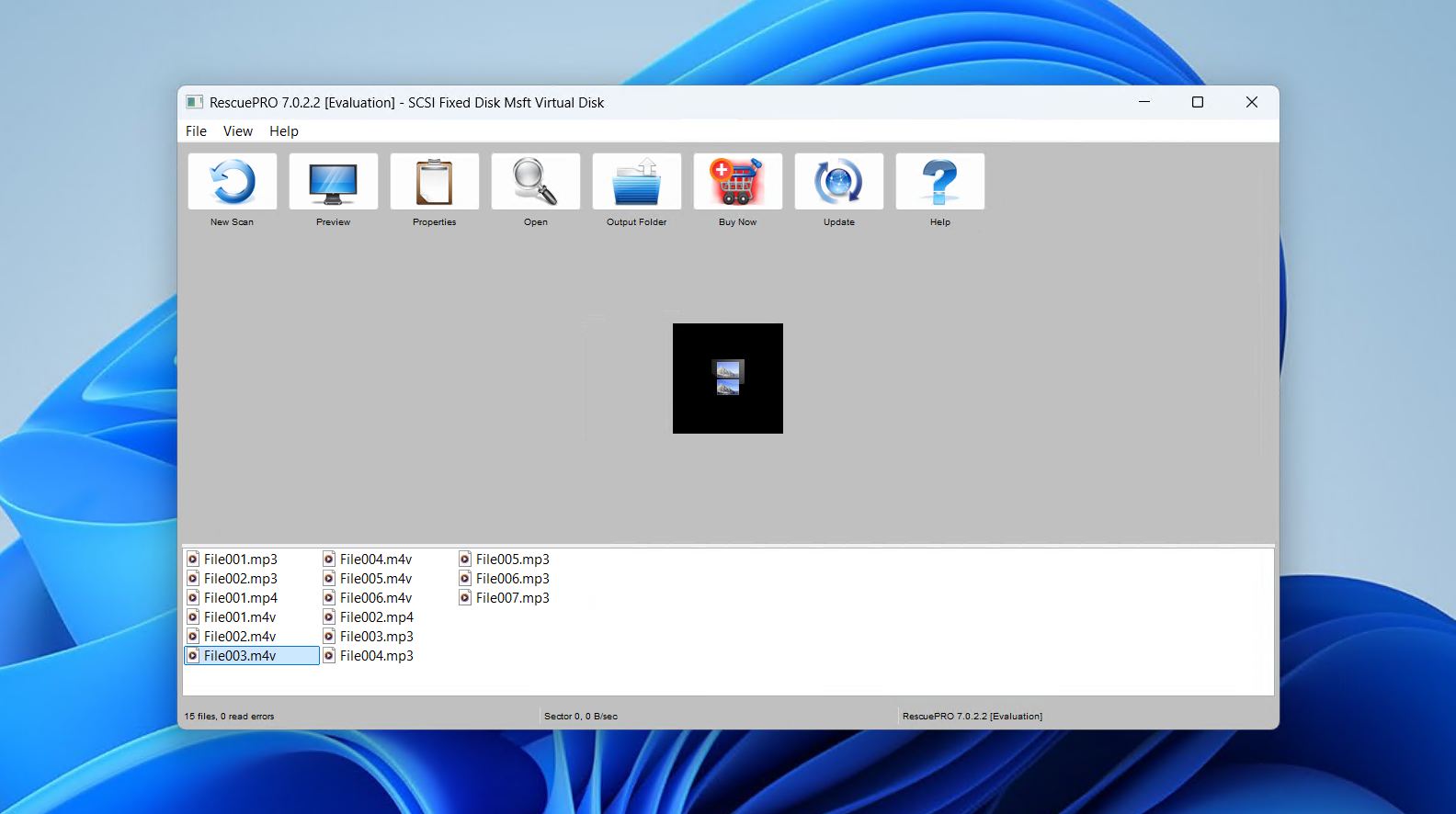
Um unsere Liste abzurunden, fanden wir, dass SanDisk RescuePRO® Deluxe einen Platz verdient hat. Ein relativ unbekanntes Wiederherstellungstool, insbesondere weil es so speziell ist, bietet es die praktische Möglichkeit, fragmentierte Videos wieder zusammenzusetzen. In dieser Hinsicht ähnlich wie Disk Drill, jedoch nicht ganz so leistungsstark.
Es funktioniert mit einer Vielzahl von Flash-Speichergeräten, einschließlich SD-Karten, USB-Laufwerken und CFexpress-Karten, und kann Fotos, Videos, Dokumente und andere Dateitypen wiederherstellen. Es ist eine nützliche Option für Nutzer, die bereits SanDisk-Karten besitzen und möglicherweise nicht wissen, dass sie Zugang zu der Software haben, da diese manchmal tatsächlich im Lieferumfang der Karten enthalten ist.
Die Software ist leichtgewichtig und benötigt nur 2 GB RAM sowie freien Festplattenspeicher in doppelter Größe des Mediums, das Sie wiederherstellen möchten. Sie enthält außerdem die Möglichkeit, Medien sicher von dem Laufwerk zu löschen und Kopien von fehlerhaften Speichermedien zu erstellen.
Ehrlich gesagt ist der größte Vorteil von RescuePRO Deluxe, dass eine einjährige Aktivierung mit einigen SanDisk SD-Karten gebündelt ist, was es zu einer praktischen, kostenlosen Option für Besitzer macht. Für Benutzer ohne Aktivierungsschlüssel bieten Alternativen wie Disk Drill in der Regel bessere Ergebnisse.
Pros
- Unterstützt die Wiederherstellung fragmentierter Videos
- Häufig mit SanDisk-Karten gebündelt
- Vereinfachte Wiederherstellung in 3 Schritten
- Durchschnittliche Wiederherstellungsleistung
- Weniger effektiv als Premium-Tools
- Aktivierungsschlüssel für vollen Funktionsumfang erforderlich
Preisgestaltung:
| SanDisk RescuePRO® Deluxe | 59,99 $ |
| SanDisk RescuePRO® Deluxe Kommerziell | 249,99 $ |
Bewertung:
Im Moment gibt es nicht genug Bewertungen für diese Software, um ihre tatsächliche Bewertung einzuschätzen.
Was Benutzer sagen:
„Das Programm eignet sich nur zur Wiederherstellung von Dateien in sehr einfachen Fällen von Beschädigung oder Löschung. Angesichts der Entwicklung vieler aktueller SanDisk-SSDs wird es im Falle eines Fehlers problematisch. Die Software wird Ihnen nicht helfen.“ – u/Zorb750, Reddit-Benutzer.
Wie man die beste Software zur Videowiederherstellung auswählt
Obwohl wir die 8 besten Tools für die Video-Wiederherstellung hervorgehoben haben, kann die Entscheidung, welches am besten für Sie geeignet ist, dennoch schwierig sein. Aus diesem Grund haben wir einige der wichtigsten Kriterien aufgeschlüsselt, die Sie bei Ihrer Entscheidung beachten sollten.
- 📈 Leistung – Ein gutes Wiederherstellungstool sollte in der Lage sein, die Mehrheit (wenn nicht sogar alle) Ihrer Videodateien in kürzester Zeit wiederherzustellen. Da jedes Datenrettungstool unterschiedlich aufgebaut ist, variiert Ihre Erfahrung stark je nachdem, wie gut es für Ihre Bedürfnisse optimiert ist. Suchen Sie daher nach einer Videowiederherstellungs-App, die sich auf gelöschte Videos wiederherstellen spezialisiert hat.
- 📱 Gerätetyp – Ihr Gerät bestimmt, welches Betriebssystem und Dateisystem Sie verwenden. Einige Datenrettungstools unterstützen eine breite Palette von Geräten, während andere sich auf einen Bereich spezialisieren. Überprüfen Sie bei der Auswahl eines Datenrettungstools, welche Unterstützung in Bezug auf das von Ihnen verwendete Gerät angeboten wird.
- 💲 Preis – Der Preis ist zweifellos ein wichtiger Faktor für die meisten Nutzer. Auch wenn Ihre Daten wichtig sind, ist es vielleicht nicht möglich, für ein teures Datenrettungstool ein Vermögen auszugeben. Obwohl es verlockend sein mag, ein Datenrettungstool mit allen Funktionen zu wählen, richten sich nicht alle Tools an den durchschnittlichen Verbraucher. Die hoch technisierten Tools mit zusätzlichen Funktionen eignen sich eher für Datenrettungs-Enthusiasten und Profis, die diese voll ausschöpfen.
- 🗃️ Dateityp – Nicht alle Datenrettungstools unterstützen alle Videodateitypen gleichermaßen. Dies ist besonders wichtig, wenn das Datenrettungstool Ihre Daten nicht über das Dateisystem Ihres Laufwerks wiederherstellen kann, sondern auf einen Signaturscan angewiesen ist. Wenn die Anwendung eine Dateisignatur-Art nicht unterstützt, ist eine Rohdatenwiederherstellung für diesen Dateityp nicht möglich.
- 🖱️ Benutzerfreundlichkeit – Ein gutes Wiederherstellungstool findet die Balance zwischen hoher Leistungsfähigkeit und einfacher Bedienung. Es sollte Sie durch den Wiederherstellungsprozess führen, ohne Sie mit technischem Fachjargon zu überfordern, Ihnen aber dennoch die Möglichkeit bieten, Dateien vor der Wiederherstellung in der Vorschau anzusehen und sich problemlos durch die Software zu navigieren.
Unser Urteil
Also, alles in allem, was ist das beste Wiederherstellungstool? Wenn wir darüber sprechen, welche Software in den meisten Datenverlustszenarien am besten abschneidet, dann ist es Disk Drill. Es verwendet eine Mischung aus Dateisystem- und signaturbasierter Wiederherstellung und unterstützt eine Vielzahl von Videoformaten führender Kamerahersteller. Es beinhaltet außerdem ein spezielles Advanced Camera Recovery-Modul, um die Videowiederherstellung zu maximieren, und ermöglicht bis zu 100 MB Wiederherstellung kostenlos.
Für eine komplett kostenlose Alternative ist PhotoRec eine gute Option. Die terminalbasierte Benutzeroberfläche kann eine Herausforderung sein, aber es funktioniert auf Windows und macOS, ignoriert das Dateisystem und kann beschädigte oder formatierte Laufwerke scannen. DiskDigger ist eine der besten Video-Wiederherstellungs-Apps für Android und bietet eine unkomplizierte mobile Lösung, wenn Sie Videos direkt von Ihrem Gerät wiederherstellen müssen.
Zusammenfassend:
- Disk Drill – zur Abdeckung einer Vielzahl von Datenverlustszenarien.
- PhotoRec – als beste kostenlose Open-Source-Option.
- DiskDiger – für die Wiederherstellung von Videos von Android-Geräten.
Teile gerne in den Kommentaren mit, für welches Tool du dich entschieden hast und warum, oder stelle Fragen, die dieser Artikel vielleicht nicht beantwortet hat. Wir würden gerne deine Meinung hören.
FAQ
- Herunterladen und Disk Drill installieren.
- Das Laufwerk nach verlorenen Videos durchsuchen.
- Die gelöschten Videos auswählen, die Sie wiederherstellen möchten.
- Den gewünschten Speicherort für die Wiederherstellung auswählen.
- Gehen Sie zu Fotos .
- Tippen Sie auf Alben .
- Gehen Sie zu Kürzlich gelöscht .
- Stellen Sie die gelöschten Videos wieder her.




