Oletko joutunut pulaan poistettuasi vahingossa väärät tiedostot? Tai ehkä olit alustamassa asemaa ja tajusit vasta liian myöhään, että alustoit väärän aseman. Joka tapauksessa saatat jo tietää, että on olemassa ohjelmistoja, jotka voivat palauttaa tietoja. Mutta ovatko ne ilmaisia? Ja vielä tärkeämpää, toimivatko ilmaiset ohjelmat?
Tiimimme, joka koostuu seitsemästä tietojen palautuksen asiantuntijasta, lähti etsimään vastauksia näihin kysymyksiin löytämällä, testaamalla ja arvioimalla parhaat tällä hetkellä verkossa saatavilla olevat ilmaiset tietojen palautusohjelmistot. Voit tutustua yksityiskohtaiseen analyysiimme jokaisesta työkalusta tai siirtyä suoraan vertailutaulukkoon, jos haluat nopean rinnakkaisvertailun.
Jokaisen työkalun arvosana perustuu asiantuntijoiden suorittamiin käytännön testeihin kerättyihin tietoihin. Katso kuinka testaamme, jos olet kiinnostunut menetelmistämme.
Onko ilmaisia tiedonpalautusohjelmia todella olemassa?
Ilmaista tietojenpalautusohjelmistoa on ehdottomasti olemassa. Etsintäsi aikana kohtaat kuitenkin myös freemium-työkaluja. Etkö ole varma, miten ilmaiset ja freemium-versiot eroavat toisistaan? No:
- Ilmainen viittaa rajoittamattomaan palautukseen ilman kustannuksia. Yksinkertaista, ja useimmiten juuri tätä ihmiset haluavat.
- Freemium taas tarkoittaa yleensä ilmaista palautusta tietyin rajoituksin. Esimerkiksi saatat pystyä palauttamaan vain tietyn määrän tiedostoja ennen maksullisen lisenssin hankkimista.
Nyt olemme sisällyttäneet tähän listaan sekä ilmaisia että freemium-ratkaisuja yhdestä erityisestä syystä: ilmaiset palautustyökalut tulevat usein tiettyjen kompromissien kanssa. Tämä ei tarkoita sitä, että ilmainen ohjelmisto olisi huonoa; itse asiassa jotkut niistä päihittävät maksulliset vastineensa tietyillä osa-alueilla. Mutta ilmaisista työkaluista puuttuu usein jotakin, kuten jokin skannaustila tai pinnallinen tiedostojen palautus.
6 parasta ilmaista tiedonpalautusohjelmistoa
Jokainen tietojen menetystapaus on ainutlaatuinen. Siitä huolimatta haluat palautustyökalun, joka tarjoaa tasapainoisia tuloksia monenlaisissa tilanteissa. Muista, että palautusohjelmistolla on rajoituksensa, eikä mikään työkalu voi palauttaa tietoja, jotka on korvattu tai turvallisesti poistettu. Kaikki tämän listan parhaat ilmaiset tietojen palautusohjelmat Windowsille on kuitenkin arvioitu niiden yleisen tietojen palautuspotentiaalin mukaan.
1. Disk Drill
Paras kohteille: Erittäin tehokas freemium-palautus laajassa valikoimassa tilanteita.
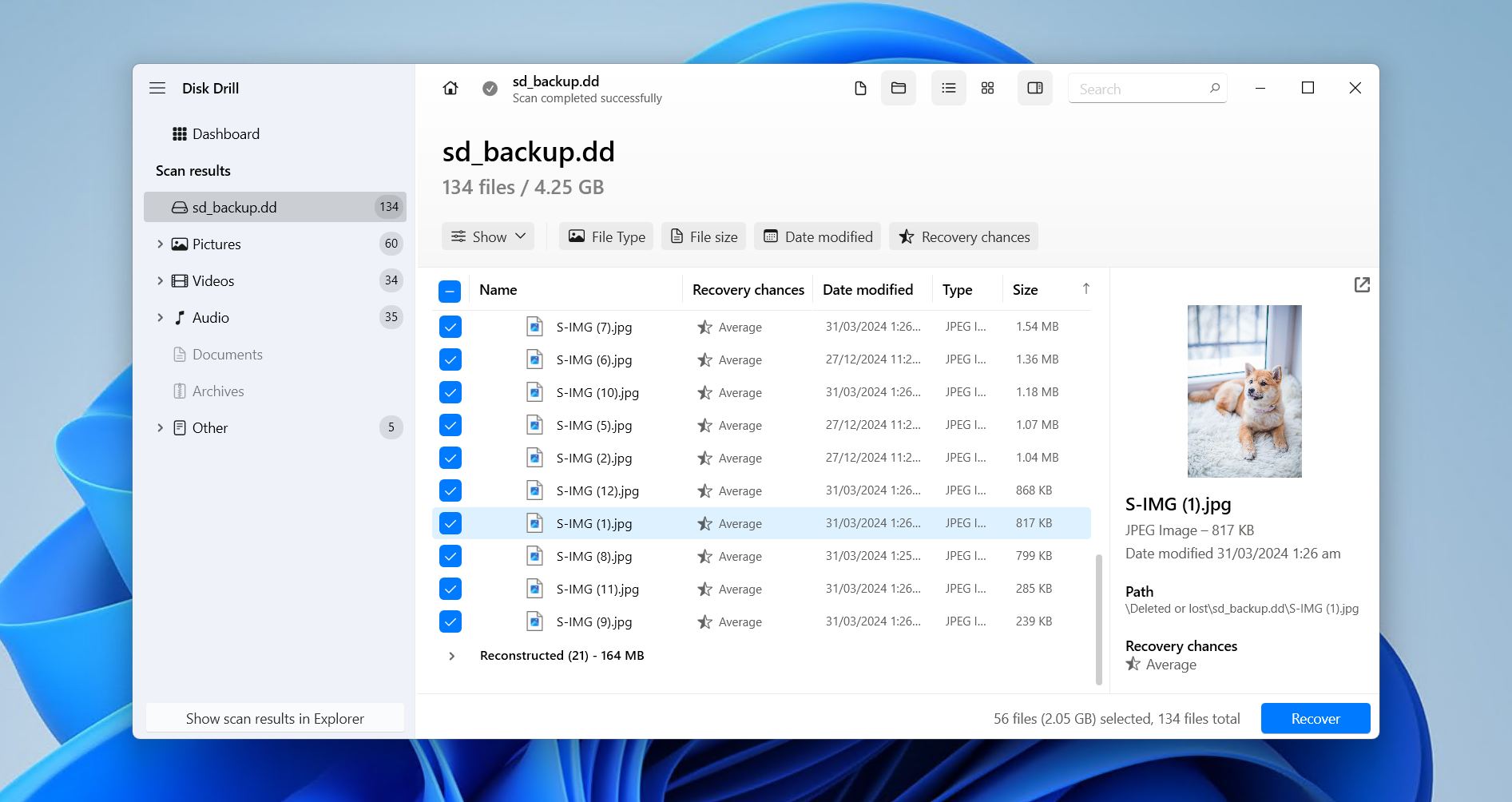
Disk Drill on listamme kärjessä parhaana ilmaisena Windows-tietojenpalautusohjelmistona, kiitos sen ylivoimaisen kyvyn löytää ja palauttaa tietoja lähes kaikista tietojen katoamistilanteista, joissa tee-se-itse-palautus on mahdollinen. Freemium-työkaluna, joka tarjoaa jopa 100 Mt ilmaista palautusta, se ylittää selvästi minkä tahansa ilmaisen työkalun suorituskyvyn mahdollistaen palautuksen HDD-levyiltä, SSD-levyiltä, USB-tikuilta, SD-korteilta, NAS-laitteilta ja RAID-kokoonpanoista (0, 1, 5, 6, 10, 1E, JBOD), joissa on FAT-, NTFS-, ReFS-, HFS-, APFS-, ext4/3/2-, BTRFS- ja RAW-tiedostojärjestelmät. Parasta kaikessa on se, että ohjelma on erittäin intuitiivinen ja kaikille helppokäyttöinen.
Palautuksen lisäksi siihen sisältyy lisätyökaluja tiedonsuojaan ja levynvalvontaan – kaikki ilmaisia ja käsitelty Disk Drill -arvostelu:ssä. Siinä on myös oma Advanced Camera Recovery -moduuli hajanaisten videoiden palautukseen, mikä toimii hyvin yhteen tiedosto kerrallaan -esikatselutoiminnon kanssa palautettavien tietojen nopeaan tunnistamiseen. Jos tarvitset palautustyökalun, joka tuottaa laadukkaita tuloksia, Disk Drill päihittää kaikki ilmaisratkaisut kohtuulliseen hintaan.
Pros
- Erinomainen palautuskyky monenlaisissa tietojen menetyksen tilanteissa.
- Kehittynyt kameran palautusmoduuli pirstoutuneiden videoiden rekonstruointiin kameroilla ja droneilla kuvattuna.
- Intuitiivinen, aloittelijaystävällinen käyttöliittymä.
- Lisäominaisuuksia tietojen suojaamiseen ja menetyksen ehkäisyyn.
- Kokoaa ohjelmistopohjaiset RAID-järjestelmät automaattisesti.
- Ilmainen palautus on rajoitettu 100 Mt:iin.
- Ei voi luoda käynnistettäviä palautuslevyjä.
Käyttäjäarvostelut:
“Olen kokeillut kaikkia tärkeimpiä tiedostojen palautusohjelmistoja, sekä ilmaisia että maksullisia, ja voin todeta, että Disk Drill on EHDOTTOMASTI paras ohjelma omassa kategoriassaan.” – Geoff, Trustpilot-käyttäjä.
“Se on melko mahtava. Arvostan todella vastinetta rahalle ja aion jatkaa ilmaisen version käyttöä niin kauan kuin mahdollista.” – Dan, Capterra-käyttäjä.
“Olen niin iloinen, että löysin Disk Drillin. Toimii upeasti. Menetin 36 äänitallennetta, kun formatoin muistikorttini vahingossa. Disk Drill palautti kaikki 36 tiedostoa alle tunnissa.” – Jonathan, G2-käyttäjä.
Ohjelmiston arvio:
| Alusta | Arvosana | Arvostelujen määrä |
| Trustpilot | 4,5/5 | 421 |
| Capterra | 3,7/5 | 11 |
| G2 | 4/5 | 62 |
| Lopullinen arvio: | 4,4/5 | |
2. PhotoRec
Paras kohteille: Rajoittamaton ilmainen palautus alustetuilta, vioittuneilta tai RAW-asemilta.
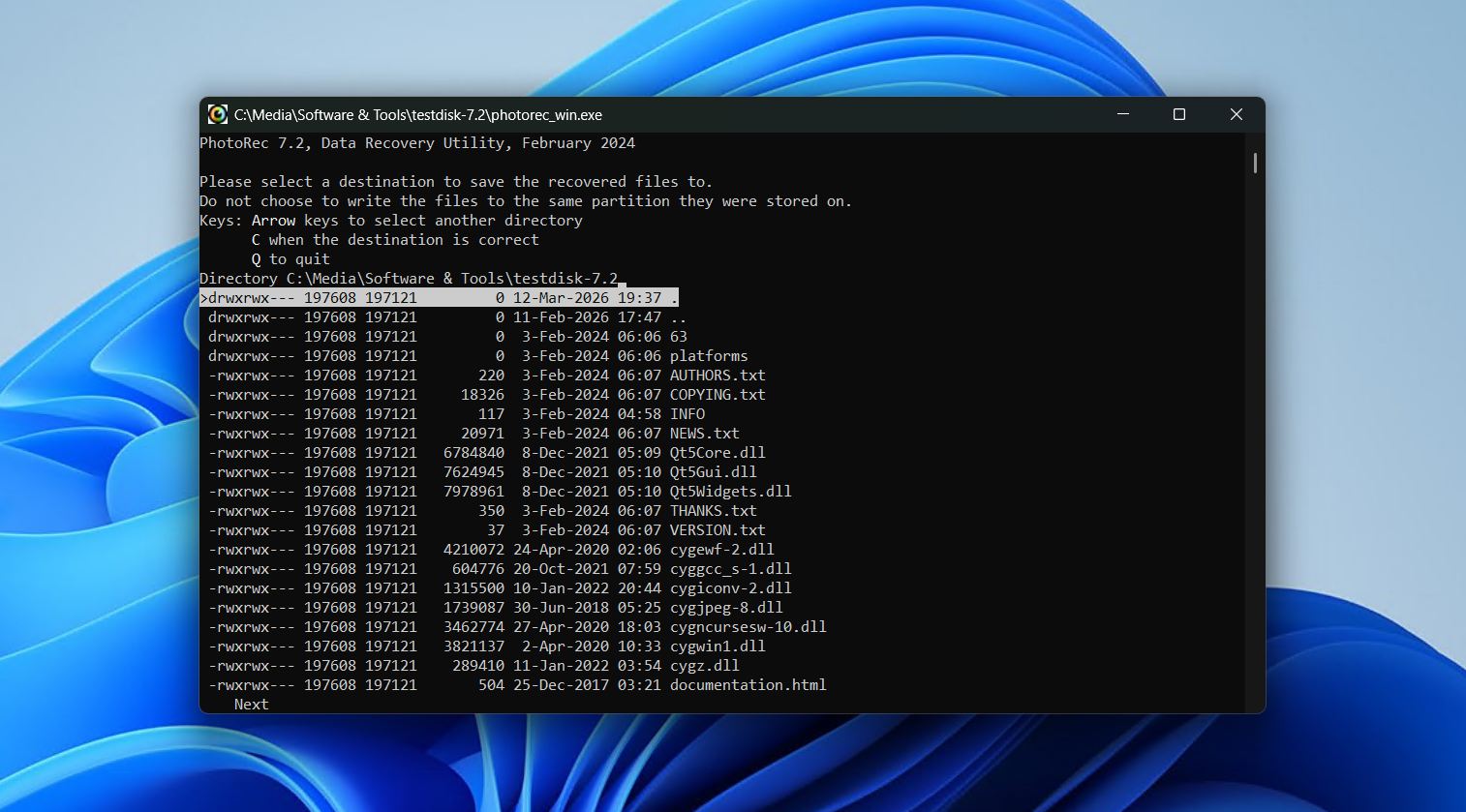
Seuraavaksi on vuorossa PhotoRec, täysin ilmainen ja avoimen lähdekoodin palautustyökalu, jolla on erityinen kyky palauttaa tietoja tiedostotunnisteen perusteella yli 480 tiedostotyypin tietokantansa ansiosta. Koska se käytännössä ohittaa tiedostojärjestelmän, sitä suositellaan usein tietojen palauttamiseen alustoilta, vioittuneilta tai RAW-asemilta, joissa tiedostojärjestelmän metadata on ylikirjoitettu tai vaurioitunut niin pahoin, ettei sitä voi käyttää.
PhotoRecin hankaluutena on, että se ei ole lainkaan intuitiivinen. Kuten mainitsimme PhotoRec-arvostelu:ssa, tekstipohjainen käyttöliittymä tarkoittaa, ettei hiiritukea ole, reaaliaikaista esikatselua ei ole, eikä palautuksen aikana ole mahdollista kansioida tai lajitella tuloksia. Koska ohjelma ei käytä tiedostojärjestelmää, alkuperäiset tiedostonimet ja kansiorakenne menetetään aina. Siitä huolimatta se on erittäin luotettava vaihtoehto silloin, kun tiedostojen paloittelu on paras palautusmenetelmä ja haluat palauttaa rajattomasti dataa maksamatta mitään.
Pros
- Täysin ilmainen ja avoimen lähdekoodin.
- Täysin siirrettävä, joten asennusta ei vaadita.
- Erittäin nopeat skannaustehdot verrattuna moniin maksullisiin vaihtoehtoihin testeissä.
- Tehokas raakatiedostojen palautus formatoiduilta, vioittuneilta tai RAW-levyiltä.
- Turvallinen, vain luku -skannaus ei aiheuta riskiä tiedoillesi.
- Ei palauta alkuperäisiä tiedostonimiä tai kansiorakennetta.
- Alkuperäinen tekstipohjainen käyttöliittymä on epäintuitiivinen, eikä graafinen käyttöliittymä tuo juurikaan lisäarvoa.
- Keskittyy vain palautukseen – ei esikatselua, istunnon tallennusta, skannauksen keskeyttämistä/jatkamista tai suodatusta skannauksen jälkeen.
Käyttäjäarvostelut:
“Tämän sivuston ansiosta pystyin lataamaan PhotoRecin ja palauttamaan kuvani SD-muistikortilta, joka hajosi irrottaessani sen ilman, että poistin sitä ensin oikein.” – Jose, Trustpilot-käyttäjä.
“Käytin sitä kerran silloin kun en vielä tiennyt paremmin, ja se toimii. Se on vain melko rajoitettu työkalu, siitä on hyötyä vain silloin kun tiedostojärjestelmän metatietoja ei ole ja tiedostot eivät ole pirstoutuneet, mikä on luultavasti todella harvinaista, ja silloinkin on olemassa parempia ilmaisia tai lähes ilmaisia vaihtoehtoja.” – Sopel97, Reddit-käyttäjä.
Ohjelmiston arvio:
| Alusta | Arvosana | Arvostelujen määrä |
| Trustpilot | 4,0/5 | 3 |
| G2 | 4,3/5 | 12 |
| Lopullinen arvio: | 4,2/5 | |
3. Recuva
Paras kohteille: Rajoittamaton ilmainen äskettäin poistettujen tiedostojen palautus Windowsilla.
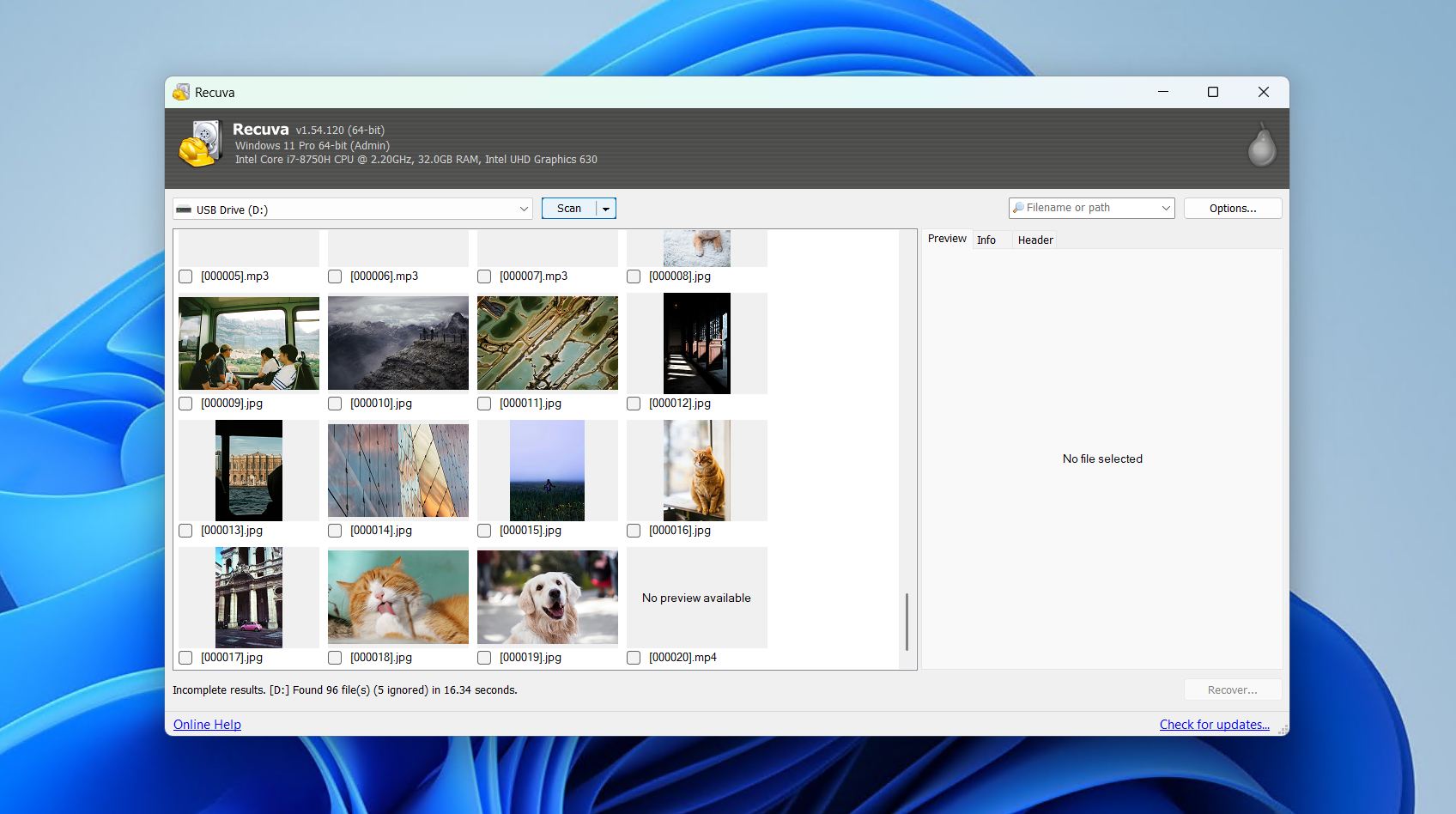
Jos haluat yksinkertaista, yksinkertaista, yksinkertaista, niin Recuva on yksi vaihtoehto. Se on kevyt palautustyökalu, joka tukee palautusta HDD-levyiltä, USB-muistitikuilta, SD-korteilta ja muilta tallennuslaitteilta Windowsilla. Asennuksesta alkaen se opastaa sinua koko palautusprosessin läpi ohjatun käyttöliittymän avulla, tehden siitä yhden helpoimmista täysin ilmaisista työkaluista. Sen käyttöliittymä on vanhentunut, mutta toimintaketju on selkeä heti alusta alkaen.
Recuva on erittäin hyvä vaihtoehto hyvin erityisessä tilanteessa; nimittäin äskettäin poistettujen tiedostojen palauttamiseen terveeltä levyltä. Testeissämme Recuva-arvostelu se palautti 85 % terveeltä HDD:ltä poistetuista tiedoista, käsitellen yleisiä asiakirjoja ja kuvia mallikkaasti. Kun siirrytään tämän mukavuusalueen ulkopuolelle, suorituskyky kuitenkin heikkenee huomattavasti. Esimerkiksi se palautti vain 63 % tiedoista nopeasti alustetulta USB:lta eikä pystynyt skannaamaan lainkaan vioittunutta RAW-muotoista SD-korttia. Siitä huolimatta se palvelee omaa erityisalueensa hyvin, ja saat täyden palautuskyvyn käyttöösi heti alusta alkaen – maksulliseen versioon päivittäminen on täysin vapaaehtoista eikä vaikuta palautuksen suorituskykyyn.
Pros
- Täysin rajoittamaton palautus ilman datakattoa.
- Ohjatusti etenevä käyttöliittymä aloittelijoille.
- Melko nopeat skannaustehot.
- Sisältää turvallisen tiedostojen poisto-osion, jossa useita ylikirjoituskertoja.
- Päivitys on täysin vapaaehtoista, ja päivityskehotteet eivät ole häiritseviä.
- Ei voi skannata asemia, joilla ei ole näkyvää osiota tai asemakirjainta, mikä sulkee pois kokonaan RAW- tai vioittuneet levyt.
- On merkittäviä vaikeuksia suurten tai pirstoutuneiden tiedostojen kanssa.
- Palautuksen laatuilmaisin on pitkälti epäluotettava.
Käyttäjäarvostelut:
“Käytin heidän Recuvaa ja se on aito! En saanut mitään virusta, se toi videosi takaisin!” – Arturo, Trustpilot-käyttäjä.
“Recuva on yksi parhaista palautustyökaluista, joita olen käyttänyt, ja ilmainen versio tekee kaiken mitä tarvitsen. Sen käyttöliittymä on yksinkertainen ja selkeä, ei mitään epäselvää eikä sen käyttö vaadi erityistaitoja.” – Andrew, Trustpilot-käyttäjä.
Ohjelmiston arvio:
| Alusta | Arvosana | Arvostelujen määrä |
| Trustpilot | 3,9/5 | 27 436 |
| G2 | 4,5/5 | 626 |
| Lopullinen arvio: | 3,9/5 (rajoitetut tiedot) | |
4. Windowsin tiedostojen palautus
Paras kohteille: Täysin ilmainen, terminaalipohjainen palautus ensimmäisen osapuolen työkalulla.
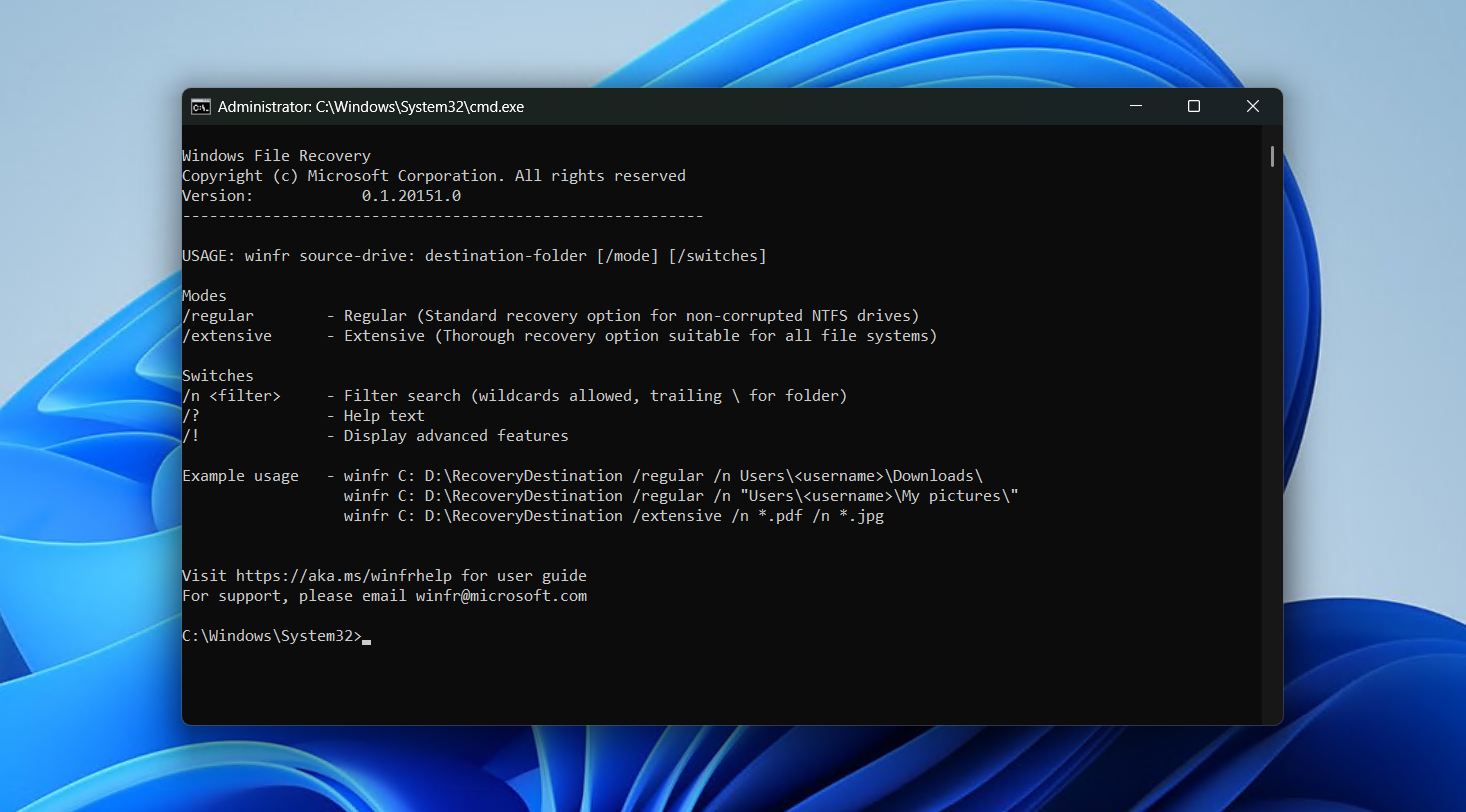
Windows File Recovery on Microsoftin virallinen palautusratkaisu, joka julkaistiin vuonna 2020. Se on myös tekstipohjainen työkalu, jossa kaikki tehdään CMD:n kautta. Siinä on kaksi tarkistustyyppiä: normaali, joka on tarkoitettu ehjille NTFS-levyille, sekä laaja, joka on perusteellisempi ja tukee kaikkia tiedostojärjestelmiä. Se on saatavilla ilmaiseksi Microsoft Storesta, ja virallisena Microsoft-tuotteena siihen liittyvä luottamus tekee siitä monille helpon valinnan.
Selkein haittapuoli on se, että kaikki tehdään komentojen avulla, mikä tekee siitä kenties yhden tämän listan vaikeimmista työkaluista. Toki tämä voi olla etu niille, jotka tuntevat olonsa kotoisaksi terminaalissa, mutta valtaosalle käyttäjistä näin ei ole. Samoin huomasimme, että työkalu tuotti merkittäviä tuloksia vain perustason NTFS-undeletointitilanteissa, mikä ei tietenkään ole kaikkien tarpeisiin sopivaa. Silti se, että voi hallita miten skannaus suoritetaan, on mukava lisä, ja dokumentaatiota on riittävästi, että kuka tahansa voi oppia sen käytön ajan kanssa, mutta se ei silti riitä, jotta sitä voisi helposti pitää parhaana ilmaisen tiedostojen palautusohjelmistona Windowsilla.
Pros
- Virallinen Microsoftin tuote.
- Täysin ilmainen ilman palautusrajoituksia.
- Tutki löydettyjä tietoja palautuksen tapahtuessa.
- Toimii avattujen BitLocker-salattujen asemien kanssa.
- Pelkkä komentorivikäyttöliittymä ilman virallista GUI:ta.
- Nopea skannaus on tuettu vain ehjissä NTFS-osion kohdalla.
- Ei kovin laajaa tiedostotunnisteiden tietokantaa.
Käyttäjäarvostelut:
“Se näyttää melko peruslaatuiselta ja helppokäyttöiseltä (mutta ei ehkä yksinkertaiselta). Siinä on tavalliset varoitukset ylikirjoitetuista sektoreista ja TRIMistä SSD:llä. Muutamat lukemani asiat viittaavat siihen, että se on vain komentorivipohjainen (hyvä, koska voit käynnistää RO live -median). Se on hintansa arvoinen: ilmainen.” – HRH, Quora-käyttäjä.
“On hienoa, että vihdoin on olemassa tuote, joka tekee tämän ilman kolmannen osapuolen ohjelmistoja, mutta toivoisin todella, että se olisi itsenäinen komentorivisovellus eikä riippuvainen Windowsin viimeisimmästä versiosta ja Windows Storesta.” – 32178932123, Reddit-käyttäjä.
Ohjelmiston arvio:
Tällä hetkellä ei ole tarpeeksi tietoa yhteisön arvosanan antamiseksi Windows File Recoverylle.
5. DiskDigger
Paras kohteille: Ilmainen valokuvien ja videoiden palautus Android-tuen kanssa.
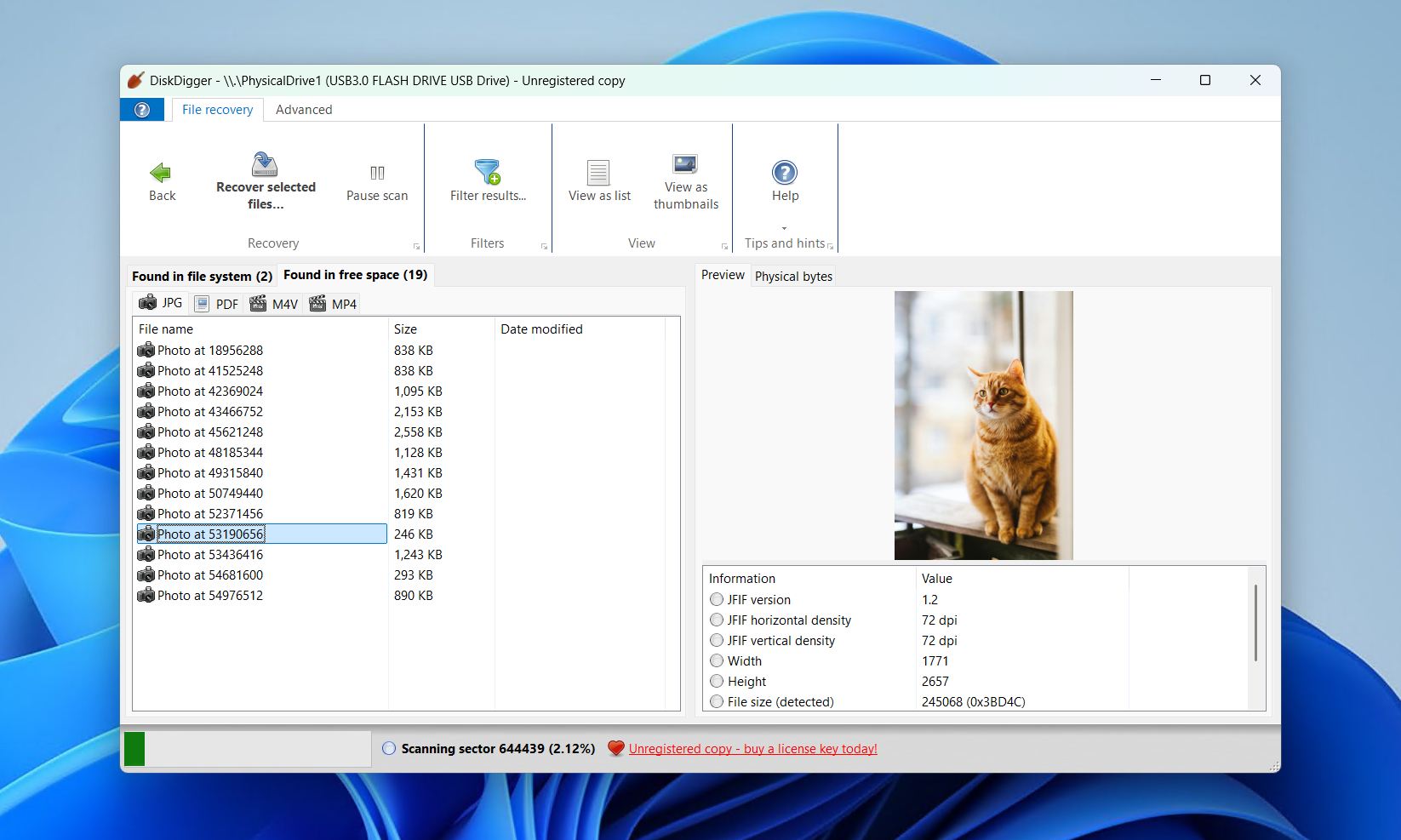
Etsitkö kevyttä, kannettavaa palautustyökalua ja haluat tukea yksittäistä kehittäjää? DiskDigger on palautusvaihtoehto, joka on saatavilla Windowsille, macOS:lle, Linuxille ja jopa Androidille. Se tukee kaikkien suurten käyttöjärjestelmien tiedostojärjestelmiä (kuten FAT32, exFAT, NTFS, ReFS, ext4/3/2 ja HFS+), ja sen lisäksi sitä tukee suuri tiedostosignatuurien tietokanta silloin, kun palautus tiedostojärjestelmän metatiedon avulla ei ole mahdollista.
Kun keräsimme tietoja DiskDigger-arvostelu:a varten, huomasimme, että ohjelma toimi parhaiten yleisten tiedostomuotojen, kuten JPG- ja Office-tiedostojen (kuten DOC, DOCX, XLS ja PPTX), kanssa. Vaikka DiskDigger for Windows sallii tiedostojen esikatselun ilmaiseksi, Android-versiolla voit palauttaa tiettyjä tiedostoja ilmaiseksi. Se oli kuitenkin lähes tehoton palauttamaan tietoja vioittuneilta RAW-asemilta, ja skannausajat olivat melko heikkoja: 16 GB:n USB-aseman skannaus kesti yli 20 minuuttia. Silti kyseessä on erittäin käyttökelpoinen sovellus, joka on rakennettu Avalonia UI:lla, joten saat saman käyttökokemuksen kaikilla käyttöjärjestelmillä.
Pros
- Erittäin edulliset elinikäiset lisenssit.
- Täysin siirrettävä ristialustaisella toiminnallisuudella.
- Voi skannata virtuaalilevykuvia.
- Tarjoaa erinomaista tukea RAW-kuvamuodoille.
- Ilmainen palautus vain Android-versiossa.
- Hitaat skannausajat verrattuna kilpaileviin työkaluihin.
- Huonot tulokset alustettujen, vioittuneiden tai RAW-asemien skannauksessa.
Käyttäjäarvostelut:
“Olin jo menettänyt toivoni löytää poikamme häiden valokuvat, jotka olivat jotenkin kadonneet Galleriastani. Niitä ei löytynyt Google Cloud -tallennustilastani eikä Amazon Photosista, minne luulin niiden mahdollisesti varmuuskopioituneen automaattisesti. DiskDigger löysi KAIKKI valokuvat ja pystyin varmuuskopioimaan ne pilvitallennukseen.” – Jerry, Google Play -käyttäjä.
Tein sen kerran, käytin DiskDigger Pro:ta palauttamaan lähes kaikki kuvat, vaikka jotkut olivat pirstoutuneita, joten ne ovat esimerkiksi puoliksi harmaita ja sellaista.
Ohjelmiston arvio:
| Alusta | Arvosana | Arvostelujen määrä |
| Trustpilot | 3.8/5 | 2 |
| Google Play Kauppa | 3.8/5 | 504 000 |
| Lopullinen arvio: | 3.8/5 (rajoitetut tiedot) | |
6. R-Photo
Paras kohteille: Ilmainen valokuva- ja videonpalautus, jonka taustalla on ammattitason moottori.
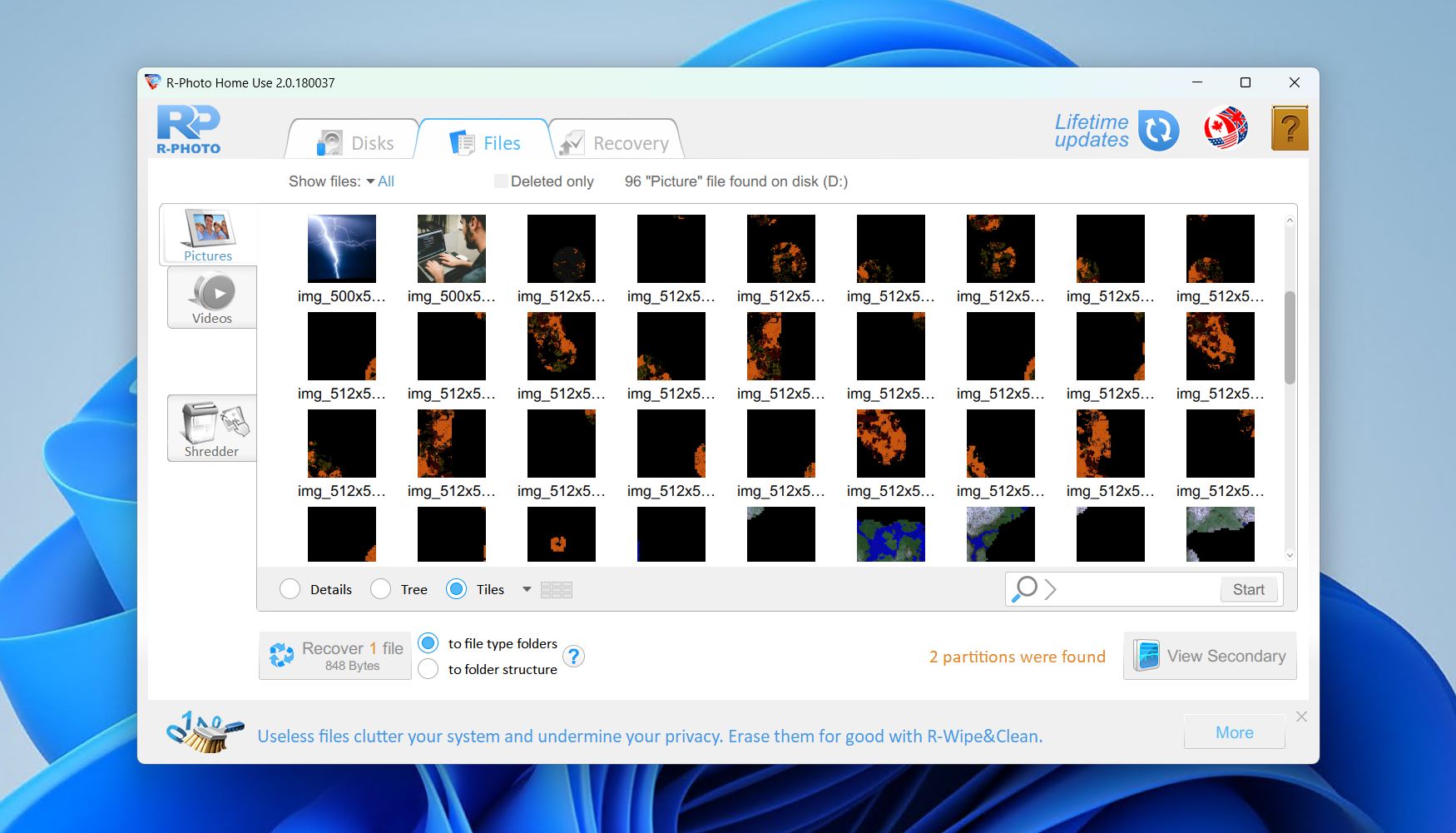
Listamme päättää R-Photo, ilmainen ei-kaupallinen valokuvien ja videoiden palautustyökalu samalta tiimiltä, joka toi meille ammattitason R-Studio-työkalun. Vain Windowsille suunnattu ohjelma toimii sisäisten ja ulkoisten kovalevyjen, SSD-levyjen, USB-asemien, SD-korttien ja vahingoittumattomien RAID-järjestelmien kanssa, joissa käytössä ovat FAT-, exFAT-, NTFS- ja ReFS-tiedostojärjestelmät. Sen suurin valtti on se, että se hyödyntää samaa palautusmoottoria kuin R-Studio, mikä antaa sille huomattavasti paremmat palautusominaisuudet kuin vastaavilla työkaluilla yleensä on tarjota.
Käyttöliittymä on melko vanhentunut, mutta ei käyttökelvoton. Tärkeämpi ominaisuus on, että se keskittyy vain valokuva- ja videopalautukseen, tehden siitä erikoistyökalun yleisratkaisun sijaan. Tästä syystä et voi palauttaa muita tiedostotyyppejä. Mutta jos olet valokuvaaja tai videokuvaaja, joka tarvitsee edullisen tavan palauttaa kuvauksensa, R-Photo on luotettava ja tehokas vaihtoehto.
Pros
- Käyttää samaa moottoria kuin R-Studio.
- Täysin ilmainen henkilökohtaiseen käyttöön ilman rekisteröitymistä.
- Tukee laajaa valikoimaa RAW-muotoja.
- Voi ottaa levykopion vioittuneista tai epävakaista levyistä.
- Palauttaa vain valokuvia ja videoita.
- Ei tukea muille kuin Windows-tiedostojärjestelmille.
- Ilmainen vain ei-kaupalliseen käyttöön.
Käyttäjäarvostelut:
“Se hoiti homman! Kun etsin tietojen palautusohjelmistoa, markkinoilla on valtavasti roskaa. Tämä toimi oikeasti ja pystyin palauttamaan todella tärkeitä videotiedostoja viiden minuutin sisällä ohjelmiston lataamisesta.” – Vahvistettu G2-käyttäjä.
“Se on erittäin käyttäjäystävällinen käyttää poistettujen/kadonneiden tiedostojen palauttamiseen, kunhan opit käyttämään sitä.” – Vahvistettu G2-käyttäjä.
Ohjelmiston arvio:
| Alusta | Arvosana | Arvostelujen määrä |
| Trustpilot | 3,5/5 | 4 |
| G2 | 4,2/5 | 15 |
| Lopullinen arvio: | 3,9/5 (rajoitetut tiedot) | |
Ilmaisten tietojen palautustyökalujen vertailutaulukko
Tarvitsetko kaiken vertailun yhdellä silmäyksellä? Se on ymmärrettävää. On haastavaa muistaa, mihin kukin tämän listan työkalu pystyy. Katso alla olevaa taulukkoa saadaksesi nopean yleiskatsauksen kunkin ratkaisun eroista.
| Disk Drill | PhotoRec | Recuva | Windowsin tiedostojen palautus | DiskDigger | R-Photo | |
| Lisenssityyppi | Freemium | Ilmainen | Ilmainen | Ilmainen | Freemium | Ilmainen (ei-kaupallinen) |
| Palautusraja | 100 Mt | Ei rajoitusta | Ei rajoitusta | Ei rajoitusta | Vain esikatselu | Ei rajoitusta |
| Tiedostojärjestelmätuki | FAT16/FAT32/exFAT, NTFS, NTFS5, ReFS, HFS, HFS+, APFS, Ext2/3/4, Btrfs | Ei mitään | NTFS, FAT16, FAT32, exFAT | NTFS | FAT32, exFAT, NTFS, ReFS, ext4/3/2, HFS+ | FAT, exFAT, NTFS, ReFS |
| Käytön helppous | ⭐⭐⭐⭐⭐ | ⭐⭐ | ⭐⭐⭐⭐ | ⭐ | ⭐⭐⭐ | ⭐⭐ |
| Tiedostojen esikatselut | ✅ | ❌ | ✅ | ❌ | ✅ | ✅ |
| Lisäominaisuudet | Tietojen suojaus, Edistynyt kameran palautus, skannaussessioiden hallinta, S.M.A.R.T.-valvonta, tallennustilan puhdistus, heksanäkymä, verkkopalautus, käynnistettävä palautus | Ei mitään | Turvallinen poisto, virtuaalisen kiintolevyn luonti ja skannaus | Ei mitään | Virtuaalisen kiintolevyn skannaus, | Levykuvaus |
| Ohjelmiston arvosana | 4.4/5 | 4.2/5 | 3.9/5 | Ei tietoa | 3.8/5 | 3.9/5 |
Yhteenveto
Jokaisella tämän listan työkalulla on paikkansa, mutta kolme erottuvat parhaina ilmaisina tiedostojen palautusohjelmistoina. Disk Drill on kärjessä vankan palautussuorituskykynsä, yksinkertaisuutensa ja laajan ominaisuuksien valikoimansa ansiosta. Käyttäjät, jotka viihtyvät komentorivikäyttöliittymässä, saattavat suosia PhotoReciä sen rajoittamattoman palautuksen ja vahvojen allekirjoituspalautusominaisuuksien vuoksi. Valokuvaajat ja videokuvaajat, joilla on rajallinen budjetti, saattavat suosia R-Photoa, koska se on myös ilmainen ja käyttää samaa tehokasta moottoria kuin R-Studio.
Riippumatta siitä, minkä ohjelmiston valitset, muista, että tietojen palautusta ei voida koskaan taata. Samoin freemium- tai maksulliset työkalut ovat usein tehokkaampia kuin ilmaiset ratkaisut, mikä on olennaista, jos palautuksen laatu on etusijalla. Jos onnistut saamaan tiedostot takaisin, varmista, että varmuuskopioit ne mahdollisimman pian, ja harkitse luotettavan varmuuskopioratkaisun käyttöönottoa, jotta et joudu samaan tilanteeseen uudelleen.