


 Terwijl iOS de Amerikaanse markt aanvoert, Android blijft het dominante mobiele besturingssysteem wereldwijd. Hierdoor worden Android-gebruikers wereldwijd vaker getroffen door dataverlies, waardoor Android-gegevensherstel een veel voorkomende aanvraag is. In een ideaal scenario blijven verwijderde bestanden in de prullenbak van een app of in een back-up. Maar als geen van beide opties beschikbaar is, wordt Android data recovery-software de enige haalbare oplossing. De uitdaging is niet het vinden van Android data recovery-tools (de zoekresultaten staan er vol mee), maar het kiezen van een tool die daadwerkelijk werkt.
Om deze taak voor jou gemakkelijker te maken, hebben we een beknopte lijst samengesteld van de beste Android dataherstel-apps. In plaats van te streven naar kwantiteit, hebben we ons gericht op tools die daadwerkelijk kunnen helpen om gegevens te herstellen die eigenlijk nooit hadden mogen verdwijnen. Hieronder vind je een kort overzicht van elke optie, samen met de voor- en nadelen en de prijs (dataherstel van Android-telefoons is zelden gratis en in de meeste gevallen is een betaalde licentie onvermijdelijk).
Ons redactieteam beoordeelt elke gegevenshersteloplossing onafhankelijk om nauwkeurige, hoogwaardige content te leveren. Ontdek meer over ons testproces.
Beste Android Data Recovery Software voor PC
In tegenstelling tot iPhone-gegevensherstelhulpmiddelen biedt het herstellen van gegevens op een Android-telefoon meerdere verschillende herstelscenario’s. Gegevens kunnen worden hersteld door het scannen van een telefoon die op een computer is aangesloten, door het scannen van een uit het apparaat verwijderde microSD-kaart, of door herstel direct op de Android-telefoon zelf uit te voeren. Ter verduidelijking hebben we deze gids opgedeeld in twee secties op basis van deze benaderingen.
We beginnen met Android-gegevensherstelsoftware voor pc, aangezien desktopoplossingen de meest gebruikelijke optie blijven en meestal betere herstelresultaten opleveren dankzij diepgaandere scanalgoritmen, minder systeembeperkingen en meer controle over het herstelproces.
Voor Android data recovery software om betekenisvolle resultaten te leveren (en niet alleen bestanden weer te geven die al op je apparaat staan), is in de meeste gevallen roottoegang vereist. Zonder rootrechten kunnen recovery tools geen toegang krijgen tot de delen van de interne opslag waar verwijderde gegevens zich bevinden. Daardoor leveren scans vaak beperkte of misleidende resultaten op, zelfs als de software zelf naar behoren werkt.
1. Disk Drill (Windows & Mac)
🏆 Beste voor: Disk Drill is de beste oplossing voor gegevensherstel op Android-telefoons voor Mac-gebruikers, maar het kan ook veel bieden aan Windows-gebruikers.
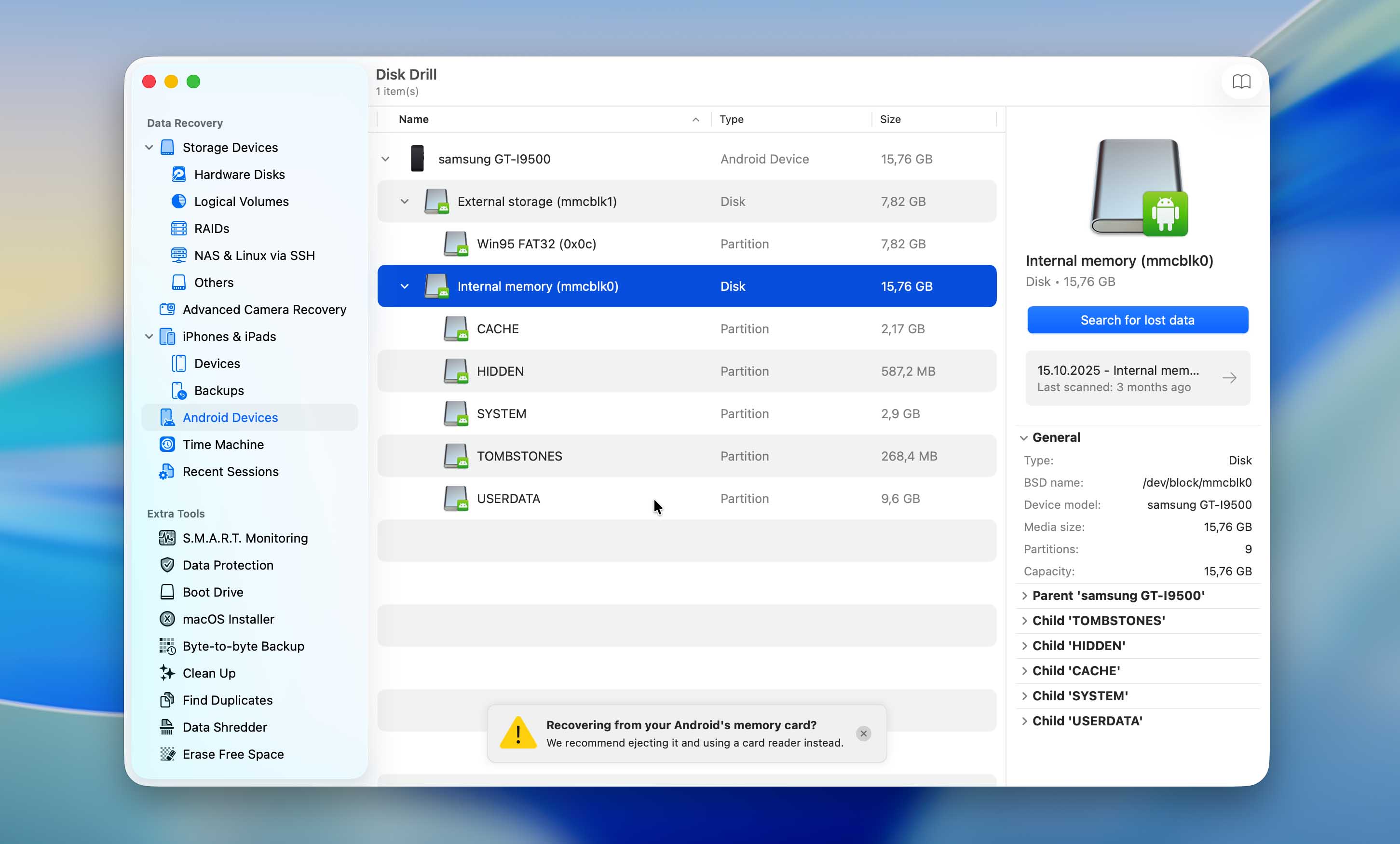
Disk Drill is een veelzijdige oplossing voor gegevensherstel die een breed scala aan opslagapparaten ondersteunt, waaronder Android-smartphones en -tablets. Op macOS kan de software verwijderde gegevens rechtstreeks herstellen van het interne geheugen van Android en van microSD-kaarten. De Windows-versie daarentegen richt zich op het herstellen van microSD-kaarten en heeft geen toegang tot het interne geheugen van Android.
Beide versies ondersteunen meer dan 400 bestandsformaten, waaronder de meest gangbare foto-, video-, audio- en documenttypes die op Android-apparaten worden gebruikt. Het herstelproces volgt een duidelijke, begeleide workflow waarvoor geen technische expertise nodig is. Scanresultaten bevatten bestandsvoorbeelden, waarmee gebruikers de herstelbaarheid kunnen controleren voordat ze iets herstellen.
Naast herstel biedt Disk Drill verschillende extra hulpmiddelen die gericht zijn op basisopslagonderhoud. Deze hulpmiddelen beïnvloeden de herstelsresultaten niet direct, maar kunnen gebruikers helpen om gegevens te organiseren en rommel te verminderen. Zo kan de tool voor het vinden van dubbele bestanden herhaalde foto’s op een Android SD-kaart identificeren en helpen opslagruimte vrij te maken, terwijl het maken van een byte-voor-byte back-up een beschadigde SD-kaart kan beschermen tegen verdere schade tijdens het scannen en herstellen. We behandelen deze extra functies uitgebreider in onze volledige Disk Drill review.
⭐ Belangrijkste kenmerken:
- Ondersteunt herstel van interne Android-opslag (macOS) en microSD-kaarten
- Alleen-lezen scanmethode die voorkomt dat brongegevens worden gewijzigd
- Bekijk bestanden vooraf om de integriteit te verifiëren vóór herstel
- Byte-voor-byte schijf back-up voor veilig werken met defecte of beschadigde SD-kaarten
- Brede bestandsformaatondersteuning, inclusief foto’s, video’s, audio en documenten
- Schoon, begeleid interface geschikt voor niet-technische gebruikers
- Bevat een breed scala aan extra tools voor opslagbeheer en gegevensbescherming
Pros
- Maakt het eenvoudig om bestanden te verifiëren voordat u betaalt voor herstel
- Werkt goed als een eerstehulpmiddel voor herstel zonder complexe installatie
- Werkt met alle apparaten met Android 2.3+
- Biedt verschillende extra tools zonder extra kosten naast basisherstel
- Uitstekende prestaties voor gegevensherstel
- Snelle scansnelheid
- Windows-versie kan alleen gegevens herstellen van Android micro SD-kaarten, niet van intern geheugen
💰 Prijzen:
| Disk Drill Basic | Kan tot 100MB aan gegevens herstellen (alleen Windows-versie) |
| Disk Drill PRO | $89,00 |
💭 Wat gebruikers zeggen:
Wat voor mij veel beter werkte, was het gebruik van Disk Drill op mijn SD-kaart via een computer. Ik heb de kaart gescand en een hoop verwijderde foto’s in volledige kwaliteit teruggehaald. Voor zover ik weet, ondersteunt de Mac-versie van Disk Drill ook Android-apparaat scanning via USB (ik gebruik de Windows-versie, dus ik kon alleen de SD-kaart zelf scannen, niet de interne opslag). Als je een Mac hebt, is het misschien de moeite waard om die manier te proberen. (Reddit user)
📊 Onze beoordeling: ★★★★★ (5/5)
2. Dr Fone van Wondershare (Windows & Mac)
🏆 Beste voor: Dr Fone van Wondershare is het meest geschikt voor degenen die op zoek zijn naar een uitgebreide toolkit die in staat is om veel verschillende Android-problemen op te lossen, waaronder gegevensverlies.
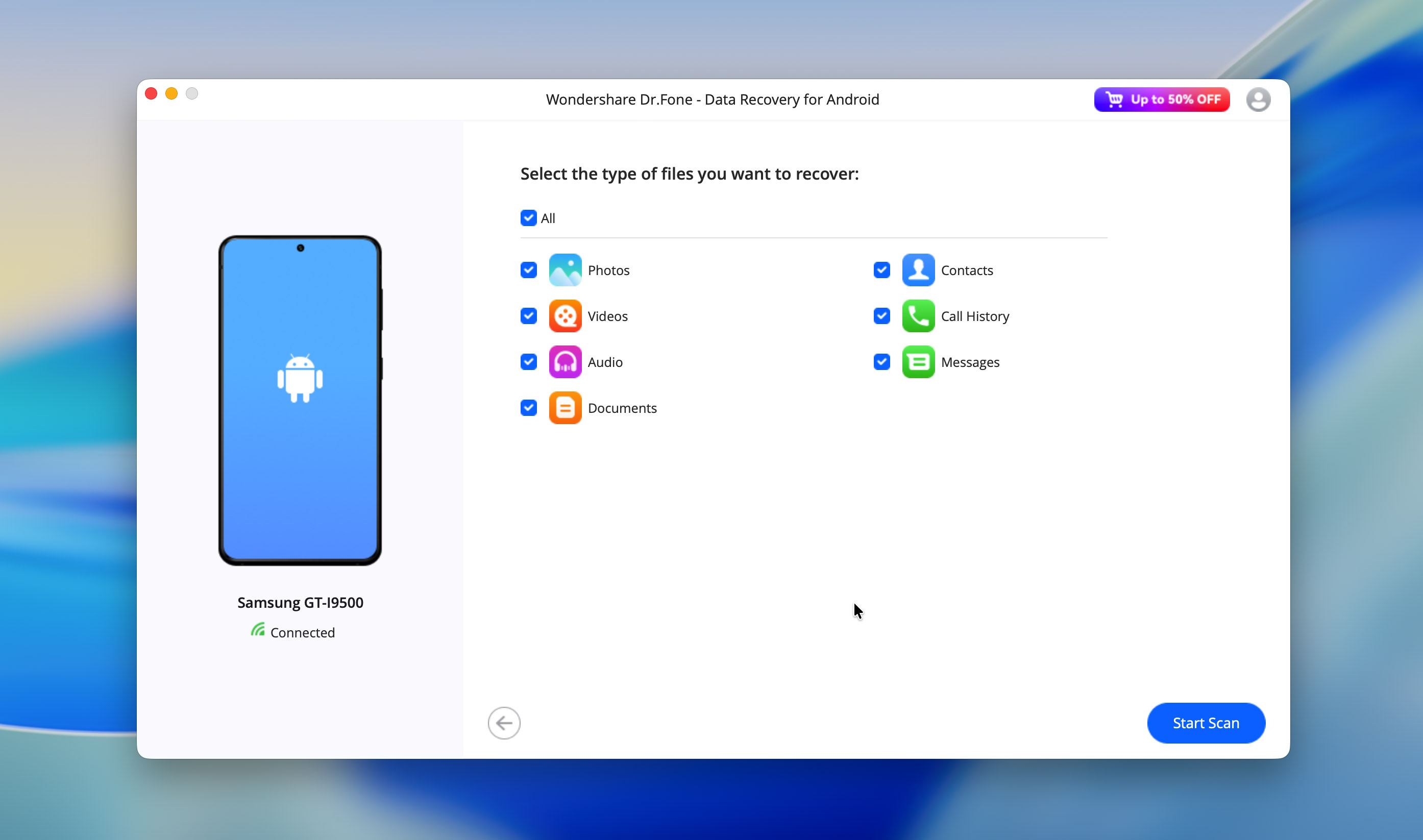
Wondershare Dr.Fone is onderdeel van een groot ecosysteem van consumentgerichte hulpprogramma’s ontwikkeld voor Windows en macOS. De Android-gegevensherstelfunctie richt zich op het dekken van een breed scala aan alledaagse gegevensverlies-scenario’s in plaats van diepgaande, laag-niveau herstel.
Dr.Fone ondersteunt duizenden Android-apparaten en maakt herstel van veelvoorkomende gegevenstypen mogelijk, zoals contacten, berichten, belgeschiedenis, documenten, foto’s, video’s, audiobestanden en gegevens van berichten-apps, waaronder WhatsApp. Naast directe apparaatscans kan Dr.Fone ook gegevens herstellen uit Google Drive-back-ups, wat vooral handig is wanneer lokaal herstel niet mogelijk is.
Een van de opvallende sterke punten is het vermogen om gegevens terug te halen van logisch beschadigde of gedeeltelijk ontoegankelijke apparaten. Dit omvat situaties waarin een telefoon vastzit op het vergrendelscherm, niet goed opstart of niet toegankelijk is via de standaard Android-interface. Aanvullende sterke en zwakke punten worden behandeld in onze gedetailleerde Wondershare Dr.Fone beoordeling. Net als andere softwarematige oplossingen pakt Dr.Fone geen fysieke hardwareproblemen aan.
⭐ Belangrijkste kenmerken:
- Herkent gegevens direct van Android-apparaten en van Google Drive-back-ups
- Behandelt herstel van logisch beschadigde of gedeeltelijk ontoegankelijke apparaten
- Geleide herstelworkflow met stapsgewijze instructies
Pros
- Gegidst, stapsgewijs herstelproces geschikt voor eerste gebruikers
- Ontwikkeld en onderhouden door een gerenommeerde softwareleverancier
- Ontvangt regelmatige updates die de compatibiliteit met nieuwere Android-versies verbeteren
- Biedt een maandabonnement, wat logisch is voor eenmalige Android-gegevensherstelopdrachten
- Duurder dan veel concurrerende Android-hersteltools
- Sommige geadverteerde herstelscenario's zijn op de website te eenvoudig voorgesteld
- Marketingclaims op de officiële site kunnen verwachtingen wekken die de praktijkresultaten niet altijd waarmaken
- Bevat geen extra hulpmiddelen buiten de basisgegevensherstel
💰 Prijzen:
| Product | Windows | macOS |
| Dr.Fone – Volledige Toolkit | $162.95 | $162.95 |
| Dr.Fone – Android Toolkit | $79.95 | $60.95 |
💭 Wat gebruikers zeggen:
Ik heb de Dr.Fone-app gebruikt om mijn apparaat te scannen, en deze kon mijn verloren bestanden (foto’s, contacten, etc.) terugvinden. Dr.Fone vereist echter dat ik betaal voor de volledige versie om de data daadwerkelijk te herstellen en op te slaan. Aangezien ik het maar één keer nodig heb, wil ik eigenlijk geen volledige licentie kopen. (Reddit user)
Dus ik heb dr Fone gebruikt om te proberen enkele verloren foto’s te herstellen. Het werkte niet echt, het liet me alleen de foto’s zien die ik al op mijn telefoon had. (Reddit user)
📊 Onze beoordeling: ★★★★☆ (4/5)
3. FoneLab (Windows & Mac)
🏆 Beste voor: Zolang je bereid bent de hogere prijs te accepteren, kan FoneLab je een handige en moderne aanpak van Android-herstel bieden die altijd uitstekende resultaten levert.
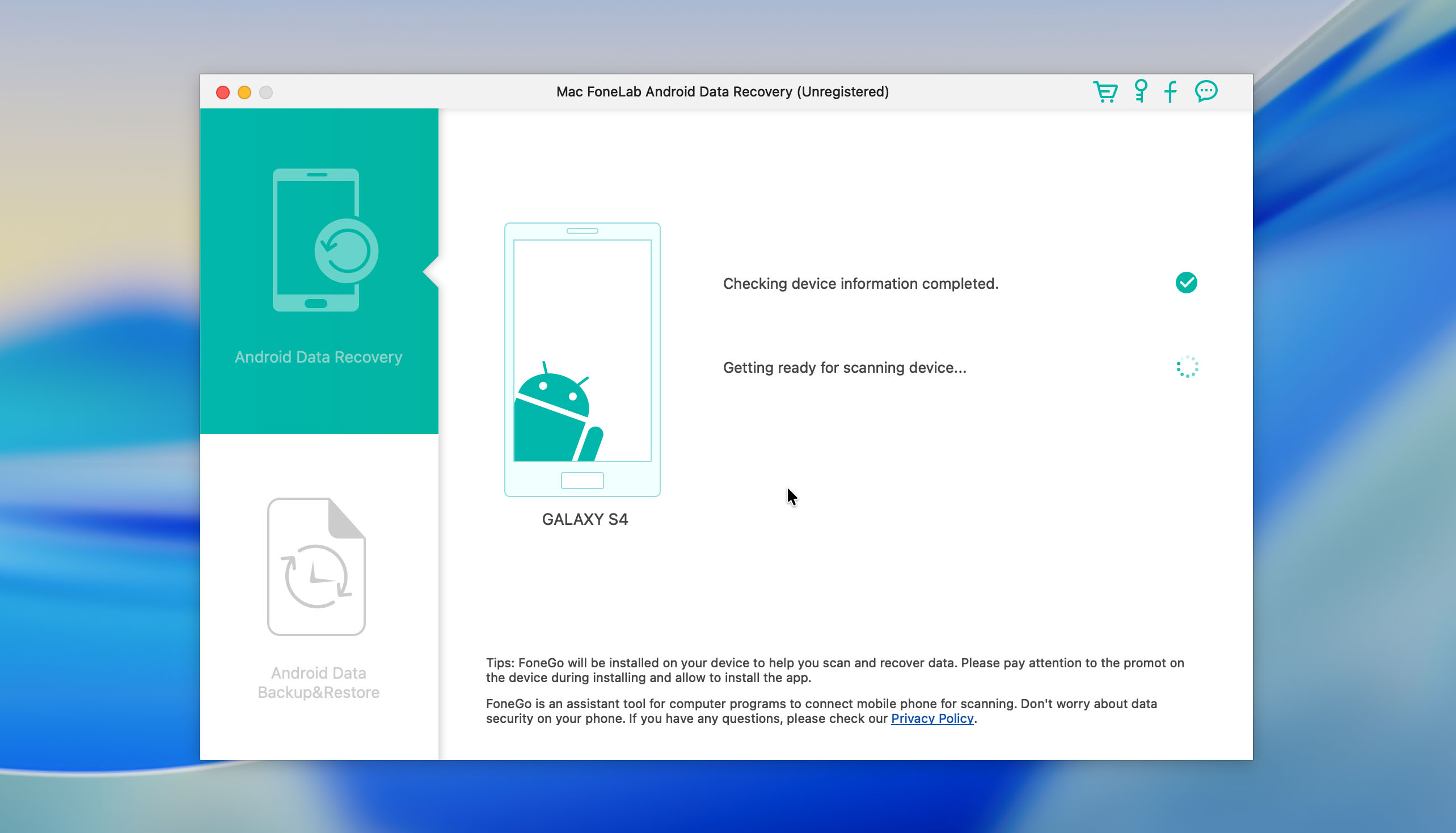
FoneLab is een Android data recovery-tool die is ontworpen om veelvoorkomende gegevensverlies-scenario’s te dekken op een breed scala aan apparaten. Het ondersteunt het herstellen van foto’s, video’s, audiobestanden, documenten, berichten, oproeplogboeken en app-gerelateerde gegevens van Android-smartphones en -tablets.
Een opvallende functie is het herstellen van SIM-kaartgegevens, waarmee gebruikers contacten kunnen terughalen die direct op de SIM zijn opgeslagen. Dit kan handig zijn voor mensen die nog steeds vertrouwen op SIM-gebaseerde contactopslag in plaats van cloud-synchronisatie. FoneLab ondersteunt ook herstel van interne Android-opslag en SD-kaarten, met beperkte mogelijkheden afhankelijk van het type gegevens.
De software biedt een gratis versie met alleen voorbeeldweergave, waarmee u de herstelbaarheid kunt beoordelen voordat u tot aankoop overgaat. Voor daadwerkelijke bestandsherstel is een betaalde licentie vereist, en de licentie is beperkt tot één gebruiker. FoneLab richt zich op de kernfunctionaliteit van herstel en bevat geen extra schijf- of opslagbeheertools.
⭐ Belangrijkste kenmerken:
- Modulaire Android-toolkit die verschillende gespecialiseerde hulpmiddelen in één licentie combineert
- Ondersteunt herstel van mediabestanden, berichten, bellijsten, documenten en SIM-kaartcontacten
- Voorbeeldmodus beschikbaar om de herstelbaarheid te beoordelen vóór aankoop
Pros
- Stelt gebruikers in staat om afzonderlijke modules aan te schaffen in plaats van het volledige hulpmiddelenpakket wanneer slechts één specifieke functie nodig is
- Schoon en eenvoudig interface die geen geavanceerde technische kennis vereist
- Ondersteunt SIM-kaart gegevensherstel, een functie die zelden wordt aangeboden door concurrerende Android-hersteltools
- Geschikt voor gerichte herstelopdrachten
- Ondersteunt alle apparaten met Android OS 5.0 en hoger
- De prijs voor de volledige toolkit verschilt aanzienlijk tussen de Windows- en macOS-versies
- De module Gebroken Android-gegevensherstel ondersteunt alleen Samsung-apparaten
- Maakt gebruik van twijfelachtige marketingplatforms om het product te promoten
💰 Prijzen:
| Product | Windows | macOS |
| Android-gegevensherstel | $55.95 | $55.95 |
| Gegevensextractie van kapotte telefoon | $39.95 | – |
| Android-gegevens back-up & herstel | $25.95 | $25.95 |
| Alle producten | $121.85 | $81.90 |
💭 Wat gebruikers zeggen:
Het is zeer behulpzaam bij het herstellen van verloren gegevens op een Android-mobiel. (G2 user)
📊 Onze beoordeling: ★★★★☆ (4/5)
4. Tenorshare UltData voor Android (Windows & Mac)
🏆 Beste voor: Tenorshare UltData voor Android levert de beste resultaten op het gebied van gegevensherstel, samen met een zeer verfijnde gegevensherstelervaring waarbij weinig te wensen overblijft.
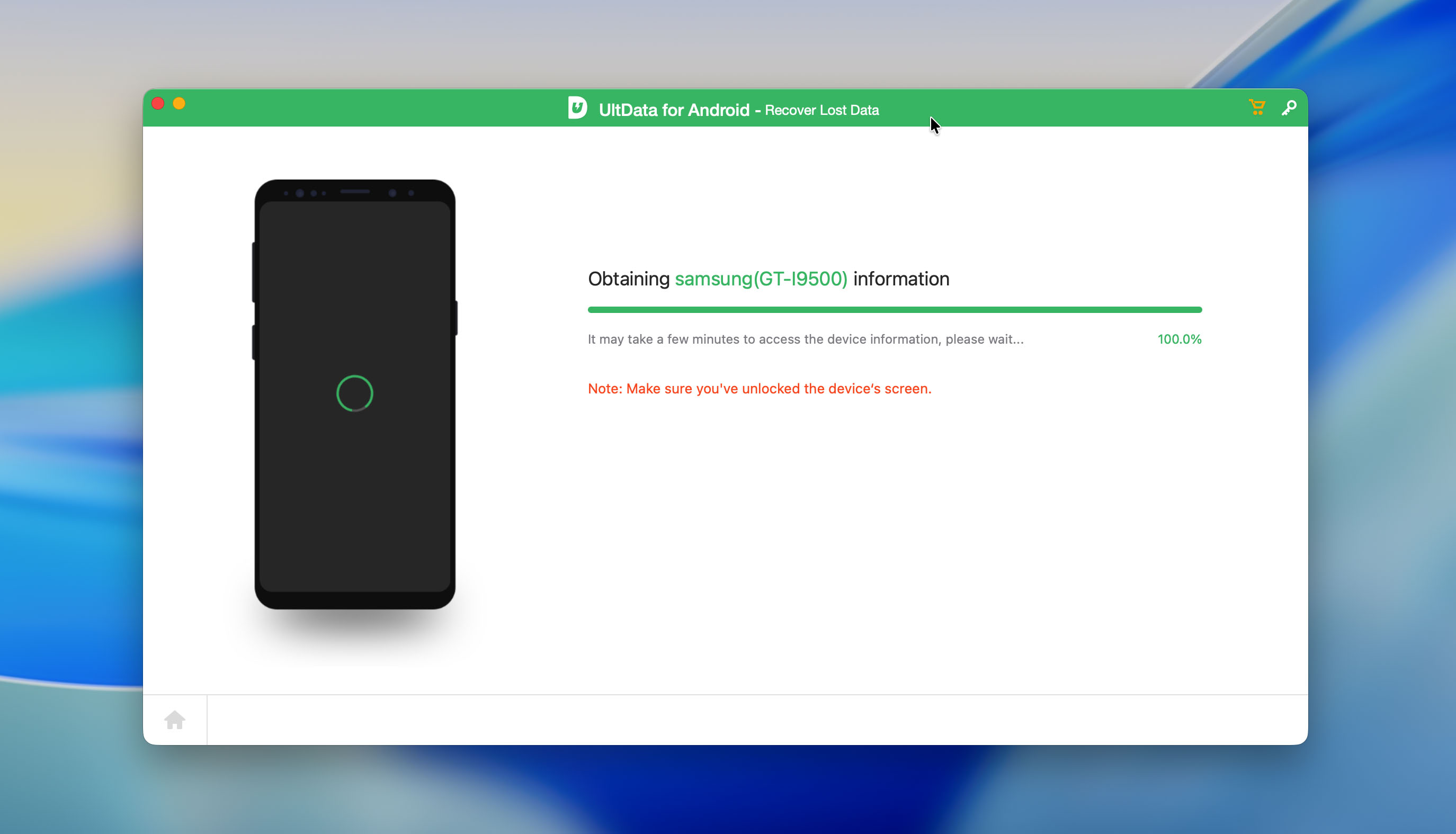
Tenorshare UltData is een Android datahersteloplossing beschikbaar voor zowel Windows als macOS. De software ondersteunt een breed scala aan Android-smartphones en -tablets van fabrikanten zoals Samsung, Xiaomi, Huawei en anderen, en richt zich op het herstellen van veelvoorkomende gebruikersgegevens op verschillende apparaatmodellen.
Alle versies van het Android-besturingssysteem vanaf versie 5 worden volledig ondersteund, maar sommige herstelfuncties zijn beperkt tot specifieke Android-versies. Bijvoorbeeld, WeChat-herstel werkt alleen op apparaten met Android 12 en lager.
Tenorshare UltData for Android biedt een intuïtief herstelproces in drie stappen dat zeer eenvoudig te begrijpen is, zelfs zonder handleiding, dankzij de moderne gebruikersinterface van de app. Naast de Windows- en Mac-app biedt Tenorshare ook een Android-dataherstelapp waarmee je verloren gegevens direct op je Android-apparaat kunt herstellen. Daarnaast levert Tenorshare aparte dataherstelsoftware voor opslagapparaten anders dan telefoons, zoals externe schijven en geheugenkaarten. We hebben eerder beoordeelde die oplossing besproken, dus als dit onderwerp relevant voor je is, is het de moeite waard om onze speciale review te bekijken.
⭐ Belangrijkste kenmerken:
- Compatibel met een breed scala aan Android-smartphones en tablets van grote fabrikanten
- Biedt herstel van zowel interne opslag als SD-kaarten, afhankelijk van apparaat en gegevenstype
- Bevat een desktopapplicatie voor Windows en macOS, evenals een mobiele herstel-app voor Android
- Staat het vooraf bekijken van herstelbare gegevens toe voordat ze worden hersteld
- Op Xiaomi- en Huawei-apparaten met Android 12 en eerder, ondersteunt herstel van verschillende gegevenstypen uit WeChat-accounts
Pros
- Werkt met een breed scala aan Android-merken en apparaatmodellen
- Vereist geen diepgaande technische kennis om te beginnen
- Biedt een voorspelbare workflow die helpt om onbedoelde gebruikersfouten te voorkomen
- Sommige herstelopties zijn beperkt tot specifieke Android-versies
- Beweeringen op de officiële website over herstel zonder root-toegang zijn in de praktijk misleidend
- Het prijsbeleid is sterk afhankelijk van grote kortingen, waarbij de oorspronkelijke prijzen kunstmatig opgevoerd lijken
- Bevat geen extra tools naast de kernfunctionaliteit voor gegevensherstel
💰 Prijzen:
| Licentie | Windows | macOS |
| 1 Maand Licentie | $119.83 | $186.5 |
| 1 Jaar Licentie | $133.17 | $199.83 |
| Levenslange Licentie | $166.50 | $233.16 |
💭 Wat gebruikers zeggen:
Zeer goed hulpmiddel voor alle soorten apparaten en herstelsoftware. Als je voor de betaalde versie kiest, is het zeker elke cent waard. (Capttera gebruiker)
📊 Onze beoordeling: ★★★☆☆ (3/5)
5. iMobie PhoneRescue (Windows & Mac)
🏆 Beste voor: Dankzij zijn allesomvattende aard is iMobie PhoneRescue het meest geschikt voor Android-gebruikers die af en toe verloren gegevens van een iOS-apparaat moeten herstellen.
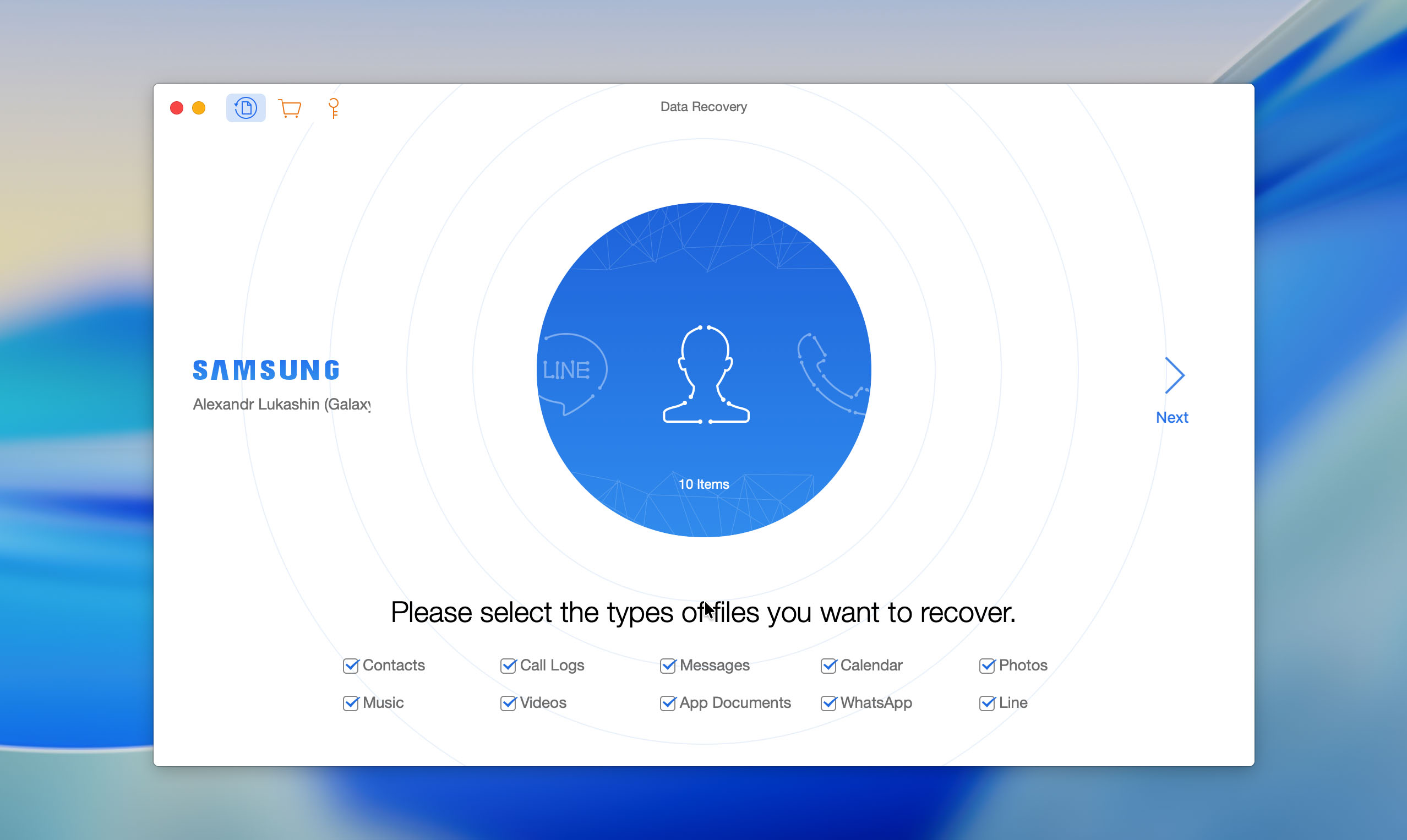
iMobie PhoneRescue is een elegante en veelzijdige gegevensherstelapplicatie die je kan helpen om verloren gegevens terug te halen, niet alleen van je Android-apparaat, maar ook van elk iOS-apparaat, zoals iPhone of iPad. Deze oplossing is dan ook perfect voor mensen die beide mobiele besturingssystemen gebruiken en weten dat het het beste is om een gegevensherstelapplicatie bij de hand te hebben voordat gegevensverlies optreedt.
Een handige functie die wordt ondersteund door iMobie PhoneRescue is de mogelijkheid om elk vergrendeld Android-apparaat te ontgrendelen zonder een fabrieksreset uit te voeren. Deze functie kan je helpen je gegevens terug te krijgen als je ooit je wachtwoord vergeet of je vingerafdruksensor kapot gaat.
Als het gaat om Android-gegevensherstel, ondersteunt iMobie PhoneRescue alle gangbare bestandstypen, waaronder video’s, afbeeldingen, audio, berichten, contacten en kalenderinformatie. Als je apparaat niet is geroot, krijg je de optie om het rootproces direct vanuit de app te starten.
⭐ Belangrijkste kenmerken:
- Ondersteunt gegevensherstel voor zowel Android- als iOS-apparaten binnen één oplossing
- Staat gegevensextractie toe van Android-apparaten die vergrendeld, uitgeschakeld of ontoegankelijk zijn
- Biedt de mogelijkheid om Android-apparaten te ontgrendelen zonder een fabrieksreset uit te voeren
- Ondersteunt herstel vanaf interne opslag, SD-kaarten
- Wordt geleverd met 24/7 klantenservice voor probleemoplossing en herstelbegeleiding
Pros
- Elegante en goed georganiseerde gebruikersinterface
- Maakt het mogelijk om bestanden te bekijken en alleen de data te selecteren die je wilt herstellen
- Werkt als een enkele oplossing voor zowel Android- als iOS-gegevensherstel
- Kan Android-apparaten ontgrendelen om toegang te krijgen tot opgeslagen gegevens
- Gebruikers moeten een aparte licentie aanschaffen om iOS-herstel te ontgrendelen
- De prijs is hoger dan die van veel concurrerende Android-hersteltools
- Beweringen op de officiële website over het herstellen van gegevens van niet-geroote Android-apparaten zijn misleidend
- Biedt geen extra tools naast de functie voor gegevensherstel
💰 Prijzen:
| Gratis editie | Maakt het mogelijk Android-apparaat te scannen |
| 1-jaarplan | $89.99 |
| Levenslang plan | $119.99 |
💭 Wat gebruikers zeggen:
Ik heb per ongeluk mijn Wechat-documenten verwijderd en ik heb alle mogelijke manieren geprobeerd om ze te herstellen, maar het is niet gelukt omdat ik phonerescure voor Android gebruik. Geweldig hulpmiddel en bedankt. (iMobie user)
📊 Onze beoordeling: ★★★☆☆ (3/5)
Beste Android Data Recovery Apps voor Gegevensherstel op het Apparaat
We hadden dit bericht kunnen beëindigen met de vorige sectie, omdat desktop-gebaseerde Android data recovery software nog steeds de populairste en meest betrouwbare optie blijft. Na intern overleg hebben we echter besloten om een aparte sectie toe te voegen voor Android data recovery-apps die rechtstreeks op de telefoon zelf draaien, aangezien deze tools handig kunnen zijn als een directe oplossing wanneer een PC of Mac niet beschikbaar is en onmiddellijke actie vereist is.
Hieronder vind je drie Android-herstelapps die onze interne tests hebben doorstaan. Voor deze sectie hebben we de evaluatie opzettelijk vereenvoudigd en ons alleen gericht op een korte beschrijving en prijsstelling. Herstelapps op het apparaat zelf bieden zelden extra modules of geavanceerde tools, en het vermelden van voor- en nadelen heeft hier weinig zin, omdat in de meeste gevallen het belangrijkste criterium is of de app daadwerkelijk verwijderde bestanden terughaalt of niet. Deze beperking is ook de reden waarom hersteltools voor desktop populairder blijven. Oplossingen voor PC en Mac onderscheiden zich meestal door functies, herstelmethoden en extra hulpmiddelen. Mobiele herstelapps zijn daarentegen veel beperkter qua mogelijkheden.
Tijdens het testen van herstel-apps op het apparaat viel ons een terugkerend probleem op: veel van deze apps hebben lage beoordelingen in Google Play. In de meeste gevallen komt dit niet door kapotte software, maar door onrealistische verwachtingen van gebruikers. Veel gebruikers zijn zich er niet van bewust dat Android gegevensherstel volledige systeemtoegang vereist. Zonder deze toegang kunnen mobiele apps meestal alleen bestaande bestanden weergeven en geen echt verwijderde gegevens herstellen. Om deze reden willen we nogmaals benadrukken dat deze voorwaarde verplicht is. Zonder deze toegang werkt Android gegevensherstel simpelweg niet, ongeacht welke app je ook kiest.
1. DiskDigger Foto-/Bestandsherstel
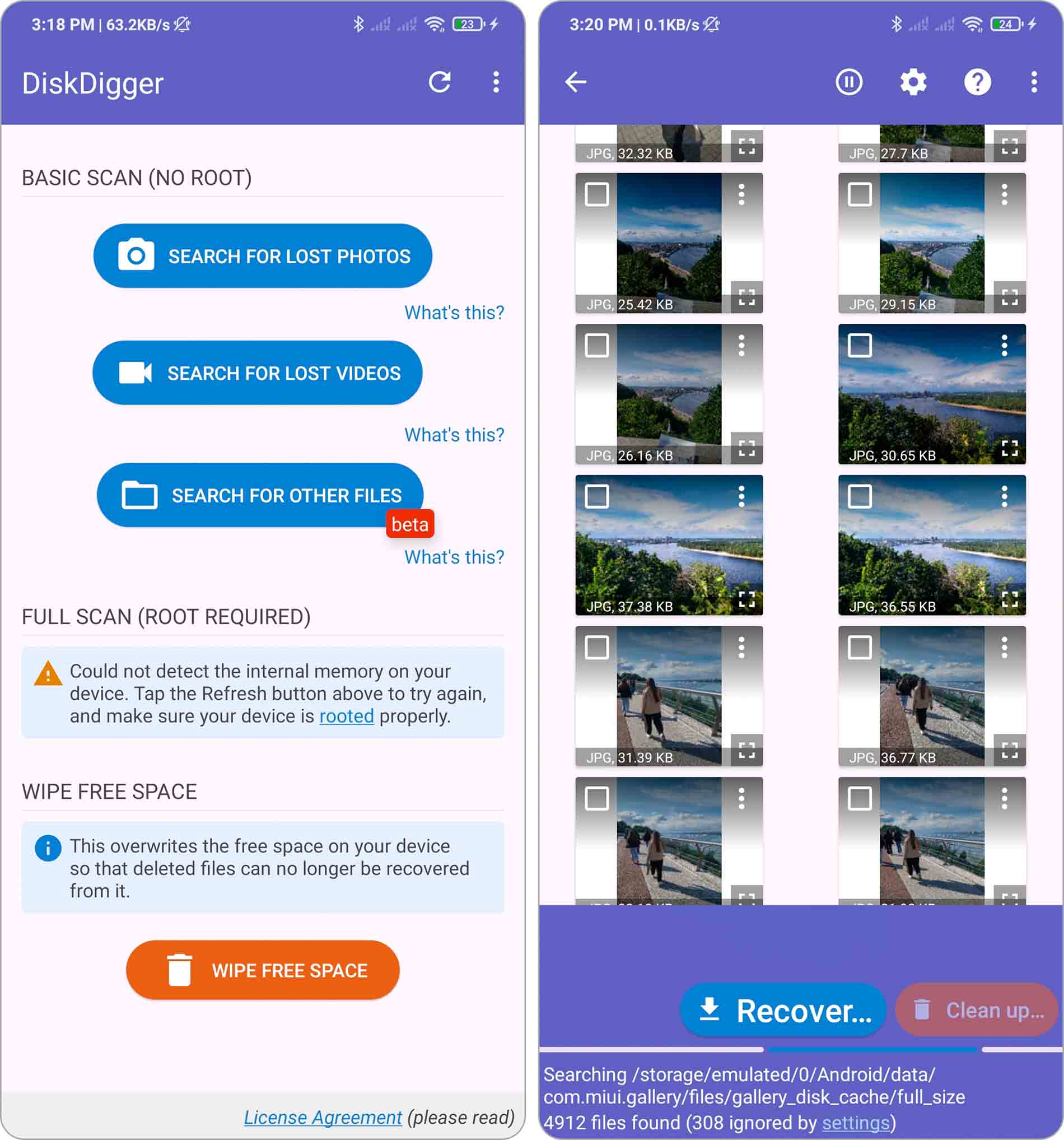
DiskDigger is een van de populairste Android-gegevensherstel-apps, met meer dan 100.000.000 downloads op Google Play. Het blijft ook een van de weinige herstel-apps die een volledig bruikbare gratis versie aanbieden, wat verklaart waarom DiskDigger Pro bestaat maar veel minder bekend is (voor veel gebruikers voldoet de gratis app al aan de basisbehoeften voor herstel).
DiskDigger kan foto’s, afbeeldingen, video’s, documenten en andere veelvoorkomende bestandstypen herstellen van zowel interne opslag als externe SD-kaarten. In gevallen van per ongeluk verwijderen of zelfs formatteren van de geheugenkaart, scant de app beschikbare opslaglocaties en probeert herstelbare gegevens te vinden. Herstelde bestanden kunnen lokaal op het apparaat worden opgeslagen of direct worden geüpload naar Google Drive, Dropbox, of via e-mail worden verzonden, wat een snelle back-up buiten het apparaat mogelijk maakt.
De app werkt onder twee verschillende scanmodi. Op niet-geroote apparaten voert DiskDigger een beperkte scan uit die zich richt op bestaande opslagstructuren zoals miniatuurcaches en databases. Op apparaten met diepere systeemtoegang bestrijkt de scan een veel groter deel van het interne geheugen en kan sporen van verwijderde bestanden detecteren. Bovendien bevat DiskDigger optionele opruimfuncties, zoals het verwijderen van onnodige items na een scan of het wissen van vrije ruimte om te voorkomen dat eerder verwijderde bestanden in de toekomst worden hersteld.
De ontwikkelaars bieden ook een desktopversie van DiskDigger voor Windows, waarmee gegevens kunnen worden hersteld van diverse opslagapparaten, waaronder harde schijven, SSD’s en geheugenkaarten. We hebben een apartse beoordeling over die versie in detail, dus voel je vrij om dit te bekijken als je geïnteresseerd bent.
💰 Prijzen: Free
📊 Google Play beoordeling: 2.8 ★ (516K beoordelingen)
2. Bestandsherstel – Fotoherstel
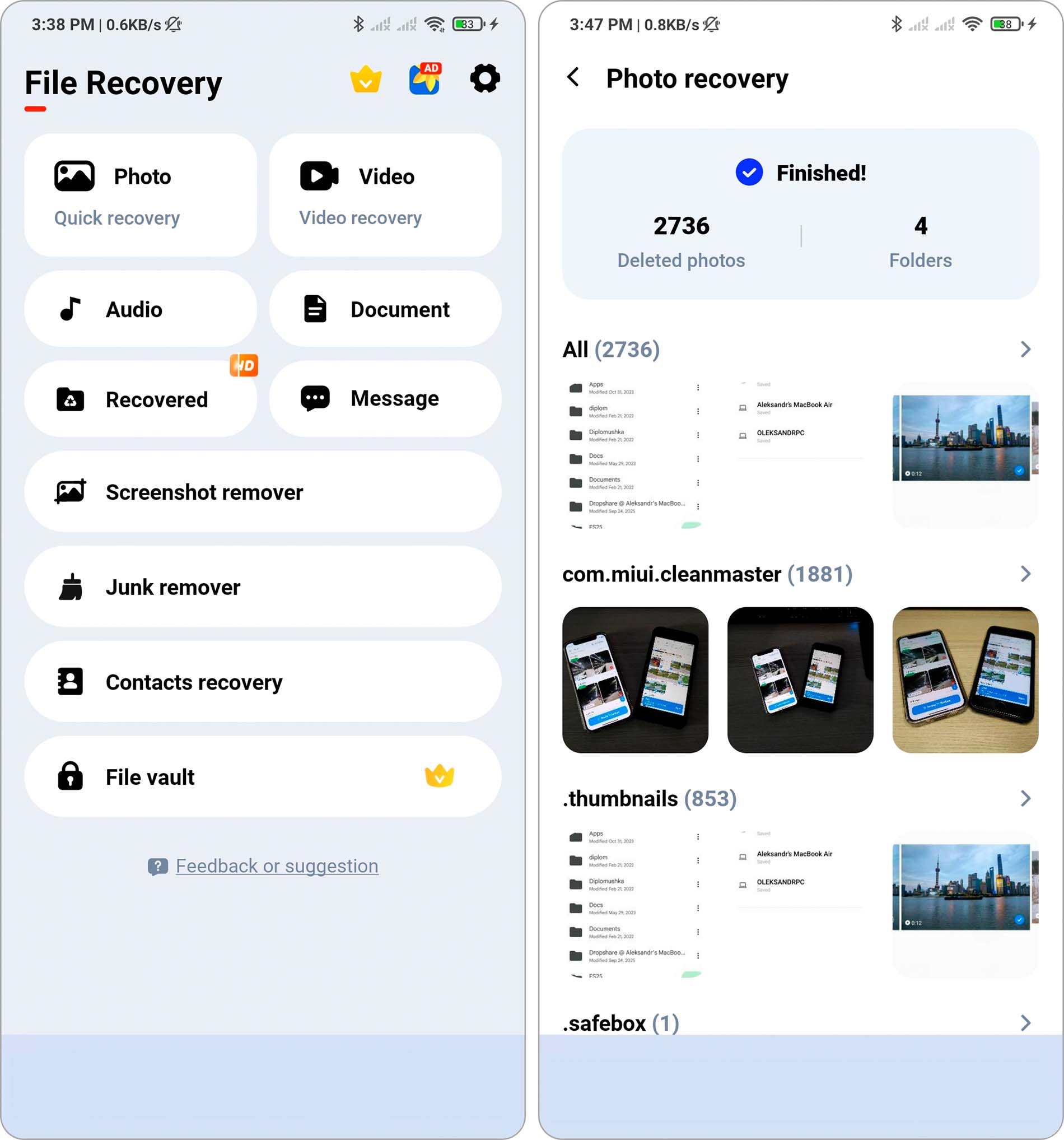
All Recovery is een Android dataherstel-app op het apparaat zelf, gericht op het herstellen van foto’s, video’s, audiobestanden, berichten en andere veelvoorkomende bestandstypen direct van het interne geheugen of SD-kaarten. De app profileert zich als een snelle, pc-loze oplossing voor per ongeluk verwijderde bestanden en eenvoudige herstelscenario’s.
De app voert automatische scans uit en groepeert gedetecteerde bestanden met behulp van filters zoals datum, grootte en map, wat helpt om grote scanresultaten te verfijnen. Het ondersteunt ook batchherstel en maakt het mogelijk om herstelde bestanden terug op het apparaat op te slaan. Naast herstel bevat All Recovery permanente verwijderingshulpmiddelen die geselecteerde bestanden volledig verwijderen en een functie voor het verbeteren van foto’s die probeert de helderheid van herstelde afbeeldingen te verbeteren.
All Recovery vereist geen internetverbinding en, zoals bij de meeste herstel-apps op het apparaat, zijn de werkelijke resultaten afhankelijk van de staat van het apparaat en het opslaggeheugen.
💰 Prijzen: Approximately $4-48 per item, depending on the selected in-app purchase.
📊Google Play beoordeling: 4,3 ★ (469K beoordelingen)
3. Data & Photo Recovery
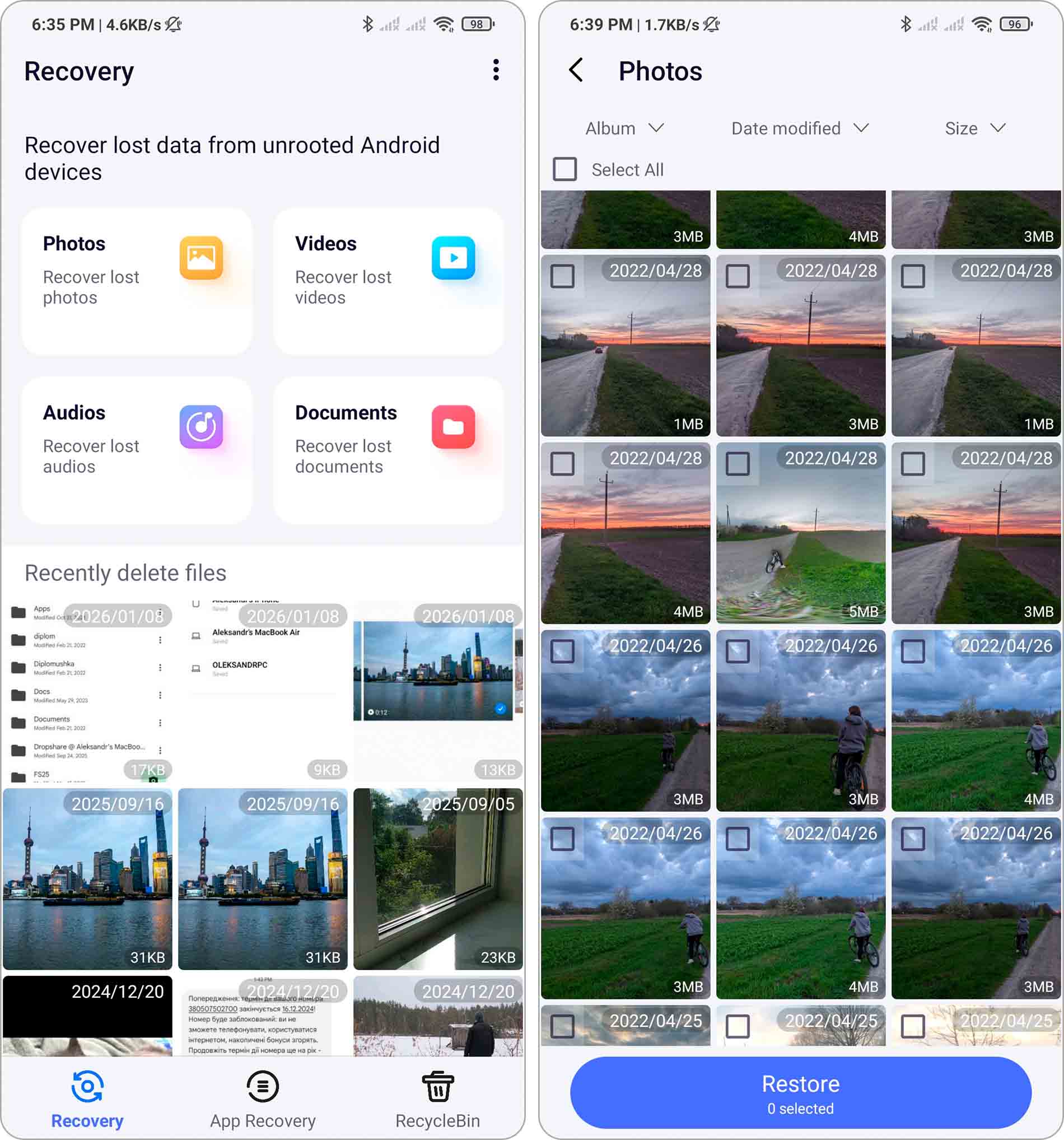
Mobispeedy is een Android-herstelapp die zich richt op onmiddellijke, directe bestandsherstel na verwijdering. De app positioneert zichzelf minder als een klassiek diep herstelhulpmiddel en meer als een prullenbak-achtige oplossing, waarbij verwijderde foto’s, video’s, audiobestanden en documenten kort na het verwijderen bewaard en hersteld kunnen worden.
De app ondersteunt het herstel van mediabestanden en documenten van interne opslag en SD-kaarten van Android. Het scant toegankelijke opslaglocaties en stelt je in staat om gedetecteerde bestanden te bekijken voordat ze worden hersteld, wat helpt te bevestigen of de gegevens nog kunnen worden teruggezet. Mobispeedy vereist brede bestandsmachtigingen om alle relevante mappen en bestandstypen te scannen.
Mobispeedy werkt het beste in scenario’s waarin bestanden recentelijk zijn verwijderd en opslagblokken nog niet zijn overschreven. Het maakt geen gebruik van complexe herstelprocessen, maar richt zich op snelle hersteltoepassingen, zoals het per ongeluk verwijderen van foto’s of video’s. Net als bij vergelijkbare herstel-apps op het apparaat, zijn de resultaten sterk afhankelijk van timing en activiteit op het opslagapparaat.
💰 Prijzen: $9-36 per item
📊 Google Play beoordeling: 3,8 ★ (79,4K beoordelingen)
Veelvoorkomende problemen met Android-apparaten die tot gegevensverlies leiden
Er zijn verschillende problemen die ervoor kunnen zorgen dat u gegevens verliest op uw Android-apparaat. Dit zijn enkele van de meest voorkomende:

Het idee van een net opnieuw ingestelde telefoon of tablet klinkt zeker aantrekkelijk, omdat je apparaat weer als nieuw aanvoelt. Problemen ontstaan wanneer je denkt dat je al je belangrijke gegevens hebt geback-upt, maar er na de reset achterkomt dat je toch iets bent vergeten.

Er zijn verschillende soorten schade die uw Android-apparaat kan oplopen waardoor opgeslagen gegevens verloren kunnen gaan, waaronder schade door stoten, water, vuur en meer. Dit soort ongelukken kunnen het interne geheugen of de geheugenkaart van uw apparaat beschadigen, wat kan leiden tot het verlies van waardevolle informatie.

Het formatteren van je SD-kaart wist alle informatie volledig en brengt deze terug naar de oorspronkelijke lege staat. Dit is soms nodig wanneer je geheugenkaarten tussen apparaten wisselt en het is ook een goede manier om een kaart te herstellen die problemen vertoont. Net als bij een fabrieksreset kan het lastig zijn als je het formatteringsproces uitvoert en pas achteraf beseft dat je belangrijke informatie bent vergeten te back-uppen.

Een andere veelvoorkomende oorzaak van gegevensverlies op Android-apparaten is wanneer de software op je apparaat begint te verslechteren. Dit kan komen doordat het geheugen van je apparaat volledig is volgelopen, je een virus/malware bent tegengekomen, of door een mislukte rootpoging.
Is Android Data Recovery Veilig?
Ja, Android-gegevensherstel is veilig omdat gerenommeerde gegevensherstelsoftware voor Android een alleen-lezen methode gebruikt voor het herstel, wat betekent dat het nooit gegevens op uw Android-apparaat wijzigt of verwijdert.
Echter, volledige Android-bestandsherstel van interne opslag kan doorgaans alleen worden uitgevoerd met gerootte apparaten, en er kan veel misgaan tijdens het rooten. Het slechtste scenario is dat je een kritieke fout maakt of een plotselinge stroomuitval meemaakt, waardoor je smartphone of tablet gebrickt raakt, een informele term die Android-liefhebbers gebruiken om apparaten te beschrijven die volledig niet meer reageren.
Als je aan de veilige kant wilt blijven, raden we aan om je te beperken tot het herstellen van gegevens die zijn opgeslagen op de SD-kaart van je apparaat, zoals beschreven in de vorige sectie. Nog beter is het om regelmatig een back-up te maken van alle belangrijke gegevens naar een veilige locatie, zodat je nooit gegevensherstel van je Android-telefoon hoeft uit te voeren.
Laatste gedachten
In deze gids hebben we een lijst beoordeeld van de beste Android data recovery tools die verwijderde bestanden kunnen herstellen, zowel op een computer als direct op een Android-apparaat. Elke oplossing dient een ander doel, afhankelijk van het herstelscenario en de beschikbare toegang.
Voor ons:
- Disk Drill steekt er bovenuit als de beste keuze voor desktop-gebaseerde Android-herstel dankzij de solide herstelmogelijkheden, extra veiligheidstools en een redelijke prijs in vergelijking met andere PC- en Mac-oplossingen.
- Als het gaat om herstel-apps op het apparaat zelf, blijft DiskDigger de meest praktische optie, vooral omdat het een bruikbare gratis versie biedt en in de basisbehoeften van herstel voorziet zonder dat er een computer nodig is.
Dat gezegd hebbende, is de meest betrouwbare strategie nog steeds om gegevensverlies in de eerste plaats te voorkomen. Android-apparaten verwerken voortdurend achtergrondprocessen, cachebestanden en systeemupdates, wat betekent dat verwijderde gegevens sneller kunnen worden overschreven dan je doorhebt dat herstelsoftware nodig is.
Om dit risico te verkleinen, maak regelmatige back-ups onderdeel van je routine. Op Android kan dit onder meer Google-accountback-ups, cloud-fotosynchronisatie of handmatige kopieën van belangrijke bestanden naar externe opslag omvatten. Handel indien mogelijk direct na een per ongeluk verwijdering, zoals het herstellen van foto’s uit de map Recent Verwijderd in je galerij-app voordat ze permanent worden verwijderd. Hulpmiddelen voor gegevensherstel kunnen helpen, maar preventie en tijdig handelen blijven veel effectiever dan vertrouwen op herstelsoftware achteraf.
Veelgestelde Vragen
- Je kunt data herstellen van een microSD-kaart via een computer als de bestanden op de kaart waren opgeslagen. Voor deze methode is geen root-toegang nodig.
- Je kunt ook data herstellen van de interne opslag van de Android-telefoon via een computer, maar het apparaat moet hiervoor geroot zijn.
- Tot slot kun je proberen rechtstreeks op het apparaat te herstellen met behulp van een herstel-app uit Google Play, waarvoor ook root-toegang vereist is voor zinvolle resultaten.
- Ga in Dr Fone naar “Toolbox” en vervolgens naar “Data Recovery.”
- Kies “Android” > “Recover Android Data.”
- Verbind je telefoon met je pc.
- Selecteer je bestandstypen en klik op “Start Scan.”
- Controleer je gegevens en klik op “Recover.”
- Kies je doelmap en klik op “Recover.”
- Start je "Galerij"-app en tik op "Menu".
- Ga naar "Prullenbak" en selecteer "Bewerken".
- Selecteer de foto’s die je wilt terughalen en tik vervolgens op "Herstellen".




