


 Yanlışlıkla yanlış video dosyalarını mı sildiniz? Ya da belki bozuk bir hafıza kartı nedeniyle bir sürü videonuz erişilemez hale geldi. Video dosyalarınızın kaybolduğu birçok durumda, onları geri getirmenin bir yolu vardır. Sektörde deneyimli veri kurtarma profesyonellerinden oluşan ekibimiz, piyasada şu anda mevcut olan en iyi video kurtarma yazılımlarını araştırdı, test etti ve inceledi; böylece video dosyalarınızı kurtarma zamanı geldiğinde hangi uygulamayı seçeceğinizi bilmeniz için bunları bu listede topladı.
En İyi Video Onarım Programlarının Hızlı Bir Özeti
Zamanınız mı kısıtlı? Daha sonra sunacağımız tam açıklamalara ek olarak, bu listede ele aldığımız her bir aracın hızlı bir özetini burada bulabilirsiniz, böylece en iyi çözümü hemen bulabilirsiniz.
| Veri kurtarma aracı | Ücretsiz deneme kısıtlamaları | En iyisi için |
| Disk Drill | Ücretsiz deneme (100 MB’a kadar ücretsiz kurtarma) | Hemen hemen her veri kaybı durumunda kolay, doğrudan video kurtarma |
| EaseUS Veri Kurtarma Sihirbazı | 2 GB (bir sosyal medya paylaşımıyla) | Temiz, kullanıcı dostu arayüz ile temel kurtarma |
| PhotoRec | Tamamen ücretsiz | Tamamen ücretsiz, terminal tabanlı kurtarma |
| R-Photo | Tamamen ücretsiz | Tanınmayan dosya sistemlerinden ücretsiz kurtarma |
| Recuva | Tamamen ücretsiz | Yaygın video formatlarını ücretsiz kurtarma |
| DiskDigger | Android’te ücretsiz fotoğraf ve video kurtarma | Android cihazlardan video kurtarma (root erişimi ile) |
| UFS Explorer | 256 KB altındaki dosyaların ücretsiz kurtarılması | Windows, macOS ve Linux tabanlı sistemlerden özelleştirilebilir kurtarma |
| SanDisk RescuePRO® Deluxe | Sadece önizleme | SanDisk SD kart sahipleri için video kurtarma |
8 En İyi Video Kurtarma Uygulaması
Veri kurtarma söz konusu olduğunda tek bir çözüm tanımlamak zordur. Belirli bir veri kaybı türüyle başa çıkarken her aracın kendine özgü avantajları ve dezavantajları olduğunu söylemek daha doğrudur. Farklı kullanım senaryoları için geniş bir seçenek yelpazesi sunduk. Bazıları ücretsiz, bazıları ise ücretli olup, birkaç tanesi yükseltme yapmadan önce ücretsiz limitler sunar. Her birinin hangi konuda iyi olduğunu dikkatlice inceleyin, böylece işi için uygun olmayan araçları kurarak zaman kaybetmezsiniz.
1. Disk Drill
🏆 En iyi şunun için: Çoğu veri kaybı senaryosunda kolay video kurtarma.
💻 Desteklenen işletim sistemleri: Windows, macOS, Android, iOS
🔗 İndirme bağlantısı: Disk Drill’i İndir
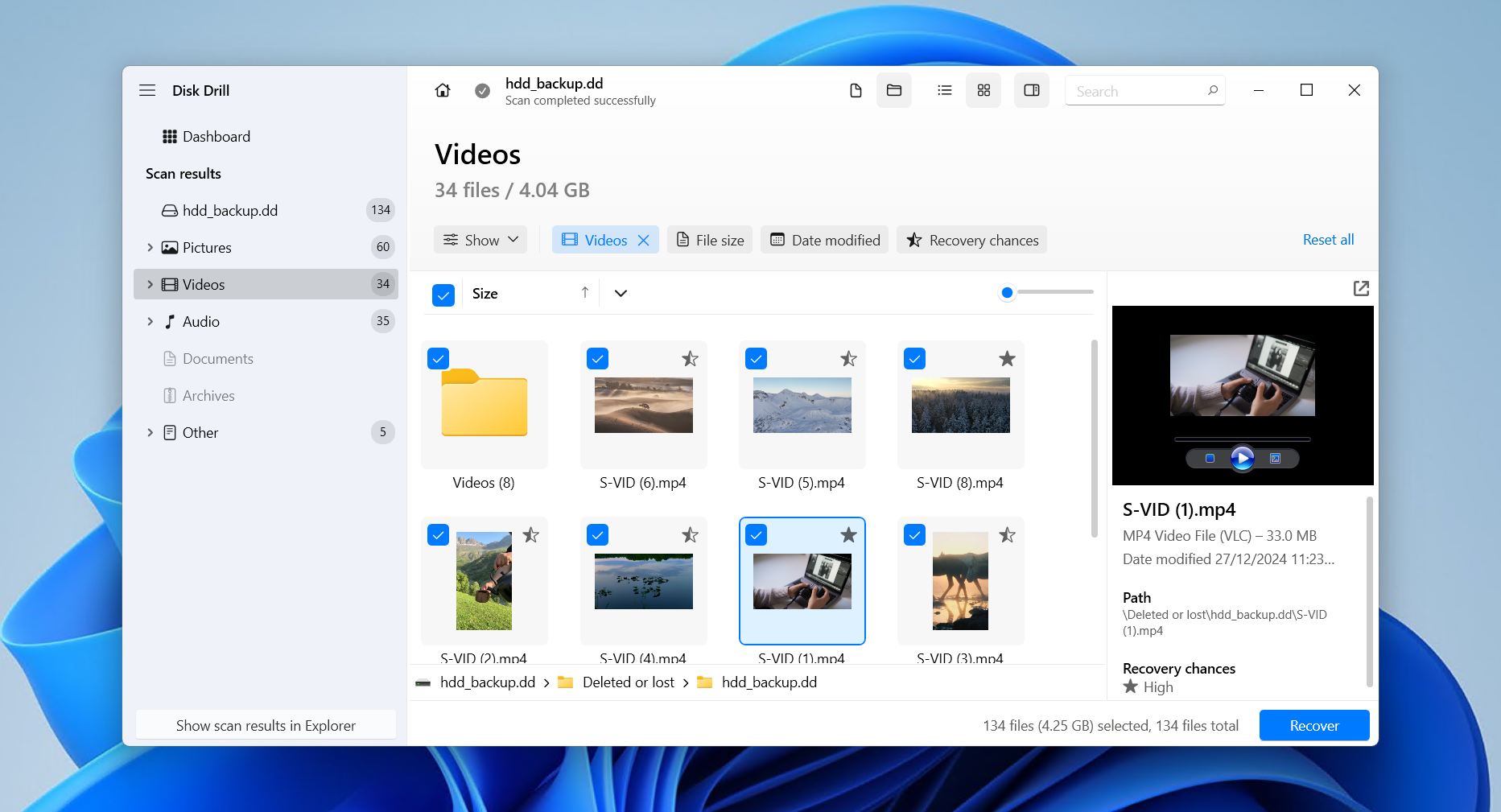
En iyi video kurtarma yazılımı seçimiz Disk Drill oluyor. Disk Drill’i benzersiz kılan, gelişmiş video kurtarma özelliklerini kolay takip edilebilen bir kurtarma iş akışıyla birleştirmesidir. Testlerimizin sonunda, video kurtarmayla ilgili hemen hemen tüm test metriklerinde diğer tüm araçları geride bıraktı.
Disk Drill, tüm ana dosya sistemleriyle (FAT, exFAT, NTFS, HFS/HFS+, APFS, Ext4/3/2) uyumlu olarak çalışır ve kurtarılabilir video dosyalarını bulmak için ilgili metadataları kullanır; mümkün olan durumlarda orijinal dosya adlarını ve klasör yapısını da kurtarır. Dosya sistemi metadata’sı mevcut olmadığında ise, dosyaları imzalarına göre arar ve MP4, M4A, WMV, MOV ve 41 farklı benzersiz video formatını destekler.
Önceden yüklü olarak Byte-to-byte yedekleme, Recovery Vault ve aktif S.M.A.R.T. izleme gibi ücretsiz olarak kullanılabilen özelliklerle birlikte gelir. En son özelliği olan Gelişmiş Kamera Kurtarma, özellikle burada kullanışlıdır çünkü GoPro ve Insta360 gibi modern kameralarla çekilen ve binlerce ayrı segmente bölünmüş halde kalan parçalanmış video dosyalarını kurtarmaya yardımcı olur.
Ücretsiz sürüm, istediğiniz kadar veriyi taramanıza ve önizlemenize olanak tanır. Windows sürümü, yazılımın çalıştığından emin olmanız veya birkaç kısa klip için yeterli olan 100 MB’a kadar kurtarmaya bile izin verir. Kurtarılabilir tüm veriler, dosya bazında önizleme işlevi kullanılarak kontrol edilebilir ve genel kurtarma süresini azaltmak için resimler ve belgeler gibi diğer dosyaları filtreleyebilirsiniz. Bunu ve daha fazlasını Disk Drill incelemesi‘te ele alıyoruz.
Bir dezavantajı, özellikle daha büyük disklerde tarama sürelerinin bazen uzun olabilmesidir. Ancak bunun sonucunda, Disk Drill size kurtarılabilir dosyaların uzun bir listesini sunabilir ve bu da onu kalıcı olarak silinen videoları kurtarmak için en iyi uygulama yapan bir diğer unsur olur.
Pros
- Dosya önizleme özelliği
- Parçalanmış video dosyalarını kurtarır
- Kullanıcı dostu arayüz
- Desteklenen geniş video formatı yelpazesi
- Bayt bazında yedeklemeler
- Dosya uzantısına göre arama
- macOS'ta ücretsiz kurtarma yok - sadece önizlemeler
- Android (rootlu) ve iOS desteği yalnızca macOS sürümünde
Fiyatlandırma:
| Disk Drill Temel | Ücretsiz |
| Disk Drill PRO | 89$ |
| Disk Drill Enterprise | 499$ |
Derecelendirme:
| Kaynak | Derecelendirme | İnceleme sayısı |
| Trustpilot | 4,5/5 | 421 |
| Capterra | 3,7/5 | 11 |
| G2 | 4/5 | 62 |
| Son değerlendirme: | 4,4/5 | |
Bu puanlar ve sonraki tüm puanlar, platformlar arasındaki kullanıcı yorumlarının sayısına göre ağırlıklı ortalama olarak hesaplanır.
Kullanıcıların söyledikleri:
“CleverFiles tarafından geliştirilen Disk Drill, diğer yazılımların yapamadığını yaptı: silinen değerli drone görüntülerimi kurtardı. Üstelik, dosya adları da süreçte geri yüklendi. Bu yazılım, yapması gerekeni yapıyor ve bunu çok iyi yapıyor. Dürüst olmak gerekirse, yaptığım en iyi yazılım alışverişlerinden biri.” – David, Trustpilot kullanıcısı.
“Göreceli olarak uygun fiyatlıydı ve ödediğim her kuruştan fazlasına değdi. İşini harika yaptı ve bozuk bir SD karttaki ihtiyaç duyduğum tüm kayıp video dosyalarını kurtardı.” – Mark, Capterra kullanıcısı.
2. EaseUS Veri Kurtarma Sihirbazı
🏆 En iyi şunun için: Temiz, kullanıcı dostu arayüz ile temel kurtarma
💻 Desteklenen işletim sistemleri: Windows, macOS
🔗 İndirme bağlantısı: EaseUS Data Recovery Wizard’ı İndir
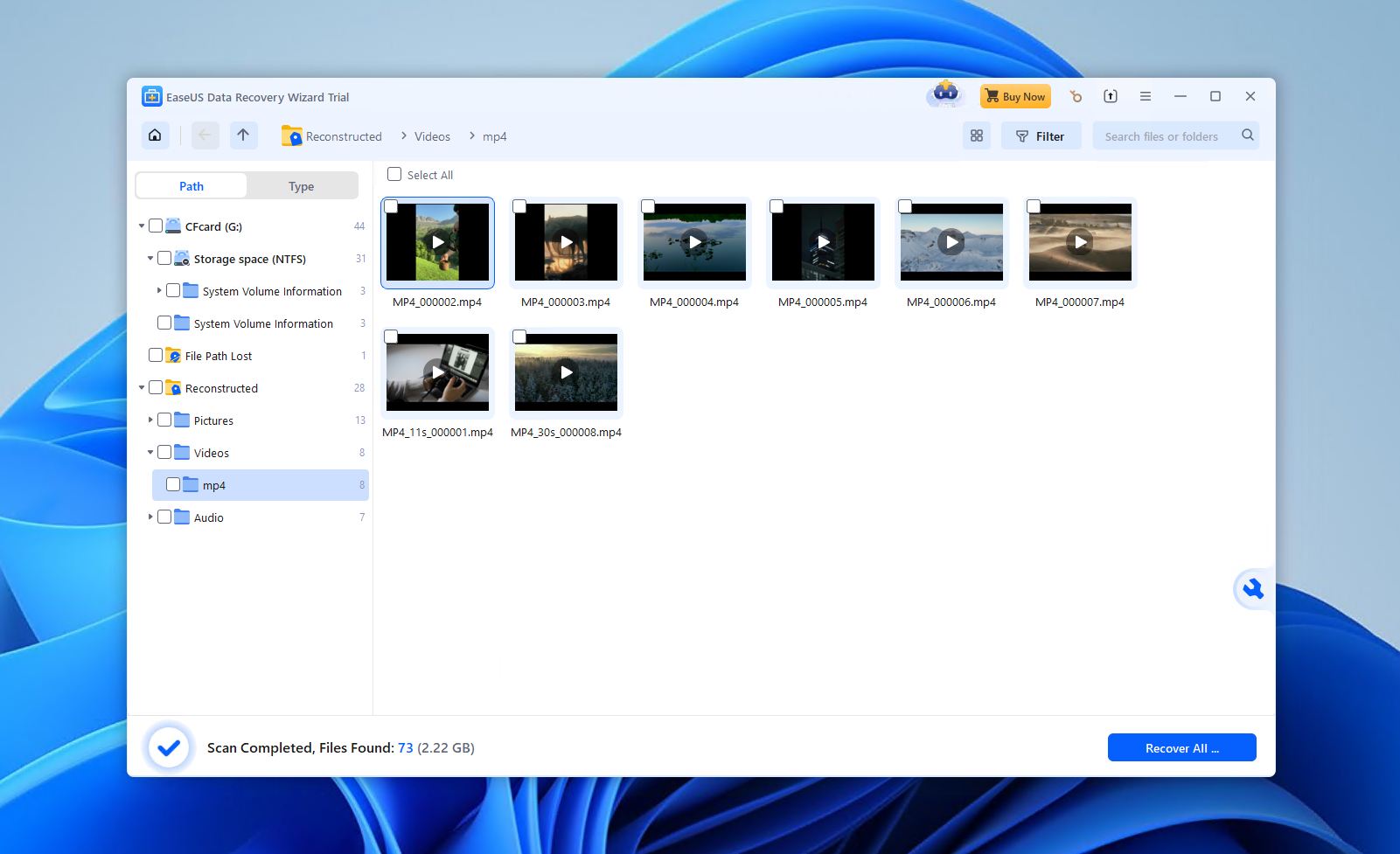
EaseUS Data Recovery Wizard, derin teknik kontrol yerine sadelik üzerine kurulmuş, tüketici odaklı bir kurtarma aracıdır. Testlerimizde, yanlışlıkla silme, hızlı formatlama veya hafifçe bozulmuş depolama aygıtları gibi basit video kaybı senaryolarında en iyi performansı gösterdiğini gördük. Gelişmiş kurtarma özelliklerinde lider olmasa da, kurtarma sırasında minimum karar vermek isteyen çoğu sıradan kullanıcıya hitap eden, rehberli ve yeni başlayanlara uygun bir iş akışı sunar.
Yazılım, NTFS, FAT32, exFAT, ReFS, Ext4/3/2 ve HFS+ dosya sistemlerini destekleyerek Windows ve macOS sürümlerinde oldukça tutarlı bir performans sunar. Ayrıca bazı RAID türleriyle de çalışır. En iyi ihtimalle, verilerimizin %90’ını kurtarabilmişti ancak bu sadece video değil, tümü dosya türü içindi. EaseUS Data Recovery Wizard incelemesi üzerindeki tüm test sonuçlarını görebilirsiniz.
İmza tarayıcısı çok sayıda video formatını tanısa da, hepsinin aynı desteği almadığını gördük. Yani, bazıları diğerlerine göre daha kolay kurtarılabiliyordu. MP4, MOV ve AVI gibi yaygın konteyner türlerinde sorun yoktu (ağır şekilde parçalanmamışlarsa), daha az yaygın olan formatlar ise daha kötü durumda kalıyordu. Daha zayıf video desteğini telafi etmek amacıyla, bozuk veya oynatılamayan videoları onarma şansı sunan, yerleşik bir dosya onarım modülüyle birlikte geliyor.
Kurtarma iş akışı kasıtlı olarak müdahalesizdir. Tüm taramalar otomatik olarak sırayla çalışır ve kurtarılabilir dosyalar gerçek zamanlı olarak görünür. Bundan sonra dosyaları ön izleme ve kurtarma işlemi yapılır.
Fiyatı ise, yutulması zor bir hap. En ucuz lisans için aylık 69,95 $ olan maliyetler birikebilir. Ücretsiz sürüm, sosyal medyada bir gönderi paylaştığınız takdirde, 2 GB’a kadar veriyi ücretsiz kurtarmanıza olanak tanıyor; bu da yazılımın yeteneklerini doğrulamak için cömert bir miktar.
Pros
- Çok başlangıç dostu arayüz
- Çeşitli dosya sistemlerini destekler
- Minimum giriş gerektiren kurtarma akışı
- Dahili video onarım aracı
- 2 GB ücretsiz kurtarma (sosyal medya paylaşımı ile)
- Pahalı lisans seçenekleri
- Parçalanmış videolarla zorluk yaşar
- Büyük videolar için sınırlı önizleme (maksimum 100 MB)
Fiyatlandırma:
| EaseUS Veri Kurtarma Sihirbazı Ücretsiz | Ücretsiz |
| EaseUS Veri Kurtarma Sihirbazı Pro (Bir Ay) | $69.95/ay |
| EaseUS Data Recovery Wizard Pr (Bir Yıl) | $99.95/yıl |
| EaseUS Data Recovery Wizard (Ömür Boyu Yükseltme) | $127.96 |
Derecelendirme:
| Kaynak | Derecelendirme | İnceleme sayısı |
| Trustpilot | 4,3/5 | 459 |
| Capterra | 4,6/5 | 397 |
| G2 | 4,7/5 | 318 |
| Son değerlendirme: | 4,5/5 | |
Kullanıcıların söyledikleri:
“Yazılım benim için 2 bozuk video dosyasını kurtardı, sonra müşteri hizmetleri otomatik yenilemeyi hızlıca ve sorunsuzca iptal etti. Aynı sorunu yaşar ve yedekleyecek £70 param olursa tekrar kullanırım.” – Kat, Trustpilot kullanıcısı.
Bu aracı ilk kez kullanıyorum, araştırmalarıma göre silinmiş dosyaları kurtarmada etkili araçlardan biri. Premium paketi benim için pahalı ve bir taşra bölgesinde çalışan bir Filipinli olarak şimdilik bunu karşılayamıyorum.
3. PhotoRec
🏆 En iyi şunun için: Ücretsiz, terminal tabanlı kurtarma
💻 Desteklenen işletim sistemleri: Windows, macOS, Linux
🔗 İndirme bağlantısı: PhotoRec’i İndir
Tamamen ücretsiz, açık kaynaklı bir veri kurtarma çözümü mü arıyorsunuz? PhotoRec, özellikle dosya sistemi hasar gördüğünde, eksik olduğunda veya okunamaz durumda olduğunda video dosyalarını kurtarmak için kolayca erişilebilen, hiçbir maliyeti olmayan bir seçenek olarak veri kurtarma alanında sıkça bahsedilen bir araçtır.
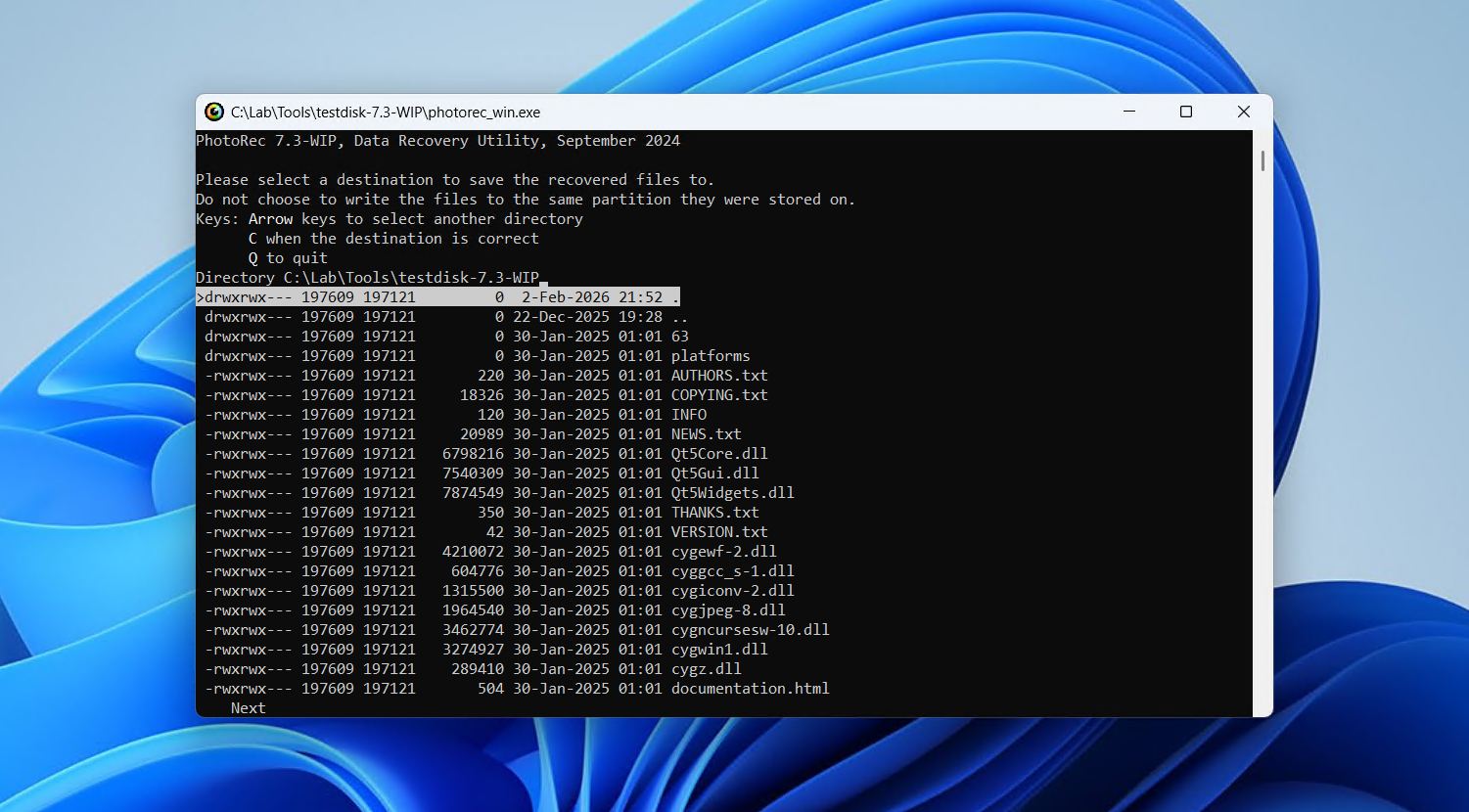
PhotoRec’in sürücünüze kurulması gerekmez. Bunun yerine, dosya içeriğini sadece sıkıştırmadan çıkarın ve hemen başlatın. Program aslında bir komut satırı arayüzü kullanır, ancak terminal kullanmaktan rahatsız olanlar için grafiksel bir kullanıcı arayüzü de mevcuttur (ancak oldukça basittir).
Diğer kurtarma araçlarının aksine, PhotoRec dosya sistemi verilerini hiç kullanmaz. Bunun yerine, ham disk yüzeyini blok blok tarar ve dosyaları tamamen bilinen dosya imzalarına göre çıkarır. Toplamda, 614 dosya uzantısı tanır. Ancak, yalnızca imza tabanlı kurtarmaya dayanmanın dezavantajı, kurtarılan verilerinizin hiçbiri orijinal dosya adlarını ve klasör yapısını korumaz; bu da veriler kurtarıldıktan sonra tüm veriler arasında ayrım yapmayı zorlaştırabilir.
Ücretsiz bir araçtan bekleyeceğiniz gibi, bazı kısıtlamalar vardır. Kurtarılabilir dosyaların bir listesini gözden geçirmenize izin vermez ve kurtarma öncesinde dosyaları önizlemenize de izin vermez. Bunun yerine, kurtarmayı başlattığınızda seçilen dosya türündeki tüm dosyalar kurtarılır. Ayrıca, komut satırı tabanlı ve klavye kontrollü arayüzü, isteğe bağlı QPhotoRec arayüzünün de bu durumu pek hafifletmemesiyle, göz korkutucu ve eski moda görünebilir.
Hangi dosyaları kurtaracağınızı seçmek güzel olurdu, ancak aracın ücretsiz olarak sınırsız kurtarma sunması dikkate alındığında bu bir lüks olarak kalıyor. Tüm bir bölümü kurtarmanız gerekiyorsa, yan uygulaması TestDisk de indirmeye dahil edilmiştir.
Pros
- Açık kaynaklı yazılım
- Ücretsiz video kurtarma yazılımı
- Ham kurtarmayı destekler
- Taşınabilir
- Terminal tabanlı bir arayüz kullanır
- Kurtarma için dosya seçilemez
- Orijinal dosya adları korunmaz
Fiyatlandırma: Free
Puan*:
| Kaynak | Derecelendirme | İnceleme sayısı |
| Trustpilot | 4/5 | 3 |
| G2 | 4.3/5 | 12 |
| Son değerlendirme: | 4.2/5 | |
Capterra’da PhotoRec veya CGSecurity için bir profil yok.
Kullanıcıların söyledikleri:
“En çok hoşuma giden şey, kaybolan dosyaları benzer belleklerde kurtarmak için kullanılan “PhotoRec” adında entegre bir aracının olması. Ayrıca farklı bellek türleriyle, özellikle de optik sürücülerle uyumlu olmasını da seviyorum.” – Lisandro, G2 kullanıcısı.
“Bu web sayfasının yaratıcısına 1000 teşekkürden fazlasını edemem. Kayıp tüm fotoğraflarımı kurtardım.” – Abraham, Trustpilot kullanıcısı.
4. R-Photo
🏆 En iyi şunun için: Tanınmayan dosya sistemlerinden ücretsiz kurtarma
💻 Desteklenen işletim sistemi: Windows
🔗 İndirme bağlantısı: R-Photo’yu İndir
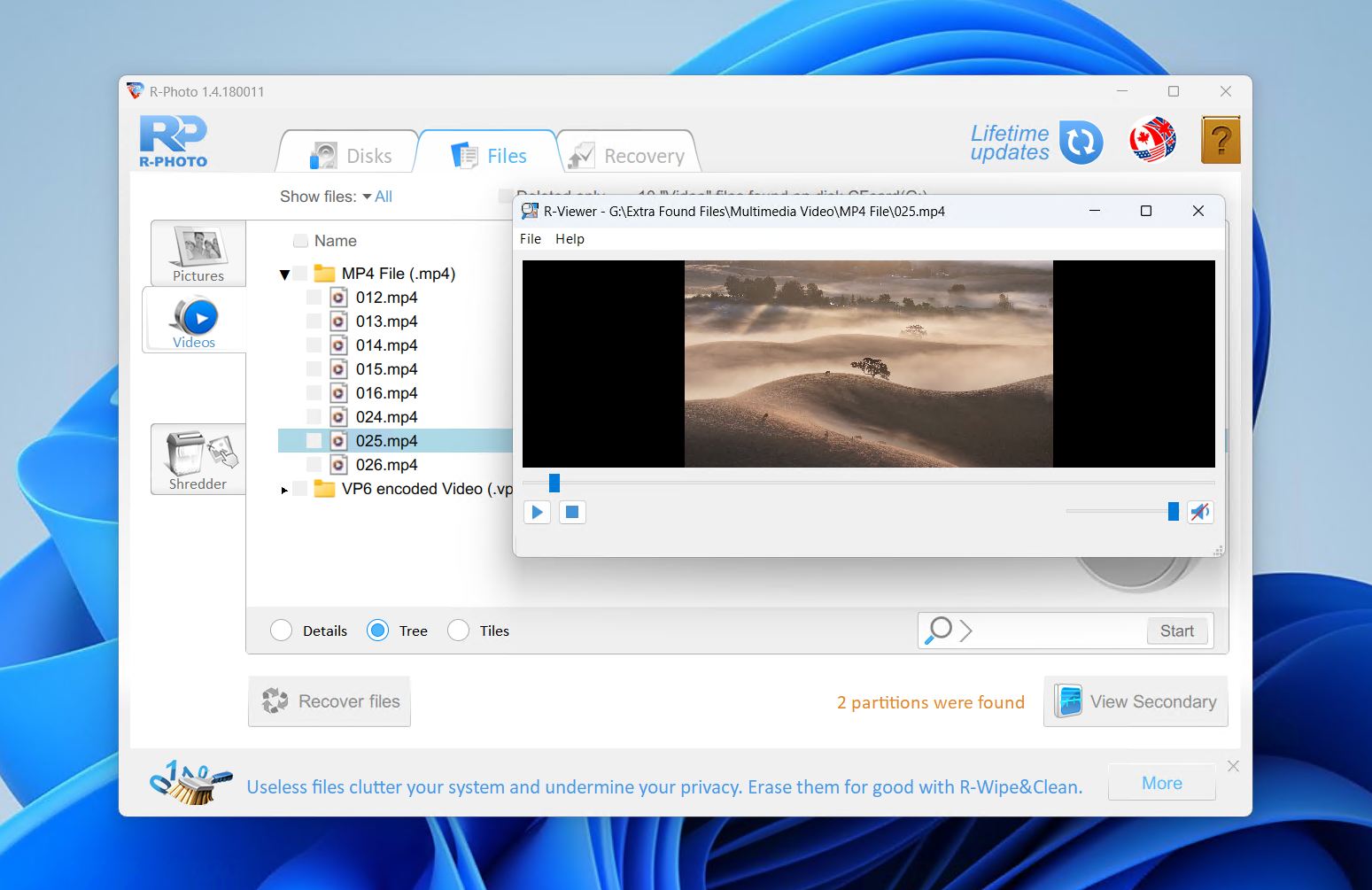
R-Photo, gelişmiş kurtarma aracı R-Studio‘yi geliştiren R-Tools Technology tarafından geliştirilen bir video kurtarma yazılımıdır. Basitleştirilmiş olsa da, aynı güçlü kurtarma motorunu kullanır, bu da onu medya dosyalarını kurtarmada teknik olarak güçlü kılar. Yalnızca Windows’ta mevcuttur ve yalnızca fotoğraf ve video kurtarma konusunda uzmanlaşmıştır. Diğer bazı araçların aksine, R-Photo sanal disklerden ve RAID dizilerinden kurtarmayı destekler. Dahası, ticari olmayan kullanım için tamamen ücretsizdir.
Tüm büyük Windows dosya sistemlerini, FAT, exFAT, NTFS ve ReFS dahil olmak üzere destekler ve dahili ve harici HDD’lerden, SSD’lerden, NVMe sürücülerden, USB belleklerden, SD kartlardan, sanal disklerden, hasar görmemiş RAID dizilerinden ve Windows Storage Spaces’tan dosya kurtarabilir. Disk imajları oluşturma ve bu imajlardan dosya kurtarma yeteneği de memnuniyetle karşılanmaktadır.
Ücretsiz bir çözüm olarak, R-Photo’nun silinmiş ve biçimlendirilmiş dosyaları, özellikle de tanınmayan dosya sistemlerine sahip bölümlerdeki dosyaları kurtarma konusunda şaşırtıcı derecede yetenekli olduğunu gördük. Standart dosya sistemi taramalarına ek olarak, R-Photo, ilişkili meta veriler eksik veya bozuk olsa bile videoları geri yüklemek için ham dosya imza kurtarma yöntemini kullanır.
Eğer yalnızca video dosyalarını kurtarmak isteyen bir Windows 11 veya 10 kullanıcısıysanız, R-Photo kolayca kurulup çalıştırılabilir ve hiçbir maliyet olmadan hızlı kurtarma sağlar. Testlerimizde, yalnızca sınırlı dosya türlerini taraması gerektiği için oldukça hızlıydı.
Pros
- Dosya önizleme özelliği
- Öğütme özelliği
- Tamamen ücretsiz
- Eski kullanıcı arayüzü
- Yalnızca Windows
Fiyatlandırma: Free (for non-commercial use)
Puan*:
| Kaynak | Derecelendirme | İnceleme sayısı |
| Trustpilot | 3,5/5 | 4 |
| Capterra | 4,6/5 | 83 |
| G2 | 4,2/5 | 15 |
| Son değerlendirme: | 4,5/5 | |
*Yorumlar, R-Photo’nun çevrim içi değerlendirmeleri olmadığı için ana şirket olan R-Tools’un profilinden alınmıştır.
Kullanıcıların söyledikleri:
“Yazılım, çok çeşitli dosya sistemlerini destekler ve birçok farklı formatta dosyaları kurtarabilir. Bir dezavantajı, diğer veri kurtarma yazılımlarına kıyasla biraz pahalı olabilmesidir. Genel olarak, R-Studio Data Recovery, kaybolan verileri kurtarmak için güvenilir ve etkili bir araçtır.” – Felipe, Capterra kullanıcısı.
“İşini yaptı! Veri kurtarma yazılımı aradığımda, piyasada o kadar çok işe yaramaz şey var ki… Biraz hantal ve sezgisel değil. ‘Her insanın’ anlayamayabileceği karmaşık dil ve terimleri sadeleştirmek için çok şey yapılabilir ama kullanım kılavuzları var ve çözmeye değer.” – Doğrulanmış G2 kullanıcısı.
5. Recuva
🏆 En iyi şunun için: Yaygın video formatlarını ücretsiz kurtarma
💻 Desteklenen işletim sistemleri: Windows
🔗 İndirme bağlantısı: Recuva’yı indir
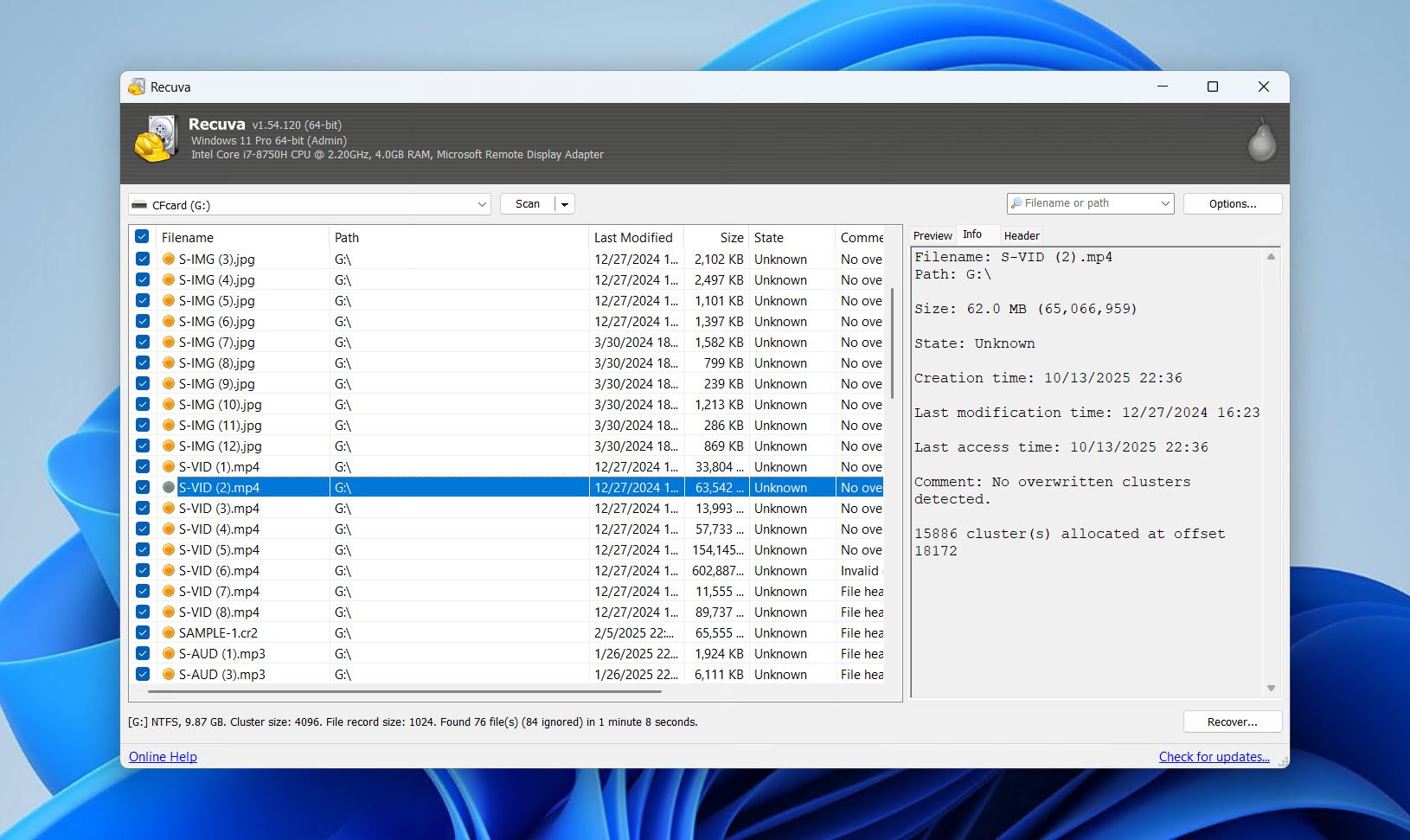
Recuva, yalnızca Windows’ta kullanılabilen, iyi bilinen ücretsiz bir kurtarma aracıdır. Bu kadar iyi bilinmesinin iki sebebi vardır: (1) Yeni başlayanlar için çok kullanıcı dostudur ve (2) tamamen ücretsizdir. Ancak, dosya ayıklama yetenekleri yeterli olmadığından, büyük ölçüde çalışan bir dosya sisteminin kalıntılarına bağlıdır.
Bununla birlikte, Recuva basit kurtarma senaryolarında idealdir. Testlerimiz, basit silme işlemleri dışında başarı oranının önemli ölçüde düştüğünü gösterdi. FAT32, NTFS ve exFAT bölümlerinden yakın zamanda silinmiş dosyaları geri getirme konusunda mükemmel bir geçmişe sahip olsa da, parçalanmış medya dosyaları, büyük videolar ve formatlanmış sürücülerle zorlanıyor.
Özellikle video kurtarma açısından, koşullar uygun olduğunda bazı umut verici sonuçlar gösterdi. Küçük MP4, MOV ve AVI dosyaları çok az veya hiç sorun olmadan kurtarılabildi. Daha büyük videolarla biraz zorlandı, ancak yazılımın kendisi son derece hızlı, hafif ve sistem kaynakları üzerinde büyük bir yük oluşturmaz. Bunu Recuva incelemesi içinde daha ayrıntılı inceliyoruz.
Recuva ayrıca, hassas dosyaların üzerine yazmak için güvenli silme ve orijinal sürücüyü değiştirmemek için disk görüntülerini bağlama gibi bazı kullanışlı ekstralarla birlikte gelir. Professional sürüm ise, disk görüntüleri oluşturma ve tarama, otomatik güncellemeler ve öncelikli müşteri desteği gibi özellikler ekler, ancak kurtarma performansını artırmaz.
Recuva karmaşık veri kurtarma senaryolarında kullanılamadığından, piyasadaki birçok seçenek tarafından geride bırakılmıştır. Ancak, ücretsiz olması ve çok özel durumlarda belli bir potansiyel göstermesi nedeniyle, başarı oranları konusunda fazla endişesi olmayan ve bütçesi kısıtlı olanlar için hala en iyi tercihlerden biri olmaya devam etmektedir.
Pros
- Ücretsiz, sınırsız kurtarma
- Dosya önizleme ve seçmeli kurtarma
- Rehberli, sihirbaz tabanlı arayüz
- Güvenli dosya silme dahil
- Yalnızca Windows
- Sağlam bir dosya sistemi gerektirir
- Yalnızca basit silinen dosyaları geri getirme işlemleri için uygundur
Fiyatlandırma:
| Recuva | Ücretsiz |
| Recuva Professional | Yıllık $24.95 |
Puan*:
| Kaynak | Derecelendirme | İnceleme sayısı |
| Trustpilot | 3,9/5 | 27.151 |
| G2 | 4,5/5 | 626 |
| Son değerlendirme: | 3,9/5 | |
Çevrimiçi olarak Recuva için herhangi bir inceleme profili bulunmamaktadır. Bulabildiğimiz en yakın karşılaştırma, aynı şirketin amiral gemisi yazılımı olan CCleaner için olanıdır.
Kullanıcıların söyledikleri:
“Recuva’yı kullandım ve gerçekten işe yarıyor! Hiçbir virüs almadım, videolarımı tekrar getirdi!” – Arturo, Trustpilot kullanıcısı.
“Bir sabit diskten yanlışlıkla 9 videoyu sildim. Recuva’yı CCleaner üzerinden satın aldım. Program bu 9 videoyu kurtaramıyor — derin tarama ile bile.” – Leon, Trustpilot kullanıcısı.
6. DiskDigger
🏆 En iyi şunun için: Android kurtarma
💻 Desteklenen işletim sistemleri: Windows, macOS, Linux, Android
🔗 İndirme bağlantısı: Windows için DiskDigger’i indir, macOS, Linux,Android
DiskDigger, Android, Windows, macOS ve Linux’ta kullanılabilen az sayıdaki silinen video kurtarma uygulamalarından biridir. Ancak, bu uygulamayı Android kurtarma için en iyi seçeneğimiz olarak belirlediğimiz için, akıllı telefon versiyonuna odaklanacağız. PC versiyonunun tam bir DiskDigger incelemesi‘i var, ancak video kurtarma açısından bu listedeki diğer seçeneklerle karşılaştırılamaz.
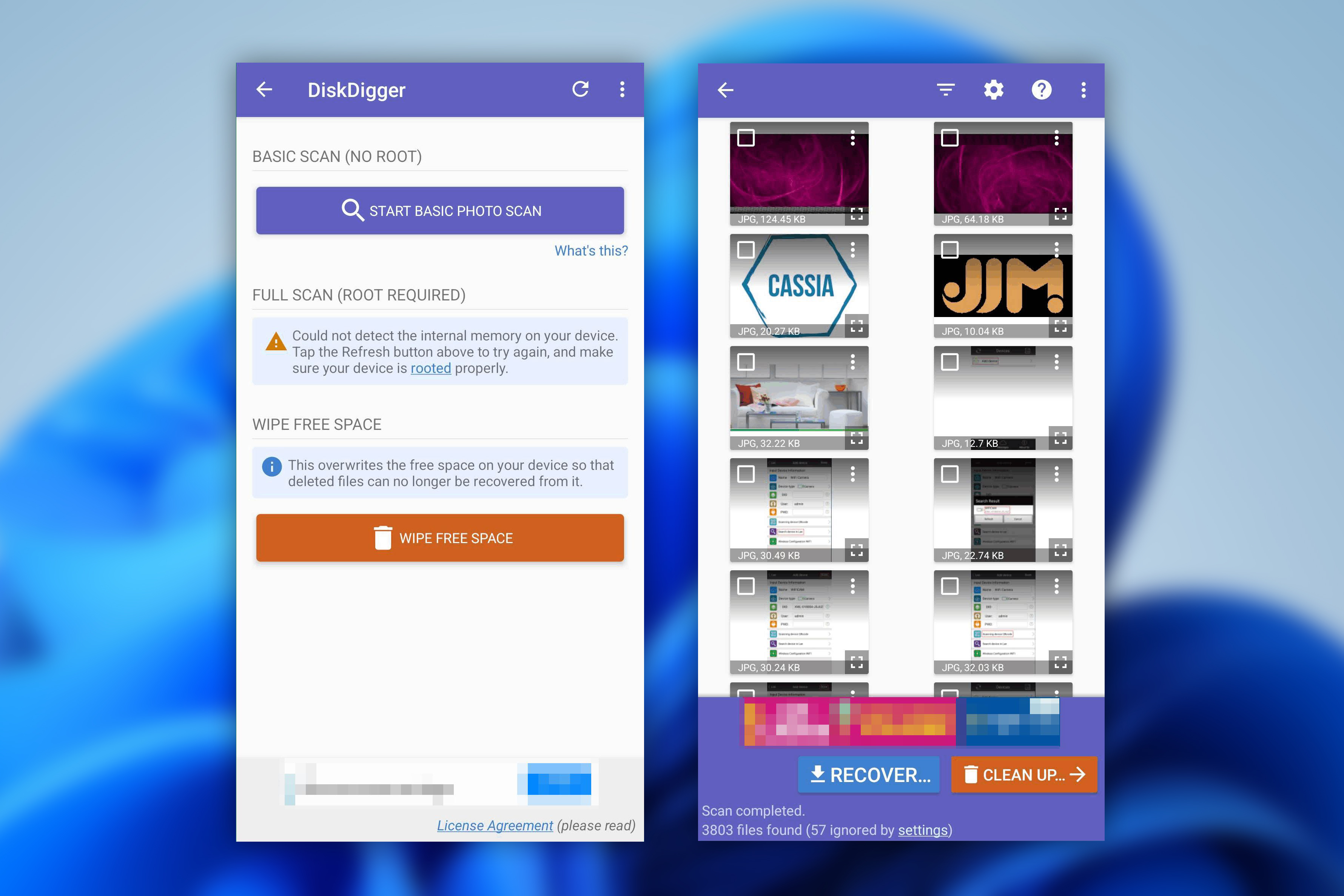
Bir uygulama olarak, kurtarma işlemini doğrudan Android cihazınızdan gerçekleştirmenize olanak tanır. Buna ek olarak, en iyi silinen video kurtarma uygulamalarından biri olarak seçmemizin nedeni, istemediğiniz videoların güvenli bir şekilde silinmesini sağlayan Boş alanı sil özelliğiyle de birlikte gelmesidir.
Kurulumu çok kolay, özellikle Android’de, çünkü Google Play’den indirilen sıradan bir uygulama. Ancak videoları kurtarabilmek için cihazınızın köklenmiş olması gerekir, aksi takdirde uygulama yalnızca fotoğraflarınızın düşük çözünürlüklü sürümlerini kurtarabilir. Cihazınızı taradıktan sonra kurtarılabilir dosyalarınızı küçük resim formatında görebilir ve önizleme almak için onları büyütebilirsiniz. İstediğiniz dosyaları işaretledikten sonra tek yapmanız gereken kurtarma butonuna dokunup bir kurtarma hedefi seçmektir.
DiskDigger bir geniş yelpazede dosya formatları destekler. Ücretsiz sürüm, fotoğraf ve videoların kurtarılmasına izin verir (yine root erişimiyle), ancak belgeler gibi diğer dosya türlerini kurtarmak için DiskDigger Pro satın almanız gerekir.
Genel olarak, eski arayüzüne rağmen mobil cihazlarda kullanımı kolaydır ve tarama süreleri kısadır. Eğer aradığınızı normal Dig Deep taramasıyla bulamazsanız, Dig Deeper taraması, desteklenen dosya imzaları listesini kullanarak videonuzu kurtarabilir. Bu nedenle, onu sürekli olarak Android için en iyi video kurtarma uygulamaları arasında gösteriyoruz.
Pros
- Dosya önizleme özelliği
- Çoğu işletim sistemiyle uyumlu
- Hızlı tarama süreleri
- Kullanımı kolay
- Videoları kurtarmak için cihazın rootlanmış olması gerekir
- Eski kullanıcı arayüzü
Fiyatlandırma:
| DiskDigger Android için | Ücretsiz |
| Android için DiskDigger Pro | 4,59 $ |
| DiskDigger Kişisel | 19,99 $ (14,99 $ indirimli) |
Puan*:
| Kaynak | Derecelendirme | İnceleme sayısı |
| Trustpilot | 3,8/5 | 2 |
| Google Play Store | 3,8/5 | 504.000 |
| Son değerlendirme: | 3,8/5 | |
*DiskDigger Capterra veya G2’de listelenmemiştir, bu nedenle onların yerine Google Play Store puanlarını kullandık.
Kullanıcıların söyledikleri:
“Gerçek bir inceleme, gerçekten fotoğraf ve videoları kurtarabiliyor. Ama tabii ki hepsi bulunamıyor. Yine de iyi, ödevim için gereken tüm fotoğrafları kaybettim & bu uygulamayı kullanarak, ihtiyacım olan fotoğraf & videoların en azından yarısını kurtarabildim.” – Nur, Google Play Store kullanıcısı.
“Disk Digger web sitesi, sürekli olarak rootlanmış cihazlara atıfta bulunuyor. Bunun ne anlama geldiğinden emin değildim. Genel olarak, bu en az ihtiyaç duyduğum anda kafa karıştırıcı, kullanıcı dostu olmayan ve insanı tedirgin eden bir deneyimdi.” – Tea & Crumpets, Trustpilot user.
7. UFS Explorer
🏆 En iyi şunun için: Teknolojiye hakim kullanıcılar
💻 Desteklenen işletim sistemleri: Windows, macOS, Linux
🔗 İndirme bağlantısı: UFS Explorer Standard Recovery’yi İndir
UFS Explorer iki farklı sürümde gelir. UFS Explorer Standard Recovery, tipik veri kaybı vakaları için tasarlanmıştır, UFS Explorer Professional Recovery ise meraklılar ve veri kurtarma profesyonelleri için uzman düzeyinde bir araçtır. Standard Recovery, 256 KB’a kadar olan dosyaların ücretsiz olarak kurtarılmasına izin verirken, Professional Recovery bu sınırı 768 KB’a yükseltir. Biz Standard Recovery sürümüne odaklanacağız, ancak Professional Recovery’yi de UFS Explorer incelemesi’te ele aldık.
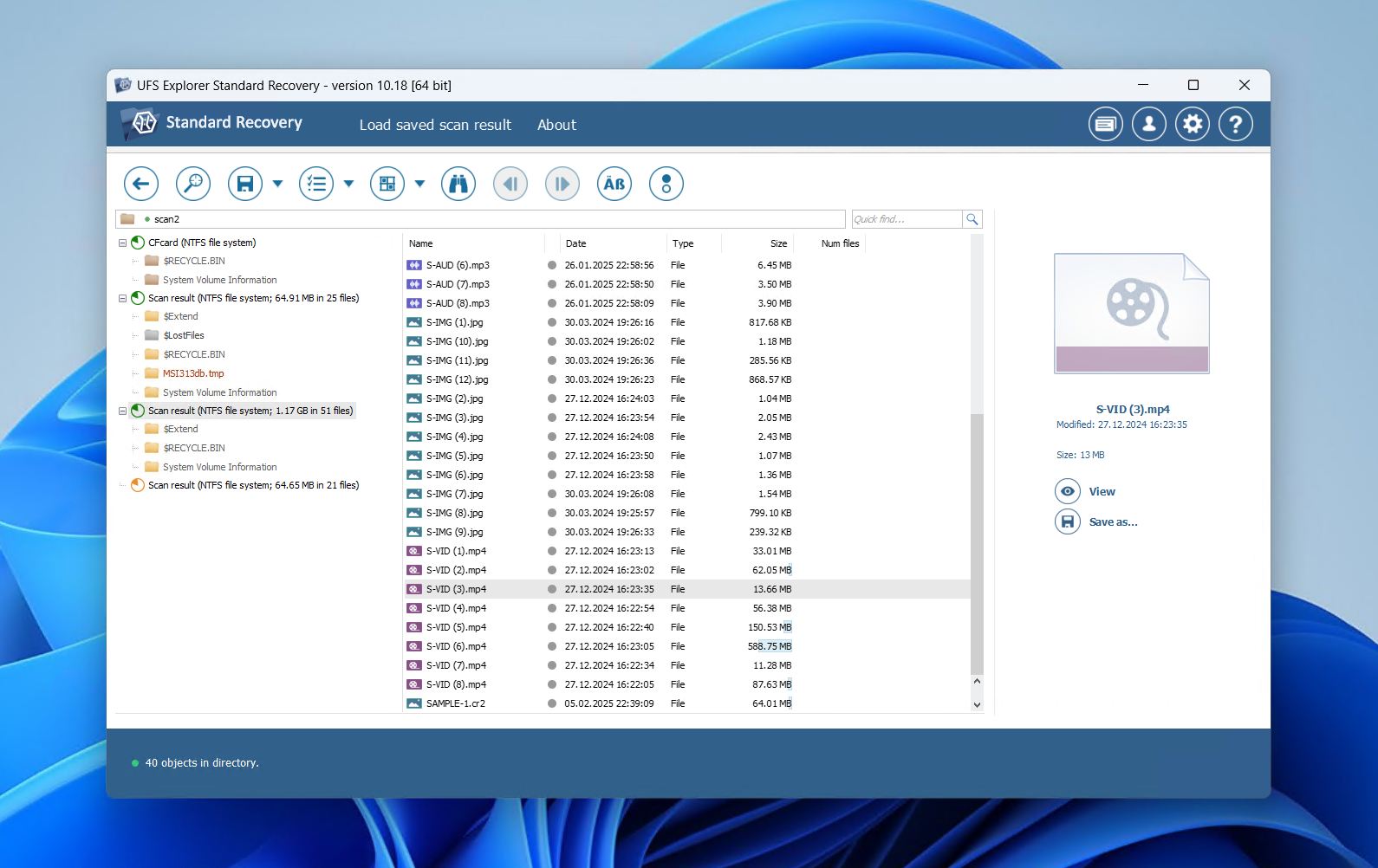
UFS Explorer Standard Recovery, Windows, macOS ve Linux’ta kullanılabilir. Kurulum, birden fazla dil seçeneği sunar ve ayrıca R-Photo’ya benzer şekilde yanlış sürücüye kurulum yapılmaması konusunda da uyarı sağlar. Ana uygulama, sürücülerinizle ilgili bilgilerle dolu, kompakt fakat optimize edilmiş bir arayüze sahiptir. Tarama üzerinde gerçekleştirmek istediğiniz tarama türü ve aranacak dosya sistemleri gibi pek çok kontrol seçeneği sunulmaktadır.
Taramadan sonraki sonuçlar ekranı, dosyaların bütünlüğünü sağlamak için tek tek dosyaları önizlemenize olanak tanır. Gelişmiş kullanıcılar ayrıca onaltılık içeriği de görüntüleyebilirler. Tarama sonuçları kaydedilebilir ve daha sonra kurtarma için tekrar gözden geçirilebilir. Ne yazık ki, mevcut tüm bilgilerle kullanımı biraz kafa karıştırıcı olabilir. Örneğin, aynı anda birden fazla dosyayı kurtarma için seçme özelliğini manuel olarak etkinleştirmeniz gerekir.
En iyi silinmiş video kurtarma uygulamaları listemizin alt sıralarında yer alsa da, UFS Explorer bazı kullanışlı kurtarma özellikleri ve çok sayıda özelleştirme seçeneğiyle geliyor. Fiyatına göre, UFS Explorer Standard Recovery kullanıcıya kurtarma süreci üzerinde çok fazla kontrol imkanı sunuyor.
Pros
- Dosya önizlemeleri mevcut
- Pek çok özelleştirme seçeneği
- Hızlı tarama süreleri
- Biraz kafa karıştırıcı kurtarma işlemi
- Yeni kullanıcılar için bilgi fazlalığı
Fiyatlandırma:
| UFS Explorer Standart Kurtarma | 64,95 $ |
| UFS Explorer Professional Recovery | 679,95 $ |
Derecelendirme:
Şu anda, bu yazılımın gerçek derecelendirmesini değerlendirmek için yeterli inceleme yok.
Kullanıcıların söyledikleri:
“Tüm FS için kapsamlı bilgi ve hızlı çalışan arayüz. Arayüzün kendi mantığı var, ancak alışınca kullanmak gayet iyi” – Dimitar, G2 kullanıcısı.
8. SanDisk RescuePRO® Deluxe
🏆 En iyi şunun için: SanDisk SD kart sahipleri için video kurtarma
💻 Desteklenen işletim sistemleri: Windows, macOS
🔗 İndirme bağlantısı: SanDisk RescuePRO® Deluxe’u İndir
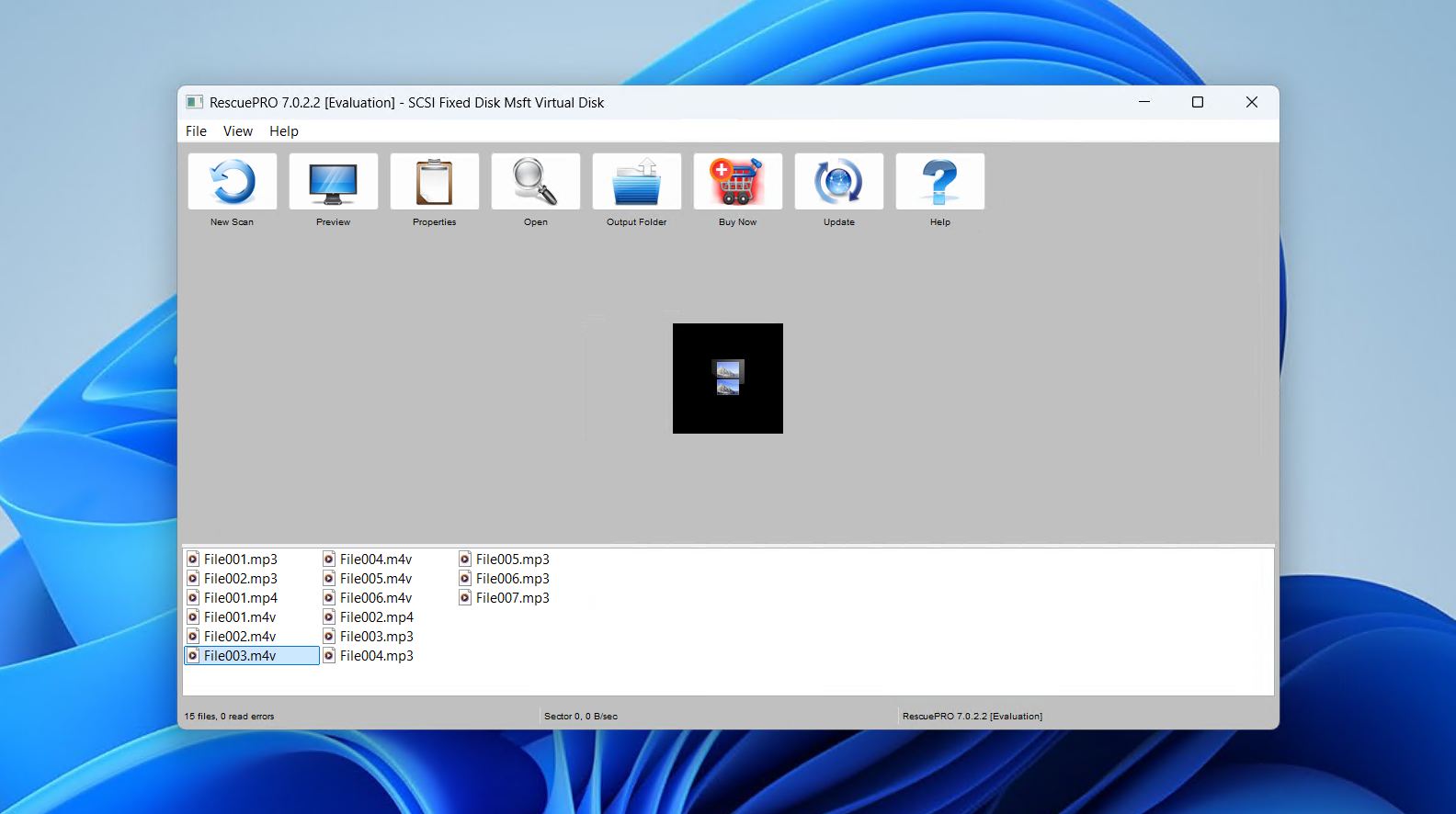
Listemizi tamamlamak için, SanDisk RescuePRO® Deluxe’un bir yer hak ettiğini düşündük. Oldukça niş bir alan olduğu için pek bilinmeyen bir kurtarma aracı olan bu yazılım, parçalanmış videoları birleştirme konusunda kullanışlı bir yetenek sunuyor. Bu bakımdan Disk Drill’e benziyor, ancak o kadar güçlü değil.
SD kartlar, USB sürücüler ve CFexpress kartlar dahil olmak üzere çok çeşitli flash bellek cihazlarıyla çalışır ve fotoğrafları, videoları, belgeleri ve diğer dosya türlerini kurtarabilir. SanDisk kartlarına zaten sahip olan ve yazılıma erişimleri olduğunu bilmeyebilecek kullanıcılar için kullanışlı bir seçenektir, çünkü yazılım bazen kartlarla birlikte gelir.
Yazılım hafif olup yalnızca 2 GB RAM ve kurtarmak istediğiniz medyanın iki katı kadar boş disk alanı gerektirir. Ayrıca, sürücüden medyayı güvenli bir şekilde silme ve arızalı depolama medyasının kopyalarını oluşturma yeteneğine de sahiptir.
Dürüst olmak gerekirse, RescuePRO Deluxe’un en büyük avantajı, bir yıllık aktivasyonun bazı SanDisk SD kartlarla birlikte gelmesi ve sahipleri için ücretsiz, pratik bir seçenek sunmasıdır. Aktivasyon anahtarı olmayan kullanıcılar için, Disk Drill gibi alternatifler genellikle daha iyi sonuçlar sağlayacaktır.
Pros
- Parçalanmış video kurtarmayı destekler
- Çoğunlukla SanDisk kartlarla birlikte gelir
- Sadeleştirilmiş, 3 tıkla kurtarma
- Ortalama kurtarma performansı
- Premium araçlara göre daha az etkili
- Tam kullanım için etkinleştirme anahtarı gerektirir
Fiyatlandırma:
| SanDisk RescuePRO® Deluxe | ₺59,99 |
| SanDisk RescuePRO® Deluxe Ticari | ₺249,99 |
Derecelendirme:
Şu anda, bu yazılımın gerçek derecelendirmesini değerlendirmek için yeterli inceleme yok.
Kullanıcıların söyledikleri:
“Program, yalnızca çok temel bozulma veya silinme vakalarından dosyaları kurtarmak için uygundur. Birçok yeni SanDisk SSD’nin durumu göz önüne alındığında, eğer arıza olursa, kötü olur. Yazılım size yardımcı olmayacaktır.” – u/Zorb750, Reddit kullanıcısı.
Video Kurtarma için En İyi Yazılımı Nasıl Seçersiniz
En iyi 8 video kurtarma aracını öne çıkarmış olsak da, hangisinin sizin için en iyisi olduğuna karar vermek hâlâ zor olabilir. Bu nedenle, karar verirken göz önünde bulundurmanız gereken en önemli kriterlerden bazılarını açıkladık.
- 📈 Performans – İyi bir kurtarma aracı, video dosyalarınızın çoğunu (hatta tamamını) mümkün olan en kısa sürede kurtarabilmelidir. Her veri kurtarma aracı farklı şekilde geliştirildiğinden, deneyiminiz ihtiyaçlarınıza ne kadar uygun olduğuna bağlı olarak büyük ölçüde değişecektir. Bu nedenle, silinmiş videoları kurtarma konusunda uzmanlaşmış bir video kurtarma uygulaması arayın.
- 📱 Cihaz Türü – Kullandığınız cihaz, hangi işletim sistemi ve dosya sistemini kullanacağınızı belirleyecektir. Bazı veri kurtarma araçları çok geniş bir cihaz yelpazesiyle uyumluyken, bazıları yalnızca bir tür cihaza odaklanmış olabilir. Bir veri kurtarma aracı seçerken, kullandığınız cihaza hangi tür desteği sunduğunu kontrol edin.
- 💲 Fiyat – Fiyat, çoğu kullanıcı için şüphesiz büyük bir faktördür. Verileriniz önemli olsa da, pahalı bir veri kurtarma aracı için bütçenizi aşmanız mümkün olmayabilir. Tüm özelliklere sahip bir veri kurtarma aracı almak cazip gelse de, tüm veri kurtarma araçları ortalama kullanıcıya yönelik değildir. Daha teknik özelliklere sahip olanlar, bu araçlardan en fazla verimi alabilecek veri kurtarma meraklıları ve profesyoneller için daha uygundur.
- 🗃️ Dosya Türü – Tüm veri kurtarma araçları tüm video dosya türleri için aynı desteği sunmaz. Bu, özellikle kullandığınız veri kurtarma aracı, sürücünüzün dosya sistemiyle verinizi kurtaramadığında önemlidir, çünkü bu durumda imza taramasına ihtiyaç duyar. Eğer uygulama bir dosya imza türünü desteklemiyorsa, o dosya türü için ham kurtarma mümkün olmayacaktır.
- 🖱️ Kullanılabilirlik – İyi bir kurtarma aracı, güçlü performans ile kullanım kolaylığı arasındaki dengeyi iyi kurar. Sizi teknik terimlerle bunaltmadan kurtarma sürecinde yönlendirmeli, bununla birlikte dosyaları kurtarmadan önce önizleme ve yazılımda kolayca gezinebilme seçeneği de sunmalıdır.
Bizim Kararımız
O halde, tüm bunlar göz önüne alındığında, en iyi kurtarma aracı hangisi? Eğer en fazla veri kaybı senaryosunda hangi yazılımın en iyi performansı göstereceğinden bahsediyorsak, bu Disk Drill olacaktır. Dosya sistemi ve imza tabanlı kurtarmanın bir karışımını kullanır ve önde gelen kamera üreticilerinin çeşitli video formatlarını destekler. Ayrıca, video kurtarmayı en üst düzeye çıkarmak için özel bir Gelişmiş Kamera Kurtarma modu içerir ve 100 MB’a kadar ücretsiz kurtarma imkanı tanır.
Tamamen ücretsiz bir alternatif için, PhotoRec iyi bir seçenektir. Terminal tabanlı arayüzü zorlayıcı olabilir, ancak Windows ve macOS’ta çalışır, dosya sistemini dikkate almaz ve bozulmuş veya formatlanmış sürücüleri tarayabilir. DiskDigger, Android için en iyi video kurtarma uygulamalarından biridir ve videoları doğrudan cihazınızdan kurtarmanız gerekiyorsa basit bir mobil çözüm sunar.
Özetle:
- Disk Drill – çok çeşitli veri kaybı senaryolarını kapsamak için.
- PhotoRec – en iyi ücretsiz açık kaynak seçeneği için.
- DiskDiger – Android cihazlardan video kurtarma için.
Hangi aracı seçtiğinizi ve nedenini yorumlarda paylaşmaktan çekinmeyin ya da bu makalede cevaplanmamış olabilecek herhangi bir sorunuz varsa sorun. Görüşlerinizi duymaktan memnuniyet duyarız.
SSS
- İndir ve Disk Drill’i yükleyin.
- Sürücüyü kayıp videolar için tarayın.
- Kurtarmak istediğiniz silinen videoları seçin.
- İstenilen kurtarma konumunu seçin.
- Fotoğraflar bölümüne gidin.
- Albümler 'ya dokunun.
- Son Silinenler bölümüne gidin.
- Silinen videoları geri yükleyin.




