Har du stået i en knibe efter ved et uheld at have slettet de forkerte filer? Eller måske var du ved at formatere et drev, og indså først, at du formaterede det forkerte, da det allerede var for sent. Uanset hvad, ved du måske allerede, at der findes software, der kan gendanne dataene. Men er nogen af dem gratis? Og endnu vigtigere, virker de gratis faktisk?
Vores team af 7 eksperter inden for datagendannelse satte sig for at besvare disse spørgsmål ved at finde, teste og rangere den bedste gratis datagendannelsessoftware, der findes på nettet lige nu. Du er velkommen til at udforske vores praktiske gennemgang af hvert værktøj, eller hop direkte til sammenligningstabellen, hvis du foretrækker et hurtigt side-om-side overblik.
Hver værktøjs bedømmelse er baseret på data indsamlet fra virkelige tests udført af eksperter. Se hvordan vi tester, hvis du er nysgerrig efter vores metode.
Findes der virkelig gratis datagendannelsessoftware?
Gratis datagendannelsessoftware findes absolut. I din søgning vil du dog også støde på freemium-værktøjer. Ikke sikker på, hvordan gratis og freemium sammenlignes? Nå:
- Gratis henviser til ubegrænset gendannelse uden omkostninger. Så simpelt er det, og for det meste er det, hvad folk ønsker.
- Freemium betyder derimod normalt gratis gendannelse med visse begrænsninger. For eksempel kan du måske kun gendanne et bestemt antal filer, før du skal bruge en betalt licens.
Nu har vi inkluderet både gratis og freemium-løsninger på denne liste af én særlig grund: gratis gendannelsesværktøjer kommer ofte med kompromiser. Dette betyder ikke, at gratis software er dårlig; faktisk overgår nogle gratis værktøjer deres betalte modparter på visse områder. Men gratis værktøjer mangler ofte noget, som for eksempel en manglende scanningsfunktion eller overfladisk filgendannelse.
6 bedste gratis datagendannelsessoftware
Ethvert datatabstilfælde er unikt. Alligevel ønsker du et gendannelsesværktøj, der leverer alsidige resultater på tværs af en lang række scenarier. Husk, at der er grænser for gendannelsessoftware, og intet værktøj kan gendanne data, der er blevet overskrevet eller sikkert slettet. Men alle værktøjerne på denne liste over den bedste gratis software til datagendannelse til Windows er blevet rangeret efter deres samlede potentiale for datagendannelse.
1. Disk Drill
Bedst til: Meget effektiv freemium-gendannelse på tværs af en bred vifte af scenarier.
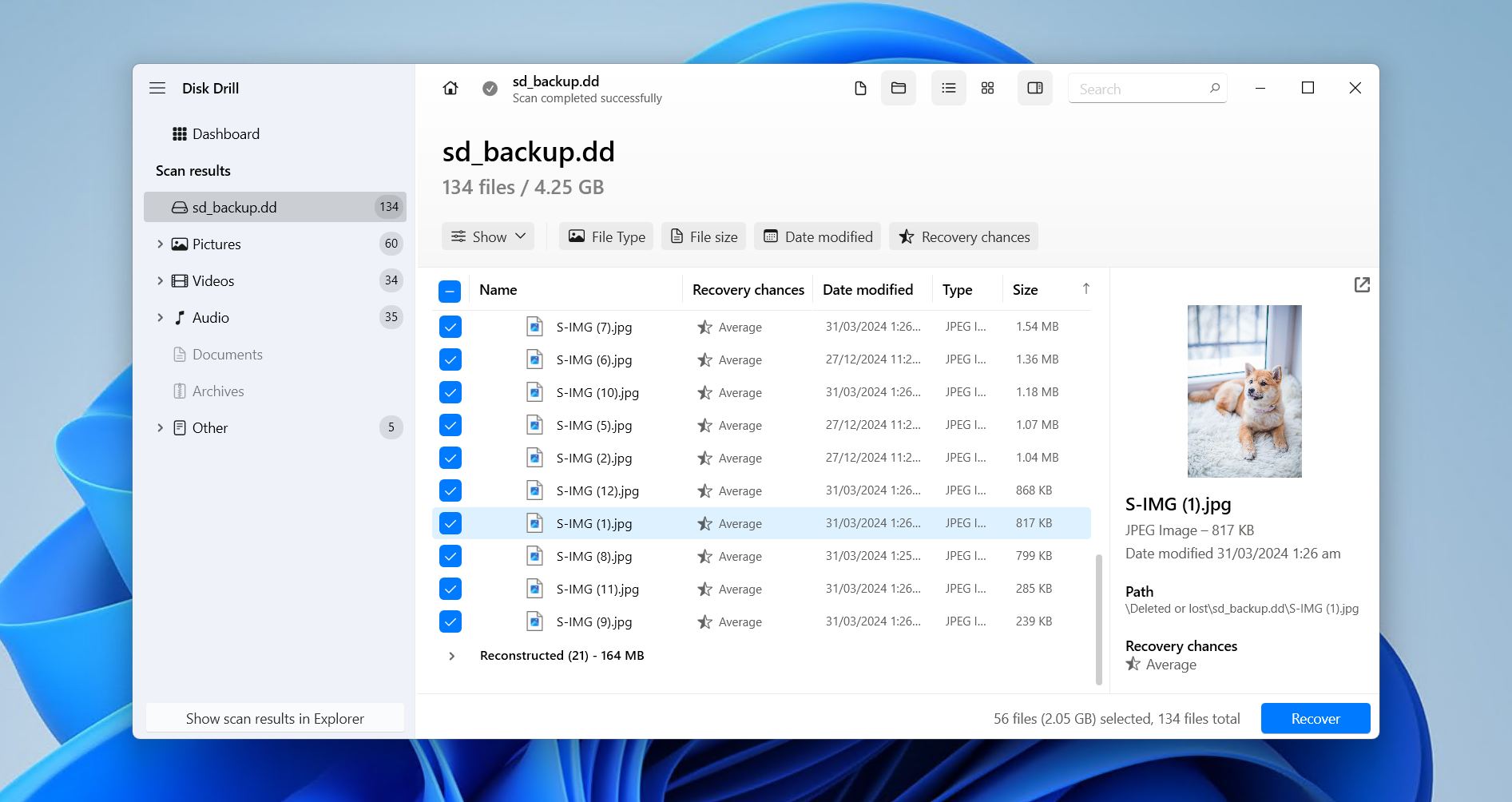
Disk Drill topper vores liste over det bedste gratis data recovery software til PC takket være dets overlegne evne til at lokalisere og gendanne data fra stort set ethvert datatabsscenarie, hvor gør-det-selv-gendannelse er mulig. Som et freemium-værktøj med op til 100 MB gratis gendannelse overgår det langt ydeevnen for ethvert gratis værktøj og muliggør gendannelse fra HDD’er, SSD’er, USB-drev, SD-kort, NAS-enheder og RAID-arrays (0, 1, 5, 6, 10, 1E, JBOD) med FAT, NTFS, ReFS, HFS, APFS, ext4/3/2, BTRFS og RAW filsystemer. Bedst af alt er det super intuitivt og kan bruges af alle.
Udover gendannelse inkluderer det ekstra værktøjer til databeskyttelse og diskovervågning – alle er gratis og omtalt i vores Disk Drill anmeldelse. Det har også et dedikeret Advanced Camera Recovery-modul til at gendanne fragmenterede videoer, hvilket fungerer godt sammen med dets fil-for-fil forhåndsvisningsfunktion til hurtigt at identificere gendannelige data. Hvis du har brug for et gendannelsesværktøj, der leverer resultater i høj kvalitet, overgår Disk Drill enhver gratis løsning til en rimelig pris.
Pros
- Fremragende gendannelsesydelse i en lang række datatabsscenarier.
- Det avancerede kameragendannelsesmodul til rekonstruktion af fragmenterede videoer optaget af kameraer og droner.
- Intuitiv, brugervenlig brugerflade for begyndere.
- Ekstra funktioner til databeskyttelse og forebyggelse af datatab.
- Sammensætter automatisk software-RAID-arrays.
- Gratis gendannelse er begrænset til 100 MB.
- Kan ikke oprette bootbare gendannelsesdrev.
Brugeranmeldelser:
“Jeg har prøvet alle de vigtigste filgendannelsesprogrammer, både gratis og betalte, og kan rapportere, at Disk Drill er LANGT det bedste program i sin kategori.” – Geoff, Trustpilot-bruger.
“Det er ret fantastisk. Jeg sætter virkelig pris på værdien for pengene og vil fortsætte med at bruge gratisversionen så længe som muligt.” – Dan, Capterra-bruger.
“Så glad for, at jeg fandt Disk Drill. Virker fantastisk. Jeg mistede 36 lydoptagelser, da jeg ved en fejl formaterede mit hukommelseskort. Disk Drill gendannede selvfølgelig alle 36 filer på mindre end en time.” – Jonathan, G2-bruger.
Softwarevurdering:
| Platform | Bedømmelse | Antal anmeldelser |
| Trustpilot | 4,5/5 | 421 |
| Capterra | 3,7/5 | 11 |
| G2 | 4/5 | 62 |
| Endelig bedømmelse: | 4,4/5 | |
2. PhotoRec
Bedst til: Ubegrænset gratis gendannelse fra formaterede, beskadigede eller RAW-drev.
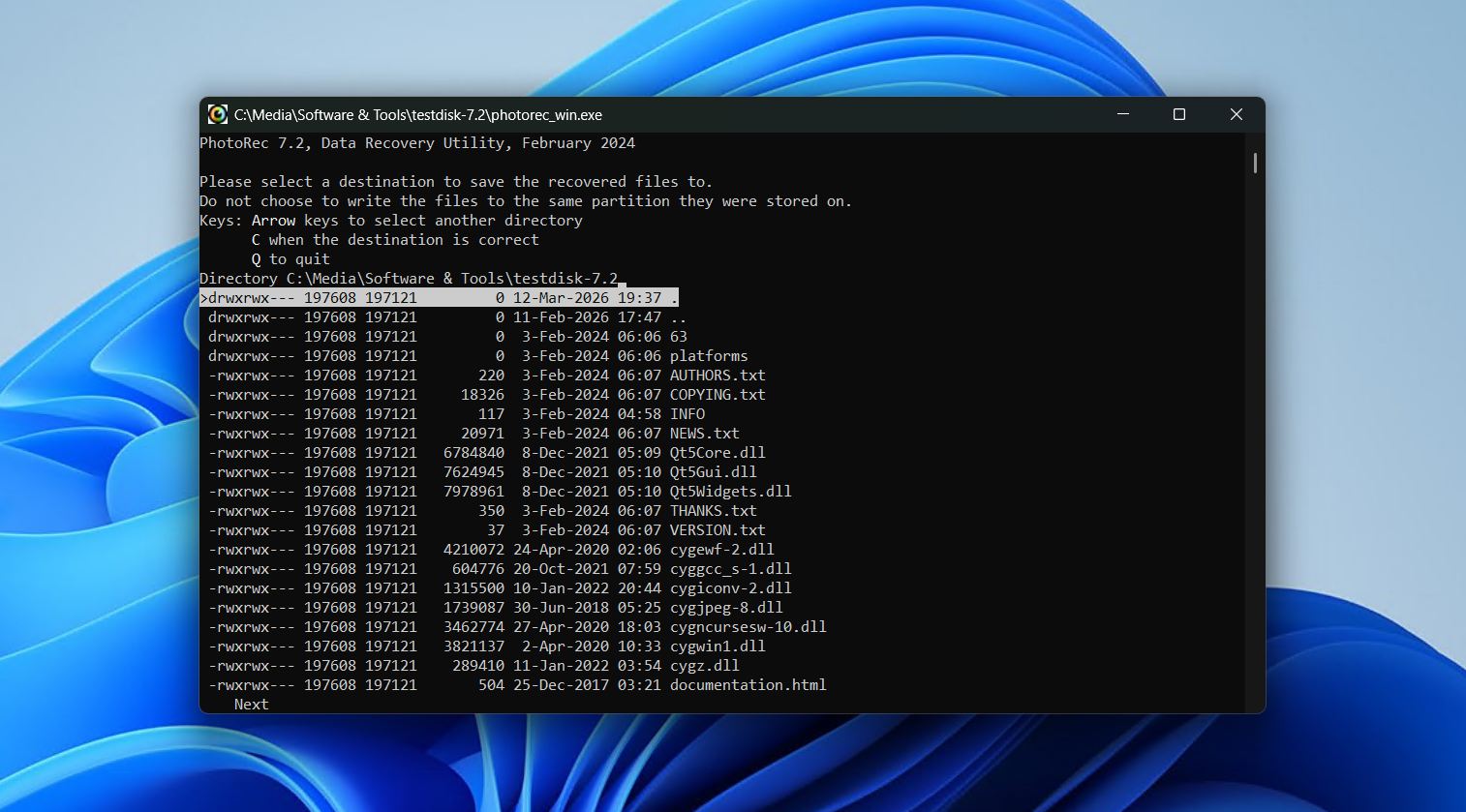
Næste på listen er PhotoRec, et helt gratis open-source gendannelsesværktøj med en særlig evne til at gendanne data via filsignaturer, takket være dets database med over 480 filtyper. Da det stort set ignorerer filsystemet, anbefales det ofte til gendannelse af data fra formaterede, beskadigede eller RAW-drev, hvor filsystemmetadata er blevet overskrevet eller alvorligt beskadiget i en sådan grad, at det ikke kan bruges.
Ulempen ved PhotoRec er, at det langt fra er intuitivt. Som vi nævnte i vores PhotoRec anmeldelse, betyder den tekstbaserede brugerflade, at der ikke er musesupport, ingen realtidsvisning og ingen måde at organisere eller sortere resultaterne på under gendannelsen. Og fordi den ikke benytter filsystemet, går de originale filnavne og mappe-strukturen altid tabt for dine data. Alligevel er det en meget pålidelig mulighed, når filcarving er den optimale vej til gendannelse, og du har brug for at gendanne ubegrænsede mængder data uden at betale noget.
Pros
- Helt gratis og open-source.
- Fuldstændig portabel, så ingen installation er nødvendig.
- Ekstraordinært hurtige scanningshastigheder sammenlignet med mange betalte alternativer i test.
- Effektiv raw-gendannelse fra formaterede, korrupte eller RAW-drev.
- Sikker, skrivebeskyttet scanning udgør ingen risiko for dine data.
- Gendanner ikke originale filnavne eller mappestruktur.
- Den originale tekstbaserede brugerflade er ikke intuitiv, og GUI-indpakningen tilføjer kun lidt værdi.
- Fokuserer kun på gendannelse – ingen forhåndsvisning, sessionsgemning, pause/genoptag scanning eller filtrering efter scanning.
Brugeranmeldelser:
“Takket være denne web kunne jeg downloade PhotoRec og gendanne mine billeder fra et SD-lager, der gik i stykker efter at have taget det ud uden først at fjerne det korrekt.” – Jose, Trustpilot-bruger.
“Jeg brugte det én gang, dengang jeg ikke vidste bedre, og det virker. Det er bare et ret begrænset værktøj, det er kun nyttigt, når der ikke er nogen filsystemmetadata, og filerne ikke er fragmenterede, hvilket jeg forestiller mig er ret sjældent, og selv da findes der bedre gratis eller næsten gratis alternativer.” – Sopel97, Reddit-bruger.
Softwarevurdering:
| Platform | Bedømmelse | Antal anmeldelser |
| Trustpilot | 4.0/5 | 3 |
| G2 | 4.3/5 | 12 |
| Endelig vurdering: | 4.2/5 | |
3. Recuva
Bedst til: Ubegrænset gratis gendannelse af nyligt slettede filer på Windows.
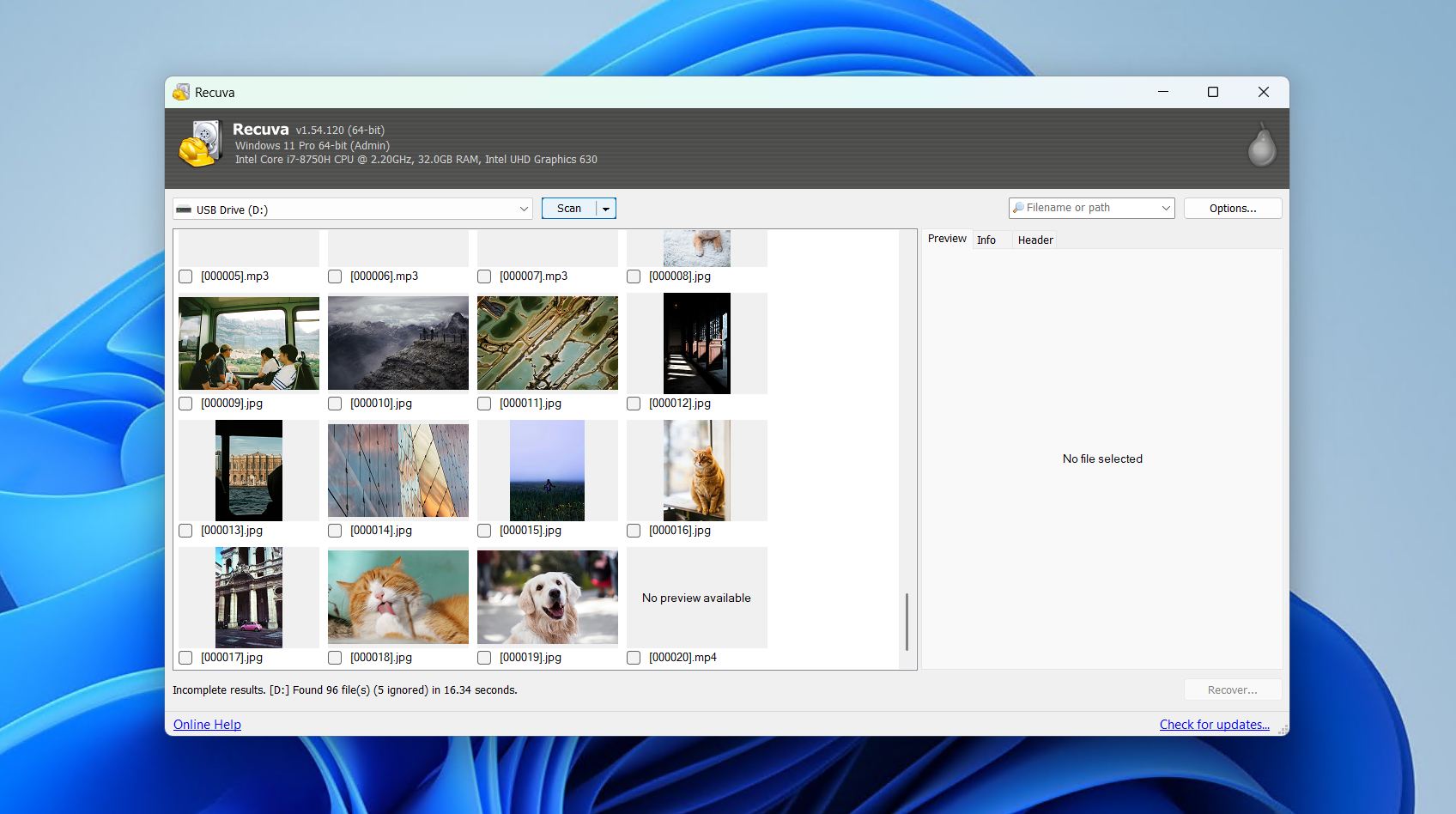
Hvis du vil have noget enkelt, enkelt, enkelt, så er Recuva en mulighed. Det er et flydende gendannelsesværktøj, der understøtter gendannelse fra HDD’er, USB-drev, SD-kort og andre lagringsenheder på Windows. Allerede fra installationen guider det dig gennem hele gendannelsesprocessen ved hjælp af en guide-grænseflade, hvilket gør det til et af de mere tilgængelige værktøjer, der er helt gratis. Dets brugergrænseflade er forældet, men arbejdsgangen er klar fra starten.
Recuva er et meget godt valg i et meget specifikt scenarie; specifikt til gendannelse af nyligt slettede filer fra et sundt drev. I testene for vores Recuva anmeldelse, gendannede det 85% af de data, der var slettet fra vores sunde HDD, og håndterede almindelige dokumenter og billeder godt. Når det bevæger sig uden for dette komfortområde, falder ydeevnen dog markant. For eksempel gendannede det kun 63% af dataene fra vores hurtigt-formaterede USB og kunne slet ikke scanne vores korrupte RAW SD-kort. Alligevel tjener det sin niche godt, og du får adgang til alle dets gendannelsesmuligheder med det samme – en opgradering til den betalte version er helt valgfri og påvirker ikke gendannelsesydelsen.
Pros
- Fuldstændig ubegrænset gendannelse uden datagrænse.
- Guidebaseret arbejdsgang beregnet til begyndere.
- Rimeligt hurtige scanningshastigheder.
- Inkluderer et sikkert fil-sletningsværktøj med flere overskrivningsgange.
- Opgradering er helt valgfrit, og opgraderingsanmodninger er diskrete.
- Kan ikke scanne drev uden en synlig partition eller drevbogstav, hvilket udelukker vores RAW eller korrupte diske helt.
- Har betydelige problemer med store eller fragmenterede filer.
- Kvalitetsindikatoren for gendannelse er i høj grad upålidelig.
Brugeranmeldelser:
“Jeg brugte deres Recuva, og det er ægte! Jeg fik ikke nogen virus, og det fik mine videoer tilbage igen!” – Arturo, Trustpilot-bruger.
“Recuva er et af de bedste gendannelsesværktøjer, jeg har brugt, og gratisversionen gør alt, hvad jeg behøver. Det har en simpel, ren brugerflade, intet tvetydigt, og det kræver ingen særlige færdigheder at bruge det.” – Andrew, Trustpilot-bruger.
Softwarevurdering:
| Platform | Bedømmelse | Antal anmeldelser |
| Trustpilot | 3,9/5 | 27.436 |
| G2 | 4,5/5 | 626 |
| Endelig vurdering: | 3,9/5 (begrænsede data) | |
4. Windows Filgendannelse
Bedst til: Fuldt gratis, terminalbaseret gendannelse ved hjælp af et førsteparts-værktøj.
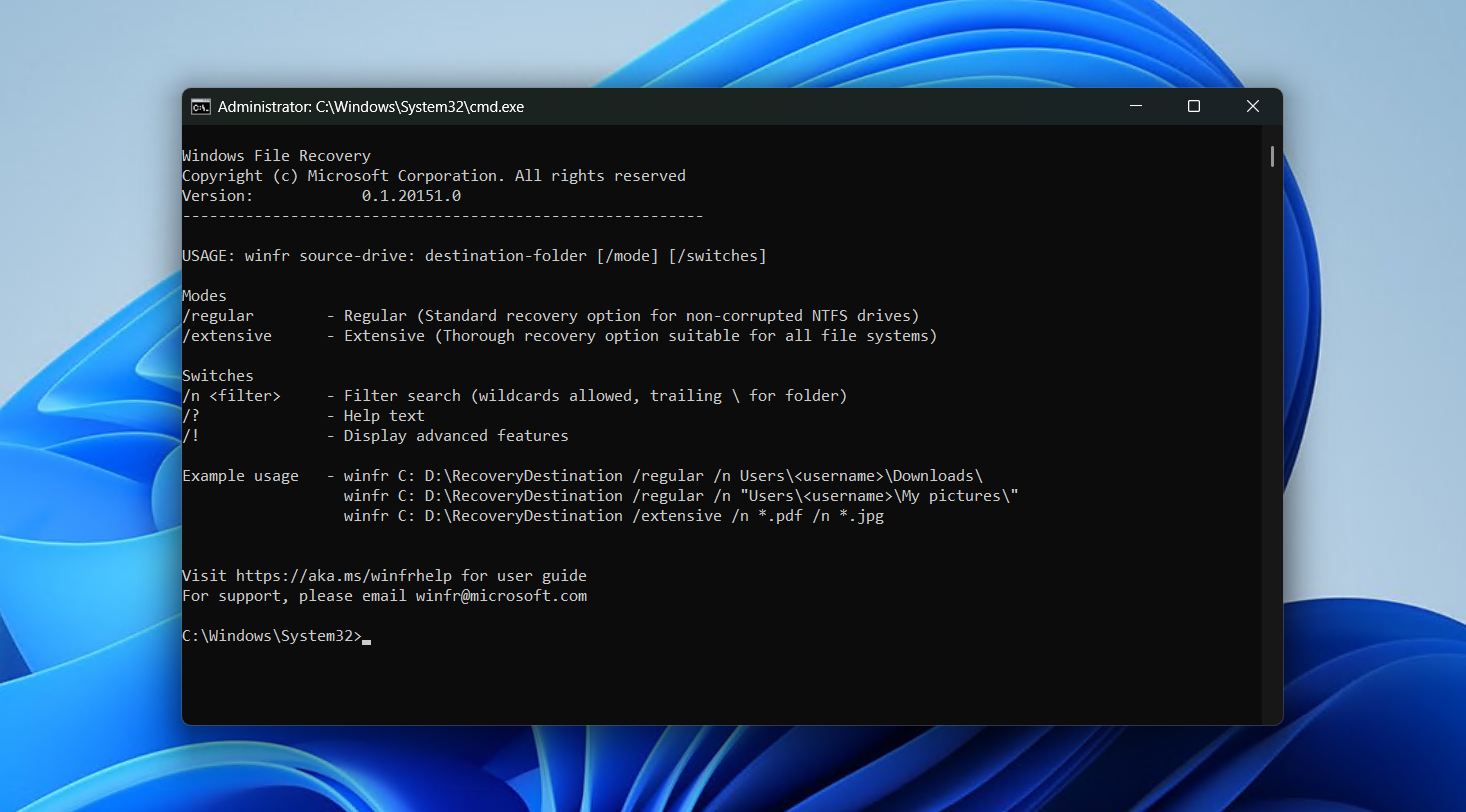
Windows File Recovery er Microsofts officielle gendannelsesløsning, som blev udgivet i 2020. Et andet tekstbaseret værktøj, alt udføres gennem CMD. Det har to scanningsmuligheder: almindelig, som er til ikke-korrupte NTFS-drev, og omfattende, som er mere grundig og understøtter alle filsystemer. Det er tilgængeligt gratis fra Microsoft Store, og den iboende tillid, der følger med at være et officielt Microsoft-produkt, gør det til et let valg for mange.
Den mest åbenlyse ulempe er, at alt foregår via kommandoer, hvilket uden tvivl gør det til et af de mere vanskelige værktøjer på denne liste. Selvfølgelig kan dette være en fordel for dem, der er fortrolige med en terminal, men det gælder ikke for størstedelen af brugerne. Ligeledes fandt vi ud af, at det kun gav betydelige resultater i grundlæggende NTFS undelete-scenarier, hvilket tydeligvis ikke er det, alle har brug for. Alligevel er muligheden for at kontrollere hvordan scanningen kører rar at have, og der er tilstrækkelig dokumentation til, at alle kan lære det med lidt tid, men det er ikke nok til let at betragte det som den bedste gratis filgendannelsessoftware på Windows.
Pros
- Et officielt Microsoft-produkt.
- Fuldstændig gratis uden nogen gendannelsesgrænse.
- Udforsk fundne data, mens gendannelsen foregår.
- Fungerer med oplåste BitLocker-krypterede drev.
- Ren kommandolinjegrænseflade uden officiel GUI.
- Hurtig scanning understøttes kun af sunde NTFS-partitioner.
- Har ikke en særlig stor database over filsignaturer.
Brugeranmeldelser:
“Det ser ret grundlæggende og nemt ud (men måske ikke simpelt) at bruge. Det har de sædvanlige forbehold ved overskrevne sektorer og TRIM på SSD. De få ting, jeg har læst om det, tyder på, at det kun er kommandolinjebaseret (godt, fordi du kan starte op fra et RO live-medie). Det er værdigt til prisen: gratis.” – HRH, Quora-bruger.
“Det er fantastisk endelig at have et produkt, der gør dette, i stedet for at skulle stole på tredjepartssoftware, men jeg ville virkelig ønske, det var en selvstændig kommandolinje-app og ikke afhængig af den nyeste version af Windows og Windows Store.” – 32178932123, Reddit-bruger.
Softwarevurdering:
Der er i øjeblikket ikke tilstrækkelige data til at give en fællesskabsvurdering for Windows File Recovery.
5. DiskDigger
Bedst til: Gratis gendannelse af fotos og videoer med Android-understøttelse.
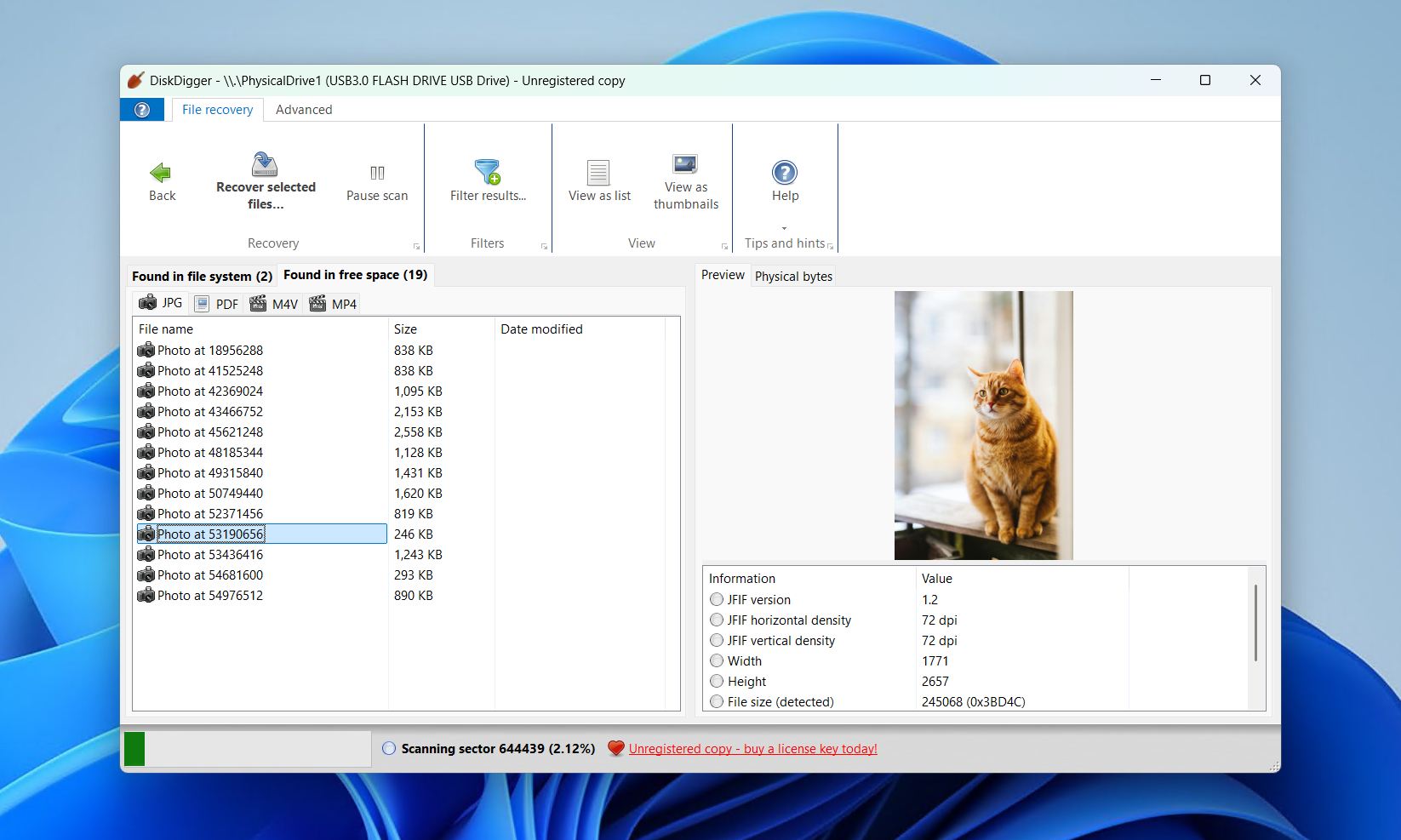
Leder du efter et letvægts, bærbart gendannelsesværktøj og vil du gerne støtte en enkelt udvikler? DiskDigger er en gendannelsesmulighed, der findes på Windows, macOS, Linux og endda Android. Ud over at understøtte filsystemer fra alle større styresystemer (såsom FAT32, exFAT, NTFS, ReFS, ext4/3/2 og HFS+), understøttes det også af en stor database med filsiganaturer, når gendannelse med filsystemmetadata ikke er mulig.
Da vi indsamlede data til vores DiskDigger anmeldelse, fandt vi ud af, at programmet var bedst til at arbejde med almindelige formater som JPG og Office-filer (såsom DOC, DOCX, XLS og PPTX). Selvom DiskDigger til Windows kun lader dig få vist filer gratis, giver Android-versionen dig mulighed for at gendanne visse filer gratis. Dog var det næsten ineffektivt til at gendanne data fra korrupte RAW-drev, og scanningstiden var ret dårlig – vores scanning af et 16 GB USB-drev tog over 20 minutter. Det er dog stadig en meget anvendelig applikation, der er bygget ved hjælp af Avalonia UI, så du får den samme oplevelse på tværs af alle styresystemer.
Pros
- Meget overkommelige livstidslicenser.
- Fuldstændig portabel med cross-platform funktionalitet.
- Kan scanne virtuelle diskbilleder.
- Tilbyder fremragende support til RAW fotoformater.
- Gratis gendannelse kun på Android-versionen.
- Lange scannetider sammenlignet med konkurrerende værktøjer.
- Dårlige resultater ved scanning af formaterede, korrupte eller RAW-drev.
Brugeranmeldelser:
“Jeg havde opgivet håbet om at finde billederne fra vores søns bryllup, som på en eller anden måde var forsvundet fra mit Galleri. De var ikke i min Google Cloud-lagring eller Amazon Photos, hvor jeg troede, de måske var blevet automatisk sikkerhedskopieret. DiskDigger fandt ALLE billederne, og jeg var i stand til at sikkerhedskopiere dem til Cloud-lagring.” – Jerry, Google Play-bruger.
“Jeg gjorde det en gang, brugte DiskDigger Pro til at gendanne næsten alle billederne, selvom nogle var fragmenterede, så de er sådan halvgrå og lignende.” – FearIsHere, Reddit-bruger.
Softwarevurdering:
| Platform | Bedømmelse | Antal anmeldelser |
| Trustpilot | 3.8/5 | 2 |
| Google Play Butik | 3.8/5 | 504.000 |
| Endelig vurdering: | 3.8/5 (begrænsede data) | |
6. R-Photo
Bedst til: Gratis foto- og video-gendannelse drevet af en professionel engine.
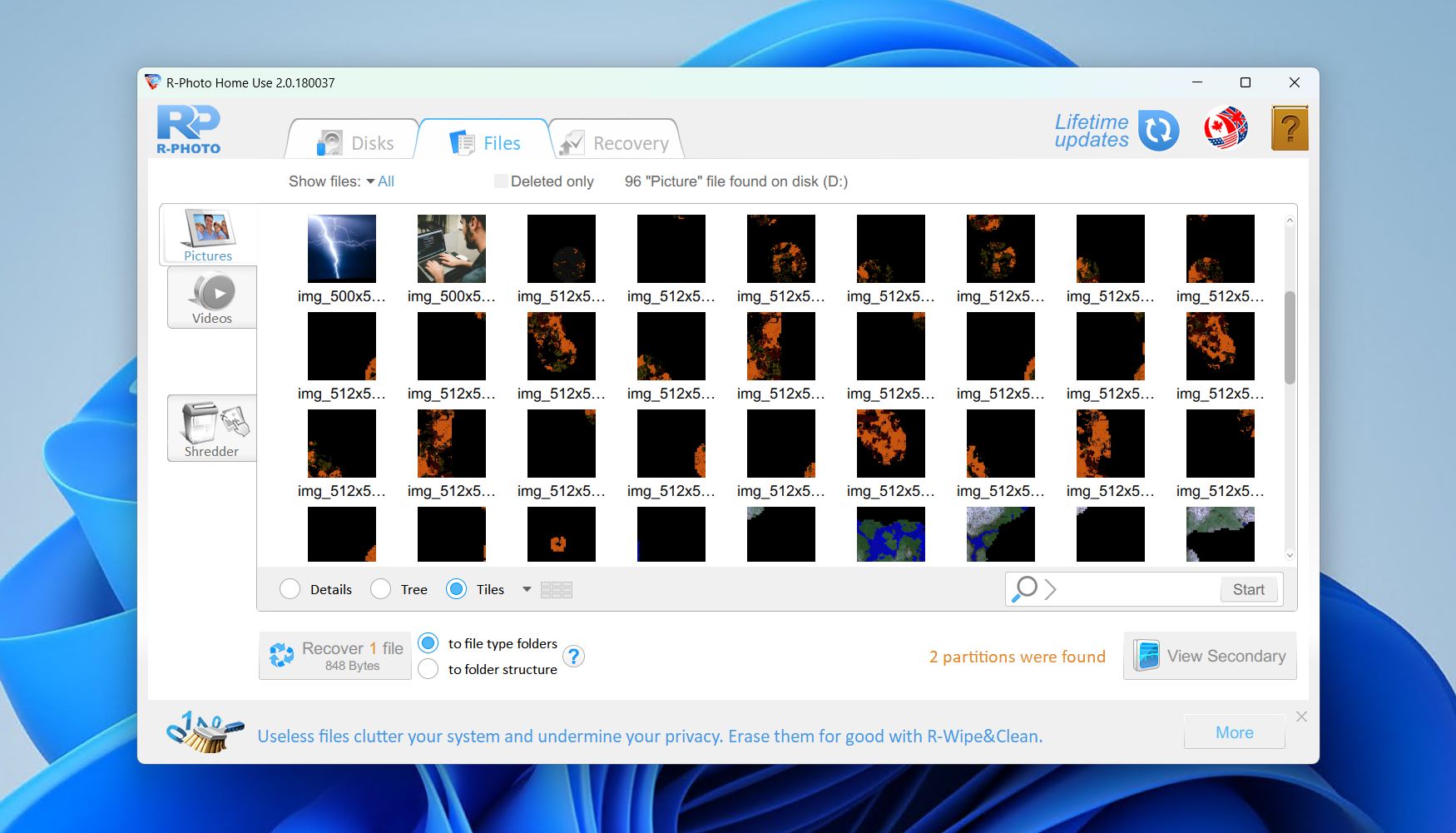
Afslutningsvis på vores liste har vi R-Photo, et gratis ikke-kommercielt foto- og video-gendannelsesværktøj fra de samme folk, der har udviklet det professionelle værktøj R-Studio. Udelukkende til Windows fungerer det med interne og eksterne HDD’er, SSD’er, USB-drev, SD-kort og intakte RAID-arrays, der kører FAT, exFAT, NTFS og ReFS filsystemer. Dets største fordel er, at det benytter den samme underliggende gendannelsesmotor som R-Studio, hvilket giver det gendannelsesevner, der langt overgår, hvad lignende værktøjer kan tilbyde.
Brugergrænsefladen er ret forældet, men ikke ubrugelig. En vigtigere egenskab er, at den kun fokuserer på gendannelse af fotos og videoer, hvilket gør den til et specialiseret værktøj i stedet for en alt-i-en-løsning. Derfor er du uheldig, hvis du har brug for at gendanne andre filtyper. Men ellers, hvis du er fotograf eller videograf, der har brug for at gendanne en optagelse på et budget, er R-Photo en pålidelig og alligevel kraftfuld mulighed.
Pros
- Deler samme engine som R-Studio.
- Fuldstændig gratis til personlig brug uden registrering.
- Understøtter et bredt udvalg af RAW-formater.
- Kan tage image af fejlende eller ustabile diske.
- Gendanner kun fotos og videoer.
- Ingen support for ikke-Windows filsystemer.
- Gratis kun til ikke-kommerciel brug.
Brugeranmeldelser:
“Det gjorde jobbet! Da jeg undersøgte datagendannelsessoftware, var der så meget skrammel derude. Dette virkede faktisk, og jeg var i stand til at gendanne virkelig vigtige videofiler inden for 5 minutter efter at have downloadet softwaren.” – Verificeret G2-bruger.
“Det er ekstremt brugervenligt at bruge til at gendanne slettede/tabte filer, når du først har lært at bruge det.” – Verificeret G2-bruger.
Softwarevurdering:
| Platform | Bedømmelse | Antal anmeldelser |
| Trustpilot | 3,5/5 | 4 |
| G2 | 4,2/5 | 15 |
| Endelig vurdering: | 3,9/5 (begrænsede data) | |
Sammenligningstabel over gratis datagendannelsesværktøjer
Brug for at sammenligne alt på et øjeblik? Det er forståeligt. Det er en udfordring at huske, hvad hvert værktøj på denne liste kan gøre. Se tabellen nedenfor for et hurtigt overblik over forskellene mellem hver løsning.
| Disk Drill | PhotoRec | Recuva | Windows Filgendannelse | DiskDigger | R-Photo | |
| Licenstype | Freemium | Gratis | Gratis | Gratis | Freemium | Gratis (ikke-kommerciel) |
| Gendannelsesgrænse | 100 MB | Ingen | Ingen | Ingen | Kun forhåndsvisning | Ingen |
| Filsystemunderstøttelse | FAT16/FAT32/exFAT, NTFS, NTFS5, ReFS, HFS, HFS+, APFS, Ext2/3/4, Btrfs | Ingen | NTFS, FAT16, FAT32, exFAT | NTFS | FAT32, exFAT, NTFS, ReFS, ext4/3/2, HFS+ | FAT, exFAT, NTFS, ReFS |
| Brugervenlighed | ⭐⭐⭐⭐⭐ | ⭐⭐ | ⭐⭐⭐⭐ | ⭐ | ⭐⭐⭐ | ⭐⭐ |
| Filforhåndsvisninger | ✅ | ❌ | ✅ | ❌ | ✅ | ✅ |
| Ekstra funktioner | Databeskyttelse, Avanceret Kameragendannelse, styring af scanningssessioner, S.M.A.R.T.-overvågning, oprydning af lager, hex-visning, netværksgendannelse, startbar gendannelse | Ingen | Sikker sletning, oprettelse og scanning af virtuelle harddiske | Ingen | Scanning af virtuelle harddiske, | Diskafbildning |
| Softwarevurdering | 4.4/5 | 4.2/5 | 3.9/5 | Ingen data | 3.8/5 | 3.9/5 |
Resumé
Hvert værktøj på denne liste har sin plads, men tre skiller sig ud som kandidater til den bedste gratis filgendannelsessoftware. Disk Drill er i front på grund af sin robuste gendannelsesydelse, enkelhed og brede funktionssæt. Brugere, der er fortrolige med et kommandolinje-interface, foretrækker måske PhotoRec for dets ubegrænsede gendannelse og stærke signaturgendannelsesmuligheder. Fotografer og videografer med et stramt budget foretrækker måske R-Photo, da det også er gratis og benytter den samme stærke engine, som bruges af R-Studio.
Uanset hvilket software du vælger, skal du huske, at datagendannelse aldrig er garanteret. Ligeledes overgår freemium- eller betalte værktøjer ofte gratis løsninger, hvilket er afgørende, hvis kvaliteten af gendannelsen er en prioritet. Hvis du får gendannet dine filer, skal du sørge for at tage backup af dem så hurtigt som muligt og overveje at implementere en pålidelig backupstrategi for at undgå at havne i denne situation igen.