



נקלעת לבעיה לאחר שמחקת בטעות קבצים לא נכונים? או שאולי עיצבת כונן, ורק אחרי שזה היה מאוחר מדי הבנת שעיצבת את הכונן הלא נכון. כך או כך, ייתכן שכבר ידעת שיש תוכנות שיכולות לשחזר את המידע. אבל האם יש כאלה שהן חינמיות? ויותר חשוב, האם החינמיות באמת עובדות?
צוות של 7 מומחי שחזור נתונים שלנו יצא לענות על השאלות הללו על ידי חיפוש, בדיקה ודירוג של תוכנות שחזור הנתונים החינמיות הטובות ביותר הקיימות כיום באינטרנט. אתם מוזמנים לעיין במדריך המעשי שלנו לכל כלי, או לקפוץ ישירות לטבלת ההשוואה אם אתם מעדיפים תצוגת השוואה צד-לצד מהירה.
הדירוג של כל כלי מבוסס על נתונים שנאספו מבדיקות בעולם האמיתי, שבוצעו על ידי מומחים. ראו כיצד אנו בודקים אם אתם סקרנים לדעת על שיטת המחקר שלנו.
האם באמת קיימת תוכנה חינמית לשחזור נתונים?
תוכנת שחזור נתונים חינמית בהחלט קיימת. עם זאת, במהלך החיפוש שלך, תיתקל גם בכלים בסגנון פרימיום. לא בטוח מה ההבדל בין חינמי לפרימיום? ובכן:
- חינם מתייחס לשחזור בלתי מוגבל ללא עלות. פשוט כך, וברוב הפעמים זה מה שאנשים רוצים.
- פרימיום, לעומת זאת, בדרך כלל אומר שחזור חינמי עם מגבלות מסוימות. לדוגמה, ייתכן שתוכל לשחזר רק מספר קבצים מסוים לפני שתצטרך רישיון בתשלום.
כעת, כללנו גם פתרונות חינמיים וגם פתרונות בתצורת פרימיום חינמית ברשימה זו מסיבה אחת עיקרית: לכלי שחזור חינמיים לעיתים קרובות יש פשרות. אין זה אומר שתוכנה חינמית היא רעה; למעשה, יש כאלה שבאמת עולות בביצועיהן על אלה בתשלום בתחומים מסוימים. אך כלי חינמי לעיתים קרובות חסר במשהו, כמו מצב סריקה חסר או שחזור קבצים שטחי.
6 התוכנות הכי טובות לשחזור נתונים בחינם
כל מקרה של אובדן נתונים הוא ייחודי. עם זאת, תרצה כלי שחזור שמספק תוצאות מקיפות במגוון רחב של תרחישים. חשוב לזכור שיש מגבלות לתוכנות שחזור, ושום כלי לא יכול לשחזר נתונים שנכתבו עליהם מחדש או שנמחקו בצורה מאובטחת. עם זאת, כל הכלים ברשימה זו של תוכנות שחזור נתונים חינמיות הטובות ביותר ל-Windows דורגו לפי הפוטנציאל הכולל שלהם לשחזור נתונים.
1. Disk Drill
הטוב ביותר עבור: שחזור פרימיום יעיל במיוחד במגוון רחב של תרחישים.
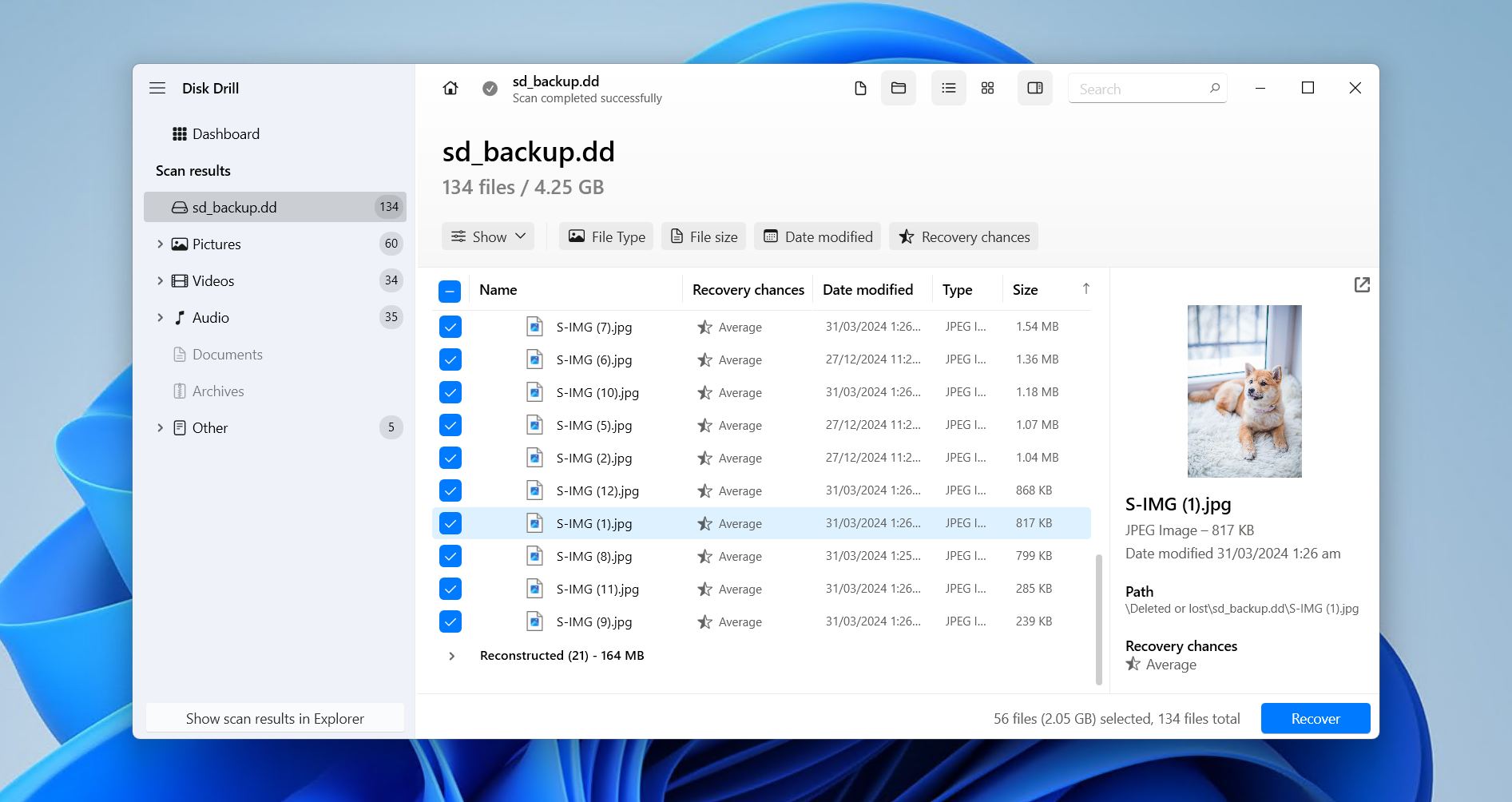
Disk Drill מוביל את רשימת תוכנות שיחזור הנתונים החינמיות המומלצות ביותר למחשב בזכות היכולת המעולה שלו לאתר ולשחזר נתונים כמעט מכל תרחיש אובדן נתונים בו שיחזור עצמאי אפשרי. ככלי פרימיום עם עד 100 מגהבייט לשיחזור חינמי, הוא עולה בביצועים על כל כלי חינמי אחר, ומאפשר שיחזור מהארד דיסקים, כונני SSD, דיסקים און קי, כרטיסי SD, התקני NAS ומערכי RAID (0, 1, 5, 6, 10, 1E, JBOD) עם מערכות קבצים מסוג FAT, NTFS, ReFS, HFS, APFS, ext4/3/2, BTRFS, ו-RAW. הכי חשוב, הממשק שלו אינטואיטיבי במיוחד וזמין לשימוש לכל אחד.
מעבר לשחזור, הוא כולל כלים נוספים להגנת נתונים וניטור דיסקים – כולם בחינם ומפורטים ב-סקירת Disk Drill. בנוסף, יש לו מודול ייעודי לשחזור מתקדם של מצלמות לשחזור קטעי וידאו מפוצלים, המשתלב היטב עם תכונת התצוגה המקדימה לפי קובץ לזיהוי מהיר של נתונים שניתן לשחזר. אם אתה צריך כלי לשחזור שמספק תוצאות איכותיות, Disk Drill עולה על כל פתרון חינמי במחיר סביר.
Pros
- ביצועי שחזור מצוינים במגוון רחב של תרחישי אובדן נתונים.
- מודול שחזור מתקדם למצלמות לשחזור סרטונים מקוטעים שצולמו על ידי מצלמות ורחפנים.
- ממשק משתמש אינטואיטיבי וידידותי למתחילים.
- תכונות נוספות להגנה על נתונים ולמניעת אובדן.
- מרכיב אוטומטית מערכי RAID תוכנתיים.
- שחזור חינמי מוגבל ל-100 מגה-בייט.
- לא ניתן ליצור כונני שחזור ניתנים לאתחול.
חוות דעת משתמשים:
“ניסיתי את כל התוכנות העיקריות לשחזור קבצים, חינמיות ובתשלום, ואני יכול לדווח ש-Disk Drill היא ללא ספק התוכנה הטובה ביותר בקטגוריה שלה.” – ג’ף, משתמש Trustpilot.
“זה די מדהים. אני באמת מעריך את התמורה לכסף ואמשיך להשתמש בגרסה החינמית כל עוד אפשר.” – דן, משתמש קפטרה.
“כל כך שמח שמצאתי את Disk Drill. עובד מדהים. איבדתי 36 קבצי הקלטות אודיו כשבטעות פירמטתי את כרטיס הזיכרון שלי. כמו שצריך, Disk Drill שחזר את כל 36 הקבצים בפחות משעה.” – ג’ונתן, משתמש G2.
דירוג תוכנה:
| פלטפורמה | דירוג | מספר ביקורות |
| Trustpilot | 4.5/5 | 421 |
| Capterra | 3.7/5 | 11 |
| G2 | 4/5 | 62 |
| דירוג סופי: | 4.4/5 | |
2. PhotoRec
הטוב ביותר עבור: שיחזור חופשי ללא הגבלה מכוננים שעברו פירמוט, נפגמו או בפורמט RAW.
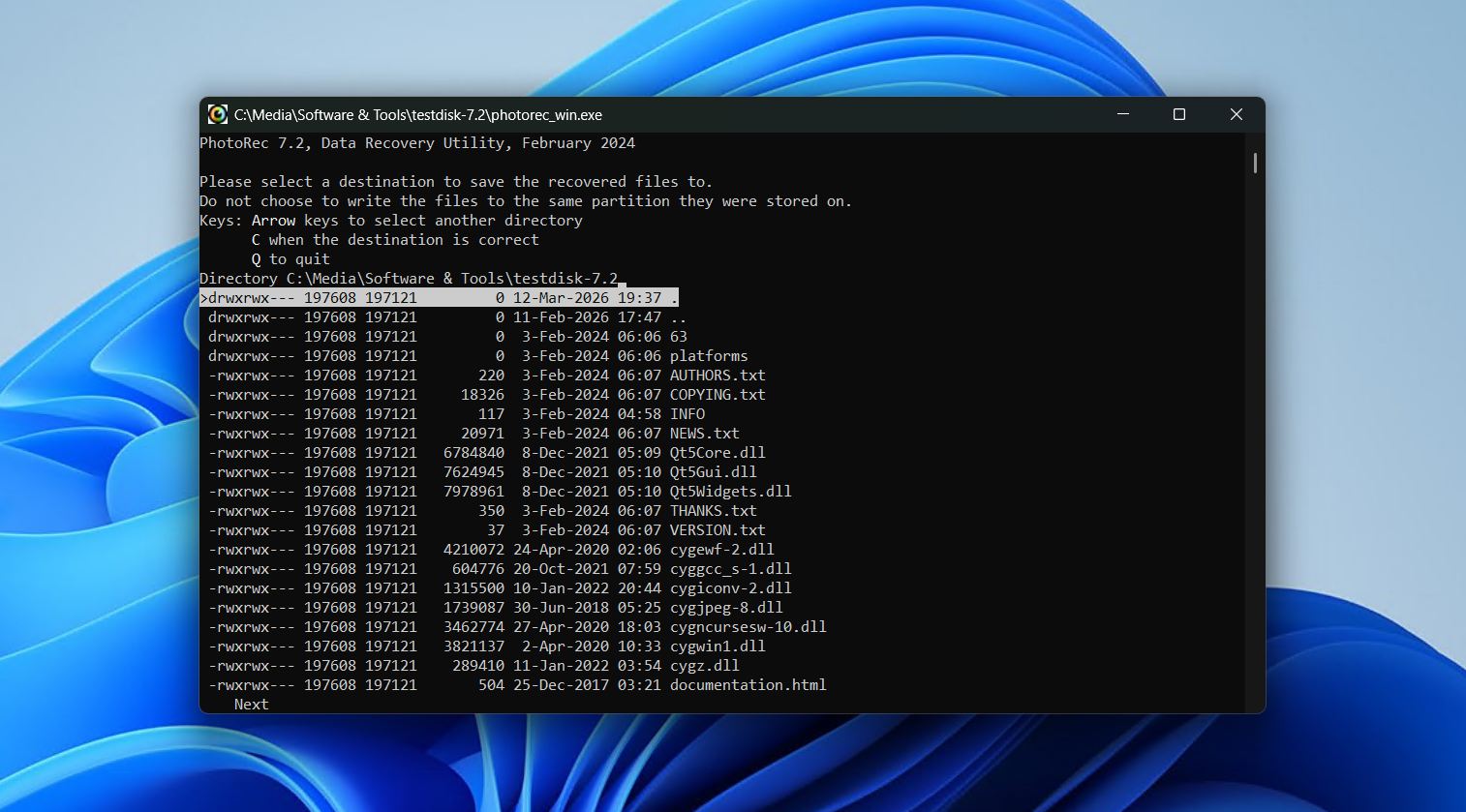
הבא בתור הוא PhotoRec, כלי שחזור חינמי לחלוטין וקוד פתוח שמצטיין במיוחד בשחזור נתונים לפי חתימות קבצים, הודות למסד הנתונים שלו הכולל מעל ל-480 סוגי קבצים. מכיוון שהוא כמעט ואינו מתייחס למערכת הקבצים, נהוג להמליץ עליו לשחזור נתונים מכוננים שעברו פורמט, מכוננים פגומים או כאלה שמה שמכונה RAW, כאשר המטאדטה של מערכת הקבצים נכתב מחדש או ניזוק בצורה כה חמורה שלא ניתן להשתמש בו.
הבעיה עם PhotoRec היא שהוא רחוק מלהיות אינטואיטיבי. כפי שציינו ב-סקירת PhotoRec שלנו, הממשק מבוסס הטקסט אומר שאין תמיכה בעכבר, אין תצוגה מקדימה בזמן אמת, ואין אפשרות למיין או לארגן תוצאות במהלך השחזור. בנוסף, מכיוון שהוא אינו משתמש במערכת הקבצים, שמות הקבצים המקוריים ומבנה התיקיות של הנתונים שלך תמיד יאבדו. אף על פי כן, זו אפשרות מאוד אמינה כאשר שחזור באמצעות file carving הוא הפתרון האופטימלי ואתה צריך לשחזר נתונים ללא הגבלה מבלי לשלם דבר.
Pros
- בחינם לחלוטין וקוד פתוח.
- נייד לחלוטין, כך שאין צורך בהתקנה.
- מהירויות סריקה יוצאות דופן בהשוואה להרבה חלופות בתשלום בבדיקות.
- שחזור גולמי יעיל מכוננים שפורמטו, פגומים, או במצב RAW.
- סריקה בטוחה לקריאה בלבד שאינה מסכנת את הנתונים שלך.
- לא משחזר שמות קבצים מקוריים או מבנה תיקיות מקורי.
- ממשק הטקסט המקורי אינו אינטואיטיבי, והמעטפת הגרפית מוסיפה ערך מועט.
- מתמקד רק בשחזור – ללא תצוגה מקדימה, שמירת סשן, השהיה/המשך סריקה, או סינון לאחר סריקה.
חוות דעת משתמשים:
“תודות לאתר הזה הצלחתי להוריד את PhotoRec ולשחזר את התמונות שלי מכרטיס SD שנשבר אחרי שהוצאתי אותו בלי להוציא אותו כראוי.” – חוסה, משתמש Trustpilot.
“השתמשתי בזה פעם כשהייתי פחות מנוסה, וזה עבד. זה פשוט כלי די מוגבל, הוא שימושי רק כשאין מטאדאטה של מערכת קבצים והקבצים לא מפוצלים, מה שאני יכול לדמיין שהוא דבר די נדיר, וגם אז יש אלטרנטיבות טובות יותר שהן חינמיות או כמעט חינמיות.” – Sopel97, משתמש Reddit.
דירוג תוכנה:
| פלטפורמה | דירוג | מספר ביקורות |
| Trustpilot | 4.0/5 | 3 |
| G2 | 4.3/5 | 12 |
| דירוג סופי: | 4.2/5 | |
3. רקובה
הטוב ביותר עבור: שחזור ללא הגבלה וללא תשלום של קבצים שנמחקו לאחרונה ב-Windows.
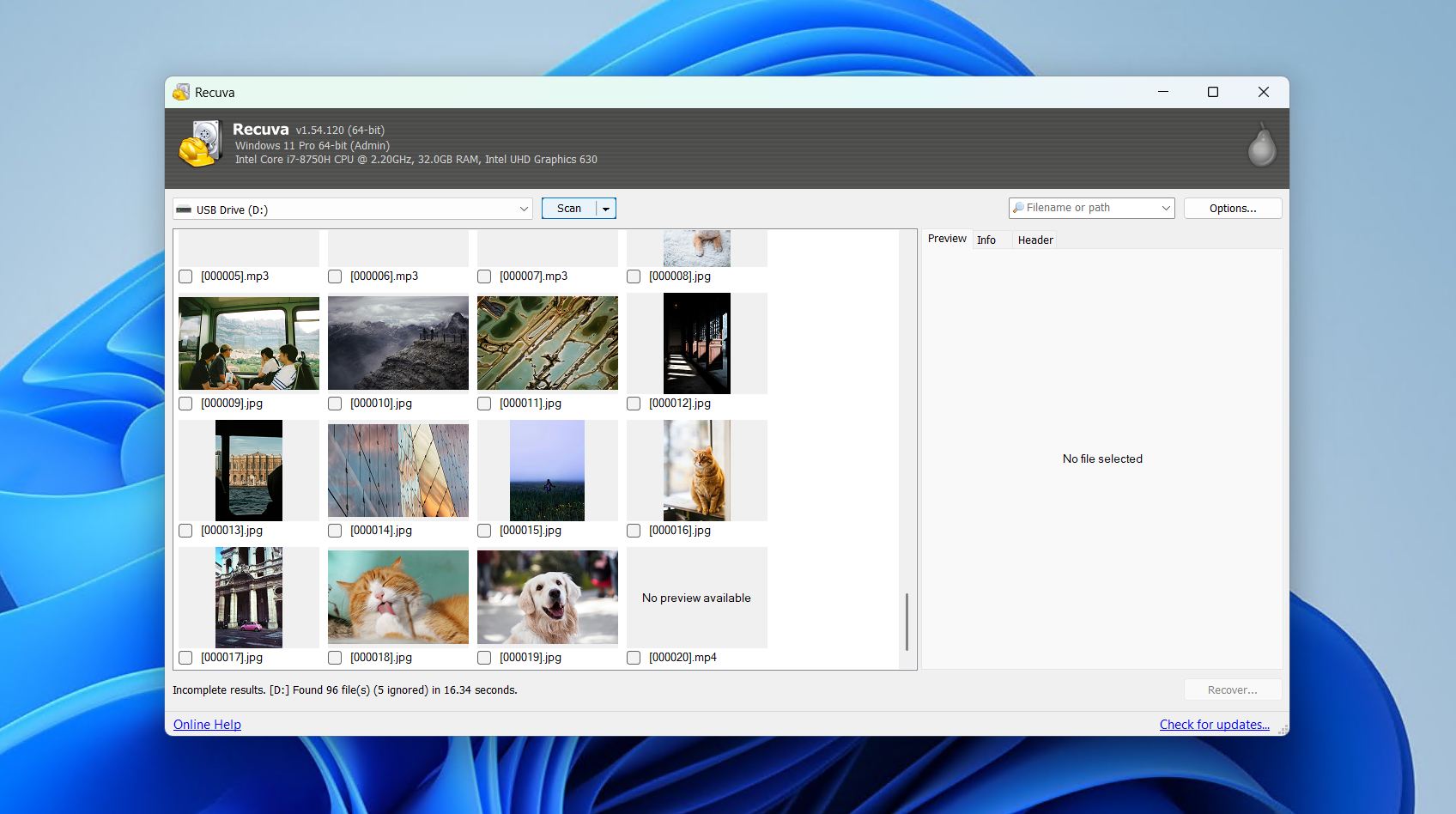
אם אתה רוצה פשוט, פשוט, פשוט, אז Recuva היא אפשרות. זהו כלי שחזור יעיל התומך בשחזור מכונני HDD, כונני USB, כרטיסי SD ומכשירי אחסון נוספים ב-Windows. החל מההתקנה, הוא מדריך אותך לאורך כל תהליך השחזור באמצעות ממשק אשף, מה שהופך אותו לאחד הכלים הנגישים ביותר שהוא גם לגמרי בחינם. ממשק המשתמש שלו מיושן, אך תהליך העבודה ברור מההתחלה.
Recuva היא אפשרות טובה מאוד בתרחיש מאוד מסוים; ספציפית, לשחזור קבצים שנמחקו לאחרונה מכונן תקין. בבדיקות עבור סקירת Recuva, היא הצליחה לשחזר 85% מהנתונים שנמחקו מה-HDD התקין שלנו, וטיפלה היטב במסמכים ותמונות נפוצים. עם זאת, ברגע שיוצאים מאזור הנוחות הזה, הביצועים יורדים בחדות. לדוגמה, היא שיחזרה רק 63% מהנתונים מ-USB שעבר פורמט מהיר, ולא הצליחה לסרוק כלל את כרטיס ה-SD בפורמט RAW שהיה פגום. למרות זאת, היא משרתת היטב את הנישה שלה, ואתה מקבל גישה לכל יכולות השחזור המלאות שלה ישר מההתחלה – השדרוג לגרסה בתשלום הוא אופציונלי לחלוטין ואינו משפיע על ביצועי השחזור.
Pros
- שחזור בלתי מוגבל לחלוטין ללא הגבלת נתונים.
- תהליך מונחה אשף המיועד למתחילים.
- מהירות סריקה מהירה למדי.
- כולל כלי מחיקת קבצים מאובטחת עם מספר מעברי דריסה.
- השדרוג אופציונלי לחלוטין, והבקשות לשדרוג אינן פולשניות.
- לא ניתן לסרוק כוננים ללא מחיצה גלויה או אות כונן, מה שמוציא מכלל אפשרות את הדיסקים ה-Raw או הפגומים שלנו.
- מתקשה באופן משמעותי עם קבצים גדולים או מקוטעים.
- מדד איכות השחזור אינו אמין ברובו.
חוות דעת משתמשים:
“השתמשתי ב-Recuva שלהם וזה אמיתי! לא קיבלתי שום וירוס, זה החזיר לי את הסרטונים שלי שוב!” – ארטורו, משתמש Trustpilot.
”Recuva הוא אחד מכלי השחזור הטובים ביותר שבהם השתמשתי, והגרסה החינמית עושה כל מה שאני צריך. הממשק פשוט ונקי, אין שום דבר לא ברור, ולא נדרש שום ידע מיוחד כדי להשתמש בו.” – אנדרו, משתמש Trustpilot.
דירוג תוכנה:
| פלטפורמה | דירוג | מספר ביקורות |
| טרסטפיילוט | 3.9/5 | 27,436 |
| G2 | 4.5/5 | 626 |
| דירוג סופי: | 3.9/5 (נתונים מוגבלים) | |
4. שחזור קבצים ב-Windows
הטוב ביותר עבור: שחזור חינמי לחלוטין, מבוסס טרמינל, באמצעות כלי רשמי.
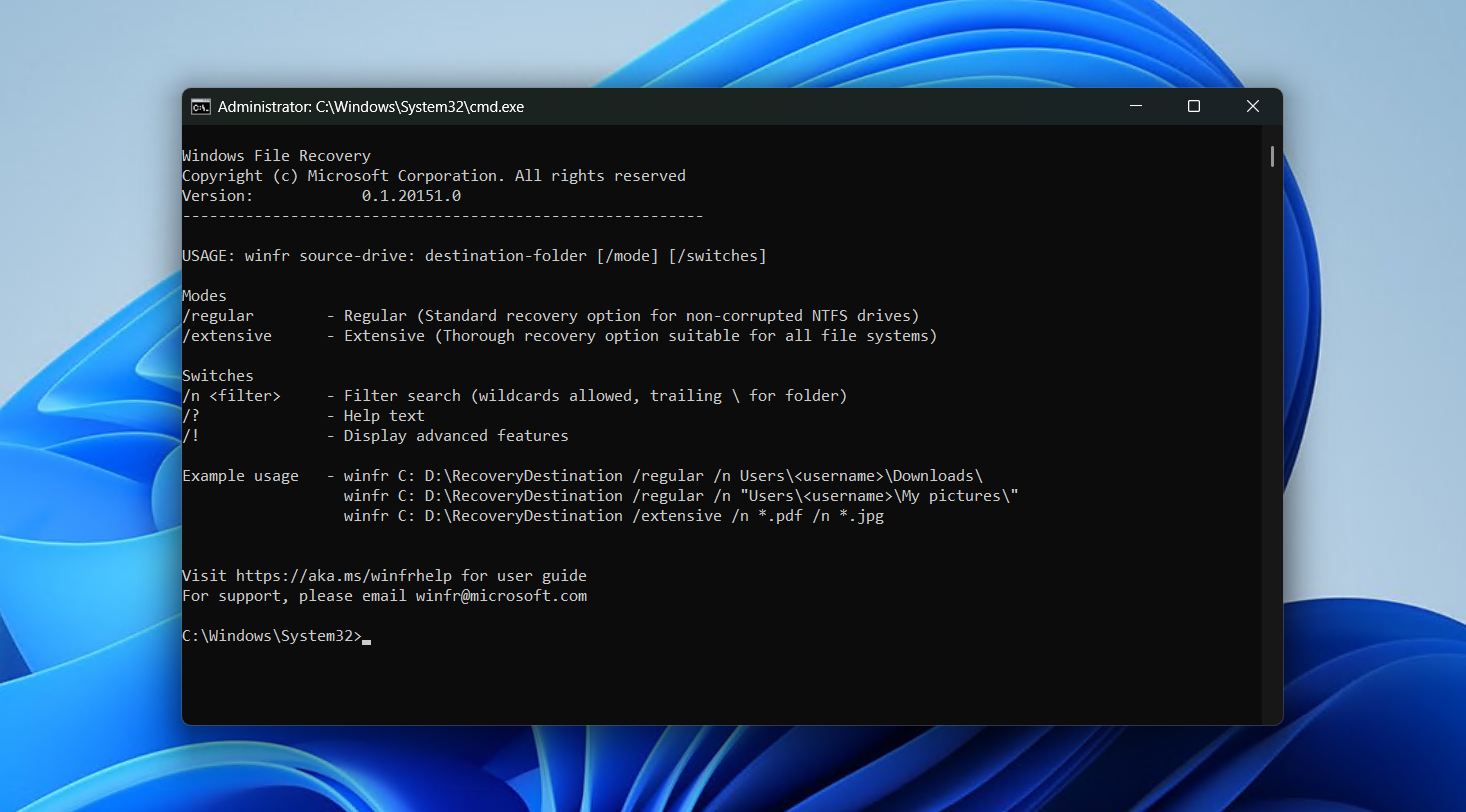
Windows File Recovery היא פתרון השחזור הרשמי של Microsoft שיצא ב-2020. זהו כלי נוסף מבוסס טקסט, בו הכל מתבצע דרך CMD. יש לו שני סוגי סריקה: רגילה, המיועדת לכונני NTFS שאינם פגומים, ומורחבת, שהיא יסודית יותר ותומכת בכל מערכות הקבצים. הכלי זמין להורדה בחינם מ-Microsoft Store, והאמון הטמון בכך שמדובר במוצר רשמי של Microsoft הופך אותו לבחירה קלה עבור רבים.
החיסרון הבולט ביותר הוא העובדה שהכל נעשה באמצעות פקודות, מה שהופך אותו לאחד הכלים הקשים יותר לשימוש ברשימה זו. כמובן, זה יכול להוות יתרון עבור מי שמרגיש בנוח לעבוד בתוך מסוף, אך זה לא נכון עבור רוב המשתמשים. בנוסף, מצאנו שהוא מספק תוצאות משמעותיות רק בתרחישי שחזור NTFS פשוטים, מה שכמובן לא מתאים לכולם. למרות זאת, היכולת לשלוט באופן ביצוע הסריקה היא תוספת נחמדה, ויש לו מספיק תיעוד שמאפשר לכל אחד לעבוד איתו אם ישקיע מספיק זמן, אך זה עדיין לא מספיק כדי לשקול אותו בקלות כתוכנת שחזור הקבצים החינמית הטובה ביותר ב-Windows.
Pros
- מוצר רשמי של מיקרוסופט.
- חינמי לחלוטין ללא מגבלת שחזור.
- ניתן לעיין בנתונים שנמצאו במהלך השחזור.
- פועל עם כוננים מוצפנים ב-BitLocker שאינם נעולים.
- ממשק שורת פקודה בלבד ללא ממשק גרפי רשמי.
- סריקה מהירה נתמכת רק על ידי מחיצות NTFS תקינות.
- אין לו מאגר גדול במיוחד של חתימות קבצים.
חוות דעת משתמשים:
“זה נראה די בסיסי וקל (אבל אולי לא פשוט) לשימוש. יש לו את ההערות הרגילות לגבי מגזרים שנכתבו מחדש ו-TRIM ב-SSD. מעט הדברים שקראתי עליו מרמזים שהוא פועל רק משורת הפקודה (טוב, כי אפשר לאתחל למדיה חיה לקריאה בלבד). זה שווה את מה שאתה משלם עליו: חינם.” – HRH, משתמש Quora.
“זה נהדר שלבסוף יש מוצר שעושה את זה במקום להסתמך על תוכנה של צד שלישי, אבל באמת הייתי רוצה שזה יהיה יישום עצמאי בשורת פקודה ולא תלוי בבנייה העדכנית של Windows וב-Windows Store.” – 32178932123, משתמש Reddit.
דירוג תוכנה:
אין כרגע מספיק נתונים כדי לספק דירוג קהילה עבור Windows File Recovery.
5. DiskDigger
הטוב ביותר עבור: שחזור חינמי של תמונות וסרטונים עם תמיכה ב-Android.
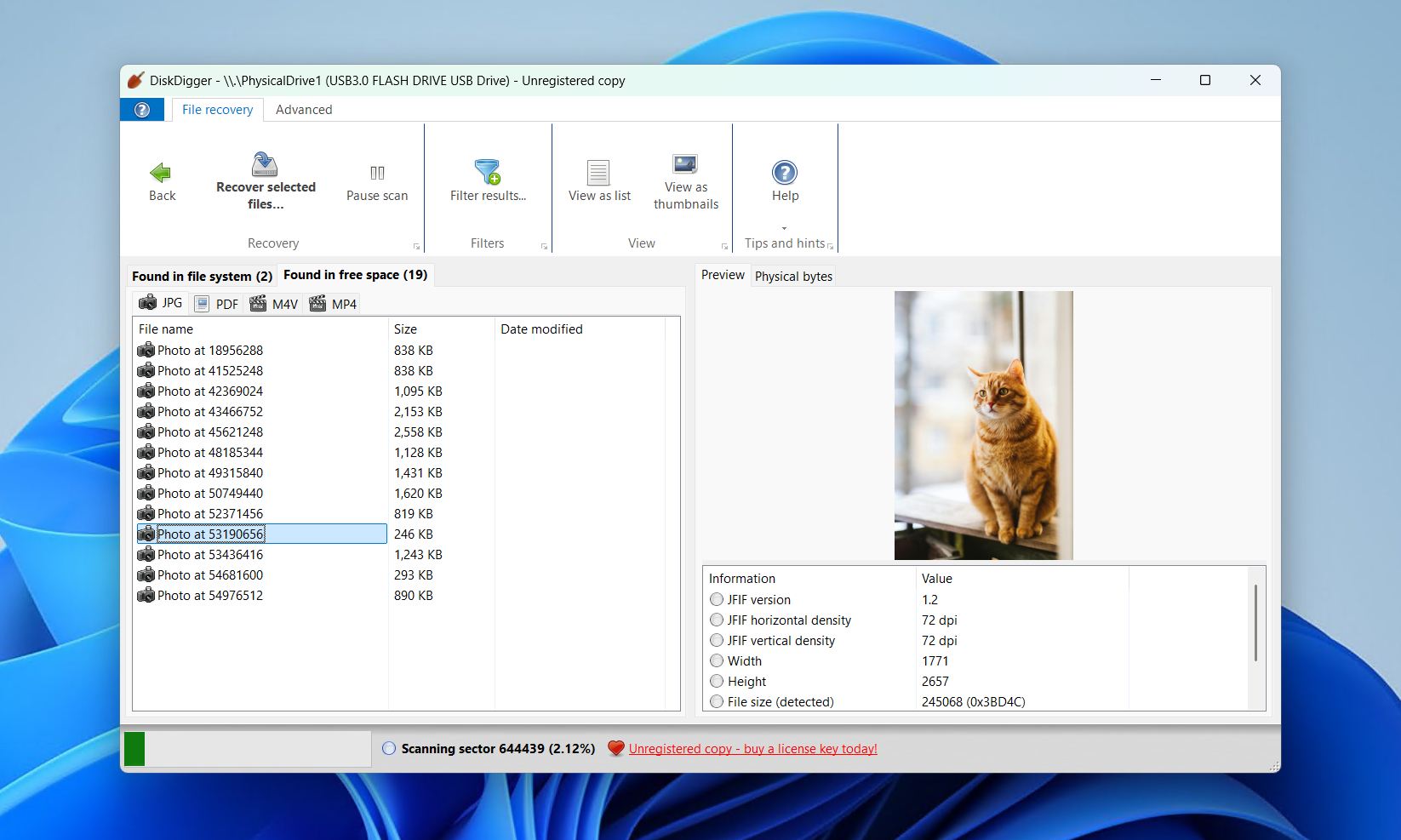
מחפשים כלי שחזור קל ונייד ורוצים לתמוך במפתח עצמאי? DiskDigger הוא אופציית שחזור זמינה ב-Windows, macOS, Linux ואפילו Android. בנוסף לתמיכה במערכות קבצים מכל מערכות ההפעלה המרכזיות (כגון FAT32, exFAT, NTFS, ReFS, ext4/3/2 ו-HFS+), הוא נתמך גם על-ידי מסד נתונים נרחב של חתימות קבצים כאשר השחזור בעזרת מטא-דטה של מערכת הקבצים אינו אפשרי.
כשאספנו נתונים עבור סקירת DiskDigger, גילינו שהתוכנית הכי טובה בעבודה עם פורמטים נפוצים כמו JPG וקבצי Office (כגון DOC, DOCX, XLS ו-PPTX). למרות ש-DiskDigger עבור Windows מאפשרת רק לצפות בקבצים בחינם, הגרסה לאנדרואיד מאפשרת לשחזר קבצים מסוימים ללא תשלום. עם זאת, היא הייתה כמעט בלתי יעילה בשחזור נתונים מכונני RAW פגומים, וזמני הסריקה היו די איטיים, כאשר הסריקה של דיסק USB בנפח 16 GB לקחה יותר מ-20 דקות. עדיין, זו אפליקציה שימושית מאוד שנבנתה באמצעות Avalonia UI, כך שתקבל את אותה חוויה בכל מערכת הפעלה.
Pros
- רישיונות לכל החיים במחיר משתלם מאוד.
- נייד לחלוטין עם תמיכה בפעולה חוצת פלטפורמות.
- יכול לסרוק קובצי תמונת דיסק וירטואליים.
- מציע תמיכה מצוינת לפורמטי צילום RAW.
- שחזור חינם זמין רק בגרסת האנדרואיד.
- זמני סריקה איטיים בהשוואה לכלים מתחרים.
- תוצאות חלשות בעת סריקת כוננים מעוצבים, פגומים או RAW.
חוות דעת משתמשים:
“כבר ויתרתי על התקווה למצוא את התמונות מהחתונה של הבן שלנו, שנעלמו מהגלריה שלי מסיבה כלשהי. הן לא היו באחסון הענן של Google וגם לא ב-Amazon Photos, כפי שחשבתי שאולי גובו לשם באופן אוטומטי. DiskDigger מצא את כל התמונות והצלחתי לגבות אותן לאחסון הענן.” – ג’רי, משתמש Google Play.
עשיתי את זה פעם, השתמשתי ב-DiskDigger Pro לשחזר כמעט את כל התמונות, למרות שחלק מהן היו מקוטעות אז הן חצי אפורות ודברים כאלה. – FearIsHere, משתמש Reddit.
דירוג תוכנה:
| פלטפורמה | דירוג | מספר ביקורות |
| Trustpilot | 3.8/5 | 2 |
| Google Play Store | 3.8/5 | 504,000 |
| דירוג סופי: | 3.8/5 (נתונים מוגבלים) | |
6. R-Photo
הטוב ביותר עבור: שחזור תמונות ווידאו בחינם מופעל על ידי מנוע ברמה מקצועית.
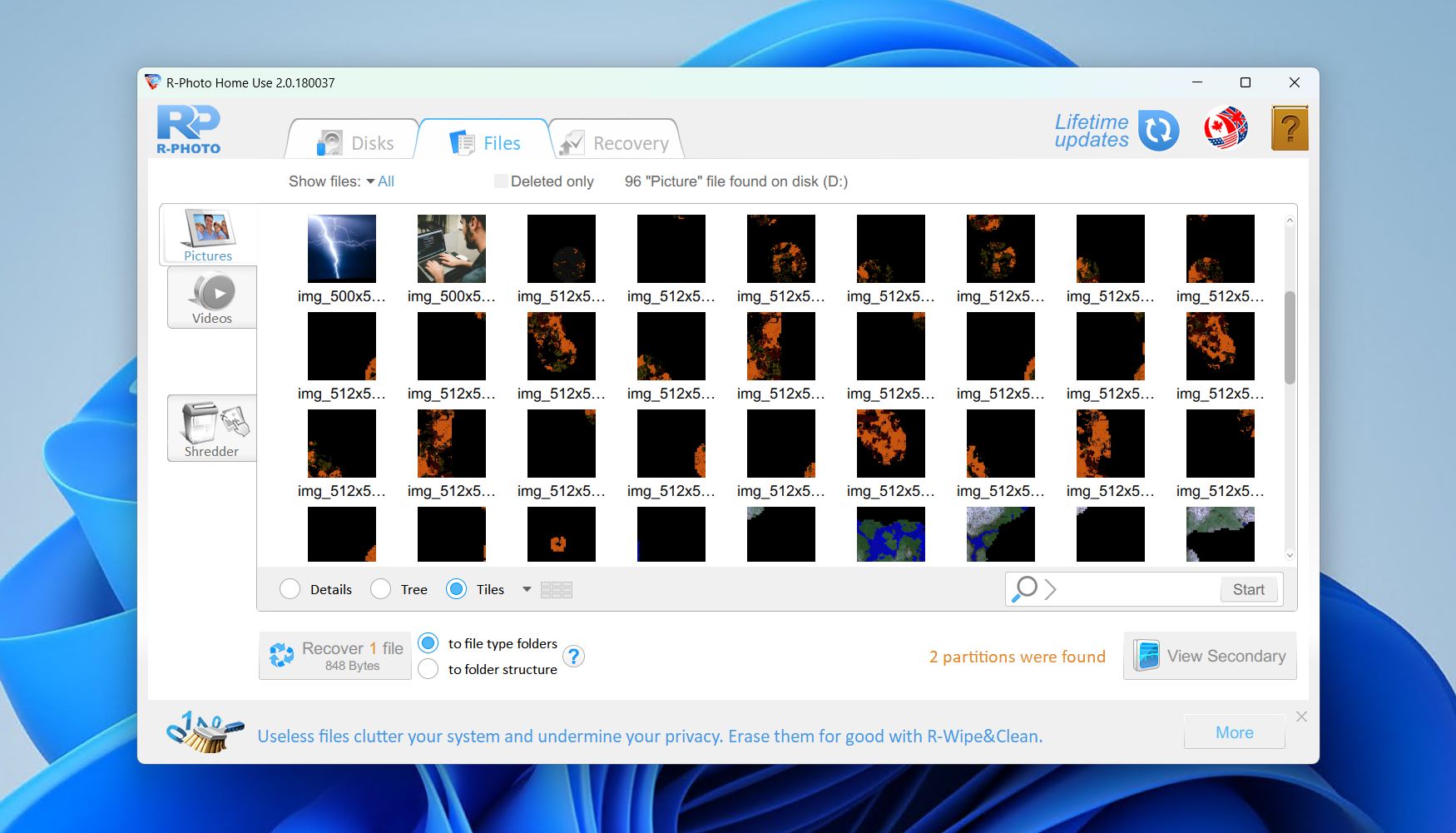
לסיום הרשימה שלנו, R-Photo הוא כלי חינמי לשחזור תמונות ווידאו לשימוש לא מסחרי מאותה החברה שהביאה לנו את הכלי המקצועי R-Studio. זהו כלי בלעדי ל-Windows, שפועל עם כוננים פנימיים וחיצוניים (HDDs, SSDs), כונני USB, כרטיסי SD ומערכי RAID תקינים הפועלים עם מערכות הקבצים FAT, exFAT, NTFS ו-ReFS. היתרון הגדול ביותר שלו הוא השימוש באותו מנוע שחזור שמפעיל את R-Studio, מה שמעניק לו יכולות שחזור שעולות בהרבה על כלים דומים.
ממשק המשתמש די מיושן, אבל לא בלתי שמיש. תכונה חשובה יותר היא שהוא מתמקד אך ורק בשחזור תמונות וסרטונים, מה שהופך אותו לכלי ייעודי ולא לפתרון כולל-הכול. לכן, אין לך מזל אם אתה צריך לשחזר סוגי קבצים אחרים. אבל מעבר לכך, אם אתה צלם או יוצר וידאו שצריך לשחזר צילום בתקציב מוגבל, R-Photo מהווה אפשרות אמינה אך עוצמתית.
Pros
- משתף את אותו מנוע כמו R-Studio.
- חינמי לחלוטין לשימוש אישי ללא הרשמה.
- תומך במגוון רחב של פורמטים RAW.
- יכול ליצור דימות של דיסקים כושלים או לא יציבים.
- משחזר רק תמונות וסרטונים.
- אין תמיכה במערכות קבצים שאינן של Windows.
- חינם לשימוש לא מסחרי בלבד.
חוות דעת משתמשים:
“זה עשה את העבודה! כשחיפשתי תוכנת שחזור נתונים, יש כל כך הרבה זבל שם בחוץ. זה באמת עבד והצלחתי לשחזר קבצי וידאו ממש חשובים תוך 5 דקות מהורדת התוכנה.” – משתמש מאומת מ-G2.
„זה ידידותי מאוד למשתמש לשחזור קבצים שנמחקו/שאבדו ברגע שלומדים כיצד להשתמש בזה.” – משתמש מאומת מ-G2.
דירוג תוכנה:
| פלטפורמה | דירוג | מספר ביקורות |
| Trustpilot | 3.5/5 | 4 |
| G2 | 4.2/5 | 15 |
| דירוג סופי: | 3.9/5 (נתונים מוגבלים) | |
טבלת השוואה של כלים חינמיים לשחזור נתונים
צריך להשוות הכל במבט חטוף? זה מובן. לזכור מה כל כלי ברשימה הזו יכול לעשות היא משימה מאתגרת. עיין בטבלה למטה לקבלת סקירה מהירה של ההבדלים בין כל פתרון.
| Disk Drill | PhotoRec | רקובה | שחזור קבצים ב-Windows | DiskDigger | R-Photo | |
| סוג רישיון | פרימיום חינם | חינם | חינם | חינם | פרימיום חינם | חינם (ללא שימוש מסחרי) |
| הגבלת שחזור | 100 מגה-בייט | ללא | ללא | ללא | תצוגה מקדימה בלבד | ללא |
| תמיכה במערכות קבצים | FAT16/FAT32/exFAT, NTFS, NTFS5, ReFS, HFS, HFS+, APFS, Ext2/3/4, Btrfs | ללא | NTFS, FAT16, FAT32, exFAT | NTFS | FAT32, exFAT, NTFS, ReFS, ext4/3/2, HFS+ | FAT, exFAT, NTFS, ReFS |
| קלות שימוש | ⭐⭐⭐⭐⭐ | ⭐⭐ | ⭐⭐⭐⭐ | ⭐ | ⭐⭐⭐ | ⭐⭐ |
| תצוגה מקדימה של קבצים | ✅ | ❌ | ✅ | ❌ | ✅ | ✅ |
| תכונות נוספות | הגנת נתונים, שחזור מתקדם למצלמות, ניהול סשנים של סריקות, ניטור S.M.A.R.T., ניקוי אחסון, תצוגת הקס, שחזור ברשת, שחזור אתחול | ללא | מחיקה מאובטחת, יצירה וסריקה של דיסק קשיח וירטואלי | ללא | סריקת דיסק קשיח וירטואלי, | הדמיית דיסק |
| דירוג תוכנה | 4.4/5 | 4.2/5 | 3.9/5 | אין נתונים | 3.8/5 | 3.9/5 |
סיכום
לכל כלי ברשימה זו יש את המקום שלו, אך שלושה מהם בולטים כמועמדים לתואר תוכנת שחזור הקבצים החינמית הטובה ביותר. Disk Drill מובילה בזכות ביצועי השחזור החזקים שלה, הפשטות ומגוון הפיצ’רים הרחב. משתמשים שנוחים להם עם ממשק שורת פקודה עשויים להעדיף את PhotoRec בזכות יכולות השחזור הבלתי מוגבלות שלה ושחזור לפי חתימות חזקות. צלמים וצלמי וידאו עם תקציב מוגבל עשויים להעדיף את R-Photo, שכן היא גם חינמית ומשתמשת באותו מנוע חזק של R-Studio.
לא משנה באיזו תוכנה תבחר, זכור כי שחזור נתונים אינו מובטח לעולם. בנוסף, כלים בתשלום או בשיטת פרימיום לרוב מספקים תוצאות טובות יותר מכלים חינמיים, דבר שחשוב במיוחד אם איכות השחזור היא בעדיפות עבורך. אם הצלחת לשחזר את הקבצים, דאג לגבות אותם בהקדם האפשרי, ושקול ליישם אסטרטגיית גיבוי אמינה כדי להימנע מלהיקלע למצב דומה שוב.




