


 האם מחקת בטעות את קבצי הווידאו הלא נכונים? או אולי קבוצה של סרטונים הפכה לבלתי נגישה עקב כרטיס זיכרון פגום. במקרים רבים שבהם קבצי הווידאו שלך נעלמו, יש דרך להחזיר אותם. הצוות שלנו, המורכב מאנשי מקצוע מנוסים בשחזור נתונים, חקר, בדק וסקר את תוכנות שחזור הווידאו הטובות ביותר הזמינות כיום בשוק ואסף אותן לרשימה זו, כדי שתדע איזו אפליקציה לבחור כאשר יגיע הזמן לשחזר את קבצי הווידאו שלך.
סקירה מהירה של תוכנות תיקון הווידאו הטובות ביותר
קצרים בזמן? בנוסף לתיאורים המלאים שנספק בהמשך, הנה חלוקה מהירה של כל אחד מהכלים שסקרנו ברשימה זו כדי שתוכלו למצוא מיד את הפתרון הטוב ביותר.
| כלי לשחזור נתונים | הגבלות גרסת ניסיון חינם | הטוב ביותר עבור |
| Disk Drill | ניסיון חינמי (שחזור חינמי עד 100 מגה-בייט) | שחזור וידאו קל ופשוט כמעט בכל מצב של אובדן נתונים |
| EaseUS Data Recovery Wizard | 2 ג’יגה-בייט (עם פוסט ברשתות החברתיות) | שחזור בסיסי עם ממשק נקי וידידותי למשתמש |
| PhotoRec | חינמי לחלוטין | שחזור חינמי לחלוטין מבוסס טרמינל |
| R-Photo | חינמי לחלוטין | שחזור חינמי ממערכות קבצים שאינן מזוהות |
| רקובה | חינמי לחלוטין | שחזור פורמטי וידאו נפוצים בחינם |
| DiskDigger | שחזור תמונות ווידאו חינמי באנדרואיד | שחזור וידאו ממכשירי אנדרואיד (עם גישת root) |
| UFS Explorer | שחזור חינמי של קבצים עד 256 קילובייט | שחזור מותאם אישית מ-Windows, macOS, ומערכות מבוססות Linux |
| SanDisk RescuePRO® Deluxe | תצוגה מקדימה בלבד | שחזור וידאו לבעלי כרטיסי SD של SanDisk |
8 האפליקציות הטובות ביותר לשחזור וידאו
קשה להגדיר פתרון אחיד שמתאים לכולם כשמדובר בשחזור נתונים. נכון יותר לומר שלכל כלי יש את היתרונות והחסרונות שלו כאשר מתמודדים עם סוג מסוים של אובדן נתונים. כללנו מגוון רחב של אפשרויות למצבים שונים. חלקם חינמיים, אחרים בתשלום, ויש כאלה שמאפשרים שימוש חופשי עד גבול מסוים לפני שצריך לשדרג. כדאי לשים לב למה שכל כלי מצטיין בו כדי שלא תבזבז זמן על התקנת כלים שלא מתאימים למשימה.
1. Disk Drill
🏆 הכי מתאים ל: שחזור וידאו קל ברוב תרחישי אובדן הנתונים.
💻 מערכות הפעלה נתמכות: Windows, macOS, אנדרואיד, iOS
🔗 קישור להורדה: הורד Disk Drill
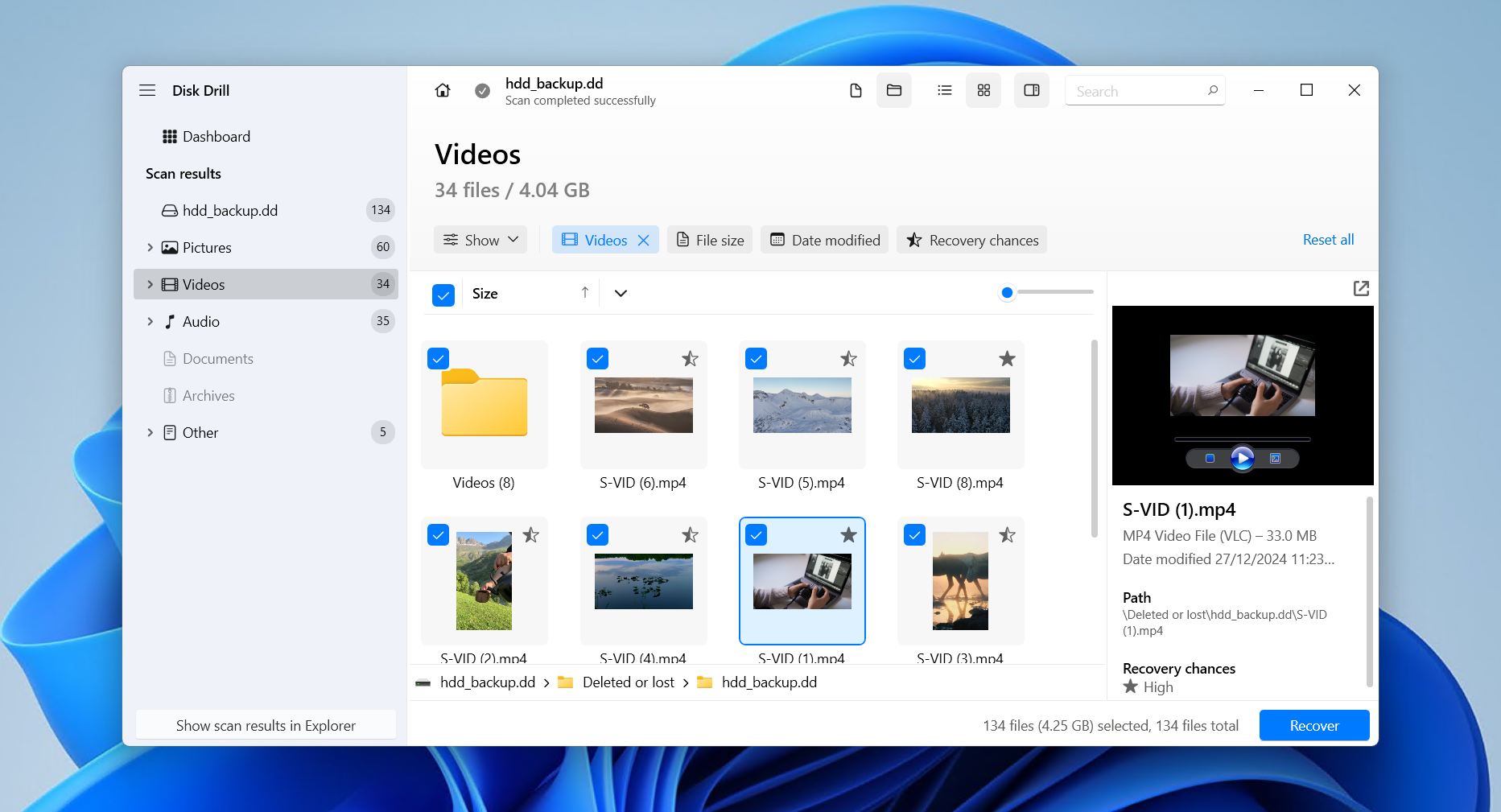
הבחירה שלנו בתוכנת השחזור וידאו הטובה ביותר היא Disk Drill. מה שמייחד את Disk Drill הוא השילוב בין שחזור וידאו מתקדם לתהליך עבודה פשוט וקל למעקב. בסיום הבדיקות שלנו, היא עקפה את כל שאר הכלים כמעט בכל המדדים הקשורים לשחזור וידאו.
Disk Drill עובד עם כל מערכות הקבצים המרכזיות (FAT, exFAT, NTFS, HFS/HFS+, APFS, Ext4/3/2) ומשתמש במטא-נתונים רלוונטיים כדי לאתר קבצי וידאו הניתנים לשחזור, ואף משחזר את שמות הקבצים המקוריים ומבנה התיקיות כאשר הדבר אפשרי. בהיעדר מטא-נתונים של מערכת הקבצים, הוא מאתר את הקבצים באמצעות החתימה שלהם, תוך תמיכה ב-MP4, M4A, WMV, MOV ועוד 41 פורמטי וידאו ייחודיים נוספים.
הוא מגיע עם תכונות מובנות כמו גיבוי ביט-לביט, Recovery Vault וניטור S.M.A.R.T. פעיל – כולן חינמיות לשימוש. התכונה העדכנית ביותר שלו, Advanced Camera Recovery, שימושית במיוחד כאן, שכן היא מסייעת לשחזר קבצי וידאו מפוצלים שצולמו על ידי מצלמות מודרניות כמו GoPro ו-Insta360, אשר היו נשארים מפוצלים בין אלפי מקטעים בודדים.
הגרסה החינמית מאפשרת לך לסרוק ולהציג בתצוגה מקדימה כמה נתונים שתרצה. הגרסה ל-Windows אפילו מאפשרת שחזור של עד 100 מגה-בייט, מספיק לכמה קטעים קצרים או רק כדי לוודא שהתוכנה פועלת. כל הנתונים הניתנים לשחזור ניתנים לבדיקה באמצעות פונקציית תצוגה מקדימה של קבצים בודדים, ותוכל לסנן קבצים אחרים כמו תמונות ומסמכים כדי לקצר את זמן השחזור הכולל. אנו מכסים זאת ועוד ב-סקירת Disk Drill.
חיסרון אחד הוא שזמני הסריקה עשויים לעיתים להיות ממושכים, במיוחד בכוננים גדולים יותר. אך כתוצאה מכך, Disk Drill מסוגלת להציג בפניך רשימה ארוכה של קבצים הניתנים לשחזור, מה שמחזק עוד יותר את מעמדה כאפליקציה הטובה ביותר לשחזור סרטונים שנמחקו לצמיתות.
Pros
- תכונת תצוגה מקדימה של קבצים
- משחזר קבצי וידאו מפוצלים
- ממשק ידידותי למשתמש
- מגוון רחב של פורמטים נתמכים של וידאו
- גיבוי ביט-לביט
- חיפוש לפי סיומת קובץ
- אין שחזור חינמי ב-macOS - תצוגה מקדימה בלבד
- תמיכה ב-Android (עם הרשאות root) ו-iOS קיימת רק בגרסת macOS
תמחור:
| Disk Drill Basic | חינם |
| Disk Drill PRO | 89 $ |
| Disk Drill Enterprise | 499 $ |
דירוג:
| מקור | דירוג | מספר ביקורות |
| Trustpilot | 4.5/5 | 421 |
| קפטרה | 3.7/5 | 11 |
| G2 | 4/5 | 62 |
| דירוג סופי: | 4.4/5 | |
דירוגים אלה, וכל האחרים שמופיעים לאחר מכן, מחושבים כממוצע משוקלל המבוסס על מספר ביקורות המשתמשים בכל הפלטפורמות.
מה משתמשים אומרים:
”Disk Drill מבית CleverFiles עשתה עבורי מה שתוכנות אחרות לא הצליחו: שיחזרה קטעי וידאו יקרים שמחקתי מהרחפן. ובונוס, גם שמות הקבצים שוחזרו בתהליך. התוכנה הזו עושה בדיוק את מה שהיא אמורה לעשות, ועושה זאת היטב. בכנות, אחת הרכישות הטובות ביותר של תוכנה שביצעתי אי פעם.” – דייוויד, משתמש Trustpilot.
“המחיר היה יחסית משתלם וזה היה שווה כל אגורה. הוא עשה את העבודה בצורה מדהימה ושחזר את כל קבצי הווידאו שאיבדתי מכרטיס SD פגום.” – מרק, משתמש Capterra.
2. EaseUS Data Recovery Wizard
🏆 הכי מתאים ל: שחזור בסיסי עם ממשק נקי וידידותי למשתמש
💻 מערכות הפעלה נתמכות: Windows, macOS
🔗 קישור להורדה: הורד EaseUS Data Recovery Wizard
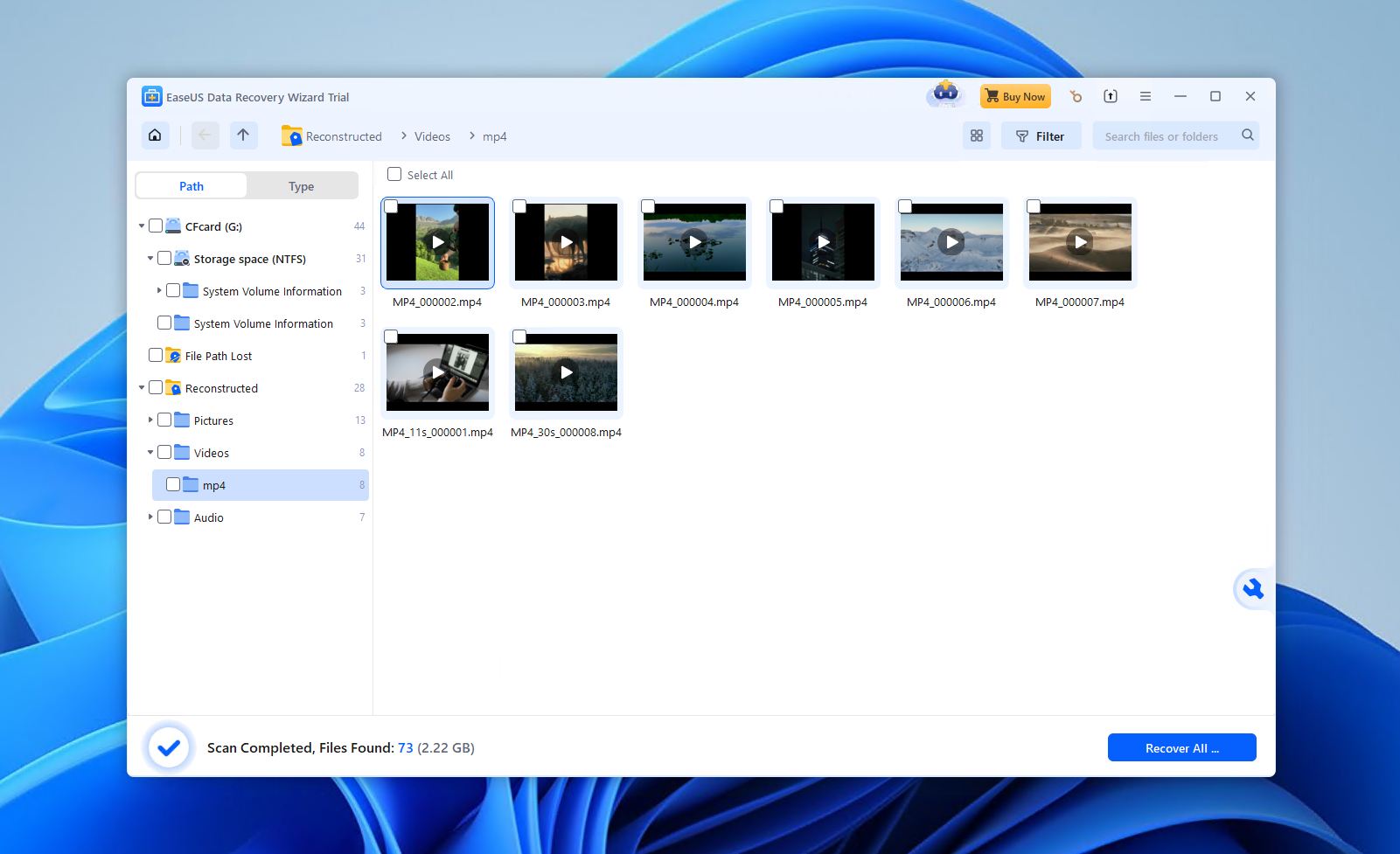
EaseUS Data Recovery Wizard הוא כלי שיחזור המיועד לצרכנים, המתמקד בפשטות במקום שליטה טכנית מעמיקה. במבחנים שלנו גילינו שהוא פועל בצורה הטובה ביותר בתרחישים פשוטים של אובדן וידאו, כמו מחיקה בשגגה, פורמטים מהירים, או התקנים עם נזקים קלים. למרות שהוא אינו מוביל בתחום התכונות המתקדמות לשחזור, הוא מציע תהליך מונחה וידידותי למתחילים, הפונה לרוב המשתמשים המזדמנים שרוצים לקבל מינימום החלטות במהלך תהליך השחזור.
התוכנה מציעה ביצועים די עקביים בגרסאות Windows ו-macOS, עם תמיכה במערכות הקבצים NTFS, FAT32, exFAT, ReFS, Ext4/3/2 ו-HFS+. היא גם עובדת עם כמה סוגי RAID. במיטבה, היא הצליחה לשחזר 90% מהנתונים שלנו, אבל זה היה עבור הכל סוגי קבצים, לא רק וידאו. ראו את כל תוצאות הבדיקה ב-סקירת EaseUS Data Recovery Wizard.
למרות שסורק החתימות שלו מזהה מגוון רחב של פורמטי וידאו, מצאנו שלא כולם קיבלו את אותה רמת תמיכה. כלומר, חלקם היו ניתנים לשחזור יותר מאחרים. סוגי מכולות נפוצים כמו MP4, MOV, ו-AVI היו בסדר (בהנחה שלא היו מפוצלים בצורה קיצונית), בעוד שפחות נפוצים קיבלו תוצאות פחות טובות. כדי לפצות על התמיכה החלשה יותר בווידאו, הוא כולל מודול תיקון קבצים מובנה שיש לו סיכוי לתקן סרטונים פגומים או לא ניתנים להפעלה.
תהליך השחזור מתבצע באופן אוטומטי. כל הסריקות פועלות אוטומטית ברצף, וקבצים הניתנים לשחזור מופיעים בזמן אמת. מכאן, כל שנותר הוא להציג תצוגה מקדימה ולשחזר את הקבצים.
המחיר, עם זאת, קשה לעיכול. בעלות של $69.95 לחודש עבור הרישיון הזול ביותר, העלויות יכולות להצטבר. הגרסה החינמית מאפשרת לך לשחזר עד 2 GB בחינם (בהנחה שתשתף פוסט ברשתות החברתיות), שזהו סכום נדיב שמאפשר לאמת למה התוכנה מסוגלת.
Pros
- ממשק ידידותי מאוד למתחילים
- תומך במגוון מערכות קבצים
- זרימת עבודה לשחזור עם מינימום קלט
- כלי תיקון וידאו מובנה
- 2GB שחזור חינם (עם פוסט ברשתות החברתיות)
- אפשרויות רישיון יקרות
- מתקשה עם סרטונים מקוטעים
- תצוגה מקדימה מוגבלת לסרטונים גדולים (עד 100 מגה-בייט)
תמחור:
| EaseUS Data Recovery Wizard Free | חינם |
| EaseUS Data Recovery Wizard Pro (חודש אחד) | $69.95/חודש |
| EaseUS Data Recovery Wizard Pr (שנה אחת) | $99.95/שנה |
| EaseUS Data Recovery Wizard (שדרוג לכל החיים) | $127.96 |
דירוג:
| מקור | דירוג | מספר ביקורות |
| Trustpilot | 4.3/5 | 459 |
| קפטרה | 4.6/5 | 397 |
| G2 | 4.7/5 | 318 |
| דירוג סופי: | 4.5/5 | |
מה משתמשים אומרים:
“תוכנה הצילה עבורי 2 קבצי וידאו פגומים, ואז שירות הלקוחות ביטל במהירות את החידוש האוטומטי ללא דרמה. אשתמש שוב אם תהיה לי אותה בעיה ו-£70 פנויים.” – קט, משתמש Trustpilot.
זו הפעם הראשונה שלי להשתמש בכלי הזה, על פי המחקר שלי זהו אחד הכלים היעילים לשחזור קבצים שנמחקו. חבילת הפרימיום יקרה בשבילי וכפיליפיני שעובד באזור פרובינציאלי אני לא יכול להרשות לעצמי את זה כרגע. – אדווייג’, משתמשת Capterra.
3. PhotoRec
🏆 הכי מתאים ל: שחזור חינמי מבוסס טרמינל
💻 מערכות הפעלה נתמכות: Windows, macOS, Linux
🔗 קישור להורדה: הורד את PhotoRec
מחפש פתרון חינמי לחלוטין ושקודו פתוח לשחזור נתונים? PhotoRec הוא אחד הכלים שמוזכרים לעיתים קרובות בתחום השחזור בשל זמינותו כחינמי לשחזור קבצי וידאו, במיוחד במצבים שבהם מערכת הקבצים פגומה, חסרה או לא קריאה.
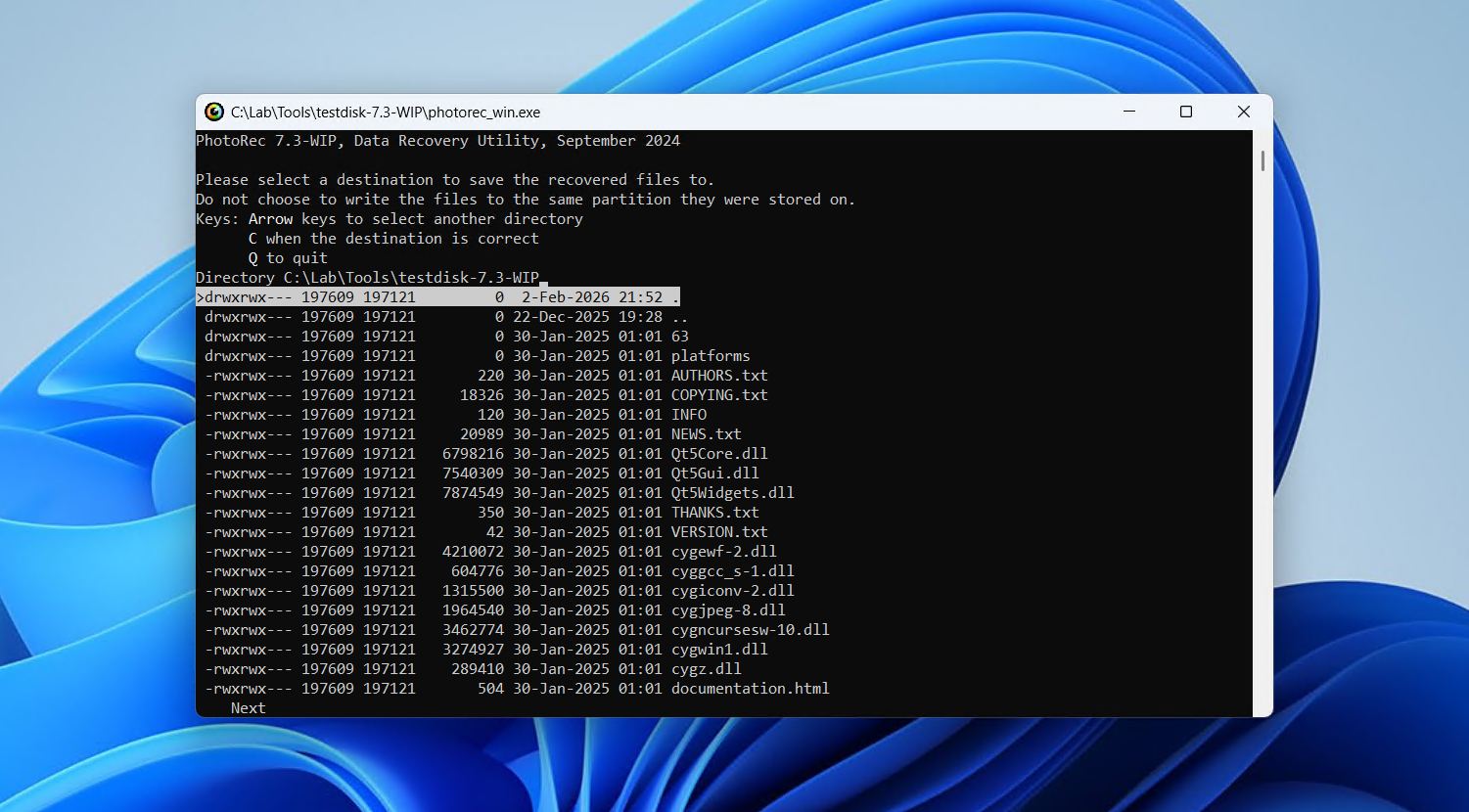
PhotoRec אינו דורש התקנה בכונן שלך. פשוט חלץ את תכולת הקובץ והפעל אותו מיידית. התוכנית פועלת באמצעות ממשק שורת פקודה, אך קיימת גם ממשק משתמש גרפי למי שלא מרגיש בנוח להשתמש בטרמינל (אם כי הוא בסיסי מאוד).
בניגוד לכלי שחזור אחרים, PhotoRec אינו משתמש כלל בנתוני מערכת הקבצים. במקום זאת, הוא סורק את פני השטח הגולמיים של הדיסק בלוק אחר בלוק, ושולף קבצים בהתבסס אך ורק על חתימות קבצים ידועות. בסך הכל, הוא מזהה 614 סיומות קבצים. עם זאת, החיסרון בהסתמכות על שחזור מבוסס חתימות בלבד הוא שאף אחד מהנתונים ששוחזרו לא ישמור על שמות הקבצים המקוריים ומבנה התיקיות, מה שעלול להקשות על המיון בין כל הנתונים לאחר השחזור.
כמו שניתן לצפות מכלי חינמי, ישנם כמה קיצוצים. הוא לא מאפשר לך לעיין ברשימת הקבצים הניתנים לשחזור, וגם לא מציג תצוגה מקדימה שלהם לפני השחזור. במקום זאת, כאשר אתה מתחיל את תהליך השחזור, כל הקבצים מסוג הקובץ שנבחר משוחזרים. בנוסף, הממשק שלו מבוסס שורת פקודה והפעלה מהמקלדת עלול להרגיש מאיים ומיושן, כאשר ממשק ה-QPhotoRec האופציונלי כמעט ואינו מקל על כך.
בעוד שזה היה נחמד לבחור אילו קבצים לשחזר, זו מותרות כשחושבים על כך שהכלי מציע שחזור ללא הגבלה בחינם. אם אתה צריך לשחזר מחיצה שלמה, האפליקציה הנלווית שלה TestDisk כלולה בהורדה.
Pros
- תוכנה בקוד פתוח
- תוכנה חינמית לשחזור וידאו
- תומכת בשחזור גולמי
- ניידת
- משתמש בממשק מבוסס טרמינל
- לא ניתן לבחור קבצים לשחזור
- שמות הקבצים המקוריים אינם נשמרים
תמחור: Free
דירוג*:
| מקור | דירוג | מספר ביקורות |
| Trustpilot | 4/5 | 3 |
| G2 | 4.3/5 | 12 |
| דירוג סופי: | 4.2/5 | |
אין פרופיל עבור PhotoRec או CGSecurity ב-Capterra.
מה משתמשים אומרים:
“מה שאני הכי אוהב זה שיש לו כלי משולב בשם “PhotoRec” שמשמש לשחזור קבצים שאבדו בזיכרון דומה. אני גם אוהב שהוא תואם לסוגי זיכרון שונים, במיוחד כוננים אופטיים.” – Lisandro, משתמש G2.
“אני לא יכול לומר יותר מעבודה מאשר 1000 תודות ליוצר של דף האינטרנט הזה. שיחזרתי את כל התמונות האבודות שלי.” – אברהם, משתמש Trustpilot.
4. R-Photo
🏆 הכי מתאים ל: שחזור חינם ממערכות קבצים לא מזוהות
💻 מערכת הפעלה נתמכת: Windows
🔗 קישור להורדה: הורד R-Photo
R-Photo היא תוכנת שחזור וידאו שפותחה על ידי R-Tools Technology, אותה חברה שיצרה את כלי השחזור המתקדם R-Studio. למרות שהיא פשוטה יותר, היא משתמשת באותו מנוע שחזור עוצמתי, מה שהופך אותה לטכנית חזקה בשחזור קבצי מדיה. היא זמינה רק ב-Windows ומתמחה בשחזור תמונות ווידאו בלבד. בשונה מכלים אחרים, R-Photo תומכת בשחזור מדיסקים וירטואליים ומערכי RAID. יתרה מכך, היא חינמית לחלוטין לשימוש לא מסחרי.
הוא תומך בכל מערכות הקבצים העיקריות של Windows, כולל FAT, exFAT, NTFS ו-ReFS, ויכול לשחזר קבצים מהארד דיסק פנימי וחיצוני, SSD, כונני NVMe, דיסק און קי, כרטיסי SD, דיסקים וירטואליים, מערכי RAID שלא ניזוקו, ו-Windows Storage Spaces. היכולת ליצור תמונות דיסק ולשחזר מהן קבצים גם היא מבורכת.
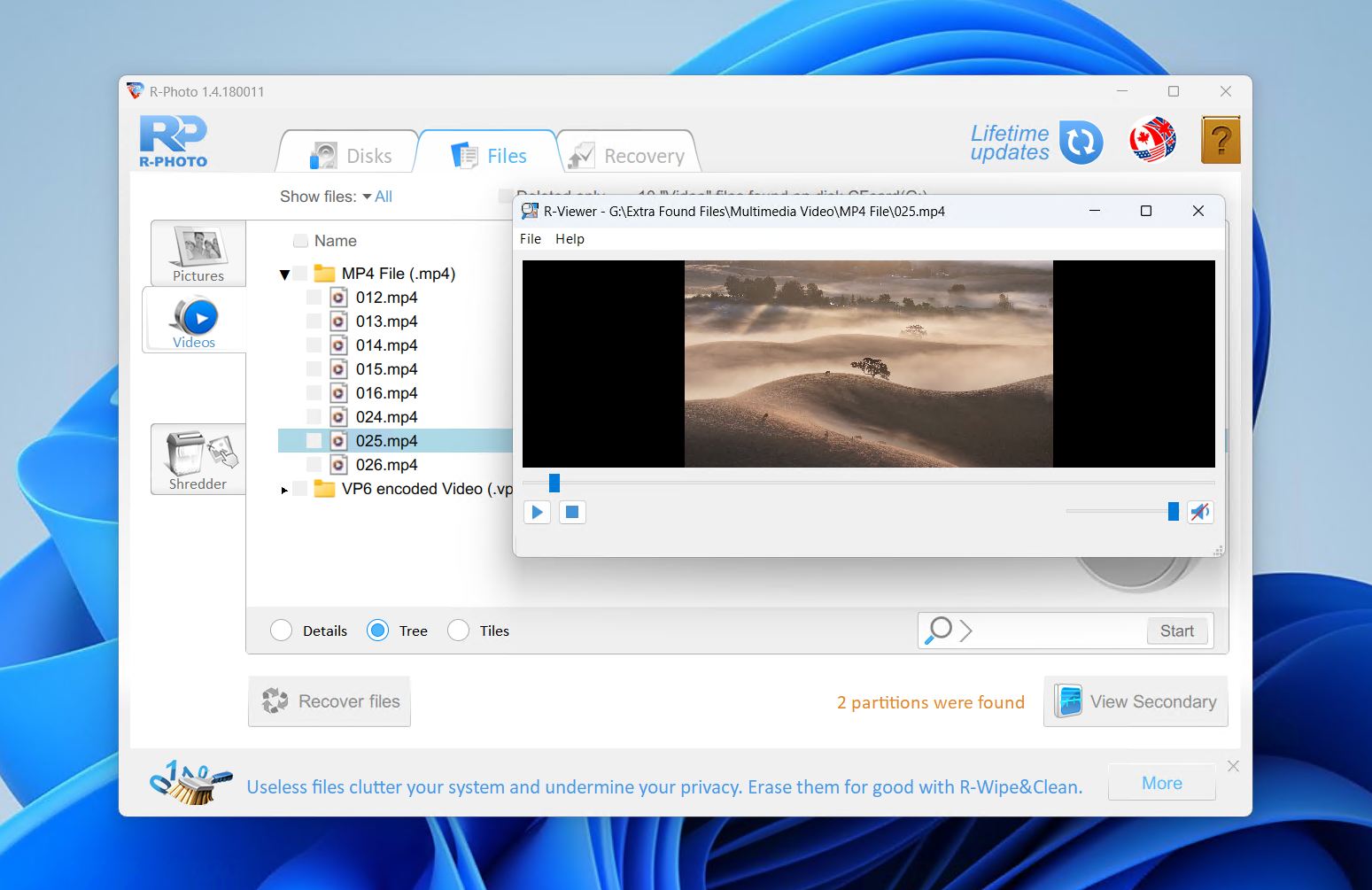
לפתרון חינמי, מצאנו ש־R-Photo מסוגלת באופן מפתיע לשחזר קבצים שנמחקו ופורמטו, במיוחד כאלה שממוקמים במחיצות עם מערכות קבצים לא מזוהות. בנוסף לסריקות מערכות קבצים רגילות, R-Photo משתמשת בשחזור חתימות קבצים גולמיות כדי לשחזר סרטונים אפילו כאשר המטא-דאטה הנלווה חסר או פגום.
אם אתה משתמש ב-Windows 11 או 10 שמעוניין לשחזר אך ורק קבצי וידאו, R-Photo קל להתקנה ולהפעלה, ומאפשר שחזור מהיר ללא עלות. בבדיקות שלנו, הוא גם היה מהיר מאוד בהתחשב בכך שהוא צריך לסרוק רק סוגי קבצים מוגבלים.
Pros
- תכונת תצוגה מקדימה של קבצים
- תכונת גזירה
- חינם לחלוטין
- ממשק משתמש מיושן
- רק ל-Windows
תמחור: Free (for non-commercial use)
דירוג*:
| מקור | דירוג | מספר ביקורות |
| Trustpilot | 3.5/5 | 4 |
| קפטרה | 4.6/5 | 83 |
| G2 | 4.2/5 | 15 |
| דירוג סופי: | 4.5/5 | |
ביקורות נלקחו מפרופיל חברת האם, R-Tools, מאחר של-R-Photo אין דירוגים ברשת.
מה משתמשים אומרים:
“התוכנה תומכת במגוון רחב של מערכות קבצים ויכולה לשחזר קבצים בפורמטים רבים ושונים. חיסרון אחד הוא שהיא יכולה להיות יקרה יחסית לתוכנות שחזור נתונים אחרות. בסך הכל, R-Studio Data Recovery היא כלי אמין ויעיל לשחזור נתונים שאבדו.” – פליפה, משתמש קפטרה.
“זה עשה את העבודה! כשחיפשתי תוכנת שחזור נתונים, יש שם כל כך הרבה זבל… זה קצת מסורבל ולא אינטואיטיבי. אפשר לעשות הרבה כדי להנגיש שפה ומונחים מורכבים שאדם ממוצע אולי לא יבין, אבל יש מדריכי משתמש וזה שווה להבין את זה.” – משתמש מאומת ב-G2.
5. רקובה
🏆 הכי מתאים ל: שחזור פורמטי וידאו נפוצים בחינם
💻 מערכות הפעלה נתמכות: Windows
🔗 קישור להורדה: הורד את Recuva
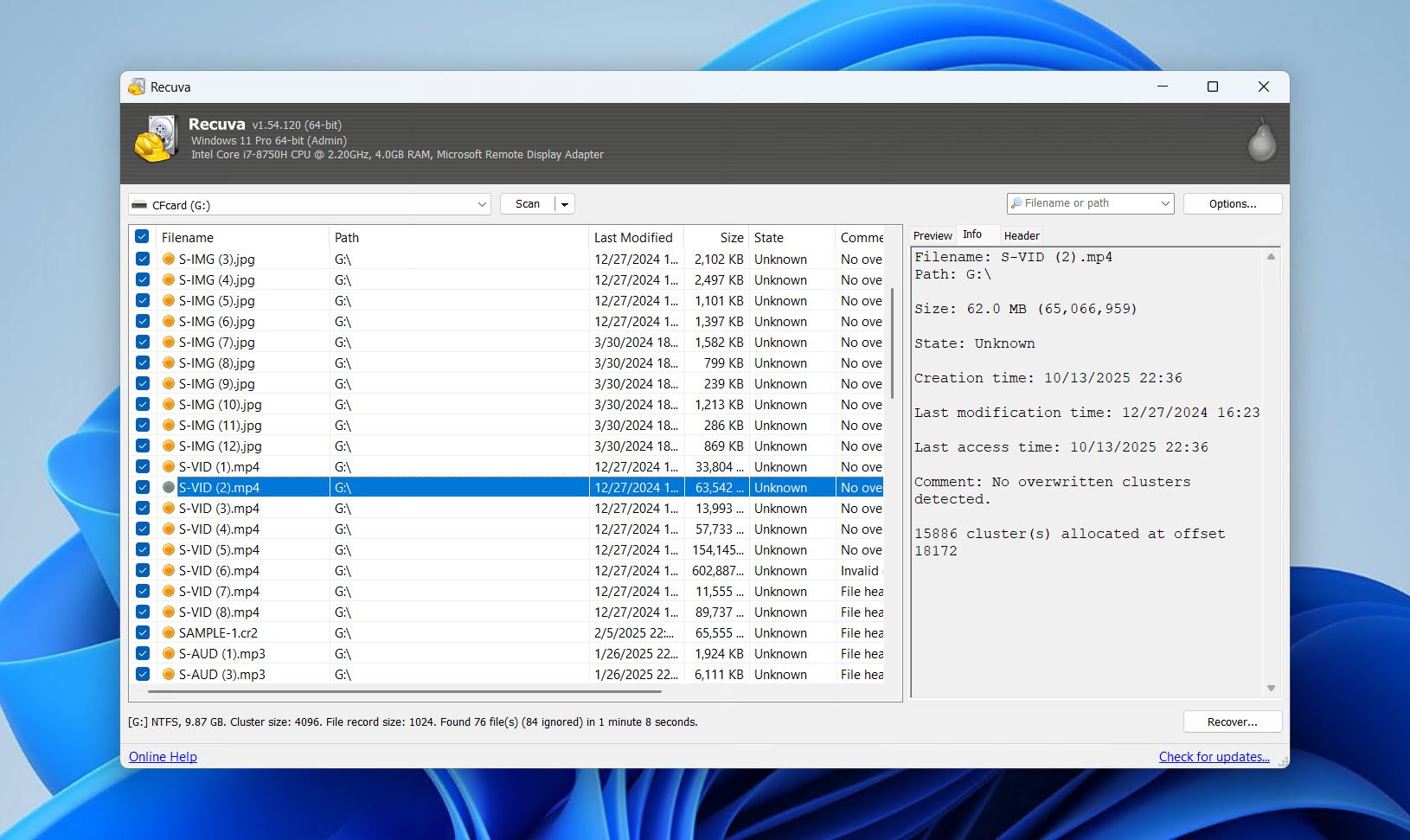
Recuva הוא כלי שחזור חינמי ידוע שמזמין רק ב-Windows. הוא כל כך מוכר בזכות שתי תכונות: (1) הוא מאוד ידידותי למתחילים, ו-(2) הוא חינמי לחלוטין. עם זאת, הוא מסתמך במידה רבה על שרידים של מערכת קבצים תקינה, מאחר והיכולות שלו לשחזור גולמי של קבצים דורשות שיפור.
עם זאת, Recuva היא אידיאלית בתרחישים פשוטים של שחזור. הבדיקות שלנו הראו ששיעור ההצלחה שלה יורד באופן משמעותי מחוץ לפעולות שחזור מחיקה פשוטות. אף על פי שיש לה רקורד מצוין בשחזור קבצים שנמחקו לאחרונה ממחיצות FAT32, NTFS ו-exFAT, היא מתקשה עם קבצי מדיה מקוטעים, סרטונים גדולים וכוננים שעברו פורמט.
מבחינת שחזור וידאו במיוחד, התוכנה הציגה תוצאות מבטיחות כאשר התנאים מתאימים. קבצי MP4, MOV ו-AVI קטנים היו ניתנים לשחזור עם מעט או ללא בעיות. התוכנה התקשתה עם סרטונים גדולים יותר, אך היא מהירה מאוד, קלת משקל, ואינה מעמיסה במיוחד על משאבי המערכת. אנו מתעמקים בזה יותר ב-סקירת Recuva.
לתוכנת Recuva יש גם כמה תוספות שימושיות, כמו מחיקה מאובטחת לשכתוב קבצים רגישים, והיכולת להרכיב דימויי דיסק כדי להימנע משינוי הכונן המקורי. גרסת Professional מוסיפה תמיכה ביצירת וסריקת דימויי דיסק, עדכונים אוטומטיים ותמיכה בלקוחות בעדיפות גבוהה, אם כי היא אינה משפרת את ביצועי השחזור.
מכיוון ש-Recuva לא יכולה לשמש בתרחישי שחזור נתונים מורכבים, היא מפגרת אחרי אפשרויות רבות אחרות בשוק. עם זאת, מכיוון שהיא חינמית וכן מפגינה פוטנציאל במצבים מאוד מסוימים, היא נשארת בחירה מובילה עבור אלו הזקוקים לשחזור נתוניהם בתקציב מוגבל מבלי להקדיש תשומת לב רבה לשיעורי ההצלחה.
Pros
- שחזור חינם וללא הגבלה
- תצוגה מקדימה של קבצים ושחזור סלקטיבי
- ממשק מונחה מבוסס אשף
- מחיקת קבצים מאובטחת כלולה
- Windows בלבד
- דורש מערכת קבצים שלמה
- מתאים רק למשימות שחזור פשוטות
תמחור:
| רקובה | חינם |
| Recuva Professional | 24.95 $/שנה |
דירוג*:
| מקור | דירוג | מספר ביקורות |
| Trustpilot | 3.9/5 | 27,151 |
| G2 | 4.5/5 | 626 |
| דירוג סופי: | 3.9/5 | |
אין פרופילי ביקורות לרקוּבה באינטרנט. ההשוואה הקרובה ביותר שמצאנו הייתה עבור CCleaner, תוכנת הדגל של אותה חברה.
מה משתמשים אומרים:
“השתמשתי ב-Recuva שלהם וזה אמיתי! זה לא הביא לי שום וירוס, זה החזיר לי את הסרטונים שלי שוב!” – ארטורו, משתמש Trustpilot.
“מחקתי בטעות 9 סרטונים מכונן קשיח. קניתי את Recuva דרך CCleaner. התוכנה לא מצליחה לשחזר את 9 הסרטונים — אפילו לא עם סריקה מעמיקה.” – ליאון, משתמש Trustpilot.
6. DiskDigger
🏆 הכי מתאים ל: שחזור Android
💻 מערכות הפעלה נתמכות: Windows, macOS, Linux, Android
🔗 קישור להורדה: הורד את DiskDigger ל-Windows, macOS, לינוקס,אנדרואיד
DiskDigger היא אחת מהאפליקציות הבודדות לשחזור סרטונים שנמחקו שזמינות ב-Android, Windows, macOS ו-Linux. עם זאת, מכיוון שזו הבחירה המומלצת שלנו לשחזור ב-Android, נתמקד בגרסת הסמארטפון. יש לנו סקירת DiskDigger מלא לגרסת ה-PC, אך היא לא משתווה לאפשרויות האחרות ברשימה הזו מבחינת שחזור וידאו.
בהיותה אפליקציה, היא נותנת לך את ההזדמנות לבצע שחזור ישירות מהמכשיר האנדרואיד שלך. בנוסף לכך, בחרנו בה כאחת מאפליקציות שחזור הווידאו שנמחקו הטובות ביותר מכיוון שהיא גם כוללת תכונה של מחיקת שטח פנוי, המשמשת כאמצעי למחיקה מאובטחת של סרטונים שאינך רוצה שישוחזרו.
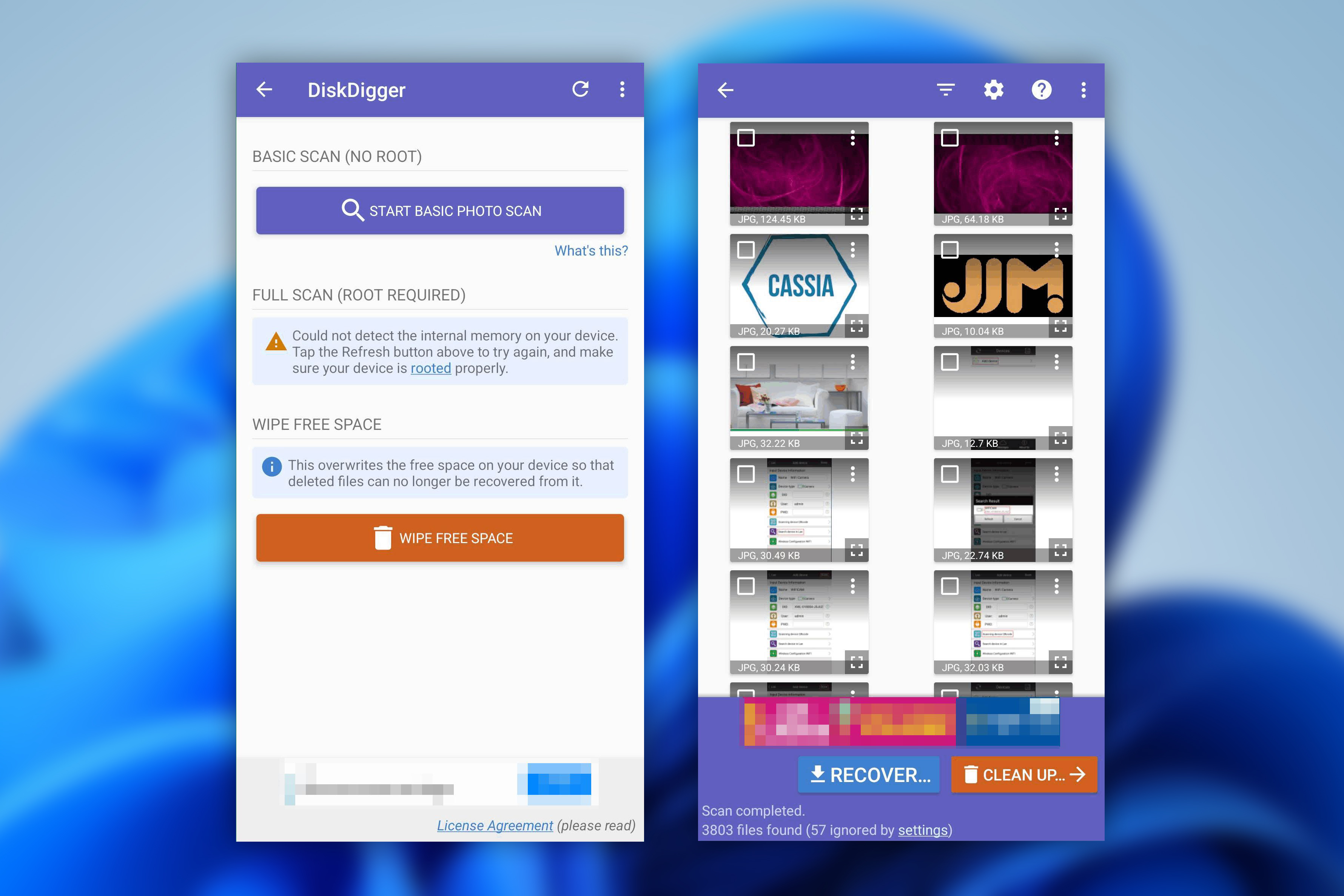
ההתקנה קלה במיוחד, במיוחד באנדרואיד, מכיוון שזו פשוט עוד אפליקציה שאתה מוריד מ-Google Play. עם זאת, כדי לשחזר סרטונים, המכשיר שלך חייב להיותמושרש, אחרת האפליקציה תוכל לשחזר רק גרסאות ברזולוציה נמוכה של התמונות שלך. לאחר סריקת המכשיר, תוכל לצפות בקבצים הניתנים לשחזור בתצוגת תמונות ממוזערות ולהרחיב אותם כדי לקבל תצוגה מקדימה. לאחר שתסמן את הקבצים הרצויים, פשוט הקש על כפתור השחזור ובחר יעד שחזור.
DiskDigger תומך ב-מגוון רחב של פורמטי קבצים. הגרסה החינמית מאפשרת שחזור תמונות וסרטונים (שוב, עם גישת root), אך תצטרך לרכוש DiskDigger Pro כדי לשחזר סוגי קבצים נוספים, כגון מסמכים.
בסך הכל, השימוש באפליקציה קל במכשירים ניידים למרות הממשק המיושן שלה, וזמני הסריקה קצרים. אם לא מצאת את מה שחיפשת באמצעות סריקת Dig Deep הרגילה, סריקת Dig Deeper יכולה לסרוק לפי רשימת חתימות הקבצים הנתמכות שלה כדי לשחזר את הסרטון שלך. זה מוביל אותנו להציב אותה באופן עקבי בין אפליקציות שיחזור הווידאו הטובות ביותר ל-Android.
Pros
- תכונת תצוגה מקדימה של קבצים
- תואם לרוב מערכות ההפעלה
- זמני סריקה מהירים
- קל לשימוש
- יש צורך בהרשאות רוט כדי לשחזר סרטונים
- ממשק משתמש מיושן
תמחור:
| DiskDigger לאנדרואיד | חינם |
| DiskDigger Pro לאנדרואיד | $4.59 |
| DiskDigger אישי | $19.99 ($14.99 עם הנחה) |
דירוג*:
| מקור | דירוג | מספר ביקורות |
| Trustpilot | 3.8/5 | 2 |
| Google Play Store | 3.8/5 | 504,000 |
| דירוג סופי: | 3.8/5 | |
*DiskDigger אינה מופיעה ב-Capterra או G2, ולכן השתמשנו בדירוגים מחנות Google Play במקום.
מה משתמשים אומרים:
“ביקורת אמיתית, זה באמת יכול לשחזר תמונות וסרטונים. אבל כמובן, לא הכל ניתן למצוא. זה עדיין טוב, איבדתי את כל התמונות שהייתי צריכה לקורס שלי ובעזרת האפליקציה הזו, הצלחתי לשחזר לפחות חצי מהתמונות והסרטונים שהייתי צריכה.” – נור, משתמשת Google Play Store.
“האתר של Disk Digger מזכיר שוב ושוב מכשירים עם root. לא הייתי בטוח למה הכוונה. בסך הכול, זאת הייתה חוויה מבלבלת, לא ידידותית למשתמש ומלחיצה, בדיוק כשלא הייתי צריך את זה.” – Tea & Crumpets, Trustpilot user.
7. UFS Explorer
🏆 הכי מתאים ל: משתמשים שמתמצאים בטכנולוגיה
💻 מערכות הפעלה נתמכות: Windows, macOS, Linux
🔗 קישור להורדה: הורד UFS Explorer Standard Recovery
UFS Explorer מגיע בשתי גרסאות. UFS Explorer Standard Recovery מיועד למקרים רגילים של אובדן נתונים, בעוד UFS Explorer Professional Recovery הוא כלי ברמה מקצועית שמיועד לחובבים ולמומחי שחזור נתונים. Standard Recovery מאפשר שחזור קבצים עד 256 KB ללא תשלום, כאשר Professional Recovery מעלה את המגבלה הזו ל-768 KB. אנו הולכים להתמקד בגרסת Standard Recovery, אך גם סקרנו את Professional Recovery ב-סקירה על UFS Explorer.
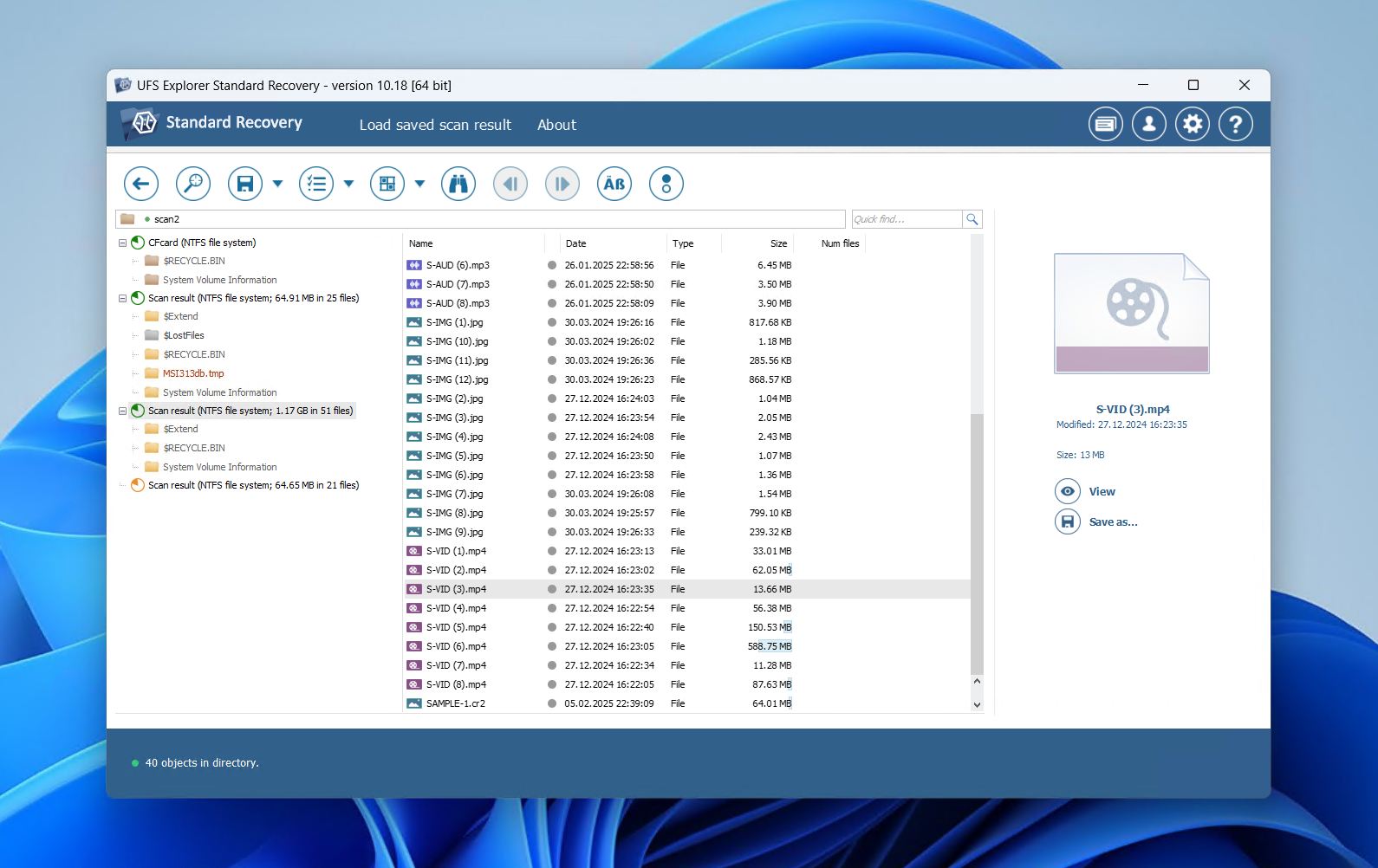
UFS Explorer Standard Recovery זמין ב-Windows, macOS, ו-Linux. ההתקנה זמינה במספר שפות וגם מספקת אזהרה מפני התקנה על הכונן הלא נכון, בדומה ל-R-Photo. האפליקציה הראשית כוללת ממשק קומפקטי אך מותאם שעמוס במידע הנוגע לכוננים שלך. אתה מקבל שליטה רבה על הסריקה, כגון איזה סוג סריקה לבצע ואיזה מערכות קבצים לחפש.
מסך התוצאות לאחר הסריקה מאפשר לך להציג בתצוגה מקדימה קבצים בודדים כדי לוודא שהם שלמים. משתמשים מתקדמים יכולים גם להציג את התוכן ההקסדצימלי. ניתן לשמור את תוצאות הסריקה ולעיין בהן מאוחר יותר לצורך שחזור. למרבה הצער, השימוש בו יכול להיות מעט מבלבל בשל כל המידע הזמין. לדוגמה, עליך להפעיל באופן ידני את האפשרות לבחור מספר קבצים לשחזור בבת אחת.
אפילו שזה ממוקם נמוך ברשימת האפליקציות הטובות ביותר לשחזור סרטונים שנמחקו, UFS Explorer מגיע עם כמה תכונות שחזור שימושיות והמון אפשרויות התאמה אישית. עבור המחיר שלו, UFS Explorer Standard Recovery נותן למשתמש שליטה רבה על תהליך השחזור.
Pros
- תצוגה מקדימה של קבצים זמינה
- הרבה אפשרויות התאמה אישית
- זמני סריקה מהירים
- תהליך שחזור מעט מבלבל
- עומס מידע למשתמשים חדשים
תמחור:
| UFS Explorer שחזור סטנדרטי | $64.95 |
| UFS Explorer Professional Recovery | $679.95 |
דירוג:
נכון לעכשיו, אין מספיק ביקורות על תוכנה זו כדי להעריך את הדירוג בפועל שלה.
מה משתמשים אומרים:
“ידע מורכב עבור כל מערכות הקבצים וממשק עבודה מהיר. לממשק יש היגיון משלו, אבל כאשר מתרגלים לעבוד איתו זה בסדר” – דימיטר, משתמש G2.
8. SanDisk RescuePRO® Deluxe
🏆 הכי מתאים ל: שחזור וידאו לבעלי כרטיסי SanDisk SD
💻 מערכות הפעלה נתמכות: Windows, macOS
🔗 קישור להורדה: הורד SanDisk RescuePRO® Deluxe
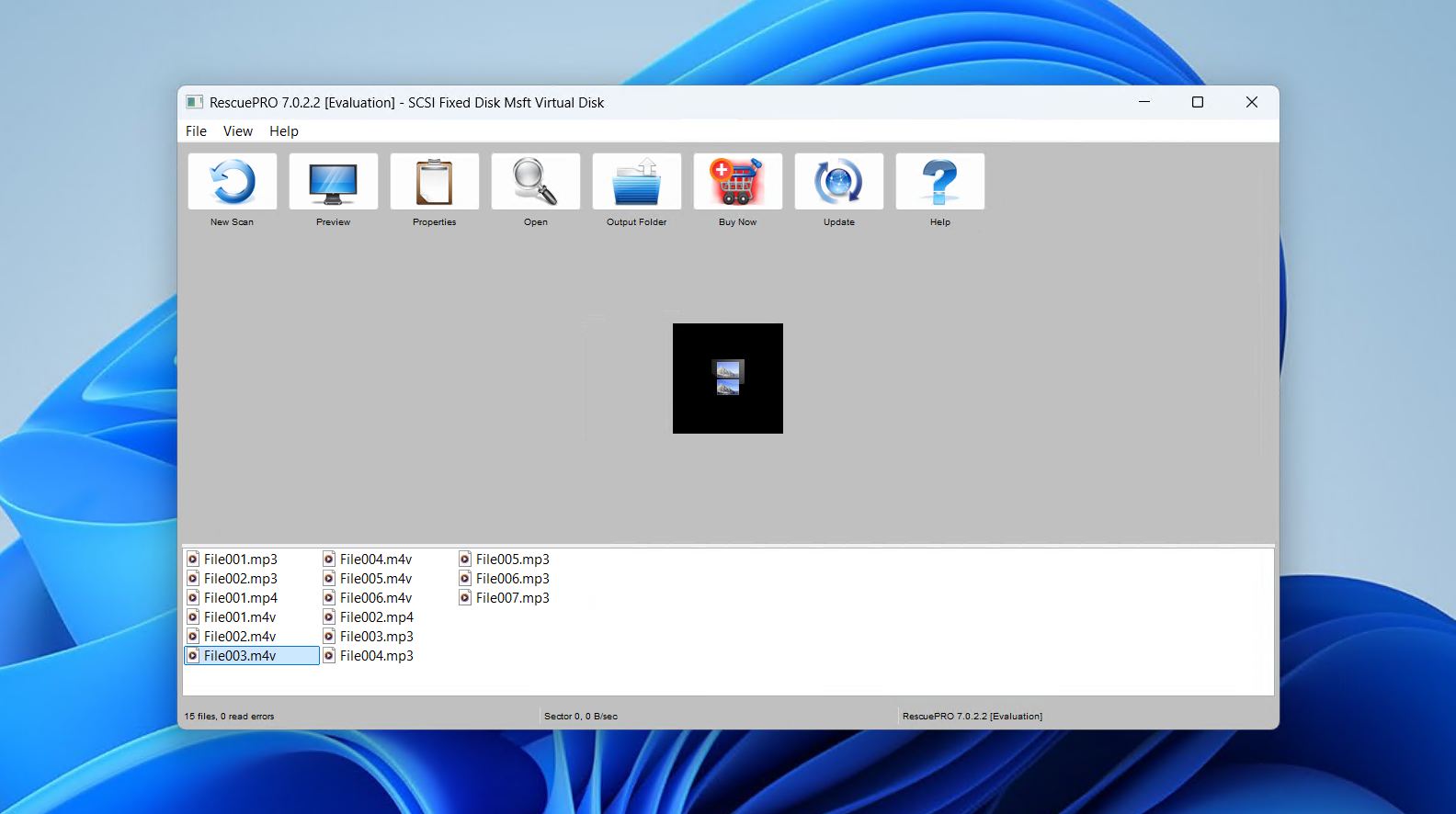
לסיום הרשימה שלנו, הרגשנו ש-SanDisk RescuePRO® Deluxe ראוי למקום. כלי שחזור יחסית לא מוכר, במיוחד משום שהוא כל כך נישתי, והוא מציע את היכולת הנוחה לחבר יחדיו קטעי וידאו מפוצלים. דומה במובן זה ל-Disk Drill, אם כי לא עוצמתי באותה מידה.
הוא עובד עם מגוון רחב של מכשירי זיכרון פלאש, כולל כרטיסי SD, כונני USB וכרטיסי CFexpress, ויכול לשחזר תמונות, סרטונים, מסמכים וסוגי קבצים נוספים. זו אפשרות שימושית עבור משתמשים שכבר מחזיקים בכרטיסי SanDisk ואולי לא מודעים לכך שיש להם גישה לתוכנה, מאחר והיא למעשה מגיעה לעיתים כחלק מהחבילה עם הכרטיסים.
התוכנה קלת משקל, ודורשת רק 2GB של זיכרון RAM ומרחב דיסק פנוי כפול מגודל המדיה שברצונך לשחזר. היא כוללת גם את היכולת למחוק מדיה מהכונן בצורה מאובטחת וליצור עותקים של מדיות אחסון שנמצאות בתהליך כשל.
בכנות, היתרון הגדול ביותר של RescuePRO Deluxe הוא שמפתח הפעלה לשנה כלול עם חלק מכרטיסי ה-SD של SanDisk, מה שהופך אותו לאפשרות נוחה וללא עלות לבעלים. עבור משתמשים ללא מפתח הפעלה, חלופות כמו Disk Drill יספקו בדרך כלל תוצאות טובות יותר.
Pros
- תומך בשחזור וידאו מפוצל
- לעיתים מצורף לכרטיסי SanDisk
- שחזור פשוט ב-3 לחיצות
- ביצועי שחזור ממוצעים
- פחות יעיל מכלים פרימיום
- דורש מפתח הפעלה לשימוש מלא
תמחור:
| SanDisk RescuePRO® Deluxe | $59.99 |
| SanDisk RescuePRO® Deluxe מסחרי | $249.99 |
דירוג:
נכון לעכשיו, אין מספיק ביקורות על תוכנה זו כדי להעריך את הדירוג בפועל שלה.
מה משתמשים אומרים:
“התוכנית מתאימה רק לשחזור קבצים ממקרים בסיסיים מאוד של שחיתות או מחיקה. עם הדרך שבה הרבה מכונני SSD של SanDisk האחרונים התנהגו, אם זה ייכשל, זה יהיה גרוע. התוכנה לא תעזור לך.” – u/Zorb750, משתמש Reddit.
כיצד לבחור את התוכנה הטובה ביותר לשחזור וידאו
למרות שהדגשנו את 8 הכלים הטובים ביותר לשחזור וידאו, ההחלטה איזה מהם הטוב ביותר עבורך עדיין יכולה להיות קשה. בגלל זה, פירטנו כמה מהקריטריונים החשובים ביותר שיש לקחת בחשבון בעת קבלת ההחלטה.
- 📈 ביצועים – כלי שחזור טוב יוכל לשחזר את רוב (אם לא את כל) קבצי הווידאו שלך בזמן הקצר ביותר האפשרי. מכיוון שכל כלי שחזור מידע בנוי בצורה שונה, החוויה שלך תשתנה משמעותית בהתאם לאופן שבו הוא מותאם לצרכים שלך. לכן, חפש אפליקציית שחזור וידאו שמתמחה ב-שחזור סרטונים שנמחקו.
- 📱 סוג מכשיר – המכשיר שלך יקבע באיזו מערכת הפעלה ומערכת קבצים תשתמש. ישנם כלי שחזור מידע התומכים במגוון רחב של מכשירים, בעוד שאחרים עשויים להתמקד באחד מסוים. כאשר אתה מחליט על כלי שחזור מידע, בדוק איזה סוג תמיכה הוא מציע ביחס למכשיר שבו אתה משתמש.
- 💲 מחיר – מחיר הוא ללא ספק גורם משמעותי עבור רוב המשתמשים. למרות שהמידע שלך חשוב, ייתכן שלא תוכל להרשות לעצמך כלי שחזור מידע יקר. למרות שזה מפתה להשתמש בכלי שחזור מידע עם כל התכונות האפשריות, לא כל כלי שחזור מיועדים לצרכן הממוצע. למעשה, הכלים הטכנולוגיים המתקדמים עם תכונות שחזור נוספות מיועדים יותר לחובבי שחזור מידע ולאנשי מקצוע שיודעים להפיק מהם את המרב.
- 🗃️ סוג קובץ – לא כל כלי שחזור מידע תומכים באותה מידה בכל סוגי קבצי הווידאו. זה חשוב במיוחד כאשר כלי השחזור לא מצליח לשחזר את המידע שלך באמצעות מערכת הקבצים של הכונן, ולכן הוא נדרש להסתמך על סריקת חתימות. אם האפליקציה אינה תומכת בסוג חתימת קובץ מסויים, לא יהיה ניתן לבצע שחזור גולמי עבור סוג קובץ זה.
- 🖱️ שימושיות – כלי שחזור טוב מבין את האיזון בין ביצועים חזקים ונוחות שימוש. הוא צריך להדריך אותך בתהליך השחזור מבלי להציף אותך במונחים טכניים, ועדיין לתת לך אופציה להציג קבצים לפני השחזור ולנווט בתוכנה מבלי להרגיש אבוד.
פסק הדין שלנו
אז, בהתחשב בכל הדברים, מהו כלי השחזור הטוב ביותר? אם אנחנו מדברים על איזה תוכנה תבצע את העבודה הטובה ביותר ברוב תרחישי אובדן הנתונים, זו תהיה Disk Drill. היא משתמשת בשילוב של שחזור מבוסס מערכת קבצים וזיהוי חתימות, ותומכת במגוון פורמטי וידאו מיצרניות מצלמות מובילות. היא כוללת גם מודול ייעודי לשחזור מצלמות מתקדם כדי למקסם את שחזור הווידאו, ומאפשרת שחזור עד 100 מגה-בייט בחינם.
עבור חלופה חינמית לחלוטין, PhotoRec היא אפשרות טובה. הממשק מבוסס הטרמינל שלה יכול להוות אתגר, אבל היא פועלת על Windows ו-macOS, מתעלמת ממערכת הקבצים, ויכולה לסרוק כוננים פגומים או מפורמטים. DiskDigger היא אחת מאפליקציות השחזור הטובות ביותר לסרטונים ב-Android ומציעה פתרון פשוט לנייד אם אתה צריך לשחזר סרטונים ישירות מהמכשיר שלך.
אז לסיכום:
- Disk Drill – לכיסוי מגוון רחב של תרחישי אובדן נתונים.
- PhotoRec – לאפשרות הקוד הפתוח החינמית הטובה ביותר.
- דיסקדיגר – לשחזור סרטונים ממכשירי אנדרואיד.
אל תהססו לשתף איזו כלי בחרתם ולמה בתגובות, או לשאול כל שאלה שאולי המאמר הזה לא ענה עליה. נשמח לשמוע את דעתכם.
שאלות נפוצות
- הורדה והתקן את Disk Drill.
- סרוק את הכונן עבור סרטונים שאבדו.
- בחר את הסרטונים שנמחקו שברצונך לשחזר.
- בחר את מיקום השחזור הרצוי.
- עבור אל תמונות .
- הקש על אלבומים .
- עבור אל נמחקו לאחרונה .
- שחזר את הסרטונים שנמחקו.




