


 iOSは米国市場をリードしていますが、Androidは、世界中で依然として主要なモバイルオペレーティングシステムです。その結果、データ損失は世界規模でAndroidユーザーにより頻繁に影響を与えており、Androidのデータ復元への需要がはるかに一般的です。理想的なシナリオでは、削除されたファイルはアプリのゴミ箱フォルダやバックアップ内に残ります。しかし、どちらの選択肢も存在しない場合、Androidデータ復元ソフトウェアが唯一の現実的な解決策となります。課題はAndroidデータ復元ツールを見つけることではなく(検索結果には多数存在します)、実際に機能するものを選ぶことです。
この作業をより簡単にするため、私たちは最高のAndroidデータ復元アプリの簡潔なリストを作成しました。数にこだわるのではなく、本当に元に戻るはずのデータを復元できるツールに焦点を当てました。以下に、それぞれのオプションの簡単な概要と、その長所、短所、価格(Androidスマートフォンのデータ復元が無料で提供されることはほとんどなく、多くの場合、有料ライセンスが避けられないことが多いです)を示します。
私たちの編集チームは、各データ復元ソリューションを独自に評価し、正確で高品質なコンテンツを作成しています。私たちのテストプロセスについてさらに詳しくご覧ください。
PC用最高のAndroidデータ復元ソフトウェア
iPhoneデータ復元ツールとは異なり、Android携帯のデータ復元は、いくつかの異なる復元シナリオを可能にします。データは、コンピュータに接続された携帯電話をスキャンすることで復元することも、デバイスから取り外したmicroSDカードをスキャンすることで復元することも、Android携帯自体で直接復元を実行することもできます。わかりやすくするために、これらのアプローチに基づいてこのガイドを2つのセクションに分けました。
まず、PC用のAndroidデータ復元ソフトウェアについて説明します。デスクトップソリューションは依然として最も一般的な選択肢であり、より高度なスキャンアルゴリズム、システム制限の少なさ、復元プロセスの制御性の高さにより、通常はより良い復元結果が得られます。
ほとんどの場合、Androidデータ復元ソフトウェアが有意義な結果を提供するためには(既にデバイスに存在するファイルを表示するだけでなく)、ルートアクセスが必要です。ルート権限がなければ、復元ツールは削除されたデータが存在する内部ストレージの部分にアクセスできません。その結果、ソフトウェア自体が正常に動作していても、スキャン結果が限定的または誤解を招くものになりがちです。
1. Disk Drill(Windows & Mac)
🏆 最適な用途: Disk DrillはMacユーザーにとって最高のAndroidスマホデータ復元ソリューションですが、Windowsユーザーにも多くを提供できます。
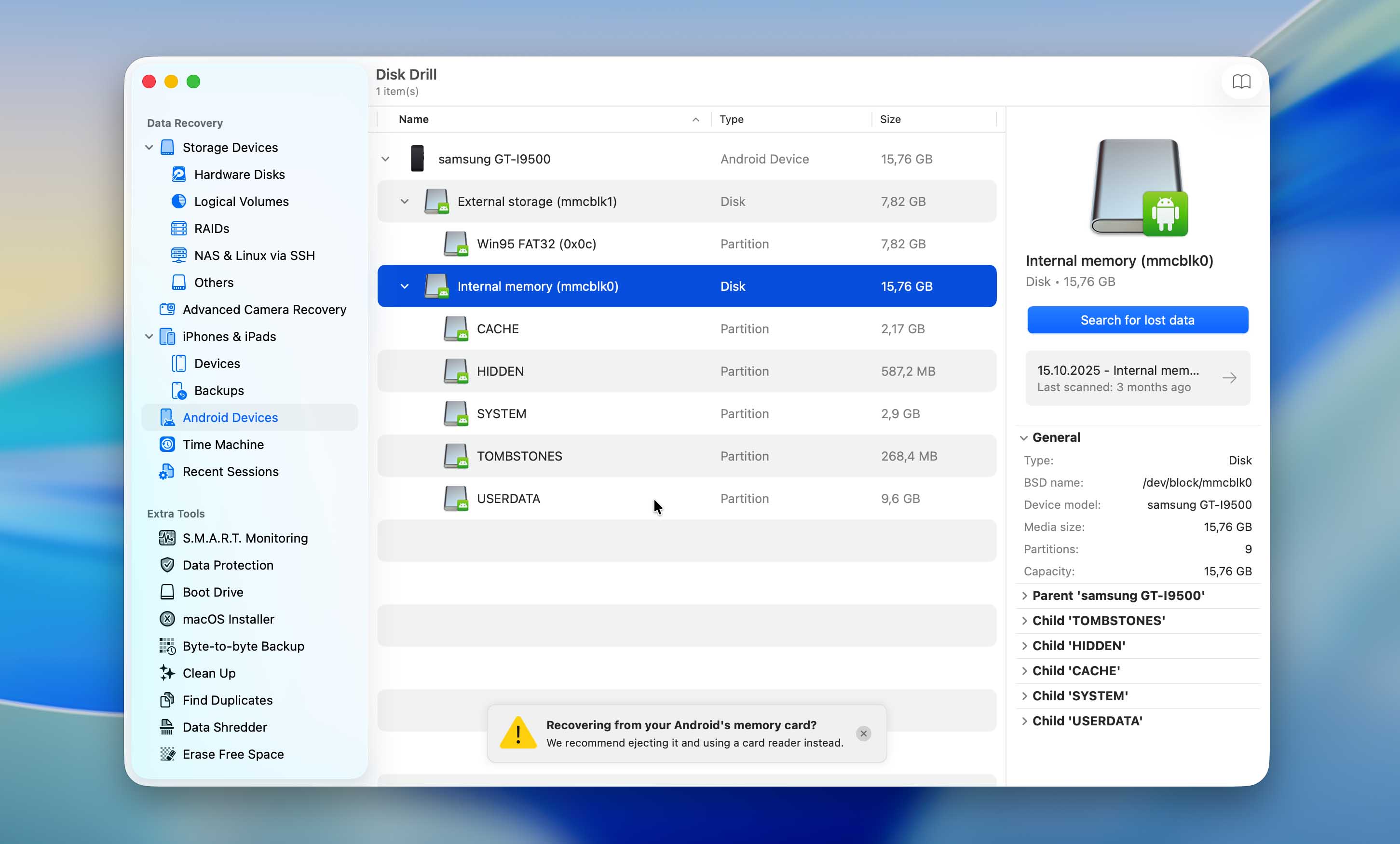
Disk Drillは、多様なストレージデバイスに対応した多機能なデータ復元ソリューションであり、Androidスマートフォンやタブレットにも対応しています。macOSでは、ソフトウェアはAndroidの内部ストレージから直接削除されたデータを復元できるほか、microSDカードからも復元可能です。これに対し、WindowsバージョンはmicroSDカードの復元に特化しており、Androidの内部メモリにはアクセスしません。
両方のバージョンは、最も一般的な写真、ビデオ、オーディオ、およびドキュメントタイプを含む、400以上のファイル形式に対応しています。復元プロセスは分かりやすいガイド付きのワークフローに従っており、専門的な知識は必要ありません。スキャン結果にはファイルのプレビューが含まれているため、ユーザーは復元する前に復元可能かどうかを確認することができます。
復元機能に加え、Disk Drill には基本的なストレージメンテナンスを目的としたいくつかの追加ツールが含まれています。これらのツールは復元結果に直接影響するものではありませんが、ユーザーがデータを整理し、不要なデータを減らすのに役立ちます。例えば、重複ファイルファインダーはAndroidのSDカード内で重複した写真を検出してストレージ容量を解放したり、バイト単位のバックアップを作成してスキャンや復元中のSDカードのさらなる損傷を防いだりできます。これらの追加機能については、Disk Drillの完全レビュー でさらに詳しく紹介しています。
⭐ 主な機能:
- Androidの内部ストレージ(macOS)およびmicroSDカードからの復元をサポート
- ソースデータの変更を避ける読み取り専用スキャン方式
- 復元前にファイルをプレビューして整合性を確認
- 故障や破損したSDカードに安全に作業できるバイト単位のディスクバックアップ
- 写真、動画、音声、ドキュメントなど幅広いファイル形式に対応
- 非技術者にも適した分かりやすくガイド付きのインターフェース
- ストレージ管理やデータ保護のための追加ツールも幅広く搭載
Pros
- 復元の支払い前にファイルの確認が簡単にできます
- 複雑な設定なしで初期の復元ツールとしてうまく機能します
- Android 2.3以上のすべてのデバイスで動作します
- 基本的な復元以外にも追加費用なしでさまざまなツールを提供します
- 優れたデータ復元性能
- 高速なスキャンスピード
- WindowsバージョンはAndroidのmicro SDカードからのみデータを復元可能で、内部メモリからは復元できません
💰 価格:
| Disk Drill Basic | 最大100MBまでのデータを復元可能(Windowsバージョンのみ) |
| Disk Drill PRO | $89.00 |
💭 ユーザーの声:
私にとっては、SDカードをコンピューターでDisk Drillを使って復元する方法の方がずっと効果的でした。カードをスキャンして、高画質のまま大量の削除された写真を復元できました。私の理解では、Disk DrillのMac版はUSB経由でAndroidデバイスのスキャンにも対応しているようです(私はWindows版を使っているので、SDカード自体しかスキャンできず、内部ストレージは対象外でした)。もしMacをお持ちなら、その方法も試す価値があるかもしれません。 (Reddit user)
📊 当社の評価: ★★★★★ (5/5)
2. Wondershare の Dr Fone (Windows & Mac)
🏆 最適な対象: WondershareのDr Foneは、データ損失を含むさまざまなAndroidの問題に対応できる包括的なツールキットを探している方に最適です。
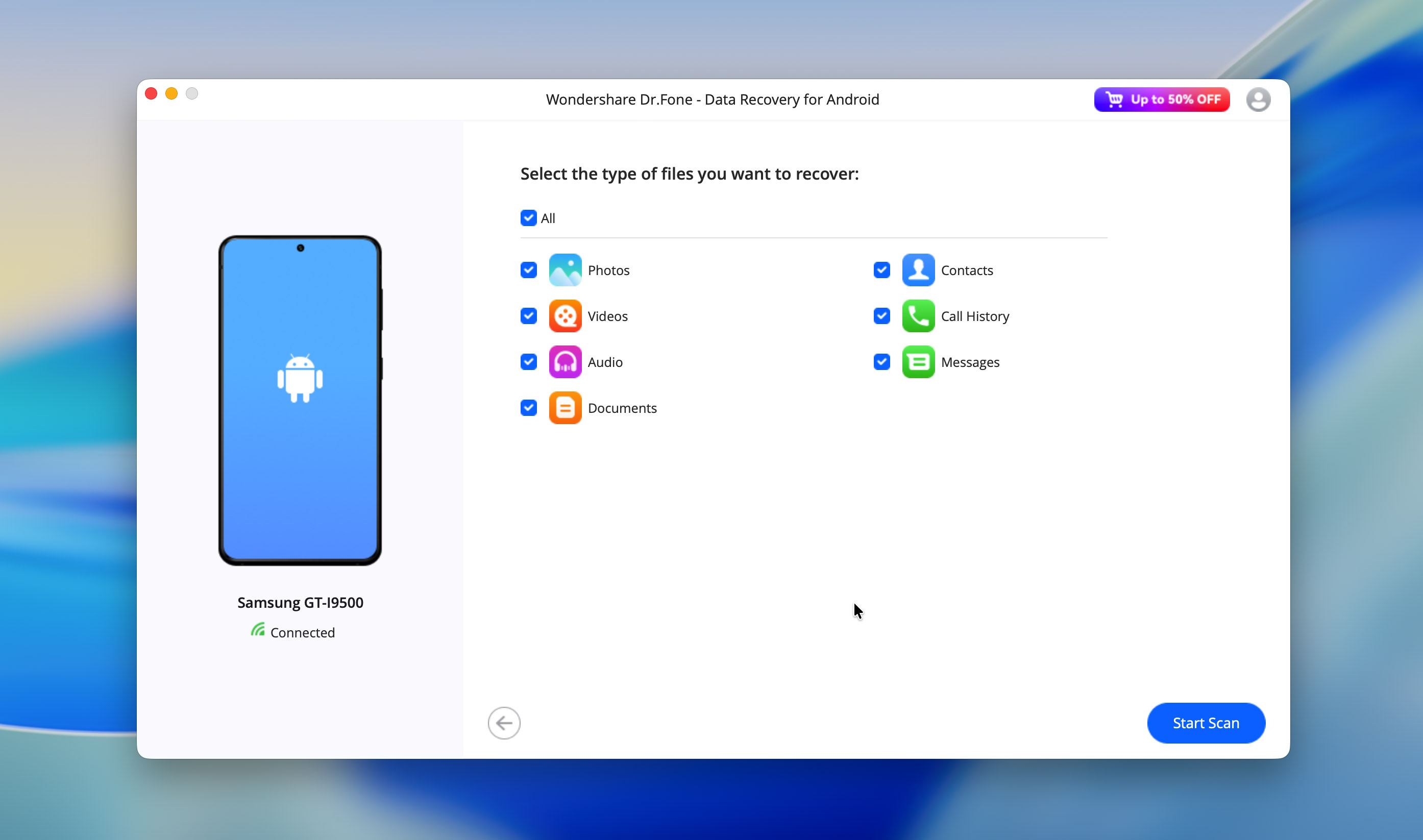
Wondershare Dr.Foneは、WindowsおよびmacOS向けに開発された消費者向けユーティリティの大規模なエコシステムの一部です。そのAndroidデータ復元モジュールは、深い低レベルの復元よりも、日常的な幅広いデータ損失シナリオをカバーすることに重点を置いています。
Dr.Foneは数千種類のAndroidデバイスに対応しており、連絡先、メッセージ、通話履歴、ドキュメント、写真、ビデオ、オーディオファイル、WhatsAppを含むメッセージアプリのデータなど、一般的なデータタイプの復元が可能です。デバイスの直接スキャンに加え、Dr.FoneはGoogleドライブのバックアップからのデータ復元にも対応しており、ローカルでの復元ができない場合に特に便利です。
その注目すべき強みの一つは、論理的に損傷したり部分的にアクセス不能となったデバイスからデータを復元できる能力です。これには、スマートフォンがロック画面で固まっている場合や、正常に起動できない場合、通常のAndroidインターフェースではアクセスできない場合などが含まれます。追加の強みと弱みについては、当社の詳細なWondershare Dr.Fone レビューで取り上げています。他のソフトウェアベースのソリューションと同様に、Dr.Foneは物理的なハードウェアの損傷には対応していません。
⭐ 主な機能:
- AndroidデバイスおよびGoogleドライブのバックアップから直接データを復元します
- 論理的に損傷したデバイスや一部アクセスできないデバイスからの復旧に対応します
- ステップバイステップのガイド付きリカバリーワークフロー
Pros
- 初めてのユーザーにも適したガイド付きのステップバイステップ回復プロセス
- 確立されたソフトウェアベンダーによって開発・保守されています
- 新しいAndroidバージョンとの互換性向上のため定期的にアップデートされています
- 一度限りのAndroidデータ復元作業にも適した月額サブスクリプションオプションを提供
- 多くの競合するAndroid復元ツールよりも高価です
- ウェブサイト上で宣伝されている一部の復元シナリオが過度に単純化されています
- 公式サイトのマーケティング表現によって、現実の結果が必ずしも一致しない期待が生まれる可能性があります
- 基本的なデータ復元以外の追加ツールは含まれていません
💰 価格:
| 製品 | Windows | macOS |
| Dr.Fone – フルツールキット | $162.95 | $162.95 |
| Dr.Fone – Androidツールキット | $79.95 | $60.95 |
💭 ユーザーの声:
Dr.Foneアプリを使ってデバイスをスキャンし、失われたファイル(写真、連絡先など)を見つけることができました。しかし、Dr.Foneでは実際にデータを復元して保存するためにはフルバージョンを購入する必要があります。私は今回一度きりの利用なので、フルライセンスを購入したくありません。 (Reddit user)
それで、失われた写真を復元しようとdr Foneを使いましたが、あまり効果はなく、すでにスマートフォンにあった写真しか表示されませんでした。 (Reddit user)
📊 当社の評価: ★★★★☆ (4/5)
3. FoneLab (Windows & Mac)
🏆 最適な用途: 価格が高めであることを受け入れられるのであれば、FoneLab は常に優れた結果をもたらす便利でモダンな Android 復元方法を提供します。
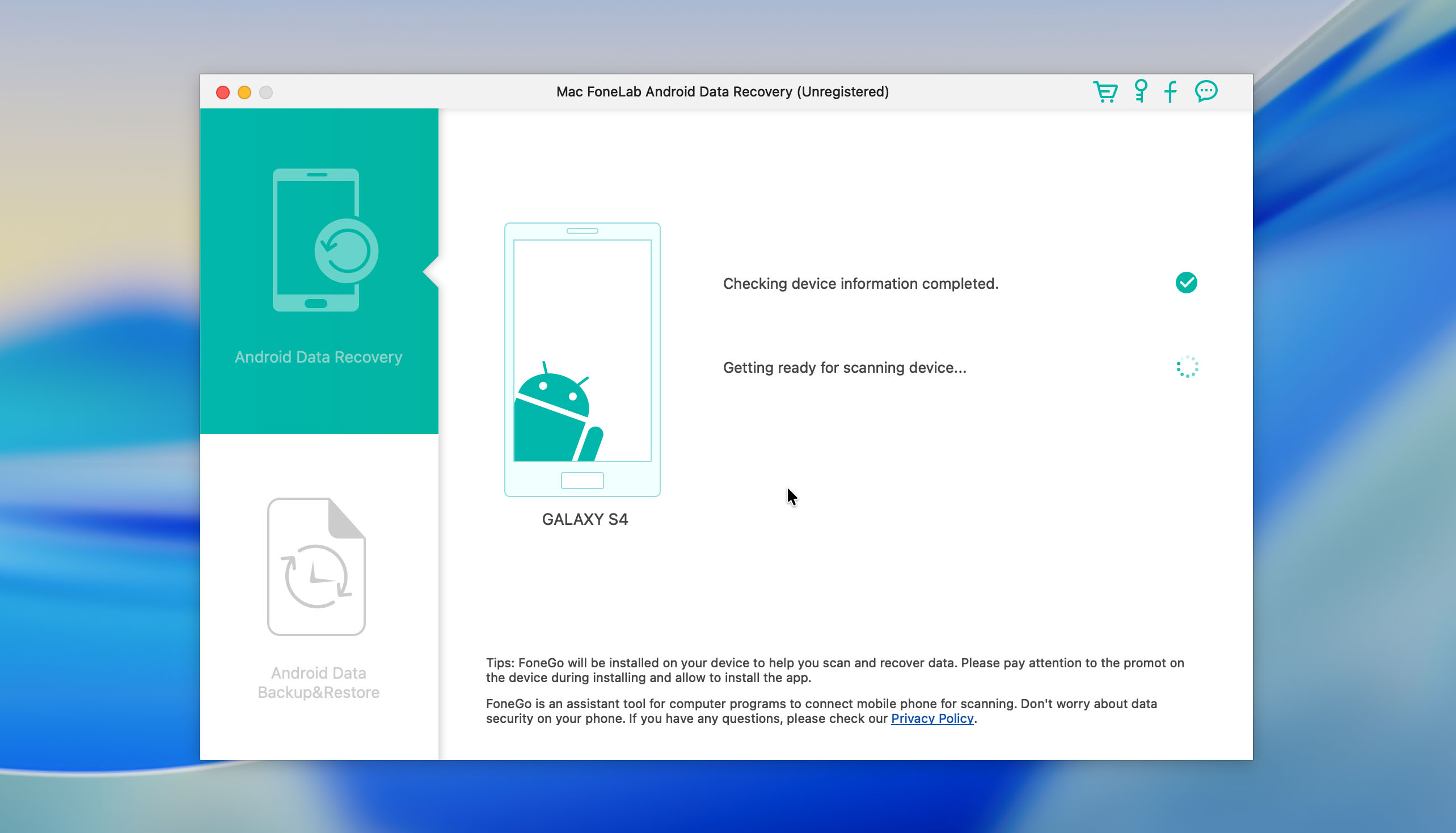
FoneLabは、幅広いデバイスに対応した一般的なデータ損失シナリオをカバーするために設計されたAndroidデータ復元ツールです。Androidスマートフォンやタブレットから写真、動画、音声ファイル、ドキュメント、メッセージ、通話履歴、アプリ関連データの復元をサポートします。
注目すべき機能の一つはSIMカードのデータ復元で、SIMに直接保存された連絡先をユーザーが復元できる点です。これは、クラウド同期ではなくSIMベースの連絡先保存に依存している人にとって便利です。FoneLabはAndroid内部ストレージとSDカードからの復元にも対応しており、データの種類によって機能が制限される場合があります。
このソフトウェアはプレビューのみ可能な無料バージョンを提供しており、購入前に復元の可否を確認するのに役立ちます。実際のファイル復元には有料ライセンスが必要であり、ライセンスは1ユーザーに限定されています。FoneLabは追加のディスクやストレージ管理ツールを同梱せず、主要な復元機能に特化しています。
⭐ 主な機能:
- 複数の専用ユーティリティを1つのライセンスで組み合わせたモジュール式のAndroidツールキット
- メディアファイル、メッセージ、通話履歴、ドキュメント、SIMカードの連絡先の復元をサポート
- 購入前に復元可能性を確認できるプレビューモードを搭載
Pros
- 特定の機能のみが必要な場合、完全なツールキットではなく個別のモジュールを購入することができます
- 高度な技術知識を必要としない、クリーンで分かりやすいインターフェース
- 競合するAndroid復元ツールではほとんど提供されていない、SIMカードデータの復元に対応
- ターゲットを絞った復元作業に適しています
- Android OS 5.0以降を搭載したすべてのデバイスに対応
- フルツールキットの価格はWindows版とmacOS版で大きく異なります
- Broken Android Data ExtractionモジュールはSamsungデバイスのみ対応しています
- 製品の宣伝に疑わしいマーケティングプラットフォームを使用しています
💰 価格:
| 製品 | Windows | macOS |
| Androidデータ復元 | $55.95 | $55.95 |
| 壊れた携帯電話データ抽出 | $39.95 | – |
| Androidデータバックアップ&復元 | $25.95 | $25.95 |
| 全製品 | $121.85 | $81.90 |
💭 ユーザーの声:
Androidモバイルで失われたデータの復元に非常に役立ちます。 (G2 user)
📊 当社の評価: ★★★★☆ (4/5)
4. Tenorshare UltData for Android (Windows & Mac)
🏆 最適な用途: Tenorshare UltData for Android は、最高のデータ復元結果と非常に洗練されたデータ復元体験を提供し、ほとんど不満を感じさせません。
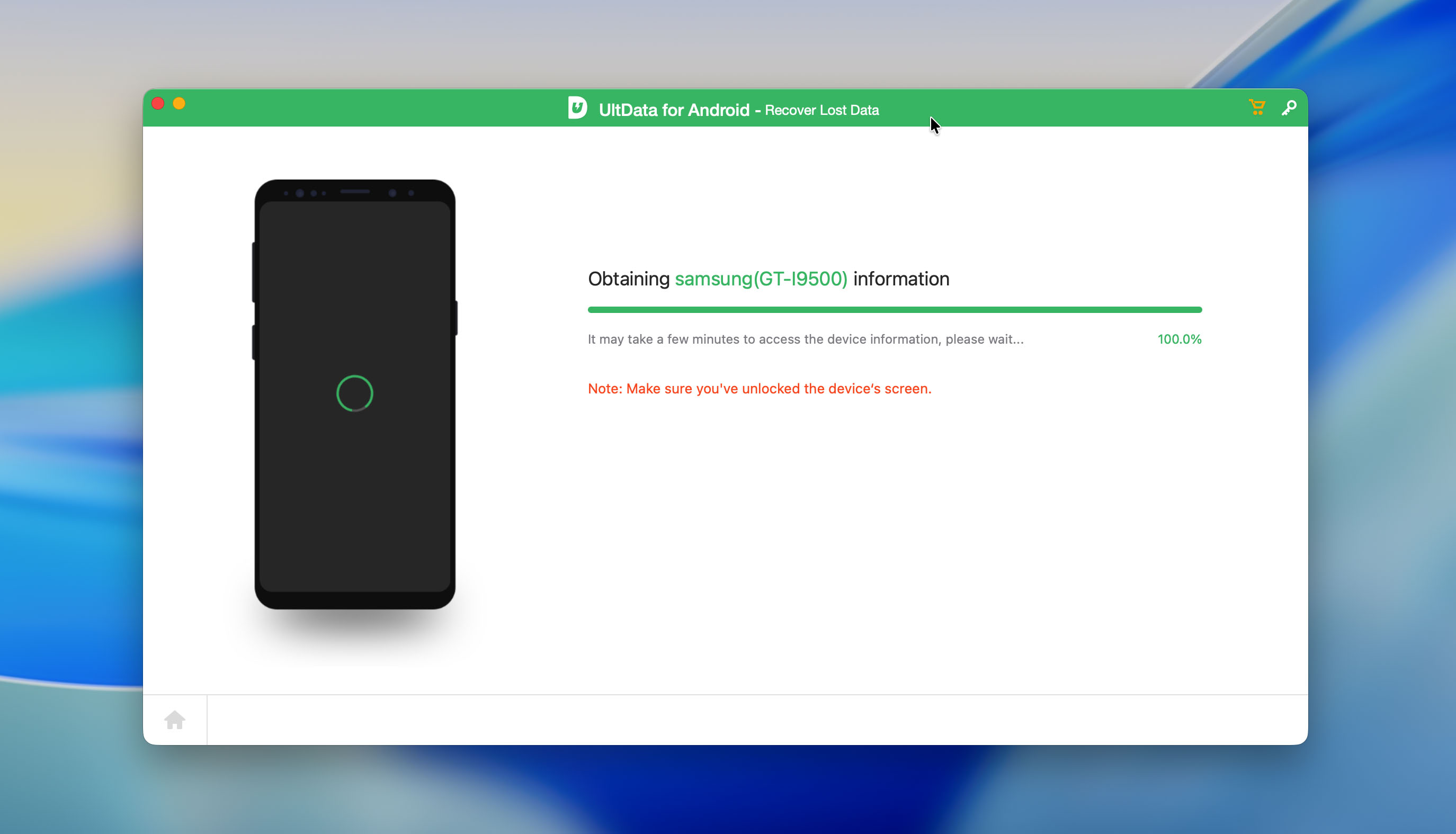
Tenorshare UltDataは、WindowsおよびmacOSの両方で利用可能なAndroidデータ復元ソリューションです。このソフトウェアは、Samsung、Xiaomi、Huaweiなどのメーカーの幅広いAndroidスマートフォンやタブレットに対応しており、さまざまなデバイスモデル間で一般的なユーザーデータの復元に重点を置いています。
バージョン5以降のすべてのAndroidオペレーティングシステムが完全にサポートされていますが、一部の復元機能は特定のAndroidバージョンに限定されています。たとえば、WeChatの復元はAndroid 12以前を実行しているデバイスでのみ動作します。
Tenorshare UltData for Androidは、モダンなユーザーインターフェースのおかげで、チュートリアルなしでも非常にわかりやすい直感的な3ステップの復元プロセスを備えています。WindowsおよびMac用アプリに加え、TenorshareはAndroid端末上で直接データを復元できるAndroid用データ復元アプリも提供しています。さらに、Tenorshareは外付けドライブやメモリカードなど、携帯電話以外のストレージデバイス向けに別のデータ復元ソフトウェアも提供しています。以前にその解決策を確認しましたについても取り上げたことがあるので、このトピックが関係ある場合は、ぜひ専用のレビューをチェックしてみてください。
⭐ 主な機能:
- 主要メーカーの幅広いAndroidスマートフォンおよびタブレットに対応
- デバイスおよびデータタイプに応じて、内部ストレージとSDカードの両方からの復元を提供
- WindowsおよびmacOS向けのデスクトップアプリケーションと、Android向けのモバイルリカバリアプリを含む
- 復元前に復元可能なデータのプレビューが可能
- Android 12以前を搭載したXiaomiおよびHuaweiデバイスでは、WeChatアカウントからさまざまなデータタイプの復元をサポート
Pros
- 幅広いAndroidブランドおよびデバイスモデルに対応
- 開始するのに高度な技術的知識は不要
- 予測可能なワークフローを提供し、ユーザーの誤操作を防止
- 一部の復元機能は特定のAndroidバージョンに限定されています
- 公式ウェブサイトでの「rootアクセスなしでの復元」に関する記載は、実際の使用では誤解を招くものです
- 価格戦略は大幅な割引に大きく依存しており、元の価格が人為的に高く設定されているように見えます
- コアのデータ復元機能以外の追加ツールは含まれていません
💰 価格:
| ライセンス | Windows | macOS |
| 1ヶ月ライセンス | $119.83 | $186.5 |
| 1年ライセンス | $133.17 | $199.83 |
| 永久ライセンス | $166.50 | $233.16 |
💭 ユーザーの声:
あらゆる種類のデバイスとリカバリーソフトウェアにとても良いツールです。有料版を選択すれば、間違いなくその価値があります。 (Capttera user)
📊 当社の評価: ★★★☆☆ (3/5)
5. iMobie PhoneRescue (Windows & Mac)
🏆 ベストな用途: オールインクルーシブな特性により、iMobie PhoneRescueは、時折iOSデバイスから失われたデータを復元する必要があるAndroidユーザーに最適です。
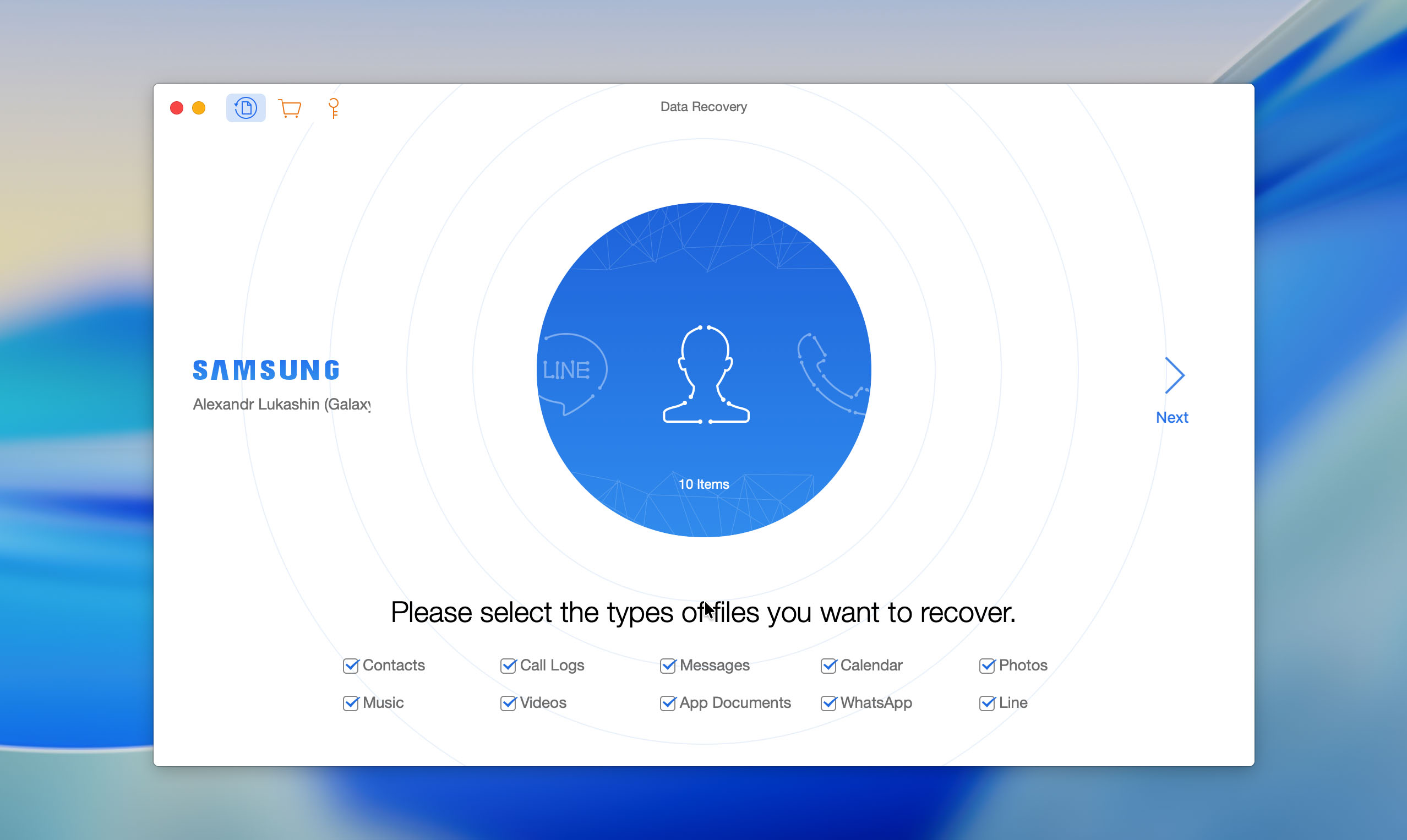
iMobie PhoneRescueは、エレガントで多機能なデータ復元アプリケーションであり、Androidデバイスだけでなく、iPhoneやiPadなどのあらゆるiOSデバイスから失われたデータを復元するのに役立ちます。このため、このソリューションは両方のモバイルオペレーティングシステムを利用するユーザーに最適であり、データ損失が発生する前にデータ復元アプリケーションを準備しておくことの重要性を理解している方にピッタリです。
iMobie PhoneRescueがサポートする便利な機能の一つは、初期化を行わずに任意のロックされたAndroidデバイスのロックを解除できることです。この機能は、パスワードを忘れたり、指紋センサーが壊れたりした場合に、データの復元に役立ちます。
Androidデータ復元に関しては、iMobie PhoneRescueは動画、画像、音声、メッセージ、連絡先、カレンダー情報など、すべての一般的なファイルタイプに対応しています。デバイスがroot化されていない場合は、アプリからroot化プロセスを開始するオプションが表示されます。
⭐ 主な機能:
- AndroidとiOSの両方のデバイスに対するデータ復元を一つのソリューションでサポートします
- ロックされた、無効化された、またはアクセスできないAndroidデバイスからのデータ抽出が可能です
- 初期化(工場出荷時リセット)を行わずにAndroidデバイスのロックを解除できます
- 内部ストレージやSDカードからの復元をサポートします
- トラブルシューティングや復元案内用に24時間365日のカスタマーサポートが付属しています
Pros
- エレガントで整理されたユーザーインターフェース
- ファイルのプレビューが可能で、復元したいデータだけを選択できる
- AndroidとiOSの両方のデータ復元に対応した単一のソリューションとして機能する
- Androidデバイスのロックを解除して保存されたデータへのアクセスを可能にする
- iOS復元をアンロックするには別途ライセンスの購入が必要です
- 価格は多くの競合Android復元ツールよりも高めです
- 公式ウェブサイトの非root化Androidデバイスからのデータ復元に関する主張は誤解を招きます
- データ復元機能以外の追加ツールは提供されていません
💰 価格:
| 無料版 | Androidデバイスのスキャンが可能 |
| 1年プラン | $89.99 |
| 永久プラン | $119.99 |
💭 ユーザーの声:
誤ってWeChatのドキュメントを削除してしまい、あらゆる方法で復元を試みましたが、Android版のphonerescueを使っているため失敗しました。素晴らしいツールに感謝します。 (iMobie user)
📊 当社の評価: ★★★☆☆ (3/5)
デバイス上でリカバリー可能な最高のAndroidデータ復元アプリ
前のセクションでこの投稿を終えることもできましたが、デスクトップベースのAndroidデータ復旧ソフトウェアは依然として最も人気があり信頼できるオプションです。しかし、社内での議論の結果、PCやMacが利用できず、すぐに対応が必要な場合の持ち運び用ソリューションとして役立つツールであるため、Android端末上で直接動作するAndroidデータ復旧アプリ専用のセクションを追加することにしました。
以下に、当社の内部テストに合格した3つのAndroid用データ復元アプリを紹介します。このセクションでは、評価形式を意図的に簡略化し、簡単な説明と価格情報のみに焦点を当てています。端末上で動作する復元アプリは、追加モジュールや高度なツールを提供することはほとんどなく、メリット・デメリットを挙げることもあまり意味がありません。というのも、ほとんどの場合、主な判断基準はそのアプリが実際に削除されたファイルを復元できるかどうかだからです。このような制限があるため、デスクトップ用の復元ツールの方が依然として人気があります。PCやMac向けのソリューションは、機能や復元方法、追加のユーティリティによって差別化されています。これに対して、モバイル用の復元アプリは、はるかに機能が限定的です。
オンデバイスのリカバリーアプリをテストしている際、Google Playで多くのアプリの評価が低いという共通した問題に気付きました。多くの場合、これはソフトウェアの不具合によるものではなく、非現実的なユーザーの期待が原因です。多くのユーザーは、Androidでのデータリカバリーには完全なシステムアクセスが必要であることを知りません。それがなければ、モバイルアプリは通常、既存のファイルのみを表示でき、本当に削除されたデータは表示できません。このため、私たちはもう一度この条件が必須であることを強調したいと思います。これがなければ、Androidのデータリカバリーは選んだアプリに関係なく、単純に機能しません。
1. DiskDigger 写真/ファイル 復元
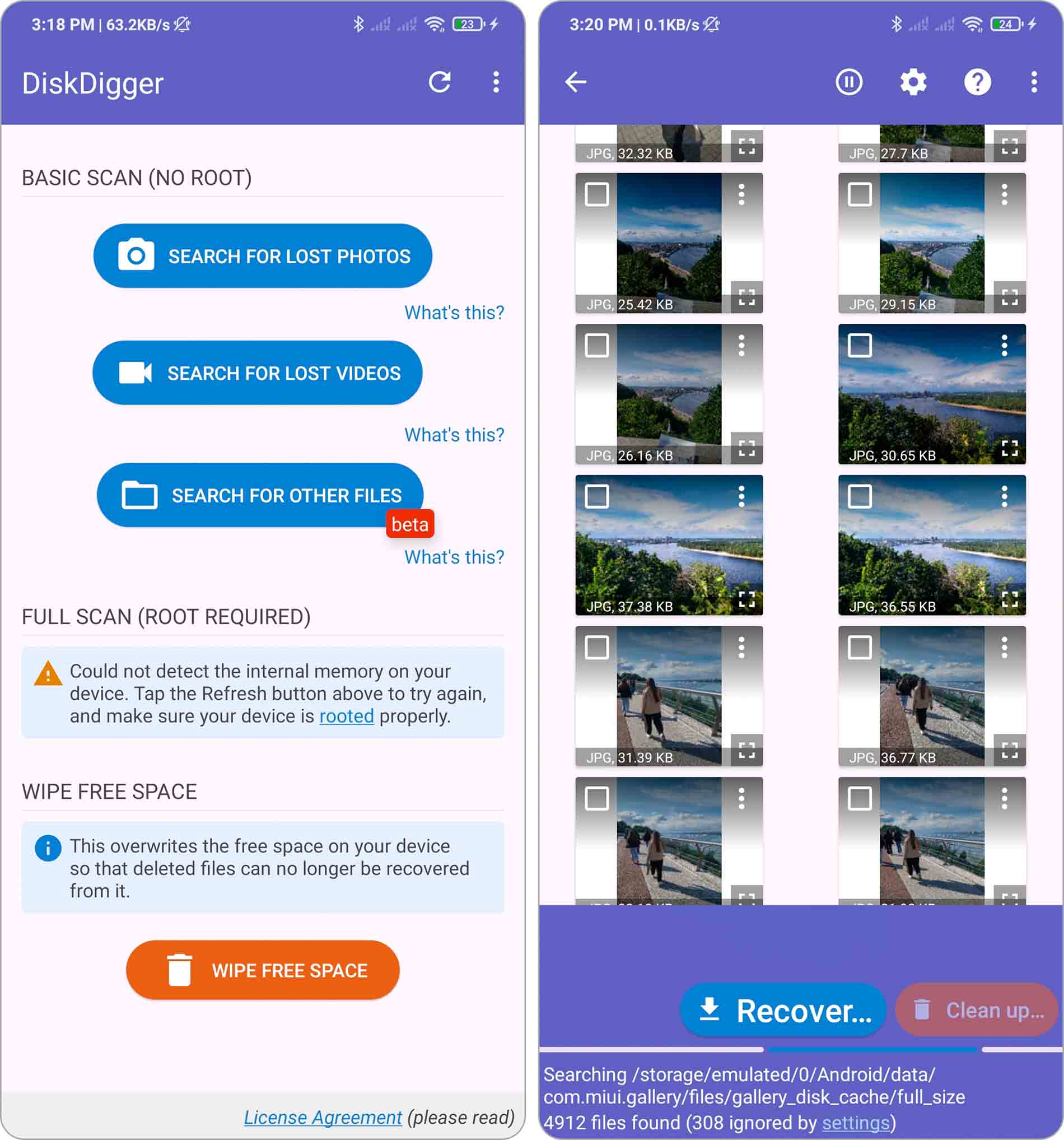
DiskDiggerは、Google Playで1億回以上ダウンロードされている、最も人気のあるAndroidデータ復元アプリの一つです。また、完全に使用可能な無料バージョンを提供する数少ない復元アプリの一つでもあり、そのためDiskDigger Proが存在しているにもかかわらず、あまり知られていません(多くのユーザーにとって、無料アプリがすでに基本的な復元ニーズを満たしているためです)。
DiskDiggerは、内部ストレージと外部SDカードの両方から、写真、画像、動画、ドキュメント、その他の一般的なファイルタイプを復元できます。誤って削除した場合やメモリーカードをフォーマットした場合でも、アプリは利用可能な保存場所をスキャンし、復元可能なデータの特定を試みます。復元されたファイルはデバイス上にローカル保存することも、Google DriveやDropboxに直接アップロードしたり、メールで送信することもできるため、迅速なオフデバイスバックアップが可能です。
アプリは2つの異なるスキャンモードで動作します。非root化デバイスでは、DiskDiggerはサムネイルキャッシュやデータベースなどの既存のストレージ構造に焦点をあてた限定的なスキャンを実行します。システムへのより深いアクセス権があるデバイスでは、スキャンは内部メモリのはるかに広い範囲をカバーし、削除されたファイルの痕跡を検出できます。さらに、DiskDiggerには、スキャン後に不要なアイテムを削除したり、過去に削除されたファイルが将来復元されないよう空き領域をワイプしたりするなど、オプションのクリーンアップ機能も含まれています。
開発者はまた、Windows用のデスクトップ版DiskDiggerも提供しており、ハードドライブ、SSD、メモリーカードなど、さまざまなストレージデバイスからデータを復元できます。私たちはそのバージョンを対象とした別のレビューで詳しく説明しているので、興味があればぜひご覧ください。
💰 価格: Free
📊 Google Playの評価: 2.8 ★(516K件のレビュー)
2. ファイル復元 – 写真復元
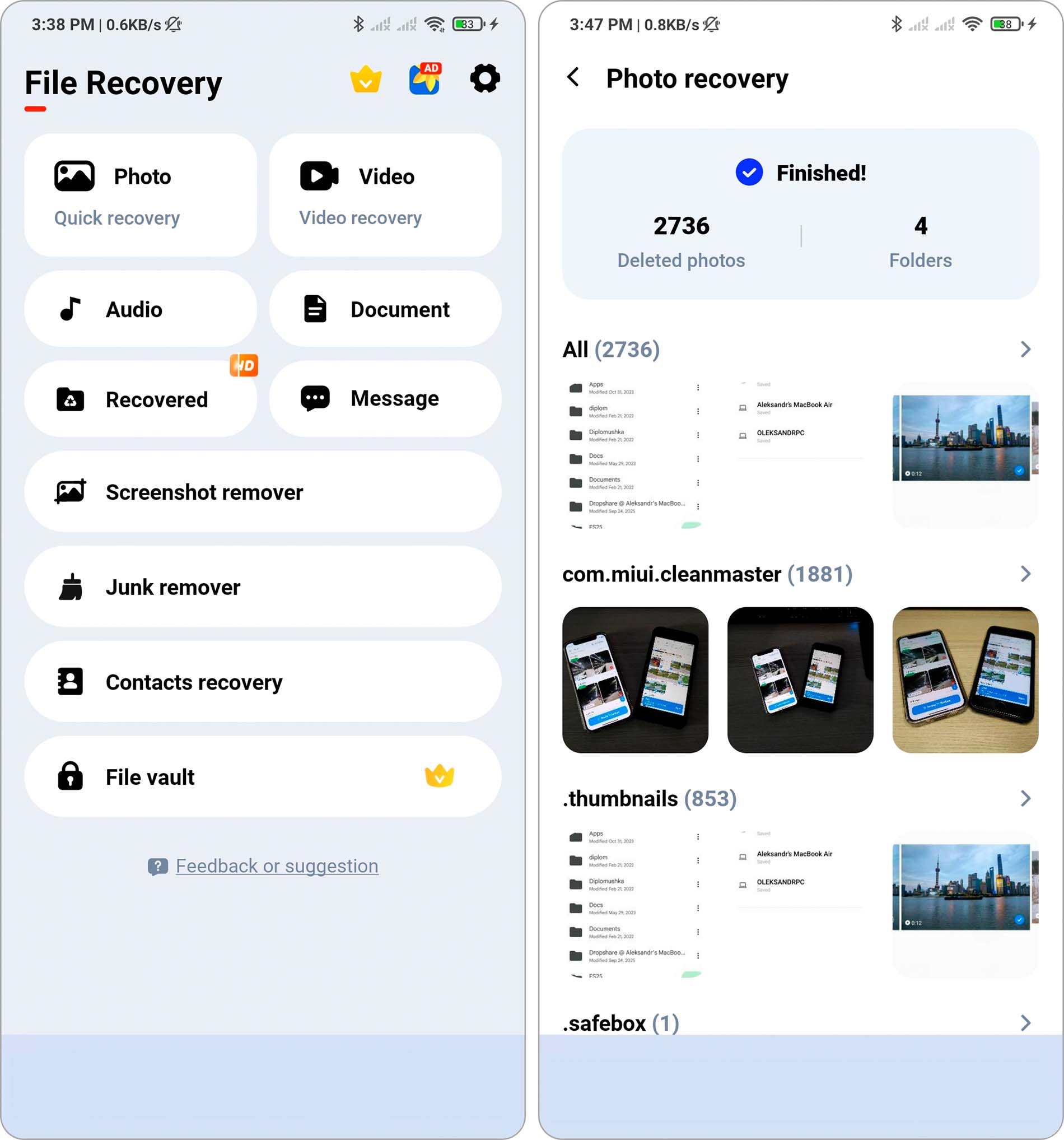
All Recoveryは、写真、ビデオ、オーディオファイル、メッセージ、その他一般的なファイルタイプを内部ストレージやSDカードから直接復元することに特化した、端末上で動作するAndroidデータ復元アプリです。このアプリは、誤削除や簡単な復元シナリオに対して、PC不要ですばやく対応できるソリューションとして位置付けられています。
このアプリは自動スキャンを実行し、検出されたファイルを日付、サイズ、フォルダーなどのフィルターでグループ化するため、大量のスキャン結果を絞り込むのに役立ちます。また、一括復元をサポートし、復元したファイルをデバイスに戻して保存することができます。復元機能に加え、All Recoveryには選択したファイルを完全に削除するための永久削除ツールや、復元画像の鮮明さを向上させる写真強調機能も含まれています。
All Recoveryはインターネット接続を必要とせず、ほとんどのオンデバイスリカバリアプリと同様に、実際の結果はデバイスの状態やストレージの状態に依存します。
💰 価格: Approximately $4-48 per item, depending on the selected in-app purchase.
📊Google Playの評価: 4.3 ★(469K件のレビュー)
3. Data & Photo Recovery
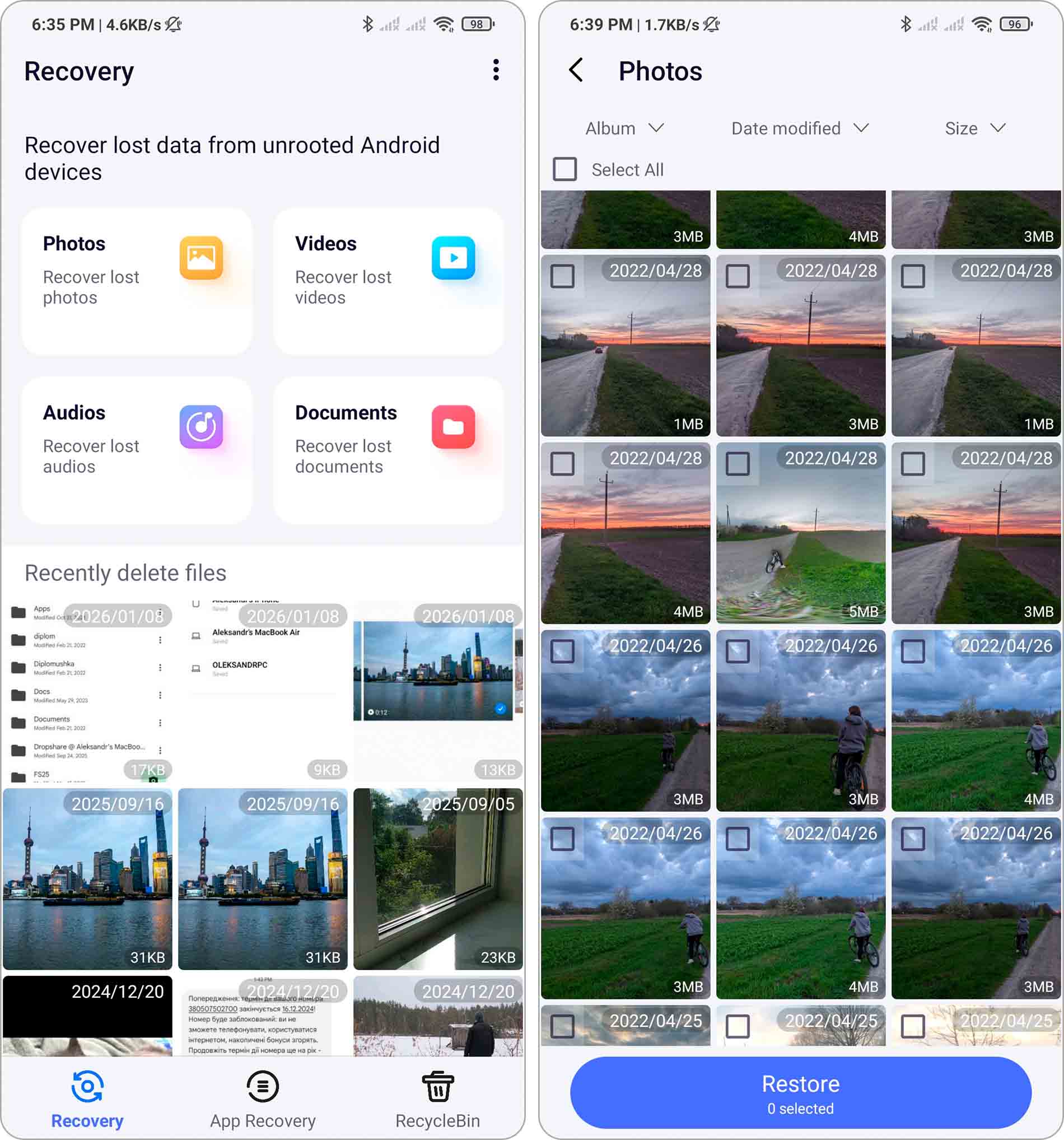
Mobispeedyは、削除後すぐに端末上でファイルを復元することに特化したAndroid用リカバリアプリです。このアプリは、従来のディープリカバリーツールというよりは、リサイクルビンのようなソリューションとして位置付けられており、削除された写真、動画、音声ファイル、ドキュメントを削除後すぐに保持および復元することができます。
このアプリは、Androidの内部ストレージおよびSDカードからのメディアファイルやドキュメントの復元をサポートしています。利用可能なストレージ場所をスキャンし、復元前に検出されたファイルをプレビューできるため、データがまだ復元可能かどうかを確認するのに役立ちます。Mobispeedyは、関連するすべてのフォルダーとファイルタイプをスキャンするために広範なファイルアクセス権限を必要とします。
Mobispeedyは、ファイルが最近削除され、ストレージブロックがまだ上書きされていない状況で最も効果的に機能します。複雑な復元ワークフローには依存せず、写真やビデオの誤削除など、迅速な復元を目的としたユースケースを対象としています。他の同様のデバイス内復元アプリと同様に、結果はタイミングやデバイスのストレージ活動に大きく依存します。
💰 価格: $9-36 per item
📊 Google Play の評価: 3.8 ★ (79.4K 件のレビュー)
データ損失を引き起こすAndroidデバイスの一般的な問題
Androidデバイスでデータを失う原因となるさまざまな問題があります。ここでは、最も一般的なものをいくつかご紹介します。

リセットしたばかりのスマートフォンやタブレットは、まるで新品のような感覚になり、確かに魅力的に思えます。しかし、すべての重要な情報をバックアップしたつもりでも、リセット後にいくつかを見落としていたことに気づくと問題が発生します。

Androidデバイスが損傷を受ける原因には、衝撃、水、火災などさまざまなものがあり、これによって保存されているデータが失われることがあります。これらの事故は、デバイスの内部ストレージやメモリーカードに損傷を与え、貴重な情報が失われる原因となります。

SDカードをフォーマットすると、情報が完全に消去され、空の状態に戻ります。これは、メモリーカードをデバイス間で切り替える際に必要な場合があり、また何らかの問題が発生しているカードを修復する良い方法でもあります。工場出荷時設定へのリセットと同様に、フォーマット作業を実行した後で、大切な情報のバックアップを取り忘れたことに気づくと、困ったことになる場合があります。

Androidデバイスでデータ損失が発生するもう一つの一般的な原因は、マシン上のソフトウェアが劣化し始めた場合です。これは、デバイスのメモリが完全にいっぱいになっている場合や、ウイルス/マルウェアに感染した場合、あるいはルート化の試みが失敗したことが原因かもしれません。
Androidデータ復元は安全ですか?
はい、Androidデータ復元は安全です。なぜなら、信頼できるAndroid向けデータ復元ソフトウェアはリードオンリー方式で復元を行うため、Androidデバイスに保存されているデータを決して変更したり削除したりしないからです。
しかし、内部ストレージからの完全なAndroidファイルの復元は、通常はroot化されたデバイスでのみ実行できますが、root化の過程で多くの問題が発生する可能性があります。最悪の場合、重大なミスを犯したり、突然の停電が発生したりして、あなたのスマートフォンやタブレットが「文鎮化」してしまうことがあります。「文鎮化」とは、Android愛好者がデバイスが完全に反応しなくなった状態を指す俗語です。
安全な方を選びたい場合は、前のセクションで説明したように、デバイスのSDカードに保存されているデータの復元のみに限定することをおすすめします。さらに良いのは、すべての重要なデータを定期的に安全な場所にバックアップすることで、Androidフォンからデータ復元を行う必要がなくなることです。
最終的な考察
このガイドでは、コンピュータ上およびAndroidデバイス上で直接削除されたファイルを復元できる、最高のAndroidデータ復元ツールのリストをレビューしました。各ソリューションは、復元シナリオや利用可能なアクセス権によって異なる目的に役立ちます。
私たちにとって:
- Disk Drillは、他のPCおよびMacソリューションと比較して、優れた復元機能、追加の安全ツール、そして手頃な価格により、デスクトップ型Android復元のトップチョイスとして際立っています。
- デバイス上の復元アプリに関しては、DiskDiggerが最も実用的な選択肢であり、主に使える無料版が提供され、コンピュータを必要とせずに基本的な復元ニーズをカバーできるためです。
とはいえ、最も信頼性の高い戦略は、そもそもデータ損失を回避することです。Androidデバイスは常にバックグラウンドプロセスやキャッシュファイル、システムアップデートを処理しているため、削除されたデータはリカバリーソフトが必要だと気付くよりも早く上書きされる可能性があります。
このリスクを減らすために、定期的なバックアップを習慣にしましょう。Androidでは、Googleアカウントのバックアップ、クラウドフォトの同期、または重要なファイルを外部ストレージに手動でコピーすることなどが含まれます。可能な場合は、誤って削除した直後にすぐに対応してください。たとえば、ギャラリーアプリの「最近削除された」フォルダーから写真を完全に削除される前に復元するなどです。データ復元ツールも役立つことがありますが、予防と素早い対応は、事後に復旧ソフトウェアに頼るよりもはるかに効果的です。
よくある質問
- ファイルがmicroSDカードに保存されていた場合、コンピュータを使ってmicroSDカードからデータを復元できます。この方法ではroot権限は必要ありません。
- また、Androidスマートフォンの内部ストレージからコンピュータ経由でデータを復元することも可能ですが、この場合はデバイスがroot化されている必要があります。
- 最後に、Google Playの復元アプリを利用したデバイス上での復元を試すこともできますが、これも有意義な結果を得るためにはroot権限が必要です。
- Dr Foneで「Toolbox」に移動し、「Data Recovery」を選択します。
- 「Android」>「Recover Android Data」を選択します。
- スマートフォンをPCに接続します。
- ファイルタイプを選択し、「Start Scan」をクリックします。
- データを確認し、「Recover」をクリックします。
- 保存先フォルダーを選択し、「Recover」をクリックします。
- 「ギャラリー」アプリを起動して「メニュー」をタップします。
- 「ゴミ箱」に進み、「編集」を選択します。
- 復元したい写真を選択して「復元」をタップします。




