市場には非常に多くのSDカード復元アプリがあるため、平均的なユーザーにとって各プログラムを見分けるのはほとんど不可能に感じられます。また、見た目や名称が似ていても、それぞれのアプリには、成功率やユーザー体験に直接影響する大きな強みと弱みがあります。
幸いにも、私たちはすでにその労力を費やしました。私たちのチームはこのサイト上で数十のリカバリーアプリをレビューしており、これにより2026年におすすめできる最高のSDカードリカバリーアプリの包括的でデータに基づいたリストをまとめることができました。以下には、価格情報、メリット、デメリット、実際のユーザーフィードバックなど、知っておくべきすべての情報を掲載しています。
私たちがレビューのためにアプリをどのようにテストしているか知りたいですか? 当社の包括的なテストプロセスとパラメータについては、当社のテスト方法ページをご覧ください。
私たちは、最高のSDカード復元ソフトウェアトップ8リストにすぐ入ります。詳しい情報を飛ばしたい場合は、結論セクションから直接おすすめをご覧いただけます。または、ソフトウェア比較セクションをご覧いただくと、各アプリケーションの最も重要な情報が表としてまとめられています。
1. Disk Drill
開発者: Cleverfiles
システム要件: macOS 10.15以降に対応;Disk Drill v4はmacOS 10.11.6からmacOS 12でも引き続きご利用いただけます
最適な用途: 削除または破損したビデオ、RAW写真、その他のファイルタイプの復元
簡単な概要
Pros
- モダンで初心者にも優しいインターフェイス
- 高度なカメラリカバリーは断片化されたビデオや再生不能なビデオにも対応し、標準のスキャナーでは正しく処理できない場合にも役立ちます
- RAW写真に特に強い、業界最高のプレビュー機能(多くのアプリではよく使われるファイルタイプのプレビューに問題があります)
- MacおよびWindowsコンピュータでアプリを利用できる単一価格
- RAID配列を自動的に再構築し、一般ユーザーにとってリカバリーが非常に簡単になります
- Macコンピュータでは無料のデータ復元は利用できません(ただし、ドライブのスキャンとデータのプレビューは可能です)
- ブータブルリカバリはインターネット接続がないと機能しません(リカバリモードのターミナルでDisk Drillをダウンロードする必要があります)
- ハードウェアRAIDのサポートが限定的です
ファイルシステム対応:
- FAT16 / FAT32 / exFAT
- NTFS / NFS5, ReFS
- HFS / HFS+ / APFS
- ext2 / ext3 / ext4
- BTRFS
- RAW
価格情報:
- 無料のドライブスキャンとファイルプレビュー、そしてバックアップおよび保護ツールの無制限利用
- 年額 $89
- 永久ライセンスは $149(生涯アップデート付き)
- Disk Drill のサブスクリプションまたは永久ライセンス1つの購入で、macOSとWindows両方のデバイス(最大3台まで)で利用可能
包括的な概要
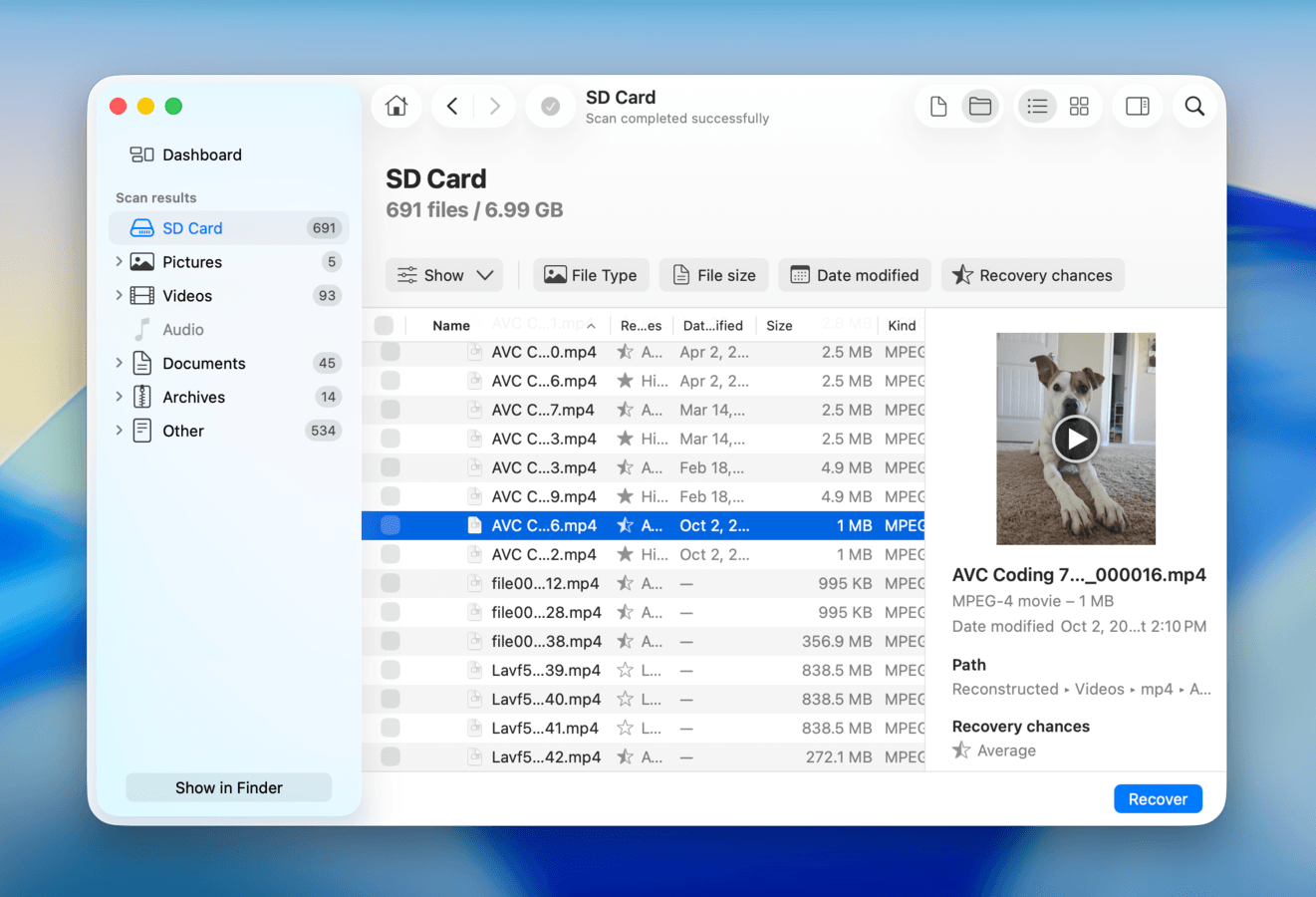
このリストにある8つの素晴らしいアプリに関して私たちが行った広範な調査に基づき、Disk DrillはMac用の最高のデータ復元ソフトウェアとして私たちのナンバーワンの選択肢です。アクセスのしやすさ、パワー、機能性の完璧なバランスを実現しており、そのツールキットによって多くのデータ損失状況で役立つアプリとなっています。
私たちがすぐに注目した機能は、 高度なカメラ復元 スキャンタイプであり、これは断片化されたドローン映像やドライブレコーダーのクリップ、高精細動画などを再構築して再生可能にします。Disk Drill には(無料で使用可能な)完全イメージバックアップツールもあり、バックアップファイルを作成してデータ復元機能でスキャンできます。これは破損したドライブから安全にファイルを復元するための優れた方法です。
独自の機能に加えて、Disk Drillは全体的に非常によく開発されています。このリストの中で最も優れたプレビュー機能を備えており(フル動画やRAW写真にも対応)、ほとんどの最新ファイルシステムと互換性があり、約400種類のファイルタイプを識別し、私たちのファイル復元テストでも一貫して優れたパフォーマンスを発揮しました——その詳細についてはDisk Drill レビューで読むことができます。
全体的に、Disk Drillは最高のオールラウンドデータ復元ツールであり、フォーマットされたUSBドライブから最近削除されたデータを復元する場合でも、破損したHDDから重要なファイルを回復する場合でも最適です。
ユーザーの声
Disk Drillのユーザーは主にその信頼性と復元性能を挙げており、アプリのスキャン速度や復元されたデータ量が高く評価されています。また、破損したSDカードのビデオを修復できるAdvanced Camera Recovery機能にも特に注目が集まっています。
「私のカメラは動画を断片的に保存していました。そして、市場にある復元ツールの中で、断片化された動画ファイルをきちんと処理できるものはほんのわずかしかなく、さらにうまく処理できるものはさらに少ないのです。私の場合、Disk Drillだけが実用的なレベルで対応してくれました。Disk Drillを試す前に他のツールで復元できた動画は、基本的に使い物になりませんでした。復元した動画の中には、最初からフリーズするものや、数秒で止まってしまうもの、まったく再生できずにプレーヤー上で真っ黒の画面になるものもありました。」– Redditユーザーによる徹底調査
| プラットフォーム | 評価 |
| Trustpilot | 4.5/5 |
| G2 | 4.0/5 |
| Capterra | 3.5/5 |
判決
Disk Drillは、さまざまなデータ損失シナリオ(誤って削除した場合やフォーマットした場合、SDカードの破損など)に対応した、強力で初心者にも使いやすいデータ復元アプリケーションです。特にビデオ復元に優れており、 高度なカメラ復元 機能によって復元プロセス中に断片化したビデオを再構築することができます。
2. データレスキュー6
開発者: Prosoft Engineering
システム要件: macOS 10.12以降
最適な用途: ドキュメントおよび不明なファイルタイプの復元
簡単な概要
Pros
- 1つのライセンスでWindowsとmacOSの両方のプラットフォームに対応
- FileIQでカスタムファイルシグネチャを使用して未知のファイルを復元
- 標準モードと高度モードで、初心者にも使いやすく、インターフェースを完全に変更することなく提供
- 起動可能なリカバリー
- 文書ファイルタイプ(例:DOCX、PDF、TXTなど)の復元に優れている
- このリストの中で最も高価なオプションの一つ(Disk Drillの年間ライセンスはData Rescueの月額ライセンスと同じ価格)
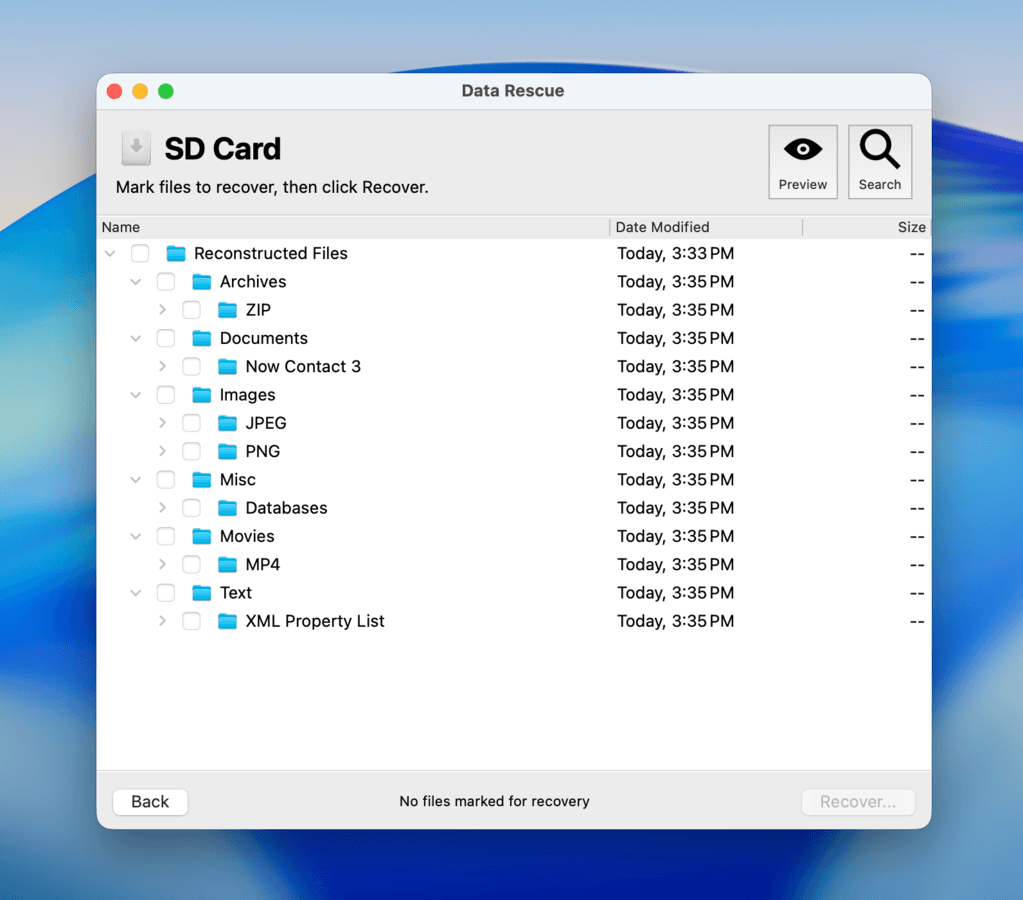
- 古いGUI(グラフィカルユーザーインターフェース)
- HFS+やAPFSドライブからデータを復元できない
- あまり一般的でないファイル形式(例:RAW画像)の復元に苦労する
ファイルシステム対応:
- FAT32、exFAT、NTFS
- HFS+、APFS
- ext2/3
価格情報:
- 無料で1GBのデータ復元
- 月額$79
包括的な概要
Data Rescue 6 はデータ復元の定番ソフトです。成熟したアプリであり、優れた互換性と十分に開発された機能を備えているため、誤って削除された一般的なファイルの復元に信頼できます。
一般的なファイルシステム形式(HFS+、APFS、FAT32、ExFATなど)を完全にサポートしています(NTFSやext/3ドライブは読み取り可能ですが、完全なスキャンはできません)。当社のテストでは、特にドキュメント(例:DOCX、PDF、TXTなど)の削除や、一般的な画像・動画ファイル形式(例:JPG、MP4、AVIなど)の処理に優れていることが確認されました。しかし、RAW画像の復元には苦戦し、動画が再生できない場合もありました。
とはいえ、FileIQ機能を使うことでアプリに新しいファイルシグネチャを“学習”させることができるため、あまり知られていないファイルタイプにも多くの用途が広がります。Data Rescueの問題点は、他のアプリと比べて非常に古く見えることです。また、サムネイルやフィルター、自動生成されたカテゴリなどの、いくつかの利便性を高める機能が欠けています。
このアプリを使用した体験について詳しくはData Rescue 6 レビューで読むことができ、そのUIのスクリーンショットもご覧いただけます。
また、他のアプリが少なくともディスクの復号化オプションを提供しているのに対し、Data Rescue は暗号化されたボリュームからデータを全く復元できません(それでも試行し続けます)。総じて、これらの不満点が Data Rescue の価格設定を納得させにくくしています。しかし、一般的なファイルの復元を簡略化する安定した選択肢であることに変わりはありません。
ユーザーの声
Data Rescueのユーザーフィードバックは賛否両論です。TrustpilotやG2のようなプラットフォームでいくつかレビューがありますが、その多くは請求やライセンスに関する不満です。RedditのようなフォーラムでのData Rescueの評価も同様に熱意に欠けますが、それでも他の多くの選択肢よりは優れていると見なされています。
「このツールを実行すると、復元可能なデータの無料プレビューを確認でき、最初の1GBの復元データは無料です。特にストレージ機構が故障している場合、ディープスキャンには長い時間がかかることがあります。しかし、Disk Drillは破損したり故障しかけているハードドライブからもファイルを復元できるため、ドライブを専門のデータ復旧サービスに送るよりも時間とお金を節約できます。」 – G2ユーザー
| プラットフォーム | 評価 |
| Trustpilot | 3.6/5 |
| G2 | 4.5/5 |
判決
Data Rescue 6は、WindowsベースまたはMacベースのファイルシステム形式(NTFSを除く)を持つストレージデバイスから削除されたドキュメントを復元するのに非常に優れています。また、FileIQ機能により、動作するサンプルがあれば、未知または珍しいファイルタイプの復元にもData Rescueが適しています。
3. iBoysoft Data Recovery for Mac
開発者: 成都アイボテック
システム要件: macOS 10.11 以降
最適な用途: シンプルな復元タスク
簡単な概要
Pros
- 洗練されたインターフェース
- 十分なプレビュー機能
- クロスプラットフォームの復元サポート
- 正常に動作するストレージデバイスから削除またはフォーマットされたファイルの復元時に優れたパフォーマンスを発揮
- 破損したドライブや起動できないドライブからのデータ復元が困難
- ストレージデバイスの容量が小さくてもスキャン時間が遅い
- 高額なサブスクリプションプラン
ファイルシステム対応:
- FAT32、exFAT、NTFS
- HFS+、APFS
- UFS、BeFS
価格情報:
- ドライブの無料スキャンとファイルのプレビュー
- 月額 $89.95
- 年額 $99.95
- 一括払い $169.95
包括的な概要
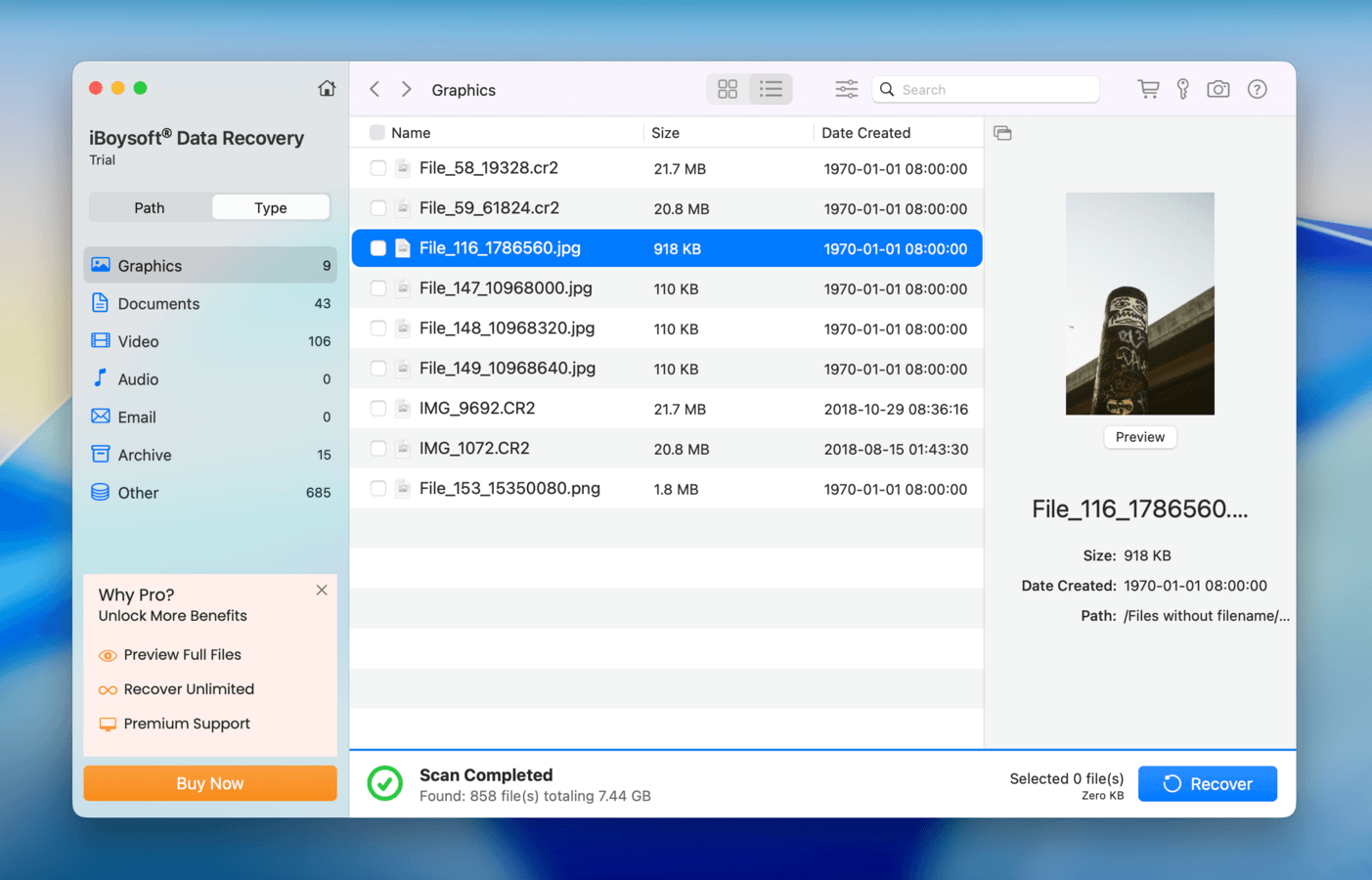
iBoysoft Data Recoveryは、中国のソフトウェア会社Chengdu Aibo Techによって開発された、信頼性が高く、クロスプラットフォーム対応で初心者にも使いやすい復元ツールです。このリストの中で最も強力なアプリではありませんが、iBoysoftはシンプルな作業に使用した場合、スムーズな操作性と十分なパフォーマンスを提供します。
このアプリの最大の強みは、その洗練された仕上がりにあります。新しいユーザーでも簡単に、手間なくストレージデバイスの復元を始めることができます。スキャン速度は間違いなく私たちが見た中でも最も遅い部類ですが、完了するとファイルブラウザーでの体験は良好でした。さまざまなファイルタイプのソートやフィルタリングも簡単で、プレビュー機能はこのリストの他のアプリよりも信頼性が高いことが分かりました。
ただし、このアプリはRAW USBドライブからほとんどのファイルを復元するのに苦労することがわかりました(多くのファイルが破損してしまいました)。当社の詳細なiBoysoftデータ復元のレビューで完全な復元結果について詳しく読むことができます。全体として、iBoysoft Data Recoveryは、特にシンプルな復元作業を求める初心者にとって、スリム化された体験を提供する有力な候補であるとわかりました。
ユーザーの声
iBoysoft Data Recoveryの全体的なユーザーフィードバックは、ユーザーエクスペリエンスや削除ファイルの復元性能に関しては好意的な傾向があります。他のユーザーにとっては、この製品はまったく機能しませんでした。これらのコメントには、カスタマーサービスの対応が困難であるという苦情が続くことがよくありました。
「最近の休暇でたくさん写真を撮って、見るのを楽しみにしていたのですが、SDカードからアップロードしようとしたときに、なぜか写真が削除されてしまいました。写真を復元しようといくつかのソフトウェアを試しましたが、どれもうまくいきませんでした。最終的にiBoysoftを試してみました。すぐに他のアプリケーションよりもインターフェースがはるかに使いやすいことに気付きました。20分間スキャンした後、私の写真(そして数年前に父がそのSDカードを使っていたときに削除された写真も)を見つけてくれました。最初からiBoysoftを試していれば、機能しない他のアプリをいくつもダウンロードする手間が省けたのに、と思います。」– Trustpilot ユーザー
| プラットフォーム | 評価 |
| Trustpilot | 3.5/5 |
| G2 | 4.3/5 |
| Capterra | 4.4/5 |
判決
iBoysoft Data Recoveryは、USBドライブやSDカードなどの外部ストレージデバイスから削除されたファイルを復元したいユーザーに最適な、初心者向けのリカバリーツールです。優れたインターフェースと使いやすいファイル閲覧機能を備えており、復元プロセスがはるかにわかりやすくなっています。
4. TestDisk & PhotoRec
開発者: CGSecurity
システム要件: macOS 10.6以降
最適な用途: 破損したドライブや最近削除されたデータからのデータ復元
簡単な概要
Pros
- 完全に無料でオープンソース
- ポータブルでインストール不要
- TestDisk は複数の修復手段(削除または消失したパーティションの復元、ブートセクタの修復など)に対応しており、データへのアクセスを復元可能
- PhotoRec は一般的なファイルシグネチャ(専用形式も含む)を認識可能
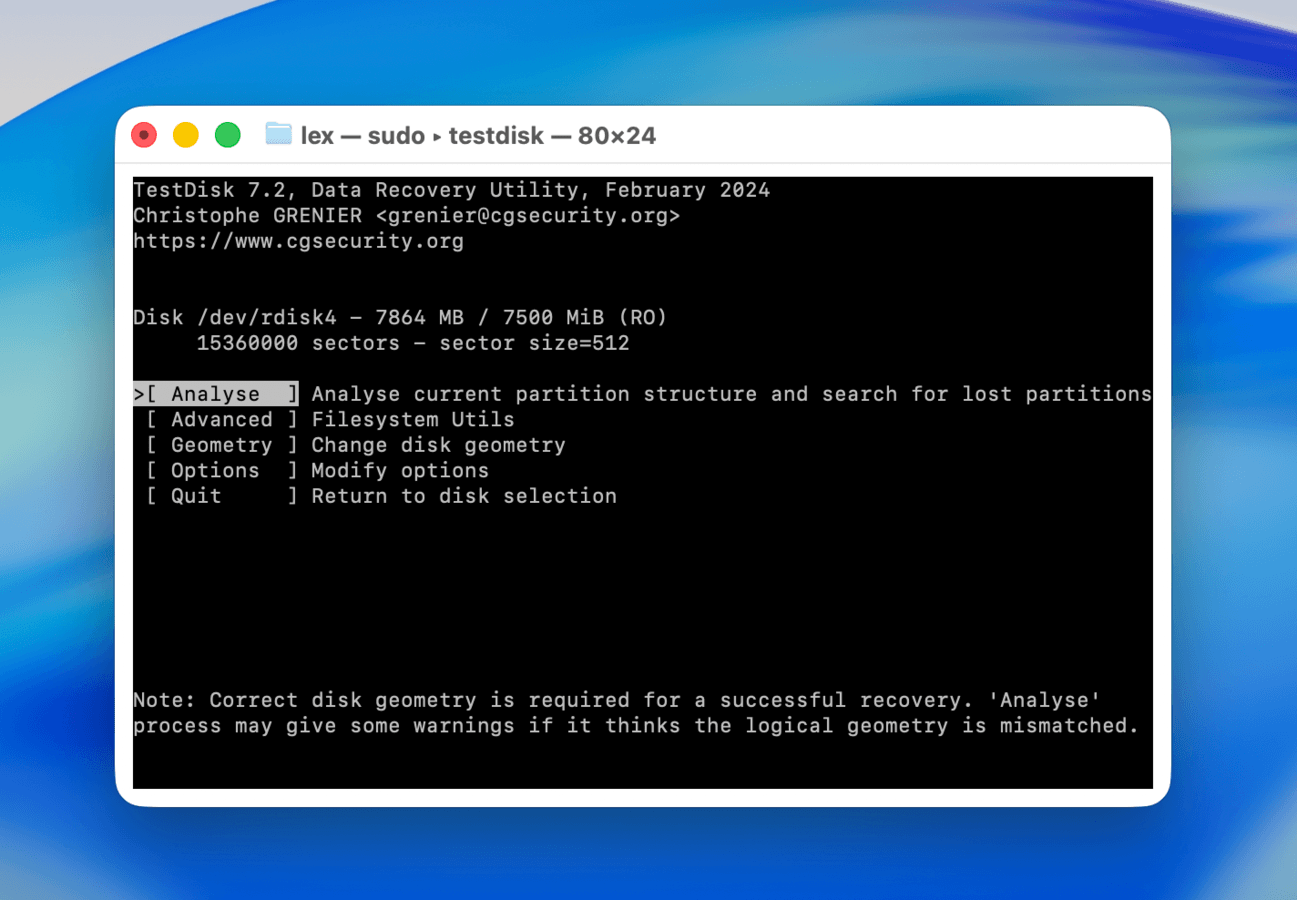
- グラフィカルユーザーインターフェースがない(プレビューなし)
- 並べ替え、フィルタリング、その他のファイル閲覧機能がない
- PhotoRecはデータ復元のためにシグネチャスキャンのみに依存している
- 技術サポートが限定的
- ディスククローンやS.M.A.R.T.など、通常リカバリアプリで見られる高度なツールがない
ファイルシステム対応:
- FAT12/16/32、exFAT、NTFS
- ext2/3/4、btrfs、XFS、JFS、ReiserFS
- HFS、HFS+、APFS
- UFS、BeFS、NSS、CramFS
- LVM、LVM2、Linux RAID、Linux Swap
価格情報: Free
包括的な概要
TestDisk と PhotoRec は、CGSecurity によって開発されたオープンソースのユーティリティのペアで、完全に無料でダウンロードできます。これらは、ディスク修復とデータ復元機能を組み合わせて提供し、ファイルの削除取り消しや破損したドライブへのアクセスの復元に役立ちます。
TestDiskは主にディスク修復ツールであり、失われたパーティションの復元、破損したパーティションテーブルの修正、ブートセクタの修正などを行い、データへのアクセスを妨げている整合性の問題を全般的に修復します。例えば、ドライブがMacで正しく読み込まれない場合にTestDiskを使用できます。一方、PhotoRecはデータ復元ツールであり、ドライブ上の失われたファイルをスキャンできます。シグネチャスキャナーのみを備えていますが、数多くの既知ファイルタイプに対応しています。
両方のアプリケーションは、多種多様なファイルシステム形式やストレージデバイスとネイティブに互換性があります。唯一の問題は、どちらのツールにもGUIがないことで、ターミナルアプリのようなインターフェースから操作し、ナビゲートにはキーボードのみを使用する必要がある点です。
私たちのTestDiskのレビューとPhotoRec レビューで、両アプリのユーザー体験についてさらに詳しく読むことができます。
ユーザーの声
TestDiskとPhotoRecは、特にオープンソースアプリケーションとして、オンラインコミュニティで非常に人気があります。顧客調査によると、TestDiskは市販アプリケーションでは解決できないケースを解決することで評判があります。PhotoRecもユーザーフォーラムRedditで高く評価されていますが、その制限は広く知られています。
「基本スキャンでは撮影後半の写真の半分が見つかり、その後、ディープスキャンで前半の残りの写真も見つかりました。また、2020年まで遡る写真も見つかりました。本当に、本当にありがとうございます。この安堵感は言葉にできません。」 – Redditユーザー
| プラットフォーム | 評価 |
| Trustpilot | 4.0/5 |
| G2 | 4.3/5 |
判決
TestDisk & PhotoRecは、ディスク修復とデータ復旧機能を強力に組み合わせ、無料で提供しています。ただし、インターフェース設計の状態により、どちらのツールも新しいユーザーには使いにくく、さらに公式の技術サポートがないことが難点です。
5. R-Studio
開発者: R-Tools Technology Inc. (R-TT)
システム要件: macOS 10.14 以降
最適な用途: データフォレンジックス、高度な復旧作業
簡単な概要
Pros
- 他のリカバリーアプリにはない複数の高度なツールを提供します(例:フォレンジックモード、16進数エディタなど)
- 機能と性能に対して手頃な価格
- 既知および一般的に使用されているすべてのファイルシステム形式で信頼できるパフォーマンス
- ドキュメント、写真、一部のRAW画像の復元が非常に得意
- 強力なRAIDツール
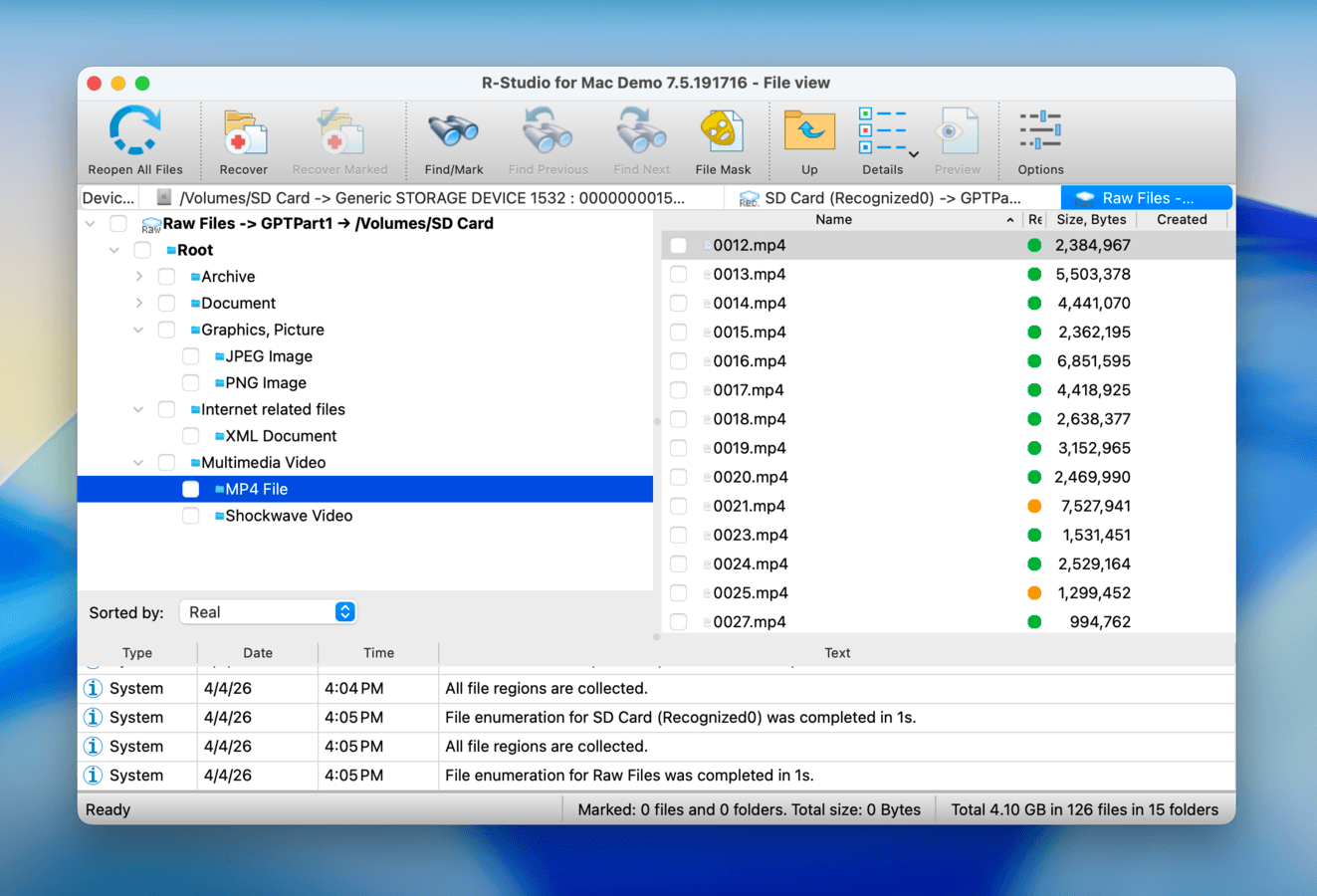
- 複雑なUIは初心者には分かりづらい場合がある
- データ復元は設計上一貫性がなく(上級ユーザーにより多くのコントロールを提供)
- プレビュー機能はアプリの他の部分ほど強力ではなく(他のアプリのプレビュー機能の方がより信頼できる)
ファイルシステム対応:
- FAT12/16/32、exFAT、NTFS、ReFS
- HFS、HFS+、APFS
- ext2/3/4、XFS
- UFS1、UFS2、UFS BigEndian
価格情報:
- 1024 KB 以下のファイルは無制限で無料復元可能
- 一度きりの支払い:$79.99
包括的な概要
R-Studioは、長年にわたってコミュニティで高い人気を誇る強力なデータ復元ソフトウェアです。初心者には敷居が高いアプリケーションですが、その機能を最大限に活用できるユーザーには習得する価値があります。私たちのテスト中、R-Studioはいくつかの点で際立っていました。まず、その機能の多様性と深さに非常に感銘を受けました。RAIDリコンストラクター、イメージバックアップ機能、ブータブルリカバリ、フォレンジックモードなどのツールは、競合製品よりも状況に応じた対応力を高めています。
第二に、R-Studioはこのリストのほとんどのエントリーよりも一貫したパフォーマンスを発揮しました。さまざまな論理的損傷状態のストレージデバイスからドキュメント、写真、ビデオを復元する際に優れていました—アプリの正確な復元テスト結果についてはR-Studio レビューでご覧いただけます。
最後に、これらすべての機能が非常に手頃な価格で提供されています。特に競合他社(およびそれらが提供する内容)と比較すると、非常にリーズナブルです。このアプリの唯一の弱点は、やや古く雑然としたインターフェースであり、ある程度経験のあるユーザーが使うことを前提としている点です。
ユーザーの声
R-Studioは非常に人気のあるアプリです。Redditのようなユーザーフォーラムでもよく取り上げられており、このアプリは一般的に称賛されている、特に故障したドライブに関しては最も信頼できるおすすめのひとつとされています。しかし、ライセンスを他のマシンに移行できるかについては懸念事項があるため、詳細を知りたい場合はカスタマーサービスに連絡することをおすすめします。
「バックアップがなく、何千枚もの写真や重要なデータを持つユーザーのためにデータを復元することができました。一見して使用不能なハードドライブのイメージ作成とデータ復元ができるのは強力です。また、リモートシステムに接続できる機能も、もう一つの素晴らしい特徴です。」 – Capterraユーザー
| プラットフォーム | 評価 |
| Trustpilot | 3.5/5 |
| Capterra | 4.6/5 |
| G2 | 4.2/5 |
判決
R-Studioは、適切なユーザーの手にかかれば強力なデータ復元アプリです。高度なツールと信頼性の高いパフォーマンスが、ごちゃごちゃしてやや威圧的なインターフェースの下に隠れています。その奥深さにもかかわらず、価格も非常に手頃です。
6. Wondershare Recoverit
開発者: Wondershare Technology
システム要件: macOS 10.3 以降
最適な用途: ビデオの復元と修復
簡単な概要
Pros
- 専門的なビデオ復元および修復ツール
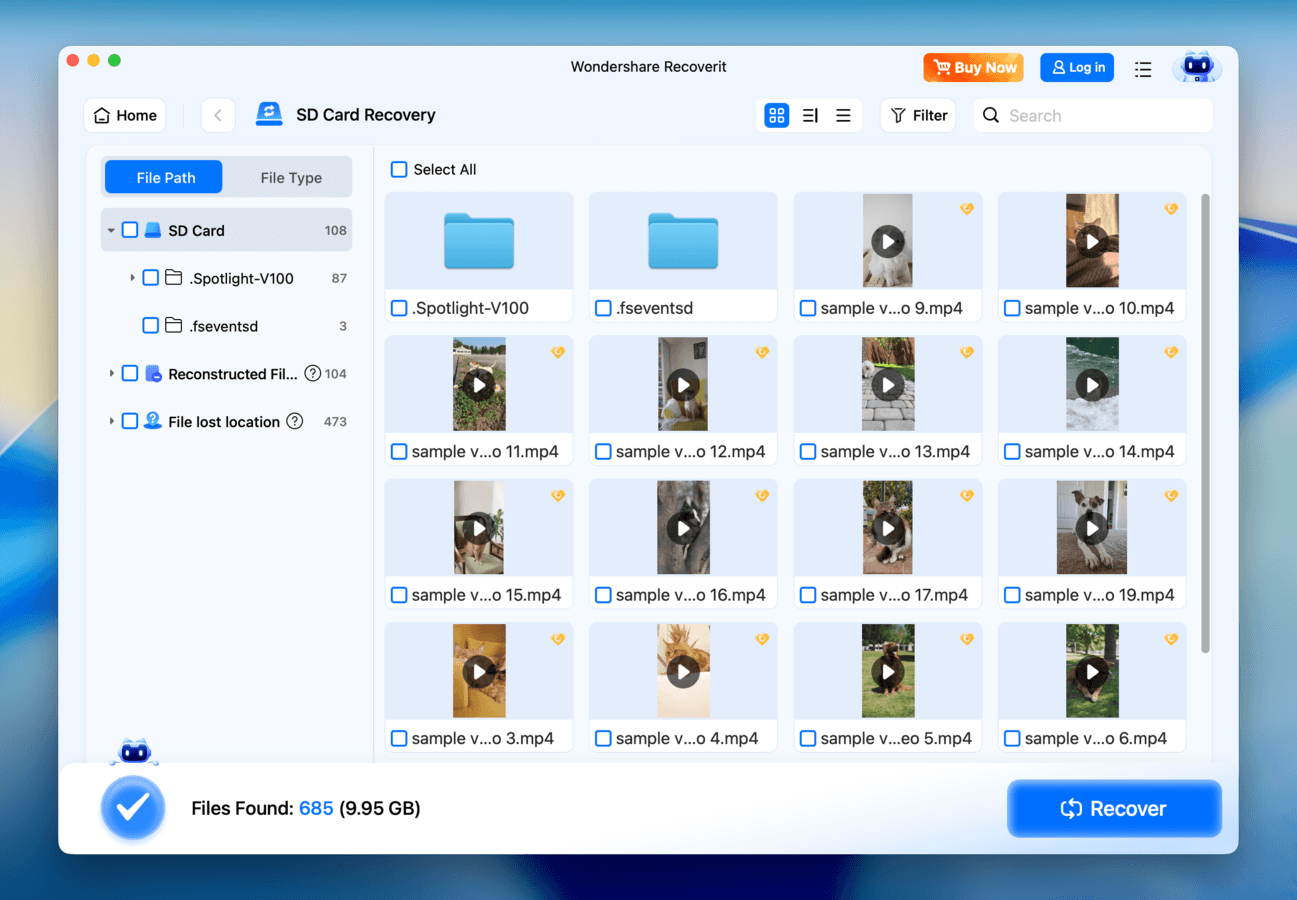
- 初心者にも使いやすく、シンプルなインターフェース
- 起動ディスクの作成
- 高速なスキャン速度
- プレビュー機能が弱い
- ボリュームのみスキャン可能、ディスク全体は不可
- 復元結果が一貫していない
- 不調のディスクからの復元には信頼性が低い
ファイルシステム対応:
- FAT32、exFAT、NTFS
- HFS+、APFS
- ext4
価格情報:
- 無料で100MBのデータ復元
- 月額 $54.99(2台のMac用)
- 年額 $64.99(2台のMac用)
- 一括支払い $94.99
包括的な概要
Wondershare Recoveritは、使いやすいユーザー体験と中程度のパフォーマンスを提供し、独自の機能によって際立っている、もう一つの人気のデータ復元アプリです。このアプリの最大の強みは、ビデオ復元および修復モジュールにあり、削除されたビデオを復元し、再生できない場合は修復することができます。また、Recoveritの洗練されたインターフェースも評価しており、TestDiskやR-Studioのようなアプリよりもはるかに扱いやすくなっています。
しかし、その優れた美的デザインとは裏腹に、競合他社と比べて同等の機能性がありませんでした。特にプレビューアプリには失望しました。一般的なファイル形式でも一貫性のない動作をしたため、ライセンスを購入する前に無料でファイルをプレビュー・確認できるという利点が打ち消されてしまっています。全体的に、主に動画の復元を必要とし、年間または永久サブスクリプションを最大限活用できる初心者にはWondershare Recoveritをおすすめします(月間サブスクリプションへのダウングレードは節約の価値がありません)。
ユーザーの声
Wondershare Recoveritは非常に人気があり、TrustpilotやG2で何千ものレビューがあります—これはWondershareの他のアプリ(FilmoraやDr.Foneなど)のおかげで、多くの二次的な注目も集めている可能性があります。しかし、ユーザーフォーラムでは苦情の評価を受けており、このリストの他のアプリほど一般的におすすめされているわけではありません。
「写真でいっぱいのSDカード全体を復元することができました。2000枚以上の高解像度RAWファイルについて話しています。リカバリープログラムは、文字通りすべての画像を復元できたようです。私にとって本当に大きな安心となりました。とても速く、そして使いやすかったので、とてもストレスの多い時期に本当に助かりました。」 – Trustpilot ユーザー
| プラットフォーム | 評価 |
| Trustpilot | 4.6/5 |
| G2 | 4.3/5 |
判決
Wondershare Recoveritは、初心者にも使いやすいデータ復元アプリで、失われた動画をより高い成功率で復元・修復できるユニークな機能を備えています。このアプリは、それらの特定のツール(例:ビデオグラファーや編集者)を最大限に活用できるユーザーに最適です。
7. AnyRecover for Mac
開発者: iMyFone Technology Co., Ltd.
システム要件: macOS 10.10 以降
最適な用途: RAWディスクからのデータ復元
簡単な概要
Pros
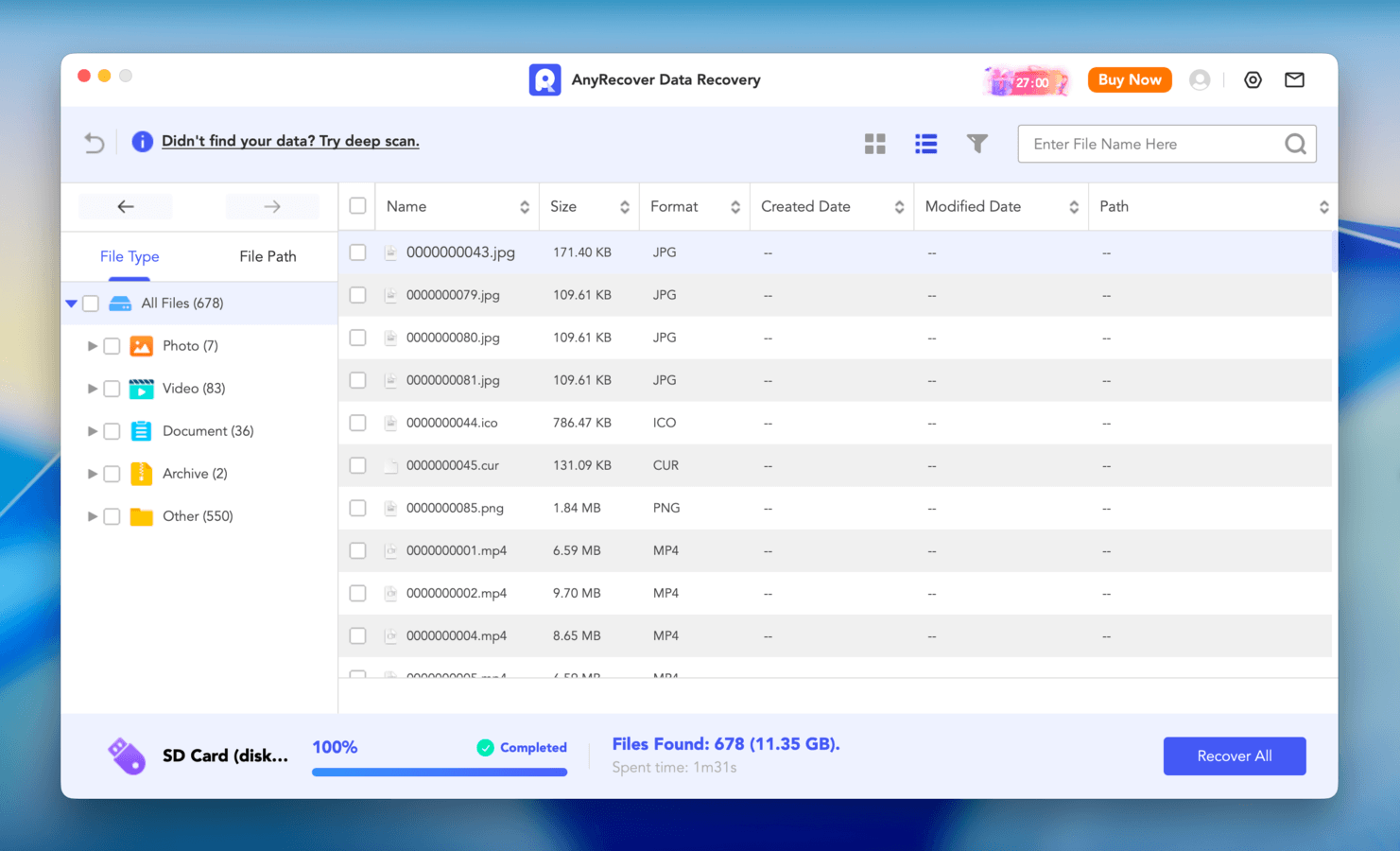
- 初心者向けのインターフェース
- 起動ディスクの作成が可能
- 破損したドライブでも正常に動作
- 優れたスキャンセッション管理
- 破損したドライブからのデータ回復に役立つイメージバックアップなどの高度な機能が不足しています
- 提供されている内容の割にアプリが高価だと考えます
- プレビュー機能が弱い
- 復元されたビデオが再生できないことが多い
ファイルシステム対応:
- FAT16/32、exFAT、NTFS
- HFS+、APFS
価格情報:
- 無料のドライブスキャンとファイルプレビュー
- 月額$59.99
- 年額$79.99
- 一括払い$99.99
包括的な概要
AnyRecoverは、初心者にも使いやすいMac用データ復元ツールで、破損したドライブの復元には非常に優れていますが、その他の技術面では他のアプリに劣ります。
まず良い点ですが、AnyRecoverはRAWやマウントできないディスクを操作する際に、他と比べて非常に安定していて信頼性が高く感じられました。これらのディスクはしばしばデータ損失の候補となることが多いです。また、FAT、NTFS、HFS+、APFSのファイルシステムフォーマットで一般的なドキュメント、写真、ビデオのファイル拡張子でテストした際も、一貫性がありました。
しかし、これらの用途以外では、AnyRecoverは売り込みが難しくなります。イメージバックアップツールのようなリカバリアプリによく見られる高度な機能がなく、特定のファイル(既知の形式であっても)のプレビューにも苦労していました。とはいえ、主に破損したドライブから一般的なファイル形式を復元するためのツールに投資する予算がある場合は、AnyRecoverを試す価値があります。
ユーザーの声
AnyRecover for Mac に対するユーザーの感情を把握するのは少し難しいです。一方では、Trustpilot で約400件のレビューがあり、多くのユーザーがカスタマーサービスを称賛しています。G2 プラットフォームではレビューが1件しかなく、評価は2.0でした。Redditでのフィードバックはより批判的で、ユーザー体験が悪い および 全般的な信頼性の低さ を強調しています。
「anyRecoverのカスタマーサポートにはとても良い経験をさせてもらいました。Rayさんはとても親切で対応も早く、私が報告したオーディオファイル修復の問題に対する本当の解決策を見られることを楽しみにしています。きっと彼らが私のために成果を出してくれると信じています!」 – Trustpilot ユーザー
| プラットフォーム | 評価 |
| Trustpilot | 4.7/5 |
| G2 | 2.0/5 |
判決
AnyRecoverは、RAWディスクやマウントされないディスクに対して信頼性の高いソリューションであり、特に一般的なファイルタイプを主に復元する必要がある場合に適しています。また、このリストの他の製品と比較して、より古いバージョンのmacOSにも対応しています。
8. Tenorshare 4DDiG
開発者: Tenorshare
システム要件: macOS 10.12以降
最適な用途: 写真とビデオの修復および基本的な復元
簡単な概要
Pros
- 初心者にも使いやすいユーザーインターフェース
- 写真や動画の修復ツールがある
- ブータブルディスクの作成が可能
- 適切なスキャンセッション管理
- 一般的なファイル形式の削除されたファイルを復元するのが得意
- 破損したドライブの対応が不十分
- プレビュー機能が弱く、しばしば動作しない
- フォルダ構造の復元が弱い
- 信頼性の低いシグネチャスキャナー
- 機能や性能に対して高額
ファイルシステム対応:
- FAT32、exFAT
- HFS+、APFS
価格情報:
- 無料のドライブスキャンとファイルプレビュー
- 月額 $55.95
- 年額 $69.95
- 一括払い $119.95
包括的な概要
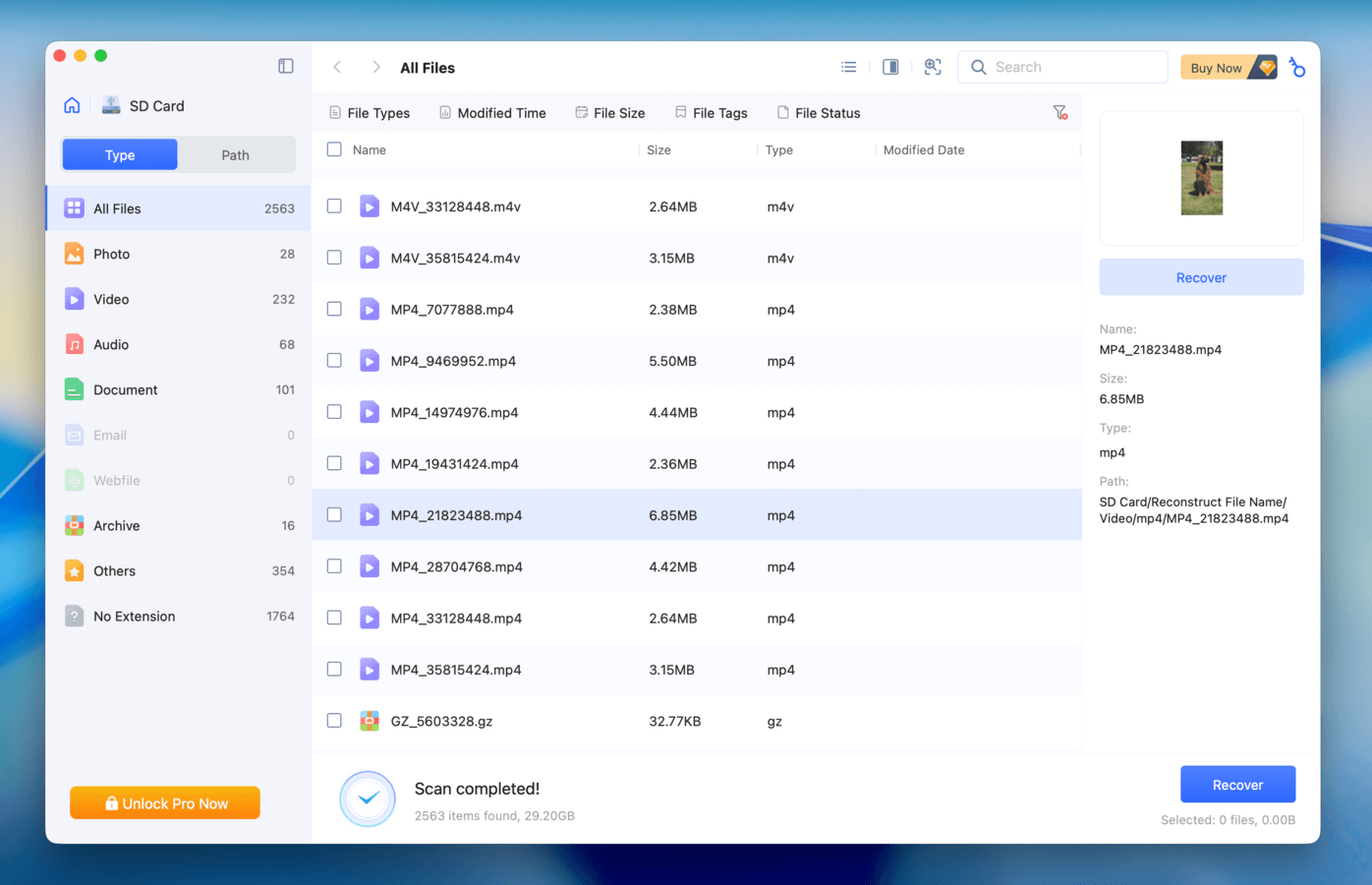
Tenorshare 4DDiGは長い間存在しており、このリストの中でも堅実な最終エントリーです。他の復元アプリより特別優れている点はありませんが、十分なユーザー体験と良い機能を提供します。
このアプリは競合他社の中でもクリーンなGUIを持っていますが、偽の「復元場所」(例: ごみ箱、特定のフォルダー)によって少し台無しになっていました。また、その修復ユーティリティが非常によく機能することも分かりました—私たちの4DDiGレビューのテスト中にいくつかのJPEGを修復することができました。
回復性能に関しては、削除された一般的なファイルタイプの復元には十分対応していますが、破損したドライブ、RAW画像、およびほとんどのビデオフォーマットの扱いには苦戦します。修復機能も必要とするユーザーにはTenorshare 4DDiGをおすすめします。それ以外の場合は、このリストの他のエントリの方がより優れた選択肢となります。
ユーザーの声
長年にわたりデータ復元分野で競合してきた4DiGは、かなりの知名度を有しています。Trustpilot、G2、Capterraを合わせて400件以上のレビューがあり、その多くは好意的です。しかし、一部のユーザーは非常に悪い経験をし、アプリを詐欺と呼ぶほどでした。私たちの全体的な調査によると、4DDiGをシンプルな復元作業に使用したユーザーは成功率が高く、肯定的なフィードバックの大部分を占めていました。
「このソフトウェアはよく整理されており、技術的な経験のないユーザーでも使いやすいです。スキャンには少し時間がかかる場合がありますが、かなり徹底的で、復元可能なファイルをプレビューできるため、次にどうするかを決める前に役立ちます。私のテストでは、いくつかの削除されたファイルやアクセスできないファイルを検出することができました。すべての復元シナリオを解決できるわけではありませんが、一般的なデータ復旧の状況では信頼して使うことができます。」 – Trustpilot ユーザー
| プラットフォーム | 評価 |
| Trustpilot | 3.5/5 |
| G2 | 4.8/5 |
| Capterra | 4.8/5 |
判決
Tenorshare 4DDiGは、平均的な復元性能を持つユーザーフレンドリーなアプリですが、実際に機能する動画や写真の修復ツールがある点で優れています。復元と修復を1つのツールで長期的に行いたい場合には、状況に応じて当アプリをおすすめします。
トップSDカード復元ソフト Macツール比較
データ復元やそのために使用されるプログラムについて学ぶことは、まるで氷山のように感じられます—水面下には非常に多くの情報があります。圧倒されないように、このページで取り上げたすべての復元アプリと、それぞれの最も重要な情報をまとめたチートシートをご用意しました。
下記の「平均ユーザー評価」欄は、Trustpilot、G2、Capterraなどのプラットフォームからの評価を集計したものです。ただし、ご利用を検討中のソフトウェアについては、実際のユーザーの体験がより明確に分かるよう、Redditなどのフォーラムでさらに情報をお読みいただくことを強くおすすめします。
| 最低価格 | 永久ライセンス | 試用版の機能 | MVPの機能 | 平均ユーザー評価 | |
| Disk Drill | 年間$89 | はい | 無料ドライブスキャンおよびファイルプレビュー | 高度なカメラリカバリー、バイト単位バックアップ | 4.0/5 |
| Data Rescue 6 | 月額$79 | いいえ | 1GBの無料データ復元 | FileIQカスタムシグネチャ | 3.9/5 |
| iBoysoft Data Recovery | 月額$89.95 | はい | 無料ドライブスキャンおよびファイルプレビュー | ファイルブラウジングインターフェース | 4.0/5 |
| TestDisk & PhotoRec | 無料 | 無料 | 無制限の無料使用 | パーティションリカバリ(TestDisk)、シグネチャスキャナー(PhotoRec) | 4.1/5 |
| R-Studio | 一括払い$79.99 | はい | 1024KB以下のファイルは無制限で無料復元 | RAIDリコンストラクター、イメージバックアップ、フォレンジックモード | 4.0/5 |
| Wondershare Recoverit | 月額$54.99 | はい | 100MBの無料データ復元 | ビデオ修復モジュール | 4.4/5 |
| AnyRecover for Mac | 月額$59.99 | はい | 無料ドライブスキャンおよびファイルプレビュー | RAWディスク対応 | 3.3/5 |
| Tenorshare 4DDiG | 月額$55.95 | はい | 無料ドライブスキャンおよびファイルプレビュー | ビデオおよび写真修復ツール | 4.3/5 |
Mac用SD回復ソフトができることとできないこと
このセクションでは、データ復元ソフトウェアが実際に機能する状況について現実的な期待値を設定することを目的としています。実際のところ、復元が完全に不可能なシナリオはいくつも存在します——たとえ他の情報源がそうでないと納得させようとしても、です。
同時に、多くのファイルを削除した場合やドライブが最初は読み取れないように見える場合でも、復元の成功率が非常に高いケースが多くあります。
ご自身の状況を診断するために、最も一般的なデータ損失のケースを、その回復成功率に応じて分類した簡単な概要をご紹介します。
高い成功率:
- 誤って削除した場合: 誤って削除されたファイル削除された場合でも、すぐにドライブから完全に消去されるわけではありません。そのデータ断片は残っており、データ復元ソフトウェアによって作業ファイルとして復元することができます。
- クイックフォーマット: ファイルを削除するのと同様に、ドライブでクイックフォーマットを実行しても、データはすぐに消去されません。新しいデータをドライブに保存しない限り(ファイルデータが上書きされる)、ファイルを復元できます。
- 軽度のファイルシステム破損 ドライブがRAWとして表示されたり、ディレクトリが破損したり、パーティションが壊れたりした場合でも、通常はデータが単にアクセス不能になっているだけで、削除されたわけではありません。ドライブを修復したり、データ復元ソフトウェアを使用したりすることで、ファイルを復元することができます。
成功率は中〜低
- 新しい保存ファイル: ファイルデータは削除後すぐに消去されるわけではありませんが、ドライブに新しいファイルが保存されることで上書きされることがあります。ただし、どのファイルが最初に上書きされるかを正確に知ることはできません。
- 繰り返しフォーマット: ドライブをフォーマットするたびに、新しいデータがそのセクタに書き込まれます。そのデータは小さいものですが、繰り返しフォーマットを行うことで、復元のために必要な残存ファイルデータが最終的に上書きされることがあります。また、古いファイルシステムデータの断片化を引き起こす可能性があり、これにより復元ツールの作業が困難になります。
- 断片化された大容量ビデオファイル: 大きな動画ファイルは、その断片がボリューム全体に散在していることが多いため、標準的な復元ツールでは復元が難しくなります。カメラメディア用の専門的なスキャンモジュールを備えた復元ソフトウェアが必要です。
私たちのトップ8リストには、動画復元に特化した機能を持つエントリがいくつかありますが、まずはDisk DrillのAdvanced Camera Recoveryスキャンを試すことをおすすめします。特に動画に関しては、これが圧倒的に優れた信頼性の高いプレビューツールを提供しており、復元を実行する前に(無料で)動画が正常に動作するかどうかを確認できます。
DIYリカバリーでは不可能:
- フルフォーマットまたはセキュアフォーマット: これらのフォーマット処理は、ドライブ上のデータブロックを完全にゼロで上書きするため、いかなる形での復元も不可能になります。バックアップのみが有効です。
- SD-ERASE コマンド: SD-ERASEはドライブのメモリセルの電気的状態を物理的に放電し、データを完全に消去します。
- 深刻な物理的損傷: データは物理的にドライブ上に保存されており、ドライブの内部部品への損傷によって直接影響を受けます。損傷の性質によっては、データが物理的に破壊されている可能性もあります。
- NANDの劣化またはスキャンエラー: NANDは時間の経過とともに自然に劣化し、コンピューターがドライブを読み取ること自体が難しくなります(物理的に)。その結果、スキャンエラーが発生することがよくあります。
物理的な損傷やNANDの劣化の場合でも、プロのデータ復旧サービスに投資する意思があれば、(状況によっては)復旧が可能です。これらは、安全に復旧を試みるための高度な技術と専門知識を持った企業です。状況を説明して見積もりを依頼するために、彼らに連絡することができます。
結論
私たちのチームによるこのリストのアプリ(およびリストに載らなかったすべてのアプリ)の厳密な分析に基づき、2026年の最高のSDカード復元ソフトウェアとしてDisk Drillをおすすめします。高度なカメラリカバリー機能とバイト単位のバックアップ、さらに信頼性の高いプレビュー機能が組み合わさることで、Disk Drillはメモリーカードから動画やRAW写真を復元する際に非常に強力です。また、ドキュメントやスプレッドシートなど他のファイルタイプでも一貫して高いパフォーマンスを発揮しました。
ただし、ご自身の具体的なニーズによっては、このリストの他のツールも検討する価値があります。たとえば、TestDiskは失われたパーティションの復元に優れており(しかも無料です)。R-Studioは公式のフォレンジックモードを備えた唯一のアプリで、法廷証拠として使用できます。まとめると、全体としてはDisk Drillが最良の選択だと考えていますが、復元の成功は常に個々の使用状況に左右されますので、慎重に選択してください。
よくある質問
- ディスクユーティリティ(First Aid): 軽度なドライブの破損を修復し、以前アクセスできなかったデータへのアクセスが回復する可能性があります。
- タイムマシン: (選択した)ファイルやフォルダーの増分バックアップを外部ストレージデバイスに作成し、一時的なバックアップもローカルに保存します。
- ゴミ箱フォルダー: 削除したファイルやフォルダーを、復元または完全に削除するまで保存します。
- iCloudデータ復元: 削除されたiCloudファイルを30日間保存します。
- 復元するデータの量とその断片化の程度
- 使用したデータ復元アプリの全体的なパフォーマンスおよびスキャンの深さ
- 使用しているストレージデバイスの種類とその総ストレージ容量
- ドライブの健康状態と読み取りの安定性