


 Você deletou acidentalmente os arquivos de vídeo errados? Ou talvez vários vídeos tenham se tornado inacessíveis devido a um cartão de memória corrompido. Em muitos casos em que seus arquivos de vídeo desapareceram, existe uma maneira de recuperá-los. Nossa equipe, composta por profissionais de recuperação de dados com experiência no setor, pesquisou, testou e revisou os melhores softwares de recuperação de vídeo atualmente disponíveis no mercado e os reuniu nesta lista para que você saiba qual aplicativo escolher quando chegar a hora de recuperar seus arquivos de vídeo.
Um Rápido Resumo dos Melhores Programas de Reparação de Vídeo
Com pouco tempo? Além das descrições completas que fornecemos mais adiante, aqui está um resumo rápido de cada uma das ferramentas que cobrimos nesta lista para que você possa encontrar a melhor solução imediatamente.
| Ferramenta de recuperação de dados | Limitações da versão de avaliação gratuita | Melhor para |
| Disk Drill | Teste gratuito (recuperação gratuita de até 100 MB) | Recuperação de vídeo fácil e direta em quase qualquer situação de perda de dados |
| EaseUS Data Recovery Wizard | 2 GB (com uma postagem nas redes sociais) | Recuperação básica com interface limpa e fácil de usar |
| PhotoRec | Totalmente gratuito | Recuperação totalmente gratuita baseada em terminal |
| R-Photo | Totalmente gratuito | Recuperação gratuita de sistemas de arquivos não reconhecidos |
| Recuva | Totalmente gratuito | Recuperação dos formatos de vídeo mais comuns gratuitamente |
| DiskDigger | Recuperação gratuita de fotos e vídeos no Android | Recuperação de vídeo em dispositivos Android (com acesso root) |
| UFS Explorer | Recuperação gratuita de arquivos abaixo de 256 KB | Recuperação personalizável em sistemas Windows, macOS e baseados em Linux |
| SanDisk RescuePRO® Deluxe | Apenas visualização | Recuperação de vídeo para proprietários de cartões SD SanDisk |
8 Melhores Aplicativos de Recuperação de Vídeo
É difícil definir uma solução única para todos os casos quando se trata de recuperação de dados. É mais preciso dizer que cada ferramenta tem seus próprios prós e contras ao lidar com um determinado tipo de perda de dados. Incluímos uma ampla variedade de opções para diferentes casos de uso. Algumas são gratuitas, outras são pagas, e algumas permitem limites gratuitos antes de você precisar fazer um upgrade. Preste bastante atenção no que cada uma faz de melhor para garantir que você não perca tempo instalando ferramentas que não são adequadas para a tarefa.
1. Disk Drill
🏆 Melhor para: Recuperação fácil de vídeos na maioria dos cenários de perda de dados.
💻 Sistemas operacionais suportados: Windows, macOS, Android, iOS
🔗 Link para download: Baixar Disk Drill
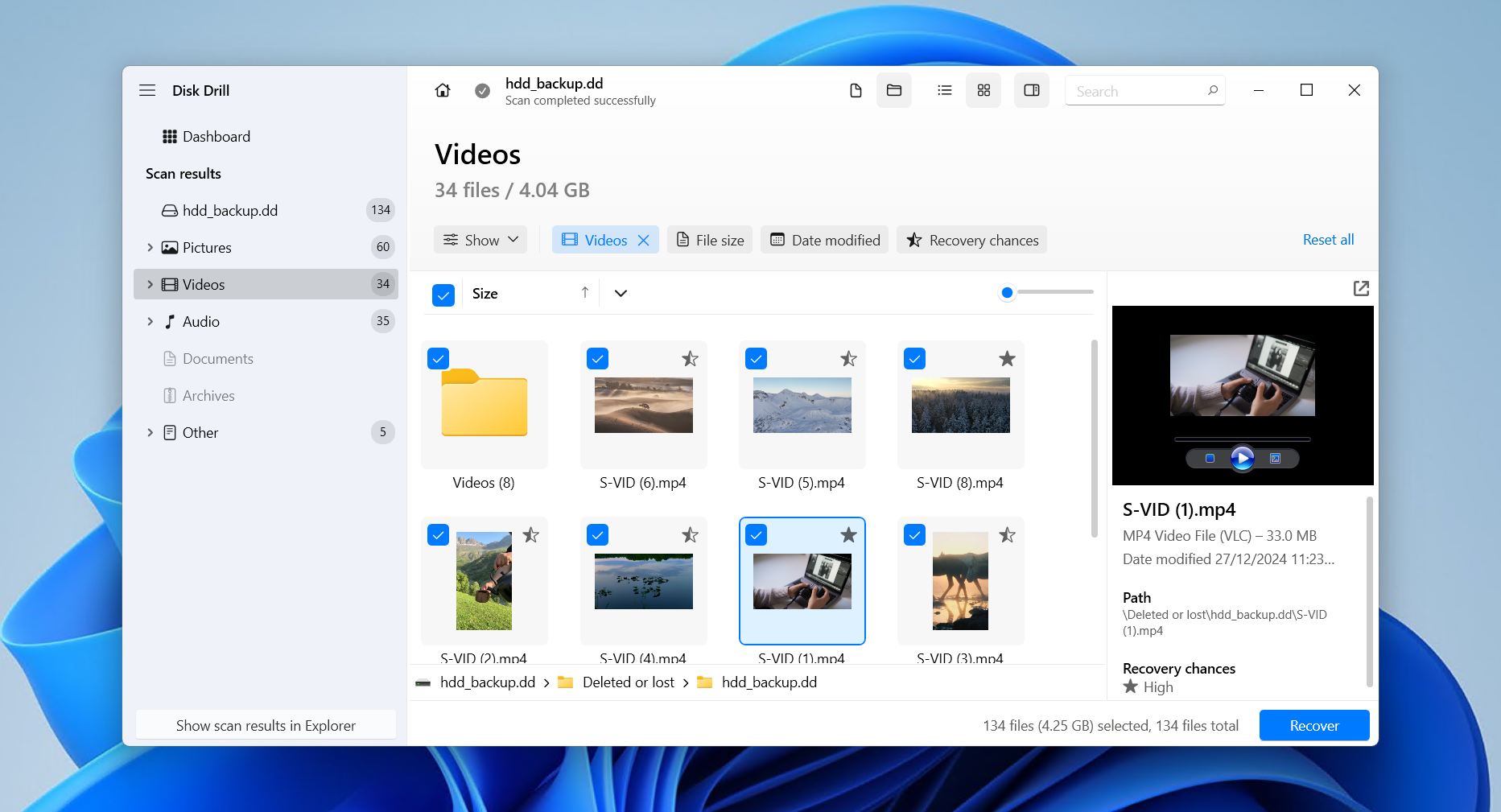
Nossa escolha para o melhor software de recuperação de vídeos vai para o Disk Drill. O que torna o Disk Drill único é a forma como combina uma recuperação avançada de vídeos com um fluxo de trabalho de recuperação fácil de seguir. Ao final dos nossos testes, ele superou todas as outras ferramentas em quase todos os critérios de avaliação relacionados à recuperação de vídeos.
O Disk Drill funciona com todos os principais sistemas de arquivos (FAT, exFAT, NTFS, HFS/HFS+, APFS, Ext4/3/2) e utiliza os metadados relevantes para localizar arquivos de vídeo recuperáveis, inclusive recuperando os nomes originais dos arquivos e a estrutura de pastas sempre que possível. Na ausência de metadados do sistema de arquivos, ele busca os arquivos utilizando suas assinaturas, com suporte para MP4, M4A, WMV, MOV e outros 41 formatos únicos de vídeo.
Ele vem pré-instalado com recursos como backup byte-a-byte, Recovery Vault e monitoramento S.M.A.R.T. ativo – todos gratuitos para usar. Seu recurso mais recente, Advanced Camera Recovery, é especialmente útil aqui, pois ajuda a recuperar arquivos de vídeo fragmentados gravados por câmeras modernas como GoPro e Insta360, que de outra forma permaneceriam divididos em milhares de segmentos individuais.
A versão gratuita permite que você escaneie e visualize a quantidade de dados que quiser. A versão para Windows inclusive permite a recuperação de até 100 MB, o que é suficiente para alguns clipes curtos ou apenas para garantir que o software funcione. Todos os dados recuperáveis podem ser verificados usando a função de visualização arquivo por arquivo, e você pode filtrar outros arquivos como imagens e documentos para reduzir o tempo total de recuperação. Cobrimos isso e mais em nosso Revisão do Disk Drill.
Uma desvantagem é que os tempos de varredura podem, às vezes, ser longos, especialmente em discos maiores. Mas, como resultado, o Disk Drill consegue apresentar uma longa lista de arquivos recuperáveis, o que contribui ainda mais para sua posição como o melhor aplicativo para recuperar vídeos permanentemente excluídos.
Pros
- Recurso de visualização de arquivos
- Recupera arquivos de vídeo fragmentados
- Interface amigável
- Ampla variedade de formatos de vídeo suportados
- Backups byte a byte
- Pesquisa por extensão de arquivo
- Sem recuperação gratuita no macOS - apenas visualizações
- Suporte para Android (rooted) e iOS apenas na versão macOS
Preços:
| Disk Drill Básico | Grátis |
| Disk Drill PRO | $89 |
| Disk Drill Enterprise | $499 |
Avaliação:
| Fonte | Classificação | Número de avaliações |
| Trustpilot | 4,5/5 | 421 |
| Capterra | 3,7/5 | 11 |
| G2 | 4/5 | 62 |
| Avaliação final: | 4,4/5 | |
Essas avaliações, e todas as que se seguem, são calculadas como uma média ponderada com base no número de avaliações de usuários em várias plataformas.
O que os usuários dizem:
“O Disk Drill da CleverFiles fez por mim o que outros softwares não conseguiram: restaurar preciosas filmagens de drone apagadas. E o bônus, os nomes dos arquivos também foram restaurados no processo. Este software faz o que deve fazer e faz muito bem. Honestamente, uma das melhores compras de software que já fiz.” – David, usuário do Trustpilot.
“Foi relativamente acessível e valeu cada centavo. Cumpriu sua função maravilhosamente bem e recuperou todos os arquivos de vídeo perdidos que eu precisava em um cartão SD corrompido.” – Mark, usuário do Capterra.
2. EaseUS Data Recovery Wizard
🏆 Melhor para: Recuperação básica com uma interface limpa e fácil de usar
💻 Sistemas operacionais suportados: Windows, macOS
🔗 Link para download: Baixar EaseUS Data Recovery Wizard
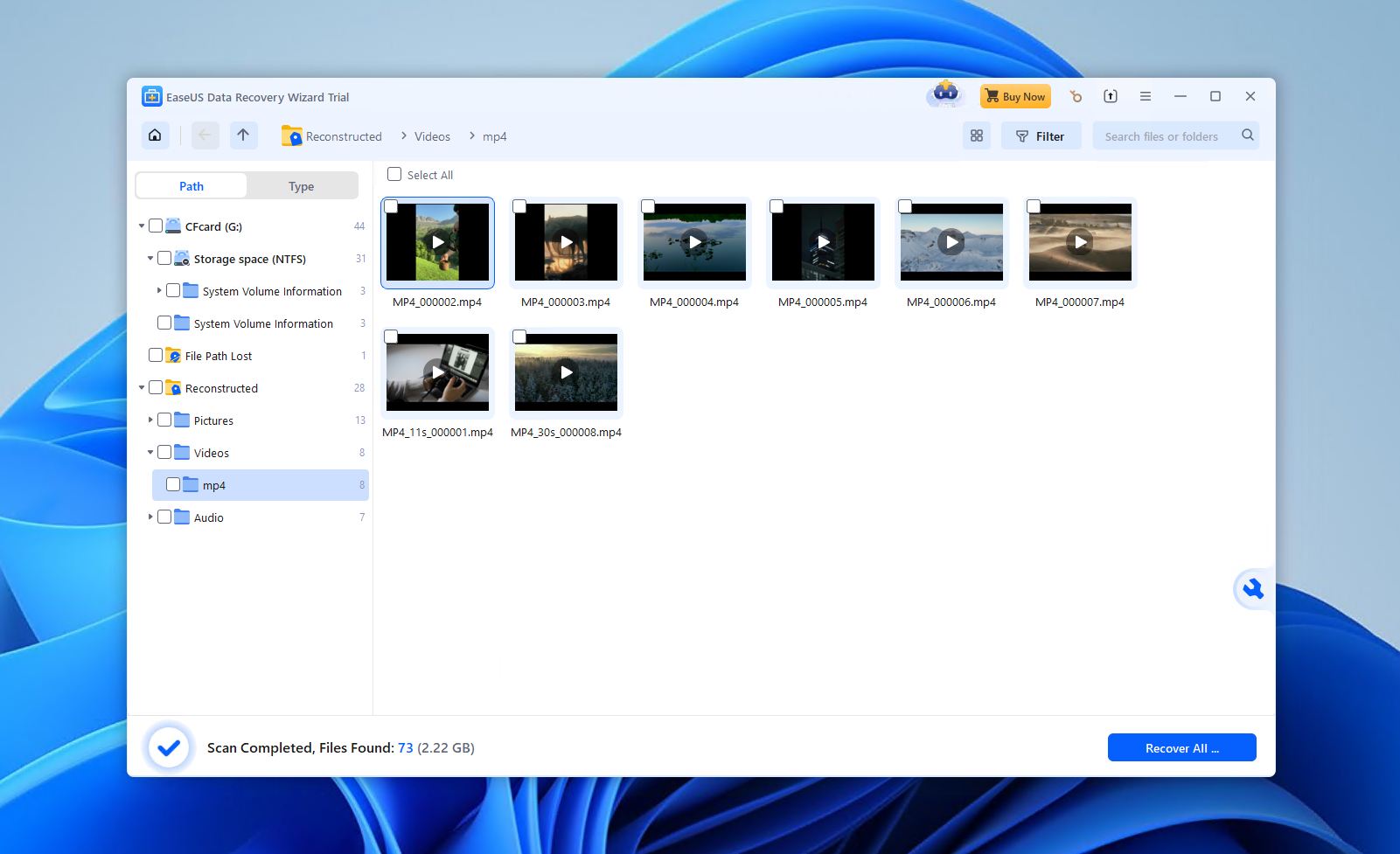
EaseUS Data Recovery Wizard é uma ferramenta de recuperação voltada para o consumidor, construída em torno da simplicidade em vez de controle técnico avançado. Em nossos testes, descobrimos que ela tem melhor desempenho em cenários simples de perda de vídeo, como exclusão acidental, formatação rápida ou dispositivos de armazenamento levemente corrompidos. Embora não seja líder no campo de recursos avançados de recuperação, oferece um fluxo de trabalho guiado e fácil para iniciantes, que agrada à maioria dos usuários ocasionais que desejam tomar poucas decisões durante a recuperação.
O software oferece desempenho bastante consistente nas versões do Windows e macOS, com suporte para os sistemas de arquivos NTFS, FAT32, exFAT, ReFS, Ext4/3/2 e HFS+. Ele também funciona com algumas formas de RAID. No melhor cenário, conseguiu recuperar 90% dos nossos dados, mas isso foi para todos tipos de arquivo, não apenas vídeos. Veja todos os resultados dos testes em nosso Revisão do EaseUS Data Recovery Wizard.
Embora seu verificador de assinaturas reconheça uma variedade de formatos de vídeo, percebemos que nem todos eles receberam o mesmo suporte. Ou seja, alguns eram mais recuperáveis do que outros. Tipos de contêineres comuns como MP4, MOV e AVI estavam em boas condições (desde que não estivessem muito fragmentados), enquanto formatos menos comuns tiveram um desempenho pior. Para compensar seu suporte mais fraco a vídeos, ele acompanha um módulo de reparo de arquivos integrado que pode corrigir vídeos corrompidos ou impossíveis de reproduzir.
O fluxo de trabalho de recuperação é propositalmente automatizado. Todas as verificações são executadas automaticamente em sequência, e os arquivos recuperáveis aparecem em tempo real. A partir daí, basta visualizar e recuperar os arquivos.
O preço, no entanto, é difícil de aceitar. A partir de $69,95/mês para a licença mais barata, os custos podem se acumular. A versão gratuita permite recuperar até 2 GB gratuitamente (supondo que você compartilhe uma postagem nas redes sociais), o que é uma quantidade generosa para confirmar do que o software é capaz.
Pros
- Interface muito amigável para iniciantes
- Suporta uma variedade de sistemas de arquivos
- Fluxo de recuperação com entrada mínima
- Ferramenta de reparo de vídeo embutida
- 2 GB de recuperação gratuita (com postagem em rede social)
- Opções de licença caras
- Tem dificuldade com vídeos fragmentados
- Visualização limitada para vídeos grandes (máx. 100 MB)
Preços:
| EaseUS Data Recovery Wizard Free | Grátis |
| EaseUS Data Recovery Wizard Pro (Um Mês) | US$69,95/mês |
| EaseUS Data Recovery Wizard Pr (Um Ano) | US$99,95/ano |
| EaseUS Data Recovery Wizard (Atualização Vitalícia) | US$127,96 |
Avaliação:
| Fonte | Classificação | Número de avaliações |
| Trustpilot | 4,3/5 | 459 |
| Capterra | 4,6/5 | 397 |
| G2 | 4,7/5 | 318 |
| Avaliação final: | 4,5/5 | |
O que os usuários dizem:
“O software salvou 2 arquivos de vídeo corrompidos para mim, então o atendimento ao cliente cancelou rapidamente a renovação automática sem nenhum problema. Usarei novamente se tiver mesmo problema e £70 disponíveis.” – Kat, usuário do Trustpilot.
“É a minha primeira vez usando esta ferramenta, com base na minha pesquisa é uma das ferramentas mais eficazes para recuperar arquivos excluídos. O pacote premium é caro para mim e, como filipino que trabalha em uma área provincial, não posso pagar por isso no momento.” – Edwige, usuário do Capterra.
3. PhotoRec
🏆 Melhor para: Recuperação gratuita baseada em terminal
💻 Sistemas operacionais suportados: Windows, macOS, Linux
🔗 Link para download: Baixar PhotoRec
Procurando uma solução de recuperação de dados totalmente gratuita e de código aberto? O PhotoRec é uma dessas ferramentas que é frequentemente mencionada na área de recuperação por estar prontamente disponível como uma opção sem custo para recuperar arquivos de vídeo, especialmente em situações em que o sistema de arquivos está danificado, ausente ou ilegível.
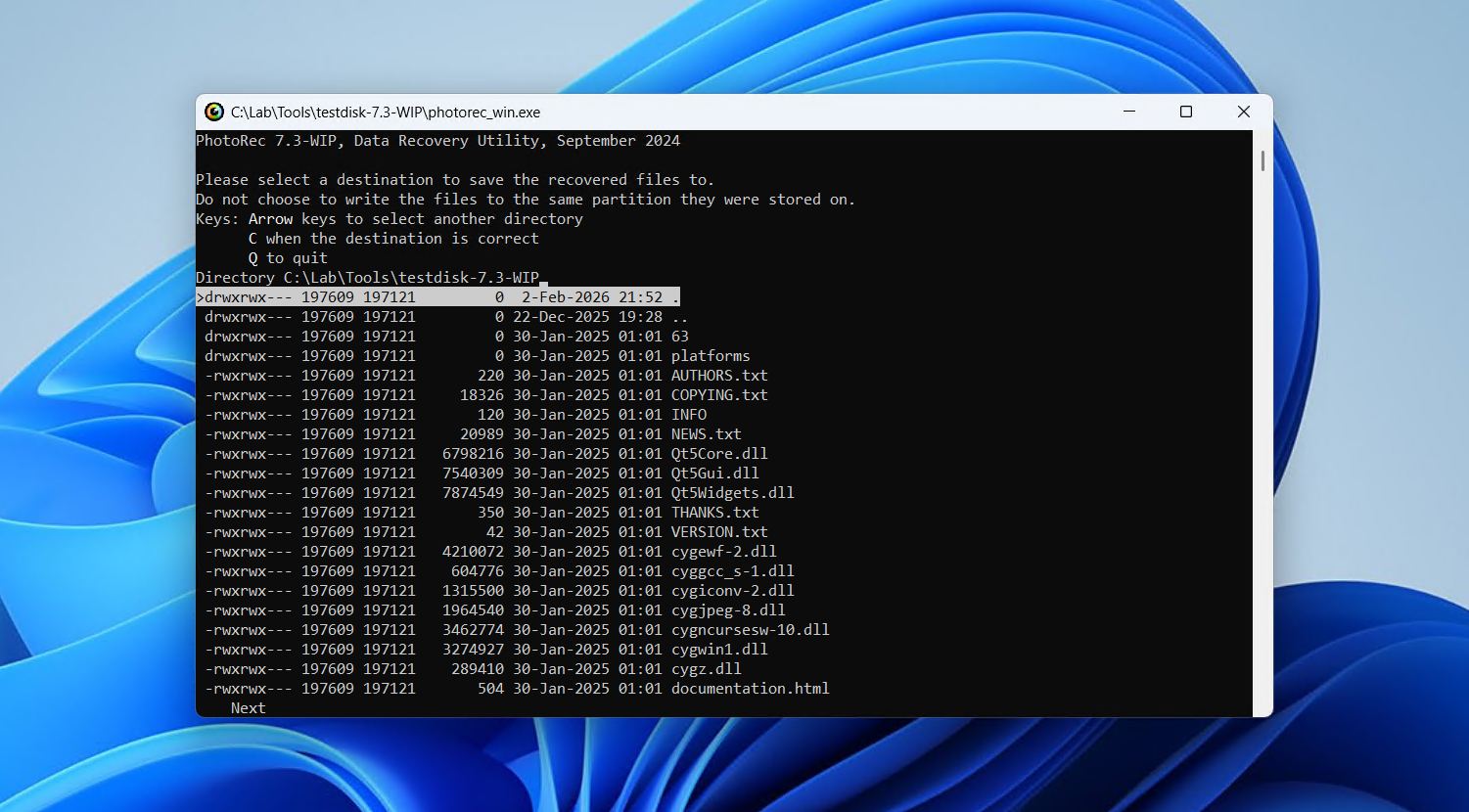
PhotoRec não precisa ser instalado no seu drive. Em vez disso, basta descompactar o conteúdo dos arquivos e executá-lo imediatamente. O programa na verdade roda usando uma interface de linha de comando, mas uma interface gráfica também está disponível para aqueles que não se sentem confortáveis usando o terminal (embora seja bem básica).
Ao contrário de outras ferramentas de recuperação, o PhotoRec não utiliza dados do sistema de arquivos. Em vez disso, ele escaneia a superfície bruta do disco bloco por bloco, recuperando arquivos com base exclusivamente em assinaturas de arquivos conhecidas. No total, ele reconhece 614 extensões de arquivo. No entanto, a desvantagem de confiar apenas na recuperação baseada em assinatura é que nenhum dos seus dados recuperados manterá seus nomes de arquivos originais e estrutura de pastas, o que pode dificultar a triagem de todos os dados após a recuperação.
Como seria de esperar com uma ferramenta gratuita, há algumas limitações. Ela não permite que você revise uma lista dos arquivos recuperáveis, nem permite que você os visualize previamente antes da recuperação. Em vez disso, ao iniciar a recuperação, todos os arquivos do tipo de arquivo selecionado são recuperados. Além disso, sua interface de linha de comando, operada por teclado, pode parecer intimidante e ultrapassada, com a interface opcional QPhotoRec fazendo pouco para aliviar isso.
Embora seria ótimo poder escolher quais arquivos recuperar, isso é um luxo quando se considera que a ferramenta oferece recuperação ilimitada gratuitamente. Se você precisar recuperar uma partição inteira, seu aplicativo complementar TestDisk está incluído no download.
Pros
- Software de código aberto
- Software gratuito de recuperação de vídeo
- Suporta recuperação bruta
- Portátil
- Usa uma interface baseada em terminal
- Não é possível escolher arquivos para recuperação
- Os nomes originais dos arquivos não são mantidos
Preços: Free
Avaliação*:
| Fonte | Classificação | Número de avaliações |
| Trustpilot | 4/5 | 3 |
| G2 | 4,3/5 | 12 |
| Avaliação final: | 4,2/5 | |
Não há perfil para PhotoRec ou CGSecurity no Capterra.
O que os usuários dizem:
“O que mais gosto é que possui uma ferramenta integrada chamada “PhotoRec” que é usada para recuperar arquivos perdidos em memórias semelhantes. Também gosto que é compatível com diferentes tipos de memória, especialmente unidades ópticas.” – Lisandro, usuário do G2.
“Não posso dizer mais do que mil obrigados ao criador desta página. Recuperei todas as minhas fotos perdidas.” – Abraham, usuário do Trustpilot.
4. R-Photo
🏆 Melhor para: Recuperação gratuita de sistemas de arquivos não reconhecidos
💻 Sistema operacional compatível: Windows
🔗 Link para download: Baixar R-Photo
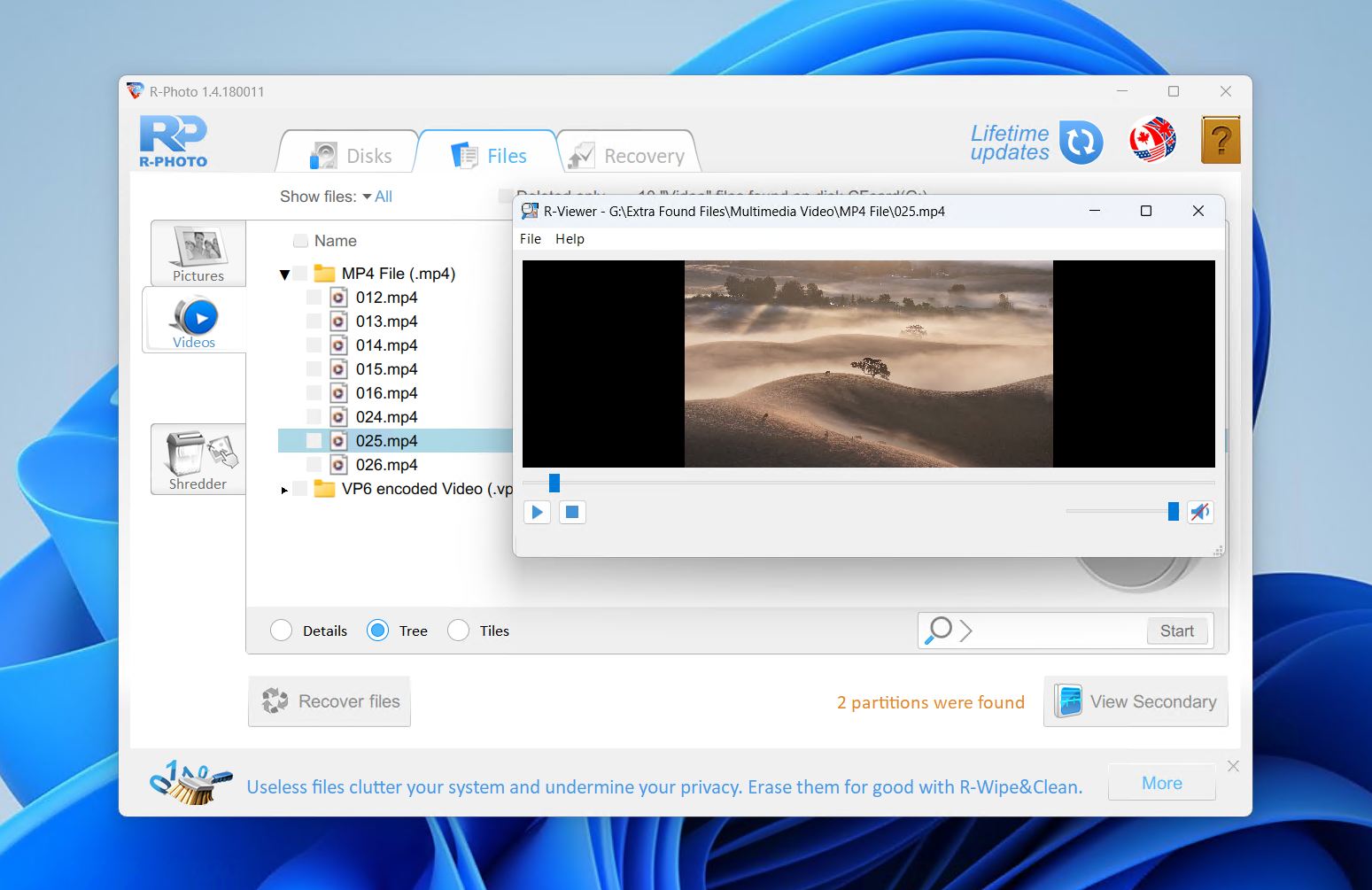
R-Photo é um software de restauração de vídeos desenvolvido pela R-Tools Technology, o mesmo grupo que criou a avançada ferramenta de recuperação R-Studio. Embora simplificado, utiliza o mesmo poderoso mecanismo de recuperação, o que o torna tecnicamente eficiente para recuperar arquivos de mídia. Está disponível apenas no Windows e é especializado exclusivamente na recuperação de fotos e vídeos. Diferente de algumas outras ferramentas, o R-Photo oferece suporte à recuperação a partir de discos virtuais e arrays RAID. Melhor ainda, é totalmente gratuito para uso não comercial.
Ele suporta todos os principais sistemas de arquivos do Windows, incluindo FAT, exFAT, NTFS e ReFS, e pode recuperar arquivos de HDDs internos e externos, SSDs, unidades NVMe, pen drives USB, cartões SD, discos virtuais, arrays RAID não danificados e Windows Storage Spaces. A capacidade de criar imagens de disco e recuperar arquivos a partir delas também é bem-vinda.
Para uma solução gratuita, descobrimos que o R-Photo é surpreendentemente capaz de recuperar arquivos excluídos e formatados, especialmente aqueles em partições com sistemas de arquivos não reconhecidos. Além das verificações padrão do sistema de arquivos, o R-Photo utiliza a recuperação por assinatura de arquivos brutos para restaurar vídeos mesmo que os metadados associados estejam ausentes ou corrompidos.
Se você é um usuário do Windows 11 ou 10 que deseja recuperar apenas arquivos de vídeo, o R-Photo é fácil de instalar e executar, permitindo uma recuperação rápida sem custo. Em nossos testes, também foi muito rápido, considerando que só precisa escanear por tipos de arquivos limitados.
Pros
- Recurso de visualização de arquivos
- Recurso de destruição
- Totalmente gratuito
- Interface do usuário desatualizada
- Apenas para Windows
Preços: Free (for non-commercial use)
Avaliação*:
| Fonte | Classificação | Número de avaliações |
| Trustpilot | 3,5/5 | 4 |
| Capterra | 4,6/5 | 83 |
| G2 | 4,2/5 | 15 |
| Avaliação final: | 4,5/5 | |
*As avaliações foram retiradas do perfil da empresa-mãe, R-Tools, já que o R-Photo não possui avaliações online.
O que os usuários dizem:
“O software suporta uma ampla variedade de sistemas de arquivos e pode recuperar arquivos em muitos formatos diferentes. Uma desvantagem é que pode ser um pouco caro em comparação com outros softwares de recuperação de dados. No geral, o R-Studio Data Recovery é uma ferramenta confiável e eficaz para recuperar dados perdidos.” – Felipe, usuário do Capterra.
“Fez o trabalho! Quando procurei por software de recuperação de dados, há muita porcaria por aí… É um pouco desajeitado e não é intuitivo. Muito pode ser feito para desmistificar a linguagem complexa e os termos que a ‘pessoa comum’ talvez não entenda, mas há manuais de usuário e vale a pena entender.” – Usuário verificado do G2.
5. Recuva
🏆 Melhor para: Recuperando formatos de vídeo comuns gratuitamente
💻 Sistemas operacionais suportados: Windows
🔗 Link para download: Baixar Recuva
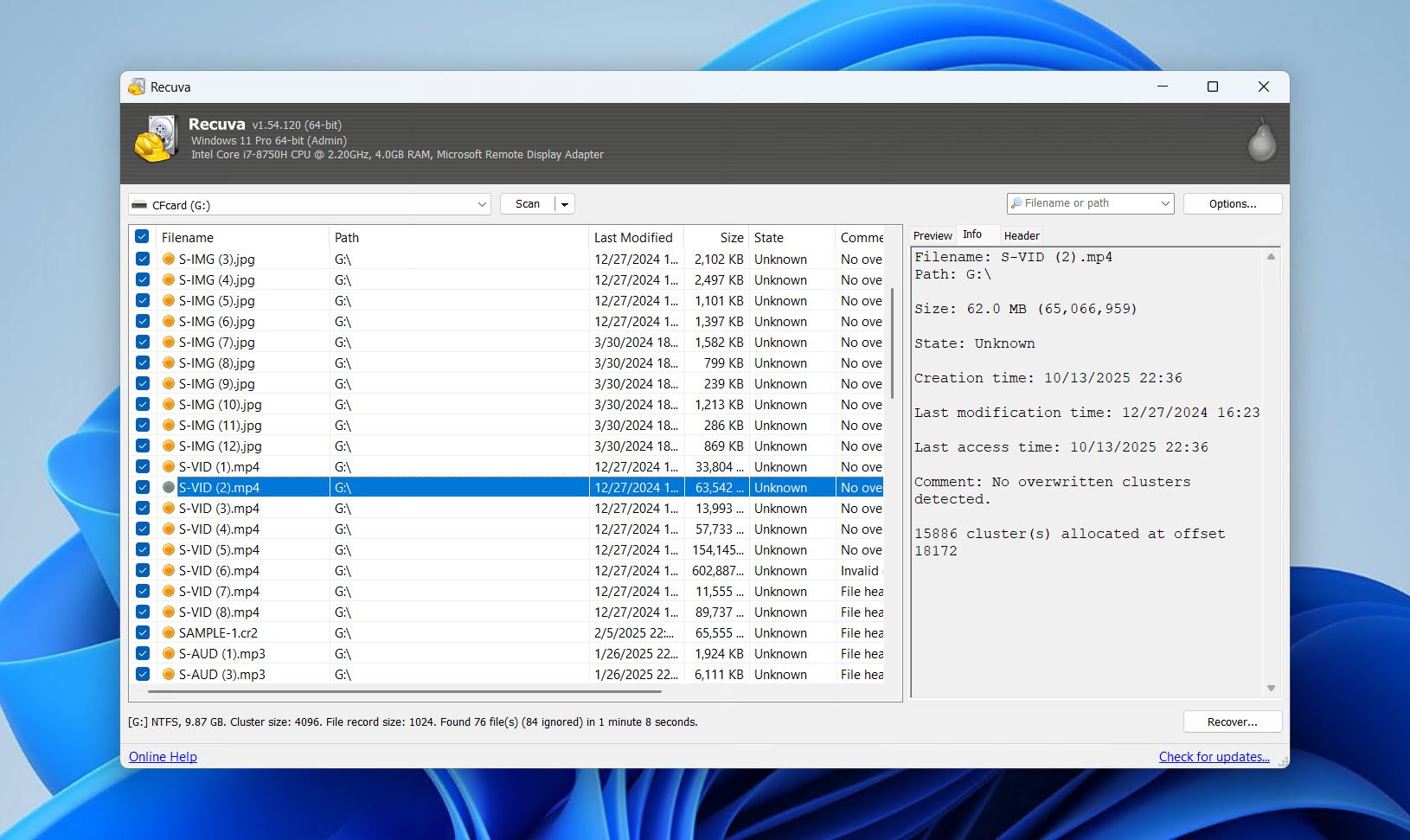
Recuva é uma ferramenta de recuperação gratuita bem conhecida, disponível apenas no Windows. É tão conhecida por duas qualidades: (1) é muito fácil de usar para iniciantes e (2) é totalmente gratuita. No entanto, ela depende fortemente dos vestígios de um sistema de arquivos funcional, já que suas capacidades de extração de arquivos deixam muito a desejar.
Dito isso, o Recuva é ideal para cenários simples de recuperação. Nossos testes mostraram que sua taxa de sucesso cai significativamente fora de operações simples de recuperação de exclusão. Embora tenha um excelente histórico de restaurar arquivos excluídos recentemente de partições FAT32, NTFS e exFAT, ele apresenta dificuldades com arquivos de mídia fragmentados, vídeos maiores e unidades formatadas.
Em termos de recuperação de vídeo especificamente, apresentou alguns resultados promissores quando as condições eram favoráveis. Pequenos arquivos MP4, MOV e AVI foram recuperados com pouca ou nenhuma dificuldade. Houve dificuldades com vídeos maiores, mas o próprio software é extremamente rápido, leve e não sobrecarrega os recursos do sistema. Abordamos mais sobre isso em nosso Revisão do Recuva.
O Recuva também vem com alguns extras úteis, como exclusão segura para sobrescrever arquivos sensíveis e a capacidade de montar imagens de disco para evitar modificar a unidade original. A versão Professional adiciona suporte para criar e escanear imagens de disco, atualizações automáticas e suporte ao cliente prioritário, embora não melhore o desempenho da recuperação.
Como o Recuva não pode ser usado em cenários complexos de recuperação de dados, ele fica atrás de muitas outras opções no mercado. No entanto, como é gratuito e mostra algum potencial em situações muito específicas, continua sendo uma escolha popular para quem precisa recuperar seus dados com um orçamento limitado, sem grande preocupação com as taxas de sucesso.
Pros
- Recuperação gratuita e ilimitada
- Visualização de arquivos e recuperação seletiva
- Interface orientada por assistente
- Exclusão segura de arquivos incluída
- Apenas para Windows
- Requer um sistema de arquivos intacto
- Apenas adequado para tarefas simples de recuperação de exclusão
Preços:
| Recuva | Grátis |
| Recuva Professional | R$24,95/ano |
Avaliação*:
| Fonte | Classificação | Número de avaliações |
| Trustpilot | 3,9/5 | 27.151 |
| G2 | 4,5/5 | 626 |
| Avaliação final: | 3,9/5 | |
Não existem perfis de avaliação para o Recuva online. A comparação mais próxima que conseguimos encontrar foi para o CCleaner, o software principal da mesma empresa.
O que os usuários dizem:
“Eu usei o Recuva deles e é de verdade! Não me trouxe nenhum vírus, trouxe meus vídeos de volta novamente!” – Arturo, usuário do Trustpilot.
“Eu acidentalmente excluí 9 vídeos de um disco rígido. Comprei o Recuva através do CCleaner. O programa não consegue recuperar os 9 vídeos — nem mesmo com uma verificação profunda.” – Leon, usuário do Trustpilot.
6. DiskDigger
🏆 Melhor para: Recuperação do Android
💻 Sistemas operacionais suportados: Windows, macOS, Linux, Android
🔗 Link para download: Baixar DiskDigger para Windows, macOS, Linux,Android
DiskDigger é um dos poucos aplicativos de recuperação de vídeos apagados disponível para Android, Windows, macOS e Linux. No entanto, como esta é nossa melhor escolha para recuperação no Android, vamos focar na versão para smartphone. Temos uma Revisão do DiskDigger completa da versão para PC, mas ela não é comparável às outras opções desta lista em termos de recuperação de vídeos.
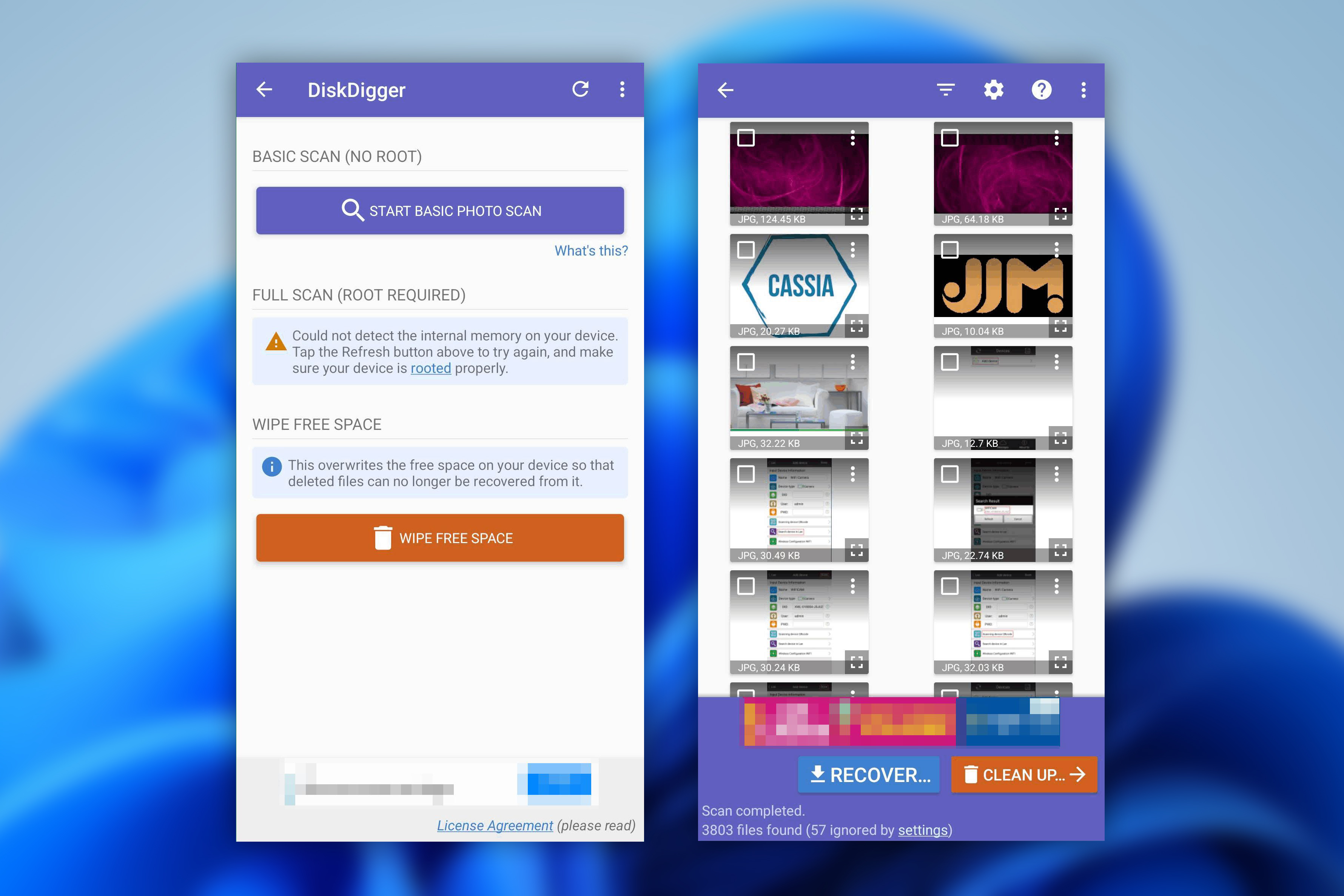
Sendo um aplicativo, ele lhe dá a oportunidade de realizar a recuperação diretamente do seu dispositivo Android. Além disso, escolhemos como um dos melhores aplicativos de recuperação de vídeos excluídos porque também vem com um recurso de Limpar espaço livre que atua como uma maneira de excluir de forma segura vídeos que você não deseja que sejam recuperados.
A instalação é muito fácil, especialmente no Android, já que é apenas mais um aplicativo que você baixa da Google Play. No entanto, para recuperar vídeos, seu dispositivo deve sercom acesso root, caso contrário, o aplicativo só poderá recuperar versões de baixa resolução de suas fotos. Depois de escanear seu dispositivo, você pode visualizar seus arquivos recuperáveis em formato de miniatura e expandi-los para obter uma prévia. Após marcar os arquivos desejados, basta tocar no botão de recuperação e escolher um destino para a recuperação.
DiskDigger suporta um ampla variedade de formatos de arquivo. A versão gratuita permite a recuperação de fotos e vídeos (novamente, com acesso root), mas você precisará comprar DiskDigger Pro para recuperar outros tipos de arquivos, como documentos.
No geral, é fácil de usar em dispositivos móveis, apesar de sua interface desatualizada, e os tempos de varredura são curtos. Se você não encontrar o que está procurando usando a varredura Dig Deep regular, a varredura Dig Deeper pode examinar de acordo com sua lista de assinaturas de arquivos suportados para recuperar seu vídeo. Isso nos leva a consistentemente colocá-lo entre os melhores aplicativos de recuperação de vídeo para Android.
Pros
- Recurso de pré-visualização de arquivos
- Compatível com a maioria dos sistemas operacionais
- Tempos de varredura rápidos
- Fácil de usar
- O dispositivo deve estar com root para recuperar vídeos
- Interface de usuário desatualizada
Preços:
| DiskDigger para Android | Grátis |
| DiskDigger Pro para Android | $4,59 |
| DiskDigger Pessoal | $19,99 ($14,99 c/ desconto) |
Avaliação*:
| Fonte | Classificação | Número de avaliações |
| Trustpilot | 3,8/5 | 2 |
| Google Play Store | 3,8/5 | 504.000 |
| Avaliação final: | 3,8/5 | |
*DiskDigger não está listado no Capterra ou G2, então substituímos por avaliações da Google Play Store.
O que os usuários dizem:
“Avaliação genuína, realmente consegue recuperar fotos e vídeos. Mas, é claro, nem todos podem ser encontrados. Ainda assim, é bom, perdi todas as fotos necessárias para o meu trabalho de curso e usando este aplicativo, consegui restaurar pelo menos metade das fotos e vídeos que eu precisava.” – Nur, usuária da Google Play Store.
“O site do Disk Digger faz repetidas referências a dispositivos com root. Eu não tinha certeza do que isso significava. No geral, este foi um episódio confuso, pouco amigável ao usuário e que me deixou nervoso justamente quando eu menos precisava.” – Tea & Crumpets, Trustpilot user.
7. UFS Explorer
🏆 Melhor para: Usuários que são experientes em tecnologia
💻 Sistemas operacionais suportados: Windows, macOS, Linux
🔗 Link para download: Baixar UFS Explorer Standard Recovery
O UFS Explorer está disponível em duas versões. O UFS Explorer Standard Recovery é destinado a casos típicos de perda de dados, enquanto o UFS Explorer Professional Recovery é uma ferramenta em nível avançado voltada para entusiastas e profissionais de recuperação de dados. O Standard Recovery permite a recuperação gratuita de arquivos de até 256 KB, enquanto o Professional Recovery eleva esse limite para 768 KB. Vamos nos concentrar na versão Standard Recovery, mas também abordamos o Professional Recovery em nosso Revisão do UFS Explorer.
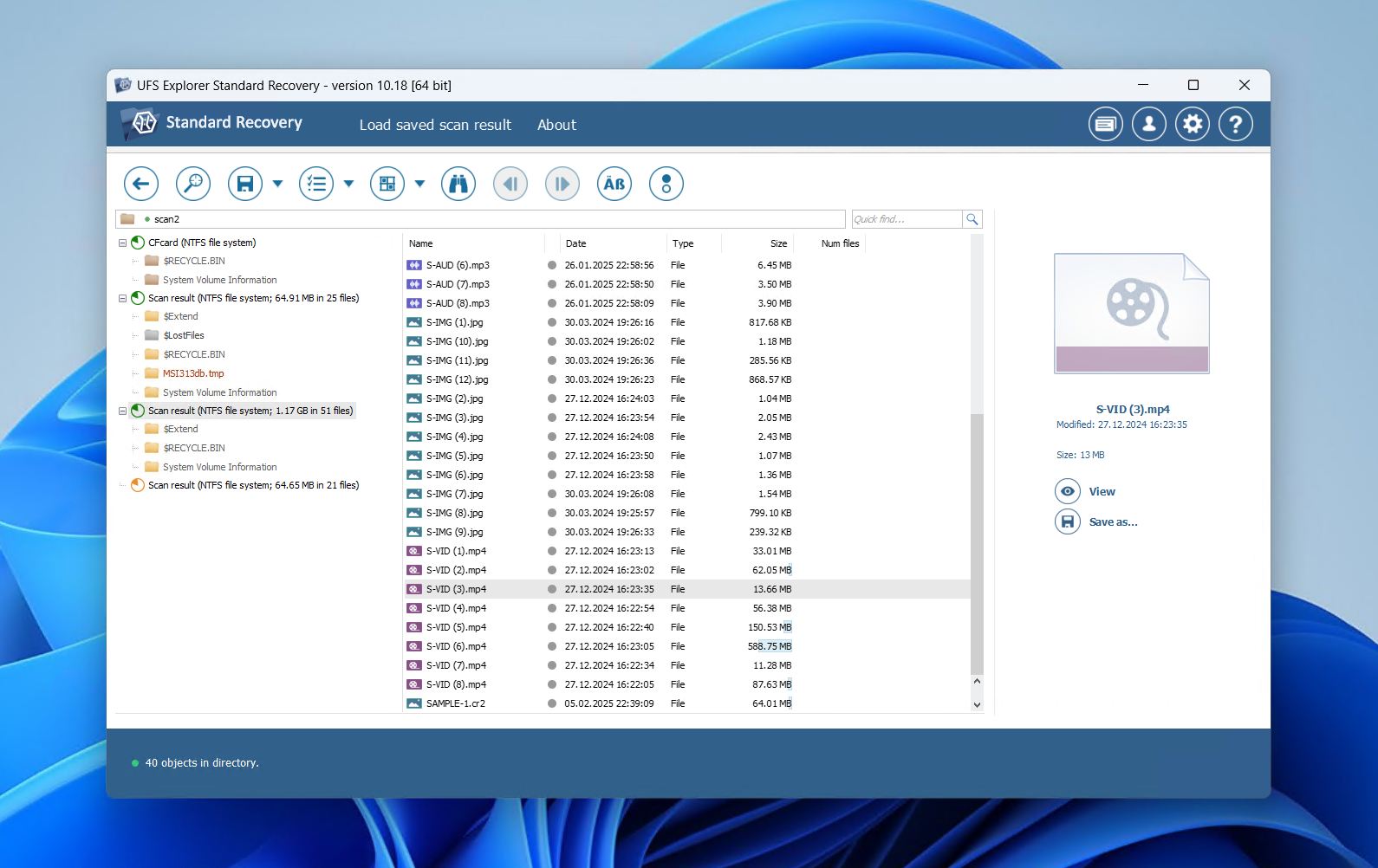
UFS Explorer Standard Recovery está disponível no Windows, macOS e Linux. A instalação está disponível em vários idiomas e também fornece um aviso para não instalá-lo na unidade errada, semelhante ao R-Photo. O aplicativo principal possui uma interface compacta, porém otimizada, repleta de informações sobre suas unidades. Você recebe bastante controle sobre a varredura, como o tipo de varredura que deseja realizar e quais sistemas de arquivos pesquisar.
A tela de resultados após a varredura permite visualizar arquivos individuais para garantir que estão intactos. Usuários avançados também podem visualizar o conteúdo hexadecimal. Os resultados da varredura podem ser salvos e revisados posteriormente para recuperação. Infelizmente, pode ser um pouco confuso de usar devido a todas as informações disponíveis. Por exemplo, você deve ativar manualmente a opção de selecionar vários arquivos para recuperação de uma só vez.
Embora esteja em uma posição baixa em nossa lista dos melhores aplicativos para recuperar vídeos excluídos, o UFS Explorer oferece alguns recursos úteis de recuperação e muitas opções de personalização. Pelo seu preço, o UFS Explorer Standard Recovery oferece ao usuário bastante controle sobre o processo de recuperação.
Pros
- Pré-visualizações de arquivos disponíveis
- Muitas opções de personalização
- Tempos de varredura rápidos
- Processo de recuperação um pouco confuso
- Sobrecarga de informações para novos usuários
Preços:
| UFS Explorer Standard Recovery | US$64,95 |
| UFS Explorer Professional Recovery | US$679,95 |
Avaliação:
No momento, não há avaliações suficientes deste software para determinar sua classificação real.
O que os usuários dizem:
“Conhecimento complexo para todos os FS e interface de trabalho rápida. A interface tem lógica própria, mas quando você se acostuma a trabalhar com ela, fica OK” – Dimitar, usuário do G2.
8. SanDisk RescuePRO® Deluxe
🏆 Melhor para: Recuperação de vídeo para proprietários de cartões SD SanDisk
💻 Sistemas operacionais suportados: Windows, macOS
🔗 Link para download: Baixar SanDisk RescuePRO® Deluxe
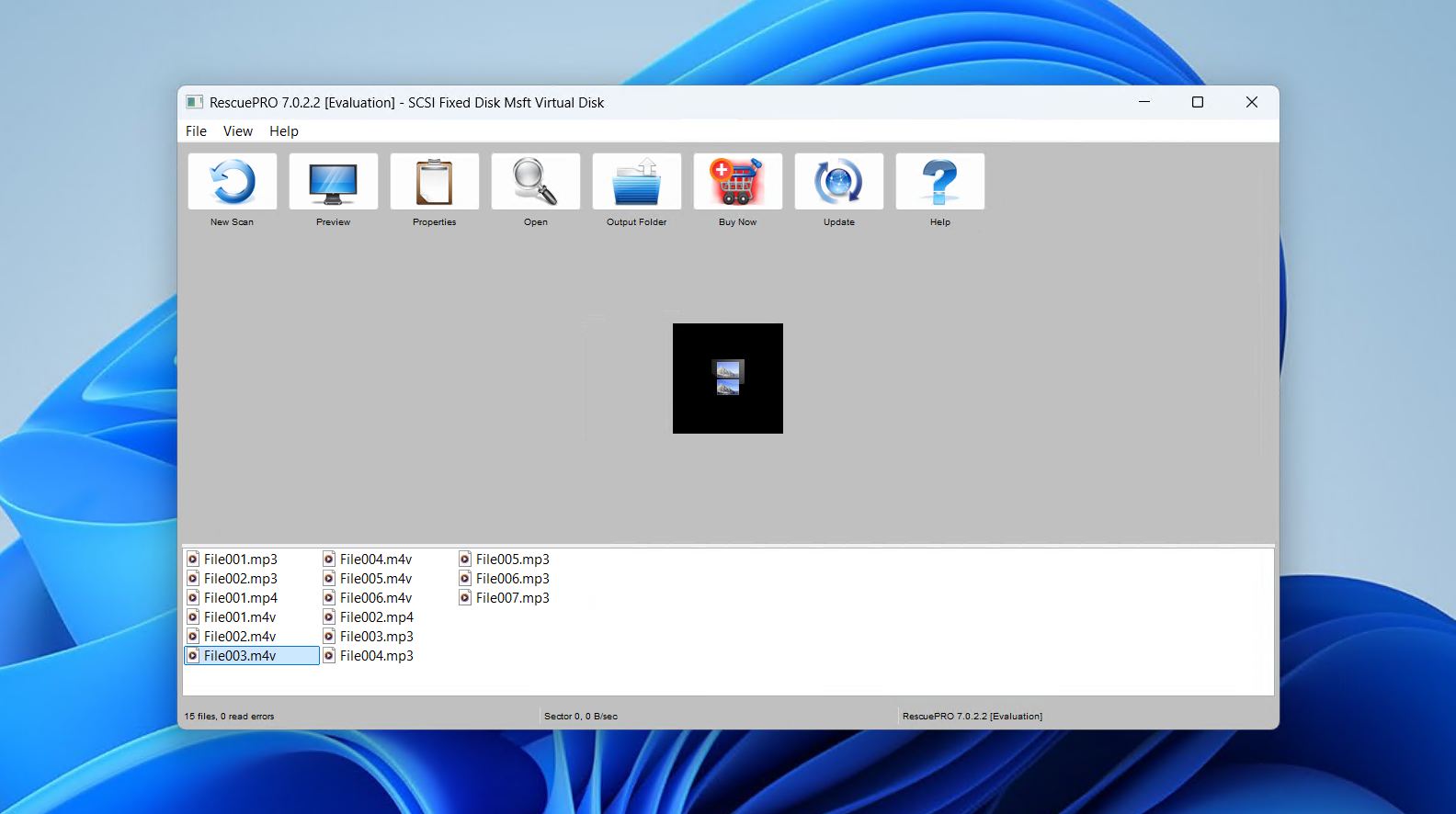
Para finalizar nossa lista, achamos que o SanDisk RescuePRO® Deluxe merecia um lugar. Uma ferramenta de recuperação relativamente desconhecida, principalmente por ser tão nichada, oferece a útil capacidade de remontar vídeos fragmentados. Semelhante ao Disk Drill nesse aspecto, embora não seja tão poderoso.
Ele funciona com uma ampla variedade de dispositivos de memória flash, incluindo cartões SD, drives USB e cartões CFexpress, e pode recuperar fotos, vídeos, documentos e outros tipos de arquivos. É uma opção útil para usuários que já possuem cartões SanDisk e podem não perceber que têm acesso ao software, pois ele às vezes vem incluído com os cartões.
O software é leve, exigindo apenas 2 GB de RAM e espaço livre em disco duas vezes o tamanho da mídia que você deseja recuperar. Ele também possui a capacidade de apagar mídias do drive de forma segura e criar cópias de mídias de armazenamento com falha.
Honestamente, a maior vantagem do RescuePRO Deluxe é que uma ativação de um ano vem incluída com alguns cartões SD da SanDisk, tornando-o uma opção conveniente e sem custo para os proprietários. Para usuários sem uma chave de ativação, alternativas como o Disk Drill geralmente fornecem resultados melhores.
Pros
- Suporta recuperação de vídeos fragmentados
- Frequentemente incluído com cartões SanDisk
- Recuperação simplificada em 3 cliques
- Desempenho médio de recuperação
- Menos eficaz do que ferramentas premium
- Requer chave de ativação para uso completo
Preços:
| SanDisk RescuePRO® Deluxe | R$59,99 |
| SanDisk RescuePRO® Deluxe Comercial | R$249,99 |
Avaliação:
No momento, não há avaliações suficientes deste software para determinar sua classificação real.
O que os usuários dizem:
“O programa é adequado apenas para recuperar arquivos de casos muito básicos de corrupção ou exclusão. Do jeito que muitos SSDs recentes da SanDisk têm se comportado, se houver falha, será ruim. O software não vai te ajudar.” – u/Zorb750, usuário do Reddit.
Como Selecionar o Melhor Software para Recuperação de Vídeo
Embora tenhamos destacado as 8 melhores ferramentas para recuperação de vídeo, decidir qual delas é a melhor para você ainda pode ser difícil. Por isso, detalhamos alguns dos critérios mais importantes a serem considerados ao tomar uma decisão.
- 📈 Desempenho – Uma boa ferramenta de recuperação será capaz de recuperar a maioria (senão todos) dos seus arquivos de vídeo no menor tempo possível. Como cada ferramenta de recuperação de dados é construída de maneira diferente, sua experiência pode variar bastante dependendo de quão otimizada ela é para suas necessidades. Portanto, procure um aplicativo de recuperação de vídeo que seja especializado em recuperando vídeos excluídos.
- 📱 Tipo de Dispositivo – O seu dispositivo determinará qual sistema operacional e sistema de arquivos você utiliza. Algumas ferramentas de recuperação de dados oferecem suporte para uma ampla variedade de dispositivos, enquanto outras podem ser especializadas em apenas um. Ao decidir sobre uma ferramenta de recuperação de dados, verifique qual tipo de suporte ela oferece em relação ao dispositivo que você está usando.
- 💲 Preço – O preço é, sem dúvida, um grande fator para a maioria dos usuários. Embora seus dados sejam importantes, pode não ser possível gastar muito em uma ferramenta de recuperação de dados cara. Embora possa ser tentador adquirir uma ferramenta de recuperação de dados com todos os recursos avançados, nem todas as ferramentas de recuperação de dados são voltadas para o consumidor comum. Na verdade, as mais técnicas, com recursos de recuperação adicionais, são mais indicadas para entusiastas e profissionais de recuperação de dados que irão aproveitá-las ao máximo.
- 🗃️ Tipo de Arquivo – Nem todas as ferramentas de recuperação de dados possuem o mesmo suporte para todos os tipos de arquivos de vídeo. Isto é especialmente importante quando a ferramenta de recuperação de dados não consegue recuperar seus dados usando o sistema de arquivos do seu disco, pois precisa confiar em uma varredura por assinatura. Se o aplicativo não suportar um tipo de assinatura de arquivo, a recuperação bruta para esse tipo de arquivo não será possível.
- 🖱️ Usabilidade – Uma boa ferramenta de recuperação entende o equilíbrio entre alto desempenho e facilidade de uso. Ela deve guiá-lo pelo processo de recuperação sem sobrecarregar você com jargões técnicos, e ainda assim permitir que você visualize os arquivos antes da recuperação e navegue pelo software sem sentir dificuldades.
Nosso Veredicto
Então, considerando tudo, qual é a melhor ferramenta de recuperação? Se estamos falando sobre qual software terá o melhor desempenho na maioria dos cenários de perda de dados, será o Disk Drill. Ele utiliza uma combinação de recuperação baseada em sistema de arquivos e por assinatura, e oferece suporte a uma variedade de formatos de vídeo dos principais fabricantes de câmeras. Também inclui um módulo dedicado de Recuperação Avançada de Câmeras para maximizar a recuperação de vídeos e permite até 100 MB de recuperação gratuita.
Para uma alternativa completamente gratuita, o PhotoRec é uma boa opção. Sua interface baseada em terminal pode ser um desafio, mas funciona no Windows e macOS, ignora o sistema de arquivos e pode escanear discos corrompidos ou formatados. O DiskDigger é um dos melhores aplicativos de recuperação de vídeo para Android e oferece uma solução móvel simples se você precisar recuperar vídeos diretamente do seu dispositivo.
Então, em resumo:
- Disk Drill – para cobrir uma ampla variedade de cenários de perda de dados.
- PhotoRec – para a melhor opção gratuita e de código aberto.
- DiskDiger – para recuperação de vídeos de dispositivos Android.
Sinta-se à vontade para compartilhar qual ferramenta você escolheu e por quê nos comentários, ou fazer qualquer pergunta que talvez este artigo não tenha respondido. Adoraríamos ouvir sua opinião.
Perguntas Frequentes
- Baixar e instale o Disk Drill.
- Escaneie o disco em busca de vídeos perdidos.
- Selecione os vídeos excluídos que deseja recuperar.
- Escolha o local de recuperação desejado.
- Vá para Fotos .
- Toque em Álbuns .
- Vá para Excluídos Recentemente .
- Restaure os vídeos deletados.




