


 Slettede du ved et uheld de forkerte videofiler? Eller måske er en række videoer blevet utilgængelige på grund af et ødelagt hukommelseskort. I mange tilfælde, hvor dine videofiler er forsvundet, er der en måde at få dem tilbage på. Vores team, som består af branchetestede datagendannelseseksperter, har søgt efter, testet og anmeldt den bedste software til videogendannelse, der i øjeblikket er tilgængelig på markedet, og samlet dem på denne liste, så du ved, hvilken app du skal vælge, når det bliver tid til at gendanne dine videofiler.
En hurtig opsummering af de bedste videoreparationsprogrammer
Kort tid? Ud over de fulde beskrivelser, som vi giver senere, får du her et hurtigt overblik over hvert af de værktøjer, vi har dækket på denne liste, så du straks kan finde den bedste løsning.
| Værktøj til gendannelse af data | Begrænsninger i gratis prøveversion | Bedst til |
| Disk Drill | Gratis prøveversion (gratis gendannelse af op til 100 MB) | Nemmere og ligetil videogenoprettelse i næsten enhver situation med datatab |
| EaseUS Data Recovery Wizard | 2 GB (med et opslag på sociale medier) | Grundlæggende gendannelse med en ren, brugervenlig grænseflade |
| PhotoRec | Helt gratis | Helt gratis, terminalbaseret gendannelse |
| R-Photo | Helt gratis | Gratis gendannelse fra ikke-genkendte filsystemer |
| Recuva | Helt gratis | Gendannelse af almindelige videoformater gratis |
| DiskDigger | Gratis gendannelse af fotos og videoer på Android | Videogendannelse fra Android-enheder (med root-adgang) |
| UFS Explorer | Gratis gendannelse af filer under 256 KB | Tilpasset gendannelse fra Windows, macOS og Linux-baserede systemer |
| SanDisk RescuePRO® Deluxe | Kun forhåndsvisning | Videogendannelse for SanDisk SD-kort ejere |
8 Bedste Video Gendannelsesapps
Det er svært at definere en løsning, der passer til alle, når det kommer til datagendannelse. Det er mere præcist at sige, at hvert værktøj har sine egne fordele og ulemper, når det drejer sig om at håndtere en bestemt type datatab. Vi har inkluderet en bred vifte af muligheder til forskellige brugsscenarier. Nogle er gratis, andre er betalte, og nogle få giver gratis begrænsninger, før du skal opgradere. Vær opmærksom på, hvad hvert enkelt værktøj er bedst til, så du ikke spilder tid på at installere værktøjer, der ikke passer til opgaven.
1. Disk Drill
🏆 Bedst til: Nem videogenoprettelse i de fleste datatabsscenarier.
💻 Understøttede operativsystemer: Windows, macOS, Android, iOS
🔗 Download-link: Download Disk Drill
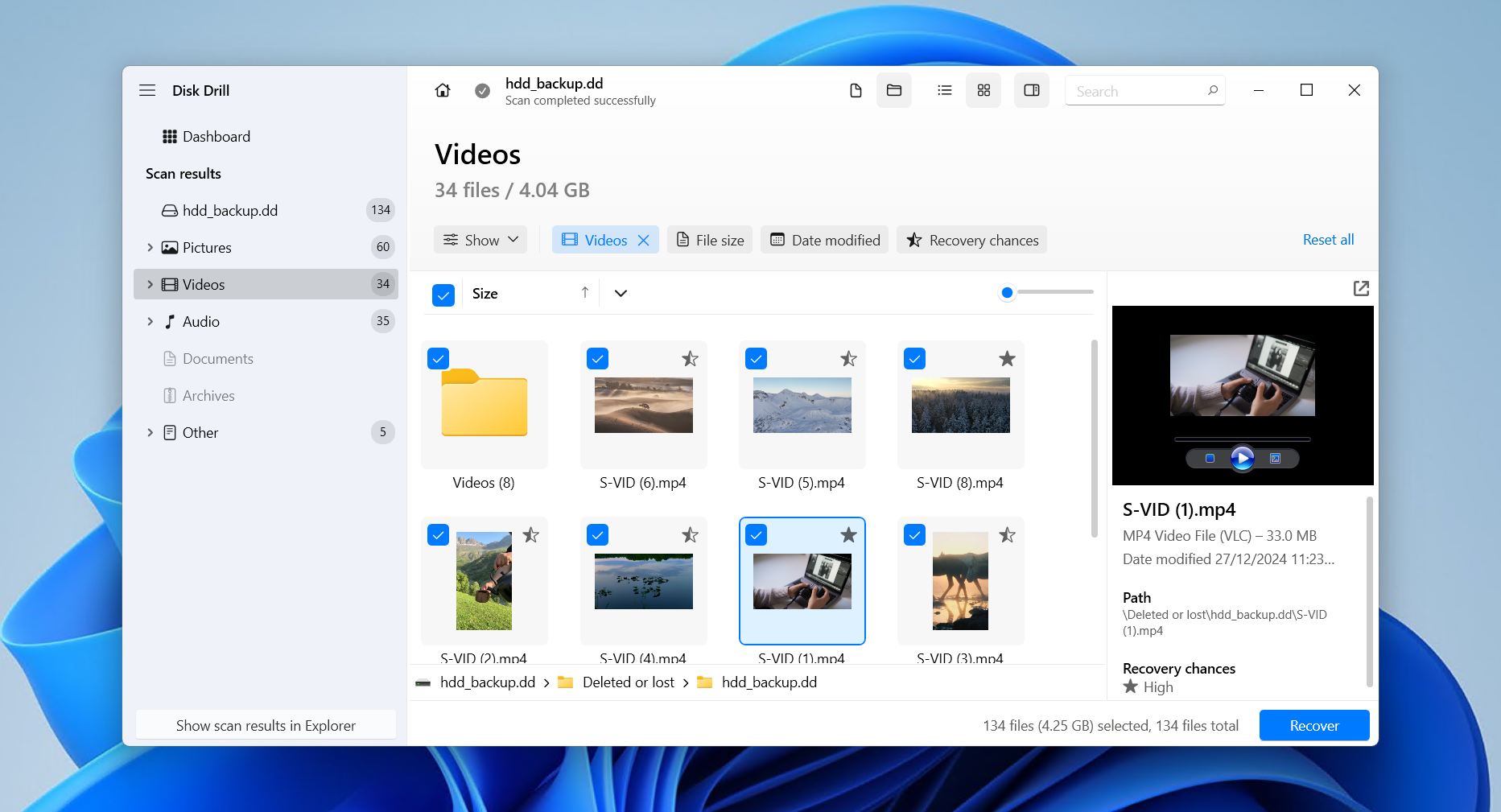
Vores valg af den bedste software til gendannelse af videoer er Disk Drill. Det, der gør Disk Drill unik, er måden, hvorpå den kombinerer avanceret videgendannelse med en brugervenlig gendannelsesproces. Da vi var færdige med vores test, overgik den alle de andre værktøjer i næsten alle testmålinger relateret til gendannelse af videoer.
Disk Drill fungerer med alle større filsystemer (FAT, exFAT, NTFS, HFS/HFS+, APFS, Ext4/3/2) og udnytter relevant metadata til at finde gendannelige videofiler, selv gendanne de originale filnavne og mappestruktur, hvor det er muligt. I fravær af filsystemmetadata søger den i stedet efter filer ved hjælp af deres signatur, med support for MP4, M4A, WMV, MOV og 41 andre unikke videoformater.
Den leveres forudinstalleret med funktioner som Byte-to-byte-backup, Recovery Vault og aktiv S.M.A.R.T.-overvågning – alle er gratis at bruge. Dens nyeste funktion, Advanced Camera Recovery, er især nyttig her, da den hjælper med at gendanne fragmenterede videofiler optaget af moderne kameraer fra mærker som GoPro og Insta360, som ellers ville forblive opdelt i tusindvis af individuelle segmenter.
Den gratis version lader dig scanne og forhåndsvise så meget data, du vil. Windows-versionen tillader endda gendannelse af op til 100 MB, hvilket er nok til et par korte klip eller bare for at sikre, at softwaren virker. Alle gendannelige data kan tjekkes ved hjælp af forhåndsvisningsfunktionen fil for fil, og du kan filtrere andre filer som billeder og dokumenter fra for at reducere den samlede gendannelsestid. Vi dækker dette og mere i vores Disk Drill anmeldelse.
En ulempe er, at scanningstiderne nogle gange kan være lange, især på større diske. Men som resultat kan Disk Drill præsentere dig for en lang liste over filer, der kan gendannes, hvilket yderligere bidrager til dets plads som den bedste app til at gendanne permanent slettede videoer.
Pros
- Filforhåndsvisningsfunktion
- Gendanner fragmenterede videofiler
- Brugervenligt interface
- Bredt udvalg af understøttede videoformater
- Byte-til-byte-backups
- Søg efter filtypenavn
- Ingen gratis gendannelse på macOS - kun forhåndsvisninger
- Android (rooted) og iOS-understøttelse kun på macOS-version
Prisfastsættelse:
| Disk Drill Basic | Gratis |
| Disk Drill PRO | $89 |
| Disk Drill Enterprise | $499 |
Bedømmelse:
| Kilde | Bedømmelse | Antal anmeldelser |
| Trustpilot | 4,5/5 | 421 |
| Capterra | 3,7/5 | 11 |
| G2 | 4/5 | 62 |
| Endelig vurdering: | 4,4/5 | |
Disse vurderinger, og alle følgende, beregnes som et vægtet gennemsnit baseret på antallet af brugeranmeldelser på tværs af platforme.
Hvad brugerne siger:
“Disk Drill by CleverFiles gjorde for mig, hvad andet software ikke kunne: gendanne slettet, værdifuldt droneoptagelser. Og som en bonus blev filnavnene også gendannet i processen. Dette software gør, hvad det skal, og det gør det godt. Ærligt talt, et af de bedste softwarekøb, jeg nogensinde har foretaget.” – David, Trustpilot-bruger.
“Det var relativt overkommeligt og værd mere end hver eneste krone. Det klarede opgaven fantastisk og gendannede alle de mistede videofiler, jeg havde brug for, på et korrupt SD-kort.” – Mark, Capterra-bruger.
2. EaseUS Data Recovery Wizard
🏆 Bedst til: Grundlæggende gendannelse med en ren, brugervenlig grænseflade
💻 Understøttede operativsystemer: Windows, macOS
🔗 Download link: Download EaseUS Data Recovery Wizard
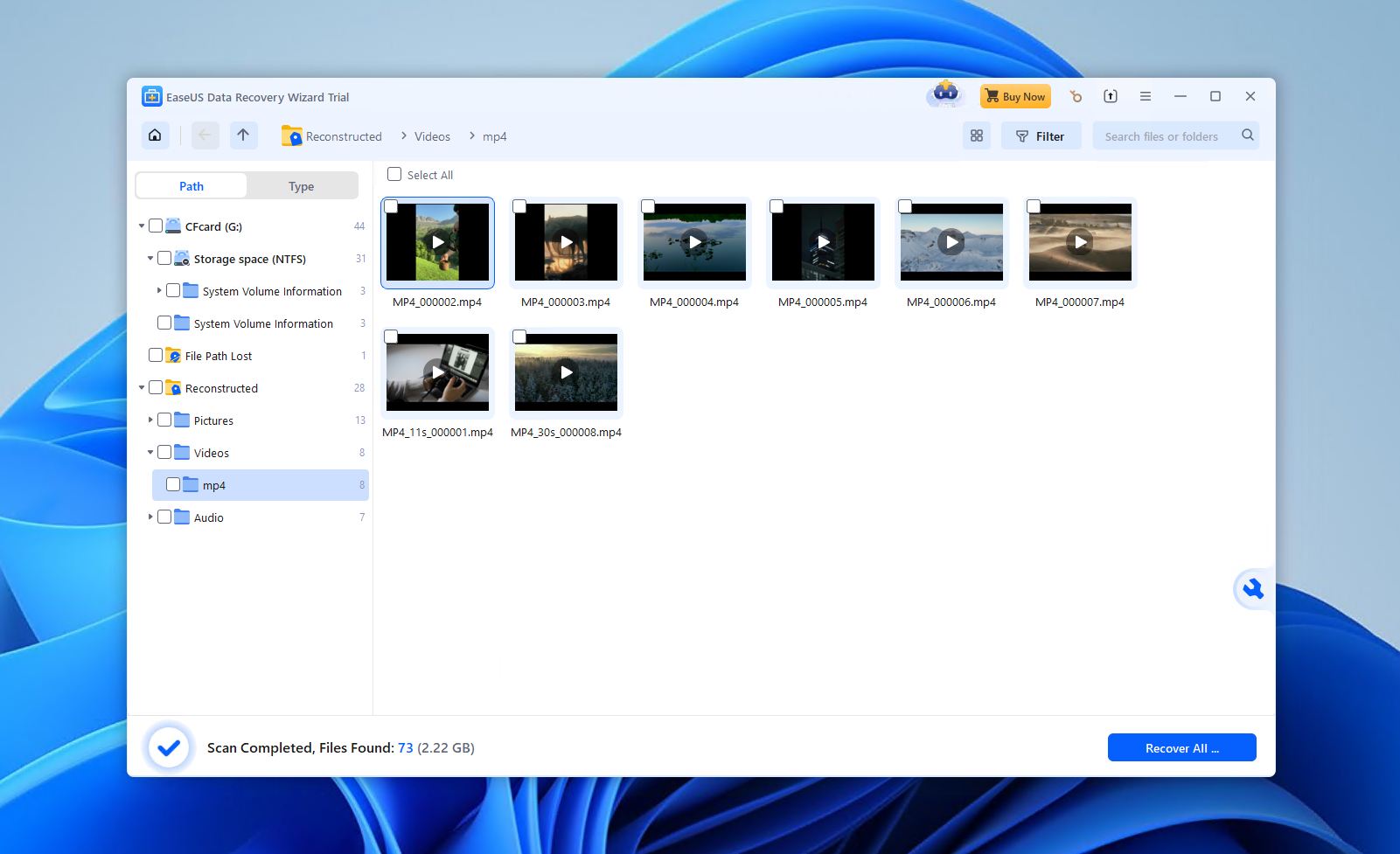
EaseUS Data Recovery Wizard er et forbrugerfokuseret gendannelsesværktøj, der er bygget op omkring enkelhed snarere end dyb teknisk kontrol. Vi fandt i vores tests, at det klarer sig bedst i enkle videotabsscenarier som utilsigtet sletning, hurtige formateringer eller let beskadigede lagringsenheder. Selvom det ikke er førende inden for avancerede gendannelsesfunktioner, tilbyder det dog en guidet, brugervenlig arbejdsgang, der tiltaler de fleste almindelige brugere, som ønsker minimal beslutningstagning under gendannelsen.
Softwaren tilbyder ret ensartet ydeevne på tværs af Windows- og macOS-versioner med support for NTFS, FAT32, exFAT, ReFS, Ext4/3/2 og HFS+ filsystemer. Den fungerer også med nogle former for RAID. I bedste fald var den i stand til at gendanne 90% af vores data, men det var for alle filtyper, ikke kun video. Se alle testresultaterne i vores EaseUS Data Recovery Wizard anmeldelse.
Selvom dens signaturscanner genkender en lang række videoformater, oplevede vi, at ikke alle modtog samme understøttelse. Det vil sige, at nogle var mere gendannelige end andre. Almindelige container-typer som MP4, MOV og AVI fungerede fint (forudsat at de ikke var kraftigt fragmenterede), mens mindre almindelige formater klarede sig dårligere. For at kompensere for den svagere videounderstøttelse leveres den med et indbygget filreparationsmodul, der har mulighed for at reparere ødelagte eller ikke-afspilbare videoer.
Genoprettelsesarbejdsgangen er bevidst håndfri. Alle scanninger kører automatisk i rækkefølge, og genoprettelige filer vises i realtid. Herfra handler det blot om at forhåndsvise og gendanne filerne.
Prisen er dog svær at sluge. Med $69,95/måned for den billigste licens, kan udgifterne hurtigt løbe op. Gratisversionen lader dig gendanne op til 2 GB gratis (forudsat at du deler et opslag på sociale medier), hvilket er en generøs mængde til at bekræfte, hvad softwaren er i stand til.
Pros
- Meget brugervenlig grænseflade
- Understøtter flere filsystemer
- Gendannelsesproces med minimal indsats
- Indbygget videoreparationsværktøj
- 2 GB gratis gendannelse (med opslag på sociale medier)
- Dyre licensmuligheder
- Har problemer med fragmenterede videoer
- Begrænset forhåndsvisning for store videoer (maks. 100 MB)
Prisfastsættelse:
| EaseUS Data Recovery Wizard Gratis | Gratis |
| EaseUS Data Recovery Wizard Pro (En måned) | $69.95/md. |
| EaseUS Data Recovery Wizard Pr (Et år) | $99.95/år |
| EaseUS Data Recovery Wizard (Livstidsopgradering) | $127.96 |
Bedømmelse:
| Kilde | Bedømmelse | Antal anmeldelser |
| Trustpilot | 4,3/5 | 459 |
| Capterra | 4,6/5 | 397 |
| G2 | 4,7/5 | 318 |
| Endelig vurdering: | 4,5/5 | |
Hvad brugerne siger:
“Softwaren reddede 2 ødelagte videofiler for mig, og derefter annullerede kundeservice hurtigt automatisk fornyelse uden problemer. Vil bruge igen, hvis jeg har samme problem og £70 til overs.” – Kat, Trustpilot-bruger.
“Det er første gang, jeg bruger dette værktøj, og baseret på min research er det et af de effektive værktøjer til at gendanne slettede filer. Premiumpakken er for dyr for mig, og som filippiner, der arbejder i et provinområde, har jeg ikke råd til det lige nu.” – Edwige, Capterra-bruger.
3. PhotoRec
🏆 Bedst til: Gratis, terminalbaseret gendannelse
💻 Understøttede operativsystemer: Windows, macOS, Linux
🔗 Download link: Download PhotoRec
Leder du efter en helt gratis, open-source datagendannelsesløsning? PhotoRec er et sådant værktøj, der ofte nævnes inden for gendannelsesområdet, fordi det er let tilgængeligt som en omkostningsfri mulighed til at gendanne videofiler – især i situationer, hvor filsystemet er beskadiget, mangler eller er ulæseligt.
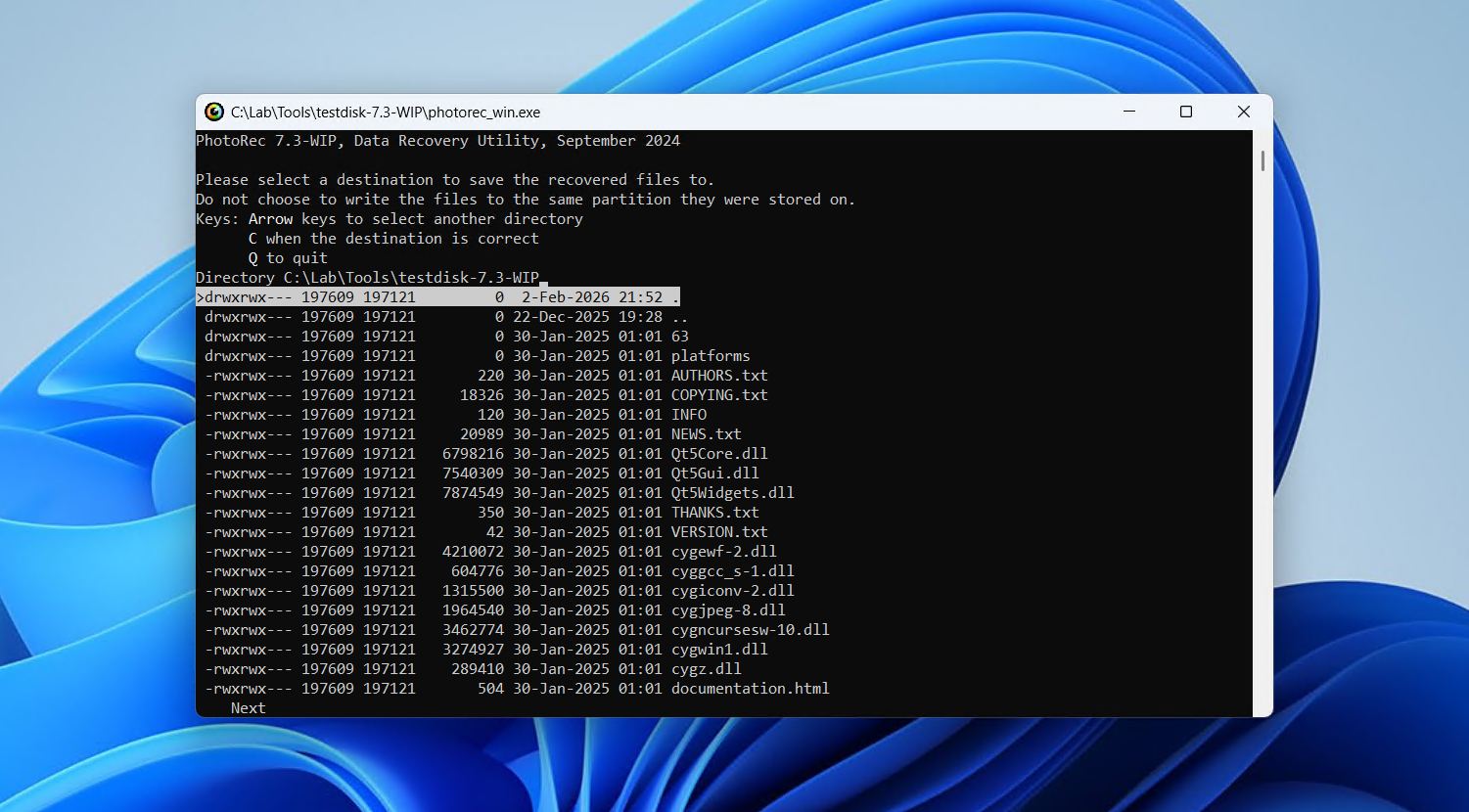
PhotoRec behøver ikke at blive installeret på dit drev. I stedet skal du blot udpakke filindholdet og starte det med det samme. Programmet kører faktisk via et kommandolinjeinterface, men en grafisk brugerflade er også tilgængelig for dem, der ikke er trygge ved at bruge et terminalvindue (selvom den er meget basal).
I modsætning til andre gendannelsesværktøjer benytter PhotoRec slet ikke filsystemdata. I stedet scanner det den rå disks overflade blok for blok og udtrækker filer udelukkende baseret på kendte filsignaturer. I alt genkender det 614 filtypenavne. Ulempen ved udelukkende at stole på signaturbaseret gendannelse er dog, at ingen af dine gendannede data vil bevare deres oprindelige filnavne og mappestruktur, hvilket kan gøre det vanskeligt at sortere i alle dataene efter gendannelse.
Som du ville forvente med et gratis værktøj, er der nogle begrænsninger. Det tillader dig ikke at gennemse en liste over de gendannelige filer, og det lader dig heller ikke forhåndsvise dem før gendannelse. I stedet, når du starter gendannelsen, bliver alle filer af den valgte filtype gendannet. Derudover kan dets kommandolinje- og tastaturdrevne interface føles intimiderende og forældet, og den valgfrie QPhotoRec-brugerflade gør ikke meget for at afhjælpe dette.
Selvom det ville være rart at kunne vælge og vrage mellem de filer, der skal gendannes, er dette en luksus, når man tager i betragtning, at værktøjet tilbyder ubegrænset gendannelse gratis. Hvis du har brug for at gendanne en hel partition, er dets ledsagerapp TestDisk inkluderet i downloadet.
Pros
- Open source-software
- Gratis video-gendannelsessoftware
- Understøtter rå gendannelse
- Bærbar
- Bruger en terminalbaseret grænseflade
- Kan ikke vælge filer til gendannelse
- Oprindelige filnavne bevares ikke
Prisfastsættelse: Free
Bedømmelse*:
| Kilde | Bedømmelse | Antal anmeldelser |
| Trustpilot | 4/5 | 3 |
| G2 | 4,3/5 | 12 |
| Endelig vurdering: | 4,2/5 | |
Der er ingen profil for PhotoRec eller CGSecurity på Capterra.
Hvad brugerne siger:
“Det, jeg bedst kan lide, er, at det har et integreret værktøj kaldet “PhotoRec”, som bruges til at gendanne mistede filer i lignende hukommelser. Jeg kan også godt lide, at det er kompatibelt med forskellige typer hukommelser, især optiske drev.” – Lisandro, G2-bruger.
“Jeg kan ikke sige andet end 1000 tak til skaberen af denne hjemmeside. Jeg gendannede alle mine mistede billeder.” – Abraham, Trustpilot-bruger.
4. R-Photo
🏆 Bedst til: Gratis gendannelse fra ikke-genkendte filsystemer
💻 Understøttet operativsystem: Windows
🔗 Download link: Download R-Photo
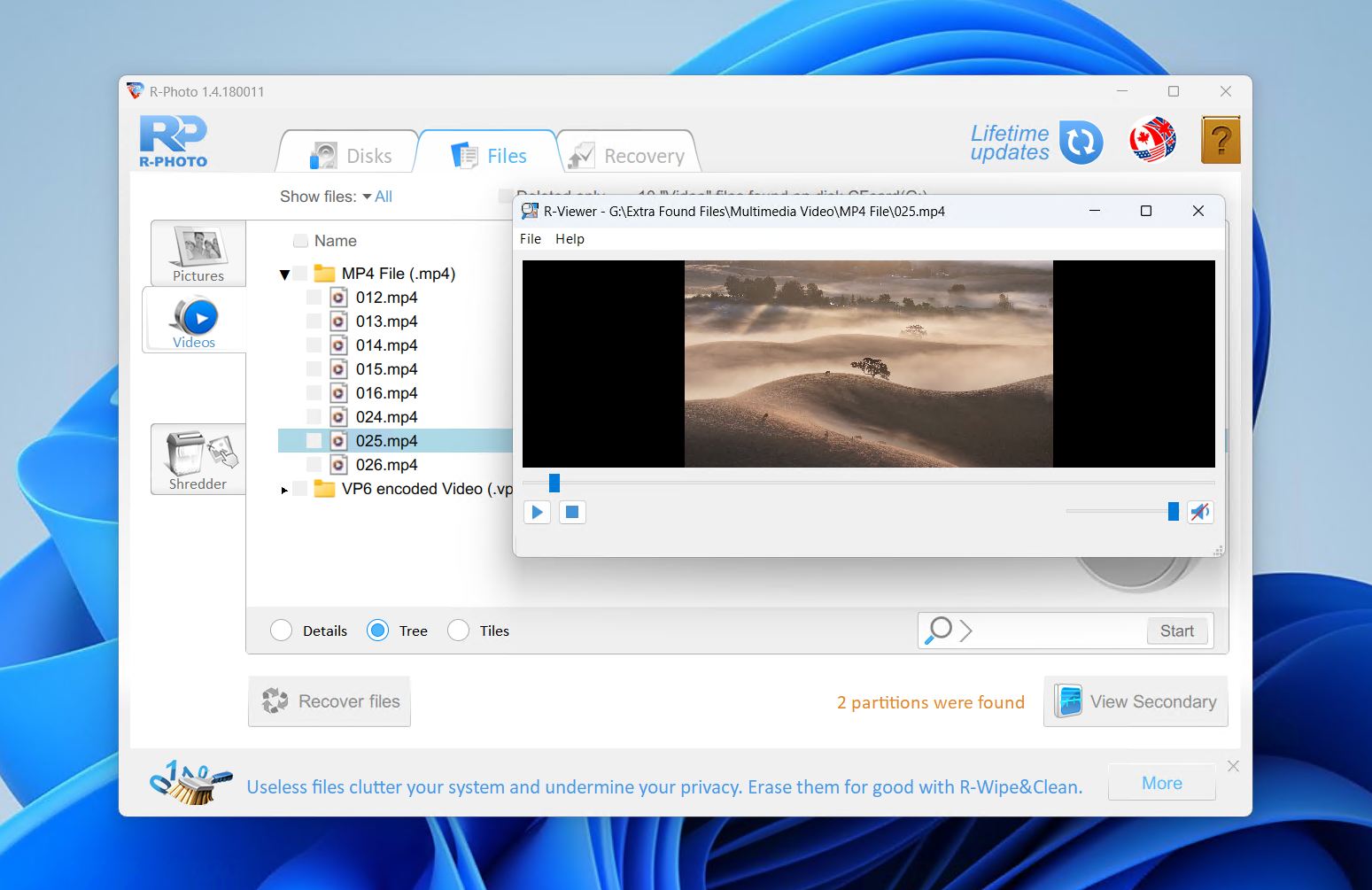
R-Photo er videogendannelsessoftware udviklet af R-Tools Technology, de samme folk der skabte det avancerede gendannelsesværktøj R-Studio. Selvom det er forenklet, benytter det samme kraftfulde gendannelsesmotor, hvilket gør det teknisk stærk til at gendanne mediefiler. Det er kun tilgængeligt på Windows og specialiserer sig udelukkende i gendannelse af fotos og videoer. I modsætning til nogle andre værktøjer understøtter R-Photo gendannelse fra virtuelle diske og RAID arrays. Endnu bedre, det er helt gratis til ikke-kommercielt brug.
Det understøtter alle større Windows-filsystemer, inklusive FAT, exFAT, NTFS og ReFS, og kan gendanne filer fra interne og eksterne HDD’er, SSD’er, NVMe-drev, USB-stik, SD-kort, virtuelle diske, ubeskadigede RAID-arrays og Windows Storage Spaces. Muligheden for at oprette diskbilleder og gendanne filer fra dem er også værdsat.
Til en gratis løsning fandt vi, at R-Photo er overraskende effektiv til at gendanne slettede og formaterede filer, især dem på partitioner med ikke-genkendte filsystemer. Ud over standardscanning af filsystemer benytter R-Photo rå filsignatur-genoprettelse til at gendanne videoer, selv hvis den tilhørende metadata mangler eller er beskadiget.
Hvis du er en Windows 11- eller 10-bruger, der kun ønsker at gendanne videofiler, er R-Photo let at installere og anvende, hvilket muliggør hurtig gendannelse uden omkostninger. I vores test var det også meget hurtigt, da det kun behøver at scanne efter begrænsede filtyper.
Pros
- Filforhåndsvisningsfunktion
- Makuleringsfunktion
- Fuldstændig gratis
- Forældet brugergrænseflade
- Kun Windows
Prisfastsættelse: Free (for non-commercial use)
Bedømmelse*:
| Kilde | Bedømmelse | Antal anmeldelser |
| Trustpilot | 3.5/5 | 4 |
| Capterra | 4.6/5 | 83 |
| G2 | 4.2/5 | 15 |
| Endelig vurdering: | 4.5/5 | |
*Anmeldelser er taget fra moderselskabets profil, R-Tools, da R-Photo ikke har bedømmelser online.
Hvad brugerne siger:
“Softwaren understøtter en bred vifte af filsystemer og kan gendanne filer i mange forskellige formater. En ulempe er, at den kan være lidt dyr sammenlignet med anden datagendannelsessoftware. Samlet set er R-Studio Data Recovery et pålideligt og effektivt værktøj til at gendanne tabte data.” – Felipe, Capterra-bruger.
“Det gjorde jobbet! Da jeg undersøgte datagendannelsessoftware, er der så meget skrammel derude… Det er lidt klodset og ikke særlig intuitivt. Meget kan gøres for at afmystificere komplekst sprog og begreber, som ‘hvermand’ måske ikke forstår, men der er brugermanualer, og det er umagen værd at finde ud af det.” – Verificeret G2-bruger.
5. Recuva
🏆 Bedst til: Gendannelse af almindelige videoformater gratis
💻 Understøttede operativsystemer: Windows
🔗 Download link: Download Recuva
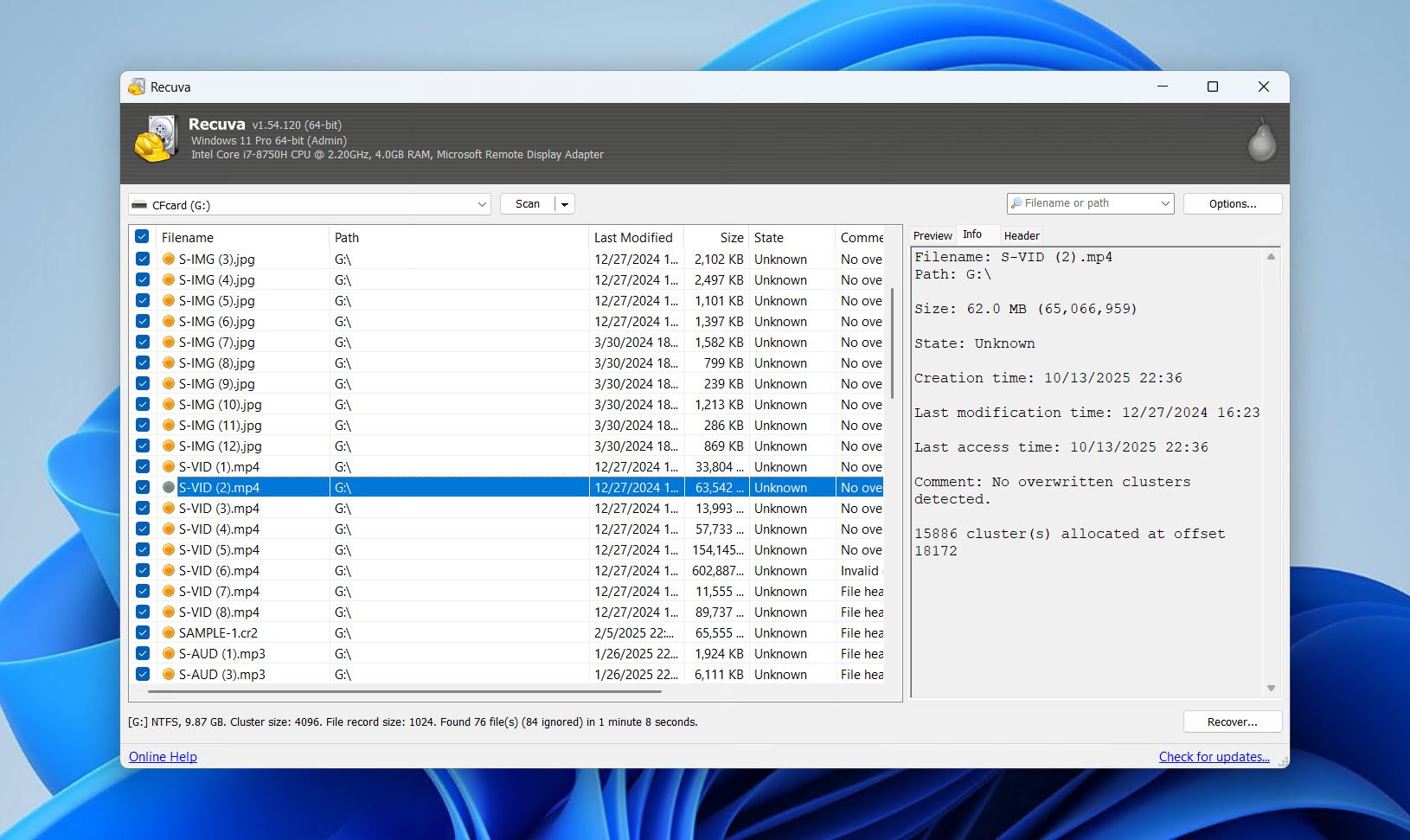
Recuva er et velkendt gratis gendannelsesværktøj, der kun er tilgængeligt på Windows. Det er så velkendt på grund af to kvaliteter: (1) det er meget brugervenligt, og (2) det er helt gratis. Dog er det stærkt afhængigt af rester af et fungerende filsystem, da dets “file carving”-egenskaber lader meget tilbage at ønske.
Når det er sagt, er Recuva ideel i simple gendannelsesscenarier. Vores test viste, at dens succesrate falder markant uden for simple gendannelsesoperationer. Selvom den har et fremragende ry for at gendanne nyligt slettede filer fra FAT32-, NTFS- og exFAT-partitioner, har den svært ved fragmenterede mediefiler, større videoer og formaterede drev.
Når det gælder videogenopretning specifikt, viste det nogle lovende resultater, når betingelserne er de rette. Små MP4-, MOV- og AVI-filer kunne gendannes med få eller ingen problemer. Det havde dog svært ved større videoer, men softwaren er ekstremt hurtig, letvægts og lægger ikke stor belastning på systemressourcerne. Vi går mere i dybden med dette i vores Recuva anmeldelse.
Recuva leveres også med nogle nyttige ekstra funktioner, såsom sikker sletning til overskrivning af følsomme filer og muligheden for at montere diskbilleder for at undgå at ændre det oprindelige drev. Professional-versionen tilføjer support til oprettelse og scanning af diskbilleder, automatiske opdateringer og prioriteret kundesupport, selvom den ikke forbedrer gendannelsesydelsen.
Fordi Recuva ikke kan bruges i komplekse datagendannelsesscenarier, bliver det overgået af mange andre muligheder på markedet. Men fordi det er gratis og viser et vist potentiale i meget specifikke situationer, forbliver det et topvalg for dem, der har brug for at gendanne deres data på et budget uden stor bekymring for succesraten.
Pros
- Gratis, ubegrænset gendannelse
- Filforhåndsvisning og selektiv gendannelse
- Guidet, guidebaseret grænseflade
- Sikker filsletning inkluderet
- Kun til Windows
- Kræver et intakt filsystem
- Kun egnet til enkle gendannelsesopgaver
Prisfastsættelse:
| Recuva | Gratis |
| Recuva Professional | 24,95 $/år |
Bedømmelse*:
| Kilde | Bedømmelse | Antal anmeldelser |
| Trustpilot | 3,9/5 | 27.151 |
| G2 | 4,5/5 | 626 |
| Endelig vurdering: | 3,9/5 | |
Der er ingen anmeldelsesprofiler for Recuva online. Den tætteste mulige sammenligning, vi kunne finde, var for CCleaner, flagskibssoftwaren fra samme virksomhed.
Hvad brugerne siger:
“Jeg brugte deres Recuva, og den er god nok! Jeg fik ingen virus, og den fik mine videoer tilbage igen!” – Arturo, Trustpilot-bruger.
“Jeg kom ved et uheld til at slette 9 videoer fra en harddisk. Jeg købte Recuva gennem CCleaner. Programmet kan ikke gendanne de 9 videoer — ikke engang med en dybdegående scanning.” – Leon, Trustpilot-bruger.
6. DiskDigger
🏆 Bedst til: Android-gendannelse
💻 Understøttede operativsystemer: Windows, macOS, Linux, Android
🔗 Download link: Download DiskDigger til Windows, macOS, Linux,Android
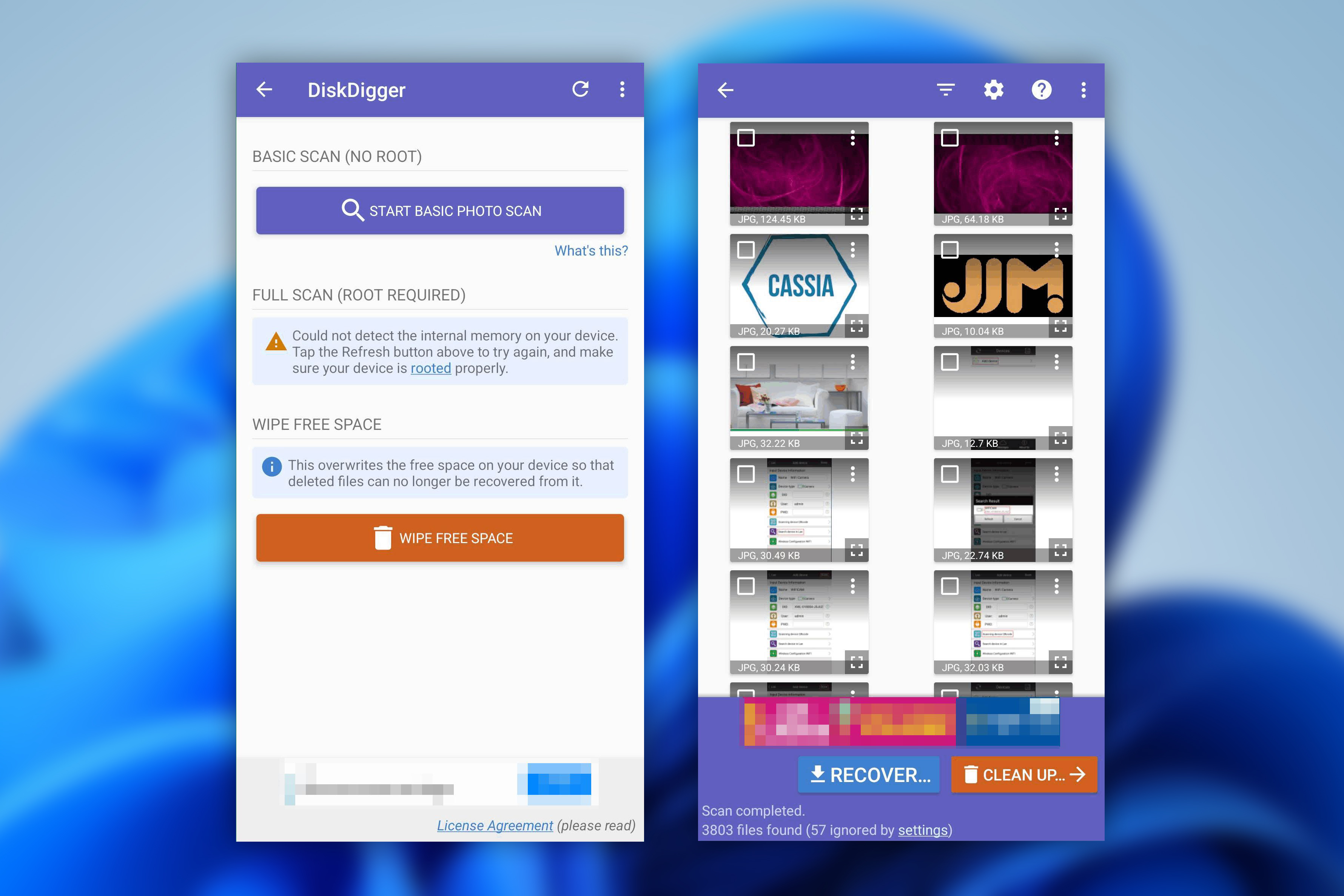
DiskDigger er en af de få apps til gendannelse af slettede videoer, der er tilgængelig på Android, Windows, macOS og Linux. Da dette dog er vores bedste valg til gendannelse på Android, vil vi fokusere på smartphone-versionen. Vi har en fuld DiskDigger anmeldelse af PC-versionen, men den kan ikke sammenlignes med de andre muligheder på denne liste, når det kommer til gendannelse af videoer.
Da det er en app, giver den dig mulighed for at udføre gendannelse direkte fra din Android-enhed. Derudover valgte vi den som en af de bedste apps til gendannelse af slettede videoer, fordi den også har en funktion til at rydde ledig plads, som fungerer som en måde at slette videoer sikkert på, så de ikke kan gendannes.
Installationen er nem, især på Android, da det bare er endnu en app, du downloader fra Google Play. For at gendanne videoer skal din enhed dog være rooted, ellers vil appen kun kunne gendanne versioner af dine fotos i lav opløsning. Når du har scannet din enhed, kan du se dine gendannelige filer i et miniatureformat og udvide dem for at få et forhåndsvisning. Når du har markeret de filer, du ønsker, skal du blot trykke på gendannelsesknappen og vælge en destinationsmappe til gendannelsen.
DiskDigger understøtter en bredt udvalg af filformater. Gratisversionen tillader gendannelse af fotos og videoer (igen, med root-adgang), men du skal købe DiskDigger Pro for at gendanne andre filtyper, såsom dokumenter.
Alt i alt er det nemt at bruge på mobile enheder trods dets forældede brugerflade, og scanningstiderne er korte. Hvis du ikke finder det, du leder efter, med den almindelige Dig Deep-scanning, kan Dig Deeper-scanningen scanne efter dens liste over understøttede filsignaturer for at gendanne din video. Det får os konsekvent til at placere det blandt de bedste apps til gendannelse af videoer på Android.
Pros
- Filforhåndsvisningsfunktion
- Kompatibel med de fleste operativsystemer
- Hurtige scannings tider
- Nem at bruge
- Enheden skal være rootet for at gendanne videoer
- Forældet brugergrænseflade
Prisfastsættelse:
| DiskDigger til Android | Gratis |
| DiskDigger Pro til Android | $4.59 |
| DiskDigger Personlig | $19.99 ($14.99 m/ rabat) |
Bedømmelse*:
| Kilde | Bedømmelse | Antal anmeldelser |
| Trustpilot | 3,8/5 | 2 |
| Google Play Butik | 3,8/5 | 504.000 |
| Endelig vurdering: | 3,8/5 | |
*DiskDigger er ikke opført på Capterra eller G2, og derfor har vi i stedet brugt Google Play Store-bedømmelser.
Hvad brugerne siger:
“Ægte anmeldelse, det kan virkelig gendanne fotos og videoer. Men selvfølgelig, ikke alle kan findes. Det er dog stadig godt, jeg mistede alle de fotos, jeg skulle bruge til mit kursusarbejde, og ved at bruge denne app, kunne jeg gendanne mindst halvdelen af de fotos og videoer, jeg havde brug for.” – Nur, Google Play Store-bruger.
“Disk Digger-webstedet henviser gentagne gange til rodfæstede enheder. Jeg var ikke sikker på, hvad det betød. Alt i alt var dette en forvirrende, brugervenlighedsmæssigt dårlig og nervøs episode, netop da jeg havde mindst brug for det.” – Tea & Crumpets, Trustpilot user.
7. UFS Explorer
🏆 Bedst til: Brugere, der er teknisk kyndige
💻 Understøttede operativsystemer: Windows, macOS, Linux
🔗 Download link: Download UFS Explorer Standard Recovery
UFS Explorer findes i to versioner. UFS Explorer Standard Recovery er beregnet til typiske tilfælde af datatab, mens UFS Explorer Professional Recovery er et avanceret værktøj rettet mod entusiaster og professionelle inden for datagendannelse. Standard Recovery tillader gratis gendannelse af filer op til 256 KB, mens Professional Recovery hæver denne grænse til 768 KB. Vi har fokus på Standard Recovery-versionen, men vi har også dækket Professional Recovery i vores UFS Explorer anmeldelse.
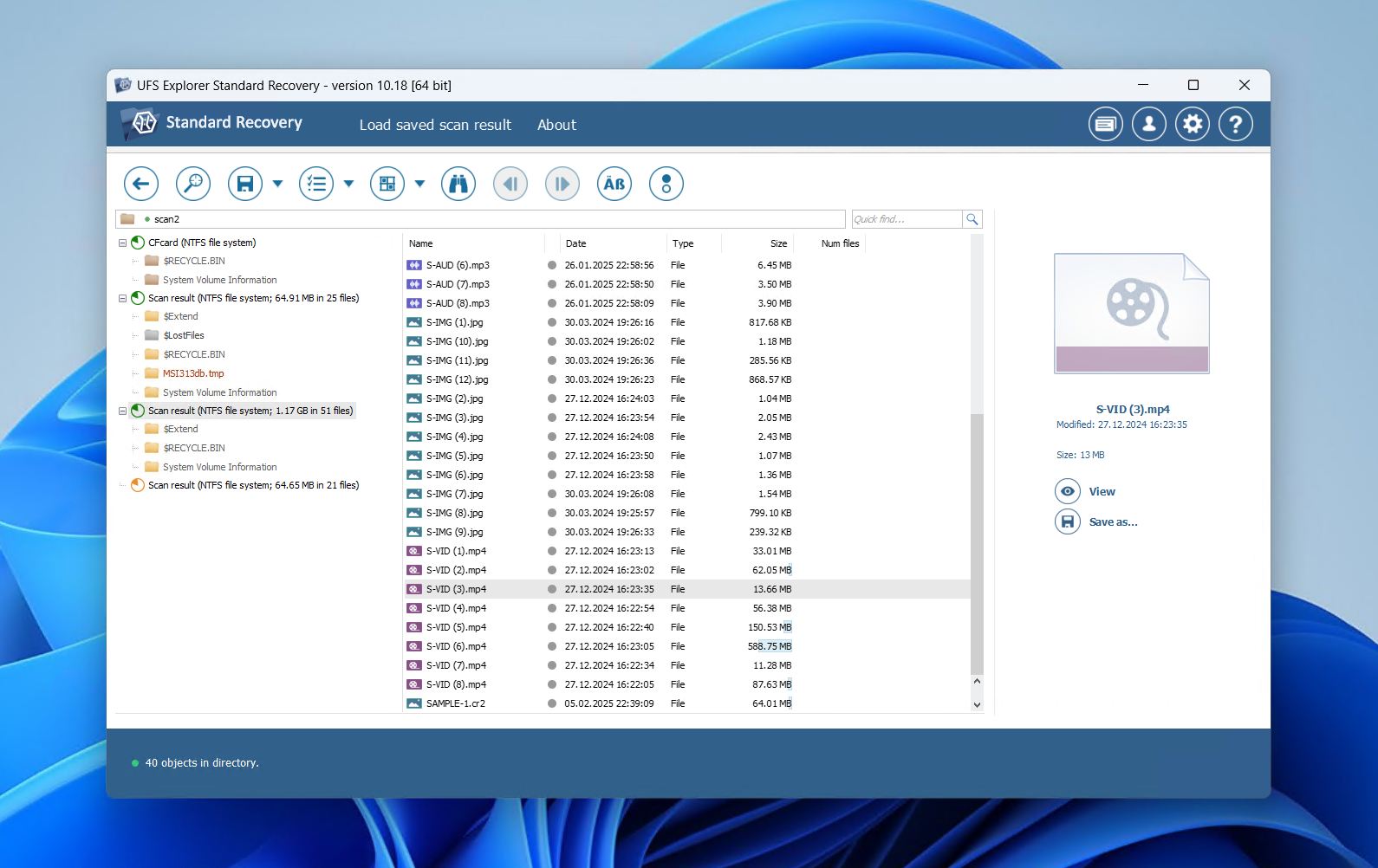
UFS Explorer Standard Recovery er tilgængelig på Windows, macOS og Linux. Installationen er tilgængelig på flere sprog og giver også en advarsel mod at installere det på det forkerte drev, ligesom R-Photo. Hovedapplikationen har en kompakt, men optimeret grænseflade, der er fyldt med information vedrørende dine drev. Du får meget kontrol over scanningen, såsom hvilken scanning du ønsker at udføre og hvilke filsystemer der skal gennemsøges.
Resultatskærmen efter scanning giver dig mulighed for at forhåndsvise individuelle filer for at sikre, at de er intakte. Avancerede brugere kan også se indholdet i hexadecimal. Scanningsresultater kan gemmes og gennemses på et senere tidspunkt for gendannelse. Desværre kan det være en smule forvirrende at bruge med alle de tilgængelige informationer. For eksempel skal du manuelt aktivere muligheden for at vælge flere filer til gendannelse på én gang.
Selvom det ligger lavt på vores liste over de bedste apps til at gendanne slettede videoer, kommer UFS Explorer med nogle nyttige gendannelsesfunktioner og mange tilpasningsmuligheder. Til prisen giver UFS Explorer Standard Recovery brugeren meget kontrol over gendannelsesprocessen.
Pros
- Filforhåndsvisning tilgængelig
- Mange tilpasningsmuligheder
- Hurtige scannetider
- Let forvirrende gendannelsesproces
- Overflod af information for nye brugere
Prisfastsættelse:
| UFS Explorer Standard Recovery | 64,95 $ |
| UFS Explorer Professional Recovery | 679,95 $ |
Bedømmelse:
På nuværende tidspunkt er der ikke nok anmeldelser af denne software til at vurdere dens faktiske bedømmelse.
Hvad brugerne siger:
“Kompleks viden for alle FS og hurtigt arbejdende interface. Interfacet har sin egen logik, men når man først er vant til at arbejde med det, er det OK” – Dimitar, G2-bruger.
8. SanDisk RescuePRO® Deluxe
🏆 Bedst til: Videogendannelse for SanDisk SD-kort ejere
💻 Understøttede operativsystemer: Windows, macOS
🔗 Download link: Download SanDisk RescuePRO® Deluxe
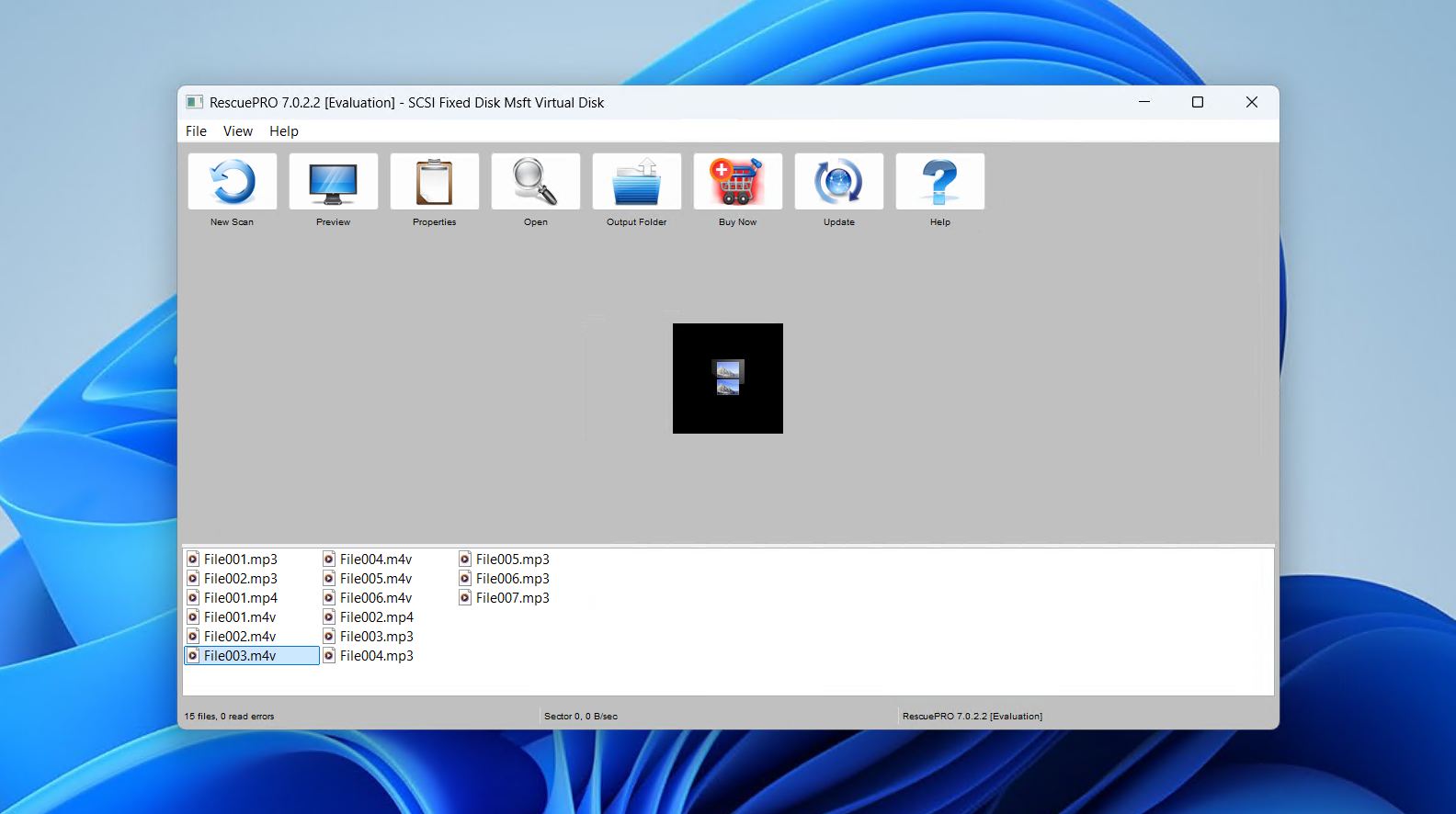
For at afslutte vores liste, følte vi, at SanDisk RescuePRO® Deluxe fortjente en plads. Et relativt ukendt gendannelsesværktøj, især fordi det er så nichepræget, tilbyder det den praktiske evne til at samle fragmenterede videoer. Lignende Disk Drill på dette punkt, dog ikke helt så kraftfuldt.
Det fungerer med en bred vifte af flashhukommelsesenheder, inklusive SD-kort, USB-drev og CFexpress-kort, og kan gendanne fotos, videoer, dokumenter og andre filtyper. Det er en nyttig mulighed for brugere, der allerede ejer SanDisk-kort og måske ikke er klar over, at de har adgang til softwaren, da den faktisk nogle gange følger med kortene.
Softwaren er letvægts og kræver kun 2 GB RAM samt ledig diskplads, der er dobbelt så stor som det medie, du ønsker at gendanne. Den indeholder også muligheden for sikkert at slette medier fra drevet og oprette kopier af svigtende lagringsmedier.
Ærligt talt er den største fordel ved RescuePRO Deluxe, at en etårig aktivering er inkluderet med nogle SanDisk SD-kort, hvilket gør det til en bekvem og omkostningsfri mulighed for ejere. For brugere uden en aktiveringsnøgle vil alternativer som Disk Drill generelt give bedre resultater.
Pros
- Understøtter gendannelse af fragmenterede videoer
- Ofte inkluderet med SanDisk-kort
- Strømlinet, 3-trins gendannelse
- Gennemsnitlig gendannelsesydelse
- Mindre effektiv end premium-værktøjer
- Kræver aktiveringsnøgle for fuld anvendelse
Prisfastsættelse:
| SanDisk RescuePRO® Deluxe | 59,99 $ |
| SanDisk RescuePRO® Deluxe Kommerciel | 249,99 $ |
Bedømmelse:
På nuværende tidspunkt er der ikke nok anmeldelser af denne software til at vurdere dens faktiske bedømmelse.
Hvad brugerne siger:
“Programmet er kun egnet til at gendanne filer fra meget enkle tilfælde af korruption eller sletning. Med den måde mange nyere SanDisk SSD’er fungerer på, hvis det fejler, vil det være slemt. Softwaren vil ikke hjælpe dig.” – u/Zorb750, Reddit-bruger.
Sådan vælger du den bedste software til gendannelse af videoer
Selvom vi har fremhævet de 8 bedste værktøjer til videogenoprettelse, kan det stadig være svært at beslutte, hvilket der er bedst for dig. Derfor har vi opdelt nogle af de vigtigste kriterier, du bør huske på, når du træffer dit valg.
- 📈 Ydeevne – Et godt gendannelsesværktøj vil kunne gendanne størstedelen (hvis ikke alle) af dine videofiler på den kortest mulige tid. Da hvert datagendannelsesværktøj er bygget forskelligt, vil din oplevelse variere meget afhængigt af, hvor optimeret det er til dine behov. Derfor bør du kigge efter en video-gendannelsesapp, der specialiserer sig i gendannelse af slettede videoer.
- 📱 Enhedstype – Din enhed vil afgøre, hvilket operativsystem og filsystem du bruger. Nogle datagendannelsesværktøjer understøtter et bredt udvalg af enheder, mens andre måske specialiserer sig i én type. Når du vælger et datagendannelsesværktøj, så tjek hvilken type support det tilbyder i forhold til den enhed, du bruger.
- 💲 Pris – Prisen er uden tvivl en stor faktor for de fleste brugere. Selvom dine data er vigtige, er det måske ikke muligt at sprænge budgettet for et dyrt datagendannelsesværktøj. Det kan være fristende at vælge et værktøj med alle funktioner, men ikke alle datagendannelsesværktøjer er rettet mod den gennemsnitlige forbruger. Tværtimod er de meget tekniske værktøjer med ekstra gendannelsesfunktioner bedre egnet til dataentusiaster og professionelle, som kan få mest muligt ud af dem.
- 🗃️ Filtype – Ikke alle datagendannelsesværktøjer understøtter alle typer video-filer. Dette er især vigtigt, når gendannelsesværktøjet ikke kan gendanne dine data ved hjælp af dit drevs filsystem, da det så skal baseres på en signaturscanning. Hvis applikationen ikke understøtter en bestemt filtype-signatur, vil rå gendannelse af denne filtype ikke være mulig.
- 🖱️ Brugervenlighed – Et godt gendannelsesværktøj forstår balancen mellem høj ydeevne og brugervenlighed. Det bør guide dig gennem gendannelsesprocessen uden at overvælde dig med teknisk jargon, men stadig give dig mulighed for at forhåndsvise filer før gendannelse og navigere gennem softwaren uden at føle dig tynget.
Vores vurdering
Så alt taget i betragtning, hvad er så det bedste gendannelsesværktøj? Hvis vi taler om, hvilket software der klarer sig bedst i de fleste datatabs-scenarier, vil det være Disk Drill. Det bruger en kombination af filsystem- og signaturbaseret gendannelse og understøtter en række videoformater fra førende kamerafabrikanter. Det inkluderer også et dedikeret Advanced Camera Recovery-modul for at maksimere videogendannelse og tillader op til 100 MB gratis gendannelse.
For et helt gratis alternativ er PhotoRec et godt valg. Dets terminalbaserede brugerflade kan være en udfordring, men det fungerer på Windows og macOS, ignorerer filsystemet og kan scanne ødelagte eller formaterede drev. DiskDigger er en af de bedste apps til gendannelse af videoer på Android og tilbyder en enkel mobil løsning, hvis du har brug for at gendanne videoer direkte fra din enhed.
Så for at opsummere:
- Disk Drill – til at dække en bred vifte af datatabsscenarier.
- PhotoRec – for den bedste gratis open-source mulighed.
- DiskDiger – til gendannelse af videoer fra Android-enheder.
Du er velkommen til at dele, hvilket værktøj du valgte og hvorfor i kommentarerne, eller stille eventuelle spørgsmål, som denne artikel måske ikke besvarede. Vi vil meget gerne høre dine tanker.
FAQ
- Download og installer Disk Drill.
- Scan drevet for mistede videoer.
- Vælg de slettede videoer, du ønsker at gendanne.
- Vælg den ønskede gendannelsesplacering.
- Gå til Billeder .
- Tryk på Albummer .
- Gå til For nylig slettet .
- Gendan de slettede videoer.




