


 ¿Eliminaste accidentalmente los archivos de video equivocados? ¿O tal vez varios videos se volvieron inaccesibles debido a una tarjeta de memoria dañada? En muchos casos en los que tus archivos de video han desaparecido, existe una forma de recuperarlos. Nuestro equipo, compuesto por profesionales de recuperación de datos con experiencia en la industria, ha buscado, probado y revisado el mejor software de recuperación de videos disponible actualmente en el mercado y los ha reunido en esta lista para que sepas qué aplicación elegir cuando llegue el momento de recuperar tus archivos de video.
Un Rápido Resumen de los Mejores Programas para Reparar Videos
¿Corto de tiempo? Además de las descripciones completas que proporcionamos más adelante, aquí tienes un resumen rápido de cada una de las herramientas que hemos cubierto en esta lista para que puedas encontrar la mejor solución de inmediato.
| Herramienta de recuperación de datos | Limitaciones de la versión de prueba gratuita | Lo mejor para |
| Disk Drill | Prueba gratuita (recuperación gratuita de hasta 100 MB) | Recuperación de videos fácil y directa en casi cualquier situación de pérdida de datos |
| EaseUS Data Recovery Wizard | 2 GB (con una publicación en redes sociales) | Recuperación básica con una interfaz limpia y fácil de usar |
| PhotoRec | Totalmente gratis | Recuperación completamente gratuita basada en terminal |
| R-Photo | Totalmente gratis | Recuperación gratuita desde sistemas de archivos no reconocidos |
| Recuva | Totalmente gratis | Recuperación gratuita de formatos de video comunes |
| DiskDigger | Recuperación gratuita de fotos y videos en Android | Recuperación de videos de dispositivos Android (con acceso root) |
| UFS Explorer | Recuperación gratuita de archivos menores a 256 KB | Recuperación personalizable desde sistemas basados en Windows, macOS y Linux |
| SanDisk RescuePRO® Deluxe | Sólo vista previa | Recuperación de videos para propietarios de tarjetas SD SanDisk |
8 Mejores Aplicaciones para Recuperar Videos
Es difícil definir una solución única para todos cuando se trata de recuperación de datos. Es más preciso decir que cada herramienta tiene sus propios pros y contras al abordar un cierto tipo de pérdida de datos. Hemos incluido una amplia gama de opciones para diferentes casos de uso. Algunas son gratuitas, otras son de pago, y unas pocas permiten límites gratuitos antes de que necesites actualizar. Presta mucha atención a en qué destaca cada una para asegurarte de no perder tiempo instalando herramientas que no son adecuadas para el trabajo.
1. Disk Drill
🏆 Mejor para: Recuperación fácil de videos en la mayoría de los escenarios de pérdida de datos.
💻 Sistemas operativos compatibles: Windows, macOS, Android, iOS
🔗 Enlace de descarga: Descargar Disk Drill
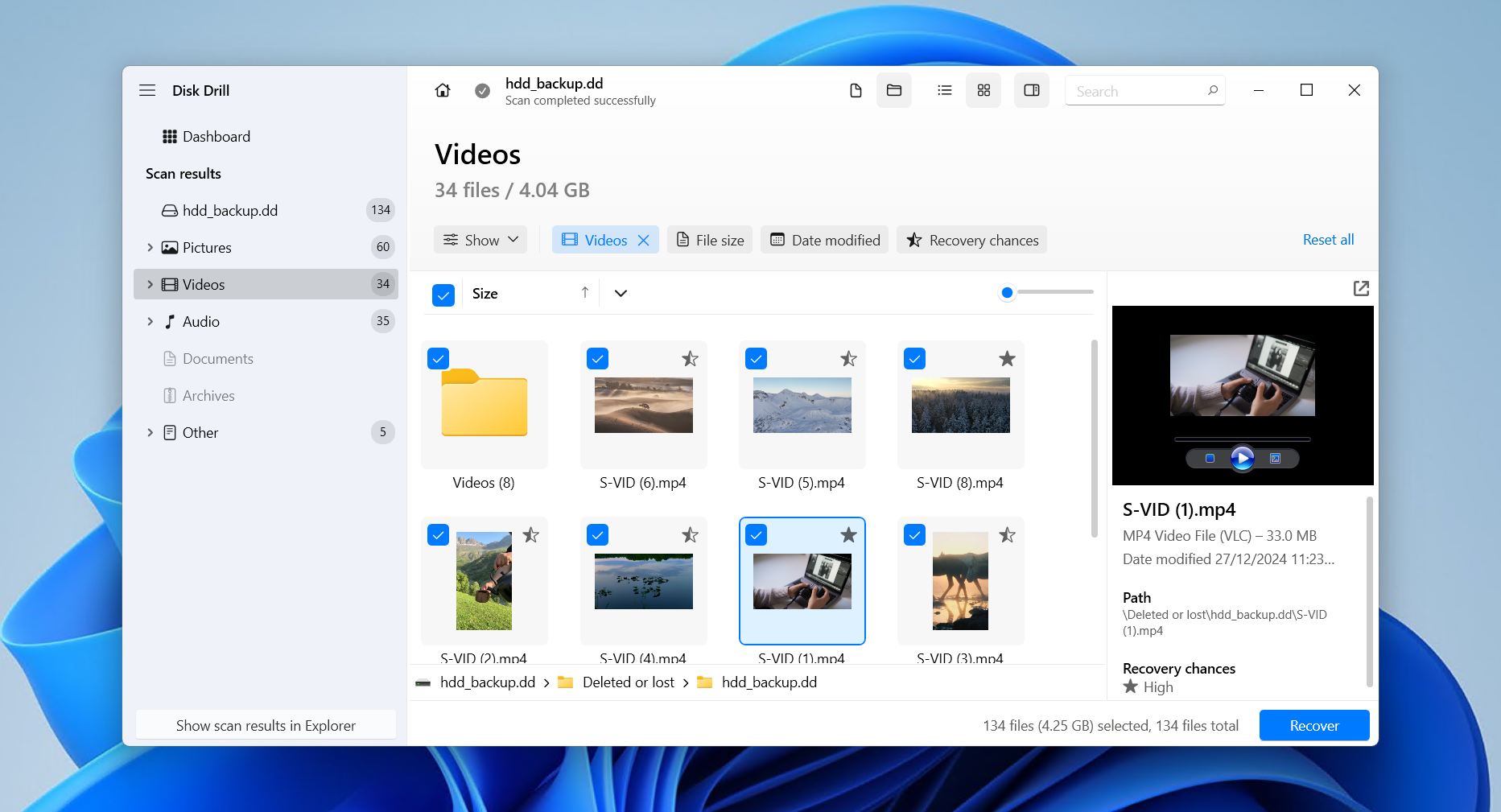
Nuestra elección del mejor software de recuperación de videos es Disk Drill. Lo que hace único a Disk Drill es la forma en que combina una recuperación avanzada de videos con un flujo de trabajo de recuperación fácil de seguir. Al final de nuestras pruebas, superó a todas las demás herramientas en casi todas las métricas de prueba relacionadas con la recuperación de videos.
Disk Drill funciona con todos los principales sistemas de archivos (FAT, exFAT, NTFS, HFS/HFS+, APFS, Ext4/3/2) y utiliza la metadata relevante para localizar archivos de video recuperables, incluso recuperando los nombres de archivo originales y la estructura de carpetas cuando es posible. En ausencia de metadata del sistema de archivos, busca los archivos utilizando su firma, con soporte para MP4, M4A, WMV, MOV y otros 41 formatos de video únicos.
Viene preinstalado con funciones como copia de seguridad byte a byte, Recovery Vault y monitoreo activo S.M.A.R.T., todas las cuales son gratuitas. Su última función, Advanced Camera Recovery, es especialmente útil aquí, ya que ayuda a recuperar archivos de video fragmentados grabados por cámaras modernas como GoPro e Insta360, que de otro modo permanecerían divididos en miles de segmentos individuales.
La versión gratuita te permite escanear y previsualizar tanta información como desees. La versión para Windows incluso permite recuperar hasta 100 MB, suficiente para algunos clips cortos o simplemente para asegurarte de que el software funciona. Todos los datos recuperables pueden revisarse utilizando la función de vista previa archivo por archivo, y puedes filtrar otros archivos como imágenes y documentos para reducir el tiempo total de recuperación. Cubrimos esto y más en nuestro Reseña de Disk Drill.
Una desventaja es que los tiempos de escaneo pueden ser a veces largos, especialmente en discos más grandes. Pero, como resultado, Disk Drill puede presentarte una larga lista de archivos recuperables, lo que contribuye aún más a su posición como la mejor aplicación para recuperar videos eliminados permanentemente.
Pros
- Función de vista previa de archivos
- Recupera archivos de video fragmentados
- Interfaz fácil de usar
- Amplia gama de formatos de video compatibles
- Copias de seguridad byte a byte
- Búsqueda por extensión de archivo
- No hay recuperación gratuita en macOS, solo vistas previas
- Soporte para Android (rooteado) y iOS solo en la versión de macOS
Precios:
| Disk Drill Básico | Gratis |
| Disk Drill PRO | $89 |
| Disk Drill Enterprise | $499 |
Calificación:
| Fuente | Calificación | Número de reseñas |
| Trustpilot | 4.5/5 | 421 |
| Capterra | 3.7/5 | 11 |
| G2 | 4/5 | 62 |
| Calificación final: | 4.4/5 | |
Estas calificaciones, y todas las que siguen, se calculan como un promedio ponderado basado en la cantidad de reseñas de usuarios en varias plataformas.
Lo que dicen los usuarios:
“Disk Drill by CleverFiles hizo por mí lo que otros programas no pudieron: restaurar valiosas grabaciones de dron eliminadas. Y como bono, los nombres de los archivos también fueron restaurados en el proceso. Este software hace lo que se supone que debe hacer y lo hace bien. Honestamente, una de las mejores compras de software que he hecho.” – David, usuario de Trustpilot.
“Era relativamente asequible y valía más que cada centavo. Hizo su trabajo de maravilla y recuperó todos los archivos de video perdidos que necesitaba en una tarjeta SD dañada.” – Mark, usuario de Capterra.
2. EaseUS Data Recovery Wizard
🏆 Mejor para: Recuperación básica con una interfaz limpia y fácil de usar
💻 Sistemas operativos compatibles: Windows, macOS
🔗 Enlace de descarga: Descargar EaseUS Data Recovery Wizard
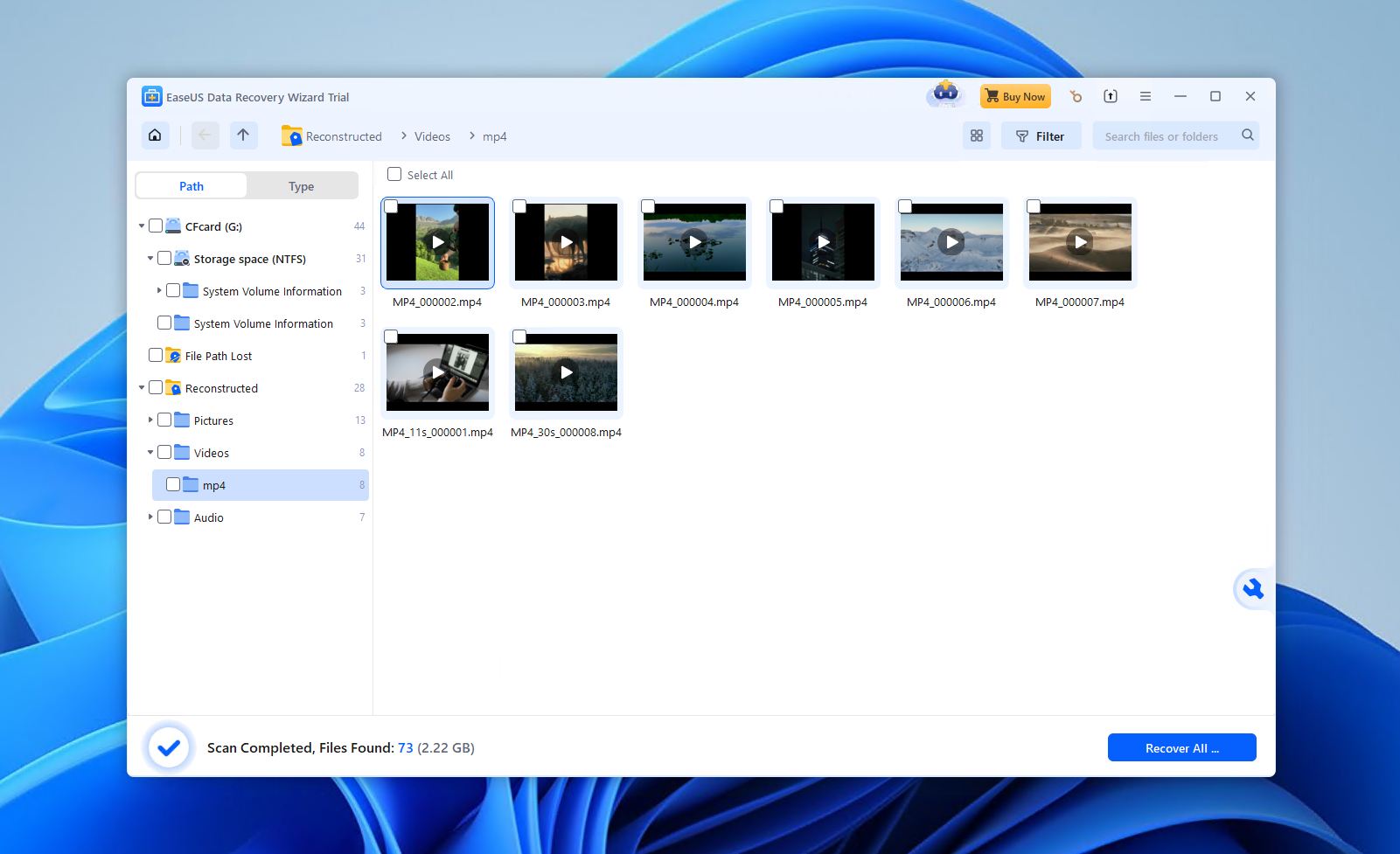
EaseUS Data Recovery Wizard es una herramienta de recuperación orientada al consumidor y diseñada en torno a la simplicidad más que al control técnico avanzado. En nuestras pruebas, descubrimos que tiene su mejor desempeño en escenarios sencillos de pérdida de videos, como eliminaciones accidentales, formateos rápidos o dispositivos de almacenamiento levemente dañados. Aunque no lidera el sector en funciones avanzadas de recuperación, sí ofrece un proceso guiado y fácil de usar, que atrae a la mayoría de los usuarios ocasionales que prefieren tomar la menor cantidad de decisiones posible durante la recuperación.
El software ofrece un rendimiento bastante consistente en las versiones de Windows y macOS, con soporte para los sistemas de archivos NTFS, FAT32, exFAT, ReFS, Ext4/3/2 y HFS+. También funciona con algunas formas de RAID. Como máximo, pudo recuperar el 90% de nuestros datos, pero eso fue para todo tipos de archivos, no solo video. Consulta todos los resultados de las pruebas en nuestro Reseña de EaseUS Data Recovery Wizard.
Aunque su escáner de firmas reconoce una multitud de formatos de video, encontramos que no todos recibieron el mismo soporte. Es decir, algunos eran más recuperables que otros. Los tipos de contenedores comunes como MP4, MOV y AVI estaban bien (suponiendo que no estuvieran muy fragmentados), mientras que los menos comunes obtuvieron peores resultados. Para compensar su menor soporte de video, incluye un módulo de reparación de archivos integrado que tiene la posibilidad de arreglar videos corruptos o que no se pueden reproducir.
El flujo de trabajo de recuperación es intencionalmente automatizado. Todos los escaneos se ejecutan automáticamente en secuencia, y los archivos recuperables aparecen en tiempo real. A partir de ahí, solo hay que previsualizar y recuperar los archivos.
Sin embargo, el precio es difícil de aceptar. A $69.95/mes por la licencia más barata, los costos pueden acumularse. La versión gratuita te permite recuperar hasta 2 GB gratis (suponiendo que compartas una publicación en redes sociales), lo cual es una cantidad generosa para confirmar de lo que el software es capaz.
Pros
- Interfaz muy fácil de usar para principiantes
- Admite una variedad de sistemas de archivos
- Flujo de recuperación con entrada mínima
- Herramienta de reparación de videos incorporada
- 2 GB de recuperación gratuita (con publicación en redes sociales)
- Opciones de licencia caras
- Dificultad con videos fragmentados
- Vista previa limitada para videos grandes (máximo 100 MB)
Precios:
| EaseUS Data Recovery Wizard Gratis | Gratis |
| EaseUS Data Recovery Wizard Pro (Un mes) | $69.95/mes |
| EaseUS Data Recovery Wizard Pr (Un año) | $99.95/año |
| EaseUS Data Recovery Wizard (Actualización de por vida) | $127.96 |
Calificación:
| Fuente | Calificación | Número de reseñas |
| Trustpilot | 4.3/5 | 459 |
| Capterra | 4.6/5 | 397 |
| G2 | 4.7/5 | 318 |
| Calificación final: | 4.5/5 | |
Lo que dicen los usuarios:
“El software me recuperó 2 archivos de video dañados, luego el servicio al cliente canceló rápidamente la renovación automática sin ningún problema. Lo usaré de nuevo si tengo mismo problema y £70 para gastar.” – Kat, usuaria de Trustpilot.
Es mi primera vez usando esta herramienta, según mi investigación es una de las herramientas más efectivas para recuperar archivos eliminados. El paquete premium es caro para mí y, como filipino que trabaja en una zona provincial, no puedo permitírmelo por ahora. – Edwige, usuario de Capterra.
3. PhotoRec
🏆 Mejor para: Recuperación gratuita basada en terminal
💻 Sistemas operativos compatibles: Windows, macOS, Linux
🔗 Enlace de descarga: Descargar PhotoRec
¿Buscas una solución de recuperación de datos completamente gratuita y de código abierto? PhotoRec es una de esas herramientas que se menciona regularmente en el ámbito de la recuperación por estar disponible sin costo como opción para recuperar archivos de video, especialmente en situaciones donde el sistema de archivos está dañado, perdido o ilegible.
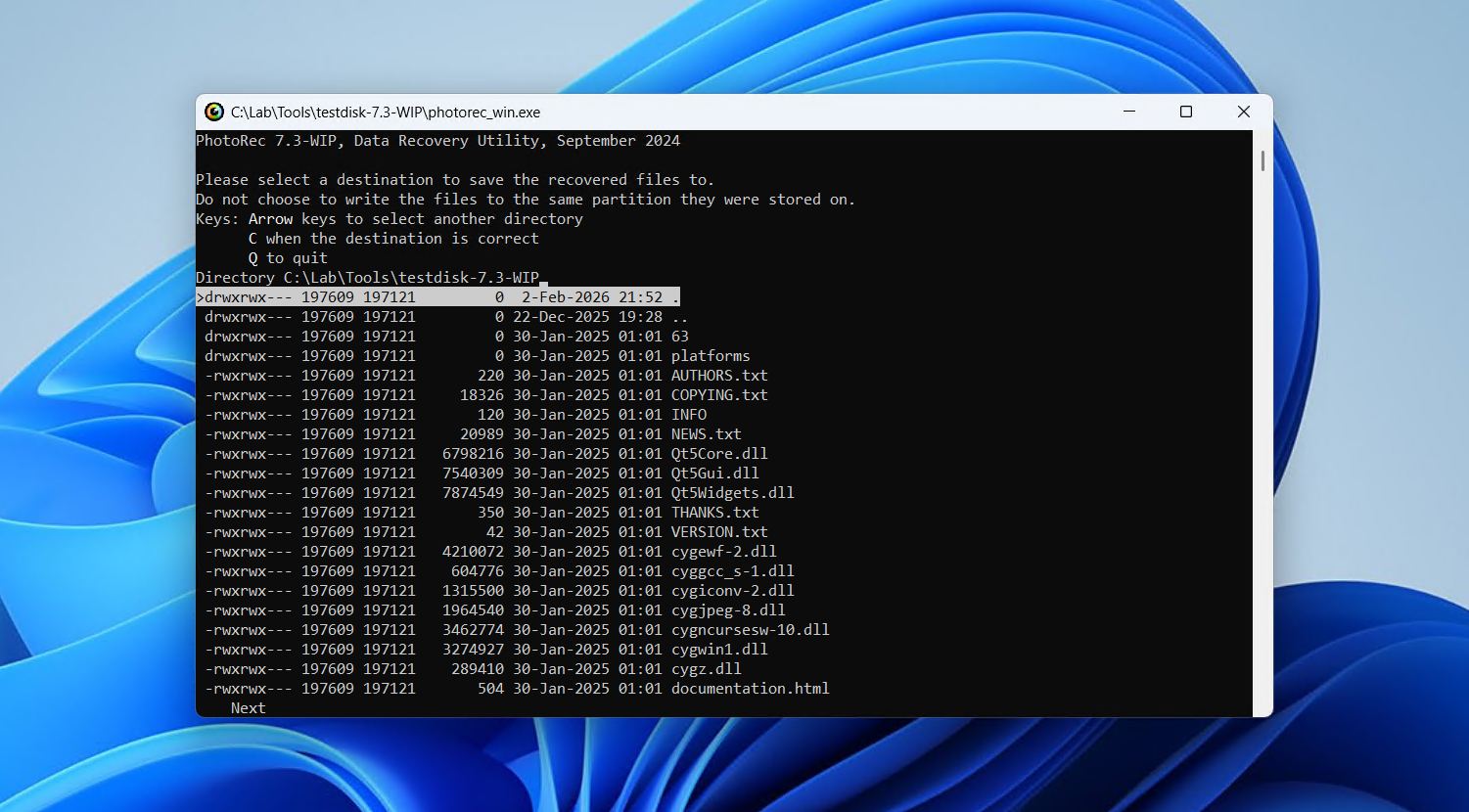
PhotoRec no necesita ser instalado en tu disco. Simplemente descomprime el contenido del archivo y ejecútalo de inmediato. El programa realmente se ejecuta usando una interfaz de línea de comandos, pero también hay una interfaz gráfica disponible para aquellos que no se sienten cómodos usando una terminal (aunque es muy básica).
A diferencia de otras herramientas de recuperación, PhotoRec no utiliza en absoluto los datos del sistema de archivos. En su lugar, escanea la superficie cruda del disco bloque por bloque, recuperando archivos únicamente en función de firmas de archivo conocidas. En total, reconoce 614 extensiones de archivo. Sin embargo, la desventaja de depender únicamente de la recuperación basada en firmas es que ninguno de tus datos recuperados conservará sus nombres de archivo originales ni la estructura de carpetas, lo que puede dificultar la revisión de todos los datos después de recuperarlos.
Como cabría esperar de una herramienta gratuita, hay algunos recortes. No permite revisar una lista de los archivos recuperables, ni tampoco permite previsualizarlos antes de la recuperación. En su lugar, cuando inicias la recuperación, se recuperan todos los archivos del tipo de archivo seleccionado. Además, su interfaz basada en línea de comandos y en el uso del teclado puede resultar intimidante y anticuada, y la interfaz opcional QPhotoRec hace poco para aliviar esto.
Si bien sería ideal poder seleccionar qué archivos recuperar, esto es un lujo si consideras que la herramienta ofrece recuperación ilimitada de forma gratuita. Si necesitas recuperar una partición completa, su aplicación complementaria TestDisk está incluida en la descarga.
Pros
- Software de código abierto
- Software gratuito de recuperación de videos
- Admite recuperación en modo raw
- Portable
- Utiliza una interfaz basada en terminal
- No permite elegir archivos para recuperar
- Los nombres de archivo originales no se conservan
Precios: Free
Calificación*:
| Fuente | Calificación | Número de reseñas |
| Trustpilot | 4/5 | 3 |
| G2 | 4.3/5 | 12 |
| Calificación final: | 4.2/5 | |
No hay ningún perfil para PhotoRec o CGSecurity en Capterra.
Lo que dicen los usuarios:
“Lo que más me gusta es que tiene una herramienta integrada llamada “PhotoRec” que se utiliza para recuperar archivos perdidos en memorias similares. También me gusta que es compatible con diferentes tipos de memoria, especialmente las unidades ópticas.” – Lisandro, usuario de G2.
“No puedo decir más que mil gracias al creador de esta página web. Recuperé todas mis fotos perdidas.” – Abraham, usuario de Trustpilot.
4. R-Photo
🏆 Mejor para: Recuperación gratuita de sistemas de archivos no reconocidos
💻 Sistema operativo compatible: Windows
🔗 Enlace de descarga: Descargar R-Photo
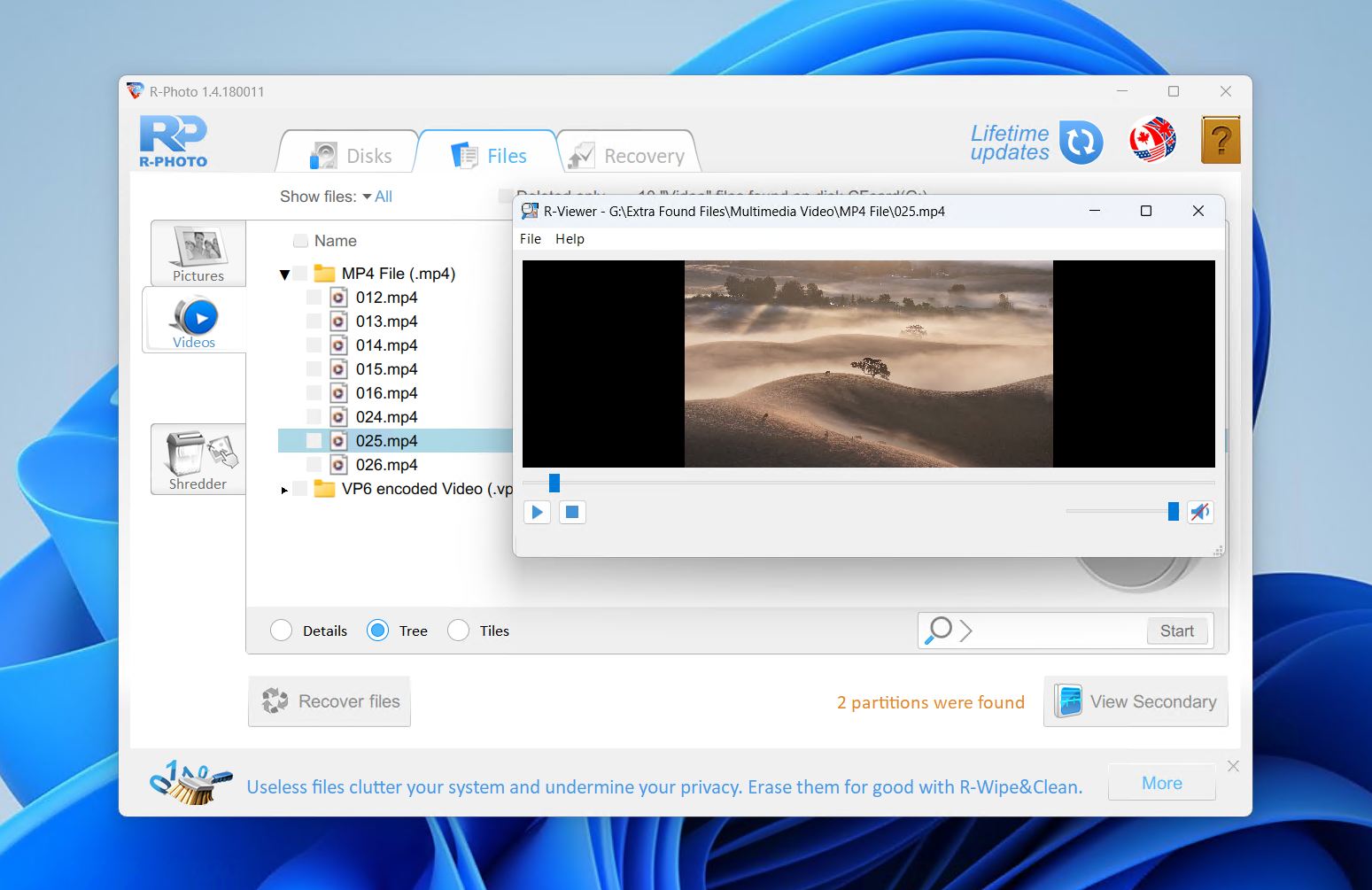
R-Photo es un software de restauración de videos desarrollado por R-Tools Technology, el mismo grupo que creó la avanzada herramienta de recuperación R-Studio. Aunque está simplificado, utiliza el mismo potente motor de recuperación, lo que lo hace técnicamente fuerte para recuperar archivos multimedia. Solo está disponible en Windows y se especializa exclusivamente en la recuperación de fotos y videos. A diferencia de algunas otras herramientas, R-Photo permite la recuperación desde discos virtuales y arreglos RAID. Mejor aún, es completamente gratuito para uso no comercial.
Admite todos los principales sistemas de archivos de Windows, incluyendo FAT, exFAT, NTFS y ReFS, y puede recuperar archivos de discos duros internos y externos, SSD, unidades NVMe, memorias USB, tarjetas SD, discos virtuales, arreglos RAID no dañados y Windows Storage Spaces. También se agradece la capacidad de crear imágenes de disco y recuperar archivos a partir de ellas.
Para una solución gratuita, encontramos que R-Photo es sorprendentemente capaz de recuperar archivos eliminados y formateados, especialmente aquellos en particiones con sistemas de archivos no reconocidos. Además de los escaneos estándar de sistemas de archivos, R-Photo utiliza la recuperación mediante firmas de archivos sin procesar para restaurar vídeos incluso si los metadatos asociados faltan o están dañados.
Si eres un usuario de Windows 11 o 10 que solo desea recuperar archivos de video, R-Photo es fácil de instalar y ejecutar, permitiendo una recuperación rápida sin costo alguno. En nuestras pruebas, también fue muy rápido considerando que solo necesita escanear tipos de archivos limitados.
Pros
- Función de vista previa de archivos
- Función de destrucción
- Totalmente gratis
- Interfaz de usuario obsoleta
- Solo para Windows
Precios: Free (for non-commercial use)
Calificación*:
| Fuente | Calificación | Número de reseñas |
| Trustpilot | 3.5/5 | 4 |
| Capterra | 4.6/5 | 83 |
| G2 | 4.2/5 | 15 |
| Calificación final: | 4.5/5 | |
*Las reseñas han sido tomadas del perfil de la empresa matriz, R-Tools, ya que R-Photo no tiene valoraciones en línea.
Lo que dicen los usuarios:
“El software es compatible con una amplia gama de sistemas de archivos y puede recuperar archivos en muchos formatos diferentes. Una desventaja es que puede ser un poco caro en comparación con otros programas de recuperación de datos. En general, R-Studio Data Recovery es una herramienta fiable y eficaz para recuperar datos perdidos.” – Felipe, usuario de Capterra.
¡Hizo el trabajo! Cuando busqué software de recuperación de datos, hay tanta basura por ahí… Es un poco torpe y poco intuitivo. Se puede hacer mucho para desmitificar el lenguaje complejo y los términos que la “persona común” puede no entender, pero hay manuales de usuario y vale la pena intentar entenderlo. – Usuario verificado de G2.
5. Recuva
🏆 Mejor para: Recuperando formatos de video comunes de forma gratuita
💻 Sistemas operativos compatibles: Windows
🔗 Enlace de descarga: Descargar Recuva
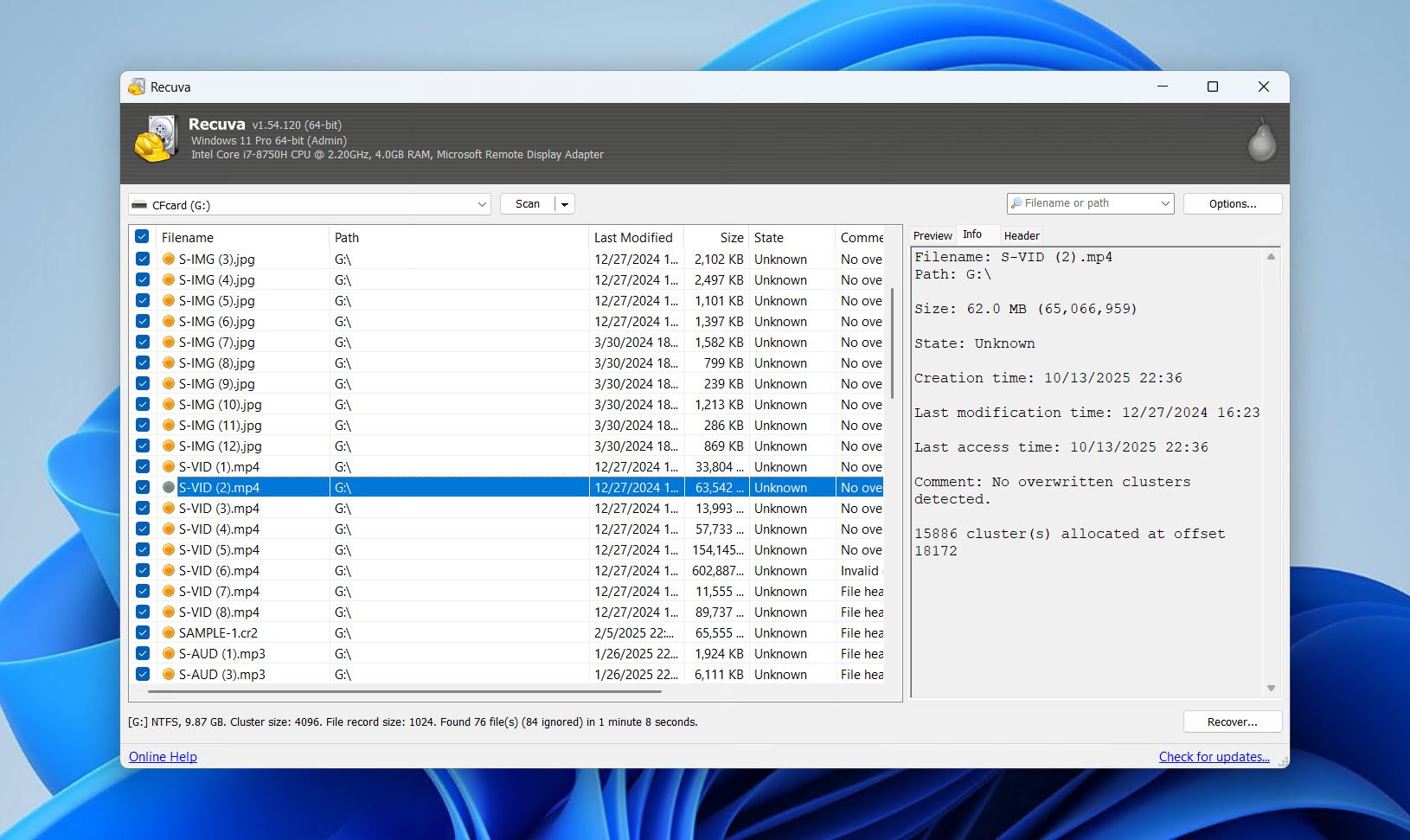
Recuva es una conocida herramienta gratuita de recuperación disponible solo en Windows. Es tan conocida por dos cualidades: (1) es muy fácil de usar para principiantes, y (2) es completamente gratuita. Sin embargo, depende en gran medida de los restos de un sistema de archivos funcional, ya que sus capacidades de extracción de archivos dejan mucho que desear.
Dicho esto, Recuva es ideal en escenarios de recuperación sencillos. Nuestras pruebas demostraron que su tasa de éxito disminuye significativamente fuera de las operaciones simples de recuperación. Aunque tiene un excelente historial de restauración de archivos eliminados recientemente de particiones FAT32, NTFS y exFAT, tiene dificultades con archivos multimedia fragmentados, videos de gran tamaño y discos formateados.
En términos de recuperación de videos específicamente, mostró algunos resultados prometedores cuando las condiciones son las adecuadas. Pequeños archivos MP4, MOV y AVI pudieron recuperarse con pocos o ningún problema. Tuvo dificultades con videos más grandes, pero el software en sí es extremadamente rápido, ligero y no sobrecarga los recursos del sistema. Profundizamos más en esto en nuestro Reseña de Recuva.
Recuva también viene con algunos extras útiles, como el borrado seguro para sobrescribir archivos sensibles y la capacidad de montar imágenes de disco para evitar modificar la unidad original. La versión Professional añade soporte para crear y escanear imágenes de disco, actualizaciones automáticas y soporte al cliente prioritario, aunque no mejora el rendimiento de recuperación.
Debido a que Recuva no puede utilizarse en escenarios complejos de recuperación de datos, muchas otras opciones en el mercado lo superan. Sin embargo, debido a que es gratuito y muestra cierto potencial en situaciones muy específicas, sigue siendo una de las principales opciones para quienes necesitan recuperar sus datos con un presupuesto limitado y sin mucha preocupación por las tasas de éxito.
Pros
- Recuperación gratuita e ilimitada
- Vista previa de archivos y recuperación selectiva
- Interfaz guiada basada en asistente
- Eliminación segura de archivos incluida
- Solo para Windows
- Requiere un sistema de archivos intacto
- Solo adecuado para tareas simples de recuperación de archivos eliminados
Precios:
| Recuva | Gratis |
| Recuva Profesional | $24.95/año |
Calificación*:
| Fuente | Calificación | Número de reseñas |
| Trustpilot | 3,9/5 | 27.151 |
| G2 | 4,5/5 | 626 |
| Calificación final: | 3,9/5 | |
No hay perfiles de reseñas para Recuva en línea. La comparación más cercana que pudimos encontrar fue con CCleaner, el software principal de la misma empresa.
Lo que dicen los usuarios:
“¡Usé su Recuva y es legítimo! No me trajo ningún virus, ¡me recuperó mis videos de nuevo!” – Arturo, usuario de Trustpilot.
“Accidentalmente borré 9 videos de un disco duro. Compré Recuva a través de CCleaner. El programa no puede recuperar los 9 videos — ni siquiera con un escaneo profundo.” – León, usuario de Trustpilot.
6. DiskDigger
🏆 Mejor para: Recuperación de Android
💻 Sistemas operativos compatibles: Windows, macOS, Linux, Android
🔗 Enlace de descarga: Descargar DiskDigger para Windows, macOS, Linux,Android
DiskDigger es una de las pocas aplicaciones de recuperación de videos eliminados que está disponible en Android, Windows, macOS y Linux. Sin embargo, dado que esta es nuestra mejor opción para la recuperación en Android, nos centraremos en la versión para teléfonos inteligentes. Tenemos una Reseña de DiskDigger completa de la versión para PC, pero no es comparable con las otras opciones de esta lista en términos de recuperación de videos.
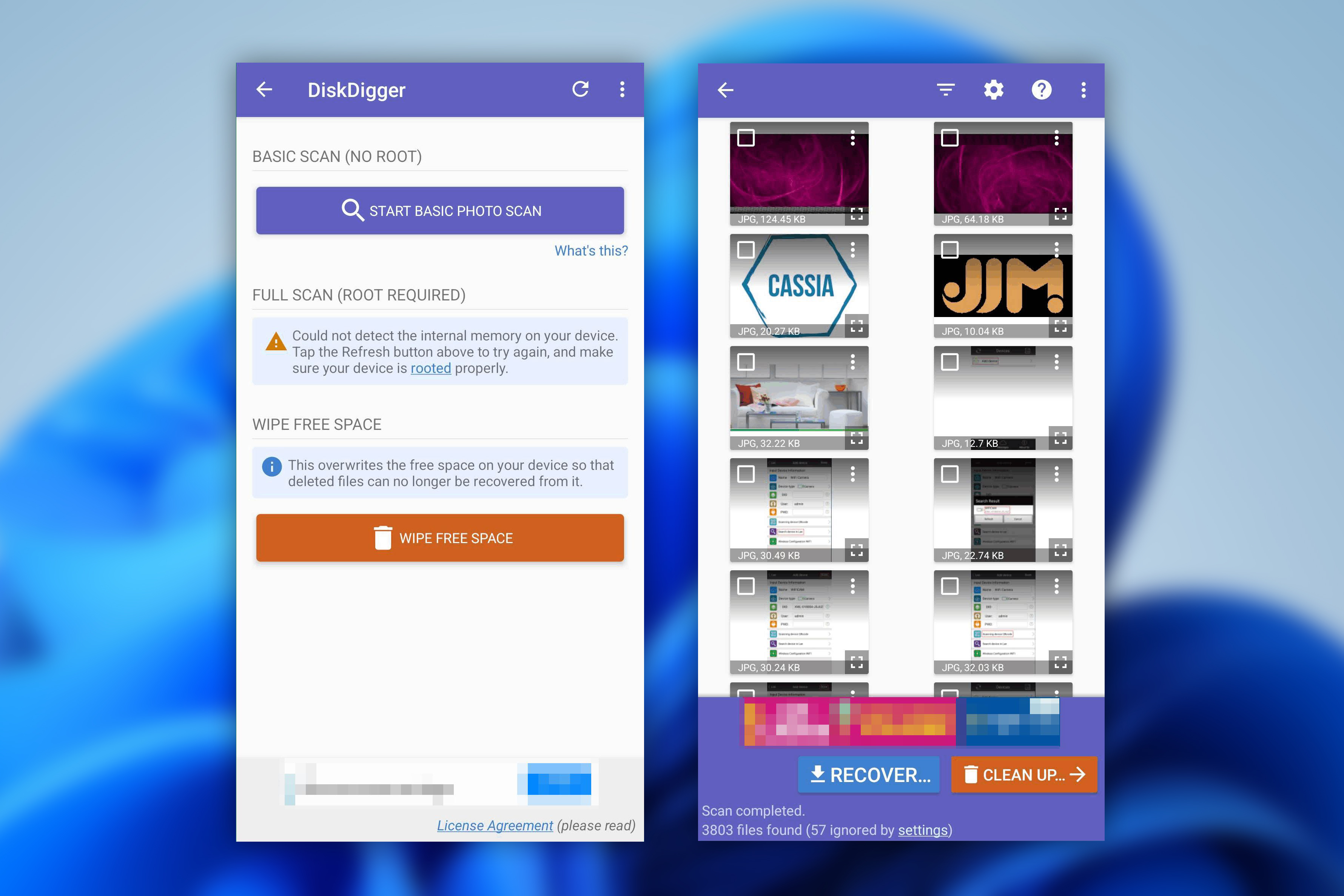
Al ser una aplicación, te da la oportunidad de realizar la recuperación directamente desde tu dispositivo Android. Además de esto, la elegimos como una de las mejores aplicaciones para recuperar videos borrados porque también viene con una función de Liberar espacio libre que actúa como una forma de eliminar de manera segura los videos que no quieres que sean recuperados.
La instalación es muy sencilla, especialmente en Android, ya que es solo otra aplicación que descargas desde Google Play. Sin embargo, para recuperar vídeos, tu dispositivo debe serrooteado, de lo contrario, la aplicación solo podrá recuperar versiones de baja resolución de tus fotos. Una vez que escanees tu dispositivo, podrás ver tus archivos recuperables en formato de miniatura y ampliarlos para obtener una vista previa. Después de marcar los archivos que deseas, simplemente toca el botón de recuperación y elige un destino para la recuperación.
DiskDigger es compatible con un amplia gama de formatos de archivo. La versión gratuita permite la recuperación de fotos y videos (nuevamente, con acceso root), pero tendrás que comprar DiskDigger Pro para recuperar otros tipos de archivos, como documentos.
En general, es fácil de usar en dispositivos móviles a pesar de su interfaz anticuada, y los tiempos de escaneo son cortos. Si no encuentras lo que buscas utilizando su escaneo Dig Deep normal, el escaneo Dig Deeper puede analizar según su lista de firmas de archivos compatibles para recuperar tu video. Esto nos lleva a colocarlo constantemente entre las mejores aplicaciones de recuperación de videos para Android.
Pros
- Función de vista previa de archivos
- Compatible con la mayoría de los sistemas operativos
- Tiempos de escaneo rápidos
- Fácil de usar
- El dispositivo debe estar rooteado para recuperar videos
- Interfaz de usuario desactualizada
Precios:
| DiskDigger para Android | Gratis |
| DiskDigger Pro para Android | $4.59 |
| DiskDigger Personal | $19.99 ($14.99 con descuento) |
Calificación*:
| Fuente | Calificación | Número de reseñas |
| Trustpilot | 3.8/5 | 2 |
| Google Play Store | 3.8/5 | 504,000 |
| Calificación final: | 3.8/5 | |
*DiskDigger no está listado en Capterra ni en G2, por lo que los hemos sustituido por las valoraciones de Google Play Store.
Lo que dicen los usuarios:
“Reseña genuina, realmente puede recuperar fotos y videos. Pero claro, no todos se pueden encontrar. Aún así es bueno, perdí todas las fotos que necesitaba para mi trabajo de curso y usando esta aplicación, pude restaurar al menos la mitad de las fotos y videos que necesitaba.” – Nur, usuario de Google Play Store.
“El sitio web de Disk Digger hace referencias repetidas a dispositivos rooteados. No estaba seguro de lo que eso significaba. En general, fue un episodio confuso, poco amigable para el usuario y que generó nerviosismo, justo cuando menos lo necesitaba.” – Tea & Crumpets, Trustpilot user.
7. UFS Explorer
🏆 Mejor para: Usuarios que son expertos en tecnología
💻 Sistemas operativos compatibles: Windows, macOS, Linux
🔗 Enlace de descarga: Descargar UFS Explorer Standard Recovery
UFS Explorer viene en dos versiones. UFS Explorer Standard Recovery está destinado a casos típicos de pérdida de datos, mientras que UFS Explorer Professional Recovery es una herramienta de nivel experto dirigida a entusiastas y profesionales de la recuperación de datos. Standard Recovery permite la recuperación gratuita de archivos de hasta 256 KB, mientras que Professional Recovery eleva este límite a 768 KB. Nos vamos a centrar en la versión Standard Recovery, pero también hemos cubierto Professional Recovery en nuestro Reseña de UFS Explorer.
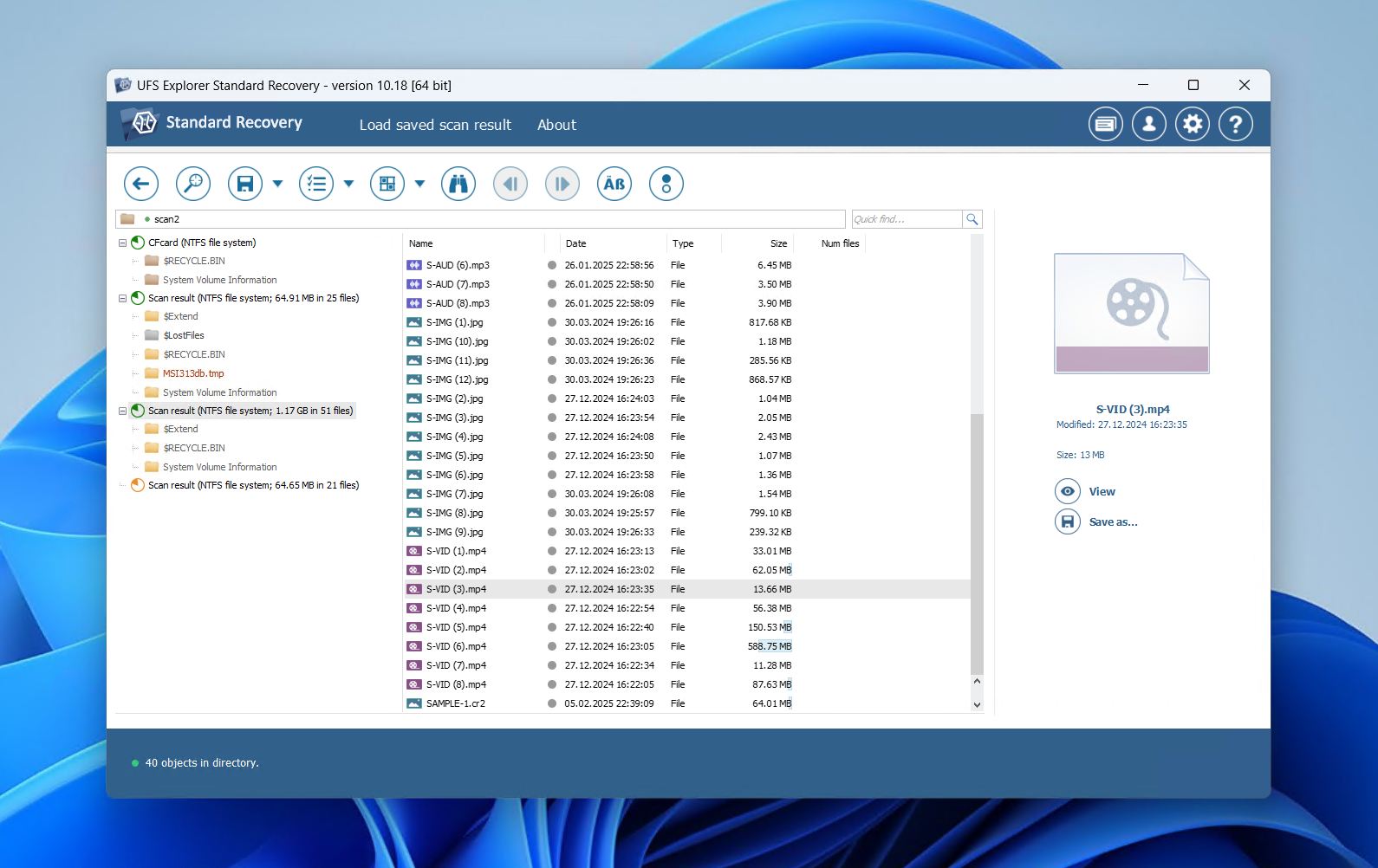
UFS Explorer Standard Recovery está disponible en Windows, macOS y Linux. La instalación está disponible en varios idiomas y también ofrece una advertencia para evitar instalarlo en la unidad incorrecta, de manera similar a R-Photo. La aplicación principal tiene una interfaz compacta pero optimizada que está llena de información relacionada con tus unidades. Se te da mucho control sobre el escaneo, como qué tipo de escaneo deseas realizar y qué sistemas de archivos buscar.
La pantalla de resultados posteriores al escaneo te permite previsualizar archivos individuales para asegurarte de que están intactos. Los usuarios avanzados también pueden ver el contenido en hexadecimal. Los resultados del escaneo pueden guardarse y revisarse más adelante para su recuperación. Desafortunadamente, puede ser un poco confuso de usar con toda la información disponible. Por ejemplo, debes habilitar manualmente la opción para seleccionar varios archivos para recuperar a la vez.
Aunque está en una posición baja en nuestra lista de las mejores aplicaciones para recuperar videos borrados, UFS Explorer viene con algunas funciones útiles de recuperación y muchas opciones de personalización. Por su precio, UFS Explorer Standard Recovery le da al usuario mucho control sobre el proceso de recuperación.
Pros
- Vistas previas de archivos disponibles
- Muchas opciones de personalización
- Tiempos de escaneo rápidos
- Proceso de recuperación ligeramente confuso
- Sobrecarga de información para nuevos usuarios
Precios:
| UFS Explorer Standard Recovery | $64.95 |
| UFS Explorer Professional Recovery | $679.95 |
Calificación:
En este momento, no hay suficientes reseñas de este software para evaluar su valoración real.
Lo que dicen los usuarios:
“Conocimiento complejo para todos los FS y una interfaz de trabajo rápida. La interfaz tiene su propia lógica, pero cuando te acostumbras a trabajar con ella está bien” – Dimitar, usuario de G2.
8. SanDisk RescuePRO® Deluxe
🏆 Mejor para: Recuperación de videos para propietarios de tarjetas SD SanDisk
💻 Sistemas operativos compatibles: Windows, macOS
🔗 Enlace de descarga: Descargar SanDisk RescuePRO® Deluxe
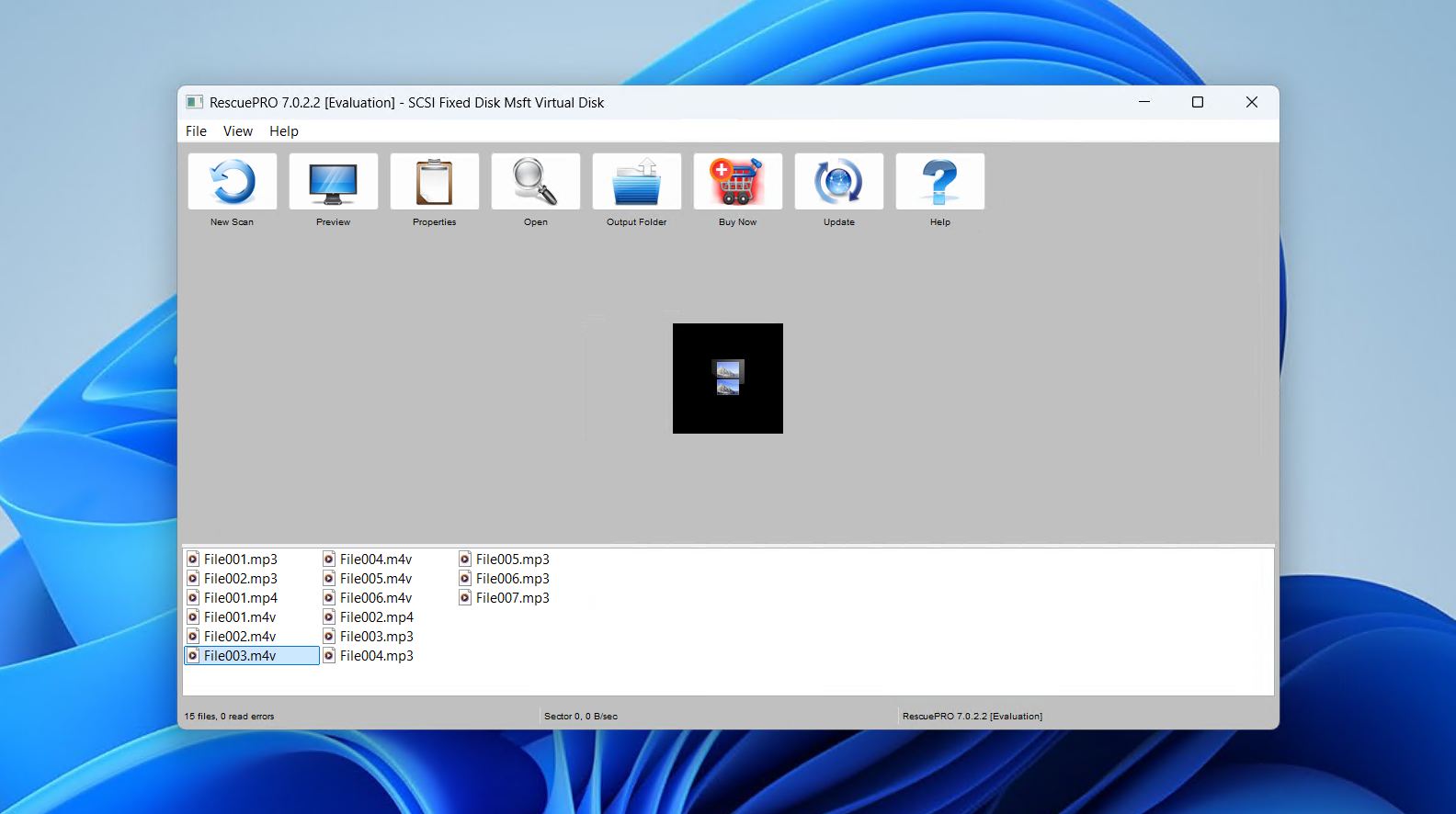
Para finalizar nuestra lista, consideramos que SanDisk RescuePRO® Deluxe merecía un lugar. Es una herramienta de recuperación relativamente desconocida, especialmente porque es muy especializada, pero ofrece la útil capacidad de reconstruir videos fragmentados. Similar a Disk Drill en ese aspecto, aunque no tan potente.
Funciona con una amplia variedad de dispositivos de memoria flash, incluyendo tarjetas SD, unidades USB y tarjetas CFexpress, y puede recuperar fotos, videos, documentos y otros tipos de archivos. Es una opción útil para los usuarios que ya poseen tarjetas SanDisk y que pueden no darse cuenta de que tienen acceso al software, ya que a veces viene incluido con las tarjetas.
El software es ligero y solo requiere 2 GB de RAM y espacio libre en disco que sea el doble del tamaño del medio que deseas recuperar. También incluye la capacidad de borrar de forma segura los medios de la unidad y crear copias de medios de almacenamiento que están fallando.
Honestamente, la mayor ventaja de RescuePRO Deluxe es que una activación de un año viene incluida con algunas tarjetas SD de SanDisk, lo que lo convierte en una opción conveniente y sin costo para los propietarios. Para los usuarios que no tienen una clave de activación, alternativas como Disk Drill generalmente ofrecen mejores resultados.
Pros
- Admite la recuperación de videos fragmentados
- A menudo viene incluido con tarjetas SanDisk
- Recuperación simplificada en 3 clics
- Rendimiento de recuperación promedio
- Menos eficaz que las herramientas premium
- Requiere clave de activación para uso completo
Precios:
| SanDisk RescuePRO® Deluxe | $59.99 |
| SanDisk RescuePRO® Deluxe Comercial | $249.99 |
Calificación:
En este momento, no hay suficientes reseñas de este software para evaluar su valoración real.
Lo que dicen los usuarios:
“El programa es adecuado solo para recuperar archivos de casos muy básicos de corrupción o borrado. Con la forma en que muchos SSD recientes de SanDisk han funcionado, si falla, será grave. El software no te ayudará.” – u/Zorb750, usuario de Reddit.
Cómo seleccionar el mejor software para la recuperación de videos
Aunque hemos destacado las 8 mejores herramientas para la recuperación de videos, decidir cuál es la mejor para ti aún puede ser difícil. Por eso, hemos desglosado algunos de los criterios más importantes que debes tener en cuenta al tomar una decisión.
- 📈 Rendimiento: Una buena herramienta de recuperación podrá recuperar la mayoría (si no todos) de tus archivos de video en el menor tiempo posible. Dado que cada herramienta de recuperación de datos está construida de manera diferente, tu experiencia variará mucho dependiendo de cuán optimizada esté para tus necesidades. Por lo tanto, busca una aplicación de recuperación de videos que se especialice en recuperando videos eliminados.
- 📱 Tipo de dispositivo: Tu dispositivo determinará qué sistema operativo y sistema de archivos utilizas. Algunas herramientas de recuperación de datos tienen soporte para una amplia gama de dispositivos, mientras que otras pueden especializarse solo en uno. Al decidirte por una herramienta de recuperación de datos, revisa qué tipo de soporte ofrece respecto al dispositivo que estás utilizando.
- 💲 Precio: El precio sin duda es un factor importante para la mayoría de los usuarios. Aunque tus datos son importantes, es posible que no puedas gastar una gran cantidad en una herramienta de recuperación de datos costosa. Aunque puede resultar tentador adquirir una herramienta de recuperación de datos con todas las funciones, no todas están dirigidas al consumidor promedio. Más bien, las más técnicas, con funciones de recuperación adicionales, son más adecuadas para entusiastas y profesionales de la recuperación de datos que podrán sacarles el máximo provecho.
- 🗃️ Tipo de archivo: No todas las herramientas de recuperación de datos tienen el mismo soporte para todos los tipos de archivos de video. Esto es especialmente importante cuando la herramienta de recuperación de datos no puede recuperar tus datos utilizando el sistema de archivos de tu unidad, ya que necesita depender de un escaneo de firmas. Si la aplicación no admite un tipo de firma de archivo, la recuperación en bruto para ese tipo de archivo no será posible.
- 🖱️ Usabilidad: Una buena herramienta de recuperación entiende el equilibrio entre un buen rendimiento y la facilidad de uso. Debe guiarte a lo largo del proceso de recuperación sin abrumarte con tecnicismos, permitiéndote previsualizar los archivos antes de la recuperación y navegar por el software sin sentirte perdido.
Nuestro veredicto
Entonces, en resumen, ¿cuál es la mejor herramienta de recuperación? Si hablamos de qué software tendrá el mejor desempeño en la mayoría de los escenarios de pérdida de datos, será Disk Drill. Utiliza una combinación de recuperación basada en el sistema de archivos y en firmas, y admite una variedad de formatos de video de los principales fabricantes de cámaras. También incluye un módulo dedicado de Recuperación Avanzada de Cámaras para maximizar la recuperación de videos y permite recuperar hasta 100 MB de forma gratuita.
Para una alternativa completamente gratuita, PhotoRec es una buena opción. Su interfaz basada en terminal puede ser un desafío, pero funciona en Windows y macOS, ignora el sistema de archivos y puede escanear discos corruptos o formateados. DiskDigger es una de las mejores aplicaciones para recuperar videos en Android y ofrece una solución móvil sencilla si necesitas recuperar videos directamente de tu dispositivo.
Así que, en resumen:
- Disk Drill – para cubrir una amplia gama de escenarios de pérdida de datos.
- PhotoRec – para la mejor opción gratuita y de código abierto.
- DiskDiger – para la recuperación de videos de dispositivos Android.
No dudes en compartir qué herramienta elegiste y por qué en los comentarios, o haz cualquier pregunta que quizás este artículo no haya respondido. Nos encantaría conocer tu opinión.
Preguntas frecuentes
- Descargar e instala Disk Drill.
- Escanea la unidad en busca de videos perdidos.
- Selecciona los videos eliminados que deseas recuperar.
- Elige la ubicación de recuperación deseada.
- Ve a Fotos .
- Toca Álbumes .
- Ve a Eliminados recientemente .
- Restaura los videos eliminados.




