


 Poistitko vahingossa väärät videotiedostot? Vai kävikö niin, että suuri määrä videoita tuli käyttökelvottomiksi vioittuneen muistikortin vuoksi? Monissa tapauksissa, joissa videotiedostosi ovat kadonneet, on olemassa tapa palauttaa ne. Tiimimme, johon kuuluu alan kokeneita tietojen palautuksen ammattilaisia, on etsinyt, testannut ja arvioinut markkinoiden parhaan videonpalautusohjelmiston ja koonnut ne tähän listaan, jotta tiedät, minkä sovelluksen valita, kun on aika palauttaa videotiedostosi.
Pikakatsaus parhaisiin videonkorjausohjelmiin
Kiire? Tässä on nopea yhteenveto jokaisesta työkalusta, jotka käymme läpi myöhemmin yksityiskohtaisesti, jotta voit löytää parhaan ratkaisun heti.
| Tietojen palautustyökalu | Ilmaisen kokeilun rajoitukset | Paras vaihtoehto |
| Disk Drill | Ilmainen kokeilu (ilmainen palautus jopa 100 Mt asti) | Helppoa ja suoraviivaista videon palautusta lähes kaikissa tietojenmenetystilanteissa |
| EaseUS Data Recovery Wizard | 2 Gt (sosiaalisen median julkaisulla) | Peruspalautus selkeällä ja käyttäjäystävällisellä käyttöliittymällä |
| PhotoRec | Täysin ilmainen | Täysin ilmainen, komentorivipohjainen palautus |
| R-Photo | Täysin ilmainen | Ilmainen palautus tunnistamattomista tiedostojärjestelmistä |
| Recuva | Täysin ilmainen | Yleisten videoformaattien palautus ilmaiseksi |
| DiskDigger | Ilmainen valokuvien ja videoiden palautus Androidilla | Videon palautus Android-laitteista (root-oikeuksilla) |
| UFS Explorer | Ilmainen palautus tiedostoille, jotka ovat kooltaan alle 256 kt | Muokattava palautus Windows-, macOS- ja Linux-pohjaisista järjestelmistä |
| SanDisk RescuePRO® Deluxe | Vain esikatselu | Videon palautus SanDisk SD-korttien omistajille |
8 parasta videon palautussovellusta
On vaikea määritellä yhtä kaikille sopivaa ratkaisua tietojen palautukseen. On tarkempaa sanoa, että jokaisella työkalulla on omat hyvät ja huonot puolensa tietyn tyyppisen tietojen menetyksen ratkaisemisessa. Olemme sisällyttäneet laajan valikoiman vaihtoehtoja eri käyttötarkoituksiin. Jotkut ovat ilmaisia, toiset maksullisia, ja muutamat sallivat ilmaisen käytön tiettyyn rajaan asti ennen päivitystarvetta. Kiinnitä erityistä huomiota siihen, missä kukin työkalu on parhaimmillaan, jotta et tuhlaa aikaa sellaisten työkalujen asentamiseen, jotka eivät sovi tarkoitukseesi.
1. Disk Drill
🏆 Parhaiten sopii: Helppo videon palautus useimmissa tietojen menetyksen tilanteissa.
💻 Tuetut käyttöjärjestelmät: Windows, macOS, Android, iOS
🔗 Latauslinkki: Lataa Disk Drill
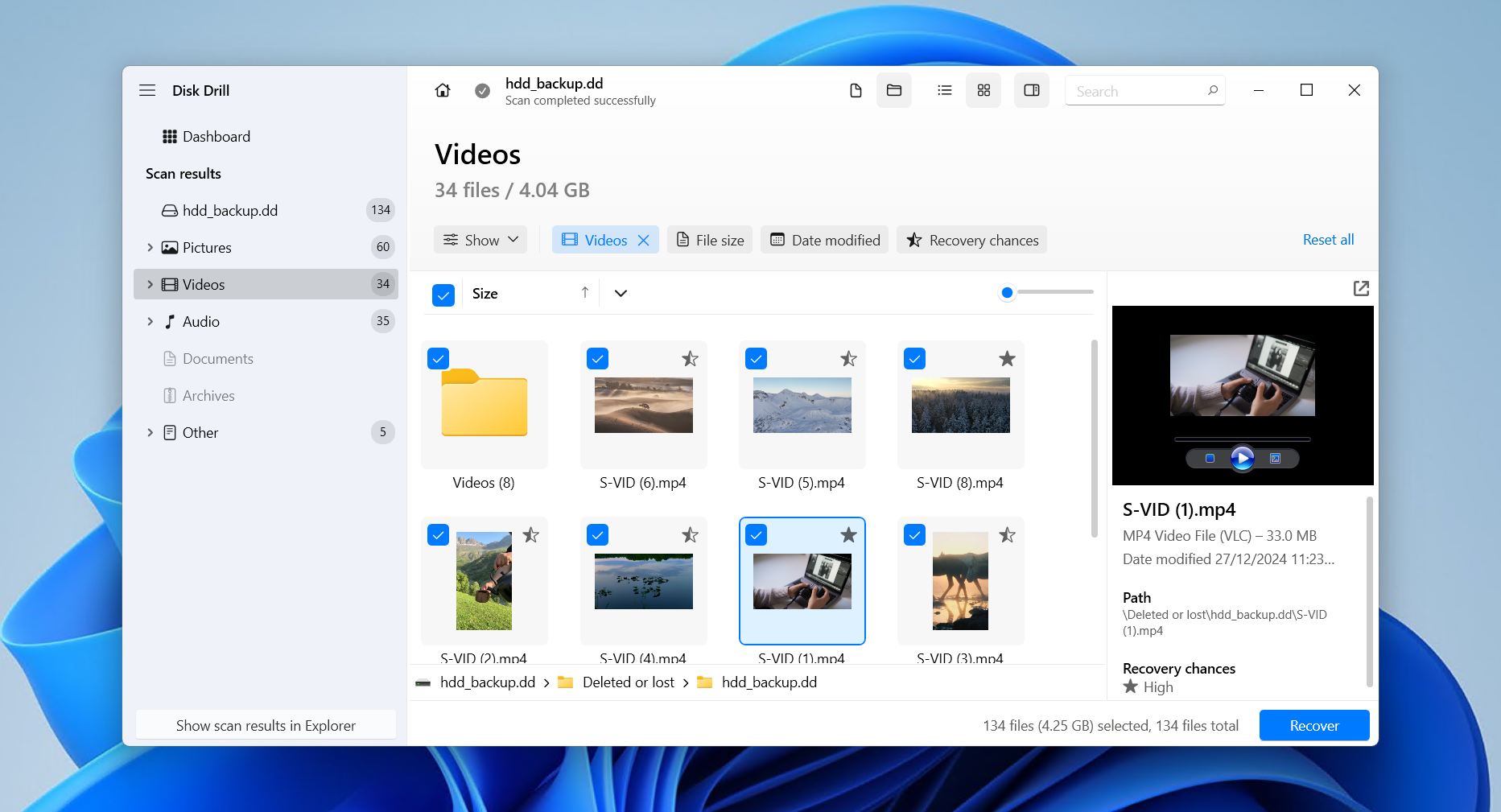
Valintamme parhaaksi videonpalautusohjelmistoksi on Disk Drill. Disk Drill tekee ainutlaatuiseksi sen tapa yhdistää edistynyt videon palautus helppoon palautustyöskentelyyn. Testauksen lopussa se päihitti kaikki muut työkalut lähes kaikilla videonpalautukseen liittyvillä mittareilla.
Disk Drill toimii kaikkien tärkeimpien tiedostojärjestelmien kanssa (FAT, exFAT, NTFS, HFS/HFS+, APFS, Ext4/3/2) ja hyödyntää asiaankuuluvaa metatietoa löytääkseen palautettavat videotiedostot, palauttaen mahdollisuuksien mukaan myös alkuperäiset tiedostonimet ja kansiorakenteen. Jos tiedostojärjestelmän metatiedot puuttuvat, se etsii tiedostoja niiden tunnisteiden perusteella, tukien MP4-, M4A-, WMV-, MOV- ja 41 muuta ainutlaatuista videoformaattia.
Se sisältää valmiiksi ominaisuuksia kuten tavusta tavuun -varmuuskopiointi, Recovery Vault ja aktiivinen S.M.A.R.T.-valvonta – kaikki nämä ovat ilmaisia käyttää. Sen uusin ominaisuus, Advanced Camera Recovery, on erityisen hyödyllinen tässä, sillä se auttaa palauttamaan nykyaikaisilla kameroilla, kuten GoPro ja Insta360, kuvattuja pirstoutuneita videotiedostoja, jotka muutoin jäisivät tuhansiksi yksittäisiksi segmenteiksi.
Ilmainen versio sallii skannata ja esikatsella niin paljon dataa kuin haluat. Windows-versio mahdollistaa jopa 100 MB:n palautuksen, mikä riittää muutamaan lyhyeen videopätkään tai vain varmistaakseen, että ohjelmisto toimii. Kaikki palautettavissa oleva data voidaan tarkistaa tiedosto kerrallaan esikatselutoiminnolla, ja voit suodattaa pois muut tiedostot, kuten kuvat ja asiakirjat, vähentääksesi kokonaispalautusaikaa. Käsittelemme tämän ja paljon muuta kohdassa Disk Drill -arvostelu.
Yksi haittapuoli on, että skannausajat voivat joskus olla pitkiä, erityisesti suuremmilla levyillä. Tämän ansiosta Disk Drill pystyy kuitenkin tarjoamaan sinulle pitkän luettelon palautettavista tiedostoista, mikä osaltaan vahvistaa sen asemaa parhaana sovelluksena pysyvästi poistettujen videoiden palauttamiseen.
Pros
- Tiedoston esikatseluominaisuus
- Palauttaa pirstoutuneet videotiedostot
- Käyttäjäystävällinen käyttöliittymä
- Laaja valikoima tuettuja videotiedostomuotoja
- Tavu-tavulta varmuuskopiot
- Haku tiedostopäätteen perusteella
- Ei ilmaista palautusta macOS:lla – vain esikatselut
- Android (rootattu) ja iOS -tuki vain macOS-versiossa
Hinnoittelu:
| Disk Drill Basic | Ilmainen |
| Disk Drill PRO | $89 |
| Disk Drill Enterprise | $499 |
Arvosana:
| Lähde | Arvosana | Arvostelujen määrä |
| Trustpilot | 4,5/5 | 421 |
| Capterra | 3,7/5 | 11 |
| G2 | 4/5 | 62 |
| Lopullinen arvostelu: | 4,4/5 | |
Nämä arvosanat, kuten myös kaikki seuraavat, lasketaan painotettuna keskiarvona eri alustojen käyttäjäarvioiden määrän perusteella.
Mitä käyttäjät sanovat:
“Disk Drill by CleverFiles teki puolestani sen, mihin muut ohjelmistot eivät pystyneet: palautti poistetun arvokkaan drone-materiaalin. Ja bonuksena myös tiedostonimet palautuivat prosessin aikana. Tämä ohjelmisto tekee sen, mitä sen on tarkoitus tehdä, ja tekee sen hyvin. Rehellisesti sanottuna, yksi parhaista ohjelmistohankinnoista, joita olen koskaan tehnyt.” – David, Trustpilot-käyttäjä.
“Se oli suhteellisen edullinen ja oli joka pennin arvoinen. Se teki työnsä erinomaisesti ja palautti kaikki kadonneet videotiedostot, joita tarvitsin vioittuneelta SD-kortilta.” – Mark, Capterra-käyttäjä.
2. EaseUS Data Recovery Wizard
🏆 Parhaiten sopii: Perustoipuminen puhtaalla, käyttäjäystävällisellä käyttöliittymällä
💻 Tuetut käyttöjärjestelmät: Windows, macOS
🔗 Latauslinkki: Lataa EaseUS Data Recovery Wizard
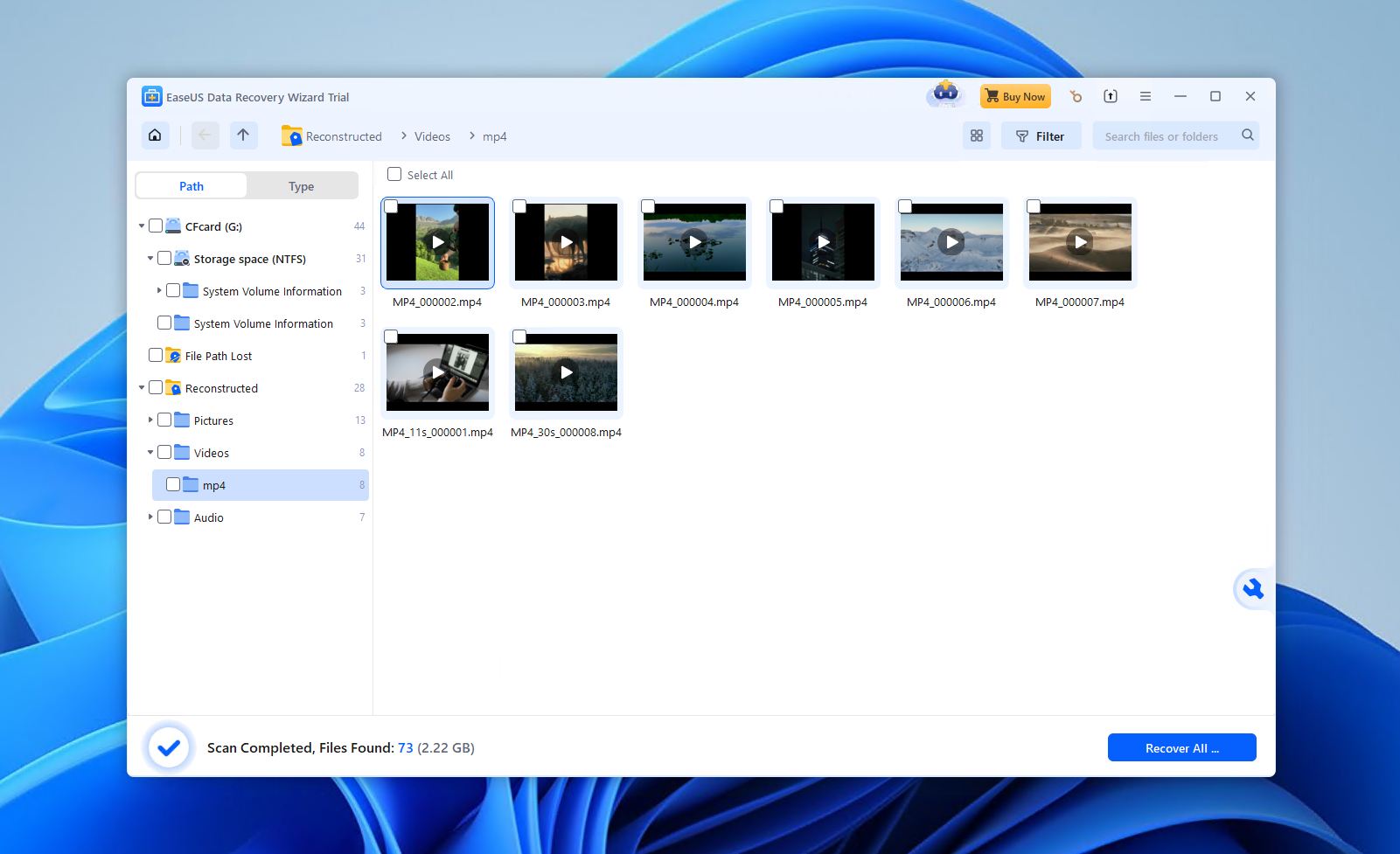
EaseUS Data Recovery Wizard on kuluttajille suunnattu palautustyökalu, joka on rakennettu yksinkertaisuuden, ei syvällisen teknisen hallinnan ympärille. Testeissämme huomasimme, että se toimii parhaiten yksinkertaisissa videon katoamistilanteissa, kuten vahingossa tapahtuneessa poistossa, nopeissa formatoissa tai lievästi vioittuneilla tallennuslaitteilla. Vaikka se ei johda alaa edistyneissä palautusominaisuuksissa, se tarjoaa ohjatun, aloittelijaystävällisen työprosessin, joka miellyttää useimpia satunnaisia käyttäjiä, jotka haluavat tehdä mahdollisimman vähän päätöksiä palautuksen aikana.
Ohjelmisto tarjoaa melko johdonmukaista suorituskykyä sekä Windows- että macOS-versioissa, ja se tukee NTFS-, FAT32-, exFAT-, ReFS-, Ext4/3/2- ja HFS+-tiedostojärjestelmiä. Se toimii myös joidenkin RAID-muotojen kanssa. Parhaimmillaan se pystyi palauttamaan 90 % tiedoistamme, mutta tämä koski kaikki tiedostotyyppiä, ei pelkästään videoita. Katso kaikki testitulokset kohdasta EaseUS Data Recovery Wizard -arvostelu.
Vaikka sen allekirjoitusskanneri tunnistaa monia videoformaatteja, huomasimme, ettei kaikkia tuettu samalla tavalla. Toisin sanoen jotkin formaatit olivat palautettavissa paremmin kuin toiset. Yleiset säiliötyypit kuten MP4, MOV ja AVI toimivat hyvin (olettaen, etteivät ne olleet pahasti pirstoutuneita), kun taas harvinaisemmat menestyivät huonommin. Kompensoidakseen heikompaa videotukeaan ohjelma sisältää sisäänrakennetun tiedostojen korjausmoduulin, jolla on mahdollisuus korjata vioittuneita tai toistokelvottomia videoita.
Palautustyönkulku on tarkoituksella vaivaton. Kaikki skannaukset suoritetaan automaattisesti peräkkäin, ja palautettavat tiedostot ilmestyvät reaaliajassa. Sen jälkeen tarvitsee vain esikatsella ja palauttaa tiedostot.
Hinta on kuitenkin vaikea niellä. Halvin lisenssi maksaa 69,95 $/kuukausi, joten kustannukset voivat nousta korkeiksi. Ilmaisversiolla voit palauttaa jopa 2 Gt ilmaiseksi (olettaen, että jaat julkaisun sosiaalisessa mediassa), mikä on antelias määrä ohjelmiston toimintakyvyn varmistamiseksi.
Pros
- Erittäin aloittelijaystävällinen käyttöliittymä
- Tukee useita tiedostojärjestelmiä
- Vähäsyöttöinen palautusprosessi
- Sisäänrakennettu videon korjaustyökalu
- 2 GB ilmaista palautusta (sosiaalisessa mediassa julkaisemalla)
- Kalliit lisenssivaihtoehdot
- Vaikeuksia pirstoutuneiden videoiden kanssa
- Rajoitettu esikatselu suurille videoille (enintään 100 MB)
Hinnoittelu:
| EaseUS Data Recovery Wizard Ilmainen | Ilmainen |
| EaseUS Data Recovery Wizard Pro (Yksi kuukausi) | 69,95 $/kuukausi |
| EaseUS Data Recovery Wizard Pr (Yksi vuosi) | 99,95 $/vuosi |
| EaseUS Data Recovery Wizard (elinikäinen päivitys) | 127,96 $ |
Arvosana:
| Lähde | Arvosana | Arvostelujen määrä |
| Trustpilot | 4,3/5 | 459 |
| Capterra | 4,6/5 | 397 |
| G2 | 4,7/5 | 318 |
| Lopullinen arvostelu: | 4,5/5 | |
Mitä käyttäjät sanovat:
“Ohjelmisto pelasti minulle 2 vioittunutta videota, ja asiakaspalvelu perui automaattisen uusinnan nopeasti ilman draamaa. Käytän uudelleen, jos minulla on ongelma ja £70 ylimääräistä.” – Kat, Trustpilot-käyttäjä.
”Tämä on ensimmäinen kertani käyttää tätä työkalua, tutkimukseni perusteella se on yksi tehokkaimmista työkaluista poistettujen tiedostojen palauttamisessa. Premium-paketti on minulle kallis ja filippiiniläisenä, joka työskentelee maaseutualueella, en voi tällä hetkellä hankkia sitä.” – Edwige, Capterra-käyttäjä.
3. PhotoRec
🏆 Parhaiten sopii: Ilmainen, terminaalipohjainen palautus
💻 Tuetut käyttöjärjestelmät: Windows, macOS, Linux
🔗 Latauslinkki: Lataa PhotoRec
Etsitkö täysin ilmaista, avoimen lähdekoodin tiedostojen palautusratkaisua? PhotoRec on yksi tällainen työkalu, jota mainitaan usein palautusratkaisuissa, koska se on helposti saatavilla oleva ilmainen vaihtoehto videotiedostojen palautukseen, erityisesti tilanteissa, joissa tiedostojärjestelmä on vaurioitunut, puuttuu tai on luettavissa.
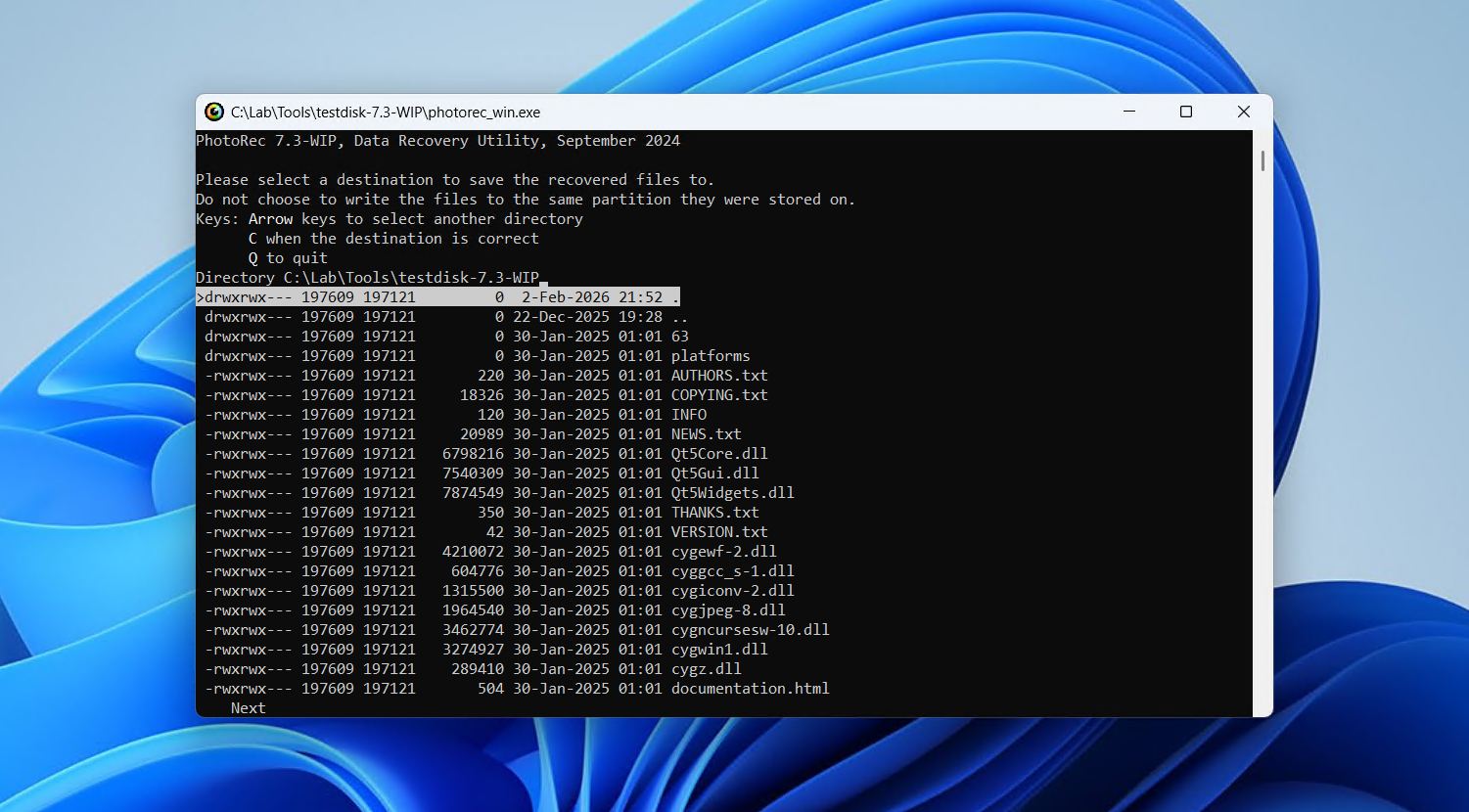
PhotoRec-ohjelmaa ei tarvitse asentaa kiintolevyllesi. Pura vain tiedoston sisältö ja käynnistä ohjelma heti. Ohjelma toimii itse asiassa komentorivikäyttöliittymällä, mutta niille, jotka eivät viihdy terminaalin äärellä, on saatavilla myös graafinen käyttöliittymä (tosin se on hyvin perusmallinen).
Toisin kuin muut palautustyökalut, PhotoRec ei käytä tiedostojärjestelmän tietoja lainkaan. Sen sijaan se skannaa levyn raakapinnan lohko lohkolta ja poimii tiedostoja pelkästään tunnettujen tiedostotunnisteiden perusteella. Yhteensä se tunnistaa 614 tiedostopäätettä. Tämän lähestymistavan haittapuolena on kuitenkin se, että yksikään palautetuista tiedoista ei säilytä alkuperäisiä tiedostonimiä tai kansiorakennetta, mikä voi vaikeuttaa tietojen läpikäyntiä palautuksen jälkeen.
Kuten ilmaiselta työkalulta voi odottaa, siinä on joitakin rajoituksia. Se ei salli palautettavien tiedostojen luettelon tarkastelua, eikä myöskään mahdollisuutta esikatsella tiedostoja ennen palautusta. Sen sijaan, kun aloitat palautuksen, kaikki valitun tiedostotyypin tiedostot palautetaan. Lisäksi sen komentorivipohjainen, näppäimistöllä ohjattava käyttöliittymä voi tuntua pelottavalta ja vanhanaikaiselta, eikä valinnainen QPhotoRec-käyttöliittymä juurikaan helpota tätä.
Vaikka olisi mukavaa valita ja poimia palautettavat tiedostot, tämä on ylellisyyttä, kun otetaan huomioon, että työkalu tarjoaa rajoittamattoman palautuksen ilmaiseksi. Jos sinun täytyy palauttaa koko osio, sen kumppanisovellus TestDisk sisältyy lataukseen.
Pros
- Avoimen lähdekoodin ohjelmisto
- Ilmainen videonpalautusohjelma
- Tukee raakapalautusta
- Siirrettävä
- Käyttää terminaalipohjaista käyttöliittymää
- Tiedostoja ei voi valita palautettavaksi
- Alkuperäiset tiedostonimet eivät säily
Hinnoittelu: Free
Arviointi*:
| Lähde | Arvosana | Arvostelujen määrä |
| Trustpilot | 4/5 | 3 |
| G2 | 4.3/5 | 12 |
| Lopullinen arvostelu: | 4.2/5 | |
*Capterrassa ei ole profiilia PhotoRecille tai CGSecuritylle.
Mitä käyttäjät sanovat:
“Pidän eniten siitä, että siinä on integroitu työkalu nimeltä “PhotoRec”, jota käytetään kadonneiden tiedostojen palauttamiseen samankaltaiselta muistilta. Pidän myös siitä, että se on yhteensopiva erilaisten muistityyppien kanssa, erityisesti optisten asemien.” – Lisandro, G2-käyttäjä.
“En voi sanoa enempää kuin 1000 kiitosta tämän verkkosivun luojalle. Sain kaikki kadonneet valokuvani takaisin.” – Abraham, Trustpilot-käyttäjä.
4. R-Photo
🏆 Parhaiten sopii: Ilmainen palautus tunnistamattomista tiedostojärjestelmistä
💻 Tuettu käyttöjärjestelmä: Windows
🔗 Latauslinkki: Lataa R-Photo
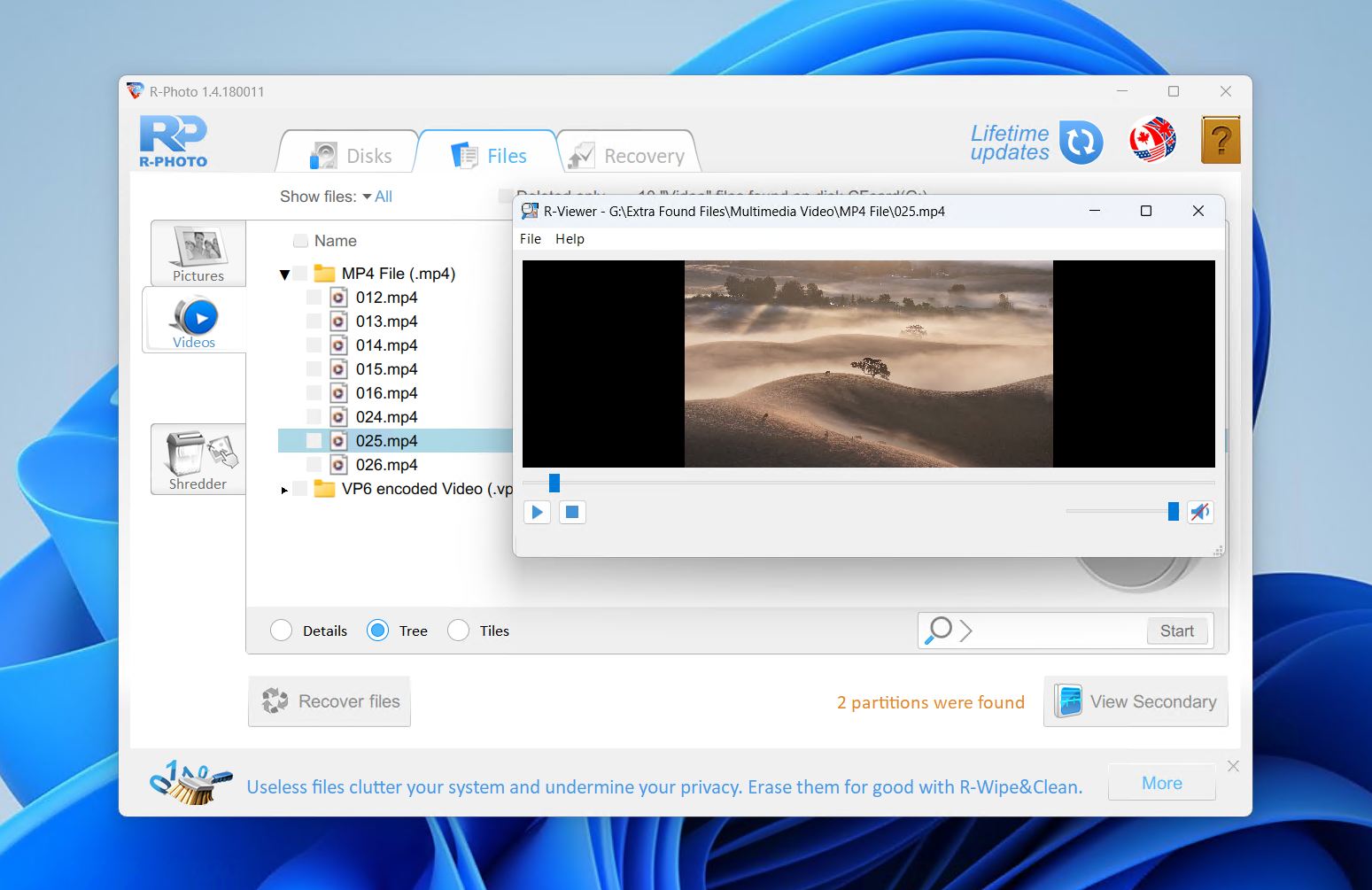
R-Photo on videon palautusohjelmisto, jonka on kehittänyt R-Tools Technology, sama taho, joka loi kehittyneen palautustyökalun R-Studio. Vaikka ohjelma on yksinkertaistettu, se käyttää samaa tehokasta palautusmoottoria, mikä tekee siitä teknisesti vahvan mediatiedostojen palautuksessa. Se on saatavilla vain Windowsille ja erikoistunut yksinomaan valokuvien ja videoiden palauttamiseen. Toisin kuin jotkin muut työkalut, R-Photo tukee palautusta virtuaalilevyiltä ja RAID-järjestelmistä. Parempaa vielä, se on täysin ilmainen ei-kaupalliseen käyttöön.
Se tukee kaikkia yleisimpiä Windows-tiedostojärjestelmiä, mukaan lukien FAT, exFAT, NTFS ja ReFS, ja voi palauttaa tiedostoja sisäisiltä ja ulkoisilta HDD-levyiltä, SSD-levyiltä, NVMe-asemilta, USB-tikuista, SD-korteista, virtuaalilevyiltä, vahingoittumattomista RAID-järjestelmistä sekä Windows Storage Spaces -tiloista. Myös mahdollisuus luoda levykopioita ja palauttaa tiedostoja niistä on tervetullut ominaisuus.
Ilmaisena ratkaisuna huomasimme, että R-Photo on yllättävän tehokas poistettujen ja alustettujen tiedostojen palauttamisessa, erityisesti osioilta, joiden tiedostojärjestelmää ei tunnisteta. Tavallisten tiedostojärjestelmäskannausten lisäksi R-Photo käyttää raakaa tiedostotunnisteiden tunnistusta palauttaakseen videoita, vaikka niihin liittyvät metatiedot puuttuisivat tai olisivat vioittuneet.
Jos olet Windows 11- tai 10-käyttäjä, joka haluaa palauttaa vain videotiedostoja, R-Photo on helppo asentaa ja käyttää, ja se mahdollistaa nopean palautuksen ilman kustannuksia. Testissämme se oli myös erittäin nopea, koska sen tarvitsee etsiä vain rajoitettuja tiedostotyyppejä.
Pros
- Tiedoston esikatseluominaisuus
- Silppuriominaisuus
- Täysin ilmainen
- Vanhentunut käyttöliittymä
- Vain Windowsille
Hinnoittelu: Free (for non-commercial use)
Arviointi*:
| Lähde | Arvosana | Arvostelujen määrä |
| Trustpilot | 3,5/5 | 4 |
| Capterra | 4,6/5 | 83 |
| G2 | 4,2/5 | 15 |
| Lopullinen arvostelu: | 4,5/5 | |
*Arvostelut on otettu emoyhtiön, R-Toolsin, profiilista, koska R-Photo:lla ei ole arvosteluja verkossa.
Mitä käyttäjät sanovat:
“Ohjelmisto tukee laajaa valikoimaa tiedostojärjestelmiä ja pystyy palauttamaan tiedostoja monissa eri muodoissa. Yksi haittapuoli on, että se voi olla hieman kallis verrattuna muihin tietojenpalautusohjelmistoihin. Kaiken kaikkiaan R-Studio Data Recovery on luotettava ja tehokas työkalu kadonneiden tietojen palauttamiseen.” – Felipe, Capterra-käyttäjä.
“Se hoiti homman! Kun etsin tietojen palautusohjelmia, tarjolla on niin paljon roskaa… Tämä on hieman kömpelö ja epäintuitiivinen. Paljon voitaisiin tehdä monimutkaisen kielen ja termien yksinkertaistamiseksi, jotta “tavallinen ihminen” ymmärtäisi paremmin, mutta käyttöohjeet ovat saatavilla ja tämän kanssa kannattaa nähdä vaivaa.” – Vahvistettu G2-käyttäjä.
5. Recuva
🏆 Parhaiten sopii: Yleisten videoformaattien palauttaminen ilmaiseksi
💻 Tuetut käyttöjärjestelmät: Windows
🔗 Latauslinkki: Lataa Recuva
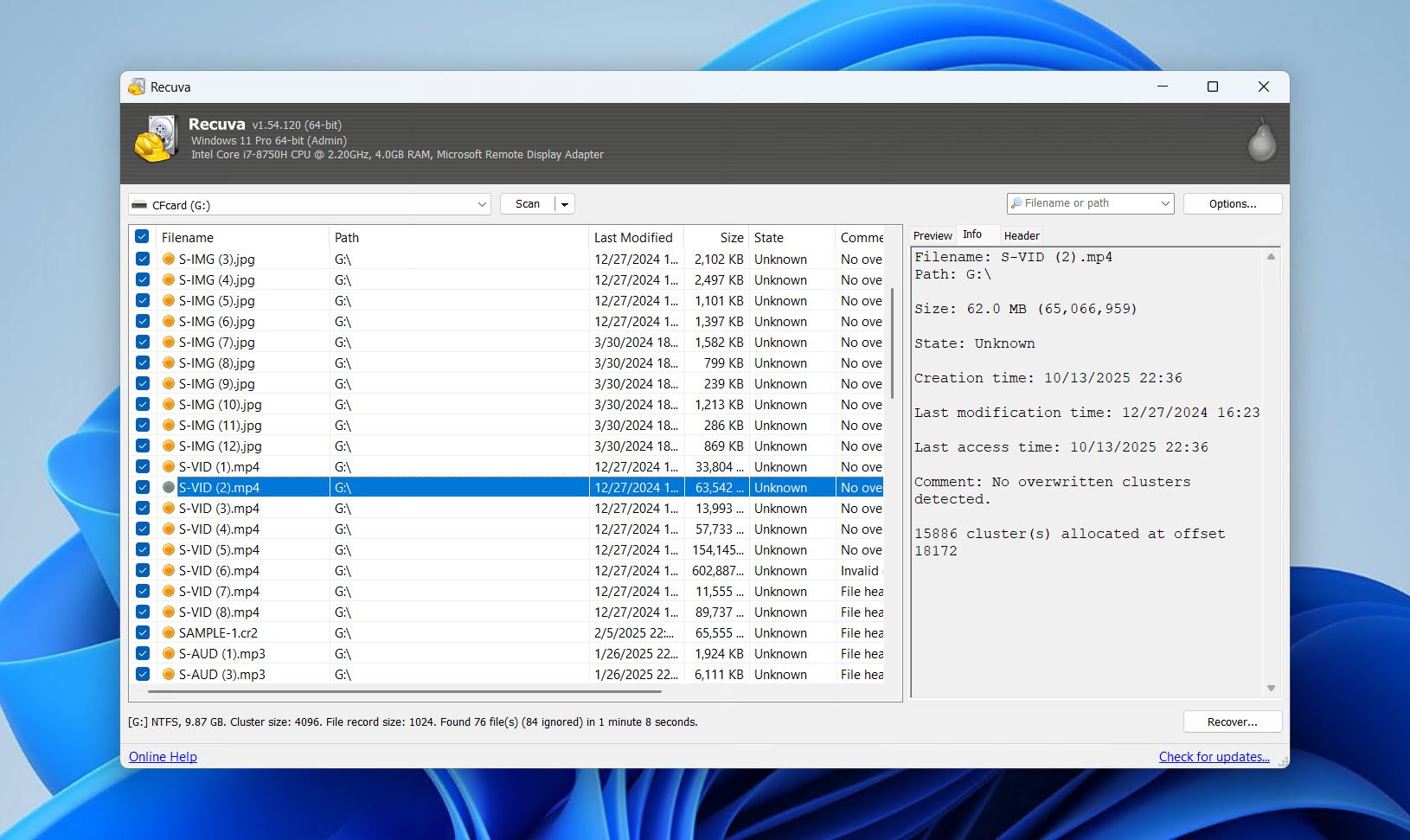
Recuva on tunnettu ilmainen palautustyökalu, joka on saatavilla vain Windowsille. Se on niin tunnettu kahdesta syystä: (1) se on erittäin helppokäyttöinen aloittelijoille ja (2) se on täysin ilmainen. Kuitenkin se on vahvasti riippuvainen toimivan tiedostojärjestelmän jäännöksistä, sillä sen file carving -ominaisuudet jättävät toivomisen varaa.
Siitä huolimatta Recuva on ihanteellinen suoraviivaisissa palautustilanteissa. Testimme osoittivat, että sen onnistumisprosentti laskee merkittävästi yksinkertaisten poistettujen tiedostojen palautuksen ulkopuolella. Vaikka sillä on erinomainen menneisyys äskettäin poistettujen tiedostojen palauttamisessa FAT32-, NTFS- ja exFAT-osioilta, se kamppailee pirstoutuneiden mediatiedostojen, suurempien videoiden ja alustettujen levyjen kanssa.
Videoiden palautuksen osalta ohjelma antoi lupaavia tuloksia, kun olosuhteet olivat suotuisat. Pienet MP4-, MOV- ja AVI-tiedostot oli mahdollista palauttaa ilman suurempia ongelmia. Ohjelmalla oli vaikeuksia isompien videoiden kanssa, mutta itse ohjelmisto on erittäin nopea, kevyt eikä kuormita järjestelmän resursseja liikaa. Käsittelemme tätä tarkemmin artikkelissamme Recuva-arvostelu.
Recuva sisältää myös joitakin hyödyllisiä lisätoimintoja, kuten turvallisen poiston arkaluonteisten tiedostojen ylikirjoittamiseen ja kyvyn liittää levykuvia välttäen alkuperäisen aseman muokkaamista. Professional-versio lisää tuen levykuvien luomiseen ja skannaamiseen, automaattiset päivitykset ja etusijalla olevan asiakastuen, vaikka se ei paranna palautuskykyä.
Koska Recivaa ei voi käyttää monimutkaisissa tietojen palautustilanteissa, monet muut markkinoilla olevat vaihtoehdot päihittävät sen. Kuitenkin, koska se on ilmainen ja osoittaa jonkin verran potentiaalia tietyissä erityistilanteissa, se säilyy parhaana valintana niille, jotka haluavat palauttaa tietonsa pienellä budjetilla ilman suurta huolta palautuksen onnistumisprosentista.
Pros
- Ilmainen, rajoittamaton palautus
- Tiedostojen esikatselu ja valikoiva palautus
- Opastettu, ohjattu käyttöliittymä
- Turvallinen tiedostojen poisto sisältyy
- Vain Windows
- Vaatii ehjän tiedostojärjestelmän
- Sopii vain yksinkertaisiin tietojen palautustehtäviin
Hinnoittelu:
| Recuva | Ilmainen |
| Recuva Professional | 24,95 $/vuosi |
Arviointi*:
| Lähde | Arvosana | Arvostelujen määrä |
| Trustpilot | 3,9/5 | 27 151 |
| G2 | 4,5/5 | 626 |
| Lopullinen arvostelu: | 3,9/5 | |
Verkossa ei ole arvosteluprofiileja Recuvasta. Lähin mahdollinen vertailukohta, jonka löysimme, oli CCleaner, saman yrityksen lippulaivaohjelmisto.
Mitä käyttäjät sanovat:
“Käytin heidän Recuvansa ja se on oikeasti hyvä! En saanut mitään viruksia, ja se palautti videoni takaisin!” – Arturo, Trustpilot-käyttäjä.
”Poistin vahingossa 9 videota kovalevyltä. Ostin Recuvan CCleanerin kautta. Ohjelma ei pysty palauttamaan näitä 9 videota — ei edes syväskannauksella.” – Leon, Trustpilot-käyttäjä.
6. DiskDigger
🏆 Parhaiten sopii: Android-palautus
💻 Tuetut käyttöjärjestelmät: Windows, macOS, Linux, Android
🔗 Latauslinkki: Lataa DiskDigger Windowsille, macOS, Linux,Android
DiskDigger on yksi harvoista poistetun videon palautussovelluksista, joka on saatavilla Androidille, Windowsille, macOS:lle ja Linuxille. Koska tämä on kuitenkin paras valintamme Android-palautukseen, keskitymme älypuhelinversioon. Meillä on täydellinen DiskDigger-arvostelu PC-versiosta, mutta se ei ole verrattavissa muihin tämän listan vaihtoehtoihin videon palautuksen osalta.
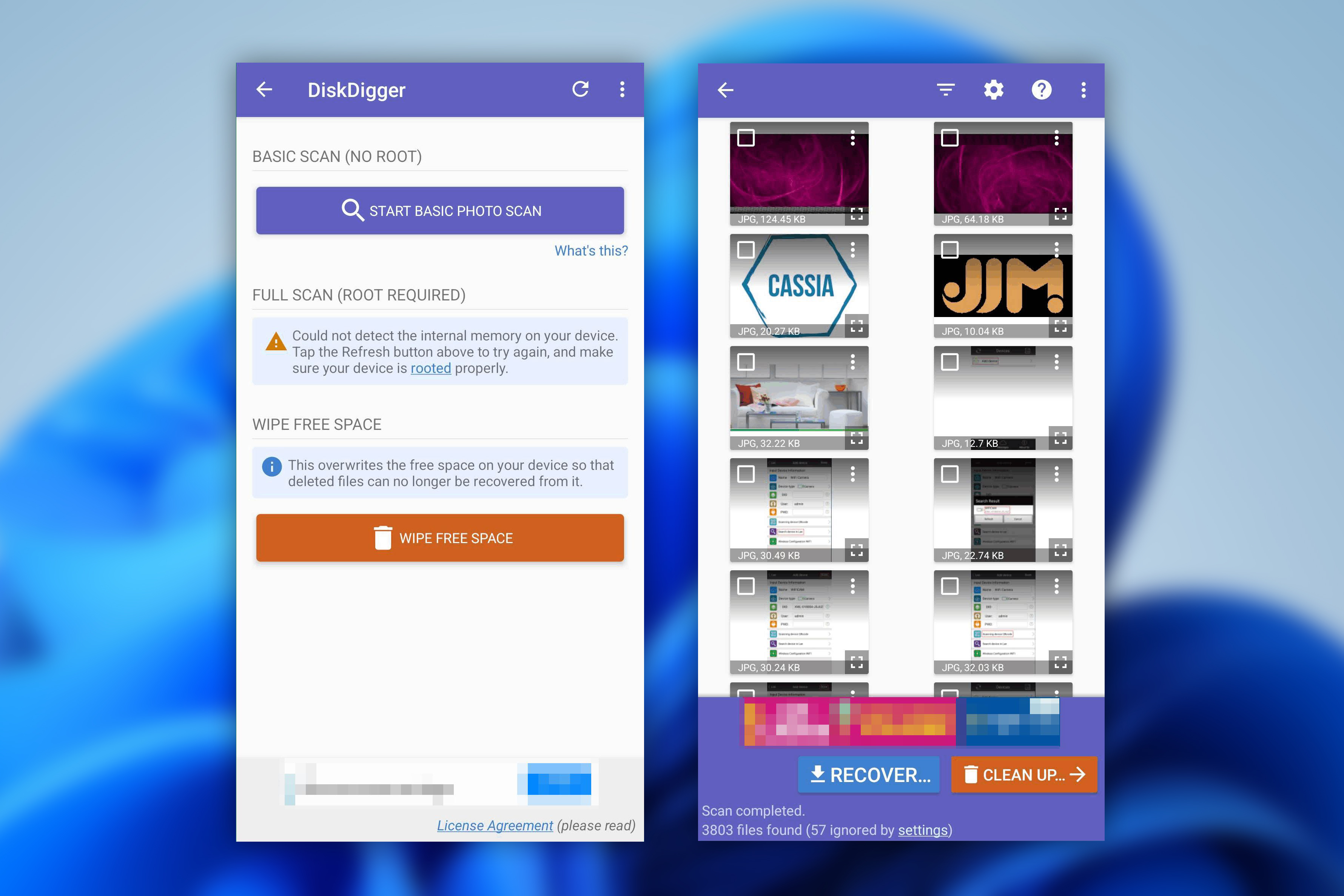
Sovelluksena se antaa sinulle mahdollisuuden suorittaa palautuksen suoraan Android-laitteestasi. Lisäksi valitsimme sen yhdeksi parhaista poistettujen videoiden palautussovelluksista, koska siinä on myös Tyhjennä vapaa tila -ominaisuus, joka toimii tapana turvallisesti poistaa videot, joita et halua palautettavan.
Asennus on helppoa, erityisesti Androidilla, sillä se on vain toinen sovellus, jonka lataat Google Playsta. Kuitenkin, jotta voit palauttaa videoita, laitteesi täytyy olla juurrutettu, muuten sovellus pystyy palauttamaan vain valokuviesi pienemmän resoluution versioita. Kun olet skannannut laitteesi, voit katsella palautettavissa olevia tiedostoja pikkukuvina ja laajentaa niitä esikatselua varten. Kun olet merkinnyt haluamasi tiedostot, napauta vain palautuspainiketta ja valitse palautuskohde.
DiskDigger tukee laaja valikoima tiedostomuotoja. Ilmainen versio sallii valokuvien ja videoiden palauttamisen (taas, kun root-oikeudet ovat käytössä), mutta sinun täytyy ostaa DiskDigger Pro palauttaaksesi muita tiedostotyyppejä, kuten asiakirjoja.
Kaiken kaikkiaan sitä on helppo käyttää mobiililaitteilla vanhentuneesta käyttöliittymästään huolimatta, ja skannausajat ovat lyhyitä. Jos et löydä etsimääsi Dig Deep -skannauksella, Dig Deeper -skannaus voi etsiä tuettujen tiedostotunnisteiden perusteella palauttaakseen videosi. Tämän vuoksi sijoitamme sen johdonmukaisesti Androidin parhaiden videonpalautussovellusten joukkoon.
Pros
- Tiedoston esikatseluominaisuus
- Yhteensopiva useimpien käyttöjärjestelmien kanssa
- Nopeat skannausajat
- Helppokäyttöinen
- Laitteen on oltava rootattu, jotta videoita voidaan palauttaa
- Vanhentunut käyttöliittymä
Hinnoittelu:
| DiskDigger Androidille | Ilmainen |
| DiskDigger Pro Androidille | 4,59 $ |
| DiskDigger Personal | 19,99 $ (14,99 $ alennuksella) |
Arviointi*:
| Lähde | Arvosana | Arvostelujen määrä |
| Trustpilot | 3.8/5 | 2 |
| Google Play -kauppa | 3.8/5 | 504 000 |
| Lopullinen arvostelu: | 3.8/5 | |
*DiskDigger ei ole listattuna Capterra- tai G2-palveluissa, joten olemme korvanneet ne Google Play Storen arvioilla.
Mitä käyttäjät sanovat:
“Aito arvostelu, tämä sovellus pystyy todella palauttamaan valokuvia ja videoita. Mutta tietenkään kaikkia ei voi löytää. Silti se on hyvä, menetin kaikki kurssityöhöni tarvittavat valokuvat ja tämän sovelluksen avulla sain palautettua ainakin puolet tarvitsemistani valokuvista ja videoista.” – Nur, Google Play Store -käyttäjä.
“Disk Diggerin verkkosivusto viittaa toistuvasti rootattuihin laitteisiin. En ollut varma, mitä se tarkoitti. Kaiken kaikkiaan tämä oli hämmentävä, käyttäjäepäystävällinen ja hermostuttava kokemus juuri silloin, kun sitä vähiten tarvitsin.” – Tea & Crumpets, Trustpilot user.
7. UFS Explorer
🏆 Parhaiten sopii: Teknologiasta taitavat käyttäjät
💻 Tuetut käyttöjärjestelmät: Windows, macOS, Linux
🔗 Latauslinkki: Lataa UFS Explorer Standard Recovery
UFS Explorer on saatavilla kahdessa versiossa. UFS Explorer Standard Recovery on tarkoitettu tavanomaisiin tietojen menetystapauksiin, kun taas UFS Explorer Professional Recovery on asiantuntijatason työkalu, joka on suunnattu harrastajille ja tietojen palautuksen ammattilaisille. Standard Recovery mahdollistaa maksuttoman palautuksen jopa 256 KB:n kokoisille tiedostoille, kun taas Professional Recovery nostaa tämän rajan 768 KB:iin. Keskitymme tässä Standard Recovery -versioon, mutta olemme käsitelleet myös Professional Recoveryä UFS Explorer -arvostelu.
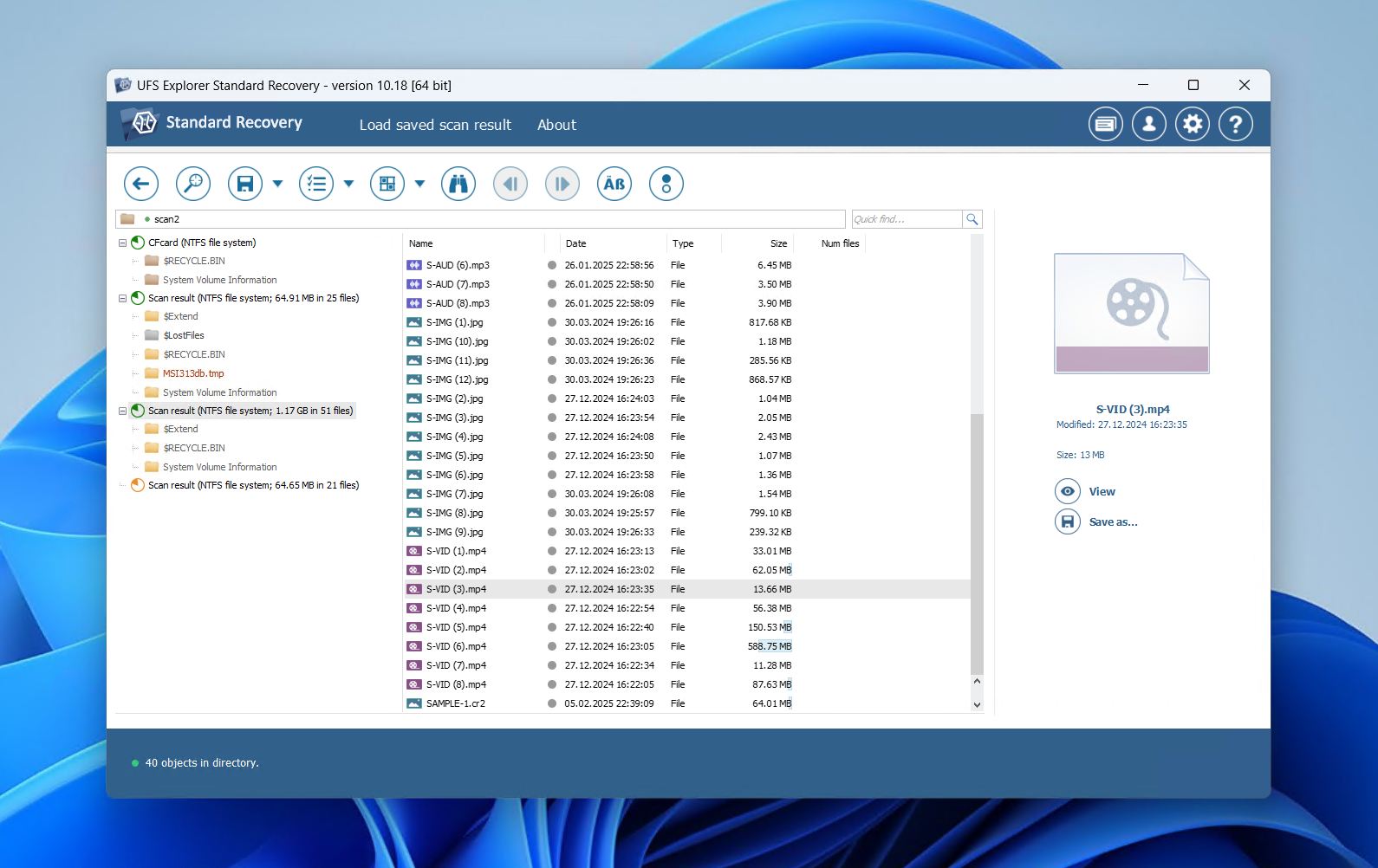
UFS Explorer Standard Recovery on saatavilla Windows-, macOS- ja Linux-käyttöjärjestelmille. Asennus on saatavilla useilla eri kielillä, ja se antaa myös varoituksen väärään levyyn asentamisesta, kuten R-Photo. Pääsovelluksessa on kompakti mutta optimoitu käyttöliittymä, joka on täynnä tietoa asemistasi. Saat paljon hallintaa skannauksen suhteen, kuten minkälaisen skannauksen haluat suorittaa ja mitä tiedostojärjestelmiä etsiä.
Jälkitarkistuksen tulosnäytöllä voit esikatsella yksittäisiä tiedostoja varmistaaksesi, että ne ovat ehjiä. Edistyneet käyttäjät voivat myös tarkastella heksadesimaalisia sisältöjä. Skannaustulokset voidaan tallentaa ja tarkastella myöhemmin palautusta varten. Valitettavasti käyttö voi olla hieman hämmentävää kaiken saatavilla olevan tiedon vuoksi. Esimerkiksi ominaisuus, jonka avulla voit valita useita tiedostoja palautettavaksi kerralla, on otettava käyttöön manuaalisesti.
Vaikka se onkin alhaalla parhaiden poistettujen videoiden palautussovellusten listallamme, UFS Explorer sisältää hyödyllisiä palautusominaisuuksia ja runsaasti räätälöintivaihtoehtoja. Hintaansa nähden UFS Explorer Standard Recovery antaa käyttäjälle paljon hallintaa palautusprosessiin.
Pros
- Tiedostojen esikatselut saatavilla
- Paljon mukautusvaihtoehtoja
- Nopeat skannausajat
- Hieman hämmentävä palautusprosessi
- Liikaa tietoa uusille käyttäjille
Hinnoittelu:
| UFS Explorer Standard Recovery | 64,95 $ |
| UFS Explorer Professional Recovery | 679,95 $ |
Arvosana:
Tällä hetkellä tästä ohjelmistosta ei ole tarpeeksi arvosteluja todellisen arvosanan arvioimiseksi.
Mitä käyttäjät sanovat:
“Monimutkainen tieto kaikille FS:lle ja nopea käyttöliittymä. Käyttöliittymällä on oma logiikkansa, mutta kun siihen tottuu, se on OK” – Dimitar, G2-käyttäjä.
8. SanDisk RescuePRO® Deluxe
🏆 Parhaiten sopii: Videon palautus SanDisk SD -kortin omistajille
💻 Tuetut käyttöjärjestelmät: Windows, macOS
🔗 Latauslinkki: Lataa SanDisk RescuePRO® Deluxe
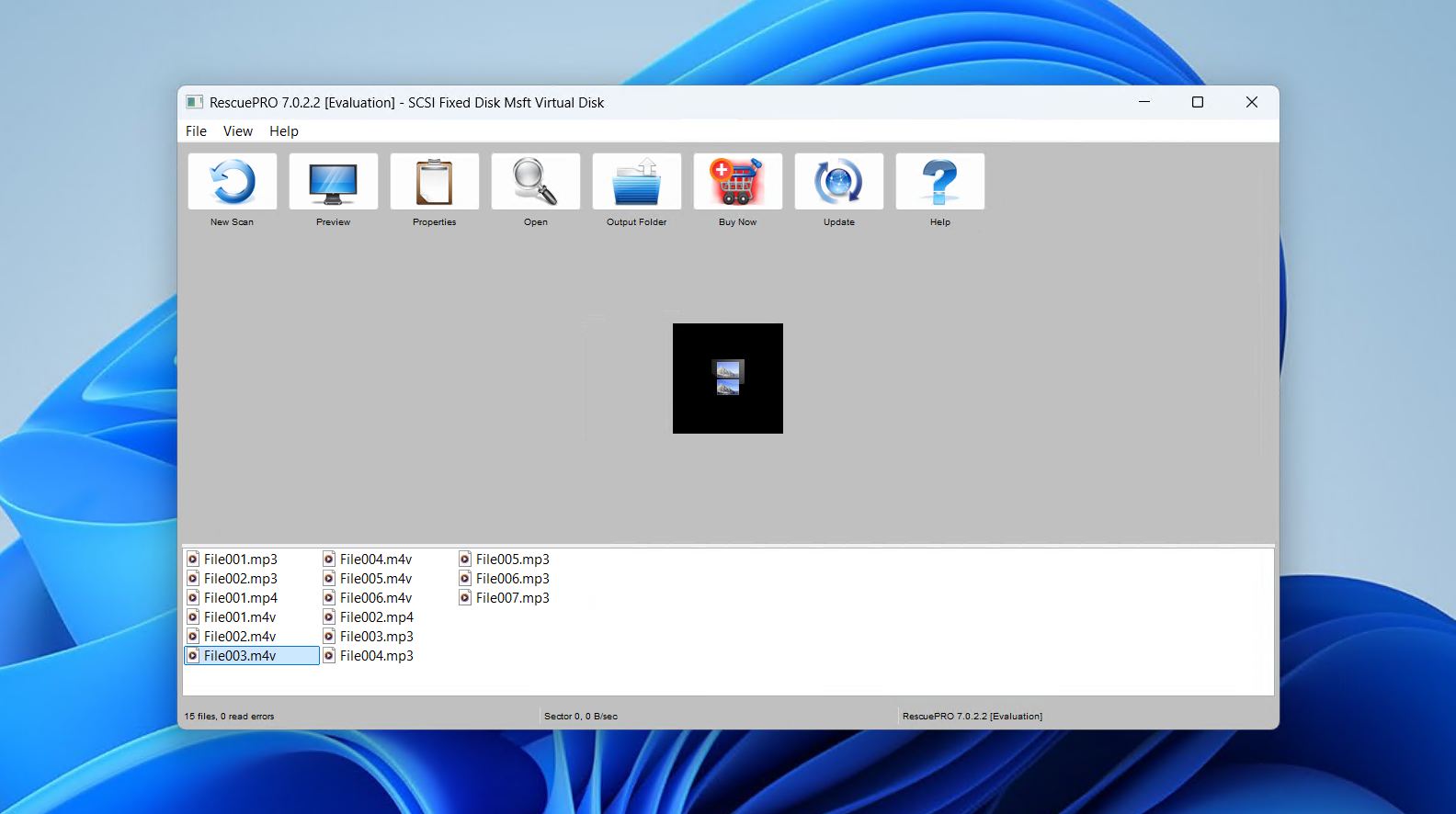
Listamme päätteeksi koimme, että SanDisk RescuePRO® Deluxe ansaitsi paikan. Melko tuntematon palautustyökalu, erityisesti koska se on niin erikoistunut, se tarjoaa kätevän kyvyn yhdistää pirstoutuneita videoita. Samankaltainen kuin Disk Drill tältä osin, vaikkakaan ei aivan yhtä tehokas.
Se toimii laajalla valikoimalla flash-muistilaitteita, mukaan lukien SD-kortit, USB-muistit ja CFexpress-kortit, ja voi palauttaa valokuvia, videoita, asiakirjoja sekä muita tiedostotyyppejä. Se on hyödyllinen vaihtoehto käyttäjille, jotka jo omistavat SanDisk-kortteja ja eivät välttämättä tiedä, että heillä on pääsy ohjelmistoon, sillä se tulee joskus korttien mukana.
Ohjelmisto on kevyt, ja vaatii vain 2 Gt RAM-muistia sekä vapaata levytilaa, joka on kaksinkertainen palautettavan median kokoon nähden. Siinä on myös mahdollisuus turvallisesti poistaa media asemalta ja luoda kopioita vikaantuvasta tallennusmediasta.
Rehellisesti sanottuna RescuePRO Deluxen suurin etu on se, että yhden vuoden aktivointi sisältyy joidenkin SanDisk SD-korttien hintaan, mikä tekee siitä kätevän ja maksuttoman vaihtoehdon omistajille. Käyttäjille, joilla ei ole aktivointiavainta, vaihtoehdot kuten Disk Drill tarjoavat yleensä parempia tuloksia.
Pros
- Tukee pirstoutuneiden videoiden palautusta
- Usein mukana SanDisk-korttien kanssa
- Yksinkertaistettu, 3 napsautuksen palautus
- Keskimääräinen palautuskyky
- Vähemmän tehokas kuin premium-työkalut
- Vaatii aktivointiavain täydelliseen käyttöön
Hinnoittelu:
| SanDisk RescuePRO® Deluxe | 59,99 $ |
| SanDisk RescuePRO® Deluxe Commercial | 249,99 $ |
Arvosana:
Tällä hetkellä tästä ohjelmistosta ei ole tarpeeksi arvosteluja todellisen arvosanan arvioimiseksi.
Mitä käyttäjät sanovat:
“Ohjelma soveltuu vain tiedostojen palauttamiseen hyvin yksinkertaisissa vioittumis- tai poistamistapauksissa. Koska monet uudet SanDisk-SSD-levyt ovat nykyään sellaisia, jos ne epäonnistuvat, se menee pahasti pieleen. Ohjelmisto ei auta sinua.” – u/Zorb750, Reddit-käyttäjä.
Kuinka valita paras ohjelmisto videon palautukseen
Vaikka olemme korostaneet kahdeksan parasta työkalua videon palautukseen, parhaan valitseminen voi silti olla vaikeaa. Siksi olemme erottaneet joitakin tärkeimpiä kriteerejä, jotka kannattaa pitää mielessä päätöksenteossa.
- 📈 Suorituskyky – Hyvä palautustyökalu pystyy palauttamaan suurimman osan (ellei kaikkia) videoleikkeitäsi mahdollisimman lyhyessä ajassa. Koska jokainen tietojen palautustyökalu on rakennettu eri tavalla, kokemuksesi riippuu paljon siitä, kuinka hyvin se on optimoitu tarpeisiisi. Etsi siis videon palautussovellusta, joka on erikoistunut palautetaan poistettuja videoita.
- 📱 Laitetyyppi – Käyttämäsi laite määrittää käyttöjärjestelmän ja tiedostojärjestelmän. Jotkut tietojen palautustyökalut tukevat laajaa valikoimaa laitteita, kun taas toiset voivat olla erikoistuneet tiettyyn laitteeseen. Kun valitset tietojen palautustyökalua, tarkista, millaista tukea se tarjoaa käyttämällesi laitteelle.
- 💲 Hinta – Hinta on epäilemättä merkittävä tekijä useimmille käyttäjille. Vaikka tietosi ovat tärkeitä, kalliin tietojen palautustyökalun hankkiminen ei ehkä ole mahdollista. Vaikka voi houkutella hankkia monipuolinen tietojen palautustyökalu, kaikki työkalut eivät ole suunnattu tavallisille kuluttajille. Sen sijaan erittäin tekniset työkalut lisäominaisuuksilla sopivat paremmin tietojen palautuksen harrastajille ja ammattilaisille, jotka saavat niistä eniten irti.
- 🗃️ Tiedostotyyppi – Kaikissa tietojen palautustyökaluissa ei ole tukea kaikille videomuodoille. Tämä on erityisen tärkeää silloin, kun palautustyökalu ei pysty palauttamaan tietojasi laitteen tiedostojärjestelmän avulla, vaan sen täytyy käyttää allekirjoitusskannausta. Jos sovellus ei tue tietyn tiedostotyypin allekirjoitusta, raakapalautus kyseiselle tiedostomuodolle ei ole mahdollista.
- 🖱️ Käytettävyys – Hyvä palautustyökalu ymmärtää tasapainon vahvan suorituskyvyn ja helppokäyttöisyyden välillä. Sen tulisi ohjata sinua läpi palautusprosessin ilman, että jäät teknisen sanaston lumoihin, ja silti tarjota mahdollisuus esikatsella tiedostoja ennen palautusta ja luovia ohjelmassa helposti.
Arviomme
Joten, kaiken huomioon ottaen, mikä on paras palautustyökalu? Jos puhumme siitä, mikä ohjelmisto suoriutuu parhaiten suurimmassa osassa tietojen menetyksen tilanteista, se on Disk Drill. Se käyttää tiedostojärjestelmään ja allekirjoitukseen perustuvaa palautusta ja tukee eri kameroiden johtavien valmistajien videotiedostomuotoja. Siinä on myös oma Advanced Camera Recovery -moduuli videon palautuksen maksimoimiseksi, ja se mahdollistaa jopa 100 Mt palautusta ilmaiseksi.
Täysin ilmaisena vaihtoehtona PhotoRec on hyvä valinta. Sen komentorivipohjainen käyttöliittymä voi olla haastava, mutta se toimii Windowsilla ja macOS:lla, ohittaa tiedostojärjestelmän ja pystyy skannaamaan vioittuneita tai alustettuja levyjä. DiskDigger on yksi parhaista videoiden palautussovelluksista Androidille ja tarjoaa yksinkertaisen mobiiliratkaisun, jos sinun täytyy palauttaa videoita suoraan laitteestasi.
Joten yhteenvetona:
- Disk Drill – kattaa laajan valikoiman tietojen menetysskenaarioita.
- PhotoRec – paras ilmainen avoimen lähdekoodin vaihtoehto.
- DiskDiger – videoiden palautukseen Android-laitteilta.
Voit jakaa kommenteissa, minkä työkalun valitsit ja miksi, tai esittää kysymyksiä, joihin tämä artikkeli ei ehkä vastannut. Haluaisimme kuulla ajatuksiasi.
UKK
- Lataa ja asenna Disk Drill.
- Skannaa asema kadonneiden videoiden varalta.
- Valitse poistamasi videot, jotka haluat palauttaa.
- Valitse haluamasi palautuskohde.
- Siirry Valokuvat .
- Napauta Albumit .
- Siirry Äskettäin poistetut .
- Palauta poistetut videot.




