


 Hai accidentalmente eliminato i file video sbagliati? Oppure potresti aver perso l’accesso a diversi video a causa di una scheda di memoria danneggiata. In molti casi in cui i tuoi file video sono scomparsi, esiste un modo per recuperarli. Il nostro team, composto da professionisti del recupero dati con esperienza nel settore, ha cercato, testato e recensito i migliori software di recupero video attualmente disponibili sul mercato e li ha raccolti in questo elenco così saprai quale app scegliere quando sarà il momento di recuperare i tuoi file video.
Un breve riepilogo dei migliori programmi di riparazione video
Poco tempo a disposizione? Oltre alle descrizioni complete che forniremo più avanti, ecco una rapida panoramica di ciascuno degli strumenti che abbiamo trattato in questo elenco, così puoi trovare subito la soluzione migliore.
| Strumento di recupero dati | Limitazioni della versione di prova gratuita | Ideale per |
| Disk Drill | Versione di prova gratuita (recupero gratuito fino a 100 MB) | Recupero video facile e intuitivo in quasi tutte le situazioni di perdita dati |
| EaseUS Data Recovery Wizard | 2 GB (con un post sui social media) | Recupero di base con un’interfaccia pulita e facile da usare |
| PhotoRec | Completamente gratuito | Recupero completamente gratuito basato su terminale |
| R-Photo | Completamente gratuito | Recupero gratuito da file system non riconosciuti |
| Recuva | Completamente gratuito | Recupero gratuito dei formati video più comuni |
| DiskDigger | Recupero gratuito di foto e video su Android | Recupero video da dispositivi Android (con accesso root) |
| UFS Explorer | Recupero gratuito di file inferiori a 256 KB | Recupero personalizzabile da sistemi basati su Windows, macOS e Linux |
| SanDisk RescuePRO® Deluxe | Solo anteprima | Recupero video per possessori di schede SD SanDisk |
8 Migliori App per il Recupero Video
È difficile definire una soluzione unica per tutti quando si tratta di recupero dati. È più corretto dire che ogni strumento ha i suoi pro e contro quando si affronta un certo tipo di perdita di dati. Abbiamo incluso una vasta gamma di opzioni per diversi casi d’uso. Alcuni sono gratuiti, altri a pagamento, e alcuni consentono limiti gratuiti prima di dover effettuare l’upgrade. Presta molta attenzione a ciò in cui ciascuno eccelle per assicurarti di non perdere tempo installando strumenti che non sono adatti al lavoro.
1. Disk Drill
🏆 Ideale per: Recupero video facile nella maggior parte degli scenari di perdita dei dati.
💻 Sistemi operativi supportati: Windows, macOS, Android, iOS
🔗 Link per il download: Scarica Disk Drill
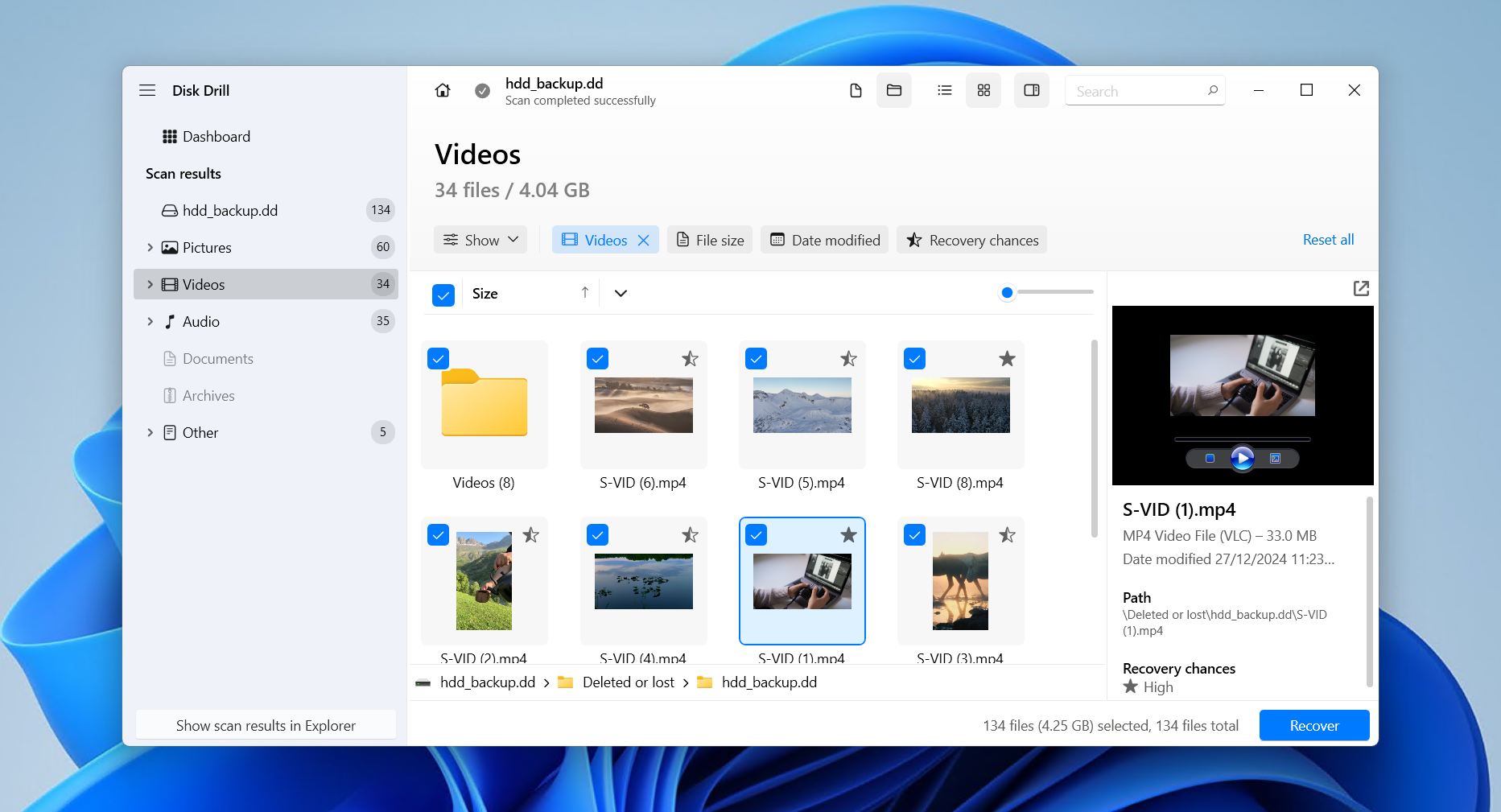
La nostra scelta per il miglior software di recupero video va a Disk Drill. Ciò che rende Disk Drill unico è il modo in cui abbina un recupero video avanzato a un flusso di lavoro per il recupero facile da seguire. Al termine dei nostri test, ha superato tutti gli altri strumenti in quasi tutte le metriche di test relative al recupero video.
Disk Drill funziona con tutti i principali file system (FAT, exFAT, NTFS, HFS/HFS+, APFS, Ext4/3/2) e utilizza i relativi metadati per individuare i file video recuperabili, recuperando persino i nomi dei file originali e la struttura delle cartelle, quando possibile. In assenza di metadati del file system, cerca i file utilizzando invece la loro firma, con supporto per MP4, M4A, WMV, MOV e altri 41 formati video unici.
Viene fornito preinstallato con funzionalità come backup byte-per-byte, Recovery Vault e monitoraggio S.M.A.R.T. attivo, tutte gratuite da usare. La sua funzione più recente, Advanced Camera Recovery, è particolarmente utile in questo caso perché aiuta a recuperare file video frammentati registrati da fotocamere moderne come GoPro e Insta360, che altrimenti rimarrebbero divisi in migliaia di segmenti individuali.
La versione gratuita ti permette di eseguire la scansione e l’anteprima di tutti i dati che desideri. La versione Windows consente anche il recupero fino a 100 MB, sufficienti per alcuni brevi clip o semplicemente per assicurarti che il software funzioni. Tutti i dati recuperabili possono essere verificati utilizzando la funzione di anteprima file per file, e puoi filtrare altri file come immagini e documenti per ridurre il tempo complessivo di recupero. Parliamo di questo e altro nel nostro Recensione di Disk Drill.
Uno svantaggio è che i tempi di scansione possono essere a volte lunghi, soprattutto su dischi di grandi dimensioni. Tuttavia, come risultato, Disk Drill è in grado di presentarti un lungo elenco di file recuperabili, contribuendo ulteriormente al suo ruolo come la migliore app per recuperare video eliminati in modo permanente.
Pros
- Funzione di anteprima dei file
- Recupera file video frammentati
- Interfaccia intuitiva
- Ampia gamma di formati video supportati
- Backup byte per byte
- Ricerca per estensione file
- Nessun recupero gratuito su macOS - solo anteprime
- Supporto per Android (rooted) e iOS solo nella versione macOS
Prezzi:
| Disk Drill Basic | Gratuito |
| Disk Drill PRO | 89 $ |
| Disk Drill Enterprise | 499 $ |
Valutazione:
| Fonte | Valutazione | Numero di recensioni |
| Trustpilot | 4,5/5 | 421 |
| Capterra | 3,7/5 | 11 |
| G2 | 4/5 | 62 |
| Valutazione finale: | 4,4/5 | |
Queste valutazioni, e tutte quelle successive, sono calcolate come una media ponderata basata sul numero di recensioni degli utenti sulle diverse piattaforme.
Cosa dicono gli utenti:
“Disk Drill by CleverFiles ha fatto per me ciò che altri software non potevano: recuperare preziosi filmati del drone cancellati. E in più, anche i nomi dei file sono stati ripristinati durante il processo. Questo software fa esattamente ciò che deve fare e lo fa bene. Onestamente, uno dei migliori acquisti di software che abbia mai fatto.” – David, utente Trustpilot.
“Era relativamente conveniente e valeva più di ogni centesimo speso. Ha fatto il suo lavoro in modo eccellente e ha recuperato tutti i file video persi di cui avevo bisogno su una scheda SD danneggiata.” – Mark, utente di Capterra.
2. EaseUS Data Recovery Wizard
🏆 Ideale per: Recupero di base con un’interfaccia pulita e facile da usare
💻 Sistemi operativi supportati: Windows, macOS
🔗 Link per il download: Scarica EaseUS Data Recovery Wizard
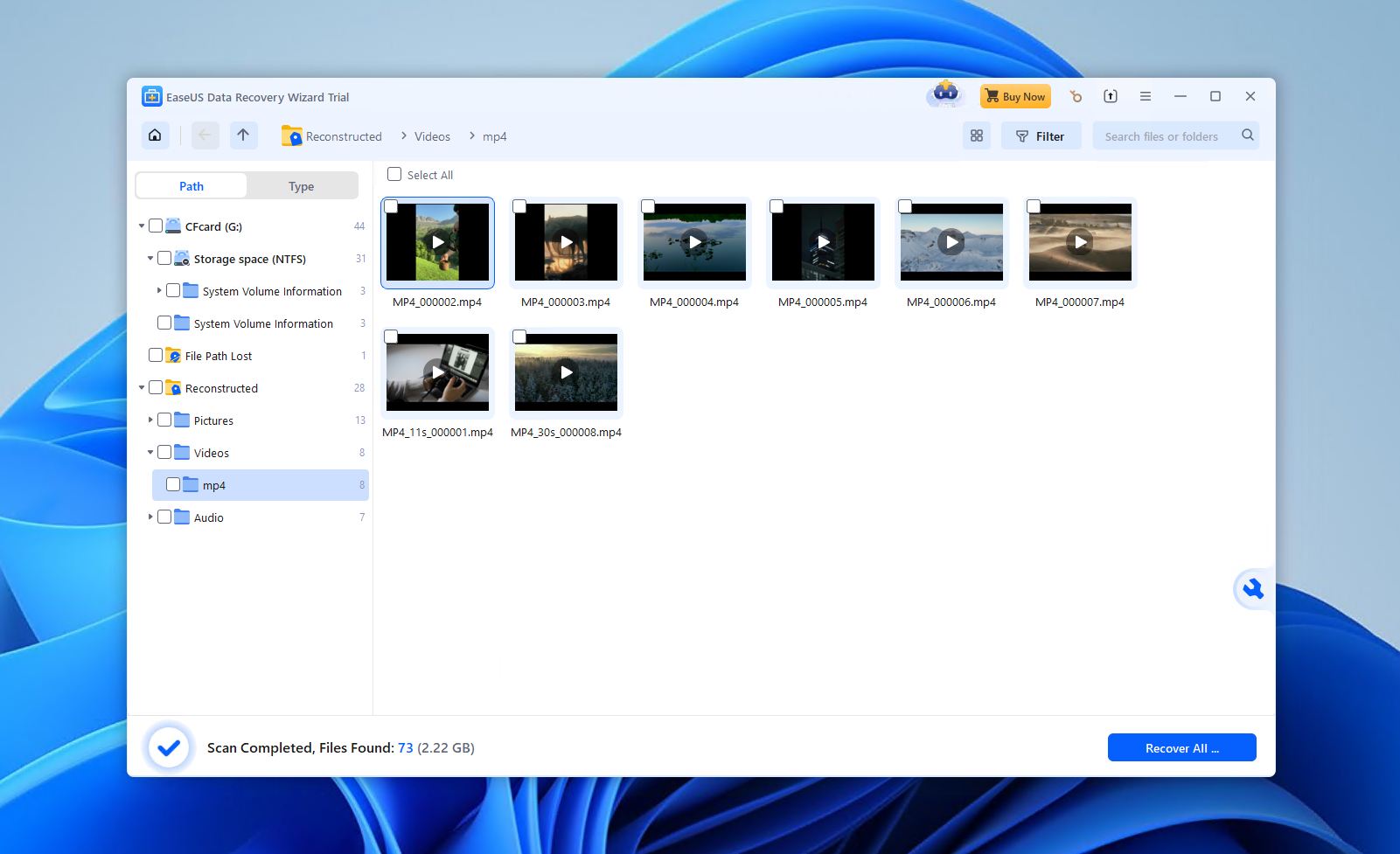
EaseUS Data Recovery Wizard è uno strumento di recupero orientato ai consumatori, costruito attorno alla semplicità piuttosto che al controllo tecnico avanzato. Nei nostri test abbiamo riscontrato che offre le migliori prestazioni in scenari di perdita video semplici, come cancellazione accidentale, formattazioni rapide o dispositivi di archiviazione leggermente danneggiati. Pur non essendo all’avanguardia nelle funzionalità di recupero avanzate, offre comunque un flusso di lavoro guidato e adatto ai principianti che risulta molto interessante per la maggior parte degli utenti occasionali che desiderano prendere il minor numero possibile di decisioni durante il recupero.
Il software offre prestazioni abbastanza costanti sia nelle versioni Windows che macOS, con supporto per i file system NTFS, FAT32, exFAT, ReFS, Ext4/3/2 e HFS+. Funziona anche con alcune forme di RAID. Nel migliore dei casi, è stato in grado di recuperare il 90% dei nostri dati, ma questo riguarda tutto tipi di file, non solo video. Consulta tutti i risultati dei test nel nostro Recensione di EaseUS Data Recovery Wizard.
Sebbene il suo scanner delle firme riconosca una moltitudine di formati video, abbiamo riscontrato che non tutti hanno ricevuto lo stesso livello di supporto. Ovvero, alcuni erano più recuperabili di altri. I comuni tipi di contenitori come MP4, MOV e AVI erano gestiti bene (a condizione che non fossero pesantemente frammentati), mentre quelli meno comuni hanno avuto risultati peggiori. Per compensare il suo supporto video più debole, viene fornito con un modulo di riparazione dei file integrato che può riuscire a correggere video corrotti o illeggibili.
Il flusso di lavoro per il recupero è intenzionalmente automatizzato. Tutte le scansioni vengono eseguite automaticamente in sequenza e i file recuperabili appaiono in tempo reale. Da lì, si tratta semplicemente di visualizzare l’anteprima e recuperare i file.
Il prezzo, tuttavia, è difficile da accettare. A $69,95/mese per la licenza più economica, i costi possono sommarsi. La versione gratuita consente di recuperare fino a 2 GB gratuitamente (a condizione di condividere un post sui social media), una quantità generosa per confermare ciò di cui il software è capace.
Pros
- Interfaccia molto intuitiva per principianti
- Supporta una vasta gamma di file system
- Procedura di recupero con input minimo
- Strumento integrato per la riparazione dei video
- 2 GB di recupero gratuito (con post sui social media)
- Opzioni di licenza costose
- Difficoltà con i video frammentati
- Anteprima limitata per video di grandi dimensioni (massimo 100 MB)
Prezzi:
| EaseUS Data Recovery Wizard Free | Gratuito |
| EaseUS Data Recovery Wizard Pro (Un Mese) | 69,95 $/mese |
| EaseUS Data Recovery Wizard Pr (Un Anno) | 99,95 $/anno |
| EaseUS Data Recovery Wizard (Aggiornamento a Vita) | 127,96 $ |
Valutazione:
| Fonte | Valutazione | Numero di recensioni |
| Trustpilot | 4,3/5 | 459 |
| Capterra | 4,6/5 | 397 |
| G2 | 4,7/5 | 318 |
| Valutazione finale: | 4,5/5 | |
Cosa dicono gli utenti:
“Il software ha recuperato 2 file video corrotti per me, poi l’assistenza clienti ha annullato rapidamente il rinnovo automatico senza problemi. Lo userò di nuovo se avrò stesso problema e £70 da spendere.” – Kat, utente Trustpilot.
“È la prima volta che utilizzo questo strumento, dalle mie ricerche risulta essere uno degli strumenti più efficaci per recuperare file eliminati. Il pacchetto premium è costoso per me e, come filippino che lavora in una zona provinciale, al momento non posso permettermelo.” – Edwige, utente Capterra.
3. PhotoRec
🏆 Ideale per: Recupero gratuito basato su terminale
💻 Sistemi operativi supportati: Windows, macOS, Linux
🔗 Link per il download: Scarica PhotoRec
Cerchi una soluzione di recupero dati completamente gratuita e open-source? PhotoRec è uno di questi strumenti che viene regolarmente menzionato nell’ambito del recupero per essere prontamente disponibile come opzione gratuita per recuperare file video, soprattutto nelle situazioni in cui il file system è danneggiato, mancante o illeggibile.
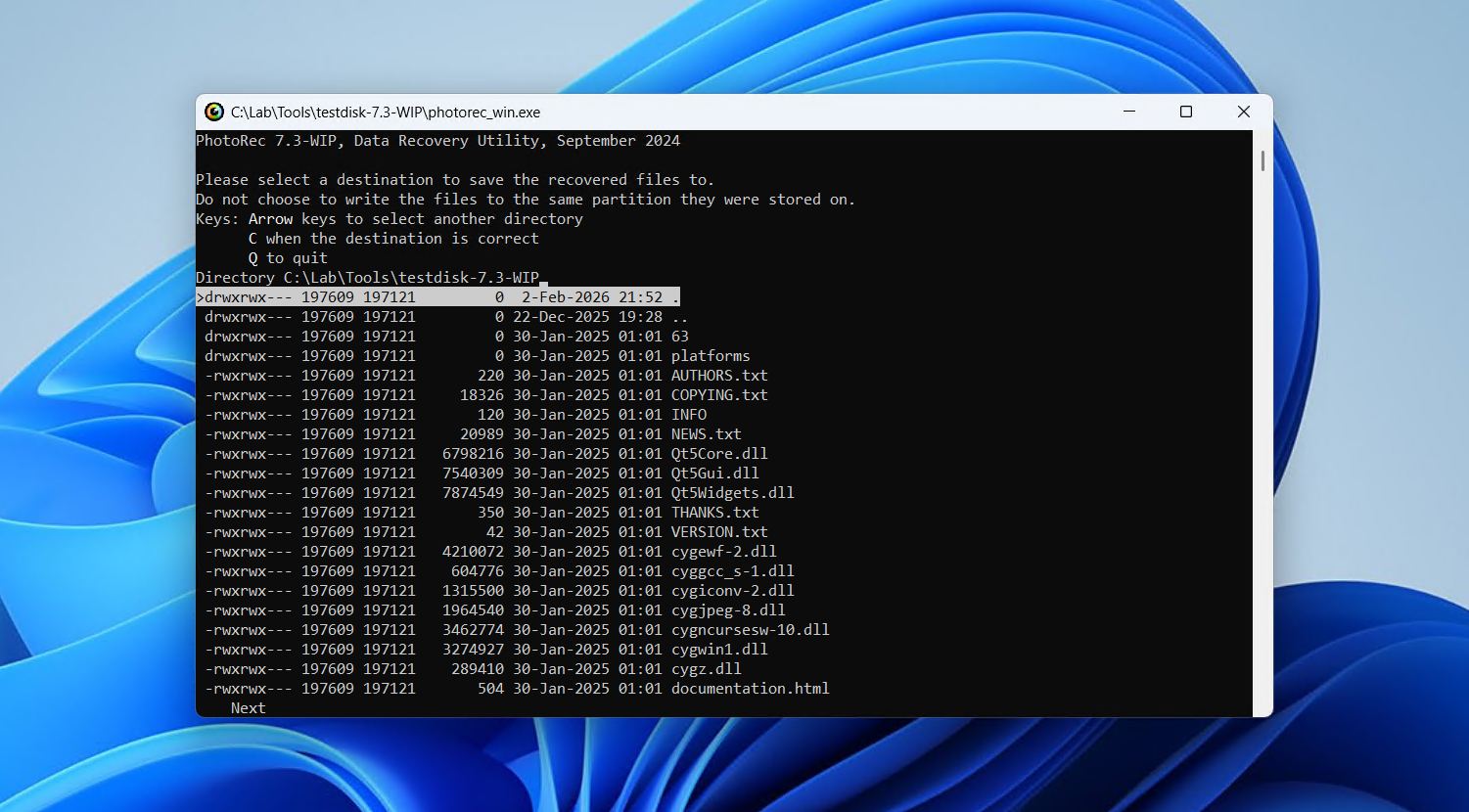
PhotoRec non deve essere installato sul tuo drive. Invece, è sufficiente estrarre il contenuto del file e avviarlo immediatamente. Il programma funziona effettivamente tramite un’interfaccia a riga di comando, ma è disponibile anche un’interfaccia grafica per chi non si sente a proprio agio nell’usare il terminale (anche se è molto basilare).
A differenza di altri strumenti di recupero, PhotoRec non utilizza affatto i dati del file system. Invece, esegue la scansione della superficie grezza del disco blocco per blocco, recuperando i file esclusivamente in base alle firme di file conosciute. In totale, ne riconosce 614 estensioni di file. Tuttavia, lo svantaggio di affidarsi esclusivamente al recupero basato sulle firme è che nessuno dei tuoi dati recuperati manterrà i nomi originali dei file e la struttura delle cartelle, il che può rendere difficile ordinare tutti i dati dopo il recupero.
Come ci si aspetterebbe da uno strumento gratuito, ci sono alcune limitazioni. Non consente di visualizzare un elenco dei file recuperabili, né di visualizzarne l’anteprima prima del recupero. Invece, quando si avvia il recupero, vengono recuperati tutti i file del tipo selezionato. Inoltre, la sua interfaccia a riga di comando, guidata dalla tastiera, può risultare intimidatoria e datata, con l’interfaccia opzionale QPhotoRec che fa poco per alleviare questa sensazione.
Anche se sarebbe bello poter scegliere quali file recuperare, questo è un lusso considerando che lo strumento offre il recupero illimitato gratuitamente. Se hai bisogno di recuperare un’intera partizione, la sua app complementare TestDisk è inclusa nel download.
Pros
- Software open-source
- Software gratuito per il recupero video
- Supporta il recupero raw
- Portatile
- Utilizza un'interfaccia basata su terminale
- Non è possibile selezionare i file da recuperare
- I nomi originali dei file non vengono mantenuti
Prezzi: Free
Valutazione*:
| Fonte | Valutazione | Numero di recensioni |
| Trustpilot | 4/5 | 3 |
| G2 | 4,3/5 | 12 |
| Valutazione finale: | 4,2/5 | |
Non esiste un profilo per PhotoRec o CGSecurity su Capterra.
Cosa dicono gli utenti:
“Quello che mi piace di più è che ha uno strumento integrato chiamato “PhotoRec” che viene utilizzato per recuperare i file persi in memorie simili. Mi piace anche che sia compatibile con diversi tipi di memoria, in particolare con i dischi ottici.” – Lisandro, utente G2.
“Non posso che dire più di 1000 grazie al creatore di questa pagina web. Ho recuperato tutte le mie foto perse.” – Abraham, utente Trustpilot.
4. R-Photo
🏆 Ideale per: Recupero gratuito da file system non riconosciuti
💻 Sistema operativo supportato: Windows
🔗 Link per il download: Scarica R-Photo
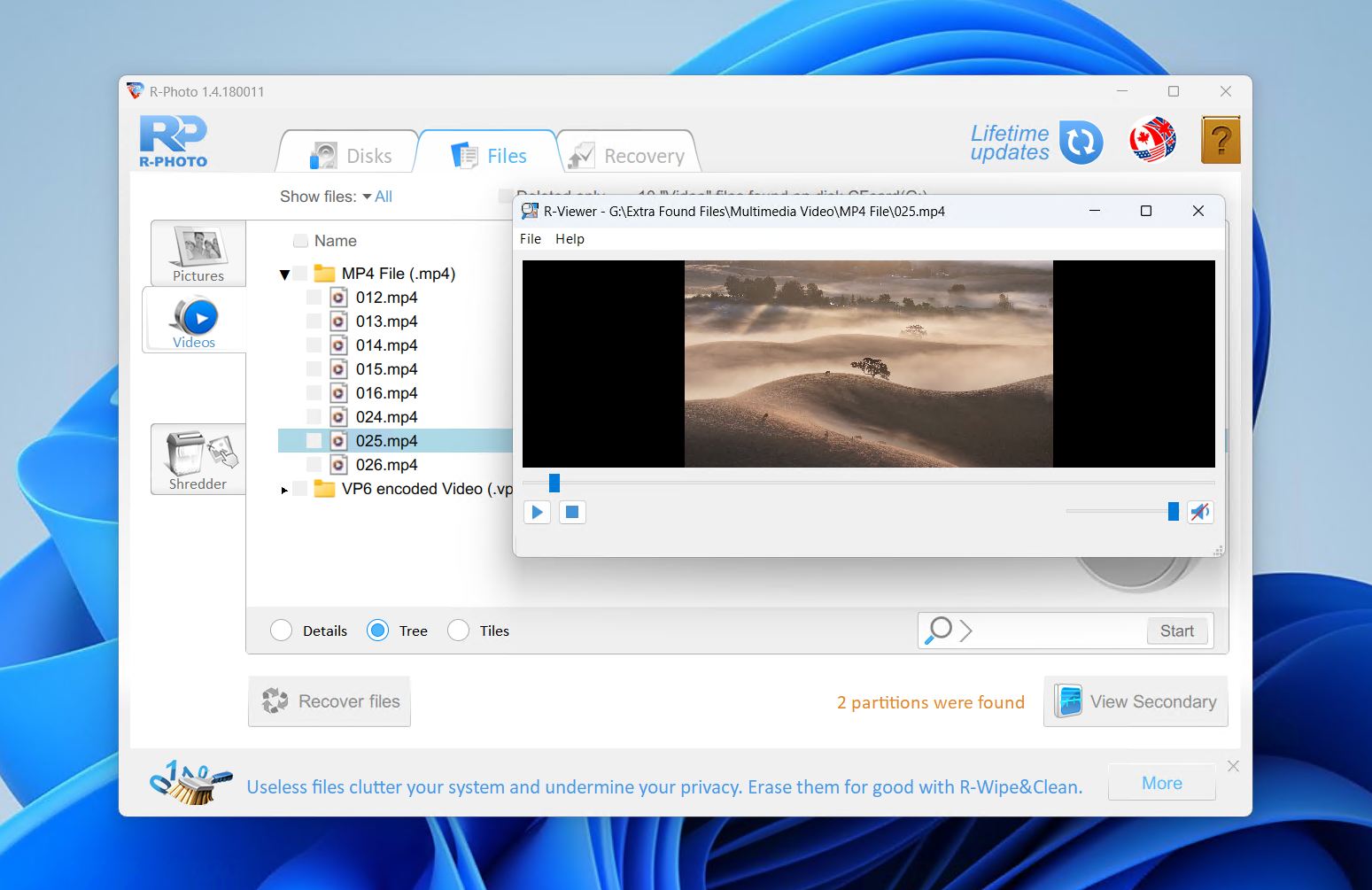
R-Photo è un software di ripristino video sviluppato da R-Tools Technology, la stessa azienda che ha creato l’avanzato strumento di recupero R-Studio. Pur essendo semplificato, utilizza lo stesso potente motore di recupero, risultando tecnicamente valido per il recupero di file multimediali. È disponibile solo su Windows e si specializza esclusivamente nel recupero di foto e video. A differenza di altri strumenti, R-Photo supporta il recupero da dischi virtuali e array RAID. Inoltre, è completamente gratuito per uso non commerciale.
Supporta tutti i principali file system di Windows, inclusi FAT, exFAT, NTFS e ReFS, e può recuperare file da HDD interni ed esterni, SSD, unità NVMe, chiavette USB, schede SD, dischi virtuali, array RAID integri e Windows Storage Spaces. È anche apprezzata la possibilità di creare immagini disco e recuperare file da esse.
Per una soluzione gratuita, abbiamo scoperto che R-Photo è sorprendentemente capace nel recuperare file cancellati e formattati, soprattutto quelli su partizioni con file system non riconosciuti. Oltre alle normali scansioni del file system, R-Photo utilizza il recupero tramite firma dei file raw per ripristinare i video anche se i metadati associati sono mancanti o danneggiati.
Se sei un utente di Windows 11 o 10 che desidera recuperare solo file video, R-Photo è facile da installare ed eseguire, consentendo un recupero rapido e senza costi. Nei nostri test, è stato anche molto veloce considerando che deve eseguire la scansione solo per tipi di file limitati.
Pros
- Funzione di anteprima dei file
- Funzione di distruzione
- Completamente gratuito
- Interfaccia utente obsoleta
- Solo per Windows
Prezzi: Free (for non-commercial use)
Valutazione*:
| Fonte | Valutazione | Numero di recensioni |
| Trustpilot | 3,5/5 | 4 |
| Capterra | 4,6/5 | 83 |
| G2 | 4,2/5 | 15 |
| Valutazione finale: | 4,5/5 | |
*Le recensioni sono state prese dal profilo della società madre, R-Tools, poiché R-Photo non ha valutazioni online.
Cosa dicono gli utenti:
Il software supporta un’ampia gamma di file system e può recuperare file in molti formati diversi. Un aspetto negativo è che può risultare un po’ costoso rispetto ad altri software di recupero dati. Nel complesso, R-Studio Data Recovery è uno strumento affidabile ed efficace per il recupero dei dati persi. – Felipe, utente Capterra.
“Ha fatto il suo dovere! Quando ho cercato un software di recupero dati, là fuori c’è tanta spazzatura… È un po’ macchinoso e poco intuitivo. Si potrebbe fare molto per demistificare il linguaggio e i termini complessi che la “persona comune” potrebbe non capire, ma ci sono manuali utente ed è valsa la pena capirlo.” – Utente verificato G2.
5. Recuva
🏆 Ideale per: Recupero gratuito dei formati video comuni
💻 Sistemi operativi supportati: Windows
🔗 Link per il download: Scarica Recuva
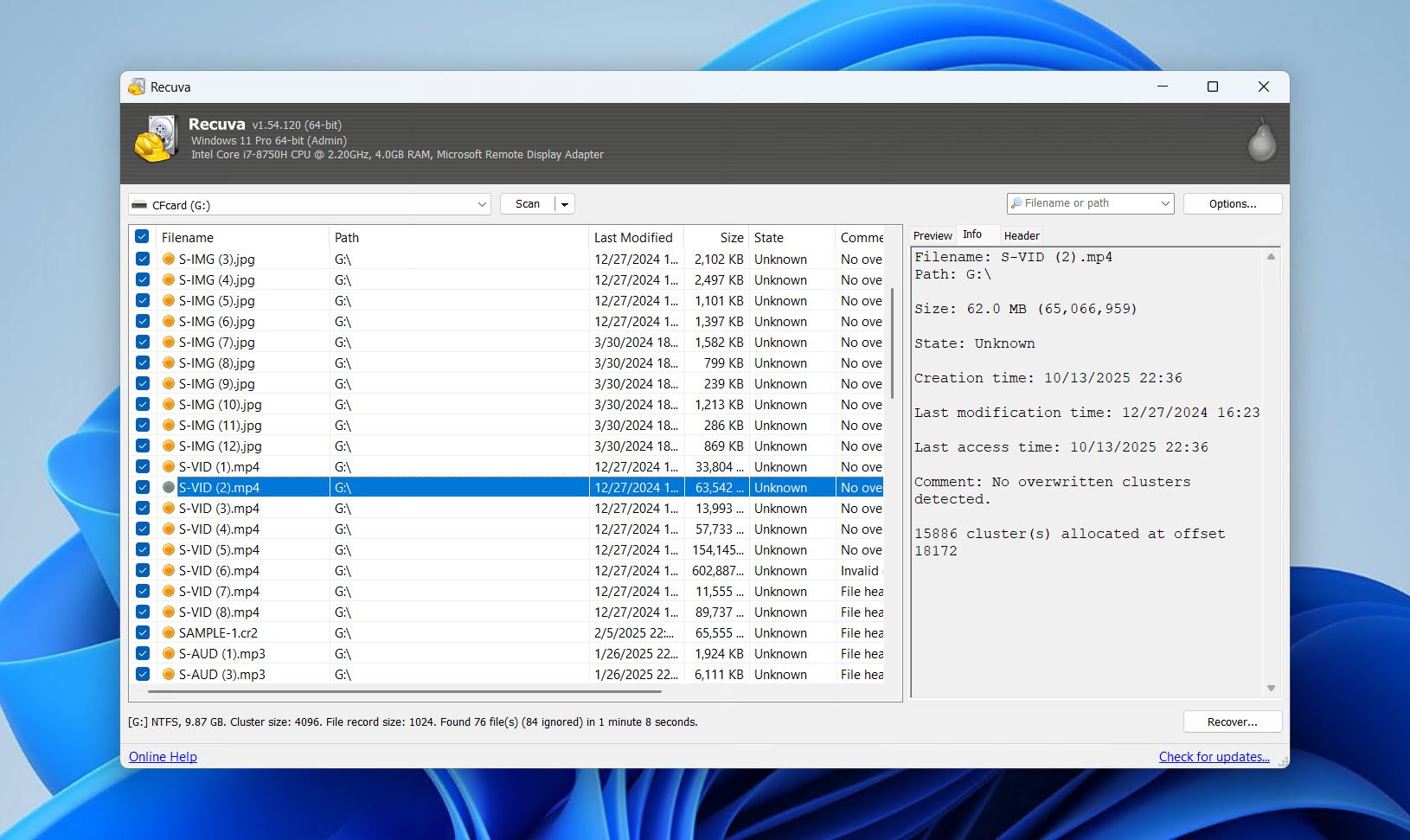
Recuva è un noto strumento di recupero gratuito disponibile solo su Windows. È così conosciuto per due motivi: (1) è molto intuitivo per i principianti e (2) è completamente gratuito. Tuttavia, si affida molto ai resti di un file system funzionante, poiché le sue capacità di file carving lasciano molto a desiderare.
Detto ciò, Recuva è ideale in scenari di recupero semplici. I nostri test hanno mostrato che il suo tasso di successo diminuisce significativamente al di fuori delle semplici operazioni di ripristino. Sebbene abbia un eccellente storico nel ripristino di file recentemente eliminati da partizioni FAT32, NTFS ed exFAT, ha difficoltà con file multimediali frammentati, video di grandi dimensioni e unità formattate.
In termini di recupero video specificamente, ha mostrato risultati promettenti quando le condizioni sono favorevoli. Piccoli file MP4, MOV e AVI sono stati recuperabili con pochi o nessun problema. Ha avuto difficoltà con video di dimensioni maggiori, ma il software stesso è estremamente veloce, leggero e non mette un carico eccessivo sulle risorse di sistema. Approfondiamo questo argomento nel nostro Recensione di Recuva.
Recuva include anche alcune utili funzionalità extra, come l’eliminazione sicura per sovrascrivere file sensibili e la possibilità di montare immagini disco per evitare di modificare l’unità originale. La versione Professional aggiunge il supporto per la creazione e la scansione di immagini disco, aggiornamenti automatici e assistenza clienti prioritaria, anche se non migliora le prestazioni di recupero.
Poiché Recuva non può essere utilizzato in scenari complessi di recupero dati, viene superato da molte altre opzioni sul mercato. Tuttavia, poiché è gratuito e mostra un certo potenziale in situazioni molto specifiche, rimane una scelta principale per chi ha bisogno di recuperare i propri dati con un budget limitato e senza particolare attenzione ai tassi di successo.
Pros
- Recupero gratuito e illimitato
- Anteprima dei file e recupero selettivo
- Interfaccia guidata basata su wizard
- Eliminazione sicura dei file inclusa
- Solo per Windows
- Richiede un file system integro
- Adatto solo per semplici operazioni di recupero
Prezzi:
| Recuva | Gratuito |
| Recuva Professional | 24,95 $/anno |
Valutazione*:
| Fonte | Valutazione | Numero di recensioni |
| Trustpilot | 3,9/5 | 27.151 |
| G2 | 4,5/5 | 626 |
| Valutazione finale: | 3,9/5 | |
Non ci sono profili di recensione per Recuva online. Il confronto più vicino che siamo riusciti a trovare è per CCleaner, il software di punta della stessa azienda.
Cosa dicono gli utenti:
“Ho usato il loro Recuva ed è davvero valido! Non mi ha preso nessun virus, mi ha recuperato di nuovo i miei video!” – Arturo, utente Trustpilot.
“Ho cancellato accidentalmente 9 video da un hard disk. Ho acquistato Recuva tramite CCleaner. Il programma non riesce a recuperare i 9 video — nemmeno con una scansione approfondita.” – Leon, utente Trustpilot.
6. DiskDigger
🏆 Ideale per: Recupero Android
💻 Sistemi operativi supportati: Windows, macOS, Linux, Android
🔗 Link per il download: Scarica DiskDigger per Windows, macOS, Linux,Android
DiskDigger è una delle poche app per il recupero di video eliminati disponibile su Android, Windows, macOS e Linux. Tuttavia, poiché questa è la nostra scelta migliore per il recupero su Android, ci concentreremo sulla versione per smartphone. Abbiamo una Recensione di DiskDigger completa della versione PC, ma non è paragonabile alle altre opzioni in questo elenco per quanto riguarda il recupero dei video.
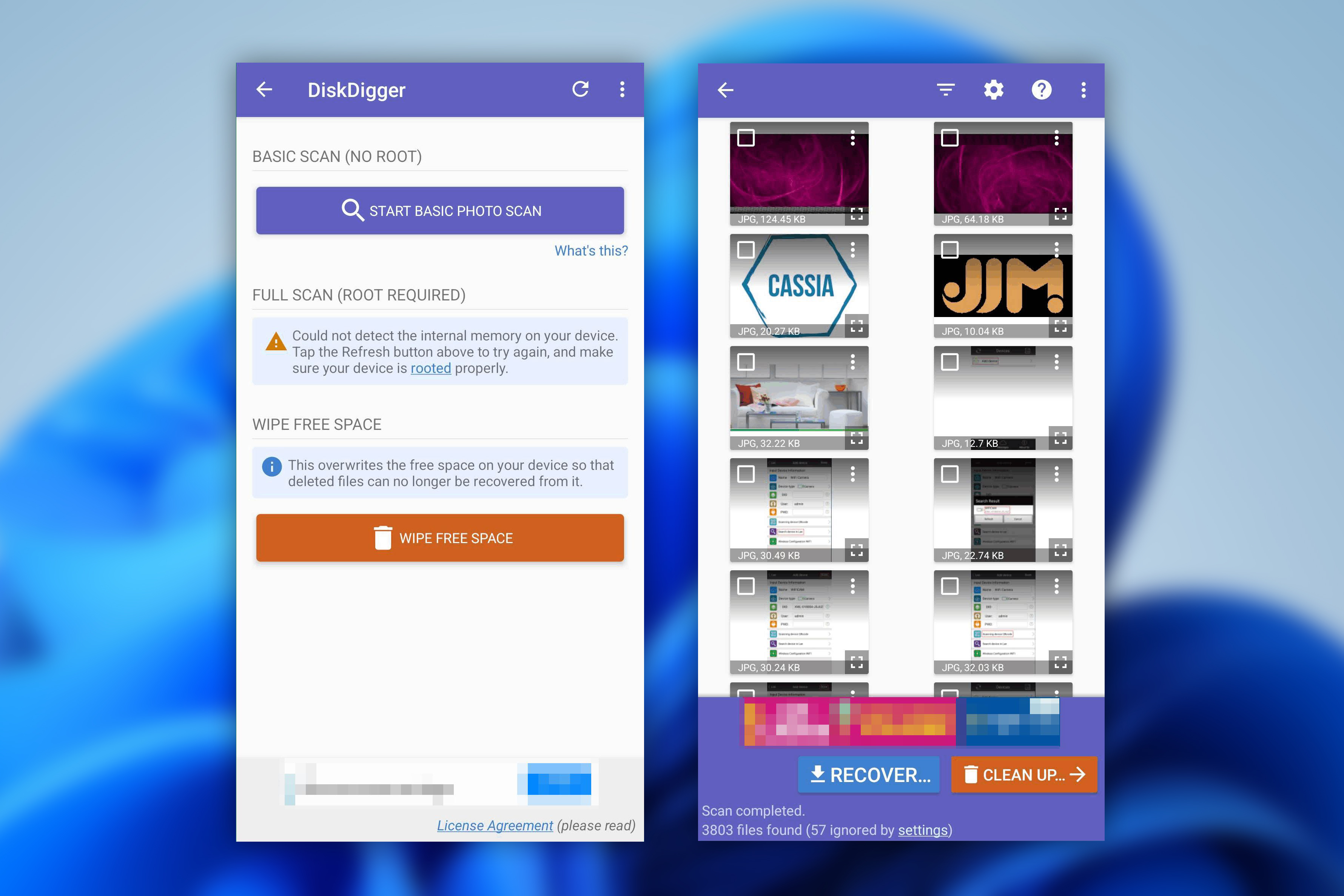
Essendo un’app, ti offre la possibilità di effettuare il recupero direttamente dal tuo dispositivo Android. Oltre a questo, l’abbiamo scelta come una delle migliori app per il recupero di video cancellati perché dispone anche della funzione “Wipe free space” che permette di eliminare in modo sicuro i video che non vuoi vengano recuperati.
L’installazione è semplicissima, soprattutto su Android, poiché si tratta semplicemente di un’altra app che scarichi da Google Play. Tuttavia, per recuperare i video, il tuo dispositivo deve esserecon permessi di root, altrimenti l’app potrà recuperare solo versioni a bassa risoluzione delle tue foto. Una volta scansionato il dispositivo, puoi visualizzare i file recuperabili in formato miniatura ed espanderli per ottenere un’anteprima. Dopo aver selezionato i file desiderati, basta toccare il pulsante di recupero e scegliere una destinazione per il ripristino.
DiskDigger supporta un ampia gamma di formati di file. La versione gratuita consente il recupero di foto e video (ancora una volta, con accesso root), ma dovrai acquistare DiskDigger Pro per recuperare altri tipi di file, come documenti.
Tutto sommato, è facile da usare sui dispositivi mobili nonostante la sua interfaccia obsoleta, e i tempi di scansione sono brevi. Se non trovi ciò che cerchi utilizzando la scansione Dig Deep normale, la scansione Dig Deeper può eseguire la scansione in base al suo elenco di firme di file supportate per recuperare il tuo video. Questo ci porta a collocarla costantemente tra le migliori app di recupero video per Android.
Pros
- Funzione di anteprima dei file
- Compatibile con la maggior parte dei sistemi operativi
- Tempi di scansione rapidi
- Facile da usare
- Il dispositivo deve essere rootato per recuperare i video
- Interfaccia utente obsoleta
Prezzi:
| DiskDigger per Android | Gratis |
| DiskDigger Pro per Android | 4,59 $ |
| DiskDigger Personale | 19,99 $ (14,99 $ con sconto) |
Valutazione*:
| Fonte | Valutazione | Numero di recensioni |
| Trustpilot | 3,8/5 | 2 |
| Google Play Store | 3,8/5 | 504.000 |
| Valutazione finale: | 3,8/5 | |
*DiskDigger non è elencato su Capterra o G2, quindi li abbiamo sostituiti con le valutazioni del Google Play Store.
Cosa dicono gli utenti:
“Recensione genuina, può davvero recuperare foto e video. Ma ovviamente, non tutte possono essere trovate. Comunque è buono, avevo perso tutte le foto necessarie per il mio corso e usando questa app sono riuscito a recuperare almeno la metà delle foto e dei video di cui avevo bisogno.” – Nur, utente Google Play Store.
“Il sito web di Disk Digger fa ripetuti riferimenti a dispositivi rootati. Non ero sicuro di cosa significasse. In generale, è stato un episodio confuso, poco intuitivo e ansiogeno, proprio quando ne avevo meno bisogno.” – Tea & Crumpets, Trustpilot user.
7. UFS Explorer
🏆 Ideale per: Utenti esperti di tecnologia
💻 Sistemi operativi supportati: Windows, macOS, Linux
🔗 Link per il download: Scarica UFS Explorer Standard Recovery
UFS Explorer è disponibile in due versioni. UFS Explorer Standard Recovery è pensato per i tipici casi di perdita dei dati, mentre UFS Explorer Professional Recovery è uno strumento di livello esperto rivolto a appassionati e professionisti del recupero dati. Standard Recovery consente il recupero gratuito di file fino a 256 KB, mentre Professional Recovery aumenta questo limite a 768 KB. Ci concentreremo sulla versione Standard Recovery, ma abbiamo trattato anche Professional Recovery nel nostro Recensione di UFS Explorer.
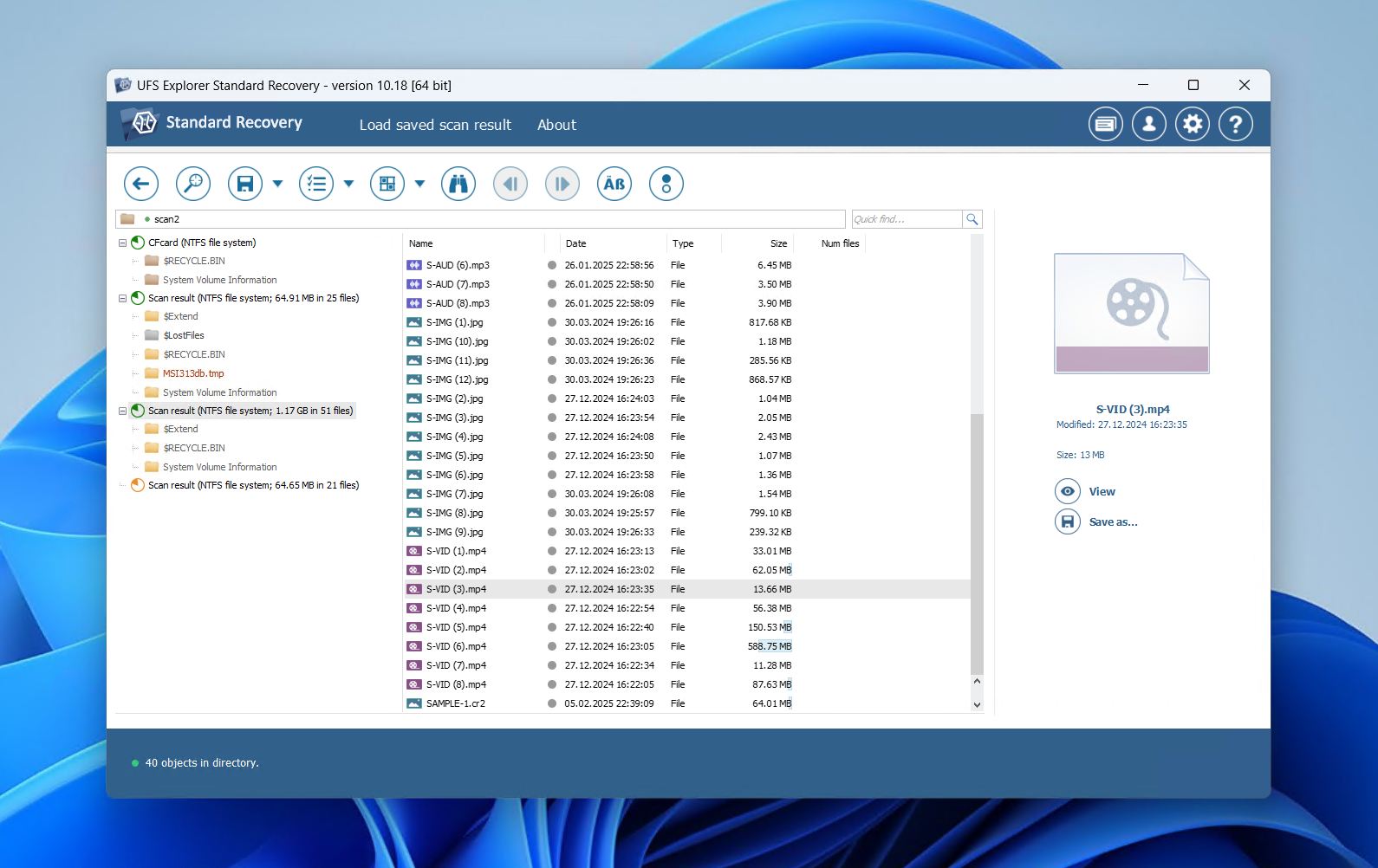
UFS Explorer Standard Recovery è disponibile su Windows, macOS e Linux. L’installazione è disponibile in più lingue e fornisce anche un avviso contro l’installazione sull’unità sbagliata, simile a R-Photo. L’applicazione principale ha un’interfaccia compatta ma ottimizzata, ricca di informazioni relative ai tuoi drive. Ti viene dato molto controllo sulla scansione, come il tipo di scansione che desideri eseguire e quali file system cercare.
La schermata dei risultati post-scansione consente di visualizzare l’anteprima dei singoli file per assicurarsi che siano integri. Gli utenti avanzati possono anche visualizzare il contenuto esadecimale. I risultati della scansione possono essere salvati e rivisti in un secondo momento per il recupero. Sfortunatamente, può risultare leggermente confusa da usare a causa di tutte le informazioni disponibili. Ad esempio, è necessario abilitare manualmente la possibilità di selezionare più file per il recupero contemporaneamente.
Anche se è in fondo alla nostra lista delle migliori app per recuperare video eliminati, UFS Explorer offre alcune utili funzionalità di recupero e molte opzioni di personalizzazione. Per il suo prezzo, UFS Explorer Standard Recovery offre all’utente un grande controllo sul processo di recupero.
Pros
- Anteprime dei file disponibili
- Tante opzioni di personalizzazione
- Tempi di scansione rapidi
- Processo di recupero leggermente confuso
- Sovraccarico di informazioni per i nuovi utenti
Prezzi:
| UFS Explorer Standard Recovery | 64,95 $ |
| UFS Explorer Professional Recovery | 679,95 $ |
Valutazione:
Al momento, non ci sono abbastanza recensioni di questo software per valutarne la valutazione effettiva.
Cosa dicono gli utenti:
“Conoscenza complessa per tutti i FS e interfaccia veloce. L’interfaccia ha una propria logica, ma quando ci si abitua a lavorare con essa va bene” – Dimitar, utente G2.
8. SanDisk RescuePRO® Deluxe
🏆 Ideale per: Recupero video per possessori di schede SD SanDisk
💻 Sistemi operativi supportati: Windows, macOS
🔗 Link per il download: Scarica SanDisk RescuePRO® Deluxe
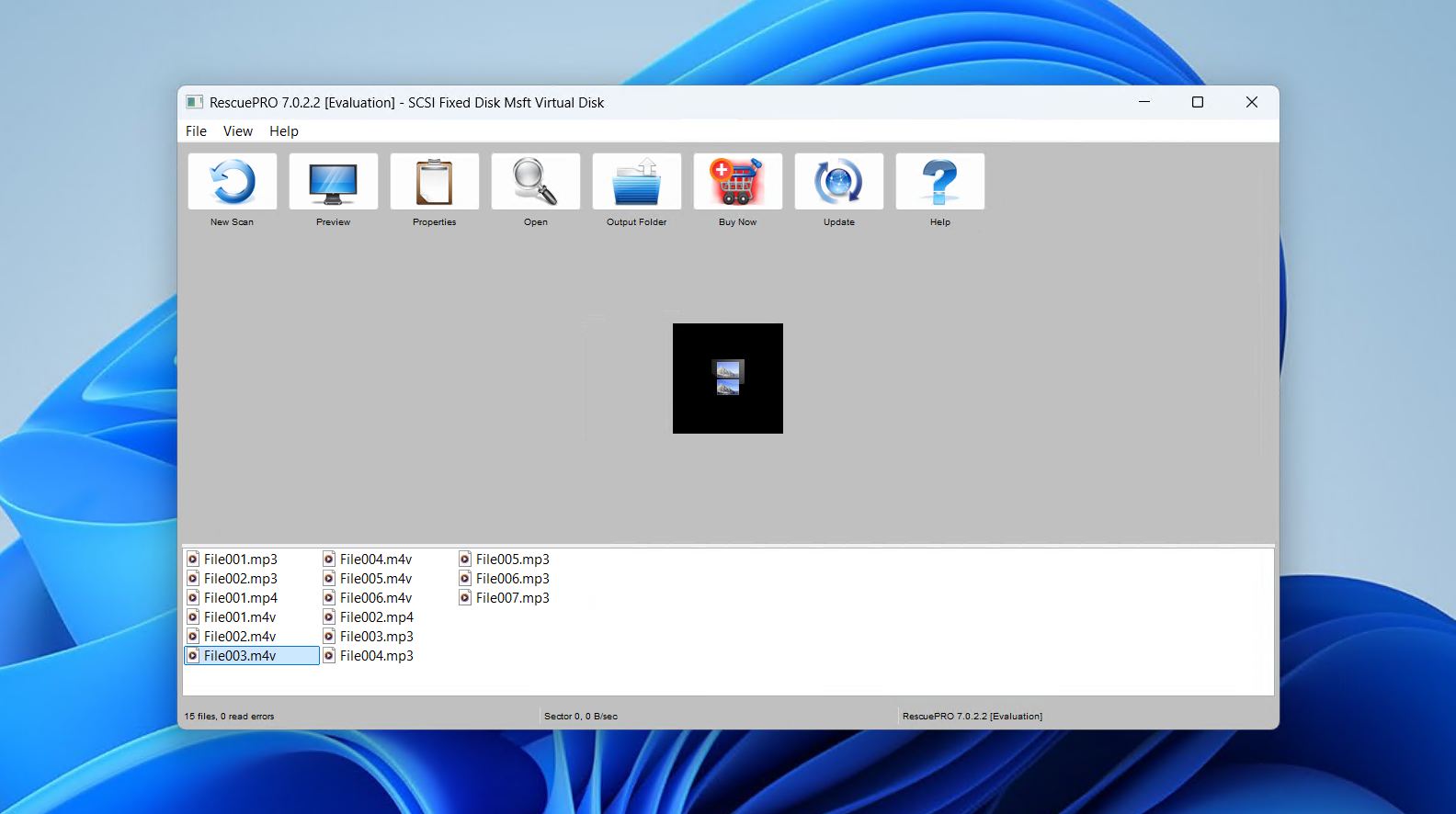
Per concludere la nostra lista, abbiamo ritenuto che SanDisk RescuePRO® Deluxe meritasse una posizione. Uno strumento di recupero relativamente sconosciuto, soprattutto perché è molto di nicchia, offre la comoda possibilità di ricomporre video frammentati. Simile a Disk Drill da questo punto di vista, anche se non altrettanto potente.
Funziona con un’ampia gamma di dispositivi di memoria flash, inclusi schede SD, unità USB e schede CFexpress, e può recuperare foto, video, documenti e altri tipi di file. È un’opzione utile per gli utenti che già possiedono schede SanDisk e potrebbero non sapere di avere accesso al software, poiché a volte è effettivamente incluso insieme alle schede.
Il software è leggero, richiedendo solo 2 GB di RAM e uno spazio libero su disco pari al doppio delle dimensioni del supporto che si desidera recuperare. Include anche la possibilità di cancellare in modo sicuro i supporti dall’unità e creare copie di supporti di archiviazione in fase di guasto.
Onestamente, il vantaggio principale di RescuePRO Deluxe è che un’attivazione di un anno è inclusa con alcune schede SD SanDisk, rendendolo un’opzione conveniente e senza costi per i possessori. Per gli utenti senza una chiave di attivazione, alternative come Disk Drill offriranno generalmente risultati migliori.
Pros
- Supporta il recupero di video frammentati
- Spesso fornito insieme alle schede SanDisk
- Recupero semplificato in 3 clic
- Prestazioni di recupero nella media
- Meno efficace rispetto agli strumenti premium
- Richiede una chiave di attivazione per l'uso completo
Prezzi:
| SanDisk RescuePRO® Deluxe | 59,99 $ |
| SanDisk RescuePRO® Deluxe Commercial | 249,99 $ |
Valutazione:
Al momento, non ci sono abbastanza recensioni di questo software per valutarne la valutazione effettiva.
Cosa dicono gli utenti:
“Il programma è adatto solo per il recupero di file da casi molto semplici di corruzione o cancellazione. Considerando come stanno andando molti recenti SSD SanDisk, se dovesse fallire, sarà un grosso problema. Il software non ti aiuterà.” – u/Zorb750, utente Reddit.
Come Selezionare il Miglior Software per il Recupero Video
Anche se abbiamo evidenziato i 8 migliori strumenti per il recupero video, decidere quale sia il migliore per te può comunque essere difficile. Per questo motivo, abbiamo suddiviso alcuni dei criteri più importanti da tenere a mente quando prendi una decisione.
- 📈 Prestazioni – Un buon strumento di recupero dovrebbe essere in grado di recuperare la maggior parte (se non tutti) dei tuoi file video nel minor tempo possibile. Poiché ogni strumento di recupero dati è costruito in modo diverso, la tua esperienza varierà molto a seconda di quanto sia ottimizzato per le tue esigenze. Pertanto, cerca un’app di recupero video che sia specializzata in recupero di video eliminati.
- 📱 Tipo di dispositivo – Il tuo dispositivo determinerà quale sistema operativo e file system utilizzi. Alcuni strumenti di recupero dati supportano una vasta gamma di dispositivi, mentre altri possono essere specializzati solo su uno. Quando scegli uno strumento di recupero dati, verifica quale tipo di supporto offre in relazione al dispositivo che stai utilizzando.
- 💲 Prezzo – Il prezzo è senza dubbio un fattore importante per la maggior parte degli utenti. Sebbene i tuoi dati siano importanti, potrebbe non essere possibile spendere una fortuna per uno strumento di recupero dati costoso. Anche se può sembrare allettante prendere uno strumento di recupero dati pieno di funzionalità, non tutti sono pensati per l’utente medio. In realtà, quelli molto tecnici con funzionalità di recupero aggiuntive sono più adatti agli appassionati ed ai professionisti del recupero dati che sapranno sfruttarli al meglio.
- 🗃️ Tipo di file – Non tutti gli strumenti di recupero dati supportano tutti i tipi di file video. Questo è particolarmente importante quando lo strumento di recupero dati non riesce a recuperare i tuoi dati utilizzando il file system della tua unità, poiché deve fare affidamento su una scansione delle firme. Se l’applicazione non supporta un certo tipo di firma di file, il recupero raw per quel tipo di file non sarà possibile.
- 🖱️ Usabilità – Un buon strumento di recupero trova il giusto equilibrio tra ottime prestazioni e facilità d’uso. Dovrebbe guidarti durante il processo di recupero senza sopraffarti con un linguaggio tecnico, dandoti comunque l’opzione di visualizzare l’anteprima dei file prima del recupero e permettendoti di navigare nel software senza sentirti rallentato.
Il nostro verdetto
Quindi, tutto considerato, qual è il miglior strumento di recupero? Se parliamo di quale software offrirà le migliori prestazioni nella maggior parte degli scenari di perdita di dati, sarà Disk Drill. Utilizza una combinazione di recupero basato su file system e su firma e supporta una vasta gamma di formati video dei principali produttori di fotocamere. Include anche un modulo dedicato Advanced Camera Recovery per massimizzare il recupero dei video e consente fino a 100 MB di recupero gratuito.
Per un’alternativa completamente gratuita, PhotoRec è una buona opzione. La sua interfaccia basata su terminale può essere una sfida, ma funziona su Windows e macOS, ignora il file system e può eseguire la scansione di drive corrotti o formattati. DiskDigger è una delle migliori app per il recupero di video su Android e offre una soluzione mobile semplice se hai bisogno di recuperare video direttamente dal tuo dispositivo.
Quindi, in sintesi:
- Disk Drill – per coprire una vasta gamma di scenari di perdita di dati.
- PhotoRec – per la migliore opzione open-source gratuita.
- DiskDiger – per il recupero dei video da dispositivi Android.
Sentiti libero di condividere nei commenti quale strumento hai scelto e perché, o di fare qualsiasi domanda a cui forse questo articolo non ha risposto. Ci farebbe piacere conoscere la tua opinione.
FAQ
- Scarica e installa Disk Drill.
- Scansiona l’unità alla ricerca dei video persi.
- Seleziona i video eliminati che desideri recuperare.
- Scegli la posizione di recupero desiderata.
- Vai su Foto .
- Tocca Album .
- Vai su Eliminati di recente .
- Ripristina i video cancellati.




